
Anda sedang mengerjakan lembar kerja yang berisi ratusan baris data, dan otak Anda mulai merasa kewalahan. Anda tahu ada cara yang lebih baik untuk mengatasinya, tetapi dari mana harus memulainya?
Jawabannya sederhana: rumus Microsoft Excel. 📊
Rumus-rumus ini tidak hanya ditujukan bagi ahli matematika atau analis data; siapa pun dapat menggunakannya untuk menyederhanakan tugas dan memahami informasi yang kompleks.
Dalam blog ini, kita akan membahas beberapa rumus MS Excel terpenting yang dapat mengubah lembar kerja Anda menjadi alat analisis yang sangat berguna. ⚙️
Apa Itu Rumus Excel?
Rumus Excel adalah serangkaian instruksi yang dimasukkan ke dalam sel pada lembar kerja untuk melakukan perhitungan atau tindakan tertentu.
Rumus-rumus MS Excel menunjukkan bahwa masalah yang rumit seringkali memiliki solusi yang sederhana. Anggaplah rumus-rumus tersebut sebagai ‘bahasa’ Excel.
Setiap rumus dimulai dengan tanda ‘sama dengan’ (=) dan diikuti oleh angka, fungsi, atau operator matematika, seperti tanda tambah (+) atau kurung minus (-). Anda dapat menggunakan rumus-rumus ini untuk membuat laporan analitis, menyimpan catatan operasional, dan memperoleh wawasan bisnis.
Misalnya, jika Anda ingin menjumlahkan kolom angka, cukup masukkan =SUM(A1:A10) ke dalam sel. Excel akan mengurus sisanya, dan Anda langsung mendapatkan hasilnya.
Rumus Excel juga mengubah tabel sederhana menjadi alat analisis yang canggih. Berikut cara menggunakannya untuk menganalisis data:
- Perhitungan: Hitung kumpulan data yang besar, lakukan analisis statistik, dan lakukan operasi aritmatika sederhana
- Visualisasi: Dapatkan gambaran visual data Anda dalam bentuk bagan dan grafik untuk menyampaikan wawasan dengan mudah
- Analisis waktu nyata: Sesuaikan variabel dan bandingkan hasilnya untuk analisis waktu nyata seiring perubahan data
- Filter dan urutkan: Ambil, saring, dan urutkan kumpulan data yang besar untuk mengidentifikasi tren dan nilai yang menyimpang
Mengapa repot-repot mencatat atau menghafal rumus Excel? Cukup tanyakan kepada ClickUp Brain saat Anda bekerja, dan hemat waktu serta tenaga Anda!
50 Rumus Excel Terbaik untuk Berbagai Kebutuhan
Untuk memudahkan Anda, berikut ini adalah lembar panduan rumus MS Excel yang dapat membantu berbagai kasus penggunaan.
Rumus matematika
1. SUM()
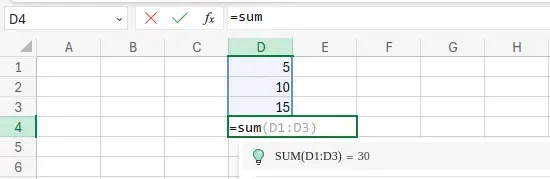
SUM() menjumlahkan semua angka dalam rentang atau kumpulan nilai yang ditentukan. Rumus ini hanya berfungsi pada sel yang berisi nilai numerik.
Misalnya, =SUM(A1:A5) akan menjumlahkan nilai-nilai dalam sel A1 hingga A5. Di sini, rentang selnya adalah dari D1 hingga D3, dan hasilnya akan ditampilkan di sel D4.
2. AVERAGE()
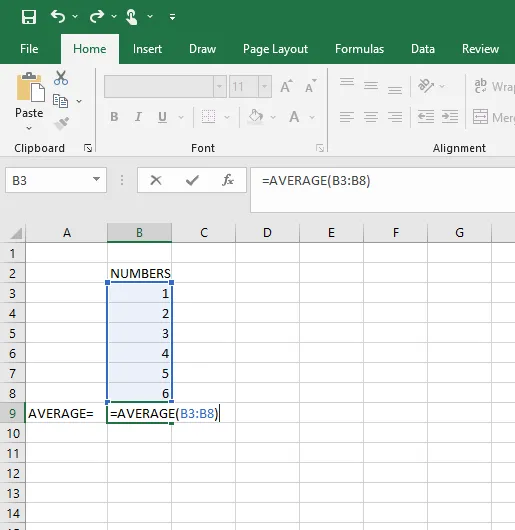
Fungsi AVERAGE() menghitung rata-rata (mean) dari angka-angka dalam rentang atau kumpulan nilai yang ditentukan.
‘=AVERAGE(B3:B8)’ akan menghitung nilai rata-rata pada sel B3 hingga B8.
3. COUNT()
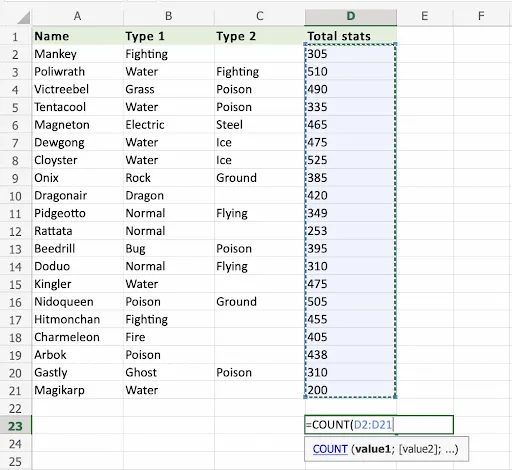
Fungsi COUNT() menghitung jumlah sel yang berisi angka dalam rentang yang ditentukan.
‘=COUNT(D2:D21)’ akan menghitung jumlah sel yang berisi angka dalam rentang D1 hingga D6.
4. POWER()
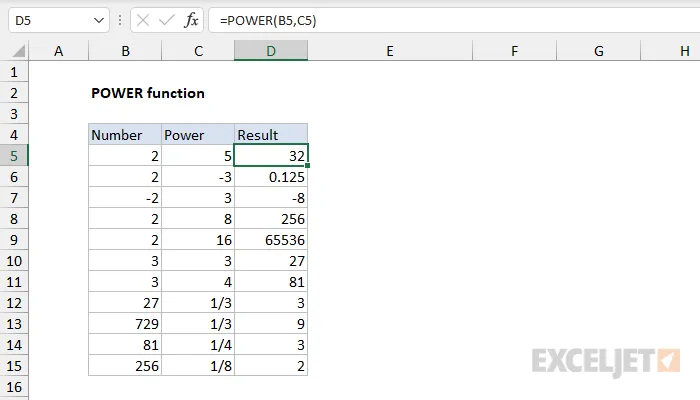
Rumus ini mengangkat suatu bilangan ke pangkat bilangan lain (pangkat). ‘=POWER(2, 3)’ akan menghitung 2 dipangkatkan 3 (hasilnya 8). Cara ini lebih baik daripada menambahkan tanda ‘^’.
Di sini, contoh tersebut membagi D2 dengan 100 untuk mendapatkan tinggi dalam meter, lalu mengkuadratkannya menggunakan rumus POWER dengan argumen kedua sebesar 2.
5. CEILING()
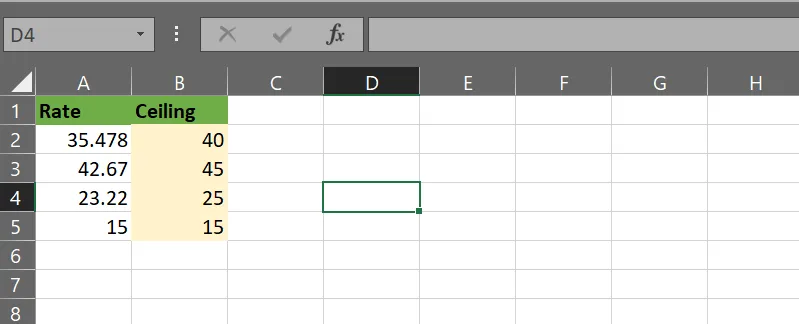
Fungsi ini membulatkan angka ke atas ke kelipatan terdekat dari nilai yang ditentukan. ‘=CEILING(F2, 1)’ akan membulatkan 3,24 ke atas ke bilangan bulat terdekat, yaitu 4.
6. FLOOR()
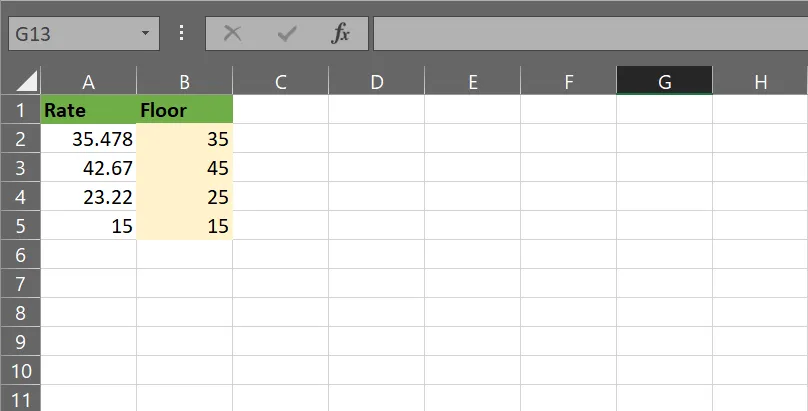
Fungsi ini membulatkan angka ke bawah ke kelipatan terdekat dari nilai yang ditentukan. ‘=FLOOR(F2, 1)’ akan membulatkan 3,24 ke bawah ke bilangan bulat terdekat, yaitu 3.
7. MOD()
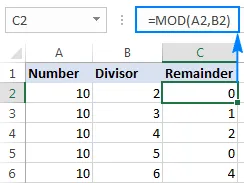
MOD() mengembalikan sisa pembagian satu bilangan oleh bilangan lainnya. ‘=MOD(10, 3)’ akan mengembalikan 1, karena 10 dibagi 3 menghasilkan sisa 1.
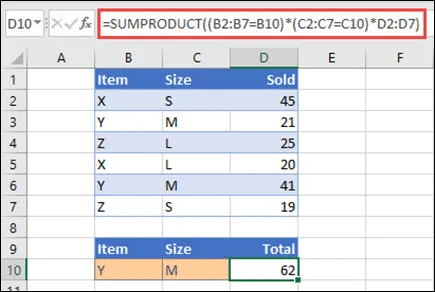
8. SUMPRODUCT()
Fungsi SUMPRODUCT() mengalikan elemen-elemen yang sesuai dalam array atau rentang yang ditentukan, lalu mengembalikan jumlah hasil perkalian tersebut. Rumus ‘=SUMPRODUCT(A1:A3, B1:B3)’ akan mengalikan A1 dengan B1, A2 dengan B2, A3 dengan B3, dan kemudian menjumlahkan hasilnya.
Rumus teks
9. CONCATENATE()/CONCAT()
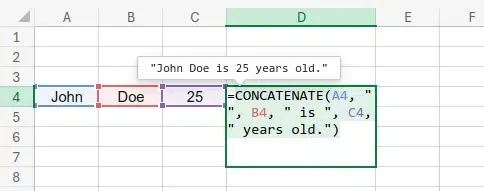
Baik CONCATENATE() maupun CONCAT() digunakan untuk menggabungkan beberapa string teks menjadi satu. CONCATENATE() adalah versi yang lebih lama dan sedang digantikan oleh CONCAT() pada versi Excel yang lebih baru.
Misalnya, ‘=CONCATENATE(A1, ”,”, B1)’ menggabungkan teks dalam sel A1 dan B1 dengan spasi di antaranya. Jika A1 berisi ‘Hello’ dan B1 berisi ‘World,’ hasilnya adalah ‘Hello World.’
10. LEFT()
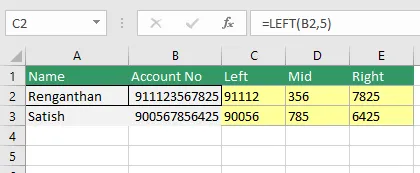
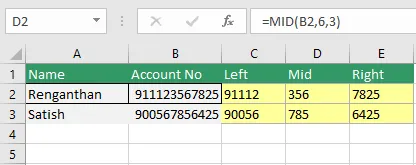
Fungsi LEFT() mengekstrak sejumlah karakter tertentu dari awal (sisi kiri) sebuah string teks.
Misalnya, ‘=LEFT(B2,5)’ mengekstrak lima karakter pertama dari teks di sel B2.
11. RIGHT()
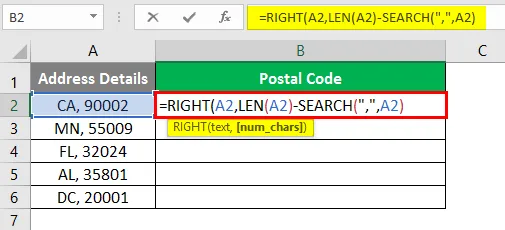
Fungsi RIGHT() mengekstrak sejumlah karakter tertentu dari bagian akhir (sisi kanan) sebuah string teks.
12. MID()
Fungsi MID() mengekstrak sejumlah karakter tertentu dari tengah string teks, dimulai dari posisi yang ditentukan.
‘=MID(B2,6, 3)’ menampilkan angka-angka di tengah.
13. TRIM()
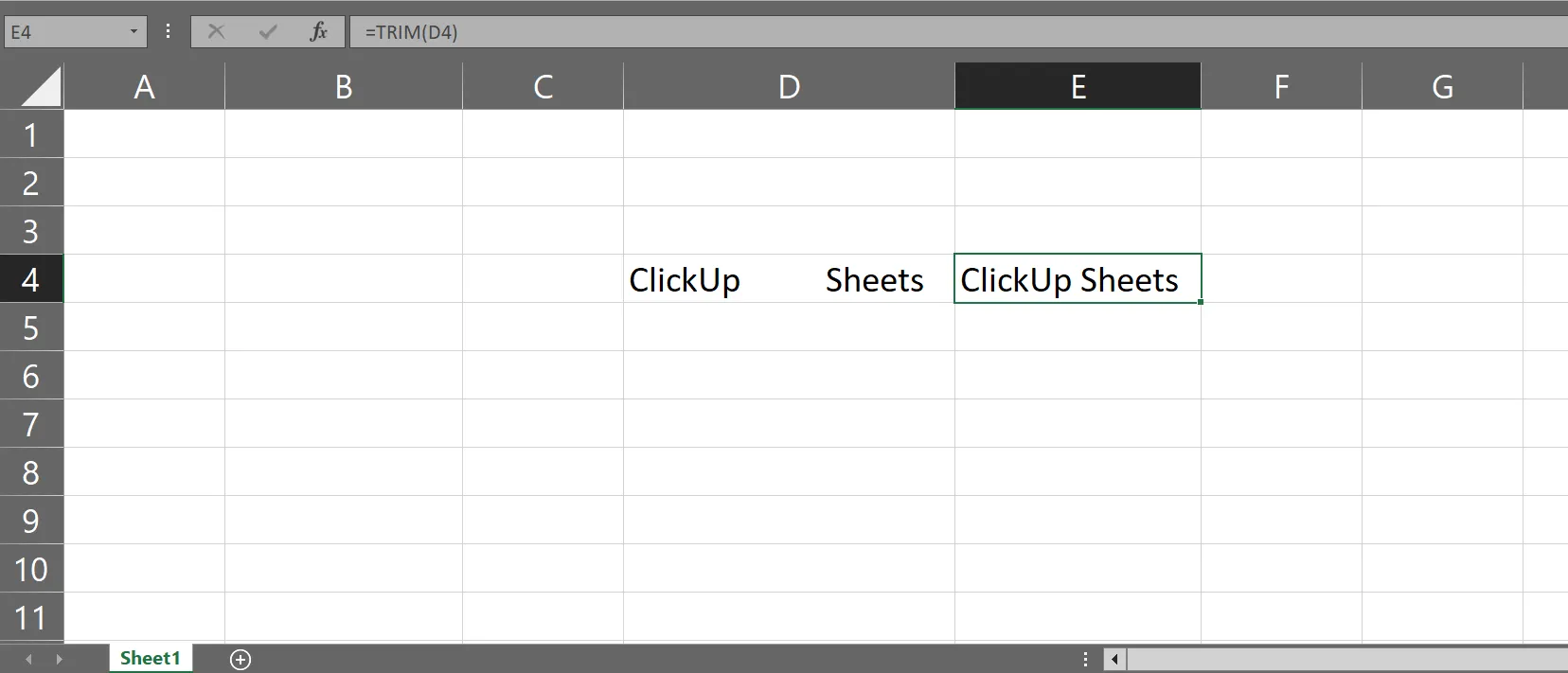
Fungsi TRIM() menghapus semua spasi berlebih dari sebuah string teks, sehingga hanya menyisakan satu spasi di antara kata-kata.
‘=TRIM(D4)’ menghapus spasi berlebih dari teks di sel D4. Jika D4 berisi ‘ClickUp Sheets’, hasilnya adalah ‘ClickUp Sheets’.
Berikut ini contohnya:
14. REPLACE()
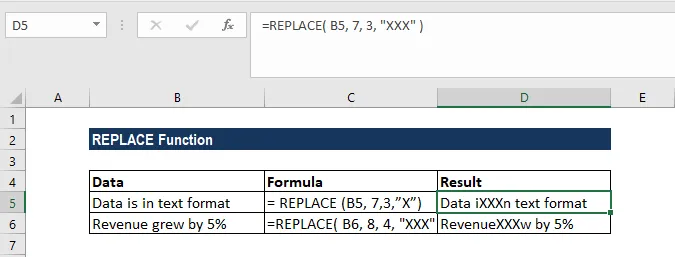
Fungsi REPLACE() mengganti sebagian dari string teks dengan string teks lain berdasarkan posisi dan panjang yang ditentukan.
15. SUBSTITUTE()
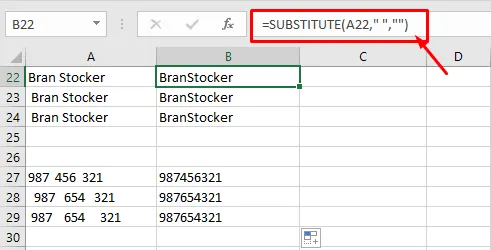
Fungsi SUBSTITUTE() mengganti teks tertentu dalam sebuah string dengan teks lain. Fungsi ini sering digunakan untuk mengganti semua kemunculan suatu substring.
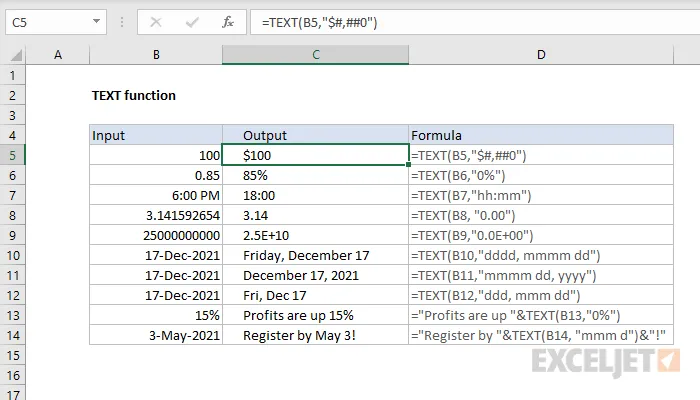
16. TEXT()
Fungsi TEXT() mengubah angka menjadi teks dalam format tertentu, seperti tanggal, waktu, mata uang, atau format khusus.
‘=TEXT(I1, ‘0. 00’)’ memformat angka di sel I1 menjadi dua tempat desimal. Jika I1 berisi 12. 345, hasilnya adalah ‘12. 35’.
17. LEN()
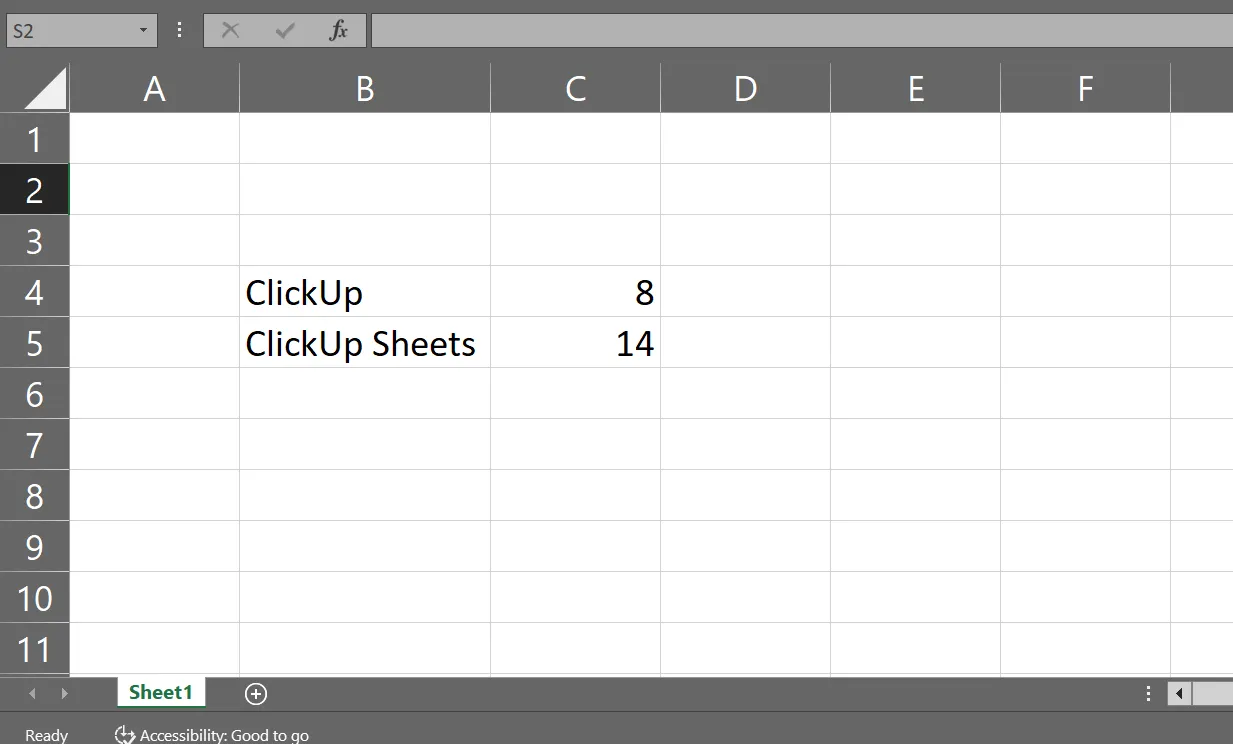
Fungsi LEN() mengembalikan jumlah karakter dalam sebuah string teks, termasuk spasi.
‘=LEN(C4)’ mengembalikan panjang teks di sel C4. Jika J1 berisi ‘ClickUp,’ hasilnya adalah 8.
18. FIND()
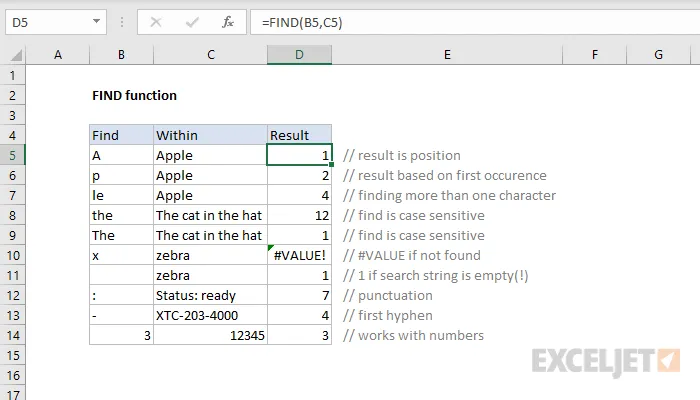
Fungsi FIND() mencari posisi sebuah substring di dalam string teks. Fungsi ini peka huruf besar-kecil.
‘=FIND(‘x’, K1)’ mencari posisi kemunculan pertama ‘x’ di sel K1. Jika K1 berisi ‘Excel,’ hasilnya adalah 2.
19. SEARCH()
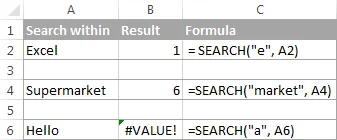
Fungsi SEARCH() mirip dengan FIND(), tetapi tidak membedakan huruf besar dan kecil. Fungsi ini mencari posisi sebuah substring di dalam string teks.
‘=SEARCH(‘X’, L1)’ mencari posisi kemunculan pertama ‘X’ atau ‘x’ di sel L1. Jika L1 berisi ‘Excel’, hasilnya adalah 2.
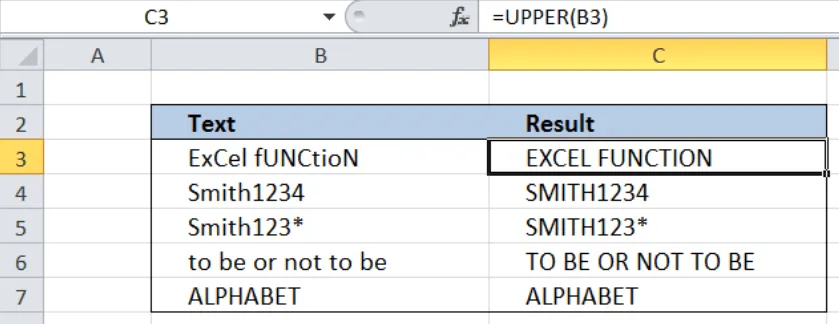
20. UPPER()
Fungsi UPPER() mengubah semua huruf dalam string teks menjadi huruf besar.
‘=UPPER(B3)’ mengubah teks di sel B3 menjadi huruf besar. Pilih sel tersebut dan seret kursor ke bawah untuk menerapkannya ke sel-sel lainnya.
21. LOWER()
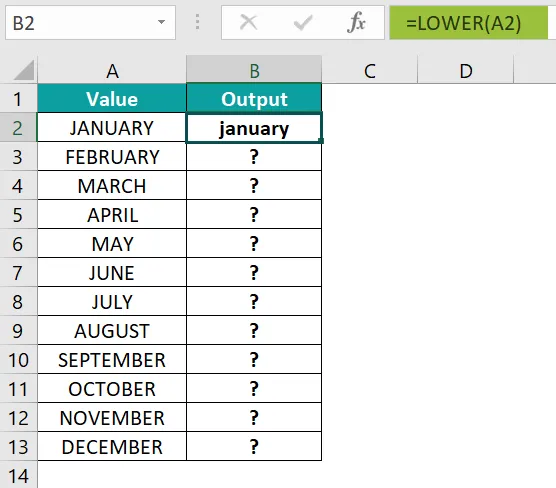
Fungsi LOWER() mengubah semua huruf dalam string teks menjadi huruf kecil.
‘=LOWER(A2)’ mengubah teks dalam sel ini menjadi huruf kecil.
22. PROPER()
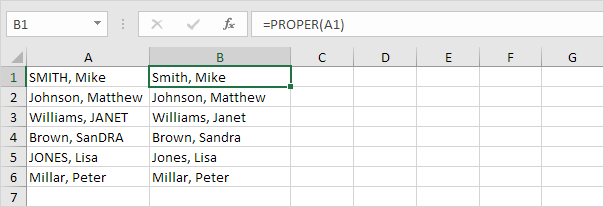
Fungsi PROPER() mengubah huruf pertama setiap kata dalam string teks menjadi huruf besar.
‘=PROPER(A1)’ mengubah teks dalam sel ini menjadi huruf besar-kecil yang tepat atau huruf besar pada awal kata. Pilih dan seret kursor untuk menerapkannya ke sel-sel lainnya.
Rumus logika
23. IF()
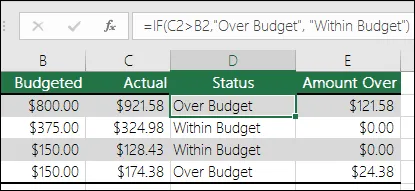
Fungsi IF() melakukan pengujian logika dan mengembalikan satu nilai jika kondisinya BENAR, serta nilai lain jika kondisinya SALAH. Ini adalah salah satu fungsi logika yang paling sering digunakan di Excel.
Rumus: =IF(pengujian_logis, nilai_jika_benar, nilai_jika_salah)
Dalam contoh ini, rumus di sel D2 memeriksa apakah nilai di sel C2 lebih besar dari nilai di sel B2. Jika benar, rumus tersebut mengembalikan ‘Melebihi Anggaran’; sebaliknya, rumus tersebut mengembalikan ‘Sesuai Anggaran’.
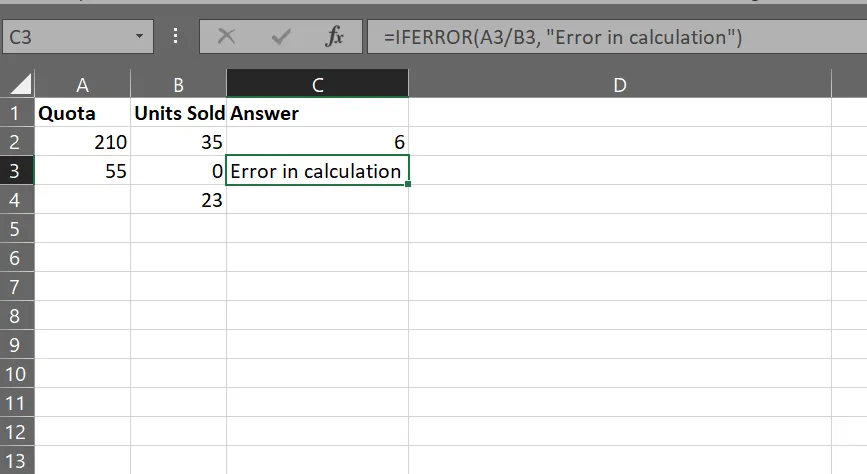
24. IFERROR()
Fungsi IFERROR() mengembalikan nilai yang ditentukan jika rumus menghasilkan kesalahan (seperti #DIV/0!, #N/A, dll.). Jika tidak terjadi kesalahan, fungsi ini mengembalikan hasil rumus tersebut.
25. ISERROR()
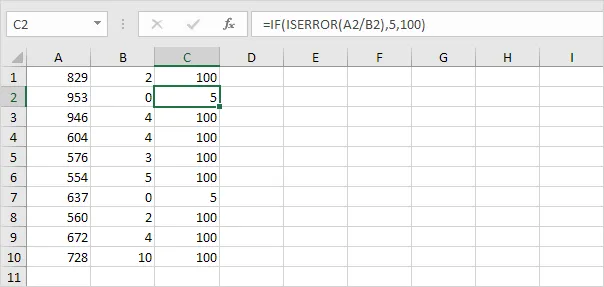
Fungsi ISERROR() memeriksa apakah suatu nilai menghasilkan kesalahan dan mengembalikan TRUE jika ya, atau FALSE jika tidak. Fungsi ini dapat digunakan untuk menangani kesalahan dalam rumus sebelum menimbulkan masalah.
26. ISNUMBER()
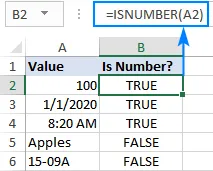
Fungsi ISNUMBER() memeriksa apakah suatu nilai merupakan angka dan mengembalikan TRUE jika ya, atau FALSE jika tidak. Hal ini berguna untuk memvalidasi tipe data dalam rentang sel.
Fungsi pencarian dan rumus referensi
27. VLOOKUP()
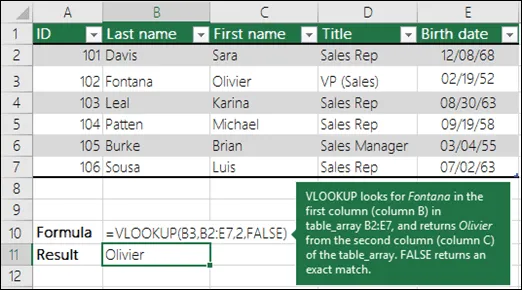
VLOOKUP merupakan singkatan dari ‘Vertical Lookup’. Rumus ini mencari nilai tertentu di kolom pertama tabel atau rentang sel, lalu mengembalikan nilai pada baris yang sama dari kolom lain yang Anda tentukan. Rumus ini umumnya digunakan untuk mengambil data dari tabel berdasarkan pengenal unik.
28. HLOOKUP()
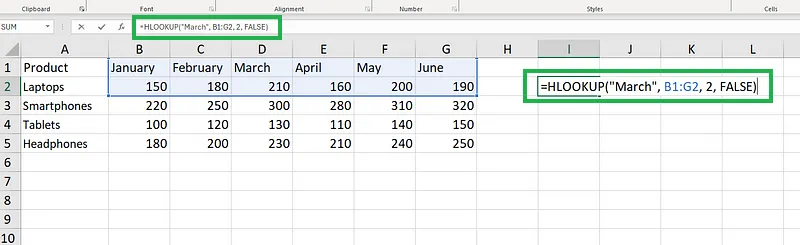
HLOOKUP merupakan singkatan dari ‘Horizontal Lookup’. Fungsi ini mencari nilai tertentu di baris teratas tabel atau rentang sel, lalu mengembalikan nilai di kolom yang sama dari baris lain yang Anda tentukan. Penggunaannya mirip dengan VLOOKUP, tetapi berfungsi pada data yang disusun secara horizontal.
Contoh berikut menggunakan ‘=HLOOKUP(“March”, B1:G2, 2, FALSE)’.
29. INDEX()
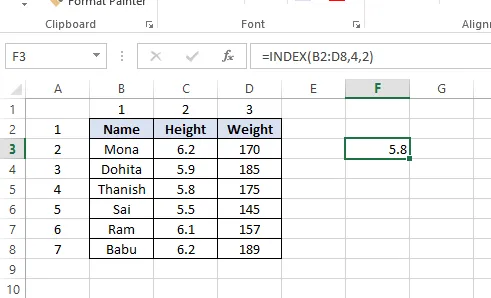
Fungsi INDEX mengembalikan nilai sel pada baris dan kolom tertentu di dalam rentang yang ditentukan. Fungsi ini sangat serbaguna dan sering digunakan bersama dengan fungsi lain seperti MATCH.
Contoh ini menggunakan ‘=INDEX(B2:D8,4,2)’.
30. INDEX-MATCH()
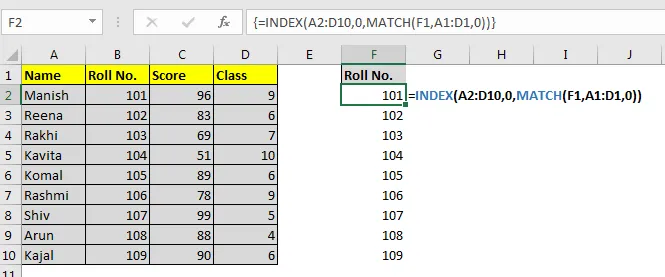
INDEX-MATCH adalah kombinasi yang sangat berguna dari dua fungsi: INDEX dan MATCH. Fungsi ini digunakan untuk melakukan pencarian yang lebih fleksibel daripada VLOOKUP atau HLOOKUP. Fungsi MATCH mencari posisi suatu nilai dalam rentang, sedangkan INDEX mengembalikan nilai pada posisi tersebut.
Rumus yang digunakan dalam contoh ini adalah: ‘=INDEX(B56:D63,MATCH(“Grapes”,A56:A63,0),2)
💡 Tips Pro: INDEX-MATCH sangat cocok untuk sistem manajemen inventaris di mana Anda perlu mencari data dengan cepat tanpa harus menelusuri daftar panjang secara manual.
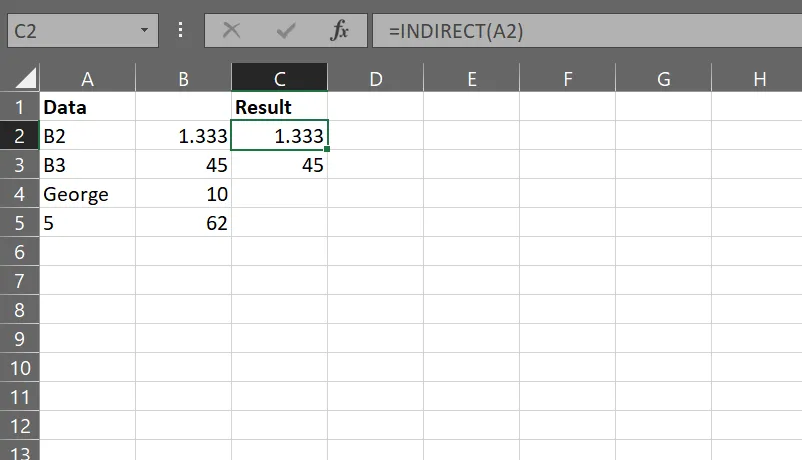
32. INDIRECT()
Fungsi INDIRECT mengembalikan referensi ke rentang atau sel yang ditentukan oleh string teks. Hal ini memungkinkan Anda membuat referensi dinamis dalam rumus Anda.
Rumus statistik
33. MIN()
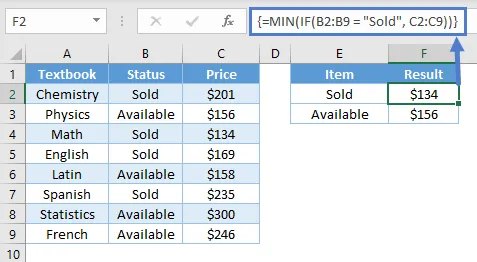
Fungsi MIN() di Excel mengembalikan nilai terkecil (minimum) dalam rentang angka tertentu. Hal ini berguna saat Anda perlu mengidentifikasi nilai terendah dalam kumpulan data.
Misalnya, ‘MIN(number1, [number2], …)’. Jika berupa rentang sel, maka rumusnya akan terlihat seperti, ‘=MIN(C2:C9)’
33. MAX()
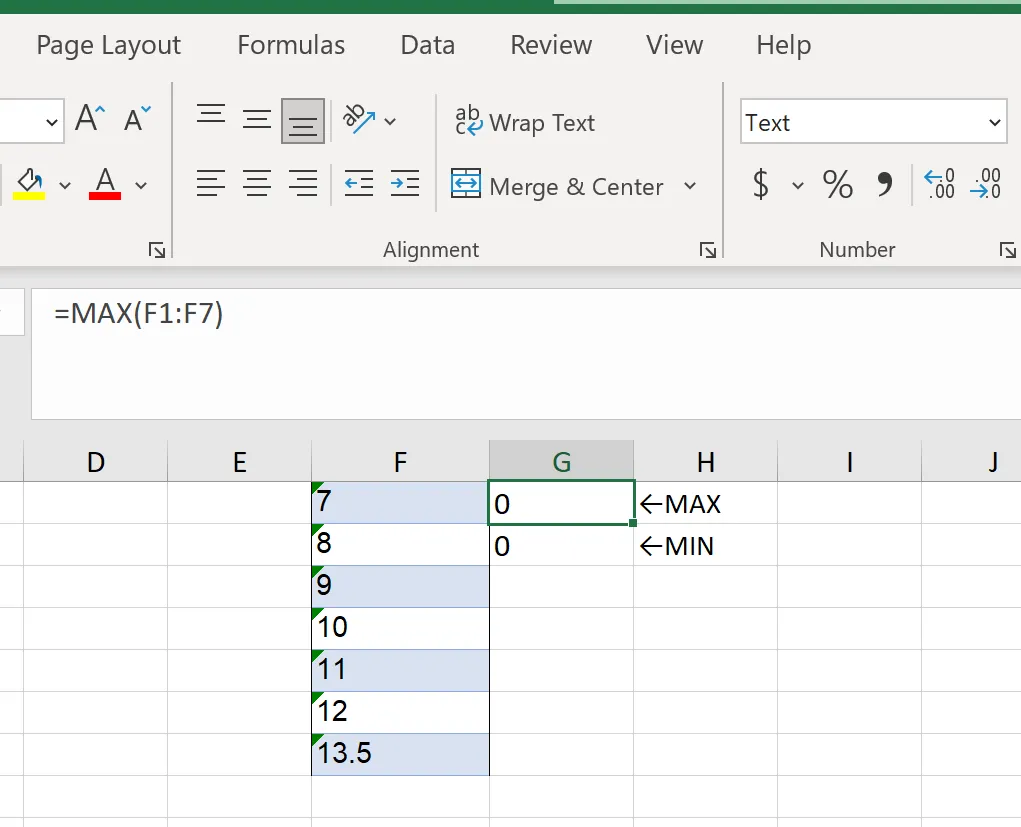
MAX() adalah kebalikan dari MIN(). Fungsi MAX() di Excel mengembalikan nilai terbesar (maksimum) dalam rentang angka. Hal ini berguna untuk menemukan nilai tertinggi dalam kumpulan data.
Misalnya, MAX(angka1, [angka2], …).
34. RANK()
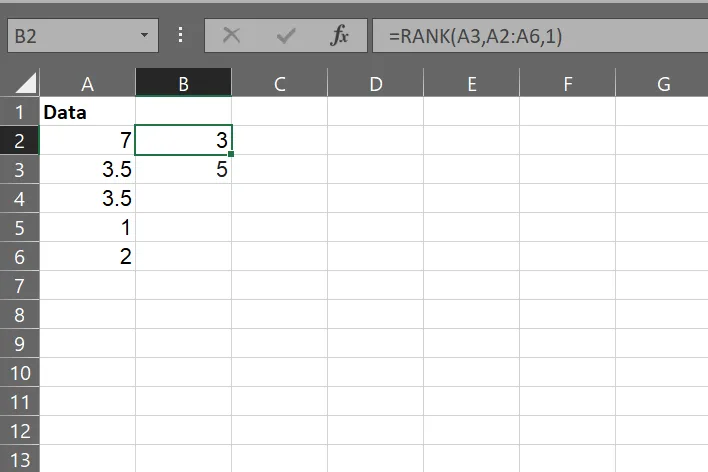
Fungsi RANK() di Excel mengembalikan peringkat suatu angka dalam daftar angka. Peringkat tersebut didasarkan pada posisinya dalam urutan naik atau turun.
Misalnya, RANK(angka, ref, [urutan]).
- number: Angka yang peringkatnya ingin Anda ketahui
- ref: Rentang angka yang ingin Anda urutkan
- urutan: Opsional. Jika 0 atau diabaikan, urutan disusun secara menurun (dari yang terbesar ke yang terkecil). Jika 1, urutan disusun secara meningkat (dari yang terkecil ke yang terbesar)
35. PERCENTILE()
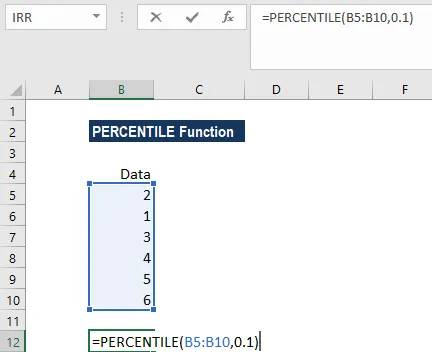
Fungsi PERCENTILE() di Excel mengembalikan nilai pada persentil tertentu dari sekumpulan data. Persentil digunakan untuk memahami distribusi data.
Rumus: PERCENTILE(array, k)
- array: Rentang nilai yang akan digunakan untuk menghitung persentil.
- k: Nilai persentil yang Anda inginkan, antara 0 dan 1 (misalnya, 0,25 untuk persentil ke-25).
Dalam contoh ini, jawabannya adalah 1,5.
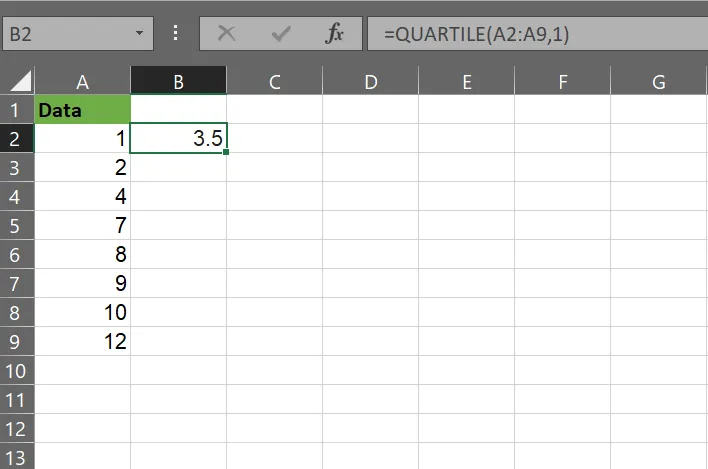
36. QUARTILE()
Fungsi QUARTILE() di Excel mengembalikan kuartil dari sekumpulan data. Kuartil membagi data menjadi empat bagian yang sama besar.
Rumus: QUARTILE(array, quart)
- array: Rentang nilai yang ingin Anda gunakan untuk menghitung kuartil.
- quart: Nomor kuartil yang ingin Anda cari (0 untuk nilai minimum, 1 untuk kuartil pertama, 2 untuk median, 3 untuk kuartil ketiga, 4 untuk nilai maksimum).
Rumus tanggal dan waktu
37. NOW()
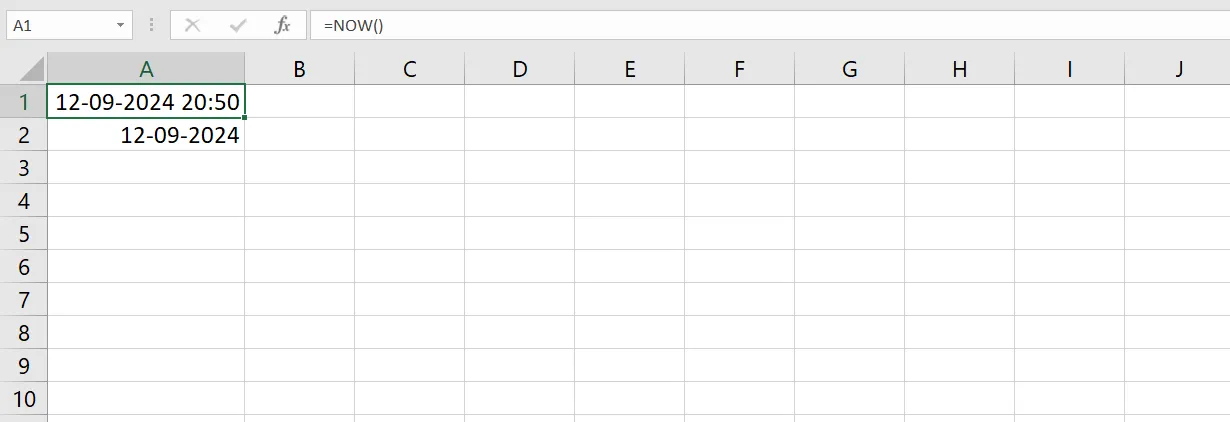
Fungsi NOW() mengembalikan tanggal dan waktu saat ini berdasarkan jam sistem komputer Anda. Fungsi ini diperbarui setiap kali lembar kerja dihitung ulang atau saat Anda membuka buku kerja.
Jika Anda ingin menampilkan tanggal dan waktu saat ini di dalam sel, cukup gunakan fungsi NOW().
38. TODAY()
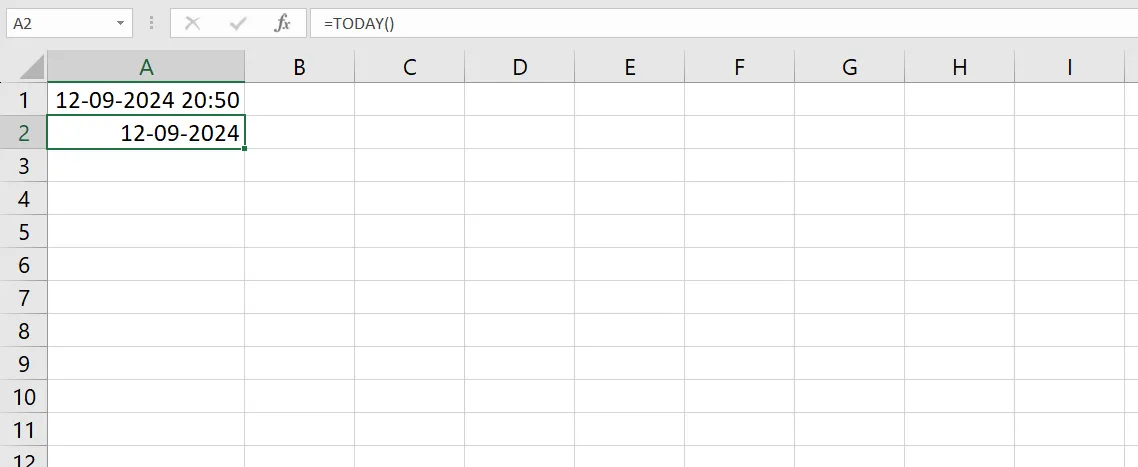
Fungsi TODAY() mengembalikan tanggal saat ini. Berbeda dengan fungsi NOW(), fungsi ini tidak menyertakan waktu. Fungsi ini diperbarui setiap kali lembar kerja dihitung ulang.
Jika hari ini tanggal 2 September 2025, dan Anda ingin menampilkan tanggal ini di dalam sel, fungsi TODAY() akan mengembalikan hasil 02/09/2022.
39. EOMONTH()
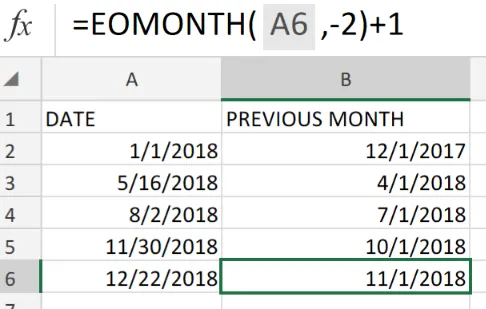
Fungsi EOMONTH() mengembalikan tanggal terakhir bulan yang berjarak sejumlah bulan tertentu sebelum atau sesudah tanggal awal yang ditentukan.
Inilah sintaksnya: ‘=EOMONTH(tanggal_awal, bulan)’
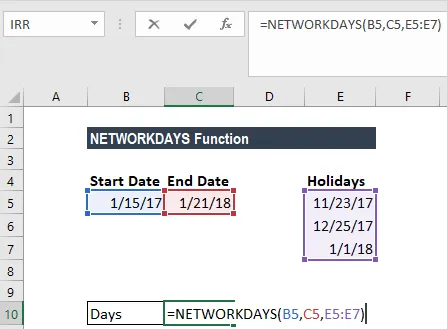
40. NETWORKDAYS()
Fungsi NETWORKDAYS() menghitung hari kerja (Senin hingga Jumat) antara dua tanggal. Fungsi ini mengesampingkan akhir pekan dan, jika ditentukan, hari libur.
Rumus: =NETWORKDAYS(tanggal_awal, tanggal_akhir, [hari_libur])
41. WORKDAY()
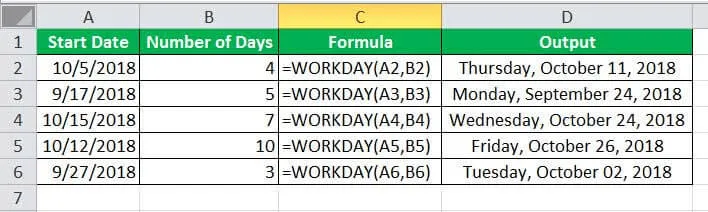
Fungsi WORKDAY() mengembalikan tanggal yang berjarak sejumlah hari kerja tertentu sebelum atau sesudah tanggal awal. Fungsi ini mengabaikan akhir pekan dan juga dapat mengabaikan hari libur jika ditentukan.
Rumus: =WORKDAY(tanggal_awal, hari, [hari_libur])
42. DAYS()
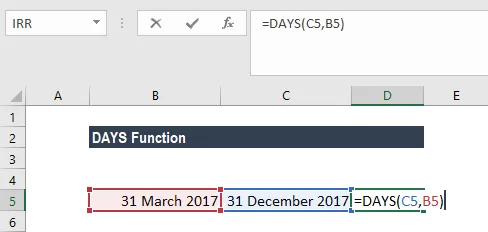
Fungsi DAYS() mengembalikan jumlah hari antara dua tanggal. Rumusnya adalah ‘=DAYS(end_date, start_date). ’
Misalnya, untuk menghitung jumlah hari antara 1 Agustus 2024 dan 31 Agustus 2024, Anda menulis, ‘=DAYS(‘8/31/2024’, ‘8/1/2024’),’ yang akan menghasilkan ‘30’.
Atau, jika Anda ingin mengetahui tanggal hari ini, Anda dapat menggunakan ‘=DAY(TODAY())’.
43. DATEDIF()
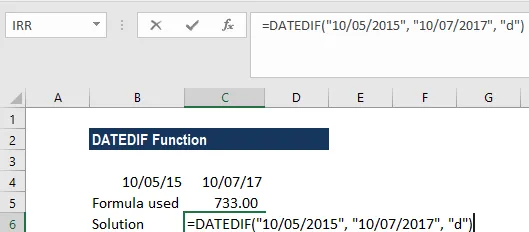
Fungsi DATEDIF() mengembalikan selisih antara dua tanggal dalam satuan tahun, bulan, atau hari. Fungsi ini tidak tercantum dalam dokumentasi Excel, tetapi berguna untuk perhitungan tanggal.
Berikut sintaksnya: =DATEDIF(tanggal_awal, tanggal_akhir, satuan). Contohnya menggunakan ‘DATEDIF(A2, B2,’d’).
44. TIME()
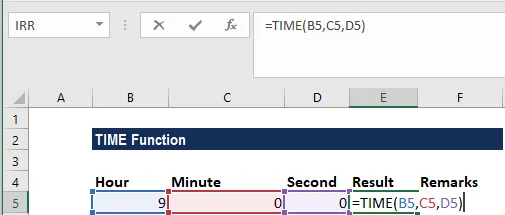
Fungsi TIME() mengubah jam, menit, dan detik menjadi format waktu. Fungsi ini berguna untuk menyusun nilai waktu dari komponen-komponen individual.
Inilah rumus yang Anda gunakan, ‘=TIME(jam, menit, detik).’
45. HOUR()
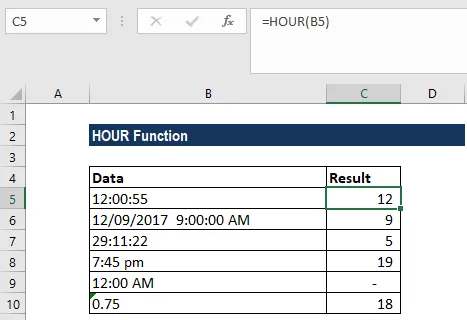
Fungsi HOUR() mengekstrak nilai jam dari nilai waktu. Sintaks yang digunakan adalah ‘=HOUR(serial_number). ’
Jika sel A1 berisi waktu ‘2:30:45 pm’, maka rumus Anda harus berupa ‘=HOUR(A1)’. Hasilnya adalah 14.
46. MINUTE()
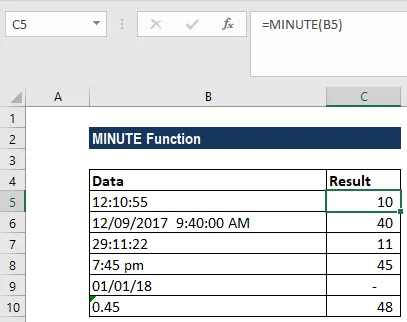
Fungsi MINUTE() mengekstrak nilai menit dari nilai waktu. Sintaksnya adalah ‘=MINUTE(nomor_seri)’.
Jika sel A1 berisi waktu 2:30:45 PM, maka Anda akan menggunakan ‘=MINUTE(A1)’. Hasilnya adalah ‘30’.
47. SECOND()
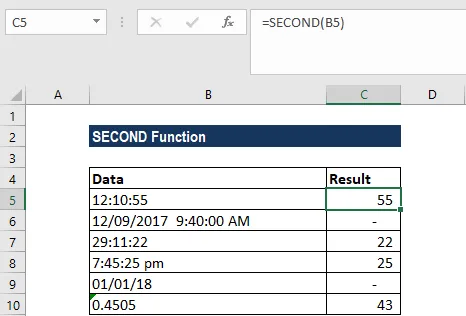
Fungsi SECOND() mengekstrak nilai detik dari nilai waktu. Pada contoh di bawah ini, digunakan rumus ‘=SECOND(NOW())’.
Rumus keuangan
48. NPV()
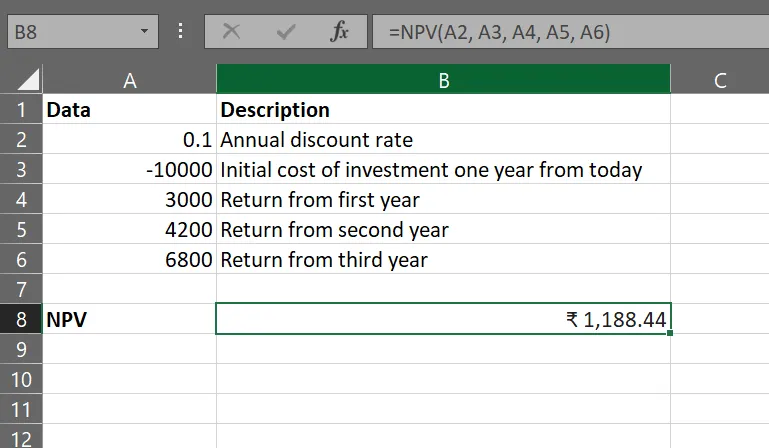
Fungsi NPV() menghitung Nilai Sekarang Bersih (Net Present Value) dari suatu investasi berdasarkan serangkaian arus kas periodik (baik yang masuk maupun yang keluar) dan tingkat diskonto. Dengan kata lain, fungsi ini membantu menentukan apakah suatu investasi akan menghasilkan keuntungan yang lebih besar daripada biayanya. Oleh karena itu, fungsi ini banyak digunakan dalam analisis keuangan untuk memberikan gambaran yang lebih jelas mengenai potensi pengembalian investasi Anda.
Misalnya, Anda sedang mempertimbangkan sebuah investasi yang membutuhkan modal awal sebesar $10.000 dan diperkirakan akan menghasilkan keuntungan sebesar $3.000, $4.000, dan $5.000 selama tiga tahun ke depan.
Jika tingkat diskonto sebesar 10%, Anda dapat menghitung NPV sebagai berikut:
Rumus: =NPV(0,10; -10.000; 3.000; 4.000; 5.000)
Hasilnya adalah NPV sebesar $782,59, yang berarti investasi tersebut diperkirakan akan menghasilkan nilai yang lebih besar daripada biayanya—hal ini selalu menjadi pertanda baik. Jika NPV-nya negatif, Anda akan tahu bahwa proyek tersebut tidak layak secara finansial berdasarkan asumsi saat ini.
49. IRR()
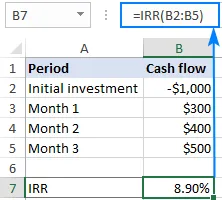
Fungsi IRR() menghitung Tingkat Pengembalian Internal (Internal Rate of Return) untuk serangkaian arus kas.
IRR adalah tingkat diskonto yang membuat NPV arus kas menjadi nol. Dengan kata lain, IRR menunjukkan tingkat pengembalian yang diharapkan dihasilkan oleh suatu investasi seiring berjalannya waktu.
Rumus khusus
50. SUBTOTAL()
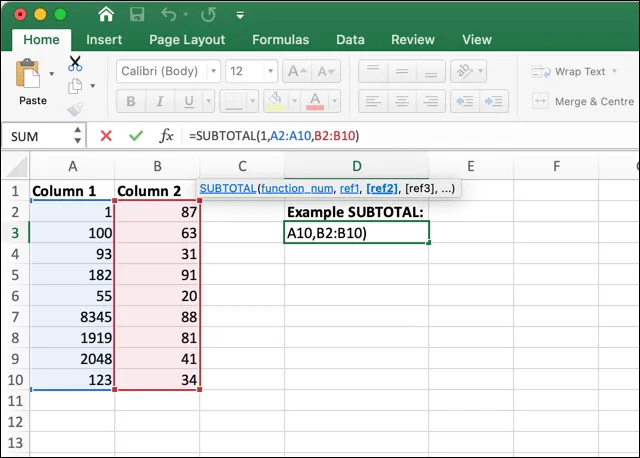
Fungsi SUBTOTAL() mengembalikan subtotal dalam daftar atau basis data. Fungsi ini dapat melakukan berbagai perhitungan, seperti SUM, AVERAGE, COUNT, MAX, MIN, dan lain-lain, pada rentang data tertentu.
Keunggulan utama fungsi SUBTOTAL() adalah kemampuannya untuk mengabaikan baris yang disembunyikan, data yang difilter, atau hasil fungsi SUBTOTAL() lainnya di dalam rentang tersebut.
Cara Menggunakan Rumus di Microsoft Excel
Mempelajari rumus-rumus Excel mungkin terasa menakutkan pada awalnya, tetapi begitu Anda menguasai dasar-dasarnya, Anda akan bertanya-tanya bagaimana Anda bisa bekerja tanpa rumus-rumus tersebut!
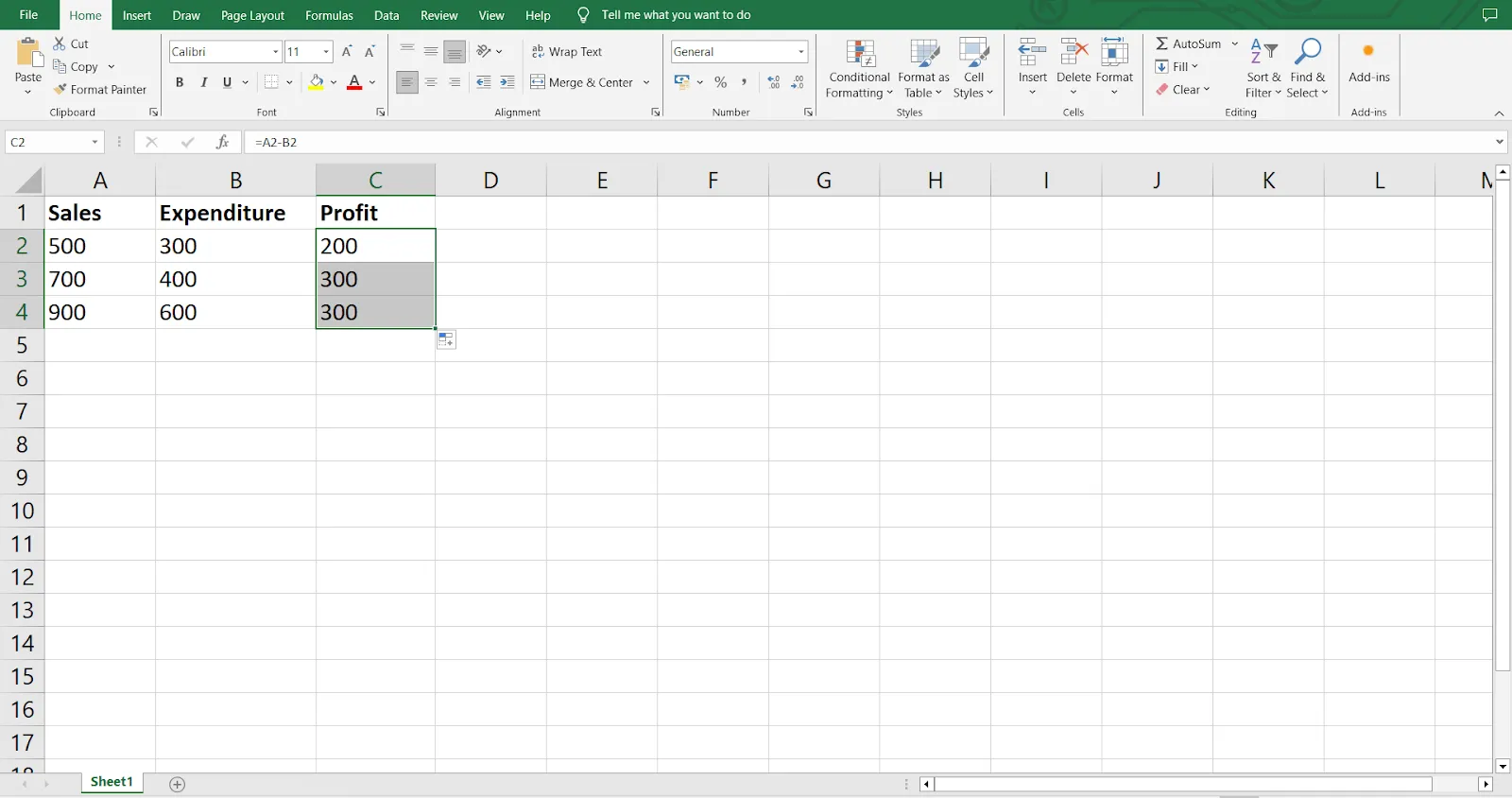
Bagaimana cara menggunakannya? Kita akan mulai dari dasar-dasarnya dan menjelaskannya langkah demi langkah. Misalkan Anda ingin menghitung laba dari penjualan dan biaya operasional. Kami akan menunjukkan cara memasukkan rumus di Excel untuk tujuan ini.
Langkah 1: Masukkan data Anda
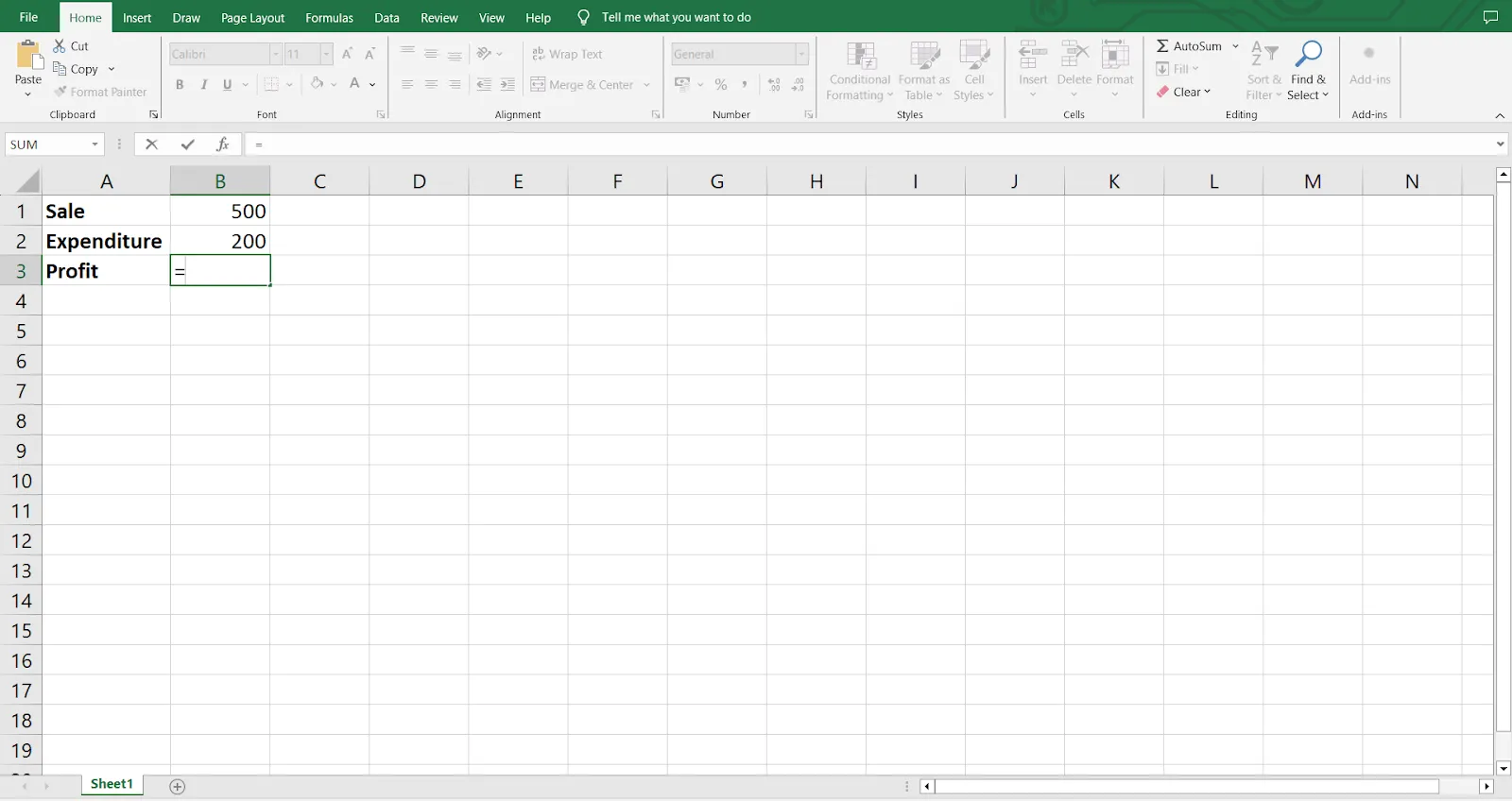
Sebelum mempelajari rumus-rumus tersebut, pastikan Anda memasukkan data dengan benar. Dalam hal ini, masukkan angka penjualan dan jumlah pengeluaran Anda ke dalam dua kolom terpisah.
Misalnya, Anda dapat memasukkan data penjualan di kolom A dan data pengeluaran di kolom B.
Bonus: Cara Melacak Pengeluaran di Excel!
Langkah 2: Pilih sel untuk rumus Anda
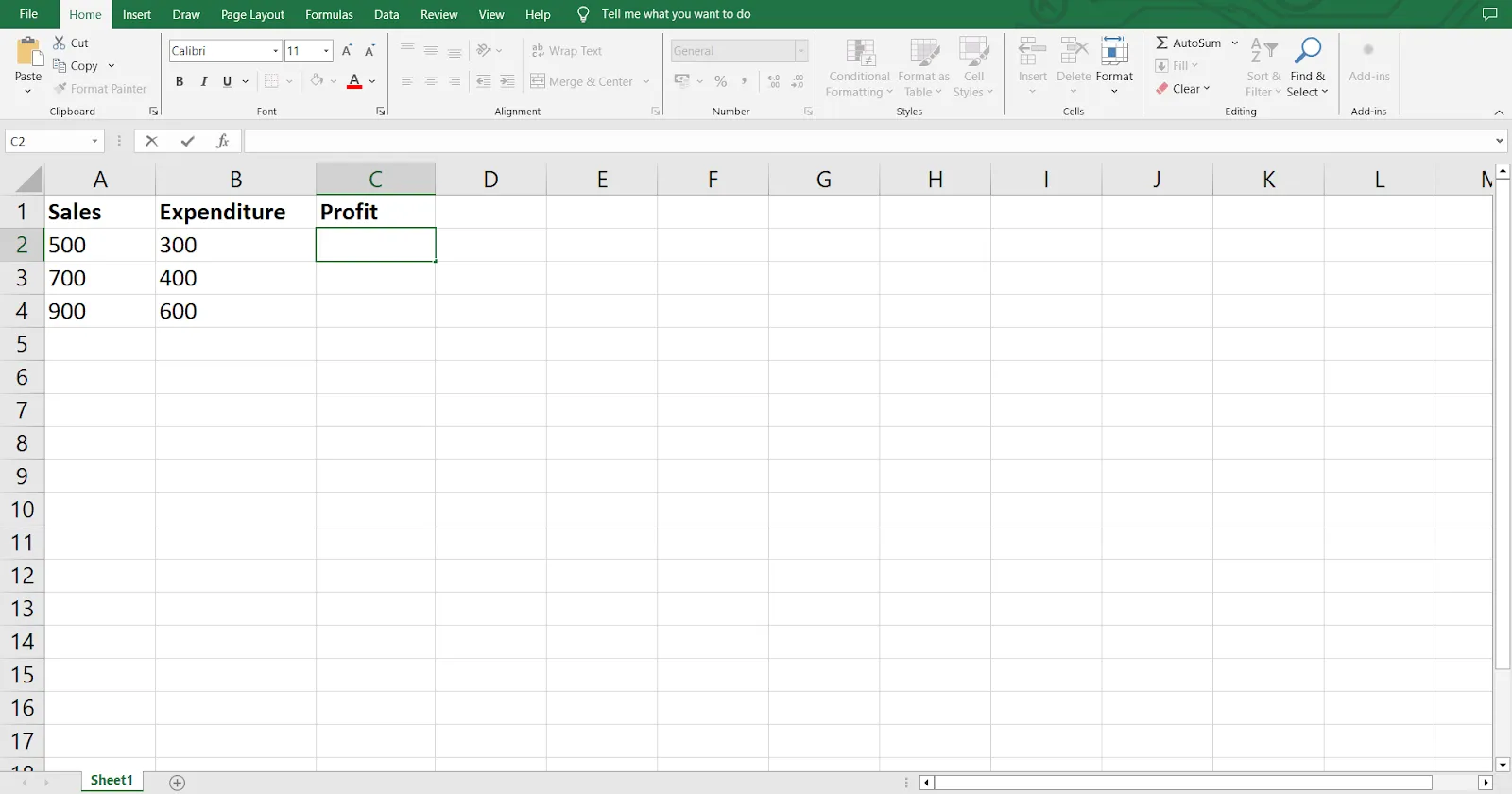
Selanjutnya, pilih sel tempat Anda ingin menghitung laba. Di sinilah rumus Anda akan dimasukkan.
Misalnya, jika Anda ingin laba ditampilkan di kolom C, pilih sel pertama di kolom tersebut.
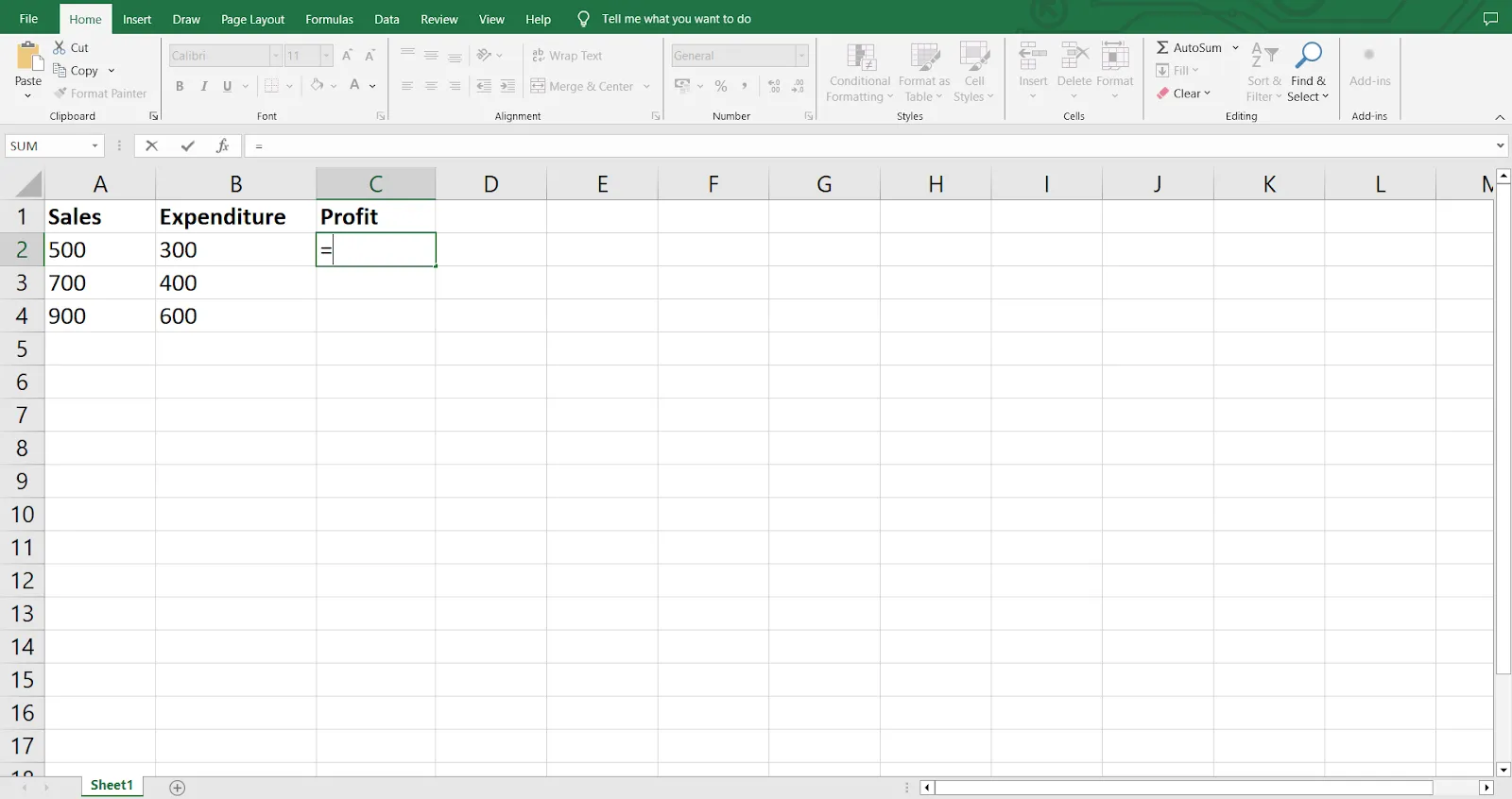
Langkah 3: Ketik tanda sama dengan
Di sel yang dipilih, ketik tanda sama dengan ‘=’. Ini memberi tahu Excel bahwa Anda sedang memasukkan rumus, bukan sekadar teks biasa. Ini seperti tanda yang mengatakan, “Ini dia perhitungannya!”
Langkah 4: Masukkan komponen rumus
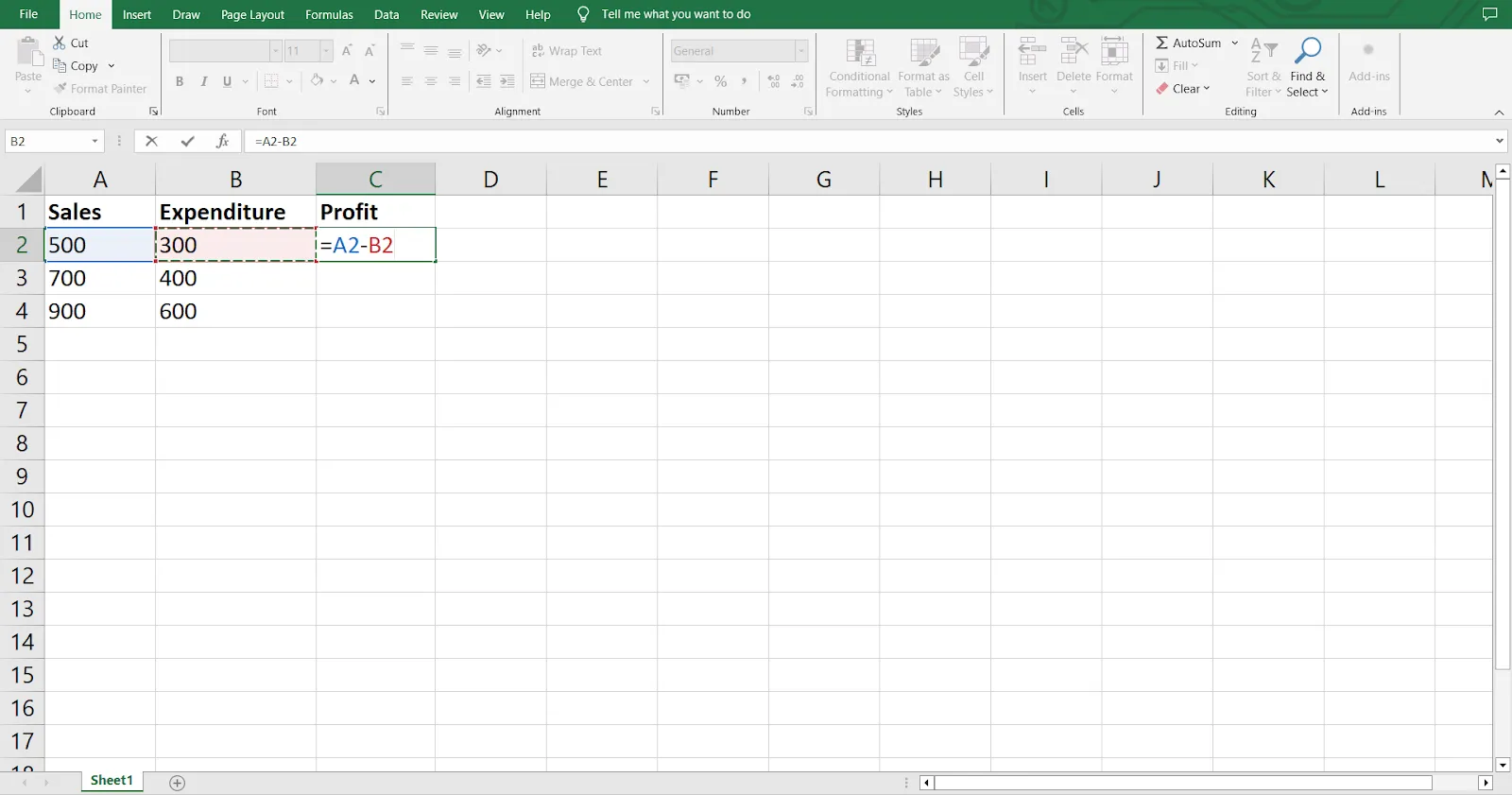
Untuk menghitung laba, Anda perlu mengurangkan jumlah pengeluaran di kolom B dari angka penjualan di kolom A.
Setelah mengetik tanda sama dengan, klik angka penjualan pertama (misalnya, A2). Kemudian, ketik tanda minus ‘-’ untuk menunjukkan pengurangan. Klik jumlah pengeluaran yang sesuai (misalnya, B2). Rumus Anda seharusnya terlihat seperti ini: =A2-B2.
Langkah 5: Tekan Enter
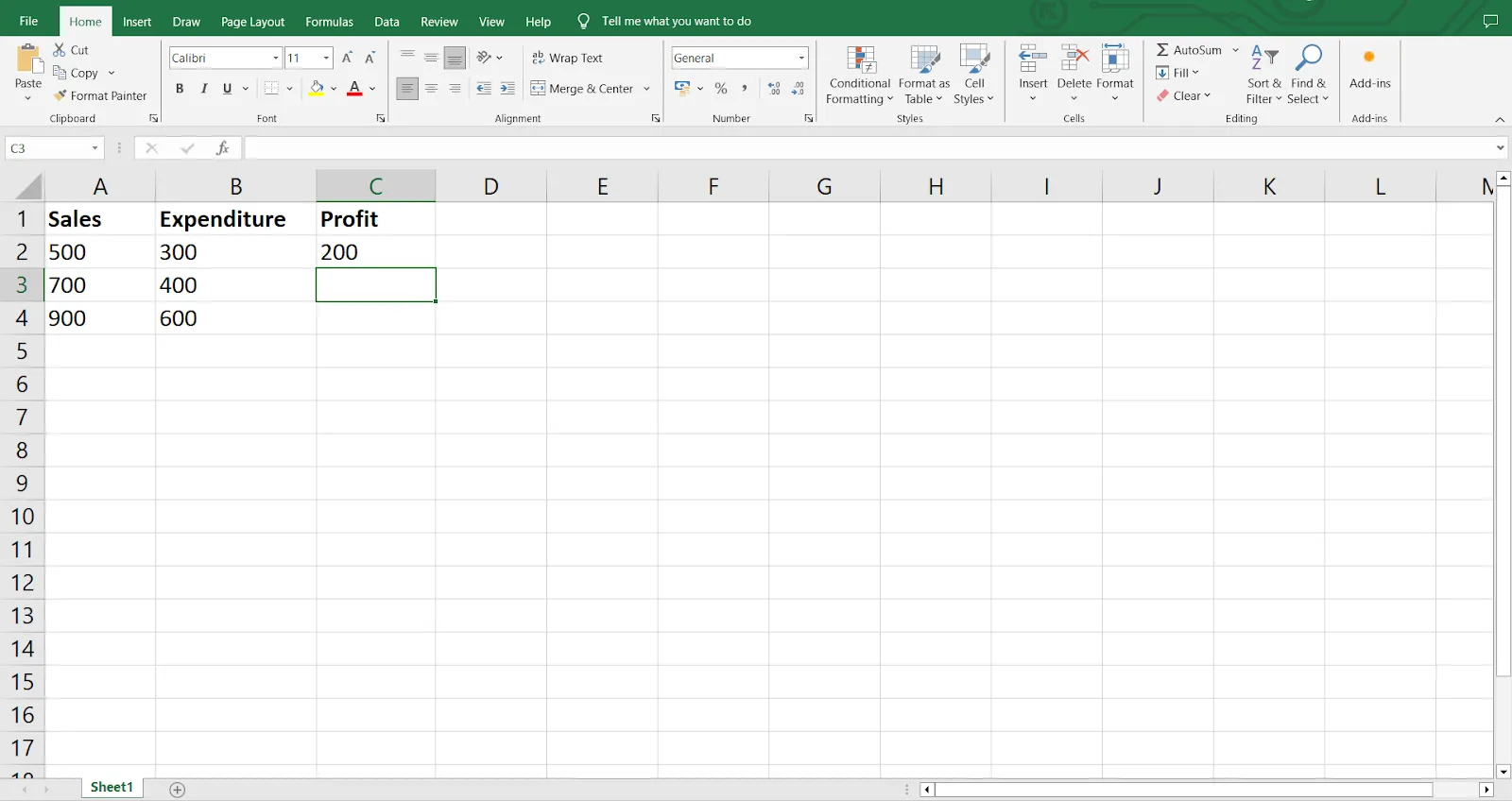
Setelah memasukkan rumus di MS Excel, tekan tombol Enter. Excel akan secara otomatis menghitung hasilnya dan menampilkan laba di sel yang dipilih.
Jika Anda telah melakukan semuanya dengan benar, Anda seharusnya dapat melihat perbedaan antara jumlah penjualan dan pengeluaran Anda.
Langkah 6: Salin rumus ke bawah
Untuk menerapkan rumus yang sama ke baris lain, cukup klik kotak kecil di sudut kanan bawah sel yang berisi rumus Anda, lalu seret ke bawah untuk mengisi rentang sel di kolom tersebut.
Excel akan secara otomatis menyesuaikan referensi sel untuk setiap baris, menghitung laba untuk setiap unit penjualan.
👀 Bonus: Integrasikan templat spreadsheet gratis ke dalam alur kerja Anda untuk meningkatkan efisiensi dan fleksibilitas.
Bagian-bagian dari Rumus Excel
Sebuah rumus di Excel biasanya terdiri dari salah satu atau semua hal berikut:
- Fungsi
- Konstanta
- Operator
- Referensi
Berikut adalah contoh sederhana yang akan membantu Anda memahaminya dengan benar.
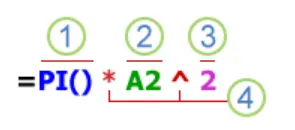
Fungsi PI() di sini mengembalikan nilai pi. Referensi sel di sini adalah A2, yang mengembalikan nilai sel A2.
Pada saat yang sama, konstanta tersebut adalah 2, yang merujuk pada nilai teks atau numerik yang dimasukkan langsung ke dalam rumus.
Terakhir, operator adalah ^ (caret) yang digunakan untuk mengangkat suatu bilangan ke pangkat. Rumus ini juga menggunakan * (asterisk), yang juga merupakan operator.
Fungsi
Rumus-rumus ini telah ditentukan sebelumnya dan berfungsi untuk melakukan perhitungan tertentu. Anda dapat menggunakannya untuk melakukan perhitungan sederhana maupun kompleks.
Untuk mempermudah, Excel memiliki kotak dialog ‘Sisipkan Fungsi’ yang membantu Anda menambahkan fungsi ke rumus Anda.
Konstanta
Konstanta dalam rumus adalah nilai tetap yang tidak dapat dihitung; nilainya tetap sama.
Misalnya, angka 450, tanggal 12/06/2020, atau bahkan teks seperti ‘Pengeluaran’ disebut konstanta.
Operator
Operator di Excel adalah simbol yang menentukan jenis perhitungan atau perbandingan dalam sebuah rumus. Operator ini membantu Anda memanipulasi dan menganalisis data secara efisien.
Ada berbagai jenis operator yang dapat Anda gunakan untuk berbagai tujuan:
- Aritmatika: Tanda minus, plus, asterisk, dan persen semuanya termasuk dalam jenis operator ini
- Perbandingan: Tanda sama dengan, lebih besar dari, lebih kecil dari, dan tanda-tanda serupa lainnya membantu Anda membandingkan dua nilai
- Penggabungan teks: Operator jenis ini menggunakan tanda ampersand (&) untuk menggabungkan satu atau lebih rangkaian teks dan menghasilkan satu rangkaian teks. Misalnya, ‘South’ & ‘West’ menjadi ‘Southwest’
Referensi
Referensi di Excel adalah alamat sel yang digunakan dalam rumus untuk merujuk ke titik data tertentu. Referensi ini sangat penting untuk membuat rumus yang dinamis dan fleksibel yang secara otomatis menyesuaikan diri saat data berubah.
Rumus-rumus ini memungkinkan interaksi dinamis antara rumus dengan nilai dan data di lembar kerja Anda.
Manfaat Menggunakan Rumus di Excel
Keunggulan utama Excel terletak pada fitur pengorganisasian data yang luar biasa. Namun, kisi-kisi sederhana tersebut tidak memiliki fungsi yang kompleks selain menyimpan data Anda secara teratur, hingga Anda menerapkan rumus-rumus yang disediakan oleh perangkat lunak tersebut.
Rumus-rumus Excel dapat mempercepat dan meningkatkan kualitas pekerjaan Anda, baik saat menghitung angka, menganalisis data, maupun sekadar mengatur segala sesuatunya agar tetap terorganisir.
Sekarang setelah Anda mengetahui bahwa rumus Excel membantu analisis data, mari kita lihat manfaatnya:
Meningkatkan efisiensi
Rumus Excel mengotomatiskan perhitungan yang berulang.
Pernahkah Anda menghabiskan berjam-jam untuk menjumlahkan angka atau melakukan perhitungan berulang? Dengan rumus Excel, tugas-tugas tersebut menjadi sangat mudah. Misalnya, Anda dapat langsung menerapkan fungsi ‘SUM’ ke ratusan kumpulan data.
Hal ini mengurangi proses entri data manual yang melelahkan, sekaligus mempercepat pekerjaan Anda dan meminimalkan kemungkinan terjadinya kesalahan.
Mendapatkan wawasan berharga
Rumus-rumus Excel memungkinkan Anda menganalisis data secara lebih mendalam.
Misalnya, dengan tabel pivot, Anda dapat menerapkan pemformatan bersyarat dan mengelompokkan tanggal untuk analisis yang lebih baik. Anda juga dapat menambahkan garis waktu tanggal, mengurutkan dan memberi peringkat kolom, serta melakukan pemeriksaan total pada kumpulan data yang besar.
Fungsi Excel ini memudahkan Anda menganalisis dan memahami data Anda.
Melakukan analisis bersyarat
Apakah Anda perlu mengambil keputusan berdasarkan kondisi tertentu? Fungsi IF dan SUMIF di Excel dapat membantu. Fungsi-fungsi ini memungkinkan Anda melakukan perhitungan berdasarkan kondisi tertentu, sehingga Anda dapat memprediksi hasil dan membandingkan berbagai kumpulan data.
Dengan rumus-rumus ini, Anda dapat menetapkan kriteria untuk mengevaluasi berbagai skenario, sehingga membantu Anda mengambil keputusan yang didasarkan pada data.
Memudahkan perencanaan keuangan
Banyak perusahaan menggunakan rumus di Excel untuk pemodelan keuangan. Fungsi seperti NVP (Nilai Sekarang Bersih) dan IRR (Tingkat Pengembalian Internal) membantu pengguna mengevaluasi peluang investasi.
Sementara itu, rumus seperti ‘SUMIFs’ dan ‘FORECAST’ menghasilkan perkiraan terperinci yang mendukung perencanaan. Fungsi-fungsi ini membantu Anda mengoptimalkan operasi bisnis Anda.
Meningkatkan fleksibilitas
Fleksibilitas Excel merupakan salah satu alasan utama mengapa program ini begitu banyak digunakan di berbagai industri.
Anda sering kali akan menemukan bahwa kemahiran dalam menggunakan Excel tercantum sebagai keterampilan yang wajib dimiliki dalam deskripsi pekerjaan di bidang-bidang seperti keuangan, pemasaran, ilmu data, dan lainnya. Hal ini karena Excel mampu menangani segala hal, mulai dari rumus dan perhitungan dasar hingga analisis data yang kompleks.
Fleksibilitas Excel menjadikannya keterampilan yang wajib dikuasai untuk menyusun anggaran, menganalisis data, dan memprediksi tren.
Keterbatasan Penggunaan Rumus Excel
Rumus-rumus Excel juga memiliki kelemahan. Meskipun Excel banyak digunakan dan mudah diakses, mengandalkan Excel untuk tugas-tugas kompleks dapat menyebabkan kesalahan dan keterbatasan yang mungkin menghambat alur kerja Anda.
Berikut adalah beberapa alasan mengapa Excel mungkin tidak selalu menjadi pilihan terbaik.
Rumus bersarang yang kompleks
Saat Anda menghadapi masalah yang rumit, rumus Excel bisa dengan cepat membuat Anda kewalahan.
Menulis rumus bersarang yang panjang bukan hanya sulit; tetapi juga mudah menimbulkan kesalahan yang sulit dideteksi. Satu kesalahan kecil dalam rumus Anda saja sudah cukup untuk mengacaukan seluruh perhitungan Anda.
Jika kebutuhan Anda berubah, Anda harus mengedit rumus-rumus tersebut lagi, yang bisa jadi merepotkan.
Lalu, bagaimana jika orang lain mengambil buku kerja Anda? Sulit untuk memahami logika aslinya, dan ini merupakan masalah umum yang sering dihadapi banyak tim saat berurusan dengan kumpulan data yang rumit.
Sulit untuk dipelihara
Memelihara dan mendokumentasikan rumus Excel merupakan tantangan tersendiri, terutama saat menghadapi masalah yang kompleks.
Dengan banyaknya kontributor, pengeditan, dan pembaruan, menjaga spreadsheet Anda tetap teratur menjadi semakin menantang seiring berjalannya waktu.
Masalah kinerja pada kumpulan data besar
Seiring bertambahnya volume data, kinerja Excel menjadi melambat. Menggabungkan ribuan baris data dapat membuat perhitungan yang paling sederhana sekalipun menjadi proses yang memakan waktu.
Menggabungkan dan mensintesis tabel besar dapat menjadi tugas yang melelahkan, yang mengakibatkan perhitungan menjadi lambat serta menyulitkan navigasi dan interpretasi data Anda. Penurunan kinerja ini merupakan salah satu keterbatasan kritis dari ketergantungan yang berlebihan pada Excel untuk analisis data berskala besar.
Tiba-tiba, Anda harus menunggu rumus dihitung ulang, menggulir baris yang tak berujung, dan berharap spreadsheet Anda tidak crash.
Terdengar familiar? Itu karena Excel tidak dioptimalkan untuk menangani kumpulan data yang sangat besar.
Tantangan integrasi dengan perangkat lunak lain
Meskipun Excel terintegrasi dengan baik dengan aplikasi Microsoft Office lainnya seperti Word dan PowerPoint, integrasinya dengan perangkat lunak lain tidak seoptimal itu. Integrasi yang terbatas ini dapat membuat proses pemindahan data dari Excel ke alat lain menjadi merepotkan.
Mengekspor data ke sistem lain sering kali memerlukan penyesuaian manual yang rumit, yang dapat mengganggu alur kerja Anda dan memakan waktu.
Kurangnya integrasi yang mulus ini bisa menjadi masalah besar saat Anda menggunakan Excel bersamaan dengan perangkat lunak khusus atau alat manajemen proyek lainnya.
Bukankah akan lebih baik jika semuanya…bisa bekerja sama dengan lancar?
Kurangnya kemampuan kolaborasi
Bekerja sama dalam mengedit file Excel tidak selalu semulus yang Anda harapkan.
Antara masalah kontrol versi, tautan yang rusak, dan kesalahan izin, kerja sama tim bisa dengan cepat terhambat. Masalah-masalah ini dapat memperlambat kolaborasi dan menimbulkan risiko yang mungkin tidak ditemui pada alat lain. Berbeda dengan alat modern yang menawarkan kolaborasi real-time, Excel seringkali membuat kita berakhir dengan versi file yang saling bertentangan. Tidak terlalu mendukung kerja sama tim, bukan?
Itulah mengapa sebaiknya Anda mempertimbangkan alternatif Excel yang mungkin lebih sesuai dengan kebutuhan Anda untuk tugas-tugas yang lebih canggih atau kolaboratif.
Kenali ClickUp: Alternatif Excel Terbaik
Saatnya mencari alternatif—sesuatu yang lebih intuitif, fleksibel, dan dirancang untuk alur kerja modern. Kenalkan ClickUp, alternatif Excel yang inovatif yang dirancang untuk mempermudah pekerjaan Anda.
ClickUp menawarkan cara yang efisien untuk mengelola tugas dan proyek Anda, mengatasi masalah seperti rumus yang rumit dan kinerja yang lambat.
Lihat bagaimana ClickUp dapat menjadi terobosan yang Anda butuhkan untuk alur kerja yang lebih terorganisir dan produktif. ⬇️
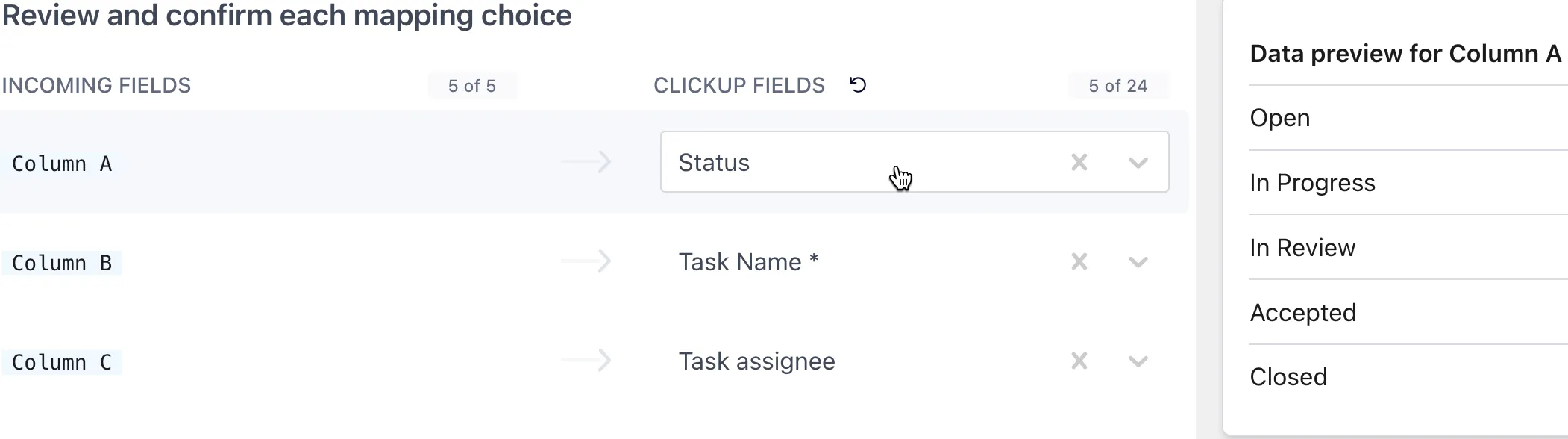
💡 Tips Pro: Fitur Spreadsheet Importer dari ClickUp memudahkan Anda mengimpor dan memetakan data dari file Excel, CSV, XML, JSON, TSV, atau TXT! Cobalah sekarang juga.
Tampilan Tabel ClickUp
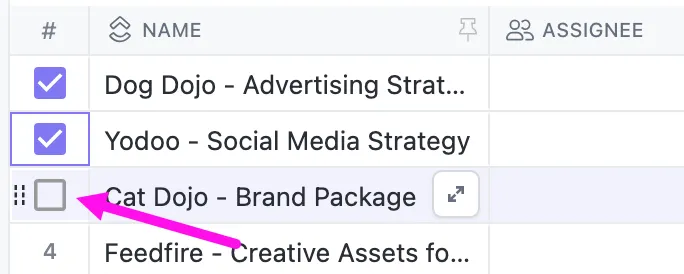
Tampilan Tabel ClickUp menyediakan format serbaguna yang mirip spreadsheet yang membantu Anda mengatur dan mengelola tugas dengan mudah.
Hal ini memungkinkan Anda menyusun data secara efektif, dengan setiap baris mewakili sebuah tugas dan setiap kolom mencatat berbagai atribut seperti kemajuan, lampiran berkas, atau penilaian.

Bidang Kustom ClickUp memungkinkan Anda menyesuaikan ruang kerja agar sesuai dengan kebutuhan spesifik Anda.
Dengan dukungan untuk lebih dari 15 jenis bidang yang berbeda, Anda dapat mengumpulkan dan menampilkan berbagai macam data yang relevan dengan proyek Anda.
Pengeditan massal semakin menyederhanakan alur kerja Anda dengan memungkinkan Anda memperbarui beberapa tugas sekaligus, sehingga Anda tidak perlu lagi melakukan tugas berulang seperti mengedit setiap entri satu per satu. Selain itu, mengekspor data Anda ke dalam file CSV atau Excel sangatlah mudah, sehingga Anda dapat dengan mudah membagikan atau menganalisisnya.
Bidang Rumus ClickUp
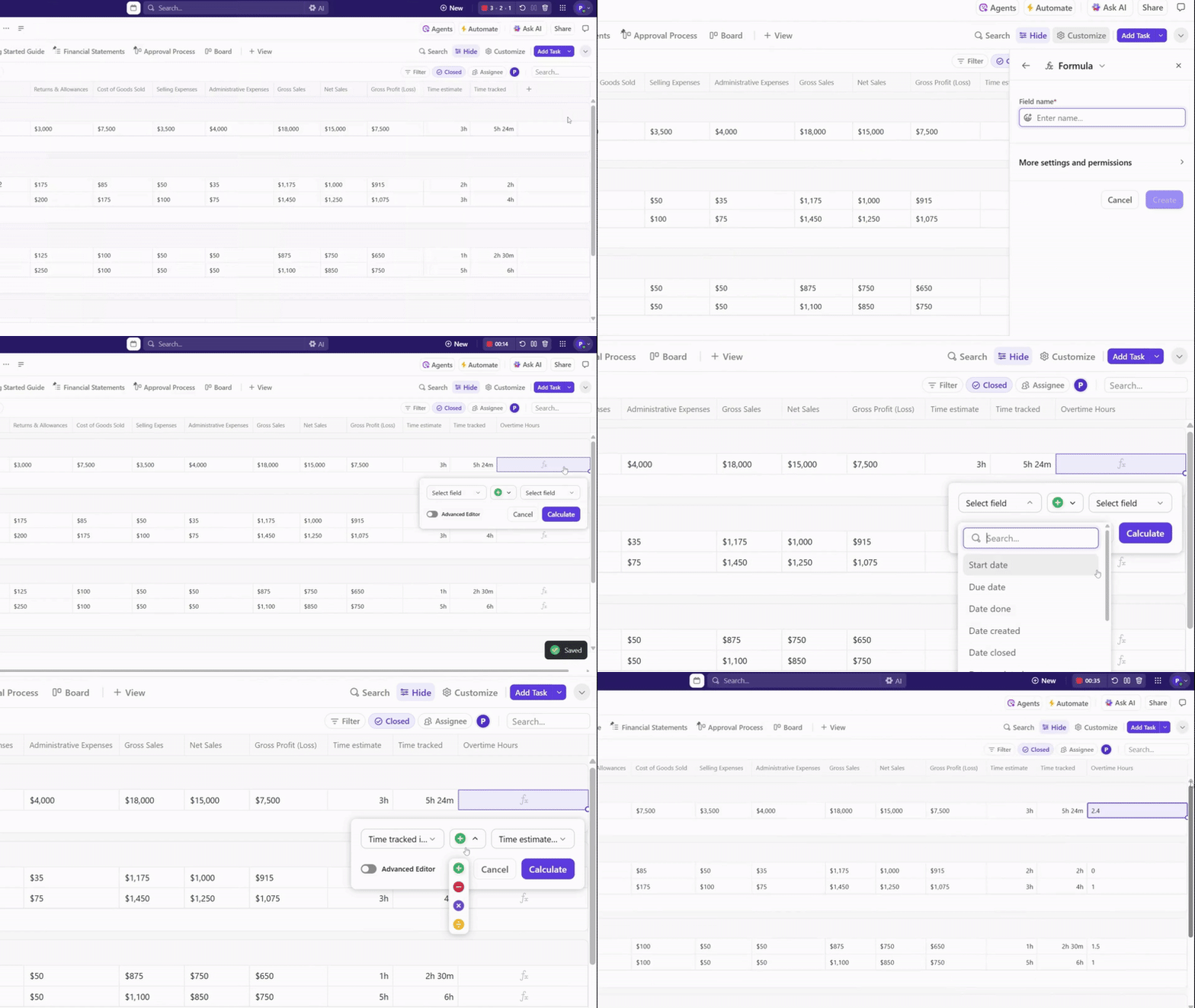
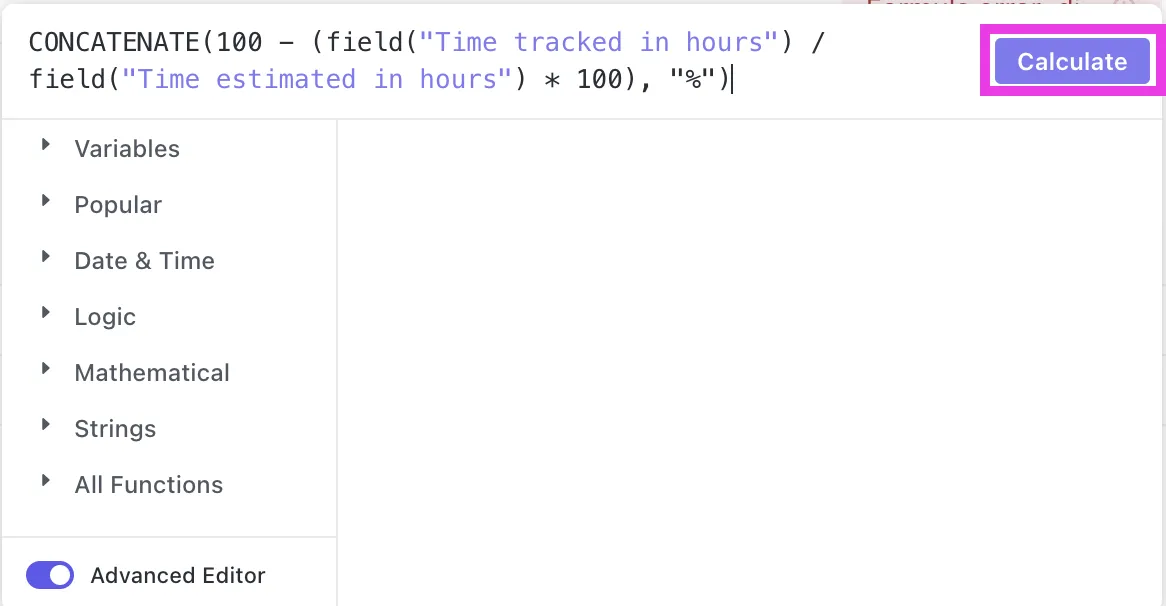
Fitur Bidang Rumus ClickUp menawarkan cara yang sangat efektif untuk melakukan perhitungan kompleks langsung di dalam tugas Anda.
Cara membuat Bidang Rumus sangat mudah: klik ikon ➕ di atas tabel tugas Anda, pilih Rumus, lalu beri nama. 🎯.
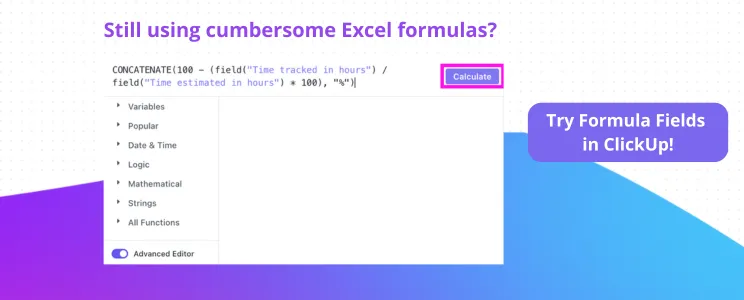
Anda dapat menggunakan operasi matematika dasar untuk perhitungan cepat atau Editor Lanjutan untuk rumus yang lebih kompleks.
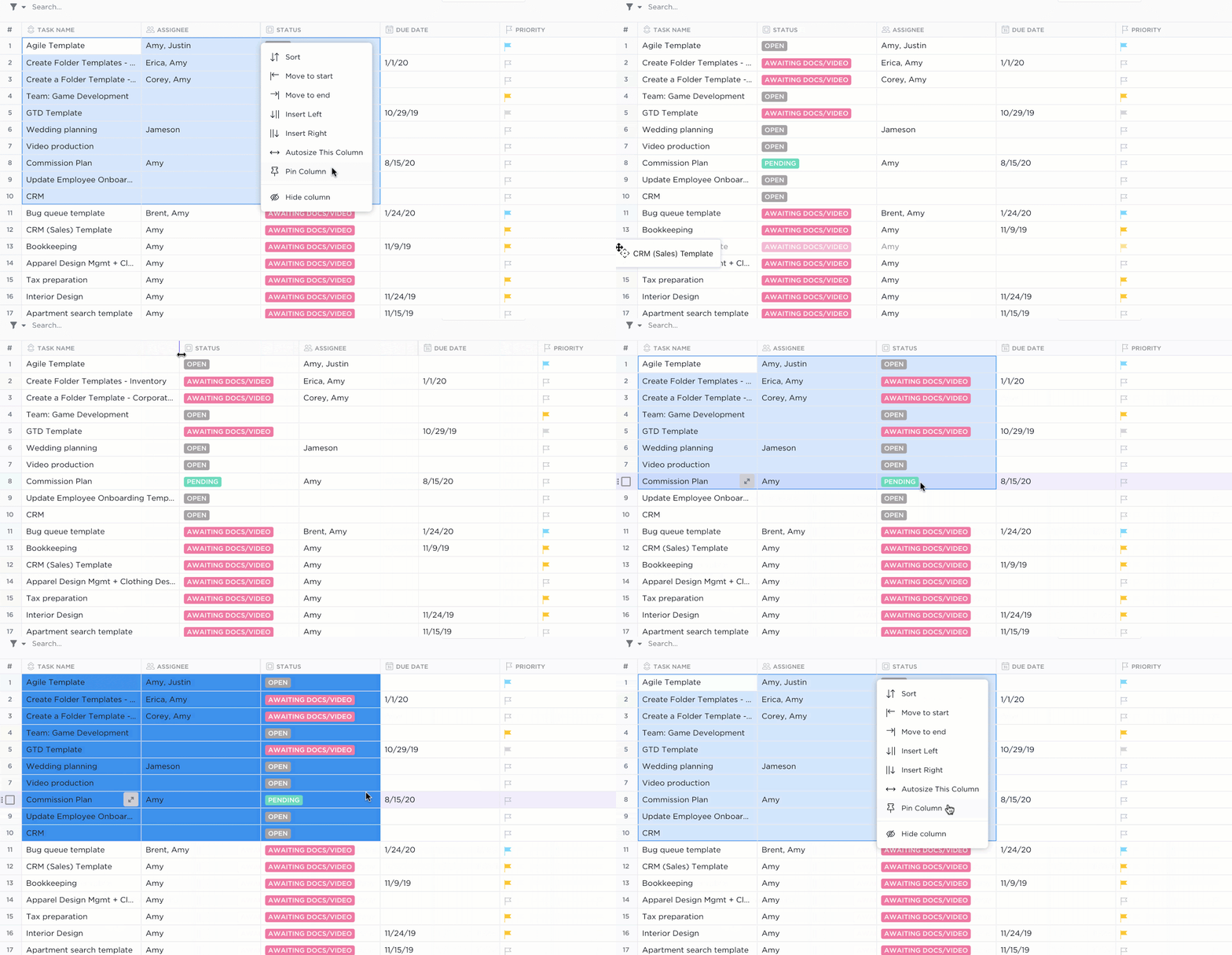
💡 Kiat Pro: Sematkan kolom agar tetap terlihat saat Anda menggulir Tabel. Cukup klik judul kolom yang ingin Anda sematkan, lalu pilih ‘Sematkan Kolom’. Dengan cara ini, informasi penting tetap terlihat saat Anda menelusuri data.
Rumus sederhana menangani operasi aritmatika dasar seperti penjumlahan atau pengurangan, yang berguna untuk perhitungan sederhana seperti menghitung selisih antara biaya dan pendapatan.
Di sisi lain, Rumus Lanjutan mendukung berbagai fungsi dan perhitungan yang lebih rumit. Anda dapat menggunakan fungsi seperti IF, DAYS, dan ROUND untuk membuat rumus yang menangani logika kompleks, seperti menghitung sisa waktu atau menilai tenggat waktu tugas.
Rumus-rumus lanjutan lainnya untuk berbagai kasus penggunaan meliputi:
- Fungsi tanggal dan waktu
- Fungsi string
- Fungsi matematika
Kemampuan otomatisasi
Fitur Otomatisasi ClickUp terintegrasi dengan mulus dengan Bidang Rumus di Tampilan Tabel. Hal ini memungkinkan Anda mengatur otomatisasi berdasarkan data dinamis, sehingga membantu Anda merampingkan tugas-tugas berulang dan meningkatkan efisiensi.
Misalnya, Anda dapat membuat otomatisasi yang memicu peringatan saat kondisi tertentu dalam rumus Anda terpenuhi, sehingga membantu Anda tetap mengawasi tugas-tugas penting dan pembaruan.
Selain pengorganisasian dan perhitungan data, ClickUp menawarkan beberapa fitur lain untuk meningkatkan alur kerja Anda. Anda dapat membagikan Tampilan Tabel Anda kepada orang lain melalui tautan yang dapat dibagikan secara publik, sehingga memudahkan Anda untuk terus memberi informasi kepada klien atau anggota tim.

Anda juga dapat menyalin dan menempelkan informasi ke perangkat lunak spreadsheet lain agar lebih mudah diakses.
ClickUp memungkinkan Anda memformat tabel, menyaring dan mengelompokkan informasi, serta menyembunyikan kolom untuk mengelola data Anda dengan lebih baik. Anda juga dapat menyeret dan melepas kolom untuk pengaturan ulang yang mudah, sehingga Tampilan Tabel Anda dapat disesuaikan dengan kebutuhan Anda.
👀 Bonus: Lembar kerja biasanya tidak dilengkapi dengan sistem peringatan bawaan, yang dapat menyebabkan tenggat waktu terlewat. Atur otomatisasi manajemen proyek di ClickUp untuk memberi tahu anggota tim mengenai tenggat waktu yang akan datang, tugas yang terlambat, atau pembaruan penting.
Dari Keterbatasan Excel hingga Solusi ClickUp
Microsoft Excel merupakan alat yang sangat baik bagi para profesional di berbagai industri, dan rumus Excel tetap menjadi tulang punggungnya. Namun, Excel juga memiliki keterbatasan tersendiri. Mulai dari tantangan dalam mengelola rumus bersarang yang kompleks hingga masalah kinerja saat menangani kumpulan data yang besar, Excel terkadang tidak mampu memenuhi kebutuhan tersebut.
Di sinilah alternatif seperti ClickUp menjadi sangat berguna.
ClickUp membantu mengatur kumpulan data besar yang jika tidak ditangani dengan baik dapat menyebabkan kelebihan informasi. Perangkat lunak yang cepat dan mudah digunakan ini memungkinkan kolaborasi yang lancar dengan anggota tim.
Dengan menghadirkan rumus-rumus canggihnya ke ‘meja’ (maaf, ini permainan kata), ClickUp adalah alat yang ampuh untuk solusi pengelolaan data yang fleksibel.
Daftar ke ClickUp dan rasakan dampaknya terhadap pengelolaan data Anda hari ini! 🚀