
A Google Táblázatok egy hatékony megoldás, amely javítja a csapatok közötti együttműködést és a termelékenységet. Olyan funkciói, mint például a cellák zárolása, segítenek megóvni a fontos képleteket, korlátozni a szerkesztést és biztosítani az adatok pontosságát.
Sajnos azonban a táblázatok közel 88%-a tartalmaz hibákat, és a nagyvállalatok által használt táblázatok fele jelentős hibákat tartalmaz. Ezek a hibák összesen milliárd dolláros veszteséget okoznak a vállalkozásoknak. 📉
A cellák rögzítésének funkciójával elkerülheti, hogy Ön is hozzájáruljon ehhez a statisztikához, és megőrizheti adatai integritását. 🔒
Akár projektet irányít, akár költségvetéseket követ nyomon, akár adatokat oszt meg a csapatával, a cellák zárolásának lehetősége jelentősen javíthatja a munkafolyamatot.
Olvassa tovább, és kövesse az alábbi útmutatót a Google Táblázatok celláinak rögzítéséhez, hogy adatai biztonságban maradjanak. 🚀
⏰Összefoglalás: Hogyan lehet cellákat rögzíteni a Google Táblázatokban
1. Mit érhet el a cellák rögzítésével a Google Táblázatkezelőben?Megvédi a legfontosabb képleteket és adatokat a véletlen módosításoktól, így a táblázata pontos, biztonságos és konzisztens marad az összes együttműködő számára.
2. Hogyan lehet bizonyos cellákat vagy tartományokat zárolni a Google Táblázatokban?Jelölje ki a tartományt, nyissa meg a „Tartomány védelme” menüpontot, állítsa be a jogosultságokat, majd válassza ki, hogy ki szerkesztheti vagy láthatja a védett cellákra vonatkozó figyelmeztetéseket.
3. Lehet-e egy egész táblázatot rögzíteni úgy, hogy egyes cellák szerkeszthetőek maradjanak?Igen – használja a „Táblázatok és tartományok védelme” funkciót, rögzítse a táblázatot, majd zárja ki az adott cellákat, ha szeretné, hogy bizonyos területek szerkeszthetőek maradjanak.
4. Milyen korlátai vannak a Google Táblázatoknak az adatkezelés terén? Nehezen kezeli a nagy adathalmazokat, korlátozott jogosultságokat kínál, nem rendelkezik fejlett automatizálási funkciókkal, és csak alapvető ellenőrzési nyomvonalakat biztosít, ami megnehezíti a komplex munkafolyamatok kezelését.
5. Hogyan javítja a ClickUp az adatok szervezését a Google Táblázatokhoz képest? A ClickUp relációs adatbázisokat, egyéni mezőket, automatizálást, jogosultságokat és integrált feladatkezelést kínál, így az adatokat és a munkafolyamatokat egy helyen kezelheti.
Hogyan zárhatja le a cellákat a Google Táblázatokban az adatok szerkesztés elleni védelme érdekében (lépésről lépésre)
A Google Táblázatok három védelmi lehetőséget kínál: egyes cellák rögzítése, a teljes táblázat rögzítése vagy szerkesztési figyelmeztetések hozzáadása – így ellenőrizheti a szerkesztéseket, megakadályozhatja a véletlen módosításokat, és biztosíthatja a megosztott fájlok megbízhatóságát.
1. módszer: Egyes cellák rögzítése (Tartomány védelme)
- Válassza ki a cellákat/tartományt → Kattintson a jobb gombbal → További cellaműveletek megtekintése → Tartomány védelme (vagy Adatok → Lapok és tartományok védelme) → oldalsáv Lap vagy tartomány hozzáadása.
- Erősítse meg/szerkessze a Tartományt; opcionális Leírás (segít a több védelem kezelésében).
- Jogosultságok beállítása: Csak Ön vagy Egyéni (konkrét e-mail címek hozzáadása) vagy válassza a Figyelmeztetés megjelenítése a tartomány szerkesztésekor lehetőséget.
- Kész: a tartomány mindenki számára látható marad; csak az engedélyezett felhasználók szerkeszthetik (a többiek számára blokkolva vagy figyelmeztetéssel).
2. módszer: Egy teljes lap zárolása (Lap védelme)
- Nyissa meg a Lapok és tartományok védelme menüpontot → válassza ki a lapot.
- Opcionális: Kivéve bizonyos cellákat, hogy bizonyos cellák szerkeszthetőek maradjanak.
- Jogosultságok beállítása → Kész: a kizárt cellák kivételével az egész táblázat rögzítve van.
3. módszer: Figyelmeztetések hozzáadása a szerkesztés korlátozása nélkül
- Válassza ki a tartományt → Tartomány védelme → Lap vagy tartomány hozzáadása → Jogosultságok beállítása → Figyelmeztetés megjelenítése a tartomány szerkesztésekor → Kész.
⭐ Kiemelt sablon
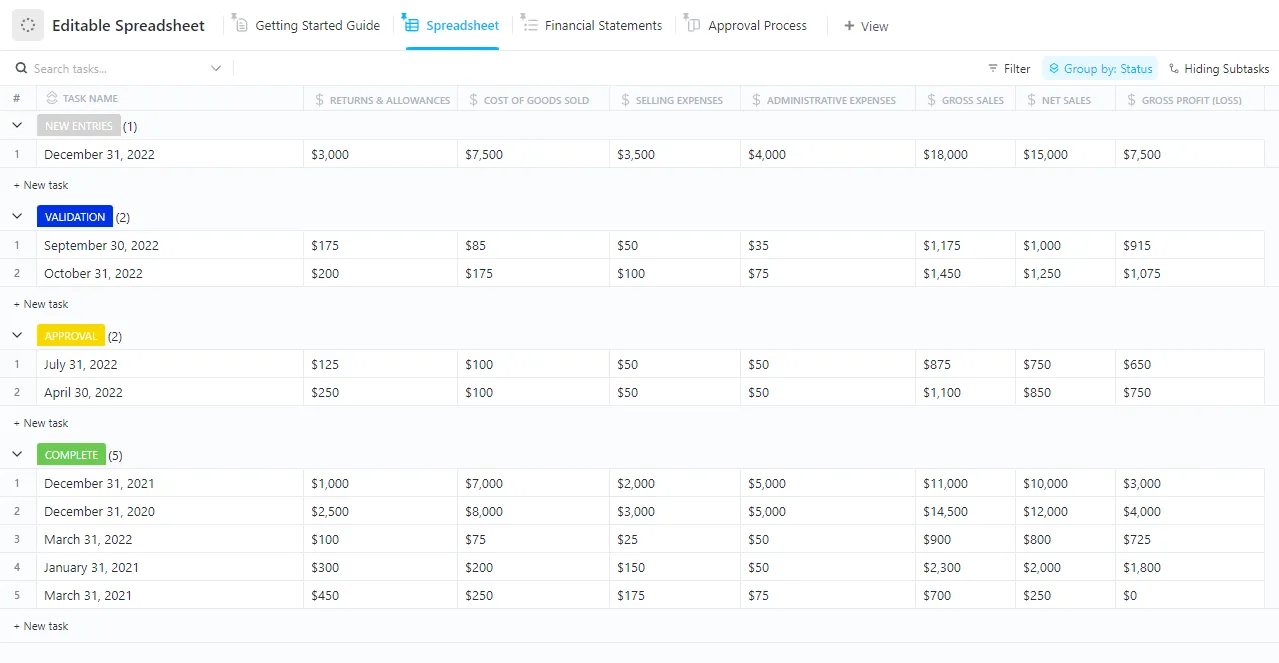
Rugalmas megoldásra van szüksége az adatok rendszerezéséhez? A ClickUp szerkeszthető táblázatsablonja lehetővé teszi a táblázatok testreszabását és az adatok nyomon követését anélkül, hogy alkalmazások között kellene váltogatnia.
Íme a részletes lépések, amelyekkel biztosíthatja adatai biztonságát a Google Workspace-ben:
1. módszer: Bizonyos cellák rögzítése a Google Táblázatokban
A Google Táblázat adatbázisában bizonyos cellák rögzítése kiváló módszer a kritikus adatok – például a képletek vagy a hivatkozási értékek – védelmére, miközben a közreműködők továbbra is dolgozhatnak a táblázat más részein. Kövesse az alábbi részletes lépéseket:
1. lépés: Válassza ki a rögzíteni kívánt cellákat
Nyissa meg a Google Táblázatok munkalapját. Kattintson és húzza az egérmutatót, hogy kijelölje a rögzíteni kívánt cellákat vagy cellatartományt. Ha például az A1:A5 cellákat szeretné rögzíteni, jelölje ki őket úgy, hogy az egérmutatót ezekre a cellákra húzza. A Google Táblázatok általános gyorsbillentyűinek használatával gyorsabban mozoghat a táblázatban, mielőtt egy tartományt védelem alá helyezne.
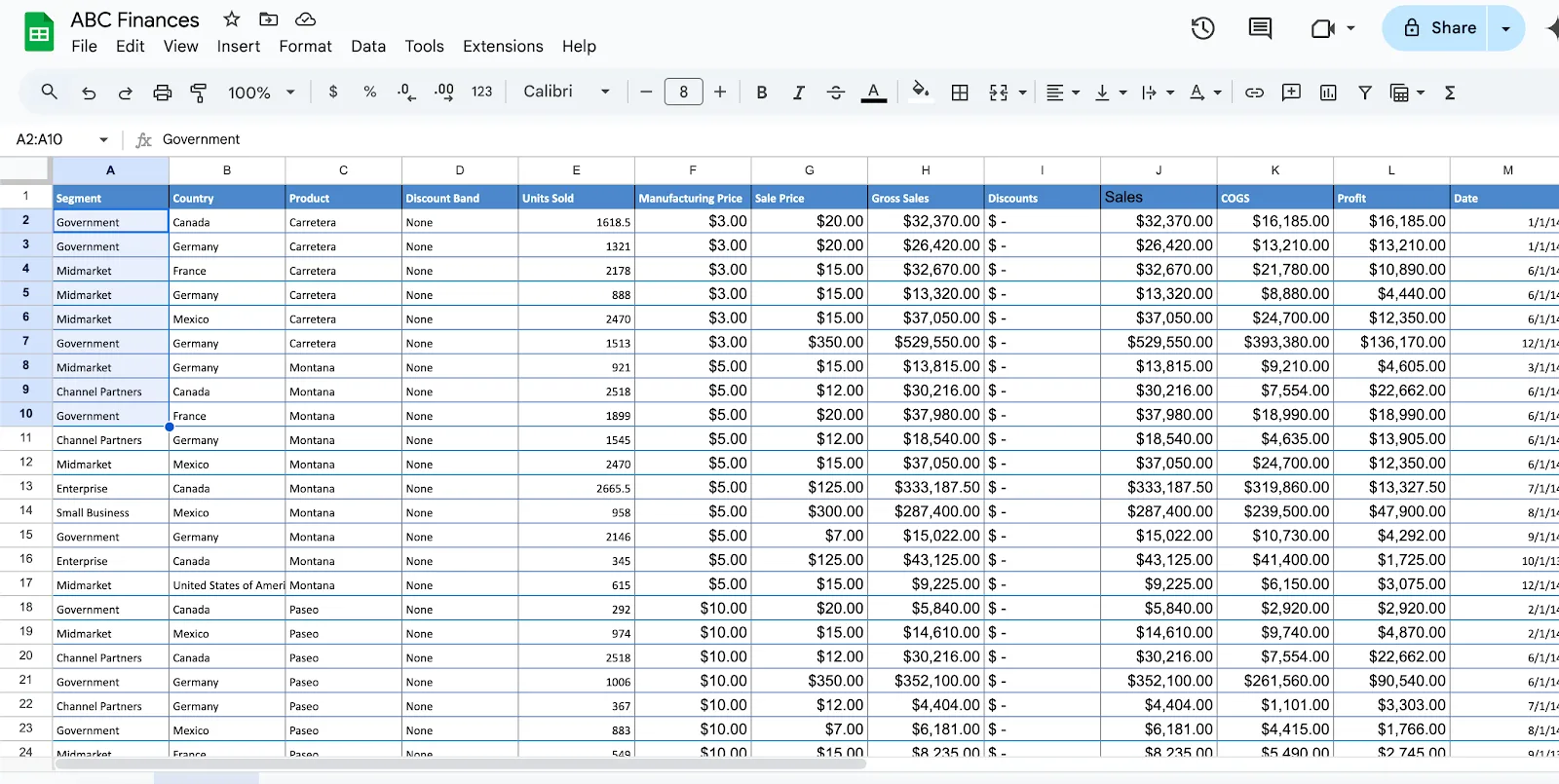
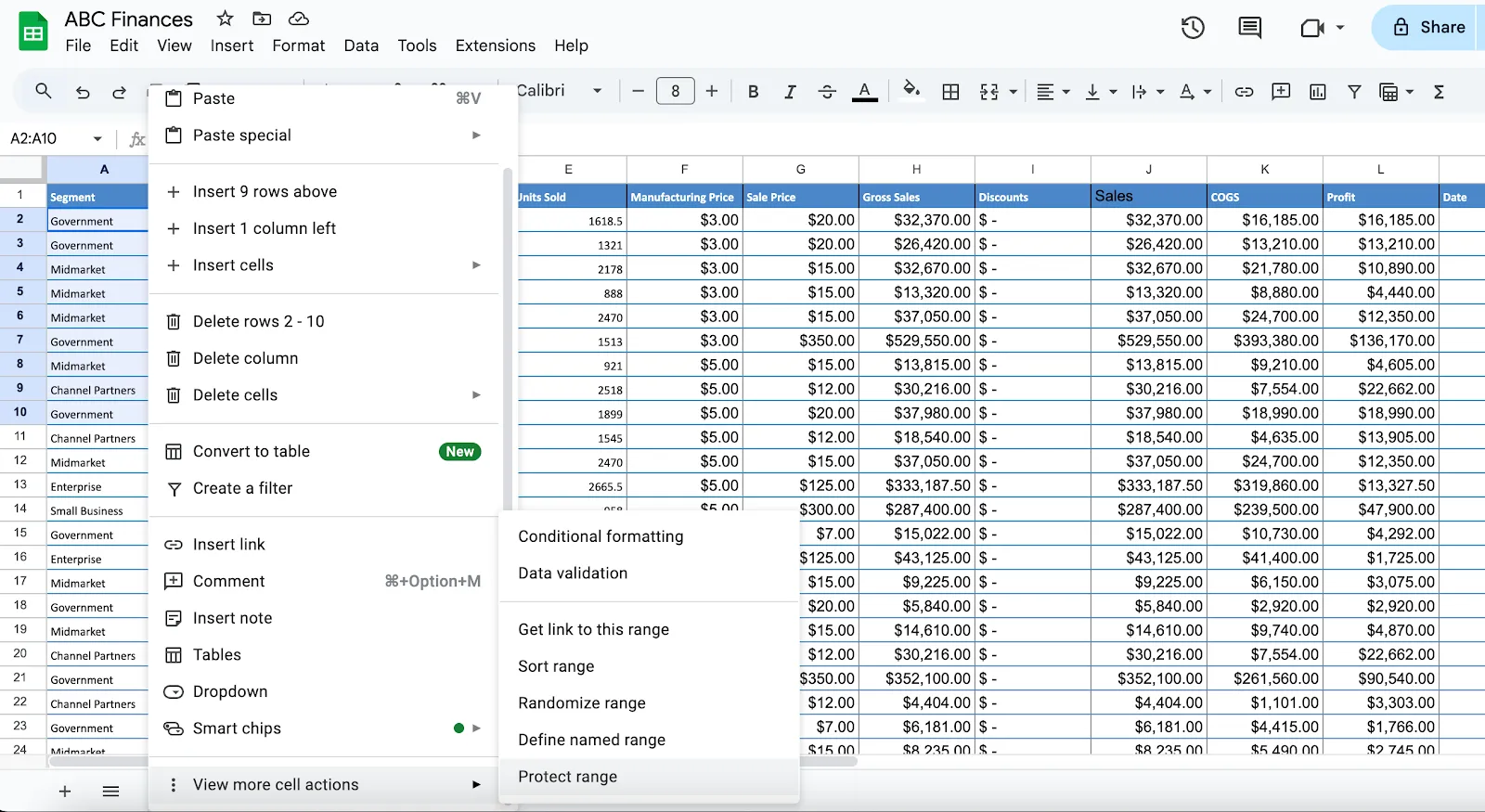
2. lépés: Kattintson a jobb gombbal, és válassza a „Tartomány védelme” lehetőséget
A cellák kijelölése után kattintson a jobb gombbal, hogy megnyissa a legördülő menüt.
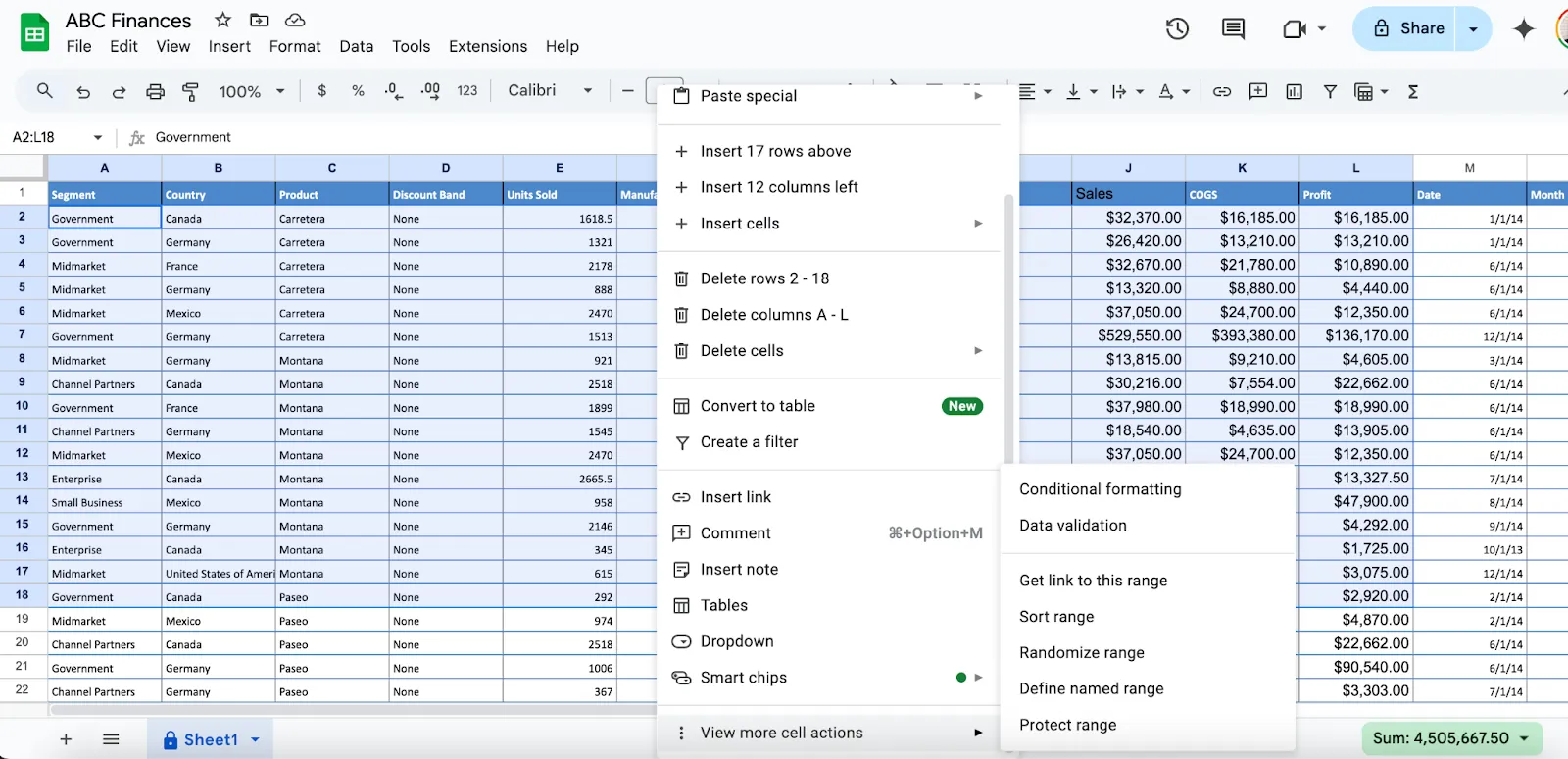
- Görgessen le az oldal aljára, és vigye az egérmutatót a „További cellaműveletek megtekintése” feliratra.
- A kibontott menüből válassza a „Tartomány védelme” lehetőséget
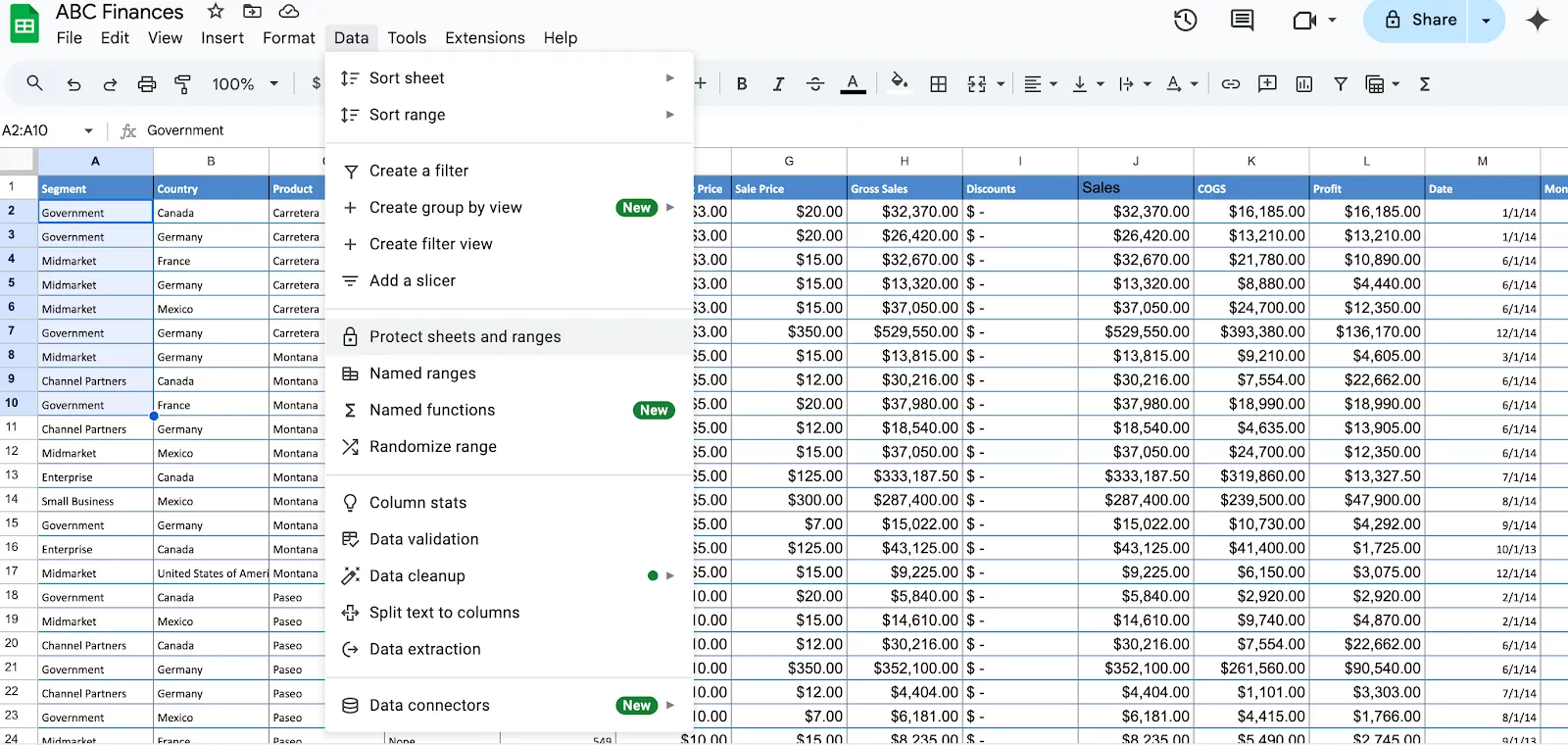
A védelmi beállításokhoz a felső menüből is hozzáférhet. Kattintson az „Adatok” menüpontra, majd válassza a „Lapok és tartományok védelme” lehetőséget.
3. lépés: Nyissa meg a „Védett lapok és tartományok” panelt
- A képernyő jobb oldalán megjelenik egy „Védett lapok és tartományok” nevű oldalsáv
- A panelen kattintson az „Lap vagy tartomány hozzáadása” gombra
➡️ Olvassa el még: Hogyan használhatja a Google Táblázatokat adatbázisként: lépésről lépésre
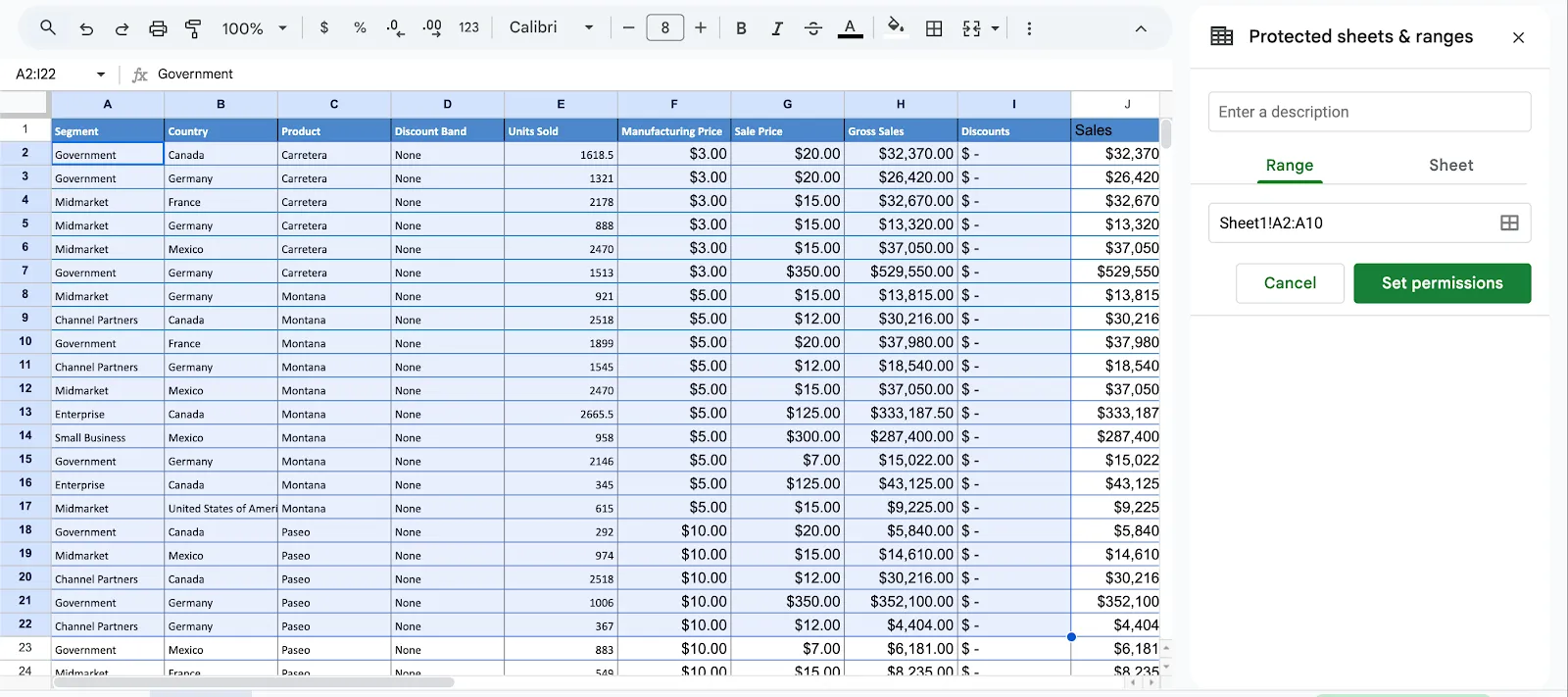
4. lépés: Határozza meg a cellák védelmére szánt tartományt
A kijelölt tartomány automatikusan megjelenik a „Tartomány” mezőben. Ha helyes, folytassa. Ellenkező esetben:
- Szerkessze a tartományt manuálisan úgy, hogy beírja a formátumban (pl. A1:A5)
- Kattintson a tartomány mező melletti rács ikonra, hogy közvetlenül a táblázatban válassza ki a cellákat.
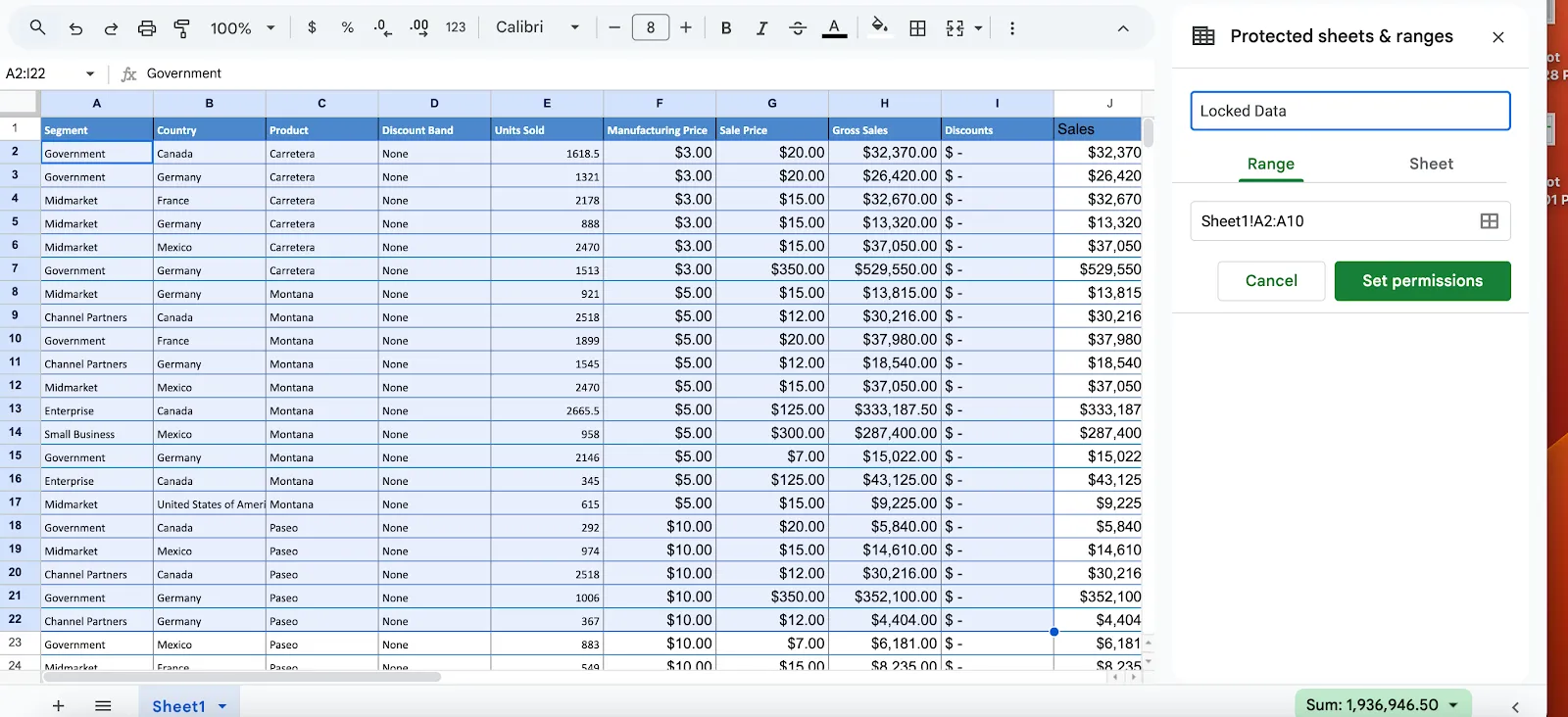
5. lépés: Nevezze el a tartományt (opcionális)
A „Leírás” mezőben egyéni nevet adhat a tartománynak (pl. „Zárt képletek” vagy „Védett adatok”). Ez akkor hasznos, ha ugyanazon a táblázaton belül több zárt tartományt kell kezelnie.
6. lépés: Állítsa be a tartomány szerkesztési jogosultságait
Kattintson az oldalsávon a „Jogosultságok beállítása” gombra, hogy meghatározza, ki szerkesztheti a lezárt tartományt. A jogosultságok felugró ablakában:
1. Válassza a „Csak Ön” lehetőséget, ha a szerkesztést csak magára szeretné korlátozni
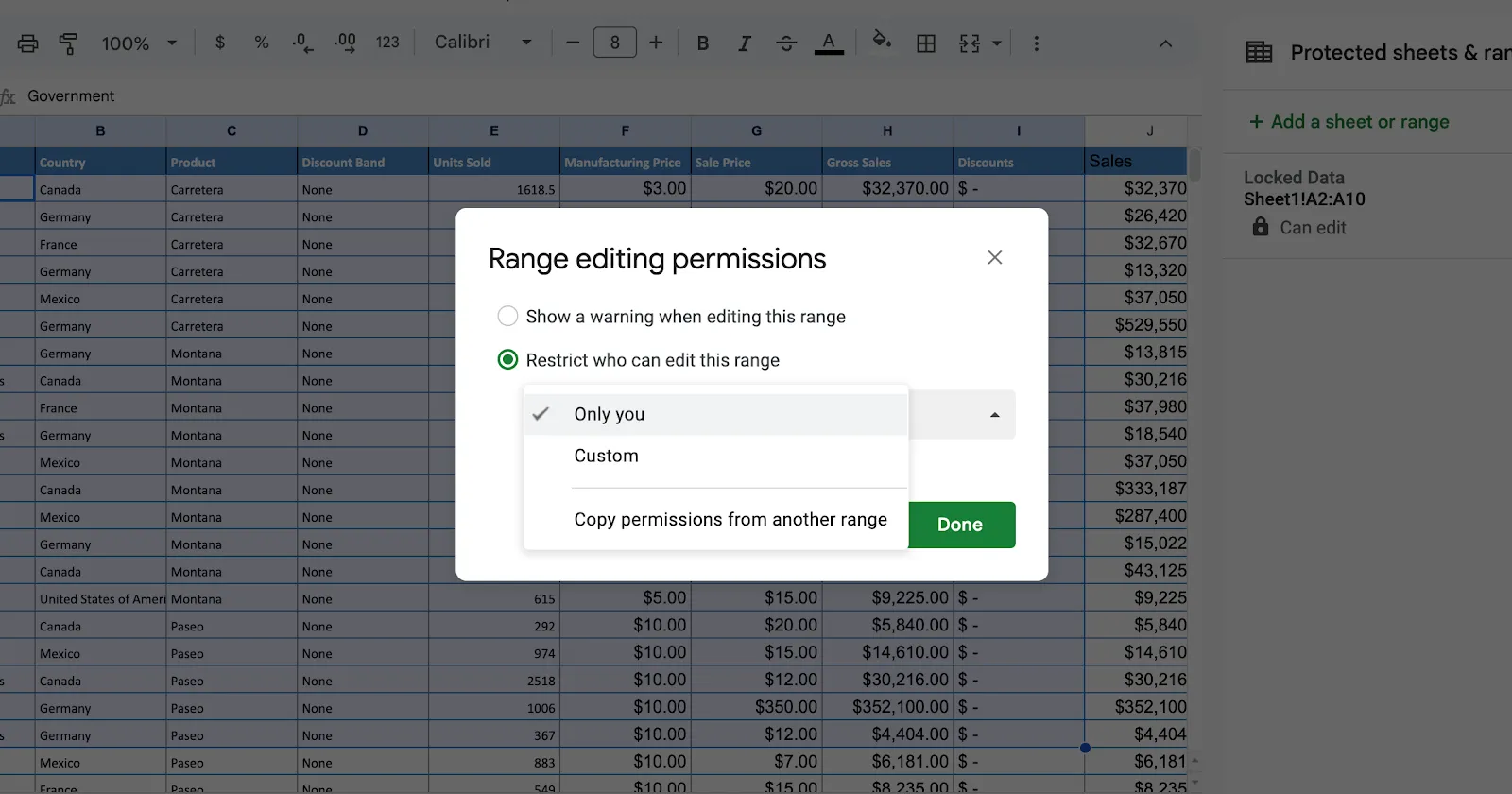
2. Válassza az „Egyéni” lehetőséget, hogy bizonyos felhasználók számára engedélyezze a hozzáférést (adja meg az e-mail címeiket)
- Adja hozzá azoknak a felhasználóknak az e-mail címeit, akiknek szerkesztési jogosultságra van szükségük
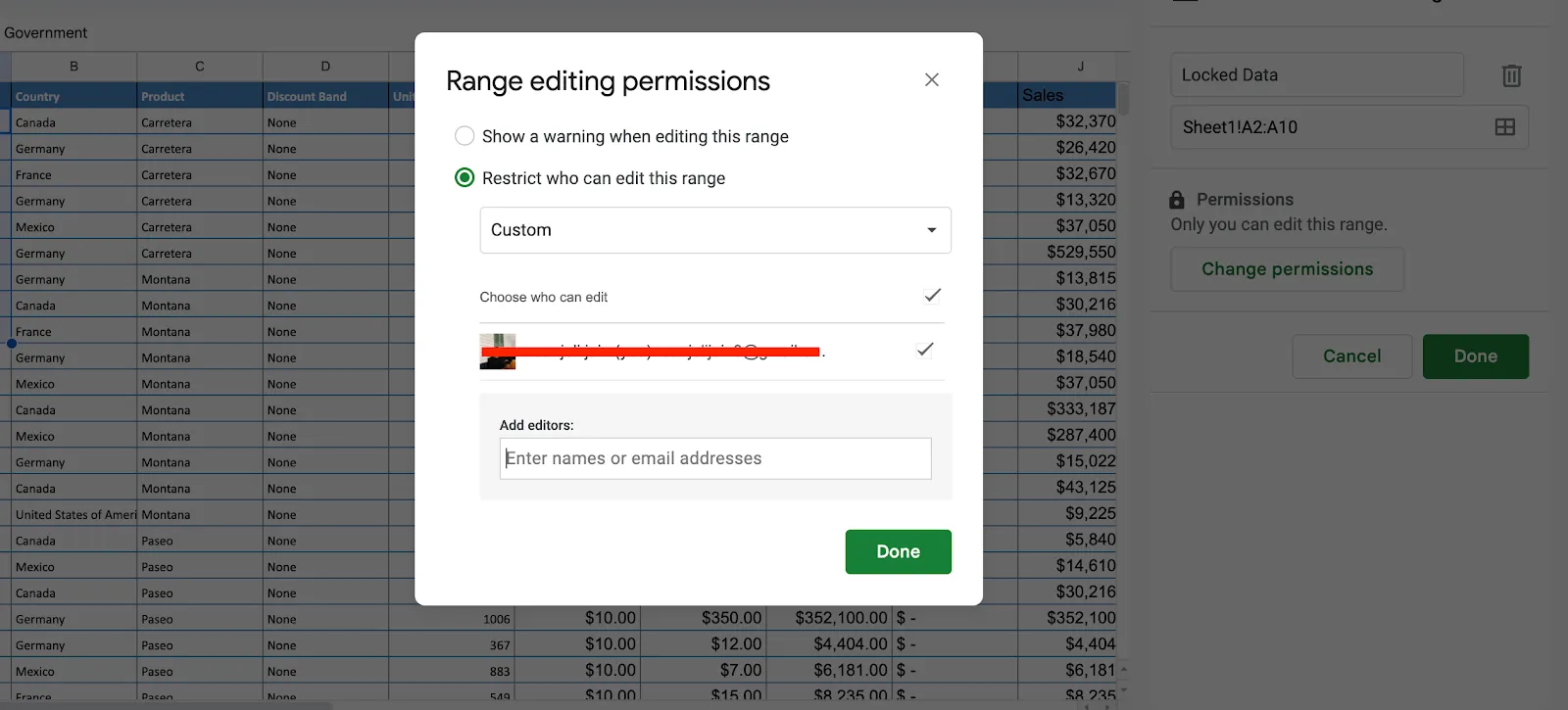
- Kattintson a „Kész” gombra a cellák rögzítéséhez, miközben bizonyos felhasználók számára engedélyezi a szerkesztést
Opcionálisan beállíthatja a „Figyelmeztetés megjelenítése a tartomány szerkesztésekor” opciót, ha szeretné, hogy a közreműködők szerkesztés előtt figyelmeztetést kapjanak.
7. lépés: A védelem mentése
- A jogosultságok beállítása után kattintson a „Kész” gombra a beállítások mentéséhez.
- A kiválasztott cellák mostantól rögzítve vannak. Ha valaki, akinek nincs szerkesztési jogosultsága, megpróbálja módosítani ezeket a cellákat, figyelmeztető üzenet jelenik meg, vagy a szerkesztés megakadályozásra kerül.
Ne feledje, hogy a lezárt cellák továbbra is mindenki számára láthatók lesznek, de csak az engedélyezett felhasználók szerkeszthetik őket.
➡️ További információk: Google Táblázatkezelő-tippek, amelyek megkönnyítik a munkáját
2. módszer: Egy teljes lap rögzítése
Ha egy táblázat összes adatát meg kell védenie a szerkesztéstől, a teljes táblázat rögzítése gyors és hatékony megoldás. Ezzel megakadályozhatja, hogy érzékeny információkat, például pénzügyi adatokat vagy jelentéseket szerkesszenek. Ezzel a módszerrel szükség esetén bizonyos cellákat is kizárhat.
1. lépés: Nyissa meg a „Lapok és tartományok védelme” panelt
- Nyissa meg a Google Táblázatot, majd kattintson a jobb gombbal a lap bármely cellájára
- A legördülő menüben vigye az egérmutatót a „További cellaműveletek” elemre, majd válassza a „Tartomány védelme” lehetőséget.
Vagy:
- Kattintson az Adat menüre, majd válassza a „Lapok és tartományok védelme” lehetőséget.
2. lépés: Válassza ki a rögzíteni kívánt munkalapot
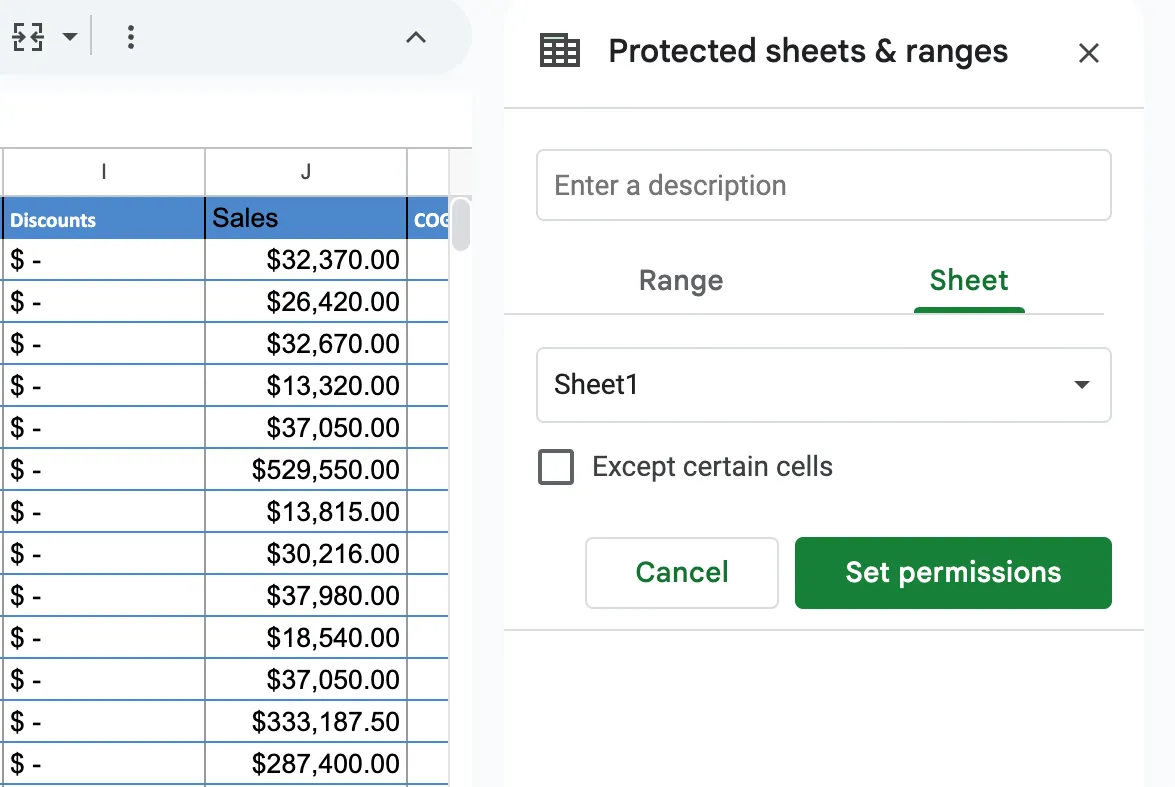
- Válassza ki a legördülő listából azt a munkalapot, amelyet le szeretne zárni
3. lépés: Bizonyos cellák kizárása (opcionális)
- Ha szeretné, hogy bizonyos cellák szerkeszthetőek maradjanak (pl. adatbevitel céljából), jelölje be az „Egyes cellák kivételével” jelölőnégyzetet.
4. lépés: Engedélyek beállítása
Kövesse ugyanazt a beállítások mentési folyamatot, mint az 1. módszerben. Kattintson a „Kész” gombra a lezárt táblázat véglegesítéséhez. A táblázat teljes egészében lezárásra került, kivéve a kijelölt, kizárt cellákat.
💡Profi tipp: Ha mesterséges intelligencia (AI) eszközöket használ a Google Táblázatokhoz, feltétlenül vegye figyelembe az alábbiakat:
- Ellenőrizze még egyszer az AI által generált adatokat a pontosság biztosítása érdekében 🔍
- Testreszabhatja az eszköz beállításait az Ön egyedi igényeinek megfelelően ✅
- Rendszeresen frissítse mesterséges intelligencia eszközeit az optimális teljesítmény érdekében ⏫
- Használja a mesterséges intelligenciát az ismétlődő feladatok automatizálására és időmegtakarításra 🤖
3. módszer: Figyelmeztetés beállítása a szerkesztés korlátozása nélkül
A Google Táblázatkezelőben figyelmeztetés beállítása akkor hasznos, ha meg akarja akadályozni a véletlen szerkesztéseket, miközben továbbra is lehetővé teszi a felhasználók számára az adatok módosítását. Ez a funkció figyelmeztető üzenetet jelenít meg a felhasználóknak, mielőtt azok szerkesztenék a megadott cellákat, emlékeztetve őket arra, hogy óvatosan járjanak el.
Így kell eljárnia:
1. lépés: Kattintson a jobb gombbal, majd válassza a „Tartomány védelme” lehetőséget
- Nyissa meg a Google Táblázatok fájlt
- Válassza ki azokat a cellákat vagy cellatartományokat, amelyekhez figyelmeztetést szeretne hozzáadni
- Kattintson a jobb gombbal a kijelölt cellákra, majd görgessen le a „További cellaműveletek megtekintése” elemhez.
- A kibontott menüből válassza a „Tartomány védelme” lehetőséget
2. lépés: Adjon hozzá egy tartományt az oldalsávban
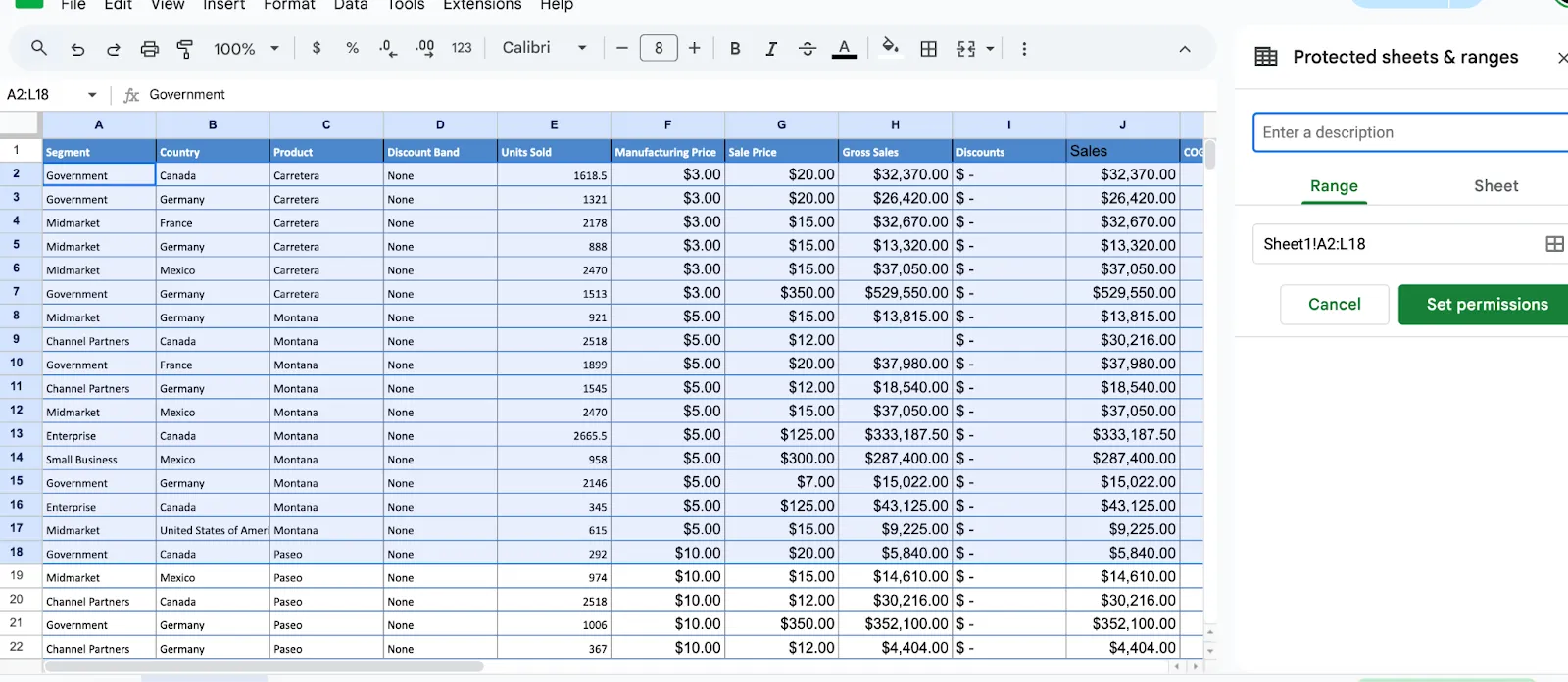
- A képernyő jobb oldalán megnyílik a „Védett lapok és tartományok” panel
- Ebben a panelen kattintson az „Lap vagy tartomány hozzáadása” gombra
- Győződjön meg arról, hogy a „Tartomány” mezőben a megfelelő cellatartomány szerepel
3. lépés: Figyelmeztetés beállítása
- A tartomány meghatározása után kattintson az oldalsávon a „Jogosultságok beállítása” gombra
- Megjelenik egy párbeszédpanel, amelyben beállíthatja a szerkesztés korlátozását vagy figyelmeztetés hozzáadását
- Válassza ki a „Figyelmeztetés megjelenítése” opciót a tartomány szerkesztésekor. Ezzel biztosíthatja, hogy a felhasználók továbbra is szerkeszthessék a cellákat, de bármilyen módosítás előtt egy felugró figyelmeztetés jelenjen meg számukra.
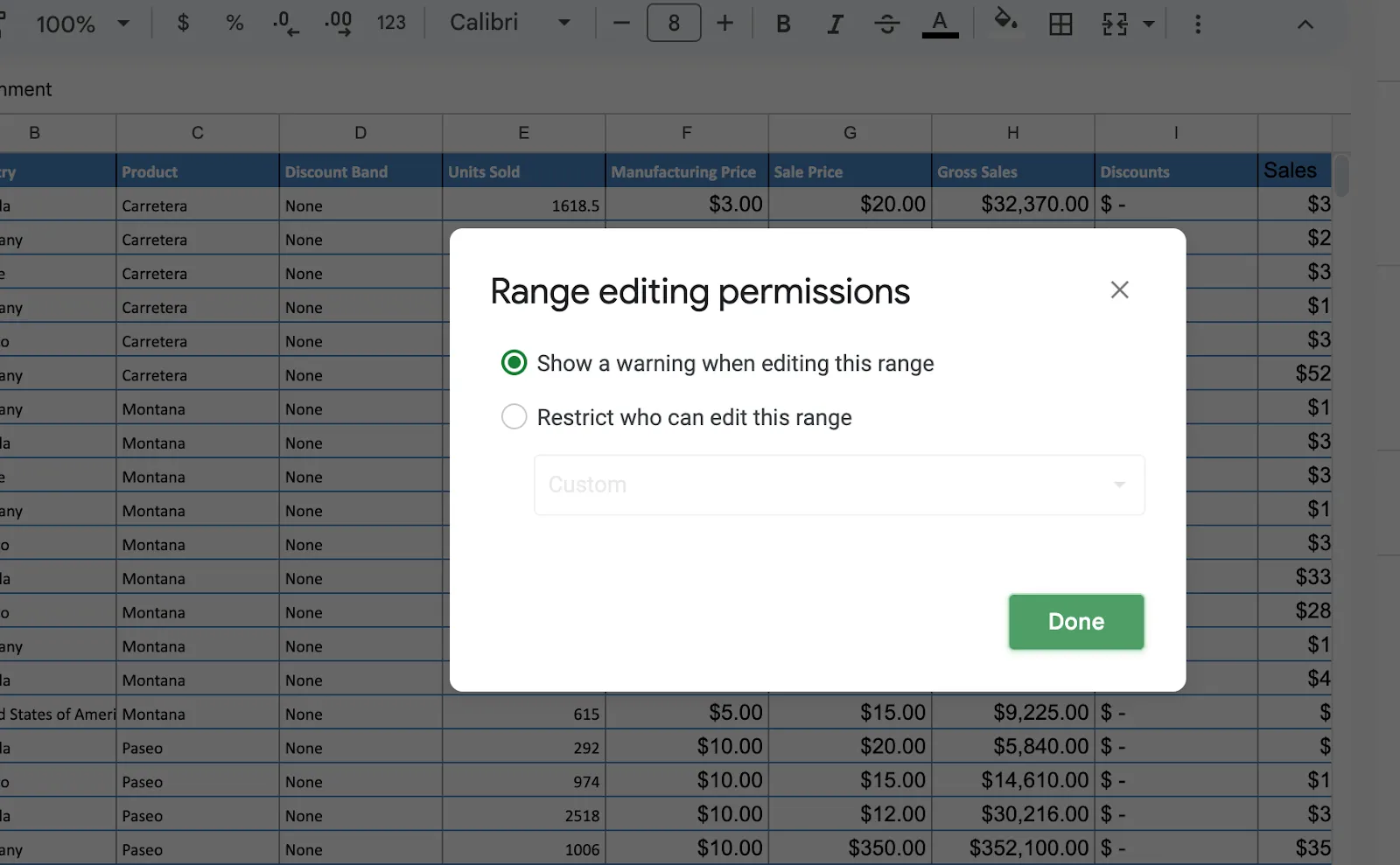
- (Opcionális) Adjon meg egy leírást vagy címkét ehhez a védelemhez a Leírás mezőben, például: „Érzékeny adatok – óvatosan járjon el”
4. lépés: A módosítások mentése
- Kattintson a „Kész” gombra a figyelmeztetés beállításainak mentéséhez
- A kijelölt tartományban mostantól figyelmeztető üzenet jelenik meg, ha valaki megpróbálja szerkeszteni.
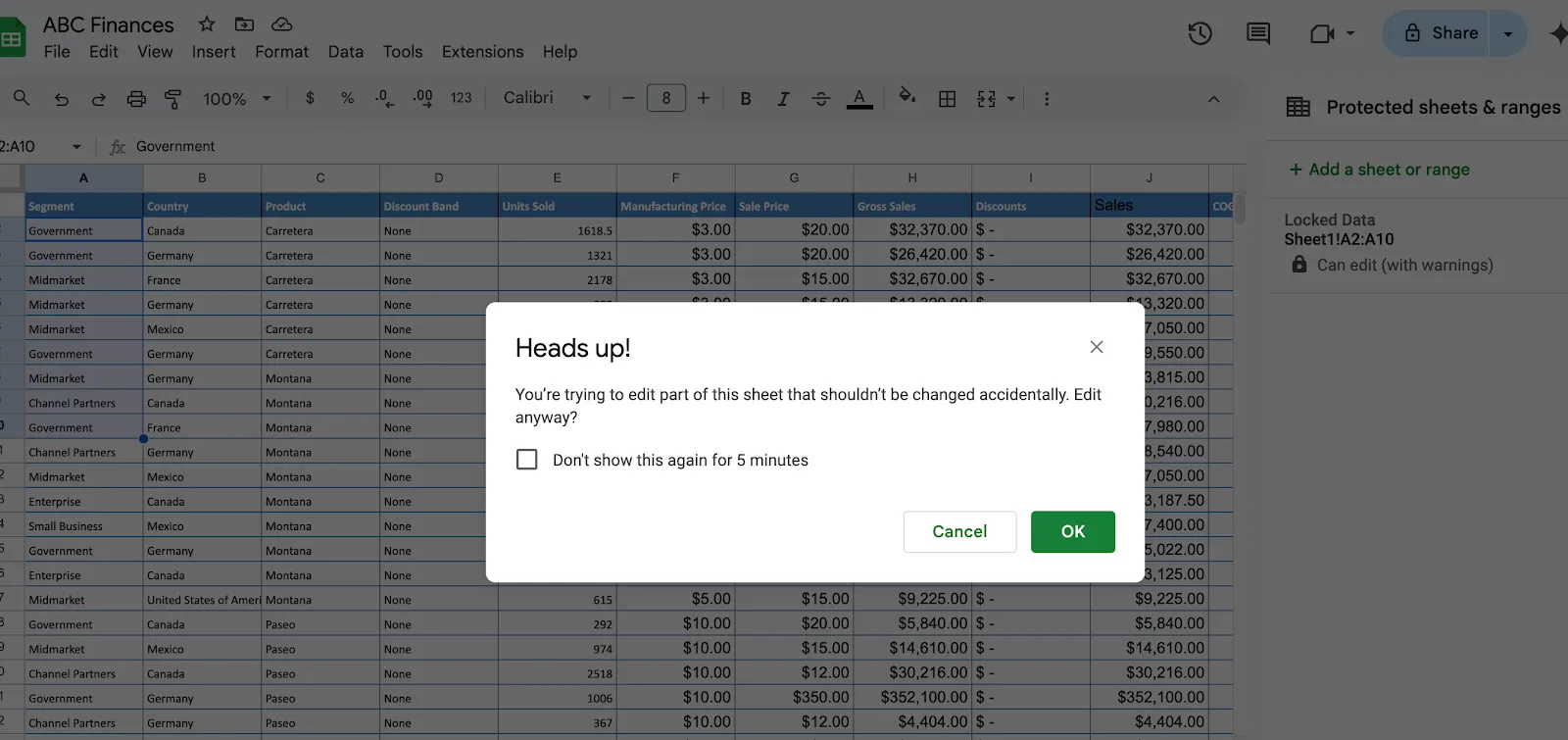
Ha egy felhasználó megpróbál változtatni a védett tartományon, egy figyelmeztető párbeszédpanel jelenik meg. Ez körülbelül így szólhat: „Védett tartományt szerkeszt. Biztosan folytatni szeretné?”
Más felhasználóknak az OK gombra kell kattintaniuk a szerkesztés megerősítéséhez, vagy a Mégse gombra a művelet visszavonásához.
Megjegyzés: Több táblázat adatait összevonhatja átfogó jelentések készítése, az információk összefoglalása vagy adatelemzés céljából. Ez különösen hasznos lehet különböző forrásokból származó adatok egyetlen, áttekinthető nézetbe történő összevonásához.
➡️ Olvassa el még: Hogyan lehet több táblázat adatait összevonni a Google Táblázatokban
Hogyan lehet feloldani a lezárt cellákat a Google Táblázatkezelőben, és visszaállítani a szerkesztési jogosultságot?
A védett cellák zárolásának feloldásához nyissa meg a Védett lapok és tartományok panelt, válassza ki a zárolt tartományt vagy lapot, majd a szemetes ikon segítségével törölje a védelmet. A védelem eltávolítása után minden felhasználó visszanyeri a cellák szerkesztésére vonatkozó teljes hozzáférést.
A cellák feloldása a Google Táblázatokban épp olyan egyszerű, mint a zárolásuk. A cellák feloldásához kövesse az alábbi lépéseket:
- Lépjen a „Védett lapok és tartományok” panelen a rögzített cellákra vagy az adatlapra jobb gombbal kattintva, majd válassza a „Tartomány védelme” lehetőséget.
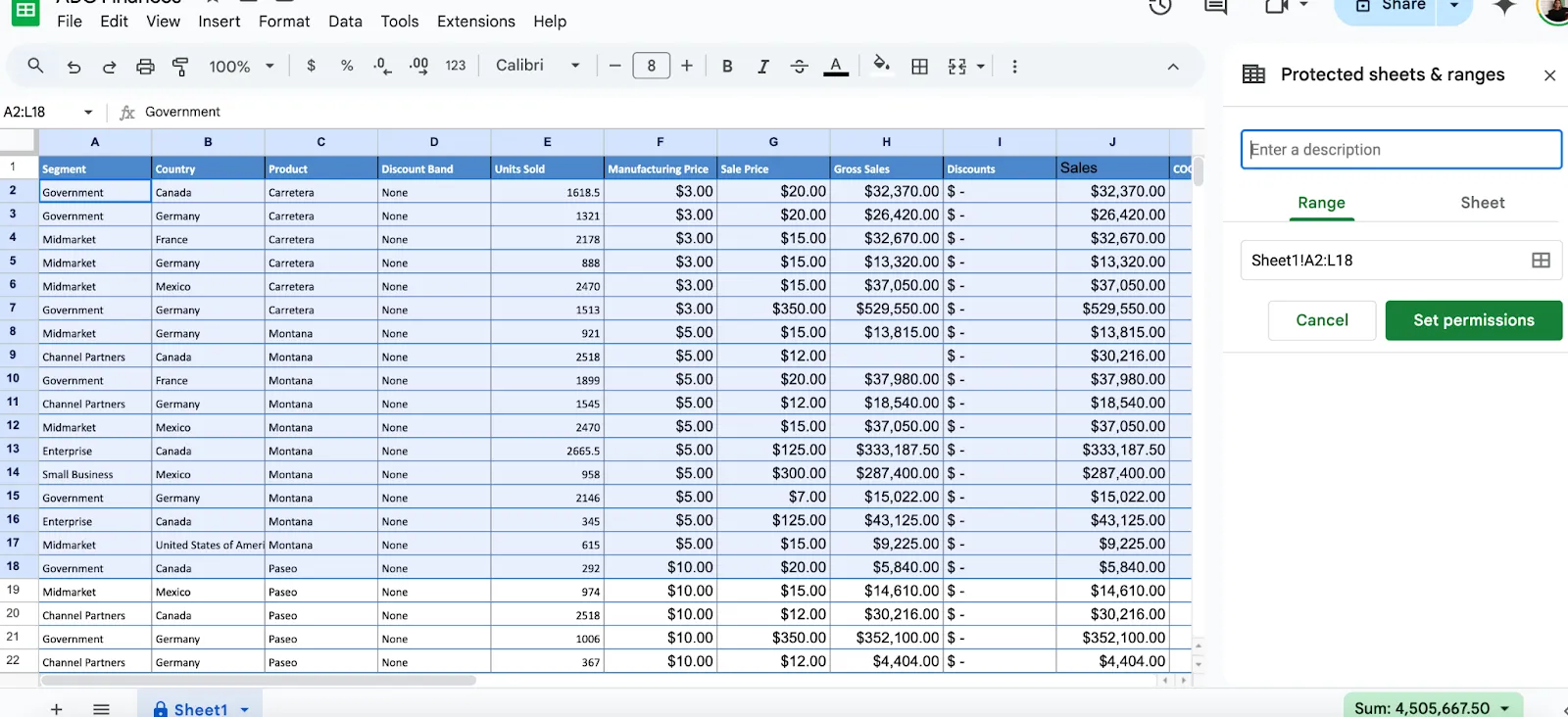
- A panelen kattintson a lezárt tartományra vagy munkalapra, majd a szemetes ikonra a védelem eltávolításához.
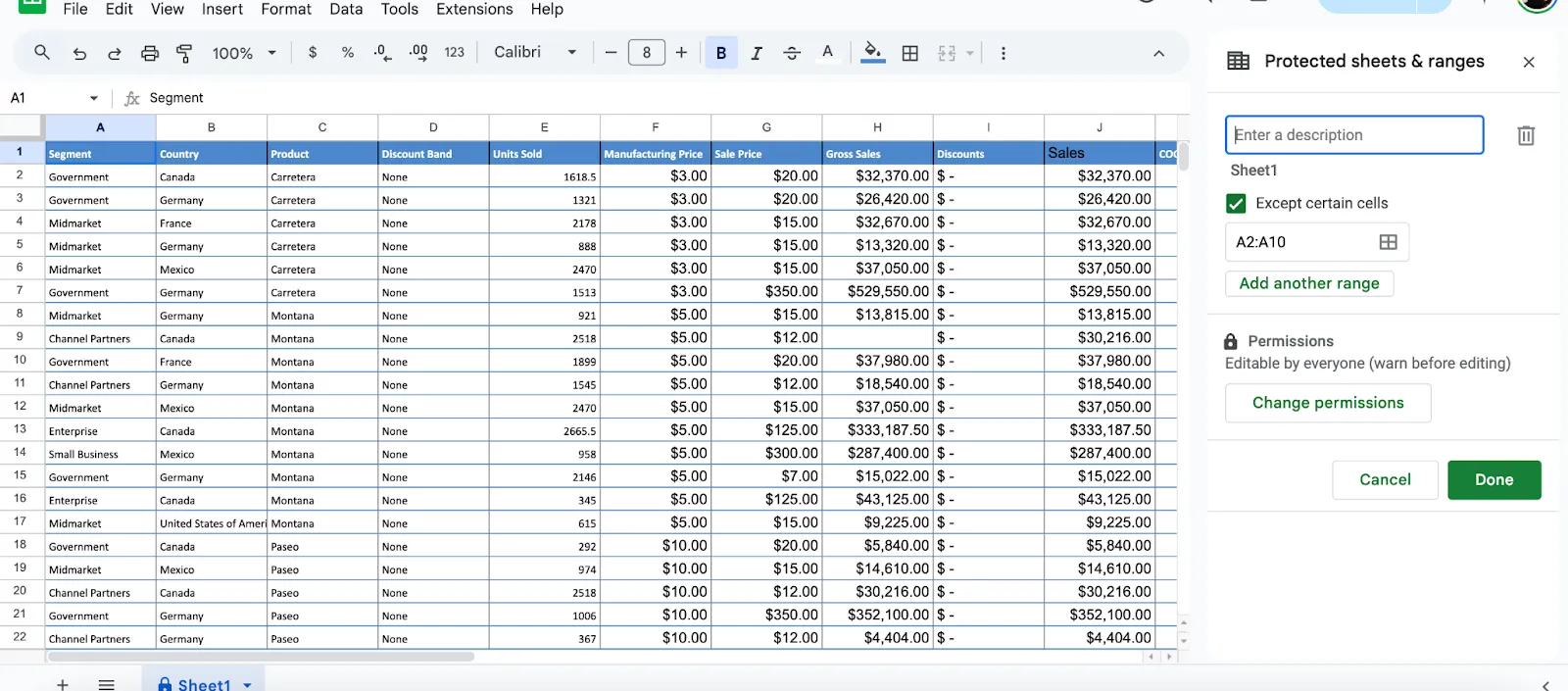
- Erősítse meg a műveletet, és a cellák ismét szerkeszthetővé válnak minden felhasználó számára
➡️ Olvassa el még: A legjobb Google Táblázatkezelő-kiegészítők és -bővítmények a termelékenység növeléséhez
Melyek a Google Táblázatok biztonságos adatkezelés céljából történő használatának legfontosabb korlátai?
Bár a Google Táblázatok olyan hatékony funkciókat kínál, mint a cellák rögzítése és a figyelmeztető üzenetek, együttműködésen alapuló vagy nagyméretű adatkezelési környezetekben korlátai vannak.
Íme néhány fontos korlátozás, amelyet érdemes figyelembe venni:
- Korlátozott felhasználói ellenőrzés: Bár lezárhatja a cellákat vagy jogosultságokat rendelhet hozzájuk, az ellenőrzés korlátozott. A szerkesztési jogosultságokon túlmenő, részletes, felhasználó-specifikus munkafolyamatokat vagy műveleteket nem állíthat be.
- Teljesítményproblémák nagy adathalmazok esetén: A Google Táblázatok nehezen képes hatékonyan kezelni a nagy adathalmazokat. Lassúvá válhat, vagy nem reagálhat, ha nagy mennyiségű adattal, összetett képletekkel vagy valós idejű együttműködéssel dolgozik.
- Korlátozott automatizálás és skálázhatóság: Bár a Google Táblázatok támogatja az egyszerű automatizálást az Apps Script segítségével, hiányoznak belőle a speciális projektmenedzsment-eszközök fejlett automatizálási képességei, különösen az ismétlődő feladatok vagy az adatintegráció terén
- Korlátozott ellenőrzési nyomvonal: Bár a Google Táblázatok lehetővé teszi a szerkesztési előzmények megtekintését, az ellenőrzési nyomvonal nem teljes körű. Például nem nyújt részletes naplókat arról, hogy ki tekintette meg vagy exportálta az adatokat, ami érzékeny projektek esetében elengedhetetlen a szabályoknak való megfeleléshez.
- Internet-függőség: Az együttműködés és a valós idejű frissítések nagymértékben függnek a stabil internetkapcsolattól. Ennek hiányában a felhasználók elveszítik a hozzáférést a megosztott fájlokhoz, illetve a változások zökkenőmentes szinkronizálásának lehetőségét.
💡Profi tipp: Kíváncsi arra, hogyan hozhatja ki a legtöbbet az ingyenes adatbázis-szoftverekből?
Íme néhány követendő stratégia:
- Tartsa rendezett állapotban adatait egyértelmű névadási szabályok segítségével 🗂️
- Rendszeresen készítsen biztonsági másolatot az adatbázisáról az adatvesztés elkerülése érdekében 💾
- Használja a beépített eszközöket az ismétlődő feladatok automatizálásá hoz 🤖
- Győződjön meg arról, hogy a felhasználói hozzáférési szintek megfelelően vannak beállítva az adatbiztonság fenntartása érdekében 🔒
- Használja ki a közösségi fórumok és források által nyújtott további támogatást 🧑🤝🧑
Hogyan javítja a ClickUp az adatbiztonságot és a munkafolyamat-ellenőrzést a Google Táblázatoknál is hatékonyabban
A ClickUp a Google Táblázatkezelőn túlmutatóan javítja az adatbiztonságot és a munkafolyamatok ellenőrzését azáltal, hogy a táblázatokat engedélyezésen alapuló, automatizált, feladatokhoz kapcsolódó adatbázis-rendszerré alakítja.
- Adatbázis a táblázatkezelő helyett: A táblázati nézet és a rögzített egyéni mezők strukturált, hibabiztos rekordokat hoznak létre (szemben a Táblázatkezelő képlet- és formátumfüggőségével).
- Fokozott adatbiztonság: A részletes jogosultsági beállítások szabályozzák, hogy ki tekintheti meg, szerkesztheti vagy kezelheti az adatokat, beleértve az érzékeny mezők olvasásvédett beállítását is.
- Automatizált munkafolyamat-irányítás: A ClickUp Automations funkciók állapotfrissítéseket, feladatok létrehozását, értesítéseket és jóváhagyásokat indítanak el, ezzel csökkentve a kézi nyomon követés szükségességét.
- Beépített végrehajtási réteg: A feladatok, a felelősök, a határidők és az előrehaladás nyomon követése ugyanazon a táblázatban történik – nincs szükség külön feladatkezelő eszközre.
- Ellenőrizhetőség + méretezhetőség: A tevékenységi naplók/ellenőrzési nyomvonalak megmutatják, ki, mit és mikor módosított; a szűrők és csoportosítások segítségével nagy adathalmazokat is kezelhet anélkül, hogy a Táblázatok lelassulna.
- Gyorsabb bevezetés sablon segítségével: A szerkeszthető táblázatsablon relációs hivatkozásokat, listák közötti kapcsolatokat és többnézetes jelentéseket biztosít az ellenőrzött, összekapcsolt munkafolyamatokhoz.
A munkahelyi feladatokra szolgáló „mindenre kiterjedő” alkalmazásként a ClickUp rengeteg fejlett funkciót kínál az adatkezeléshez és az együttműködéshez.
A Google Táblázatok dinamikus alternatívájaként kiemelkedő, kiterjedt kezelési lehetőségeket kínál, és orvosolja a hagyományos táblázatkezelő eszközök gyakori korlátait.
🚀 ClickUp táblázati nézet
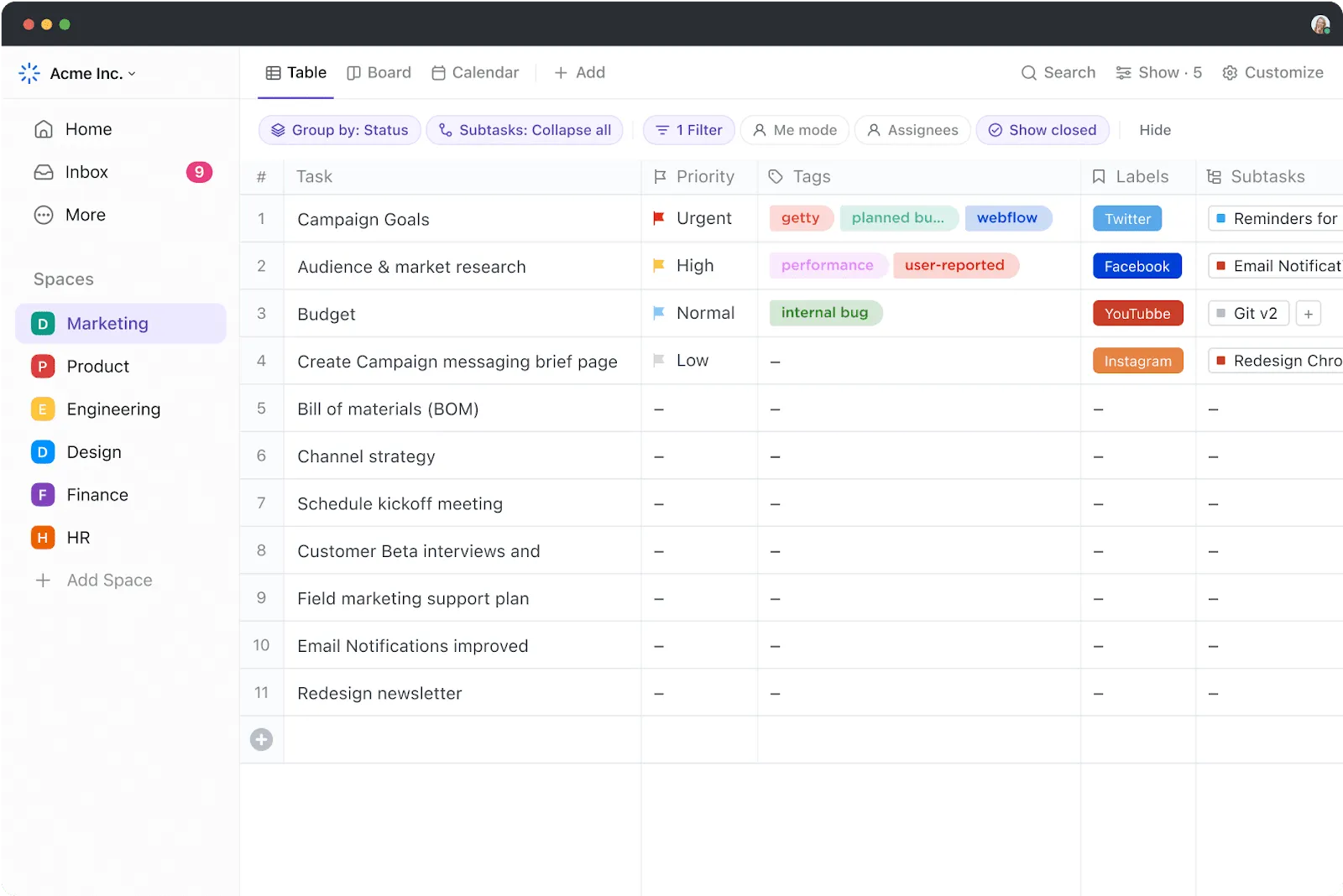
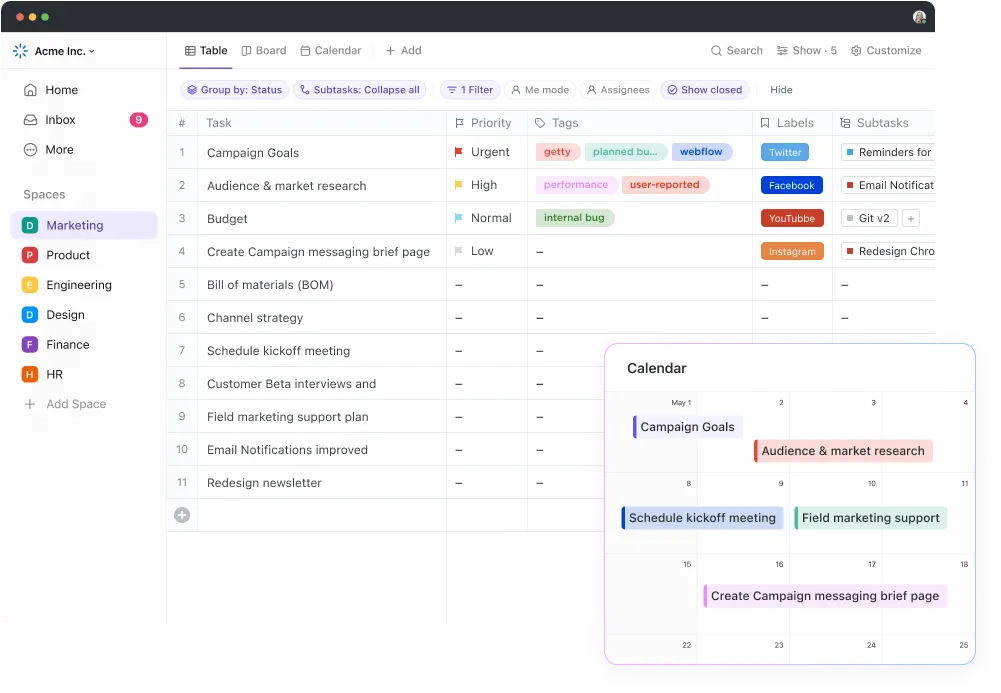
A ClickUp táblázati nézete hatékony alternatívája a hagyományos táblázatkezelő eszközöknek, például a Google Sheetsnek. Kiküszöböli azok számos korlátját, miközben fejlett funkciókat kínál az adatok hatékony kezeléséhez.
Ez lehetővé teszi, hogy programozási ismeretek nélkül is az Ön igényeire szabott adatbázisokat hozzon létre.
Az adatok strukturálásához használhat egyéni mezőket, például szám-, szöveg-, pénz-, e-mail- és helymezőket. Ezen felül a mezőket konkrét formátumokra is rögzítheti a hibák csökkentése érdekében, ellentétben a Google Táblázatokkal, ahol a formázási korlátozások kezelése bonyolult képleteket igényel.
A Google Táblázatokból hiányoznak a fejlett jogosultsági beállítások, ezért gyakran több felhasználó esetében is manuális módosításokra van szükség. Ezzel szemben a ClickUp beépített jogosultsági beállításokat kínál, amelyekkel szabályozhatja, hogy ki tekintheti meg, szerkesztheti vagy kezelheti az adott adatokat a táblázati nézetben.
📮 ClickUp-tipp: A tudásmunkások 83%-a elsősorban e-mailre és csevegőprogramokra támaszkodik a csapaton belüli kommunikációhoz. Munkanapjuk közel 60%-át azonban ezek között az eszközök között való váltogatás és az információkeresés veszi el. Egy olyan, a munkához készült „minden egyben” alkalmazással, mint a ClickUp, a projektmenedzsment, az üzenetküldés, az e-mailek és a csevegések mind egy helyen összpontosulnak! Itt az ideje a központosításnak és az energiafokozásnak!
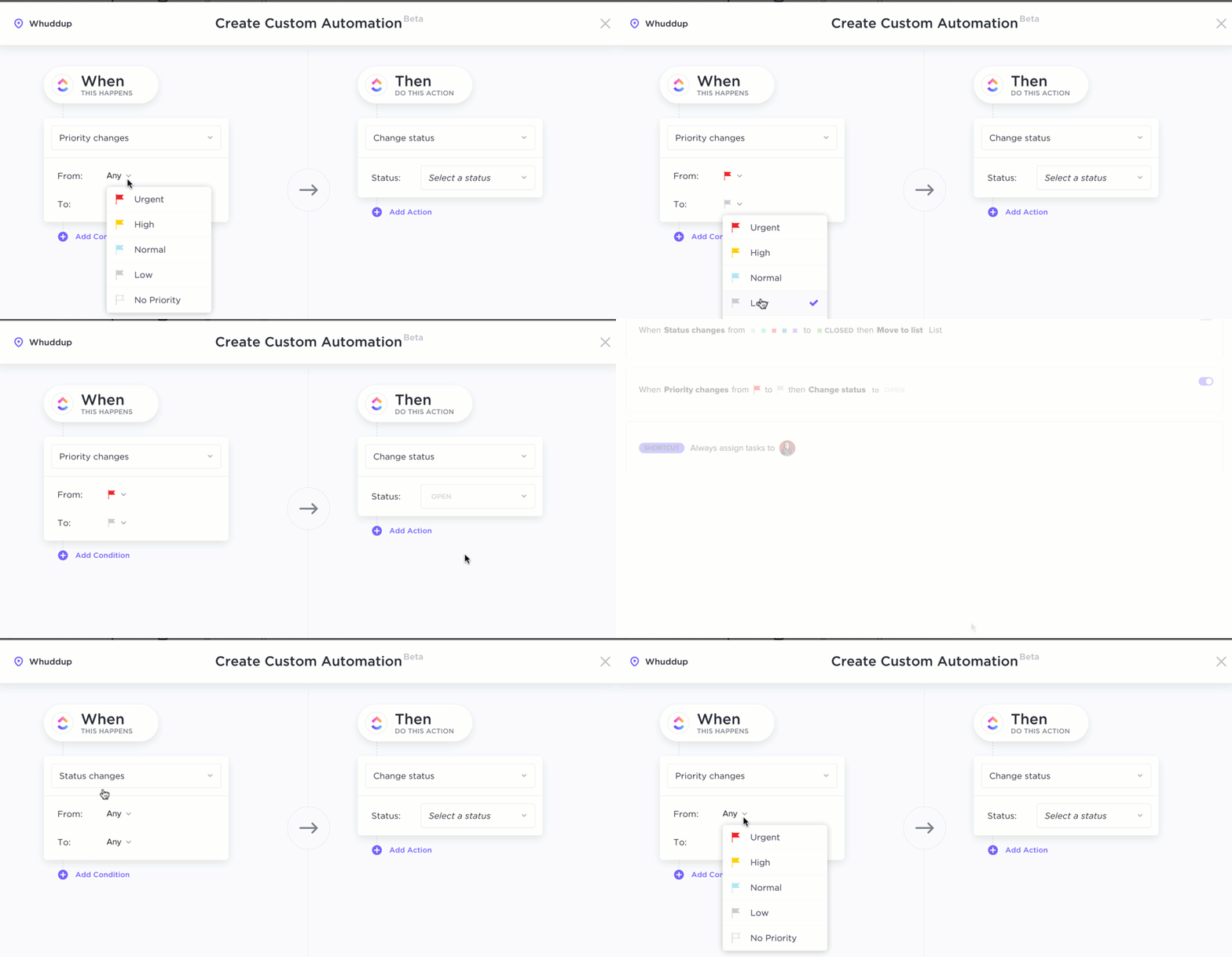
🚀 ClickUp automatizálások
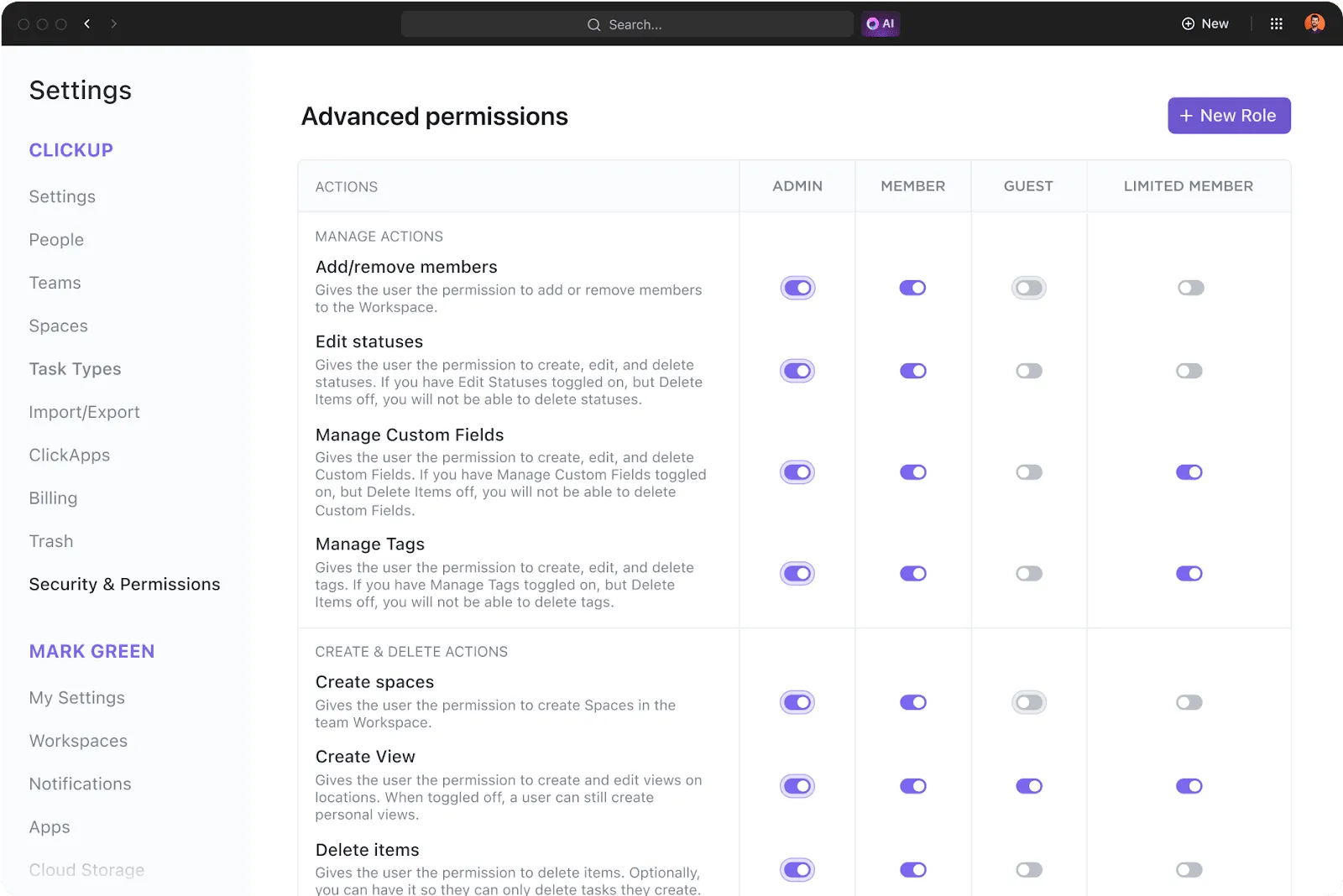
A ClickUp Automation segítségével automatizálhatja az ismétlődő műveleteket, például az állapotok frissítését, a feladatok létrehozását vagy az értesítések küldését bizonyos események alapján, így jelentős időt takaríthat meg a Google Táblázatokban történő kézi adatbevitelhez képest.
A ClickUp legnagyobb előnye, hogy közvetlenül integrálja a feladatkezelést az adatbázisába. A táblázati nézetből nyomon követheti az előrehaladást, határidőket állíthat be, feladatokat oszthat ki és figyelemmel kísérheti a tevékenységeket. Ezzel nincs szükség külön eszközökre a feladatok és adatok kezeléséhez.
Szervezetünkben a ClickUp-ot használjuk a kereskedelmi kamara tagjainknak nyújtott különböző szolgáltatások kezelésére, mint például jogi tanácsadás, adótanácsadás, álláshirdetések, üzleti körök, tagság stb. Minden osztályon más-más célra használjuk: egyeseknél arra, hogy tájékoztassuk a tagokat a szolgáltatásuk aktuális állapotáról, más esetekben pedig arra, hogy e-mail automatizálás segítségével értesítsük őket a tagság lejártairól. Ezen felül a ClickUp-ot használjuk a KPI-k nyomon követésére is.
Szervezetünkben a ClickUp-ot használjuk a kereskedelmi kamara által tagjainknak kínált különböző szolgáltatások kezelésére, mint például jogi tanácsadás, adótanácsadás, álláshirdetések, üzleti körök, tagság stb. Minden osztályon más-más célra használjuk: egyeseknél arra, hogy tájékoztassuk a tagokat a szolgáltatásuk aktuális állapotáról, más esetekben pedig arra, hogy e-mail automatizálás segítségével értesítsük őket a tagság lejártairól. Ezen felül a ClickUp-ot használjuk a KPI-k nyomon követésére is.
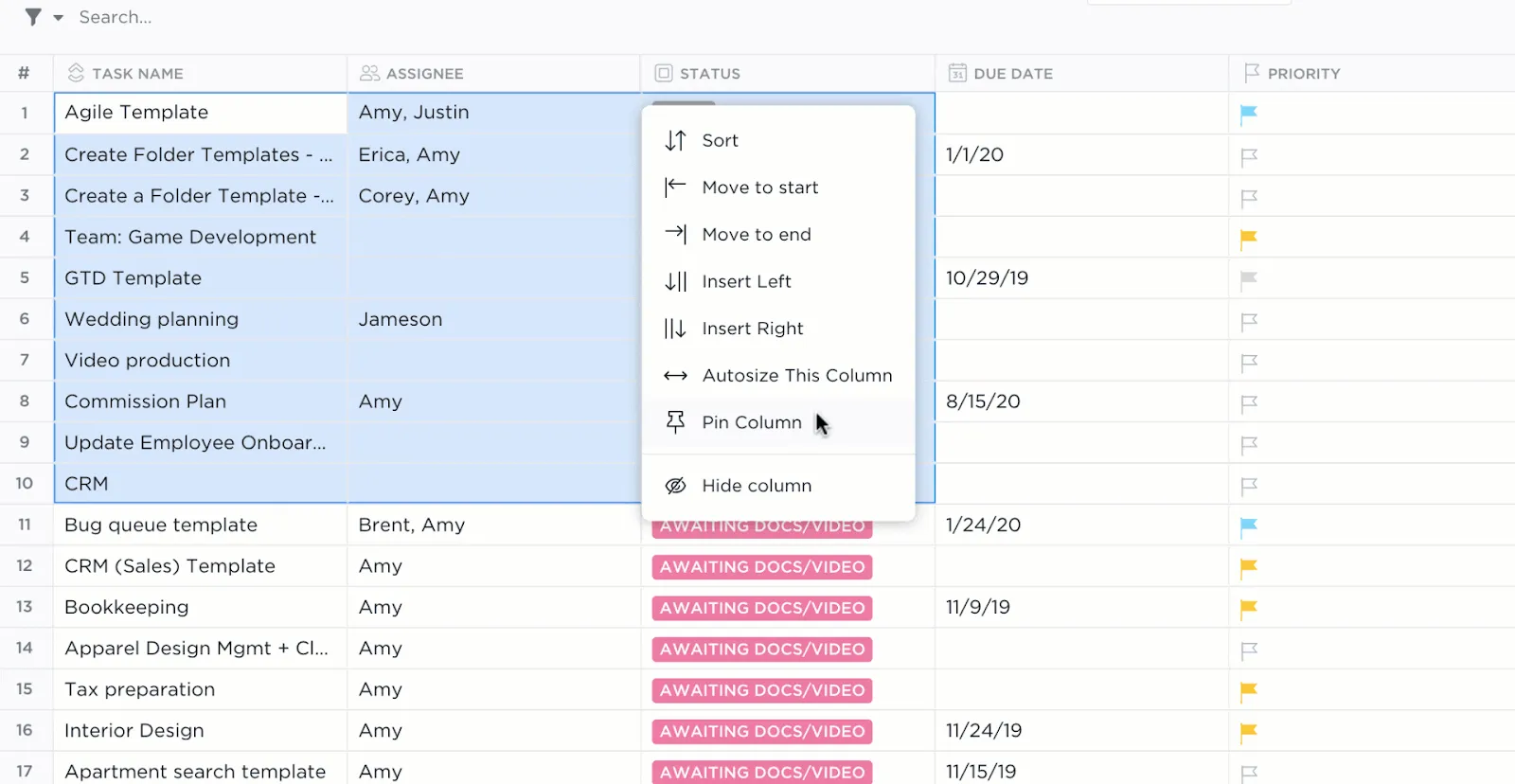
A Google Táblázatokkal ellentétben, amelyek nagy adathalmazok esetén gyakran lelassulnak, a ClickUp architektúrája úgy lett kialakítva, hogy hatékonyan kezelje a komplex és nagy mennyiségű adatokat. Szűrők, csoportosítás és rendezés segítségével gyorsan kezelheti és elemezheti az adatokat, még hatalmas adatbázisokban is.
🚀 ClickUp együttműködés-felismerés
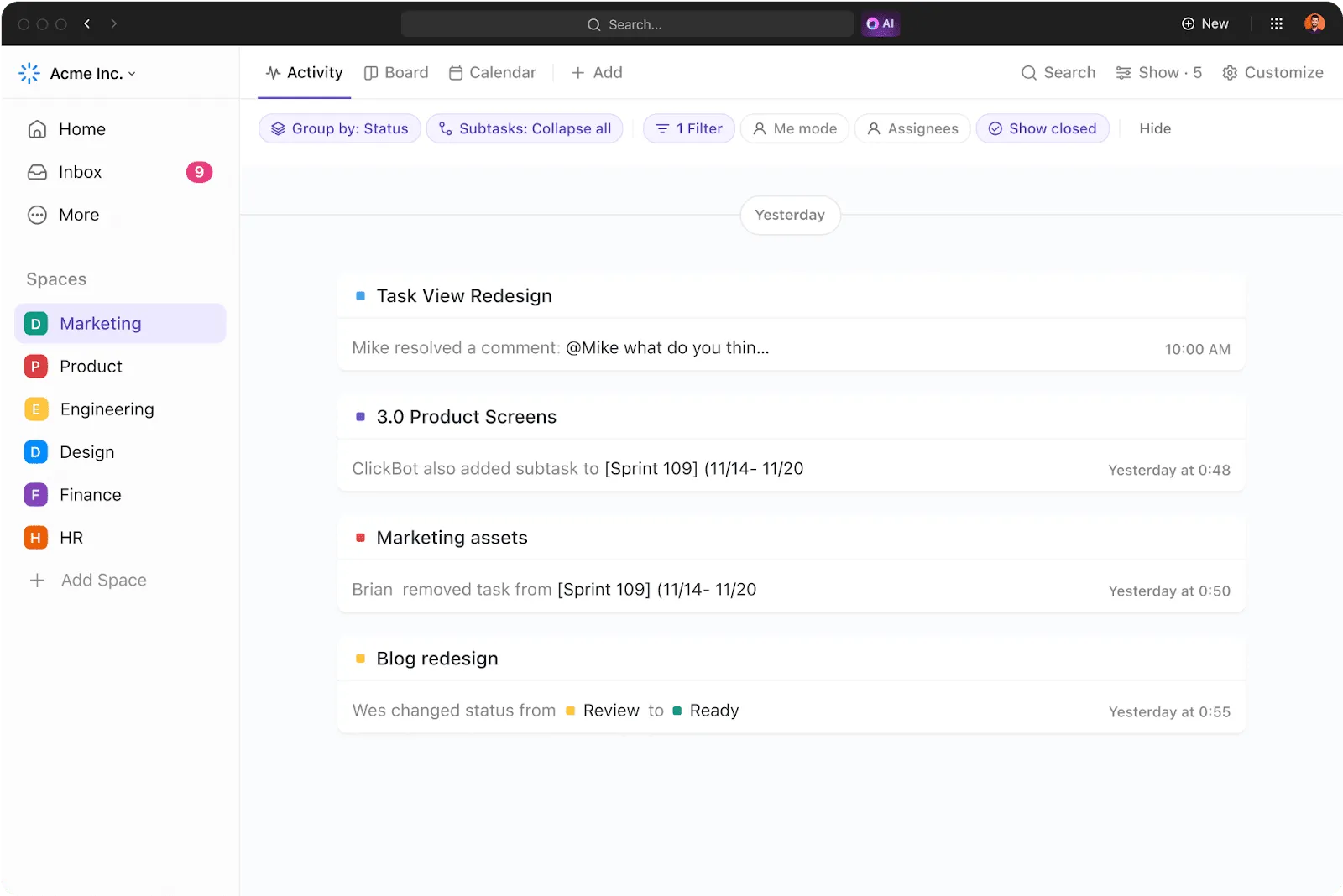
A ClickUp Collaboration Detection valós idejű tevékenységi naplókat és ellenőrzési nyomvonalakat is biztosít, így világos képet kaphat arról, ki, mikor és milyen módosításokat hajtott végre – ez pedig olyan funkció, amellyel a Google Sheetsnek nehézségei vannak. Beállíthat olvasási jogokat az érzékeny mezők számára, miközben az adatbázis többi részén engedélyezheti a szerkesztést.
🚀 ClickUp szerkeszthető táblázat-sablon
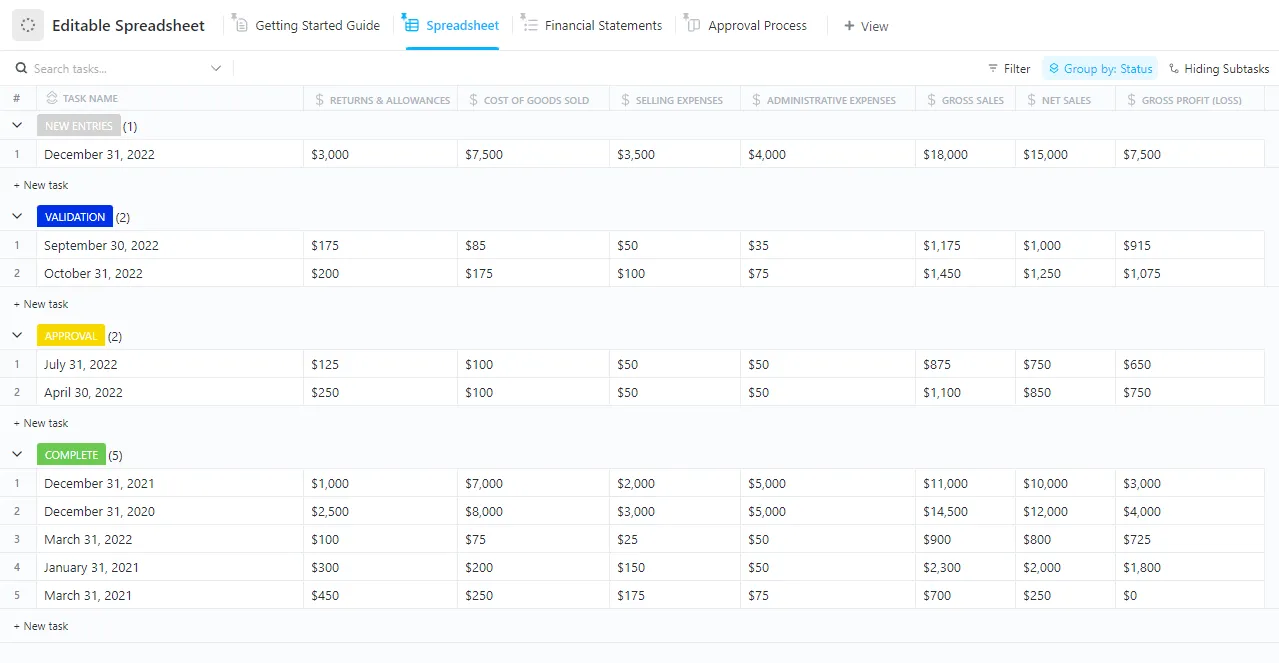
Végül a ClickUp szerkeszthető táblázatsablonja forradalmasítja a hagyományos táblázatkezelést olyan hatékony funkciók kombinálásával, mint az egyéni mezők, az automatizált adatimport és a beépített együttműködési eszközök.
Ami ezt a táblázatsablont kiemeli a többi közül, az a képessége, hogy feladatokat kapcsolhat össze, relációs adatbázisokat hozhat létre és folyamatokat automatizálhat – mindezt egy vizuálisan intuitív felületen, amely kiküszöböli a kézi nyomon követést.
Ezzel a sablonnal a következőket teheti:
- Adjon hozzá olyan mezőket, mint a bruttó árbevétel, az igazgatási költségek vagy a pénzügyi igazgató jóváhagyásai, hogy a táblázatot az igényeihez igazítsa
- A beépített jogosultságok segítségével osszon meg élő frissítéseket, és rendeljen fel feladatokat közvetlenül a táblázatban
- Automatizálja a jóváhagyásokat, értesítéseket és ismétlődő feladatokat a munkafolyamatok egyszerűsítése érdekében
- Váltson a pénzügyi kimutatások, a jóváhagyási folyamat vagy a táblázatnézet között a személyre szabott betekintés érdekében
- Kössön össze feladatokat, adatokat vagy projekteket a listák között, hogy könnyedén létrehozhasson egymással összekapcsolt adatbázisokat
Ideális: Adatelemzők, projektmenedzserek, könyvelők és olyan csapatok számára, akik szeretnék rendszerezni, automatizálni és egyszerűsíteni a munkafolyamatokat.
➡️ Olvassa el még: Ingyenes adatbázis-sablonok a Wordben, a ClickUpban és az Accessben
Miért jelent a ClickUp skálázható alternatívát a Google Táblázatokhoz a biztonságos adatkezelés terén?
A megfelelő táblázatkezelő szoftver kiválasztása nem csupán a kényelemről szól – hanem a pontosság, a biztonság és a hatékonyság biztosításáról is minden adat alapú döntés során.
Bár a Google Táblázatoknak megvannak az előnyei, a skálázhatóság, a jogosultságok és az automatizálás terén gyakran hiányosságokat mutat, különösen az együttműködésen alapuló vagy összetett munkafolyamatok esetében. Itt jön képbe a ClickUp.
Az olyan funkcióknak köszönhetően, mint a relációs adatbázisok, a fejlett jogosultságkezelés, a beépített feladatkezelés és a zökkenőmentes automatizálás, a ClickUp nem csupán kielégíti a táblázatkezelési igényeit – hanem új értelmet ad nekik. Ez nem csupán egy eszköz; ez egy okosabb munkamódszer.
Készen áll arra, hogy új szintre emelje az adatkezelését? Regisztráljon a ClickUp-ra, és tapasztalja meg még ma a különbséget! 🚀