

Érezte már valaha, hogy több időt tölt a Sheets menüben való kattintgatással, mint a munkájával?
Írja be a Google Táblázatok billentyűparancsait.
A Google Táblázatok gyorsbillentyűi időt takarítanak meg és a termelékenység növelésének titka. Segítenek villámgyorsan navigálni a táblázatokban és csökkentik a felesleges kattintások számát. Könnyen használhatók, egyszerűen megjegyezhetők, és ami a legjobb, teljesen ingyenesek.
Tudta, hogy ha munkája során egy teljes 8 órás munkanap alatt számítógépen dolgozik, a billentyűparancsok használatával évente akár 8 teljes munkanapot is megtakaríthat? Ez 3,3%-os növekedést jelent az általános termelékenységében!
Túl jól hangzik, hogy igaz legyen? Maradjon velünk, és bemutatjuk a 50 legfontosabb Google Sheets gyorsbillentyűt, amelyekkel hatékonyabban, nem pedig keményebben dolgozhat.
Mi az a Google Táblázatok billentyűparancs?
A Google Sheets billentyűparancsok olyan billentyűkombinációk, amelyek segítségével a felhasználók gyorsabban elvégezhetik a feladatokat, mivel nem kell manuálisan kattintaniuk. A billentyűparancsok ötlete a személyi számítógépek korai napjaiban született, az Apple 1980-as években vezette be őket.
A cél egyszerű volt: egyszerűsíteni az ismétlődő feladatokat és javítani az általános felhasználói élményt. Ezek a gyorsbillentyűk a termelékenység alapjává váltak, segítve a felhasználókat a feladatok elvégzésében anélkül, hogy kizárólag az egérre vagy a menü navigációra kellene támaszkodniuk.
A Google Táblázatok esetében a billentyűparancsok ugyanazt a célt szolgálják: növelik a hatékonyságot és megkönnyítik a táblázatok kezelését. Néhány billentyűkombinációval gyorsan navigálhat a Google Táblázatok adatbázisában, válthat a táblák között, vagy futtathat számításokat anélkül, hogy le kellene vennie a kezét a billentyűzetről.
Például a Ctrl + Shift + V vagy a Mac esetén a Command + Shift + V billentyűkombinációval formázás nélkül beillesztheti az értékeket a kijelölt cellába, az Alt + Shift + 5 billentyűkombinációval pedig áthúzhatja a szöveget. Ezek a gyorsbillentyűk időt takarítanak meg, így a menükben való kattintgatás helyett az adatokra koncentrálhat.
A gyorsbillentyűk használatának előnyei a Google Táblázatokban
A Google Táblázatok gyorsbillentyűinek használata számos előnnyel jár, amelyek javíthatják termelékenységét és hatékonyságát. Ha ezeket a gyorsbillentyűket beépíti napi rutinjába, akkor:
- Időmegtakarítás: A gyorsbillentyűkkel elkerülhetővé válnak az ismétlődő egérkattintások és a menüben való navigálás, így gyorsabban elvégezheti a feladatokat.
- Csökkentse a hibák számát: A gyors formázás vagy a gyorsbillentyűkkel történő szerkesztés minimálisra csökkenti a manuális folyamatok során előforduló hibák esélyét.
- Többfeladatos munkavégzés: A gyorsbillentyűk segítségével több feladatot is elvégezhet egyszerre, anélkül, hogy folyamatosan a billentyűzet és az egér között kellene váltania.
- Jobb koncentráció: Az egérkattintások és a menü navigáció szükségességének minimalizálásával a gyorsbillentyűk segítenek abban, hogy a munkájára koncentrálhasson. Ez a folyamatos munkafolyamat csökkenti a figyelemelterelést és segít a feladatok hatékonyabb elvégzésében.
- Növelje hatékonyságát: Egyszerűsítse munkafolyamatát a gyorsbillentyűkkel, amelyek segítségével hatékonyabban kezelheti a nagy adatállományokat.
Olvassa el még: 10 Google Sheets trükk, amely megkönnyíti a munkáját
Hogyan engedélyezheti a billentyűparancsokat a Google Táblázatokban
A billentyűparancsok használata előtt fontos ellenőrizni, hogy azok engedélyezve vannak-e a Google Táblázatok beállításaiban.
Íme egy egyszerű útmutató azok aktiválásához a Google Táblázatok menüjéből:
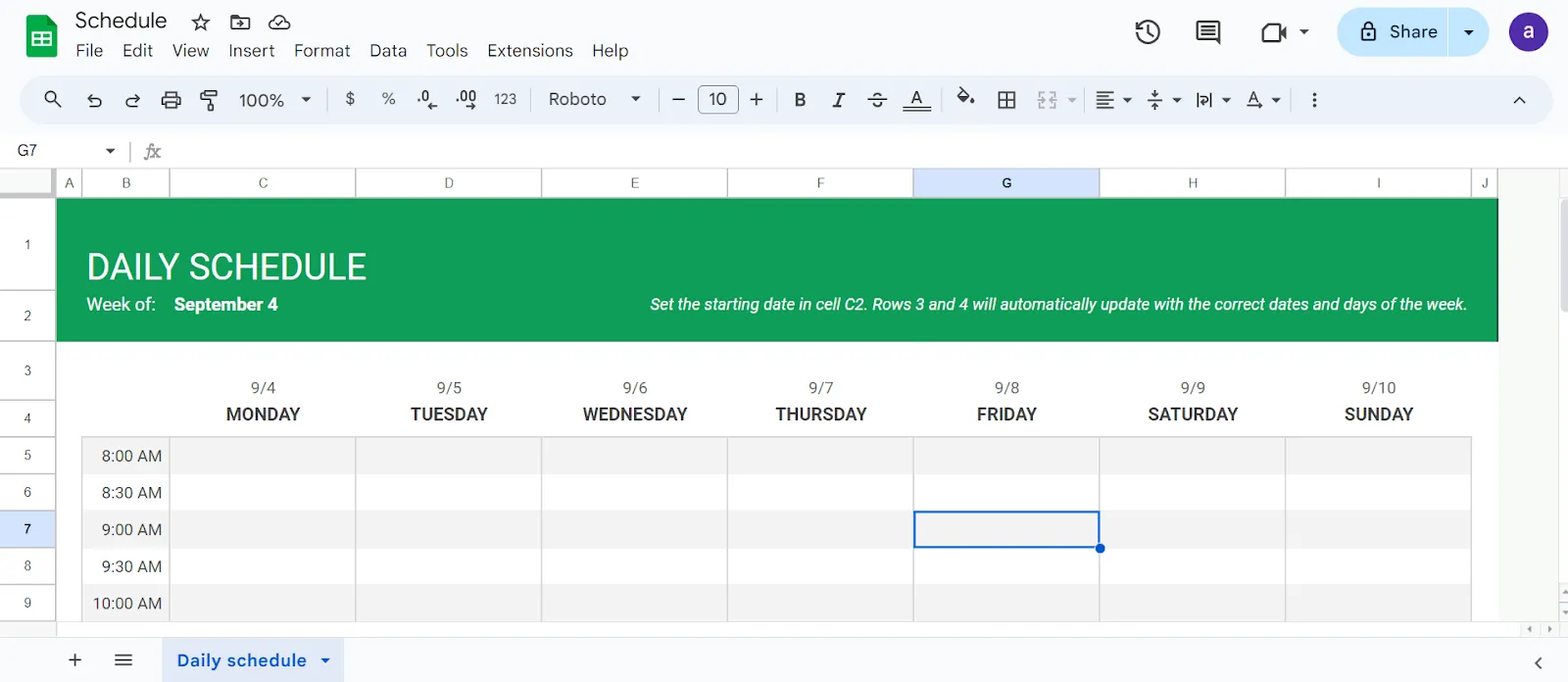
1. Nyissa meg a Google Táblázatokat
Először nyissa meg azt a Google Táblázatok dokumentumot, amelyben a billentyűparancsokat használni szeretné.
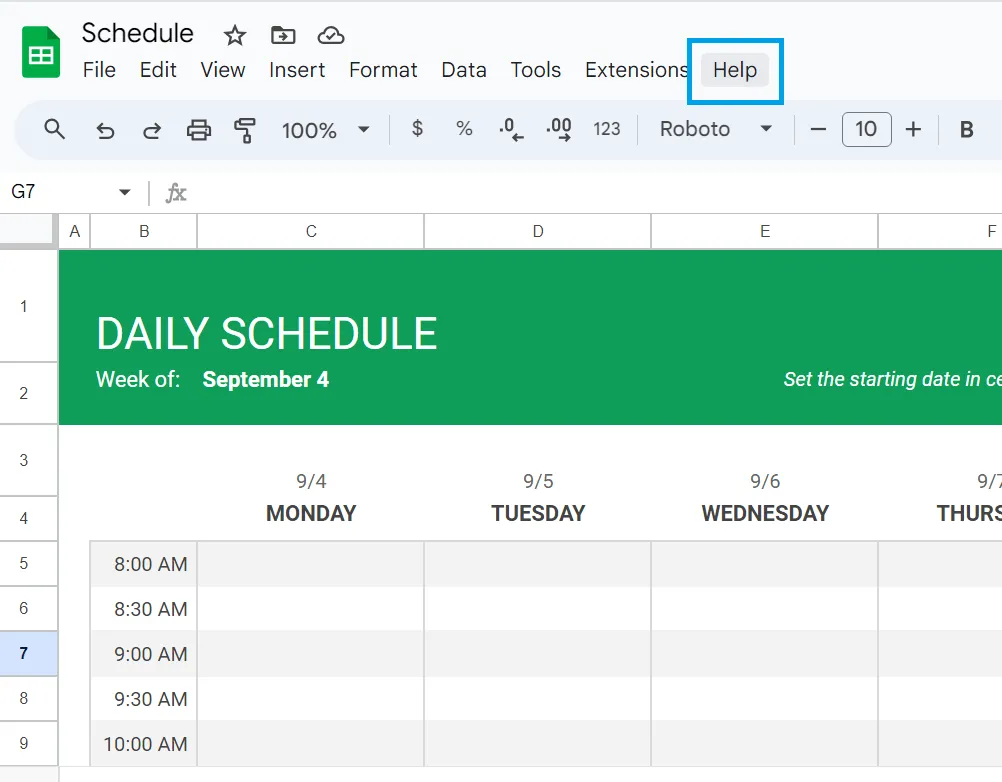
2. Lépjen a súgó menübe
Kattintson a Google Táblázatok felső sávjában található „Súgó” menüre.
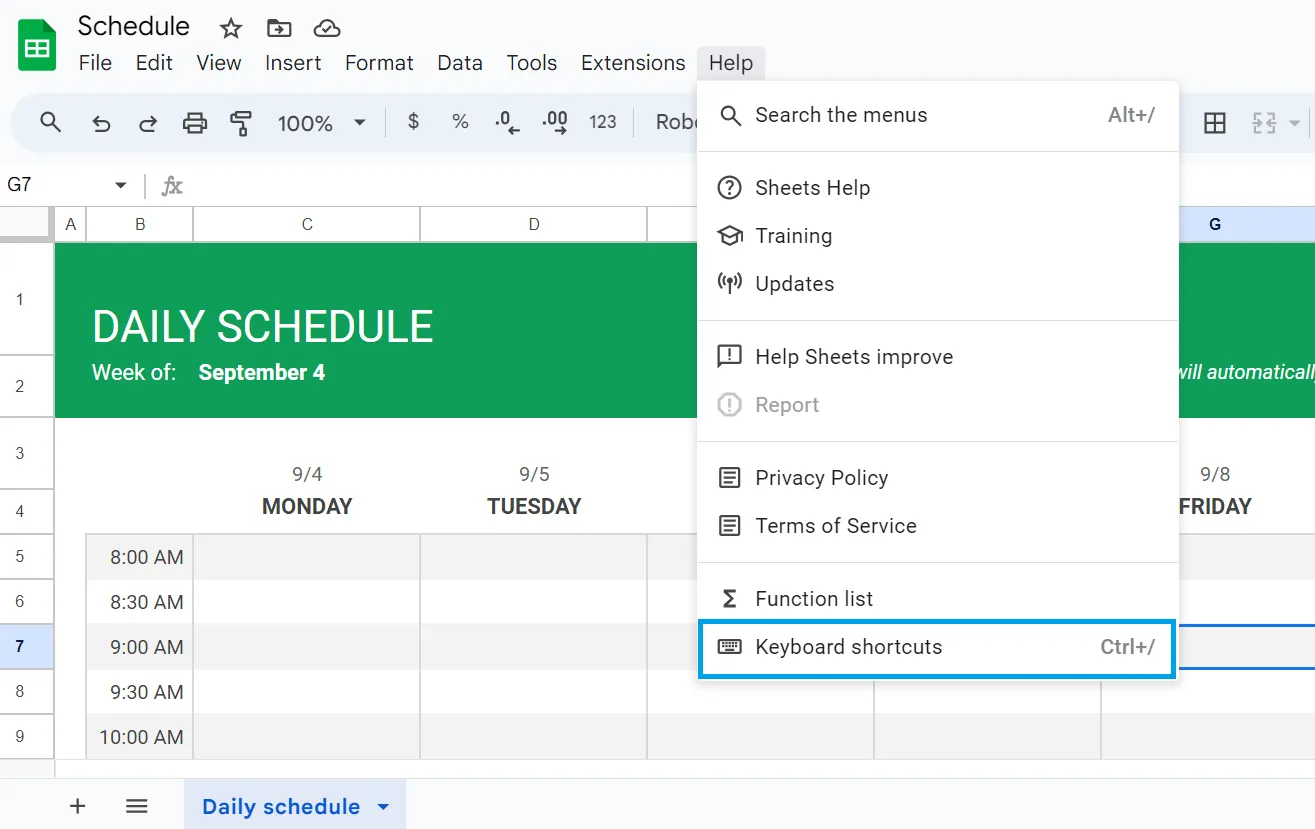
3. Válassza ki a billentyűparancsokat
A legördülő menüből válassza a „Billentyűparancsok” lehetőséget (vagy nyomja meg a Ctrl + / billentyűkombinációt a közvetlen eléréshez). Ezzel megnyílik egy párbeszédpanel, amelyen a rendelkezésre álló gyorsbillentyűk listája található.
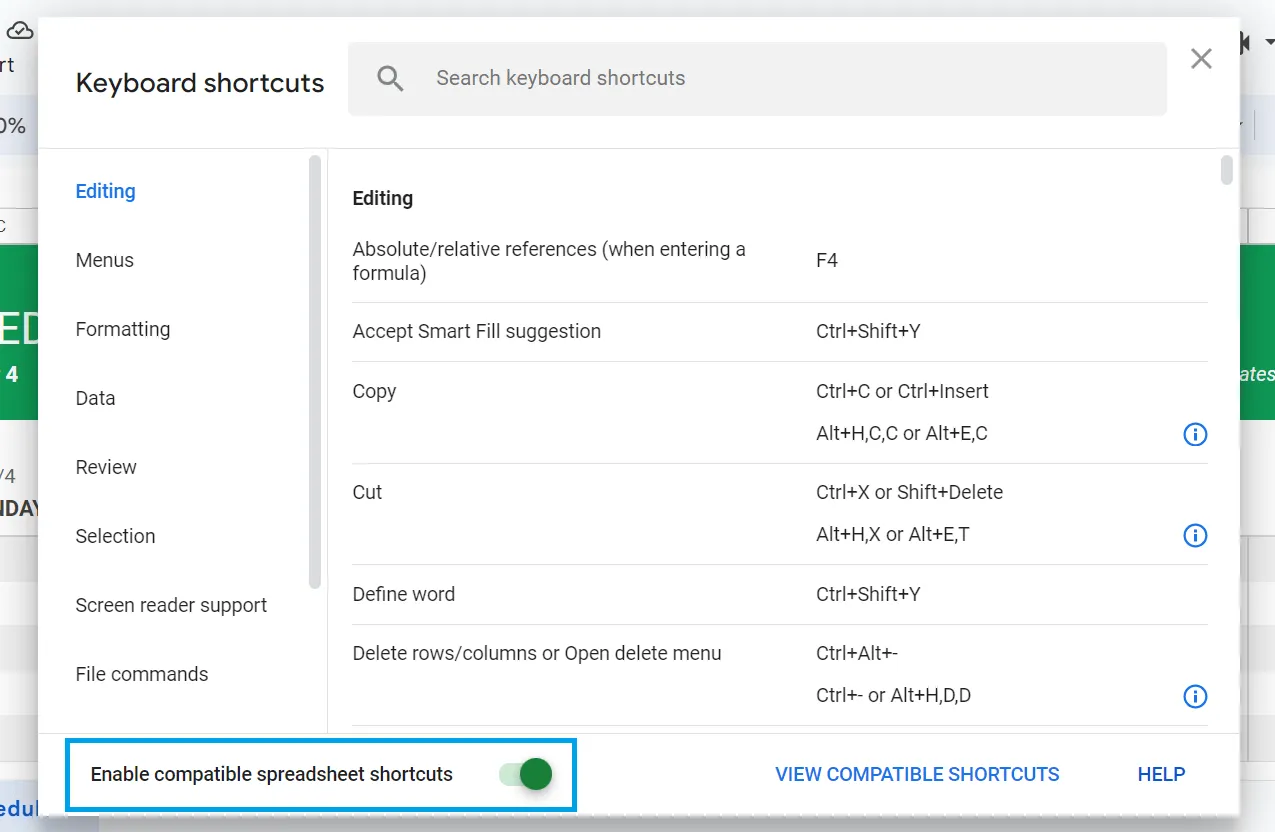
4. Kompatibilis gyorsbillentyűk engedélyezése
A Billentyűparancsok ablakban görgessen le az aljára, és jelölje be az „Kompatibilis táblázatkezelő parancsok engedélyezése” jelölőnégyzetet. Ezzel az opcióval még több, más táblázatkezelő szoftverekből, például az Excelből ismert parancsot használhat.
5. Zárja be a menüt, és kezdje el használni a gyorsbillentyűket
A gyorsbillentyűk engedélyezése után csukja be a párbeszédpanelt, és azonnal kezdje el használni őket. Munkafolyamata mostantól a billentyűparancsokhoz van optimalizálva!
Az időmegtakarítást segítő 50 legfontosabb Google Sheets billentyűparancs
A Google Sheets billentyűparancsainak elsajátításával jelentősen csökkentheti az ismétlődő feladatokra fordított időt. Íme 50 alapvető billentyűparancs, amelyek segítségével a lehető legtöbbet hozhatja ki a Google Sheetsből.
1. Navigációs gyorsbillentyűk
A nagy táblázatokban való navigálás nehézkes lehet. Ezek a navigációs gyorsbillentyűk segítenek gyorsan mozogni az adatok között, váltani a lapok között, és könnyen megtalálni a kívánt helyet.
| Leírás | Gyorsbillentyűk Windows rendszeren | Gyorsbillentyűk Mac-en |
| Ugrás az adatrekesz szélére | Ctrl + nyíl gomb | Parancs + nyíl gomb |
| Ugrás a táblázat elejére | Ctrl + Home | Fn + Command + Bal nyíl |
| Ugrás az adatokkal rendelkező utolsó cellára | Ctrl + End | Fn + Command + Jobb nyíl |
| Görgessen le egy képernyőt | Page Down | Fn + Lefelé nyíl |
| Görgessen fel egy képernyőt | Page Up | Fn + Fel nyíl |
| Csoportosított sorok/oszlopok kibontása vagy összecsukása | Alt + Shift + nyílgombok | Command + Shift + K |
| Ugrás a következő lapra | Ctrl + Page Down | Fn + Command + Lefelé nyíl |
| Ugrás az előző lapra | Ctrl + Page Up | Fn + Command + Fel nyíl |
| Egyszerre egy cellát mozgathat | Nyílgombok | Nyílgombok |
| Nyissa meg a „Ugrás a tartományra” párbeszédpanelt | Ctrl + G | Command + G |
2. Adatbeviteli és formázási gyorsbillentyűk
A hatékony adatbevitel és formázás jelentős idő- és energiamegtakarítást jelenthet. Ezek a gyorsbillentyűk egyszerűsítik az olyan feladatokat, mint a másolás, beillesztés és formázás, így hatékonyabbá téve a táblázatkezelést.
| Leírás | Gyorsbillentyűk Windows rendszeren | Gyorsbillentyűk Mac-en |
| A kijelölt cellák másolása | Ctrl + C | Command + C |
| A kijelölt cellák kivágása | Ctrl + X | Command + X |
| A másolt vagy kivágott cellák beillesztése | Ctrl + V | Command + V |
| Az utolsó művelet visszavonása | Ctrl + Z | Command + Z |
| Az utolsó visszavont művelet megismétlése | Ctrl + Y | Command + Shift + Z |
| Csak értékek beillesztése | Ctrl + Shift + V | Command + Shift + V |
| A kijelölt szöveg vastag betűvel történő megjelenítése | Ctrl + B | Command + B |
| A kijelölt szöveg dőlt betűvel történő megjelenítése | Ctrl + I | Command + I |
| A kijelölt szöveg aláhúzása | Ctrl + U | Command + U |
| Nyissa meg a Formátum menüt | Alt + E | Command + T |
3. Kiválasztási és szerkesztési gyorsbillentyűk
A cellák zökkenőmentes kijelölése és szerkesztése jelentősen javíthatja termelékenységét. Használja ezeket az alapvető gyorsbillentyűket az adatok gyors kijelöléséhez, szerkesztéséhez és kezeléséhez a Google Táblázatokban.
| Leírás | Gyorsbillentyűk Windows rendszeren | Gyorsbillentyűk Mac-en |
| Válassza ki a teljes táblázatot | Ctrl + A | Command + A |
| Az egész sor kijelölése | Shift + Szóköz | Shift + Szóköz |
| Az egész oszlop kijelölése | Ctrl + Szóköz | Parancs + Szóköz |
| Új sor beszúrása | Ctrl + Shift + = | Command + Shift + = |
| Új oszlop beszúrása | Ctrl + Shift + + | Command + Shift + + |
| A kijelölt sor törlése | Ctrl + – | Command + – |
| A kijelölt oszlop törlése | Ctrl + Shift + – | Command + Shift + – |
| Ugrás a következő cellára | Fül | Fül |
| Az aktív cella szerkesztése | Belépés | Vissza |
| Töltse ki a kijelölt cellákat az előző bejegyzéssel | Ctrl + D | Command + D |
4. Adatkezelési gyorsbillentyűk
Az adatok hatékony kezelése és elemzése elengedhetetlen minden Google Táblázatban. Ezek az egyszerű gyorsbillentyűk segítenek a rendezésben, szűrésben és számítások elvégzésében, hogy adatait rendezett és felhasználható állapotban tartsa.
| Leírás | Gyorsbillentyűk Windows rendszeren | Gyorsbillentyűk Mac-en |
| Nyissa meg a rendezési tartomány párbeszédpanelt | Alt + D + S | Command + Shift + R |
| Szűrő alkalmazása vagy eltávolítása | Ctrl + Shift + L | Command + Shift + F |
| Új lap beszúrása | Shift + F11 | Fn + Shift + F11 |
| Nyissa meg a verziótörténetet | Ctrl + Alt + Shift + H | Command + Option + Shift + H |
| Számítsa ki a kijelölt cellák összegét | Ctrl + Shift + T | Command + Shift + T |
| Számítsa ki a kijelölt cellák átlagát | Ctrl + Shift + A | Command + Shift + A |
| Adatok keresése és cseréje | Ctrl + H | Command + H |
| Formázás pénznemként | Ctrl + Shift + 4 | Command + Shift + 4 |
| Formázás százalékban | Ctrl + Shift + 5 | Command + Shift + 5 |
| Formázás dátumként | Ctrl + Shift + # | Command + Shift + # |
5. Egyéb gyorsbillentyűk
Ezek a további gyorsbillentyűk olyan funkciókat fednek le, amelyek nem illeszkednek pontosan a többi kategóriába, de mégis rendkívül hasznosak a Google Táblázatok különböző feladataiban.
| Leírás | Gyorsbillentyűk Windows rendszeren | Gyorsbillentyűk Mac-en |
| Nyissa meg a „Súgó” menüt. | Ctrl + / | Parancs + / |
| A képletsáv megjelenítése vagy elrejtése | Ctrl + Shift + U | Command + Shift + U |
| Teljes képernyős mód bekapcsolása | F11 | Command + Control + F |
| A mai dátum beszúrása | Ctrl + ; | Parancs + ; |
| Az aktuális idő beszúrása | Ctrl + Shift + ; | Command + Shift + ; |
| Nyissa meg a feltételes formázás menüt | Alt + O, D | Command + Option + O, D |
| A kijelölt sorok vagy oszlopok befagyasztása | Alt + W, F | Command + Option + W, F |
| A kijelölt cellák szegélyeinek eltávolítása | Ctrl + Shift + 7 | Command + Option + 0 |
| Hozzászólások hozzáadása vagy eltávolítása | Ctrl + Alt + M | Command + Option + M |
| Nyissa meg a Kiegészítők menüt | Ctrl + Alt + A | Command + Option + A |
| Az összes sor kibontása vagy összecsukása | Ctrl + Alt + 0 | Command + Option + 0 |
| Ugrás a sor utolsó cellájára | Vége | Parancs + Jobb nyíl |
| Az oldalsáv megjelenítése vagy elrejtése | Ctrl + Alt + Shift + H | Command + Option + Shift + H |
Ezek a gyorsbillentyűk lehetővé teszik, hogy hatékonyabban dolgozzon, és a fontos dolgokra koncentráljon. Ezenkívül csökkentik a ismétlődő manuális műveletekből adódó hibák valószínűségét, így jobban kézben tarthatja feladatait.
A Google Táblázatok használatának korlátai
Kényelmessége ellenére a Google Sheetsnek vannak korlátai, amelyek befolyásolhatják a nagy méretű adatfeldolgozáshoz vagy a fejlett funkciókhoz való felhasználását.
Ezen korlátozások megértése segít eldönteni, hogy mikor elégséges a Google Táblázatok használata, és mikor érdemes más eszközöket is fontolóra venni. Íme néhány korlátozás, amellyel a Google Táblázatok felhasználói szembesülnek:
1. Korlátozott adatkapacitás
A Google Táblázatok táblánként akár 10 millió cellát is képes kezelni, ami soknak tűnhet, de nagy adathalmazok esetén gyorsan korlátozóvá válhat. Ha hatalmas adathalmazokkal dolgozik, előfordulhat, hogy lassabb teljesítményt tapasztal, vagy akár eléri a cellák számának korlátját.
2. Teljesítményproblémák nagy képletek esetén
Bonyolult képletekkel vagy több számítás elvégzésével a Google Sheets teljesítménye romolhat. Lassulás, hosszabb betöltési idő vagy késleltetett frissítések tapasztalhatók, ami ronthatja a termelékenységet.
3. Fejlett funkciók hiánya
A Google Táblázatok kiválóan alkalmas alapszintű és középhaladó szintű adatelemzésre. Ugyanakkor hiányoznak belőle azok a fejlett funkciók, amelyek más táblázatkezelő programokban, például a Microsoft Excelben megtalálhatók, mint például a Power Query, a fejlett pivot táblák és a robusztusabb diagramkészítési lehetőségek. Emellett a Google Táblázatok nem teszi lehetővé a felhasználók számára, hogy egyéni billentyűparancsokat hozzanak létre.
4. Korlátozott automatizálás és szkriptelés
Bár a Google Sheets automatizáláshoz Google Apps Script-et kínál, ez kevésbé hatékony és könnyen használható, mint a fejlettebb eszközök, például a Python vagy az Excel VBA. A szkriptkörnyezet nem biztos, hogy hatékonyan támogatja a komplex munkafolyamatokat vagy a nagyszabású automatizálási projekteket.
5. Kompatibilitási problémák
Bár a Google Táblázatok különböző fájlformátumokat támogat (pl. CSV, XLSX), egyes formázások és képletek elveszhetnek a platformok közötti konvertálás során, különösen a Táblázatok és az Excel között. Ez eltéréseket okozhat az adatokban vagy a jelentésekben. Bizonyos esetekben külső billentyűzetre lehet szükség, ha laptopon dolgozik.
6. Korlátozott kiegészítők
Bár a Google Sheets számos kiegészítőt kínál, az ökoszisztéma más szoftvermegoldásokhoz képest még mindig viszonylag korlátozott.
7. Adatvesztés a táblák egyesítésekor
Két egymásra hivatkozó Google Táblázat összevonása adatvesztéshez vezethet. Ha az összevonás során a hivatkozások nem kerülnek megfelelően karbantartásra, akkor megszakadt linkek és hiányzó adatok keletkezhetnek. Ez bonyolítja az adatelemzést és csökkenti a végleges jelentések hitelességét.
Most már tudja, milyen korlátai vannak a Google Sheetsnek. Továbbra is ez a legjobb eszköz az Ön igényeinek, vagy inkább egy olyan Google Sheets alternatívára van szüksége, amely jobban illeszkedik a munkafolyamatához? Nézzük meg!
Olvassa el még: Hogyan egyesítheti több Google Táblázat adatát?
Ismerje meg a ClickUp-ot: a legjobb Google Sheets alternatívát
Búcsúzzon el a Google Sheets korlátaitól, és váltson át a ClickUp-ra, egy olyan projektmenedzsment platformra, amely túlmutat az adatok szervezésén. Teljesen integrált rendszert kínál a feladatok kezeléséhez, a csapatokkal való együttműködéshez és a munkafolyamatok zökkenőmentes automatizálásához.
A ClickUp többek között időkövetést, használatra kész táblázatsablonokat, valós idejű együttműködési funkciókat (például megjegyzéseket és élő szerkesztést), projektmenedzsment-automatizálást és integrációkat kínál.
Ahogy Morey Graham , a Wake Forest Alumni & Donor Services Project igazgatója fogalmazott:
Most már egy rendszerben tudunk együttműködni, és áttekinthetjük a kritikus adatokat. Ez lehetővé teszi a különböző csapataink számára, hogy jelentést tegyenek az előrehaladásról, azonosítsák a munkaterheléssel és kapacitással kapcsolatos problémákat, és pontosabban tervezzenek.
Most már egy rendszerben tudunk együttműködni, és áttekinthetjük a kritikus adatokat. Ez lehetővé teszi a különböző csapataink számára, hogy jelentést tegyenek az előrehaladásról, azonosítsák a munkaterheléssel és kapacitással kapcsolatos problémákat, és pontosabban tervezzenek.
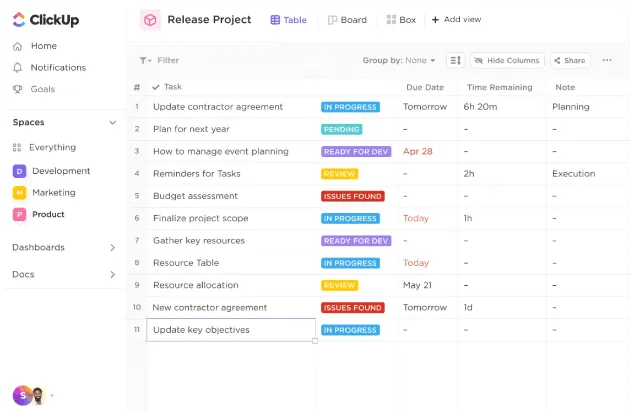
Bár a ClickUp nem rendelkezik beépített táblázatkezelő funkcióval, az adatokat ClickUp Table View formátumban tudja kezelni. Ez lehetővé teszi az adatok nyomon követését és azok közvetlen összekapcsolását feladatokkal, alfeladatokkal és függőségekkel.
Ezenkívül a Táblázat nézet fejlett szűrési, rendezési és csoportosítási lehetőségeket kínál, amelyek segítségével az adatokat a projekt szélesebb kontextusában elemezheti és vizualizálhatja.
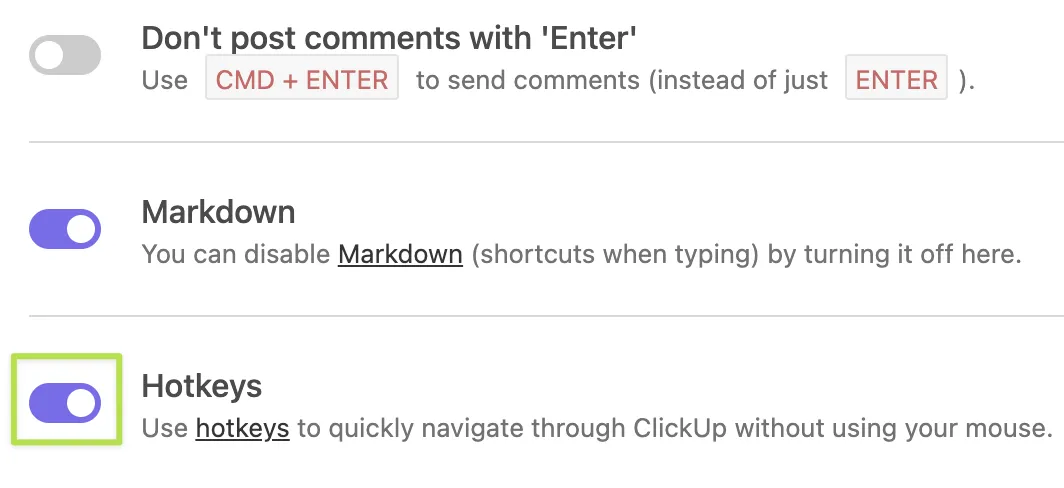
Ráadásul a ClickUp gyorsbillentyűi és parancsai lehetővé teszik a feladatok gyors navigálását és kezelését, így több időt takaríthat meg, mint a szokásos Google Sheets gyorsbillentyűkkel.
Így javíthatja munkafolyamatát a ClickUp táblázati nézetével, gyorsbillentyűivel és billentyűparancsaival:
- Egyéni táblázati nézetek: Szervezze adatait táblázatszerű formátumban, de olyan hatékony funkciókkal, mint az egyéni mezők, a fejlett szűrés, a rendezés stb. Akár projekteket, csapatokat vagy ügyféladatokat kezel, a Táblázati nézet az Ön igényeihez igazítható.
- Feladatkezelés: A ClickUp a feladatkezelést közvetlenül a táblázataiba integrálja. Frissítse a feladatok állapotát, rendeljen feladatokat a csapat tagjaihoz, és kezelje a határidőket egyetlen nézetből.
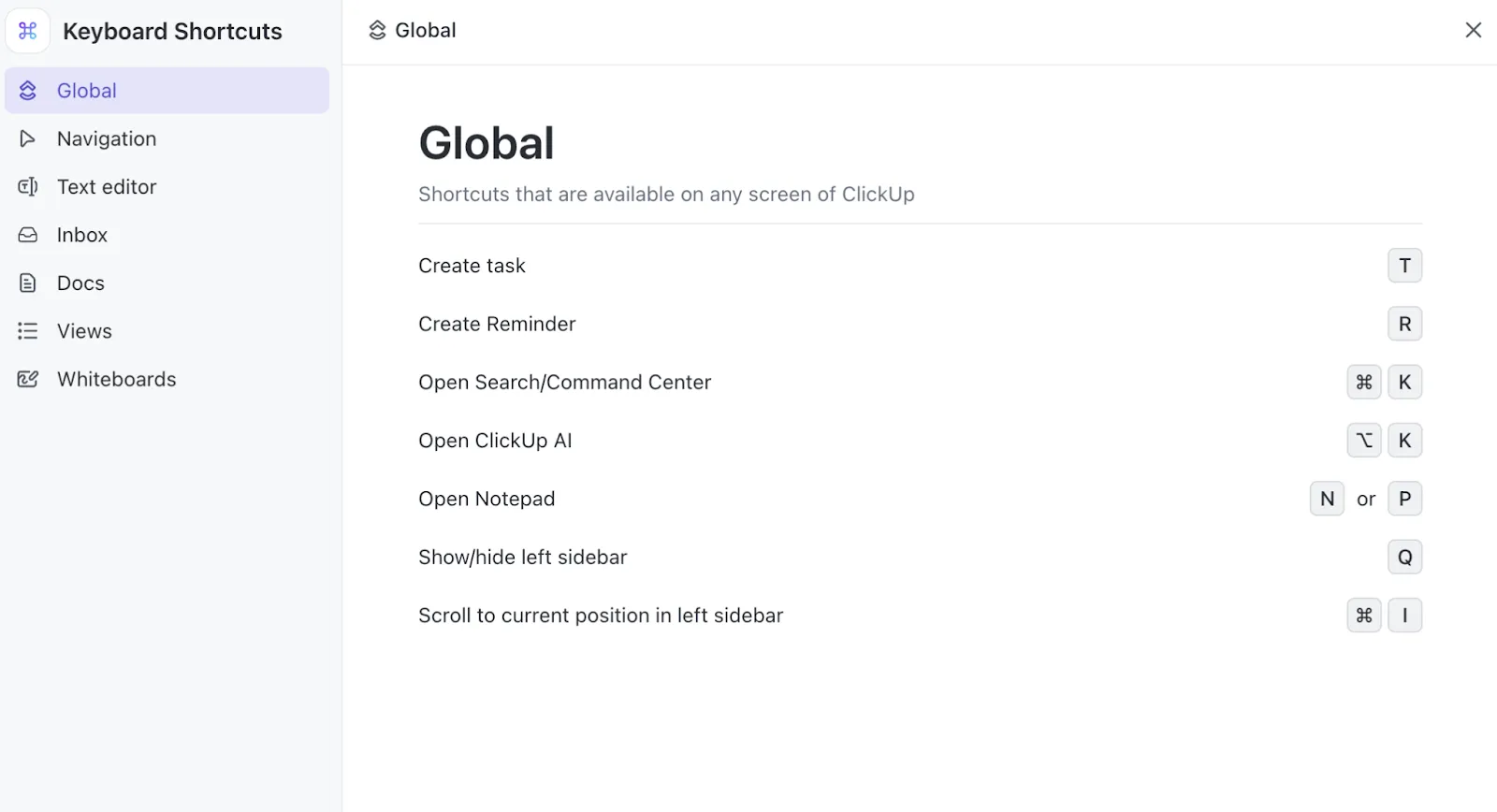
- Beépített gyorsbillentyűk a hatékonyság érdekében: A ClickUp billentyűparancsai gyorsabbá és zökkenőmentesebbé teszik a munkafolyamatot. Például egyszerűen beállíthat egy emlékeztetőt, ha megnyomja a billentyűzeten az „r” billentyűt.
- Közös munkaterületek: Dolgozzon együtt egy dedikált projektterületen, és tegyen megjegyzéseket és fájlokat közvetlenül a feladatokhoz. A táblázatnézetben valós időben is szerkesztheti a dokumentumokat, így biztosítva, hogy csapata mindig ugyanazon az oldalon álljon.
- Feladatok függőségei és automatizálás: A statikus táblázatokkal ellentétben a ClickUp lehetővé teszi a feladatok automatizálását és a feladatok függőségeinek beállítását, így biztosítva a projektek zökkenőmentes lebonyolítását.
Íme néhány általános ClickUp gyorsbillentyű, amelyek hasznosak lehetnek az adatokkal való munkavégzés során:
| Cselekvés | Gyorsbillentyűk Windows rendszerhez | Gyorsbillentyűk Mac esetén |
| Parancsközpont megnyitása | Ctrl+K | Command + K |
| Következő feladat | Ctrl+Shift+Jobb nyíl | Ctrl+Shift+Jobb nyíl |
| Előző feladat | Ctrl+Shift+Balra nyíl | Ctrl+Shift+Balra nyíl |
| Oldalsáv megjelenítése/elrejtése | Q | Q |
| Új feladat létrehozása | Ctrl+E | Command + E |
| Hozzon létre megjegyzést a kijelölt szövegből | Ctrl + Shift + M | Cmd + Shift + M |
| Feladat létrehozása a kijelölt szövegből | Ctrl + Alt + T | Cmd + Option + T |
| Kijelölt szövegblokk kiemelése | Ctrl + Shift + H | Cmd + Shift + H |
| Szövegblokk másolása | Ctrl + D | Cmd + D |
| Szöveg igazítása jobbra vagy balra | Ctrl + Shift + R | Cmd + Shift + R |
| Szöveg középre igazítása | Ctrl + Shift + E | Cmd + Shift + E |
| Használjon beágyazott kódot | Ctrl + Shift + C | Cmd + Shift + C |
| Link rögzítése | Ctrl+K | Command + K |
Megjegyzés: Ezek általános gyorsbillentyűk. A konkrét gyorsbillentyűk a ClickUp konfigurációjától és a használt nézet típusától függően változhatnak.
Olvassa el még: Útmutató a ClickUp automatizálásához (10 használati példával)
Fokozza billentyűparancsainak hatékonyságát a ClickUp segítségével!
A Google Sheets gyorsbillentyűi a legjobb segítséget nyújthatják a feladatok gyorsabb elvégzéséhez és az adatok ellenőrzéséhez. Ha azonban készen áll arra, hogy ezeket a gyorsbillentyűket egy teljesen új szintű hatékonyságra cserélje, a ClickUp segít Önnek.
Az olyan funkcióknak köszönhetően, mint a testreszabható táblázatok és a használatra kész sablonok, el sem fogja tudni képzelni, hogy eddig hogyan boldogult ezek nélkül. Ráadásul a ClickUp zökkenőmentes integrációs és automatizálási eszközei a munkafolyamatát minden eddiginél gördülékenyebbé teszik.
Készen állsz arra, hogy véget vessen a táblázatokkal való bajlódásnak? Próbáld ki a ClickUp-ot, és nézd meg, hogyan szárnyal a termelékenységed (a jövőbeli éned hálás lesz érte).
Kezdje el még ma a ClickUp használatát!