
Depuis son lancement en 2007, Teamwork est devenu une application très prisée pour la collaboration en équipe et la gestion de projet. Cela ne signifie pas pour autant qu'il s'agisse de la solution idéale pour toutes les équipes. De nombreuses équipes recherchent des alternatives à Teamwork qui correspondent mieux à leurs besoins et à leurs préférences.
Heureusement, il existe de nombreuses alternatives à Teamwork pour le suivi des performances globales de votre équipe.
Examinons de plus près d'autres outils de gestion de projet, en analysant leurs fonctionnalités, leurs avantages, leurs inconvénients, leurs tarifs et les évaluations des utilisateurs. En explorant ces alternatives et options à Teamwork, vous obtiendrez des informations précieuses sur les performances globales de ces logiciels et serez en mesure de prendre une décision éclairée quant à la plateforme la plus adaptée à votre équipe.
Que faut-il rechercher dans les alternatives à Teamwork ?
Lorsque vous envisagez des alternatives à Teamwork, il est essentiel de vous concentrer sur les fonctionnalités clés qui correspondent aux besoins de votre équipe. Recherchez des solutions offrant des capacités de gestion de projet robustes, une attribution et un suivi intuitifs des tâches, ainsi que des fonctionnalités de collaboration fluides.
Voyons ensemble certaines fonctionnalités auxquelles vous devriez prêter une attention particulière lorsque vous évaluez les alternatives à Teamwork.
- Fonctionnalités de rapports performantes : privilégiez un outil qui rend compte de l'avancement des projets, vous avertit lorsque les tâches sont achevées, vous donne un aperçu de la productivité de l'équipe et assure le suivi du temps de travail
- Interface conviviale : vous souhaitez que vos tableaux de bord soient clairs et intuitifs. Lorsque vous cliquez sur un onglet, les pages doivent se charger rapidement. Plus votre projet devient complexe et riche en données,
- Des fonctionnalités puissantes de gestion des tâches : vous avez besoin d'une visibilité totale sur le statut des projets, l'attribution des tâches, les priorités des projets et les risques
📮Aperçu ClickUp : 18 % des personnes interrogées dans le cadre de notre sondage souhaitent utiliser l'IA pour organiser leur vie à l'aide de calendriers, de tâches et de rappels. 15 % supplémentaires souhaitent que l'IA se charge des tâches routinières et du travail administratif.
Pour ce faire, une IA doit être capable de : comprendre les niveaux de priorité de chaque tâche dans un flux de travail, exécuter les étapes nécessaires pour créer ou ajuster des tâches, et mettre en place des flux de travail automatisés. La plupart des outils ont déjà mis en œuvre une ou deux de ces étapes. Cependant, ClickUp a aidé ses utilisateurs à regrouper jusqu’à plus de 5 applications grâce à notre plateforme ! Découvrez la planification assistée par l’IA, qui permet d’attribuer facilement des tâches et des réunions aux créneaux disponibles de votre Calendrier en fonction des niveaux de priorité. Vous pouvez également configurer des règles d’automatisation personnalisées via ClickUp Brain pour gérer les tâches routinières. Dites adieu au travail fastidieux !
Aperçu des alternatives à Teamwork
| Outil | Meilleure fonctionnalité | Cas d'utilisation principal | Tarifs |
|---|---|---|---|
| ClickUp | Une solution de gestion de projet tout-en-un avec IA, documents, tableaux de bord et automatisations | Les équipes remplace les outils cloisonnés par un environnement de travail intégré | Gratuit à vie ; personnalisation disponible pour les entreprises |
| Asana | Une interface utilisateur épurée, dotée de puissantes fonctionnalités de gestion des tâches et de résumés générés par IA intégrés | Équipes marketing, opérations et produit à la recherche d'une grande clarté visuelle | Gratuit ; forfaits payants à partir de 13,49 $ par utilisateur et par mois |
| monday.com | Des flux de travail très visuels grâce à des tableaux personnalisés et à l'automatisation | Les équipes ayant besoin d'une installation rapide, de tableaux de bord et de flux de travail flexibles | Gratuit ; forfaits payants à partir de 12 $ par utilisateur et par mois |
| Wrike | Planification de projets de niveau entreprise avec détection des risques par IA | Grandes entreprises gérant des projets complexes impliquant plusieurs services | Gratuit ; forfaits payants à partir de 10 $ par utilisateur et par mois |
| Smartsheet | Gestion de projet de type tableur avec tableaux de bord, automatisation et IA | Les équipes qui passent d'Excel à une gestion de projet structurée | Gratuit ; forfaits payants à partir de 12 $ par utilisateur et par mois |
| SmartSuite | Applications de travail personnalisables sans code, avec des fiches et des tableaux de bord liés entre eux | Start-ups et agences ayant besoin de flux de travail sur mesure sans effort des développeurs | Gratuit ; forfaits payants à partir de 15 $ par utilisateur et par mois |
| ProofHub | Validation simple des tâches et des fichiers grâce au chat intégré et au diagramme de Gantt | Les équipes créatives qui ont besoin d'un retour rapide et de révisions centralisées | Les forfaits payants commencent à 50 $ par mois |
| Microsoft Teams | Messagerie, partage de fichiers, réunions vidéo et Copilot IA dans MS 365 | Les entreprises qui utilisent déjà Microsoft 365 pour la collaboration | Gratuit ; les forfaits payants commencent à 4,80 $ par utilisateur et par mois |
| Slack | Messagerie en temps réel avec des intégrations avancées et des résumés générés par l'IA | Équipes à distance et agiles ayant besoin d'une collaboration asynchrone et d'une connexion entre les outils | Gratuit ; forfaits payants à partir de 8,75 $ par utilisateur et par mois |
| Workzone | Gestion de projet structurée avec tableaux de bord, listes de tâches et rapports | Équipes de taille moyenne gérant plusieurs projets et clients | Tarification personnalisée |
Vous ne savez pas quel outil de collaboration convient le mieux à votre équipe ? Cette vidéo passe en revue les principales plateformes de collaboration en ligne, en présentant leurs avantages, leurs inconvénients et leurs cas d'utilisation, afin que vous puissiez choisir celle qui s'adapte le mieux à votre flux de travail :
Les 10 meilleures alternatives à Teamwork à connaître absolument
Comment nous évaluons les logiciels chez ClickUp
Notre équipe éditoriale suit un processus transparent, fondé sur des recherches et indépendant des fournisseurs. Vous pouvez donc être sûr que nos recommandations reposent sur la valeur réelle des produits.
Voici un aperçu détaillé de la manière dont nous évaluons les logiciels chez ClickUp.
Nous allons vous expliquer ci-dessous en quoi chacune de ces 10 alternatives à Teamwork pourrait mieux répondre à vos besoins.
1. ClickUp – Idéal pour les équipes qui souhaitent planifier, gérer et exécuter toutes leurs tâches depuis un seul et même endroit

ClickUp est la plateforme vers laquelle je reviens toujours lorsque j'ai besoin d'une visibilité totale sur des projets complexes. Que ce soit pour lancer une campagne, relire du contenu ou synchroniser mon travail avec des équipes pluridisciplinaires, ClickUp m'aide à rester organisé sans avoir à jongler entre six applications différentes.
Ce qui distingue ClickUp, c'est la façon dont il intègre de manière transparente la planification de projet, la gestion des tâches, les documents, les tableaux de bord et l'IA, le tout au sein d'un seul et même environnement de travail. Je peux établir une feuille de route trimestrielle complète, identifier les dépendances, attribuer des tâches et suivre l'avancement sans avoir à changer d'onglet.
🌟 Visualisez l'ensemble de votre flux de travail
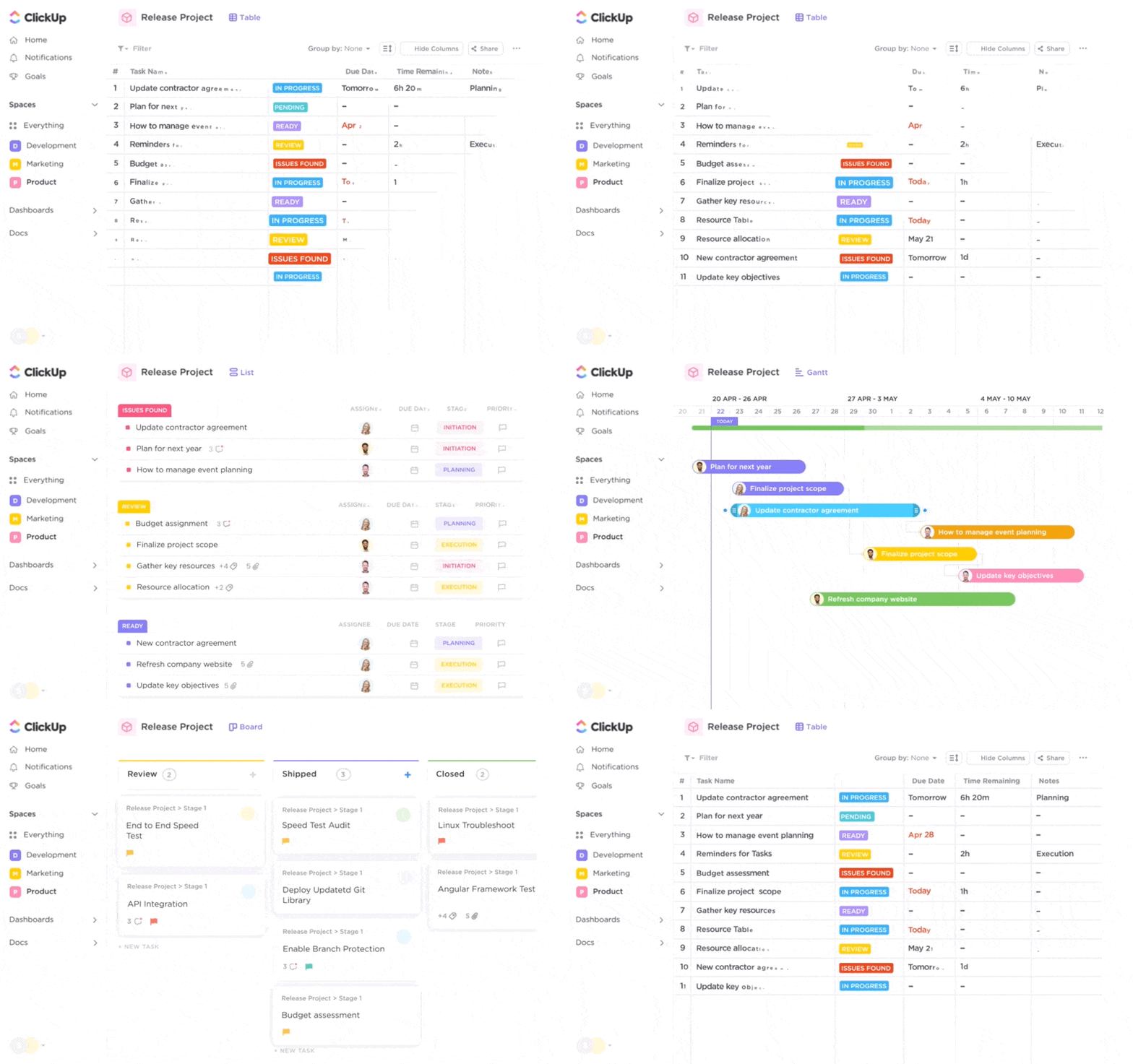
Les plus de 15 modes d’affichage de ClickUp (Liste, Diagramme de Gantt, Échéancier, Calendrier, Tableau, etc.) me permettent de choisir exactement comment je souhaite visualiser mon travail, que je sois en mode exécution ou que je fasse le point en tant que responsable. J’utilise la vue Gantt pour planifier les lancements, je passe au tableau Kanban lorsque je gère du contenu en cours de réalisation, et j’ouvre la vue Calendrier pour suivre les échéanciers tout au long du mois.
✍️ Planifiez et collaborez en temps réel avec ClickUp Docs
C'est dans les documents ClickUp que je rédige des briefs, élabore des plans de campagne et définis les spécifications des produits. Ce que j'apprécie le plus, c'est qu'ils sont entièrement connectés aux tâches : je peux ainsi intégrer des listes de tâches, attribuer des actions à réaliser et même @mentionner des collègues directement dans un document. Les documents prennent en charge l'édition en temps réel, les commentaires et les contenus multimédias, ce qui permet aux équipes de co-créer facilement et de maintenir les connaissances à jour.
📌 Astuce de pro : utilisez les documents et les champs personnalisés pour lier les cahiers des charges aux objectifs et aux mises à jour de statut sans quitter la page.
💬 Restez en connexion grâce au chat ClickUp
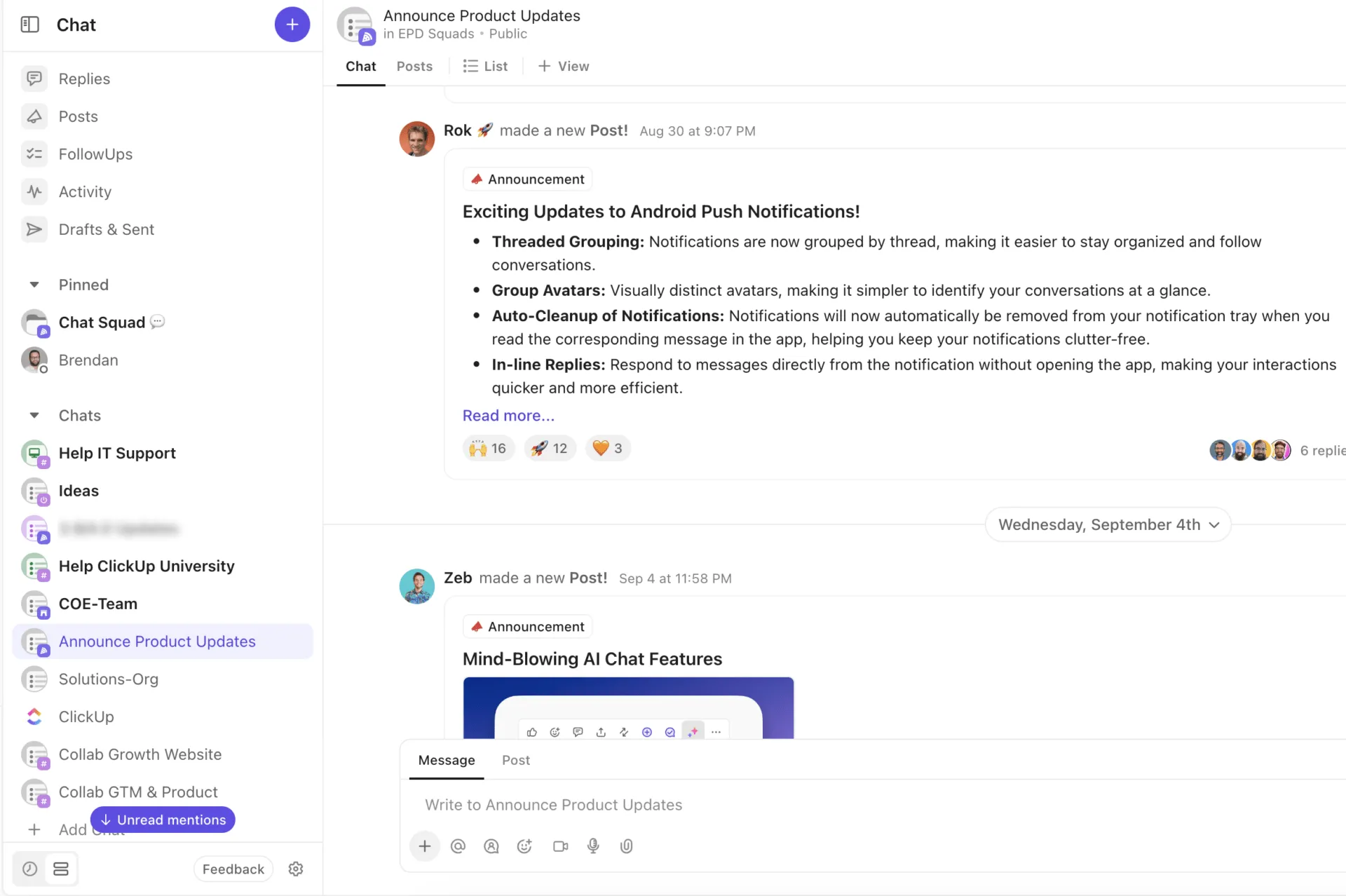
ClickUp Chat intègre la messagerie instantanée directement dans votre environnement de travail, ce qui vous permet de mener des séances de brainstorming, de partager des mises à jour et de prendre des décisions sans avoir à changer d'outil. Créez des canaux de discussion dédiés à des projets, des équipes ou des sujets, et organisez vos discussions parallèlement à vos tâches et à vos documents. Vous pouvez également transformer des messages en tâches concrètes d'un simple clic, pour être sûr que rien ne se perde dans la masse.
💡 Conseil de pro : Épinglez les messages ou fils de discussion importants dans le chat afin que les informations clés restent bien visibles pour votre équipe.
⚙️ Automatisez et développez vos opérations
Les automatisations de ClickUp me font gagner des heures chaque semaine. J'ai créé des flux qui attribuent des tâches lorsque des formulaires sont envoyés, modifient les statuts lorsqu'une sous-tâche est achevée et m'avertissent lorsque des obstacles sont étiquetés. Tout continue de fonctionner, même lorsque je ne suis pas connecté.
🧠 Utilisez ClickUp Brain pour éliminer le travail fastidieux
ClickUp Brain est mon assistant IA personnel intégré directement à l'environnement de travail. Je l'utilise pour résumer les comptes-rendus de réunion, extraire les points clés d'un long document et même générer des tâches de suivi en fonction des mises à jour de statut. Il s'appuie sur les modèles GPT, Claude et Gemini, et il est rapide. Il s'appuie sur des modèles d'IA de pointe et est profondément intégré à chaque partie de la plateforme.
💡 Posez à Brain des questions telles que : « Quels tickets de conception sont encore en cours de révision ? » « Quels étaient les obstacles identifiés lors de notre dernière réunion de synchronisation ? »… et obtenez instantanément des réponses contextualisées.
Avec ClickUp Brain, je peux résumer des documents, poser des questions en langage naturel sur l'ensemble des tâches et des tableaux de bord, générer des cahiers des charges de projet et même automatiser les mises à jour grâce à des fonctionnalités avancées d'automatisation basées sur l'IA (la disponibilité peut varier selon le forfait souscrit).
Il permet également d'effectuer des recherches en langage naturel dans l'ensemble du contenu de l'environnement de travail (tâches, documents, discussions et pièces jointes), ce qui me permet de faire remonter instantanément les informations et les analyses pertinentes. Il peut générer des éléments à mener, résumer les mises à jour des projets et suggérer les prochaines étapes en fonction de l'activité récente, aidant ainsi les équipes à rester proactives et alignées. L'IA peut également intervenir directement dans les documents et les commentaires, en aidant à rédiger, réécrire ou résumer le contenu pour une collaboration plus rapide.
💡 Conseil de pro : Utilisez ClickUp Brain pour faciliter l'intégration des nouveaux membres de l'équipe en résumant l'historique des projets ou en mettant en avant les documents clés en quelques secondes.
Intégration dans l'ensemble de votre flux de travail
ClickUp s'intègre à des outils populaires tels que Slack, GitHub et Google Drive, et offre des contrôles de permission robustes pour garantir la sécurité de votre collaboration. Vous pouvez également utiliser des tableaux blancs collaboratifs pour mener des séances de brainstorming, définir des flux de travail ou visualiser des idées ensemble en temps réel.
💡 Conseil de pro : Bien que ClickUp Brain soit un outil puissant, il ne remplace pas tous les outils spécialisés. Utilisez-le pour optimiser votre flux de travail, et non pour remplacer les plateformes dédiées à la révision de code, à la conception ou à l'analyse.
⏩ Capacités d’IA : Grâce à Brain Max et aux agents IA, ClickUp fait passer l’automatisation au niveau supérieur. Brain Max débloque des fonctionnalités d’IA avancées pour les environnements de travail à grande échelle, permettant des analyses plus approfondies, un traitement plus rapide et une compréhension plus solide du langage naturel. Les agents IA peuvent être configurés pour gérer des tâches répétitives, réaliser l'automatisation de flux de travail complexes et même répondre à des questions spécifiques à l'environnement de travail, ce qui permet à votre équipe de se concentrer sur du travail à fort impact.
Idéal pour :
Taille de l'équipe : toutes — créateurs indépendants, start-ups et grandes entreprisesÀ qui s'adresse-t-il ?
- Teams remplace plusieurs outils cloisonnés
- Des organisations transversales qui jonglent entre documents, tâches et rapports
- Les responsables qui souhaitent bénéficier d'une visibilité immédiate sur l'ensemble de leurs projets
Les meilleures fonctionnalités de ClickUp :
- Plus de 15 vues de projet pour gérer votre travail comme vous le souhaitez
- Docs ClickUp avec modifications en cours, mise en forme avancée et tâches intégrées
- Tableaux blancs pour le brainstorming visuel et la planification
- Objectifs et portefeuilles pour le suivi des OKR et des initiatives à l'échelle de l'entreprise
- Utilisez la vue « Formulaire » pour recueillir des informations et les transformer instantanément en tâches
- ClickUp Brain pour résumer le contenu, effectuer l'automatisation des mises à jour et répondre aux questions
- Des automatisations pour rationaliser les tâches routinières
- Tableaux de bord avec des widgets pour la vélocité des sprints, la charge de travail et les obstacles
- Suivi du temps, rappels et notifications intégrés
- Plus de 1 000 intégrations avec des outils tels que Slack, HubSpot, GitHub, Figma
Avantages :
- Réunit tâches, documents, tableaux de bord et IA en un seul et même endroit
- Un haut niveau de personnalisation personnalisé pour chaque type d'équipe
- Des fonctions d'IA réellement utiles dans le travail quotidien
Inconvénients :
- Cela peut sembler un peu intimidant pour les nouveaux utilisateurs
- La configuration des vues et des automatisations pour les projets de grande envergure prend du temps
Tarifs de ClickUp
Évaluations et avis sur ClickUp
- G2 : 4,7/5 (plus de 8 000 avis)
- Capterra : 4,7/5 (plus de 3 000 avis)
Est-ce que je recommande ClickUp ?
Tout à fait. Si vous en avez assez de jongler entre des outils comme Asana, Notion, Google Docs et Trello, ClickUp vous offre tout ce dont vous avez besoin dans un environnement de travail unique, épuré et puissant. Je l’utilise quotidiennement pour assurer le bon déroulement des campagnes, réaliser l’automatisation des tâches répétitives et créer des documents qui font réellement avancer le travail. Avec ClickUp Brain et les Tableaux blancs désormais intégrés, c’est l’outil que je recommande sans hésitation à toute équipe qui souhaite en faire plus, tout en ouvrant moins d’onglets.
2. Asana — L'idéal pour la clarté et une collaboration d'équipe structurée
Asana est mon outil de prédilection lorsque j'ai besoin d'organiser mon travail dans une disposition claire et intuitive, sans passer des heures à configurer les paramètres. Il est incroyablement facile à prendre en main, tout en restant suffisamment puissant pour gérer des projets complexes comportant des sous-tâches à plusieurs niveaux, des validations et des flux de travail inter-équipes.
J'ai utilisé Asana pour gérer tout, des calendriers de contenu aux feuilles de route de lancement de produits. Cet outil est particulièrement adapté aux équipes qui accordent de l'importance à la clarté visuelle et qui ont besoin d'un système de suivi des tâches fiable sans pour autant être trop complexe.
📌 Organisez tout au même endroit
Asana me permet de créer des projets en utilisant les vues « Liste », « Tableau » ou « Échéancier ». J'utilise généralement la vue « Liste » pour la planification des sprints et la vue « Échéancier » pour les feuilles de route des campagnes : les diagrammes de type Gantt, accessibles par glisser-déposer, facilitent l'ajustement des échéanciers à la volée.
Chaque tâche peut inclure des descriptions, des dates d'échéance, des sous-tâches, des tâches assignées, des dépendances et même des validations. Je n'ai donc pas besoin de changer d'outil pour gérer les responsabilités.
🔄 Automatisez le travail répétitif
Les règles personnalisées et le générateur d'automatisations d'Asana m'aident à éliminer les mises à jour manuelles. J'ai configuré des flux pour attribuer automatiquement les tâches en fonction de l'étape du projet, mettre à jour les dates d'échéance lorsque les dépendances changent et alerter les parties prenantes lorsque des obstacles sont signalés. C'est simple, puissant et cela me fait gagner du temps chaque semaine.
💡 Conseil de pro : utilisez la fonction « Marquer comme jalon » pour mettre en évidence les étapes clés de votre projet dans la vue Échéancier.
📊 Suivez la progression des travaux au sein des différentes équipes
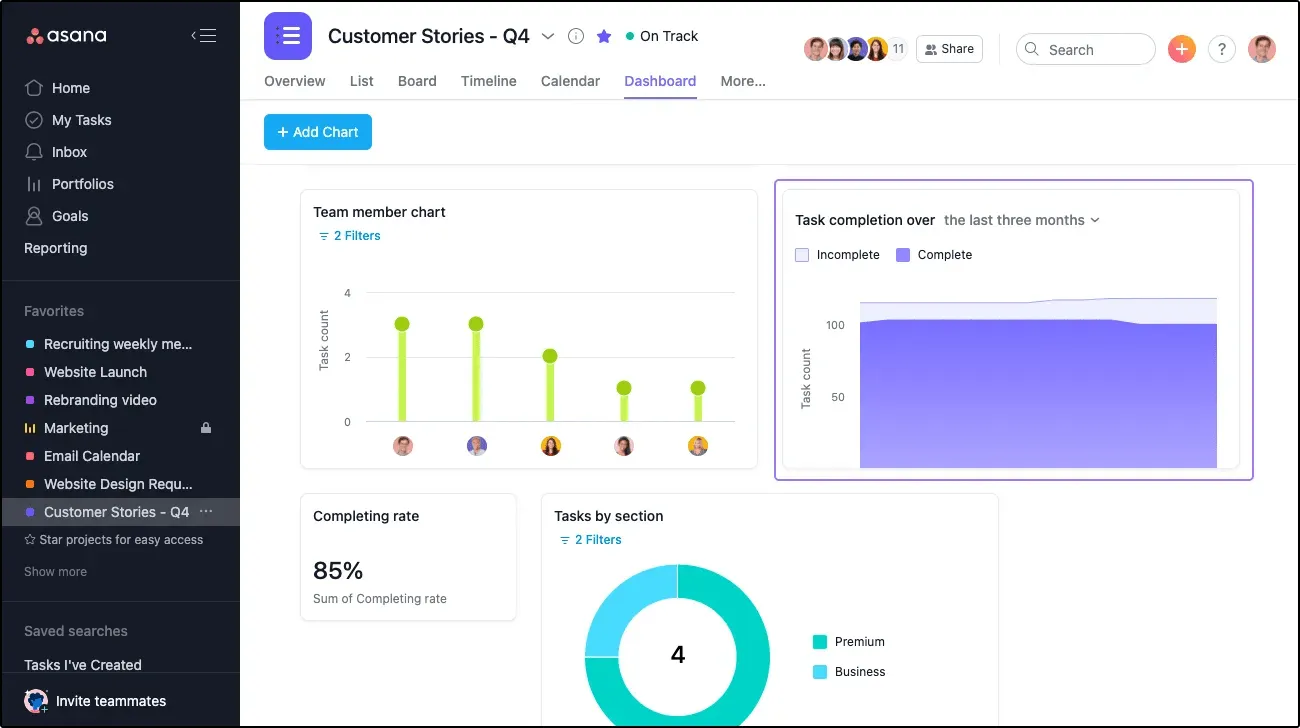
La section « Rapports » est un véritable atout. Je peux créer des tableaux de bord en temps réel avec des diagrammes permettant de suivre les tâches en retard, le statut par responsable de projet ou la santé d'une campagne. Pour les revues de direction, j'utilise souvent les « Portfolios » afin de montrer comment les initiatives de chaque équipe s'inscrivent dans des objectifs plus larges.
⏩ Fonctionnalités d'IA : Asana intègre désormais des fonctionnalités d'IA grâce à la nouvelle suite « Asana Intelligence ». Je l'ai utilisée pour générer automatiquement des résumés de tâches, rédiger des plans de projet et mettre en évidence les goulots d'étranglement en fonction de l'historique d'exécution des tâches. Il ne s'agit pas simplement d'une IA basée sur le chat : elle est intégrée aux flux de travail.
Vous pouvez même demander : « Quels sont les risques cette semaine ? » et Asana signalera les tâches en retard, les jalons à risque et les dépendances sans que vous ayez à les vérifier manuellement.
Idéal pour
Taille de l'équipe : 10 à 500+À qui s'adresse-t-il ?
- Les équipes marketing, opérationnelles et produit qui ont besoin d'une bonne visibilité sur leurs projets
- Agences gérant des flux de travail multi-clients
- Les chefs d'équipe qui recherchent une structure et un système de responsabilisation intégrés
Les meilleures fonctionnalités d'Asana
- Plusieurs modes d'affichage : liste, Tableau, Échéancier, Calendrier
- Échéancier avec dépendances et jalons
- Automatisation basée sur des règles pour l'acheminement des tâches, les dates d'échéance et les alertes
- Portfolios pour une visibilité sur plusieurs projets
- Suivi de la charge de travail pour surveiller la disponibilité de chaque collaborateur
- Asana Intelligence : résumés générés par l'IA et analyses de projets
- Modèles de projet pour les flux de travail récurrents
- Objectifs intégrés et tableaux de bord de rapports
- Processus de validation et boucles de rétroaction intégrés aux tâches
- Intégration avec Slack, Google Workspace, Loom, Figma, Zoom et plus de 100 autres outils
Avantages
- Facile à prendre en main pour les nouveaux utilisateurs
- Une interface utilisateur épurée offrant une excellente expérience utilisateur pour la collaboration sur les tâches
Inconvénients
- Certaines fonctionnalités (comme « Échéancier » et « Charge de travail ») ne sont disponibles que dans les formules supérieures
- Ne s'adapte pas bien aux grandes entreprises disposant de processus personnalisés
Oui, en particulier pour les équipes qui accordent de l'importance à la clarté, à la responsabilisation et à une exécution structurée. C'est l'un des outils les plus faciles à adopter et il bénéficie de la confiance de nombreux secteurs d'activité, et ce n'est pas sans raison. Si votre équipe ne se contente plus de feuilles de calcul statiques ou si elle croule sous les messages Slack sans aucun suivi des tâches, Asana vous offre un moyen simple et évolutif de gérer vos projets avec précision.
monday.com est l'un des premiers outils que je recommande lorsqu'une équipe recherche une solution visuelle, flexible et rapide à mettre en place. L'interface est épurée et colorée sans être trop chargée, et derrière cette esthétique se cache un système d'exploitation de travail étonnamment puissant.
J'ai utilisé monday.com pour gérer des pipelines éditoriaux, des sprints de développement de produits et des flux de travail de recrutement. Ce qui ressort particulièrement, c'est le niveau de personnalisation de l'outil, qu'il s'agisse de l'affichage des données ou de leur circulation entre les différentes étapes.
monday.com utilise des tableaux (imaginez des tableaux sous stéroïdes) que je peux adapter à presque tous les cas d'utilisation. Je pars d'un modèle, puis j'ajoute des colonnes telles que des menus déroulants, des dépendances, des échéanciers, des personnes et des champs de statut. C'est aussi simple à configurer qu'une feuille de calcul, mais aussi fonctionnel qu'un outil de suivi de projet.
Par exemple, lorsque je gère le lancement d'un produit, j'utilise un tableau pour le développement, un autre pour le marketing, et je les lie entre eux à l'aide d'automatisations.
Les automatisations de monday.com sont simples mais efficaces. J'ai configuré des déclencheurs tels que « lorsque le statut passe à Terminé, avertir l'équipe » ou « lorsque la date d'échéance est atteinte, déplacer l'élément vers ce groupe ». Associé à des intégrations (Slack, Google Drive, GitHub, etc.), cet outil devient un véritable hub, bien plus qu'une simple liste de projets.
💡 Utilisez les colonnes « miroir » pour afficher les données d'un autre tableau sans les dupliquer — idéal pour assurer le suivi des progrès entre les différents services.
Les tableaux de bord me permettent de suivre l'état d'avancement des projets, les échéances à venir ou la charge de travail de chaque collaborateur. Je peux y glisser-déposer des diagrammes, des échéanciers et des indicateurs de statut pour créer un centre de contrôle visuel pour n'importe quel projet. C'est l'outil idéal pour les points de suivi avec la direction ou les revues de sprint.
⏩ Fonctionnalités d'IA : monday.com intègre désormais des assistants IA qui aident à rédiger des mises à jour, à résumer le statut des projets et à suggérer les prochaines étapes. Je m'en suis servi pour clarifier les descriptions de tâches, générer automatiquement des résumés et même identifier les obstacles en fonction des éléments en retard. Cette fonctionnalité tient compte du contexte et est intégrée à la plateforme — il ne s'agit pas simplement d'un chatbot ajouté après coup.
Taille de l'équipe : 5 à 500+À qui s'adresse-t-il ?
Oui, en particulier pour les équipes qui souhaitent être opérationnelles rapidement grâce à une plateforme épurée et intuitive. monday.com est idéal lorsque vous avez besoin d’un outil à la fois structuré et flexible. Il est facile à adapter pour en faire un CRM, un outil de suivi du recrutement, un tableau de bord de projet, ou les trois à la fois, sans avoir besoin d’aide technique. Si vous recherchez des flux de travail visuels et une automatisation simple prêts à l’emploi, monday.com est un excellent choix.
Wrike est l'un des outils de gestion de projet les plus performants que j'ai utilisés pour des projets à l'échelle de l'entreprise. Lorsque je dois jongler entre des dizaines de projets répartis dans différents services — chacun avec ses propres échéanciers, dépendances et validations —, Wrike m'offre le contrôle précis dont j'ai besoin pour que tout avance comme prévu.
Ce n'est pas seulement un gestionnaire de tâches. Wrike combine une planification détaillée des projets avec une visibilité interfonctionnelle, l'allocation des ressources et des rapports en temps réel, le tout dans un seul et même environnement de travail.
Ce que j'apprécie particulièrement chez Wrike, c'est la facilité avec laquelle on peut ajouter des niveaux de complexité sans pour autant créer de chaos. Je peux décomposer les projets en phases, définir des dépendances entre les tâches et établir des échéanciers dynamiques. La vue Gantt facilite grandement la replanification, même lorsque les priorités changent.
Pour les équipes dispersées géographiquement, le système de dossiers de Wrike permet d'organiser le travail par service, par client ou par programme. Je m'en sers pour créer des espaces distincts dédiés aux campagnes marketing, au développement de produits et au service client, sans pour autant perdre de vue la vision d'ensemble.
Le moteur d'automatisation de Wrike est conçu pour s'adapter à la croissance. Je l'ai configuré pour attribuer automatiquement des tâches lorsqu'un formulaire de demande est soumis, signaler les éléments en retard et alerter les parties prenantes lorsque des jalons critiques sont menacés. C'est particulièrement utile lorsqu'il s'agit de gérer des centaines de tâches réparties entre plusieurs équipes.
💡 Conseil de pro : utilisez la fonctionnalité « Formulaires de demande » pour recueillir des informations structurées (comme des briefs créatifs ou des demandes d'assistance) et les convertir instantanément en tâches avec des responsables qui ont été assignés, des priorités et des dates d'échéance prédéfinies.
Les tableaux de bord en temps réel de Wrike me permettent d'avoir un aperçu instantané de l'état d'avancement des projets, de l'affectation des ressources et des performances de l'équipe. Je peux personnaliser les widgets pour afficher les travaux en retard, les jalons achevés, l'utilisation du budget ou tout autre indicateur de performance clé (KPI) personnalisé, puis partager ces tableaux de bord avec la direction ou les clients.
Pour les bureaux de gestion de projet (PMO) et les dirigeants, les fonctionnalités intégrées de suivi du temps et de gestion des ressources de Wrike facilitent la justification des effectifs, la modification des échéanciers ou la réaffectation des charges de travail en fonction de la capacité.
⏩ Fonctionnalités d’IA : les fonctionnalités d’IA de Wrike permettent de prévoir les risques liés aux projets en s’appuyant sur l’historique des tâches et le comportement des utilisateurs. J’ai déjà vu l’outil signaler des tâches à risque avant même que des retards ne surviennent, en s’appuyant sur des indicateurs tels que des dépendances non respectées ou la fréquence des commentaires. Il aide également à hiérarchiser les tâches en proposant des suggestions sur les points à traiter en priorité.
Taille de l'équipe : Entreprises de taille moyenne à grande À qui s'adresse-t-il ?
Oui, si vous gérez des projets complexes à plusieurs niveaux impliquant plusieurs services ou clients. Wrike n’est pas l’outil le plus léger, mais il est incroyablement puissant une fois configuré. Il est très apprécié des équipes qui ont besoin d’un suivi opérationnel rigoureux, de processus de validation structurés et de rapports de niveau entreprise. Si vous avez dépassé les limites de Trello, Teamwork ou Asana et que vous souhaitez davantage de contrôle, Wrike constitue une évolution judicieuse.
Tarifs d'Asana
- Gratuit
- Formule Starter – 13,49 $ par utilisateur et par mois
- Formule Advanced – 30,49 $ par utilisateur et par mois
- Enterprise – Personnalisé
- Enterprise+ – Personnalisé
Évaluations et avis sur Asana
- G2 : 4,7/5 (plus de 9 000 avis)
- Capterra : 4,5/5 (plus de 8 000 avis)
Est-ce que je recommande Asana ?
Oui, en particulier pour les équipes qui accordent de l'importance à la clarté, à la responsabilisation et à une exécution structurée. C'est l'un des outils les plus faciles à adopter et il bénéficie de la confiance de nombreux secteurs d'activité, et ce n'est pas sans raison. Si votre équipe ne se contente plus de feuilles de calcul statiques ou si elle croule sous les messages Slack sans aucun suivi des tâches, Asana vous offre un moyen simple et évolutif de gérer vos projets avec précision.
3. monday.com — Idéal pour créer rapidement des flux de travail visuels
monday.com est l'un des premiers outils que je recommande lorsqu'une équipe recherche une solution visuelle, flexible et rapide à mettre en place. L'interface est épurée et colorée sans être trop chargée, et derrière cette esthétique se cache un système d'exploitation de travail étonnamment puissant.
J'ai utilisé monday.com pour gérer des pipelines éditoriaux, des sprints de développement de produits et des flux de travail de recrutement. Ce qui ressort particulièrement, c'est le niveau de personnalisation de tout le système, de l'affichage des données à leur circulation entre les différentes étapes.
🧩 Créez des flux de travail qui reflètent la manière dont votre équipe fonctionne
monday.com utilise des tableaux (imaginez des tableaux sous stéroïdes) que je peux adapter à presque tous les cas d'utilisation. Je pars d'un modèle, puis j'ajoute des colonnes telles que des menus déroulants, des dépendances, des échéanciers, des personnes et des champs de statut. C'est aussi simple à configurer qu'une feuille de calcul, mais aussi fonctionnel qu'un outil de suivi de projet.
Par exemple, lorsque je gère le lancement d'un produit, j'utilise un tableau pour le développement, un autre pour le marketing, et je les lie entre eux à l'aide d'automatisations.
🤖 Automatisez et effectuez la connexion de vos outils
Les automatisations de monday.com sont simples mais efficaces. J'ai configuré des déclencheurs tels que « lorsque le statut passe à Terminé, avertir l'équipe » ou « lorsque la date d'échéance est atteinte, déplacer l'élément vers ce groupe ». Associé à des intégrations (Slack, Google Drive, GitHub, etc.), cet outil devient un véritable hub, bien plus qu'une simple liste de projets.
💡 Utilisez les colonnes « miroir » pour afficher les données d'un autre tableau sans les dupliquer — idéal pour suivre la progression entre les différents services.
📈 Suivez la progression en temps réel
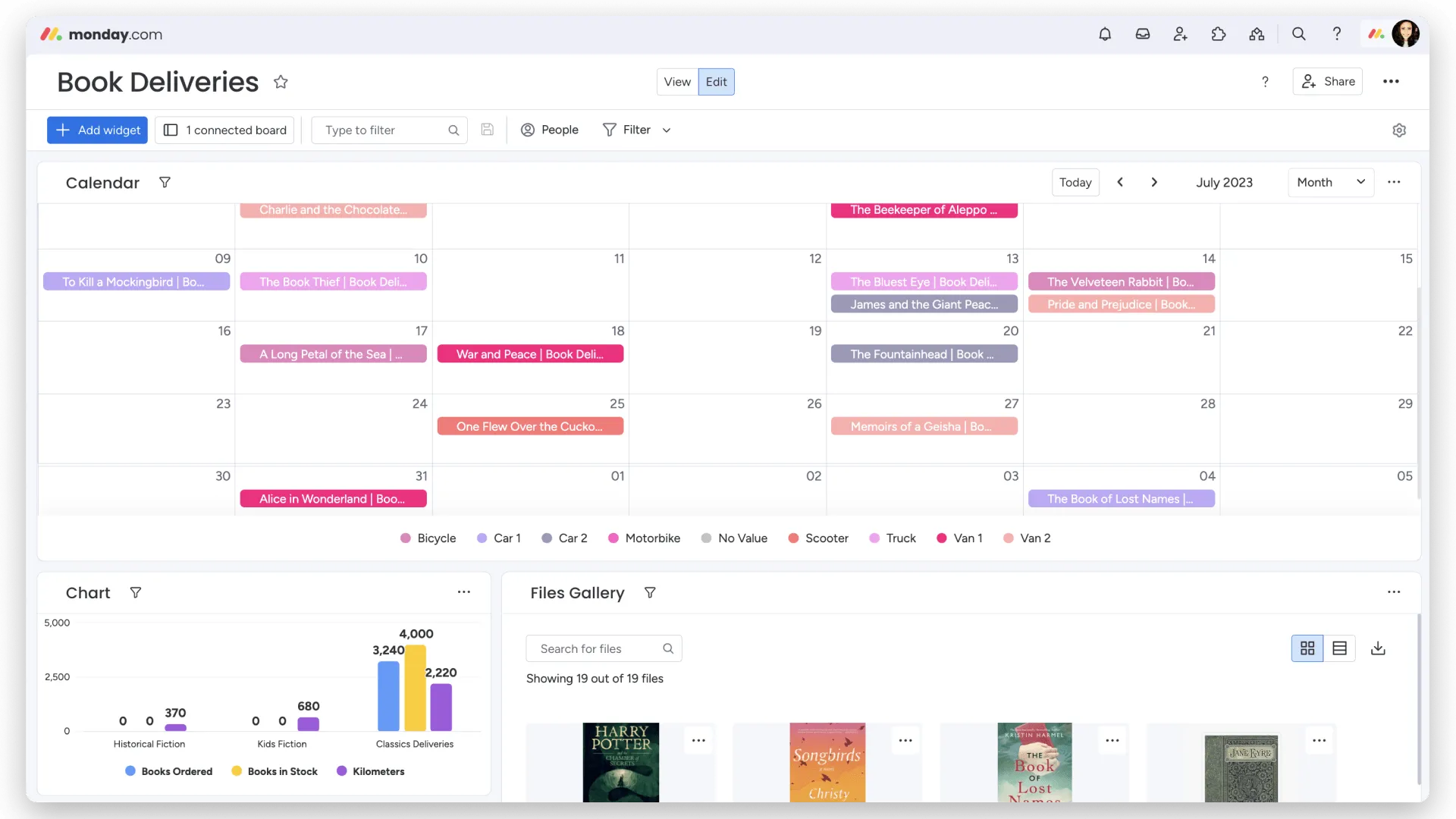
Les tableaux de bord me permettent de suivre l'état d'avancement des projets, les échéances à venir ou la charge de travail de chaque collaborateur. Je peux y glisser-déposer des diagrammes, des échéanciers et des indicateurs de statut pour créer un centre de contrôle visuel pour n'importe quel projet. C'est l'outil idéal pour les points de suivi avec la direction ou les revues de sprint.
⏩ Fonctionnalités d'IA : monday.com intègre désormais des assistants IA qui aident à rédiger des mises à jour, à résumer le statut des projets et à suggérer les prochaines étapes. Je m'en suis servi pour clarifier les descriptions de tâches, générer automatiquement des résumés et même identifier les obstacles en fonction des éléments en retard. Cette fonctionnalité tient compte du contexte et est intégrée à la plateforme ; il ne s'agit pas simplement d'un chatbot ajouté après coup.
Idéal pour
Taille de l'équipe : 5 à 500+À qui s'adresse-t-il ?
- Les équipes à la recherche d'une solution de gestion de projet flexible et visuelle
- Équipes opérationnelles, RH et marketing gérant des flux de travail récurrents
- Les agences qui souhaitent intégrer leurs clients dans des tableaux partagés
Les meilleures fonctionnalités de monday.com
- Tableaux visuels avec colonnes de statut par glisser-déposer
- Types de colonnes personnalisés : échéanciers, dépendances, formules, cases à cocher
- Widgets de tableau de bord pour le suivi des indicateurs clés de performance (KPI) et du statut des projets
- Générateur d'automatisations pour les transferts de tâches, les alertes et les mises à jour
- Modèles intégrés pour la gestion de la relation client (CRM), le recrutement, les calendriers de contenu, et bien plus encore
- Workdocs pour la prise de notes collaborative et la planification du contenu
- Assistant IA pour résumer, rédiger et recommander des mises à jour des tâches
- Plus de 200 intégrations, dont Slack, Jira, Zoom, Google Workspace et HubSpot
Avantages
- Extrêmement personnalisable, avec une courbe d'apprentissage minimale
- Idéal pour les équipes qui souhaitent passer des feuilles de calcul à un mode de travail structuré
Inconvénients
- Les tableaux peuvent devenir encombrés à mesure que votre entreprise se développe
- Les fonctionnalités d'IA ont encore du chemin à faire pour rattraper leurs concurrents en termes de richesse fonctionnelle
Tarifs de monday.com
- Free
- Formule Basic – 12 $ par utilisateur et par mois
- Formule Standard – 14 $ par utilisateur et par mois
- Formule Pro – 24 $ par utilisateur et par mois
- Enterprise – Tarification personnalisée
Évaluations et avis sur monday.com
- G2 : 4,7/5 (plus de 10 000 avis)
- Capterra : 4,6/5 (plus de 4 000 avis)
Est-ce que je recommande monday.com ?
Oui, en particulier pour les équipes qui souhaitent être opérationnelles rapidement grâce à une plateforme épurée et intuitive. monday.com est idéal lorsque vous avez besoin d’un outil à la fois structuré et flexible. Il est facile à adapter pour en faire un CRM, un outil de suivi du recrutement, un tableau de bord de projet, ou les trois à la fois, sans avoir besoin d’aide technique. Si vous recherchez des flux de travail visuels et une automatisation simple prêts à l’emploi, monday.com est un excellent choix.
4. Wrike — Idéal pour gérer des flux de travail complexes à grande échelle
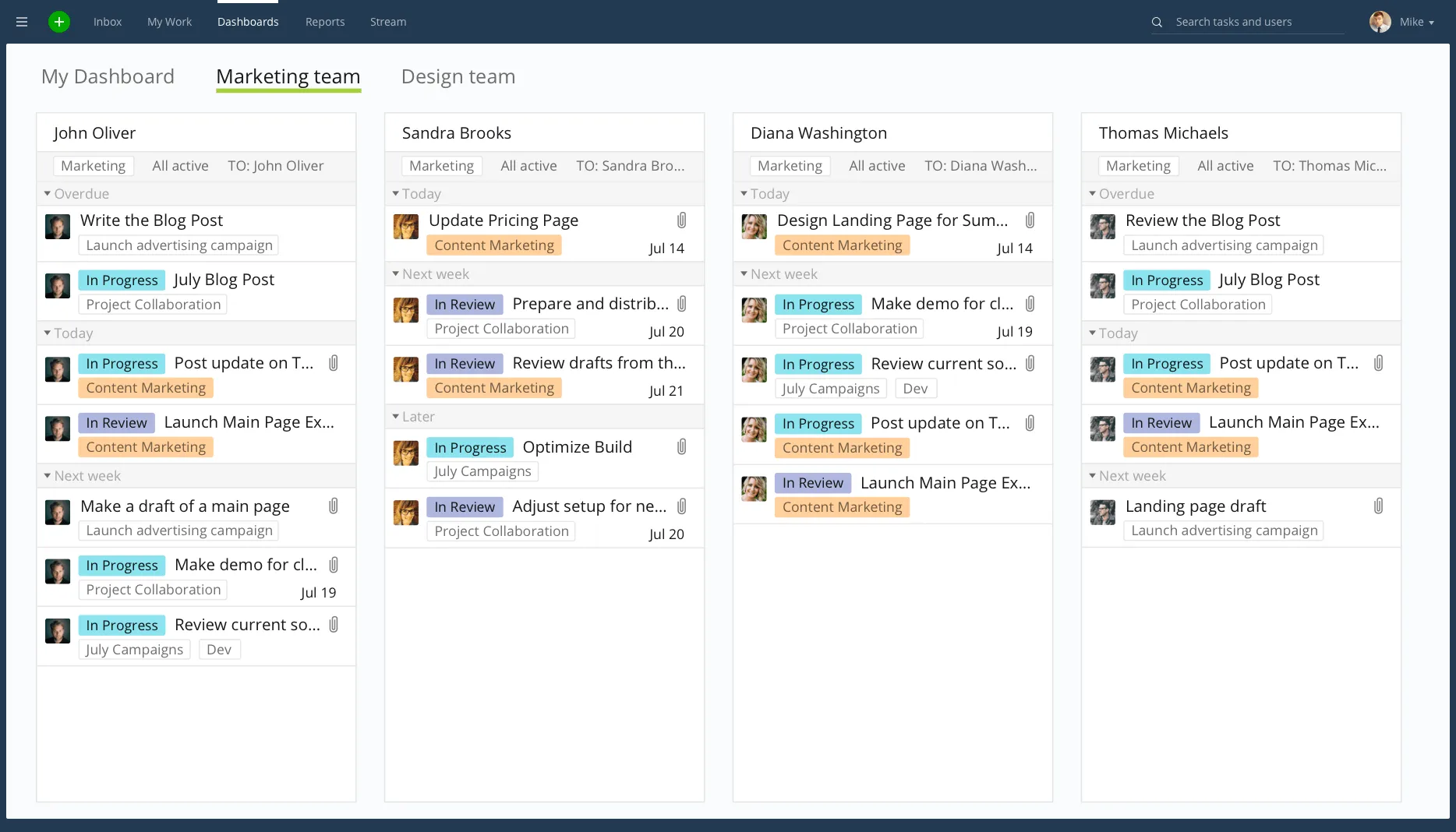
Wrike est l'un des outils de gestion de projet les plus performants que j'ai utilisés pour des projets à l'échelle de l'entreprise. Lorsque je dois jongler entre des dizaines de projets répartis dans différents services — chacun avec ses propres échéanciers, dépendances et validations —, Wrike m'offre le contrôle précis dont j'ai besoin pour que tout avance comme prévu.
Ce n'est pas seulement un gestionnaire de tâches. Wrike combine une planification détaillée des projets avec une visibilité interfonctionnelle, l'allocation des ressources et des rapports en temps réel, le tout dans un seul et même environnement de travail.
🧱 Organisez vos grands projets avec précision
Ce que j'apprécie particulièrement chez Wrike, c'est la facilité avec laquelle on peut ajouter des niveaux de complexité sans pour autant créer de chaos. Je peux décomposer les projets en phases, définir des dépendances entre les tâches et établir des échéanciers dynamiques. La vue sous forme de diagramme de Gantt facilite grandement la replanification, même lorsque les priorités changent.
Pour les équipes dispersées géographiquement, le système de dossiers de Wrike permet d'organiser le travail par service, par client ou par programme. Je m'en sers pour créer des espaces distincts dédiés aux campagnes marketing, au développement de produits et au service client, sans pour autant perdre de vue la vision d'ensemble.
⚙️ Automatisez, hiérarchisez et adaptez-vous
Le moteur d'automatisation de Wrike est conçu pour s'adapter à la croissance. Je l'ai configuré pour attribuer automatiquement des tâches lorsqu'un formulaire de demande est soumis, signaler les éléments en retard et alerter les parties prenantes lorsque des jalons critiques sont menacés. C'est particulièrement utile lorsqu'il s'agit de gérer des centaines de tâches réparties entre plusieurs équipes.
💡 Conseil de pro : utilisez la fonctionnalité « Formulaires de demande » pour recueillir des informations structurées (comme des briefs créatifs ou des demandes d'assistance) et les convertir instantanément en tâches avec des responsables qui ont été assignés, des priorités et des dates d'échéance prédéfinies.
📊 Tableaux de bord et rapports pour une visibilité totale
Les tableaux de bord en temps réel de Wrike me permettent d'avoir un aperçu instantané de l'état d'avancement des projets, de l'affectation des ressources et des performances de l'équipe. Je peux personnaliser les widgets pour afficher les tâches en retard, les jalons achevés, l'utilisation du budget ou tout autre indicateur de performance clé (KPI) personnalisé, puis partager ces tableaux de bord avec la direction ou les clients.
Pour les bureaux de gestion de projet (PMO) et les cadres dirigeants, les fonctionnalités intégrées de suivi du temps et de gestion des ressources de Wrike facilitent la justification des effectifs, la modification des échéanciers ou la réaffectation des charges de travail en fonction de la capacité.
⏩ Fonctionnalités d’IA : les fonctionnalités d’IA de Wrike permettent de prévoir les risques liés aux projets en s’appuyant sur l’historique des tâches et le comportement des utilisateurs. J’ai déjà vu l’outil signaler des tâches à risque avant même que des retards ne surviennent, en s’appuyant sur des indicateurs tels que des dépendances non respectées ou la fréquence des commentaires. Il aide également à hiérarchiser le travail en proposant des suggestions sur les points à traiter en priorité.
Idéal pour
Taille de l'équipe : Entreprises de taille moyenne à grande À qui s'adresse-t-il ?
- Les PMO chargés de gérer des initiatives impliquant plusieurs fonctions ou transversales
- Agences disposant de flux de travail et de procédures de validation spécifiques à chaque client
- Équipes ayant besoin d'autorisations détaillées et de rapports à des fins d'audit ou de conformité
Les meilleures fonctionnalités de Wrike
- Structure des dossiers et flux de travail personnalisés pour une gestion de projet par niveaux
- Diagrammes de Gantt dynamiques avec chemin critique et dépendances
- Tableaux de bord en temps réel avec des indicateurs clés de performance (KPI) personnalisés et des vues Charge de travail
- Formulaires de demande pour recueillir des informations et déclencher des flux de travail
- Suivi du temps, gestion des ressources et rapports d'utilisation
- Fonctionnalité de révision intégrée pour les ressources créatives et les validations
- Prévision et hiérarchisation des risques avec Wrike / IA
- Intégration avec Adobe Creative Cloud, Salesforce, Jira, Google Workspace et bien d'autres encore
Avantages
- Des fonctionnalités de niveau entreprise sans compromettre la facilité d'utilisation
- S'adapte sans effort à mesure que la portée du projet s'élargit
Inconvénients
- L'installation initiale prend du temps, en particulier pour les équipes qui découvrent les logiciels de gestion de projet
- Peut sembler trop complexe si vous n'avez besoin que d'un suivi basique des tâches
Tarifs de Wrike
- Free
- Équipe – 10 $ par utilisateur et par mois
- Forfait Entreprise – 25 $ par utilisateur et par mois
- Enterprise – Tarification personnalisée (contactez l’équipe commerciale)
Évaluations et avis sur Wrike
- G2 : 4,2/5 (plus de 2 500 avis)
- Capterra : 4,3/5 (plus de 2 000 avis)
Est-ce que je recommande Wrike ?
Oui, si vous gérez des projets complexes à plusieurs niveaux impliquant plusieurs services ou clients. Wrike n’est pas l’outil le plus léger, mais il est incroyablement puissant une fois configuré. Il est particulièrement apprécié des équipes qui ont besoin d’un suivi opérationnel rigoureux, de processus de validation structurés et de rapports de niveau entreprise. Si vous avez dépassé les limites de Trello, Teamwork ou Asana et que vous souhaitez davantage de contrôle, Wrike constitue une évolution judicieuse.
5. Smartsheet — Idéal pour les équipes habituées aux tableurs qui gèrent des projets à grande échelle
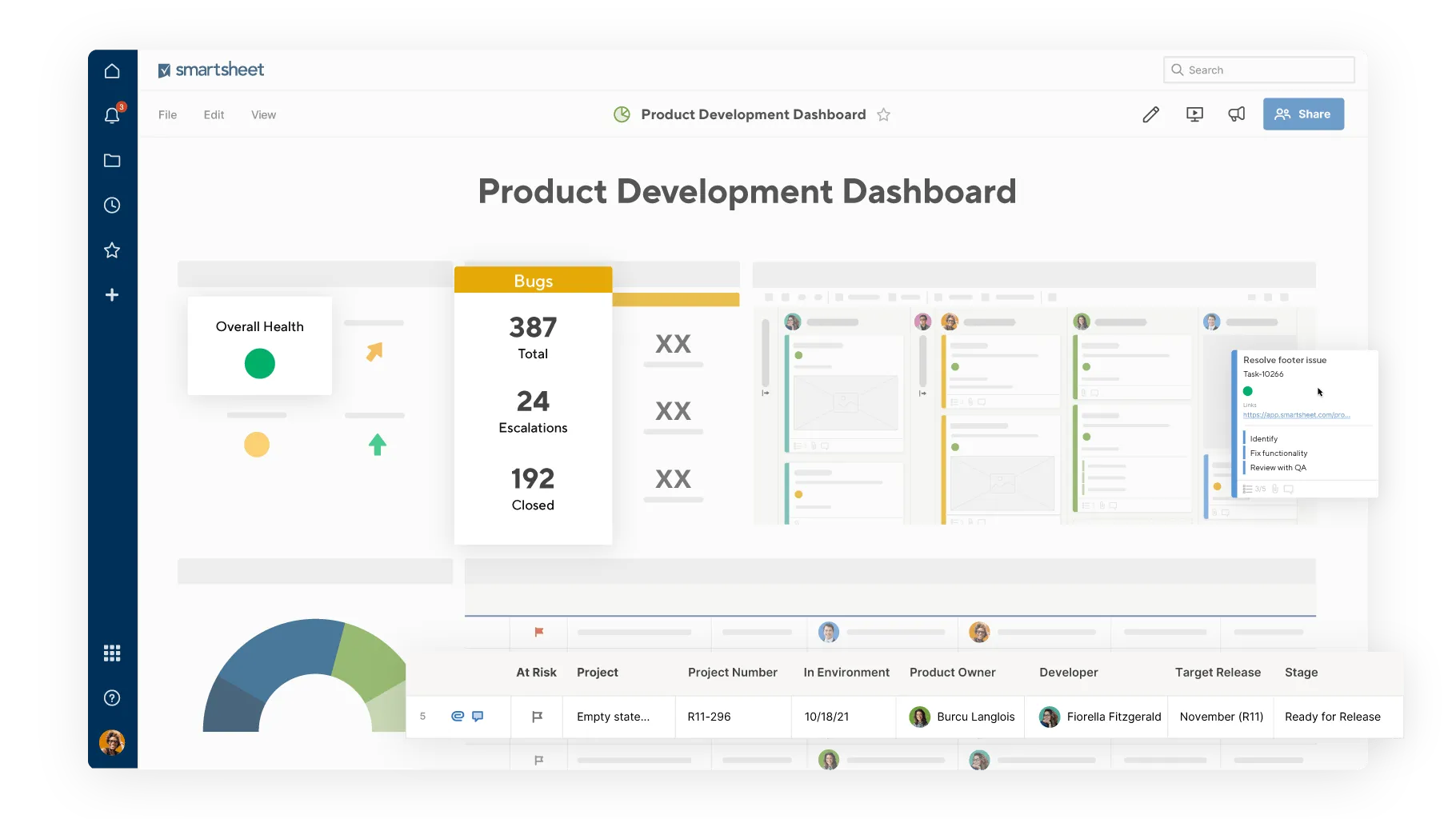
Si votre équipe utilise déjà des feuilles de calcul mais a besoin de fonctionnalités de gestion de projet en complément, Smartsheet est le compromis idéal. Je l'ai utilisé avec des équipes opérationnelles, des services financiers et même des services de conformité qui ne souhaitaient pas abandonner complètement la disposition en tableau à laquelle ils étaient habitués.
Ce que j'apprécie particulièrement, c'est que Smartsheet semble immédiatement familier si vous avez déjà utilisé Excel ou Google Sheets, tout en apportant structure, automatisation et visibilité sans pour autant devenir trop complexe.
📋 Gérez votre travail dans une grille qui fonctionne vraiment
À la base, Smartsheet ressemble à un tableur, mais avec des fonctionnalités puissantes. Je peux ajouter des menus déroulants, des cases à cocher, des champs de statut, des pièces jointes et même des formules aux lignes. Et grâce à la possibilité de basculer entre les vues Grille, diagramme de Gantt, carte et Calendrier, il est facile de passer d'une vue d'ensemble à l'exécution quotidienne.
Je commence généralement par la vue en grille pour mapper les livrables, puis je passe à la vue de diagramme de Gantt pour suivre les dépendances et le chemin critique. Et lorsque je gère des ressources créatives ou les étapes d'une tâche, j'utilise la vue en cartes pour un tri de type Kanban.
🔁 Effectuez l'automatisation des flux de travail récurrents
Le générateur d'automatisations de Smartsheet me permet de déclencher des alertes, des rappels, des attributions de tâches et des demandes d'approbation, sans avoir à écrire la moindre ligne de code. Je m'en suis servi pour mettre en place des relances automatiques pour les éléments en retard et des alertes en cas de dépassement des seuils budgétaires.
💡 Conseil de pro : pour les processus en plusieurs étapes, comme les achats ou le recrutement, je lie les feuilles entre elles afin que les demandes approuvées créent automatiquement de nouvelles tâches dans le processus en aval.
📊 Rapports et gestion des ressources
Les tableaux de bord de Smartsheet sont parfaits pour visualiser les indicateurs clés. Je peux créer des rapports personnalisés pour suivre les tâches en retard, les formulaires envoyés, le suivi du temps ou l'allocation des ressources. L'outil offre également un contrôle rigoureux des autorisations, ce qui me permet de partager en toute sécurité des tableaux de bord avec des prestataires externes ou la direction.
⏩ Fonctionnalités d'IA : les outils d'IA de Smartsheet permettent de nettoyer les données, de résumer les feuilles de calcul et de suggérer des automatisations. Ils s'avèrent particulièrement utiles lors de l'importation de fichiers CSV désorganisés ou de la standardisation des réponses. Associée aux liens dynamiques entre cellules et à la logique conditionnelle, l'IA permet de maintenir la propreté des grands ensembles de données et de les rendre prêts à l'utilisation pour la prise de décision.
Idéal pour
Taille de l'équipe : 10 à 500+À qui s'adresse-t-il ?
- Équipes opérationnelles, financières ou chargées de la conformité habituées aux tableurs
- Équipes pluridisciplinaires ayant besoin d'une structure sans modifier leur flux de travail
- Organisations présentant des chaînes d'approbation complexes ou nécessitant une collaboration avec des fournisseurs
Les meilleures fonctionnalités de Smartsheet
- Une interface de type tableur familière, complétée par des niveaux de gestion de projet
- Vues « Grille », « Diagramme de Gantt », « Cartes » et « Calendrier »
- Générateur d'automatisations pour les notifications, les validations et les mises à jour de statut
- Liaison de feuilles de calcul pour transférer des données d'un projet à l'autre
- Formulaires pour la saisie structurée des données
- Gestion des ressources et planification des capacités
- Tableaux de bord avec des indicateurs clés de performance (KPI) et des diagrammes en temps réel
- Paramètres de permission pour le partage interne/externe
- /IA au service du nettoyage des données et des recommandations d'automatisation
- Intégration avec Microsoft 365, Google Workspace, Salesforce et bien d'autres encore
Avantages
- Une transition en toute simplicité des feuilles de calcul vers une gestion de projet structurée
- Très performant pour les flux de travail nécessitant de nombreuses validations ou axés sur les données
Inconvénients
- Courbe d'apprentissage pour ceux qui ne sont pas familiarisés avec les outils basés sur des formules
- Pas idéal pour les équipes créatives agiles ou au rythme soutenu
Tarifs de Smartsheet (facturation annuelle)
- Free
- Formule Pro – 12 $ par utilisateur et par mois
- Forfait Entreprise – 24 $ par utilisateur et par mois
- Enterprise – Tarification personnalisée
- Gestion avancée du travail – Tarification personnalisée
Évaluations et avis sur Smartsheet
- G2 : 4,4/5 (plus de 8 000 avis)
- Capterra : 4,5/5 (plus de 3 500 avis)
Est-ce que je recommande Smartsheet ?
Oui, en particulier pour les équipes habituées aux tableurs qui gèrent des projets structurés, des flux de travail de conformité ou des processus récurrents. Smartsheet comble le fossé entre Excel et la gestion de projet sans imposer aux équipes une toute nouvelle façon de travailler. Si vous avez essayé des outils comme Asana ou monday.com et que vous les avez trouvés trop « libres », Smartsheet vous offre la structure et le contrôle des données que vous recherchez.
6. SmartSuite — Idéal pour créer des solutions de travail personnalisées sans avoir à coder
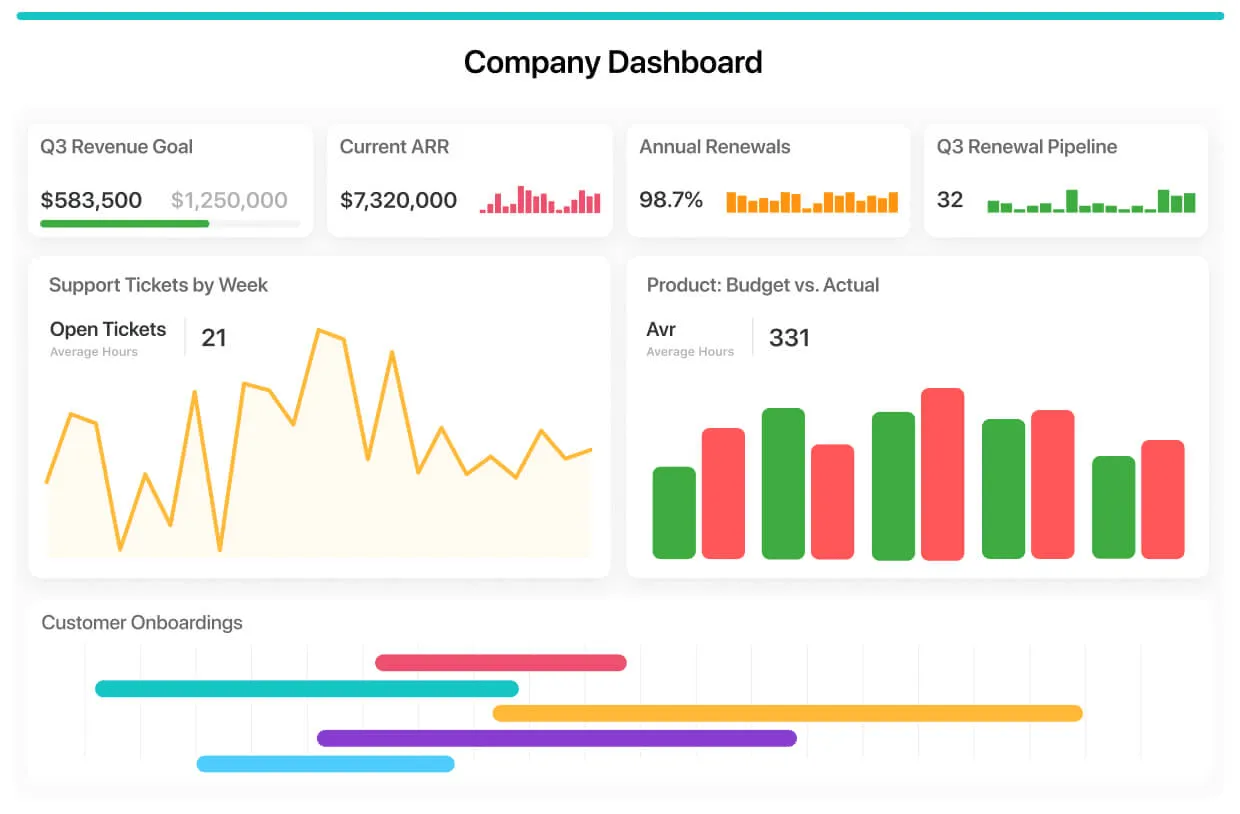
SmartSuite est l'outil vers lequel je me tourne lorsqu'une équipe me dit : « Nous avons besoin d'un outil qui fonctionne exactement comme nous travaillons. » Ce n'est pas seulement une plateforme de gestion de projet, c'est un espace de travail entièrement flexible où je peux créer des applications, des flux de travail et des tableaux de bord adaptés à n'importe quel processus.
Ce qui rend SmartSuite unique, c'est qu'il allie la personnalisation d'Airtable à la facilité d'utilisation de monday.com. Je l'ai utilisé pour gérer les pipelines clients, les flux de travail de recrutement, les calendriers éditoriaux et les audits internes, le tout grâce à une interface utilisateur épurée et sans aucune complexité technique.
🛠 Créez votre propre système, sans faire appel à des développeurs
SmartSuite utilise des applications modulaires composées de « solutions » : CRM, outil de suivi RH, calendrier de contenu ou feuille de route produit, par exemple. Je peux choisir une solution toute faite ou créer la mienne à partir de zéro. Chaque enregistrement est hautement personnalisable, avec des types de champs allant du texte et des nombres aux cases à cocher, en passant par les fichiers, les étiquettes, les formules et les recherches.
💡 Pour un flux de travail dédié aux opérations de contenu, j'ai lié l'application « Editorial Calendar » à une application « Custom Briefs », ce qui permet aux éditeurs de consulter en un seul endroit le statut des projets, les personnes assignées, les échéances et les validations.
🔄 Automatisation et collaboration entre applications
Ce qui m'a le plus impressionné, ce sont les liens inter-applications et les automatisations de SmartSuite. J'ai créé des flux dans lesquels la réalisation d'une tâche dans une solution met automatiquement à jour des champs dans une autre, ce qui permet de tout synchroniser sans travail manuel. Grâce à ses fonctionnalités de collaboration intégrées (commentaires, mentions, mises à jour en temps réel), cette plateforme devient également un lieu central pour la communication au sein de l'équipe.
SmartSuite me permet également de contrôler la manière dont les utilisateurs interagissent avec le système. Je peux créer des vues filtrées, attribuer des droits d'accès en fonction des rôles et même concevoir des formulaires front-end permettant à mes collègues ou à mes clients de soumettre des données.
📊 Des tableaux de bord et des rapports qui s'adaptent à vos besoins
L'outil de création de tableaux de bord me permet de combiner des diagrammes, des indicateurs clés de performance (KPI), des flux d'activité, des calendriers et bien plus encore. C'est idéal pour suivre le statut des campagnes, la cadence des tâches ou les retards dans les différents services. Contrairement aux tableaux de bord statiques proposés par d'autres outils, les couches de rapports de SmartSuite sont entièrement interactives : je peux ainsi afficher les détails et agir immédiatement.
⏩ Fonctionnalités d'IA : SmartSuite a récemment lancé SmartDocs AI, qui permet de résumer des documents, de générer des informations à partir de données structurées et même d'automatiser des réponses. Je l'ai utilisé pour créer des résumés dynamiques pour les rapports clients et pour remplir automatiquement les détails des tâches courantes en fonction des tendances historiques.
Idéal pour
Taille de l'équipe : Start-ups et entreprises de taille moyenne À qui s'adresse-t-il ?
- Équipes remplaçant plusieurs outils spécialisés par un système unifié
- Agences ou équipes internes ayant besoin de flux de travail personnalisés
- Les responsables des opérations, des ressources humaines et des projets en ont assez des plateformes rigides
Les meilleures fonctionnalités de SmartSuite
- Environnement de travail modulaire avec plus de 200 modèles prêts à l'emploi
- Applications personnalisées et types de champs pour n'importe quel flux de travail
- Enregistrements liés pour synchroniser les données entre les applications
- Vues, permissions et filtres d'utilisateurs basés sur les rôles
- Générateur d'automatisations avec déclencheurs, conditions et actions
- Tableaux de bord pour les rapports en temps réel et la visualisation des données
- Générateur de formulaires pour les flux de travail de prise en charge ou les envois destinés aux clients
- Suivi du temps intégré, stockage de fichiers et barres de progression
- SmartDocs IA pour résumer, générer des informations pertinentes et remplir automatiquement les champs
- Intégrations avec Slack, Google Drive, Make, Zapier et bien d'autres encore
Avantages
- Allie la flexibilité d'Airtable à une structure de gestion de projet
- Facile à adapter à tous les services ou équipes clients
Inconvénients
- Moins d'intégrations natives par rapport aux outils hérités
- Une présence de marque plus modeste, ce qui explique que la documentation puisse être limitée
Tarifs de SmartSuite
- Gratuit – 0 $ par utilisateur et par mois
- Teams – 15 $ par utilisateur et par mois
- Formule Professionnelle – 34 $ par utilisateur et par mois
- Enterprise – 50 $ par utilisateur et par mois
- Signature – Tarification personnalisée
Évaluations et avis sur SmartSuite
- G2 : 4,8/5 (plus de 600 avis)
- Capterra : 4,7/5 (plus de 250 avis)
Est-ce que je recommande SmartSuite ?
Oui, surtout si votre environnement actuel est un assemblage hétéroclite de formulaires, de feuilles de calcul et d’outils de gestion de projet obsolètes. SmartSuite vous offre la liberté de concevoir votre propre système d’exploitation de travail sans avoir à écrire de code. C’est la solution idéale pour les équipes opérationnelles, les consultants et les entreprises en pleine croissance qui ont besoin d’une plateforme capable d’évoluer avec elles, sans les freiner. Si vous vous êtes déjà dit : « J’aimerais que cet outil puisse simplement faire X », SmartSuite est probablement celui qui en est capable.
7. ProofHub – Idéal pour les équipes qui recherchent la simplicité avec des fonctionnalités intégrées de révision et de validation
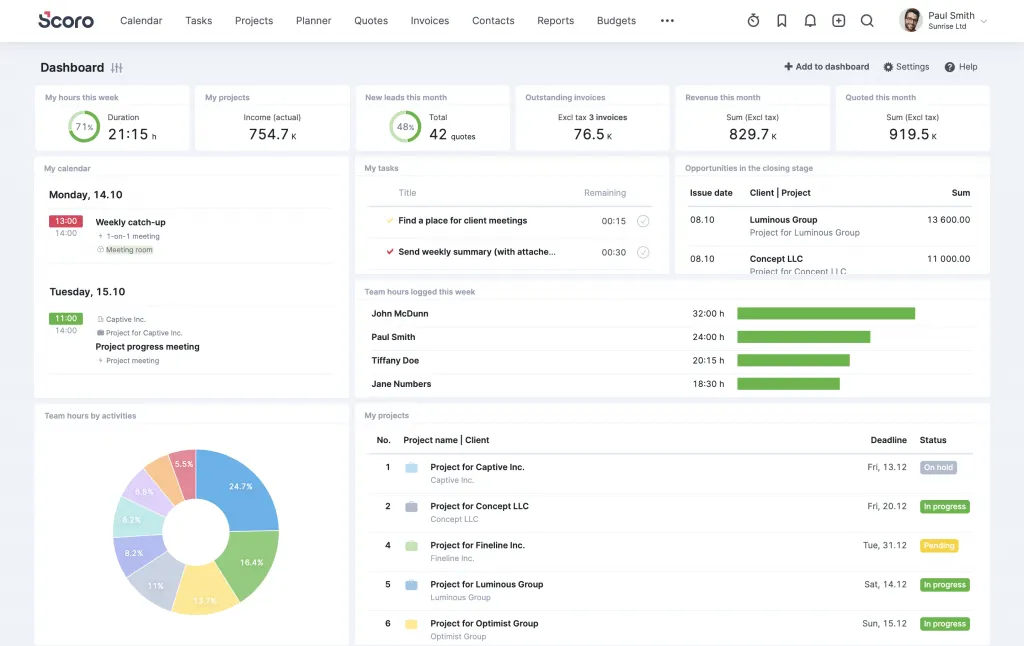
Lorsque je travaille avec des équipes qui recherchent une solution simple, sans surabondance de fonctionnalités, ProofHub est l'un des premiers outils que je recommande. Il est épuré, facile à utiliser et regroupe en un seul endroit toutes les fonctionnalités essentielles pour gérer des projets, collaborer avec des équipes et obtenir les validations des clients.
Contrairement à certains outils qui nécessitent une installation fastidieuse, ProofHub est opérationnel dès son installation. Je l'ai utilisé pour des équipes créatives, de petites équipes marketing et des agences de service client qui avaient besoin de clarté plutôt que de complexité.
🗂 Organisez votre travail en toute fluidité
ProofHub utilise une structure basée sur les projets, où chaque projet comprend des tâches, des jalons, des discussions et des fichiers. Je peux créer des listes de tâches, attribuer des responsabilités et fixer des échéances, le tout sans avoir à fouiller dans des menus imbriqués.
La vue Kanban me permet de visualiser la progression par étape, tandis que les diagrammes de Gantt offrent une vue claire de l'échéancier. C'est idéal pour la planification de campagnes ou les flux de travail de production où la visibilité est essentielle.
✅ Processus de validation intégrés au flux de travail
Ce qui distingue vraiment ProofHub, ce sont ses fonctionnalités intégrées de révision et de validation. Je les ai utilisées pour accélérer les cycles de retours d'information sur les éléments graphiques, les brouillons d'articles de blog et le montage vidéo. Les collègues ou les clients peuvent laisser des commentaires directement sur les fichiers, demander des modifications ou les valider, sans quitter la plateforme.
💡 Pour les flux de travail impliquant beaucoup de contenu, cela permet de gagner plusieurs heures chaque semaine, qui seraient autrement consacrées à suivre des fils de discussion par e-mail ou à passer d'un outil à l'autre.
💬 Communication centralisée
Au lieu de discussions éparpillées ou de chaînes d'e-mails, j'utilise la fonctionnalité « Discussions » de ProofHub pour que les discussions restent spécifiques à chaque projet. La plateforme intègre également un bloc-notes, un partage de fichiers et une fonctionnalité de chat en temps réel, ce qui m'évite de devoir recourir à des outils de communication tiers pour les petites équipes.
⏩ Fonctionnalités d'IA : ProofHub ne propose pas actuellement de fonctionnalités d'IA avancées comme certains autres outils de cette liste, mais il excelle là où cela compte vraiment : faciliter la gestion de projet pour les équipes non techniques. Cela dit, ses développeurs ont laissé entendre qu'ils prévoyaient d'intégrer davantage d'automatisation et de suggestions intelligentes dans les prochaines mises à jour.
Idéal pour
Taille de l'équipe : 5 à 100À qui s'adresse-t-il ?
- Les équipes créatives et en contact direct avec les clients qui ont besoin d'un système intégré de retour d'information
- Les petites entreprises qui souhaitent centraliser leurs tâches, leurs échéanciers et la communication au sein de leur équipe
- Agences gérant des types de projets récurrents tels que des campagnes, des vidéos ou des livrables
Les meilleures fonctionnalités de ProofHub
- Listes de tâches et tableaux Kanban pour visualiser la progression
- Diagrammes de Gantt pour gérer les échéanciers et les dépendances
- Fonctionnalité de révision intégrée pour la révision et la validation des fichiers et des créations
- Discussions, notes et chat pour centraliser la communication au sein de l'équipe
- Suivi du temps pour les heures facturables ou la productivité interne
- Permissions basées sur les rôles pour les clients et les parties prenantes
- Modèles de projet pour gagner du temps sur le travail récurrent
- E-mails quotidiens avec l'agenda et affichage sous forme de Calendrier pour la planification
- Assistance pour plusieurs langues et pour la marque blanche
Avantages
- Une interface intuitive, facile à prendre en main pour les nouveaux utilisateurs
- Les fonctionnalités d'approbation intégrées simplifient les retours créatifs
Inconvénients
- Intégrations limitées avec des outils tiers
- Manque de personnalisation avancée ou d'automatisation par IA
Tarifs de ProofHub
- Essentiel : 50 $/mois
- Contrôle total : 99 $/mois
Évaluations et avis sur ProofHub
- G2 : 4,5/5 (plus de 80 avis)
- Capterra : 4,6/5 (plus de 80 avis)
Est-ce que je recommande ProofHub ?
Oui, si vous recherchez une plateforme légère et simple d'utilisation qui couvre néanmoins tout, du suivi des tâches à la validation des créations. Elle est particulièrement utile pour les équipes créatives et les agences qui s'appuient sur les commentaires sur les fichiers, ainsi que pour les équipes qui n'ont pas besoin d'intégrations avancées ou d'automatisation. ProofHub n'est peut-être pas très spectaculaire, mais il fait le travail, et rapidement.
8. Microsoft Teams — Idéal pour les équipes axées sur la communication au sein de l'écosystème Microsoft

Microsoft Teams n'est pas une plateforme de gestion de projet à part entière, mais si votre organisation utilise intensivement Microsoft 365, c'est l'un des hubs les plus puissants pour la collaboration et la communication. Je l'ai utilisé dans des environnements d'entreprise où le travail s'articule autour de documents partagés, de réunions récurrentes et de discussions en temps réel entre les services.
Son principal avantage ? Il centralise les discussions, les fichiers et les visioconférences au sein des outils que les équipes utilisent déjà, comme Word, Excel et Outlook.
💬 Messagerie en temps réel avec fil de discussion
Teams facilite l'organisation de la communication grâce à des canaux, des discussions et des fils de discussion. Lorsque je travaille avec des équipes pluridisciplinaires, je crée des canaux distincts pour chaque projet, équipe ou client, afin que chacun ait accès à des discussions riches en contexte et à des fichiers partagés, sans être submergé par les e-mails.
L'interface de chat prend également en charge le partage de fichiers, les réponses intégrées et les réunions vidéo rapides : il suffit ainsi d'un simple clic pour lancer une session de brainstorming.
💡 Conseil de pro : utilisez les intégrations « Planner » et « À faire » pour créer des tableaux de tâches légers au sein de votre environnement de travail Teams.
📁 Intégration poussée avec les applications Microsoft
L'un des principaux avantages réside dans l'intégration parfaite de Teams avec les autres outils Microsoft. Je réalise souvent des modifications en cours sur des documents Word, je travaille sur des diapositives PowerPoint ou j'analyse des feuilles Excel, le tout sans quitter l'interface de Teams.
Chaque fois qu'un fichier est partagé dans une conversation ou un canal, il est automatiquement stocké dans un dossier SharePoint associé : ainsi, rien ne se perd dans la masse.
🎥 Vidéoconférence intégrée de la vidéo
Microsoft Teams intègre nativement les visioconférences, le partage d'écran, les salles de réunion en sous-groupes et le sous-titrage en direct. C'est l'outil idéal pour les points réguliers, les rétrospectives de sprint ou même les évènements virtuels de cohésion d'équipe. Pour les équipes plus importantes, j'ai utilisé le mode webinaire pour organiser des formations et des réunions d'information à l'échelle de l'entreprise pouvant accueillir jusqu'à 1 000 participants.
⏩ Fonctionnalités d'IA : Teams a récemment lancé Microsoft Copilot, un assistant IA puissant qui s'intègre aux discussions, aux réunions, aux documents et aux e-mails. Je l'ai utilisé pour résumer des discussions, extraire des éléments à mener à partir des comptes-rendus de réunion, et même rédiger des e-mails de suivi en fonction de ce qui avait été dit.
Copilot est particulièrement utile pendant les réunions : il met en évidence les moments clés, suggère des réponses et met à jour les notes du projet en temps réel.
Idéal pour
Taille des équipes : moyennes à grandes entreprisesÀ qui s'adresse-t-il ?
- Entreprises utilisant Microsoft 365 pour la collaboration sur des documents
- Les équipes à distance qui s'appuient sur la communication en temps réel et les visioconférences
- Services d'entreprise nécessitant des contrôles stricts en matière de sécurité et de conformité
Les meilleures fonctionnalités de Microsoft Teams
- Canaux organisés et discussions sous forme de fils de discussion
- Intégration poussée avec Word, Excel, PowerPoint et Outlook
- Vidéo conférence avec tableaux blancs, sous-titrage en direct et salles de réunion en petits groupes
- Stockage de fichiers via SharePoint et OneDrive
- Intégrations d'applications (Planner, formulaires, À faire, Trello, GitHub)
- Copilot IA pour résumer les réunions, extraire les éléments à mener et rédiger des réponses
- Fonctions d'administrateur pour la conformité, les droits d'accès et la gestion des utilisateurs
- Assistance pour les webinaires et les grandes réunions
- Authentification unique (SSO), chiffrement et sécurité de niveau entreprise
Avantages
- Effectue une connexion transparente entre tous les outils Microsoft dans une seule interface
- Idéal pour les grandes équipes distribuées
- « Nous n'utilisons plus ni Slack ni Zoom : Teams répond à tous nos besoins. » — Avis sur G2
Inconvénients
- Moins intuitif pour les utilisateurs qui n'utilisent pas les produits Microsoft
- Pas idéal pour la gestion de projet en autarcie
Tarifs de Microsoft Teams
- Free
- Formule Essentials – 4,80 $ par utilisateur et par mois
- Formule Business Basic – 7,20 $ par utilisateur et par mois
- Formule Business Standard – 15 $ par utilisateur et par mois
- Enterprise – 5,25 $ par utilisateur et par mois (facturation annuelle)
- Formule Premium – 10 $ par utilisateur et par mois (facturation annuelle)
Évaluations et avis sur Teams
- G2 : 4,3/5 (plus de 13 080 avis)
- Capterra : 4,5/5 (plus de 9 000 avis)
Est-ce que je recommande Microsoft Teams ?
Oui, si votre équipe utilise déjà Microsoft 365. Cet outil n'est pas conçu pour le suivi de projets complexes, mais il est excellent pour la communication, la collaboration sur des documents et la coordination à distance. Associé à Planner, To Do ou à une solution de gestion de projet telle que ClickUp, il devient un puissant pilier de communication pour votre équipe.
9. Slack — Idéal pour une communication rapide et en temps réel au sein d'équipes dispersées

Slack est mon outil de communication par défaut lorsque je travaille avec des équipes à distance au rythme soutenu. Conçu pour allier rapidité et flexibilité, il permet de lancer facilement des discussions, de partager des fichiers et de rester en phase sur plusieurs projets sans avoir besoin de réunions constantes ni de longs échanges par e-mail.
Ce qui fait la force de Slack, c'est sa fluidité. Que ce soit pour résoudre un problème avec les développeurs, synchroniser avec l'équipe marketing ou transmettre un projet graphique à l'équipe client, je peux faire avancer la discussion sans aucun retard.
💬 Une communication organisée et asynchrone
Slack utilise des canaux pour regrouper les discussions par sujet, équipe ou projet. Je crée des canaux publics pour plus de visibilité (comme #lancement-produit), des canaux privés pour les initiatives sensibles, et j'utilise les messages privés pour les échanges ponctuels et rapides. Grâce aux fils de discussion, je peux répondre à des messages spécifiques sans encombrer le chat principal, ce qui permet de rester concentré sur l'essentiel.
J'ai également trouvé la fonction de recherche de Slack incroyablement puissante. Je peux retrouver un message datant de six mois ou retrouver ce fichier que quelqu'un a lié lors d'une rétrospective de sprint, et ce en quelques secondes.
💡 Utilisez les messages épinglés et les réactions par emojis pour mettre en avant les points clés ou valider rapidement des demandes.
🔗 Connectez vos outils pour effectuer votre travail plus rapidement
Le répertoire d'applications de Slack est l'un des plus complets que j'ai utilisés. J'y ai connecté des outils tels que ClickUp, GitHub, HubSpot, Google Drive et Zoom afin de ne jamais manquer aucune mise à jour, par exemple lorsqu'une tâche est achevée, qu'une pull request est fusionnée ou qu'un prospect est fermé.
La possibilité d'agir directement depuis Slack (approuver des demandes, vérifier le statut d'un projet ou enregistrer son temps de travail) permet de gagner un temps considérable.
🎥 Réunions quotidiennes et visioconférences intégrées
Les « réunions quotidiennes » de Slack me permettent de lancer spontanément des appels audio ou des visioconférences avec partage d'écran. Je m'en sers tout le temps pour des sessions de brainstorming rapides, des revues de conception ou des échanges informels. C'est plus décontracté qu'une visioconférence Zoom programmée et ça permet d'avancer rapidement.
⏩ Fonctionnalités d'IA : l'IA de Slack (déployée progressivement) me permet désormais de résumer les fils de discussion des canaux, de mettre en évidence les points clés des discussions et même de faire remonter les messages manqués à mon retour de congé. Cela m'aide à faire le tri parmi le flux d'informations, ce qui me permet de me concentrer sur l'essentiel sans avoir à lire 500 messages.
Idéal pour
Taille des équipes : Des start-ups aux grandes entreprisesÀ qui s'adresse-t-il ?
- Les équipes à distance et hybrides qui s'appuient sur une communication constante
- Équipes agiles ayant besoin de cycles décisionnels rapides
- Les équipes qui souhaitent bénéficier d'intégrations poussées avec les outils qu'elles utilisent déjà
Les meilleures fonctionnalités de Slack
- Messagerie par canaux et réponses en fil de discussion
- Partage de fichiers avec historique consultable
- Slack Huddles pour une collaboration audio/vidéo simple et légère
- Recherche avancée et filtrage des messages
- Générateur de flux de travail pour automatiser les tâches routinières (par exemple, les comptes rendus quotidiens)
- Intégrations avec plus de 2 000 outils, dont ClickUp, Asana, Zoom et Google Workspace
- Slack Connect pour la communication avec les clients et fournisseurs externes
- Slack IA pour résumer, se mettre à jour et mettre en avant les informations clés
- Application mobile offrant toutes les fonctions où que vous soyez
Avantages
- Très réactive, interface bien conçue
- Réduit la charge liée aux réunions tout en assurant la cohésion des équipes
- « Slack nous permet de rester en contact tout en réduisant de 50 % le nombre de nos réunions. » — Avis sur G2
Inconvénients
- Peut devenir chaotique si ce n'est pas bien géré
- Ne dispose pas de fonctionnalités natives de gestion de projet/tâche
Tarifs de Slack
- Gratuit – 0 $ par utilisateur et par mois
- Formule Pro – 8,75 $ par utilisateur et par mois
- Business+ – 18 $ par utilisateur et par mois
- Enterprise+ – Tarification personnalisée
- Enterprise Grid – Tarification personnalisée (
Évaluations et avis sur Slack
- G2 : 4,5/5 (plus de 31 000 avis)
- Capterra : 4,7/5 (plus de 23 000 avis)
Est-ce que je recommande Slack ?
Oui, si votre équipe fonctionne bien grâce à une communication asynchrone et en temps réel, et utilise déjà plusieurs outils de productivité. Slack n’est pas un système de gestion de projet, mais il excelle pour maintenir les collaborateurs connectés, alignés et informés. Associez-le à ClickUp ou à un autre outil de gestion de projet, et il deviendra la colonne vertébrale de la communication pour les équipes qui évoluent rapidement.
10. Workzone — Idéal pour les équipes qui ont besoin d'un suivi structuré des projets avec une visibilité en temps réel

Workzone est un choix judicieux pour les équipes qui ont dépassé le stade des outils basiques tels que Trello ou Basecamp, mais qui ne souhaitent pas la complexité d’un système d’entreprise comme Wrike. Je l’ai recommandé à des équipes de marketing et d’opérations de taille moyenne qui ont besoin d’une meilleure structure de projet, d’une meilleure visibilité sur les charges de travail et de fonctionnalités collaboratives, le tout sans phase d’intégration trop fastidieuse.
Ce qui distingue Workzone, c'est l'accent mis sur la responsabilisation et les rapports. Il permet aux équipes de rester concentrées et organisées sans alourdir inutilement leur travail.
🧭 Restez sur la bonne voie grâce à des listes de tâches personnalisées
L'une de mes fonctionnalités préférées est la liste de tâches individuelle qui se met à jour automatiquement pour tous les projets. Je peux voir exactement sur quoi je dois travailler, ce qui m'attend ensuite et les tâches pour lesquelles j'attends la contribution d'autres personnes. C'est utile aussi bien pour les collaborateurs individuels que pour les responsables qui tentent de concilier plusieurs priorités.
Chaque tâche peut inclure des dépendances, des pièces jointes, des discussions et des estimations de durée : tout ce dont vous avez besoin se trouve ainsi au même endroit.
💡 Vous pouvez également utiliser des modèles de projet pour reproduire des processus récurrents, tels que des campagnes ou des checklists d'intégration, ce qui vous fera gagner un temps considérable.
📊 Bénéficiez d'une visibilité totale grâce aux rapports et aux tableaux de bord
Le tableau de bord offre une vue d'ensemble claire de tous les projets, des échéances et de la charge de travail de l'équipe. Je l'utilise lors des comptes rendus hebdomadaires pour passer rapidement en revue ce qui est dans les temps, ce qui prend du retard et ce qui est en retard, sans avoir à fouiller dans les e-mails ou les feuilles de calcul.
Les rapports sont également faciles à personnaliser par utilisateur, projet ou intervalle de dates. J'ai pu générer en quelques secondes des mises à jour de statut prêtes à être présentées aux clients, sans mettre en forme manuellement.
💬 Communication centralisée et partage de fichiers
Chaque tâche dispose d'un espace dédié aux commentaires, aux discussions et aux pièces jointes. Plus besoin de fouiller dans les boîtes de réception ou les fils de discussion Slack. J'apprécie également la fonctionnalité de gestion des versions des fichiers : elle garantit que seule la dernière version est prise en compte lors de la révision des ressources créatives ou des livrables.
⏩ Capacités en matière d'IA : Workzone n'a pas encore déployé de fonctionnalités d'IA complètes, mais il offre des fonctionnalités de type automatisation grâce à des tâches récurrentes, des rappels et des modèles prédéfinis. L'accent reste mis sur la fiabilité de la réalisation des projets et les rapports en temps réel sur leur statut, ce qu'il fait très bien.
Idéal pour
Taille de l'équipe : 10 à 200À qui s'adresse-t-il ?
- Équipes de taille moyenne gérant plusieurs projets clients ou départementaux
- Équipes marketing, opérationnelles et d'agence ayant besoin de visibilité et de cohérence
- Les chefs de projet qui recherchent des fonctionnalités avancées pour les rapports et la responsabilisation des utilisateurs
Les meilleures fonctionnalités de Workzone
- Des listes de tâches personnalisées qui se synchronisent d'un projet à l'autre
- Modèles de projet pour les flux de travail récurrents
- Diagrammes de Gantt et rapports sur la charge de travail pour une visibilité en temps réel
- Communication centralisée sur les tâches et gestion des versions des fichiers
- Accès basé sur les rôles pour les clients et les parties prenantes
- Flux de travail de validation et alertes de date limite
- Suivi du temps et estimation de la durée des tâches
- Tableaux de bord présentant l'état d'avancement des projets, le statut des tâches et les éléments en retard
- Des environnements de travail illimités avec des niveaux d'accès différenciés
Avantages
- Offre juste ce qu'il faut de structure sans être trop contraignant
- Facile à mettre en place pour les équipes pluridisciplinaires ou en contact avec les clients
- « Workzone nous a aidés à mettre de l'ordre dans le chaos de nos projets et à respecter nos délais. » — Avis sur G2
Inconvénients
- Aucune version gratuite disponible
- L'interface utilisateur semble un peu dépassée par rapport aux plateformes plus récentes
Tarifs de Workzone
- Équipe : Tarification personnalisée
- Professionnel : Tarification personnalisée
- Enterprise : Tarification personnalisée
Évaluations et avis sur Workzone
- G2 : 4,2/5 (plus de 50 avis)
- Capterra : 4,7/5 (plus de 180 avis)
Est-ce que je recommande Workzone ?
Oui, pour les équipes qui ont besoin d'une exécution structurée des projets, d'un suivi en temps réel et de rapports fiables, sans fioritures. Workzone ne cherche pas à tout faire pour tout le monde : son objectif est de vous aider à respecter vos délais, à gérer plusieurs projets et à assurer la cohésion de votre équipe. Si votre outil actuel vous semble trop basique ou trop désorganisé, Workzone vous apporte l'ordre nécessaire sans compliquer inutilement les choses.
Trouvez la meilleure alternative à Teamwork pour votre équipe
Si vous utilisez actuellement Teamwork et que cet outil ne convient pas vraiment aux membres de votre équipe, la bonne nouvelle, c'est qu'il existe de nombreuses options à envisager pour trouver le meilleur outil de gestion de projet. Lorsque vous commencerez à évaluer tous les outils disponibles, prenez le temps de les tester et d'étudier chaque plateforme en détail afin de trouver la meilleure alternative à Teamwork.
Nous vous avons déjà proposé quelques options à envisager, mais si vous souhaitez accélérer le processus, commencez par ClickUp. Inscrivez-vous dès aujourd'hui pour un essai gratuit et découvrez pourquoi beaucoup considèrent ClickUp comme le logiciel de gestion des tâches et la solution de gestion du travail par excellence pour améliorer les performances de votre équipe.