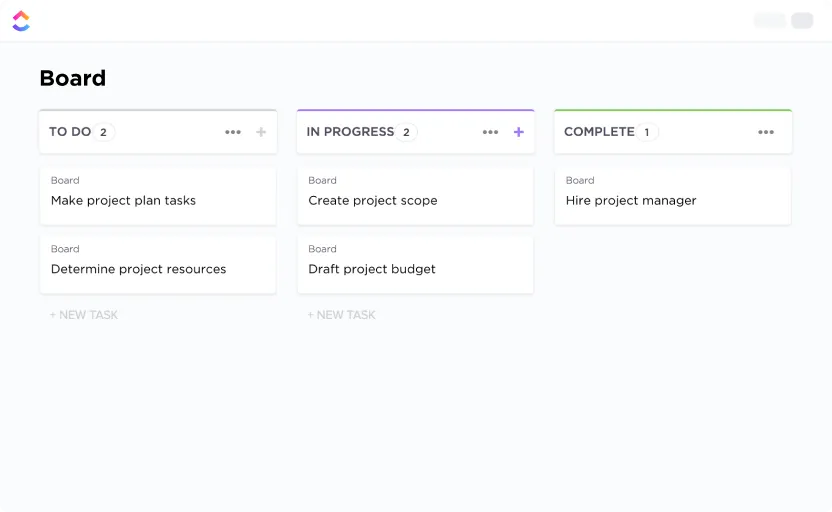

Gérer efficacement des projets ne se résume pas au suivi des tâches, il s'agit aussi d'assurer une collaboration fluide, une responsabilité claire et une amélioration continue.
Imaginons, par exemple, une équipe de développeurs logiciels jonglant avec plusieurs projets clients. Le chef de projet décide de mettre en place un tableau Kanban pour organiser les tâches, et soudain :
✅ Le suivi visuel des tâches réduit la confusion✅ La distribution de la charge de travail est uniforme entre les membres de l'équipe✅ Les délais sont respectés de manière plus cohérente
Cela pourrait-il intéresser votre équipe ?
Dans ce guide, nous vous montrerons comment configurer et optimiser un tableau Kanban dans Microsoft Teams afin d'améliorer la gestion des tâches, la collaboration et l'efficacité.
⏰Résumé en 60 secondes
Vous pouvez configurer un tableau Kanban dans Microsoft Teams à l'aide de Planner ou Azure DevOps pour gérer les tâches de manière visuelle (mais cela comporte certaines limites).
- Commencez par créer une équipe dans Teams et intégrez Azure DevOps.
- Ajoutez un tableau Kanban et configurez des colonnes telles que « En attente », « En cours » et « Terminé ».
- Défis : personnalisation limitée, absence de rapports avancés et problèmes d'intégration externe
- ClickUp comme alternative : ClickUp offre un nombre illimité de tableaux, des fonctionnalités d'automatisation et des rapports avancés.
- Gagnez du temps grâce aux modèles ClickUp qui permettent une installation plus rapide et des flux de travail rationalisés
Qu'est-ce qu'un tableau Kanban ?
Un tableau Kanban est un outil visuel et agile permettant de gérer les tâches et les flux de travail. Il aide les équipes à rester organisées et à suivre les progrès réalisés.
En général, les tâches sont représentées sous forme de cartes et se déplacent entre les colonnes libellées « À faire », « En cours » et « Terminé ». Ce système garantit la transparence, ce qui permet de voir facilement qui travaille sur quoi.
Les tableaux Kanban sont particulièrement appréciés des équipes Agile, car ils :
- Évitez la surcharge liée au multitâche en limitant le travail en cours
- Identifiez rapidement les goulots d'étranglement pour améliorer votre efficacité
- Adaptez-vous facilement à différents flux de travail dans tous les secteurs d'activité
À lire également : Guide complet sur la gestion de projet avec Microsoft Teams
Comment créer un tableau Kanban dans Microsoft Teams
La mise en place d'un tableau Kanban dans Microsoft Teams peut transformer la façon dont votre équipe gère les tâches et collabore sur les projets.
Il existe de nombreuses façons d'en créer un directement dans Teams. Vous pouvez choisir entre des options gratuites et payantes, les outils Kanban de Microsoft et des modules complémentaires tiers qui offrent des fonctionnalités similaires.
L'écosystème propose des outils gratuits tels que Microsoft Planner et Azure DevOps qui permettent de créer un tableau Kanban dans Teams. Étant donné qu'Azure Boards s'intègre parfaitement à Microsoft Teams, explorons-le pour créer un tableau Kanban.
🧠 Anecdote : le mot « Kanban » vient du japonais et signifie « signal visuel » ou « carte », ce qui reflète la façon dont les cartes représentent les tâches sur le Tableau pour suivre leur progression !
1. Ouvrez Microsoft Teams et créez une nouvelle équipe.
Commencez par vous connecter à Microsoft Teams, puis créez une nouvelle équipe ou choisissez une équipe existante pour héberger votre tableau Kanban.
- Cliquez sur l'icône Teams dans la barre latérale gauche.
- Sélectionnez « Rejoindre ou créer une équipe » en bas de la page.
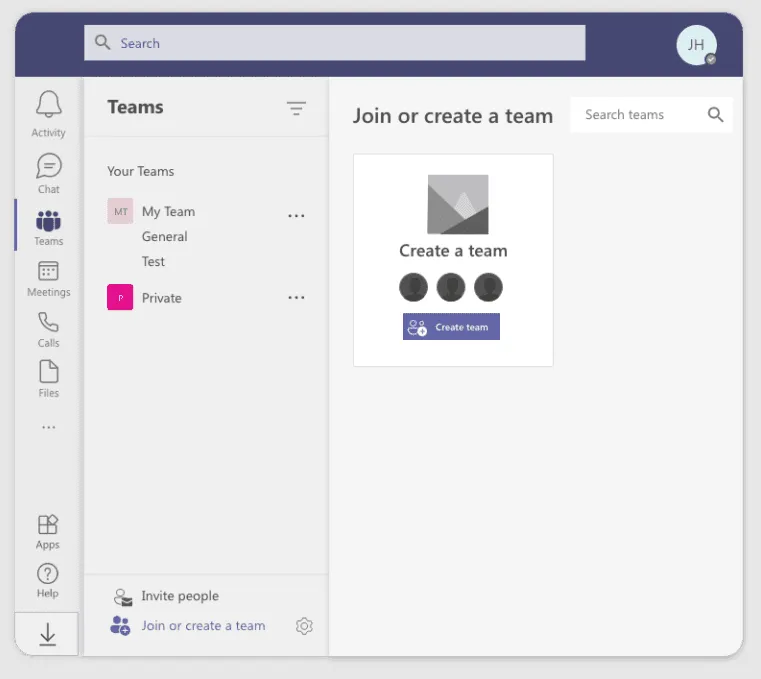
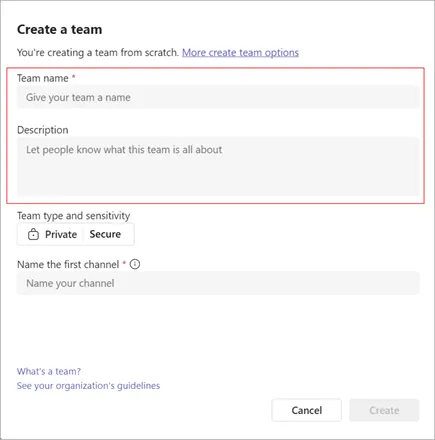
- Sélectionnez Créer une équipe et suivez les invitations pour nommer votre équipe. Ajoutez une description et ajoutez des membres.
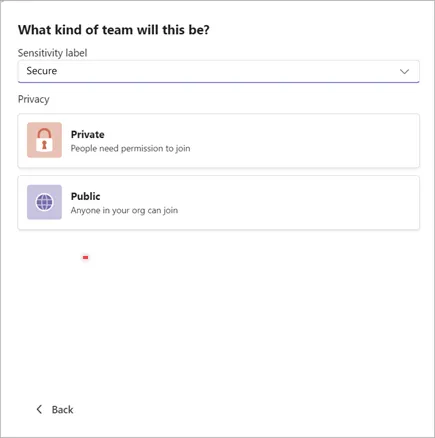
- Sélectionnez le type d'équipe : privée ou publique. Vous pouvez également sélectionner le libellé de confidentialité de votre équipe.
Si vous avez déjà constitué une équipe, vous êtes prêt à vous lancer ! Ce nouvel espace dédié à l'équipe sera le hub central pour la gestion des tâches et la collaboration sur les projets.
2. Configurez votre projet Azure DevOps
Parallèlement, vous devez configurer votre projet Azure DevOps pour créer votre tableau Kanban.
- Connectez-vous à votre compte Azure DevOps
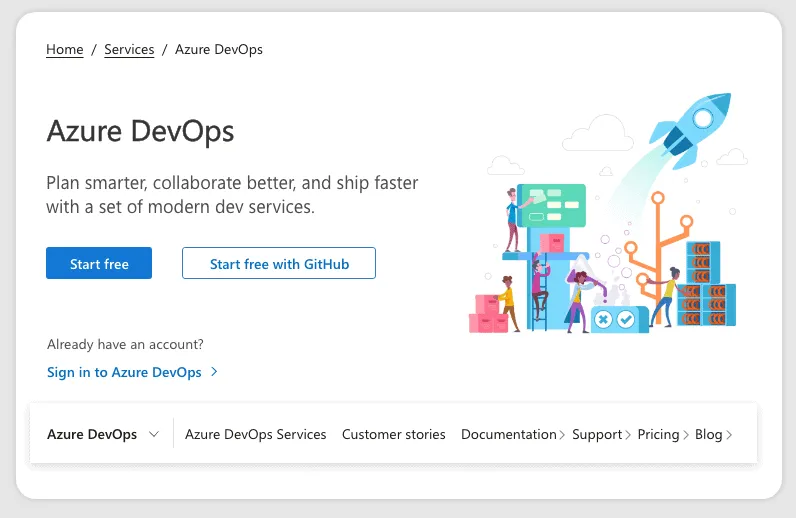
- Cliquez sur Nouveau projet et donnez-lui un nom pertinent pour votre équipe ou votre projet.
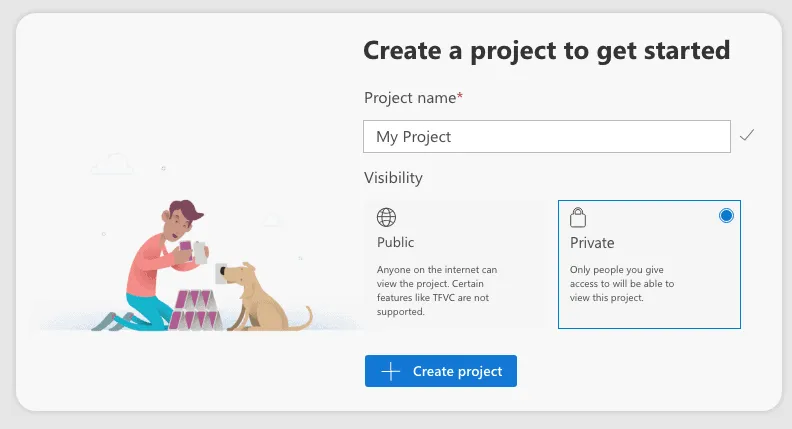
- Choisissez vos paramètres de visibilité (privé ou public) et cliquez sur Créer un projet
3. Configurez votre tableau Kanban
Une fois votre projet sur Azure DevOps, il est temps de configurer votre tableau Kanban.
- Accédez à l'onglet « Tableaux » dans le menu de gauche de votre projet.
- Sélectionnez Kanban pour accéder au tableau par défaut.
- Personnalisez les colonnes de vos cartes Kanban afin qu'elles reflètent le flux de travail de votre équipe (par exemple, En attente, En cours et Terminé).
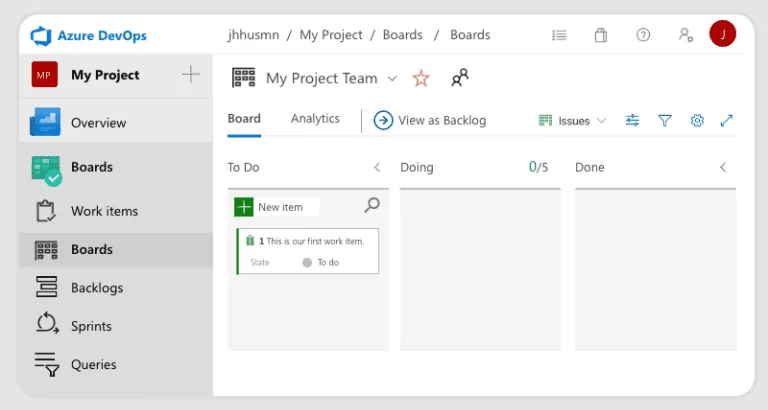
Ce tableau servira de représentation visuelle de vos tâches et de votre progression.
4. Ajoutez le connecteur Azure DevOps à Microsoft Teams
Maintenant, intégrons votre tableau Kanban dans Microsoft Teams.
- Dans Microsoft Teams, accédez à l'équipe ou au canal où vous souhaitez ajouter le tableau.
- Cliquez sur l'onglet « + » en haut du canal.
- Recherchez Azure DevOps dans le répertoire des applications et cliquez sur Ajouter.
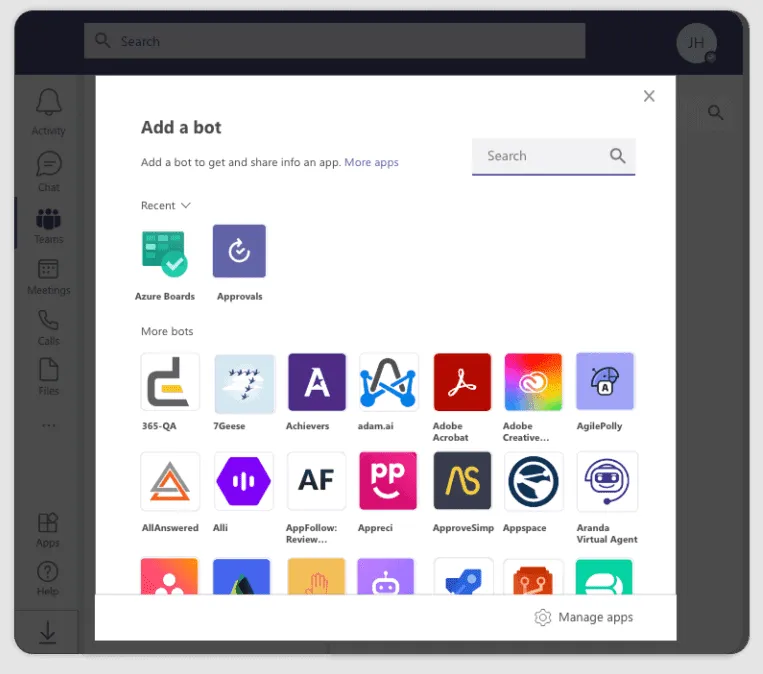
- Effectuez l’authentification de votre compte Azure DevOps en tapant « @Azure Boards Sign in » (Connexion à Azure Boards).
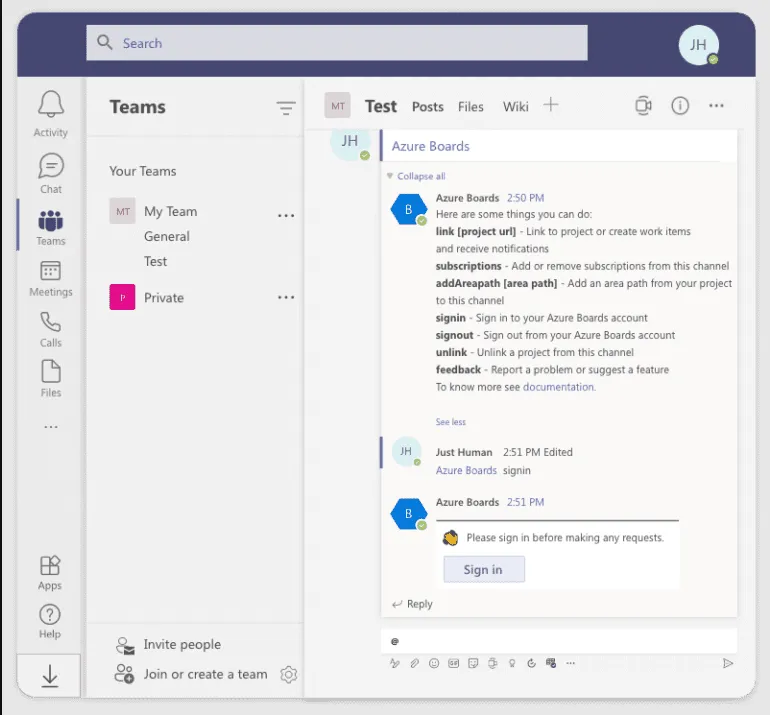
- Enfin, effectuez la connexion à votre projet en tapant « @Azure Boards link » suivi de l'URL de votre projet pour lier le projet spécifique au canal de votre équipe.
Une fois configuré, votre équipe peut interagir avec le Tableau directement dans MS Teams.
5. Ajoutez et attribuez des éléments de travail
Vous pouvez désormais ajouter facilement des éléments depuis Microsoft Teams à votre outil Kanban en suivant ces étapes :
- Cliquez sur le bouton + Nouvel élément de travail pour créer des tâches, des bugs ou des récits d'utilisateurs.

- Attribuez ces tâches aux membres de l'équipe, fixez des délais et ajoutez les détails pertinents.
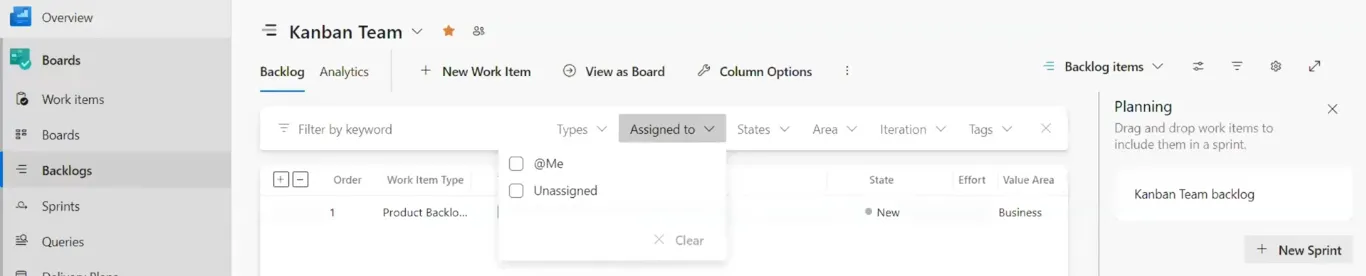
- Glissez-déposez les tâches entre les colonnes au fur et à mesure de leur progression
Ces étapes garantissent que chaque tâche spécifique est suivie et gérée efficacement.
6. Suivez la progression et collaborez
Une fois le Tableau configuré, vous pouvez suivre la progression de votre équipe et collaborer directement dans MS Teams.
- Utilisez l'onglet « Tableaux » dans Teams pour afficher le statut actuel de vos tâches et apporter les modifications nécessaires.
- Configurez des notifications pour les mises à jour des tâches en configurant le bot Azure DevOps dans Teams
- Ajoutez des commentaires ou des pièces jointes à des tâches individuelles pour une collaboration plus détaillée
Votre tableau Kanban est désormais configuré et pleinement opérationnel. Vous pouvez également maximiser son potentiel en intégrant d'autres outils de l'écosystème Microsoft, tels que SharePoint et Power Automate.
Les fonctionnalités avancées ne sont pas disponibles dans le forfait Free, mais vous pouvez tout de même utiliser certains outils avancés essentiels pour améliorer continuellement votre flux de travail.
👀 Le saviez-vous ? Alors que le Kanban a été initialement développé comme système de fabrication chez Toyota, David J. Anderson a adapté ses principes au travail intellectuel, en particulier dans le domaine du développement logiciel et des opérations informatiques.
Limites de l'utilisation de Microsoft Teams
Bien que Microsoft Teams offre des fonctionnalités Kanban de base, il présente certains inconvénients :
- Personnalisation limitée : Teams offre une flexibilité limitée en matière de personnalisation des dispositions et des flux de travail pour répondre à des besoins spécifiques, par rapport aux outils Kanban dédiés.
- Manque d'intégrations avancées : l'intégration de Teams à des outils externes pour améliorer les fonctionnalités Kanban peut s'avérer délicate et limitée.
- Pas de suivi du temps : contrairement à la plupart des autres outils Kanban, Microsoft Teams ne propose pas d'outils intégrés pour suivre le temps, ce qui rend plus difficile la mesure du temps passé sur les tâches.
- Dépendances d'intégration : certaines intégrations, comme Azure Boards, nécessitent une organisation Azure DevOps associée. Cela peut ne pas convenir aux équipes qui n'utilisent pas encore les outils DevOps.
- Pas de gestion des dépendances : les tableaux Kanban dans Teams ne prennent pas en charge les dépendances entre les tâches. Cela signifie que vous ne pouvez pas facilement relier des tâches qui doivent être achevées dans un ordre spécifique, ce qui peut être crucial dans le cadre de projets complexes.
À lire également : Méthodologie Scrumban : comment la mettre en œuvre à l'aide d'exemples et de modèles
Créez un tableau Kanban avec ClickUp
Ces limitations liées à la création de tableaux Kanban sur Microsoft Teams sont-elles rédhibitoires ? Vous serez heureux d'apprendre qu'il existe une solution qui permet de surmonter ces obstacles : ClickUp.
C'est l'application tout-en-un pour le travail qui combine la gestion de projet, la gestion des connaissances et le chat, le tout alimenté par l'IA qui vous aide à travailler plus intelligemment et plus rapidement.
La vue Tableau de ClickUp dispose d'une interface conviviale, rendant les tableaux Kanban faciles à utiliser pour tous les membres de votre équipe. Elle est également polyvalente et s'adapte à la complexité de votre projet, quelle que soit sa taille.
Voici comment configurer votre tableau Kanban dans ClickUp :
Configurez votre environnement de travail dans ClickUp
Commencez par créer un environnement de travail adapté aux besoins de votre équipe.
- Connectez-vous à ClickUp ou créez un compte gratuit
- Créez un nouvel espace en cliquant sur le bouton + Nouvel espace, puis nommez-le en fonction de votre projet ou de votre équipe.
- Ajoutez des membres de l'équipe à l'environnement de travail pour une collaboration fluide
Contrairement à Microsoft Teams, il n'y a aucune limite au nombre de tableaux ou d'espaces que vous pouvez créer, ce qui en fait l'outil idéal pour les projets à grande échelle.
Choisissez un modèle Kanban
Évitez les tracas liés à la création d'un tableau Kanban à partir de zéro en déployant l'un des modèles prêts à l'emploi de ClickUp.
- Sélectionnez un modèle Kanban dans le centre de modèles
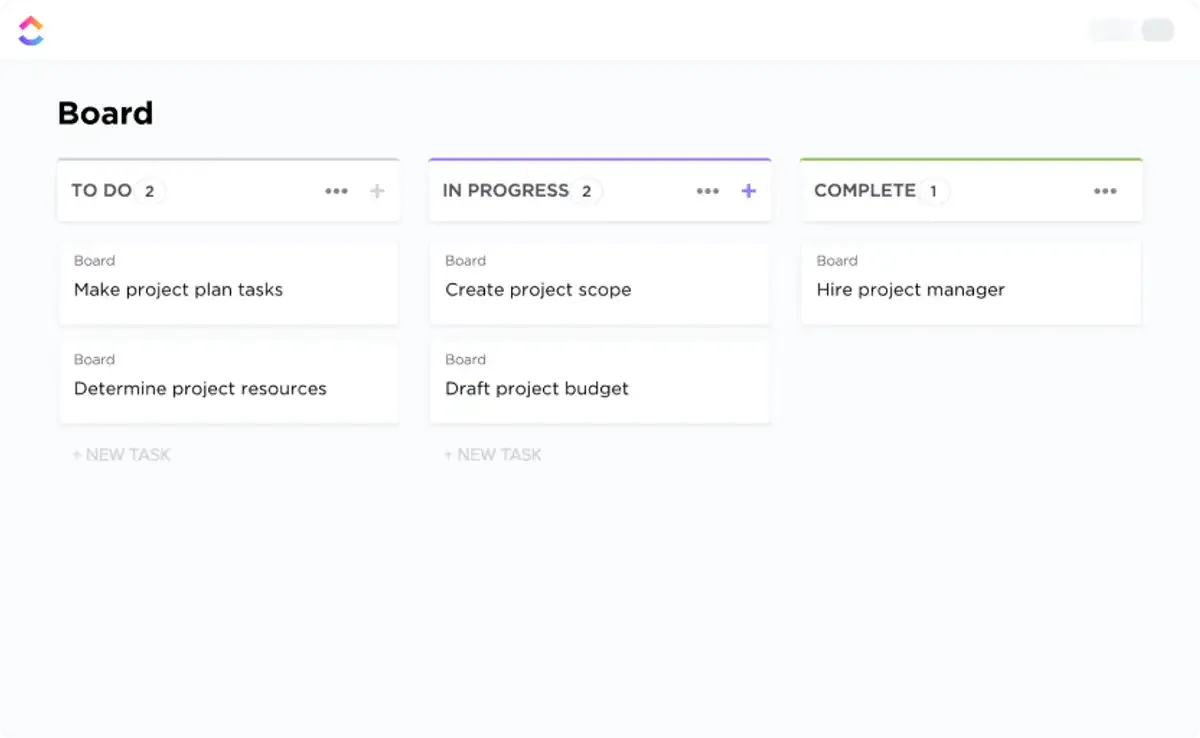
- Choisissez le modèle de tableau Kanban ClickUp. Il simplifie la gestion de projet grâce à des flux de travail personnalisés, des dépendances entre les tâches, des libellés de priorité et des outils d'automatisation pour rationaliser les tâches.
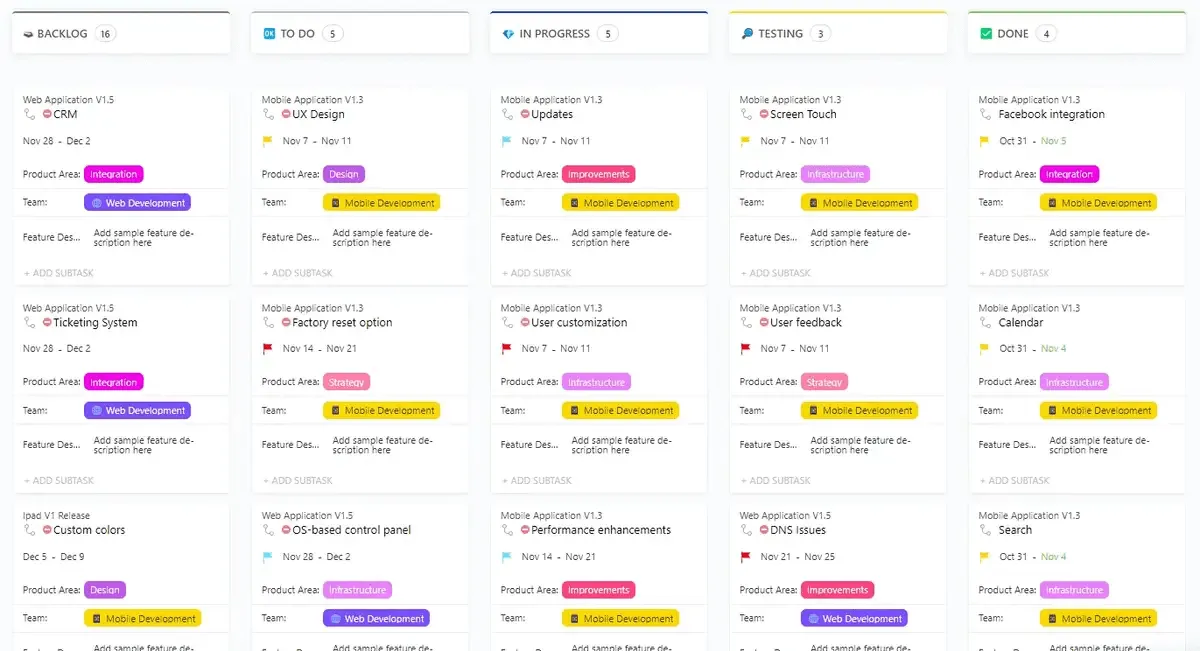
- Vous pouvez également explorer le modèle de gestion de projet agile ClickUp. Il rationalise les flux de travail agiles grâce à des tableaux personnalisables, des outils de planification de sprints et des dépendances entre les tâches.
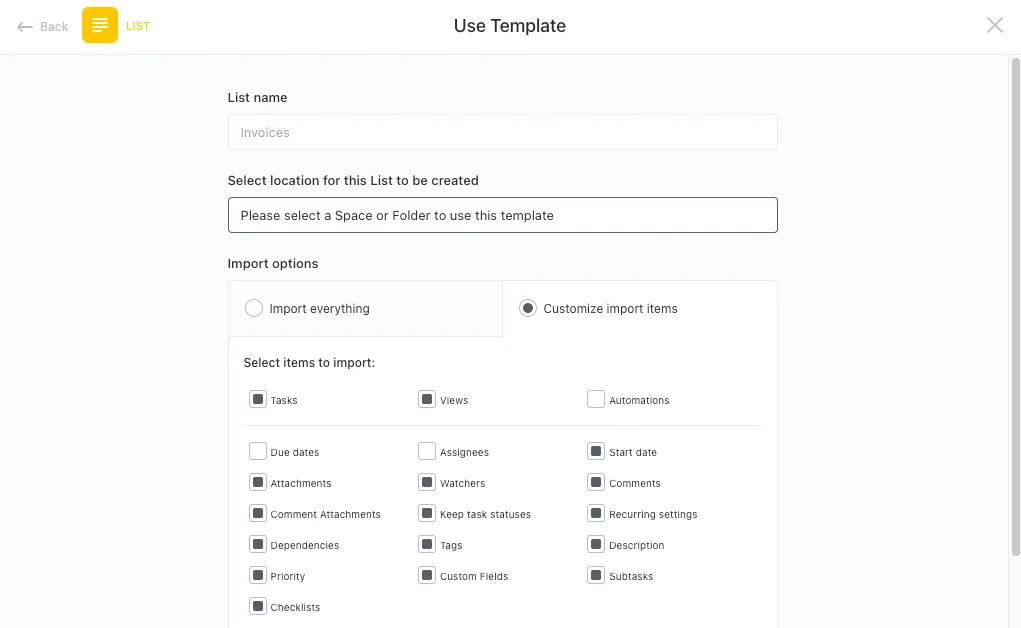
- Cliquez sur « Utiliser le modèle » pour importer n'importe quel modèle directement dans votre environnement de travail.
Ces modèles éliminent le temps d'installation et sont préconfigurés avec des colonnes, des cartes de tâches et des flux de travail.
📮ClickUp Insight : 92 % des travailleurs du savoir risquent de perdre des décisions importantes dispersées dans des chats, des e-mails et des feuilles de calcul. Sans un système unifié pour saisir et suivre les décisions, les informations essentielles de l’entreprise se perdent dans le bruit numérique.
Grâce aux fonctionnalités et aux vues de gestion des tâches de ClickUp, vous n'aurez plus jamais à vous soucier de cela. Créez des tâches à partir de chats, de commentaires sur les tâches, de documents et d'e-mails en un seul clic ! Visualisez-les toutes dans des tableaux de bord personnalisables.
Personnalisez votre tableau Kanban
- Ajoutez des colonnes pour refléter les étapes de votre flux de travail, telles que « En attente », « En cours » et « Achevé ».
- Créez des cartes Kanban pour les tâches et attribuez-leur des niveaux de priorité, des étiquettes et des délais.
Avec ClickUp, vous avez un contrôle total sur l'apparence de votre tableau, avec des options permettant de personnaliser les champs des tâches et même d'intégrer des outils externes, autant de fonctionnalités qui font défaut à Microsoft Teams.
Attribuez et effectuez l'automatisation des tâches
Attribuez des tâches aux membres de votre équipe en quelques clics seulement.
- Ouvrez n'importe quelle carte de tâche et utilisez le champ « Responsable » pour attribuer les responsabilités.
- Automatisez les tâches récurrentes et les notifications à l'aide de ClickUp Automations, ce qui vous permettra de gagner du temps et d'économiser vos efforts.
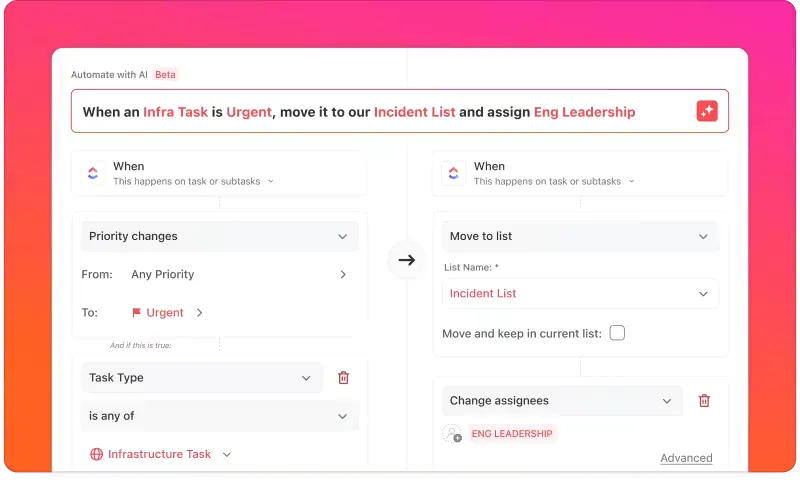
Contrairement à Teams, ClickUp offre des options d'automatisation robustes pour minimiser le travail manuel.
Collaborez et suivez la progression
La communication et le suivi sont faciles dans ClickUp.
- Ajoutez des commentaires, des pièces jointes et des checklists à chaque carte de tâche pour tout regrouper au même endroit.
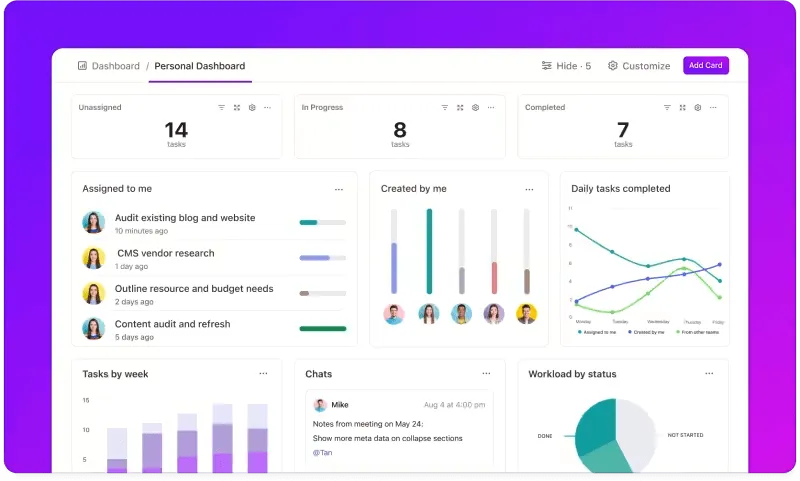
- Utilisez les vues intégrées telles que la vue Tableau et la vue Liste pour suivre la progression de votre équipe
- Accédez à des mises à jour en temps réel grâce au flux d'activité de ClickUp, qui vous permet de ne jamais manquer les mises à jour importantes.
Dites adieu aux limitations des notifications : ClickUp vous garantit de toujours rester informé.
Rapports et informations avancés
Les fonctionnalités avancées de ClickUp peuvent vous aider au suivi de la progression de votre équipe.
- Générez des rapports pour analyser les taux d'achèvement des tâches, les délais et les tendances en matière de productivité
- Utilisez des tableaux de bord pour visualiser les indicateurs Kanban clés et identifier les goulots d'étranglement dans votre flux de travail
Grâce à ces outils, vous constaterez une amélioration continue de l'efficacité et du flux de travail de vos équipes.
💡Conseil de pro : utilisez les limites de travail en cours (WIP) de ClickUp pour plafonner le nombre de tâches dans des colonnes spécifiques. Cela permettra d'éviter à votre équipe de se disperser dans trop de tâches simultanées et de se concentrer davantage sur l'achevement des tâches en cours avant d'en commencer de nouvelles.
Pourquoi utiliser ClickUp pour créer des tableaux Kanban ?
ClickUp est une application tout-en-un qui répond aux limitations courantes auxquelles les utilisateurs sont confrontés avec Microsoft Teams :
- Aucune limite en matière de canaux, de tâches ou d'intégrations
- Assistance complète pour le balisage des métadonnées et la catégorisation des tâches
- Outils d'automatisation robustes et de collaboration en temps réel
- Une bibliothèque de modèles pour accélérer votre processus d’installation
L'interface de ClickUp est bien plus raffinée que celle de Trello. De la présentation visuelle générale au niveau de contrôle dont dispose l'utilisateur sur l'interface... C'est bien plus qu'un tableau Kanban, mais même son affichage Kanban est plus clair.
L'interface de ClickUp est bien plus raffinée que celle de Trello. De la présentation visuelle générale au niveau de contrôle dont dispose l'utilisateur sur l'interface... C'est bien plus qu'un tableau Kanban, mais même son affichage Kanban est plus clair.
À lire également : Scrum vs Kanban : dévoilement de la stratégie agile supérieure
Configurez vos tableaux Kanban avec ClickUp
Un tableau Kanban ne doit pas se contenter d'organiser les tâches, il doit également rationaliser le travail, éliminer les goulots d'étranglement et améliorer l'efficacité. Bien que Microsoft Teams offre une installation de base, ses limites en matière d'automatisation, de rapports et de personnalisation peuvent ralentir votre équipe.
ClickUp est une excellente alternative aux tableaux Kanban dans Microsoft Teams et passe au niveau supérieur avec :
✔ Automatisation basée sur l'IA pour des flux de travail plus fluides
✔ Des tableaux personnalisables qui s'adaptent à tous les projets
✔ Informations en temps réel pour suivre facilement la progression
Pourquoi se contenter de moins ? Essayez ClickUp gratuitement et créez dès aujourd'hui un système Kanban plus intelligent et plus efficace.