

L'un des avantages des réunions Teams ? Les arrière-plans virtuels dynamiques !
Vous n'avez plus à vous soucier de trouver l'endroit idéal chez vous ni à vous précipiter pour ranger votre intérieur à la dernière minute. Il vous suffit de flouter l'arrière-plan ou de choisir un paysage pittoresque, et vous êtes prêt à rejoindre la réunion.
Mais l'application de ces arrière-plans peut s'avérer délicate, en particulier si vous participez à la réunion à partir d'un navigateur. Dans ce guide, nous vous expliquons comment modifier votre arrière-plan dans Microsoft Teams.
Aperçu : Vous souhaitez mieux comprendre les commandes de réunion dans Teams ? Ou apprendre à ajouter une toute nouvelle image à votre arrière-plan ? Vous trouverez toutes les réponses ici !
⏰ Résumé en 60 secondes
- Microsoft Teams vous permet de modifier votre arrière-plan pendant les réunions afin de masquer le désordre ou d'ajouter des vues panoramiques amusantes.
- Vous pouvez le faire avant de rejoindre la réunion en cliquant sur Filtres d'arrière-plan ou pendant la réunion via l'option Plus.
- Pour modifier votre arrière-plan, sélectionnez l'une des options proposées ou téléchargez une image personnalisée, prévisualisez-la, ajustez sa position, puis cliquez sur Appliquer.
- Adaptez votre arrière-plan au ton de la réunion, veillez à avoir un bon éclairage, restez simple pour éviter les distractions et coordonnez votre arrière-plan avec votre tenue pour un look soigné.
- Les effets d'arrière-plan peuvent parfois ralentir les performances de l'appareil, en particulier sur les ordinateurs plus anciens.
Comment modifier les images d'arrière-plan dans Teams
Voici un guide étape par étape pour modifier votre arrière-plan sur Teams :
Modifier l'image d'arrière-plan Teams avant de rejoindre la réunion
Étape 1 : Ouvrez Microsoft Teams
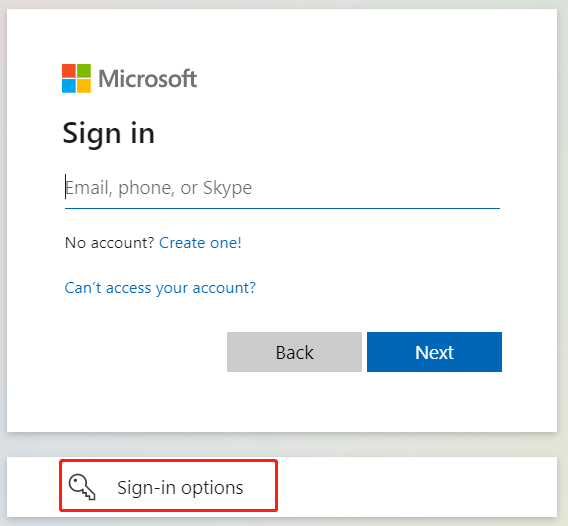
Pour commencer, ouvrez l'application Teams sur votre ordinateur ou votre appareil mobile. Si vous n'êtes pas encore connecté, entrez les identifiants de votre compte Microsoft pour accéder à la plateforme.
Étape 2 : Démarrer ou rejoindre une réunion
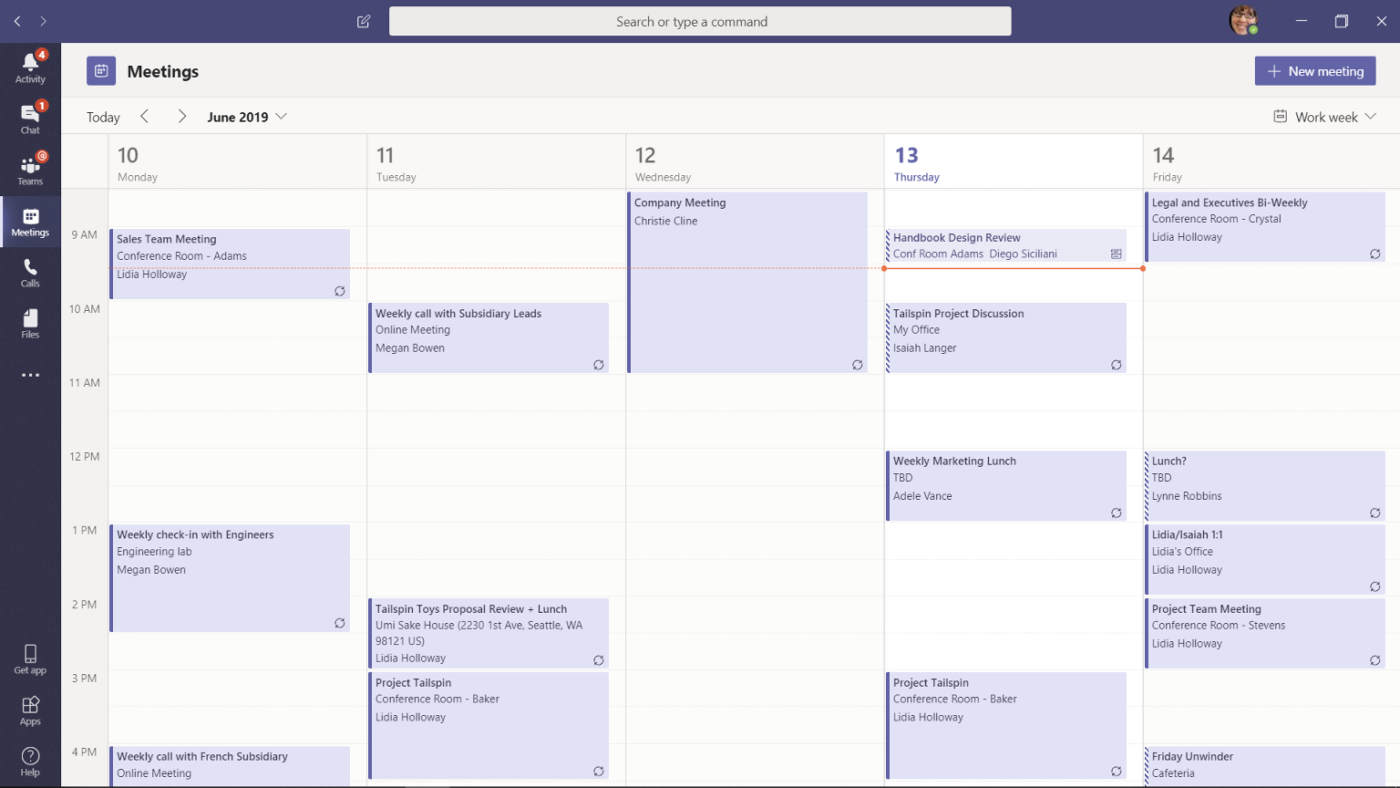
Accédez maintenant à l'onglet Calendrier, sélectionnez une réunion planifiée, puis cliquez sur Rejoindre. Si vous souhaitez démarrer une réunion immédiatement, cliquez sur Nouvelle réunion dans le coin supérieur droit.
Étape 3 : Accédez aux paramètres d'arrière-plan
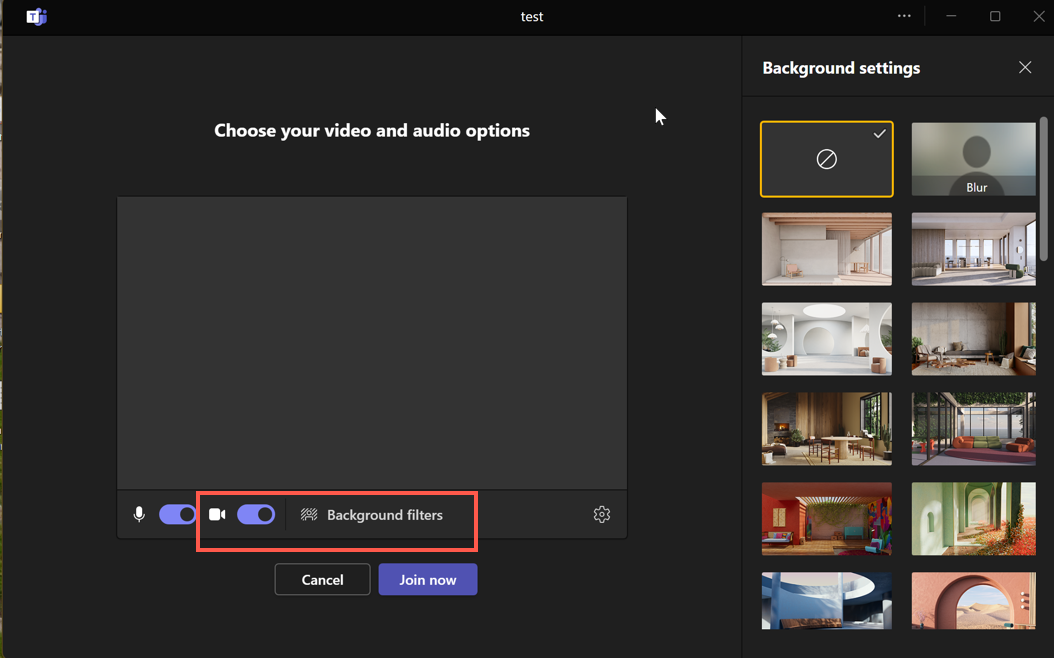
Avant de rejoindre la réunion, vous verrez s'afficher un écran de pré-rejoindre. Cliquez sur l'icône Filtres d'arrière-plan pour découvrir différentes images d'arrière-plan.
Étape 4 : Choisissez un effet d'arrière-plan
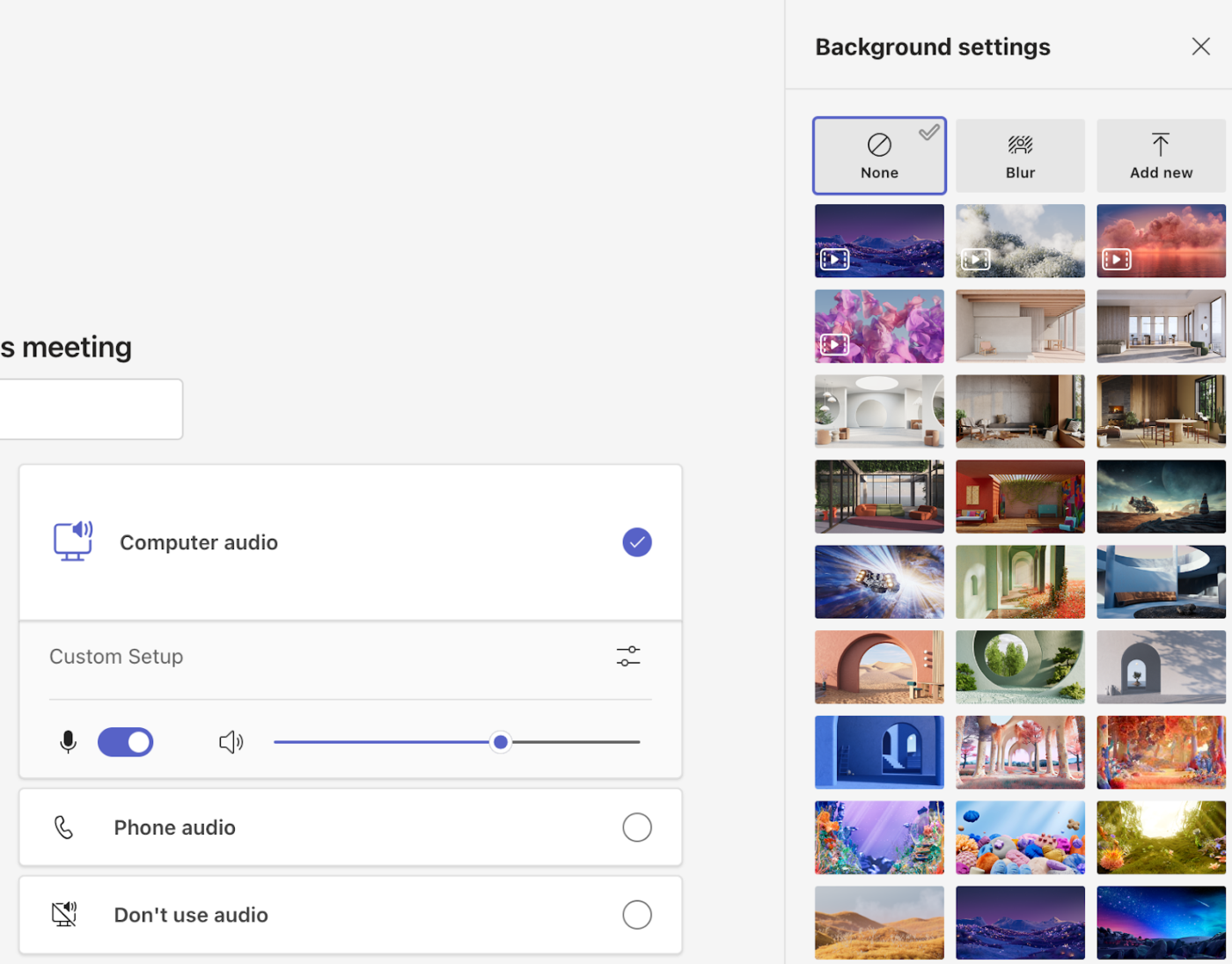
Lorsque vous cliquez sur les filtres d'arrière-plan, un panneau latéral contenant plusieurs images d'arrière-plan s'affiche. Vous pouvez sélectionner Blur si vous souhaitez conserver votre arrière-plan tout en masquant les éléments gênants.
Si vous souhaitez un nouvel arrière-plan, vous pouvez choisir parmi de nombreuses options préchargées, telles que des bureaux à domicile confortables, des designs abstraits et des vues panoramiques. Vous êtes d'humeur festive ? Choisissez un arrière-plan festif ou saisonnier qui correspond à votre humeur !
📖 En savoir plus : Avantages et inconvénients de Microsoft Teams
Étape 5 : prévisualisez l'arrière-plan
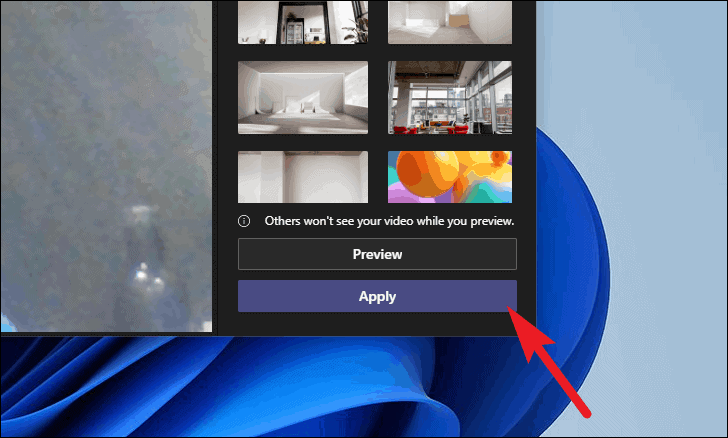
Après avoir sélectionné une image d'arrière-plan, cliquez sur Aperçu pour voir comment elle apparaît derrière vous. Cela vous permet d'ajuster votre positionnement et de vous assurer que l'arrière-plan est correct avant de rejoindre la réunion.
Étape 6 : Appliquez et rejoignez la réunion
Une fois que vous êtes satisfait de l'arrière-plan, cliquez sur Appliquer pour ajouter l'arrière-plan personnalisé. Cliquez ensuite sur Rejoindre maintenant pour entrer dans la réunion.
💡Conseil de pro : si vous souhaitez supprimer votre arrière-plan et revenir à votre environnement normal, cliquez sur la première image (avec un cercle et une ligne diagonale). Cela désactivera tous les effets d'arrière-plan.
Modifier l'image d'arrière-plan Teams pendant une réunion
Voici les étapes à suivre pour définir différents arrière-plans dans Teams après avoir rejoint la réunion. 👇
Étape 1 : accédez aux options « Plus ».
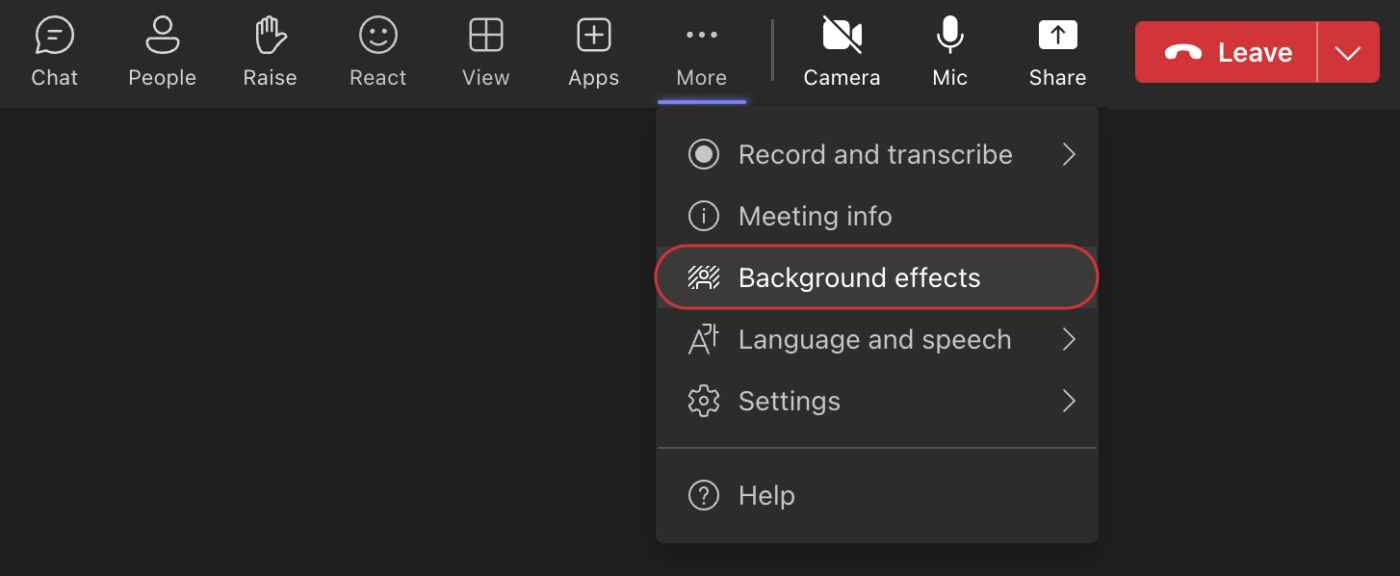
Allez dans le menu supérieur, trouvez l'emplacement de l'icône représentant trois points (...) et cliquez sur Plus. Sélectionnez Effets d'arrière-plan.
Étape 2 : sélectionnez un arrière-plan
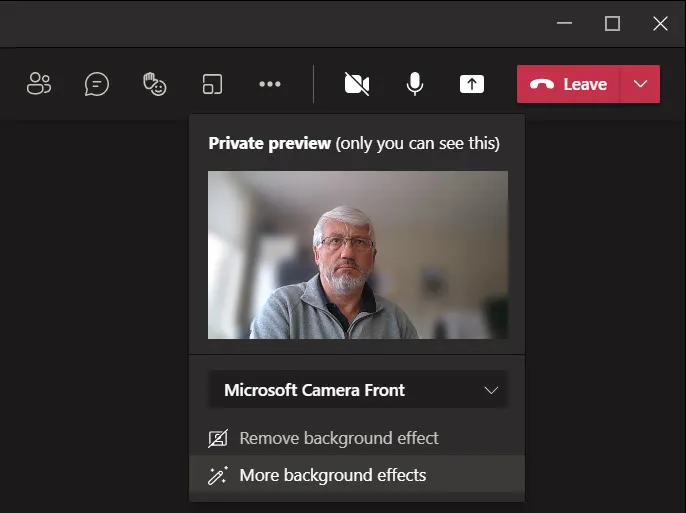
Dans le menu contextuel, sélectionnez un arrière-plan approprié. Vous pouvez choisir parmi les options par défaut, flouter votre arrière-plan ou télécharger votre propre image. Assurez-vous que votre arrière-plan est adapté à l'agenda de la réunion.
Étape 3 : prévisualisez avant d'appliquer
Vous souhaitez tester l'apparence de l'arrière-plan ? Cliquez sur Aperçu pour vérifier l'arrière-plan avant de le rendre visible à tous.
Étape 5 : Appliquez votre arrière-plan
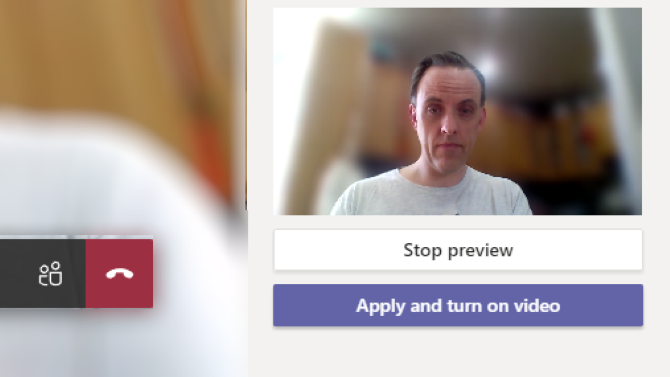
Vous êtes satisfait de votre choix ? Il vous suffit de cliquer sur Appliquer, et le tour est joué !
🔍 Le saviez-vous ? Microsoft Teams vous permet d'ajouter des arrière-plans personnalisés. Cliquez sur le bouton Ajouter dans le panneau d'arrière-plan et téléchargez le logo de votre entreprise, une photo de votre équipe ou une image de votre destination de vacances préférée.
Conseils pour choisir le fond d'écran idéal pour vos réunions Teams
Voici quelques conseils à garder à l'esprit lorsque vous choisissez votre arrière-plan pour une réunion Teams :
🖼️ Adaptez l'arrière-plan à l'ambiance de la réunion
Réfléchissez à l'ambiance que vous souhaitez créer. Une discussion informelle entre les membres de l'équipe ? Optez pour un arrière-plan dynamique ou amusant afin de créer une atmosphère détendue. Une réunion avec des cadres supérieurs ou des clients ? Privilégiez les arrière-plans épurés et minimalistes dans des tons neutres. Votre arrière-plan peut subtilement donner le ton de la réunion : utilisez-le à votre avantage !
💡Prévisualisez le rendu de l'arrière-plan en fonction de votre éclairage.
L'éclairage peut faire toute la différence. Prévisualisez toujours votre arrière-plan avant le début de la réunion. Un visage lumineux avec des ombres prononcées ou un arrière-plan trop sombre peut distraire l'attention. Ajustez votre éclairage pour qu'il s'harmonise avec l'arrière-plan. C'est une solution rapide qui vous donnera une apparence soignée et professionnelle.
🌟 Affichez votre personnalité
Pourquoi ne pas laisser votre arrière-plan en dire un peu plus sur vous ? Une bibliothèque confortable, un paysage urbain magnifique ou même un clin d'œil subtil à votre passe-temps favori peuvent ajouter une touche personnelle. C'est un excellent moyen de rendre les discussions plus intéressantes et d'aider les gens à créer des connexions avec vous.
🎯 Optez pour un arrière-plan simple et épuré.
Évitez de choisir des arrière-plans qui attirent trop l'attention. Les motifs chargés ou les arrière-plans animés peuvent sembler amusants, mais ils peuvent détourner l'attention de vous. Un design épuré et ordonné met l'accent sur ce que vous dites et non sur ce qui se passe derrière vous.
👔 Coordonnez l'arrière-plan avec votre tenue
Vos vêtements doivent s'harmoniser avec votre arrière-plan, et non le contraster. Si votre arrière-plan est coloré, optez pour des vêtements aux tons neutres et unis. Porter des couleurs similaires à celles de votre arrière-plan peut vous faire fondre dans le décor (et pas dans le bon sens du terme). Prenez le temps de vérifier la combinaison : c'est une petite étape qui vous aidera grandement à avoir une apparence soignée.
📖 En savoir plus : Comment programmer des messages sur Teams
Limites de l'utilisation de Microsoft Teams pour les réunions
Microsoft Teams est un excellent outil, mais il présente certaines limites. Voici quelques-uns des problèmes que vous pourriez rencontrer :
Prendre des notes peut être frustrant
La fonctionnalité intégrée « Notes de réunion » semble basique et offre un formatage de texte minimal, tel que des puces et du texte simple. Elle ne prend pas en charge l'assistance pour l'édition de texte enrichi, ce qui rend difficile l'organisation efficace des détails complexes d'une réunion.
De plus, les notes ne sont visibles que par les participants à la réunion. Cela signifie que vous devrez prendre des étapes supplémentaires pour partager vos notes avec d'autres parties prenantes. Et si vous souhaitez créer des tâches de suivi à partir de vos notes, il n'existe aucune fonctionnalité intégrée de gestion des tâches, ce qui vous oblige à passer à un autre outil et perturbe votre flux de travail pour les réunions en ligne.
Les effets d'arrière-plan peuvent avoir un impact sur les performances.
L'utilisation d'arrière-plans et d'effets personnalisés dans Teams peut améliorer votre apparence à l'écran, mais aussi solliciter votre appareil. Les effets d'arrière-plan consomment beaucoup de ressources système, ce qui peut entraîner des ralentissements, voire des blocages pendant les réunions, en particulier sur les ordinateurs plus anciens.
La vitesse de connexion Internet joue également un rôle important dans le bon déroulement des réunions. L'équipe peut désactiver automatiquement les effets vidéo d'arrière-plan utilisés pour maintenir la qualité des appels si votre connexion est instable ou dispose d'une faible bande passante. Cela peut être gênant lorsque vous souhaitez conserver une apparence professionnelle mais que vous êtes confronté à des limitations techniques.
Outils de gestion des réunions limités
Les fonctionnalités de Microsoft Teams sont insuffisantes lorsqu'il s'agit de gérer des réunions au-delà des visioconférences de base. Il n'existe aucune fonctionnalité intégrée permettant de créer des agendas détaillés ou de suivre les tâches directement dans la plateforme. Vous devrez donc vous appuyer sur des outils externes ou des méthodes manuelles pour organiser vos réunions.
Attribuer des tâches ou assurer le suivi des tâches après une réunion est également fastidieux. Teams ne disposant pas d'une fonctionnalité intégrée de gestion des tâches, vous devez passer à une autre application pour attribuer et suivre les tâches. Cela interrompt votre flux de travail et rend plus difficile le suivi des tâches importantes.
Pas de résumés automatiques des réunions
Un autre inconvénient de Microsoft Teams est que, bien que vous puissiez enregistrer les réunions, il ne génère pas automatiquement de résumés, de notes ou d’éléments à prendre pour vous. Vous devrez noter manuellement les points clés ou utiliser des outils tiers pour assurer le suivi des décisions et des étapes à suivre.
Sans automatisation intégrée, il est facile de passer à côté de détails importants, ce qui peut rendre le suivi après la réunion un peu plus fastidieux et chronophage.
Voici ce qu'un utilisateur de Reddit a dit à propos de MS Teams :
Microsoft Teams ressemble à une version professionnelle de Discord qui tente de devenir une super application en intégrant des outils tels que Word, Excel et Outlook. Cependant, sa complexité peut entraîner des dysfonctionnements, notamment lors de la connexion à des chats vocaux, qui ont souvent du mal à s'afficher correctement.
Microsoft Teams ressemble à une version professionnelle de Discord qui tente d'être une super application, intégrant des outils tels que Word, Excel et Outlook. Cependant, sa complexité peut entraîner des dysfonctionnements, en particulier lors de la participation à des discussions vocales, qui souvent ne s'affichent pas de manière fiable.
Organisez vos réunions avec ClickUp
Si Microsoft Teams est idéal pour organiser des réunions en ligne, il présente toutefois des lacunes en matière de gestion des actions à mener et des suivis.
C'est là que ClickUp Meetings entre en jeu. Il s'agit d'un assistant de réunion puissant conçu pour vous aider à organiser vos réunions et à collaborer en temps réel. Vous pouvez l'utiliser pour planifier rapidement des réunions, envoyer des invitations et ajouter tous les détails tels que la date, l'heure et l'emplacement (ou un lien virtuel).
Il vous permet également de préparer à l'avance l'agenda afin que tout le monde sache ce qui sera abordé. Pendant la réunion, un document ClickUp dédié est disponible pour prendre des notes, suivre les actions à mener et consigner les décisions clés. Tout suivi peut être attribué immédiatement, afin que rien ne soit oublié (nous y reviendrons plus tard !).
Vous avez besoin d'un coup de pouce pour vos réunions ? Essayez l'assistant de prise de notes IA de ClickUp! Laissez l'IA capturer les points forts de la réunion et les éléments clés à mener pendant que vous participez activement. 💁🏽♂️
Nous utilisons ClickUp quotidiennement pour organiser toutes les réunions de projet avec les clients, les réunions internes de planification de projet, les réunions internes sur la progression des projets et les sessions de planification des ressources. Nous l'utilisons également pour favoriser l'appropriation des tâches par les clients finaux, ce qui contribue à clarifier les responsabilités.
Nous utilisons ClickUp quotidiennement pour organiser toutes les réunions de projet avec les clients, les réunions internes de planification de projet, les réunions internes sur l'avancement des projets et les sessions de planification des ressources. Nous l'utilisons également pour favoriser l'appropriation des tâches par les clients finaux, ce qui contribue à clarifier les responsabilités.
Résumez les notes de réunion grâce à l'IA
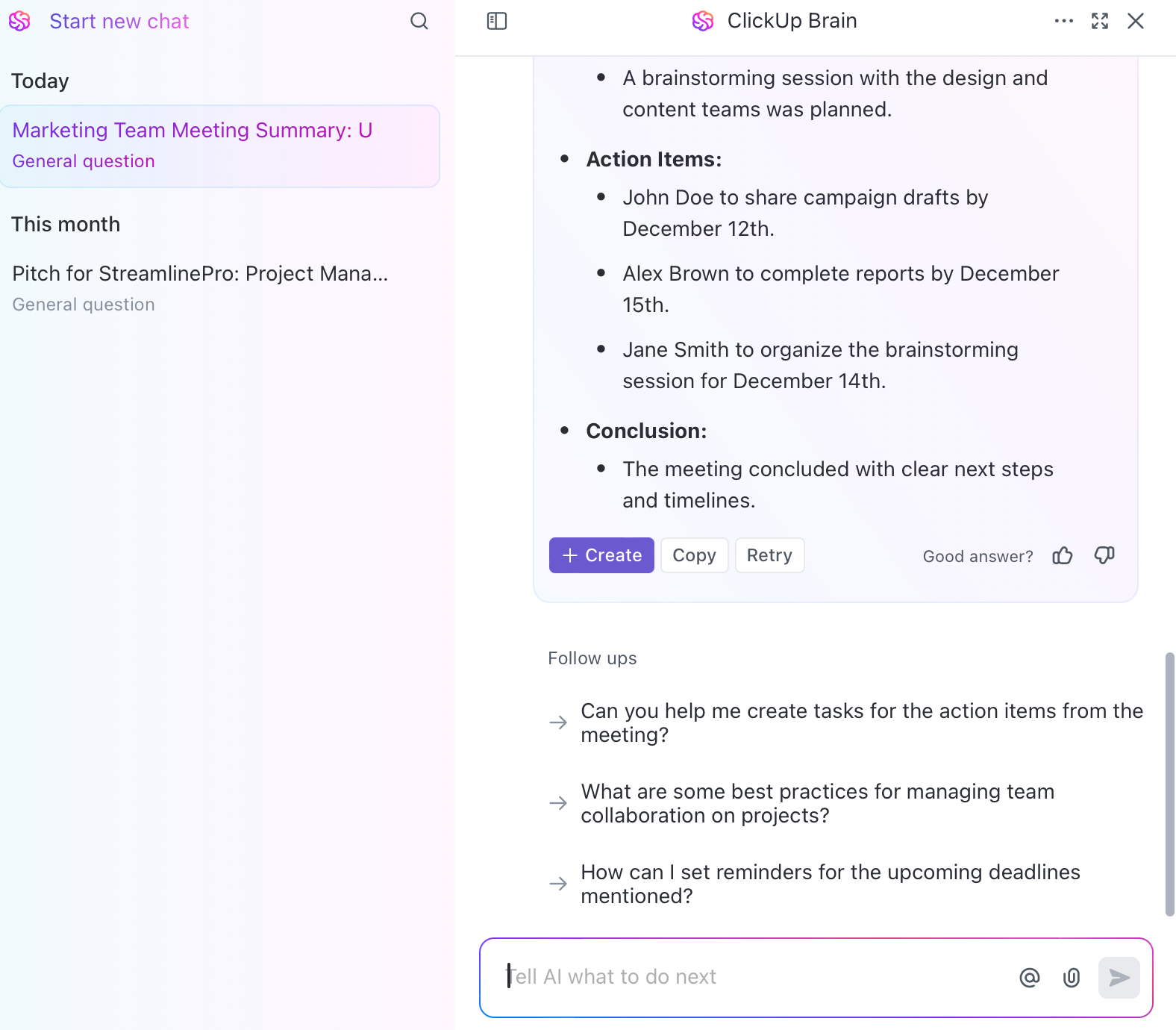
Les réunions peuvent souvent être longues, ce qui rend difficile le suivi de chaque détail ou point d'action. C'est là que ClickUp Brain devient indispensable. Au lieu de parcourir manuellement les pages pour lire les comptes rendus de réunion, vous pouvez saisir vos notes directement dans ClickUp Brain.
L'assistant alimenté par l'IA analyse le contenu de la réunion, identifie les points clés et génère un résumé clair et concis. Il met en évidence les éléments importants à retenir, les mesures à prendre et les prochaines étapes, ce qui permet de gagner du temps et de s'assurer que rien d'important n'est oublié.
Ou, si vous utilisez déjà l'outil de prise de notes IA de ClickUp, il vous suffit de transmettre le document de résumé de la réunion à ClickUp Brain, qui générera pour vous des tâches basées sur les éléments d'action ! Oui, un flux de travail de réunion fluide de bout en bout. Pas besoin de preneurs de notes externes !
Enregistrez des clips pour partager des messages
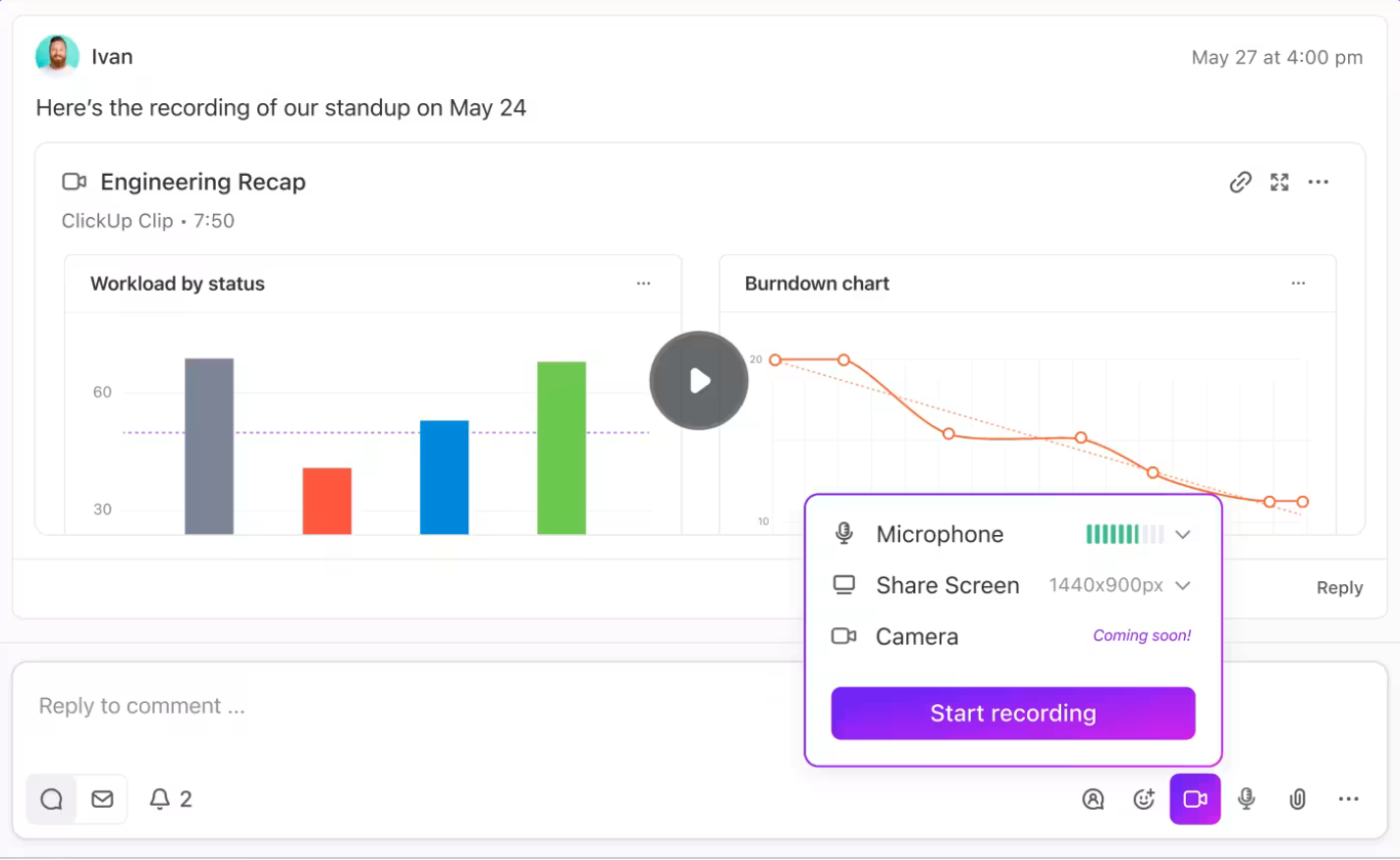
Bien sûr, Microsoft Teams vous permet d'enregistrer des réunions virtuelles, mais qui a le temps de visionner des heures d'enregistrement ? Parfois, vous avez juste besoin de capturer les moments importants. C'est là que ClickUp Clips entre en jeu.
Avec Clips, vous pouvez enregistrer ce qui compte, qu'il s'agisse d'un point de discussion clé, d'une présentation rapide ou d'une explication importante sur une tâche. Plus besoin de passer en revue de longs enregistrements : il suffit d'appuyer sur « Enregistrer » lorsqu'un élément important apparaît et de le partager instantanément avec votre équipe. C'est simple, rapide et efficace.
📖 En savoir plus : Les meilleurs logiciels de collaboration pour l'équipe
Attribuez rapidement des tâches après les réunions
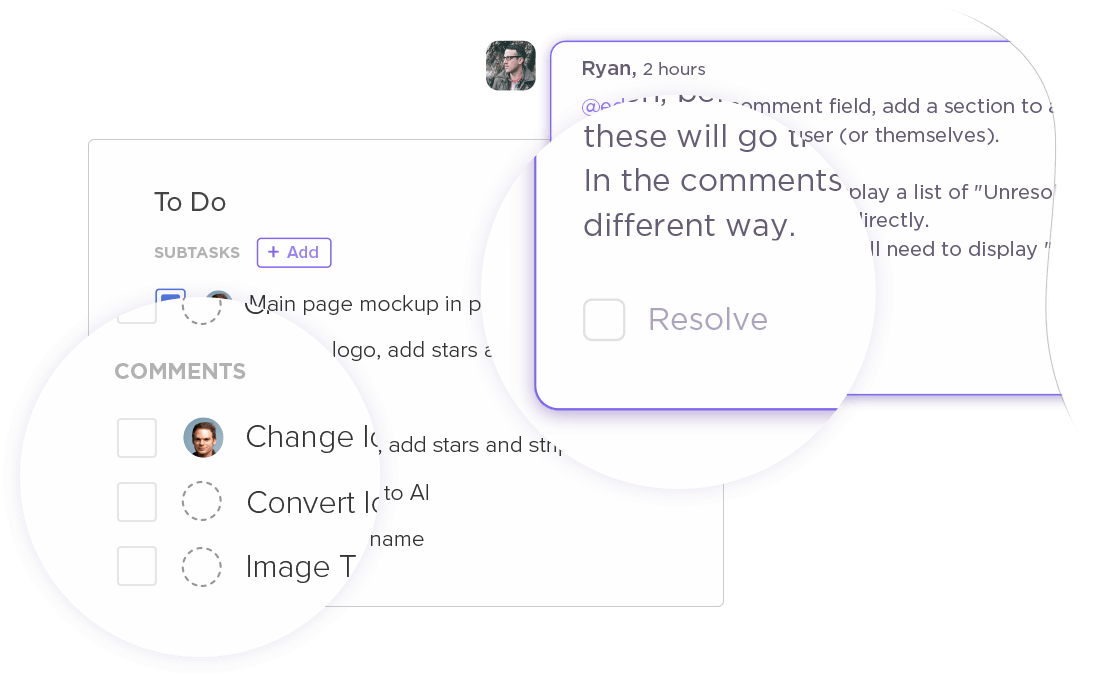
Nous terminons souvent nos réunions avec une multitude de notes, mais les transformer en tâches est une tout autre paire de manches. Grâce à ses fonctionnalités « Assign Comments » (Attribuer des commentaires) et « Tasks » (Tâches), ClickUp Meetings transforme les discussions de réunion en étapes concrètes en quelques secondes.
Au lieu de laisser des notes éparpillées dans vos documents, vous pouvez mettre en évidence les points clés et les attribuer comme tâches directement à partir de vos notes de réunion. Utilisez cette fonctionnalité pour déléguer des éléments spécifiques aux membres de votre équipe, avec des délais et des priorités.
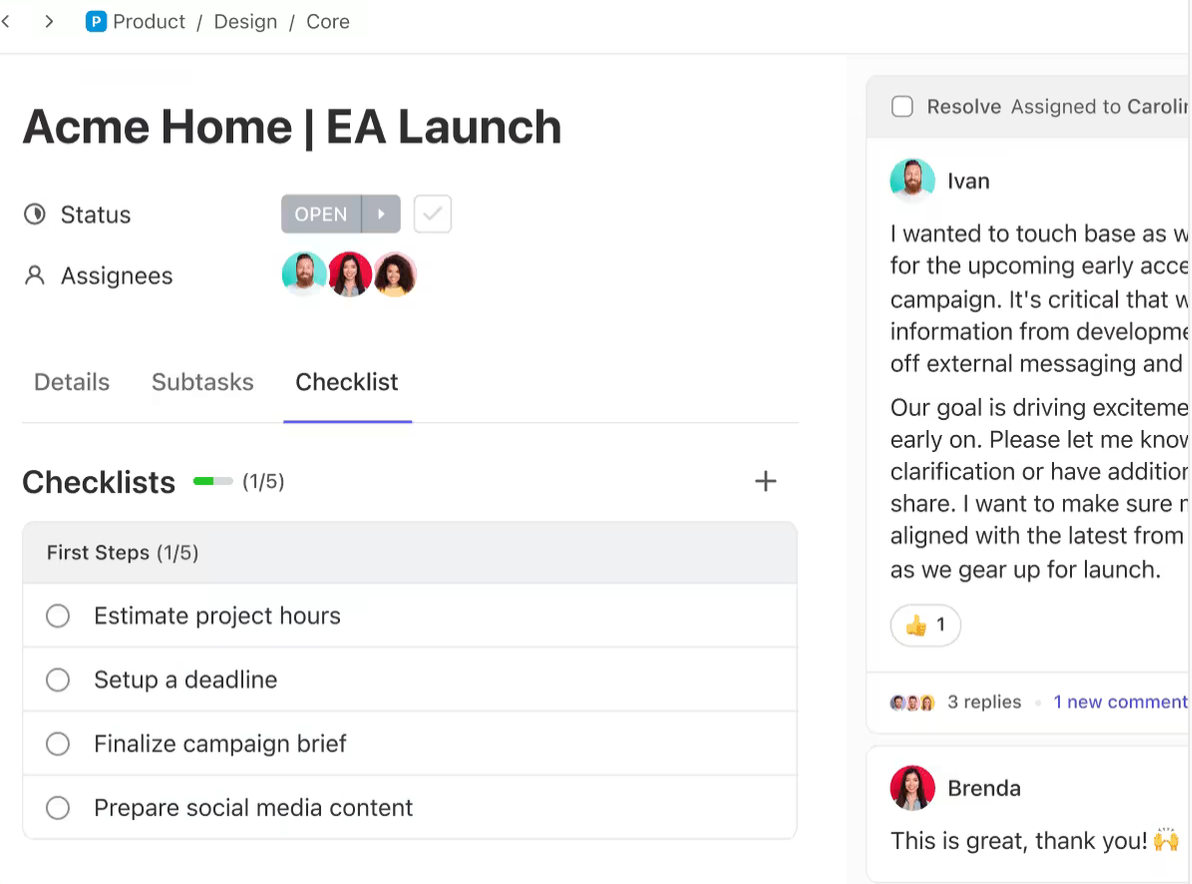
Pour les tâches plus complexes, créez des tâches ClickUp dédiées, liez-les aux projets concernés et suivez leur progression en temps réel. Ainsi, vous n'aurez pas à passer d'un outil à l'autre ni à perdre de vue vos responsabilités.
Intégration transparente de l'application de réunion
Avec ClickUp, vous bénéficiez également de l'intégration de Microsoft Teams, ce qui vous permet d'organiser des réunions axées sur l'action et de garantir un suivi efficace de tous les points importants. Vous pouvez également intégrer de manière transparente Zoom et Google Meet, ainsi que des outils de calendrier populaires tels que Google Agenda et Outlook, directement dans ClickUp. Cela facilite la gestion de vos réunions et transforme les discussions en tâches concrètes, garantissant ainsi que rien d'important ne soit négligé.
📖 En savoir plus : Les 10 meilleurs logiciels et applications de partage d'écran
Essayez ClickUp pour vos réunions
Modifier l'arrière-plan de vos réunions dans Microsoft Teams est très simple. Il vous suffit d'accéder aux filtres d'arrière-plan, de sélectionner l'arrière-plan souhaité et de l'appliquer. Bien que Teams soit excellent pour les visuels, il manque d'outils efficaces pour prendre des notes de réunion ou attribuer des éléments.
C'est là que ClickUp entre en jeu en tant qu'excellent assistant de réunion.
Il permet de planifier facilement des réunions, de prendre des notes, d'attribuer des tâches et de suivre les progrès, garantissant ainsi des réunions professionnelles et productives. Grâce à ses outils de suivi des tâches, de communication en temps réel et d'intégration, ClickUp fournit tout ce dont votre équipe a besoin pour rester sur la bonne voie et travailler efficacement.
Prêt à améliorer la collaboration au sein de votre équipe ? Inscrivez-vous dès aujourd'hui sur ClickUp. L'inscription est gratuite et la plateforme est conçue pour fournir de l'assistance aux équipes de toutes tailles.