

Screen Studio est un outil professionnel d'enregistrement d'écran qui permet de créer rapidement et efficacement du contenu vidéo de haute qualité. Je l'ai utilisé pendant un certain temps.
Lorsque j'ai commencé à utiliser Screen Studio pour créer de courtes démos ou partager des vidéos avec mon équipe afin d'obtenir leurs commentaires, cet outil a changé la donne. J'ai commencé à me sentir à l'aise devant la caméra et cela m'a aidé à produire des vidéos professionnelles et soignées avec un minimum d'efforts.
Aujourd'hui, certaines alternatives à Screen Studio ont fait leur apparition et permettent de créer des vidéos de meilleure qualité. Il était donc temps de passer à la vitesse supérieure. Cependant, avant de changer d'outil et d'ajouter un nouvel outil à mon flux de travail, mon équipe et moi-même avons passé des heures à effectuer des recherches minutieuses.
Je suis heureux de partager avec vous aujourd'hui les résultats de nos recherches. J'ai compilé une liste d'alternatives à Screen Studio qui offrent un enregistrement de meilleure qualité, des interfaces plus conviviales et des fonctionnalités de modification plus récentes.
Mais n'oubliez pas que si les recherches sont les nôtres, le choix vous appartient. Alors continuez à lire et faites le bon choix.
Que rechercher dans les alternatives à Screen Studio ?
Avant de commencer, voici les facteurs à prendre en compte lorsque vous recherchez des alternatives à Screen Studio :
- Facilité d'utilisation : envisagez des alternatives dotées d'une interface conviviale pour l'enregistrement et la modification en cours, sans courbe d'apprentissage trop raide. Recherchez des outils qui offrent des commandes et une navigation simples.
- Enregistrement de haute qualité : choisissez des outils qui fournissent des options d'enregistrement haute résolution pour des vidéos de qualité professionnelle, telles que la résolution 1080p ou 4K à 30 ou 60 images par seconde. Ils doivent prendre en charge l'enregistrement dans différents formats, tels que MP4, MOV et AVI, afin de répondre à vos besoins.
- Édition en temps réel : envisagez des outils qui offrent des options de modification en cours. Cela signifie que vous pouvez apporter des modifications telles que l'ajout d'annotations, de texte, de superpositions, de flux webcam et d'entrées audio en temps réel afin de rendre le processus de création plus efficace.
- Options de partage : recherchez des outils qui permettent de télécharger directement sur YouTube et d'autres plateformes de réseaux sociaux, et d'exporter dans de nombreux formats.
- Efficacité : évaluez l'impact de l'outil sur les performances de votre système. Il doit fonctionner correctement sans trop ralentir votre ordinateur.
- Prix : comparez les forfaits pour voir si l'outil offre une bonne valeur pour l'argent ; lisez attentivement les conditions générales pour connaître les coûts supplémentaires liés aux fonctionnalités avancées ou aux abonnements.
Les 10 meilleures alternatives à Screen Studio à utiliser en 2024
Voici les dix meilleures alternatives à Screen Studio parmi lesquelles vous pouvez choisir :
1. ClickUp (idéal pour l'enregistrement d'écran et la collaboration)
ClickUp est un outil de productivité et de gestion de projet conçu pour rationaliser les flux de travail et améliorer la collaboration au sein des équipes. J'utilisais déjà ClickUp pour la gestion de mes projets et de mes tâches.
Cependant, mes recherches pour trouver une alternative à Screen Studio m'ont conduit à regarder plus près de chez moi, et je n'ai pas été déçu. ClickUp Clips me permet de créer et de partager facilement des enregistrements d'écran sans avoir à passer d'une plateforme à l'autre.
J'appuie sur « Enregistrer », je partage mon écran et j'envoie instantanément des instructions claires à mon équipe, le tout plus rapidement que si je tapais une longue réponse. Cela en fait une excellente alternative à Loom et vous pouvez également l'utiliser pour créer des vidéos de promotion.
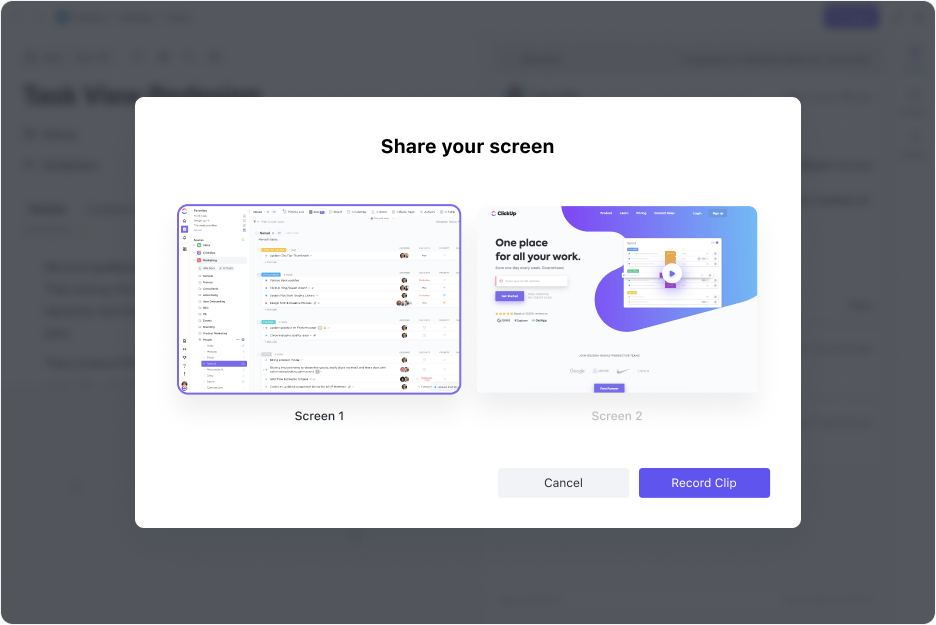
Mais voici ce que j'apprécie le plus dans Clips : je peux transformer n'importe quelle information contenue dans un clip en une tâche claire et réalisable dans ClickUp Tasks. Je peux ensuite attribuer un propriétaire à cette tâche et la placer dans l'espace de projet le plus pertinent. Vous avez besoin du clip pour le contexte ? Intégrez-le directement dans la description de la tâche pour pouvoir vous y référer facilement.
Et ce n'est pas tout. L'assistant IA avancé et convivial, ClickUp Brain, rend le travail encore plus agréable.
J'utilise ClickUp Brain pour transcrire automatiquement des clips, ce qui m'aide à envoyer rapidement des résumés de vidéos de démonstration. Vous pouvez parcourir les enregistrements grâce à des horodatages détaillés pour accéder rapidement aux sections qui vous intéressent. Extrayez des clips de vos enregistrements pour mettre en évidence et réaliser la distribution d'informations importantes.
ClickUp Brain résout également le seul inconvénient possible lié à l'envoi de clips à mon équipe : trouver des informations spécifiques dans les vidéos. Les clips transcrits automatiquement facilitent la recherche de mots-clés. À partir de la transcription, vous pouvez poser des questions à Brain sur le contenu de la vidéo, ce qui vous permet d'extraire les informations dont vous avez besoin.
? Conseil de pro : j'utilise l'AI Writer de ClickUp Brain lorsque je suis en panne d'inspiration. Il m'aide à rédiger rapidement des descriptions, à superposer du texte et à ajouter des légendes aux vidéos que je souhaite mettre en ligne sur YouTube.
La collaboration occupe une place importante dans mon flux de travail, et ClickUp la rend efficace à plus d'un titre. Les modèles sont l'une de mes fonctionnalités préférées de ClickUp.

Par exemple, le modèle de production vidéo de ClickUp organise rapidement et efficacement vos vidéos. Les statuts personnalisés et les vues Liste permettent de tout structurer, avec tous les détails du projet facilement accessibles. La collaboration est un jeu d'enfant. Il suffit d'inviter votre équipe et vos clients, d'attribuer des tâches, de partager des fichiers et de discuter de tout au sein de la plateforme.
ClickUp est l'une des meilleures alternatives à Screen Studio, offrant des fonctionnalités qui élargissent les capacités de production de vidéo et d'enregistrement d'écran.
Les meilleures fonctionnalités de ClickUp
- Enregistrez et partagez rapidement des vidéos d'écran au sein de votre équipe.
- Tirez parti de ClickUp Brain et de ses capacités d'IA pour rechercher des informations dans Clips, les transcrire facilement ou rédiger des copies instantanément.
- Optimisez votre flux de travail en personnalisant l'interface à l'aide de divers modèles.
- Utilisez l'extension Chrome ClickUp Clips pour des enregistrements rapides.
- Gérez même les flux de travail de production de vidéo les plus complexes avec les tâches ClickUp.
Limitations de ClickUp
- Trouver la meilleure configuration de modèle nécessite quelques essais et erreurs.
- Il faut un certain temps pour s'habituer aux vues ajustables.
Tarifs ClickUp
- Free Forever
- Unlimited : 7 $/mois par utilisateur
- Entreprise : 12 $/mois par utilisateur
- Enterprise : Contactez-nous pour connaître les tarifs
- ClickUp Brain : ajoutez-le à n'importe quel forfait payant pour 7 $ par membre de l'environnement de travail et par mois.
Évaluations et avis sur ClickUp
- G2 : 4,7/5 (plus de 9 500 avis)
- Capterra : 4,6/5 (plus de 4 000 avis)
2. Loom (idéal pour les messages vidéo rapides)

Loom est un enregistreur d'écran populaire qui permet de partager des messages vidéo alimentés par l'IA. Il me permet de partager instantanément des vidéos enregistrées via des liens, pour une communication rapide et facile. Je peux ajouter des emojis, des commentaires, des tâches et des CTA dans les messages vidéo.
Grâce aux transcriptions et aux sous-titres disponibles dans plus de 50 langues, je peux interagir plus efficacement avec mon équipe à distance, quel que soit le fuseau horaire. Si je fais une erreur, Loom me permet de revenir en arrière et de refaire certaines parties de l'enregistrement afin d'obtenir le meilleur résultat possible. C'est l'outil idéal pour créer des messages vidéo, des tutoriels et des sessions de feedback sans avoir à passer par des téléchargements fastidieux ou des processus de modification en cours compliqués.
Les meilleures fonctionnalités de Loom
- Enregistrez votre écran et partagez-le instantanément à l'aide d'un lien.
- Rembobinez pendant l'enregistrement pour créer la meilleure prise
- Analysez qui a regardé vos vidéos et pendant combien de temps
Limitations de Loom
- Le forfait Free offre un espace de stockage limité pour les enregistrements vidéo.
- Les fonctionnalités de modification vidéo sont limitées par rapport à d'autres outils.
Tarifs Loom
- Starter : Gratuit
- Business : 15 $/mois par créateur
- Enterprise : tarification personnalisée
Évaluations et avis sur Loom
- G2 : 4,7/5 (plus de 1 900 avis)
- Capterra : 4,7/5 (plus de 400 avis)
3. Tella (idéal pour la création de vidéos personnalisées)

Tella permet la création de vidéos d'écran uniques et captivantes. Il propose une gamme de modèles et de fonctionnalités de modification en cours qui m'aident à créer des vidéos de qualité professionnelle, en mettant l'accent sur la personnalisation. Je peux également intégrer différents effets et transitions, ajouter des arrière-plans personnalisés et inclure ma marque.
Tella me permet de créer de petits segments exploitables, puis de les monter ensemble de manière fluide à la fin. La fonctionnalité « Speaker Notes » m'aide à rester concentré pendant l'enregistrement. L'interface conviviale de Tella en fait une excellente option pour personnaliser des vidéos.
Les meilleures fonctionnalités de Tella
- Utilisez des modèles et des arrière-plans personnalisés pour personnaliser vos enregistrements d'écran.
- Utilisez des outils de modification en cours intuitifs pour rogner, couper et ajouter des effets.
- Créez des segments de vidéo et effectuez la modification en cours pour les assembler plus tard
Limitations de Tella
- Il offre moins d'intégrations que certains de ses concurrents.
- Il n'offre qu'un essai limité.
- Il ne propose pas encore d'analyses détaillées.
Tarifs Tella
- Avantage : 19 $/mois
- Premium : 49 $/mois
- Équipe : Tarifs personnalisés
Évaluations et avis Tella
- G2 : pas assez d'avis
- Capterra : pas assez d'avis
4. CleanShot (idéal pour les captures d'écran et les enregistrements de haute qualité)

CleanShot est une option flexible pour les professionnels qui ont besoin de produire et de diffuser rapidement des informations visuelles précises. Il offre de fantastiques fonctionnalités d'enregistrement GIF et une connexion cloud fluide.
J'adore utiliser l'éditeur intégré pour ajouter les annotations nécessaires et mettre en évidence ou masquer certaines zones de mes captures d'écran. CleanShot est un excellent choix si vous souhaitez créer facilement de superbes vidéos de produits.
L'outil d'arrière-plan est extrêmement pratique pour combiner plusieurs captures d'écran, ajouter des arrière-plans et ajuster des attributs tels que le format, le remplissage et l'alignement. En tant que personne qui accorde de l'importance à la précision des captures d'écran, CleanShot est un outil formidable pour moi.
Les meilleures fonctionnalités de CleanShot
- Capturez des captures d'écran et des enregistrements en haute résolution
- Ajoutez des arrière-plans et modifiez différents attributs tels que le format d'image.
- Accédez rapidement aux outils depuis une petite fenêtre superposée sur votre écran.
Limitations de CleanShot
- Disponible uniquement pour macOS.
- Manque d'outils avancés de modification de vidéo
Tarifs CleanShot
- Achat unique : 29,99 $
- CleanShot Cloud Pro : 10 $/mois
Évaluations et avis sur CleanShot
- G2 : pas assez d'avis
- Capterra : pas assez d'avis
5. Descript (idéal pour la modification en cours de vidéo et d’audio)

Descript est un outil robuste qui se distingue par ses méthodes de modification créatives, en particulier grâce à ses outils de transcription et de doublage. Avec Descript, je peux éditer mes fichiers audio et vidéo comme s'il s'agissait de documents texte, car il transcrit automatiquement mes enregistrements. La fonctionnalité de doublage me permet de corriger les erreurs dans mes enregistrements sans avoir à réenregistrer des sessions entières.
Grâce à l'éditeur de vidéos alimenté par l'IA de Descript, je peux effectuer des modifications précises, ajuster le formatage de la vidéo pour l'adapter à différents écrans et ajouter des effets tels que de l'audio, des images et des légendes. C'est un outil incroyablement efficace pour la création de contenu.
Les meilleures fonctionnalités de Descript
- Transcrivez automatiquement les vidéos enregistrées
- Utilisez le clonage vocal alimenté par l'IA pour corriger facilement l'audio
- Modifiez simultanément les pistes de vidéo et d'audio
Limitations de Descript
- Les fonctionnalités avancées peuvent nécessiter un certain temps pour être maîtrisées.
- Coût plus élevé par rapport aux outils d'enregistrement d'écran basiques
Tarifs Descript
- Free
- Amateur : 19 $/mois par utilisateur
- Créateur : 35 $/mois par utilisateur
- Entreprise : 50 $/mois par utilisateur
- Enterprise : tarification personnalisée
Évaluations et avis sur Descript
- G2 : 4,6/5 (plus de 500 avis)
- Capterra : 4,8/5 (plus de 160 avis)
6. Movavi (idéal pour la modification vidéo simple)

Movavi est une option fiable pour ceux qui découvrent l'enregistrement d'écran et la création de vidéos grâce à son interface utilisateur intuitive. Son édition par glisser-déposer, sa large sélection d'effets spéciaux et ses options d'exportation rapide rendent la création de vidéos incroyablement simple.
Vous pouvez même dessiner sur la vidéo pendant l'enregistrement pour la rendre plus attrayante. La mise en évidence du curseur de la souris et des frappes au clavier dans mes enregistrements améliore la communication à l'écran. Movavi est un choix parfait pour les débutants qui n'ont pas besoin de fonctionnalités avancées.
Les meilleures fonctionnalités de Movavi
- Utilisez une interface simple par glisser-déposer pour la modification en cours de vidéo.
- Mettez en évidence le curseur de la souris et les frappes au clavier
- Capturez simultanément votre écran et votre webcam
Limitations de Movavi
- La version gratuite comprend des filigranes et des fonctionnalités limitées.
- Certains utilisateurs signalent des ralentissements pendant les modifications en cours.
Tarifs Movavi
- Screen Recorder : 19,95 $/mois
- Screen Recorder + Éditeur de vidéos : 133,95 $ (abonnement d'un an)
- Video Suite : 164,95 $ (abonnement d'un an)
Évaluations et avis sur Movavi
- G2 : 4,5/5 (plus de 50 avis)
- Capterra : 4,6/5 (plus de 20 avis)
7. ShareX (idéal pour les utilisateurs expérimentés)

ShareX est un outil d'enregistrement d'écran open source doté de fonctionnalités de modification sophistiquées, de flux de travail personnalisés et d'une variété d'options d'enregistrement. Comme il s'agit d'un logiciel open source, vous pouvez l'utiliser gratuitement et sans filigrane. J'apprécie particulièrement la légèreté de ShareX, qui ne ralentit pas les ressources de mon ordinateur pendant l'enregistrement ou la modification en cours.
Je peux capturer des pages Web ou des documents entiers en créant des captures d'écran défilantes qui combinent de manière transparente différentes images. Bien que son interface soit un peu plus compliquée, ses nombreuses fonctionnalités en valent la peine.
Les meilleures fonctionnalités de ShareX
- Profitez d'une assistance avancée pour le téléchargement personnalisé
- Créez des captures d'écran défilantes pour capturer des pages Web entières.
- Concevez des flux de travail personnalisés pour les tâches d’automatisation
Limitations de ShareX
- Peu convivial pour les utilisateurs débutants
- Disponible uniquement pour Windows.
Tarifs ShareX
- Free
Évaluations et avis sur ShareX
- G2 : 4,8/5 (plus de 70 avis)
- Capterra : 4,8/5 (plus de 15 avis)
8. Flashback (idéal pour enregistrer des présentations)

Flashback est un logiciel de formation vidéo doté de fonctionnalités conçues pour les enseignants et les formateurs, idéal pour enregistrer des présentations et des vidéos de formation. Flashback est un outil puissant pour développer du contenu éducatif complet, car il capture simultanément les images de la webcam, les sons du microphone et l'activité de l'écran.
Je peux enregistrer plusieurs écrans à la fois, et la durée d'enregistrement illimitée me permet de capturer des sessions de formation ou des présentations longues sans interruption.
Grâce à l'échéancier d'édition multipiste, je peux créer sans effort des vidéos soignées et attrayantes. Flashback offre également des options d'exportation polyvalentes, me permettant d'enregistrer mes vidéos dans différents formats ou de les partager directement sur FlashBack Connect ou YouTube.
Les meilleures fonctionnalités de Flashback
- Enregistrez aussi longtemps que vous le souhaitez, sans aucune restriction.
- Capturez simultanément l'audio de la webcam et du microphone
- Programmez vos enregistrements pour qu'ils démarrent à des heures précises.
Limitations de Flashback
- Moins de formats d'exportation par rapport à d'autres outils
- Disponible uniquement pour Windows.
Prix Flashback
- Flashback Express : 29 $ (1 PC)
- Flashback Pro : 49 $ (paiement unique)
- FlashbackPro + Video Converter : 68 $ (paiement unique)
Évaluations et avis sur Flashback
- G2 : pas assez d'avis
- Capterra : pas assez d'avis
9. Camtasia (idéal pour la création de vidéos interactives)

Camtasia est réputé pour ses puissantes fonctionnalités de modification, qui permettent aux utilisateurs de produire facilement des vidéos de haute qualité. En tant que logiciel de marketing vidéo, il est très apprécié des professionnels et des enseignants. Rev, le nouveau flux de travail qui accélère la création vidéo, me permet d'améliorer mes vidéos sans effort grâce à des légendes dynamiques, des arrière-plans et des composants interactifs.
Que j'utilise des séquences provenant d'une caméra intégrée ou externe, je peux ajouter plus de dynamisme à mon contenu. Avec Rev, je peux rapidement modifier la taille, la disposition, l'arrière-plan, les effets et les filtres, ce qui accélère mon processus de production de vidéos. Il me permet également d'enregistrer les mouvements de la souris et d'appliquer divers effets pour améliorer la visibilité à l'écran.
Les meilleures fonctionnalités de Camtasia
- Utilisez des fonctionnalités de modification en cours avancées pour créer des vidéos de qualité professionnelle.
- Ajoutez des légendes et des arrière-plans dynamiques avec différents effets.
- Supprimez les arrière-plans et ajoutez des scènes personnalisées
Limitations de Camtasia
- Les fonctionnalités avancées peuvent prendre du temps à maîtriser.
- Nécessite d'importantes ressources système pour fonctionner correctement.
Tarifs Camtasia
- Camtasia Essentials : 179,88 $/an
- Camtasia Create : 249 $/an
- Camtasia Pro : 599 $/an
Évaluations et avis sur Camtasia
- G2 : 4,6/5 (plus de 1 200 avis)
- Capterra : 4,5/5 (plus de 400 avis)
10. Icecream (idéal pour les enregistrements simples et rapides)

Pour des enregistrements d'écran rapides, Icecream est une option très appréciée. Elle est parfaite pour les utilisateurs qui recherchent simplicité et efficacité, offrant des fonctionnalités essentielles telles que des outils d'annotation, un planificateur d'enregistrement et l'assistance pour divers formats de fichiers.
Je peux facilement dessiner, écrire, ajouter des flèches et annoter mes captures d'écran. Les fonctionnalités de modification en cours de vidéo d'Icecream me permettent de couper, d'ajuster la vitesse de lecture, de couper le son et bien plus encore avant de télécharger mes enregistrements en un seul clic.
Les meilleures fonctionnalités d'Icecream
- Ajoutez des annotations, du texte et des flèches à vos enregistrements.
- Enregistrez vos vidéos dans différents formats, tels que MP4 et AVI.
- Ajoutez des filigranes personnalisés à vos enregistrements
Limitations d'Icecream
- Ne dispose pas des fonctionnalités de modification en cours présentes dans d'autres outils.
- Certains utilisateurs font des rapports sur des bugs et des plantages occasionnels.
Tarifs Icecream
- Free
- Avantage : 59,95 $ (paiement unique)
Évaluations et avis sur Icecream
- G2 : 4,1/5 (plus de 25 avis)
- Capterra : 4,0/5 (plus de 30 avis)
Enregistrez votre écran de manière avancée avec ClickUp
Ces dix meilleures alternatives à Screen Studio sont un moyen idéal pour enregistrer et partager des enregistrements d'écran à travers votre organisation à partir de différentes ressources.
Si vous recherchez une plateforme d'enregistrement d'écran qui va au-delà des fonctionnalités de base, ClickUp est votre allié idéal. Il offre un large éventail de fonctionnalités qui améliorent ma productivité et rationalisent les flux de travail.
Contactez notre équipe ou inscrivez-vous gratuitement pour découvrir comment tirer le meilleur parti de votre compte ClickUp.