
Les utilisateurs ne quittent pas Monday.com à cause d'une fonctionnalité. Dans la plupart des cas, ils partent parce que la facture a augmenté plus vite que l'équipe.
C'est pourquoi nous avons testé de manière approfondie cinq des meilleures alternatives à Monday.com. Dans cet article de blog, nous allons les passer en revue en détail et vous aider à choisir la solution la mieux adaptée à vos besoins.
ClickUp est l'équivalent le plus proche (1:1) et la seule solution gratuite de cette liste sans limite de comptes, ce qui permet à une équipe en pleine croissance de ne jamais se heurter à un plafond. Trello propose le tableau le plus épuré de la liste et permet à un nouvel utilisateur d'être opérationnel en quelques minutes. Asana impose une structure plus efficace que n'importe quelle autre solution grâce à son « Flux de travail ». Smartsheet est la solution la plus simple si votre équipe est déjà habituée aux tableaux et aux formules. Et Airtable modélise les relations comme aucune autre solution de cette liste ne peut le faire.
Nous avons effectué des tests avec des équipes de différentes tailles, analysé les avis originaux publiés sur G2 et Capterra, et mis en évidence les lacunes de chaque outil, y compris le nôtre. Si vous recherchez des solutions à un problème spécifique, consultez notre table des matières à droite.
Aperçu des alternatives à Monday.com
Chaque outil présenté dans le tableau ci-dessous fait l'objet d'une analyse complète plus bas. Les prix indiqués sont les prix catalogue en vigueur au moment de la rédaction de cet article, facturés annuellement, et ils changent fréquemment. Veuillez donc vérifier les tarifs sur la page dédiée de chaque fournisseur avant de procéder à la validation.
| Outil | Idéal pour | Fonctionnalité phare | Prix de départ | Quand ça ne marche plus |
|---|---|---|---|---|
| ClickUp | Un environnement de travail unique pour les tâches, les documents, les tableaux de bord et les automatisations | Une gamme de fonctionnalités très complète, liant entre elles les tâches, les documents, les objectifs et l'IA Brain | Gratuit ; version payante à partir de 7 $ par utilisateur et par mois | Une surface plus grande implique une installation plus lourde la première semaine |
| Trello | Kanban et rien que Kanban | Un tableau de travail « glisser-déposer » très épuré, avec une installation quasi nulle | Gratuit ; version payante à partir de 5 $ par utilisateur et par mois | Rapports inter-tableaux limités jusqu'à la version Premium |
| Asana | Les équipes axées sur les flux de travail qui recherchent une structure | Workflow Builder : création visuelle de flux de travail sans code | Gratuit (2 utilisateurs) ; forfait payant à partir de 10,99 $ par utilisateur et par mois | Les meilleures fonctionnalités de flux de travail réservées aux utilisateurs « Advanced » |
| Smartsheet | Projets sous forme de tableurs, comportant de nombreuses lignes | Diagramme de Gantt natif et gestion des dépendances sur une grille familière | À partir de 9 $ par membre et par mois (pas de formule gratuite) | Priorité aux feuilles de calcul, pas aux bases de données relationnelles ; 3 membres minimum pour la version Business de l'entreprise |
| Airtable | Modèles de données connectés et relationnels | Véritables enregistrements liés, recherches et cumulations | Gratuit (5 éditeurs) ; payant à partir de 20 $ par utilisateur et par mois | La facture grimpe rapidement à mesure que le nombre d'éditeurs augmente |
Recherche rapide
- L'alternative la plus proche de Monday.com → ClickUp
- Vous avez atteint les limites d'automatisation de monday.com → ClickUp Gratuit ou Asana Starter
- Vous avez terminé avec les abonnements payants ? → ClickUp Gratuit ou Trello Gratuit
- Vous avez besoin d'un diagramme de Gantt, de gestion des dépendances et d'un suivi détaillé des lignes → Smartsheet
- Vous mettez en place un système autour de vos données → Airtable
- Vous recherchez un outil plus simple et épuré → Trello
- Vous gérez une équipe de plus de 50 personnes → Asana pour la gestion des flux de travail, ou ClickUp pour une plus grande polyvalence à un tarif annuel plus avantageux
Pourquoi les équipes quittent monday.com en 2026
monday.com propose une tarification par place : 9 $ par place pour la formule Basic, 12 $ par place pour la formule Standard et 19 $ par place pour la formule Pro, toutes facturées annuellement, avec un minimum de 3 places pour chaque forfait payant. Le hic, que la plupart des équipes ne prennent pas en compte dans leur budget, c’est de savoir où se trouvent réellement les fonctionnalités dont elles ont besoin.
Par exemple, les automatisations et les intégrations sont disponibles dès le forfait Standard ; le suivi du temps, le réajustement automatique des dépendances et les tableaux privés sont disponibles dès le forfait Pro. La comparaison s'applique donc réellement lorsque le prix varie entre 12 et 19 dollars par utilisateur, dès que votre flux de travail nécessite plus qu'un simple tableau partagé.
Nous avons testé cinq outils pendant 14 jours dans le cadre de projets réels : un calendrier de contenu, le lancement d’un produit et un pipeline de services clients, le tout menés en parallèle. Nous avons évalué le temps d’installation, la fiabilité de l’automatisation, l’ergonomie sur mobile et le coût total à grande échelle pour des équipes de 5, 15 et 50 personnes.
Il n'y a pas de solution universelle, mais seulement celle qui convient le mieux à votre situation, et ce guide vous aidera à la trouver en moins de dix minutes.
Remarque : nous n'avons aucune relation d'affiliation avec ces fournisseurs. Toutes les informations tarifaires proviennent du site officiel de chaque outil et sont valables en juin 2026. Chaque limitation mentionnée est celle que nous avons constatée lors de nos tests ou qui a été confirmée par plusieurs avis récents. Si un outil mérite des éloges, nous le disons. S'il présente un réel problème, nous le signalons, y compris pour ClickUp.
Comment utiliser ce guide
Ce guide est conçu pour être parcouru rapidement. Chaque section répond à une question spécifique, et l'index des scénarios ci-dessous vous indique précisément quelles sections lire :
L'index des scénarios
« monday.com est devenu trop cher dès que nous avons ajouté notre 11e place. »
Consultez la Catégorie 1. ClickUp Gratuit est la seule formule illimitée en termes d'utilisateurs du test ; le nombre de collaborateurs n'a donc plus d'incidence sur la facture. Trello Gratuit constitue une sauvegarde plus simple si vous comptez moins de 10 collaborateurs.
« Nos automatisations ne cessent de tomber en panne, ou nous avons dépassé la limite d'actions autorisée dans la formule Standard. »
Lisez la Catégorie 2. ClickUp offre le meilleur rapport qualité-prix en matière d’automatisation ; les règles d’Asana fonctionnent de manière plus prévisible si la fiabilité est votre principale préoccupation.
« Trello ne répondait plus à nos besoins, mais monday.com nous semblait un peu trop sophistiqué. »
Lisez la Catégorie 2. Asana est la solution idéale ; son « flux de travail » apporte de la structure sans l’installation lourde qui rendait monday.com trop lourd à utiliser.
« Notre équipe n’adoptera rien de compliqué. »
Consultez la catégorie 3. Trello permet à un nouvel utilisateur de réaliser sa première étape de productivité en moins de cinq minutes. Asana est l'étape suivante lorsque vous avez besoin d'un peu plus de structure.
« La direction souhaite disposer de véritables rapports inter-projets, et pas seulement de tableaux de bord. »
Consultez la Catégorie 4. ClickUp rassemble tout le travail de l'environnement de travail dans un tableau de bord de synthèse ; Smartsheet est la solution idéale si vos données de référence se trouvent déjà dans des feuilles de calcul.
« Nous devons gérer les données en tenant compte des relations, à l’image d’un hybride entre un CRM et un pipeline de contenu. »
Lisez Catégorie 5. Airtable est la seule véritable base de données relationnelle du test. ClickUp couvre plus de la moitié de ces besoins si vous avez également besoin d'une gestion standard des tâches au même endroit.
Comment nous évaluons les logiciels chez ClickUp
Notre équipe éditoriale suit un processus transparent, fondé sur des recherches et indépendant des fournisseurs. Vous pouvez donc être sûr que nos recommandations reposent sur la valeur réelle des produits.
Voici un aperçu détaillé de la manière dont nous évaluons les logiciels chez ClickUp.
Le classement détaillé par catégorie des alternatives à Monday
Chaque catégorie ci-dessous classe les trois premiers de nos cinq outils pour une tâche spécifique, explique l'ordre du classement et désigne un gagnant par catégorie. Un outil absent du trio de tête a échoué sur ce critère précis, ce qui ne remet nullement en cause sa qualité dans d'autres domaines.
Catégorie 1 : Meilleure offre gratuite pour les équipes en pleine croissance
Si monday.com convient parfaitement pour un tableau personnel, il s'avère toutefois limité pour une équipe qui s'agrandit. Vous trouverez ci-dessous les meilleures alternatives qui vous offrent une formule gratuite réellement utilisable.
1. ClickUp : l'idéal pour les équipes qui souhaitent disposer d'un environnement de travail gratuit
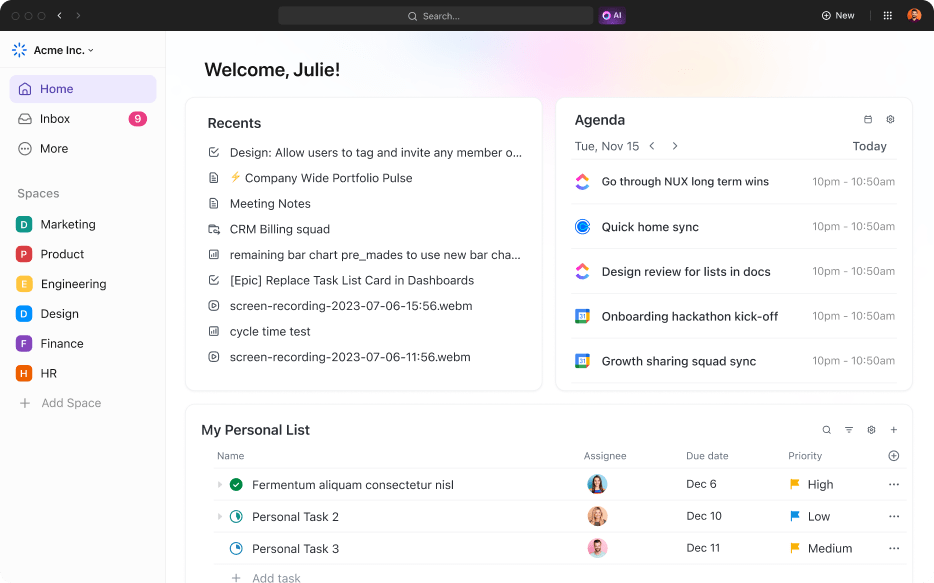
Le forfait Free Forever de ClickUp repose sur une promesse rare : aucun plafond d'utilisateurs, ce qui signifie que chaque membre que vous ajoutez reste gratuit. Vous bénéficiez d'un nombre illimité de tâches et d'utilisateurs du forfait Free, ainsi que de 60 Mo d'espace de stockage partagé.
La palette d’outils de base est très complète pour une offre gratuite : elle comprend des documents, des tableaux Kanban, des vues Calendrier et Tableau, 3 Tableaux blancs, la gestion des Sprints, l’enregistrement vidéo intégré à l’application, l’authentification à deux facteurs et une assistance disponible 24 h/24 et 7 j/7. Les outils de planification et de reporting les plus gourmands en ressources sont soumis à un système de quota plutôt qu’à une restriction d’accès. Vous disposez d’un quota fixe d’utilisations des diagrammes de Gantt, des Échéanciers et des tableaux de bord, ainsi que de 100 actions d’automatisation par mois, avant que les limites ne s’appliquent.
Pourquoi il se démarque : c’est la seule offre gratuite de cette sélection qui ne prévoit pas de limite stricte du nombre d’utilisateurs. Une équipe de 30 personnes peut utiliser ClickUp Free indéfiniment, tant que l’environnement de travail reste dans les limites de stockage et d’utilisation facturée. Pour une équipe en pleine croissance, cela signifie que la version « gratuite » s’adapte au nombre d’utilisateurs au lieu de vous obliger à payer dès que vous ajoutez de nouvelles personnes.
Limite : les 60 Mo sont partagés entre tous les utilisateurs de l'environnement de travail ; ils sont donc rapidement épuisés dès que les utilisateurs téléchargent des vidéos, des fichiers de conception ou des documents clients. Les outils facturés à l'utilisation constituent une deuxième limite, et une équipe très active peut épuiser son quota pour le diagramme de Gantt, le tableau de bord ou l'automatisation plus tôt que prévu. Ces deux limites mènent à la même mise à niveau : la formule « Illimité » les supprime pour 7 $ par utilisateur et par mois, facturés annuellement.
Évaluations et avis :
- G2 : 4,6/5 (plus de 12 000 avis)
- Capterra : 4,6/5 (plus de 4 000 avis)
Un utilisateur de G2 présente en détail ce que propose la formule gratuite de ClickUp :
Ce que j’ai le plus apprécié chez ClickUp au cours de l’année écoulée, c’est à quel point cet outil facilite la gestion de projet pour notre équipe. Je peux facilement mettre à jour les tâches et attribuer aux membres de l'équipe les missions qu'ils doivent faire, ce qui permet de garder une organisation claire et structurée. Et le fait de pouvoir faire tout cela sans abonnement, en utilisant uniquement la version gratuite, est un atout majeur. L'intégration de liens externes, les bonnes performances et la prise en main de l'application sont faciles, car des instructions sont fournies pour les fonctionnalités de base. Il existe également une IA intégrée qui aide à l'organisation et au suivi. L'interface est fluide et conviviale.
Ce que j’ai le plus apprécié chez ClickUp au cours de l’année écoulée, c’est à quel point cet outil facilite la gestion de projet pour notre équipe. Je peux facilement mettre à jour les tâches et attribuer aux membres de l'équipe les missions qu'ils doivent faire, ce qui permet de garder une organisation claire et structurée. Et le fait de pouvoir faire tout cela sans abonnement, en utilisant uniquement la version gratuite, est un atout majeur. L'intégration de liens externes, les bonnes performances et la prise en main de l'application sont faciles, car des instructions sont fournies pour les fonctionnalités de base. Il existe également une IA intégrée qui aide à l'organisation et au suivi. L'interface est fluide et conviviale.
2. Trello : idéal pour les petites équipes qui n'ont besoin que de la méthode Kanban
Trello Free offre l'essentiel d'un tableau de travail sans fioritures. Vous bénéficiez d'un nombre illimité de cartes sur un maximum de 10 tableaux par environnement de travail, d'un nombre illimité de Power-Ups par tableau et de jusqu'à 10 collaborateurs. Le stockage est illimité au total, avec une limite de 10 Mo par fichier.
Le forfait comprend également la désignation des responsables qui sont assignés, les dates d'échéance, un journal d'activité illimité, l'authentification à deux facteurs et 250 exécutions d'automatisation de l'environnement de travail par mois via Butler.
Pourquoi cet outil se démarque : l’installation est quasi instantanée. Un nouvel utilisateur comprend le fonctionnement du Tableau en quelques minutes et peut faire glisser des cartes le long d’un flux « À faire → En cours → Terminé » sans aucune formation. Pour une petite équipe qui a simplement besoin d’une visibilité partagée sur la répartition des tâches, cette rapidité est l’atout majeur de l’outil.
Limites : les restrictions s'appliquent à deux niveaux. Les limites de 10 tableaux et de 10 collaborateurs freinent rapidement la croissance d'une équipe, et les 250 exécutions Butler sont rapidement épuisées dès que quelques règles sont mises en place. La formule Standard supprime la limite de tableaux et porte l’automatisation à 1 000 exécutions pour 5 $ par utilisateur et par mois, tandis que la formule Premium offre de véritables vues Tableau et des rapports pour 10 $ par utilisateur et par mois, facturés annuellement.
3. Asana : l'outil idéal pour une équipe de deux personnes qui souhaite disposer d'une structure de projet intégrée
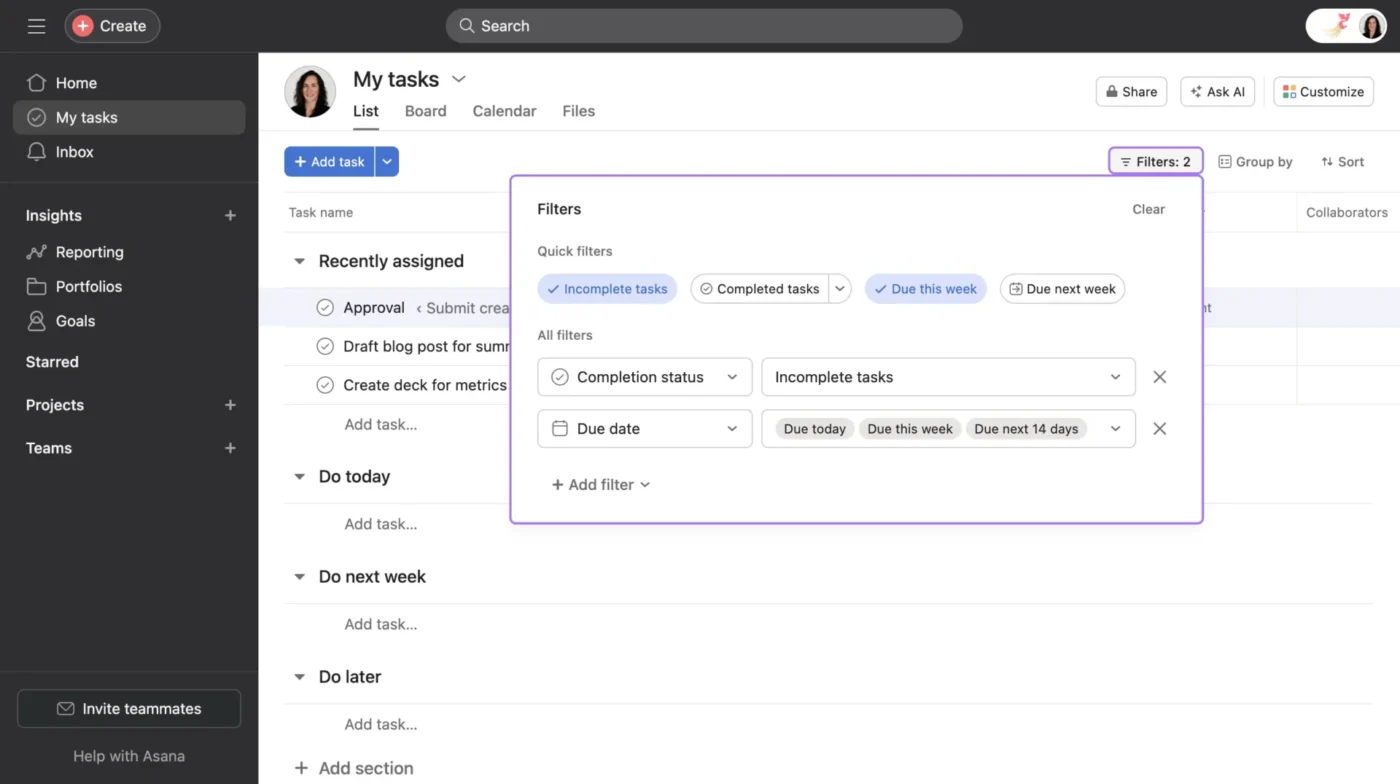
La formule « Personal » d’Asana couvre jusqu’à 2 utilisateurs avec un nombre illimité de tâches et de projets. Elle inclut les vues « Liste », « Tableau » et « Calendrier », permettant à une petite équipe de suivre son travail de différentes manières sans débourser un centime. Même avec le forfait gratuit, Asana s’apparente davantage à un système de gestion de projet léger qu’à un simple tableau.
Pourquoi c'est un choix gagnant : C'est l'offre gratuite la plus épurée de cette sélection pour un duo qui souhaite bénéficier d'une certaine structure dès le premier jour. Les tâches, les vues et l'organisation de base sont déjà bien structurées, ce qui permet de gagner du temps lors de la mise en place.
Limite : la limite de 2 utilisateurs est un obstacle. Ajoutez une troisième personne, et vous passez à la formule Starter à 10,99 $ par utilisateur et par mois, facturée annuellement. Cette catégorie concerne les formules gratuites qui s’adaptent à la croissance d’une équipe. Asana est devancé par ClickUp car son forfait gratuit limite le nombre d’utilisateurs à 2, et il est également devancé par Trello, dont le forfait gratuit prend en charge jusqu’à 10 collaborateurs. Asana est l’outil gratuit le mieux structuré, mais il cesse d’être une solution adaptée aux équipes bien plus tôt.
Vainqueur de la catégorie
ClickUp s'impose comme la meilleure offre gratuite pour les équipes en pleine croissance, car c'est la seule formule sans limite de comptes : l'ajout de membres n'oblige donc jamais à passer à un forfait supérieur. Trello arrive en deuxième position en tant que tableau gratuit le plus facile à adopter, même si ses limites de 10 tableaux et 10 collaborateurs freinent rapidement la croissance d'une équipe en expansion.
À lire également : ClickUp vs monday.com
Catégorie 2 : Les meilleures solutions pour les flux de travail personnalisés et l'automatisation
Le générateur d’automatisations de monday.com est facile à prendre en main, mais le forfait Standard vous limite à 250 actions d’automatisation par mois. Cela signifie que quelques règles actives épuisent rapidement ce quota. Les trois outils ci-dessous dépassent chacun ce plafond d’une manière différente.
1. ClickUp : l'outil idéal pour les équipes qui souhaitent bénéficier d'une automatisation aussi étendue que possible au sein d'un même environnement de travail
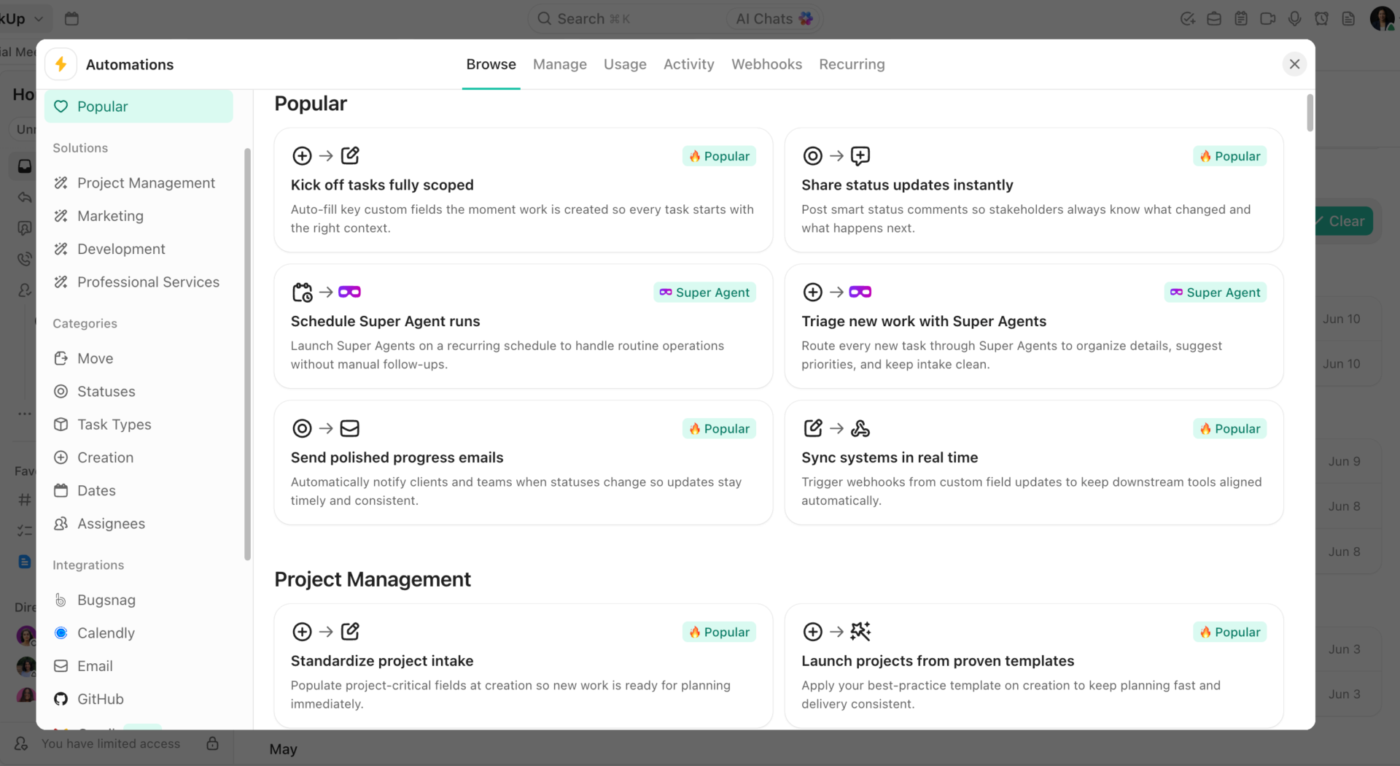
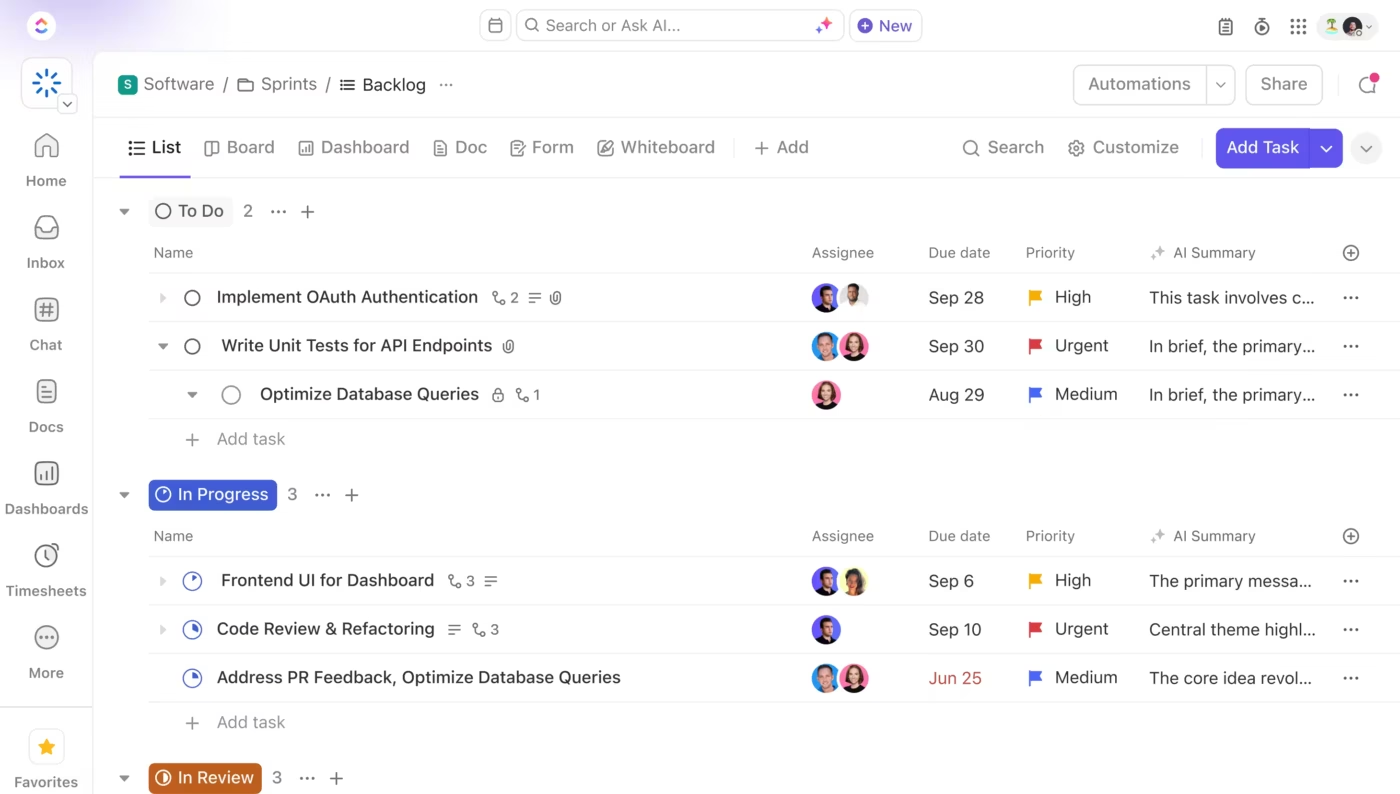
Le générateur d'automatisations de ClickUp repose sur une structure « déclencheur-condition-action », et c'est justement l'intervalle de ses possibilités qui fait tout son attrait. Un simple changement de statut peut réattribuer une tâche, publier un commentaire, modifier une date d'échéance et déclencher un webhook vers une application externe.
Grâce au module complémentaire ClickUp Brain, le générateur d'automatisations basé sur l'IA permet à tout un chacun de créer des automatisations en rédigeant de simples commandes « si ceci, alors cela » en anglais courant. Le forfait Business comprend 25 000 exécutions d'automatisations par mois, ainsi que des webhooks et des intégrations natives qui réduisent le recours à des outils de liaison de type Zapier.
Pourquoi c'est un choix gagnant : l'automatisation s'adapte à votre croissance à chaque niveau, ce qui est essentiel pour une équipe en pleine expansion. Le forfait Free comprend déjà cinq automatisations actives et 100 exécutions par mois, avec plusieurs actions par règle. Le forfait Unlimited passe à 500 automatisations actives et 1 000 exécutions, ce qui reste inférieur au prix d'entrée d'Asana. Passez au niveau supérieur, et le nombre d'exécutions grimpe à plusieurs dizaines de milliers.
Restriction : cet intervalle implique des frais d'installation. Les nouveaux utilisateurs créent trop de règles trop rapidement, et le débogage d'une règle défaillante demande de la rigueur. Les conditions et les limites d'exécution maximales s'appliquent au forfait Business.
Un autre utilisateur de G2 a expliqué comment ClickUp l'avait aidé à gérer plus de 600 projets clients :
Avec ClickUp, nous avons mis en place des flux de travail distincts pour notre processus de facturation et la gestion de nos campagnes. Par exemple, nous avons créé des automatisations pour les rappels de paiement, les flux de travail de suivi et les notifications concernant les contrats clients arrivant à échéance, ce qui évite à notre équipe un travail manuel répétitif chaque semaine. Nous utilisons également des tableaux de bord et des statuts personnalisés pour voir instantanément quels clients sont en ligne, en phase de préparation, en pause ou proches de la date de fin de leur contrat. J’apprécie également beaucoup le fait que les processus puissent être ajustés rapidement sans avoir à tout reconstruire à partir de zéro. Au fur et à mesure que notre entreprise s’est développée, nos flux de travail ont beaucoup évolué, et ClickUp nous a permis d’améliorer et d’étendre facilement notre installation en continu. Les performances se sont également révélées très fiables, même avec un grand nombre de projets actifs, d’automatisations et de flux de travail fonctionnant simultanément. Étant donné que nous gérons plus de 600 clients dans ClickUp, disposer d’un système stable et rapide est extrêmement important pour nos opérations quotidiennes.
Avec ClickUp, nous avons mis en place des flux de travail distincts pour notre processus de facturation et la gestion de nos campagnes. Par exemple, nous avons créé des automatisations pour les rappels de paiement, les flux de travail de suivi et les notifications concernant les contrats clients arrivant à échéance, ce qui évite à notre équipe un travail manuel répétitif chaque semaine. Nous utilisons également des tableaux de bord et des statuts personnalisés pour voir instantanément quels clients sont en ligne, en cours de préparation, en pause ou proches de la date de fin de leur contrat. J’apprécie également beaucoup le fait que les processus puissent être ajustés rapidement sans avoir à tout reconstruire à partir de zéro. Au fur et à mesure que notre entreprise s’est développée, nos flux de travail ont beaucoup évolué, et ClickUp nous a permis d’améliorer et d’étendre facilement notre installation en continu. Les performances se sont également révélées très fiables, même avec un grand nombre de projets actifs, d’automatisations et de flux de travail fonctionnant simultanément. Étant donné que nous gérons plus de 600 clients dans ClickUp, disposer d’un système stable et rapide est extrêmement important pour nos opérations quotidiennes.
2. Asana : idéal pour les équipes qui recherchent une automatisation structurée pouvant être gérée par un utilisateur non administrateur
Asana transforme un processus récurrent en un ensemble de règles qu’un utilisateur non administrateur peut créer et consulter. Dans le flux de travail Builder, vous définissez l’intégralité du flux sur un seul canevas. Un formulaire de saisie crée la tâche. Une règle l’attribue en fonction de la valeur d’un champ. Les changements de statut font passer la tâche d’une étape à l’autre, et chaque transfert avertit le propriétaire suivant (aucun script n’est nécessaire). Une équipe marketing peut acheminer automatiquement un brief de la saisie à la conception, puis à la rédaction et enfin à la validation, toujours de la même manière.
C'est avec la formule Starter que tout commence : elle comprend des champs personnalisés, des formulaires, des modèles personnalisés, l'échéancier et le diagramme de Gantt.
Pourquoi c'est le meilleur choix : son modèle de flux de travail est le plus simple à comprendre et à gérer pour un utilisateur non administrateur. Asana vous offre également des automatisations illimitées dès la formule Starter, ce qui convient aux équipes qui répètent sans cesse les mêmes processus. Il est moins flexible qu'Airtable et moins tentaculaire que ClickUp, mais il est plus prévisible que ces deux derniers.
Limite : Il arrive en deuxième position car son prix d’entrée est plus élevé. La formule Starter coûte plus cher que le forfait Unlimited de ClickUp, et les fonctionnalités avancées de gestion des flux de travail sont encore plus onéreuses. Les formules, les validations, la charge de travail, les portfolios et les formulaires à embranchements sont tous disponibles dans le forfait Advanced, plus coûteux.
Évaluations et avis :
- G2 : 4,4/5 (plus de 13 000 avis)
- Capterra : 4,5/5 (plus de 13 000 avis)
L'avis d'un utilisateur de G2 sur les performances du flux de travail Builder d'Asana :
Le générateur de flux de travail automatise de nombreuses tâches fastidieuses qui seraient normalement effectuées manuellement (ce qui le place d'ailleurs au-dessus de toute autre application similaire).
Le générateur de flux de travail automatise de nombreuses tâches fastidieuses qui seraient normalement effectuées manuellement (ce qui le place d'ailleurs au-dessus de toute autre application similaire).
3. Airtable : idéal pour les équipes axées sur les données qui ont besoin d'une automatisation liée aux enregistrements
Les automatisations Airtable se déclenchent lors de modifications d'enregistrements, d'envois de formulaires, de planifications et de webhooks entrants. Le forfait Team comprend 25 000 exécutions d'automatisations par mois, ainsi que des actions de script en JavaScript. Lorsque votre flux de travail repose sur des enregistrements liés, des recherches et le cumul des données, il s'agit du moteur d'automatisation le plus performant de sa catégorie.
Pourquoi il se démarque : C'est le seul outil de cette sélection qui permet à une équipe d'intégrer directement une action JavaScript dans une automatisation, ce qui s'avère essentiel lorsque le travail implique un volume important de données.
Limite : Il arrive en troisième position car ce qui fait sa force est aussi sa faiblesse. Pour la gestion quotidienne des tâches, les validations et les transferts, Airtable semble plus sophistiqué que ne l'exige le travail.
Vainqueur de la catégorie
ClickUp s'impose comme le meilleur outil pour les flux de travail personnalisés et l'automatisation, car ses capacités d'automatisation vont de 5 règles dans le forfait Free à des dizaines de milliers d'exécutions, ce qui lui confère le meilleur rapport qualité-prix. Asana arrive en deuxième position en tant que flux de travail le plus simple à créer et à gérer pour un utilisateur non administrateur, même si son prix d'entrée est plus élevé.
Catégorie 3 : Idéal pour les équipes privilégiant l'approche visuelle/Kanban
La vue Tableau de monday.com est pratique, mais ce n’est pas le choix le plus judicieux pour une équipe qui raisonne en cartes et en colonnes. Lorsque le Kanban est le principal flux de travail, ces trois solutions s’avèrent plus efficaces.
1. Trello : idéal pour les équipes qui souhaitent utiliser des tableaux Kanban
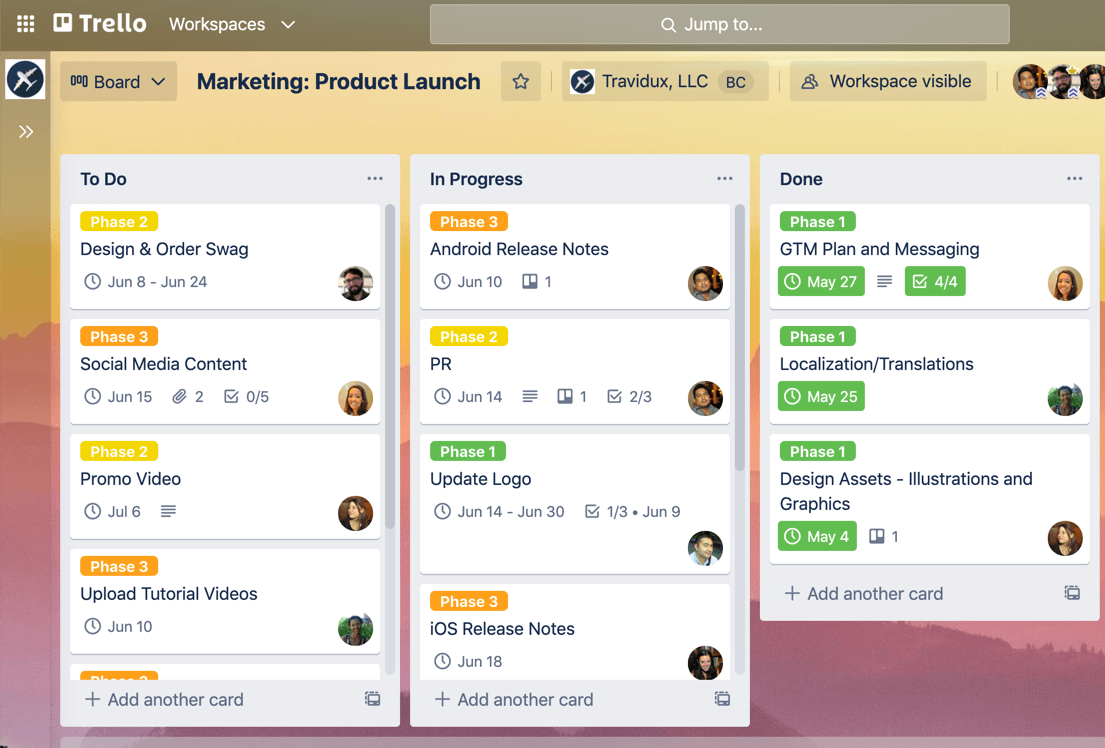
Trello est nativement compatible avec la méthode Kanban. Les cartes peuvent contenir des pièces jointes, des checklists, des dates d'échéance, des libellés, des commentaires et, dans les forfaits payants, des champs personnalisés. Les « Power-Ups » ajoutent des fonctionnalités supplémentaires : vues calendrier, vote, suivi du temps, rapports et intégrations.
Pourquoi on l'a choisi : C'est toujours l'expérience Kanban la plus épurée de cette liste. Le glisser-déposer est simple, le Tableau se lit d'un seul coup d'œil et il n'y a pratiquement pas d'installation à effectuer.
Limite : Trello montre ses limites dès que vous avez besoin de générer des rapports sur l'ensemble de vos tableaux. Son forfait Premium ajoute les vues Tableau de bord, Échéancier, Tableau, Calendrier, Carte et Environnement de travail, mais cette fonctionnalité de rapports reste moins complète que ce qu'offrent les outils de gestion de projet complets.
Évaluations et avis :
- G2 : 4,4/5 (plus de 14 000 avis)
- Capterra : 4,5/5 (plus de 23 000 avis)
Un utilisateur de G2 confirme à quel point l'approche « Kanban d'abord » de Trello lui est utile :
Ce que j'apprécie le plus chez Trello, c'est sa simplicité et son interface intuitive. Les tableaux de type Kanban permettent de visualiser très facilement les tâches et de les faire évoluer à travers les différentes étapes d'un projet. L'outil est rapide à mettre en place, facile à adopter par les équipes et fonctionne très bien pour gérer des flux de travail simples et le suivi des tâches.
Ce que j'apprécie le plus chez Trello, c'est sa simplicité et son interface intuitive. Les tableaux de type Kanban permettent de visualiser très facilement les tâches et de les faire évoluer à travers les différentes étapes d'un projet. L'outil est rapide à mettre en place, facile à adopter par les équipes et fonctionne très bien pour gérer des flux de travail simples et le suivi des tâches.
2. ClickUp : l'outil idéal pour les équipes qui souhaitent bénéficier de la méthode Kanban et de tout ce qui est disponible
La vue « Tableau » de ClickUp prend en charge les statuts personnalisés, les limites de travail en cours (WIP), les filtres, les sous-groupes et les champs personnalisés sur les cartes. Le même travail peut passer de la vue « Tableau » à la vue « Liste », « Gantt », « Échéancier », « Calendrier », « Tableau » et « Tableau de bord » sans avoir à le reconfigurer.
Pourquoi c'est un bon choix : c'est la meilleure option lorsque le Kanban est un mode de fonctionnement parmi d'autres plutôt que le système dans son ensemble. Une équipe peut commencer par un tableau, puis ajouter ultérieurement des rapports, des dépendances, des documents, des objectifs et des Sprints dans le même environnement de travail.
Limite : la vue Tableau propose davantage de paramètres que celle de Trello. Cette richesse s'avère payante à long terme, mais rend l'installation initiale un peu plus fastidieuse.
3. Asana : l'outil idéal pour les équipes qui souhaitent passer d'un mode de travail basé sur des listes à un autre
La vue « Tableau » d’Asana est épurée et conviviale. Elle s’inscrit comme une vue parmi d’autres au sein d’un système de gestion des tâches plus large, et les équipes peuvent basculer entre les vues « Liste », « Tableau », « Calendrier », « Échéancier » et « Diagramme de Gantt » en fonction de la manière dont elles souhaitent planifier leur travail.
Pourquoi cette solution est-elle la meilleure ? Elle convient aux équipes qui passent la plupart de leur temps à gérer des listes, mais qui souhaitent disposer d'un Tableau pour suivre les étapes de leur flux de travail, leurs processus éditoriaux ou le suivi de leurs campagnes.
Limite : les utilisateurs avancés de Trello pourraient se sentir à l'étroit. Asana propose des intégrations et des champs personnalisés, mais il n'existe pas d'écosystème de « Power-Up » à la manière de Trello permettant d'étendre les tableaux individuels.
Vainqueur de la catégorie
Trello s'impose comme le meilleur outil pour les équipes axées sur le Kanban et le visuel, car c'est le tableau le plus épuré de la liste. Il se lit d'un seul coup d'œil et ne nécessite pratiquement aucune installation. ClickUp arrive en deuxième position en tant que meilleur tableau pour les équipes qui souhaitent également disposer ultérieurement de rapports, de dépendances et de sprints dans le même environnement de travail.
Catégorie 4 : Les meilleures solutions pour les rapports, les tableaux de bord et les vues de direction
Les tableaux de bord de monday.com sont fiables, mais notez que la limite du forfait d'entrée de gamme est basée sur le nombre de tableaux cumulés, et non sur le nombre de widgets. Les tableaux de bord Standard s'appuient sur un maximum de 5 tableaux, tandis que la formule Pro porte ce nombre à 20. Lorsque la direction a besoin de véritables rapports inter-projets, ces trois outils s'avèrent plus performants.
1. ClickUp : l'outil idéal pour cumuler les données à l'échelle de l'environnement de travail et créer des tableaux de bord de direction
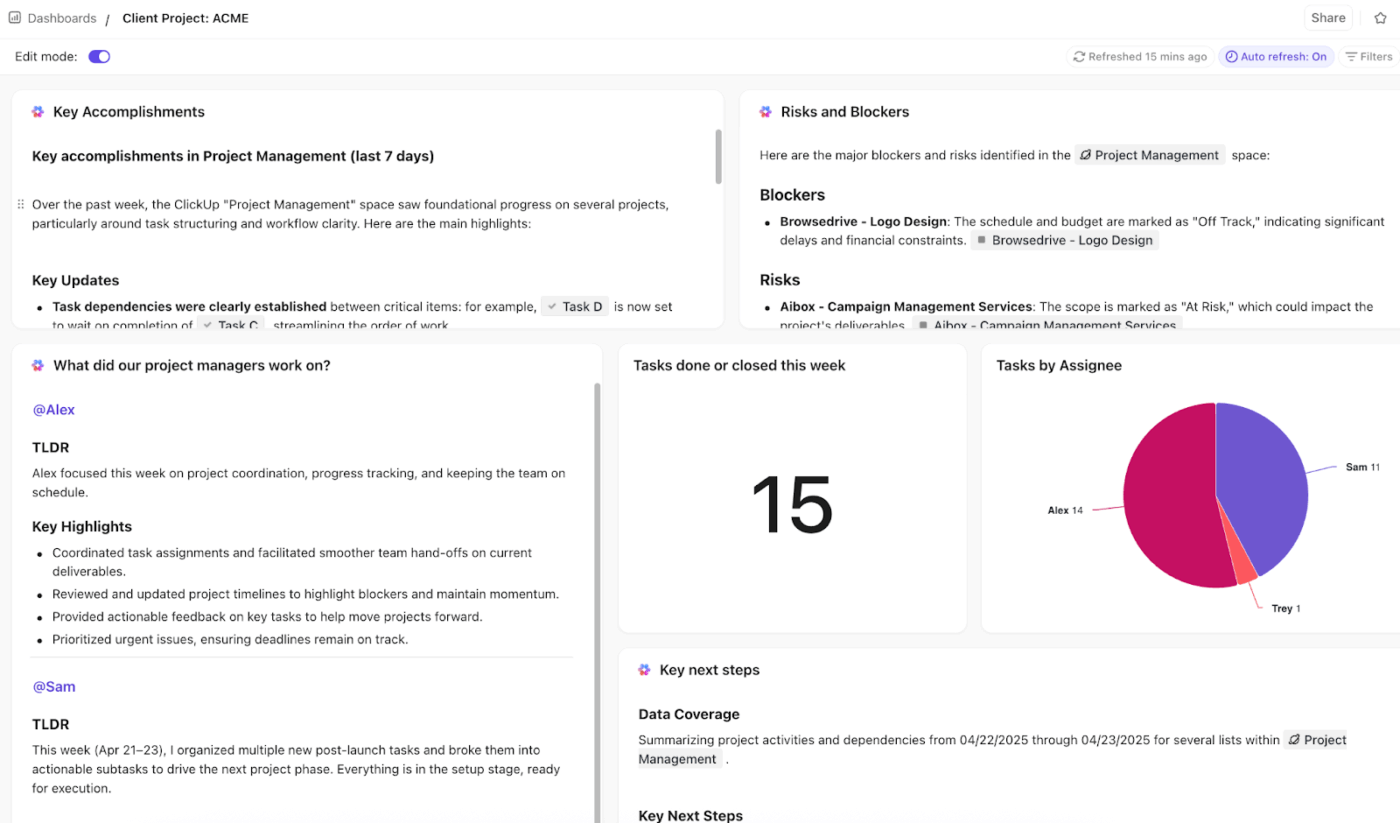
Les tableaux de bord ClickUp proposent une large gamme de types de cartes : charge de travail, suivi du temps, priorité, burndown de sprint, vélocité de sprint, durée du cycle, délai de production, calcul, diagramme et cartes intégrées personnalisées. Le forfait Business donne accès à une utilisation illimitée des tableaux de bord et aux cartes avancées. Ajoutez ClickUp Brain (disponible sous forme de module complémentaire payant ou via des crédits IA) et les cartes IA résumeront les données des tableaux de bord, signaleront les risques sur l'ensemble des projets et répondront à des questions en langage clair sur le travail.
Pourquoi il se démarque : C'est le moteur de rapports le plus flexible de cette sélection. Vous pouvez regrouper les tâches issues des listes, dossiers, espaces et vues au niveau de l'environnement de travail dans un tableau de bord de direction unique. Vous pouvez ensuite y ajouter les objectifs, les priorités, les données de sprint, le suivi du temps et la charge de travail.
Limite : l'éditeur de tableau de bord nécessite une installation. Les utilisateurs non techniciens ont généralement besoin d'un modèle ou d'un tableau de bord créé par un administrateur avant de pouvoir en tirer pleinement parti.
2. Smartsheet : idéal pour les équipes habituées aux tableurs et qui ont besoin de tableaux de bord riches en données
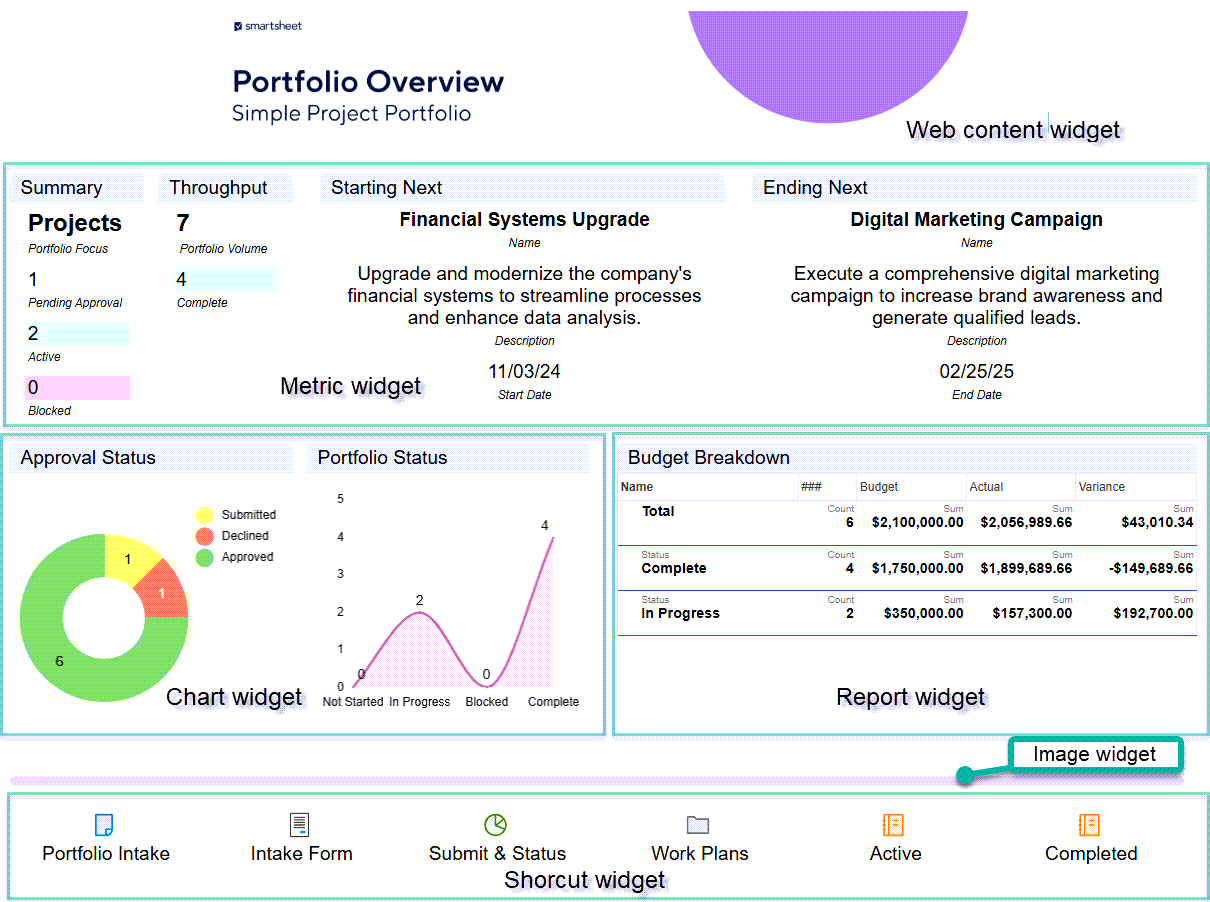
Les tableaux de bord Smartsheet sont directement liés aux feuilles et aux rapports grâce à des diagrammes, des indicateurs, du texte enrichi, des images et des widgets de contenu Web. Les rapports peuvent regrouper des lignes ou des résumés de feuilles provenant de plusieurs feuilles, ce qui fait de Smartsheet un outil puissant pour cumuler les statuts de type « portefeuille ».
Son IA intervient là où le problème de rapports trouve son origine, à savoir dans les données elles-mêmes : elle génère des formules, résume le texte et transforme les données des feuilles de calcul en diagrammes ou en indicateurs.
Pourquoi cette solution est-elle la meilleure ? Elle est idéale lorsque la source de données est déjà structurée en lignes et en colonnes. La création de rapports s'effectue comme une extension de la feuille de calcul plutôt que comme une étape distincte.
Limite : Il arrive en deuxième position car les résultats s'apparentent davantage à un portail de rapports interne qu'à une vue destinée aux dirigeants. De plus, il favorise les équipes qui savent déjà structurer des feuilles de calcul, des rapports et des champs de résumé. Le niveau de rapports est également plus coûteux que celui de ClickUp.
Évaluations et avis :
- G2 : 4,4/5 (plus de 22 000 avis)
- Capterra : 4,5/5 (plus de 3 000 avis)
Un utilisateur de G2 déclare notamment :
Les tableaux de bord de projet et les fiches de tâches offrent un excellent environnement de travail avec des tableaux bien structurés et une organisation claire. Je suis également ravi de constater que Smartsheet met continuellement à jour tant la plateforme que les tableaux de bord.
Les tableaux de bord de projet et les fiches de tâches offrent un excellent environnement de travail avec des tableaux bien structurés et une organisation claire. Je suis également ravi de constater que Smartsheet met continuellement à jour à la fois la plateforme et les tableaux de bord.
3. Asana : l'outil idéal pour des rapports de statut clairs, avec une installation minimale
Les rapports d’Asana sont les plus aboutis dès leur installation. Les tableaux de bord de projet, les tableaux de bord de portefeuille et les rapports universels couvrent la santé des projets, les objectifs, les obstacles et les progrès. Son IA s’appuie précisément sur cela : elle rédige des mises à jour sur l’état d’avancement des projets, des portefeuilles et des objectifs, afin que le compte-rendu hebdomadaire ne soit pas effectué manuellement.
Pourquoi c'est un choix gagnant : Cet outil est particulièrement efficace lorsque la direction souhaite bénéficier d'une visibilité claire sur le statut des tâches et que personne au sein de l'équipe ne souhaite se charger de la création de tableaux de bord. Les diagrammes sont personnalisables, mais l'interface de rapports par défaut est plus facile à lire que celle de ClickUp ou de Smartsheet.
Limite : cet outil est moins flexible que ClickUp pour les tableaux de bord complexes provenant de plusieurs sources, et moins intuitif que Smartsheet pour les rapports comportant de nombreuses feuilles de calcul.
Vainqueur de la catégorie
ClickUp s'impose comme le meilleur outil pour les rapports et les vues de direction, car il offre le moteur de rapports le plus flexible du marché : il rassemble le travail de l'ensemble de l'espace de travail dans un tableau de bord unique, grâce à une IA qui exploite les données. Smartsheet arrive en deuxième position et constitue la solution la plus adaptée lorsque la source de données fait déjà l'objet d'une feuille de calcul, avec des rapports qui s'alimentent directement à partir des lignes de la feuille.
Catégorie 5 : Idéal pour les flux de travail de type base de données et les flux de travail personnalisés
monday.com permet de modéliser un travail structuré, mais ce n’est pas le choix le plus judicieux lorsque le flux de travail repose sur des données. Pour les calendriers de contenu avec métadonnées, les systèmes d’inventaire, les pipelines de type CRM ou les données de campagne interconnectées, il vaut mieux opter pour une solution plus proche d’une véritable base de données.
1. Airtable : idéal pour les équipes qui accordent plus d'importance à leur modèle de données qu'à leur liste de tâches
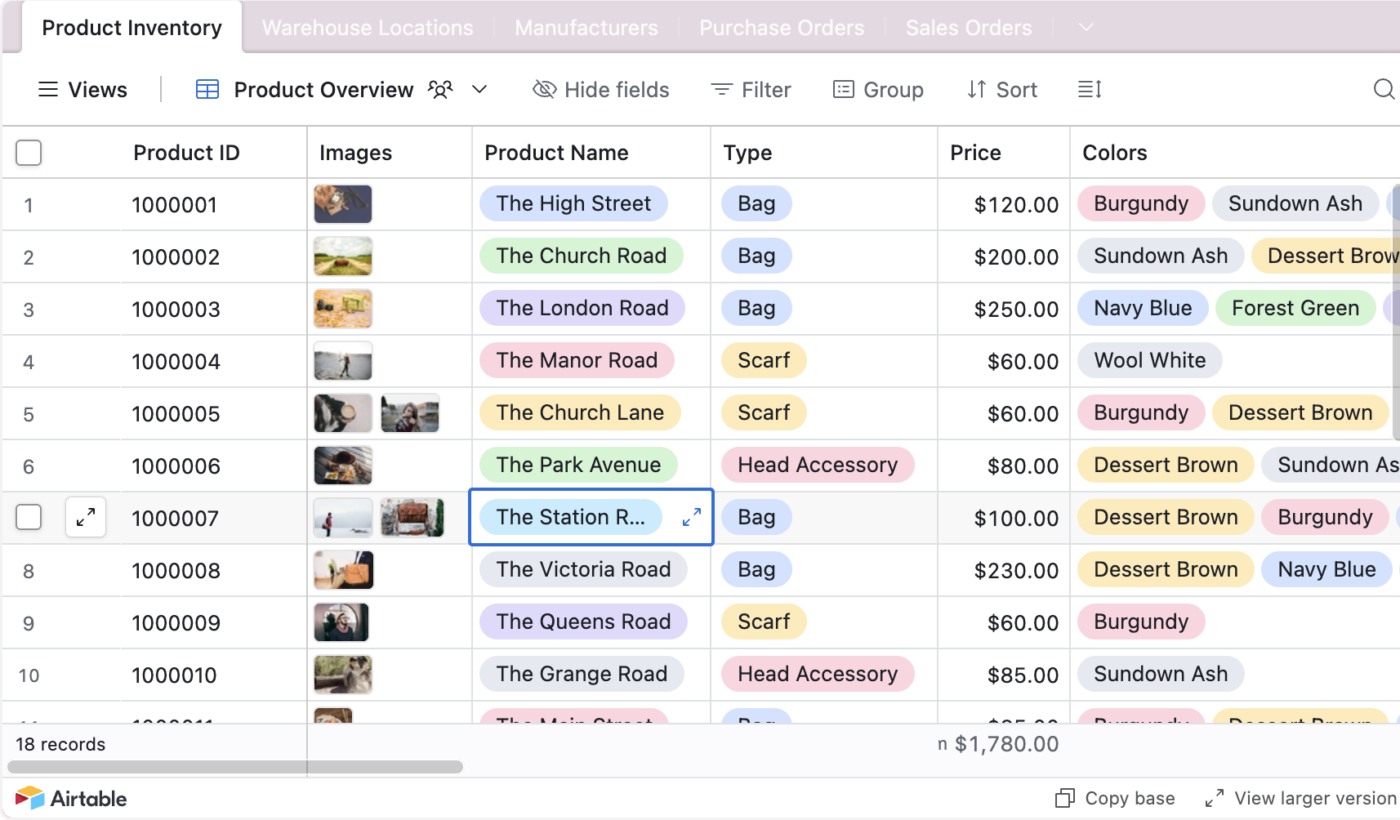
Airtable est l’outil de type base de données le plus performant de cette sélection. Les enregistrements liés, les recherches, les champs de cumul, les champs de comptage et les formules permettent aux équipes de modéliser des relations un-à-un, un-à-plusieurs et plusieurs-à-plusieurs. Les données étant structurées, son intelligence artificielle peut traiter des données brutes, telles que des comptes-rendus de réunion ou des retours clients, pour en faire des enregistrements structurés et générer des données au niveau des cellules.
Pourquoi c'est le meilleur choix : si vous avez besoin d'un contenu lié à un rédacteur, une campagne, un livrable, une ressource, un canal et un historique de validation, Airtable gère tout cela de manière très claire. Aucun autre outil ne modélise aussi bien ces relations.
Limite : le coût augmente en fonction du nombre d'éditeurs. Cela en vaut la peine lorsque le modèle de données est au cœur du travail, mais est difficile à justifier lorsque l'équipe a uniquement besoin d'un suivi des tâches.
Évaluations et avis :
- G2 : 4,6/5 (plus de 3 000 avis)
- Capterra : 4,6/5 (plus de 2 000 avis)
Un utilisateur de G2 explique qu'Airtable est un système de base de données qui n'est pas particulièrement complexe. Selon ses propres termes :
J’apprécie Airtable car c’est une base de données légère, moins complexe que le SQL mais néanmoins très fonctionnelle. Son interface utilisateur soignée est un atout majeur, permettant de présenter les données de différentes manières pour les rendre plus attrayantes et plus compréhensibles. J’apprécie la possibilité de modifier les vues en fonction des différents besoins, ainsi que la facilité de collaboration qu’elle offre grâce à son intégration avec les plateformes d’automatisation que j’utilise. Les filtres et les options de personnalisation, comme l’ajout de formules d’expressions régulières, rendent la manipulation des données flexible et utile. L’interface utilisateur simple et l’excellente expérience utilisateur d’Airtable conviennent parfaitement même aux utilisateurs non techniciens, ce qui permet à mon équipe de s’y retrouver facilement et de se sentir à l’aise avec la plateforme.
J’apprécie Airtable car c’est une base de données légère, moins complexe que le SQL mais néanmoins très fonctionnelle. Son interface utilisateur soignée est un atout majeur, permettant de présenter les données de différentes manières pour les rendre plus attrayantes et plus compréhensibles. J’apprécie la possibilité de modifier les vues en fonction des différents besoins, ainsi que la facilité de collaboration qu’elle offre grâce à son intégration avec les plateformes d’automatisation que j’utilise. Les filtres et les options de personnalisation, comme l’ajout de formules d’expressions régulières, rendent la manipulation des données flexible et utile. L’interface simple et l’excellente expérience utilisateur d’Airtable conviennent parfaitement même aux utilisateurs non techniciens, ce qui permet à mon équipe de s’y retrouver facilement et de se sentir à l’aise avec la plateforme.
2. ClickUp : l'idéal pour bénéficier de fonctionnalités de base de données légères au sein d'un outil de suivi des tâches
Les champs personnalisés, les champs de formule, les champs de relation et les champs de synthèse de ClickUp couvrent de nombreux flux de travail de type base de données allégés. Les équipes peuvent relier des tâches connexes, afficher des données liées dans la vue Liste et ajouter des calculs sans quitter l'espace de travail du projet.
Pourquoi cette solution est-elle gagnante ? C'est la solution la plus économique lorsque vous avez besoin de certaines fonctionnalités de base de données tout en conservant une gestion de projet standard : tâches, documents, tableaux de bord, automatisations, objectifs et vues, le tout en un seul endroit.
Limite : il ne s'agit pas d'une véritable base de données relationnelle. Les relations et les cumuls sont utiles, mais ils n'offrent pas la même flexibilité de schéma qu'Airtable. Pour les modèles complexes et interconnectés, vous atteindrez rapidement vos limites.
3. Smartsheet : idéal pour les équipes dont la base de données est constituée d'une feuille de calcul volumineuse
Smartsheet gère très bien les grands tableaux, les références entre feuilles, les formules, les rapports et les tableaux de bord. Les liens entre cellules et les formules inter-feuilles relient les données d'une feuille à l'autre, ce qui fonctionne tant que le modèle conserve la forme d'une feuille de calcul.
Son IA est très pratique pour ce type d'utilisateurs : elle génère des formules et résume les données des feuilles de calcul afin de réduire le travail manuel qui rend l'utilisation des grandes feuilles de calcul si fastidieuse.
Pourquoi c'est le meilleur choix : si vos données sont déjà stockées dans Excel et que votre équipe raisonne en lignes, colonnes et formules, c'est la solution de migration la plus simple.
Limite : il s'agit avant tout d'un tableur, et non d'un système relationnel. Il permet de relier des feuilles et de résumer des données, mais il n'existe pas d'équivalent au modèle épuré d'enregistrements liés d'Airtable ni à son aspect de créateur d'applications.
Vainqueur de la catégorie
Airtable s'impose comme le meilleur outil pour les tâches de type base de données, car c'est la seule véritable base de données relationnelle du test, permettant de modéliser des enregistrements liés, des recherches et le cumul d'informations. ClickUp arrive en deuxième position, constituant le meilleur choix pour des fonctionnalités de base de données plus légères au sein d'un système complet de gestion du travail.
Vous créez une base de données de projet pour la première fois ? Regardez cette vidéo pour vous lancer rapidement.
La décision en 60 secondes
Pour trouver rapidement la réponse, posez-vous cette question : Votre travail a-t-il une forme de base de données, de tableur ou de liste de tâches ?
- Base de données (enregistrements liés, relations, recherches, cumulation) → Airtable. Lorsqu'un contenu est lié à un rédacteur, à une campagne, à une ressource et à une validation, vous avez besoin de véritables relations, et Airtable est le seul outil ici qui permet de les modéliser sans avoir recours à des solutions de contournement
- Tableur (lignes, formules, dépendances, des centaines d’éléments) → Smartsheet. Si votre équipe raisonne déjà en cellules et que le travail s’organise sous forme de grille, c’est la solution la plus simple pour abandonner l’échéancier de monday.com
- Liste de tâches (la plupart des équipes) → aujourd’hui, tout est question de prix et d’étendue des fonctionnalités. ClickUp l’emporte sur les deux plans : tâches, documents, tableaux de bord, automatisations et objectifs dans un seul environnement de travail, gratuit pour un nombre Unlimited d’utilisateurs. Optez plutôt pour Trello si vous souhaitez moins de fonctionnalités, ou pour Asana si vous préférez que l’outil vous impose une structure toute faite.
Qu'est-ce qui caractérise un excellent logiciel de gestion de projet en 2026 ?
Si vous évaluez des outils qui ne figurent pas dans cette liste, voici la grille d'évaluation que nous avons utilisée. Notez chaque candidat en fonction de ces sept critères.
- Transparence tarifaire, y compris le coût total à grande échelle : les tarifs annoncés masquent la facture réelle. Calculez le coût pour votre équipe à 1, 3 et 5 fois sa taille actuelle, et soyez attentif aux nombres minimums de licences, aux restrictions d’accès aux fonctionnalités et aux plafonds de stockage qui vous obligent à passer à un forfait supérieur. Le minimum de 3 licences imposé par monday.com sur chaque forfait payant est le genre de détail qui, discrètement, double le montant que vous pensiez payer.
- Une version gratuite réellement utilisable : une version gratuite peut soit vous aider à vous lancer, soit vous faire perdre votre temps. Si elle limite le nombre de membres de votre équipe ou masque les informations dont vous avez besoin, il s'agit d'une version d'essai déguisée en version gratuite. ClickUp et Trello passent ce test avec succès. Ce n'est pas le cas de monday.com Free.
- Diversité des vues natives : vous ne devriez pas avoir à payer pour les fonctionnalités « Liste », « Tableau » et « Calendrier » séparément. Les meilleurs outils vous permettent de changer de vue sur un même ensemble de données sans avoir à tout reconfigurer.
- Une automatisation qui tient la route : testez une règle en plusieurs étapes avant la validation. Exécutez-la 20 fois sur deux semaines, et si plus d'une exécution échoue, cela signifie que le moteur n'est pas prêt pour la production. ClickUp et Asana ont obtenu les meilleurs résultats en matière de fiabilité lors de nos tests, tandis que monday.com et Smartsheet sont à la traîne.
- Parité mobile : la plupart des équipes sous-utilisent les applications mobiles jusqu'à ce qu'elles en aient besoin pendant le week-end. Ouvrez l'application iOS ou Android et essayez de créer une tâche avec un champ personnalisé, de joindre une pièce jointe et de mettre une étiquette sur un collègue. Si l'une de ces actions nécessite de passer par deux écrans, c'est un obstacle que vous ressentirez plus tard.
- Des rapports concrets : les tableaux de bord ne sont que des widgets. Un véritable rapport, c’est la capacité à répondre à la question « Qu’est-ce qui a changé la semaine dernière, et pourquoi ? » sur plusieurs projets. ClickUp, Smartsheet et Asana se distinguent dans ce domaine.
- Coût de sortie : pouvez-vous exporter vos données, et dans quel format ? Les outils qui vous enferment dans leur écosystème avec des exportations propriétaires sont ceux qui coûtent le plus cher à long terme. Les cinq outils prennent en charge l'exportation au format CSV et proposent des API publiques pour l'exportation programmatique.
Un outil qui marque des points dans cinq domaines sur sept est généralement le bon choix. Privilégiez l'adéquation plutôt qu'un bilan parfait.
Vous cherchez d'autres options ? Cette vidéo vous présente le top 10 des outils de gestion de projet basés sur l'IA.
4 erreurs à éviter lors du passage de Monday à une autre solution
La plupart des migrations qui échouent le font pour l'une de ces quatre raisons. Lisez-les avant la validation.
1. Choisir l'outil avant de mapper le flux de travail
C’est l’erreur la plus courante. Les équipes choisissent « ClickUp » ou « Asana » dans un article de type « top 5 », puis adaptent leur flux de travail à l’outil. Inversez l’ordre : cartographiez votre flux de travail actuel, dressez la liste de vos cinq principaux points faibles, puis choisissez l’outil qui les résout spécifiquement. Un outil ne peut pas corriger un processus que vous n’avez pas défini, et migrer un flux de travail défaillant ne fait que reproduire le même désordre ailleurs.
2. Tout migrer dès le premier jour
N’importez pas tous vos projets d’un seul coup. Choisissez une équipe et un flux de travail pour une période d’essai de deux semaines. La plupart des outils (ClickUp, Asana) proposent des importateurs natifs depuis monday.com, mais ces importateurs conservent la structure de monday.com, ce qui correspond souvent exactement à ce que vous cherchiez à corriger. Commencez par un seul projet, validez le résultat, puis étendez l’expérience.
3. Sous-estimer la gestion du changement
La réussite ou l'échec de l'adoption d'un nouvel outil dépend des personnes, et non du logiciel. Prévoyez quatre à six heures de formation par membre de l'équipe, ainsi qu'un référent désigné chargé de répondre aux questions pendant les 30 premiers jours. Si vous négligez cette étape, votre équipe continuera à travailler « dans sa tête » avec Monday.com tout en naviguant dans le nouvel outil.
4. Choisir uniquement en fonction du prix
La version gratuite semble très intéressante, jusqu’à ce que votre équipe ait besoin des fonctionnalités de visualisation, d’automatisation ou de stockage disponibles dans un forfait payant. Calculez le coût total sur deux ans, en tenant compte des mises à niveau dont vous aurez probablement besoin. L’outil le moins cher le premier mois n’est souvent plus le moins cher au 24e mois.
Combien coûtent les cinq alternatives à Monday à grande échelle ?
Les prix annoncés par place masquent le coût réel. Vous trouverez ci-dessous le coût annuel pour 5, 15 et 50 places, chaque outil étant facturé selon son forfait payant le moins cher, avec monday.com comme référence. La colonne « Nombre de places gratuites » est la plus importante : elle indique la taille à laquelle l'outil ne vous coûte rien.
| Outil | Housses gratuites | 5 places/year | 15 places/an | 50 places/year | Tarification par niveau |
|---|---|---|---|---|---|
| monday.com | 2 places | 540 $ | 1 620 $ | 5 400 $ | Basic, 9 $ par place |
| ClickUp | Unlimited | 0 $, soit 420 $ | 0 $, soit 1 260 $ | 0 $, ou 4 200 $ | Illimité, 7 $ par utilisateur |
| Trello | 10 outils de collaboration | 0 $ | 900 $ | 3 000 $ | Formule Standard, 5 $ par utilisateur |
| Asana | 2 utilisateurs | 659 $ | 1 978 $ | 6 594 $ | Formule Starter, 10,99 $ par utilisateur |
| Smartsheet | Pas de formule gratuite | 540 $ | 3 420 $ | 11 400 $ | Pro 9 $ → Entreprise 19 $ |
| Airtable | 5 éditeurs | 0 $, ou 1 200 $ | 3 600 $ | 12 000 $ | Équipe, 20 $ par utilisateur |
La facture vient après la mise en conformité
Il n’y a pas de meilleure alternative à Monday.com, seulement celle qui résout la raison pour laquelle vous souhaitez le quitter. Si c’est la facturation par utilisateur qui vous a d’abord rebuté, ClickUp Free est la seule offre sans limite de capacité proposée ici. Si votre équipe ne supporte pas une courbe d’apprentissage, Trello lui permet d’être opérationnelle en cinq minutes. Si le travail s’apparente véritablement à l’utilisation d’un tableur, Smartsheet est la solution la plus épurée. Et si vos données présentent de véritables relations entre elles, Airtable est le seul outil ici capable de les modéliser sans avoir recours à des solutions de contournement.
Deux principes s'appliquent quel que soit votre choix. Planifiez votre flux de travail avant de migrer, car un outil ne peut pas corriger un processus que vous n'avez pas défini. Et migrez une équipe à la fois, car importer tout dès le premier jour ne fait que reproduire la structure de monday.com ailleurs, ce qui est exactement ce que vous cherchiez à éviter.
Mais si vous préférez ne pas utiliser un outil pour gérer vos tableaux et un autre pour vos rapports, optez pour ClickUp. C'est l'alternative la plus proche de monday.com, abordable à tous les niveaux d'abonnement payant, et qui regroupe tâches, documents, tableaux de bord, IA et automatisations dans un seul environnement de travail, gratuit pour un nombre illimité d'utilisateurs.
Commencez gratuitement avec ClickUp et effectuez la transition là où se trouve déjà le reste de votre travail.
Foire aux questions sur les alternatives à Monday
Quelle alternative à Monday.com est la mieux adaptée à une équipe en pleine croissance qui ne souhaite pas payer par place ?
ClickUp est la solution idéale pour les équipes en pleine croissance qui surveillent leur budget par utilisateur. Son forfait « Free Forever » est le seul testé sans limite d’utilisateurs ; une équipe de 30 personnes peut donc l’utiliser indéfiniment, sous réserve des limites de stockage et d’utilisation mesurée. Lorsque la version gratuite ne suffit plus, la formule « Unlimited » coûte 7 $ par utilisateur et par mois, soit un prix inférieur à celui des formules d’entrée de gamme d’Asana et de Smartsheet. monday.com, en revanche, facture à l’utilisateur avec un minimum de 3 utilisateurs pour chaque forfait payant.
Quelle est la meilleure alternative gratuite à monday.com ?
Tout dépend de la taille de votre équipe et des éléments que vous suivez. Trello Free est idéal pour les petites équipes qui n’ont besoin que du tableau Kanban ; il est gratuit jusqu’à 10 collaborateurs. ClickUp Free est la seule offre testée sans limite de postes, ce qui la rend adaptée aux équipes en pleine croissance. Airtable Free convient au travail impliquant beaucoup de données, jusqu’à 5 éditeurs. Le forfait Free de monday.com est limité à 2 places, soit la même limite que celle d’Asana.
Quelle alternative à Monday.com est la plus facile à prendre en main ?
Trello est l'outil le plus facile à prendre en main. Un nouvel utilisateur peut consulter le tableau et commencer à déplacer des cartes en moins de cinq minutes sans aucune formation, ce qui en fait l'outil idéal pour les équipes non techniques. Asana constitue l'étape suivante lorsque vous avez besoin d'une structure sans trop d'installation. Les outils proposant un éventail de fonctionnalités plus large, notamment ClickUp et Smartsheet, privilégient la richesse fonctionnelle au détriment de la simplicité et nécessitent un temps d'apprentissage plus long.
Quelle alternative à Monday.com est la mieux adaptée aux équipes qui utilisent beaucoup les feuilles de calcul ?
Smartsheet est la solution idéale lorsque votre travail s'articule déjà autour de lignes, de formules et de dépendances. Il prend en charge les diagrammes de Gantt natifs et les références entre feuilles sur une grille familière, et les rapports s'extrait directement des feuilles. Il n'existe pas de formule gratuite et les tarifs commencent à 9 $ par membre et par mois, avec un minimum de 3 membres pour la formule Business ; cela n'en vaut donc la peine que lorsque le tableur est véritablement la source de vérité.
Monday.com propose-t-il un véritable diagramme de Gantt ?
Le diagramme de Gantt et les dépendances de Monday sont utilisables, mais l’automatisation du déplacement des dépendances n’est disponible que dans les formules supérieures. Si la planification impliquant de nombreuses dépendances est essentielle, Smartsheet propose un diagramme de Gantt natif et l’assistance pour les dépendances directement dans sa grille, tandis que ClickUp inclut une vue Gantt dans ses forfaits payants. Ces deux outils gèrent la logique des dépendances plus efficacement.
Combien de temps faut-il pour migrer depuis monday.com ?
Prévoyez une perte de productivité partielle de 2 à 4 semaines pour une équipe de 10 à 25 personnes, et davantage pour les grandes organisations. ClickUp, Asana et Smartsheet proposent tous des outils d’importation natifs depuis monday.com qui transfèrent les tâches et la structure de base, mais les automatisations, les tableaux de bord et les intégrations personnalisées doivent être recréés manuellement. En migrant d’abord un seul flux de travail, puis en étendant progressivement la migration, vous limitez les perturbations.