
¿Cuántas veces te has quedado en blanco durante una presentación y luego te has dado cuenta de que te has perdido los puntos más importantes? Es algo que nos pasa a todos.
Dado que la capacidad de atención media es de solo entre 10 y 15 minutos, tu público puede pasar por alto fácilmente ideas clave si las diapositivas contienen demasiado texto.
Pero no tiene por qué ser así. Google Slides ofrece herramientas de presentación que te permiten dibujar libremente en tus diapositivas. Puedes resaltar ideas clave, esbozar dibujos complejos para aclarar conceptos o añadir anotaciones que garanticen que tu público no se pierda los puntos fundamentales.
¡Lee esta entrada del blog para aprender a dibujar en Google Slides!
⏰ Resumen en 60 segundos
- Google Presentaciones ofrece varias herramientas de dibujo, entre ellas Scribble, para bocetos rápidos, y Dibujos de Google, para crear elementos visuales más elaborados, como gráficos y diagramas
- Tiene compatibilidad con herramientas de terceros, como Annotate, para realizar anotaciones en tiempo real en una presentación utilizando una tableta gráfica
- Las plantillas de mapas mentales de Google Slides son una forma excelente de organizar visualmente y relacionar ideas
- La herramienta carece de colaboración en tiempo real para dibujar, y los diseños visuales avanzados, como los degradados o los dibujos de estilo vectorial, tienen un límite
- Las pizarras de ClickUp permiten la colaboración en tiempo real, lo que permite a los equipos dibujar, añadir notas adhesivas y aportar ideas en un espacio organizado que se integra fácilmente con Google Slides
- Gracias a la integración de ClickUp con Google Slides, puedes sincronizar tareas y actualizaciones directamente en tus diapositivas, lo que garantiza que tu presentación se mantenga actualizada sin necesidad de ediciones manuales
Cómo funcionan las herramientas de dibujo de Google Presentaciones
Google Presentaciones ofrece una amplia gama de herramientas de dibujo para que tus presentaciones resulten más atractivas. Puedes añadir anotaciones rápidamente, crear elementos visuales detallados o incluso marcar diapositivas sobre la marcha durante una sesión en directo.
Echemos un vistazo más de cerca a las principales herramientas de dibujo que puedes utilizar en Google Slides para mejorar tus presentaciones.
1. Scribble: Dibujo rápido y a mano alzada
La herramienta Scribble es perfecta para añadir elementos rápidos y a mano alzada a tus diapositivas. Resulta especialmente útil cuando necesitas realizar un ajuste visual rápido, llamar la atención sobre áreas concretas o, simplemente, añadir toques personales a tu presentación.
🌟 Por qué es útil:
- Rapidez y flexibilidad: dibuja algo rápidamente o destaca un punto sin necesidad de cambiar a una herramienta de diseño más compleja
- Personalización personalizada en tiempo real: ajusta el color y el grosor de las líneas para que tus elementos visuales encajen con el diseño general de la diapositiva
- Ideal para elementos visuales básicos: añade figuras sencillas, flechas o garabatos para llamar la atención sobre los puntos relevantes
2. Dibujos de Google: Creación de elementos visuales estructurados y detallados
¿Quieres añadir elementos visuales a tus diapositivas que vayan más allá de las anotaciones básicas? Dibujos de Google son una herramienta excelente para crear gráficos pulidos y profesionales que encajan a la perfección en tus presentaciones. Desde gráficos personalizados hasta diagramas detallados de flujos de trabajo, puedes diseñar elementos visuales que transmitan ideas complejas de forma clara y eficaz.
🌟 Por qué es útil:
- Precisión y control: Obtén un control total sobre el tamaño, la posición y la alineación de cada elemento
- Ideal para diseños complejos: Crea fácilmente diagramas de procesos, diagramas de flujo o incluso iconos personalizados
- Integración perfecta: inserta elementos visuales en tus Presentaciones de Google, asegurándote de que tus gráficos estén alineados con el contenido
3. Herramientas de terceros: mayor interactividad y más funciones
¿Necesitas añadir anotaciones, resaltar texto o dibujar directamente en tus diapositivas durante una presentación en directo? Las herramientas de terceros, como la extensión de Chrome «Annotate», facilitan la interacción con tus diapositivas en tiempo real. Estas herramientas mejoran las presentaciones dinámicas, ya que te ayudan a mantener a tu público interesado y centrado en los puntos clave.
🌟 Por qué es útil:
- Portabilidad de las anotaciones: guarda tus dibujos para utilizarlos más adelante, lo cual resulta útil cuando necesitas un registro del debate
- Comentarios interactivos: añade anotaciones a las diapositivas para plasmar visualmente las sugerencias del público directamente en la diapositiva durante una sesión de lluvia de ideas
- Anotaciones en directo: resalta tendencias en los gráficos o subraya frases clave en tiempo real para ayudar a tu público a mantenerse concentrado
🧠 ¿Sabías que...? ¡Más de 800 millones de personas utilizan Google Slides cada mes! Con la aplicación móvil de Google Slides, disponible para Android e iOS, además de las versiones web y de escritorio, puedes crear y realizar la edición de presentaciones en cualquier momento y en cualquier lugar.
¿Cómo dibujar en Google Slides?
¿Quieres darle un toque personal a tu presentación de Google Slides para que destaque? Ya sea un garabato rápido, un gráfico pulido o una anotación dinámica, ¡aquí tienes tres formas divertidas y sencillas de dar rienda suelta a tu creatividad en tus diapositivas!
Método 1: Utiliza la herramienta Scribble
La herramienta Scribble de Google Slides te permite dibujar a mano alzada, y puedes empezar a usarla en un santiamén.
Paso 1: Abre tu diapositiva
- Abre tu presentación de Google Slides
- Selecciona la diapositiva en la que quieras dibujar
Paso 2: Busca la herramienta Scribble
- Haz clic en Insertar en el menú superior
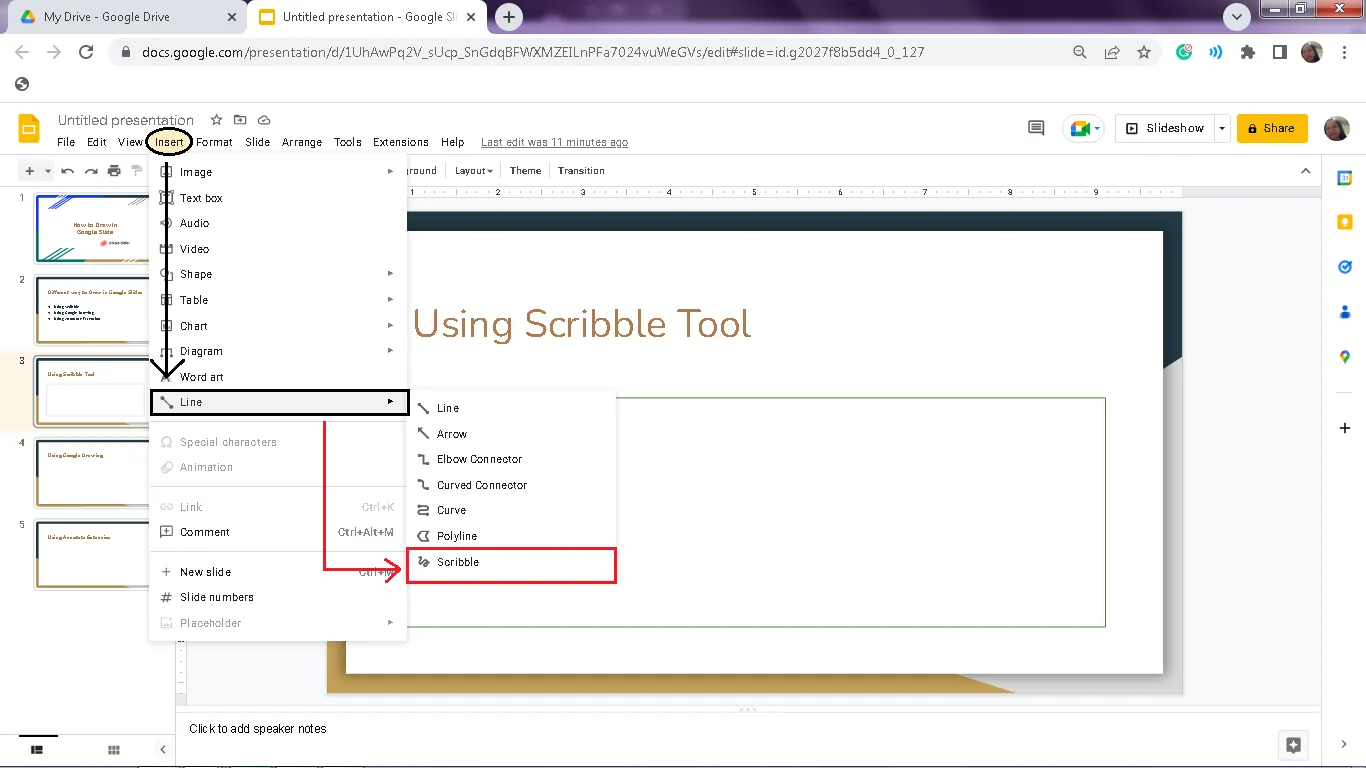
- Pasa el cursor por encima de «Línea» y, a continuación, selecciona Scribble en el menú desplegable
Paso 3: ¡Empieza a dibujar!
- Tu cursor se convertirá en un signo más
- Haz clic, mantén pulsado y arrastra el ratón para dibujar en Google Slides
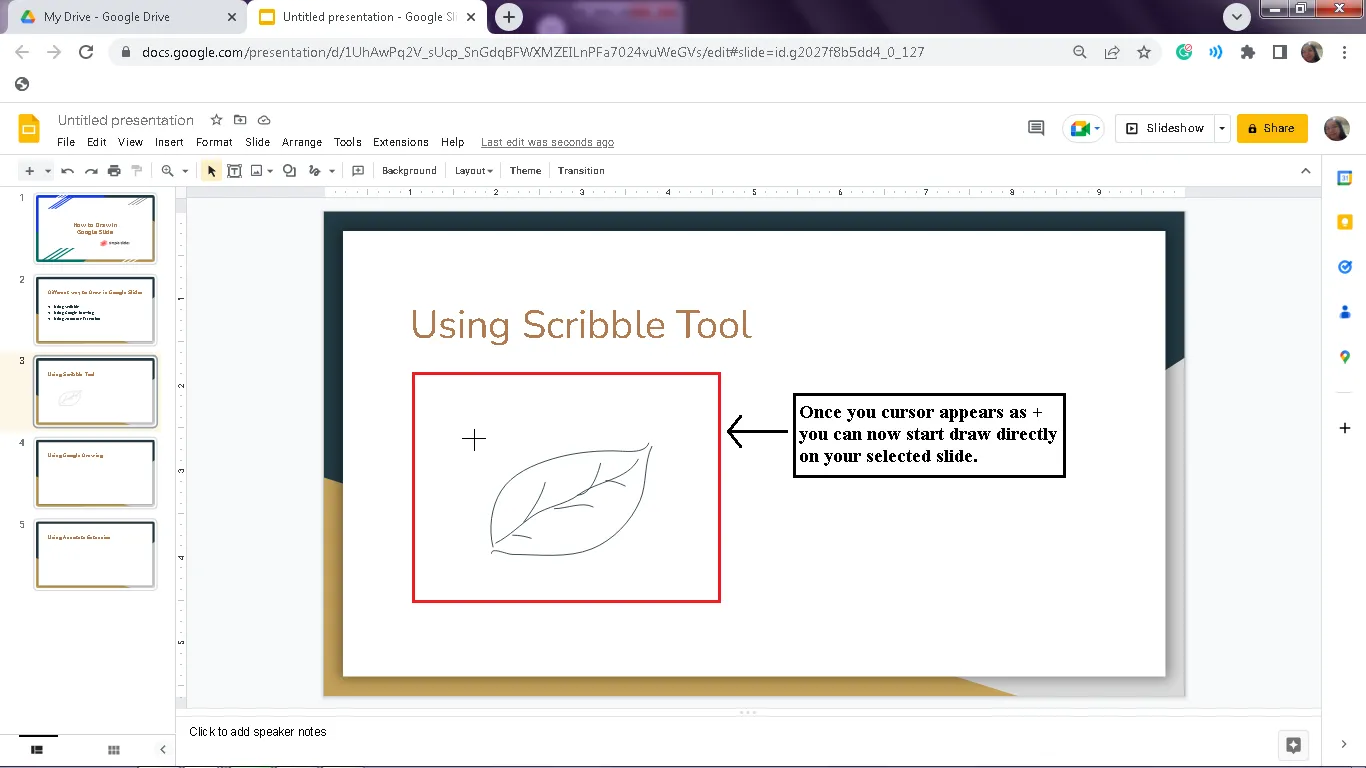
- Suelta el ratón cuando hayas terminado y aparecerá tu dibujo
Paso 4: Personaliza tu dibujo con las herramientas de edición
- Cambiar el color: Haz clic en el icono de color de línea de la barra de herramientas y elige tu tono favorito
- Ajustar el grosor: utiliza la opción de grosor de línea para hacer tus líneas más gruesas o más finas
- Prueba diferentes estilos: añade efectos de líneas discontinuas o punteadas para dar variedad
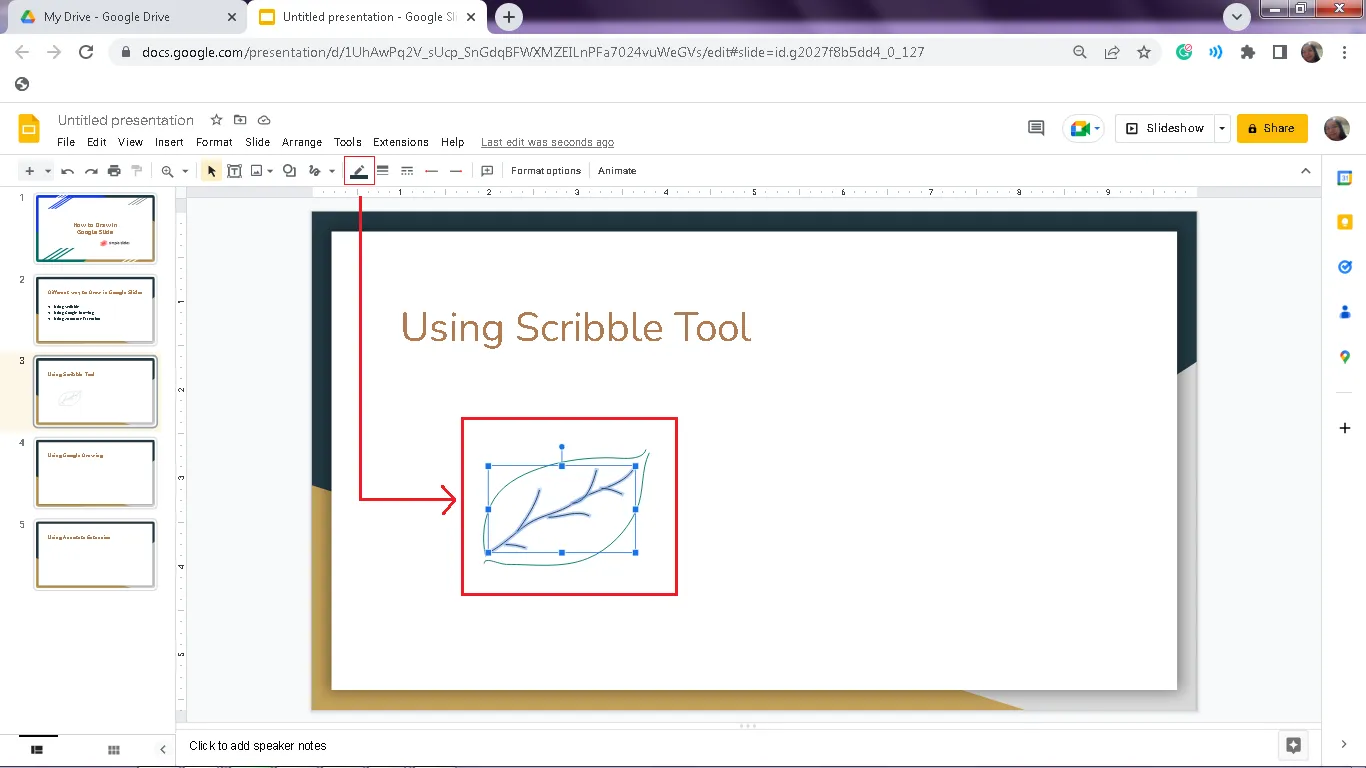
💡 Consejos para sacar el máximo partido a Scribble:
- Mantén pulsada la tecla Mayús mientras dibujas para crear líneas rectas con las que subrayar texto o separar secciones
- Utiliza el botón Deshacer si cometes un error, así no tendrás que volver a empezar tu dibujo
Método 2: Dibujos de Google
Para diseños más complejos y pulidos, Dibujos de Google son tu herramienta ideal. ¡Te ofrecen la libertad de crear elementos visuales de aspecto profesional con total facilidad!
Paso 1: Abre Dibujos de Google
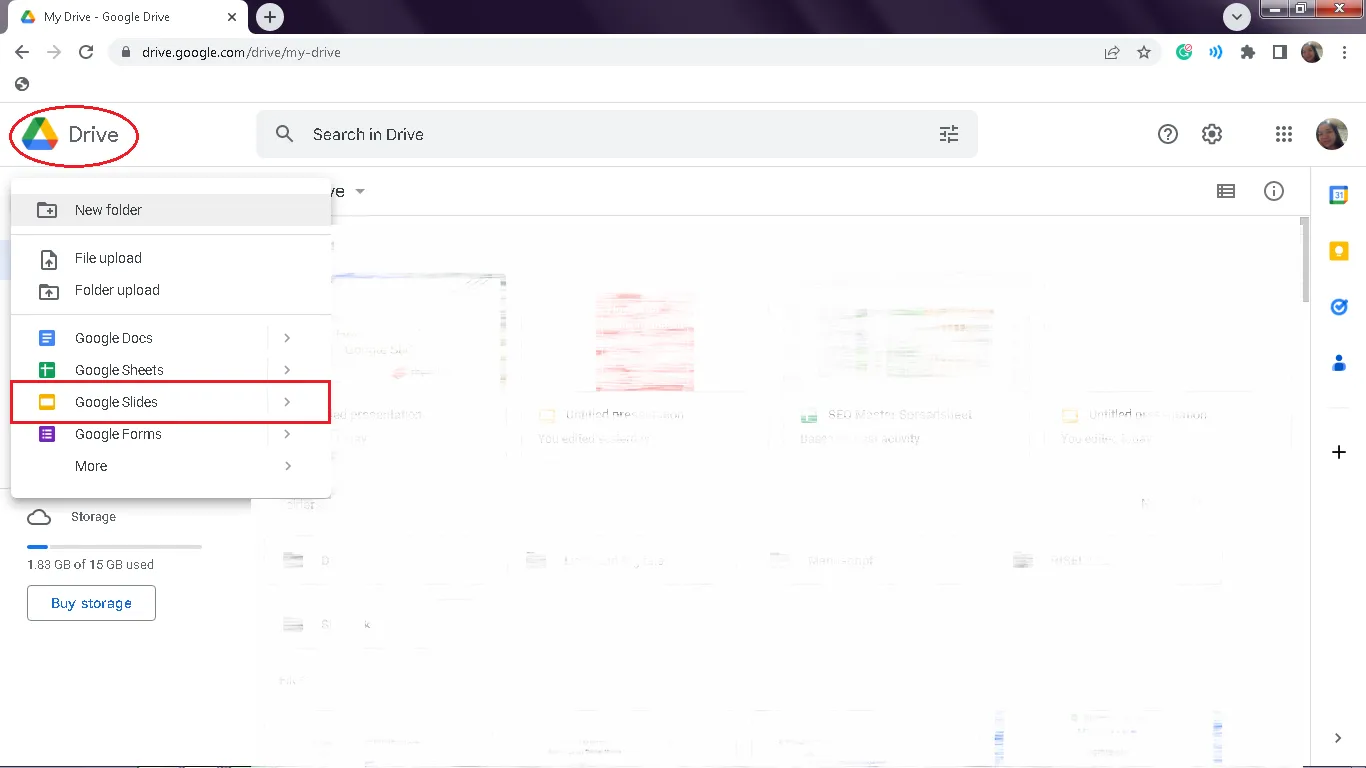
- En tu Google Drive, haz clic en Nuevo > Más. Selecciona Dibujos de Google
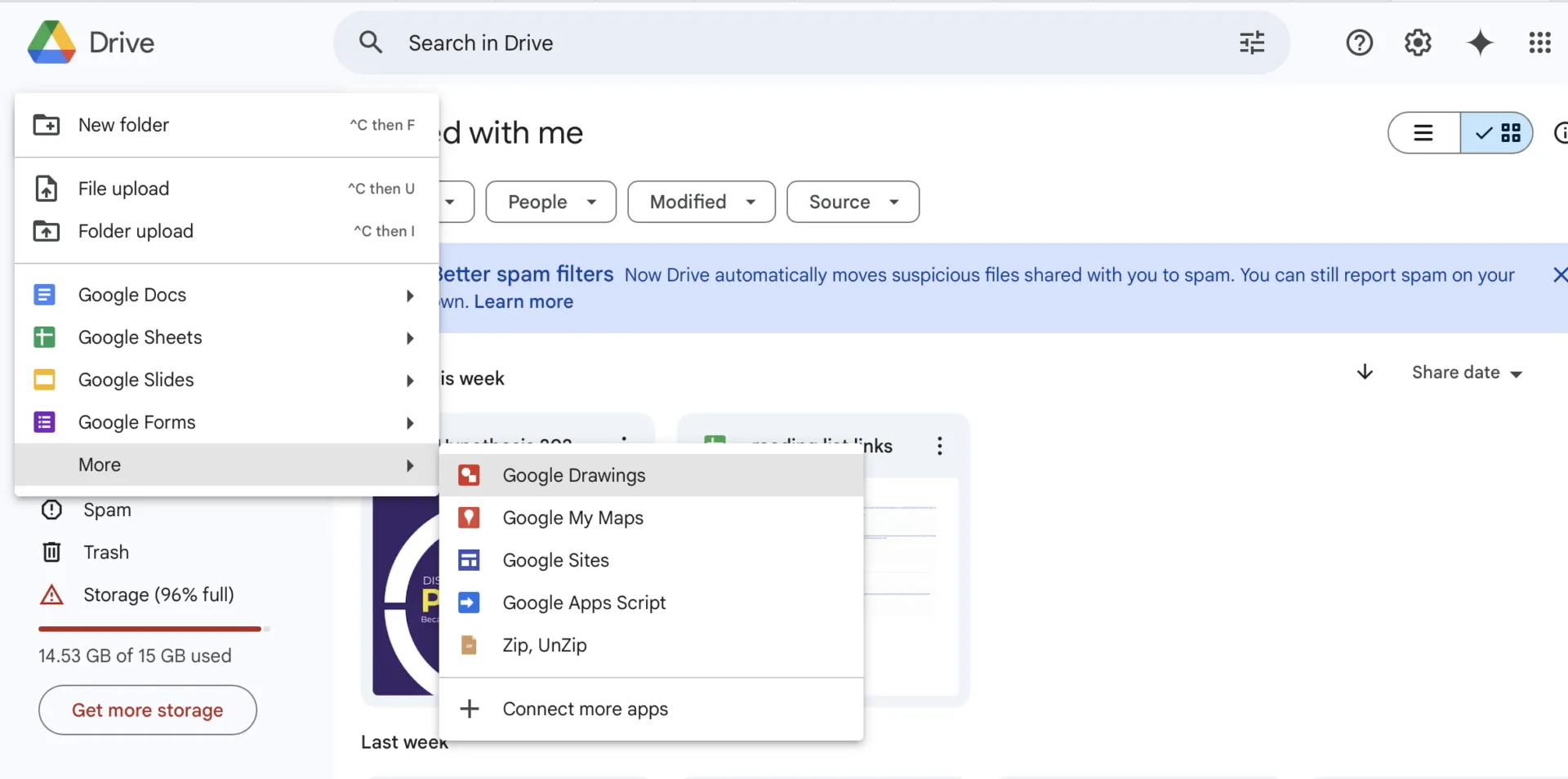
Paso 2: Crea tu diseño
- Dibuja líneas y utiliza las herramientas de Dibujos de Google, como figuras, cuadros de texto y colores, para crear tu obra maestra
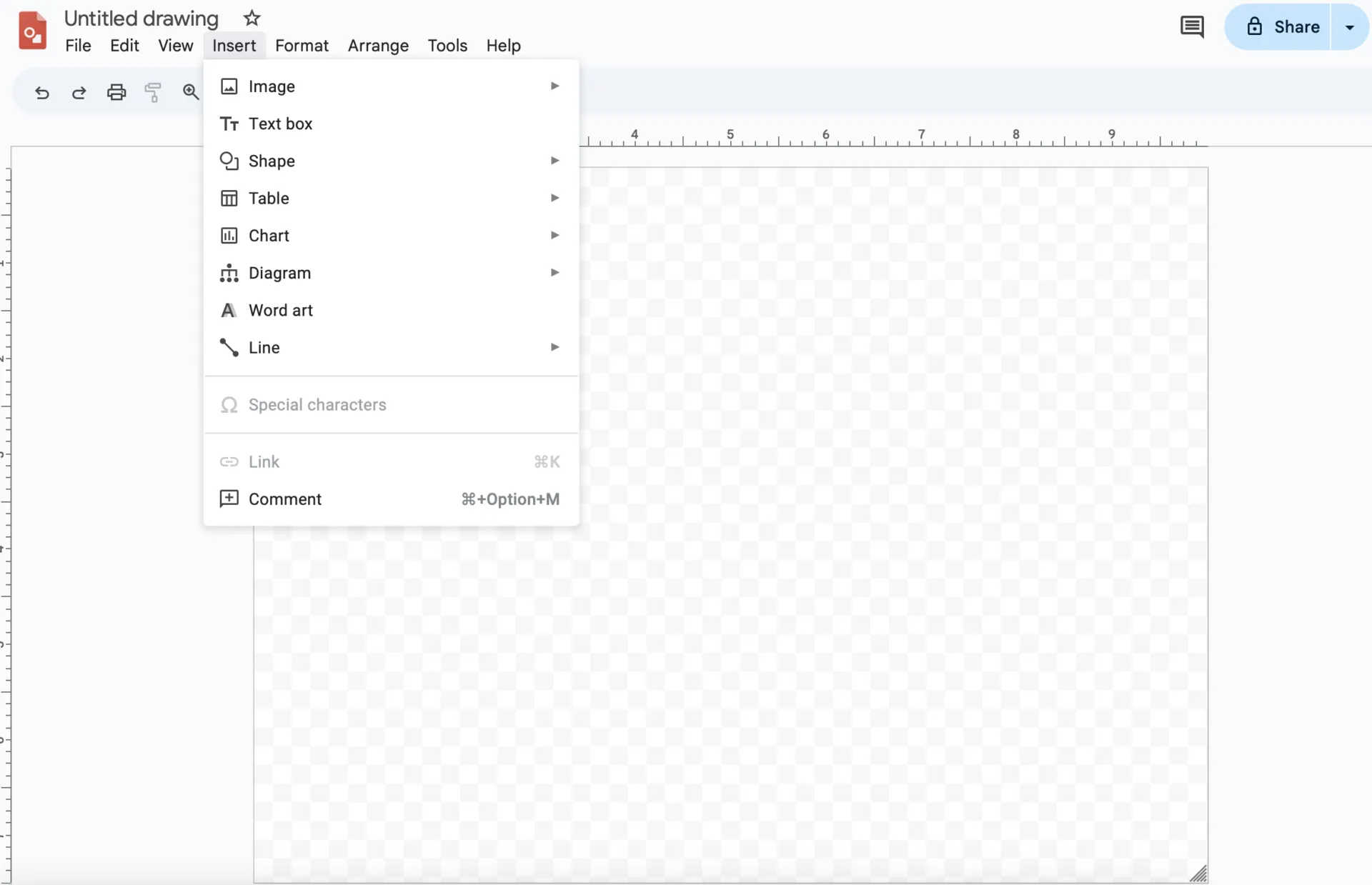
Paso 3: Guárdalo e insértalo
- Cuando hayas terminado, ve a Archivo > Compartir. Haz clic en Publicar en la web para obtener un enlace
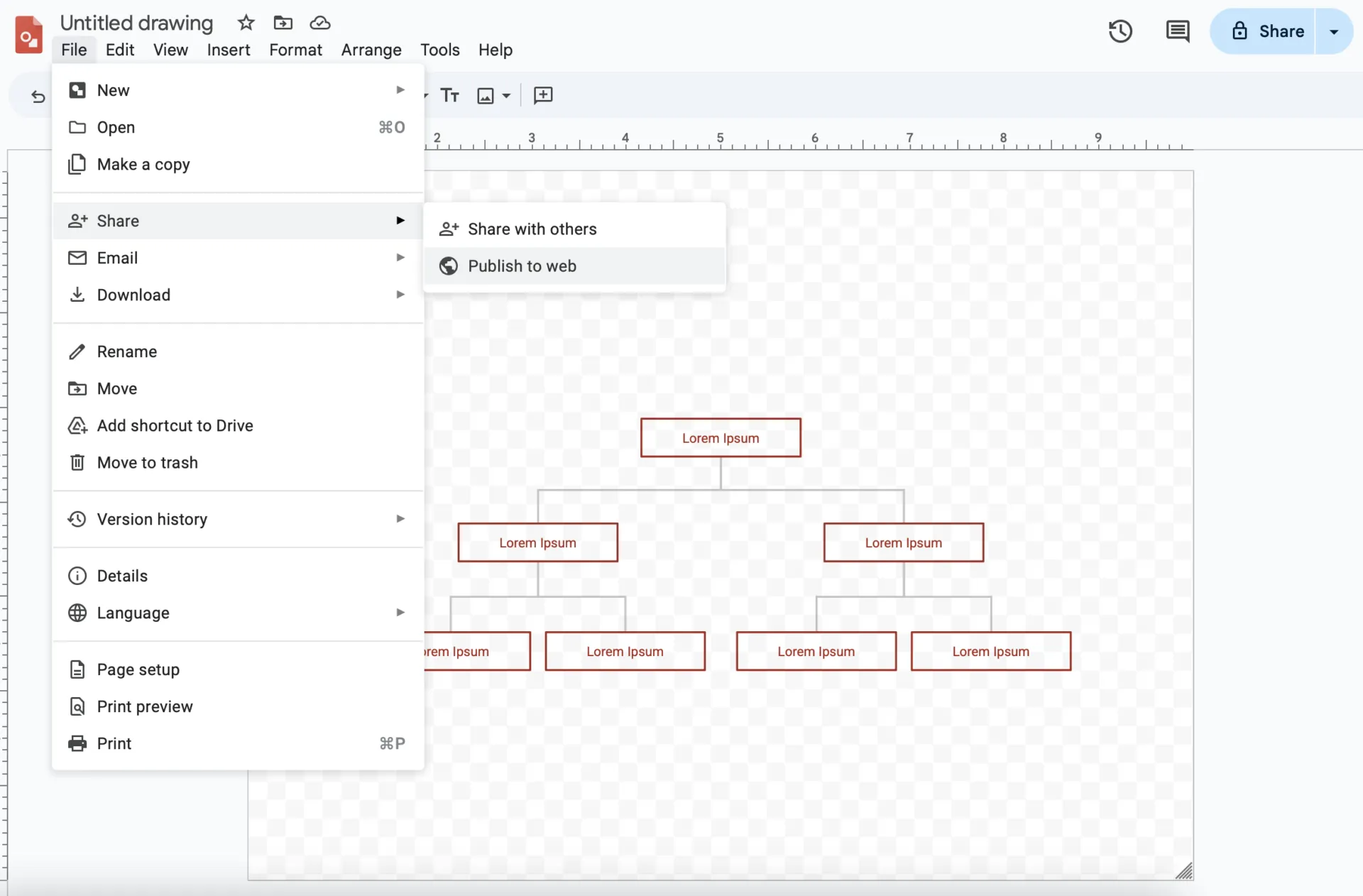
- En Google Slides, haz clic en Insertar > Imagen, pega el enlace y añade dibujos a tu diapositiva
💡 Consejos para usar Dibujos de Google:
- Haz doble clic en el dibujo insertado para realizar la edición al instante siempre que necesites actualizarlo
- Utiliza la paleta de colores para asegurarte de que tu dibujo combine con el diseño general de la diapositiva
Método 3: la extensión Annotate
Para añadir elementos interactivos y dinámicos a tu presentación, prueba la extensión de Chrome «Annotate». Te permite dibujar, resaltar y añadir anotaciones a las diapositivas en modo presentación o durante presentaciones en directo para captar la atención de tu público.
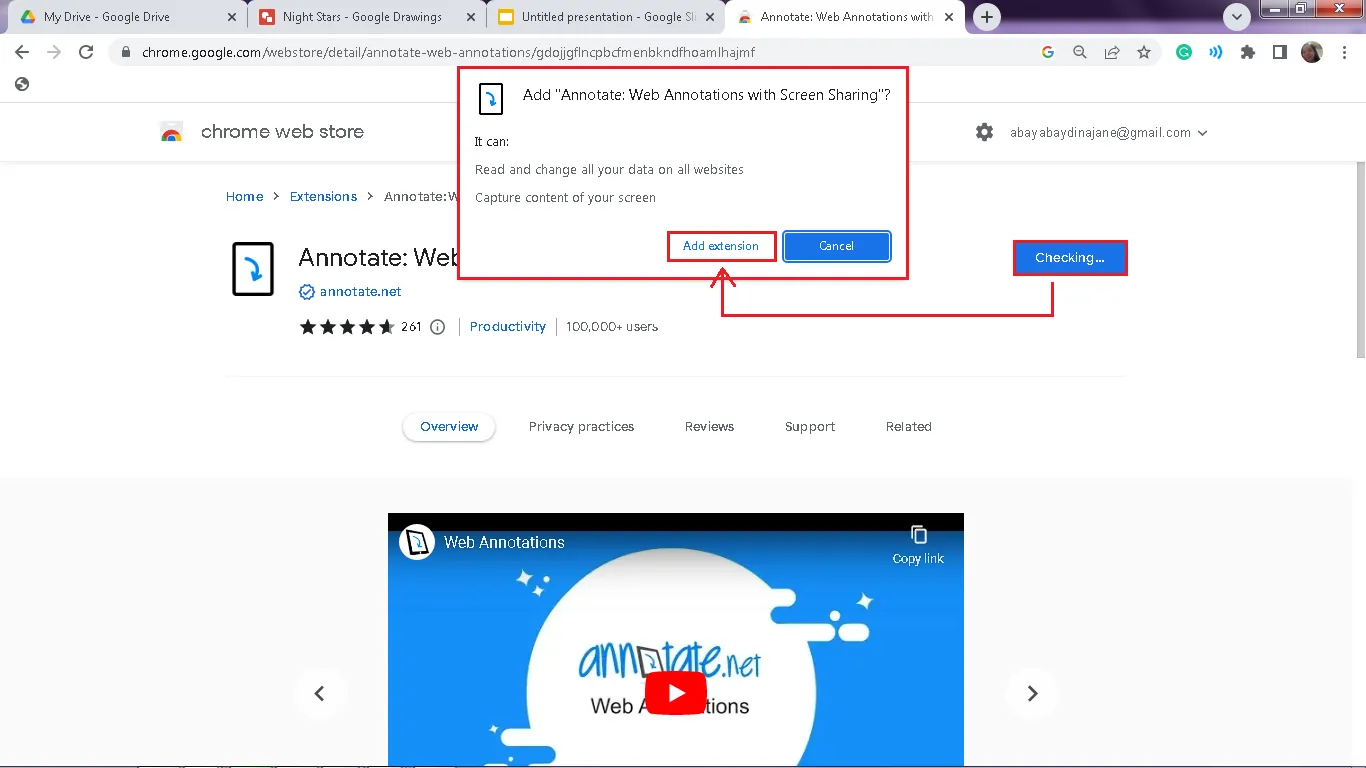
Paso 1: Instala Annotate
- Descarga la extensión desde la Tienda web de Google Chrome
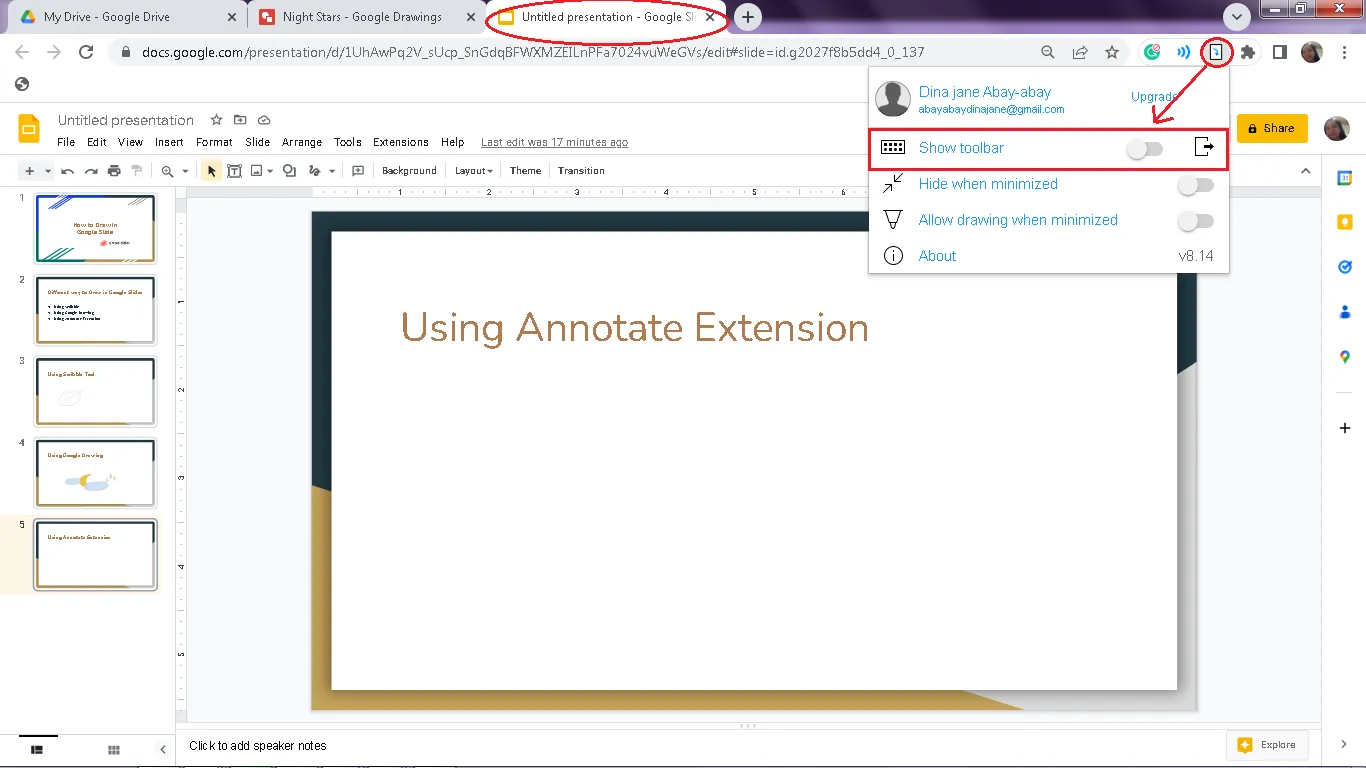
Paso 2: Activa las anotaciones
- Abre tu presentación de Google Slides
- Haz clic en el icono Anotar en Chrome y realiza la selección Activar anotaciones para activar la barra de herramientas
Paso 3: Empieza a dibujar y a resaltar
- Utiliza la herramienta de lápiz, el resaltador o el cuadro de texto para dibujar o añadir anotaciones directamente en tus diapositivas
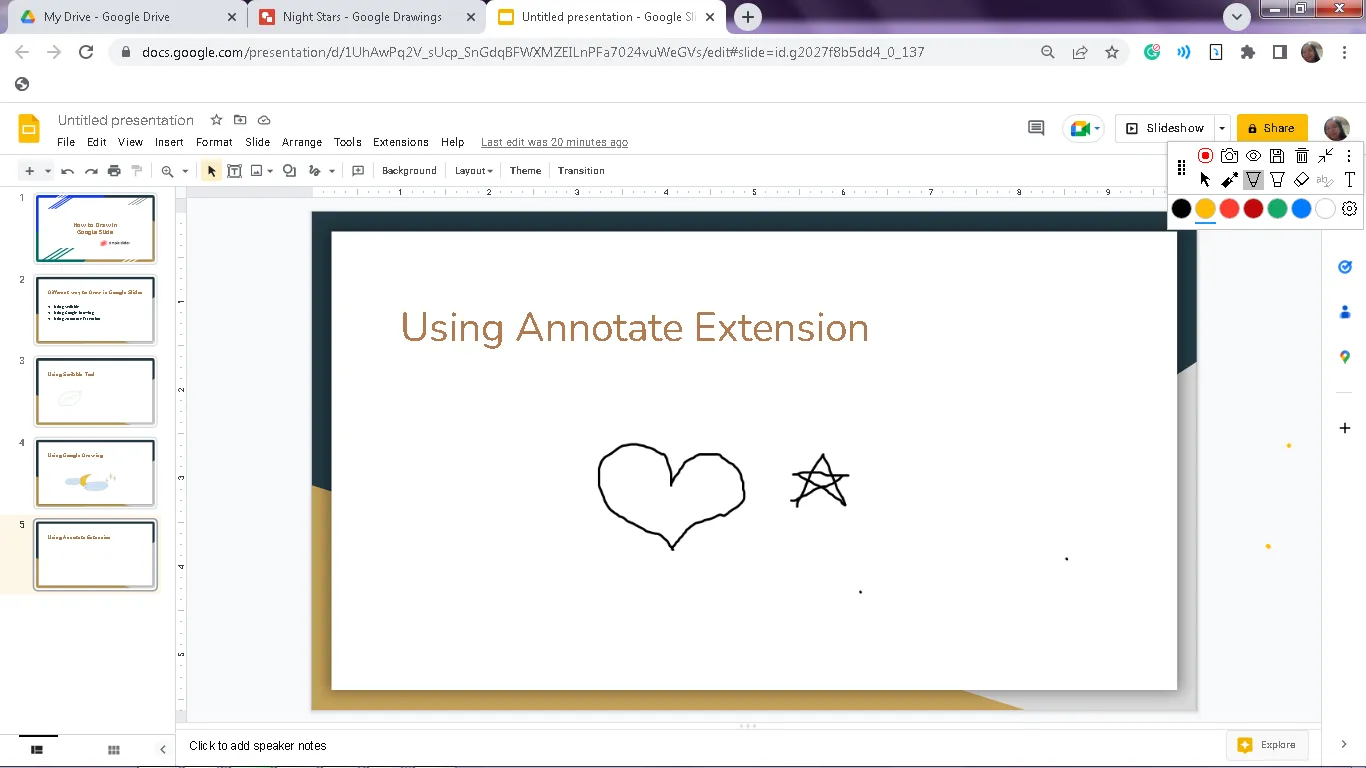
- Personaliza los colores, ajusta el grosor de las líneas o borra según sea necesario
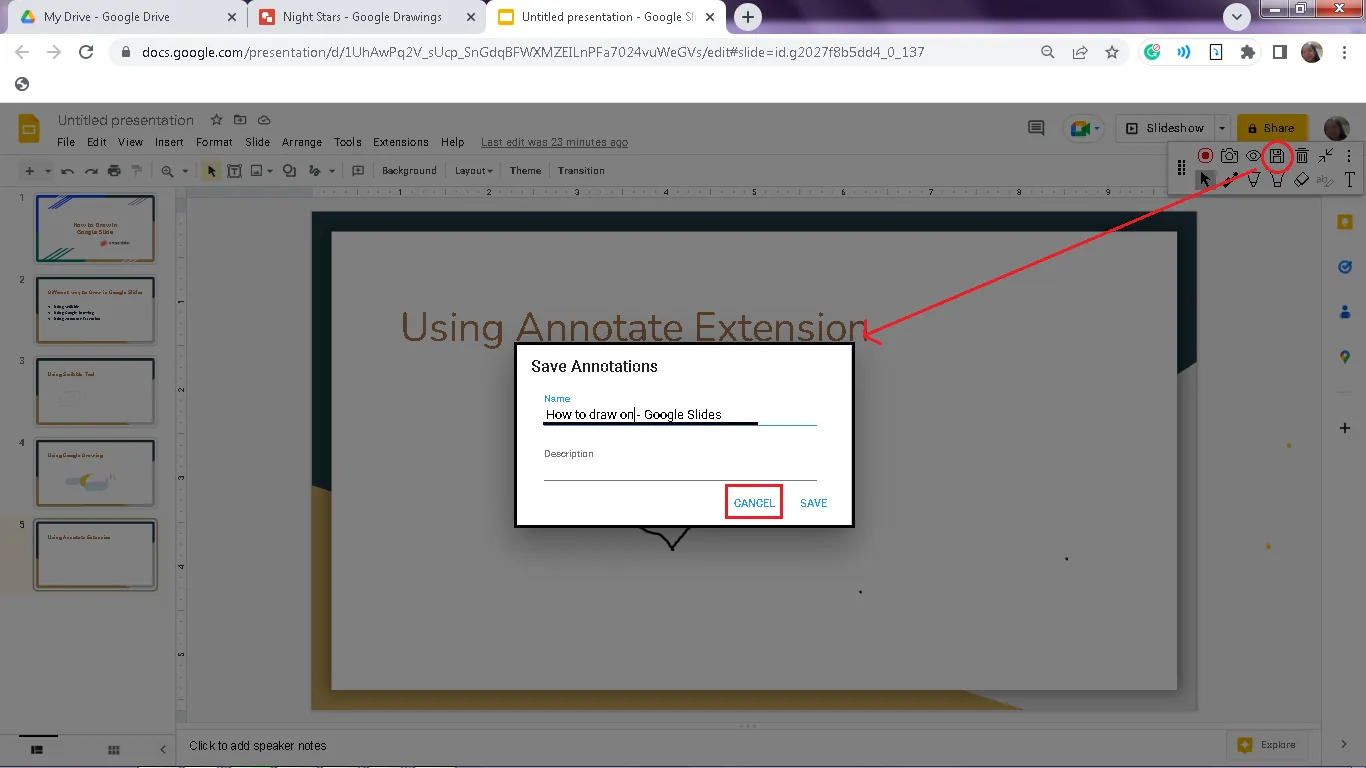
Paso 4: Guarda tu trabajo
- Guarda las anotaciones en Annotate.net para volver a consultarlas más tarde
📌 Extra: ¿Quieres organizar tus ideas de forma más clara? ¡Prueba a utilizar las plantillas de mapas mentales en Google Slides!
Los mapas mentales reflejan la forma en que nuestro cerebro conecta las ideas de manera natural, lo que facilita ver las relaciones entre los conceptos. ¡Puedes crear tu propio mapa mental con figuras y líneas en Google Slides o buscar plantillas gratuitas en Internet para empezar de inmediato!
📖 Más información: Cómo dibujar en un documento de Microsoft Word
📮Dato de ClickUp: Los equipos con bajo rendimiento son cuatro veces más propensos a tener que hacer malabarismos con más de 15 herramientas, mientras que los equipos de alto rendimiento mantienen la eficiencia limitando su conjunto de herramientas a nueve plataformas o menos. Pero, ¿qué tal si utilizas una sola plataforma?
Como aplicación integral para el trabajo, ClickUp reúne tus tareas, proyectos, documentos, wikis, chat y llamadas en una única plataforma, con flujos de trabajo impulsados por IA. ¿Listo para trabajar de forma más inteligente? ClickUp funciona para cualquier equipo, hace que el trabajo sea visible y te permite centrarte en lo que importa mientras la IA se encarga del resto.
Limitaciones del uso de Google Presentaciones para dibujar
Google Slides es una herramienta fantástica para crear presentaciones. Es fácil de usar, permite trabajar en colaboración y se integra a la perfección con otras aplicaciones de Google. Sin embargo, en lo que respecta al diseño visual y a la función de dibujo, no es precisamente la opción preferida por todo el mundo.
Las funciones de diseño limitadas, la falta de personalización y una interfaz algo torpe dificultan la creación de presentaciones pulidas y profesionales. Las opciones de diseño y las transiciones resultan bastante básicas, por lo que su uso como diseñador resulta especialmente limitante.
Las funciones de diseño limitadas, la falta de personalización y una interfaz algo torpe dificultan la creación de presentaciones pulidas y profesionales. Las opciones de diseño y las transiciones resultan bastante básicas, por lo que su uso como diseñador resulta especialmente limitante.
Las funciones de diseño limitadas, la falta de personalización y una interfaz algo torpe dificultan la creación de presentaciones pulidas y profesionales. Las opciones de diseño y las transiciones resultan bastante básicas, por lo que su uso como diseñador resulta especialmente limitante.
Aunque cumple con lo básico, algunos usuarios pueden encontrarlo limitado para necesidades más avanzadas o detalladas. A continuación te presentamos algunos problemas habituales con los que te puedes encontrar al dibujar en Google Slides:
Aunque cumple con lo básico, algunos usuarios pueden encontrarlo limitado para necesidades más avanzadas o detalladas. A continuación te presentamos algunos problemas habituales con los que te puedes encontrar al dibujar en Google Slides:
❗La colaboración en tiempo real no es suficiente para dibujar
La colaboración es uno de los puntos fuertes de Google Slides, pero dibujar es otra historia. Si trabajas en equipo, no puedes dibujar en la misma diapositiva en tiempo real. Esto complica tareas como crear diagramas de lluvia de ideas o elaborar elementos visuales de forma conjunta durante sesiones en directo.
❗Carece de opciones avanzadas de diseño visual
Google Slides no ofrece compatibilidad para añadir elementos visuales detallados, como gráficos con capas, diseños con degradados o precisión de estilo vectorial. Es ideal para dibujos sencillos, pero para añadir diseños más complejos puede que tengas que recurrir a una herramienta específica.
❗No hay herramientas integradas para realizar anotaciones en tiempo real
¿Quieres resaltar un punto o hacer un boceto durante una presentación en directo? Por desgracia, Slides no cuenta con funciones de anotación integradas. Tendrás que recurrir a herramientas de terceros, lo que supone un paso adicional.
❗No resulta muy cómodo para el uso con lápiz óptico o la entrada táctil
Dibujar con un lápiz óptico o en un dispositivo táctil puede resultar un poco complicado. Las herramientas no están optimizadas para una entrada precisa, por lo que crear imágenes fluidas o detalladas puede resultar frustrante.
Aunque estos límites no restan mérito a lo fantástico que es Google Slides en general, pueden hacer que dibujar o crear elementos visuales detallados resulte más complicado. Si esas funciones son importantes para ti, quizá tengas que explorar otras herramientas para suplir esas carencias.
Integración con ClickUp para mejorar las anotaciones en las presentaciones
Sin duda, Google Slides puede hacer que tus ideas queden muy bien. Sin embargo, cuando se trata de colaborar de forma dinámica y convertir los conceptos en realidad, es un poco como dibujar con una mano atada a la espalda.
Por suerte, ClickUp viene al rescate.
ClickUp es la app todoterreno para el trabajo, que te ofrece todo lo que necesitas para optimizar tus procesos y hacer realidad tus ideas de forma fluida y eficiente. Reúne tareas, colaboración y organización en un solo lugar.
Integrar ClickUp con Google Slides puede llevar tus presentaciones y el trabajo en equipo a un nivel superior. Es como tener lo mejor de ambos mundos. A continuación te explicamos cómo esta conexión puede mejorar tanto tus presentaciones como los flujos de trabajo de tu equipo.
1. Colabora en tiempo real con tu equipo
¿Recuerdas lo fácil que era antes cuando todo el mundo se reunía alrededor de una pizarra en la misma sala, aportando ideas y sacando el trabajo adelante? Pues bien, las pizarras de ClickUp son prácticamente el equivalente digital, ¡pero mucho más flexibles!

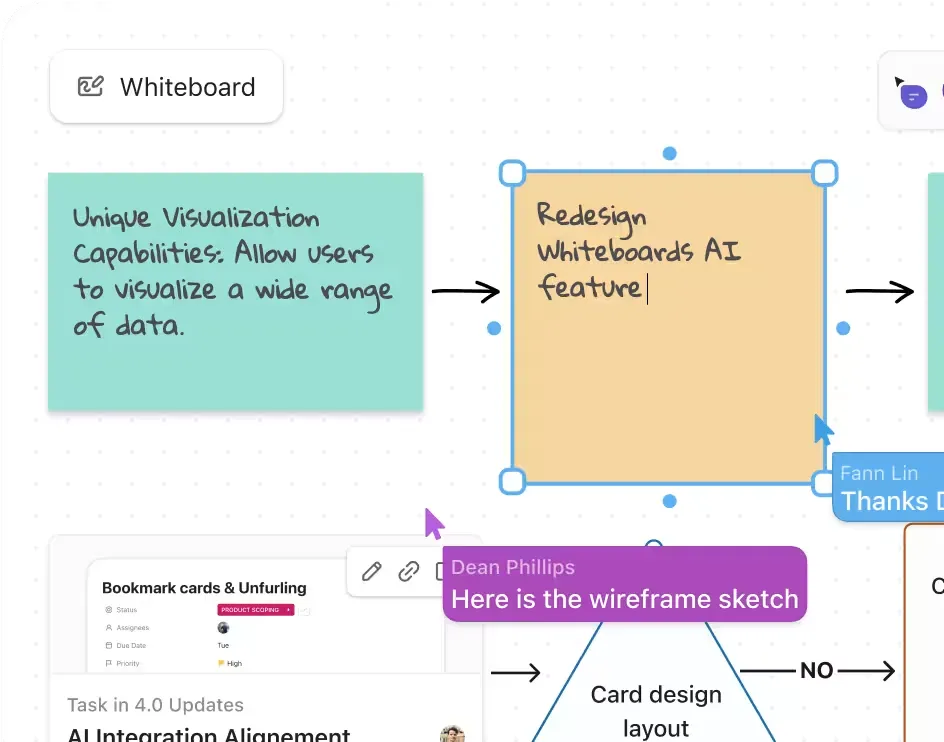
Abre tu pizarra de ClickUp e invita a tu equipo a colaborar, todo ello en un único espacio organizado. Puedes dibujar libremente, añadir figuras, notas adhesivas y mucho más, sin perder nunca la claridad.
Una vez que hayas terminado la lluvia de ideas, el plan y la organización en ClickUp, es hora de convertir esas ideas en elementos concretos.
A medida que añades notas, figuras o diagramas a tu pizarra, puedes convertirlos al instante en tareas. De este modo, en cuanto tu equipo esté listo para pasar a la acción, no tendrás que volver atrás y crear tareas manualmente. Ya estarán ahí, integradas en tu flujo de trabajo de ClickUp.
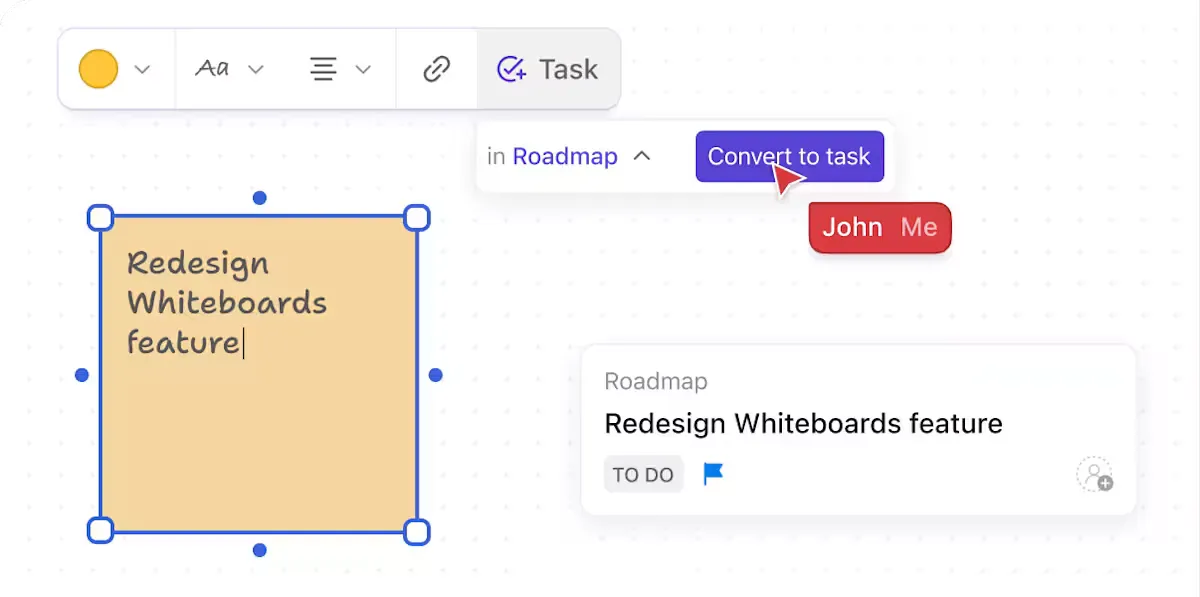
Y por si fuera poco, las pizarras de ClickUp ofrecen unas opciones de incrustación increíbles. Puedes incorporar tarjetas en tiempo real de ClickUp Docs, tareas e incluso de Google Slides para integrar todo lo que necesitas directamente en tu pizarra.
¿La función de pizarra? Me encanta. Esta herramienta se utilizaba a menudo durante las reuniones de equipo para intercambiar ideas o profundizar en determinadas iniciativas.
¿La función de pizarra? Me encanta. Esta herramienta se utilizaba a menudo durante las reuniones del equipo para intercambiar ideas o profundizar en determinadas iniciativas.
¡Descubre cómo visualizar ideas con las pizarras de ClickUp!👇
📖 Más información: Las mejores herramientas de pizarra digital con IA para mejorar tus flujos de trabajo
2. Integralo con Google Slides sin esfuerzo
Pasar tareas e ideas de ClickUp a Google Slides es igual de sencillo. Con la integración de ClickUp y Google Slides, todo en lo que hayas trabajado en ClickUp —ya sea una tarea, una nota o una actualización de un proyecto— se puede sincronizar directamente con tu presentación.
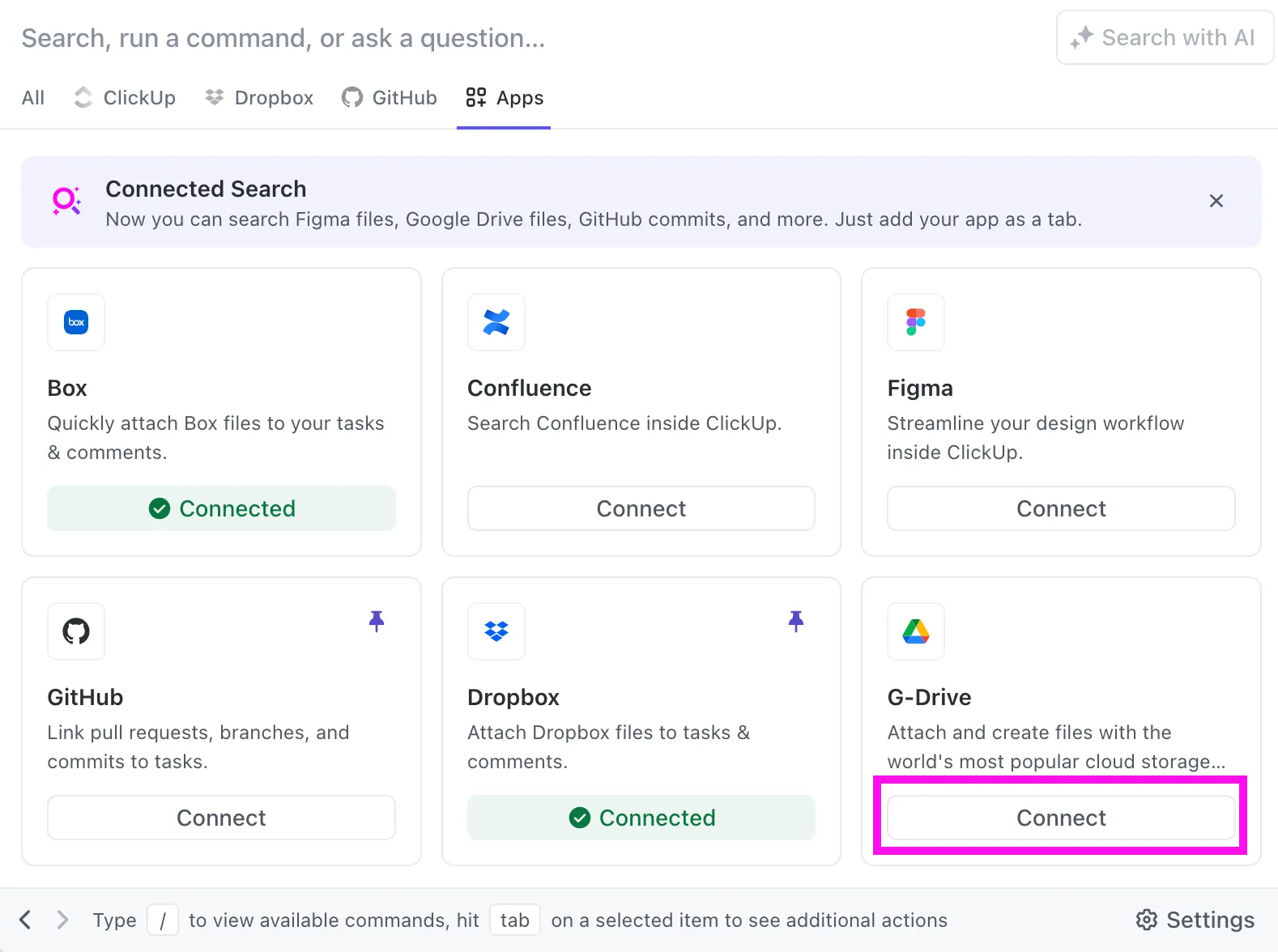
Ahora ya no tendrás que apresurarte a actualizar tus diapositivas manualmente cada vez que haya un cambio. Todo está controlado y tus diapositivas se mantienen actualizadas automáticamente.
3. Crea tu presentación perfecta en ClickUp Docs
¿Estás listo para llevar la preparación de tus presentaciones al siguiente nivel? Con todas tus tareas, notas e ideas perfectamente organizadas en ClickUp, podrás añadir fácilmente detalles a tu presentación y hacerla más impactante.
En lugar de tener imágenes, gráficos u otros contenidos dispersos por diferentes aplicaciones, solo tienes que arrastrar y soltar todo lo que necesites directamente en ClickUp Documentos.
¿Quieres mostrar un diagrama de embudo de marketing? Incorpóralo al documento. ¿Necesitas una tabla para comparar métricas de rendimiento? Añádela. Incluso puedes incrustar vídeos de YouTube, archivos PDF y diseños de Figma directamente en tus documentos de Docs, creando así una presentación más completa y dinámica.
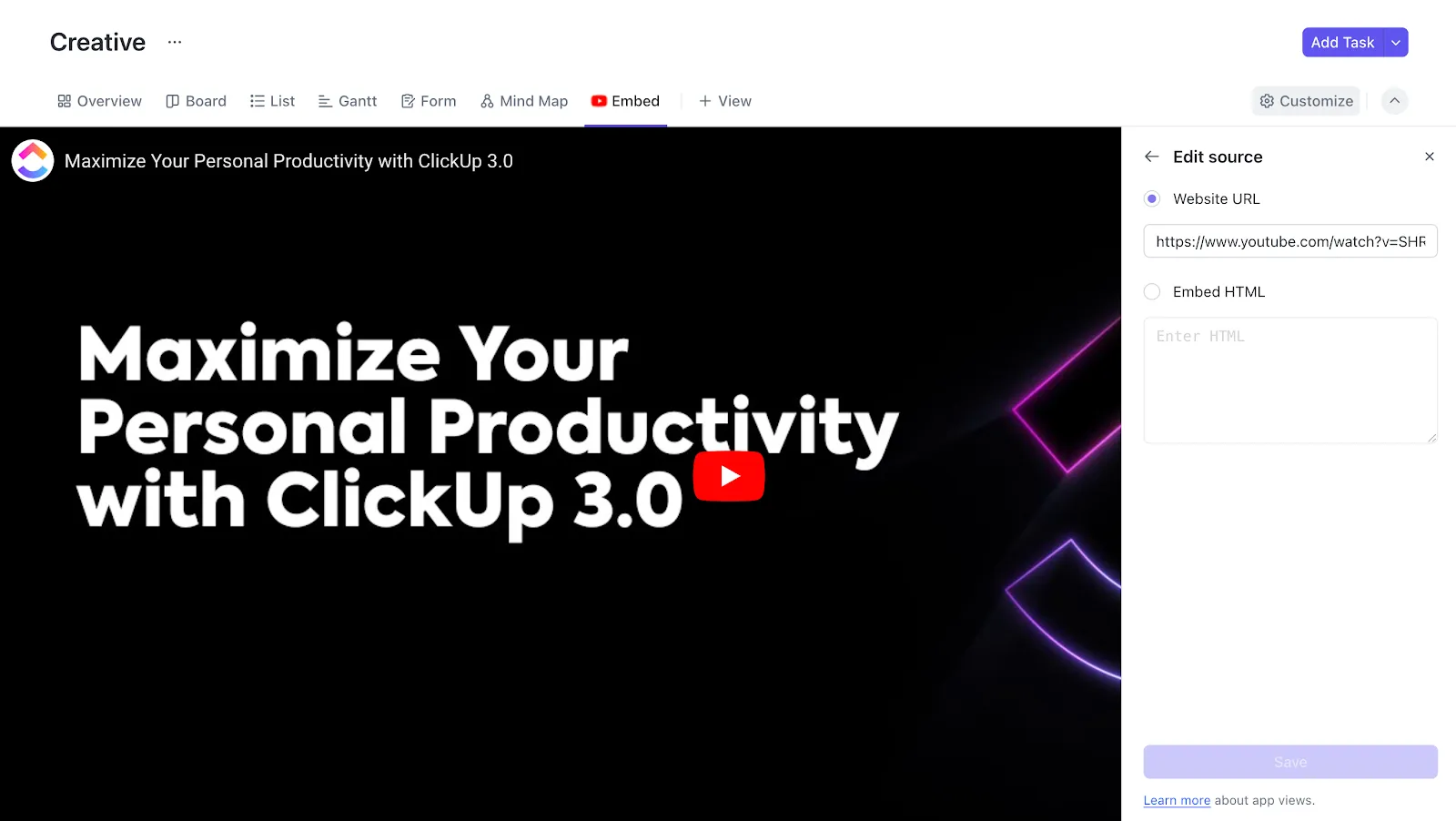
Y aquí viene lo mejor: una vez que tengas tu contenido listo, es muy fácil importarlo directamente a tu presentación de Google Slides.
Puedes compartir un documento de ClickUp con tu equipo, y ellos podrán participar en la edición, aportar ideas e incluso crear actualizaciones visuales, todo ello en tiempo real.
¿Necesitas ayuda para crear una presentación? Puedes utilizar ClickUp Brain para crear un esquema de la presentación.
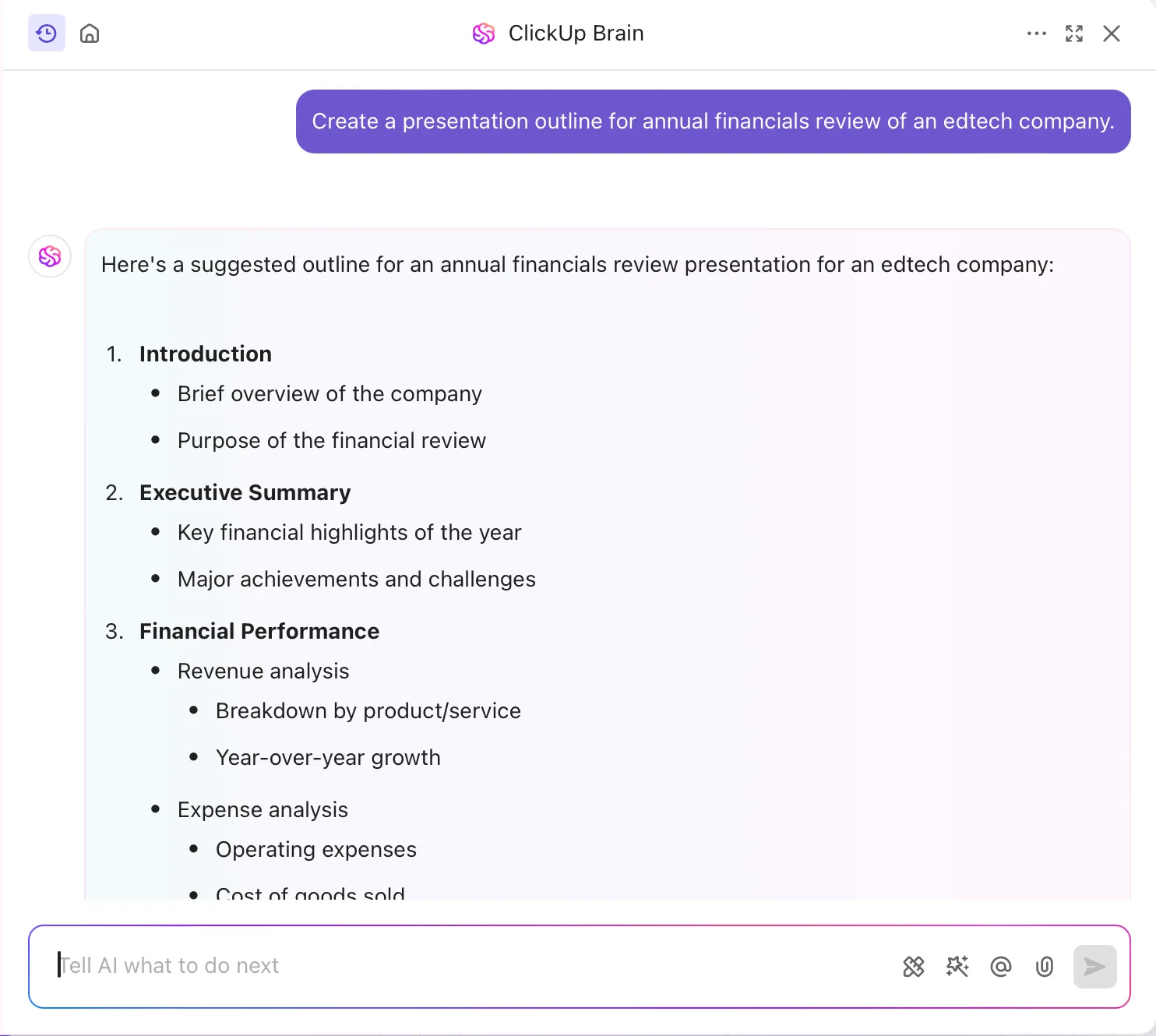
4. Visualiza ideas para la presentación
¿No sabes por dónde empezar o cómo organizar tus ideas para la presentación?
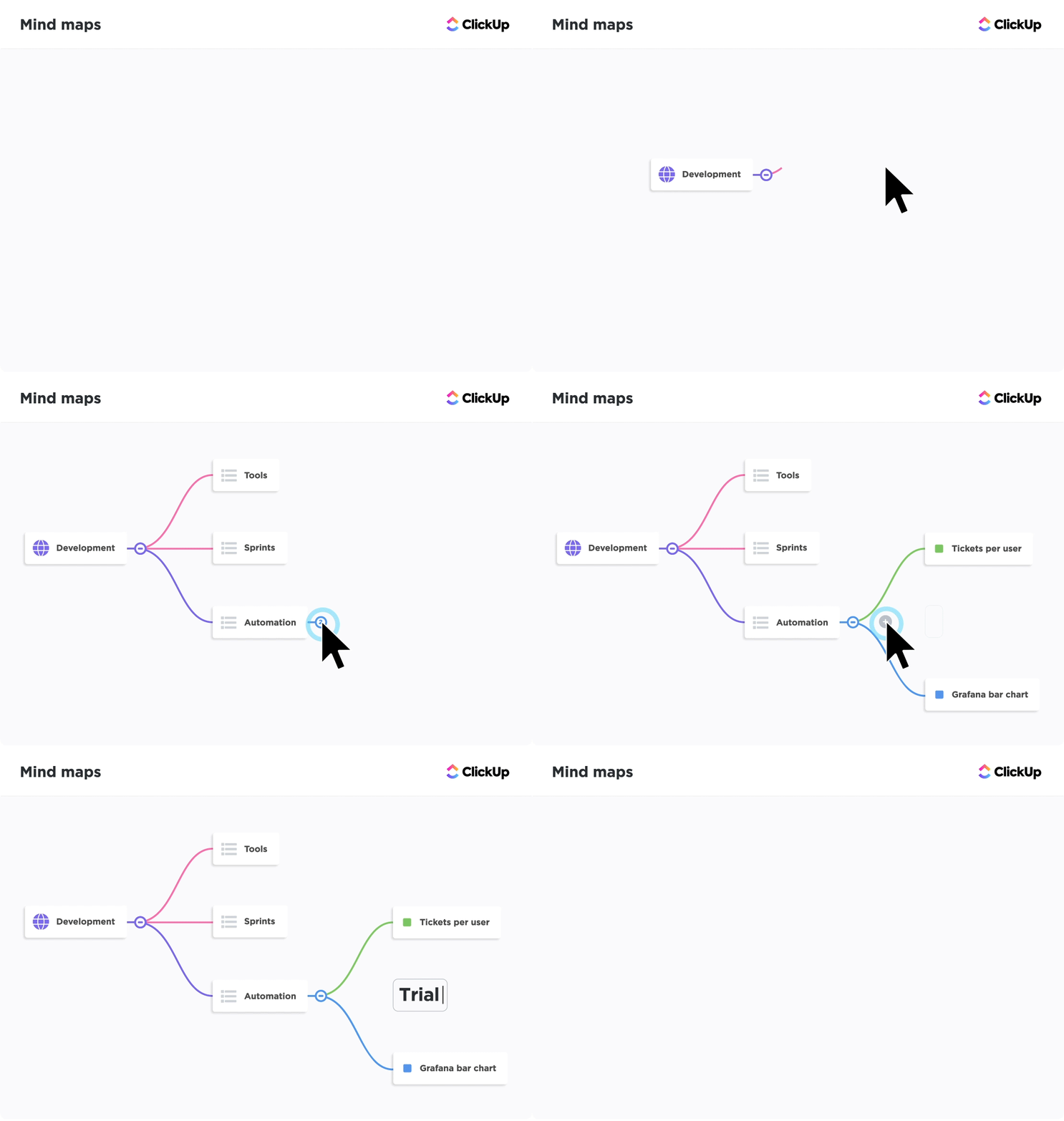
ClickUp Mapas Mentales ofrece un espacio colaborativo para generar ideas y esbozar tu presentación de forma creativa. Empieza por el tema principal y, a continuación, amplíalo con subtemas, tareas o conceptos para crear un flujo bien estructurado. Reorganiza o conecta ideas a medida que perfeccionas tu plan, asegurándote así una presentación coherente, fácil de seguir y bien organizada visualmente.
💡 Consejo de experto: Transmite conceptos rápidamente o comparte comentarios con ClickUp Clips. Estas breves grabaciones de pantalla son perfectas para guiar a tus compañeros de equipo por los diseños de las diapositivas o explicar sugerencias de diseño. Aportan claridad sin necesidad de mensajes largos ni reuniones adicionales, lo que ahorra tiempo y esfuerzo a tu equipo.
5. Utiliza las plantillas de pizarra
Puedes empezar con un lienzo en blanco (si te sientes muy creativo) o utilizar una de las plantillas de pizarra ya preparadas. Créenos, las plantillas lo cambian todo. Aportan una estructura clara a lo que, de otro modo, podría ser un espacio en blanco intimidante.
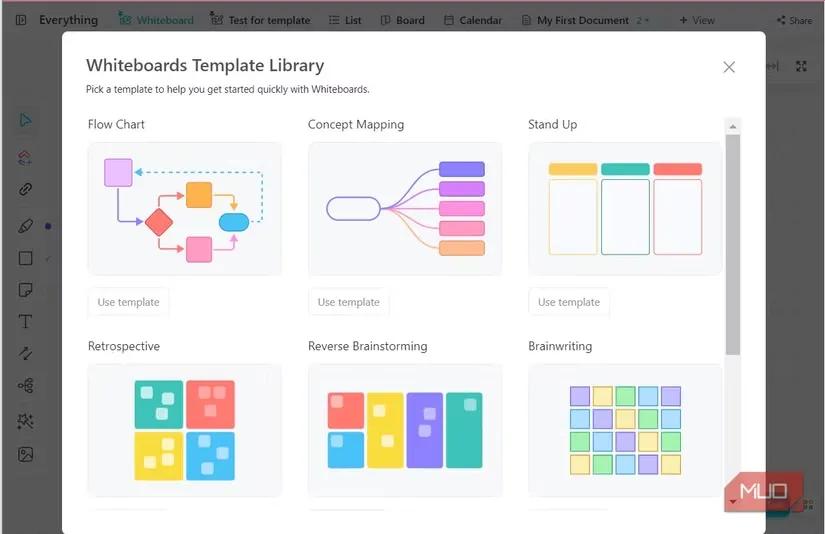
No importa si quieres trabajar en un diagrama, un esquema o un gráfico. Estas plantillas están diseñadas para casos de uso específicos, como el desarrollo de productos, la planificación de proyectos y la lluvia de ideas. Y no te preocupes, siempre puedes personalizarlas para que se adapten a tus necesidades particulares.
Haz que tu presentación sea aún más impactante con ClickUp
¡Y con esto ya hemos terminado con el tutorial sobre cómo dibujar en Google Slides! Dibujar en Google Slides aporta un toque creativo a tus presentaciones, haciéndolas más atractivas y llamativas visualmente. Puedes dibujar a mano alzada, crear figuras o incluso añadir diseños personalizados que ayudarán a que tus ideas destaquen y capten la atención.
Puedes ir un paso más allá con ClickUp. Integra a la perfección tus tareas, gráficos y diagramas en tus Presentaciones de Google para mantenerlo todo organizado y actualizado. ¿Listo para potenciar al máximo tus presentaciones? ClickUp lo simplifica todo, desde la gestión de tareas hasta la colaboración en tiempo real.
¡Regístrate hoy mismo en ClickUp para sacar el máximo partido a cada una de tus diapositivas!