

Sie haben Monate damit verbracht, ChatGPT Ihren Arbeitsstil beizubringen, und jetzt haben Sie Claude im Blick, scheuen aber den Reset – eine häufige Herausforderung, da mittlerweile 45 % der US-amerikanischen Arbeitnehmer KI bei der Arbeit einsetzen. Dieser Leitfaden zeigt Ihnen, wie Sie Ihren KI-Kontext in weniger als 30 Minuten extrahieren, verfeinern und zwischen Plattformen übertragen können, damit Ihr neuer Assistent Sie von der ersten Unterhaltung an versteht.
Bevor Sie ChatGPT-Speicher zu Claude übertragen
Nachdem Sie Monate oder sogar Jahre damit verbracht haben, ChatGPT zu trainieren, Ihren einzigartigen Kommunikationsstil, Ihre Arbeitspräferenzen und Ihren Projektkontext zu verstehen, kann der Gedanke, zu einem neuen KI-Assistenten zu wechseln, entmutigend sein. Es ist, als würde man einen Kollegen verlieren, der einen endlich „versteht“, und die Vorstellung, wieder bei Null anzufangen, ist für viele Teams ein großes Hindernis. Bei diesem Prozess geht es darum, das gesammelte Wissen – Ihre Rolle, Ihren Schreibstil und Ihre Formatierungspräferenzen – zu übertragen, damit Sie nicht wieder von vorne anfangen müssen.
Dieser Leitfaden führt Sie Schritt für Schritt durch den Prozess, um Ihre wertvollen ChatGPT-Speicherdaten in weniger als 30 Minuten zu extrahieren, zu bereinigen und auf Claude zu übertragen. 🛠️
Bevor Sie beginnen, benötigen Sie ein aktives ChatGPT-Konto, ein Claude-Konto bei Claude.ai und etwa 20 Minuten ununterbrochene Zeit. Der Vorgang funktioniert für alle Versionen jeder Plattform, wobei Vielnutzer wahrscheinlich mehr gespeicherten Speicher zu übertragen haben.
Es ist wichtig, den wesentlichen Unterschied in der Art und Weise zu verstehen, wie diese beiden KI-Assistenten mit Speicher umgehen.
- ChatGPT: Diese KI von OpenAI speichert Erinnerungen automatisch und implizit im Hintergrund und lernt im Laufe der Zeit aus Ihren Unterhaltungen.
- Claude: Diese KI von Anthropic verwendet ein expliziteres Speicherimport-Feature, bei dem Sie Ihre Präferenzen direkt einfügen oder hochladen können, um ihr Kontext zu geben.
Aufgrund dieses Unterschieds funktioniert das Speicherimport-Tool von Claude am besten mit strukturierten, zusammengefassten Informationen und nicht mit rohen Chat-Verläufen. Sie übertragen nicht jede einzelne Unterhaltung, die Sie jemals geführt haben. Stattdessen übertragen Sie den wesentlichen Kontext, der einen KI-Assistenten wirklich nützlich macht, und stellen so sicher, dass Ihr neues Tool Sie vom ersten Tag an versteht.
Wenn Teams neue Tools einführen, führt der Prozess selbst oft zu Chaos. Anleitungen gehen in E-Mail-Threads verloren oder verschwinden in gemeinsam genutzten Laufwerken, sodass alle immer wieder dieselben Fragen stellen müssen. Dies führt zu unnötigen Reibungsverlusten und verlangsamt die Einführung.
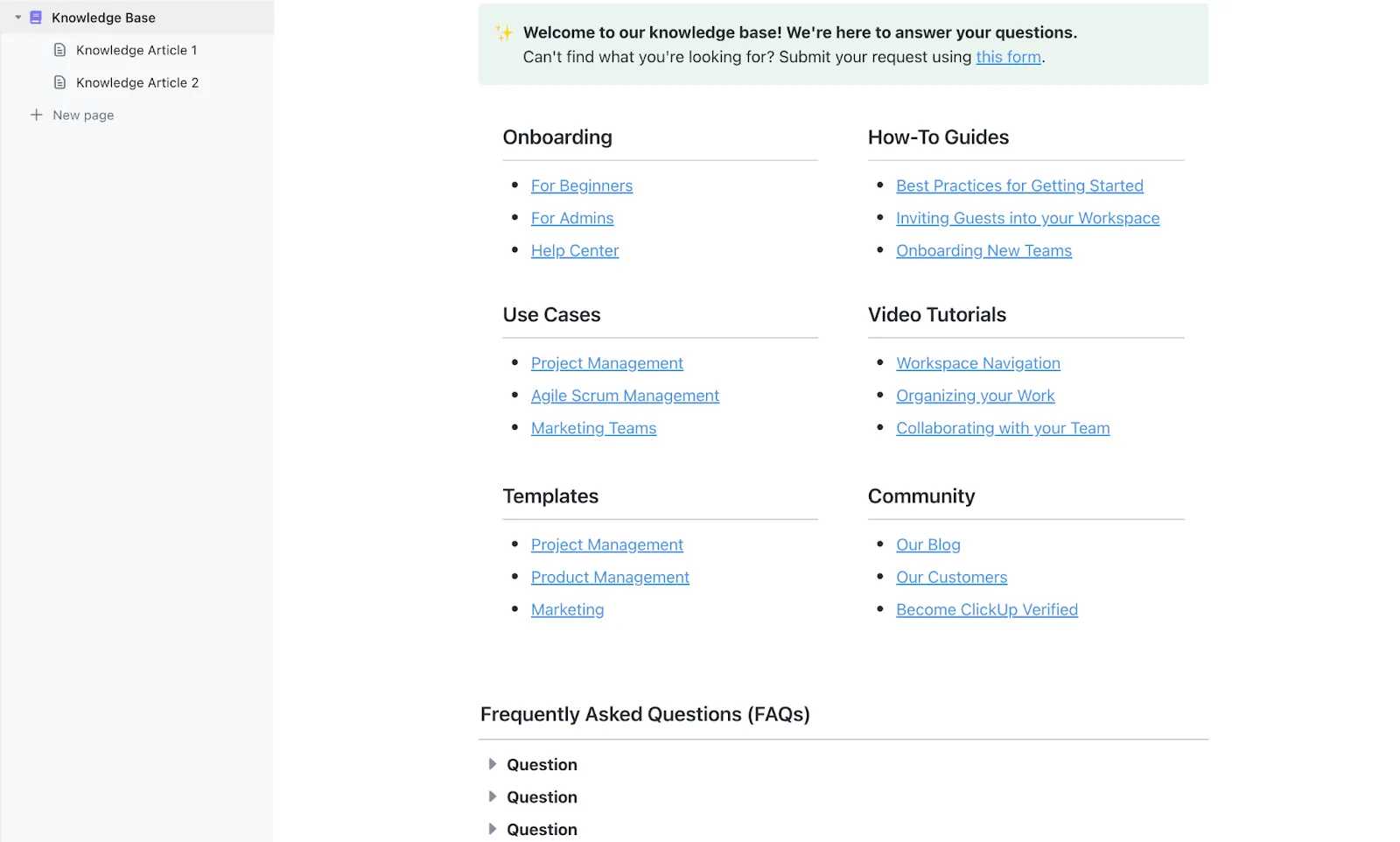
Um dies zu verhindern, können Sie Ihre gesamte Prozessdokumentation an einem einzigen, leicht zugänglichen Ort zentralisieren. Erstellen Sie mit ClickUp Docs auf einer einheitlichen Plattform eine durchsuchbare Wissensdatenbank für Ihr gesamtes Team. Das bedeutet, dass Anleitungen für Tool-Migrationen, Prompt-Bibliotheken und Best Practices in Ihrem ClickUp-Workspace immer nur einen Suchvorgang entfernt sind, wodurch sich wiederholende Fragen vermieden werden und sichergestellt wird, dass alle die gleichen bewährten Schritte befolgen.
📮 ClickUp Insight: 62 % unserer Befragten verlassen sich auf dialogorientierte KI-Tools wie ChatGPT und Claude. Die vertraute Chatbot-Oberfläche und die vielseitigen Fähigkeiten – zum Generieren von Inhalten, Analysieren von Daten und mehr – könnten der Grund dafür sein, dass sie in verschiedenen Rollen und Branchen so beliebt sind. Wenn ein Benutzer jedoch jedes Mal zu einer anderen Registerkarte wechseln muss, um der KI eine Frage zu stellen, summieren sich die damit verbundenen Kosten zum Umschalten und die Kosten für den Kontextwechsel mit der Zeit.
Nicht mit ClickUp Brain. Es befindet sich direkt in Ihrem Workspace, weiß, woran Sie gerade arbeiten, versteht Nur-Text-Befehle und gibt Ihnen Antworten, die für Ihre Aufgaben hochrelevant sind! Erleben Sie mit ClickUp eine Verdopplung Ihrer Produktivität!
📮 ClickUp Insight: 62 % unserer Befragten verlassen sich auf dialogorientierte KI-Tools wie ChatGPT und Claude. Die vertraute Chatbot-Oberfläche und die vielseitigen Fähigkeiten – zum Generieren von Inhalten, Analysieren von Daten und mehr – könnten der Grund dafür sein, dass sie in verschiedenen Rollen und Branchen so beliebt sind. Wenn ein Benutzer jedoch jedes Mal zu einer anderen Registerkarte umschalten muss, um der KI eine Frage zu stellen, summieren sich die damit verbundenen Kosten für das Umschalten und den Kontextwechsel mit der Zeit.
Nicht mit ClickUp Brain. Es befindet sich direkt in Ihrem Workspace, weiß, woran Sie gerade arbeiten, versteht Nur-Text-Befehle und gibt Ihnen Antworten, die für Ihre Aufgaben hochrelevant sind! Erleben Sie mit ClickUp eine Verdopplung Ihrer Produktivität!
Schritt 1: Exportieren Sie Ihren ChatGPT-Speicher und Ihre benutzerdefinierten Anweisungen
Der erste Schritt besteht darin, Ihre Daten zu sammeln, aber oft ist es verwirrend, genau zu wissen, was man nehmen soll. Der Export falscher Informationen kann zu einer unübersichtlichen, unbrauchbaren Datei führen, was Zeit kostet und Frustration verursacht. Dies ist ein häufiges Problem für Teams, die versuchen, ihre Tools zu standardisieren – ohne einen klaren Prozess hat am Ende jeder unterschiedliche, unvollständige Datensätze, was den Zweck der Migration zunichte macht.
Um dies zu vermeiden, müssen Sie zwei bestimmte Arten von Daten aus ChatGPT exportieren.
- Gespeicherte Erinnerungen: Dies sind die Informationen, die ChatGPT automatisch aus Ihren Unterhaltungen über Sie gelernt hat.
- Benutzerdefinierte Anweisungen: Dies sind die expliziten Präferenzen und Regeln, die Sie manuell eingestellt haben, um die Antworten von ChatGPT zu steuern.
Sie finden Ihre gespeicherten Erinnerungen unter Einstellungen → Personalisierung → Speicher → Verwalten. Auf dieser Seite werden alle einzelnen Informationen aufgelistet, die ChatGPT über Sie gespeichert hat. Ihre benutzerdefinierten Anweisungen befinden sich an einem ähnlichen Speicherort: Einstellungen → Personalisierung → Benutzerdefinierte Anweisungen. Hier finden Sie die spezifischen Anweisungen, die Sie zu Ihrer Rolle, Ihren Zielen und dem gewünschten Format gegeben haben.
ChatGPT bietet zwar einen vollständigen Datenexport über Einstellungen → Datensteuerung → Export, aber dieser Export ist für eine Speicherübertragung in der Regel überdimensioniert. Er eignet sich besser für Backups als für eine saubere Migration, da er weit mehr Daten enthält, als für den Speicherimport von Claude erforderlich sind.
Bevor Sie mit dem Extraktionsprozess fortfahren, kann es hilfreich sein, sich mit weiteren Features und Möglichkeiten von ChatGPT vertraut zu machen, um Ihr Verständnis für den Speicher und die benutzerdefinierten Anpassungsoptionen der Plattform zu verbessern.
Verwenden Sie die Eingabeaufforderung zur Speicherextraktion.
Der effizienteste Weg, Ihren personalisierten Kontext aus ChatGPT zu extrahieren, ist, einfach danach zu fragen. Öffnen Sie eine neue, leere Unterhaltung in ChatGPT und verwenden Sie die folgende Eingabeaufforderung.
„Bitte fasse alles zusammen, was du aus unseren Unterhaltungen und deinem Speicher über mich weißt. Berücksichtige dabei meine Rolle, meine Kommunikationspräferenzen, die Projekte, an denen ich arbeite, meinen Schreibstil und alle spezifischen Anweisungen, die ich dir gegeben habe. Formatiere dies als strukturiertes Dokument, das ich mit einem anderen KI-Assistenten freigeben kann. “
Diese Eingabeaufforderung wurde entwickelt, um sowohl die expliziten Speicher aus den Einstellungen als auch die impliziten Muster zu nutzen, die ChatGPT im Laufe der Zeit über Ihren Stil gelernt hat. Durch den Start in einem neuen Chat-Fenster wird verhindert, dass die KI durch den Kontext einer früheren Unterhaltung verwirrt wird, sodass Sie eine umfassendere und genauere Zusammenfassung erhalten.
Sobald Sie die Ausgabe erhalten haben, überprüfen Sie diese sorgfältig. Es kommt häufig vor, dass KI veraltete Informationen speichert, wie z. B. alte Titel, fertiggestellte Projekte oder Präferenzen, die Sie nicht mehr haben. Diese Ungenauigkeiten werden Sie im nächsten Schritt beheben.
Bereinigen Sie Ihre exportierten Daten
Dies ist der wichtigste Teil des gesamten Prozesses. Die Qualität der Daten, die Sie in Claude importieren, bestimmt direkt, wie gut das Programm Sie versteht. Wenn Sie unordentliche, veraltete oder vage Informationen importieren, erhalten Sie frustrierend allgemeine Antworten.
Stellen Sie sich das wie die Einarbeitung eines neuen Teammitglieds vor. Sie würden ihm nicht einen Stapel zufälliger, unorganisierter Notizen geben und erwarten, dass es erfolgreich ist. Das gleiche Prinzip gilt auch hier. Nehmen Sie sich die Zeit, Ihre exportierten Daten zu einem sauberen, prägnanten Persona-Dokument zu verfeinern.
Hier erfahren Sie, worauf Sie sich konzentrieren sollten.
- Was Sie entfernen sollten: Löschen Sie alle veralteten Informationen, wie alte Rollen oder abgeschlossene Projekte. Löschen Sie redundante oder doppelte Einträge und entfernen Sie alles, was zu vage ist, um nützlich zu sein (z. B. „Benutzer mag klare Kommunikation“). Achten Sie schließlich darauf, alle sensiblen persönlichen Informationen wie Adressen oder Nummern von Konten zu schwärzen, die Sie nicht auf einer anderen Plattform gespeichert haben möchten.
- Was Sie beibehalten und verfeinern sollten: Stellen Sie sicher, dass Ihre aktuelle Rolle und Ihre Aufgaben klar definiert sind. Verfeinern Sie Ihre Kommunikationspräferenzen, z. B. die Bevorzugung von Aufzählungspunkten gegenüber Absätzen. Erstellen Sie eine Liste Ihrer wiederkehrenden Projekttypen und aller spezifischen Formatierungs- oder Tonrichtlinien, auf die Sie sich stützen.
Organisieren Sie diese bereinigten Informationen in logischen Kategorien wie „Über mich“, „Wie ich arbeite“, „Kommunikationspräferenzen“ und „Häufige Aufgaben“. Um mit dem Import-Tool von Claude die besten Ergebnisse zu erzielen, sollten Sie darauf achten, dass das endgültige Dokument weniger als 2.000 Wörter umfasst. Eine prägnante, spezifische Anleitung ist weitaus effektiver als eine lange, ausschweifende.
Schritt 2: Importieren Sie Ihr Gedächtnis in Claude
Der letzte Schritt einer Datenmigration kann der nervenaufreibendste sein. Nur 6 % der Unternehmen schließen anspruchsvolle Migrationen termingerecht ab und schließen sie fertiggestellt ab. Sie haben alle Vorbereitungen getroffen, aber jetzt stehen Sie vor der „Importieren”-Schaltfläche und fragen sich, ob Sie dabei sind, alles zu vermasseln. Diese Unsicherheit führt oft zu Zögern, und für Teams kann dies eine verpfuschte Einführung bedeuten, bei der die Hälfte der Mitglieder den Prozess korrekt abschließen und die andere Hälfte mit einem defekten Tool zurückbleibt.
Dieses Chaos entsteht durch das Fehlen eines klaren, einheitlichen Workflows. Wenn alle Schritte eines Prozesses miteinander verbunden und sichtbar sind, können Teams mit Zuversicht voranschreiten. Organisieren Sie Ihre gesamte Arbeit in einer logischen, vernetzten Struktur mit der ClickUp-Hierarchie: Der Workspace enthält alles, Spaces gruppieren die Arbeit nach Abteilung oder Funktion, und Ordner, Listen und ClickUp-Aufgaben unterteilen Projekte in umsetzbare Elemente. Stellen Sie sicher, dass vom ersten Tag an alles organisiert und vernetzt ist, indem Sie die gesamte Arbeit Ihres Teams in die strukturierte Umgebung von ClickUp bringen – genau wie Sie saubere Daten in Claude importieren, um ein perfektes Ergebnis zu erzielen.
Um Ihr Gedächtnis in Claude zu importieren, gehen Sie zu Claude. ai und navigieren Sie zu Einstellungen → Gedächtnis → Importieren. Die Benutzeroberfläche ist übersichtlich und bietet Ihnen die Möglichkeit, Ihren bereinigten Text direkt einzufügen oder Ihr Persona-Dokument hochzuladen.
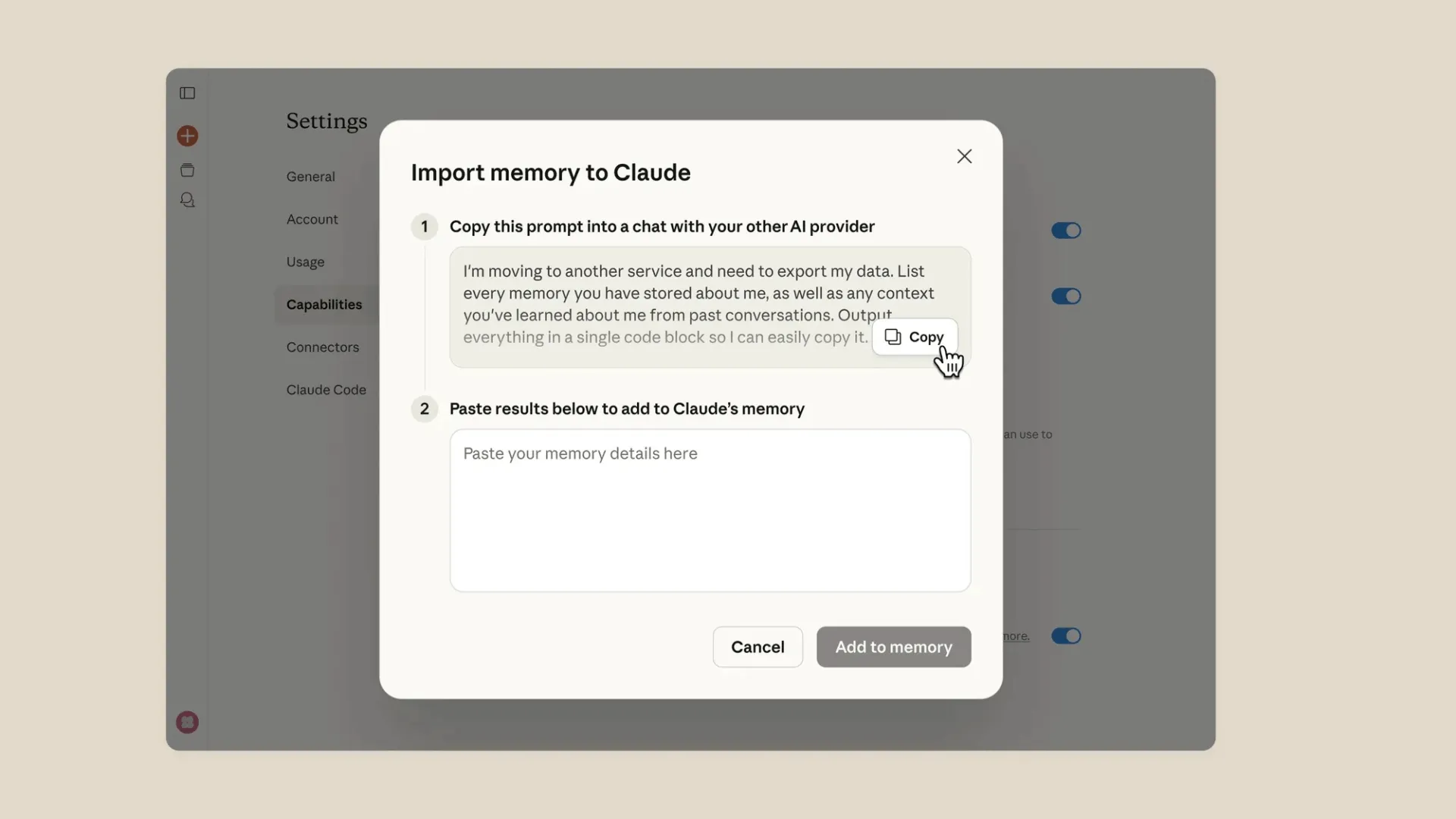
Sobald Sie die Daten importiert haben, speichert Claude sie als persistenten Kontext. Das bedeutet, dass die Informationen auf alle zukünftigen Unterhaltungen angewendet werden, um die Antworten zu beeinflussen. Die Plattform zeigt Ihnen eine Bestätigung dessen, was sie gelernt hat, und im Gegensatz zu ChatGPT können Sie bestimmte Erinnerungen jederzeit über dasselbe Menü für Einstellungen ganz einfach bearbeiten oder entfernen.
Nach Abschluss des Imports empfiehlt es sich, diesen zu testen. Starten Sie einen neuen Chat und bitten Sie Claude, zusammenzufassen, was er über Sie weiß. So können Sie überprüfen, ob die Kontexterstellung erfolgreich war und Ihre Präferenzen korrekt verstanden wurden. Wenn etwas fehlt oder falsch ist, können Sie zu den Einstellungen zurückkehren, um Anpassungen vorzunehmen.
Tipps zum Übertragen des ChatGPT-Speichers auf Claude
Selbst bei einem Erfolg bei der Übertragung kann man leicht in alte Gewohnheiten zurückfallen oder neue Fehler machen, die Ihren Aufwand zunichte machen. Hier sind ein paar Tipps, um Ihren Übergang zu Claude reibungsloser und effektiver zu gestalten. ✨
- Starten Sie neu mit einer Plattform: Es ist verlockend, beide KI-Assistenten weiterlaufen zu lassen, aber das führt oft zu Verwirrung. Sie werden vergessen, welcher Assistent welchen Kontext hat, was zu inkonsistenten Ergebnissen führt. Committen Sie sich für mindestens zwei Wochen lang dazu, ausschließlich Claude zu verwenden, um ihn fair zu bewerten und neue Gewohnheiten zu entwickeln.
- Aktualisieren Sie Ihr Speicherdokument monatlich: Ihre Rolle, Projekte und Präferenzen sind nicht statisch. Richten Sie eine wiederkehrende Erinnerung ein, um die in Claudes Speicher gespeicherten Informationen zu überprüfen und zu aktualisieren, damit sie korrekt und relevant bleiben.
- Nutzen Sie die Bearbeitung des Speichers von Claude: Nutzen Sie die Möglichkeit, Ihre gespeicherten Informationen direkt zu verwalten. Im Gegensatz zum automatischen und undurchsichtigen Speichersystem von ChatGPT gibt Ihnen Claude die volle Kontrolle, um Ansichten von Speichern jederzeit über das Menü der Einstellungen anzuzeigen, zu bearbeiten und zu löschen.
- Speichern Sie Ihre Extraktionsaufforderung: Verlieren Sie nicht die Aufforderung, mit der Sie Ihre Daten aus ChatGPT extrahiert haben. Speichern Sie Ihre Extraktionsaufforderung an einem sicheren und zugänglichen Ort, z. B. in einer internen Wissensdatenbank. Dies ist nützlich, wenn Sie sich jemals entscheiden sollten, wieder den Assistenten zu wechseln, oder wenn Sie einem Teamkollegen bei der Migration seines KI-Kontexts helfen müssen.
- Löschen Sie nach der Übertragung die ChatGPT-Speicher: Wenn Sie dauerhaft wechseln, empfiehlt es sich, Ihre alten Speicher zu löschen. Dies können Sie in ChatGPT unter Einstellungen → Personalisierung → Speicher → Löschen tun. So vermeiden Sie Verwirrung, wenn Sie versehentlich das alte tool verwenden und Antworten auf der Grundlage veralteter Kontexte erhalten.
- Übertragen Sie nicht alles: Seien Sie wählerisch bei der Auswahl der zu übertragenden Daten. Einige Ihrer alten Kontexte sind möglicherweise spezifisch für ChatGPT, wie z. B. Anweisungen wie „immer GPT-4 verwenden“ oder Einstellungen für bestimmte Plugins. Übertragen Sie nur Informationen, die für Ihre Arbeitsweise relevant sind, nicht für die Verwendung eines bestimmten tools.
Die Verwaltung von KI-Workflows und -Ressourcen kann für Teams schnell zu einer großen Herausforderung werden. Wenn jedes Teammitglied seine besten Eingabeaufforderungen in einer persönlichen Notiz-App oder einem zufälligen Dokument speichert, wird dieses wertvolle Wissen isoliert und geht verloren. Dies zwingt alle dazu, das Rad ständig neu zu erfinden, was Zeit kostet und zu inkonsistenten KI-Ergebnissen führt. Beugen Sie diesem Wissensverlust vor, indem Sie eine zentralisierte Prompt-Bibliothek in ClickUp Docs erstellen. Indem Sie die besten Prompts und KI-Anleitungen Ihres Teams in Ihrem gemeinsamen ClickUp-Workspace speichern und organisieren, schaffen Sie eine einzige Quelle der Wahrheit, die für alle durchsuchbar und zugänglich ist. Neue Mitarbeiter können sich schneller einarbeiten, und das gesamte Team kann von dem gemeinsamen Fachwissen profitieren, wodurch hochwertige, konsistente Ergebnisse Ihrer KI-Tools gewährleistet werden.
Der Wechsel des KI-Assistenten bedeutet nicht, dass Sie von vorne anfangen müssen. Wenn Sie den richtigen Kontext extrahieren, bereinigen und nur das importieren, was noch nützlich ist, können Sie Ihren Arbeitsstil, Ihre Präferenzen und wichtige Anweisungen übertragen, ohne die Gewohnheiten zu verlieren, die die KI so hilfreich machen.
Für Teams, die dies in großem Umfang tun, besteht die größere Herausforderung darin, Prompts, Migrationsschritte und KI-Dokumentationen so zu organisieren, dass alle denselben Prozess befolgen. ClickUp hilft Ihnen dabei, diese Arbeit an einem Ort zu zentralisieren, sodass Ihre Anleitungen, Prompt-Bibliotheken und Rollout-Workflows leicht zu finden und zu aktualisieren sind.
Starten Sie kostenlos mit ClickUp und speichern Sie Ihre KI-Workflows, Prompts und Dokumentationen an einem Ort.
Halten Sie Ihren KI-Kontext portabel und organisiert.
Der Wechsel des KI-Assistenten bedeutet nicht, dass Sie von vorne anfangen müssen. Wenn Sie den richtigen Kontext extrahieren, bereinigen und nur das importieren, was noch nützlich ist, können Sie Ihren Arbeitsstil, Ihre Präferenzen und wichtige Anweisungen übertragen, ohne die Gewohnheiten zu verlieren, die die KI so hilfreich machen.
Für Teams, die dies in großem Umfang tun, besteht die größere Herausforderung darin, Prompts, Migrationsschritte und KI-Dokumentationen so zu organisieren, dass alle denselben Prozess befolgen. ClickUp hilft Ihnen dabei, diese Arbeit an einem Ort zu zentralisieren, sodass Ihre Anleitungen, Prompt-Bibliotheken und Rollout-Workflows leicht zu finden und zu aktualisieren sind.
Starten Sie kostenlos mit ClickUp und speichern Sie Ihre KI-Workflows, Prompts und Dokumentationen an einem Ort.
Starten Sie noch heute kostenlos mit ClickUp.
Häufig gestellte Fragen
Ja, aber es funktioniert anders. Claudes Speicher ist explizit und vom Benutzer kontrolliert, was bedeutet, dass Sie ihn direkt importieren, anzeigen und bearbeiten können, während der Speicher von ChatGPT automatisch und implizit im Hintergrund lernt.
Ja, der gesamte Speicherübertragungsprozess funktioniert für ChatGPT und Claude auf die gleiche Weise. Die Schritte sind unabhängig von Ihrer Abonnementstufe identisch.
Durch das Exportieren Ihres Speichers wird dieser nicht automatisch aus ChatGPT gelöscht. Ihre Informationen bleiben im System gespeichert, bis Sie sie manuell unter „Einstellungen“ → „Personalisierung“ → „Speicher“ → „Löschen“ löschen.