
Wie oft ist es Ihnen schon passiert, dass Sie während einer Präsentation gedanklich abgeschweift sind und dann festgestellt haben, dass Sie die wichtigsten Punkte verpasst haben? Das kommt häufig vor.
Da die durchschnittliche Aufmerksamkeitsspanne nur 10 bis 15 Minuten beträgt, kann Ihr Publikum bei folienbasierten Präsentationen mit viel Text leicht Schlüssel Erkenntnisse verpassen.
Das muss aber nicht so sein. Google Slides bietet Präsentationstools, mit denen Sie frei auf Ihren Folien zeichnen können. Sie können Schlüsselideen hervorheben, komplexe Zeichnungen zur Verdeutlichung von Konzepten erstellen oder Anmerkungen hinzufügen, damit Ihr Publikum keine wichtigen Punkte übersieht.
Lesen Sie diesen Blogbeitrag, um zu erfahren, wie Sie in Google Slides zeichnen können!
⏰ 60-Sekunden-Zusammenfassung
- Google Slides bietet verschiedene Zeichentools, darunter Scribble für schnelle Skizzen und Google Zeichnungen für die Erstellung ausgefeilter Grafiken wie Diagramme und Schaubilder.
- Es unterstützt Tools von Drittanbietern wie Annotate für Echtzeit-Präsentationsmarkierungen auf einem Zeichentablett.
- Mindmap-Vorlagen in Google Slides bieten eine hervorragende Möglichkeit, Ideen visuell zu organisieren und miteinander in Verbindung zu bringen.
- Das Tool bietet keine Echtzeit-Zusammenarbeit beim Zeichnen, und fortgeschrittene visuelle Designs wie Farbverläufe oder Vektorzeichnungen sind nur mit einem Limit möglich.
- ClickUp Whiteboards ermöglichen die Zusammenarbeit in Echtzeit, sodass Teams in einem übersichtlichen Space zeichnen, Haftnotizen hinzufügen und Ideen einbringen können, der sich problemlos in Google Slides integrieren lässt.
- Mit der Google Slides-Integration von ClickUp können Sie Aufgaben und Aktualisierungen direkt in Ihre Folien synchronisieren, sodass Ihre Präsentation ohne manuelle Bearbeitungen immer auf dem neuesten Stand bleibt.
Die Zeichentools von Google Slides verstehen
Google Slides bietet einen Bereich mit Zeichenwerkzeugen, mit denen Sie Ihre Präsentationen ansprechender gestalten können. Sie können schnell Anmerkungen hinzufügen, detaillierte Grafiken erstellen oder sogar während einer Live-Sitzung direkt auf Folien markieren.
Sehen wir uns die wichtigsten Zeichenwerkzeuge genauer an, die Sie in Google Slides verwenden können, um Ihre Präsentationen zu verbessern.
1. Scribble: Schnelles Zeichnen aus freier Hand
Das Scribble-Tool eignet sich perfekt, um Ihren Folien schnell Freihand-Elemente hinzuzufügen. Es ist besonders nützlich, wenn Sie eine schnelle visuelle Anpassung vornehmen, die Aufmerksamkeit auf bestimmte Bereiche lenken oder Ihrer Präsentation einfach eine persönliche Note verleihen möchten.
🌟 Warum das nützlich ist:
- Schnelligkeit und Flexibilität: Zeichnen Sie schnell etwas oder heben Sie einen Punkt hervor, ohne zu einem komplexeren Design-Tool wechseln zu müssen.
- Anpassung benutzerdefiniert: Passen Sie die Farbe und Stärke der Linien an, um Ihre Grafiken an das Gesamtdesign der Folie anzupassen.
- Am besten für einfache Grafiken geeignet: Fügen Sie einfache Formen, Pfeile oder Kritzeleien hinzu, um die Aufmerksamkeit auf relevante Punkte zu lenken.
2. Google Zeichnungen: Erstellen Sie strukturierte und detaillierte Grafiken.
Möchten Sie Ihren Folien mehr als nur einfache Anmerkungen hinzufügen? Google Zeichnungen sind ein hervorragendes tool zum Erstellen professioneller Grafiken, die sich perfekt in Ihre Präsentationen einfügen. Von benutzerdefinierten Diagrammen bis hin zu detaillierten Workflow-Diagrammen können Sie Grafiken entwerfen, die komplexe Ideen klar und effektiv vermitteln.
🌟 Warum das nützlich ist:
- Präzision und Kontrolle: Sie haben die volle Kontrolle über Größe, Position und Ausrichtung jedes Elements.
- Ideal für komplexe Designs: Erstellen Sie ganz einfach Prozessdiagramme, Flussdiagramme oder sogar benutzerdefinierte Symbole.
- Nahtlose Integration: Fügen Sie Grafiken in Ihre Google Slides ein und stellen Sie sicher, dass Ihre Grafiken mit dem Inhalt übereinstimmen.
3. Tools von Drittanbietern: Verbesserte Interaktivität und Features
Möchten Sie während einer Live-Präsentation Anmerkungen hinzufügen, Textstellen hervorheben oder direkt auf Ihren Folien zeichnen? Mit Tools von Drittanbietern wie der Chrome-Erweiterung „Annotate“ können Sie ganz einfach in Echtzeit mit Ihren Folien interagieren. Diese Tools sorgen für dynamischere Präsentationen, da Sie Ihr Publikum besser fesseln und dessen Aufmerksamkeit auf die wichtigsten Punkte lenken können.
🌟 Warum das nützlich ist:
- Übertragbarkeit von Anmerkungen: Speichern Sie Ihre Zeichnungen für die spätere Verwendung, was hilfreich ist, wenn Sie eine Aufzeichnung der Diskussion benötigen.
- Interaktives Feedback: Kommentieren Sie Folien, um Vorschläge des Publikums während einer Brainstorming-Sitzung direkt auf der Folie visuell festzuhalten.
- Live-Markierungen: Heben Sie Datentrends in Diagrammen hervor oder unterstreichen Sie Schlüsselausdrücke in Echtzeit, damit Ihr Publikum den Überblick behält.
🧠 Wussten Sie schon? Über 800 Millionen Menschen nutzen Google Slides jeden Monat! Mit der mobilen App von Google Slides, die für Android und iOS verfügbar ist, sowie den Web- und Desktop-Versionen können Sie jederzeit und überall Präsentationen erstellen und bearbeiten.
Wie zeichnet man in Google Slides?
Möchten Sie Ihrer Google Slides-Präsentation eine persönliche Note verleihen? Ob es sich um eine schnelle Skizze, eine ausgefeilte Grafik oder eine dynamische Anmerkung handelt – hier sind drei unterhaltsame und einfache Möglichkeiten, Ihre Folien kreativ zu gestalten!
Methode 1: Verwenden Sie das Scribble-Tool
Mit dem Scribble-Tool in Google Slides können Sie freihändig zeichnen und es sofort verwenden.
Schritt 1: Öffnen Sie Ihre Folie.
- Starten Sie Ihre Google Slides-Präsentation.
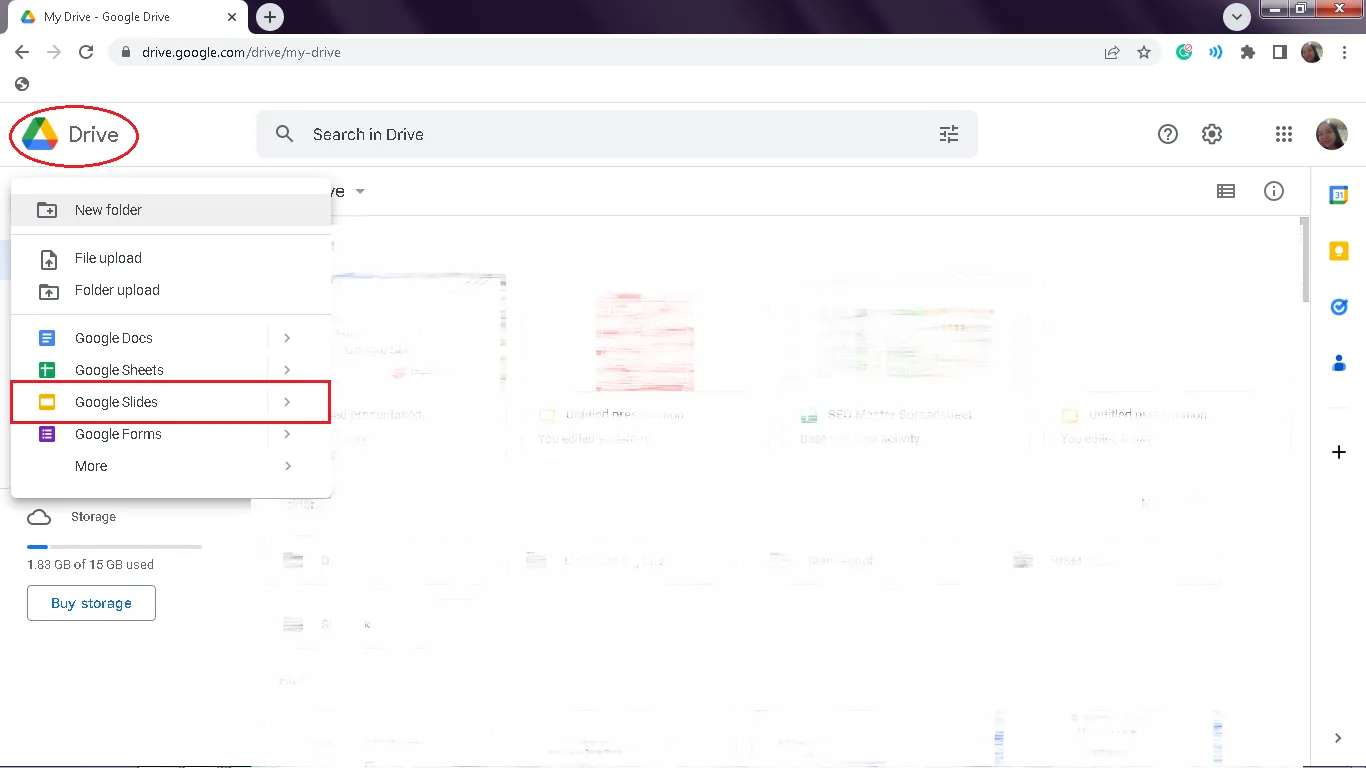
- Wählen Sie die Folie aus, auf der Sie zeichnen möchten.
Schritt 2: Suchen Sie das Scribble-Tool.
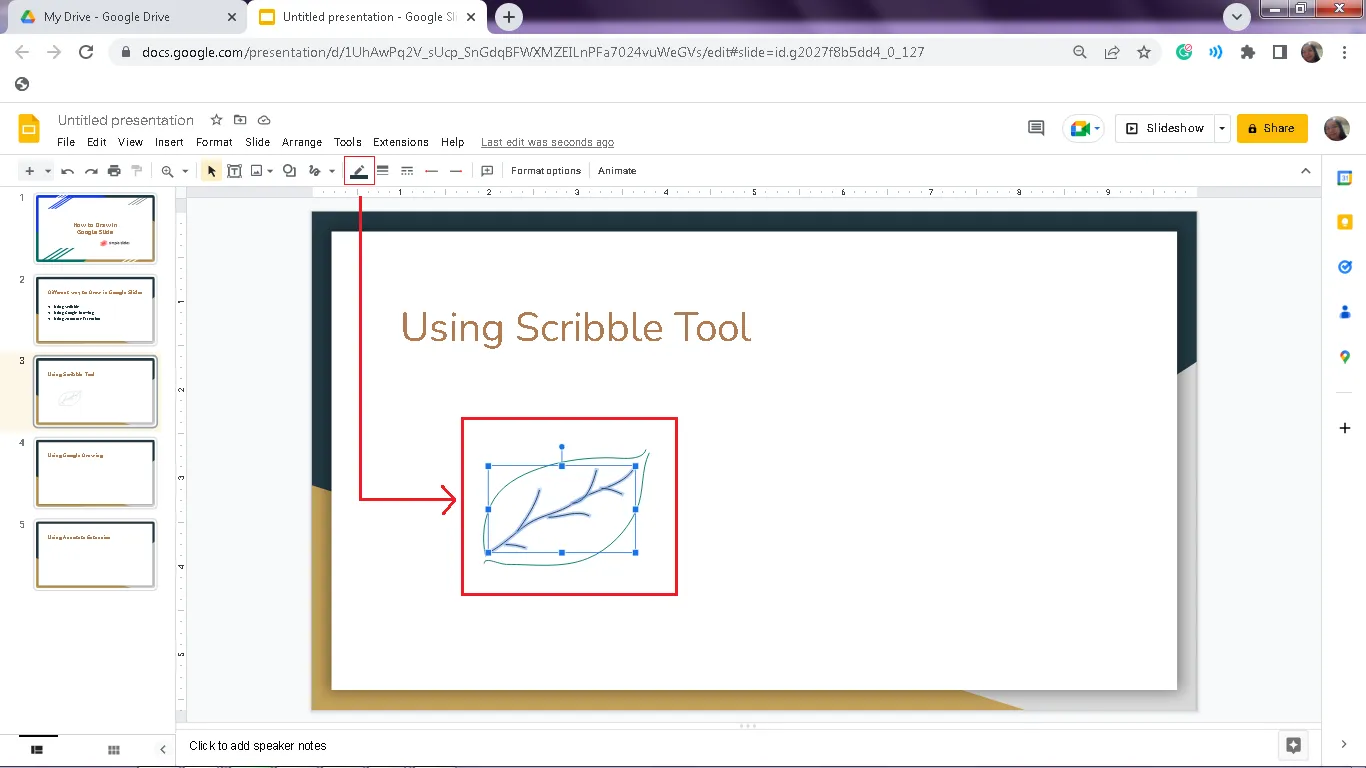
- Klicken Sie im oberen Menü auf Einfügen.
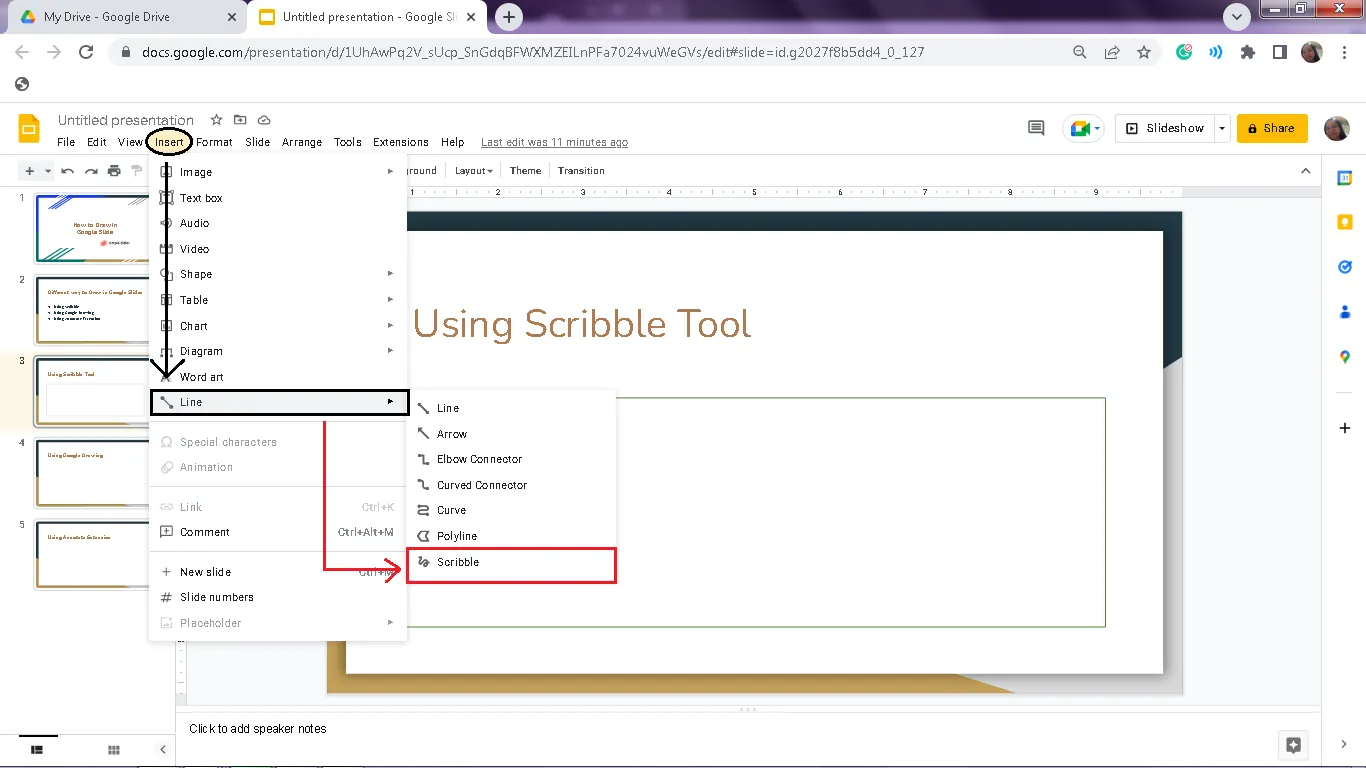
- Bewegen Sie den Mauszeiger über „Linie“ und wählen Sie dann „Scribble“ aus dem ausklappenden Menü aus.
Schritt 3: Beginnen Sie mit dem Zeichnen!
- Ihr Cursor verwandelt sich in ein Pluszeichen.
- Klicken, halten und ziehen Sie die Maus, um in Google Slides zu zeichnen.
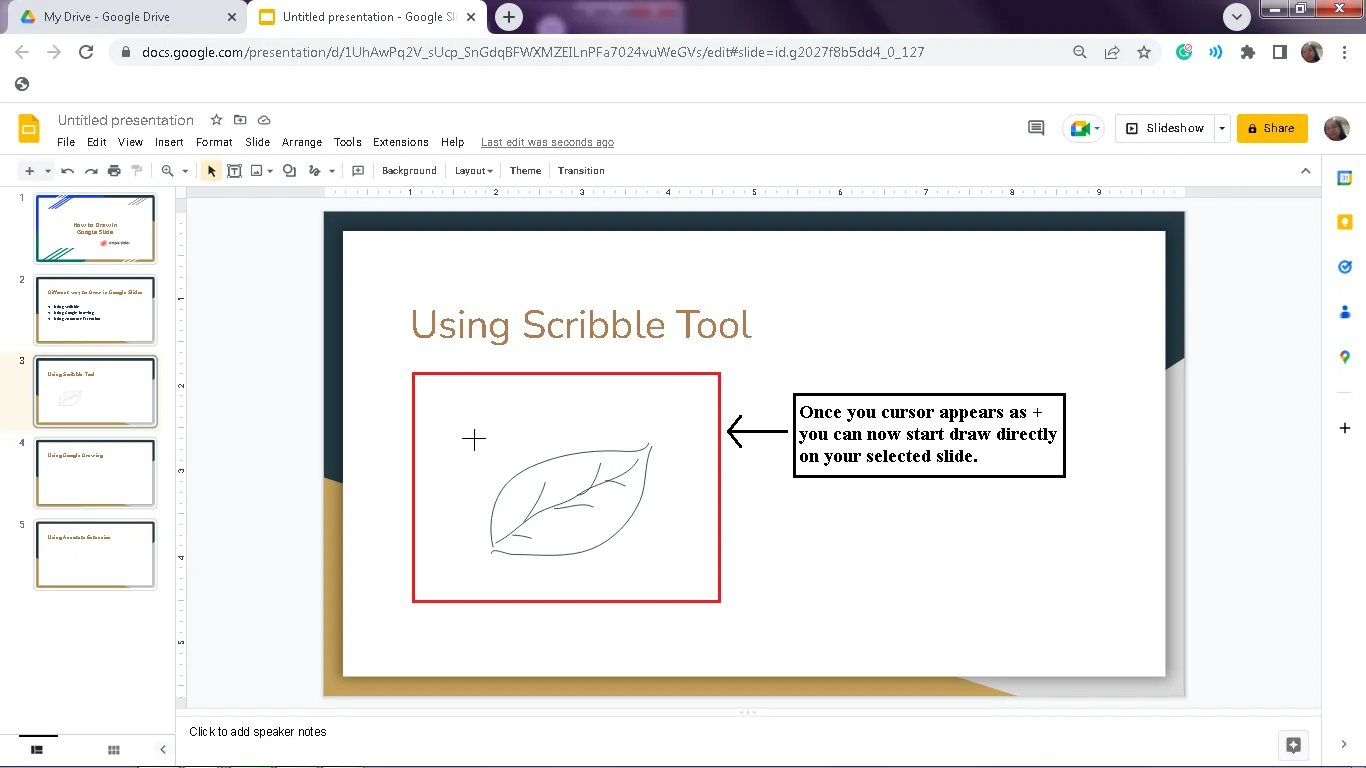
- Lassen Sie die Maustaste los, wenn Sie erledigt haben, und Ihre Zeichnung wird angezeigt.
Schritt 4: Passen Sie Ihre Zeichnung mit den Tools für die Bearbeitung an.
- Farbe ändern: Klicken Sie auf das Symbol für die Linienfarbe in der Symbolleiste und wählen Sie Ihren bevorzugten Farbton aus.
- Dicke anpassen: Verwenden Sie die Option „Linienstärke“, um Ihre Linien dicker oder dünner zu machen.
- Probieren Sie verschiedene Stile aus: Fügen Sie zur Abwechslung gestrichelte oder gepunktete Effekte hinzu.
💡 Tipps zur optimalen Nutzung von Scribble:
- Halten Sie beim Zeichnen die Umschalttaste gedrückt, um gerade Linien zum Unterstreichen von Text oder zum Trennen von Abschnitten zu erstellen.
- Verwenden Sie die Schaltfläche „Rückgängig“, wenn Sie einen Fehler machen, damit Sie Ihre Zeichnung nicht neu beginnen müssen.
Methode 2: Google Zeichnungen
Für komplexere und ausgefeiltere Designs ist Google Zeichnungen das tool Ihrer Wahl. Damit können Sie ganz einfach professionell aussehende Grafiken erstellen!
Schritt 1: Öffnen Sie Google Zeichnungen.
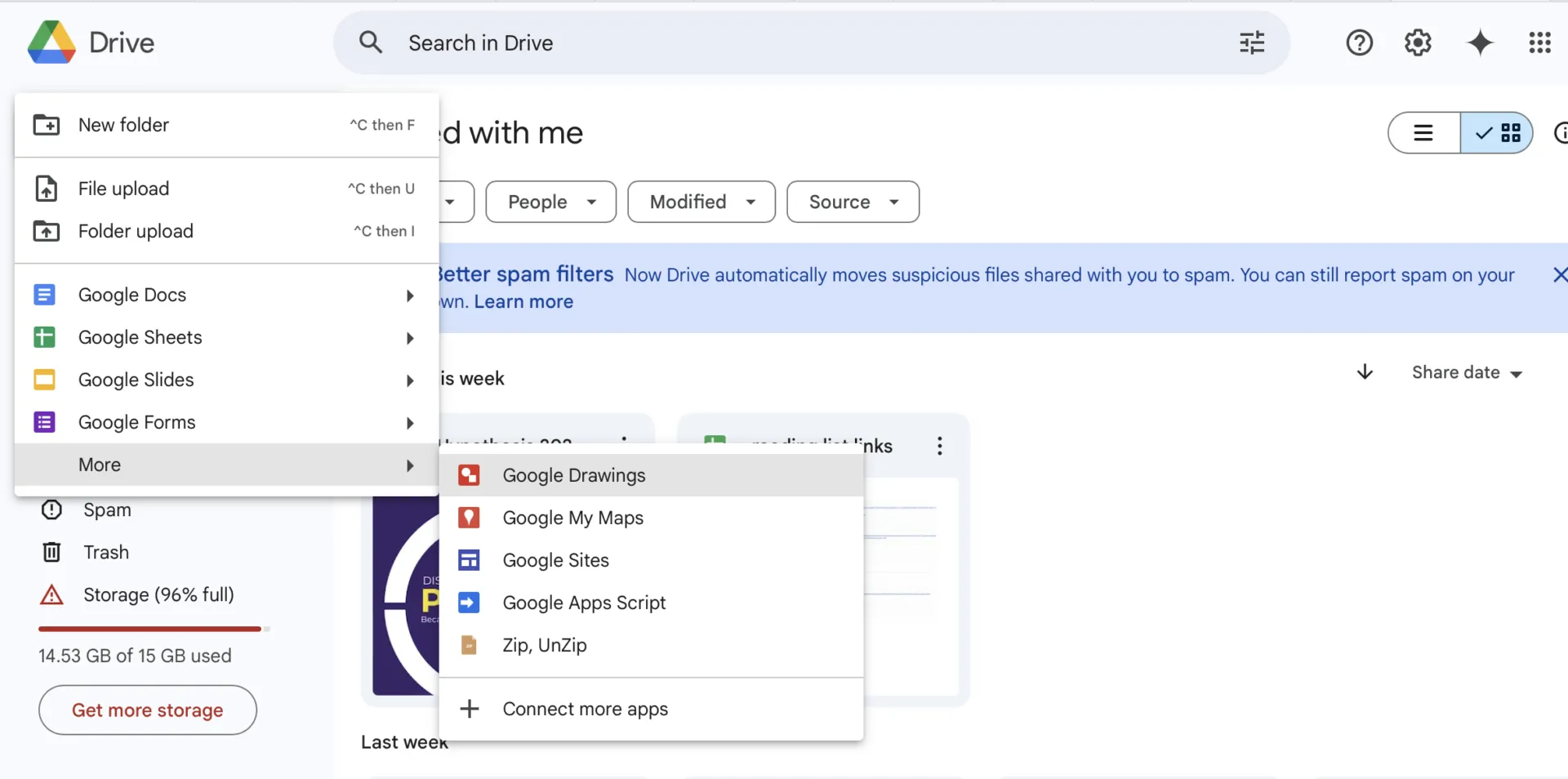
- Klicken Sie in Google Drive auf Neu > Mehr. Wählen Sie Google Zeichnungen aus.
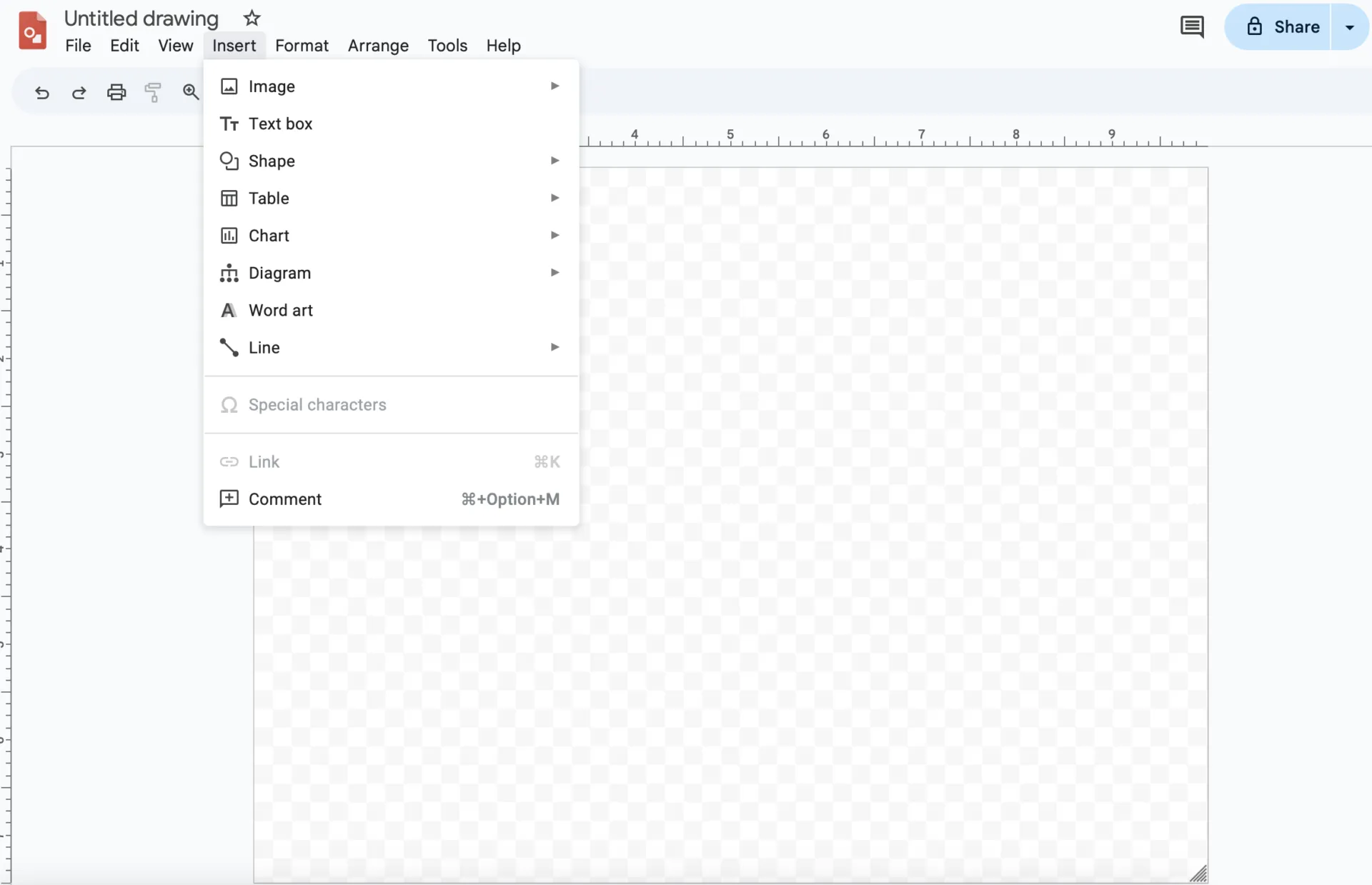
Schritt 2: Erstellen Sie Ihr Design
- Zeichnen Sie Linien und verwenden Sie Google-Zeichnungen-Tools wie Formen, Textfelder und Farben, um Ihr Meisterwerk zu gestalten.
Schritt 3: Speichern und einfügen
- Wenn Sie erledigt haben, gehen Sie zu Datei > Freigeben. Klicken Sie auf Im Web veröffentlichen, um einen Link zu erhalten.
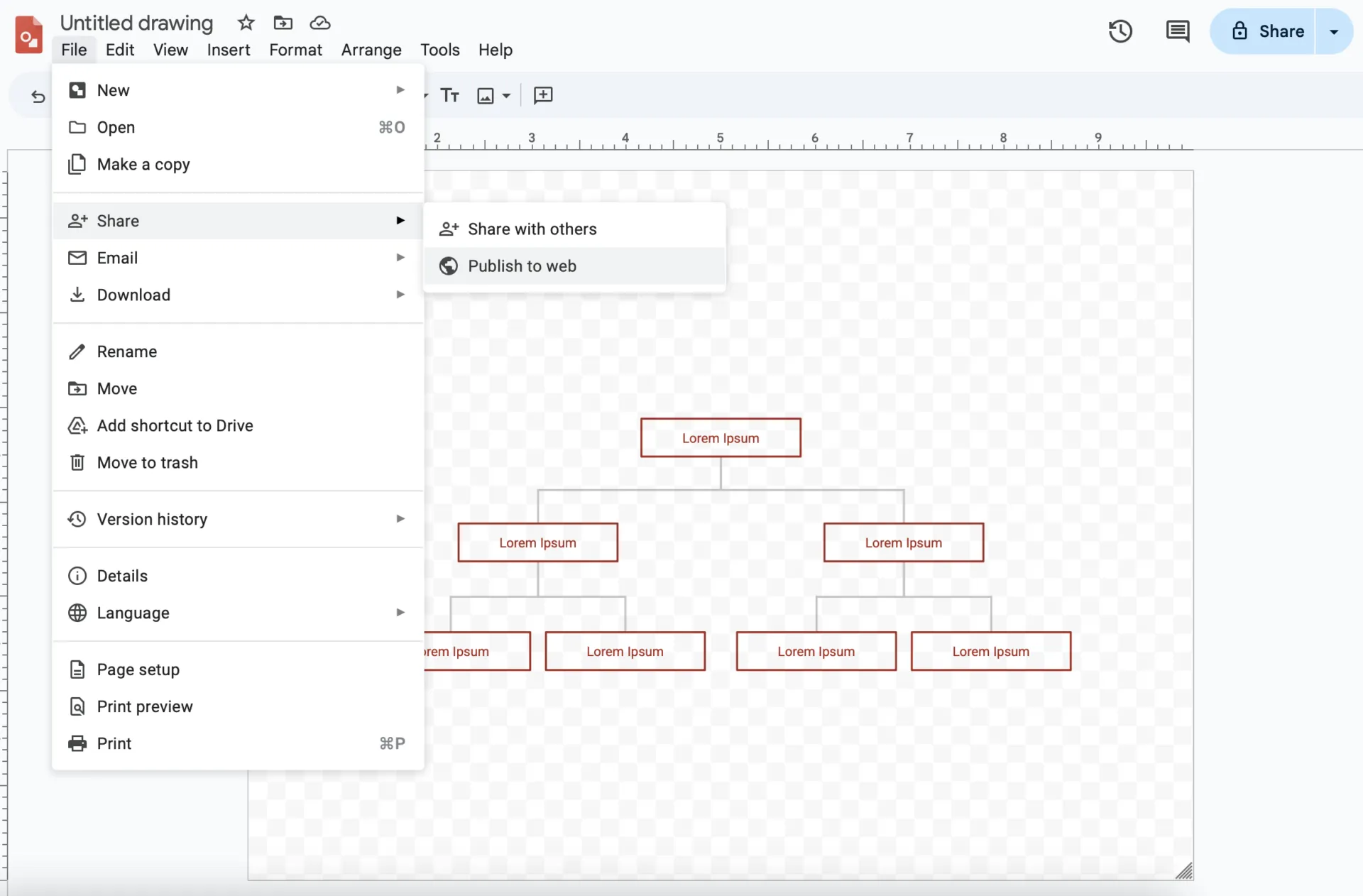
- Klicken Sie in Google Präsentationen auf Einfügen > Bild, fügen Sie den Link ein und fügen Sie Zeichnungen zu Ihrer Folie hinzu.
💡 Tipps zur Verwendung von Google Zeichnungen:
- Doppelklicken Sie auf die eingefügte Zeichnung, um sie bei Bedarf sofort zu bearbeiten.
- Verwenden Sie die Palette der Farben, um sicherzustellen, dass Ihre Zeichnung zum Gesamtdesign der Folie passt.
Methode 3: Erweiterung „Annotate“
Um Ihrer Präsentation interaktive und dynamische Elemente hinzuzufügen, probieren Sie die Chrome-Erweiterung „Annotate“ aus. Damit können Sie im Diashow-Modus oder während Live-Präsentationen auf Folien zeichnen, Textstellen markieren und Anmerkungen hinzufügen, um Ihr Publikum zu begeistern.
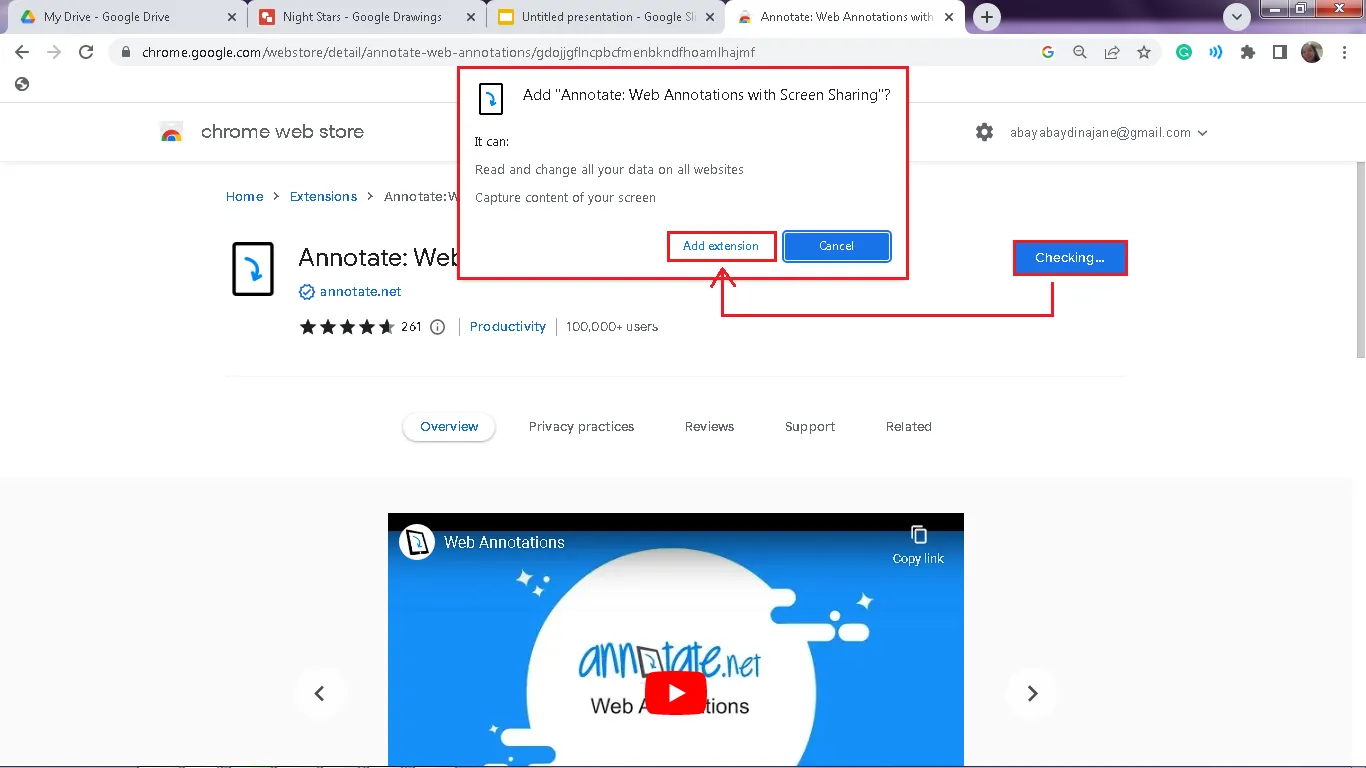
Schritt 1: Annotate installieren
- Laden Sie die Erweiterung aus dem Google Chrome Web Store herunter.
Schritt 2: Aktivieren Sie Anmerkungen
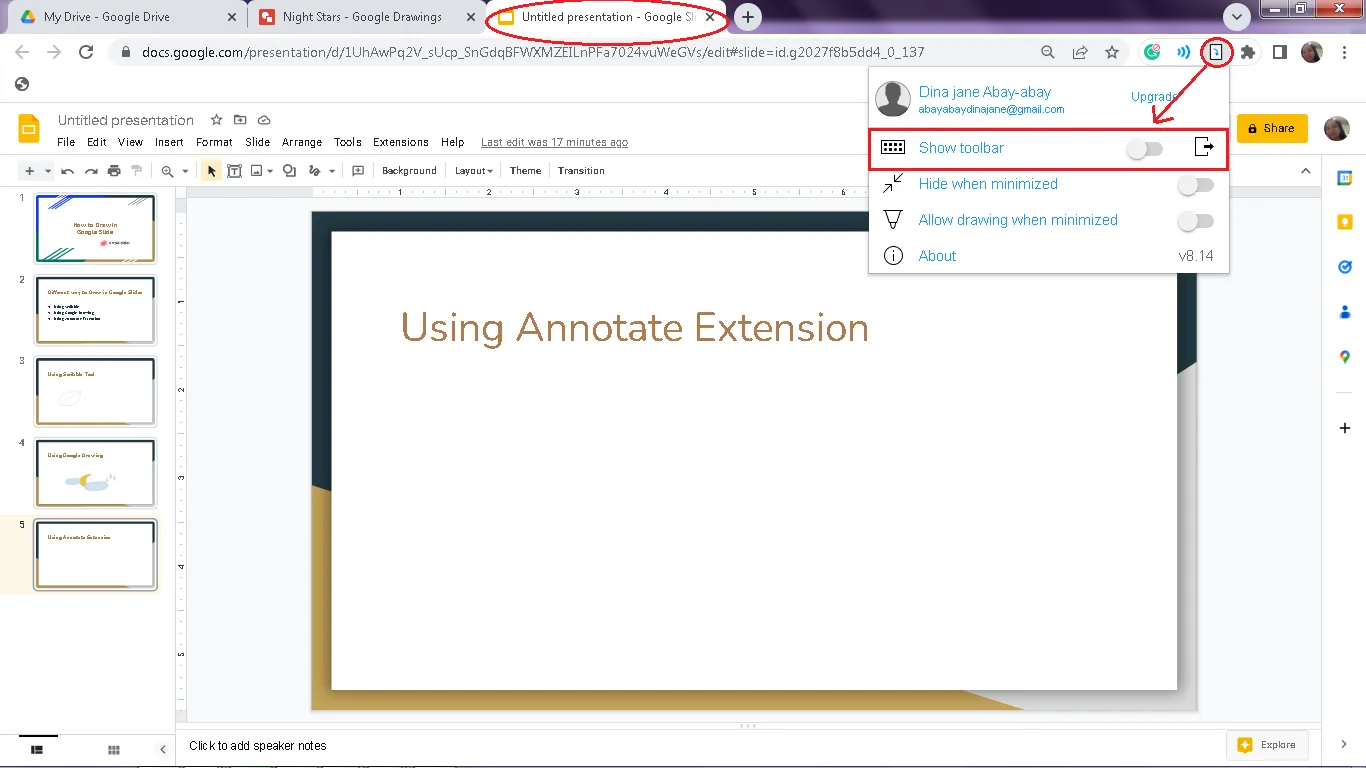
- Öffnen Sie Ihre Google Slides-Präsentation.
- Klicken Sie in Chrome auf das Symbol Anmerkungen und wählen Sie Anmerkungen aktivieren, um die Symbolleiste zu aktivieren.
Schritt 3: Beginnen Sie mit dem Zeichnen und Hervorheben.
- Verwenden Sie das Stiftwerkzeug, den Textmarker oder das Textfeld, um direkt auf Ihren Folien zu zeichnen oder Anmerkungen hinzuzufügen.
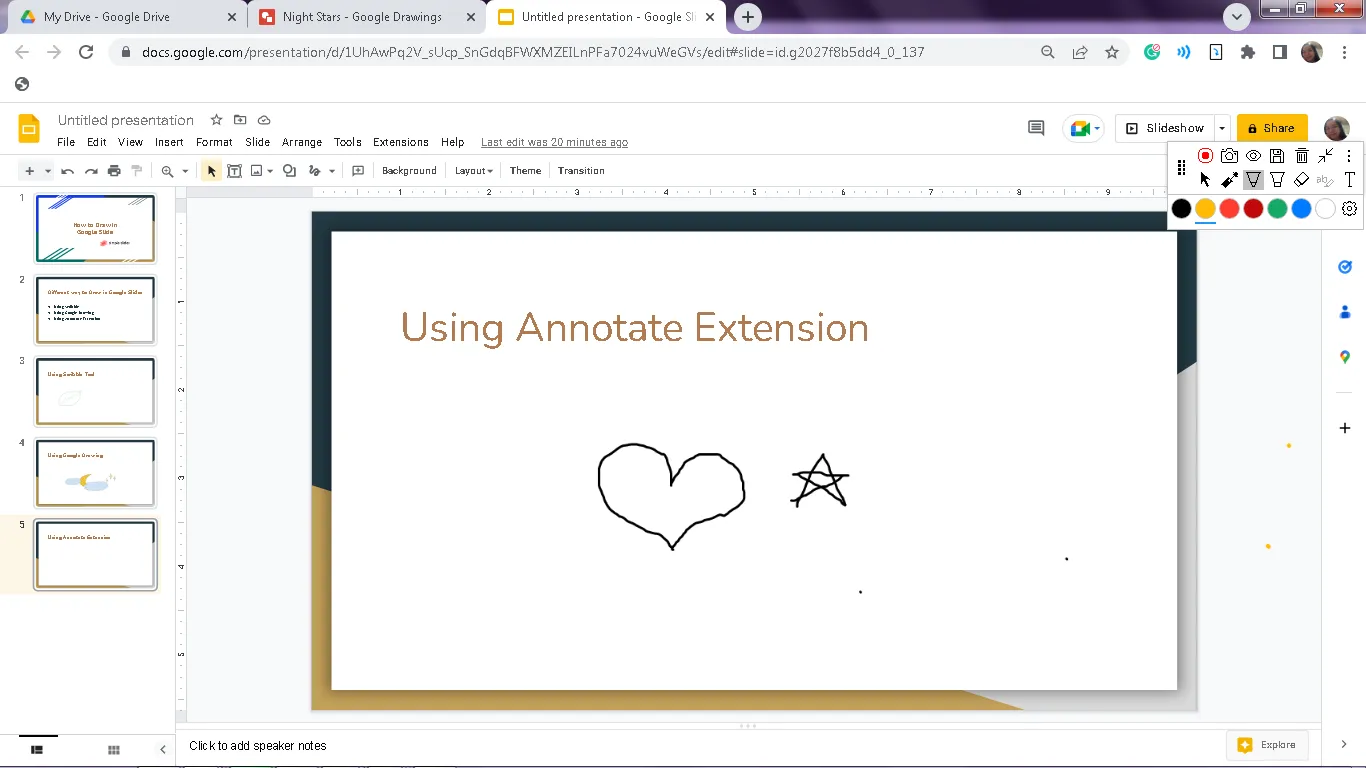
- Benutzerdefinierte Farben anpassen, Linienstärke ändern oder löschen, wenn nötig.
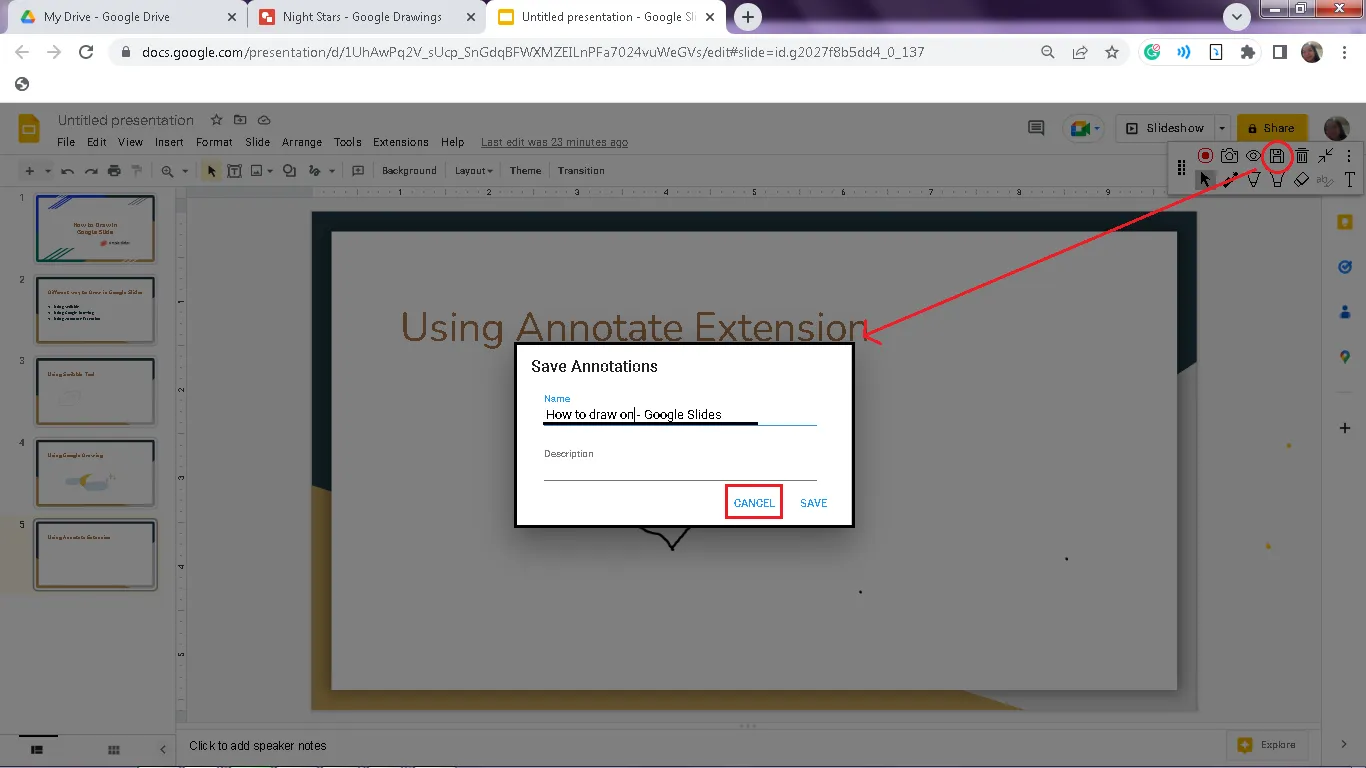
Schritt 4: Speichern Sie Ihre Arbeit
- Speichern Sie Anmerkungen auf Annotate.net, um sie später wieder aufzurufen.
📌 Bonus: Möchten Sie Ihre Ideen übersichtlicher organisieren? Probieren Sie die Mindmap-Vorlagen in Google Slides aus!
Mindmaps spiegeln wider, wie unser Gehirn Ideen auf natürliche Weise miteinander verbinden, und erleichtern so das Erkennen von Beziehungen zwischen Konzepten. Sie können entweder Ihre eigene Mindmap mit Formen und Linien in Google Slides erstellen oder kostenlose Vorlagen online finden, um sofort loszulegen!
📖 Weiterlesen: So zeichnen Sie in einem Microsoft Word-Dokument
📮ClickUp Insight: Leistungsschwache Teams jonglieren mit viermal höherer Wahrscheinlichkeit mit mehr als 15 Tools, während leistungsstarke Teams ihre Effizienz aufrechterhalten, indem sie ihr Toolkit auf neun oder weniger Plattformen beschränken. Aber wie wäre es mit der Verwendung einer einzigen Plattform?
Als Allround-App für die Arbeit vereint ClickUp Ihre Aufgaben, Projekte, Dokumente, Wikis, Chats und Anrufe auf einer einzigen Plattform, komplett mit KI-gestützten Workflows. Sind Sie bereit, smarter zu arbeiten? ClickUp eignet sich für jedes Team, macht die Arbeit sichtbar und ermöglicht es Ihnen, sich auf das Wesentliche zu konzentrieren, während die KI den Rest erledigt.
Einschränkungen bei der Verwendung von Google Slides zum Zeichnen
Google Slides ist ein großartiges Tool zum Erstellen von Präsentationen. Es ist benutzerfreundlich, ermöglicht die Zusammenarbeit und lässt sich nahtlos mit anderen Google-Apps kombinieren. Was jedoch das visuelle Design und die Zeichenfunktion angeht, ist es nicht unbedingt für jeden geeignet.
Begrenzte Features, mangelnde benutzerdefinierte Anpassungsmöglichkeiten und eine etwas umständliche Benutzeroberfläche erschweren die Erstellung professioneller Präsentationen. Die Features und Übergänge sind recht einfach gehalten, sodass die Nutzung als Designer besonders einschränkend ist.
Begrenzte Design-Features, mangelnde benutzerdefinierte Anpassungsmöglichkeiten und eine etwas umständliche Benutzeroberfläche erschweren die Erstellung professioneller Präsentationen. Die Design-Features und Übergänge sind recht einfach, sodass sich Designer bei der Verwendung besonders eingeschränkt fühlen.
Begrenzte Design-Features, mangelnde benutzerdefinierte Anpassungsmöglichkeiten und eine etwas umständliche Benutzeroberfläche erschweren die Erstellung professioneller Präsentationen. Die Design-Features und Übergänge sind recht einfach gehalten, sodass sich Designer bei der Verwendung besonders eingeschränkt fühlen.
Die Grundlagen sind zwar gut umgesetzt, doch für fortgeschrittenere oder detailliertere Anforderungen könnte das Tool für manche Benutzer zu eingeschränkt sein. Hier sind einige häufige Herausforderungen, denen Sie beim Zeichnen in Google Slides begegnen könnten:
Die Grundlagen sind zwar gut umgesetzt, doch für fortgeschrittenere oder detailliertere Anforderungen könnte das Tool für manche Benutzer zu limitiert sein. Hier sind einige häufige Herausforderungen, denen Sie beim Zeichnen in Google Slides begegnen könnten:
❗Die Echtzeit-Zusammenarbeit ist für das Zeichnen nicht ausreichend.
Die Zusammenarbeit ist eine der Stärken von Google Slides, aber das Zeichnen ist eine andere Geschichte. Wenn Sie mit einem Team arbeiten, können Sie nicht in Echtzeit auf derselben Folie zeichnen. Das macht es schwierig, während Live-Sitzungen gemeinsam Brainstorming-Diagramme zu erstellen oder Visualisierungen zu erstellen.
❗Es fehlen erweiterte Optionen für das visuelle Design.
Google Slides unterstützt keine detaillierten Grafiken wie mehrschichtige Grafiken, Farbverläufe oder Vektorgrafiken. Es eignet sich hervorragend für einfache Zeichnungen, aber für komplexere Designs müssen Sie möglicherweise zu einem speziellen tool wechseln.
❗Keine integrierten tools für Live-Anmerkungen
Möchten Sie während einer Live-Präsentation einen Punkt hervorheben oder etwas skizzieren? Leider verfügt Slides nicht über integrierte Anmerkungs-Features. Sie müssen auf Tools von Drittanbietern zurückgreifen, was einen zusätzlichen Schritt erfordert.
❗Umständlich für Stylus oder Touch-Eingabe
Das Zeichnen mit einem Stylus oder auf einem Touch-Gerät kann etwas umständlich sein. Die tools sind nicht für präzise Eingaben optimiert, sodass das Erstellen glatter oder detaillierter Grafiken frustrierend sein kann.
Diese Limite schmälern zwar nicht die allgemeine Qualität von Google Slides, können jedoch das Zeichnen oder Erstellen detaillierter Grafiken erschweren. Wenn Ihnen diese Features wichtig sind, müssen Sie möglicherweise andere Tools ausprobieren, um diese Lücken zu schließen.
ClickUp-Integration für verbesserte Präsentationsanmerkungen
Mit Google Slides können Sie Ihre Ideen sicherlich gut präsentieren. Wenn es jedoch um dynamische Zusammenarbeit und die Umsetzung von Konzepten geht, ist es ein bisschen so, als würde man mit einer Hand auf dem Rücken gebunden zeichnen.
Glücklicherweise kommt ClickUp zur Rettung.
ClickUp ist die Alles-App für die Arbeit und bietet Ihnen alles, was Sie brauchen, um Ihre Prozesse zu optimieren und Ihre Ideen reibungslos und effizient umzusetzen. Sie vereint Aufgaben, Zusammenarbeit und Organisation an einem Ort.
Durch die Integration von ClickUp in Google Slides können Sie Ihre Präsentationen und Ihre Teamarbeit auf ein ganz neues Niveau heben. Es ist, als hätten Sie das Beste aus beiden Welten. Hier erfahren Sie, wie diese Verbindung sowohl Ihre Präsentationen als auch die Workflows Ihres Teams verbessern kann.
1. Arbeiten Sie in Echtzeit mit Ihrem Team zusammen.
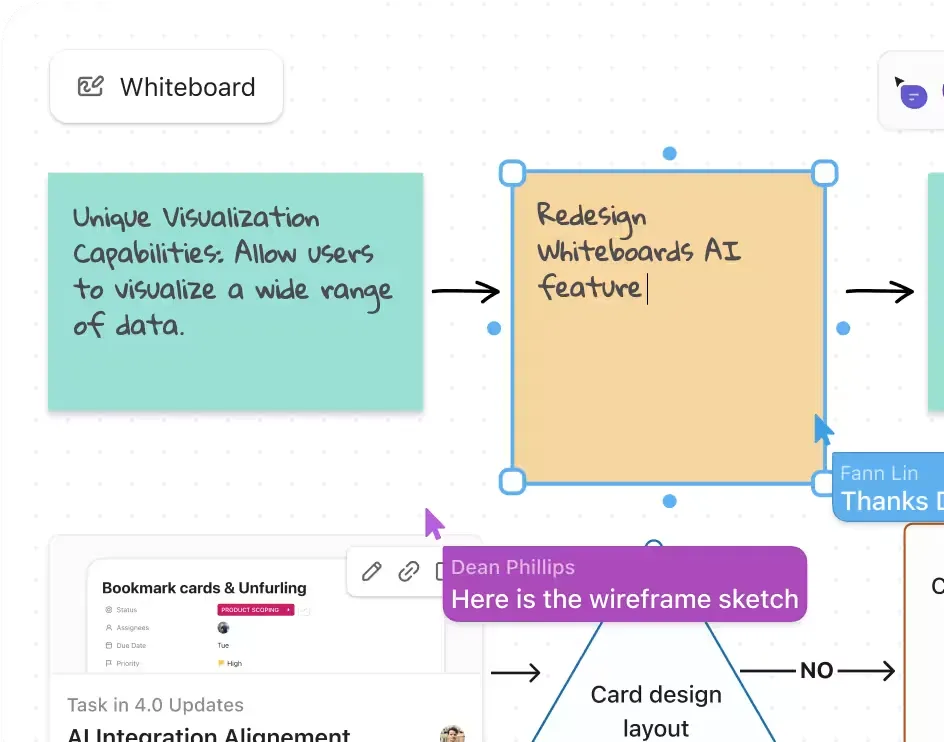
Erinnern Sie sich noch daran, wie einfach es früher war, als sich alle im selben Raum um ein Whiteboard versammelten, Ideen einbrachten und Dinge erledigten? Nun, ClickUp Whiteboards sind so ziemlich das digitale Äquivalent dazu – aber viel flexibler!
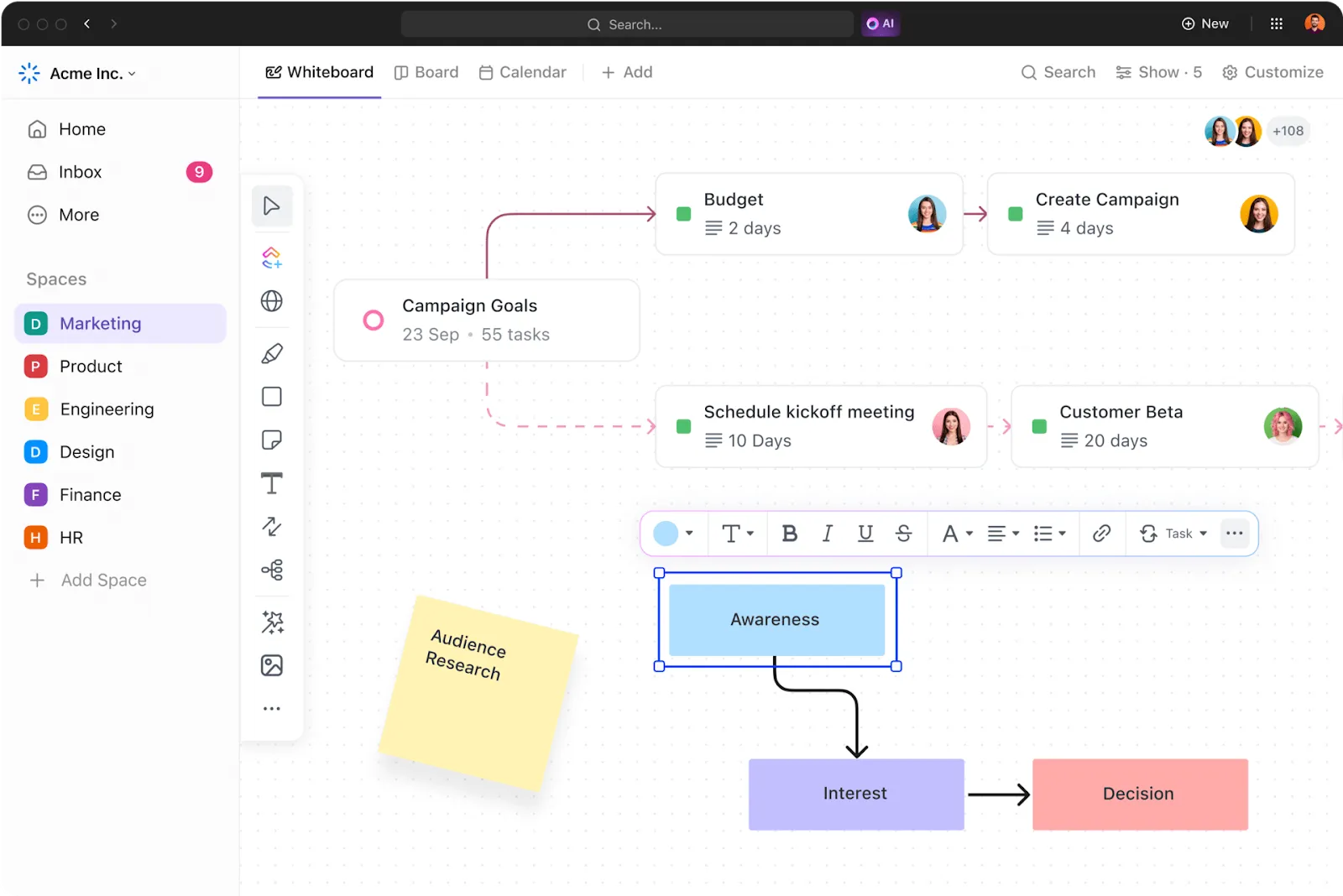
Starten Sie Ihr ClickUp Whiteboard und laden Sie Ihr Team zur Zusammenarbeit ein – alles in einem übersichtlichen Space. Sie können frei zeichnen, Formen und Haftnotizen hinzufügen und vieles mehr, während alles übersichtlich bleibt.
Nachdem Sie alle Brainstormings, Planungen und Organisation in ClickUp erledigt haben, ist es an der Zeit, diese Ideen in konkrete Elemente umzusetzen.
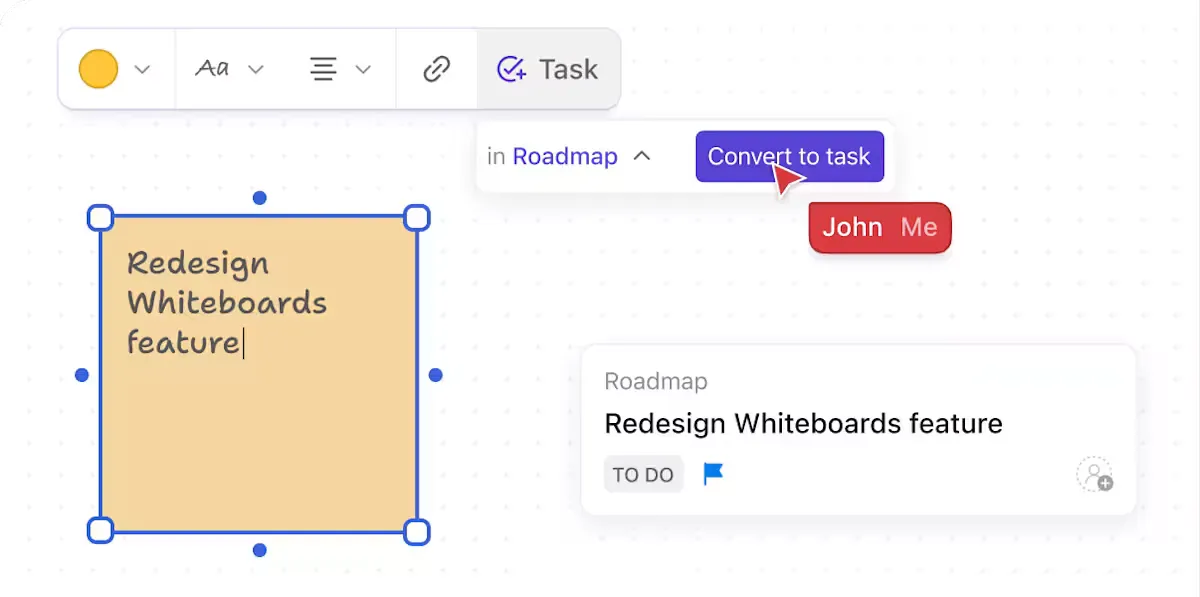
Wenn Sie Notizen, Formen oder Diagramme zu Ihrem Whiteboard hinzufügen, können Sie diese sofort in Aufgaben umwandeln. Auf diese Weise können Sie sofort handeln, sobald Ihr Team bereit ist, und müssen nicht zurückgehen und Aufgaben manuell erstellen. Sie sind bereits vorhanden und in Ihrem ClickUp-Workflow integriert.
Und als ob das noch nicht genug wäre, bietet ClickUp Whiteboards unglaubliche Einbettungsoptionen. Sie können Live-Karten aus ClickUp Docs, Aufgaben und sogar Google Slides einbinden, um alles, was Sie brauchen, direkt in Ihr Whiteboard zu integrieren.
Das Whiteboard-Feature? Ich bin begeistert. Dieses Tool wurde häufig bei Meetings mit Teams verwendet, um Ideen zu sammeln oder bestimmte Initiativen näher zu erläutern.
Das Whiteboard-Feature? Ich bin begeistert. Dieses Tool wurde häufig bei Team-Meetings verwendet, um Ideen zu sammeln oder bestimmte Initiativen näher zu erläutern.
Erfahren Sie, wie Sie Ideen mit ClickUp Whiteboards visualisieren können!👇
2. Mühelose Integration in Google Slides
Das Übertragen von Aufgaben und Ideen aus ClickUp in Google Slides ist ebenso nahtlos. Mit der Integration von ClickUp und Google Slides können Sie alles, woran Sie in ClickUp gearbeitet haben – egal ob Aufgaben, Notizen oder Projektaktualisierungen – direkt in Ihre Präsentation synchronisieren.
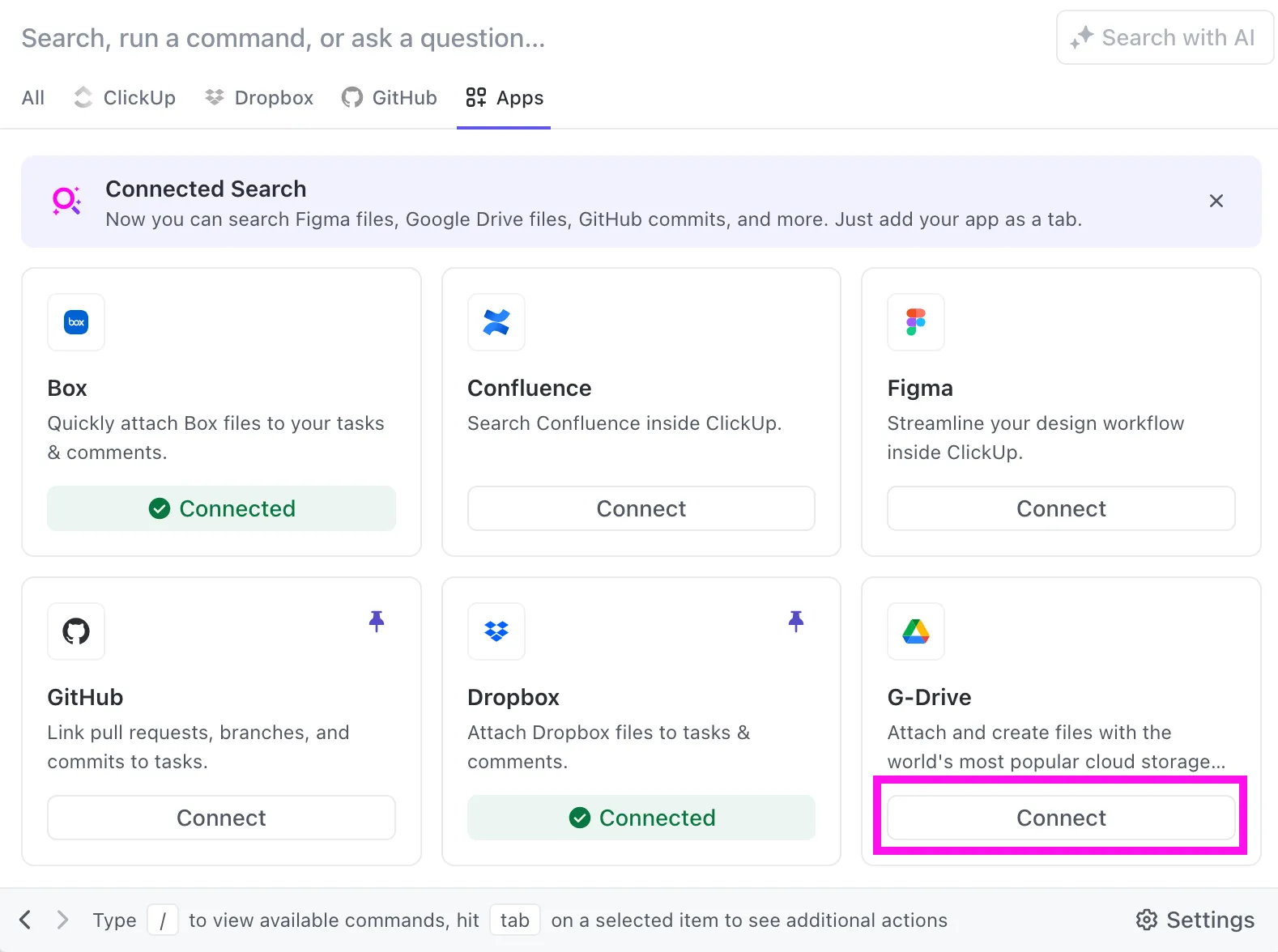
Jetzt müssen Sie nicht mehr jedes Mal mühsam Ihre Folien manuell aktualisieren, wenn sich etwas ändert. Das wird alles automatisch erledigt, und Ihre Folien bleiben immer auf dem neuesten Stand.
3. Erstellen Sie Ihre perfekte Präsentation in ClickUp-Dokumenten
Sind Sie bereit, Ihre Präsentationsvorbereitung auf die nächste Stufe zu heben? Mit all Ihren Aufgaben, Notizen und Ideen, die in ClickUp übersichtlich organisiert sind, können Sie Ihrer Präsentation ganz einfach Details hinzufügen und sie noch wirkungsvoller gestalten.
Anstatt Bilder, Diagramme oder andere Inhalte über verschiedene Apps verteilt zu speichern, ziehen Sie einfach alles, was Sie benötigen, per Drag & Drop direkt in ClickUp Dokumente.
Möchten Sie ein Marketing-Trichter-Diagramm zeigen? Fügen Sie es einfach in das Dokument ein. Benötigen Sie eine Tabelle zum Vergleich von Metriken? Fügen Sie sie hinzu. Sie können sogar YouTube-Videos, PDFs und Figma-Designs direkt in Ihre Dokumente einbetten und so eine reichhaltigere, dynamischere Präsentation erstellen.
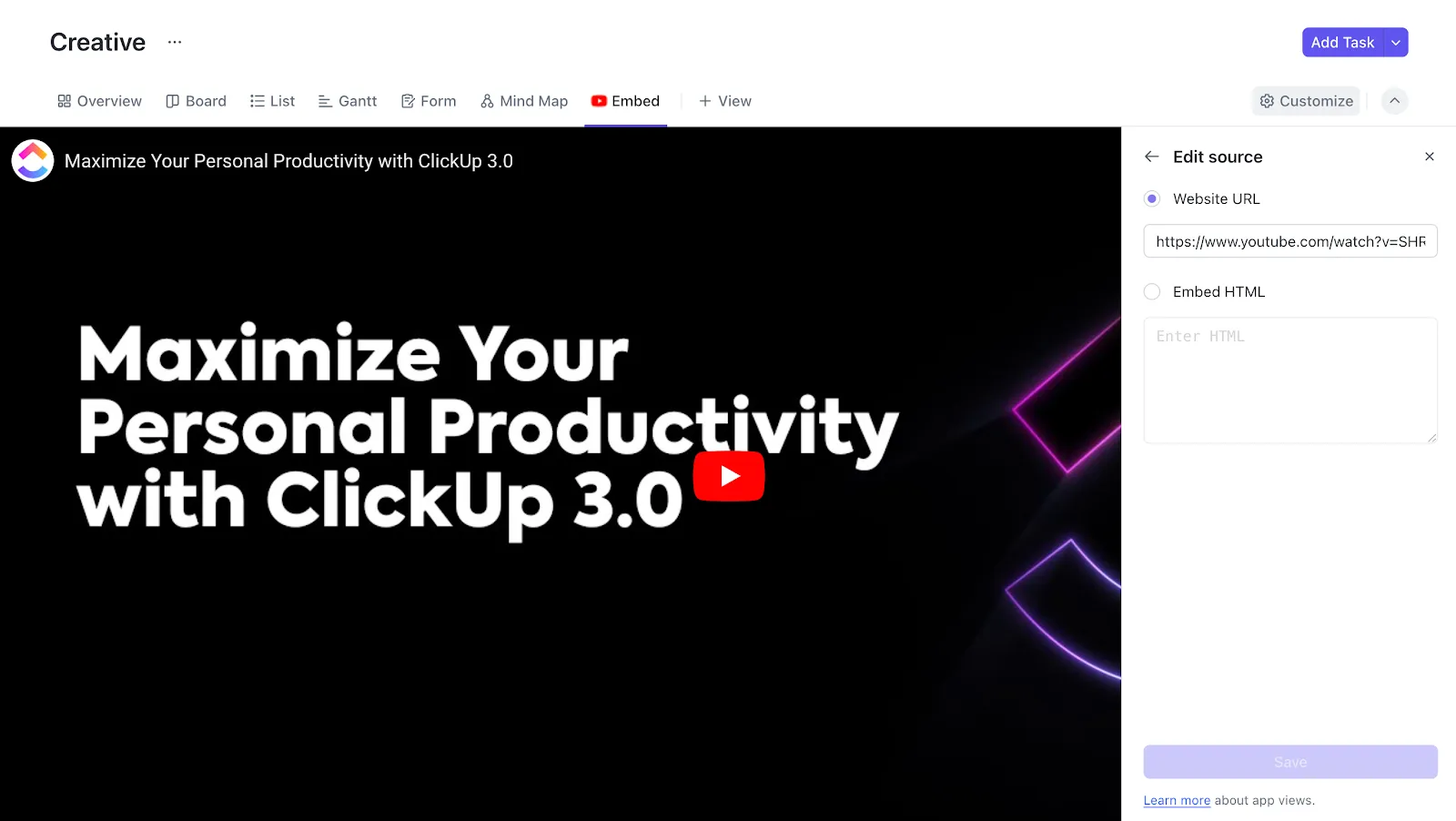
Und das Beste daran: Sobald Sie Ihre Inhalte fertiggestellt haben, können Sie diese ganz einfach direkt in Ihre Google Slides-Präsentation einfügen.
Sie können ein ClickUp-Dokument mit Ihrem Team freigeben, das dann in Echtzeit Änderungen durchführen, Ideen hinzufügen und sogar visuelle Aktualisierungen erstellen kann.
Benötigen Sie Hilfe beim Erstellen einer Präsentation? Mit ClickUp Brain können Sie eine Präsentationsgliederung erstellen.
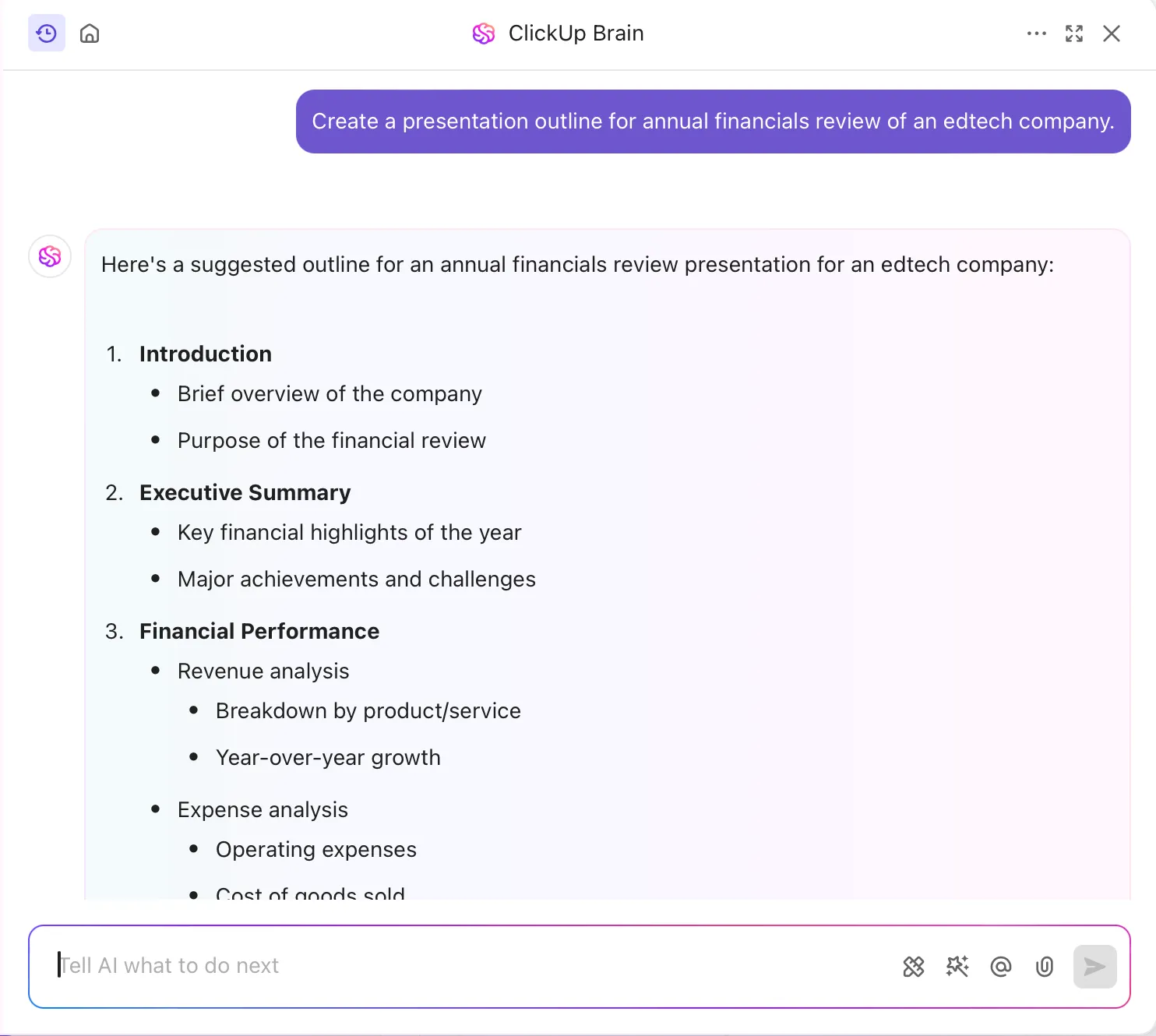
4. Visualisieren Sie Ideen für die Präsentation
Sie wissen nicht, wo Sie anfangen sollen oder wie Sie Ihre Ideen für die Präsentation organisieren sollen?
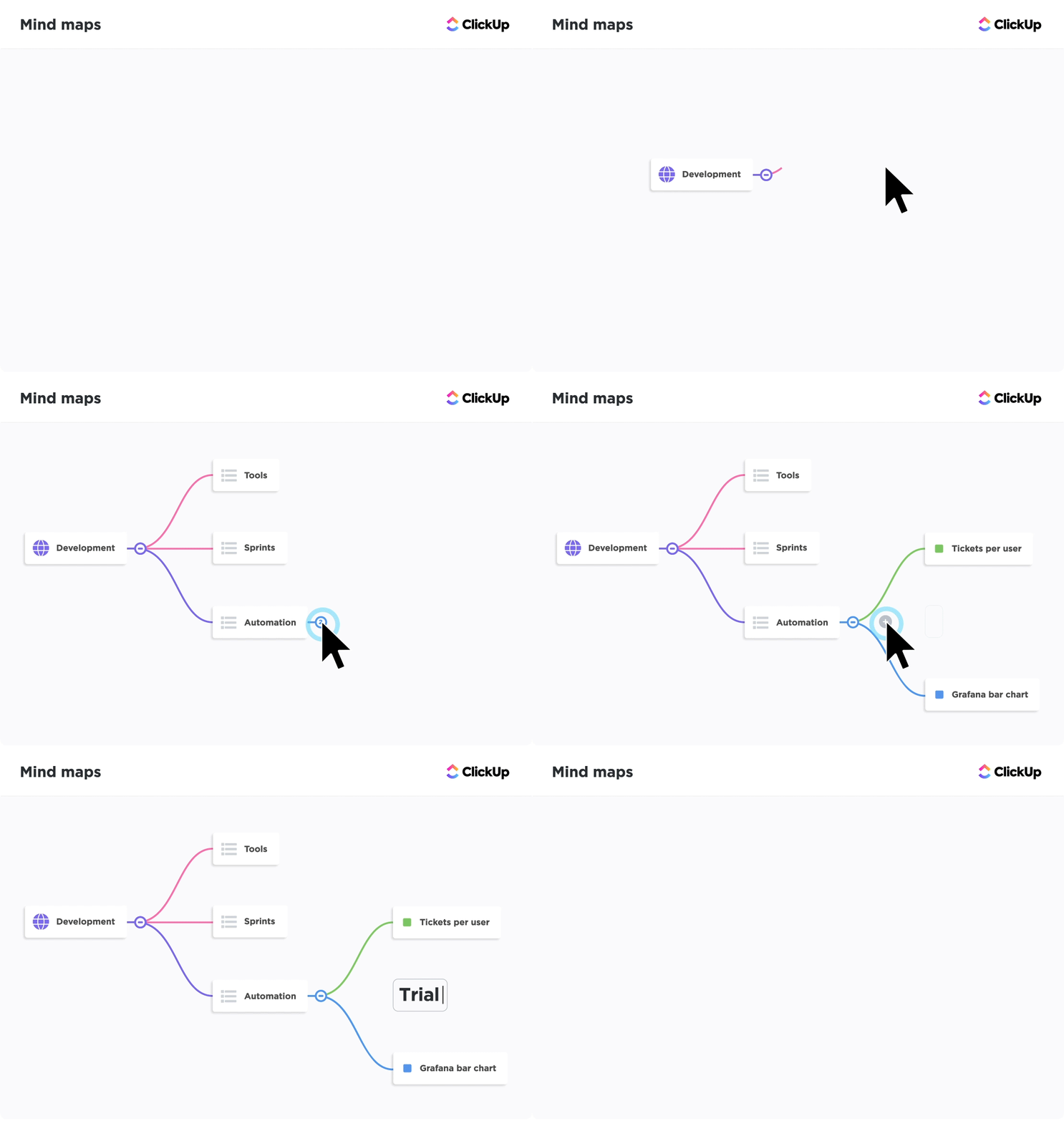
ClickUp Mindmaps bietet einen kollaborativen Raum, in dem Sie Brainstorming betreiben und Ihre Präsentation kreativ skizzieren können. Beginnen Sie mit Ihrem Hauptthema und erweitern Sie es dann um Unterthemen, Aufgaben oder Konzepte, um einen gut strukturierten Flow zu erstellen. Ordnen Sie Ideen neu an oder verbinden Sie sie miteinander, während Sie Ihren Plan verfeinern, um eine zusammenhängende Präsentation zu erstellen, die leicht zu verfolgen und visuell übersichtlich ist.
💡 Profi-Tipp: Vermitteln Sie Konzepte schnell oder geben Sie Feedback mit ClickUp Clips. Diese kurzen Bildschirmaufnahmen eignen sich perfekt, um Teamkollegen durch Layouts zu führen oder Designvorschläge zu erklären. Sie sorgen für Klarheit, ohne dass lange Nachrichten oder zusätzliche Meetings erforderlich sind, und sparen Ihrem Team Zeit und Aufwand.
5. Verwenden Sie Whiteboard-Vorlagen
Sie können mit einer leeren Zeichenfläche beginnen (wenn Sie sich besonders kreativ fühlen) oder eine der vorgefertigten Whiteboard-Vorlagen verwenden. Glauben Sie uns, Vorlagen sind ein echter Game-Changer. Sie bieten eine klare Struktur für etwas, das sonst eine einschüchternde leere Fläche sein könnte.
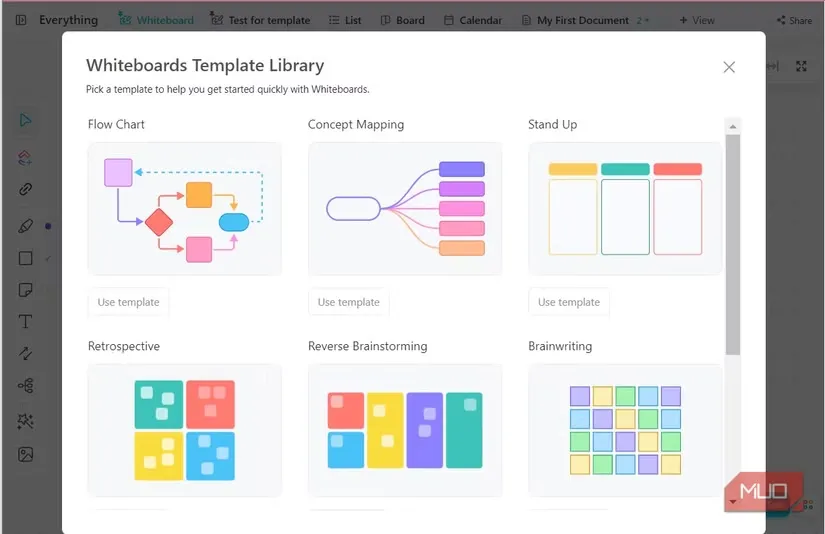
Es spielt keine Rolle, ob Sie an einem Diagramm, einem Rahmenwerk oder einer Tabelle arbeiten möchten. Diese Vorlagen sind auf bestimmte Anwendungsfälle wie Produktentwicklung, Projektplanung und Brainstorming zugeschnitten. Und keine Sorge, Sie können sie jederzeit benutzerdefiniert an Ihre individuellen Bedürfnisse anpassen.
Maximieren Sie die Wirkung Ihrer Präsentation mit ClickUp
Das war's auch schon mit den Tipps zum Zeichnen in Google Slides! Das Zeichnen in Google Slides verleiht Ihren Präsentationen eine kreative Note und macht sie ansprechender und optisch attraktiver. Sie können freihändig skizzieren, Formen erstellen oder sogar benutzerdefinierte Designs hinzufügen, die Ihre Ideen hervorheben und Aufmerksamkeit erregen.
Mit ClickUp können Sie noch einen Schritt weiter gehen. Integrieren Sie Ihre Aufgaben, Diagramme und Grafiken nahtlos in Ihre Google Slides, um alles organisiert und auf dem neuesten Stand zu halten. Sind Sie bereit, Ihre Präsentationen zu optimieren? ClickUp vereinfacht alles, vom Aufgabenmanagement bis zur Zusammenarbeit in Echtzeit.
Melden Sie sich noch heute bei ClickUp an, damit jede Ihrer Folien zählt!