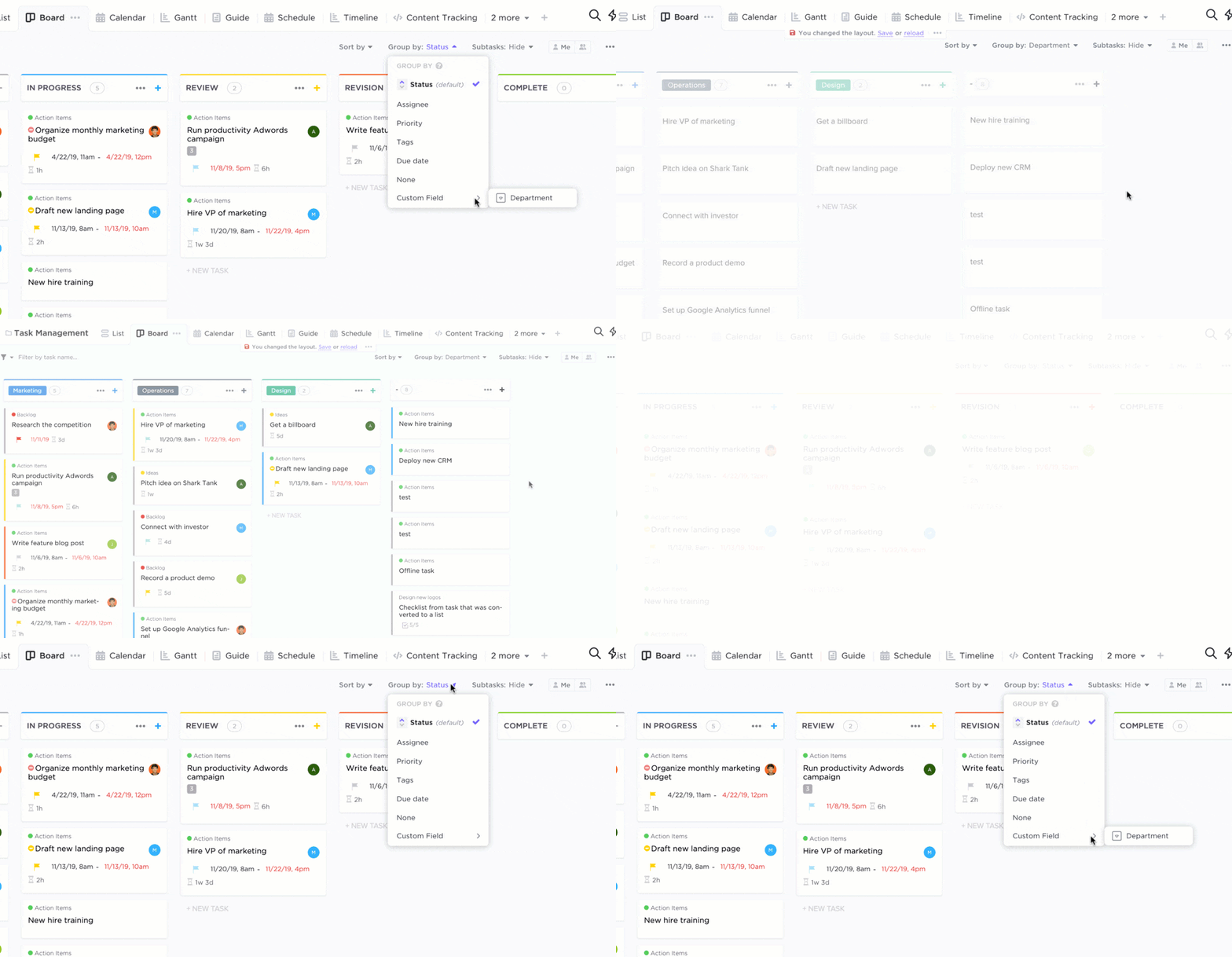

Hast du manchmal das Gefühl, dass deine Aufgaben über Haftnotizen, E-Mails und die mentale Checkliste verstreut sind, von der du hoffst, dass du sie nicht vergisst?
Es ist Zeit, das Chaos zu bändigen – ganz im Kanban-Stil! 🎯
Und nein, Sie brauchen keine ausgefallenen Programmierkenntnisse, um loszulegen. Microsoft OneNote, der unterschätzte Held unter den tools für die Produktivität, kann gleichzeitig als Ihr Kanban-Board dienen und dabei Ihre Aufgaben, Projekte und Notizen an einem Ort bündeln.
Egal, ob Sie alleine arbeiten oder mit einem Team zusammenarbeiten – in dieser Anleitung zeigen wir Ihnen, wie Sie ein Kanban-Board in OneNote erstellen.
Bleiben Sie außerdem dran – wir geben ein Bonus-Tool frei, das vielseitig einsetzbar ist, sich hervorragend für das Projektmanagement eignet und so konzipiert ist, dass es mit Ihnen mitwächst.
⏰ 60-Sekunden-Zusammenfassung
Das sind die Themen, die wir in diesem Leitfaden behandeln:
- Setup in OneNote: Erfahren Sie, wie Sie in OneNote schnell ein Kanban-Board mit Abschnitten, Tabellen und Spalten erstellen können
- Verwaltung von OneNote-Kanban-Aufgaben: Fügen Sie Aufgaben hinzu, nutzen Sie Farbcodierung und Tags für mehr Sichtbarkeit und erstellen Sie eine Verbindung zwischen OneNote und Outlook, um Erinnerungen zu erhalten.
- Praktische Verknüpfungen in OneNote: Nutzen Sie die Taskleisten-Tools, Schnellnotizen und die Integration mit OneDrive in OneNote
- Die Kanban-Boards von ClickUp: Probieren Sie die Kanban-Boards von ClickUp für Zusammenarbeit in Echtzeit, Automatisierung und Swimlanes aus.
- Kanban-Workflows in ClickUp: Entdecken Sie externe Integrationen und Features wie Limite für IB und die Bearbeitung mehrerer Aufgaben gleichzeitig.
- Treffen Sie Ihre Wahl: Wir empfehlen OneNote für einfache Setups und ClickUp für größere Teams und komplexe Projekte.
Warum Sie ein Kanban-Board für das Management von Aufgaben nutzen sollten
Kanban-Board-Apps sind digitale Arbeitsflächen mit Drag-and-Drop-Funktion, die dafür sorgen, dass Ihr Workflow reibungslos verläuft und der Fortschritt klar ersichtlich ist.
So sorgen sie dafür, dass Ihre kurzen Stand-up-Meetings auch wirklich kurz bleiben:
- Aufgaben in Tickets: Erfassen Sie Aufgaben mithilfe von Kanban-Karten, die Termine, Kommentare und relevante Details enthalten.
- Visuelle Organisation: Gruppieren Sie Aufgaben nach Mitarbeitern, Kanälen oder benutzerdefinierten Beschreibungen und verfolgen Sie den Fortschritt anhand von Phasen wie „Zu erledigen“, „In Bearbeitung“ und „In Prüfung“.
- Prioritäten ganz einfach: Verwenden Sie „Swimlanes“, um eine vertikale Hierarchie zwischen den Tickets zu erstellen und so eine klare Ansicht von Prioritäten und Abhängigkeiten zu gewährleisten.
- Echtzeit-Aktualisierungen: Aktualisieren Sie Aufgaben sofort per Drag & Drop von Tickets und stellen Sie so sicher, dass das gesamte Team auf dem einseitigen Kanban auf dem gleichen Stand bleibt.
- Verantwortungsbewusstsein stärken: Fördern Sie Transparenz und helfen Sie allen, ihre Termine im Blick zu behalten – mit einem gemeinsamen Board
Kanban-Boards leben von der Zusammenarbeit. Während physische Kanban-Boards – bestehend aus Wänden oder Tafeln mit Spalten und Haftnotizen – seit Jahren aus Teamumgebungen nicht mehr wegzudenken sind, bieten digitale Tools wie OneNote mittlerweile leichter zugängliche Möglichkeiten zur Verwaltung von Aufgaben im Vergleich zu den physischen Boards.
💡Profi-Tipp: Erfahren Sie, wie Sie KI nutzen können, um Ihre Aufgaben zu automatisieren! 👇🏼
So richten Sie ein Kanban-Board in OneNote von Grund auf ein
Es geht schneller, als Sie denken. Mit dem kostenlosen und benutzerdefinierten Microsoft OneNote können Sie Aufgaben ganz einfach in einer vertrauten Benutzeroberfläche hinzufügen, deren Nachverfolgung und gemeinsame Bearbeitung.
Vorgefertigte OneNote-Vorlagen können zwar Workflows vereinfachen, doch für individuelle oder spezielle Anforderungen ist es am besten, ein Kanban-Board von Grund auf selbst zu erstellen.
So erstellen Sie Schritt für Schritt ein OneNote-Kanban-Board
Um ein OneNote-Kanban-Board zu erstellen, richten Sie ein eigenes Notizbuch ein und erstellen eine einfache Tabelle, die wie Spalten und Karten zur Nachverfolgung von Aufgaben funktioniert.
- Erstellen Sie ein neues OneNote-Notizbuch (Datei → Neu), benennen Sie es (z. B. „Kanban-Board“) und wählen Sie einen Speicherort aus.
- Fügen Sie einen neuen Abschnitt hinzu (z. B. „Board 1“), wählen Sie dann Einfügen → Tabelle mit 3 Spalten und geben Sie für diese Beschreibungen an: Zu erledigen, In Bearbeitung und Erledigt.
- Fügen Sie Aufgaben als Zeilen (Karten) unter jeder Spalte hinzu, einschließlich Details wie Fälligkeitsdaten und Beschreibungen; fügen Sie optional eine Spalte „Aufgabe“ hinzu, um große Elemente in Unteraufgaben aufzuteilen.
Schritt 1: Erstellen Sie ein neues Notizbuch
- Starten Sie die OneNote-Anwendung auf Ihrem Gerät
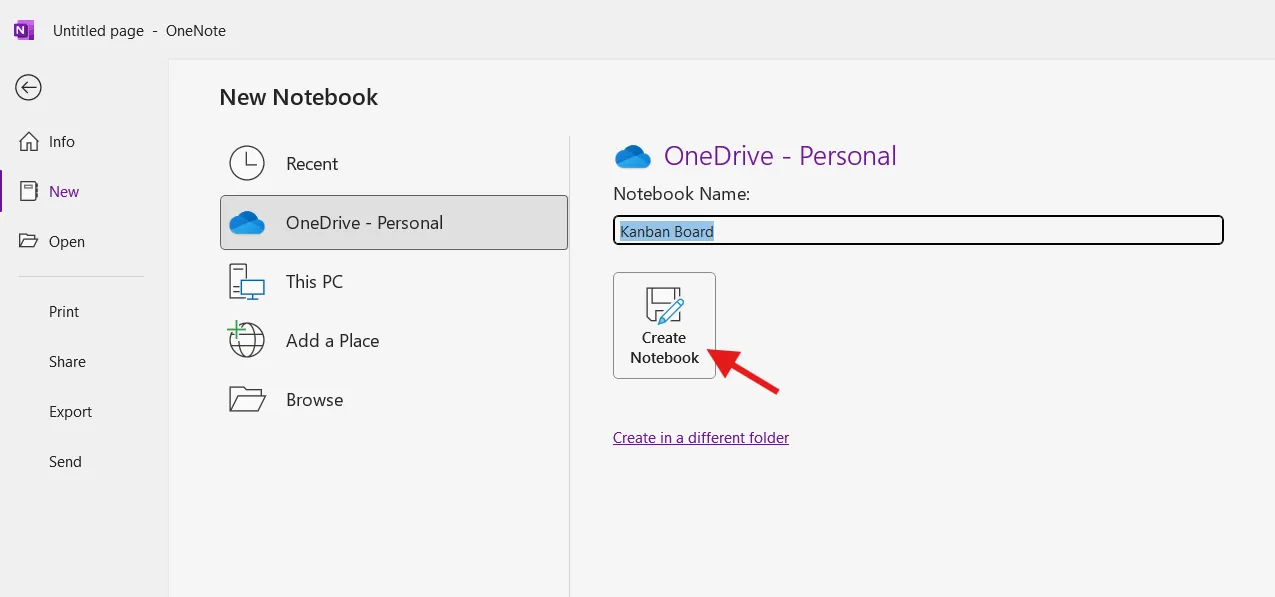
- Klicken Sie im oberen Menü auf Datei und wählen Sie dann im ausklappenden Menü Neu aus.
- Wählen Sie einen Speicherort für Ihr Notizbuch aus (z. B. OneDrive oder Ihr lokales Gerät)
- Geben Sie Ihrem Notizbuch einen aussagekräftigen Namen, zum Beispiel „Kanban-Board“
- Klicken Sie auf Notizbuch erstellen
Schritt 2: Richten Sie einen Abschnitt für Ihr Board ein
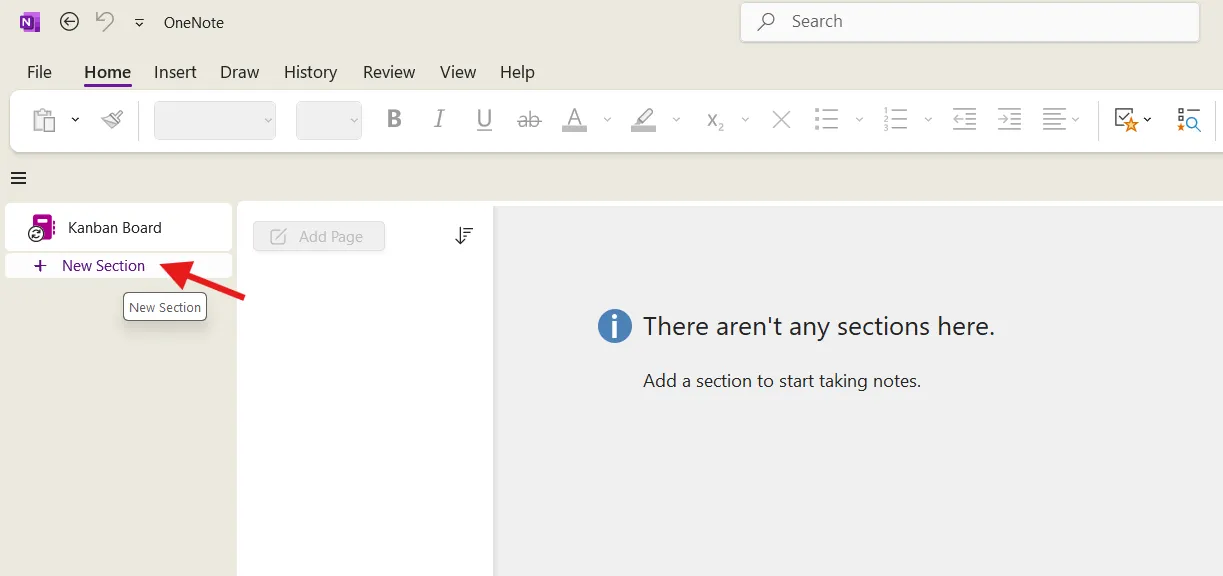
- Klicken Sie mit der rechten Maustaste auf den Namen Ihres Notizbuchs in der Seitenleiste
- Wählen Sie im Kontextmenü „Neuer Abschnitt“ aus (wir nennen diesen Abschnitt „Board 1“)
- Alternativ können Sie oben in der Liste der Abschnitte auf die Schaltfläche + Neuer Abschnitt klicken, um einen neuen Abschnitt zu erstellen.
Schritt 3: Erstellen Sie Ihr Kanban-Board
- Wechseln Sie zum Abschnitt „Board 1“, den Sie gerade erstellt haben.
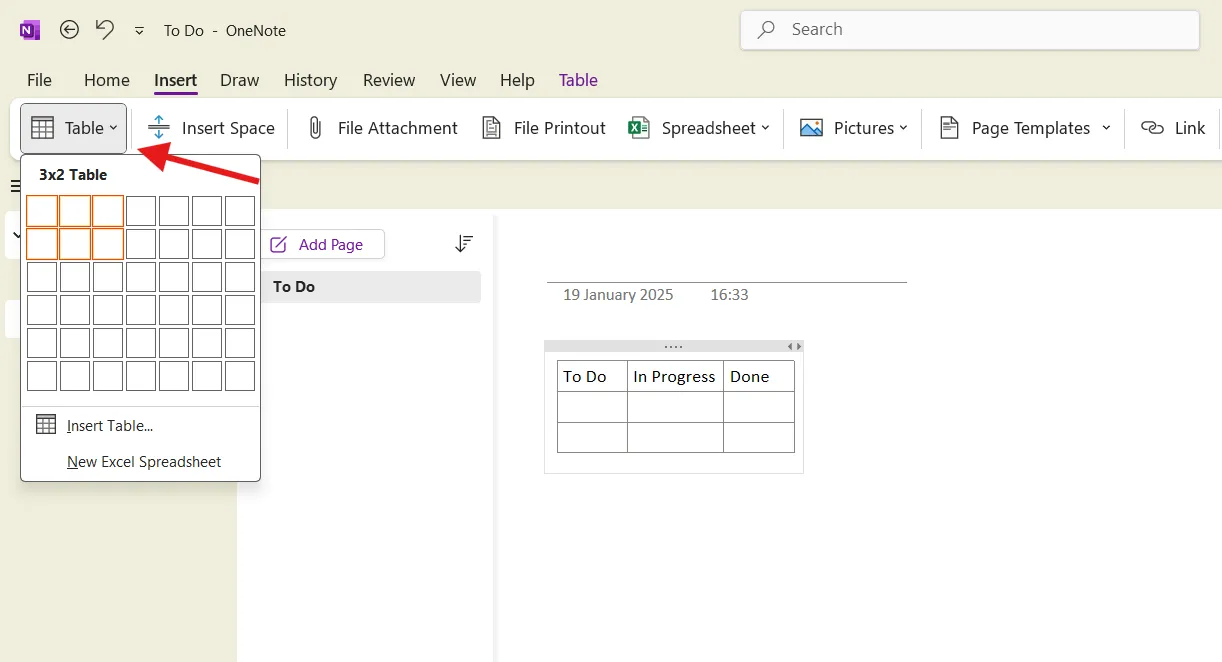
- Gehen Sie zur Menüleiste, klicken Sie auf Einfügen und wählen Sie dann Tabelle aus.
- Führen Sie den Mauszeiger über das Raster, um drei Spalten und so viele Zeilen auszuwählen, wie Sie benötigen (Sie können später jederzeit weitere Zeilen und Spalten hinzufügen).
- Geben Sie in der ersten Zeile der Tabelle die folgenden Kopfzeilen ein: Zu erledigen, In Bearbeitung, Erledigt
- Zu erledigen
- In Bearbeitung
- Erledigt
- Zu erledigen
- In Bearbeitung
- Erledigt
Schritt 4: Aufgaben als Karten hinzufügen
- Fügen Sie in jeder Spalte Aufgaben als einzelne Zeilen in die Tabelle ein (jede Aufgabe kann als Karte behandelt werden).
- Für jede Aufgabe können Sie Details wie Fälligkeitsdaten oder Beschreibungen hinzufügen, indem Sie auf die Zelle klicken und den Text eingeben.
- Sie können sogar ganz links in der Tabelle eine zusätzliche Spalte mit dem Namen „Aufgabe“ hinzufügen, um größere Aufgaben in kleinere Unteraufgaben aufzuschlüsseln.
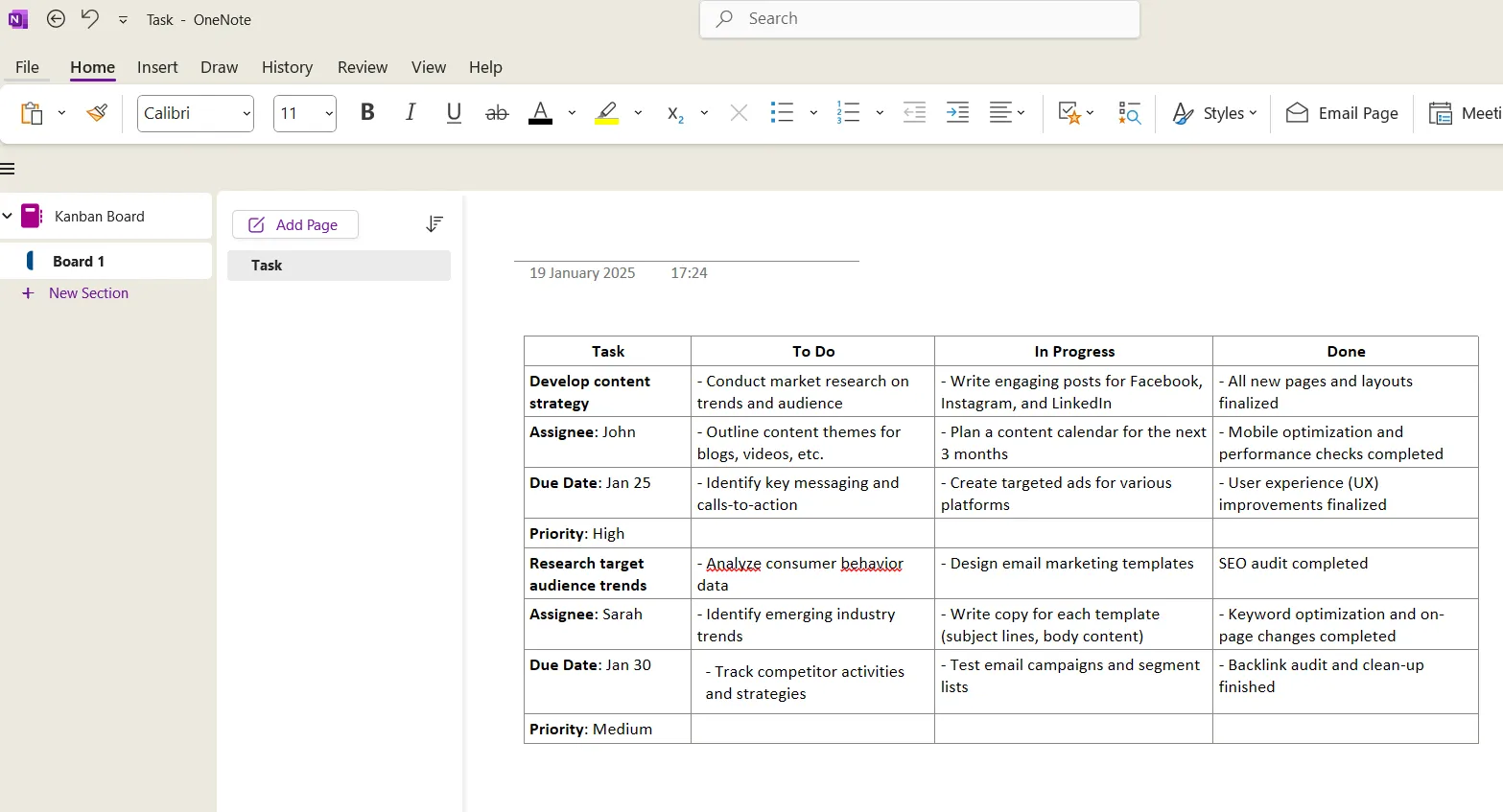
Und voilà – schon haben Sie ein einsatzbereites Kanban-Board in OneNote.
➡️ Weiterlesen: So erstellen Sie ein Kanban-Board in Jira
Welche OneNote-Verknüpfungen und Taskleisten-Tools die Verwaltung von Kanban beschleunigen
Um ein OneNote-Kanban-Board schneller zu verwalten, richten Sie Ein-Klick-Steuerelemente ein, nutzen Sie einige besonders nützliche Verknüpfungen und heften Sie den Zugriff auf die Taskleiste an, damit Sie Aufgaben aktualisieren können, ohne den Fokus zu verlieren.
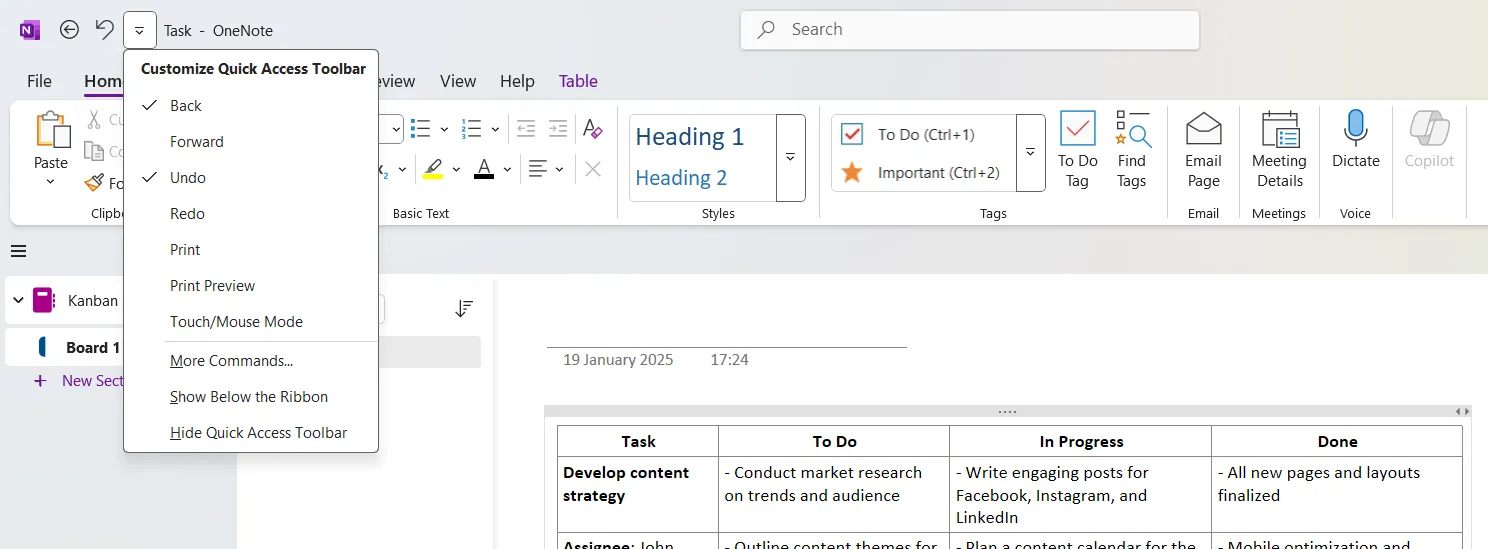
- Schnellzugriffsleiste: Fügen Sie Ihre am häufigsten verwendeten Befehle (wie „Neue Seite“ oder „Rückgängig“) über das ausklappbare Menü der Symbolleiste hinzu, um Bearbeitungen schneller vornehmen zu können.
- Tastaturverknüpfung: Strg + N zum Hinzufügen einer neuen Aufgabe/Karte, Strg + Tab zum schnellen Wechseln zwischen Abschnitten
- Tool in der Taskleiste: Aktivieren Sie das OneNote-Symbol im Infobereich (Datei → Optionen → Anzeige), um OneNote sofort zu öffnen, während Sie in anderen Apps arbeiten; verbinden Sie OneDrive, um von überall darauf zugreifen zu können
Verknüpfungen und Taskleisten-Tools in OneNote können Ihr Aufgabenmanagement vereinfachen und die Pflege Ihres Kanban-Boards beschleunigen. Entdecken Sie diese praktischen Tipps.
Benutzerdefinierte Anpassung der Schnellzugriffsleiste
- Suchen Sie den Speicherort der Schnellzugriffsleiste (der sich normalerweise oben im OneNote-Fenster über der Multifunktionsleiste befindet)
- Fügen Sie häufig verwendete Befehle hinzu, indem Sie auf den Abwärtspfeil klicken
- Sehen Sie sich die vorgeschlagenen Befehle an (wie Neue Seite oder Rückgängig) und klicken Sie auf einen beliebigen Befehl, den Sie hinzufügen möchten.
Verknüpfungen zur Verwaltung von Aufgaben
- Drücken Sie Strg + N, um eine neue Aufgabe oder Karte zu Ihrem Kanban-Board hinzuzufügen.
- Verwenden Sie Strg + Tab, um schnell zwischen den Abschnitten zu wechseln und verschiedene Bereiche Ihres Kanban-Boards effizient zu verwalten
Symbol im Infobereich für einfachen Zugriff auf Benachrichtigungen
- Öffnen Sie OneNote, gehen Sie zu Datei > Optionen > Anzeige und aktivieren Sie die Box OneNote-Symbol im Infobereich der Taskleiste anzeigen.
(So können Sie ganz einfach auf OneNote zugreifen, während Sie in anderen Anwendungen arbeiten.)
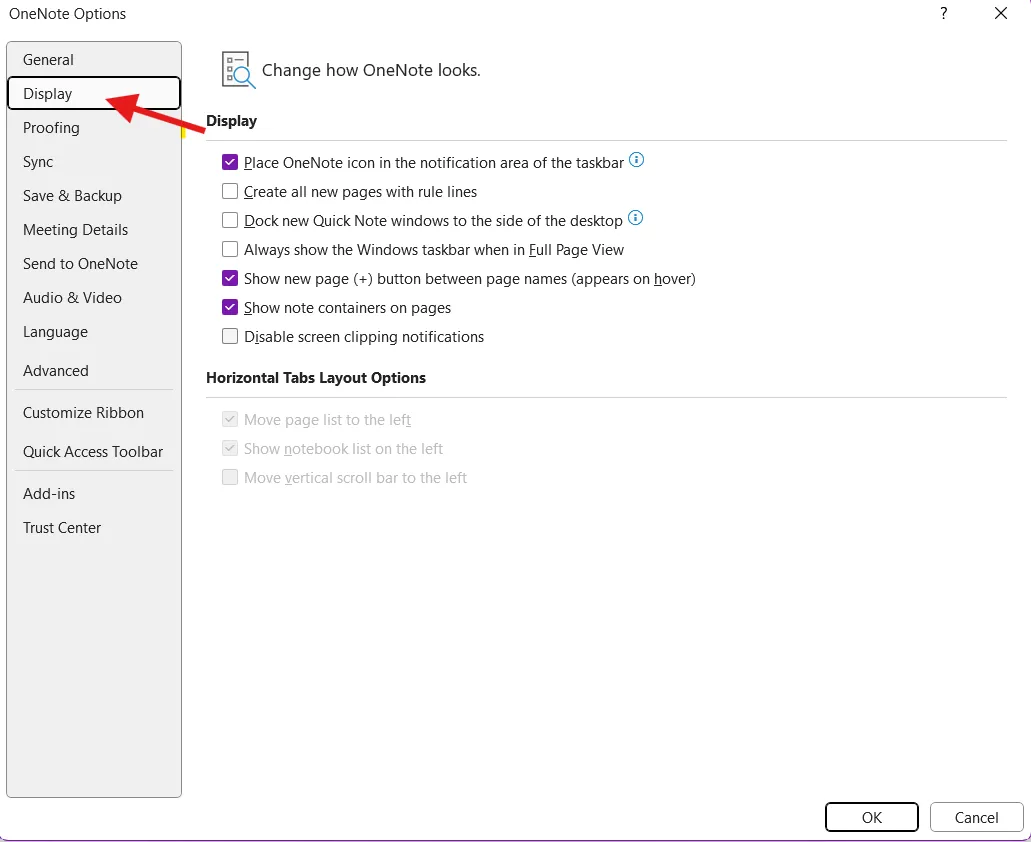
Die Verwendung von OneNote-Verknüpfungen beschleunigt die Arbeit, aber wenn Sie von überall auf Ihre Notizbücher zugreifen möchten, sollten Sie eine Verbindung mit OneDrive in Betracht ziehen.
So greifen Sie mit OneDrive von überall auf OneNote-Kanban-Boards zu
Durch den Export von Notizen aus OneNote in andere Apps wie OneDrive ist der Zugriff von jedem Gerät mit Internetverbindung aus möglich. Hier sind die besten Methoden für einen reibungslosen Übergang:
Methode 1: Abschnitte in ein neues Cloud-Notizbuch verschieben
- Schritt 1: Öffnen Sie OneNote und klicken Sie mit der rechten Maustaste auf die Registerkarte des Abschnitts, den Sie verschieben möchten.
- Schritt 2: Wählen Sie im Kontextmenü Verschieben oder Kopieren als Auswahl aus.
- Schritt 3: Wählen Sie ein Notizbuch aus, das in Ihrem OneDrive gespeichert ist
- Schritt 4: Klicken Sie auf Verschieben, um den Abschnitt zu verschieben
Methode 2: Speicherort des Notizbuchs ändern
- Schritt 1: Öffnen Sie OneNote und klicken Sie auf Datei
- Schritt 2: Wählen Sie die Registerkarte Info aus und klicken Sie auf Einstellungen für das Notizbuch, das Sie verschieben möchten.
- Schritt 3: Wählen Sie Eigenschaften und klicken Sie anschließend auf Speicherort ändern
- Schritt 4: Wählen Sie den gewünschten OneDrive-Ordner aus und klicken Sie auf Auswahl
OneNote nutzt einen einzigartigen Mechanismus für die Synchronisierung, der sich von herkömmlichen Dateispeichern unterscheidet. In OneNote vorgenommene Änderungen werden in einem Cache gespeichert und mit der Cloud synchronisiert, was die Zusammenarbeit verbessert, ohne dass es zu Problemen mit gesperrten Dateien kommt.
Wie verwalten Sie Aufgaben in OneNote Kanban effektiver?
Um Aufgaben in einem OneNote-Kanban-Board effektiver zu verwalten, sollten Sie sich auf schnelle Statusaktualisierungen, visuelle Priorisierung und zuverlässige Erinnerungen konzentrieren.
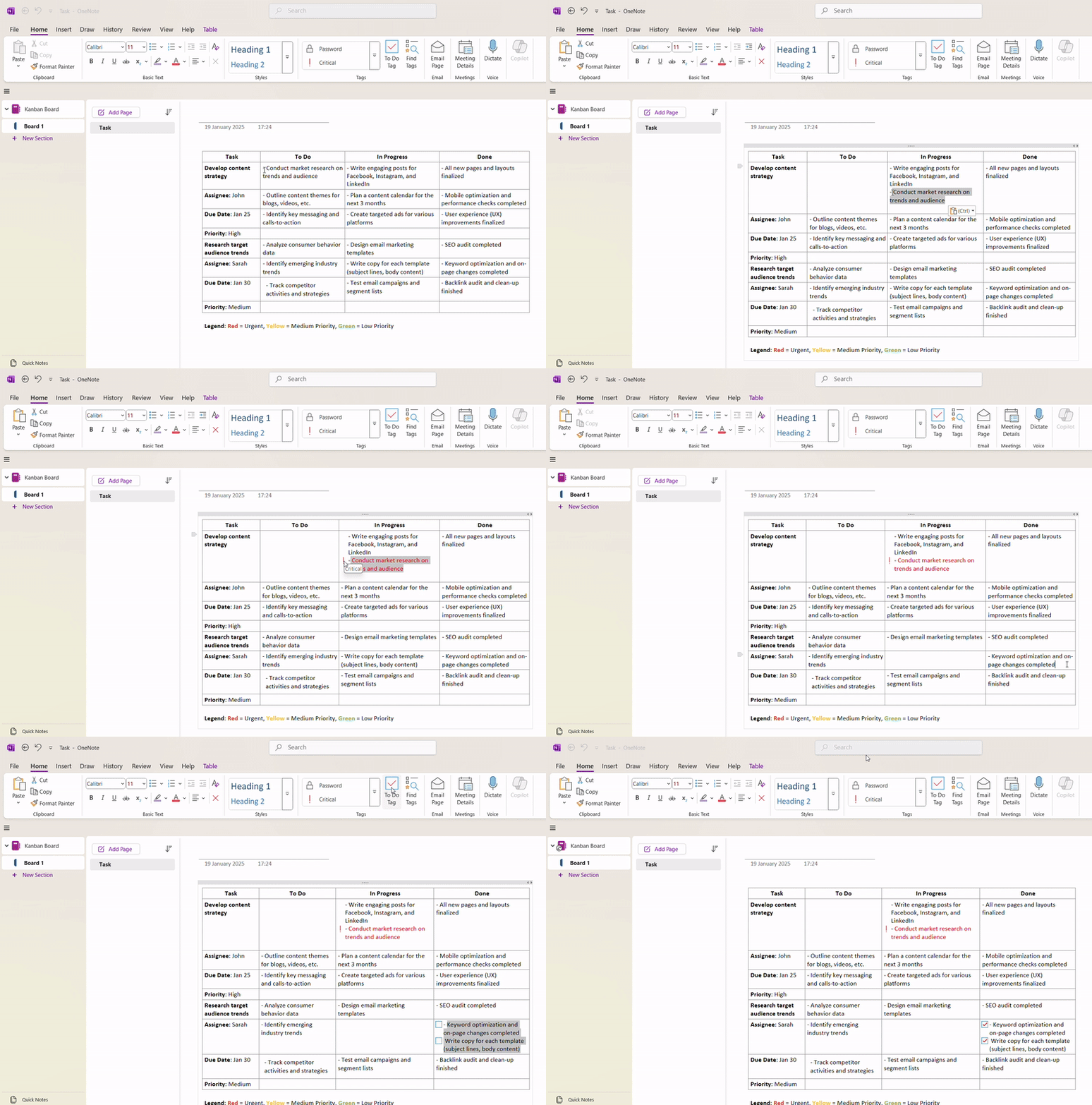
- Verschieben Sie Aufgaben durch die Spalten, indem Sie sie im Laufe der Bearbeitung kopieren und einfügen (z. B. Zu erledigen → In Bearbeitung → Erledigt), damit der Status auf einen Blick klar erkennbar ist.
- Verbessern Sie die Sichtbarkeit mit Farben und Tags: Kennzeichnen Sie Prioritäten farblich (Rot/Gelb/Grün) und fügen Sie dann OneNote-Tags (Startseite → Tags) wie Dringend, Muss überprüft werden oder Fertiggestellt hinzu – sowie Symbole oder Häkchen, um die Sichtbarkeit auf einen Blick zu behalten.
- Fügen Sie Termine über die Outlook-Integration hinzu: Wandeln Sie eine OneNote-Aufgabe in eine Outlook-Aufgabe um, legen Sie das Fälligkeitsdatum und die Erinnerung in Outlook fest, und Aktualisierungen (z. B. das Markieren als fertiggestellt) werden zurück in OneNote synchronisiert.
Der Schlüssel zum Erstellen eines erfolgreichen OneNote-Boards liegt darin, zu wissen, wie man Microsoft OneNote effektiv nutzt. Hier sind einige Tipps:
Aufgaben in OneNote organisieren
- Wenn Aufgaben voranschreiten, kopieren Sie sie und fügen Sie sie in die entsprechenden Spalten ein, um die Nachverfolgung des Status jeder Aufgabe visuell durchzuführen
Farbcodierung und Tags für mehr Sichtbarkeit
- Weisen Sie den Aufgaben je nach Priorität oder Kategorie unterschiedliche Farben zu. Beispiel: Rot für dringende/wichtige Aufgaben, Gelb für Aufgaben mit mittlerer Priorität, Grün für Aufgaben mit niedriger Priorität
- Rot für dringende/wichtige Aufgaben
- Gelb für Aufgaben mit mittlerer Priorität
- Grün für Aufgaben mit niedriger Priorität
- Rot für dringende/wichtige Aufgaben
- Gelb für Aufgaben mittlerer Priorität
- Grün für Aufgaben mit niedriger Priorität
- Nutzen Sie die Tagging-Funktion von OneNote (Menü > Startseite > Tags), um Aufgaben mit Kontext zu versehen. Sie können beispielsweise Tags für folgende Kategorien erstellen: Dringende Aufgaben, Aufgaben, die überprüft werden müssen, Fertiggestellte Aufgaben
- Dringende Aufgaben
- Aufgaben, die überprüft werden müssen
- Fertiggestellte Aufgaben
- Dringende Aufgaben
- Aufgaben, die überprüft werden müssen
- Fertiggestellte Aufgaben
- Fügen Sie Symbole oder Bilder hinzu, um Aufgaben weiter zu unterscheiden oder ihren Status anzuzeigen (z. B. Häkchen für fertiggestellte Aufgaben)
Erstellen von Erinnerungen und Fristen
OneNote verfügt über keine integrierte Funktion für Erinnerungen, aber Sie können die App mit Outlook verknüpfen, um Erinnerungen für Aufgaben einzurichten. So geht’s:
- Beginnen Sie damit, eine Aufgabe in OneNote zu erstellen. Sie könnten beispielsweise Folgendes eintragen: Aufgabe: „Bericht abschließen“ – Fälligkeitsdatum: 25. Februar 2050
- Kopieren Sie die Aufgabe in Outlook, indem Sie mit der rechten Maustaste auf die Aufgabe klicken und die Auswahl zum Erstellen einer Outlook-Aufgabe treffen (alternativ können Sie das Feature „Outlook-Aufgaben“ verwenden, das Sie auf der Registerkarte „Startseite“ in der Gruppe „Tags“ finden).
- Wählen Sie die entsprechende Option aus der ausklappenden Liste aus (z. B. „Heute“, „Morgen“), um die Aufgabe für Outlook zu markieren
- Öffnen Sie Outlook und wechseln Sie zum Abschnitt „Aufgaben“; dort sollte Ihre neu erstellte Aufgabe in der Liste aufgeführt sein
- Klicken Sie auf die Aufgabe, um sie zu öffnen; in den Aufgabendetails können Sie ein bestimmtes Fälligkeitsdatum festlegen
- Um eine Erinnerung hinzuzufügen, aktivieren Sie die Box „Erinnerung“ und wählen Sie aus, wann Sie benachrichtigt werden möchten.
Sobald Sie die Aufgabe in Outlook erstellt haben, bleibt sie mit Ihrer ursprünglichen Notiz in OneNote verknüpft. Wenn Sie sie in Outlook als fertiggestellt markieren, wird dieser Status auch in OneNote angezeigt.
📮ClickUp-Einblick: 83 % der Wissensarbeiter nutzen für die Teamkommunikation hauptsächlich E-Mail und Chat.
Allerdings gehen fast 60 % ihres Arbeitstages durch das Wechseln zwischen diesen Tools und die Suche nach Informationen verloren. Mit einer All-in-One-App für die Arbeit wie ClickUp laufen Ihr Projektmanagement, Ihre Nachrichten, E-Mails und Chats an einem Ort zusammen! Es ist Zeit, alles zu zentralisieren und neue Energie zu tanken!
Was sind die Limite bei der Verwendung von OneNote als Kanban-Board?
Verwenden Sie OneNote für Ihre Kanban-Boards? Dann könnten Sie mit folgenden Problemen konfrontiert sein:
- Fehlende native Kanban-Features: OneNote wurde nicht speziell für Kanban-Boards entwickelt, daher fehlen integrierte Features wie Drag-and-Drop oder automatisierte Workflows.
- Manuelle Aktualisierungen: Aufgaben und Status müssen manuell aktualisiert werden, was bei größeren Projekten sehr zeitaufwendig sein kann.
- Eingeschränkte Zusammenarbeit: Obwohl OneNote die gemeinsame Bearbeitung unterstützt, können Echtzeit-Aktualisierungen bei Aufgaben im Vergleich zu spezialisierten Tools verzögert erfolgen.
- Integrationslücken: Im Gegensatz zu speziellen Tools für das Projektmanagement bietet OneNote nur eine grundlegende Integration mit anderen Apps für automatisierte Aktualisierungen von Aufgaben.
Für dynamischere Anforderungen sollten Sie sich diese OneNote-Alternativen ansehen.
🎯Lesen Sie auch: So nutzen Sie OneNote für das Projektmanagement
Wie verbessern ClickUp-Kanban-Boards das Aufgabenmanagement im Vergleich zu OneNote?
ClickUp-Kanban-Boards verbessern das Projektmanagement über OneNote hinaus, indem sie die Nachverfolgung von Workflows per Drag & Drop mit echten Projektsteuerungsfunktionen kombinieren – so bleiben Aufgaben teamübergreifend miteinander verknüpft, durchsuchbar und automatisiert.
- Umfangreichere Aufgabenkarten + intelligentere Ansichten: Nutzen Sie Benutzerdefinierte Felder, Filter und Swimlanes, um Termine, Budgets und Genehmigungen zu verfolgen, Aufgaben visuell zu priorisieren und nach Mitarbeitern, Fälligkeitsdatum oder Priorität zu filtern.
- Keine Doppelarbeit: Die gleiche Aufgabe kann über mehrere Boards hinweg synchronisiert werden (z. B. „Wöchentliche Ziele“ + „Kampagnen“), sodass Aktualisierungen überall einheitlich sind.
- Automatisierung + KI-Unterstützung: ClickUp Brain kann Abhängigkeiten kennzeichnen, Vorschläge für die Verschiebung von Aufgaben unterbreiten und Aktualisierungen wie Teamnachrichten oder Protokollierte Zeit im Verlauf der Arbeit automatisieren
ClickUp, die Allround-App für die Arbeit, wurde entwickelt, um Ihre Anforderungen im Projektmanagement zu erfüllen, und eines seiner wichtigsten Features ist das integrierte Kanban-Board.
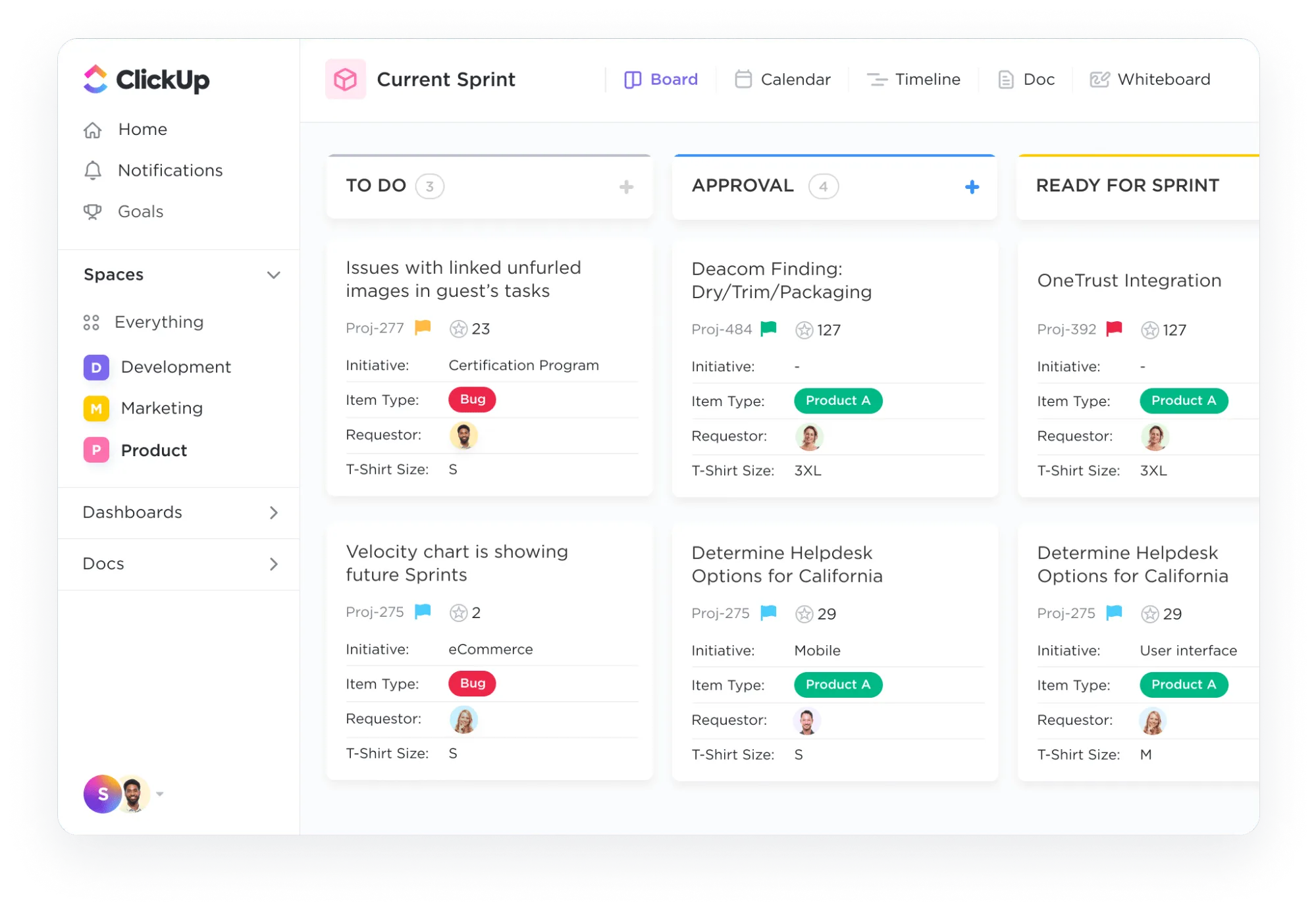
ClickUp-Kanban-Boards können mehr als nur Ihre Aufgaben verschieben – sie sind Teil eines größeren Ökosystems, das jeden Aspekt Ihres Workflows verwaltet.
Beispiel:
- Benutzerdefinierte Felder auf Aufgabenkarten helfen Ihnen dabei, Details wie wichtige Termine, Budgets, Feedback-Bewertungen und sogar Kundenfreigaben direkt in der Kanban-Ansicht zu verfolgen
- Müssen Sie mehrere Boards gleichzeitig bearbeiten? Mit gezielten Filtern können Sie ganz einfach bestimmte Aufgaben nach Team-Mitglied, Priorität oder Fälligkeitsdatum herausfiltern.
- Aufgaben können gleichzeitig auf mehreren Boards angezeigt werden. So kann beispielsweise eine Aufgabe auf Ihrem Board „Wöchentliche Ziele“ mit dem Board „Kampagnen“ des Marketingteams synchronisiert werden – ohne Duplikate und ohne verlorene Aktualisierungen.
Die Plattform hilft Ihnen außerdem dabei, Ihre Workload in den Griff zu bekommen, indem sie horizontale Swimlanes in die Kanban-Boards integriert. Aufgaben können in Echtzeit visuell priorisiert werden, sodass die „unbedingt zu erledigenden Aufgaben“ immer ganz oben bleiben.
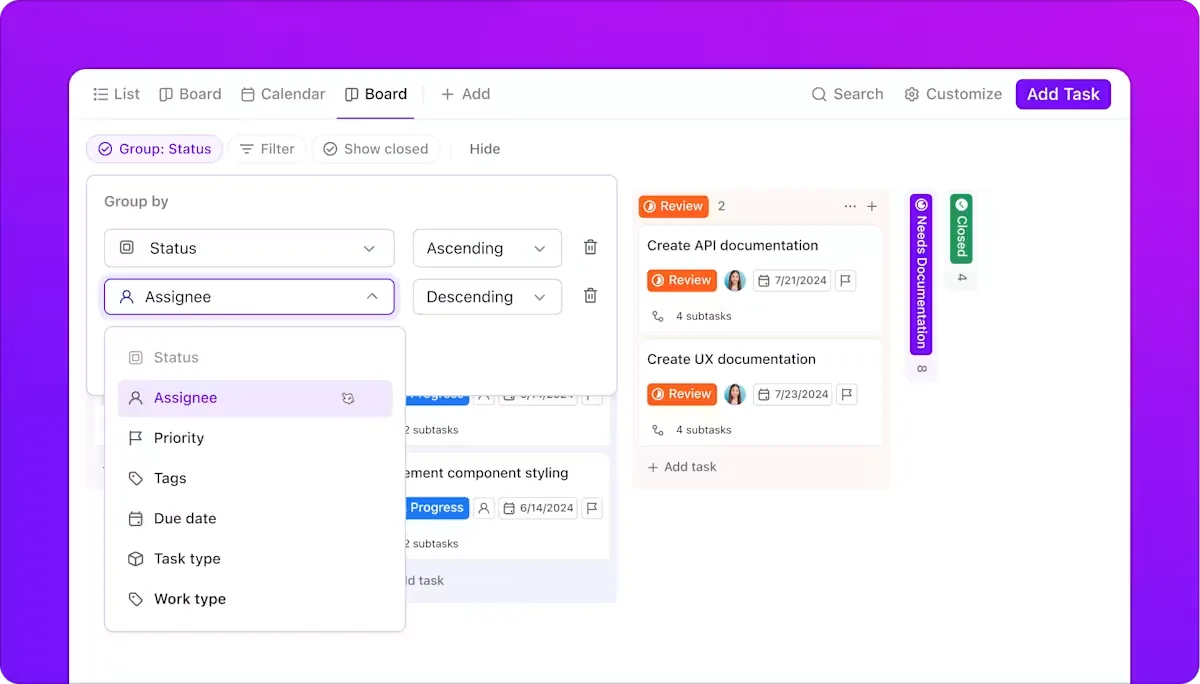
Außerdem können Sie Ihre Aufgabenkarten benutzerdefiniert anpassen, um:
- Kartengrößen anpassen
- Felder stapeln und neu anordnen
- Fügen Sie Checklisten, Tags und was auch immer Sie möchten hinzu
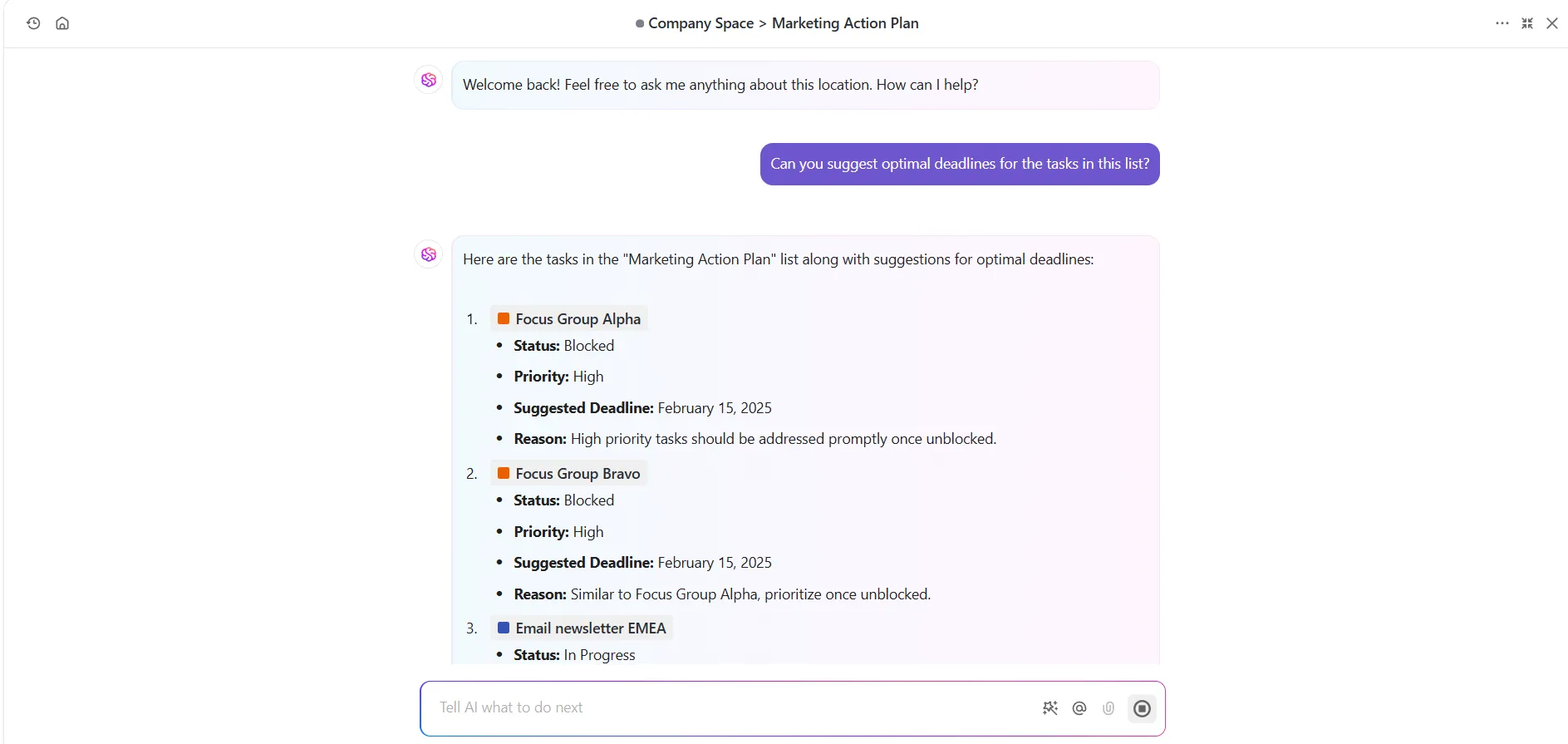
Und dann kommt ClickUp Brain ins Spiel – das KI-gestützte neuronale Netzwerk-tool, das Ihren Workflow aktiv lernt und Maßnahmen vorschlägt, damit alles reibungsloser läuft.
Zum Beispiel:
- ClickUp Brain kann übersehene Abhängigkeiten zwischen Aufgaben erkennen und vorschlagen, Aufgaben basierend auf den Status der zugehörigen Aufgaben zu verschieben.
- Das Tool kann Aktualisierungen automatisieren, beispielsweise das Senden einer ClickUp-Chat-Nachricht an das Team oder die Zeiterfassung, wenn eine Aufgabe den Status „Erledigt“ erreicht.
Nachdem wir nun die Kanban-Lösungen von ClickUp kennengelernt haben, wollen wir sehen, wie es im Vergleich zu OneNote abschneidet.
ClickUp vs. OneNote: Welche Kanban-Option eignet sich besser für Ihren Workflow?
Sowohl ClickUp als auch OneNote bieten einzigartige Features, doch bei der Verwaltung von Aufgaben nach dem Kanban-Ansatz hat jedes Tool seine eigenen Stärken. Hier ein kurzer Vergleich:
| Funktionalität | ClickUp | OneNote |
| Kanban-Board | Vollständig integrierte Boards | Keine native Board-Funktion |
| Verschieben von Aufgaben | Mehrere Tickets können gleichzeitig per Drag & Drop zwischen Spalten verschoben werden | Aufgaben müssen manuell angepasst werden |
| Benutzerdefinierte Anpassung der Spalten | Spalten und Phasen sind vollständig anpassbar | Spalten lassen sich mithilfe von Tabellen nachbilden, sind jedoch nicht dynamisch |
| Priorisierung von Aufgaben | Aufgaben können in Farben gekennzeichnet und nach Dringlichkeit sortiert werden | Aufgaben können nur manuell mit einer Beschreibung versehen oder über Kontrollkästchen abgehakt werden |
| Aufgabenfilterung | Aufgaben können nach Status, Priorität, Mitarbeitern und Fälligkeitsdaten gefiltert werden | Aufgaben können nur nach Abschnitten oder Tags organisiert werden |
| Details der Aufgabe | Sie können Dateien anhängen, Links hinzufügen, Fälligkeitsdaten festlegen und Benutzerdefinierte Felder auf Aufgaben anwenden. | Es können nur einfache Text- und Bildnotizen hinzugefügt werden |
Kurz gesagt: ClickUp ist mehr als nur ein Tool zur Aufgabenverwaltung. Die Kanban-Boards bieten eine visuelle Darstellung Ihres gesamten Workflows auf einer einzigen Seite.
⚡️ Vorlagenarchiv: Herunterladen Sie die ClickUp-Kanban-Vorlage für Fortgeschrittene, um Aufgaben ganz einfach in benutzerdefinierten Spalten zu organisieren und sie beispielsweise nach Mitarbeitern oder Fälligkeitsdatum zu gruppieren.
Weisen Sie Details schnell zu, indem Sie mit der Maus über die Karten fahren, und nutzen Sie die Multitask-Symbolleiste, um Massenänderungen – wie das Aktualisieren des Status oder das Archivieren von Aufgaben – auf einmal vorzunehmen.
Entdecken Sie weitere Features, die speziell auf Kanban zugeschnitten sind.
Welche erweiterten Kanban-Features bietet ClickUp für Teams?
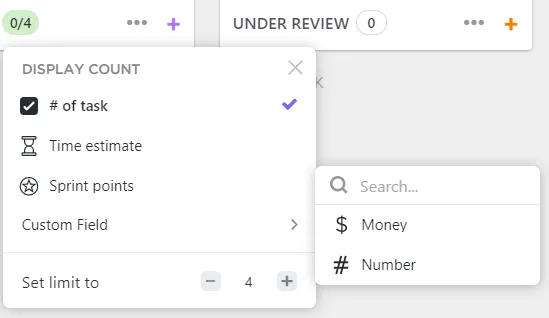
- WIP-Limits (In Bearbeitung): Legen Sie WIP-Limits für die Spalten Ihres Kanban-Boards fest, um sicherzustellen, dass Teams nicht zu viele Aufgaben gleichzeitig übernehmen
- Dynamische Integrationen: Verbinden Sie ClickUp mit Google Drive, Zoom (und über 1.000 weiteren tools), um Kommunikation, Dateien und Meetings zu zentralisieren, sodass alles, was mit Ihren Aufgaben zu tun hat, auf einem Board bleibt
- Zusammenarbeit in Echtzeit: Hinterlassen Sie Kommentare in Echtzeit und @erwähnen Sie Mitglieder des Teams, um Feedback zu Tickets zu erhalten, oder fügen Sie den Link im ClickUp-Chat ein, um alle auf dem Laufenden zu halten
- Zeiterfassung: Nutzen Sie das integrierte Feature für die Zeiterfassung, um die für jede Aufgabe aufgewendeten Stunden direkt im Kanban-Board zu erfassen, sodass es einfach ist, die Zeitleisten der Projekte einzuhalten
- Kanban-Vorlagen: Nutzen Sie vorgefertigte Kanban-Vorlagen, um das Setup und die Nutzung zu vereinfachen
⚡️ Vorlagenarchiv: Für einen einsteigerfreundlichen Ansatz probieren Sie die ClickUp-Roadmap-Vorlage aus. Damit erhalten Sie eine Roadmap-Kanban-Board-Ansicht zur Nachverfolgung von Aufgaben in verschiedenen Phasen, während die Roadmap-Listenansicht eine übersichtliche, lineare Zeitleiste mit Aufgaben und Meilensteinen bietet.
Nutzen Sie außerdem die Backlog-Listenansicht, um anstehende Aufgaben zu verwalten, und die Team-Workload-Kalenderansicht, um die Kapazität Ihres Teams zu visualisieren.
Wie können Sie Kanban-Aufgaben in ClickUp importieren und exportieren?
ClickUp bietet außerdem Optionen zur Datenmigration, mit denen Sie Aufgaben zwischen verschiedenen Plattformen oder Formaten effizient verwalten können. So gehen Sie dabei vor:
Aufgaben in ClickUp importieren
- Sie können Aufgaben aus verschiedenen Plattformen wie Notion sowie aus Excel- und CSV-Dateien importieren.
💡Profi-Tipp: Der Importvorgang ist ganz einfach: Gehen Sie in den Einstellungen zum Abschnitt Import/Export, wählen Sie Ihre Quelle (z. B. Excel oder eine andere App) aus und folgen Sie den Anweisungen, um Ihre Daten korrekt zuzuordnen.
- Beim Importieren von Aufgaben erstellt ClickUp automatisch eine neue Liste der importierten Elemente, sodass Sie Ihre Aufgaben von Anfang an effektiv kategorisieren können.
- Nach dem Import können Sie einen Importbericht einsehen, in dem etwaige Probleme während des Vorgangs, wie beispielsweise doppelte Elemente, hervorgehoben werden.
Aufgaben aus ClickUp exportieren
- Sie können Listenansichten oder Tabellenansichten als CSV- oder Excel-Dateien exportieren. Dieses Feature ist praktisch, um Aufgabendaten außerhalb von ClickUp zu analysieren oder sie mit Beteiligten zu freigeben, die die Plattform möglicherweise nicht nutzen.
💡Profi-Tipp: Passen Sie Ihren Export benutzerdefiniert an, indem Sie sichtbare Spalten, bestimmte Namen von Aufgaben oder alle Spalten auswählen, um mehr Flexibilität bei der Darstellung der Daten zu erhalten.
- Alle Unteraufgaben und Benutzerdefinierten Felder können Ihren Exporten hinzugefügt werden. Diese Funktion stellt sicher, dass alle relevanten Details der Aufgaben erfasst werden und für weitere Analysen oder Berichterstellung genutzt werden können.
Die Funktionspalette von ClickUp eignet sich perfekt für komplexe Workflows. Wenn Ihre Anforderungen jedoch eher einfach sind, lohnt es sich immer, zu lernen, wie Sie Ihre Effizienz mit OneNote maximieren können.
Wie können Sie die Effizienz Ihres Kanban-Boards maximieren?
Hinter guten Beispielen für Kanban-Boards stecken effiziente Vorgehensweisen.
Was sind die Best Practices, um Ihr Kanban-Board übersichtlich und nützlich zu halten?
✅ Richten Sie eine klare Struktur ein: Organisieren Sie Ihr Board mit tabellarischen Abschnitten, die den Kanban-Spalten wie Backlog, In Bearbeitung und Erledigt entsprechen.
✅ Visuelle Elemente hinzufügen: Peppen Sie Ihr Board mit Farben, Emojis und Tags auf, um Prioritäten und Status von Aufgaben hervorzuheben
✅ Archivieren Sie fertiggestellte Aufgaben regelmäßig: Erstellen Sie einen Abschnitt „Archiv fertiggestellter Aufgaben“, um Ihr Board übersichtlich zu halten und gleichzeitig vergangene Aufgaben zur späteren Bezugnahme aufzubewahren.
Welche häufigen Kanban-Fehler sollten Sie in OneNote oder anderen tools vermeiden?
❌ Das Board überkomplizieren: Halten Sie das Layout Ihres Boards einfach, damit es Ihren Workflow widerspiegelt, und fügen Sie keine unnötigen Abschnitte hinzu, die die Benutzer überfordern könnten.
❌ Vernachlässigung der Pflege: Aktualisieren Sie den Status Ihrer Aufgaben regelmäßig, um Verwirrung hinsichtlich laufender oder fertiggestellter Aufgaben zu vermeiden, da manuelle Aktualisierungen unerlässlich sind, wenn keine automatischen Auslöser vorhanden sind.
❌ Verfügbare Features werden nicht genutzt: Entdecken Sie alle verfügbaren Features, wie das Verknüpfen bestehender Seiten und die Verwendung von Tabellen, um die Nachverfolgung und Organisation von Aufgaben zu verbessern.
Wie können Sie Ihren Kanban-Workflow im Laufe der Zeit kontinuierlich verbessern?
📌 Feedbackschleifen integrieren: Richten Sie einen Prozess ein, um Feedback des Teams auf dem Kanban-Board zu sammeln, und ermöglichen Sie so eine kontinuierliche Verbesserung der Workflows auf der Grundlage praktischer Erkenntnisse.
📌 Nutzen Sie Technologie: Entdecken Sie weitere Tools und Integrationen, wie beispielsweise Apps für Automatisierung oder Projektmanagement, um Ihre Arbeit mit dem OneNote-Kanban-Board zu optimieren.
📌 Bleiben Sie auf dem Laufenden: Lesen Sie die neuesten Artikel oder treten Sie Foren des Projektmanagements bei, um immer auf dem neuesten Stand zu bleiben und Ihre Prozesse zu verbessern.
Optimieren Sie Ihre Workflows im Projektmanagement mit den Kanban-Boards von ClickUp
Letztendlich bieten sowohl OneNote als auch ClickUp eine Aufgabenverwaltung im Kanban-Stil, doch ihre Unterschiede liegen darin, wie viel Ihre Boards für Sie zu erledigen haben.
OneNote kann als visueller, anpassbarer Bereich für die einfache Nachverfolgung dienen. Wenn es jedoch darum geht, Aufgaben in das gesamte Team zu integrieren, Workflows zu automatisieren oder Ihre Prozesse zu skalieren, bleibt Ihnen dadurch mehr manuelle Arbeit.
Genau hier kommt ClickUp ins Spiel. Wenn Sie komplexe Projekte jonglieren und mehr als nur eine Nachverfolgung von Aufgaben benötigen, werden die Kanban-Boards von ClickUp zur Brücke zwischen Planung und Umsetzung.
Es bietet alle notwendigen Features (von der Zusammenarbeit in Echtzeit bis hin zur KI-gestützten Wissensunterstützung), um jede Aufgabe zu einem dynamischen Bestandteil Ihres Workflows zu machen.
Melde dich kostenlos bei ClickUp an und lass deine Kanban-Boards die schwere Arbeit für dich erledigen. 🏋️♂️