

Notiz-Apps sind unverzichtbar geworden, um in einer hektischen, digitalen Welt den Überblick zu behalten. Schüler, Berufstätige und normale Benutzer profitieren gleichermaßen von ihrer Benutzerfreundlichkeit.
Angesichts der Vielzahl an verfügbaren Optionen kommt jedoch häufig die Frage auf, ob die Apple Notes-App oder Microsoft OneNote die bessere Wahl ist. Welche ist besser?
Microsofts OneNote ist seit über 20 Jahren eine beliebte Lösung zum Erstellen von Notizen und wird sowohl von Unternehmen als auch von Privatpersonen genutzt. Apple Notes hingegen – ursprünglich ein minimalistisches tool – hat sich mit den jüngsten macOS-Updates zu einer leistungsstarken Plattform entwickelt.
Mit diesen Apps können Sie Aufgaben nachverfolgen, Ideen organisieren und effektiv zusammenarbeiten. Jede hat jedoch ihre ganz eigenen Stärken. In diesem Leitfaden vergleichen wir die besten Features dieser tools, darunter das Freigeben von Notizen, die Benutzerfreundlichkeit und die Organisationswerkzeuge. Los geht’s!
Was ist „Apple Notes“?
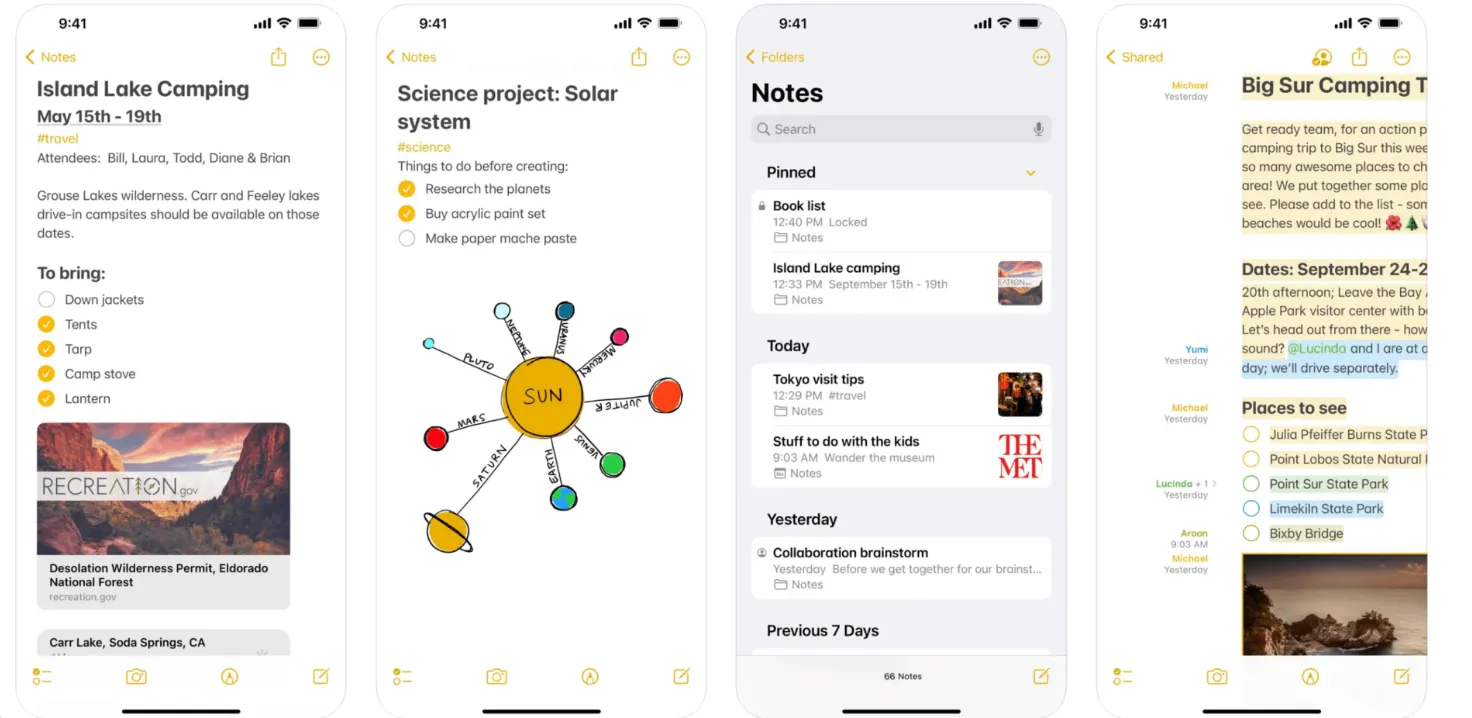
„Apple Notes“, entwickelt von Apple Inc., ist eine vielseitige Notiz-App, die für macOS, iOS, iPadOS und VisionOS konzipiert wurde. Sie können auch über Ihren Browser darauf zugreifen. Die App bietet zuverlässige Optionen für die Sicherheit, wie Face ID, Touch ID oder ein Passwort zum Schutz Ihrer Notizen, damit Ihre Daten sicher bleiben.
Diese App ist bekannt für ihre nahtlose Integration in das gesamte Apple-Ökosystem. Sie läßt sich problemlos mit iCloud synchronisieren und stellt so sicher, dass Ihre Notizen auf allen Ihren Geräten jederzeit zugänglich sind. Ob auf Ihrem Mac oder iPad – Ihre Notizen stehen Ihnen ohne großen Aufwand jederzeit zur Verfügung.
Features von Apple Notizen
„Apple Notes“ bietet einen Bereich mit Features, die darauf ausgelegt sind, die Produktivität und Organisation zu verbessern. Hier sind die Kernfunktionen von „Apple Notes“, falls Sie das tool noch nicht kennen:
1. Suche nach einer beliebigen Notiz
Dank des leistungsstarken Such-Features von Apple Notes lassen sich alte Notizen ganz einfach finden. Sie können Text, Bilder, Anhänge, Zeichnungen, handschriftliche Inhalte und gescannte Dokumente durchsuchen und so bestimmte Notizen oder Inhalte schnell finden, ganz gleich, wie Sie diese organisiert haben.
2. Verwalten Sie intelligente Ordner
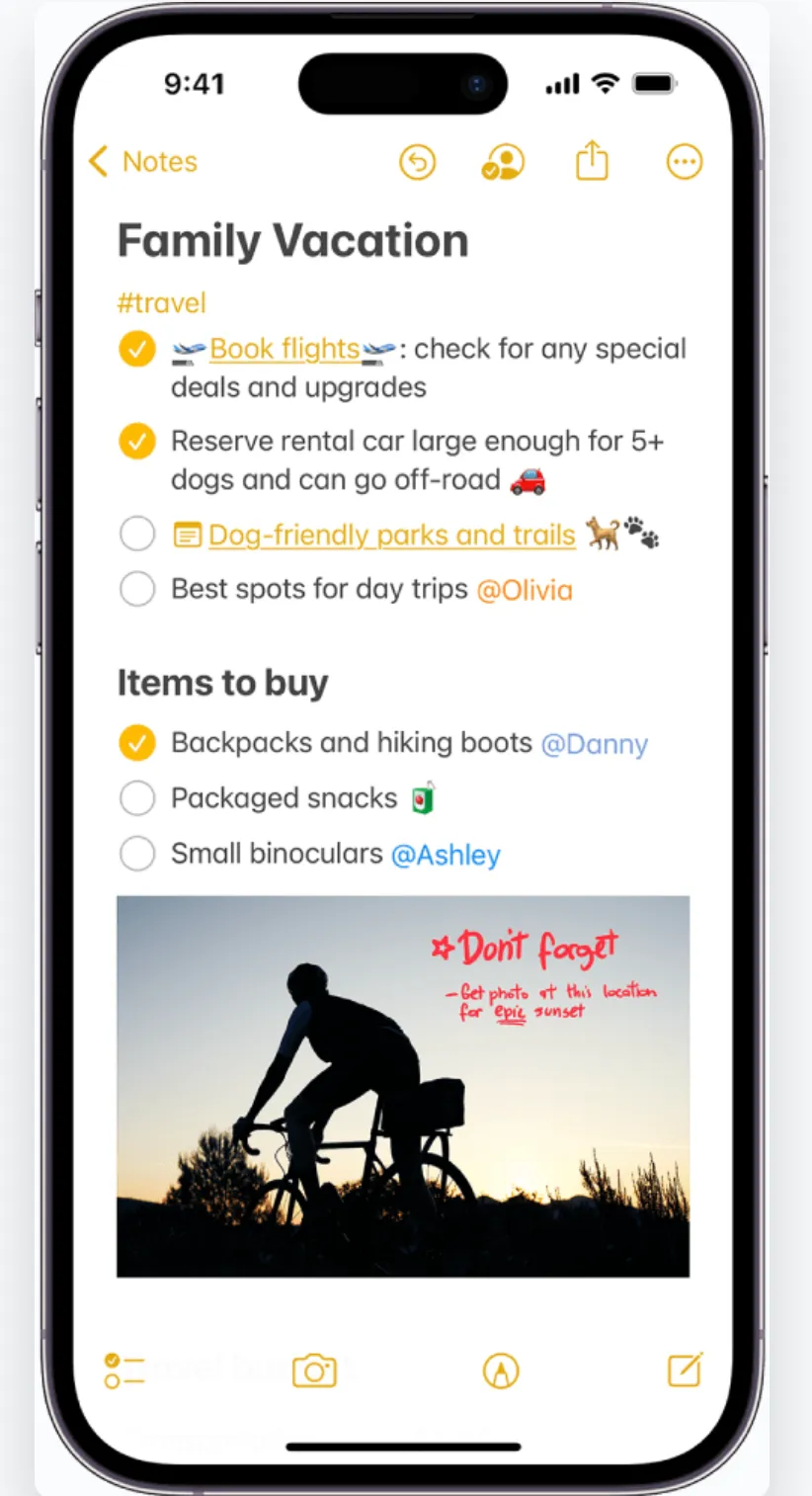
Mit Apple Notizen können Sie mithilfe von Tags intelligente Ordner erstellen, in die Notizen mit passenden Tags automatisch hinzugefügt werden. Geben Sie einfach „#“ gefolgt vom Tag-Namen ein, und Apple Notizen organisiert Ihre Notizen für Sie, sodass die Kategorisierung schnell und mühelos erfolgt.
💡Profi-Tipp: Um alle verfügbaren Features optimal nutzen zu können, stellen Sie sicher, dass auf Ihrem iPhone oder iPad die neueste iOS-Version installiert ist. Gehen Sie zu Einstellungen > Allgemein > Software-Update, um zu prüfen, ob die neueste Version zum Herunterladen und Verwenden verfügbar ist.
3. Sichern Sie Ihre Notizen
„Apple Notizen“ bietet erweiterte Optionen für die Sicherheit von vertraulichen Informationen. Sie können Notizen mit einem benutzerdefinierten Passwort, dem Anmeldepasswort Ihres Geräts oder Face ID sperren. Sobald die Notiz gesperrt ist, ist für den Zugriff eine Authentifizierung erforderlich, was einen zusätzlichen Schutz bietet.
4. Skizzieren Sie direkt in „Notizen“
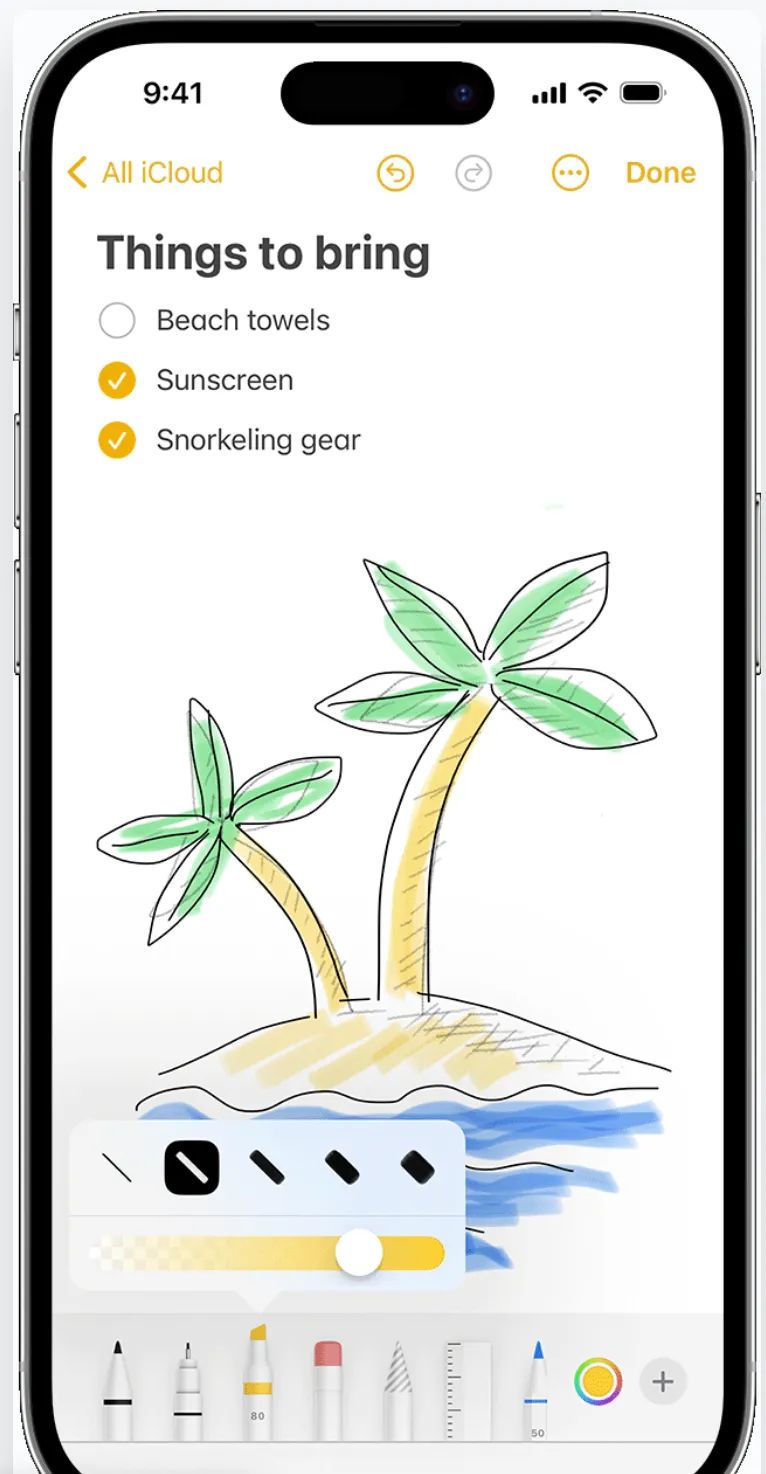
Mit Apple Notizen können Sie direkt in Ihren Notizen mit dem Finger oder einem Apple Pencil Skizzen erstellen. Mit Zeichentools wie Bleistiften, Markern und einer Farbpalette können Sie Strichstärke, Deckkraft und Zeichenbereich anpassen und Skizzen zur besseren Organisation ganz einfach verschieben.
🧠 Wissenswertes: Apple Notes nutzt „Live Text“, um Text aus Fotos handschriftlicher Notizen zu extrahieren und diesen in bearbeitbare und durchsuchbare Inhalte umzuwandeln.
5. Dokumente scannen und speichern

Mit Apple Notizen können Sie physische Dokumente scannen und direkt in Ihren Notizen speichern. Sie können Dokumente markieren oder Ihre Signatur hinzufügen, was die App zu einem wertvollen tool für die Dokumentation von Projekten und die Zusammenarbeit an wichtigen Dateien macht.
Bonus: Vorlagen für Apple Notes!
6. Audio in Apple Notes aufnehmen und transkribieren
Mit Apple Notizen können Sie Audioaufnahmen direkt in der App erstellen, wobei automatisch ein Transkript zur Aufnahme generiert wird. Sie können das Transkript kopieren, durchsuchen oder Ihrer Notiz hinzufügen. Dieses Feature eignet sich perfekt zum Erstellen von Notizen, zur Zusammenarbeit an Dokumenten und zum Festhalten von Meetings oder Ideen. Es steigert die Produktivität und hilft Ihnen dabei, Ihre Gedanken besser zu ordnen.
➡️ Lesen Sie auch: 5 effektive Methoden zum Notieren für verschiedene Anwendungsfälle
Preise für Apple Notizen
- Free Forever
📮ClickUp-Einblick: 92 % der Mitarbeiter verwenden uneinheitliche Methoden zur Nachverfolgung von Aufgaben, was das Ergebnis versäumter Entscheidungen und Verzögerungen bei der Umsetzung ist. Ganz gleich, ob Sie Follow-up-Notizen versenden oder Tabellenkalkulationen verwenden – der Prozess ist oft unübersichtlich und ineffizient. Die Aufgabenmanagement-Lösung von ClickUp sorgt für eine nahtlose Umwandlung von Unterhaltungen in Aufgaben – damit Ihr Team schnell handeln und aufeinander abgestimmt bleiben kann.
Was ist Microsoft OneNote?
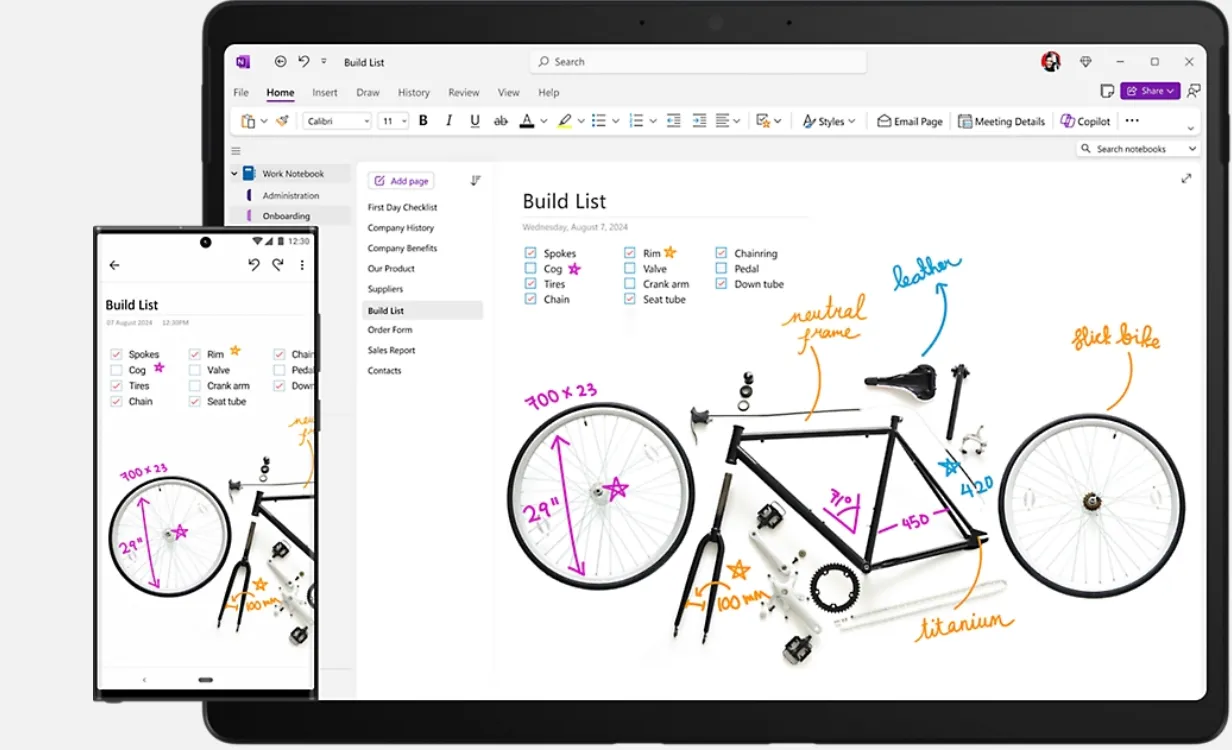
Eine der besten Alternativen zu Apple Notes, Microsoft OneNote, ist eine vielseitige App zum Erstellen digitaler Notizen, mit der Sie all Ihre Gedanken, Ideen und Pläne an einem Ort sammeln können. Egal, ob Sie zu Hause, bei der Arbeit oder in der Schule sind – die App bietet eine bequeme Möglichkeit, alles zu organisieren, was Sie sich merken müssen. Sie können Notizen machen, recherchieren, Pläne speichern und vieles mehr – und das alles in einem sicheren und leicht zugänglichen Format.
In OneNote müssen Sie sich keine Sorgen machen, dass der Speicherplatz knapp wird. Die digitalen Notizbücher lassen sich einfach organisieren und freigeben und verfügen über eine Schnellsuchfunktion, mit der Sie Informationen finden können, selbst wenn Sie vergessen haben, wo sie gespeichert sind. Außerdem können Sie von jedem mobilen Gerät aus darauf zugreifen, um Ihre Notizen zu organisieren.
🧠 Wissenswertes: Microsoft OneNote erschien erstmals als „OneNote 2003“ in Office 2003 und war anfangs ein eher unbekanntes tool. Heute ist es eines der weltweit am häufigsten genutzten digitalen Notizbücher.
Features von Microsoft OneNote
OneNote kann kostenlos für alle Plattformen heruntergeladen werden. Nach der Installation können Sie ein neues Notizbuch erstellen, falls Sie noch keines haben.
Werfen wir einen Blick auf einige Kernfunktionen von Microsoft OneNote:
1. Notizen erstellen – überall
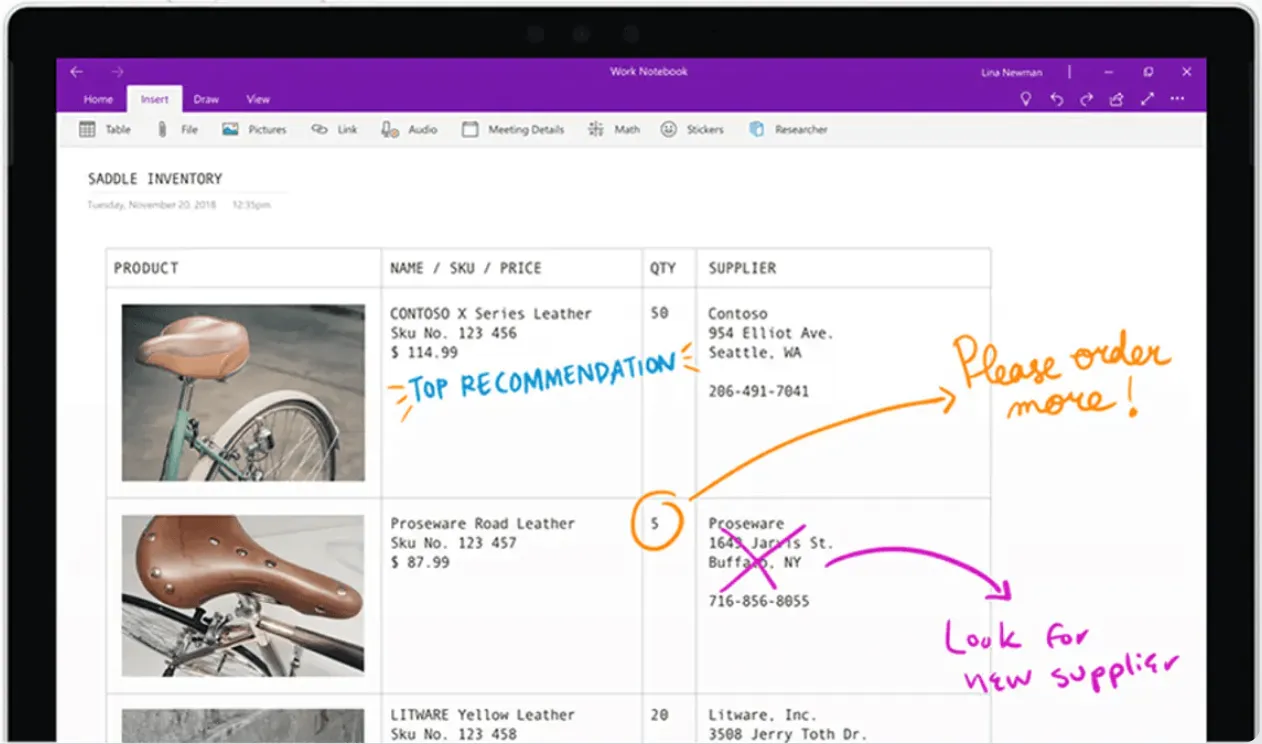
Mit OneNote können Sie Notizen in verschiedenen Formaten wie Text, Bildern und Audio erfassen. Sie können unter Windows schreiben, zeichnen oder Skizzen erstellen und sogar handschriftliche Notizen in getippten Text umwandeln – perfekt für das Erstellen von Mindmaps.
Notizen lassen sich einfach in Seiten und Notizbücher organisieren und geräteübergreifend suchen. Sie können Webseiten ausschneiden, Aufzählungen und Nummerierte Listen erstellen und Tags wie „Wichtig“ oder „Zu erledigen“ verwenden, um Aufgaben zu priorisieren. Es können jedoch keine Unterseiten erstellt werden, was die Hierarchie des Inhalts einschränkt.
OneNote verfügt über einen integrierten Taschenrechner für schnelle, einfache Berechnungen – ideal für Schüler, Studenten oder den Geschäfts-Einsatz.
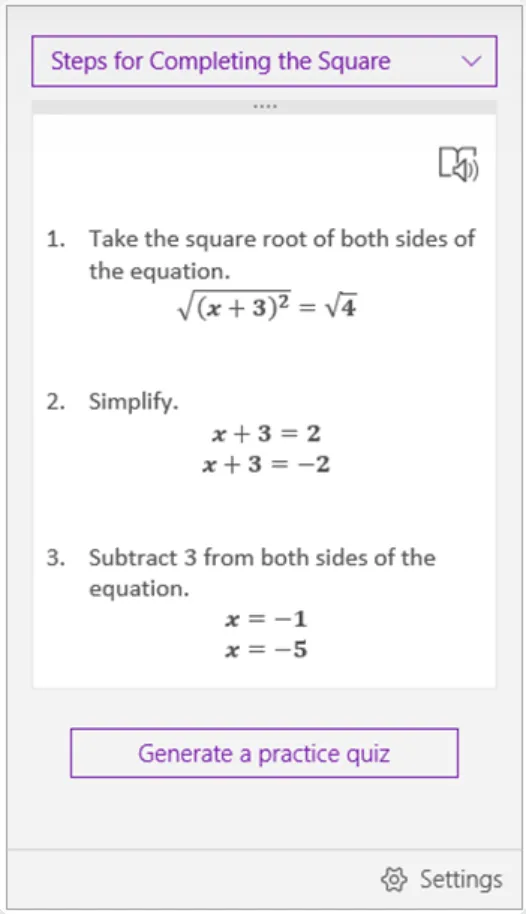
🧠 Wissenswertes: Die unendliche Arbeitsfläche von OneNote bietet ein flexibles Layout ohne festgelegte Größen für Seiten – perfekt für Mindmaps, zum Strukturieren von Gedanken oder als digitales Whiteboard. Es passt sich allen Anforderungen beim Notieren oder bei Projekten an.
2. Sorgen Sie für die Sicherheit Ihrer Notizen
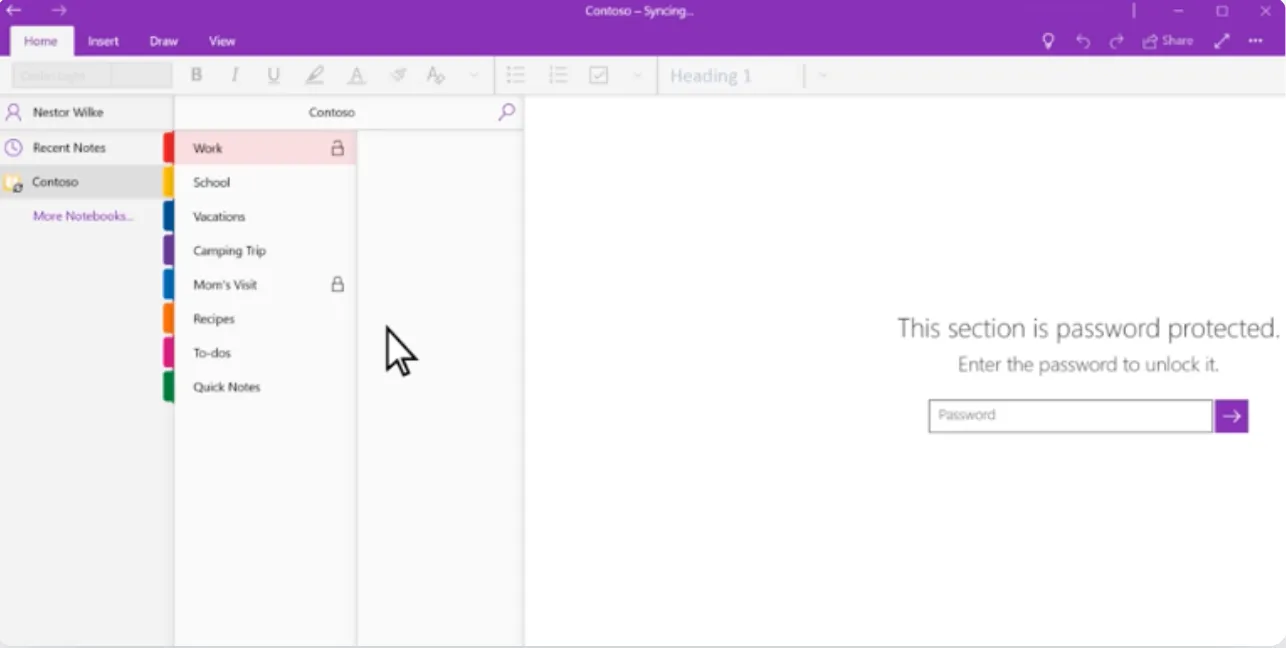
Mit OneNote können Sie bestimmte Abschnitte mit einem Passwort schützen und so Ihre Notizen zu Meetings oder Ihre persönlichen Daten sicher aufbewahren. Dieses Feature ist in den Desktop-Versionen verfügbar und gewährleistet, dass Ihre privaten Daten beim Freigeben von Notizbüchern geschützt bleiben.
Allerdings gilt das Passwortschutz-Feature nicht für Audio- oder Video-Dateien. Achten Sie jedoch darauf, Ihr Passwort nicht zu vergessen – selbst Microsoft kann Ihnen dann nicht helfen, es wiederherzustellen!
3. Nutzen Sie Verknüpfungen für mehr Effizienz
Möchten Sie beim Notieren die Produktivität steigern?
OneNote bietet eine Vielzahl von Tastatur-Verknüpfungen, die Ihnen dabei helfen können, dies zu erledigen. Hier sind einige, die Sie ausprobieren können:
- F7: Rechtschreibung prüfen
- Strg + N: Füge am Ende des aktuellen Abschnitts eine neue Seite hinzu
- Strg + K: Hyperlink einfügen
- Alt + Umschalt + F: Aktuelles Datum und Uhrzeit einfügen
- Strg + Umschalt + E: Auswahl der Seiten per E-Mail versenden
Diese Verknüpfungen können Ihnen helfen, Zeit zu sparen und die Effizienz zu steigern, wodurch Sie OneNote noch schneller nutzen können.
4. Arbeiten Sie mit Freunden, Familie und Kollegen zusammen
OneNote ist ein hervorragendes Tool für die Zusammenarbeit. Damit können Sie Freunde, Kollegen oder Kommilitonen einladen, gemeinsam an geteilten Notizbüchern zu arbeiten. Diese eignen sich perfekt für Gruppenprojekte oder das Projektmanagement und ermöglichen es allen eingeladenen Benutzern, Text, Bilder und Dateien hinzuzufügen, sodass alles übersichtlich an einem praktischen Ort organisiert bleibt.
5. Integration mit tools von Drittanbietern
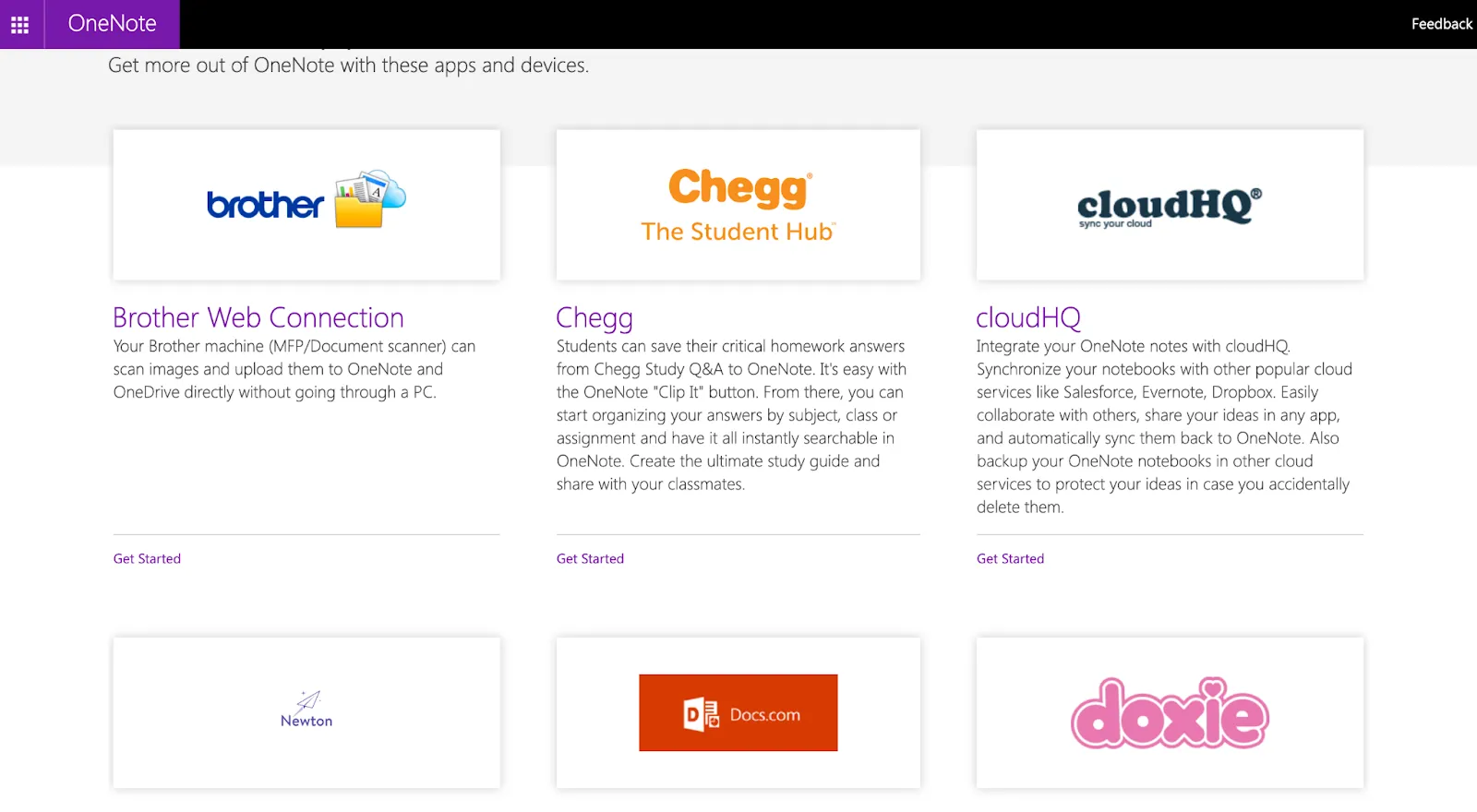
OneNote lässt sich mit zahlreichen Apps integrieren, darunter Google Kalender, und ist damit ein vielseitiges Tool zur Organisation von Notizen. Verknüpfen Sie Ihren Kalender mit OneNote, um Termine und Aufgaben nahtlos zu verfolgen, sodass alles synchronisiert und innerhalb Ihres Workflows zur Produktivität zugänglich bleibt.
6. Copilot in OneNote
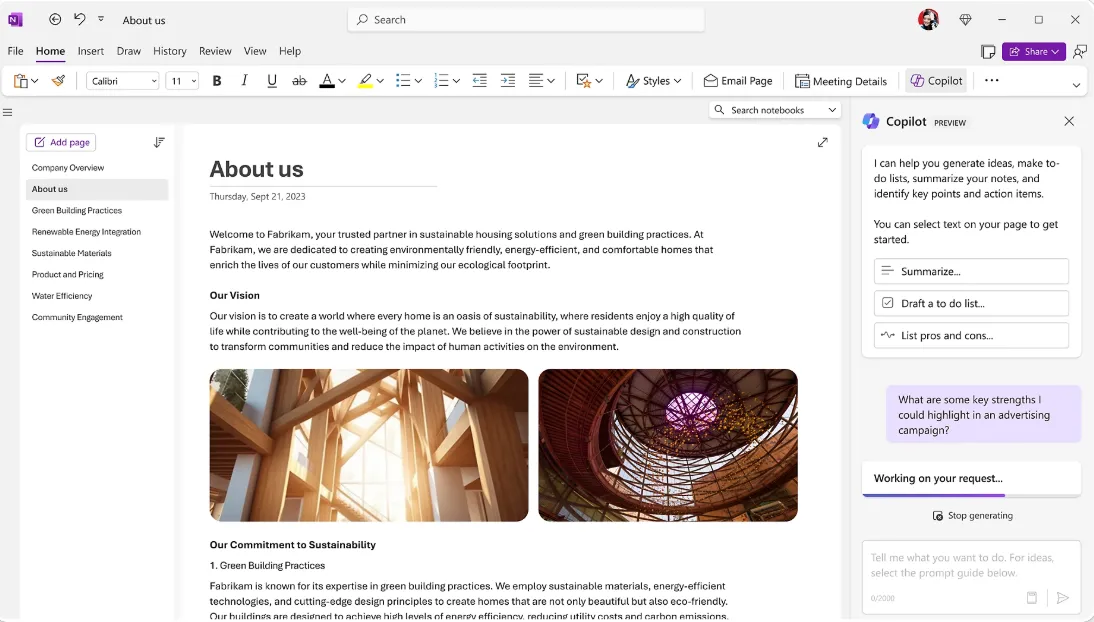
Als Ihr Assistent beim Notieren kann Copilot in OneNote anhand Ihrer Eingaben Pläne entwerfen, Ideen entwickeln, Listen erstellen, Informationen organisieren und vieles mehr. Sie erhalten Zugriff darauf, indem Sie Copilot Pro oder Copilot für M365 zu Ihrem M365-Abonnement hinzufügen.
7. Sprach-Transkription
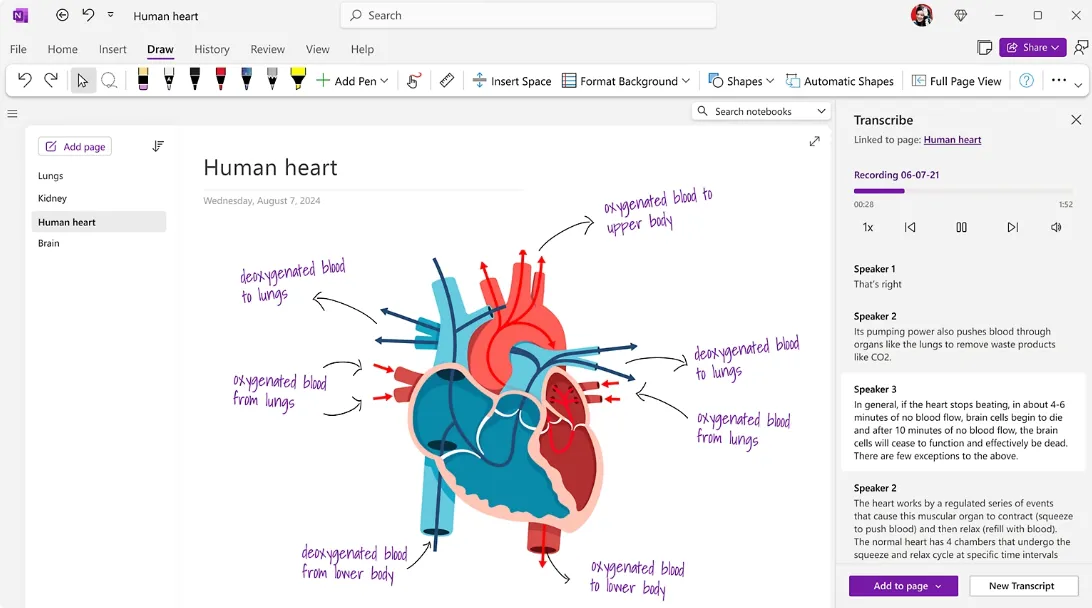
Bei aktivierter Transkription können Sie in OneNote Audioaufnahmen erstellen, während Sie Anmerkungen hinzufügen, Text schreiben oder wichtige Punkte markieren. Handschriftliche Anmerkungen werden durch Synchronisierung mit der Audioaufnahme mit den Notizen verbunden, sodass Sie bei der Überprüfung auf Notizen tippen und bestimmte Momente erneut abspielen können, um den Kontext besser zu verstehen.
Sie können auf zwei Arten transkribieren:
- Direkt aufzeichnen: In OneNote aufgenommene Audioaufnahmen werden im Hintergrund transkribiert. Speichern Sie die Aufnahme auf OneDrive, und das Transkript sowie die Funktionen der Synchronisierung für Handschrift-Anmerkungen stehen zur Wiedergabe bereit.
- Dateien hochladen: OneNote unterstützt .wav-, .mp4-, .m4a- und .mp3-Dateien für die Transkription. Laden Sie Ihre Datei hoch, und die App wandelt sie in ein durchsuchbares Transkript um.
Lassen Sie den Transkriptionsbereich während der Verarbeitung geöffnet und arbeiten Sie in anderen Registerkarten, während der Vorgang abgeschlossen wird.
Mit OneNote-Vorlagen, Tools für die Zusammenarbeit und flexiblen Organisationsmöglichkeiten eignet sich OneNote perfekt, um Gedanken zu ordnen, Projekte zu verfolgen und mit anderen zusammenzuarbeiten.
➡️ Lesen Sie auch: Die besten OneNote-Alternativen und -Konkurrenten
Preise für Microsoft OneNote
- Free Forever
🧠 Wissenswertes: Microsoft hat OneNote bereits 2014 kostenlos zur Verfügung gestellt – Jahre bevor Apple Notes eine vollständige Gerätesynchronisierung ermöglichte. Dieser Schritt hat die Beliebtheit von OneNote erheblich gesteigert, Apples native Notizen-App herausgefordert und OneNote als führendes tool zum Erstellen von Notizen etabliert.
Apple Notizen vs. OneNote: Features im Vergleich
Sicher, sowohl Apple Notes als auch OneNote bieten großartige Features, aber sind sie sich wirklich so ähnlich?
Überlegen Sie es sich noch einmal.
| Feature | Apple Notizen | Microsoft OneNote |
| Support für Handschrift | Funktioniert nahtlos mit dem iPad und dem Apple Pencil. Wandelt handschriftliche Notizen in durchsuchbaren Text um. Zeichnungen können direkt in den Text eingefügt werden. | Einfache Zeichen-Tools sind verfügbar. Handschrift wird in Text umgewandelt, jedoch auf dem Server verarbeitet, was den Vorgang verlangsamt. |
| Speicher und Synchronisierung | Synchronisierung über iCloud. Ermöglicht das lokale Speichern ohne Synchronisierung. Es gibt kein Limit für die Größe der Dateien für Seiten oder Ordner. | Synchronisierung über OneDrive. Bietet 5 GB kostenlosen Speicher und ein Limit von 2 GB pro Notizbuch. Lokales Speichern ist nur unter Windows möglich. |
| Plattformsupport | Verfügbar für iOS, macOS, iPadOS und iCloud.com für den Webzugriff. Alle Features sind auf den Geräten verfügbar. | Verfügbar für iOS, macOS, Android, Windows und als Webversion. Einige Features sind in der Webversion möglicherweise limitiert. |
| Anhänge und Audioaufnahmen | Unterstützt die meisten Anhänge. Anhänge werden in den Index aufgenommen und sind durchsuchbar. | Anhänge haben ein Limit; PDFs müssen als flache Bilder eingefügt werden. Keine direkte Audioaufnahme; erfordert einen Dateianhang |
| Sicherheit | Verwendet AES-GCM-Verschlüsselung für passwortgeschützte Notizen mit End-to-End-Sicherheit über iCloud. Geteilte Notizen werden ebenfalls verschlüsselt. | Passwortgeschützte Notizbücher werden mit einer 128-Bit-AES-Verschlüsselung verschlüsselt. |
Hier sehen Sie die wichtigsten Unterschiede zwischen Apple Notes und Microsoft OneNote im Detail:
1. Support für Handschrift
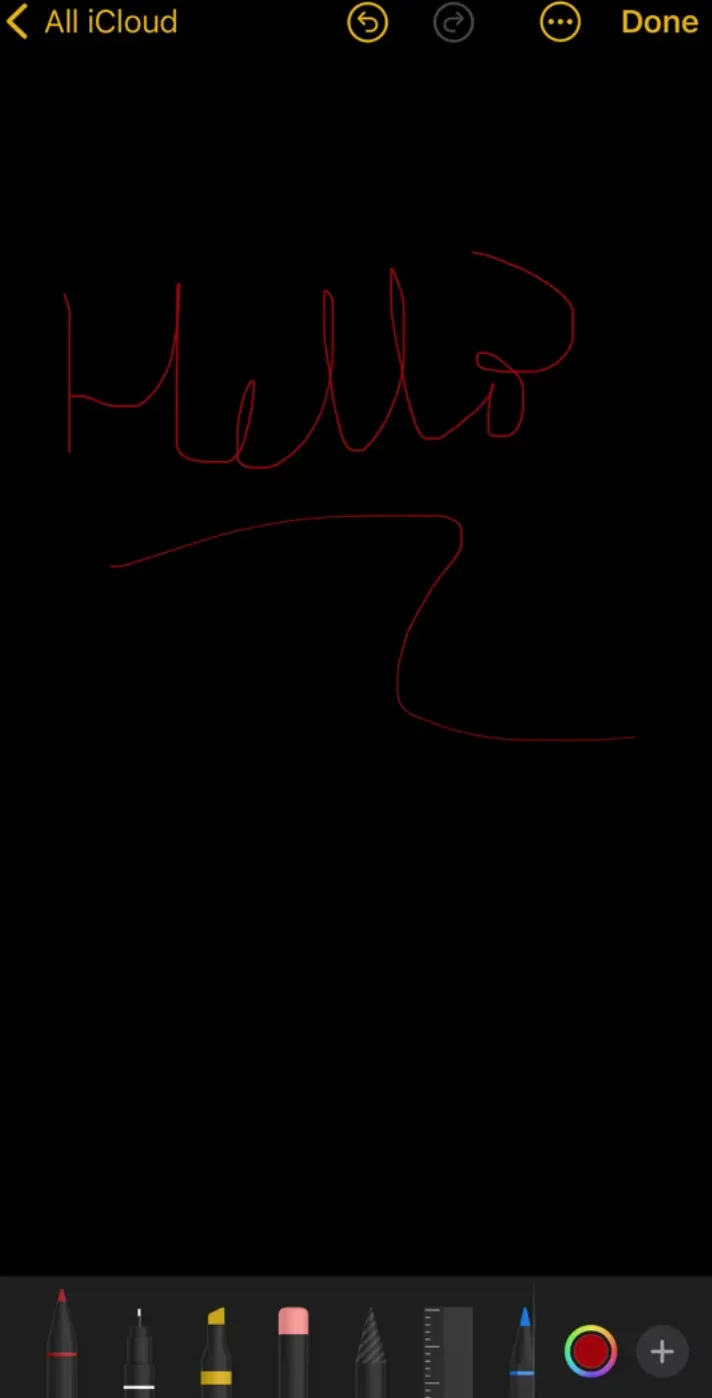
„Apple Notizen“ hat das Erstellen digitaler handschriftlicher Notizen perfektioniert, insbesondere in Kombination mit einem iPad und dem Apple Pencil. Mit jedem iOS- oder iPadOS-Update werden automatisch die neuesten Handschrift-Features integriert.
Insbesondere kann sie handschriftliche Notizen in durchsuchbaren Text umwandeln, was die Suche nach bestimmten Inhalten erleichtert. Sie können außerdem detaillierte Zeichnungen anfertigen und diese direkt in Ihre Notizen einfügen.
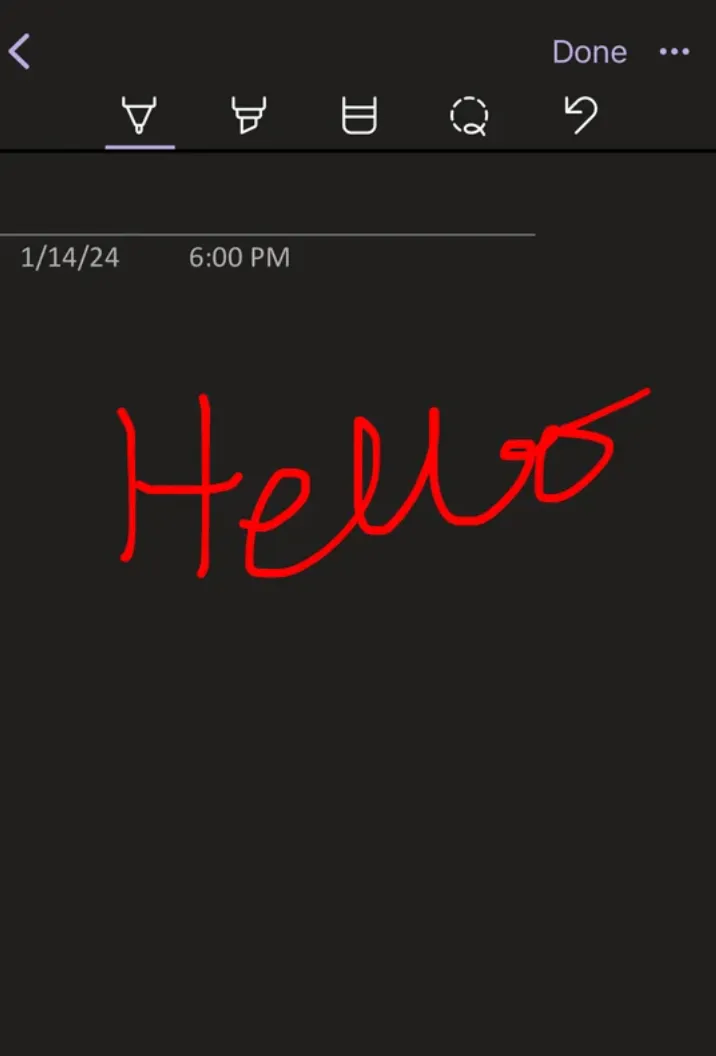
OneNote bietet einige grundlegende Zeichen-Tools, die jedoch nicht so ausgefeilt sind wie die von Apple Notes. Die App ermöglicht die Umwandlung von Handschrift in Text, und Ihre gekritzelten Notizen sind durchsuchbar.
Allerdings dauert der Vorgang länger, da OneNote die Transkription serverseitig durchführt, im Gegensatz zu Apple Notes, das dies lokal erledigt.
🏆Gewinner: Apple Notes wegen seiner hervorragenden Funktionen zum Erstellen handschriftlicher Notizen (und der Suchfunktion!)
2. Speicher und Synchronisierung
„Apple Notizen“ synchronisiert sich mit iCloud und bietet 5 GB kostenlosen Speicher. Für Benutzer, die den Offline-Zugriff bevorzugen, bietet „Apple Notizen“ zudem die Möglichkeit, Notizen lokal zu speichern, ohne eine Synchronisierung mit iCloud durchzuführen.
Im Gegensatz zu OneNote gibt es bei Apple Notes keine Limite bei der Größe von Notizen oder Ordnern, was die App zur idealen Wahl für die Verwaltung großer Datenmengen macht.
OneNote führt die Synchronisierung mit OneDrive durch und bietet 5 GB kostenlosen Speicher. Benutzer mit einem kostenpflichtigen OneDrive-Plan oder einem Microsoft 365-Konto können ihre Speicher-Limite erweitern.
Allerdings könnte das Limit von 2 GB pro Notizbuch bei OneNote für Benutzer, die mit umfangreichen Inhalten arbeiten, einschränkend wirken. Beachten Sie, dass lokaler Speicher nur in der Windows-Version von OneNote verfügbar ist, was plattformübergreifenden Benutzern weniger Flexibilität bietet.
🏆Sieger: Apple Notes wegen seiner unkomplizierten Synchronisierung und plattformübergreifenden Verfügbarkeit.
3. Plattform-Support
OneNote unterstützt verschiedene Plattformen und bietet Apps für iOS, iPadOS, macOS, Android und Windows. Sie können auch über das Web auf OneNote zugreifen. Alle Features sind auf allen Plattformen verfügbar, mit Ausnahme des lokalen Speichers, der ausschließlich in der Windows-Version verfügbar ist.
„Apple Notizen“ ist für iOS, macOS und iPadOS verfügbar und auf allen Apple-Geräten vorinstalliert. Sobald Sie Ihre Notizen mit iCloud synchronisiert haben, können Sie über iCloud.com darauf zugreifen. Die Online-Version bietet jedoch nicht alle Features, die die Apps auf Apple-Geräten bieten. OneNote hat die Nase vorn, wenn Sie nach einer plattformübergreifenden Lösung suchen.
🏆Gewinner: Microsoft OneNote aufgrund seines umfassenderen Supports auf allen Plattformen.
4. Anhänge und Audioaufnahmen
Apple Notizen unterstützt nahezu jede Art von Anhang, egal ob es sich um ein Foto, ein Dokument oder einen Link handelt. Anhänge werden indexiert, sodass Sie darin suchen können, was das Auffinden wichtiger Details erleichtert.
OneNote geht jedoch nicht ganz so nahtlos mit Anhängen um. Wenn Sie eine Datei anhängen, wird diese lediglich als Symbol angezeigt. PDFs müssen als Ausdrucke eingefügt werden, wodurch sie in Bilder umgewandelt und somit nicht mehr bearbeitbar sind.
Umgekehrt können Sie mit OneNote Audioaufnahmen direkt in Notizen einfügen, ohne die App wechseln zu müssen. Dieses Feature ist praktischer als bei Apple Notes, wo für Audioaufnahmen eine separate App erforderlich ist.
🏆Sieger: Unentschieden. Während Apple Notes sich durch die übersichtliche Verwaltung von Anhängen auszeichnet, hat OneNote bei Audio-Notizen die Nase vorn.
5. Sicherheit
Microsoft OneNote verwendet eine 128-Bit-AES-Verschlüsselung, um passwortgeschützte Abschnitte in Notizbüchern zu schützen. Allerdings gibt Microsoft keine Auskunft darüber, wie die Sicherheit während der Synchronisierung von Notizbüchern – oder von solchen, die nicht passwortgeschützt sind – gewährleistet wird.
„Apple Notes“ verfolgt einen umfassenderen Ansatz zur Sicherheit. Passwortgeschützte Notizen werden mit AES-GCM-Verschlüsselung verschlüsselt und sicher in CloudKit mit End-to-End-Verschlüsselung gespeichert. Selbst freigegebene Notizen sind durch diese hohe Verschlüsselungsstufe geschützt, sodass Ihre Daten – egal ob Text oder Anhänge – sicher bleiben.
🏆Sieger: Apple Notes wegen seines direkten Ansatzes für Sicherheit.
Apple Notes vs. OneNote auf Reddit
Wir haben auf Reddit nachgeschaut, wie die Meinungen in der Debatte „OneNote vs. Apple Notes“ ausfallen. Die meisten Benutzer sind der Ansicht, dass beide Apps einzigartige Stärken haben, die unterschiedliche Anforderungen erfüllen.
Ein Benutzer schlug vor, beide Apps für bestimmte Zwecke zu nutzen:
Sie können auch beide Apps nutzen und die Inhalte, die die jeweiligen Stärken der Apps am besten ausschöpfen, in die entsprechende App speichern. Speichern Sie beispielsweise PDFs und Inhalte, die Tags benötigen, in Apple Notes. Ich nutze mehrere Notiz-Apps und speichere einige persönliche Inhalte in OneNote, um einen ganzen Abschnitt statt einzelner Seiten zu sperren. Das klingt nach zusätzlichem Aufwand, ist aber in Wirklichkeit sehr leicht zu merken – vielleicht, weil ich als Windows-Benutzer nicht von Spotlight verwöhnt bin 🙂 In Ihrem Fall, da Sie Mac-Benutzer sind, würde ich den Großteil meiner Notizen in Apple Notes speichern und nur eine kleine Kategorie von Notizen aus bestimmten Gründen in OneNote ablegen.
Sie können auch beide Apps nutzen und die Inhalte, die die jeweiligen Stärken der Apps am besten ausschöpfen, in die entsprechende App speichern. Speichern Sie beispielsweise PDFs und Inhalte, die Tags benötigen, in Apple Notes. Ich nutze mehrere Notiz-Apps und speichere einige persönliche Inhalte in OneNote, um einen ganzen Abschnitt statt einzelner Seiten zu sperren. Das klingt nach zusätzlichem Aufwand, ist aber in Wirklichkeit sehr leicht zu merken – vielleicht, weil ich als Windows-Benutzer nicht von Spotlight verwöhnt bin 🙂 In Ihrem Fall, da Sie Mac-Benutzer sind, würde ich den Großteil meiner Notizen in Apple Notes speichern und nur eine kleine Kategorie von Notizen aus bestimmten Gründen in OneNote ablegen.
Ein anderer Redditor, ein Windows-PC-Benutzer, bevorzugte OneNote aufgrund seiner plattformübergreifenden Kompatibilität. Er erwähnte, dass Apple Notes gut funktioniert, solange man nicht von einem Windows-PC aus darauf zugreifen muss.
Da mir Plattformunabhängigkeit wichtig ist, nutze ich OneNote. Apple Notes ist großartig, solange man nicht von einem Windows-PC aus damit arbeiten muss.
Da mir Plattformunabhängigkeit wichtig ist, nutze ich OneNote. Apple Notes ist großartig, solange man nicht von einem Windows-PC aus damit arbeiten muss.
Letztendlich hängt Ihre Entscheidung zwischen Apple Notes und OneNote von Ihren individuellen Anforderungen ab. Vergessen Sie jedoch nicht, bei der Wahl zwischen den beiden auch die Plattform zu berücksichtigen, mit der Sie arbeiten.
➡️ Lesen Sie auch: Die besten kostenlosen Vorlagen zum Erstellen von Notizen in Google Docs, Word und ClickUp
Lernen Sie ClickUp kennen: Die beste Alternative zu Apple Notes und Microsoft OneNote
Apple Notizen und Microsoft OneNote sind großartige tools, aber was könnte noch besser sein? ClickUp!
ClickUp ist die Allround-App für die Arbeit, die Ihnen dabei hilft, detaillierte Notizen zu erstellen und diese in nachverfolgbare Aufgaben umzuwandeln – alles auf einer einzigen Plattform. Mit seinen fortschrittlichen Tools, darunter KI-gestützte Notiz-Features, behalten Sie mühelos den Überblick über alles, ohne etwas zu verpassen.
Hier finden Sie eine Übersicht über die Funktionen von ClickUp:
ClickUps Vorteil Nr. 1: ClickUp Dokumente

Mit ClickUp Docs können Sie Dokumente, Wikis oder Wissensdatenbanken für beliebige Zwecke erstellen und diese mit bestimmten Aufgaben, Projekten und Workflows verknüpfen. So bleibt Ihre Arbeit organisiert und an einem Ort zugänglich.
Dokumente können an eine Liste, einen Ordner, einen Space oder einen Workspace angehängt werden – oder eigenständig gespeichert werden. Sie können ein Dokument sogar mit einer Aufgabe verknüpfen oder an einen beliebigen Ort verschieben. Sobald ein Dokument erstellt wurde, ist es im Doc Hub in Ihrer linken Seitenleiste verfügbar.
Außerdem können Sie innerhalb eines einzelnen Dokuments verschachtelte Seiten erstellen, was eine bessere Hierarchie des Inhalts ermöglicht.
Mit ClickUp Docs können Sie außerdem:
- Freigeben und gemeinsam bearbeiten mit Kommentaren
- Rich-Text-Bearbeitung nutzen
- Nutzen Sie ClickUp AI, um die Grammatik Ihres Textes zu korrigieren, ihn zusammenzufassen, zu verfeinern usw.
- Veröffentlichen Sie Inhalte online für Suchmaschinen wie Google
- Wandeln Sie Text direkt aus dem Dokument heraus in ClickUp-Aufgaben um
- Führen Sie die Bearbeitung von Dokumenten gemeinsam mit Ihren Teamkollegen in Echtzeit durch
Um das Echtzeit-Bearbeitungs-Feature gemeinsam mit Ihrem Team voll auszuschöpfen, sehen Sie sich die ClickUp-Vorlage für Meeting-Notizen an.
Es ist wie ein persönlicher Assistent für Ihre Meetings – es sorgt für Ordnung in den Diskussionen, übernimmt die Nachverfolgung von zu erledigenden Elementen und dokumentiert wichtige Entscheidungen an einem Ort – perfekt für Teams jeder Größe und sorgt so für deutlich weniger Chaos bei Meetings!
ClickUp’s Vorteil Nr. 2: ClickUp Brain
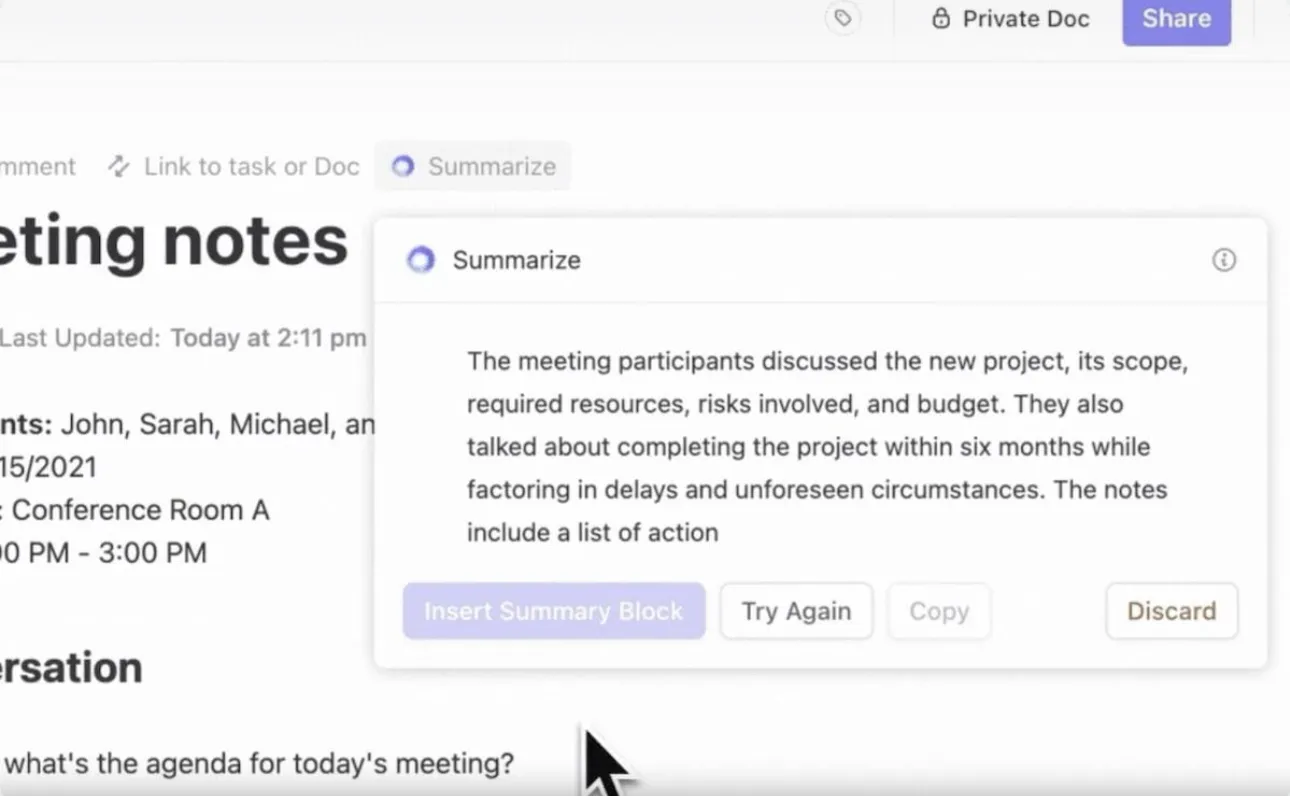
ClickUp Brain ist eine leistungsstarke Suite aus drei KI-Tools: ClickUp Knowledge Manager, AI Projektmanager und AI Writer for Work.
Der Schreibassistent fördert Kreativität, Brainstorming und das Erstellen von Notizen, indem er Ideen vorschlägt, Fehler korrigiert und Inhalte übersichtlich strukturiert. Benötigen Sie eine Zusammenfassung eines langen Geschäfts-Case? ClickUp Brain fasst die wichtigsten Punkte zusammen und erstellt Vorlagen, Tabellen und mehr für effiziente Arbeit.
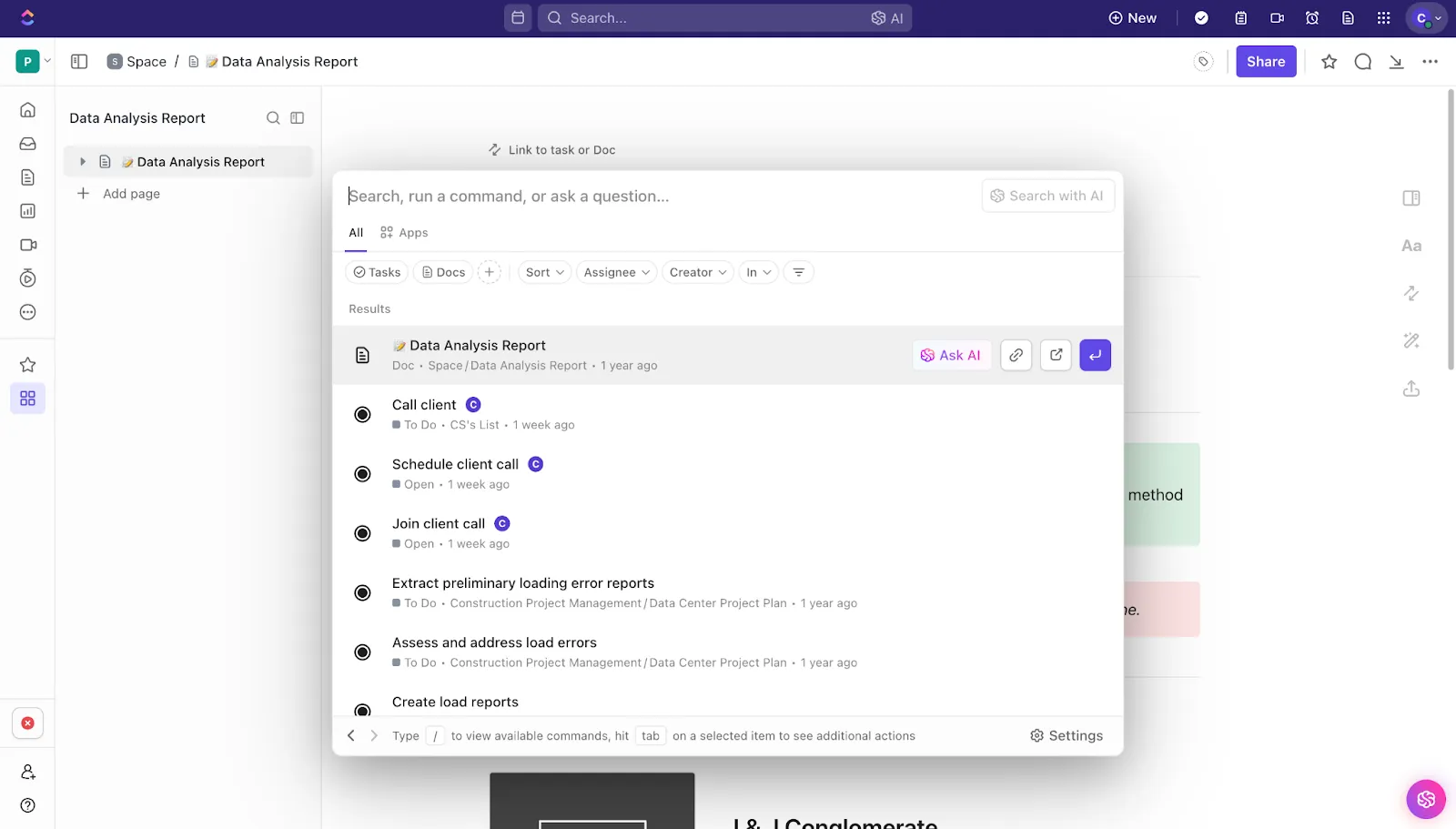
Außerdem können Sie mit der „ClickUp Connected Search“ Notizen und Dateien aus Google Drive, Slack und anderen Apps finden, ohne zwischen den Registerkarten wechseln zu müssen. Das ist wie ein Boost für die Produktivität, der Sie zügig durch Ihre Workflows führt und dafür sorgt, dass Ihre Teams auch bei langen Brainstorming-Sitzungen oder Notizrunden konzentriert bleiben!
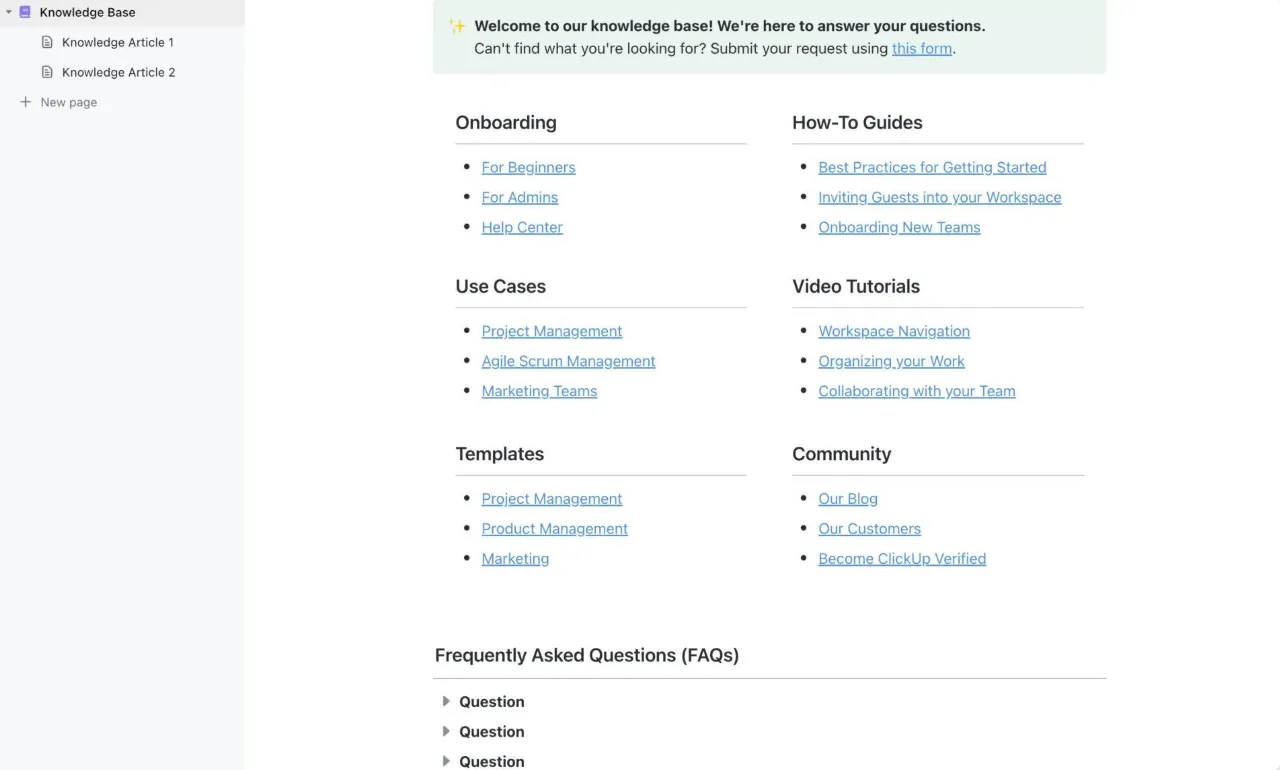
Möchten Sie eine Wissensdatenbank erstellen? Die ClickUp-Vorlage für Wissensdatenbanken hilft Teams dabei, eine digitale Bibliothek mit Bereichen für Wissensartikel, FAQs und Ressourcen zu erstellen.
Es ahmt ein Hilfecenter nach, wodurch Informationen einfach kategorisiert, abgerufen und freigegeben werden können, was die Zusammenarbeit fördert und das interne Wissen optimiert.
ClickUps Vorteil Nr. 3: ClickUp-Mindmaps
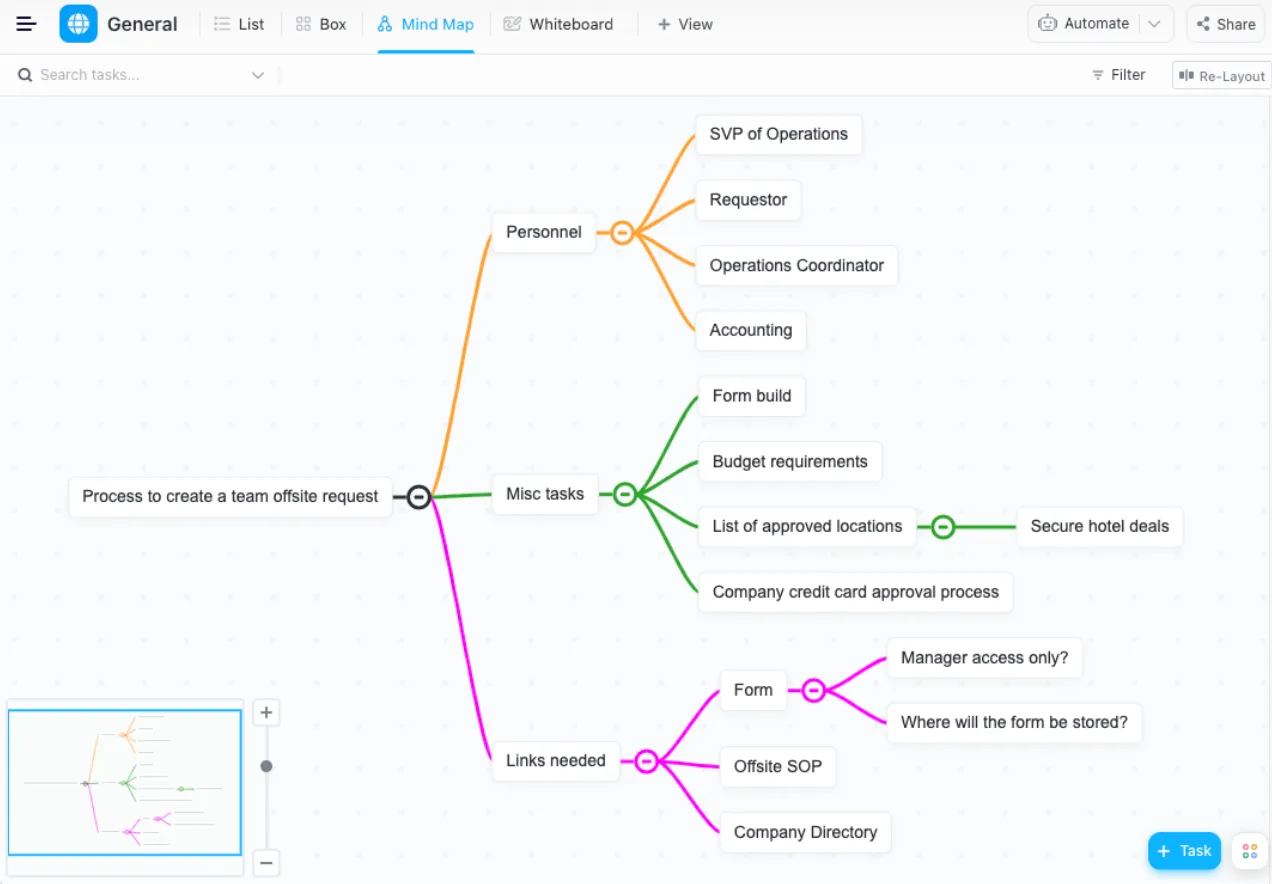
ClickUp-Mindmaps eignen sich perfekt für Brainstorming, das Erstellen von Gliederungen oder das Verknüpfen von Ideen. Ob bei der Planung eines Projekts oder beim Ordnen von Gedanken – dieses tool schlägt eine Brücke zwischen Kreativität und Umsetzung.
Sie können Ideen sammeln, Workflows abbilden und diese in umsetzbare Aufgaben umwandeln – so wird die App zu einem zentralen Bestandteil Ihrer Produktivität.
Im Gegensatz zu anderen Tools integriert ClickUp Mindmapping in Ihren täglichen Workflow und sorgt so dafür, dass keine Idee übersehen wird.
Haben Sie speziell bei Meetings Schwierigkeiten? Dann probieren Sie den KI-Notiz-Assistenten von ClickUp AI aus! Ja, er kann an Ihrer Stelle an Meetings teilnehmen und Ihnen anschließend die wichtigsten Schlüsselpunkte und Aktionselemente zusammenfassen. Weitere Informationen! 👇🏼
ClickUp’s Vorteil Nr. 4: ClickUp Notepad
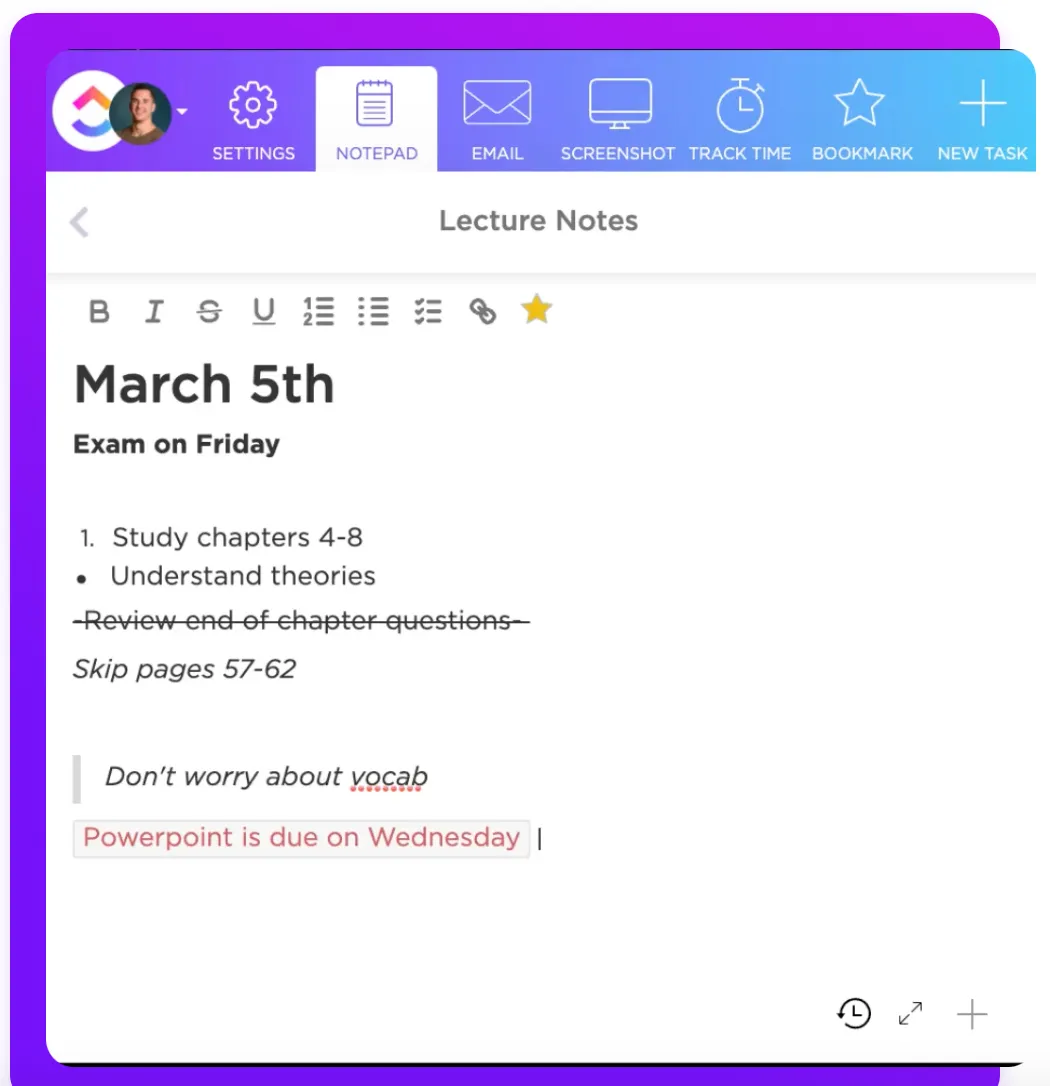
ClickUp Notepad eignet sich perfekt, um unterwegs Ideen festzuhalten, Brainstorming zu betreiben oder Listen mit Dingen zu erledigen zu erstellen. Als schlanke Chrome-Erweiterung ist sie jederzeit bereit für schnelle Notizen.
Mit ClickUp Notepad können Sie:
- Ziehen Sie Bilder, GIFs, Videos oder Dateien per Drag & Drop direkt in Ihre Notizen.
- Wandeln Sie Einträge in nachverfolgbare Aufgaben um
- Formatieren Sie Notizen mit Slash-Befehlen
- Notizen mit Stichwortfiltern suchen
Verbinden Sie Ihre Notizen mit ClickUp Brain, dem integrierten KI-Assistenten von ClickUp, um Ihre Inhalte zu verfassen, zu bearbeiten oder sogar zu übersetzen und so Ihre Arbeit auf ein neues Niveau zu heben.
➡️ Lesen Sie auch: Leitfaden zum Wissensmanagementsystem [Arten & Anwendungsfälle]
ClickUp: Ihr unverzichtbares tool für intelligentes Notieren
Wie Sie inzwischen wissen, glänzen sowohl OneNote als auch Apple Notes in unterschiedlichen Bereichen.
Wenn Sie nahtlose Synchronisierung, zuverlässigen Datenschutz und eine reibungslose Integration mit Apple-Geräten benötigen, ist Apple Notes die beste Wahl. Wenn Sie jedoch detaillierte Notizbücher bevorzugen und intensiv mit Microsoft 365 arbeiten, ist OneNote möglicherweise die bessere Wahl.
Viele Benutzer verwenden letztendlich beide, doch der Wechsel zwischen den beiden kann zeitaufwendig sein.
Hier kommt ClickUp ins Spiel! Es vereinfacht das Erstellen von Notizen, das Projektmanagement und die Zusammenarbeit – alles an einem Ort.
Testen Sie ClickUp kostenlos und erleben Sie, wie gut organisierte Notizen Ihre Produktivität steigern können!