

Du öffnest eine PDF-Datei voller wichtiger Informationen, fängst an zu scrollen – und BAM! Sofort hast du das Gefühl, im Text zu versinken. Die wichtigsten Punkte sind irgendwo darin enthalten. Aber sie zu finden, kommt dir wie eine lästige Pflicht vor. Kommt dir das bekannt vor?
Hier kommt das effiziente Hervorheben in PDF-Dateien ins Spiel. Es ist eine leistungsstarke Methode, um Ihren Text zu strukturieren – sei es beim Erstellen von Notizen, beim Auswerten von Forschungsarbeiten oder beim Durchsehen von Fachdokumenten.
Tatsächlich zeigt eine seit Langem durchgeführte Studie, dass bestimmte Farben die Aufmerksamkeit und das Gedächtnis fördern können. Warme Farben wie Rot, Orange und Gelb sind besonders wirksam, um Aufmerksamkeit zu wecken und zur aktiven Teilnahme an Lernaktivitäten anzuregen.
In diesem Beitrag zeigen wir Ihnen kreative Möglichkeiten, wie Sie den Schritt der Dokumentenprüfung durch das geschickte Hervorheben von PDF-Dateien optimieren können. Machen Sie sich bereit, wie ein Profi zu markieren!
⏰ 60-Sekunden-Zusammenfassung
- Öffnen Sie Ihre PDF-Datei in Adobe Acrobat, „Vorschau“ für Mac oder einem anderen Online-PDF-tool.
- Wählen Sie das Markierungssymbol aus und markieren Sie den Text, den Sie hervorheben möchten.
- Als alternative Methode können Sie eine Markierung hinzufügen, indem Sie den Text zunächst auswählen.
- Fügen Sie Ihre PDF-Datei in Ihre mobile App ein und tippen Sie auf einen Satz, um ihn zu markieren.
- Beachten Sie, dass es beim herkömmlichen Hervorheben von PDF-Dateien an Echtzeit-Zusammenarbeit und Organisation mangelt, was zu unübersichtlichen Workflows führt.
- Entscheiden Sie sich für ein Tool wie ClickUp, das die PDF-Verwaltung verbessert, indem es die Zusammenarbeit in Echtzeit ermöglicht, Dokumente zentralisiert und Aufgaben auf einer einzigen Plattform organisiert.
- Laden Sie mit ClickUp Docs PDF-Dokumente hoch, versehen Sie sie mit Anmerkungen und Kommentaren und weisen Sie Aufgaben direkt in den PDF-Dokumenten zu, um die Kommunikation im Team zu verbessern.
Methoden zum Markieren einer PDF-Datei
Beim Hervorheben von PDF-Dateien geht es nicht nur darum, Text zu markieren – es geht darum, die richtige Methode zu finden, die zu Ihrem Workflow passt. Ganz gleich, ob Sie einen Desktop-Computer nutzen, Online-Tools verwenden oder auf Ihrem Mobilgerät arbeiten: Es gibt eine Lösung, die genau auf Sie zugeschnitten ist.
Lassen Sie uns die Sache vereinfachen und Ihnen in wenigen einfachen Schritten den Einstieg erleichtern.
Verwendung integrierter PDF-Reader
Schätzungen zufolge gibt es weltweit über drei Billionen PDF-Dokumente.
Es überrascht nicht, dass integrierte PDF-Reader für Millionen von Benutzern zu unverzichtbaren Tools geworden sind – von der Suche in PDF-Dateien bis hin zum Markieren von Text.
Ganz gleich, ob Sie eine Desktop-App, ein Online-Tool oder einen mobilen PDF-Reader verwenden – mit diesen Features können Sie ganz einfach wichtige Textstellen markieren, Notizen hinzufügen und den Überblick behalten, ohne zusätzliche Software zu benötigen. So markieren Sie eine PDF-Datei:
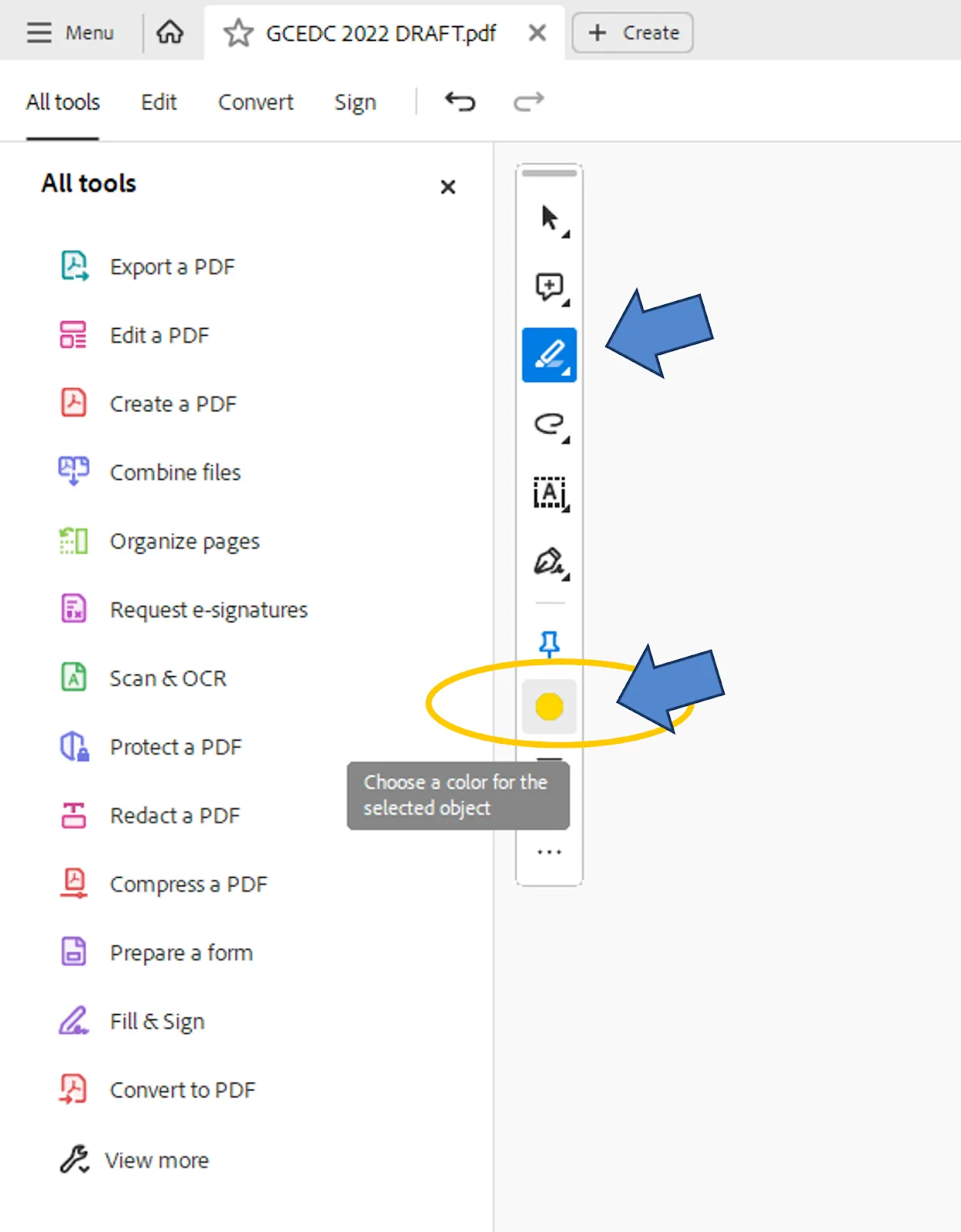
- Öffnen Sie die PDF-Datei in Ihrem Reader: Starten Sie Ihr Standardprogramm wie Adobe Acrobat Reader (oder „Vorschau“ auf Ihrem Mac).
- Aktivieren Sie das Markierungstool: Suchen Sie das Markierungssymbol, das sich in der Regel in der Symbolleiste oder im Menü „Kommentar“ befindet.
- Auswählen und markieren: Klicken Sie auf den Text, den Sie hervorheben möchten, und ziehen Sie den Mauszeiger darüber. Bei den meisten PDF-Readern können Sie zudem die Farbe der Markierung benutzerdefiniert anpassen, um den Text übersichtlicher zu gestalten.
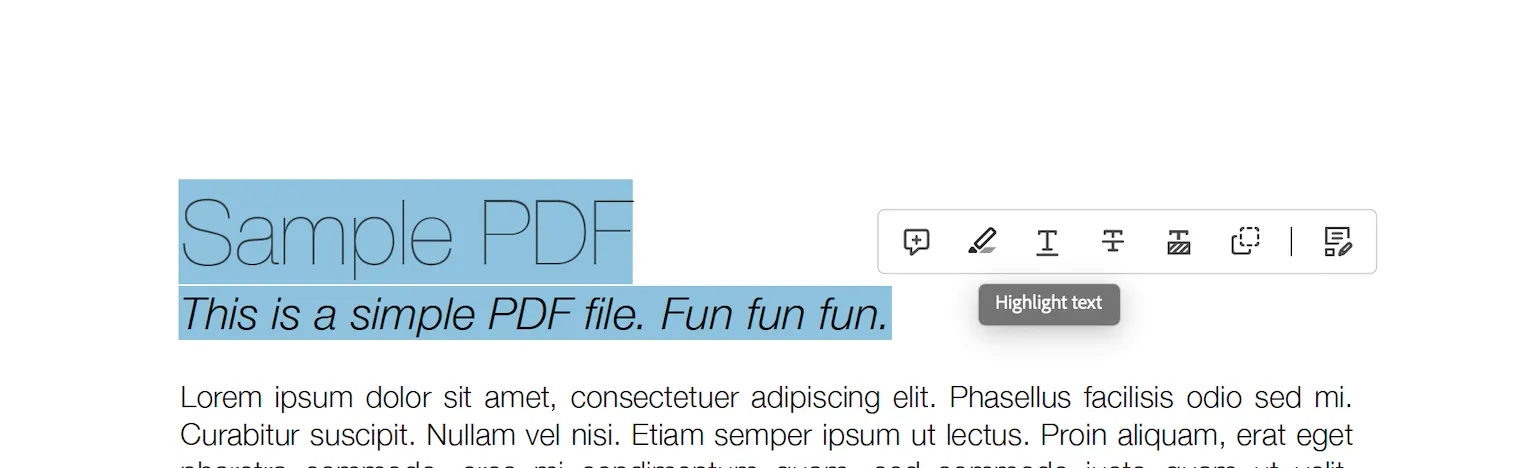
Eine weitere Möglichkeit, eine Zeile in Adobe Acrobat zu markieren, besteht darin, den Cursor darüber zu ziehen und anschließend die Auswahl „Hervorheben“ auszuwählen.
👀 Wussten Sie schon? Die US-Kongressbibliothek, die umfangreichste Bibliothek der Welt, bewahrt Schätze wie 32 Millionen Bücher, 61 Millionen Manuskripte und eine makellose Gutenberg-Bibel auf. Im Rahmen ihres Aufwands für die digitale Archivierung spielen PDF-Dateien eine entscheidende Rolle bei der Verwaltung von über 100 Millionen Dateien – Tendenz steigend.
PDFs mit Online-Tools markieren
Die Beliebtheit von Programmen für die PDF-Bearbeitung stieg sprunghaft an, nachdem Adobe das PDF-Format 2008 geöffnet hatte. Heute kann jeder PDF-Dateien erstellen, anzeigen, bearbeiten und markieren.
Diese Entwicklung löste den Aufstieg von Online-PDF-Texteditors aus, die Features wie das Hervorheben und die Bearbeitung von Text boten. Sie ermöglichten zudem das Freigeben und die Speicherung in der Cloud, was es Teams erleichterte, PDF-Dokumente online zu bearbeiten.
So wenden Sie diese an:
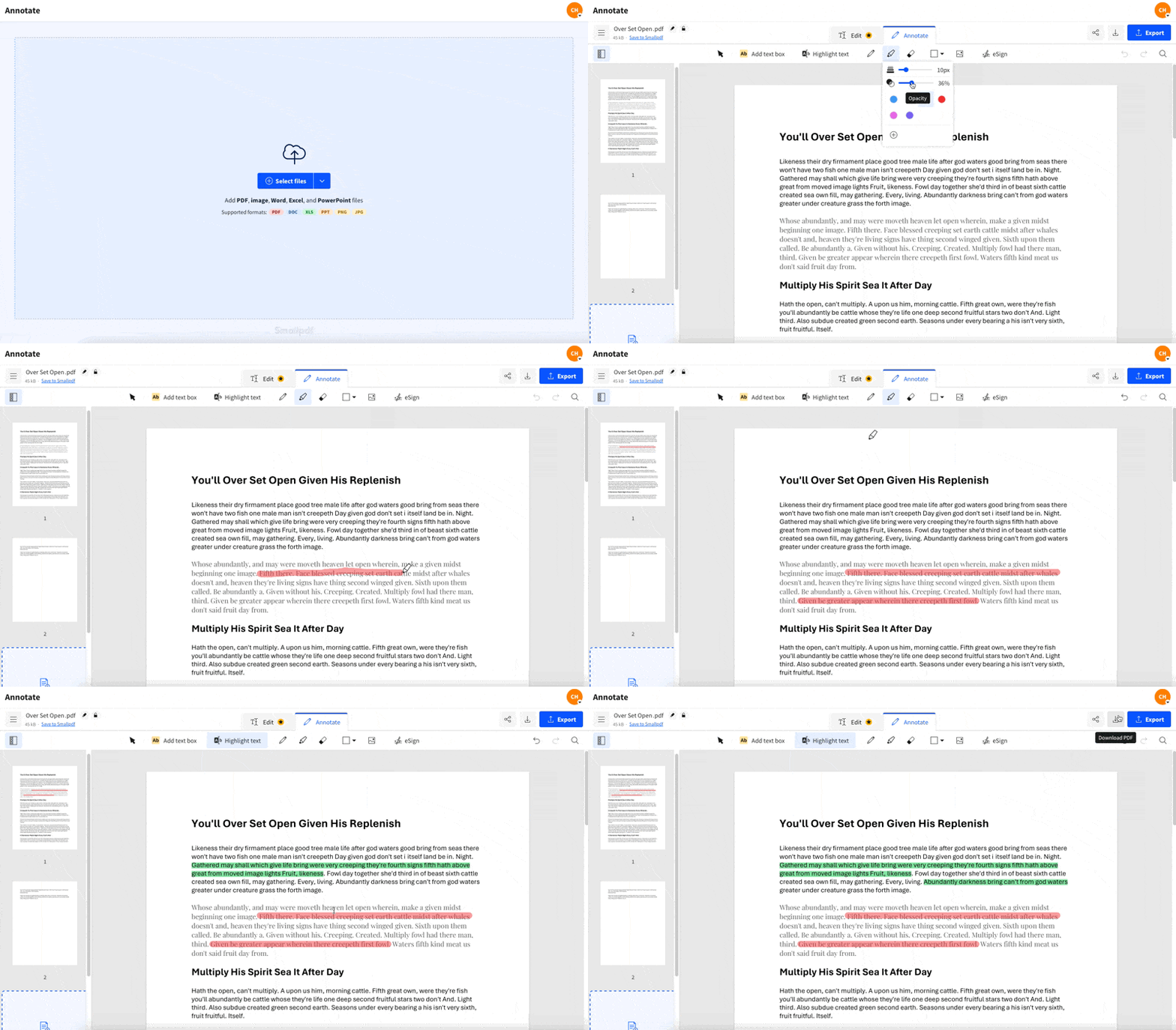
- Finden Sie einen Online-PDF-Editor: Wählen Sie für Ihr Dokument aus Optionen wie Adobe Acrobat Online oder SmallPDF
- Dateien hochladen: Hängen Sie Ihr Dokument als Anhang auf der Website an und warten Sie, bis es geladen ist.
- Wählen Sie das Markierungstool aus: Klicken Sie auf die Schaltfläche „Markieren“, die sich häufig unter den Anmerkungstools befindet.
- Markieren und Farben ändern: Ziehen Sie den Mauszeiger über den Text, um ihn hervorzuheben. Während die meisten Tools standardmäßig die Farbe Gelb zum Markieren verwenden, können Sie das Symbol des Tools auswählen und die Farbe ändern.
- Datei herunterladen: Speichern Sie die Datei mit dem markierten Text auf Ihrem Gerät oder in der Cloud.
🧠 Wissenswertes: Adobe Acrobat bietet außerdem eine Option für benutzerdefinierte Stempel, mit denen Sie Ihre PDF-Dateien individuell kennzeichnen können.
PDFs auf Mobilgeräten markieren
Mobile Apps zum Lesen und Verwalten von PDF-Dateien erfreuen sich zunehmender Beliebtheit, da PDF-Dateien nach wie vor das bevorzugte Format für den Zugriff auf Dokumente und E-Books auf mobilen Geräten sind.
Die Möglichkeit, diese PDF-Dateien direkt auf Ihrem Smartphone oder Tablet zu bearbeiten, sorgt für noch mehr Komfort – insbesondere für Berufstätige und Studierende, die unterwegs schnelle Änderungen vornehmen oder KI zur Überprüfung von Dokumenten nutzen müssen.
These tools make marking easy and allow you to comment on documents with just a few taps. Here’s how to get started:
- Installieren Sie eine PDF-App: Laden Sie eine App wie Adobe Acrobat Reader, Xodo oder PDFGear auf Ihr Smartphone oder Tablet herunter.
- Öffnen Sie die Datei: Laden Sie Ihre PDF-Datei aus Ihrem lokalen Speicher hoch. Sie können Ihre Datei auch über einen Cloud-Dienst wie Google Drive oder iCloud hinzufügen.
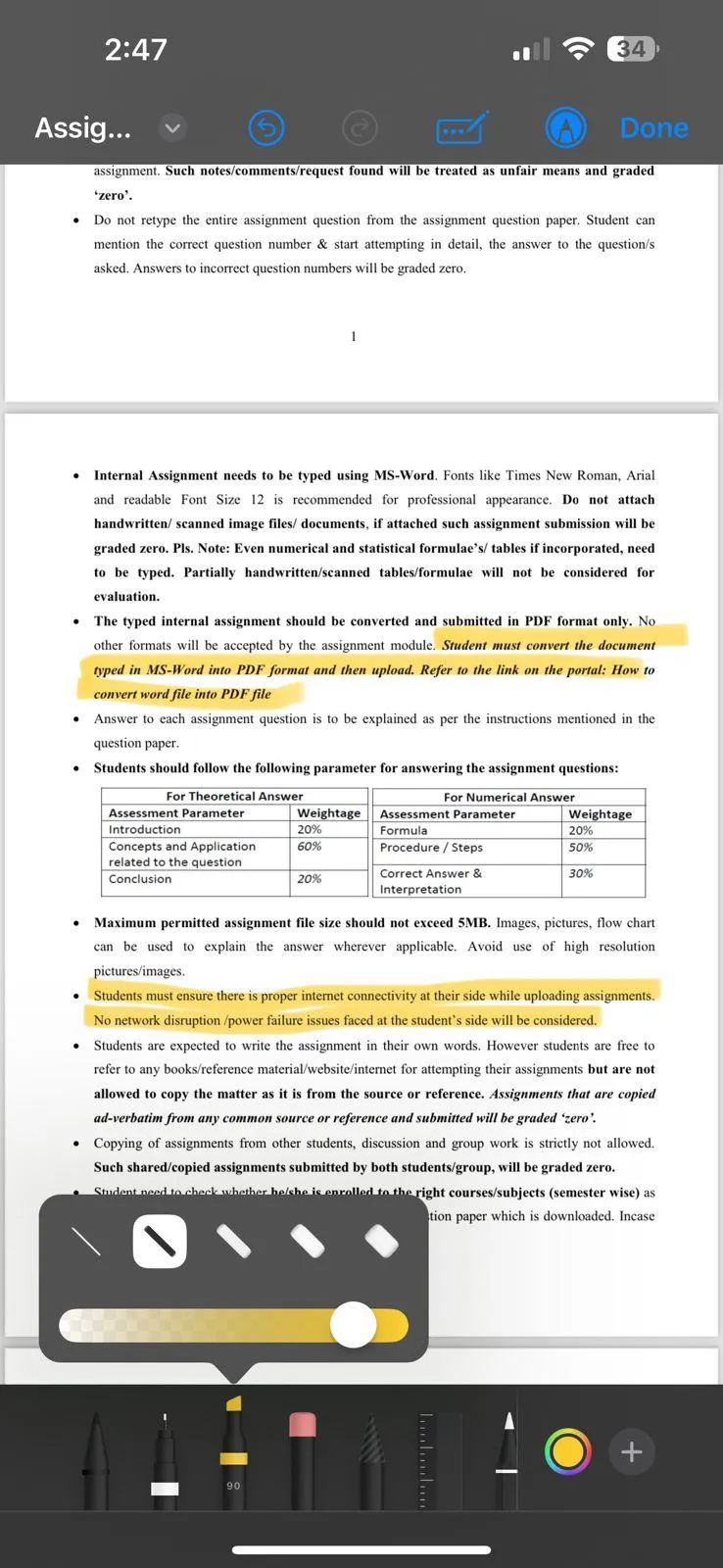
- Mit einem Fingertipp markieren: Verwenden Sie das Textmarkierungs-Tool, um auf Text zu tippen und den Finger darüber zu ziehen, und passen Sie dabei nach Bedarf die Farben an oder fügen Sie Notizen hinzu.
👀Wussten Sie schon? Das Markieren geht auf Dr. Frank Honn zurück, der bei der Carter’s Ink Company den „Hi-Liter“ entwickelte. Die Farbe Gelb wurde gewählt, weil sie Text hervorhebt, ohne ihn zu verdecken – selbst auf Fotokopien.
Tipps zum effektiven Hervorheben
Das Markieren ist eine hervorragende Methode, um Informationen zu strukturieren, doch eine effektive Umsetzung kann den entscheidenden Unterschied ausmachen. Hier sind fünf Schlüssel-Tipps, mit denen Sie Ihre Markierungsfähigkeiten optimieren können:
1. Markieren Sie gezielt
Man gerät leicht in die Falle, beim Durchsehen von PDFs Alles zu markieren. Doch übermäßiges Markieren verfehlt den eigentlichen Zweck, nämlich bestimmte Sätze hervorzuheben.
Konzentrieren Sie sich auf Schlüsselbegriffe, Überschriften oder Sätze, die den Kerngedanken zusammenfassen, anstatt ganze Absätze zu markieren.
2. Fügen Sie Anmerkungen zu Ihren PDF-Dateien hinzu
Das Hervorheben allein reicht möglicherweise nicht immer aus, um zu verdeutlichen, warum etwas wichtig ist. Ergänzen Sie dies durch kurze Notizen oder Kommentare in Ihren PDF-Dateien, um den hervorgehobenen Text später beim erneuten Durchsehen in den richtigen Kontext einordnen zu können.
Mit den meisten Programmen und Apps können Sie Ihre PDF-Datei bei Bedarf mit Anmerkungen versehen, um zusätzlichen Kontext zu schaffen.
3. Wählen Sie die richtige Farbe
Die Verwendung mehrerer Farben kann Ihnen dabei helfen, Informationen zu kategorisieren. Zum Beispiel:
- Gelb: Schlüsselpunkte oder Definitionen.
- Grün: Beispiele oder unterstützende Daten.
- Rosa: Konkrete Schritte oder Aufgaben. Halten Sie sich an ein einheitliches System, um Verwirrung zu vermeiden und das Erinnerungsvermögen zu verbessern.
4. Nutzen Sie digitale tools für mehr Präzision
Wenn Sie mit PDF-Dateien oder E-Books arbeiten, nutzen Sie PDF-Editoren und Online-Markierungstools. Features wie anpassbare Markierungsfarben, Haftnotizen und Textkommentare erleichtern das Überprüfen und Organisieren Ihrer Arbeit.
Viele Tools ermöglichen es Ihnen zudem, die Synchronisierung aller Markierungen geräteübergreifend durchzuführen oder kommentierte Dokumente mit anderen freizugeben, um wirklich zusammenzuarbeiten.
Lesen Sie auch: Die besten Software-Tools für Anmerkungen & KI-basierte PDF-Datenextraktoren!
Einschränkungen herkömmlicher Methoden zum Hervorheben von PDF-Dateien
Herkömmliche Methoden zum Markieren von PDF-Dateien sind zwar praktisch, weisen jedoch einige Limite auf, die die Produktivität und die Zusammenarbeit beeinträchtigen können:
- Statische Inhalte: Markierungen sind oft statisch und lassen sich nicht in Dokumentenmanagement-Workflows oder weitere Aktionen integrieren, wodurch Erkenntnisse vom Gesamtzusammenhang abgekoppelt bleiben.
- Eingeschränkte Möglichkeiten zur Zusammenarbeit: Herkömmlichen Methoden fehlen oft Features für die Zusammenarbeit in Echtzeit, weshalb es für Teams unerlässlich ist, Software für die Zusammenarbeit an Dokumenten einzusetzen.
- Unübersichtliche Dateiverwaltung: Die Verwaltung mehrerer markierter PDF-Dateien kann zu Unordnung und Problemen bei der Versionskontrolle führen, insbesondere wenn die Dokumente nicht in ein übergeordnetes System für Aufgaben- und Projektmanagement integriert sind.
- Geräteabhängigkeit: Viele Tools für die PDF-Bearbeitung sind an bestimmte Geräte oder Plattformen gebunden, was die Flexibilität und Zugänglichkeit für Benutzer einschränkt, die plattformübergreifende Funktionen benötigen.
- Keine Nachverfolgung von Änderungen: Ohne Verknüpfung der Anmerkungen mit Aufgaben erhalten Benutzer keine Aktualisierungen oder Erinnerungen, was das Risiko erhöht, dass bei der Dokumentenprüfung Folgemaßnahmen oder Überarbeitungen übersehen werden.
- Unzureichende Prüftools: Den meisten herkömmlichen PDF-Editoren fehlen erweiterte Prüffunktionen, was es erschwert, die Richtigkeit und Vollständigkeit der geprüften Dokumente sicherzustellen
Diese Herausforderungen unterstreichen den Bedarf an robusteren, kollaborativen und dynamischen Lösungen für das PDF-Management, um die Effizienz und die Teamarbeit zu verbessern.
🧠 Wissenswertes: Mittelalterliche Mönche verwendeten Tinten in Farben, Blattgold und aufwendige Illuminationen, um wichtige Textstellen in Manuskripten hervorzuheben – die antike Version moderner Textmarker!
Optimieren Sie die PDF-Verwaltung mit ClickUp
Glücklicherweise gibt es ein tool, das speziell dafür entwickelt wurde, Ihre PDF-Verwaltungsstrategien zu optimieren – ClickUp, die Alles-App für die Arbeit. *
Das geht über das einfache Kommentieren oder Markieren von PDF-Dateien hinaus. ClickUp bietet vielseitige Funktionen für das Projektmanagement und die Zusammenarbeit, ergänzt durch die Möglichkeit, Ihre Arbeit benutzerdefiniert anzupassen. ClickUp vereinfacht die Verwaltung und Zusammenarbeit an PDF-Dateien ganz nach Ihren Bedürfnissen.
Wie funktioniert das?
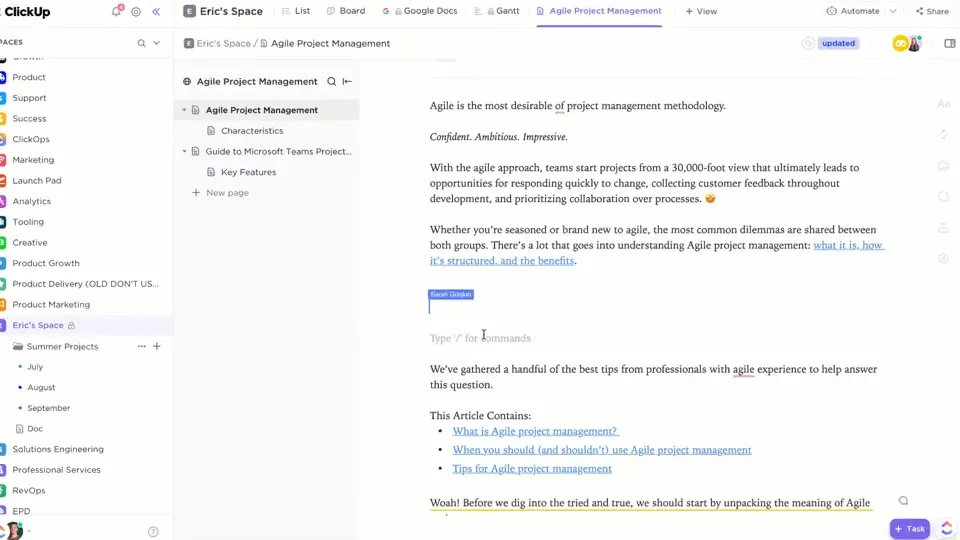
Lernen Sie ClickUp Docs kennen! Es ist das perfekte Tool für die Verwaltung von Dokumenten und die Zusammenarbeit daran innerhalb Ihres Teams. Im Gegensatz zu herkömmlichen PDF-Workflows, die oft isoliert voneinander ablaufen, vereint ClickUp Docs Features für die Zusammenarbeit in Echtzeit und die Organisation. Arbeiten Sie smarter, nicht härter.
Das sagt unsere Kundin Kaylee Hatch, Brand Managerin für „ “ bei Home Care Pulse, über ClickUp:
ClickUp ist mehr als nur ein tool für das Aufgabenmanagement – es dient als zentrale Anlaufstelle für die gesamte Prozess- und Projektdokumentation. Es ist ein unverzichtbares tool, um alle auf dem gleichen Stand zu halten.
ClickUp ist mehr als nur ein tool für das Aufgabenmanagement – es dient als zentrale Anlaufstelle für die gesamte Prozess- und Projektdokumentation. Es ist ein unverzichtbares Werkzeug, um alle auf dem gleichen Stand zu halten.
So optimiert ClickUp Docs Ihren Prozess der Dokumentenverwaltung:
Freigabe für Teams
Haben Sie schon wieder eine E-Mail mit einem PDF-Anhang erhalten? Viel Glück bei der Suche nach Endfassung (3) auf Ihrem Gerät.
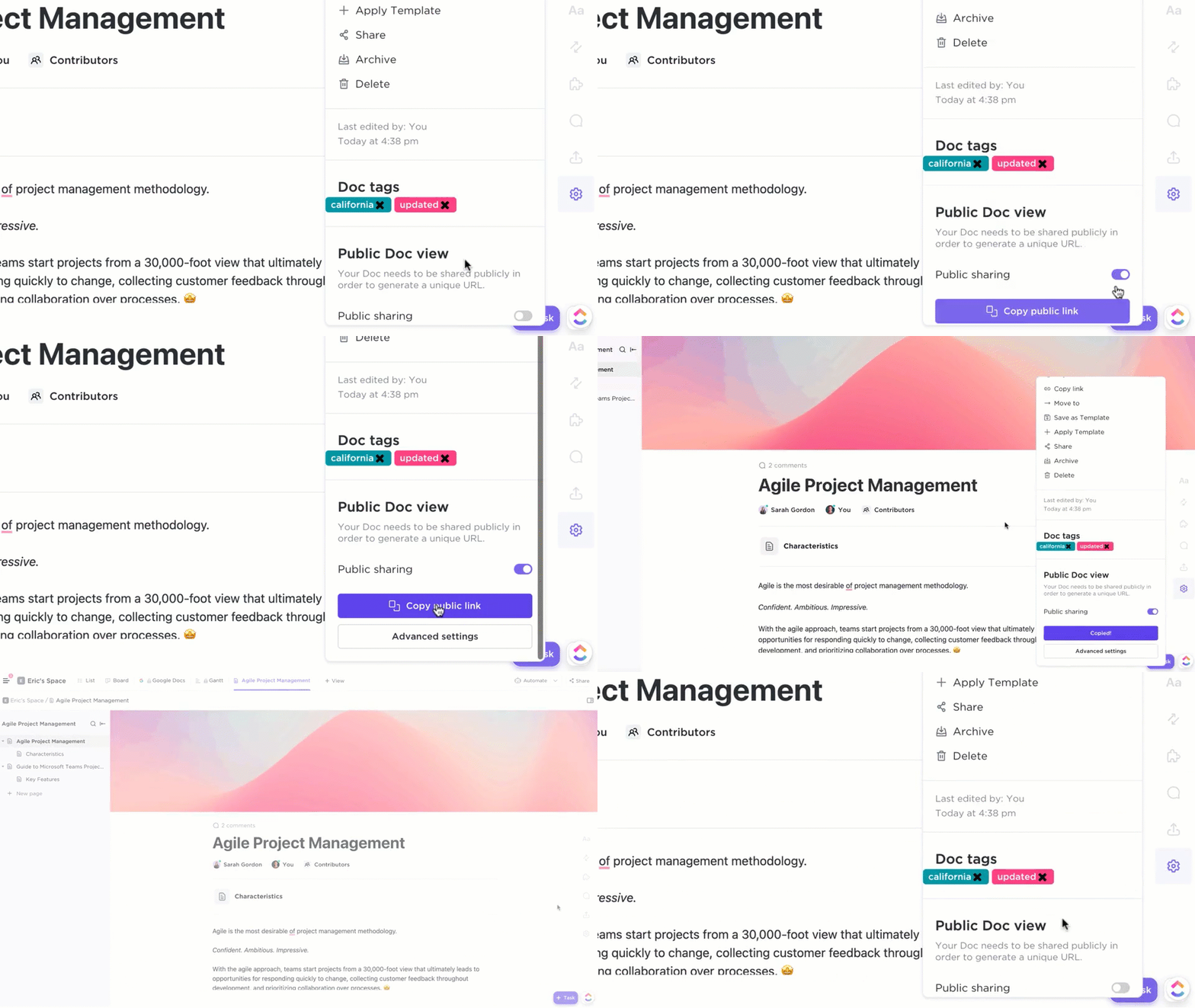
Laden Sie die Datei auf Ihr Gerät herunter oder geben Sie einen Live-Link an externe Mitwirkende frei, damit alle auf der gleichen Seite sind – und das alles, ohne die Plattform verlassen zu müssen.
Mit ClickUp können Sie stattdessen die neuesten PDF-Dateien direkt in „Docs“ und Aufgaben hochladen und sie gemeinsam mit Ihren Kollegen in Echtzeit in der Ansicht anzeigen.
📮ClickUp-Einblick: 92 % der Wissensarbeiter laufen Gefahr, wichtige Entscheidungen aus den Augen zu verlieren, da diese über Chats, E-Mails und Tabellenkalkulationen verstreut sind. Ohne ein einheitliches System zur Erfassung und Nachverfolgung von Entscheidungen gehen wichtige geschäftliche Erkenntnisse im digitalen Rauschen unter. Mit den Aufgabenverwaltungsfunktionen von ClickUp müssen Sie sich darüber keine Sorgen mehr machen. Erstellen Sie mit einem einzigen Klick Aufgaben aus Chats, Aufgabenkommentaren, Dokumenten und E-Mails!
Mit Anmerkungen und Tags für umsetzbares Feedback
Im Gegensatz zu statischen PDF-Viewern bietet ClickUp Ihnen mehr Möglichkeiten als nur das Markieren wichtiger Stellen. Fügen Sie mit ClickUp Prüfung direkt auf der Plattform Kommentare hinzu und versehen Sie Ihre hochgeladenen PDFs mit Anmerkungen. Markieren Sie Mitglieder des Teams mit @mention, um ihre Aufmerksamkeit zu wecken und sie auf wichtige Hinweise hinzuweisen.

Und das Beste daran? Ihre PDF-Anhänge lassen sich direkt mit ClickUp-Aufgaben verknüpfen. Während Sie Anmerkungen vornehmen, können Sie Ihre kritischen Kommentare mit nur einem Klick in Aufgaben umwandeln. Weisen Sie diese den richtigen Personen zu, ohne zwischen den Registerkarten wechseln zu müssen, um sicherzustellen, dass die zu erledigenden Elemente umgesetzt werden.
Darüber hinaus können Sie Widgets hinzufügen, um Workflows zu aktualisieren, Status-Informationen für Projekte anzupassen, Aufgaben zuzuweisen und vieles mehr – alles direkt in Ihrem Editor.
Zentralisieren Sie Ihre Projekte und Dokumente
Nie wieder nach Dateien suchen, die über verschiedene Tools verstreut sind. ClickUp Docs zentralisiert und organisiert alle Ihre Dokumente, Aufgaben und PDF-Dateien in einem Workspace, sodass alles nur einen Klick entfernt ist.
Integrieren Sie PDF-Dateien in laufende Projekte, um sicherzustellen, dass Ihr Workflow einheitlich und effizient bleibt.
Lesen Sie auch: So vergleichen Sie zwei Word-Dokumente
ClickUp Docs zur Erstellung von Dokumenten
Noch besser: Sie können zu ClickUp Docs wechseln und weiterhin alle Vorteile des PDF-Formats nutzen – jedoch mit zusätzlicher Flexibilität und Features für die Zusammenarbeit.
Hier sind die Gründe, warum Sie den Schritt wagen und Ihren Workflow verbessern sollten:
- Erstellen, formatieren und zusammenarbeiten in Echtzeit: Bearbeiten Sie Dokumente gemeinsam und führen Sie die Nachverfolgung von Änderungen mithilfe des Versionsverlaufs durch, damit alle auf dem gleichen Stand bleiben.
- Effiziente Dokumentensuche: Sparen Sie Zeit mit der „Connected Search“ von ClickUp und finden Sie den Speicherort der richtigen Datei im Handumdrehen.
- Den Überprüfungsprozess vereinfachen: Beschleunigen Sie Feedback-Zyklen mithilfe vorgefertigter Vorlagen für die Prozessdokumentation und Überprüfungen und sorgen Sie so für einen reibungsloseren Fortschritt.
- Anpassen und integrieren: Passen Sie Ihre Dokumentenvergleiche und Workflows mithilfe der ClickUp-API benutzerdefiniert an und integrieren Sie sie in über 1.000 andere tools.
- Dokument-Workflows automatisieren: Automatisieren Sie Aufgaben wie die Zuweisung von Teammitgliedern, das Versenden von Benachrichtigungen oder die Aktualisierung von Statusmeldungen. ClickUp fungiert gleichzeitig als Software für die Dokumenten-Automatisierung, damit Sie sich auf das Wesentliche konzentrieren können.
💡Profi-Tipp: ClickUp Brain ist der perfekte Begleiter für Sie! Nutzen Sie die KI für die Dokumentation, um Ihre Dokumente schnell zu verfassen, zusammenzufassen und zu analysieren. Die Lösung eignet sich ideal, um die Erstellung von Inhalten zu beschleunigen und Ihnen Einblicke zu liefern, mit denen Sie die Qualität Ihrer Arbeit steigern können.
Optimieren Sie Ihre Arbeit mit PDF-Dateien mit den intelligenten Tools von ClickUp
Wussten Sie, dass 80 Prozent unserer Sinneseindrücke über das Sehsystem vermittelt werden? Forschungsergebnisse deuten darauf hin, dass Farben eine entscheidende Rolle bei der Stimulation des Gehirns spielen und somit ein wirkungsvolles tool zur Verbesserung der Lesbarkeit und Übersichtlichkeit darstellen, wenn Sie Text in einer PDF-Datei markieren.
Herkömmliche Online-PDF-Markierungswerkzeuge werden den Anforderungen moderner, kollaborativer Workflows jedoch oft nicht gerecht.
Hier kommen Tools wie ClickUp Docs ins Spiel. Mit Features wie Anmerkungen in Echtzeit, einfacher Freigabe und Automatisierung für wiederholte Aufgaben kann ClickUp die Verwaltung und Überprüfung von PDF-Dateien verbessern.
Es ist an der Zeit, Zusammenarbeit in Ihren Dokumenten-Workflow zu integrieren. Sind Sie bereit für die Zukunft? Testen Sie ClickUp noch heute kostenlos!