

Microsoft Word ist ein Textverarbeitungsprogramm, das zum Verfassen von Notizen und zur Berichterstellung verwendet wird, aber es eignet sich auch hervorragend zum Erstellen von Mindmaps! Eine Mindmap ist ein flexibles Tool für das Projektmanagement, mit dem sich Informationen und Ideen strukturieren lassen.
In diesem Leitfaden zeigen wir Ihnen, wie Sie drei verschiedene Versionen einer Mindmap in Word erstellen, geben Ihnen schnelle Tipps für mehr Produktivität beim Mindmapping und stellen Ihnen eine Alternative zu Word vor, mit der Ihre Mindmaps zum Leben erweckt werden!
Suchen Sie nach einer besseren Möglichkeit, Ideen visuell zu strukturieren?
Nutzen Sie unseren kostenlosen Mind-Map-Generator, um Konzepte zu veranschaulichen, Themen aufzuschlüsseln, Pläne zu strukturieren und verstreute Ideen in einer übersichtlichen Ansicht zusammenzufassen.
⏰TL;DR: So erstellen Sie eine Mindmap in Word
1. Wie erstellt man eine Mindmap in Microsoft Word?Sie können in Word eine Mindmap erstellen, indem Sie SmartArt-Hierarchiegrafiken verwenden, einfache Formen zeichnen oder einen Text-Outline-Format-Typ formatieren, um Ideen zu visualisieren.
2. Welche Einschränkungen gibt es bei der Erstellung einer Mindmap in Word?Word ist nicht für Mindmapping konzipiert – die Formatierung ist zeitaufwendig, die Erweiterung schwierig, und es bietet nur begrenzte Möglichkeiten zur Zusammenarbeit sowie keinerlei Automatisierung.
3. Wann sollten Sie eine Mindmap für berufliche oder private Projekte verwenden?Mindmaps eignen sich ideal für Brainstorming, Projektplanung, die Visualisierung von Strategien, kreative Entwicklung und die Gliederung komplexer Informationen in übersichtliche Strukturen.
4. Was ist eine bessere Alternative zum Erstellen von Mindmaps in Word? ClickUp Mindmaps bietet eine Drag-and-Drop-Oberfläche, die Verknüpfung von Aufgaben, Zusammenarbeit in Echtzeit und flexible Möglichkeiten der Bearbeitung – so lassen sich visuelle Ideen einfacher erstellen und verwalten.
5. Wie verbessert ClickUp Mind-Mapping-Workflows? Mit ClickUp können Sie frei gestaltete oder aufgabenbasierte Mindmaps erstellen, Bereiche sofort neu anordnen, sie mit Teamkollegen freigeben und direkt in Ihre Projekte integrieren.
Was ist eine Mindmap und wie hilft sie Ihnen dabei, Ideen zu strukturieren?
Eine Mindmap ist ein nichtlineares Flussdiagramm, das ein zentrales Konzept in leicht verständliche, miteinander verbundene Konzepte unterteilt. Mindmaps helfen uns, besser und schneller zu lernen als herkömmliche Gliederungen, da sie die Art und Weise widerspiegeln, wie unser Gehirn denkt – nämlich in Bildern!
⭐ Empfohlene Vorlage
Sie können Ihre Aufgaben in der erstellten Mindmap in Word nicht automatisieren? Nutzen Sie die einfache Mindmap-Vorlage von ClickUp, die Automatisierung sowie eine einfachere Nutzung und einen optimierten Workflow ermöglicht.
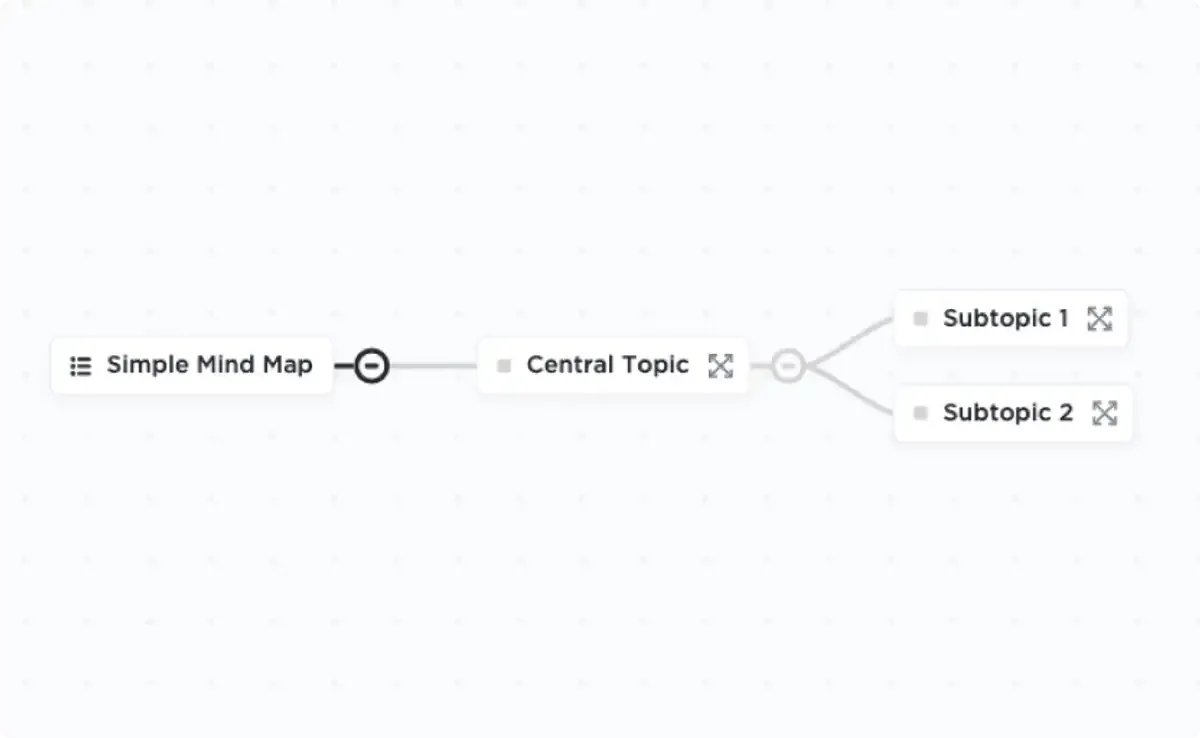
Das soll nicht heißen, dass man ein Designer sein muss, um eine Mindmap zu erstellen. Dieses vielseitige Tool eignet sich für alle Arten von Ideen und Projekten! Mindmaps können von der Planung von Marketingkampagnen bis hin zur Sammlung von Informationen zu einem bestimmten Thema hilfreich sein.
Was sind einige Beispiele für Mindmaps, die Sie in der Arbeit und im Alltag nutzen können?
🌐 Strategie-Mindmaps
- Plan zur internen Kommunikation
- Strategie für das Geschäft
- OKRs
- Fallstudienanalyse
🎨 Kreative Mindmaps
- Brainstorming und Entwicklung
- Infografik-Präsentation
- Abläufe und Systeme
- Einführung
🧠 Persönliche Mindmaps
- Roadmaps
- Abläufe und Systeme
- Zeitmanagement und Prioritäten
- Organigramm
- Vorbereitung auf ein Vorstellungsgespräch
👉 Sehen Sie sich weitere Mindmap-Beispiele an!
So erstellen Sie Schritt für Schritt eine Mindmap in Word
Sie können Mindmaps in Word mithilfe von SmartArt für schnell strukturierte Layouts, mit einfachen Formen für benutzerdefinierte Diagramme oder mit textbasierten Gliederungen mit farbcodierten Kategorien und Verbindungslinien erstellen. Bei jeder Methode richten Sie zunächst ein Dokument im Querformat ein, um mehr Platz zu haben. SmartArt ist am schnellsten, Formen bieten Flexibilität und textbasierte Mindmaps eignen sich für einfache Gliederungen. Für eine schnellere visuelle Erstellung kann ClickUp Brain automatisch Grafiken im Mindmap-Stil generieren.
Notiz: In dieser Anleitung verwenden wir Microsoft Word für Mac, Version 16.54. Die Schritte und Features können bei einer anderen Plattform oder Version abweichen.
📈 Version 1: SmartArt-Grafik
1. Öffnen Sie Microsoft Word
2. Wählen Sie Leeres Dokument > Erstellen, um ein neues Word-Dokument zu öffnen.
3. Wählen Sie auf der Registerkarte Layout die Auswahl Ausrichtung > Querformat aus.
4. Wählen Sie auf der Registerkarte Layout die Auswahl Ränder > Schmal aus.
Optional: Um die Farbe der Seite zu ändern, gehen Sie zur Registerkarte Gestaltung > Seite Farbe > wählen Sie eine Farbe aus, die Sie anwenden möchten
5. Fügen Sie den Titel Ihres Dokuments oben auf der Seite ein, richten Sie ihn mittig aus, ändern Sie gegebenenfalls die Schriftart und vergrößern Sie die Größe der Schrift.
6. Gehen Sie zur Registerkarte Einfügen > SmartArt > Hierarchie > Horizontale Hierarchie
7. Fügen Sie im Dialogfeld Textfeld Ihre Zentrale Idee, Themen und Unterthemen hinzu
- Drücken Sie die Eingabetaste, um weitere Textfelder für wichtige Informationen hinzuzufügen, und die Umschalttaste, um unterhalb der wichtigen Informationen einen Aufzählungspunkt für Details zu erstellen.
🔸 Version 2: Grundformen

1. Öffnen Sie Microsoft Word
2. Wählen Sie Leeres Dokument > Erstellen, um ein neues Word-Dokument zu öffnen.
3. Wählen Sie auf der Registerkarte Layout die Auswahl Ausrichtung > Querformat aus.
4. Wählen Sie auf der Registerkarte Layout die Auswahl Ränder > Schmal aus.
Optional: Um die Farbe der Seite zu ändern, gehen Sie zur Registerkarte Gestaltung > Seite Farbe > wählen Sie eine Farbe aus, die Sie anwenden möchten
5. Fügen Sie den Titel Ihres Dokuments oben auf der Seite ein, richten Sie ihn mittig aus, ändern Sie gegebenenfalls die Schriftart und vergrößern Sie die Größe der Schrift.
6. Beginnen Sie mit der Form „Zentrale Idee“: Wählen Sie auf der Registerkarte Einfügen > Formen > klicken Sie auf eine beliebige Form > zeichnen Sie die Form in die Mitte
7. Wählen Sie als Nächstes eine andere Form für die Themen aus: Wählen Sie auf der Registerkarte Einfügen > Formen > klicken Sie auf eine beliebige Form > zeichnen Sie die Form um die Zentrale Idee herum.
8. Wählen Sie anschließend eine weitere Form für die Unterthemen aus: Wählen Sie auf der Registerkarte Einfügen > Formen > klicken Sie auf eine beliebige Form > zeichnen Sie die Form um die Zentrale Idee herum.
9. Fügen Sie abschließend gerade Linien ein, um die Beziehungen zwischen der Zentralidee, den Themen und den Unterthemen darzustellen: Wählen Sie auf der Registerkarte Einfügen > Formen > Linie > und zeichnen Sie die Linie, um zwei Formen miteinander zu verbinden, um eine Verbindung zwischen ihnen herzustellen
📓 Version 3: Textbasiert
1. Starten Sie Microsoft Word
2. Wählen Sie Leeres Dokument > Erstellen, um ein neues Word-Dokument zu öffnen.
3. Wählen Sie auf der Registerkarte Layout die Auswahl Ausrichtung > Querformat aus.
4. Wählen Sie auf der Registerkarte Layout die Auswahl Ränder > Schmal aus.
Optional: Um die Farbe der Seite zu ändern, gehen Sie zur Registerkarte Gestaltung > Seite Farbe > wählen Sie eine Farbe aus, die Sie anwenden möchten
5. Fügen Sie den Titel Ihres Dokuments oben auf der Seite ein, richten Sie ihn mittig aus, ändern Sie gegebenenfalls die Schriftart und vergrößern Sie die Größe der Schrift.
6. Doppelklicken Sie an einer beliebigen Stelle in Ihrem Word-Dokument, um Text hinzuzufügen (oder Textfelder einzufügen).

7. Um Ihre zentrale Idee, Themen und Unterthemen zu kategorisieren, markieren Sie den Text, gehen Sie zur Registerkarte Startseite > Schriftfarbe und klicken Sie auf eine Farbe, um diese anzuwenden.
8. Wählen Sie auf der Registerkarte Einfügen > Formen > Linie > und zeichnen Sie die Linie, um zwei Formen miteinander zu verbinden

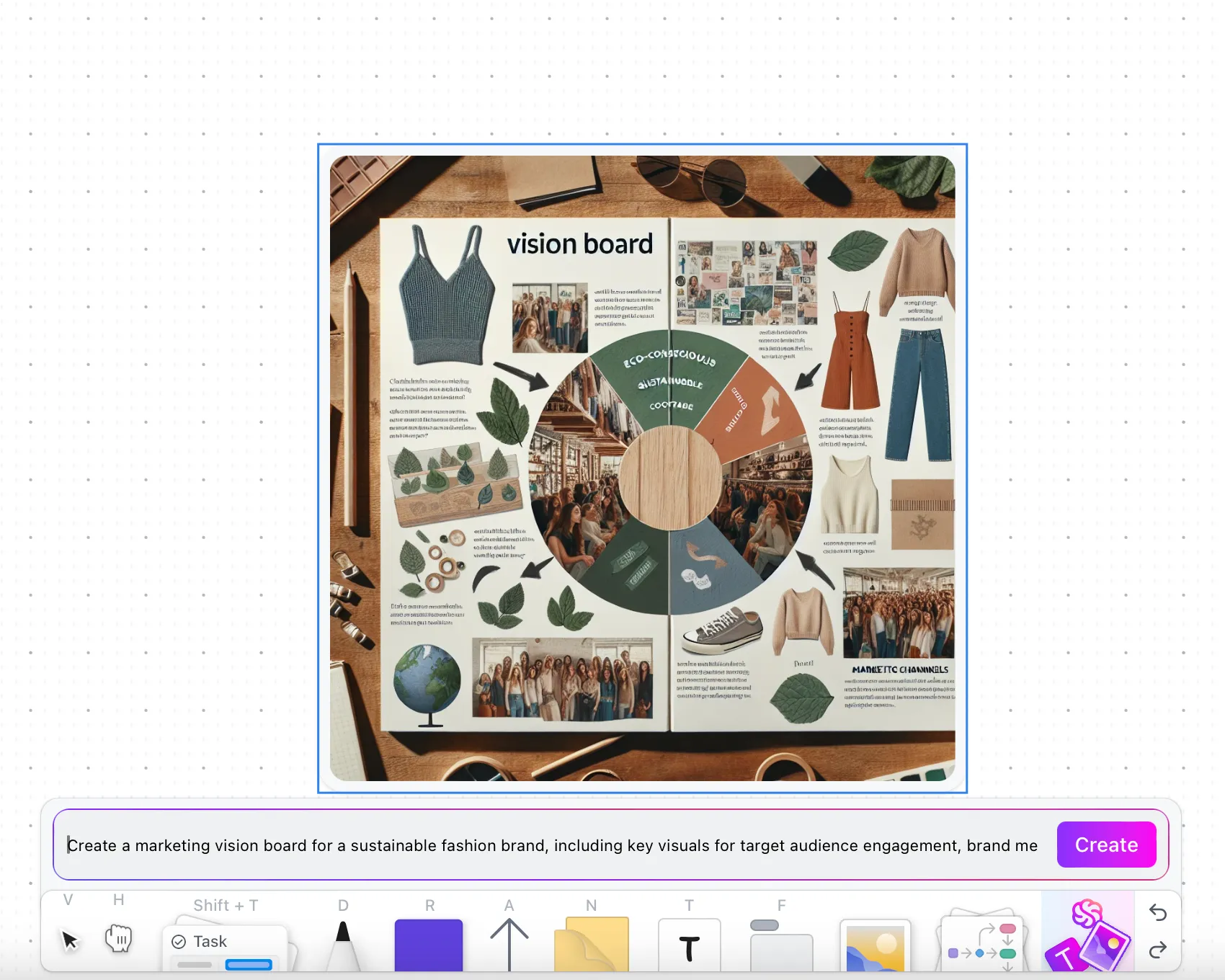
💡 Profi-Tipp: Nutzen Sie KI-Tools, um Ihre Ideen schneller zu visualisieren. ClickUp Brain, der integrierte KI-Assistent von ClickUp, kann Ihnen dabei helfen, Illustrationen und Grafiken mithilfe von Whiteboards zu erstellen. So geht’s! 👇🏼
Was sind die 7 wichtigsten Microsoft Word-Tipps für die effiziente Erstellung von Mindmaps?
Microsoft Word bietet zahlreiche Verknüpfungen zur Steigerung der Produktivität, mit denen sich Mindmaps schneller und effizienter erstellen lassen. Indem Sie die Standard-Schriftarten anpassen, Ihre bevorzugten Befehle in der Schnellzugriffsleiste speichern und Bilder in Formen umwandeln, minimieren Sie wiederholende Formatierungsschritte. Außerdem können Sie Platzhaltertext generieren, wiederverwendbare Farbpaletten erstellen, Standardlinienstile festlegen und benutzerdefinierte Vorlagen speichern, um zukünftige Projekte zu optimieren. Zusammen helfen Ihnen diese Tipps dabei, übersichtlicher, schneller und mit mehr visueller Konsistenz zu arbeiten.
1️⃣ Ändern Sie die Standard-Schriftart des Systems
Wenn Sie feststellen, dass Sie ständig die Schriftart ändern, bevor Sie überhaupt mit der Arbeit an Ihrem Word-Dokument beginnen, ändern Sie die Standard-Schriftart des Systems:
1. Wählen Sie unter Format die Auswahl Schriftart aus.
2. Ändern Sie die Schriftart, den Schriftstil oder die Größe
3. Klicken Sie in der unteren linken Ecke der Box auf Standard
4. Wählen Sie aus, ob Sie die Standard-Schriftart für das aktuelle Dokument oder für alle Dokumente auf Basis der Standard-Vorlage einstellen möchten
5. Klicken Sie auf OK

2️⃣ Fügen Sie Ihre am häufigsten verwendeten Befehle zur Schnellzugriffsleiste hinzu
Die meisten von uns nutzen etwa 25 % der Funktionen der Multifunktionsleiste in Microsoft Word, müssen aber dennoch durch zahlreiche Funktionen blättern, um dorthin zu gelangen. Füllen Sie Ihre Schnellzugriffsleiste mit den Befehlen, die Sie am häufigsten verwenden (Textfeld erstellen, Formen einfügen und mehr), um mit weniger Klicks ans Ziel zu kommen!
1. Klicken Sie auf die Ellipse (Symbol mit drei Punkten) in der Symbolleiste und wählen Sie die Auswahl mit Weitere Befehle aus.
2. Wählen Sie einen beliebigen Befehl aus der linken Spalte aus und klicken Sie auf den Rechtspfeil, um den Befehl in die rechte Spalte zu verschieben.
3. Entfernen Sie einen Befehl aus der linken Spalte, indem Sie den Zurück-Pfeil auswählen.
4. Klicken Sie auf Speichern

3️⃣ Bilder in Formen umwandeln
Verleihen Sie Ihrer Präsentation eine persönliche Note oder unterstützen Sie sie mit visuellen Hilfsmitteln, indem Sie Bilder einfügen und diese als Formen mit einem modernen Format formatieren, um sie zu unterstützen. So geht’s:
1. Ziehen Sie ein Foto per Drag & Drop direkt in die Word-Anwendung oder gehen Sie zur Registerkarte Einfügen > Bilder und importieren Sie eine Datei
2. Wählen Sie Ihre Datei aus
3. Klicken Sie auf der Registerkarte Bildformat auf den Pfeil neben Zuschneiden, um das Foto in eine beliebige Form oder ein beliebiges Seitenverhältnis zu bringen.
4. Halten Sie die Umschalttaste gedrückt, klicken Sie auf eine der Ecken und ziehen Sie sie, um die Größe anzupassen ⬇️

4️⃣ Lorem-Ipsum-Text
Sie stecken in der Klemme und brauchen schnell etwas Inhalt? Verwenden Sie den Befehl „Lorem“, um im Handumdrehen Platzhaltertext einzufügen, damit Sie weiter an Ihrer Mindmap arbeiten können. So geht’s:
1. Setzen Sie den Cursor an die Stelle, an der der Platzhaltertext beginnen soll
2. Geben Sie Folgendes ein: =lorem(Anzahl der Absätze, Anzahl der Sätze)

5️⃣ Erstellen Sie eine Palette der Farben zur wiederholten Verwendung
Durch die Verwendung von Farbthemen erstellen Sie ein professionelles Dokument in der Hälfte der Zeit, und Ihre Kollegen werden die Einheitlichkeit zu schätzen wissen. Oftmals kommen wir nicht weiter, wenn wir überlegen, welche Farben gut zusammenpassen. Damit ist heute Schluss!
Die oben vorgestellten Versionen der Mindmaps verwendeten dieselbe Farbpalette. ⬇️
6️⃣ Ändern Sie die Form und Farbe der „Standardlinie“ des Systems
Speichern Sie Ihre perfekte Mindmap-Zeile, indem Sie sie in Word als Standardzeile festlegen. Dadurch sparen Sie viel Zeit, da Sie nicht jedes Mal eine neue Zeile kopieren, einfügen und formatieren müssen. Speichern Sie sie anschließend in Ihrer Schnellzugriffsleiste ( erwähne ich in Tipp Nr. 2 )! So legen Sie eine neue Standardzeile fest:
1. Klicken Sie mit der rechten Maustaste auf die Linie
2. Wählen Sie Als Standardlinie festlegen
3. Ändern Sie die Standardzeilenführung, wenn Sie einen neuen Favoriten gefunden haben oder zur ursprünglichen Zeilenführung von Word zurückkehren möchten!

7️⃣ Erstellen Sie eine Bibliothek mit Vorlagen
Speichern Sie Ihre benutzerdefinierte Mindmap-Vorlage für das nächste Mal, wenn Sie eine Mindmap erstellen möchten. Auf diese Weise ist das Setup bereits erledigt, und Sie können sofort loslegen! So speichern Sie eine Vorlage:
1. Gehen Sie zu Datei > Als Vorlage speichern, woraufhin eine Box erscheint
2. Geben Sie unter Speichern unter den Namen Ihrer Kalender-Vorlage ein
3. Fügen Sie unter Tags relevante Tags hinzu (für Mac-Benutzer)
4. Wählen Sie aus, wo Sie Ihre Kalender-Vorlage speichern möchten
5. Vergewissern Sie sich, dass das Dateiformat auf Microsoft Word-Vorlage (.dotx) eingestellt ist.
6. Klicken Sie auf Speichern
Welche kostenlosen Mindmap-Vorlagen können Sie für Microsoft Word herunterladen?
Apropos Vorlagen: Hier finden Sie kostenlose Zeitleiste-Vorlagen, die Sie sofort herunterladen oder als Inspiration für Ihre nächste Mindmap oder Konzeptkarte nutzen können .
Vorlage für einen grafischen Organizer für Mindmaps in Microsoft Word von Template.net
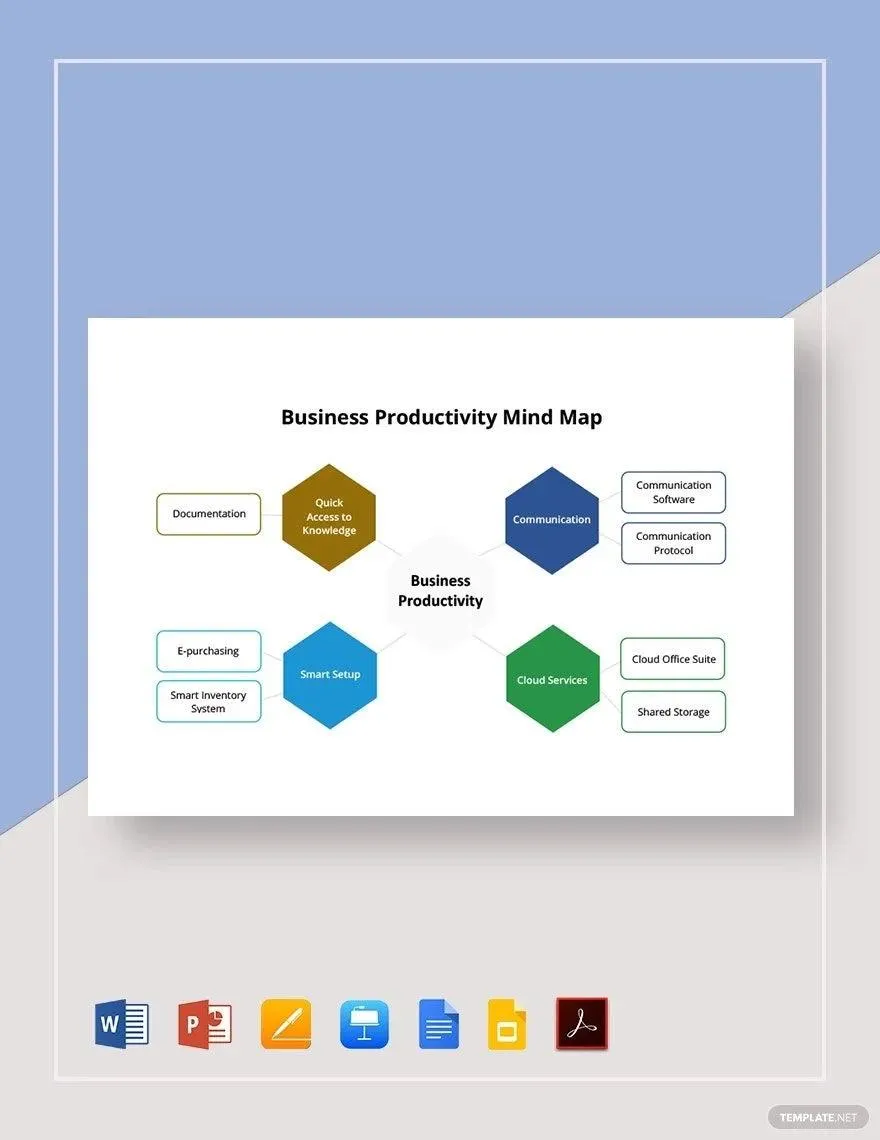
Die Microsoft Word-Vorlage „Mind Map Graphic Organizer“ von Template.net ist ein professionell gestaltetes tool, das sich ideal dazu eignet, Ihre Gedanken, Ideen oder Konzepte visuell zu strukturieren. Diese benutzerfreundliche Vorlage besticht durch ein klares, minimalistisches Design, sodass jeder – vom Schüler bis zum Berufstätigen – mühelos ansprechende Mindmaps erstellen kann.
Wichtig ist, dass die Vorlage vollständig anpassbar und mit allen Versionen von Microsoft Word kompatibel ist, was Ihnen Komfort und Flexibilität bietet, um Ihren spezifischen Anforderungen gerecht zu werden. Sie eignet sich perfekt für das Projektmanagement, die Entscheidungsfindung, die strategische Planung oder Brainstorming-Sitzungen und ist eine hervorragende Ressource zur Optimierung aller Prozesse, die von einer visuellen Darstellung profitieren.
📮ClickUp-Einblick: 37 % der Beschäftigten versenden Folge-Notizen oder Protokolle von Meetings, um Aktionspunkte zu verfolgen, doch 36 % verlassen sich nach wie vor auf andere, fragmentierte Methoden.
Ohne ein einheitliches System zur Erfassung von Entscheidungen können wichtige Erkenntnisse, die Sie benötigen, in Chats, E-Mails, Dokumenten oder Tabellenkalkulationen untergehen. Mit ClickUp können Sie Unterhaltungen sofort in umsetzbare Aufgaben in all Ihren Aufgaben, Chats und Dokumenten umwandeln – so stellen Sie sicher, dass nichts unter den Tisch fällt.
Mindmap-Vorlage für geschäftliche Produktivität in Microsoft Word von Template.net
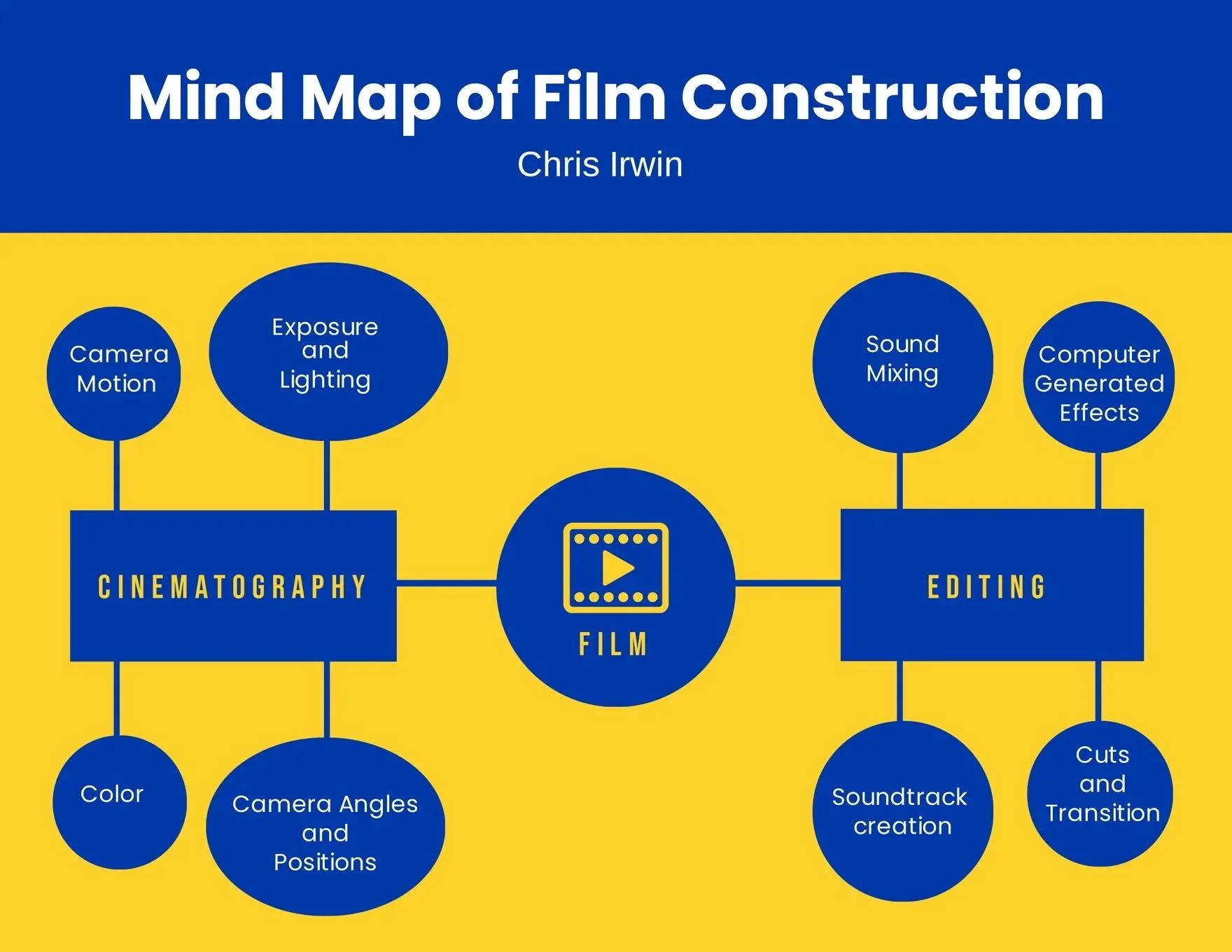
Die Microsoft Word-Vorlage „Business Productivity Mind Map“ von Template.net ist ein außergewöhnliches Tool, das speziell für Geschäftsleute entwickelt wurde. Diese Vorlage ist ein effektives Mittel, um komplexe Geschäftskonzepte, Ziele oder Strategien grafisch darzustellen und miteinander zu verknüpfen. Sie verfügt über ein professionelles Layout, das sich leicht anpassen lässt, sodass Ihre Mindmap genau den Anforderungen Ihres Unternehmens entspricht.
Diese Vorlage ist mit allen Versionen von Microsoft Word kompatibel, äußerst flexibel einsetzbar und ideal, um die Produktivität zu steigern, das Projektmanagement zu optimieren, die Zusammenarbeit im Team zu fördern oder eine effektive Entscheidungsfindung zu erleichtern. Wenn Sie nach einer Möglichkeit suchen, die Produktivität Ihres Geschäfts durch bessere Visualisierung zu steigern, ist diese Mindmap-Vorlage genau das Richtige für Sie.
Was sind die größten Nachteile beim Erstellen von Mindmaps in Word?
Obwohl Microsoft Word zu den beliebtesten Programmen auf dem Markt gehört, ist es den Anforderungen und Veränderungen einer modernen Arbeitswelt nicht ganz gewachsen, sodass Sie sich möglicherweise nach Alternativen zu MS Word umsehen sollten. Selbst die grundlegendsten Schritte zum Erstellen einer einfachen Tabelle erforderten viele Klicks und sorgfältige Navigation, um unsere Zeitleiste fertigzustellen.
Das sollten Sie wissen, bevor Sie Zeit, Energie und Ressourcen in Microsoft Word investieren:
- Die Bedienung ist schwierig: Die Multifunktionsleiste unterscheidet sich von Version zu Version, sodass es unnötig kompliziert ist, herauszufinden, wo (und wie) die Tools für die Erstellung und das Zeichnen funktionieren. Sie werden wahrscheinlich den Großteil Ihrer Zeit damit verbringen, im Internet nach Support-Artikeln zu suchen.
- Es ist teuer: Andere Office-Programme – Microsoft Word, Microsoft PowerPoint, Microsoft Excel und weitere – sind kostspielig. (Allein die Word-Anwendung kostet ab 159,99 $!)
- Zu viele Optionen: Wenn Sie sich im Formatierungsdschungel verlieren, droht schnell eine Entscheidungsparalyse. Selbst einfache Aufgaben wie das Einfügen und Hinzufügen einfacher Linien sind zeitaufwändig, da die Menüleiste in Word nicht intuitiv gestaltet ist.
- Keine Automatisierung: Word ist nicht als Mind-Mapping-Software mit Automatisierungsfunktionen optimiert.
Das wirst du sicher wollen.
Warum? Leistungsstarke Mind-Mapping-Tools helfen dabei, Aufgaben schneller, intelligenter und effizienter zu priorisieren. Projektmanager müssen Mindmaps regelmäßig aktualisieren und freigeben, daher benötigen sie eine Projektsoftware, mit der sie sich selbst, das Team, die Stakeholder und die Clients vertraut machen können.
Wenn du Zeit sparen und gleichzeitig die Qualität deiner Arbeit und Zusammenarbeit verbessern möchtest, probiere doch einmal aus, Mindmaps in ClickUp zu erstellen! ✨
Weiterführende Ressourcen:
- So erstellen Sie eine Mindmap in Excel
- So erstellen Sie eine Zeitleiste für ein Projekt in Excel
- So erstellen Sie eine Zeitleiste in Word
- So erstellen Sie einen Kalender in Word
- So erstellen Sie eine Zeitleiste in Google Docs
- So erstellen Sie ein Gantt-Diagramm in Word
- So erstellen Sie ein ausfüllbares Formular in Word
- So erstellen Sie ein Flussdiagramm in Word
- Vorlagen für Konzeptkarten
- So erstellen Sie eine Mindmap in Google Docs
Wie kann ClickUp Ihnen helfen, bessere Mindmaps zu erstellen, die die Zusammenarbeit fördern?
ClickUp ist die ultimative Plattform für Produktivität für Teams, um Projekte zu verwalten, intelligenter zusammenzuarbeiten und alle Aufgaben in einem Tool zu bündeln. Ganz gleich, ob Sie noch keine Erfahrung mit Produktivitäts-Apps haben oder ein erfahrener Manager im Bereich Projektmanagement sind – dank der benutzerdefinierten Anpassungsmöglichkeiten von ClickUp lässt sich die Plattform an jede Größe der Teams anpassen und ermöglicht so organisiertes und vernetztes Arbeiten.
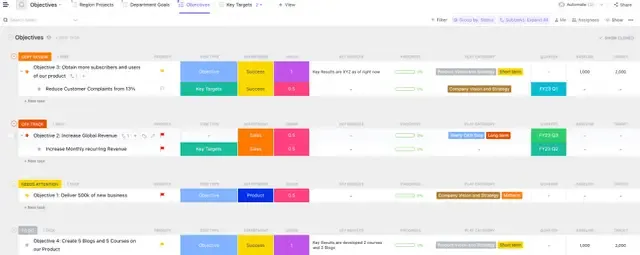
ClickUp-Mindmaps bieten nicht nur Raum, um Ihre Ideen zu erweitern und zu vertiefen, sondern Sie können sie auch nutzen, um auf den Aufgaben und Projekten aufzubauen, die Sie bereits in ClickUp erstellt haben.
- Erstellen, bearbeiten und löschen Sie Aufgaben (und Unteraufgaben) schnell direkt aus Ihrer Mindmap-Ansicht heraus
- Erstellen Sie im Leermodus, in dem Knoten nicht an eine Aufgabenstruktur gebunden sind – freies Mindmapping vom Feinsten!
- Ziehen Sie Bereiche, um die Position der Knoten anzupassen, und ordnen Sie sie in logischen Pfaden an
- Wenden Sie einen Filter an, um alle leeren Bereiche auszublenden und so für mehr Sichtbarkeit zu sorgen
- Teilen Sie Ihre Mindmaps mit Personen außerhalb Ihres Workspace, um alle über den Fortschritt Ihres Projekts auf dem Laufenden zu halten – und vieles mehr
- Vorgefertigte Vorlagen wie die „Simple Mind Map“-Vorlage von ClickUp, um ganz einfach mit ClickUp-Mindmaps loszulegen!
Warum Sie Mindmaps lieber in ClickUp statt in Word erstellen sollten
Auch wenn es eine nützliche Fähigkeit ist, Mindmaps in Word zu erstellen, ist es nicht die praktischste Anwendung für Zeitmanagement und den Aufbau sinnvoller Beziehungen. Probieren Sie ClickUp noch heute aus und lösen Sie Probleme in der Hälfte der Zeit, die Sie benötigen würden, um einzelne Linien in Word zu zeichnen! 🚀