
Kurze Antwort: Um ein Miro-Board zu exportieren, klicken Sie auf das Drei-Punkte-Menü in der oberen linken Ecke, wählen Sie „Board“ aus und wählen Sie dann „Als PDF speichern“, „Als Bild speichern“ oder „Als CSV exportieren“. Miro unterstützt die Formate PDF, JPG, SVG und CSV. Ein Export als PNG oder PowerPoint ist nicht möglich.
Das Exportieren ist oft der einfachste Weg, um ein Miro-Board jemandem zu zeigen, der Miro nicht nutzt – und je nach Ihrem Plan möglicherweise sogar der einzige Weg.
Im Free-Plan können Besucher ein Board über einen geteilten Link ansehen, aber weder Kommentare hinterlassen, noch es bearbeiten oder Inhalte daraus herunterladen. Wenn jemand außerhalb Ihres Teams tatsächlich mit Ihren Inhalten arbeiten soll (sie markieren, Daten daraus extrahieren oder in einer Präsentation darauf verweisen), steht Ihnen der Export als PDF oder Bild zur Verfügung.
Das lohnt sich auch für Ihre eigenen Unterlagen. Miro hat ein Limit für kostenlose Konten auf drei aktive Boards, bietet in dieser Stufe keine manuellen Backups an und versieht hochauflösende Exporte mit Wasserzeichen. Und gerade ist ein weiterer Grund hinzugekommen, Ihre Miro-Daten zu sichern. Bending Spoons hat im September 2026 einen Vertrag zur Übernahme von Miro für 1,355 Milliarden Dollar unterzeichnet. Ja, es handelt sich um dasselbe Unternehmen, das nach der Übernahme die Preise von Evernote fast verdoppelt und den Free-Plan von WeTransfer stark eingeschränkt hat. Niemand kann sagen, wie die Preisgestaltung oder die Tarifstruktur von Miro im nächsten Jahr aussehen wird. Lokale Kopien Ihrer Boards anzulegen kostet nichts und dauert nur 10 Minuten.
Hier erfahren Sie, wie Sie die einzelnen Formate exportieren, welche Funktionen jeweils fehlen und was Sie speichern sollten, bevor die Übernahme im vierten Quartal 2026 geschlossen ist.
Wie exportiert man Miro-Boards?
Die Exportoptionen von Miro variieren je nach Plan, Browser und Gerät und erfordern die Berechtigung des Board-Eigentümers. Boards können je nach Art des Inhalts als Bilder, PDFs oder CSV-Dateien exportiert werden.
Bevor wir loslegen, denken Sie bitte daran, dass Ihre Upload- und Exportoptionen von Ihrem Miro-Plan sowie dem von Ihnen verwendeten Browser und Gerät abhängen. Außerdem sollten Sie wissen, dass Sie ein Miro-Board nur exportieren können, wenn der Eigentümer oder Miteigentümer des Boards diese Option aktiviert hat.
| Der Free-Plan von Miro | Die Pläne „Starter“, „Business“, „Enterprise-Plan“ und „Education“ von Miro | ||||
| Niedrige Auflösung | Hohe Auflösung ohne Wasserzeichen | Niedrige Auflösung | Hohe Auflösung ohne Wasserzeichen | In CSV exportieren (alle Pläne) | |
| Google Chrome | Ja | Nein | Ja | Ja | Ja |
| Safari | Ja | Nein | Ja | Ja | Ja |
| Firefox | Ja | Nein | Ja | Ja | Ja |
| Opera | Ja | Nein | Ja | Ja | Nein |
| Edge <79 | Nein | Nein | Nein | Ja | Nein |
| Desktop-App | Ja | Nein | Ja | Ja | Ja |
| Tablet | Ja | Nein | Ja | Ja | Nein |
| Mobil | Nein | Nein | Nein | Nein | Nein |
Wie exportiert man ein Miro-Board als JPG-Bild?
- Sie können Miro-Boards auf verschiedene Arten als JPG-Bilder exportieren: Exportieren Sie das gesamte Board als JPG, um einen vollständigen visuellen Überblick über Ihre Arbeit freizugeben.
- Exportieren Sie ein einzelnes Bild als JPG, um nur einen bestimmten Ausschnitt oder eine bestimmte Folie freizugeben
- Wandeln Sie das gesamte Board in einen Rahmen um und exportieren Sie es als JPG, um eine saubere, strukturierte Bildausgabe zu erhalten
Eine JPG-Version Ihres Miro-Boards eignet sich ideal für eine Präsentation oder einfach dazu, Kollegen oder Clients eine visuelle Zusammenfassung Ihrer Arbeit freizugeben.
Zwar bleibt bei JPG-Exporten die Interaktivität nicht erhalten (Links sind nicht anklickbar, Objekte lassen sich nicht verschieben), doch wird das gesamte visuelle Layout Ihres Boards erfasst. Sie können Ihr Miro-Board in wenigen einfachen Schritten als JPG-Bild exportieren.
So exportieren Sie das gesamte Miro-Board als JPG-Bild
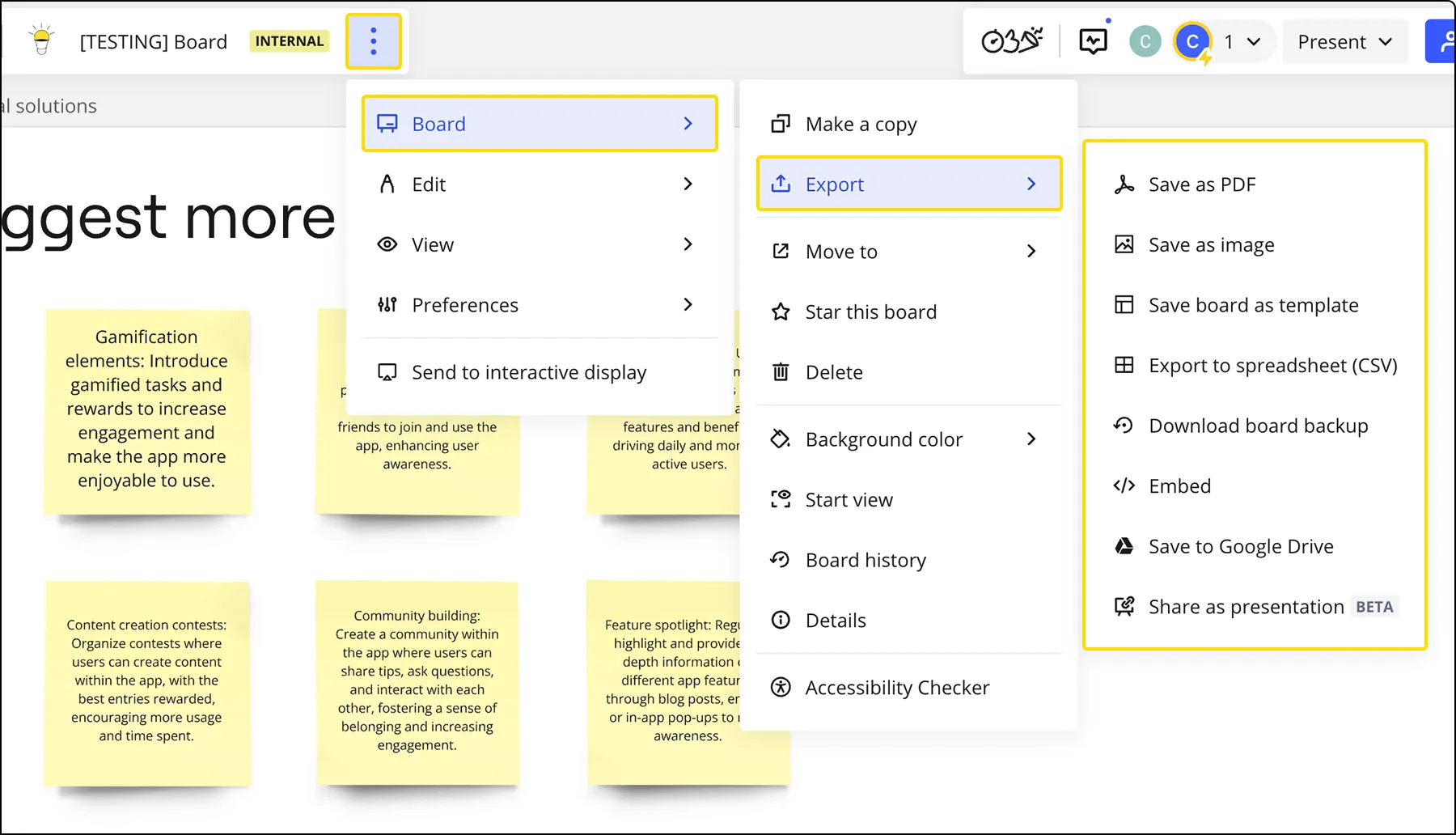
- Schritt 1: Klicken Sie auf das Drei-Punkte-Menü (…) in der oberen linken Ecke des Boards. Wählen Sie Board aus, bewegen Sie den Mauszeiger über Exportieren und klicken Sie auf Als Bild speichern.
- Schritt 2: Wählen Sie den Bereich des Boards aus, den Sie speichern möchten
- Schritt 3: Wählen Sie Ihre Bildgröße: „Klein“, „Mittel“ oder „Groß“ für JPG oder „Vektor“ für PDF/SVG
- Schritt 4: Klicken Sie auf Exportieren
So exportieren Sie ein einzelnes Bild als Bilddatei
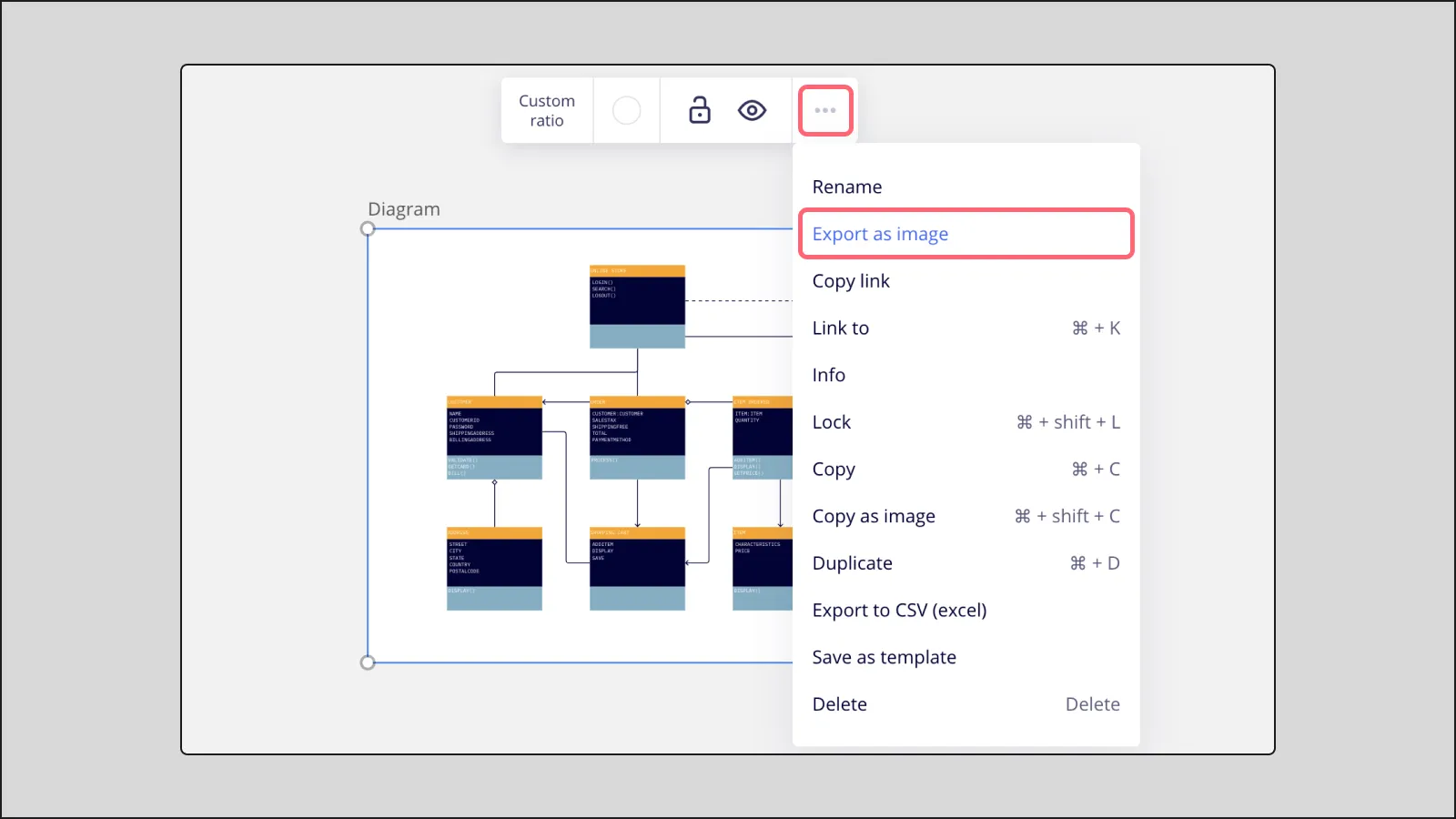
- Schritt 1: Wählen Sie einfach den Frame aus, den Sie als Bild speichern möchten.
- Schritt 2: Klicken Sie im Kontextmenü auf die drei Punkte
- Schritt 3: Wählen Sie „Als Bild exportieren“, legen Sie die Größe der Datei fest und klicken Sie auf „Exportieren“.
So wandeln Sie Ihr gesamtes Board in einen Rahmen um und exportieren es
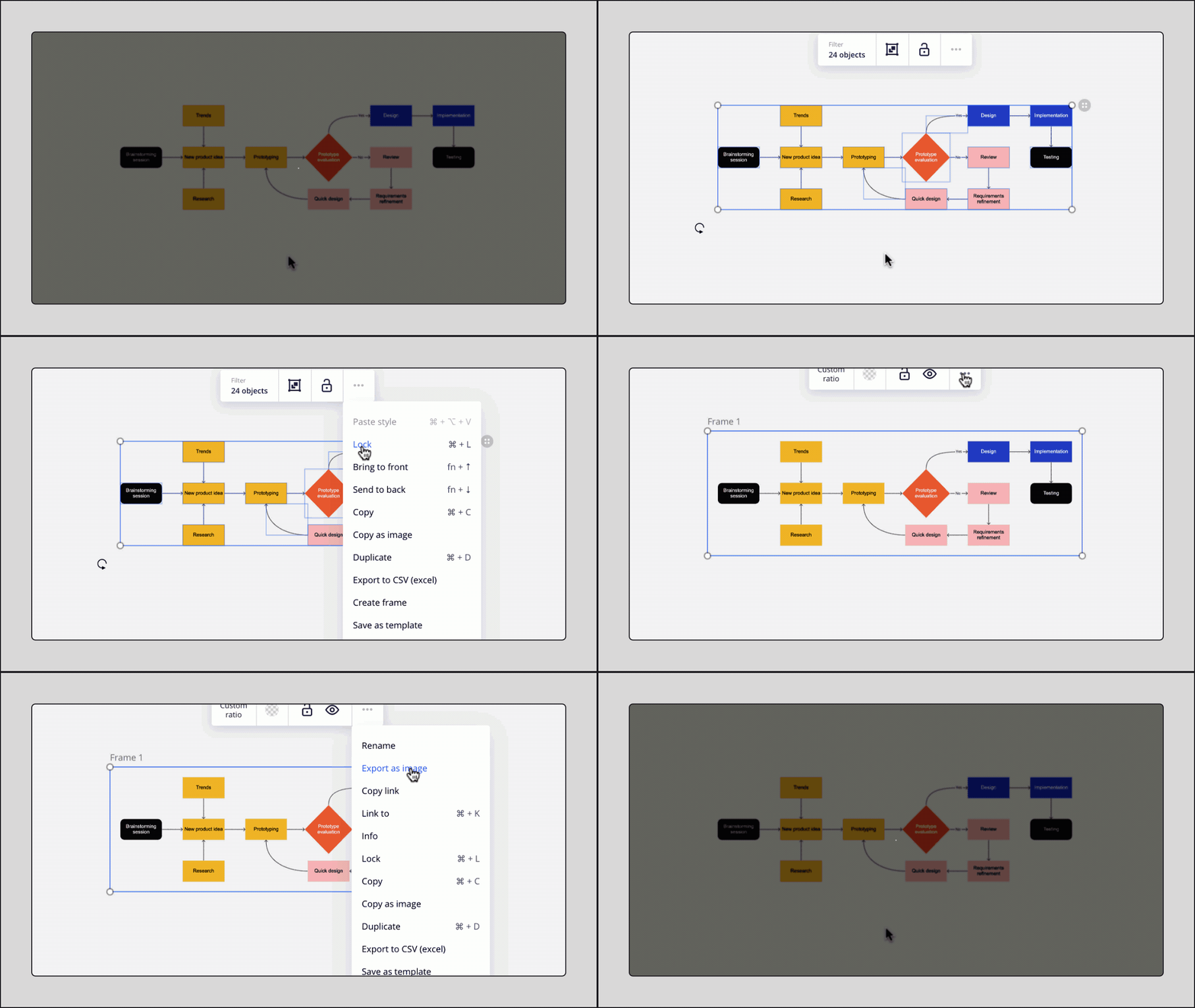
- Schritt 1: Wählen Sie alle Objekte auf Ihrem Board mit Strg + A (Windows) oder ⌘ + A (Mac) aus.
- Schritt 2: Klicken Sie im Kontextmenü auf die drei Punkte (…) und wählen Sie Rahmen erstellen
- Schritt 3: Klicken Sie auf die drei Punkte (…) im neuen Rahmen und wählen Sie die Auswahl Als Bild exportieren
- Schritt 4: Wählen Sie die Größe der Datei aus und klicken Sie auf Exportieren
Miro exportiert Bilder ausschließlich als JPG. Es gibt keinen Export als PNG oder PowerPoint. Vektorgrafiken werden als PDF oder SVG gespeichert.
Wie exportiert man ein Miro-Board als PDF?
Mit Miro können Sie Boards auf verschiedene Arten als PDF exportieren, je nachdem, ob Sie das gesamte Board oder nur die Auswahl an Frames exportieren möchten.
So exportieren Sie ein Board als PDF
- Schritt 1: Erstellen Sie mindestens einen Rahmen. Jeder Rahmen wird zu einer separaten Seite im PDF-Dokument.
- Schritt 2: Um die Reihenfolge der Seiten zu überprüfen, öffnen Sie die Board-Übersicht in der unteren linken Ecke. Ziehen Sie die Rahmen, um sie neu anzuordnen.
- Schritt 3: Klicken Sie auf das Drei-Punkte-Menü (…) in der oberen linken Ecke. Wählen Sie Board aus, bewegen Sie den Mauszeiger über Exportieren und klicken Sie auf Als PDF speichern.
- Schritt 4: Wählen Sie die Dateigröße aus: Kleine Dateigröße oder Beste Qualität. PDFs mit kleiner Dateigröße unterstützen keine eingebetteten Links.
- Schritt 5: Klicken Sie auf Exportieren
Wenn Sie Ihr Board als PDF exportieren, werden alle Frames als eine einzige Datei exportiert.
So exportieren Sie die Auswahl an Frames als PDF
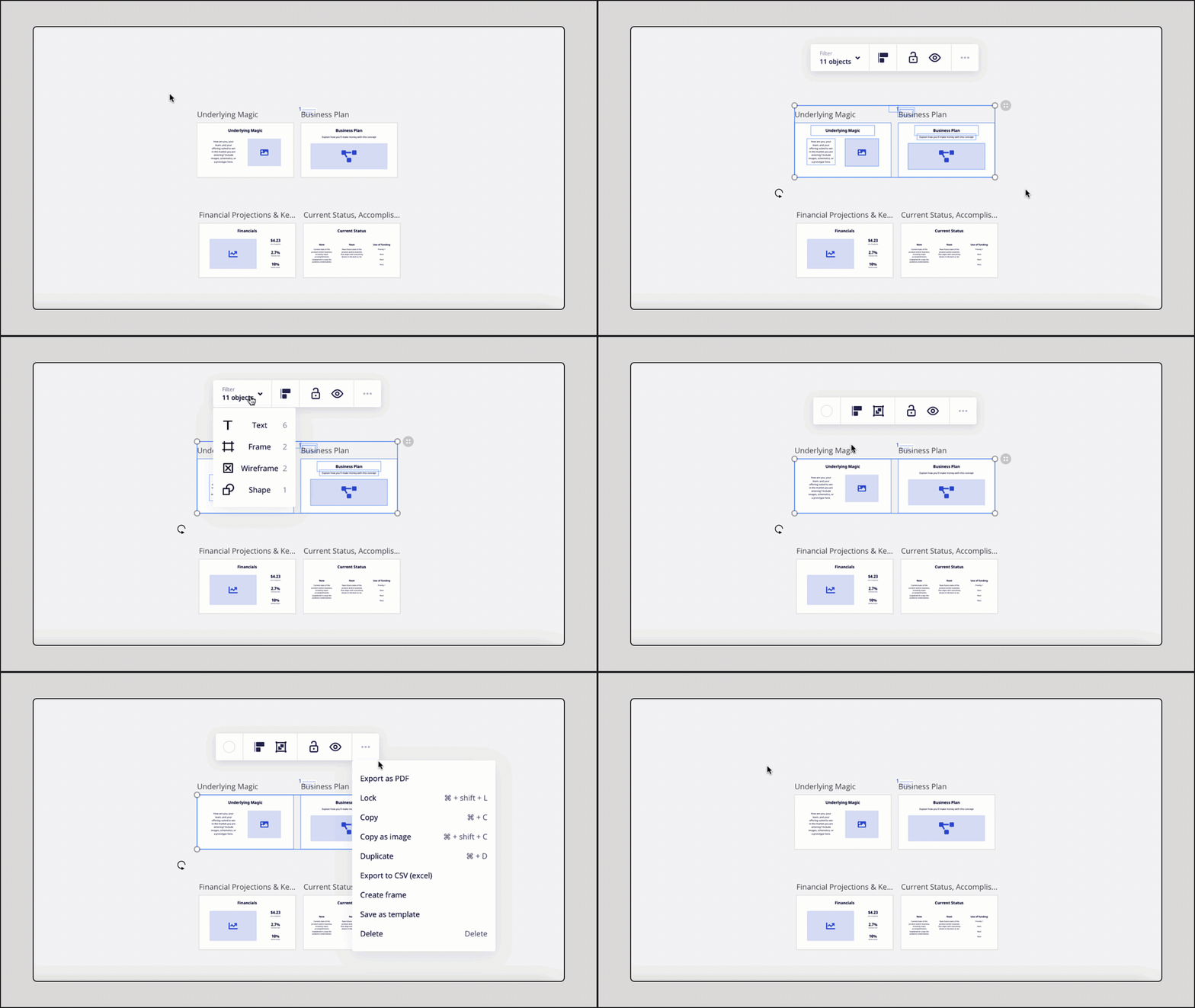
- Schritt 1: Halten Sie die Umschalt-Taste gedrückt und wählen Sie die Frames aus, die Sie exportieren möchten. Oder ziehen Sie das Auswahlfeld über die gewünschten Frames, klicken Sie im Kontextmenü auf Filter und wählen Sie Frames aus.
- Schritt 2: Klicken Sie im Kontextmenü auf die drei Punkte (…) und wählen Sie Als PDF exportieren
So exportieren Sie das gesamte Board als einseitiges PDF
Bezahlte Pläne und Bildungsprogramme:
- Schritt 1: Wählen Sie alle Objekte auf Ihrem Board mit Strg + A (Windows) oder ⌘ + A (Mac) aus.
- Schritt 2: Klicken Sie im Kontextmenü auf die drei Punkte (…) und wählen Sie Rahmen erstellen
- Schritt 3: Klicken Sie im Kontextmenü des neuen Rahmens auf die drei Punkte (…) und wählen Sie Als Bild exportieren
- Schritt 4: Durchführen der Auswahl der Qualität Vektor und klicken Sie auf Exportieren
Free-Plan (sofern Ihr Board keine Frames enthält):
- Schritt 1: Wählen Sie alle Objekte auf Ihrem Board mit Strg + A (Windows) oder ⌘ + A (Mac) aus.
- Schritt 2: Klicken Sie im Kontextmenü auf die drei Punkte (…) und wählen Sie die Auswahl Rahmen erstellen
- Schritt 3: Klicken Sie auf das Drei-Punkte-Menü (…) in der oberen linken Ecke. Wählen Sie Board aus, bewegen Sie den Mauszeiger über Exportieren und klicken Sie auf Als PDF speichern
- Schritt 4: Klicken Sie auf Exportieren
Free-Plan (falls Sie bereits Frames auf Ihrem Board haben):
- Schritt 1: Wählen Sie alle Objekte mit Strg + A (Windows) oder ⌘ + A (Mac) aus oder ziehen Sie das Auswahlfeld
- Schritt 2: Klicken Sie im Kontextmenü auf Filter und wählen Sie Frames als Auswahl aus.
- Schritt 3: Löschen Sie die Rahmen (behalten Sie jedoch den Inhalt bei)
- Schritt 4: Wählen Sie alle Objekte erneut mit Strg + A (Windows) oder ⌘ + A (Mac) aus.
- Schritt 5: Klicken Sie auf das Drei-Punkte-Menü (…) in der oberen linken Ecke. Wählen Sie Board aus, bewegen Sie den Mauszeiger über Exportieren und klicken Sie auf Als PDF speichern.
- Schritt 6: Klicken Sie auf Exportieren
- Schritt 7: Klicken Sie zweimal auf die Schaltfläche „Rückgängig“ in der Symbolleiste auf der linken Seite, um Ihre Rahmen wiederherzustellen.
Die Hinweise von Miro selbst sind es wert, wiederholt zu werden: Der Export von Frames mit einer großen Anzahl von Objekten kann den Exportvorgang stören, und manchmal geht Text in dem Ergebnis der Datei verloren. Wenn Sie ein sehr umfangreiches Board haben, teilen Sie es vor dem Export auf, anstatt erst danach festzustellen, dass etwas fehlt.
Wie exportiert man Inhalte aus Miro-Boards als CSV?
Beim CSV-Export werden textbasierte Inhalte aus Ihrem Board (Haftnotizen, Tabellen, Karten, Textfelder und Formen) in eine Tabellenkalkulationsdatei übertragen. Dies ist nützlich für die Dokumentation, die Übertragung von Aufgaben oder das Importieren von Daten in ein anderes tool.
So exportieren Sie die Auswahl der Inhalte als CSV
- Schritt 1: Wählen Sie einen Rahmen oder einen Board-Inhalt aus, indem Sie das Auswahlfeld ziehen oder die Umschalt-Taste gedrückt halten und klicken.
- Schritt 2: Klicken Sie im Kontextmenü auf die drei Punkte (…) und wählen Sie Als CSV exportieren
Ihre CSV-Datei listet die Inhalte des Boards in folgender Reihenfolge auf: Text, Kartenbeschreibung/URL, Haftnotizen/Karten-Tags.
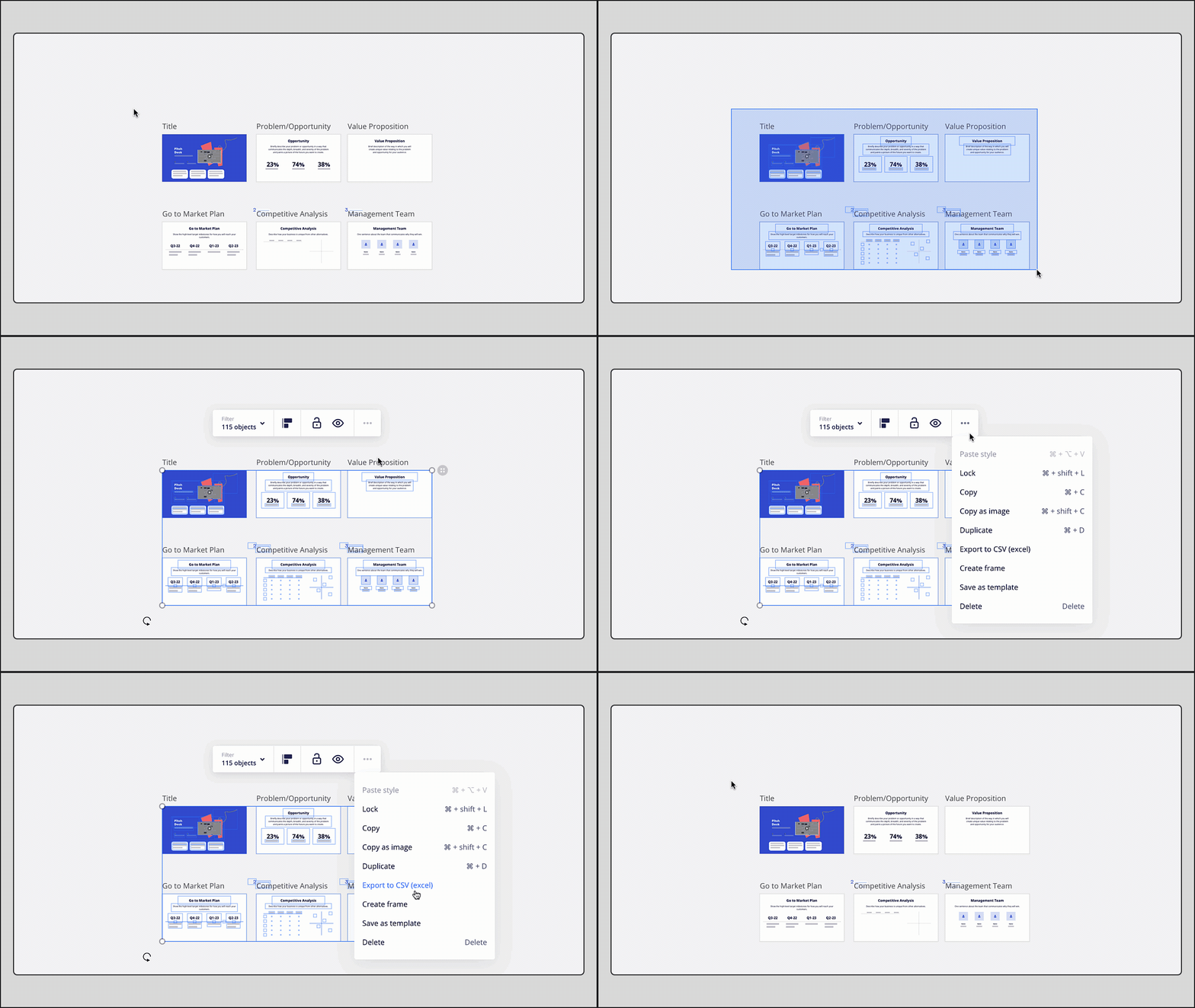
So exportieren Sie das gesamte Board als CSV
- Schritt 1: Klicken Sie auf das Drei-Punkte-Menü (…) in der oberen linken Ecke. Wählen Sie Board aus, bewegen Sie den Mauszeiger über Exportieren und klicken Sie auf In Tabellenkalkulation exportieren (CSV)
Beim CSV-Export bleiben die Struktur des Boards und die Beziehungen nicht erhalten. Wenn Sie Tabellen exportieren, wird die Tabellenstruktur beibehalten, aber alles andere (Mindmaps, Cluster, Verbindungen) wird als einfache Liste ausgegeben.
Verfügbar in: Nur in Chrome, Safari, Firefox und der Miro-Desktop-App. Der CSV-Export wird in Opera, auf Tablets oder auf Mobilgeräten nicht unterstützt.
Wie erstellt man ein vollständiges Backup eines Miro-Boards?
Miro bietet ein Board-Backup an, das unabhängig vom Exportmenü ist und einer vollständigen Kopie eines Boards am nächsten kommt. Dabei wird das Board als .rtb-Datei gespeichert und nicht als flaches Bild. Backups sind nur in den Tarifen „Starter“, „Business“, „Enterprise“ und „Education“ verfügbar. Benutzer des kostenlosen Tarifs haben diese Option nicht.
Machen Sie sich klar, worum es geht, bevor Sie sich darauf verlassen. Ein Backup schützt Sie vor versehentlichem Löschen innerhalb von Miro. Es handelt sich nicht um ein portables Format, das andere Whiteboard-Tools lesen können, daher schützt es vor Datenverlust, nicht vor Anbieterbindung. Wenn es Ihr Ziel ist, Miro vollständig verlassen zu können, ist ein Backup eine Ergänzung zu einer Vektor-PDF-Datei und einer CSV-Datei, kein Ersatz dafür.
Wenn es sich bei Ihren Boards eher um Diagramme als um frei gestaltbare Arbeitsflächen handelt, unterstützt Miro auch den Export von Diagrammen nach Visio (.vsdx), wodurch mehr Struktur erhalten bleibt als bei jedem der Bildformate. Dieses Feature befindet sich derzeit in der Beta-Phase und ist nur in den Enterprise-Plänen verfügbar.
Was wird bei Miro-Exporten nicht berücksichtigt?
Bei jedem Miro-Export geht etwas verloren, und diese Verluste werden erst sichtbar, wenn man die Datei öffnet.
- Kommentare werden in keinem der exportierten Dokumente berücksichtigt.
- Auch Rahmen-Titel werden nicht angezeigt, sodass die Beschreibungen, mit denen Sie Ihr Board strukturieren, verschwinden, sofern Sie sie nicht zuvor durch Text-Widgets ersetzen.
- Die Abstimmungsergebnisse lassen sich überhaupt nicht exportieren, und Miro empfiehlt als Lösung, einen Screenshot zu machen.
- Von Ihnen hochgeladene Bitmap-Bilder werden beim Hochladen komprimiert, sodass sie im Export nicht schärfer sind als beim Hochladen, während in Miro erstellte Objekte ihre Qualität behalten
- Links sind nur in PDF-Dateien anklickbar, die in der Qualität „Best (Vektor)“ exportiert wurden; bei PDF-Dateien mit geringer Größe gehen eingebettete Links verloren.
Die praktische Konsequenz ist, dass ein exportiertes Board eine Aufzeichnung dessen ist, wie das Board aussah, und keine Aufzeichnung dessen, was das Team beschlossen hat. Wenn die Entscheidungen in den Kommentaren festgehalten sind, exportieren Sie die Kommentare manuell, bevor Sie irgendetwas archivieren.
Warum fehlt die Exportoption in Ihrem Miro-Board?
In den meisten Fällen hat der Eigentümer des Boards die Exportfunktion deaktiviert.
Miro ermöglicht es dem Eigentümer oder Miteigentümer, den Export für Mitwirkende in den Einstellungen für den Board-Inhalt zu deaktivieren. In diesem Fall ist die Option einfach nicht im Menü vorhanden. Hier erfahren Sie, wie Sie die Ursachen unterscheiden können.
- Kein Export möglich bei einem Board, das Ihnen nicht gehört: Der Eigentümer hat dies in den Einstellungen für den Board-Inhalt eingeschränkt, und nur er oder ein Administrator kann dies ändern.
- Sie nutzen ein Smartphone oder Tablet: Der Export von Boards wird auf Mobilgeräten überhaupt nicht unterstützt. Wechseln Sie daher zu einem Desktop-Browser oder zur Miro-Desktop-App.
- Einige Optionen sind verfügbar, andere fehlen: Ihr Plan, Ihr Browser oder Ihr Gerät unterstützt dieses bestimmte Format nicht. CSV in Opera und der Export in hoher Auflösung in der kostenlosen Version sind die üblichen Ursachen dafür.
- Der Export startet, schlägt aber bei einem großen Board fehl: Teilen Sie das Board auf und exportieren Sie jeden Teil einzeln, gemäß den Anleitungen von Miro zu Problemen beim Board-Export.
- Es passiert nichts, wenn Sie auf „Exportieren“ klicken (kein Fehler): Möglicherweise verhindert ein Popup-Blocker das Herunterladen. Dies ist ein bekanntes Problem in Safari. Stellen Sie sicher, dass Popups für miro.com aktiviert sind.
- Sie sind Teil eines Entwicklerteams: Der Export von Boards wird dort nicht unterstützt.
Was Sie vor Abschluss der Übernahme durch Bending Spoons exportieren sollten
Wenn Sie eine Kopie Ihrer Arbeit wünschen, die nicht von einem Miro-Abonnement abhängt, benötigen Sie drei Dateien pro Board statt nur einer, da kein einzelnes Miro-Exportformat Alles enthält.
Hier ist die Liste:
- Ein Vektor-PDF, das das Layout beibehält und die Links anklickbar lässt
- Eine CSV-Datei, die Ihnen den Text in einer Form liefert, die von einem anderen Tool tatsächlich verarbeitet werden kann
- Ein Board-Backup (nur bei kostenpflichtigen Plänen) für alles, was Sie später in Miro wiederherstellen möchten
Zwei Dinge, die Sie dabei beachten sollten, wenn Sie sie zu erledigen haben.
Erstens wird der Export pro Board gesteuert. Wenn Sie also Board-Eigentümer oder Administrator sind, stellen Sie sicher, dass der Export für die Boards, die Ihr Team benötigt, nicht deaktiviert ist. Zweitens gilt das Wasserzeichen des Free-Plans für hochauflösende Exporte, was bedeutet, dass ein mit einem kostenlosen Konto erstelltes Archiv von geringerer Qualität ist.
Falls Sie vorhaben, auf eine niedrigere Version zu wechseln, sollten Sie zuerst die Daten exportieren und erst danach die Version herabstufen.
Nichts davon committet Sie zum Austritt. Übernahmen brauchen Zeit; der Abschluss der Miro-Übernahme wird nicht vor dem 4. Quartal 2026 erwartet, und beide Unternehmen haben erklärt, dass sie bis dahin unabhängig voneinander weiterarbeiten werden. Die Dateien zu haben, ist einfach die kostengünstigste Option, die Sie haben, und sie bleiben nützlich, unabhängig davon, ob sich etwas ändert oder nicht.
Was sind die besten Alternativen zu Miro?
Falls Sie Daten exportieren, weil Sie darüber nachdenken, Miro zu verlassen, finden Sie hier fünf tools, die einen Blick wert sind.
Eine umfassende Übersicht mit Vergleichen der Features und Tipps zur Migration finden Sie in unserem Leitfaden zu den besten Miro-Alternativen im Jahr 2026.
| Tool | Am besten geeignet für | Startpreis | Warum es funktioniert | Wo es zu Ende geht |
| FigJam | Kostengünstiges Whiteboard für Teams | Kostenlos; 3 $ pro Editor und Monat (Collab-Lizenz) | Das günstigste leistungsfähige Whiteboard auf dem Markt. Die integrierte KI gruppiert Haftnotizen und fasst Sitzungen zusammen. Über 300 Vorlagen. Gäste können ohne Kontoerstellung teilnehmen. Direkte Verbindung zu Figma-Designdateien. | Fühlt sich bei Brainstorming und Design etwas unausgereift an. Begrenzte Integrationen von Drittanbietern. Keine native Nachverfolgung von Aufgaben. |
| Mural | Moderierte Workshops | Kostenlos (3 Wandbilder); 9,99 $ pro Benutzer und Monat | Entwickelt für den Moderator der Sitzung. Timer, geheime Abstimmungen, Laserpointer und Bildschirmfreigabe ermöglichen echte Kontrolle über große Gruppen. KI gruppiert Ideen nach der Sitzung automatisch. Umfangreiche Vorlagenbibliothek für Retrospektiven, Design Thinking und Journey Mapping. | Diagramming Trails bietet spezielle Diagramm-Tools. Der Free-Plan hat dieselbe Begrenzung auf drei Boards, die viele Nutzer von Miro vertreibt. Für den gelegentlichen Gebrauch wird es teuer. |
| ClickUp | Boards in nachverfolgbare Aufgaben umwandeln | Kostenlos; 7 $ pro Benutzer und Monat | Whiteboard-Formen und Haftnotizen lassen sich direkt in Aufgaben mit Eigentümern, Fälligkeitsdaten und Abhängigkeiten umwandeln. Das Neuaufbauen kürzlich verwendeter Whiteboards erfolgt 10-mal schneller, mit Echtzeit-Zusammenarbeit auf übersichtlichen Boards. Mindmaps für strukturiertes Denken. Brain² fasst Inhalte plattformübergreifend zusammen und versieht sie mit Tags. | Mehr als nur eine einfache Arbeitsfläche – daher dauert das Setup länger. Teams berichten von einer Lernkurve während der Einarbeitungsphase. Überdimensioniert, wenn man nur schnell frei skizzieren möchte. |
| Lucidspark | Brainstorming, das zu präzisen Diagrammen wird | Kostenlos; 7,95 $ pro Benutzer und Monat | In Verbindung mit Lucidchart werden auch chaotische Ideenentwürfe ohne Neugestaltung zu präzisen Architekturdiagrammen. Integrierte Migrationstools importieren bestehende Miro- und Mural-Boards. Eine kollaborative KI erstellt Diagramme und gruppiert Ideen. | Um den vollen Wert zu erzielen, benötigen Sie sowohl Lucidspark als auch Lucidchart, was bedeutet, dass Sie zwei Produkte verwalten und bezahlen müssen. |
| Microsoft Whiteboard | Teams, die bereits Microsoft 365 nutzen | Im Lieferumfang von M365 enthalten | Keine zusätzlichen Kosten, wenn Sie bereits für M365 bezahlen. Integriert in Teams für Whiteboard-Funktionen während Meetings. Copilot generiert Ideen, kategorisiert Haftnotizen und fasst Diskussionen zusammen. Behandelt die Grundlagen: Zeichnen, Haftnotizen, Vorlagen, gemeinsame Bearbeitung. | Außerhalb der Microsoft-Plattform wirkt das Ganze sehr einfach. Die Vorlagenbibliothek ist deutlich kleiner. Es gibt weitaus weniger Integrationen als bei Miro oder Mural. |
So erstellen Sie Miro-Boards in ClickUp-Whiteboards neu
Wenn Sie Miro hauptsächlich für Brainstorming, Sprint-Planung oder die Darstellung von Prozessen nutzen, sind Ihre tatsächlichen Anforderungen an Whiteboard-Funktionen möglicherweise einfacher als das Tool, für das Sie bezahlen.
Die Frage ist, ob es sinnvoller ist, Miro durch eine andere Einzellösung zu ersetzen oder das Whiteboard in eine Plattform zu integrieren, die bereits Ihre Aufgaben, Dokumente und Kommunikation verwaltet.
Das gilt für einen konvergenten KI-Arbeitsbereich wie ClickUp, bei dem das Whiteboard kein separates Produkt ist, sondern Teil desselben Arbeitsbereichs, in dem Ihr Team bereits arbeitet.
Vom Brainstorming bis zur Nachverfolgung der Arbeit

ClickUp-Whiteboards bieten Ihnen eine unbegrenzte Arbeitsfläche mit Formen, Haftnotizen, Verbindungslinien und Freihandzeichnen.
Der Unterschied liegt darin, was nach dem Ende der Brainstorming-Sitzung geschieht: Jede Form und jede Haftnotiz auf der Arbeitsfläche wird direkt in eine ClickUp Aufgabe mit einem Eigentümer, einem Fälligkeitsdatum und Abhängigkeiten umgewandelt. Sie überspringen den Schritt, bei dem Ideen per Screenshot festgehalten und manuell in einen Projekt-Tracker eingegeben werden müssen.
Für strukturiertes Denken ermöglichen Ihnen ClickUp-Mindmaps die Erstellung hierarchischer Flussdiagramme, in denen Knoten auch zu Aufgaben werden können. Mit diesen beiden Funktionen können Sie von einer losen Ideenfindung zu einem zugewiesenen, terminierten Projekt gelangen, ohne die Plattform verlassen zu müssen.
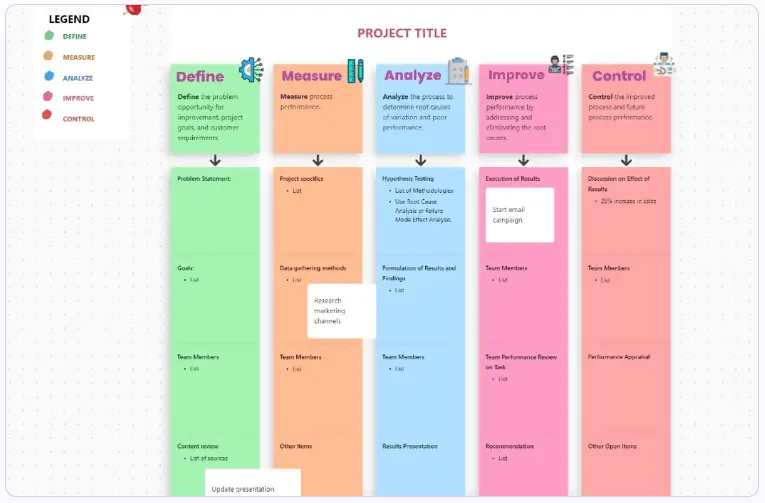
Die Workplan-Whiteboard-Vorlage von ClickUp bietet Ihnen dieselbe visuelle Übersichtlichkeit mit integrierten Aufgaben, Verantwortlichkeiten und Aktualisierungen, sodass aus Ihrem Brainstorming tatsächlicher Fortschritt wird.
KI, die Ihre Arbeit kennt
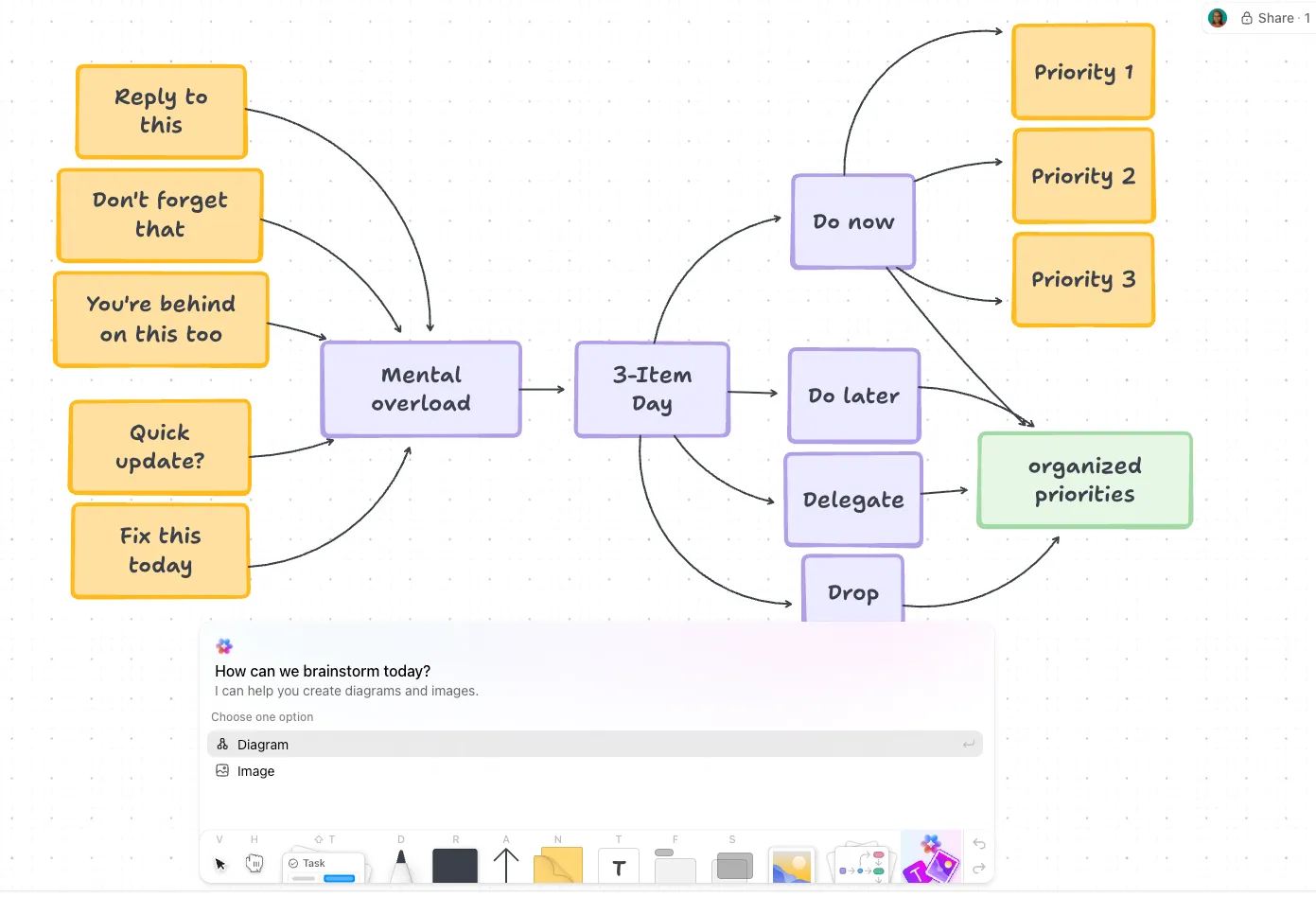
Brain² ist die KI-Ebene von ClickUp und funktioniert auf allen Oberflächen: Whiteboards, Dokumente, Aufgaben und im Chat.
Auf einem Whiteboard kann Brain² anhand eines Textes visuelle Strukturen erstellen (eine Mindmap, ein Flussdiagramm, ein Layout für die Sprintplanung), Haftnotizen automatisch nach Themen gruppieren und eine gesamte Brainstorming-Sitzung zusammenfassen. Außerdem kann es eine Whiteboard-Sitzung in eine strukturierte Projekthierarchie umwandeln, indem es verwandte Ideen zu übergeordneten Aufgaben und Unteraufgaben gruppiert.
Brain² wählt für jeden Auftrag das beste Frontier-Modell aus (Claude, GPT, Gemini) und übernimmt den gesamten Kontext Ihres ClickUp-Workspaces, sodass kein separater Auftragstext erforderlich ist. Je mehr Ihr Team in ClickUp arbeitet, desto besser wird das Verständnis von Brain².
Freigabefunktionen und Gastzugang, die der Free-Plan von Miro nicht bietet
Einer der größten Schwachpunkte von Miro ist die Zusammenarbeit im Free-Plan. Das bedeutet:
- Besucher können die Boards nur in der Ansicht ansehen (keine Kommentare, keine Bearbeitungen)
- Es gibt überhaupt keinen Zugang für Gäste.
- Jedes Board ist für das gesamte Team sichtbar; private Boards sind nicht möglich.
- Sie können maximal drei aktive Boards haben.
Der „Free Forever-Plan“ von ClickUp unterstützt eine unbegrenzte Anzahl von Nutzern und Aufgaben ohne Begrenzung der Nutzerlizenzen. Sie können Whiteboards über einen Link mit Lese- oder Kommentarberechtigungen für externe Beteiligte freigeben, ohne ihnen Zugriff auf Ihren gesamten Workspace zu gewähren. Bei kostenpflichtigen Tarifen (ab 7 $ pro Nutzer und Monat) erhalten Sie vollen Gastzugang mit detaillierten Berechtigungseinstellungen, privaten Bereichen und einer unbegrenzten Anzahl von Whiteboards.
Whiteboards sind in allen ClickUp-Plänen verfügbar, wobei die Limite je nach Plan und Rolle des Benutzers variieren. Einen umfassenderen Überblick über die Unterschiede zwischen den beiden Diensten hinsichtlich der Features für Zusammenarbeit und Arbeitsflächen finden Sie unter „ClickUp vs. Miro“.
Fazit: Jetzt exportieren, später entscheiden
Das Exportieren aus Miro ist ganz einfach, sobald man die beiden Dinge weiß, die im Menü nicht erwähnt werden: Die Rahmen bestimmen die Seitenanzahl Ihrer PDF-Datei, und CSV ist das einzige Format, mit dem Sie Ihre Inhalte in einer Form exportieren können, die von einem anderen Tool gelesen werden kann.
Und die Übernahme durch Bending Spoons erfordert von Ihnen noch nichts, was Sie zu erledigen haben. Dennoch ist es ratsam, sich 20 Minuten Zeit zu nehmen, um Kopien der wenigen Boards anzufertigen, deren Verlust wirklich schmerzhaft wäre. Das ist eine kostengünstige Absicherung gegen alles, was Bending Spoons in Bezug auf die Preisgestaltung vorhat. Ihr zukünftiges Ich wird froh sein, dass die Dateien bereits vorhanden sind.
Und schließlich: Wenn Ihre Boards immer wieder Arbeit generieren, die an anderer Stelle erneut eingegeben werden muss, lohnt es sich, diese Lücke zu schließen.
Häufig gestellte Fragen zum Exportieren aus Miro
Ja. Miro unterstützt den Export als PDF, JPG, SVG und CSV. Öffnen Sie das Drei-Punkte-Menü in der oberen linken Ecke, wählen Sie „Board“ aus, bewegen Sie den Mauszeiger über „Exportieren“ und wählen Sie Ihr Format aus. Falls die Option fehlt, hat der Eigentümer des Boards sie höchstwahrscheinlich in den Einstellungen für den Board-Inhalt deaktiviert.
Erstellen Sie mindestens einen Frame (jeder Frame wird zu einer Seite). Gehen Sie zum Drei-Punkte-Menü → Board → Exportieren → Als PDF speichern. Wählen Sie „Kleine Dateigröße“ oder „Beste Qualität“. PDFs mit kleiner Dateigröße unterstützen keine eingebetteten Links. Ordnen Sie die Frames im Board-Übersichtsbereich (unten links) neu an, um die Reihenfolge der Seiten festzulegen.
Das ist nicht möglich. Miro unterstützt keinen Export als PNG oder PowerPoint. Bilder werden ausschließlich als JPG gespeichert. Für Vektorqualität wählen Sie die Option „Vektor“, die den Export als PDF oder SVG ermöglicht.
Nein. Der Export von Boards wird auf Smartphones oder Tablets nicht unterstützt. Sie benötigen einen Desktop-Browser oder die Miro-Desktop-App.
Ja, allerdings mit Limiten. Im Free-Plan sind Exporte nur in niedriger Auflösung möglich, und hochauflösende Exporte sind mit einem Wasserzeichen versehen. Für wasserzeichenfreie, hochwertige Exporte benötigen Sie einen Starter-, Business-, Enterprise- oder Education-Plan.
Das wissen wir noch nicht. Sie können sich jedoch Verlaufsdaten als Referenz und Best Practices ansehen. Nach der Übernahme von Evernote hat Bending Spoons den Jahrespreis fast verdoppelt und die kostenlose Version stark eingeschränkt. Nach der Übernahme von WeTransfer wurde der Free-Plan begrenzt. CEO Luca Ferrari hat erklärt, dass das Unternehmen einen Plan hat, in die Leistung von Miro zu investieren, und dass die Benutzerzahlen „stabil sind oder wachsen“. Das Exportieren Ihrer Boards kostet derzeit nichts und dauert 10 Minuten.