

Připravte se, přátelé, na nejvíce vzrušující souboj roku 2023 – Miro vs. Jamboard: Souboj digitálních tabulek! V tomto rohu máme Miro, mistra s bohatou nabídkou funkcí, který v oblasti spolupráce všem ostatním dává na frak. A v protějším rohu Jamboard, efektivní zázrak z Google Workspace, který sází na jednoduchost a snadné ovládání.
Je zřejmé, že oba nástroje jsou platformy pro práci s digitálními tabulemi, které dominují na trhu. A my je pro vás podrobně zhodnotíme, abychom vám pomohli rozhodnout, zda stojí za vaši investici.
Společně prozkoumáme svět softwaru pro digitální tabule a porovnáme všechny jejich klady i zápory, abychom korunovali absolutního vítěze roku 2023. Přineseme vám podrobný přehled všeho, co tyto dva nástroje nabízejí, pokud jde o funkce a ceny. Tak se dobře držte a nechť velká bitva digitálních tabulí začne!
Co je Miro?
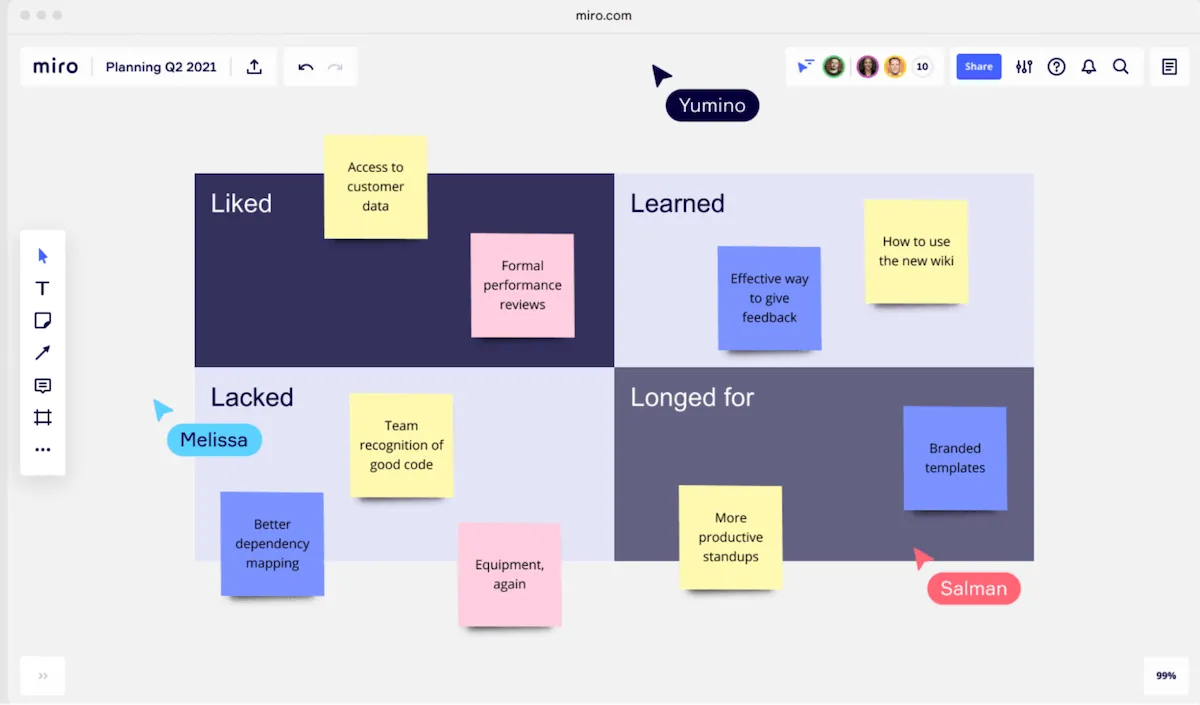
Miro je všestranný online nástroj pro práci s virtuální tabuli, který usnadňuje spolupráci v reálném čase, brainstorming a vizuální řízení projektů pro týmy pracující na dálku. Díky široké škále funkcí a nástrojů si tato platforma klade za cíl zefektivnit tvůrčí proces a usnadnit spolupráci týmům rozptýleným po různých místech.
Tento nástroj umožňuje členům týmu sdílet návrhy a vyvíjet inovativní řešení bez ohledu na to, kde se právě nacházejí. Miro nabízí svým uživatelům intuitivní rozhraní.
Jejich software obsahuje online tabule, které lze využít například pro plánování sprintů, designové myšlení, agilní pracovní postupy a další účely. Nabízejí širokou škálu předem připravených šablon, přizpůsobitelných objektů a výkonných integrací s oblíbenými nástroji pro zvýšení produktivity, jako je ClickUp.
Celkově vzato, Miro pomáhá týmům efektivně spolupracovat na projektech, sdílet zpětnou vazbu a vizualizovat složité koncepty, a to vše na jedné platformě.
Funkce Miro
V této části se podrobněji podíváme na funkce aplikace Miro, abychom lépe porozuměli jejím možnostem.
1. Nekonečné plátno

Objevte prakticky neomezený pracovní prostor, kde můžete vytvářet, organizovat a vizualizovat své plány, nápady a koncepty, aniž byste byli omezeni fyzickým prostorem tabule. Uživatelé mohou přibližovat a oddalovat plátno, aby se soustředili na konkrétní detaily nebo získali celkový přehled o celé upravitelné tabuli, což umožňuje plynulou spolupráci a brainstorming.
2. Předem připravené šablony
Miro nabízí pestrou sbírku předem připravených šablon přizpůsobených různým obchodním případům použití. Tyto šablony pokrývají širokou škálu scénářů, včetně plánování projektů, mapování zákaznických příběhů, SWOT analýzy a dalších. Díky těmto šablonám mohou týmy rychle rozběhnout své projekty a těžit z osvědčených postupů a prověřených rámců.
Díky funkci spolupráce v reálném čase v aplikaci Miro může na tabuli současně pracovat více uživatelů. Změny provedené jedním členem týmu se okamžitě promítnou u všech ostatních, což zajišťuje, že všichni mají vždy aktuální informace. To podporuje vysoce interaktivní a produktivní prostředí, kde lze sdílet, zdokonalovat a diskutovat o nápadech v reálném čase, bez ohledu na to, kde se členové týmu nacházejí nebo jaká zařízení používají.
4. Komentáře a označování
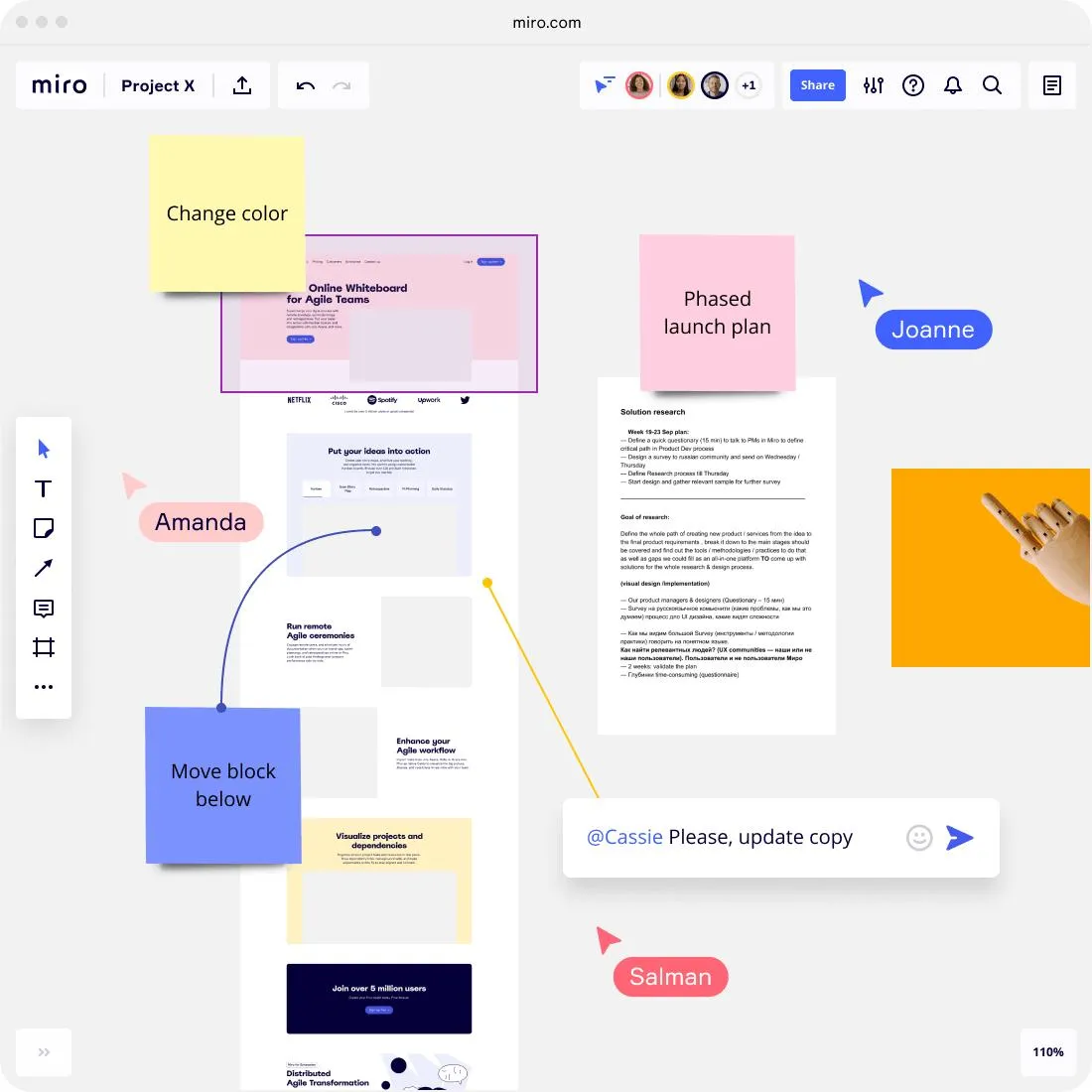
Uživatelé mohou přidávat komentáře ke konkrétním prvkům na tabuli, zmínit nebo označit členy týmu, aby upoutali jejich pozornost na určitý bod, a vytvářet vlákna konverzací, díky nimž zůstávají diskuse přehledné. Tato funkce podporuje efektivní komunikaci, podněcuje spolupráci a zajišťuje, že důležité postřehy či návrhy nezapadnou mezi ostatním obsahem tabule.
Miro nabízí komplexní sadu nástrojů pro kreslení a psaní, které uživatelům umožňují vizuálně vyjádřit své nápady. Mezi tyto nástroje patří různé pera, tužky, tvary a možnosti textu, které poskytují flexibilitu při prezentaci informací. Ať už jde o skicování konceptů, vkládání poznámek do obrázků nebo vytváření diagramů, tyto nástroje umožňují uživatelům popustit uzdu své kreativitě a efektivně sdělovat své myšlenky.
6. Přizpůsobitelné objekty
Přidávejte a přizpůsobujte objekty, jako jsou poznámkové lístky, obrázky a ikony, abyste zvýšili vizuální přitažlivost svých tabulek a efektivně sdělili své cíle. Tato možnost přizpůsobení umožňuje osobnější a poutavější zážitek při práci na společných projektech.
Integrace Miro s oblíbenými nástroji pro produktivitu a spolupráci, včetně ClickUp, Slack a Google Workspace, zlepšuje celkový pracovní postup a propojení napříč různými platformami. Tyto integrace umožňují plynulou výměnu informací, synchronizaci dat a správu úkolů mezi Miro a dalšími nástroji. Díky sjednocení pracovních procesů týmy zefektivňují své pracovní postupy, eliminují nadbytečné úkoly a podporují soudržnější a produktivnější pracovní prostředí.
8. Prezentační režim

Prezentujte své tabule ve formátu podobném prezentaci. Uživatelé mohou systematicky procházet obsah tabule, zdůrazňovat klíčové body a zajistit tak soudržnou a vizuálně přitažlivou prezentaci, která efektivně zprostředkuje jejich myšlenky.
Miro poskytuje správcům podrobné ovládací prvky pro řízení přístupu a nastavení oprávnění, což jim umožňuje definovat různé úrovně přístupu pro členy týmu. Tato funkce zajišťuje, že citlivé nebo důvěrné informace zůstanou v bezpečí a budou přístupné pouze oprávněným osobám.
10. Režim offline
Využijte podrobné ovládací prvky pro správu přístupu a nastavení oprávnění, díky kterým můžete definovat různé úrovně přístupu pro členy týmu. Tato funkce zajišťuje, že citlivé nebo důvěrné informace zůstanou v bezpečí a budou přístupné pouze oprávněným osobám. Přiřazením příslušných oprávnění mohou správci zajistit ochranu osobních údajů, zabránit neoprávněným úpravám a regulovat celkové prostředí pro spolupráci.
11. Funkce časosběrného snímání
Sledujte vývoj svých tabulek v čase. Díky vizualizaci provedených změn na tabuli a pokroku v plnění cílů mohou týmy získat cenné poznatky o svých procesech tvorby nápadů a rozhodování. Tato funkce usnadňuje reflexi, analýzu a neustálé zlepšování tím, že poskytuje historický přehled o vývoji tabule.
Ukládejte své tabule v různých formátech, jako jsou PDF, obrázky nebo CSV. Tato univerzálnost při exportu umožňuje hladké sdílení hotových projektů se zainteresovanými stranami, archivaci pro budoucí použití nebo integraci s jinými nástroji a platformami. Uživatelé si mohou vybrat formát exportu, který nejlépe vyhovuje jejich potřebám, a zajistit tak, že k jejich práci bude možné přistupovat a využívat ji i mimo prostředí Miro.
Ceny Miro
- Zdarma: 0 $/měsíc na uživatele
- Základní tarif: 8 $/měsíc na uživatele
- Firemní tarif: 16 $/měsíc na uživatele
- Pro firmy: Ohledně cen kontaktujte společnost Miro
Co je Google Jamboard?
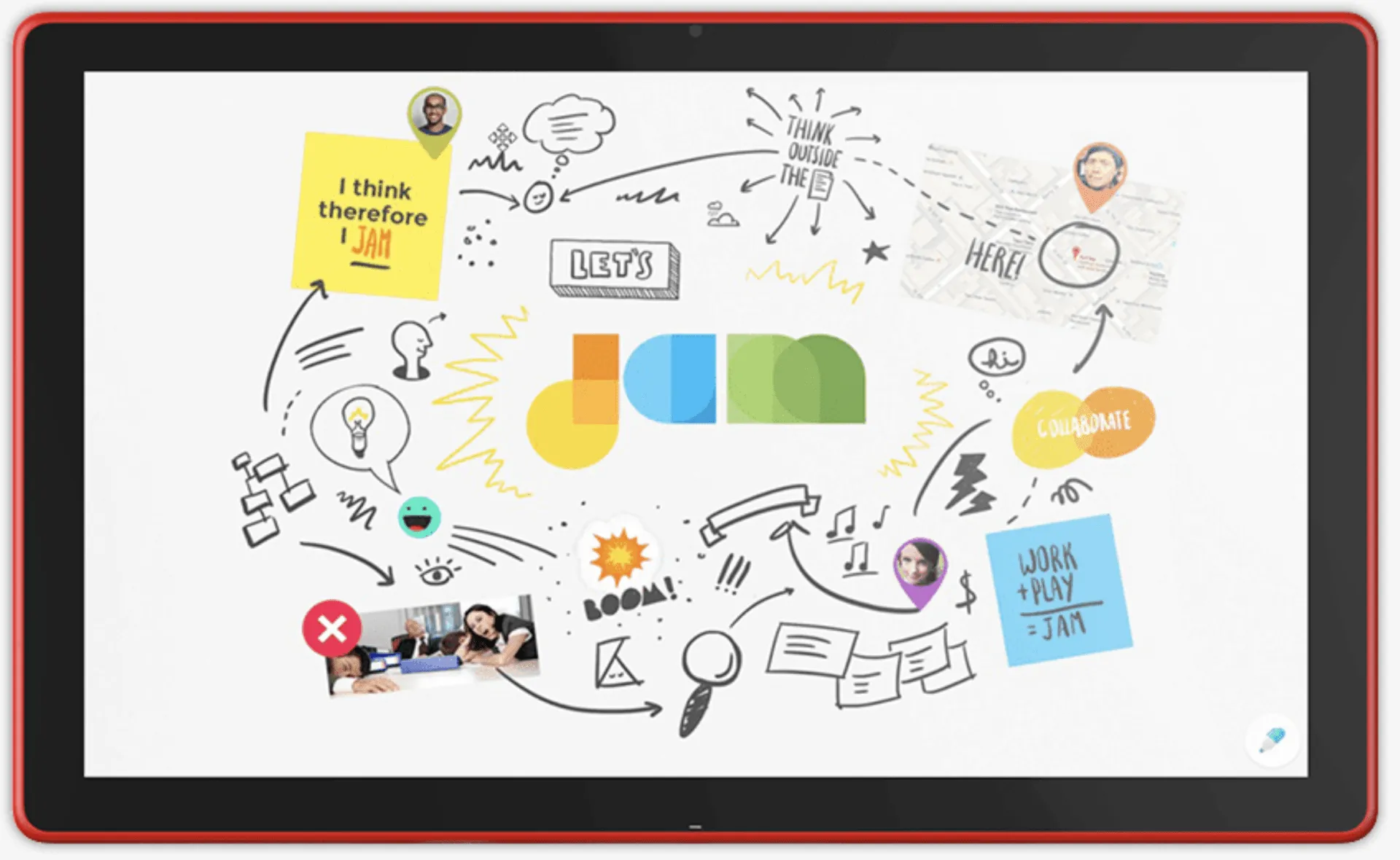
Jamboard je bezplatný software pro digitální tabule vyvinutý společností Google, který nabízí hladkou integraci s aplikacemi ekosystému Google Workspace. Týmy tak mohou snadno přistupovat k nástrojům jako Google Drive, Docs a Sheets a zefektivnit svou práci.
Hlavním účelem této alternativy k Miro je usnadnit efektivní a poutavé vizuální společné práce. Jamboard, navržený pro zlepšení spolupráce v reálném čase a podpoření kreativity, poskytuje interaktivní plochu, na které mohou týmy pracující na dálku i osobně sdílet nápady a společně je rozvíjet.
Funkce Jamboardu
Funkce Jamboardu vám umožňují efektivně prezentovat a vizualizovat vaše plány. Pojďme se podívat na některé z jeho nejvýraznějších předností.
Jamboard nabízí týmům interaktivní a intuitivní pracovní plochu, která je přehledná, jednoduchá a uživatelsky přívětivá. Tato pracovní plocha slouží jako prostor pro spolupráci, kde se členové týmu mohou scházet, tvořit a sdílet nápady v reálném čase, což podporuje plynulou a poutavou spolupráci.
Díky nástrojům pro kreslení a psaní v Jamboardu mohou uživatelé popustit uzdu své kreativitě a efektivně vyjádřit své cíle. Ať už používají pera, fixy nebo zvýrazňovače, členové týmu mohou vizuálně sdělovat své záměry, vytvářet náčrtky a ilustrovat koncepty, čímž zvyšují srozumitelnost a působivost svých nápadů na digitálním plátně.
Lepicí poznámky
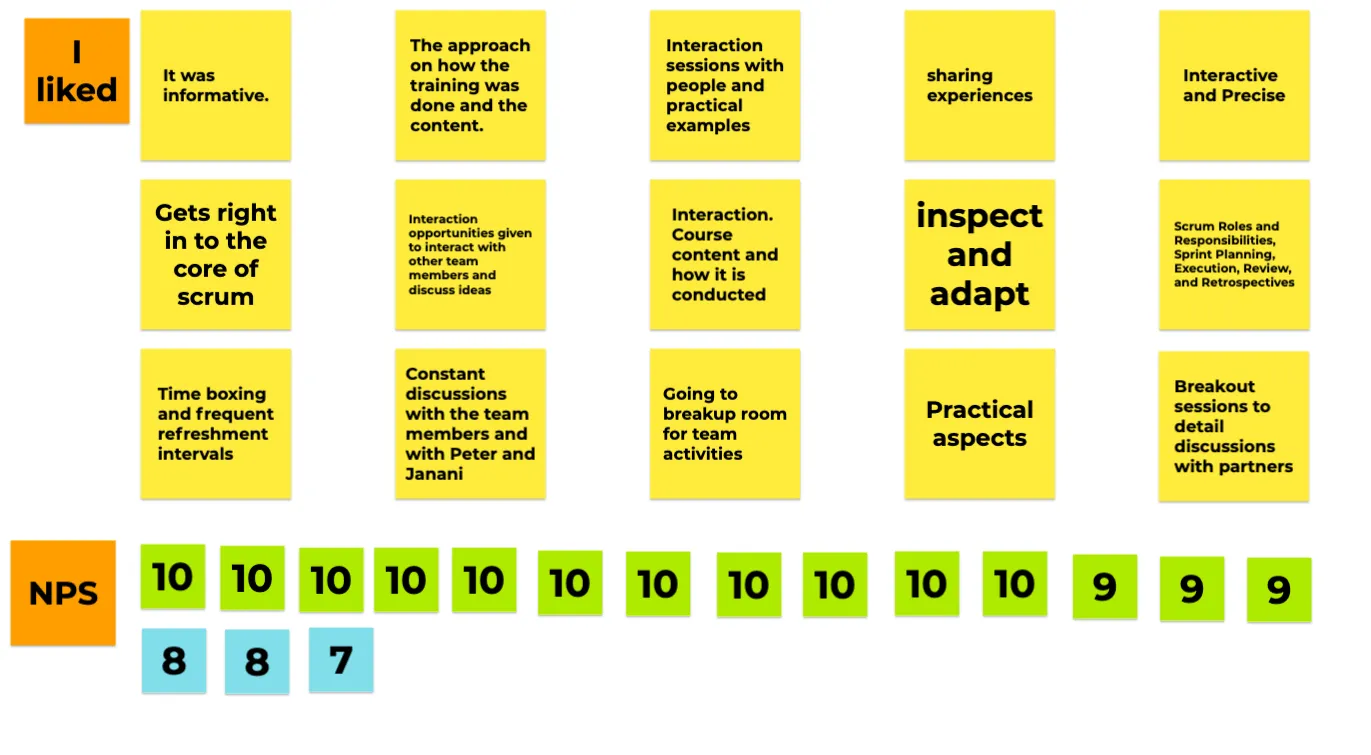
Funkce virtuálních poznámkových lístků v Jamboardu umožňuje uživatelům snadno si zapisovat myšlenky, přidávat komentáře nebo poskytovat zpětnou vazbu přímo na tabuli. Tyto poznámkové lístky slouží jako digitální záložky pro rychlé a stručné informace, podporují spolupráci a umožňují zaznamenávat důležité postřehy, aniž by zaplňovaly pracovní plochu.
Využijte vizuální prvky k lepšímu pochopení a sdělení záměrů. Tato funkce umožňuje týmům jasněji znázornit své nápady díky hladké integraci relevantních obrázků do společného pracovního prostoru.
Integrace s Google Workspace
Jamboard se hladce integruje s Google Drive, Docs a Sheets, což týmům umožňuje zefektivnit pracovní postupy a efektivně sdílet soubory. Tato integrace zajišťuje soudržné a jednotné prostředí pracovního prostoru a umožňuje plynulý přístup k relevantním dokumentům, datům a nástrojům pro spolupráci v rámci ekosystému Google Workspace.
Na tabuli může současně pracovat více uživatelů. Změny provedené kterýmkoli účastníkem jsou okamžitě viditelné pro všechny ostatní, což podporuje aktivní zapojení a produktivní týmovou spolupráci. Tato funkce spolupráce v reálném čase umožňuje členům týmu spolupracovat, přispívat nápady a zdokonalovat koncepty v dynamickém a synchronizovaném prostředí.
Řízení přístupu
Aby byla zajištěna bezpečnost dat a ochrana soukromí, nabízí Jamboard možnosti řízení přístupu. Uživatelé mohou nastavit přístupová oprávnění a určit, kdo může soukromé tabule prohlížet nebo upravovat. Tato funkce umožňuje týmům řídit přístup do jejich prostoru pro spolupráci, chránit citlivé informace a zachovávat důvěrnost v souladu s jejich konkrétními požadavky.
Software Jamboard je kompatibilní s různými zařízeními, včetně tabletů, smartphonů a specializovaného hardwaru Jamboard. Tato kompatibilita vyhovuje různým preferencím uživatelů a dostupnosti zařízení, což týmům umožňuje plynulou spolupráci bez ohledu na to, jaké zařízení si zvolí.
Automatické ukládání
Týmy mohou s jistotou pracovat na svých nápadech, protože vědí, že jejich pokrok se průběžně ukládá a lze jej snadno obnovit, což jim poskytuje klid a eliminuje riziko náhodné ztráty dat.
Možnosti exportu
Jamboard vám umožňuje exportovat vaše výtvory jako soubory PDF nebo obrázky, což usnadňuje sdílení hotových projektů nebo jejich archivaci pro budoucí použití.
Ceny Jamboardu
Webová verze pro počítače a aplikace Jamboard jsou zdarma s účtem Google
Vyzkoušejte tyto alternativy k Jamboardu!
Jamboard vs. Miro: Kdo vyhraje souboj digitálních tabulek?
Obě platformy sice nabízejí řadu nástrojů a funkcí na podporu týmového brainstormingu, ale každá z nich je zaměřena na jiné potřeby a preference.
Rozdíl mezi Miro a Jamboard spočívá v jejich zaměření a integračních možnostech. Miro nabízí komplexnější funkce a více integrací s různými nástroji pro zvýšení produktivity. Díky tomu je univerzálním řešením pro týmy, které hledají komplexní platformu pro spolupráci.
Na druhou stranu hlavní předností Jamboardu je jeho hladká integrace s ekosystémem Google Workspace. Pro organizace, které se ve velké míře spoléhají na G Suite, je to ideální volba.
Kdo z dvojice Miro a Jamboard nakonec zvítězí, záleží na konkrétních potřebách a preferencích vašeho týmu. Obě platformy nabízejí užitečné funkce pro podporu spolupráce a kreativity a výběr té správné bude záviset na konkrétních požadavcích a pracovních postupech vaší organizace.
Pojďme si tedy porovnat jejich společné funkce.
Interaktivní plátno
Jak Miro, tak Jamboard nabízejí interaktivní pracovní plochu, na které se členové týmu mohou spojit a najít řešení svých nejnaléhavějších problémů. Pracovní plocha Miro je nekonečná, což vám umožňuje pracovat bez omezení prostoru, zatímco pracovní plocha Jamboard se skládá z pevně daného počtu rámečků.
Nástroje pro kreslení a psaní
Miro i Jamboard nabízejí různé nástroje pro kreslení a psaní. Miro však ve srovnání s Jamboardem nabízí více možností přizpůsobení, pokud jde o barvy a velikost nástrojů.
Vložení obrázku
Miro i Jamboard vám umožňují vkládat obrázky na své tabule. Miro nabízí více možností pro úpravu a změnu velikosti obrázků, zatímco Jamboard se zaměřuje na jednoduchost a snadné používání.
Integrace
Miro nabízí mnoho integrací s oblíbenými aplikacemi pro zvýšení produktivity a nástroji pro spolupráci, jako je například Slack. Hlavní předností Jamboardu v oblasti integrace je jeho bezproblémová kompatibilita s ekosystémem Google Workspace.
Spolupráce v reálném čase
Miro i Jamboard podporují chat a spolupráci v reálném čase, což členům umožňuje pracovat současně na tabuli s živým chatem a aktualizacemi.
Řízení přístupu a oprávnění
Miro nabízí ve srovnání s Jamboardem podrobnější nastavení řízení přístupu a oprávnění. Díky tomu mohou správci Miro lépe spravovat přístup členů týmu a zajistit ochranu osobních údajů.
Kompatibilita se zařízeními
Obě platformy jsou kompatibilní s celou řadou zařízení, včetně webových aplikací pro stolní počítače, tabletů, zařízení s iOS, mobilních telefonů iPhone, mobilních zařízení s Androidem, stolních počítačů s Windows, stolních počítačů s Linuxem, mobilních zařízení s Linuxem, mobilních telefonů, stolních počítačů Mac a specializovaného hardwaru. Jamboard je však speciálně navržen pro spolupráci s hardwarem od Googlu.
Automatické ukládání a možnosti exportu
Miro i Jamboard nabízejí funkci automatického ukládání a možnost exportovat tabule do formátu PDF nebo jako obrazové soubory, což usnadňuje sdílení a archivaci.
Je obtížné jednoznačně určit vítěze mezi Jamboardem a Miro, protože správná volba závisí na specifických požadavcích a preferencích každého týmu.
Pokud však vezmeme v úvahu všestrannost a bohatost funkcí, jako silnější uchazeč se jeví Miro. Díky rozsáhlé sadě nových funkcí, přizpůsobitelným šablonám a široké škále integrací vyhovuje Miro nejrůznějším způsobům použití a je vhodný pro týmy různé velikosti a složitosti.
Jamboard však i nadále zůstává vynikající volbou pro ty, kteří upřednostňují jednoduchost, snadné používání a hladkou integraci s Google Workspace.
Jamboard vs. Miro na Redditu
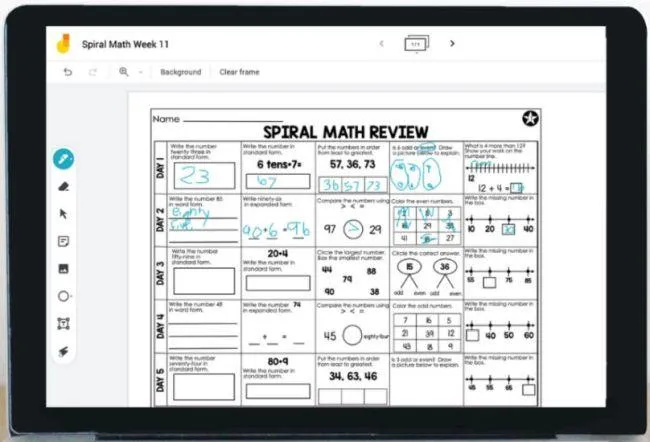
Podívali jsme se na Reddit, abychom zjistili, jaký názor mají lidé na Jamboard a Miro. Na otázku, jaké mají zkušenosti s Jamboardem a Miro jako nástroji pro spolupráci, jeden uživatel Redditu odpověděl:
„Jsem docela spokojený. Je to dost podobné jiným aplikacím, jako je Mural, ale má více funkcí než Google Jamboard.“
Miro však nesklízí samou chválu. Jiní uživatelé Redditu poukazují na to, že Miro stále postrádá některé funkce, které by si přáli. Zde je několik uživatelských příběhů:
„V Zapieru mám nastaveno několik automatizací, které vytvářejí tabule, jakmile je splněna určitá podmínka. Rád bych měl možnost buď a) tabule smazat, jakmile je podmínka splněna, nebo b) tabule archivovat, jakmile je podmínka splněna […] Jedna automatizace vytváří novou tabuli pro každý projekt. V mém týmu jsou desítky lidí, z nichž každý má desítky projektů, a po nějaké době se mi tak nahromadily tisíce tabulek.“
„Nevím, jak to dělají ostatní, ale první věc, kterou udělám téměř u každé tabule, je přidání obrovského čtverce, změna barvy na tmavě šedou/černou, jeho uzamčení, přesunutí do pozadí a následné kreslení na něj. Své první předplatné jsem vlastně zrušil kvůli chybějícímu tmavému režimu a vrátil jsem se jen kvůli rozšiřitelnosti Miro. Pokud se objeví jiná alternativa s tmavým režimem, okamžitě a bez váhání na ni přesunu celý svůj tým.“
Na druhou stranu měli uživatelé k Google Jamboardu jak pozitivní, tak negativní připomínky. Jednomu uživateli se na Jamboardu líbila jeho jednoduchost:
„Často používám Google Jamboard. Není to nic extra, ale je to zdarma, umožňuje spolupráci, je snadno ovladatelný a univerzální. Můžete kreslit, nahrávat obrázky, přesouvat tvary, text a poznámkové lístky, a to vše uspořádané do tří vrstev.“
Zatímco někteří si stěžovali, že vlajková loď Googlu v oblasti digitálních tabulek zaostává za konkurencí:
„Stejně jako mnoho produktů od Googlu působí i současná verze Jamboardu jako opomíjená dodatečná funkce, která slouží jen k tomu, aby se dala odškrtnout na seznamu funkcí. Měla by to být však klíčová funkce a mám pocit, že právě tímto směrem se ubírají všechny nabídky pro pracovní prostředí.“
Seznamte se s ClickUp: nejlepší alternativou k Miro a Jamboard
I když si Miro a Google Jamboard užívají své chvíle slávy, možná toužíte po všestrannějším „neomezeném bufetu“ funkcí pro zvýšení produktivity. Seznamte se s ClickUpem – švýcarským armádním nožem mezi nástroji pro řízení projektů a spolupráci na virtuální tabuli, díky kterému si váš tým bude klást otázku, jak bez něj vůbec mohl žít.
Probuďte v sobě Picassa s tabulemi
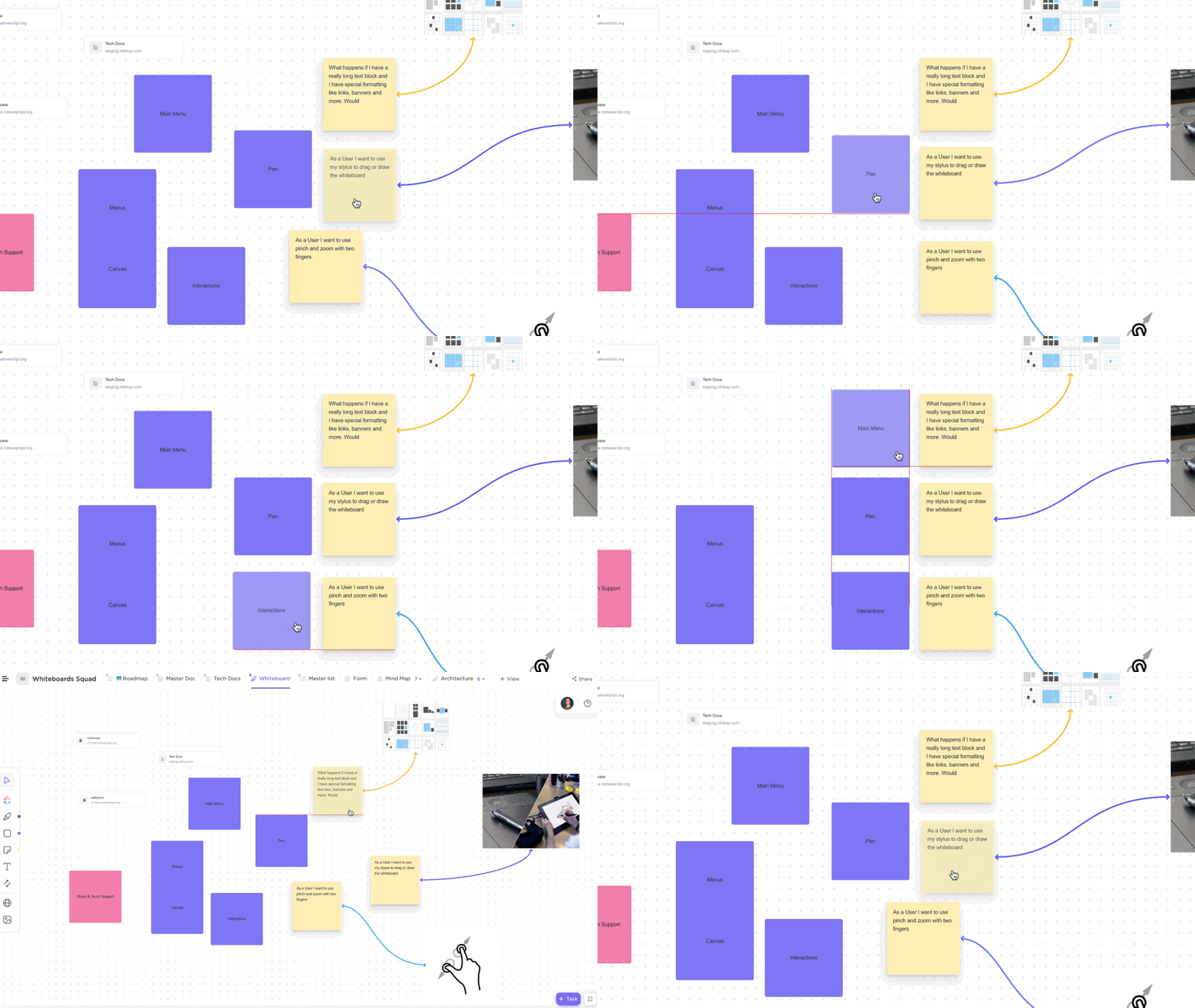
Podpořte kreativitu svého týmu pomocí ClickUp Whiteboards – prostoru pro brainstorming, plánování a realizaci vašich nejodvážnějších nápadů. Stejně jako Miro a Jamboard jsou i ClickUp Whiteboards vybaveny kompletní sadou nástrojů pro kreslení a psaní, poznámkovými lístky a funkcemi pro vkládání obrázků.
A třešnička na dortu? Propojte své tabule přímo s úkoly a sledujte, jak se mistrovské dílo vašeho týmu promění v hmatatelné výsledky.
Šablony: Váš odrazový můstek k produktivitě

Proč vynalézat kolo, když ClickUp nabízí pokladnici šablon, které čekají na to, aby výrazně zvýšily produktivitu vašeho týmu? Máme šablonu ClickUp Eisenhowerova matice, díky které budete stanovovat priority úkolů jako profesionálové. Nebo šablonu ClickUp pro kreativitu a design, která udržuje designové projekty a materiály v perfektním stavu.
Například ClickUp je vynikající nástroj pro zákaznický servis nebo dokonce pro živé hovory s obchodními zástupci, kteří tak mohou aktualizovat mapy zákaznické cesty přímo během rozhovoru se zákazníky. Využijte naše přizpůsobitelné šablony zákaznické cesty jako svou tajnou zbraň, která vám ušetří čas a zefektivní pracovní postupy.
Myšlenkové mapy: Rozplétejte spletitou síť nápadů
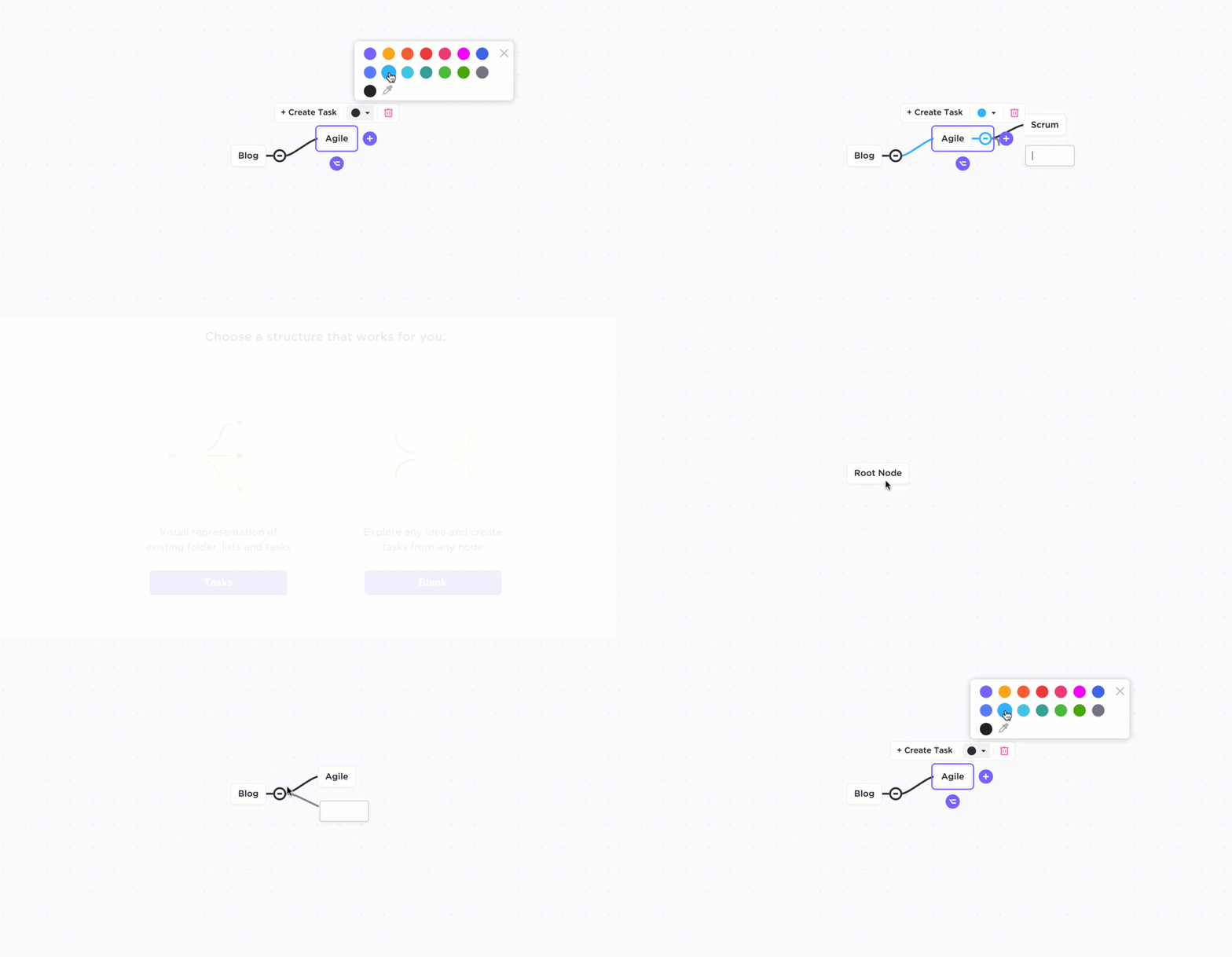
Uspořádejte si myšlenky a dejte volný průchod svým nápadům s ClickUp Mind Maps. Tyto vizuálně působivé výtvory se hladce integrují s funkcemi pro správu úkolů v ClickUp. Pomohou proměnit mentální gymnastiku vašeho týmu v dokonale zkoordinovanou symfonii produktivity.
Díky myšlenkovým mapám můžete rozvíjet svou kreativitu, řešit problémy a plánovat projekty s bezkonkurenční elegancí.
Tmavý kůň, který zvítězil v bitvě o nejlepší tabuli: ClickUp
Stručně řečeno, ClickUp je superhrdinou mezi alternativami pro zvýšení produktivity, který přichází na pomoc se svou komplexní platformou pro správu úkolů, spolupráci a efektivní práci.
Díky široké škále funkcí, včetně tabulek, šablon a myšlenkových map, umožňuje ClickUp týmům pracovat efektivně a udržovat pořádek, což z něj činí důstojného soupeře ve světě nástrojů pro digitální spolupráci.
Zaregistrujte se do plánu ClickUp „Free Forever“ a začněte s whiteboardem ještě dnes!