

Hledáte alternativy k Amplenote, protože vaše poznámky si zaslouží něco navíc, nebo si prostě přejete, aby uměly... víc? Chápeme to.
Amplenote je sice skvělý pro zvládání úkolů, propojování poznámek a nápadů v jednom, ale ne každému vyhovuje. Možná chcete něco elegantnějšího, jednoduššího nebo ne tak úplně... Amplenote-ového.
Ať už jste mistr produktivity, minimalista nebo fanoušek bullet journalů, který přešel na digitální formu, existuje aplikace pro pořizování poznámek, která je jako stvořená pro vás.
V tomto přehledu prozkoumáme nejlepší alternativy Amplenote, které si získáte srdce organizátora – nebo alespoň záložku s oblíbenými položkami. Pojďme se do toho pustit!
Co je Amplenote?
Amplenote kombinuje aplikaci pro pořizování poznámek a správu úkolů v jednom, což vám umožňuje vytvářet zpětné odkazy, vkládat seznamy úkolů přímo do poznámek a synchronizovat základní události kalendáře. Mnoho uživatelů však zjistilo, že se do jejich pracovního postupu nezapadá tak hladce, jak doufali.
Na Redditu lidé chválí jeho flexibilitu, ale přiznávají, že trvá několik týdnů, někdy i měsíců, než se plně projeví jeho výhody, a proto hledají alternativy k Amplenote. Může se zdát omezující pro ty, kteří preferují nelineární myšlení – pro ty, kteří dávají přednost brainstormingu, mindmappingu nebo volnému propojování abstraktních myšlenek.
Proč zvolit alternativy Amplenote?
Pokud jste se někdy cítili omezeni nastavením Amplenote nebo jste si přáli více vylepšení, zde jsou hlavní důvody, proč prozkoumat alternativy Amplenote:
- Omezená spolupráce v reálném čase: Amplenote postrádá plynulou úpravu více uživateli, což ztěžuje týmovou práci.
- Chybějící nebo základní funkce umělé inteligence: Nástroje pro shrnování, organizování nebo psaní s využitím umělé inteligence jsou buď minimální, nebo zcela chybí.
- Pevná struktura kalendáře a poznámek: Omezené zobrazení, šablony a možnosti přizpůsobení mohou zpomalit vaši práci.
- Slabší integrace třetích stran: pokud spravujete složité projekty, které zahrnují časové osy, spolupráci týmů nebo mezifunkční předávání, možná budete muset přeskakovat mezi Amplenote a jinými nástroji, abyste vyplnili mezery, jako je software pro správu projektů.
- Náročná křivka učení: Ačkoli je Amplenote výkonný, jeho úplné nastavení a používání vyžaduje čas a úsilí.
- Zastaralé rozhraní: Uživatelské rozhraní může působit neohrabaně při práci s dlouhými poznámkami nebo při správě velkých a složitých seznamů úkolů ve vašem účtu Amplenote. Někteří uživatelé Redditu se domnívají, že mobilní aplikace potřebuje vylepšit a že zobrazení kalendáře neposkytuje úplný přehled.
Pojďme se tedy podívat na některé alternativy Amplenote s robustními funkcemi, které vám pomohou tyto výzvy překonat.
👀 Věděli jste? Pořizování poznámek je neodmyslitelnou součástí lidské historie. Staří Řekové vyvinuli hypomnema, což je osobní záznam důležitých témat. V překladu do angličtiny tento řecký termín znamená připomínku, poznámku, veřejný záznam, komentář, anekdotický záznam, návrh a kopii.
Alternativy Amplenote v kostce
Jak hodnotíme software v ClickUp
Náš redakční tým postupuje transparentně, opírá se o výzkum a je nezávislý na dodavatelích, takže se můžete spolehnout, že naše doporučení vycházejí z reálné hodnoty produktů.
Zde je podrobný přehled toho, jak hodnotíme software v ClickUp.
V tomto seznamu najdete nástroj, který vyhovuje vašim pracovním postupům nebo požadavkům na pořizování poznámek:
| Nástroj | Klíčové funkce | Nejlepší pro | Ceny* |
| ClickUp | AI Notetaker, který automatizuje pořizování poznámek během schůzek, Docs pro rychlé poznámky, barevně označené štítky, Talk to text pro přepis hlasových poznámek. | Týmy, které potřebují všestranný pracovní prostor s podporou umělé inteligence pro úkoly, poznámky a projekty | Plán zdarma navždy; přizpůsobení dostupné pro podniky |
| Microsoft OneNote | Volně tvarovatelné plátno, rozdělené poznámkové bloky, podpora stylusu, integrace s Microsoft 365 | Vizuální poznámkové bloky v ekosystému Microsoft | K dispozici je bezplatný tarif; placené tarify začínají na 9,99 $/měsíc. |
| Google Keep | Znalostní pracovníci a výzkumníci potřebují soukromí a pracovní prostor založený na odkazech. | Příležitostní uživatelé, kteří potřebují jednoduché a rychlé pořizování poznámek a rychlé připomenutí | K dispozici je bezplatný tarif. |
| Apple Notes | Synchronizace iCloud, složky a štítky, skener dokumentů, zamykání pomocí Face ID/Touch ID | Minimalistické pořizování poznámek na zařízeních Apple | K dispozici je bezplatný tarif; placené tarify začínají na 0,99 $/měsíc. |
| Obsidian | Poznámky v Markdownu, obousměrné odkazy, grafické zobrazení, lokální úložiště, režim Canvas | Uživatelé chtějí prohledávatelné poznámky a sledování úkolů napříč zařízeními. | K dispozici je bezplatný tarif; placené tarify začínají na 5 $/měsíc na uživatele. |
| Evernote | Web Clipper, vyhledávání OCR, AI Edit & Search, integrované úkoly, offline přístup | Uživatelé, kteří chtějí prohledávatelné poznámky a sledování úkolů napříč zařízeními | K dispozici je bezplatný tarif; placené tarify začínají na 14,99 $/měsíc. |
| Tana | Hlasové zadávání pomocí umělé inteligence, supertagy, strukturované poznámky, vlastní kanály, přepisy | Uživatelé, kteří upřednostňují AI a potřebují strukturované systémy poznámek s možností vyhledávání | K dispozici je bezplatný tarif; placené tarify začínají na 10 $/měsíc. |
| Nimbus Note (FuseBase) | Pracovní prostory, AI agenti, databáze v poznámkách, snímky obrazovky, klientské portály | Týmy, které potřebují strukturovanou spolupráci a značkovou dokumentaci | Možnost individuální cenové nabídky |
| Workflowy | Nekonečné vnoření, sbalitelné osnovy, zobrazení kanban, zrcadlené položky | Outliners a minimalisté, kteří organizují v seznamech | K dispozici je bezplatný tarif; placené tarify začínají na 8,99 $/měsíc. |
| Supernotes | Formát poznámkových karet, zpětné odkazy, spolupráce, 2D/3D grafické zobrazení | Studenti a myslitelé, kteří potřebují atomické, vizuální řízení poznámek | K dispozici je bezplatný tarif; individuální ceny |
Nejlepší alternativy Amplenote, které můžete použít
Projděme si všechny hvězdy, které dělají to, co Amplenote – plus pár věcí, které nedělá – a začneme s naší oblíbenou.
1. ClickUp (nejlepší všestranný pracovní prostor pro produktivitu založený na umělé inteligenci)

ClickUp je komplexní aplikace pro práci a představuje zajímavou alternativu k Amplenote. Pokud chcete překročit hranice osobní produktivity a přejít k týmové spolupráci, správě úkolů, automatickým připomenutím a pořizování poznámek pomocí umělé inteligence, ClickUp je pro vás ideální volbou.
Nechte AI pořizovat vaše poznámky na cestách
AI Notetaker od ClickUp automaticky přepisuje a shrnuje všechny vaše virtuální schůzky. Tyto poznámky můžete proměnit v praktické úkoly, které lze sledovat kdekoli a kdykoli.
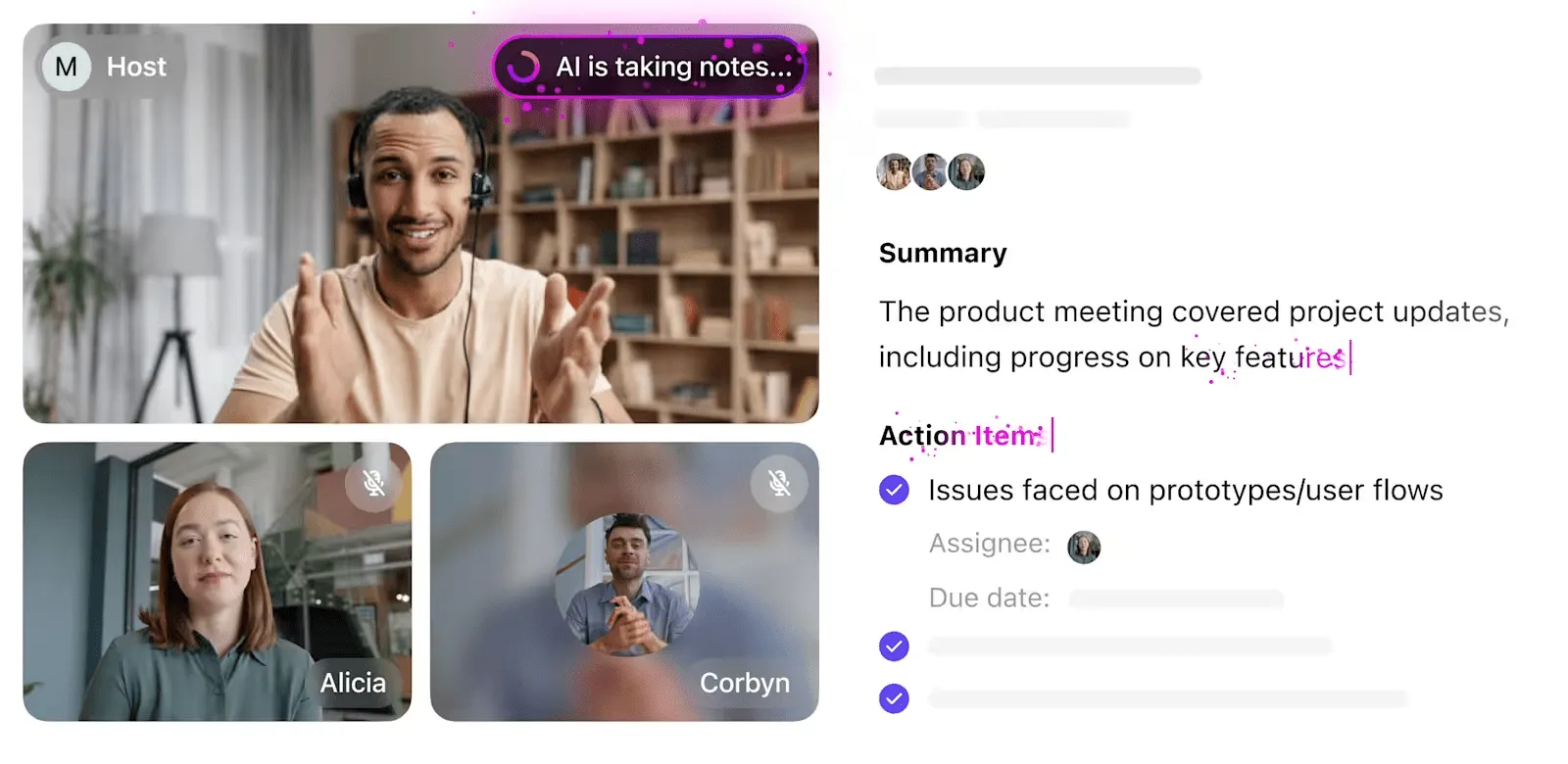
Toto video vám poskytne náhled na využití umělé inteligence pro zápisy z jednání:
Vytvářejte pečlivé poznámky a shrnutí s Brain
AI asistent ClickUp, ClickUp Brain, umí exportovat hlasové poznámky a vytvářet souhrny vašich výzkumných poznámek. Tady je pár důvodů, proč Brain vyniká jako software pro zápisy z jednání:
- Automatický přepis a shrnutí schůzek
- Vyhledávejte své úkoly nebo poznámky v Brain
- Generuje osnovy, akční položky nebo shrnutí z hrubých poznámek.
- Brainstormujte nápady pomocí síly několika LLM, včetně ChatGPT, Claude, Gemini a dalších.
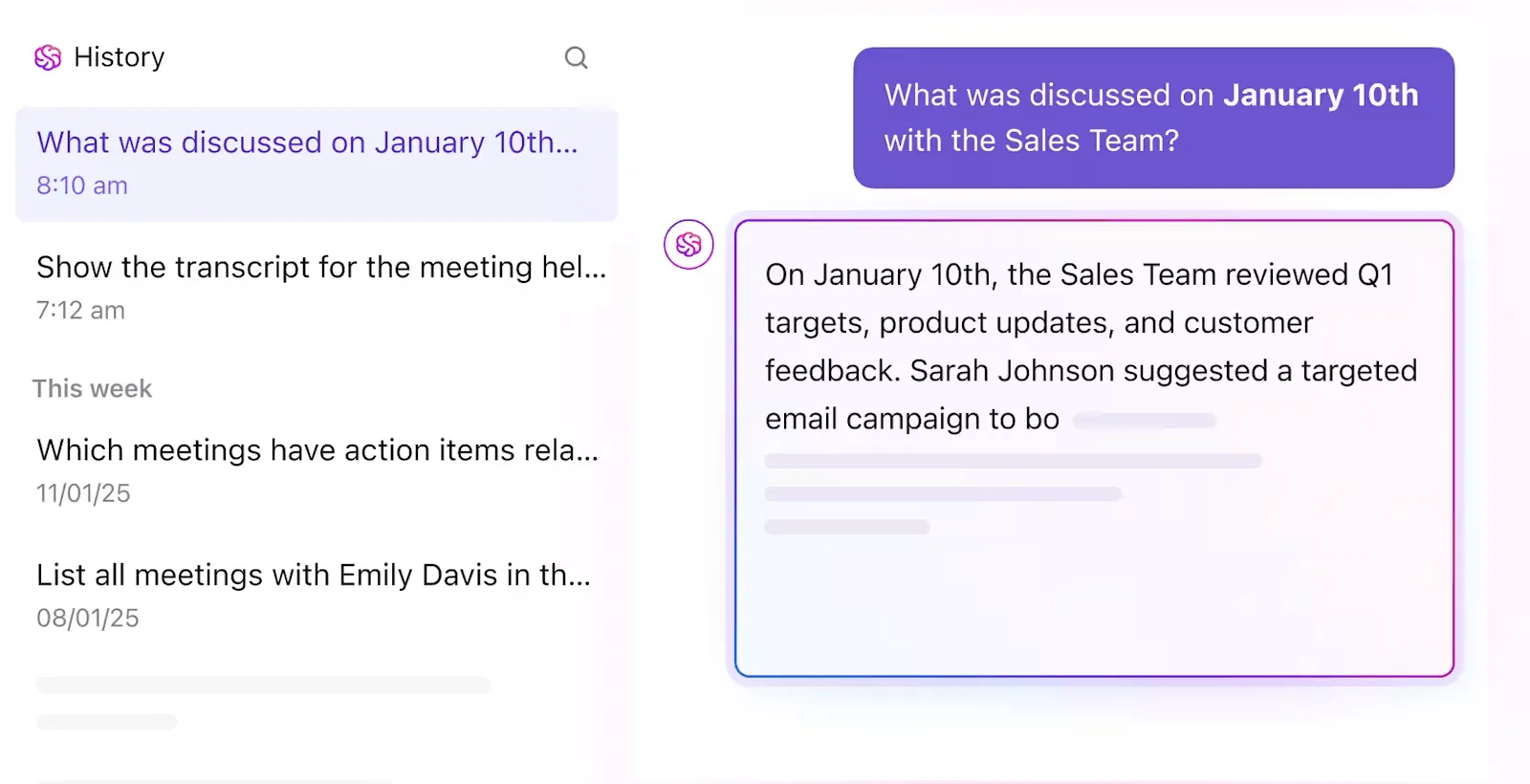
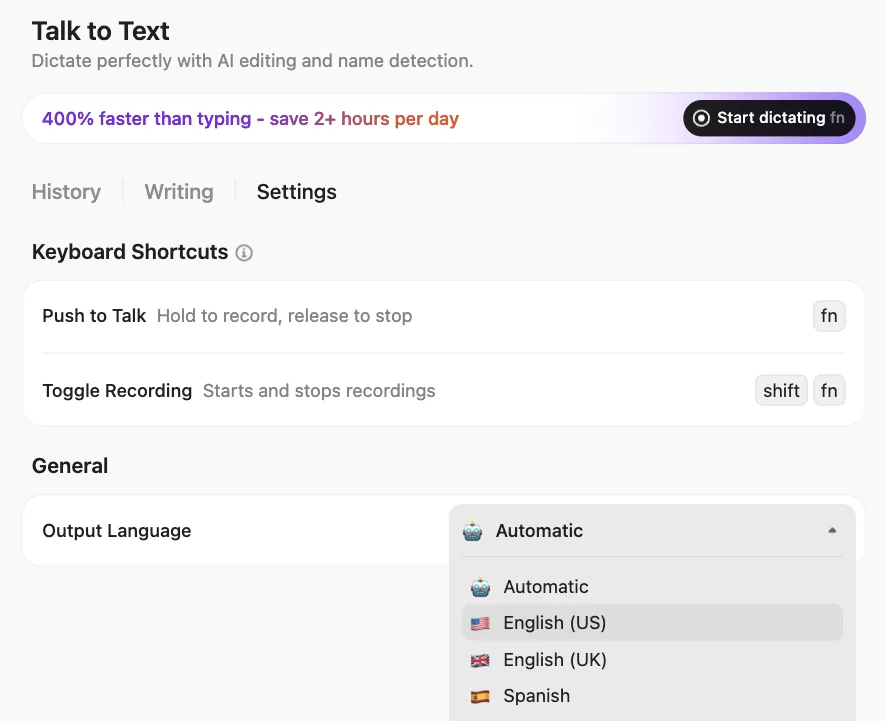
Využijte hlasové diktování založené na umělé inteligenci, které přepisuje A upravuje vaše poznámky pomocí ClickUp Talk to Text.
Nechte své myšlenky volně plynout, zatímco diktujete své poznámky a roztříštěné nápady do ClickUp Talk to Text. Software zaznamená váš hlas, odstraní a opraví případné verbální chyby a protože je součástí ekosystému ClickUp, můžete mu zadat, aby z vašich hlasových poznámek vytvořil úkoly, přiřadil členy týmu a mnoho dalšího!
Pro zaznamenávání poznámek si můžete vybrat až ze 40 jazyků!
💡 Bonus: Pokud chcete:
- Okamžitě prohledávejte ClickUp, Google Drive, GitHub, OneDrive, SharePoint a VŠECHNY vaše připojené aplikace + web a najděte své poznámky, soubory a e-knihy.
- Pomocí funkce Talk to Text můžete klást otázky, diktovat a ovládat svou práci hlasem – bez použití rukou, kdekoli.
- Nahrazuje desítky nesouvislých AI nástrojů, jako jsou ChatGPT, Claude a Gemini , jediným kontextovým AI řešením.
Vyzkoušejte ClickUp Brain MAX – AI desktopového pomocníka, který vám opravdu rozumí, protože zná vaši práci. Zbavte se nepřehledné nabídky AI nástrojů, využijte svůj hlas k dokončení práce, vytvářejte dokumenty s pravidly, přidělujte úkoly členům týmu a mnoho dalšího.
Můžete také odložit svůj fyzický zápisník a zaznamenat své myšlenky ve 2 hodiny ráno do ClickUp Notepad, kde se plynule synchronizují s vašimi úkoly, projekty a dokumenty.
Strukturovejte své nápady a realizujte je pomocí dokumentů a úkolů
ClickUp Docs jsou bohaté, kolaborativní mini-wiki, kde se vedle úkolů nacházejí poznámky z jednání, nápady a plány. Na rozdíl od izolovaných stránek tradičních aplikací pro poznámky můžete úkoly vkládat přímo do ClickUp Docs, označovat členy týmu a vytvářet specifikace projektů, které jsou okamžitě použitelné.
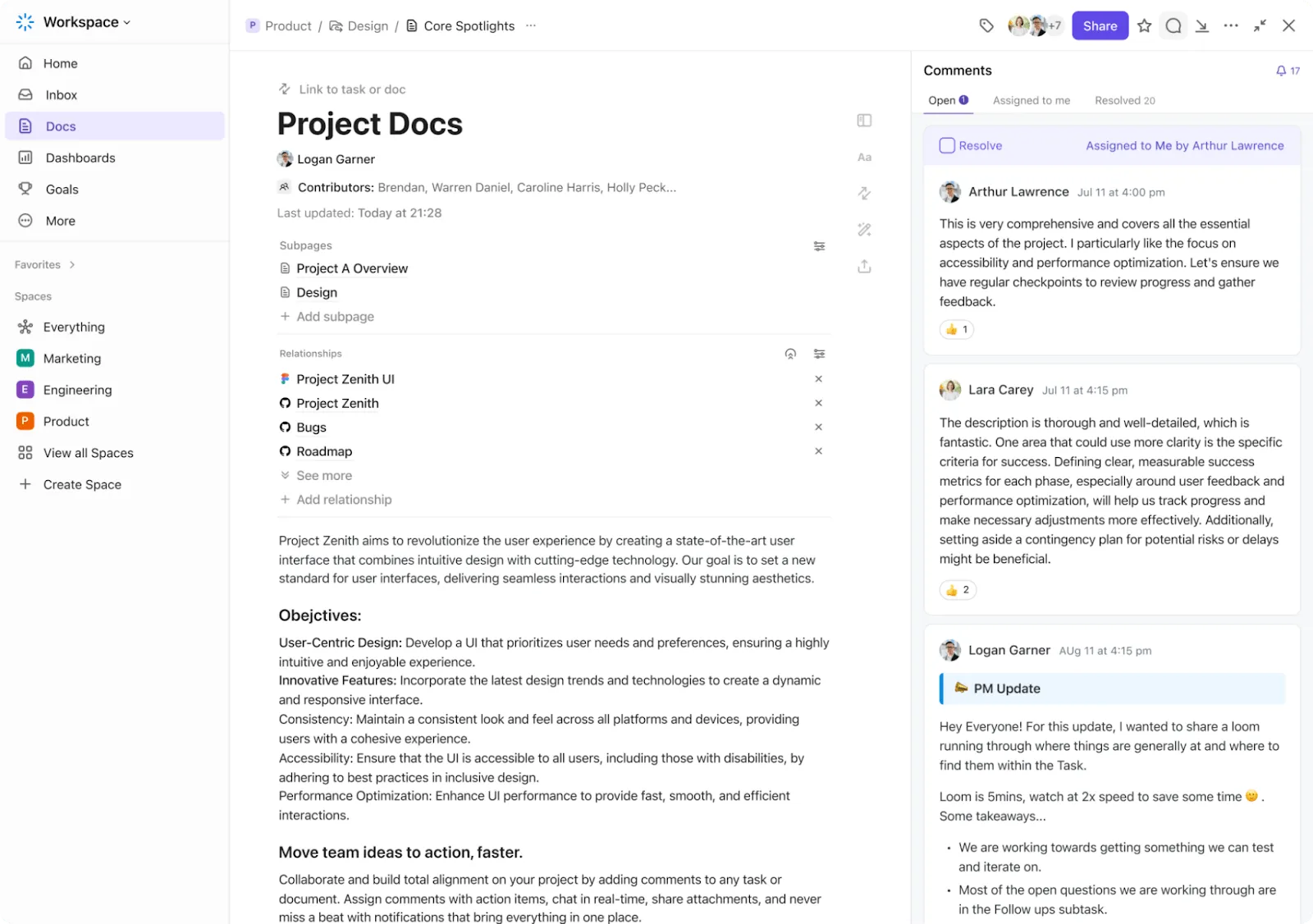
Úkoly v ClickUp vám umožňují zpracovávat malé i velké projekty na jednom centrálním místě. Můžete je přiřazovat, stanovovat priority, nastavovat závislosti a prohlížet je v zobrazení Seznam, Tabule, Ganttův diagram a Kalendář, což vám poskytuje naprostou flexibilitu.
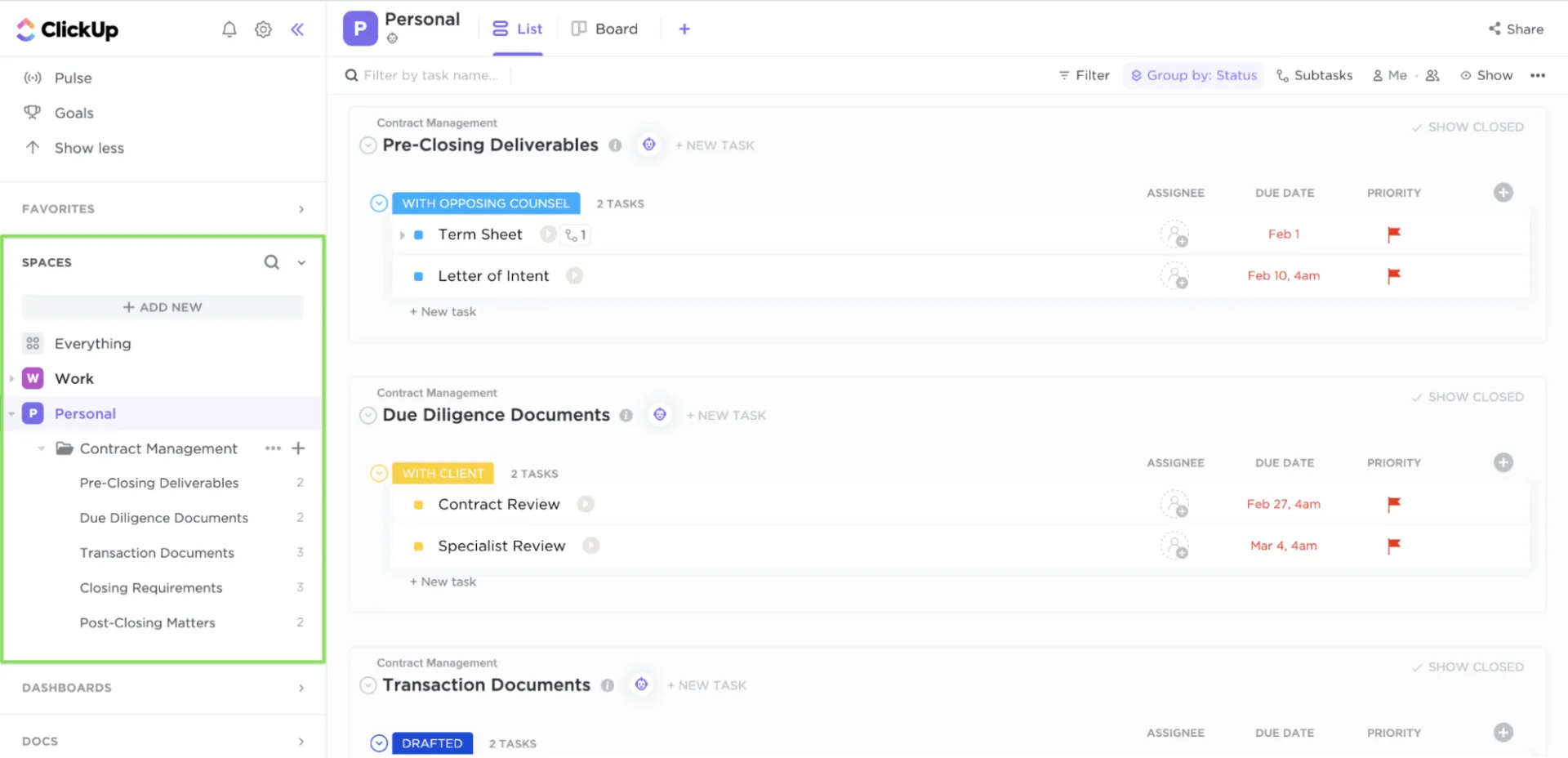
Nejlepší na tom je, že připomenutí ClickUp se synchronizují s vašimi úkoly a kalendářem. Pomáhají vám dodržovat termíny, sledovat následné úkoly nebo jednorázové úkoly. Jsou užitečné, když zaznamenáváte nápady do dokumentů, ale potřebujete jednat později.
Řekli jsme vám, že ClickUp je bezplatný nástroj s umělou inteligencí pro schůzky? ClickUp umí vše, od psaní poznámek po hladké provádění projektů, a zároveň poskytuje robustní analytické funkce, snadné pořizování poznámek a poutavé vizualizace – to vše s pokročilými funkcemi umělé inteligence.
Nejlepší funkce ClickUp:
- Spouštějte akce automaticky pomocí ClickUp Automations a vytvářejte, přiřazujte nebo aktualizujte úkoly, kdykoli se ve vašem pracovním prostoru objeví nový přepis nebo poznámka z jednání.
- Vylepšete přepisy schůzek pomocí vlastních značek úkolů – přidejte kontext, jako je typ schůzky, jméno klienta nebo priorita, aby bylo vše přehledné a sledovatelné.
- Vložte kontextově bohaté úryvky do ClickUp Assign Comments, abyste mohli přiřazovat úkoly přímo z přepisů a poskytovat přesné odkazy, aniž byste museli sdílet celé dokumenty.
Omezení ClickUp:
- Náročnější učení pro nové uživatele kvůli rozsáhlé knihovně funkcí
Ceny ClickUp:
Hodnocení a recenze ClickUp:
- G2: 4,7/5 (více než 9 000 recenzí)
- Capterra: 4,6/5 (více než 4 000 recenzí)
Co říkají skuteční uživatelé o ClickUp
Recenze G2 říká:
ClickUp je jeden z těch nástrojů, které si postupně oblíbíte... Místo toho, abyste museli používat deset různých aplikací, ClickUp vše soustředí na jednom místě.
ClickUp je jeden z těch nástrojů, které si postupně oblíbíte... Místo toho, abyste museli používat deset různých aplikací, ClickUp vše soustředí na jednom místě.
2. Microsoft OneNote (nejlepší pro vizuální pořizování poznámek)
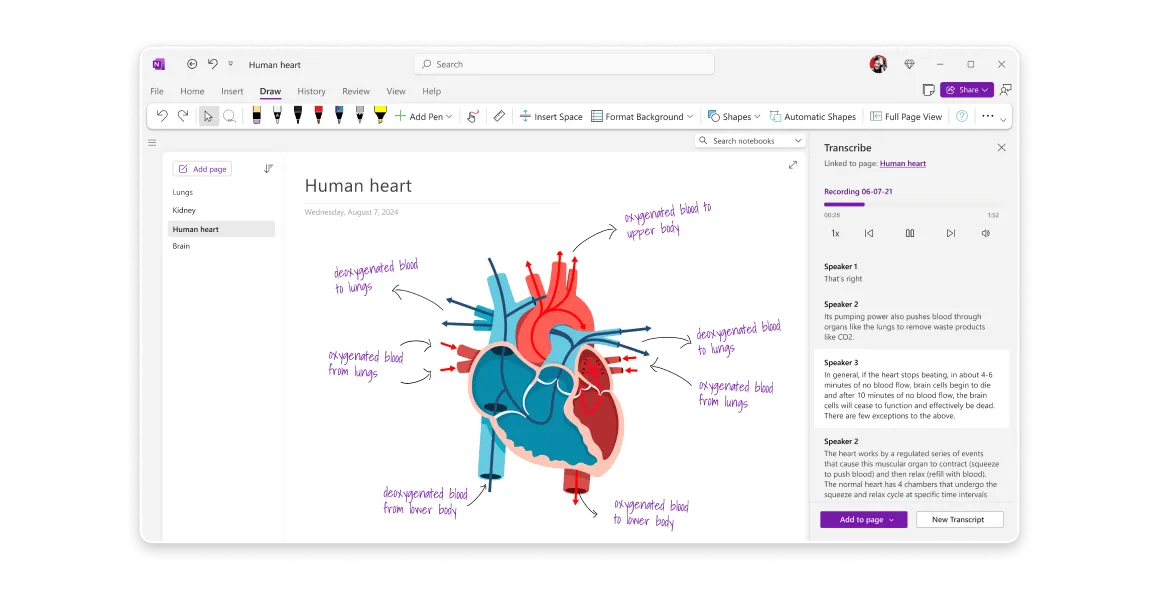
Pro všechny, kteří již používají sadu Microsoft, nabízí Microsoft OneNote přirozený přechod z Amplenote. Jako součást Office 365 se hladce propojuje s Wordem, Excelem, Outlookem a ostatními aplikacemi, takže vaše poznámky jsou k dispozici společně s nástroji, které používáte každý den.
OneNote nemění způsob, jakým si děláte poznámky, ale vychází ze známých konceptů: sešity rozdělené do sekcí a stránek, které si můžete uspořádat podle libosti. Získáte jasnou hierarchii, aniž byste se cítili omezeni rigidními šablonami.
OneNote se odlišuje svou flexibilitou zadávání dat. Můžete psát volně, psát rukou nebo vkládat soubory a přepínat mezi těmito metodami na jedné stránce. Pokud máte dotykovou obrazovku nebo stylus, plátno se promění v prostor pro kreslení diagramů nebo vkládání poznámek do snímků pouhými několika klepnutími. Díky této přizpůsobivosti můžete snadno zaznamenávat nápady v jakémkoli formátu, který potřebujete.
Nejlepší funkce Microsoft OneNote
- Uspořádejte si obsah na stránkách s volnou formou, které podporují kresby, obrázky, seznamy a ručně psané poznámky.
- Použijte Microsoft Copilot k generování nápadů, osnov nebo shrnutí přímo ve svých poznámkách.
- Synchronizujte poznámky mezi zařízeními a přistupujte k nim offline díky hladké podpoře cloudu Microsoft 365.
Omezení aplikace Microsoft OneNote
- Funkce umělé inteligence jsou k dispozici pouze v případě integrace s Microsoft Copilot.
Ceny Microsoft OneNote
- Zdarma s omezenými funkcemi.
- Zahrnuto v předplatném Microsoft 365 (od 9,99 $/měsíc pro jednotlivce)
Hodnocení a recenze Microsoft OneNote
- G2: 4,5/5 (více než 1 800 recenzí)
- Capterra: 4,6/5 (více než 1 900 recenzí)
Co říkají skuteční uživatelé o OneNote
Recenzent Capterra píše:
Všestrannost – tento software nijak neomezuje kreativitu a pomáhá vám realizovat požadované vizuální rozvržení. Sdílení poznámkových bloků bylo přelomové, protože mi přineslo velkou důvěryhodnost a uznání od mých kolegů.
Všestrannost – tento software nijak neomezuje kreativitu a pomáhá vám realizovat požadované vizuální rozvržení. Sdílení poznámkových bloků bylo přelomové, protože mi přineslo velkou důvěryhodnost a uznání od mých kolegů.
👀 Věděli jste? Pět nejpopulárnějších metod pořizování poznámek je:
- Cornellova metoda , která rozděluje vaše poznámky do jednotlivých oddílů
- Mindmapping , kdy začnete s ústřední myšlenkou uprostřed stránky a rozvětvujete ji pomocí podmyšlenek, kategorií a spojení jako strom.
- Zettelkasten , kde jsou vaše poznámky propojeny pomocí odkazů a značek, čímž vytvářejí rostoucí síť znalostí.
- Metoda osnovy , klasická hierarchická struktura, podobná rodokmenu nápadů.
- Metoda vytváření grafů , při které rozdělíte stránku na sloupce pro jednotlivé kategorie a vyplňujete řádky podle toho, jak shromažďujete informace.
⚡ Archiv šablon: Bezplatné šablony pro pořizování poznámek pro lepší organizaci
3. Google Keep (nejlepší pro rychlé poznámky a jednoduché připomenutí)
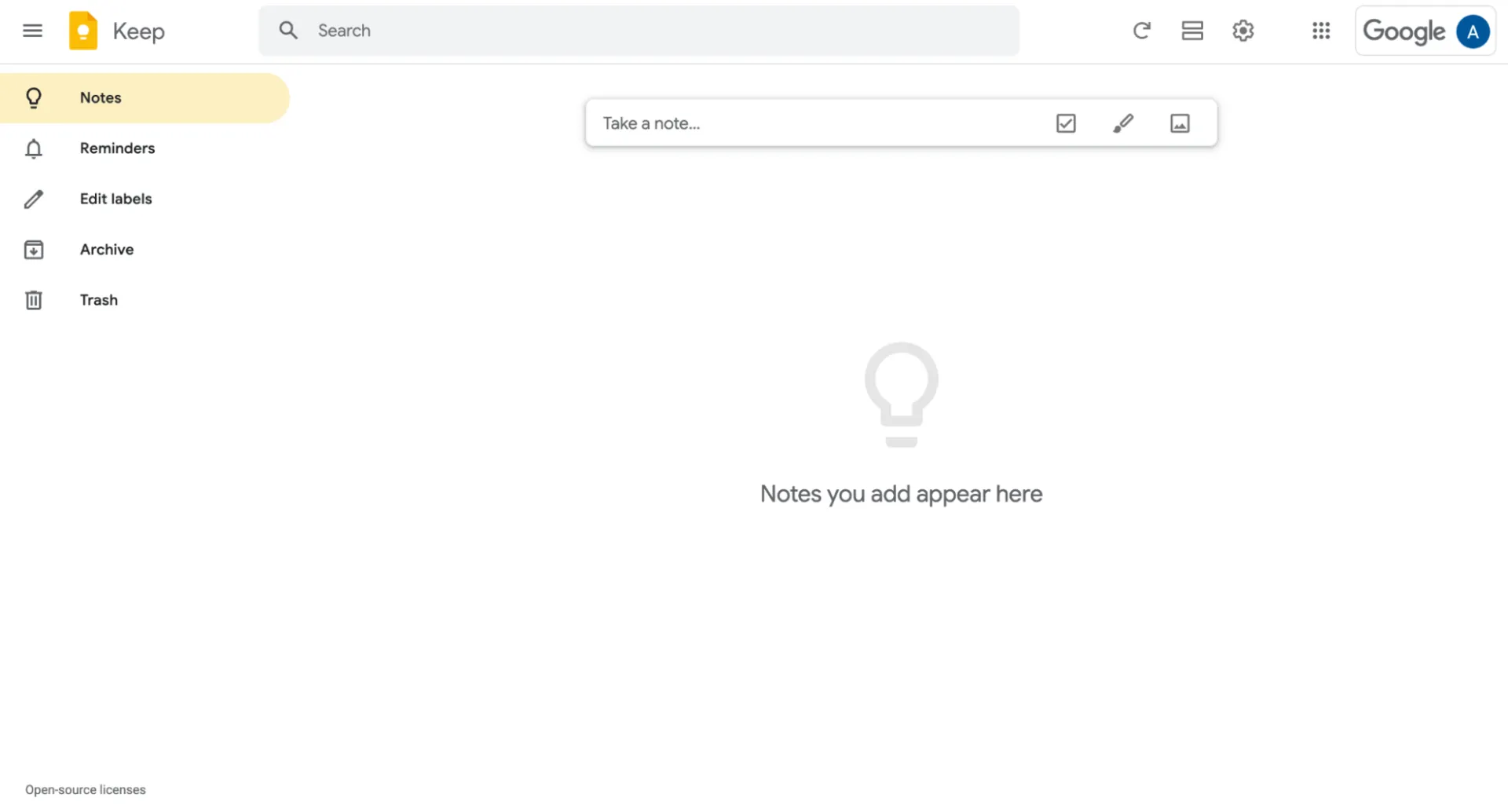
Google Keep vám umožňuje zaznamenávat poznámky, seznamy, fotografie a zvukové klipy a uspořádat je na flexibilní digitální tabuli. Můžete sdílet svůj seznam úkolů nebo nákupní seznam s rodinou a sledovat, jak se položky odškrtávají v reálném čase, bez nutnosti posílat další zprávy.
Funkce hlasových poznámek také urychluje zaznamenávání: nahrajte si rychlou zvukovou poznámku, když jste na cestách, a později ji převedete na text, abyste se k ní mohli snadno vrátit.
Keep však má potíže s pokročilejšími pracovními postupy. Navzdory svému potenciálu zůstává odpojený od Google Tasks a Kalendáře, takže přicházíte o jednotné, komplexní prostředí.
Nejlepší funkce Google Keep
- Nahrávejte hlasové poznámky, které se automaticky přepisují do prohledávatelného textu.
- Organizujte poznámky pomocí štítků a barevných kódů
- Vytvářejte poznámky v reálném čase a sdílejte je s přáteli nebo rodinou.
- Připněte si poznámky na domovskou obrazovku svého zařízení a mějte přehled o prioritních úkolech.
Omezení Google Keep
- Nemá schopnost zpracovávat komplexní poznámky.
Ceny Google Keep
- Zdarma s účtem Google až do 15 GB úložného prostoru
Hodnocení a recenze Google Keep
- G2: 4,2/5 (více než 700 recenzí)
- Capterra: 4,4/5 (více než 1 000 recenzí)
Co říkají skuteční uživatelé o Google Keep
Uživatel Redditu sdílí:
Keep je rychlý a spolehlivý, to, co dělá, dělá velmi dobře... Je to vynikající nástroj pro zaznamenávání/příjem zpráv, vhodný pro seznamy úkolů, vyhledávání je velmi rychlé. Ale snadno se promění v hřbitov poznámek a složité poznámky s řádky a odsazeními vypadají v kartovém formátu hrozně.
Keep je rychlý a spolehlivý, to, co dělá, dělá velmi dobře... Je to vynikající nástroj pro zaznamenávání/přijímání zpráv, vhodný pro seznamy úkolů, vyhledávání je velmi rychlé. Ale snadno se promění v hřbitov poznámek a složité poznámky s řádky a odsazeními vypadají v kartovém formátu hrozně.
📮 ClickUp Insight: Více než polovina všech zaměstnanců (57 %) ztrácí čas prohledáváním interních dokumentů nebo znalostní báze společnosti, aby našli informace související s prací. A když je nenajdou? 1 z 6 se uchýlí k osobním řešením – prohledává staré e-maily, poznámky nebo screenshoty, jen aby si dal věci dohromady.
ClickUp Brain eliminuje vyhledávání tím, že poskytuje okamžité odpovědi založené na umělé inteligenci, které čerpá z celého vašeho pracovního prostoru a integrovaných aplikací třetích stran, takže získáte to, co potřebujete, bez zbytečných potíží.
📚 Číst více: Nejlepší alternativy Google Keep
4. Apple Notes (nejlepší pro minimalistické pořizování poznámek na různých zařízeních)
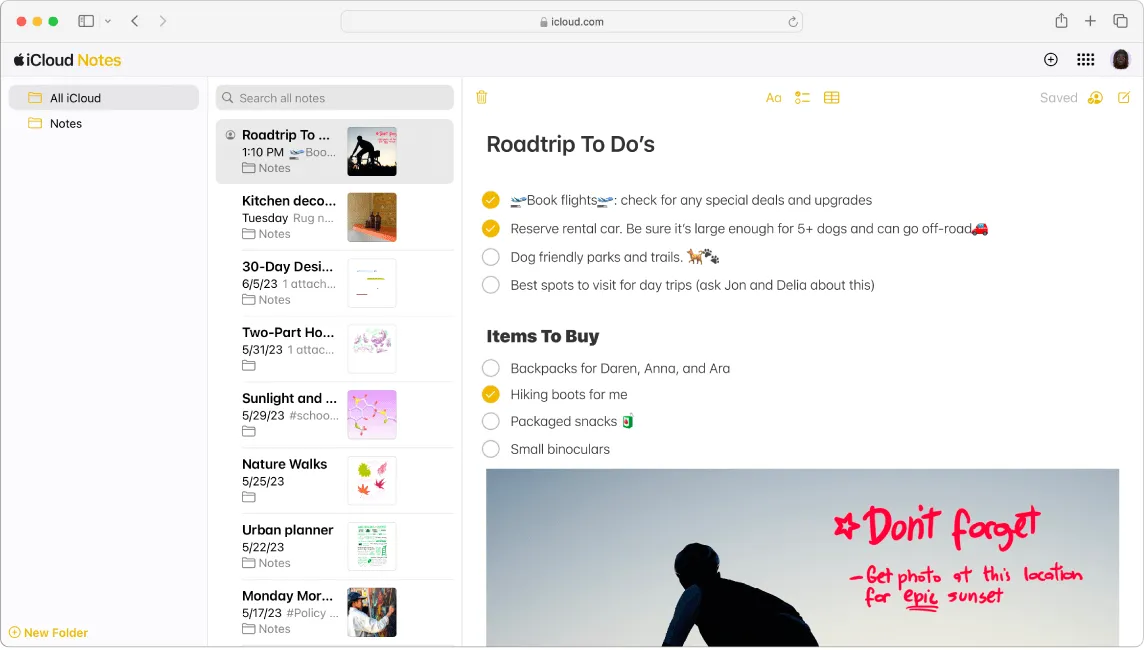
Apple Notes nabízí přehledné a jednoduché pořizování poznámek, které se hladce synchronizuje napříč všemi zařízeními Apple. Pro kohokoli, kdo investoval do ekosystému Apple, je to ideální volba mezi alternativami Amplenote pro nelineární myšlení.
Spuštění aplikace Notes na Macu je stejně jednoduché jako kliknutí na ikonu v rohu a obsah zkopírovaný z iPhone je okamžitě k dispozici na ploše. Můžete ukládat text, obrázky, odkazy, soubory PDF, mapy a dokonce i náčrtky, vše uspořádané do složek a okamžitě vyhledatelné.
Integrovaný skener dokumentů převádí papírové stránky do formátu PDF bez nutnosti použití dalších aplikací. Ručně psané poznámky nebo skici vytvořené pomocí Apple Pencil se zobrazují vedle psaných poznámek. Pokročilé formátování – přesouvání textových bloků, složité odsazování nebo úpravy rozložení – je však omezené. Uživatelé iOS budou hledat výkonnější nástroje pro správu úkolů.
Nejlepší funkce Apple Notes
- Synchronizujte poznámky mezi zařízeními Apple pomocí iCloudu, včetně textu, obrázků a kontrolních seznamů.
- Přidejte vrstvu soukromí k citlivým poznámkám pomocí Face ID, Touch ID nebo hesla.
- Uspořádejte si poznámky do složek a podsložek a použijte štítky pro rychlé filtrování.
- Předem připravené šablony Apple Notes pro zachování konzistence vašich poznámek, úkolů a projektů
Omezení Apple Notes
- Funguje pouze s produkty Apple.
Ceny Apple Notes
- Zdarma s iCloud (včetně 5 GB); více úložného prostoru je k dispozici prostřednictvím placených tarifů iCloud+.
Hodnocení a recenze Apple Notes
- Apple App Store: 4,6/5 (více než 20 000 hodnocení)
Co říkají skuteční uživatelé o Apple Notes
Uživatel Redditu sdílí:
Skvělé pro rychlé, ručně psané nebo hlasové poznámky. Synchronizace je rychlá na hardwaru Apple, ale přístup z Windows je nepříjemný. Webová verze mě neustále odhlašuje.
Skvělé pro rychlé, ručně psané nebo hlasové poznámky. Synchronizace je rychlá na hardwaru Apple, ale přístup z Windows je nepříjemný. Webová verze mě neustále odhlašuje.
👀 Věděli jste, že... Dva vědci z Princetonské univerzity a Kalifornské univerzity v Los Angeles zjistili, že psaní poznámek rukou je pro porozumění a zapamatování efektivnější než psaní poznámek na počítači.
5. Obsidian (nejlepší pro propojení složitých myšlenek s úplným vlastnictvím dat)
Obsidian je užitečný při správě rozsáhlého osobního archivu – představte si stovky nebo dokonce tisíce jednotlivých poznámek, mimo jiné alternativy Amplenote. Tato aplikace pro pořizování poznámek umožňuje propojení a skutečné obousměrné spojení, takže každá myšlenka, projekt nebo reference mohou být propojeny.
Představte si, že sledujete několik marketingových kampaní pro stejný produkt. S Obsidianem jsou všechny související poznámky propojeny a vestavěný grafický náhled okamžitě odhalí shluky a přehlédnuté souvislosti.
Obsidian se však zaměřuje spíše na hluboké individuální zkoumání než na týmovou spolupráci. Ačkoli je organizování poznámek jako osobní znalostní síť užitečné, neumožňuje vkládání komentářů ani živé úpravy.
Pokud váš pracovní postup závisí na předávání informací nebo úkolů navenek – přiřazování akčních položek, shromažďování zpětné vazby nebo synchronizaci s jinými aplikacemi – minimalistický design Obsidianu může působit omezujícím dojmem. Je vhodný jako samostatný prostor pro nápady, ale nestačí, pokud potřebujete plně integrovaný pracovní prostor zaměřený na týmovou spolupráci.
Nejlepší funkce Obsidianu
- Obousměrné propojení a vizuální grafické zobrazení pro vytvoření sítě propojených myšlenek, jako je vaše osobní wiki.
- Režim plátna pro prostorové uspořádání nápadů – ideální pro brainstorming, mapování nebo vizuální myšlení.
- Publikujte poznámky jako znalostní bázi nebo wiki s vlastními doménami a designem připraveným pro SEO.
Omezení Obsidianu
- Synchronizace mezi zařízeními vyžaduje placený doplněk a funkce pro spolupráci jsou omezené, pokud nepoužíváte alternativní řešení.
Ceny Obsidian
- Zdarma pro osobní použití
- Synchronizace: 5 $/měsíc na uživatele
- Publikování: 10 $/měsíc za web
- Komerční licence: 50 $/uživatel/rok
Hodnocení a recenze Obsidian
- Google Play: 4,3 (více než 12 000 recenzí)
- Apple Store: 4,5 (více než 2 000 recenzí)
Co říkají skuteční uživatelé o Obsidianu
Uživatel Redditu sdílí:
Obsidian mi poskytuje přehledný prostor pro psaní, který mi pomáhá lépe přemýšlet – ale mnoho doplňků, jako je grafické zobrazení, zpětné odkazy a plugin Smart Connections, mi připadá přehnané. Většinou používám místní graf a jednoduchou strukturu složek.
Obsidian mi poskytuje přehledný prostor pro psaní, který mi pomáhá lépe přemýšlet – ale mnoho doplňků, jako je grafické zobrazení, zpětné odkazy a plugin Smart Connections, mi připadá přehnané. Většinou používám místní graf a jednoduchou strukturu složek.
👀 Věděli jste? Roam Research je nástroj pro pořizování poznámek navržený speciálně pro nelineární myšlení. Na rozdíl od tradičních aplikací pro poznámky, které organizují informace do složek nebo statických dokumentů, Roam používá grafický model, který napodobuje fungování vašeho mozku tím, že vytváří spojení mezi myšlenkami.
Obsidian nabízí mnoho stejných základních funkcí v flexibilnějším balíčku, který respektuje soukromí a je vhodný pro offline použití.
6. Evernote (nejlepší pro synchronizaci mezi zařízeními a webové výstřižky)
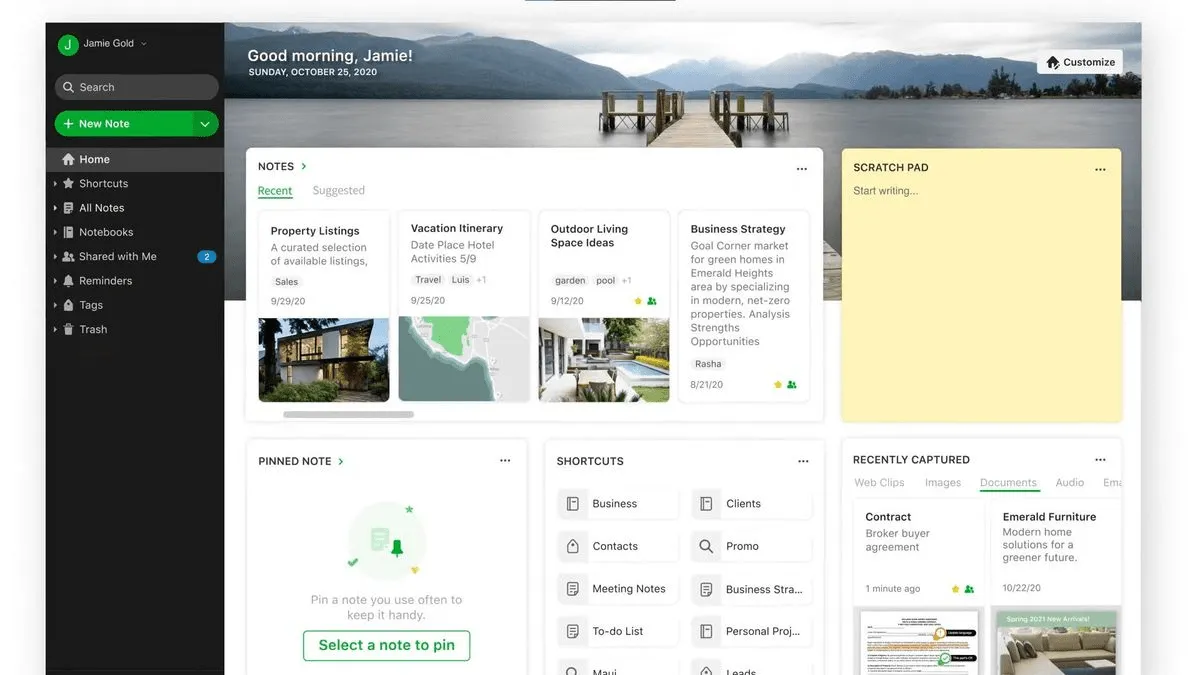
Evernote uchovává vaše poznámky, dokumenty a výstřižky z webu snadno přístupné na jakémkoli zařízení. Jeho vyhledávání založené na OCR dokonce najde text uvnitř obrázků a PDF souborů, takže už nikdy nebudete muset prohledávat soubory. Web Clipper vám umožňuje ukládat články, úryvky kódu nebo recepty přímo do organizovaného zápisníku.
Díky funkcím AI Search a AI Edit jde Evernote nad rámec pouhého ukládání dat a stává se skutečným partnerem pro produktivitu – vyhledává klíčové informace, uklízí koncepty a podněcuje vás novými nápady, když potřebujete inspiraci.
Můžete jej propojit s ClickUp, Google Calendar, Slack nebo Teams, takže poznámky z jednání a připomenutí plynule přecházejí do vašich oblíbených nástrojů. Pokud vás zajímá, jak sledovat úkoly, pomůže vám s tím funkce Úkoly v Evernote. V rámci aplikace můžete projekty rozdělit na menší úkoly, přiřadit odpovědnosti a sledovat pokrok.
Nejlepší funkce Evernote
- Zachytit celé webové stránky nebo články pomocí Web Clipperu a uložit je do konkrétních poznámkových bloků s tagy.
- Pomocí vyhledávání založeného na umělé inteligenci najděte obsah v poznámkách, dokumentech, souborech PDF a dokonce i v textu obrázků (OCR).
- Přepište zvukové poznámky do prohledávatelného textu, který se hodí pro schůzky a nápady na cestách.
Omezení Evernote
- Základní (bezplatná) úroveň nyní omezuje počet poznámek na 50 a jeden zápisník, synchronizovatelný pouze s jedním zařízením.
Ceny Evernote
- Zdarma: Základní funkce
- Osobní: 14,99 $/měsíc
- Profesionální: 17,99 $/měsíc
- Podnikové: Individuální ceny
Hodnocení a recenze Evernote
- G2: 4,4/5 (více než 2 000 recenzí)
- Capterra: 4,4/5 (více než 8 000 recenzí)
Co říkají skuteční uživatelé o Evernote
Uživatel G2 sdílí:
Do svého účtu Evernote mohu ukládat téměř cokoli, psané poznámky, výstřižky z webových stránek, soubory PDF, obrázky. Funkce Web Clipper a „email to Inbox“ jsou pro mě obzvláště užitečné.
Do svého účtu Evernote mohu ukládat téměř cokoli, psané poznámky, výstřižky z webových stránek, soubory PDF, obrázky. Funkce Web Clipper a „email to Inbox“ jsou pro mě obzvláště užitečné.
🧠 Zajímavost: V 30. letech 19. století se Charles Dickens naučil stenografii, aby se mohl stát parlamentním reportérem, a tuto zkušenost pak promítl do své postavy Davida Copperfielda.
7. Tana (nejlepší pracovní prostor s umělou inteligencí pro strukturované myšlení)
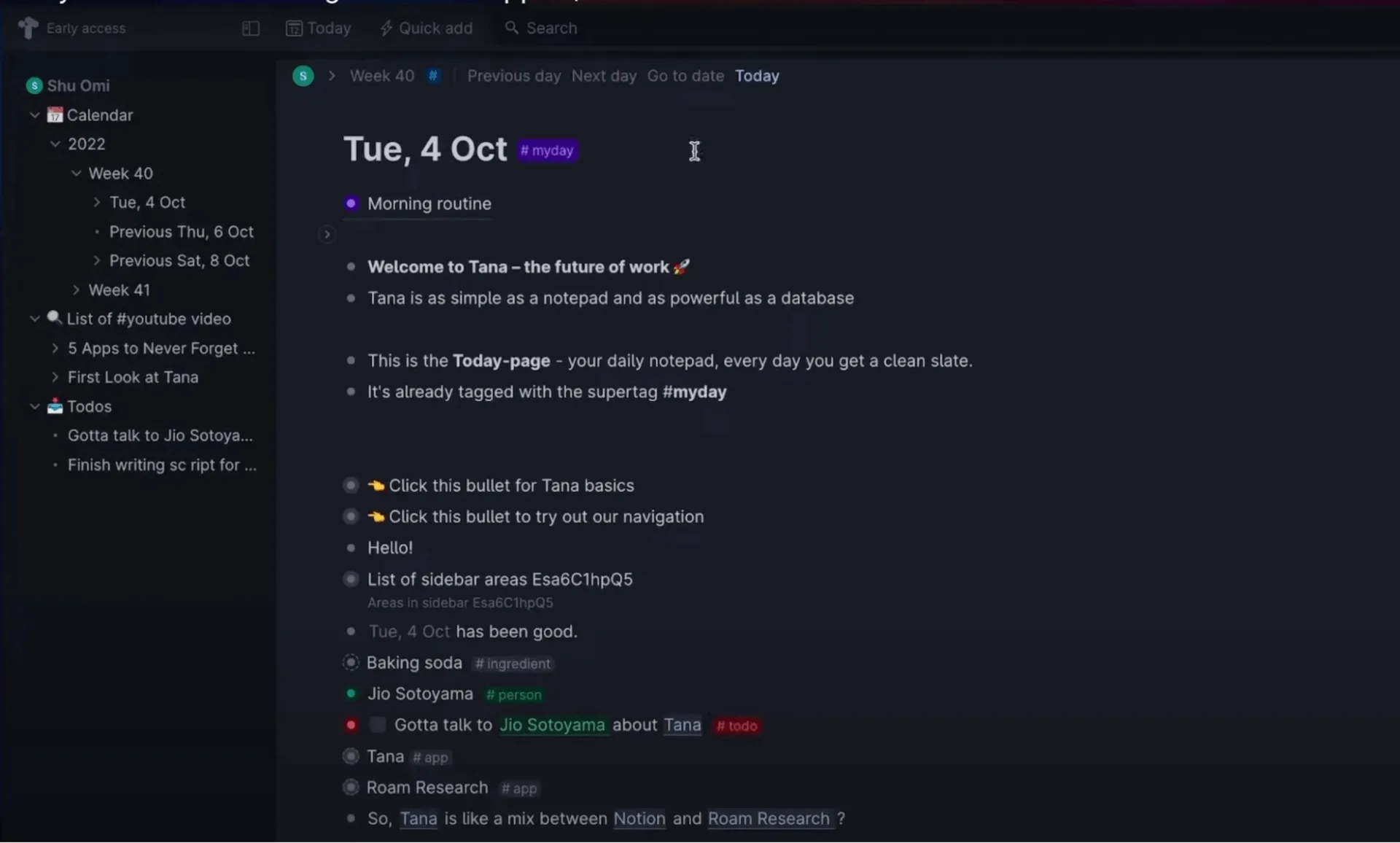
Tana kombinuje tradiční poznámky s umělou inteligencí a hlasovým zadáváním, aby vám pomohla rychle zaznamenávat a organizovat nápady. Je určena pro uživatele, kteří chtějí, aby se jejich poznámky proměnily v úkoly, projekty nebo strukturovaná data bez ručního formátování.
Pokud zkoumáte, jak využít AI pro každodenní úkoly, Tana vám to usnadní. Pouhými několika stisky kláves nebo rychlým hlasovým záznamem můžete proměnit prchavé myšlenky ve strukturované, realizovatelné úkoly.
Díky přístupu zaměřenému na strukturu se každá poznámka stává dynamickým objektem, který lze propojovat, označovat a vyhledávat. Ať už jste offline nebo nahráváte hlasové poznámky na cestách, Tana se snaží snížit tření mezi zaznamenáváním a využíváním informací.
Nejlepší funkce Tana
- Pomocí Supertags přeměňte poznámky na strukturované položky, jako jsou úkoly, schůzky nebo OKR, díky čemuž je lze filtrovat, vyhledávat a sledovat.
- Automaticky přepisujte hlasové poznámky do položek agendy, nápadů nebo poznámek pomocí integrovaného zpracování AI.
- Pomocí vlastních kanálů můžete zobrazit klíčové položky, jako jsou nadcházející schůzky, delegované úkoly nebo cíle, aniž byste museli cokoli ručně označovat nebo organizovat.
Omezení Tana
- Export obsahu z Tany může být obtížný, protože vestavěné možnosti pro snadný přesun dat z platformy jsou omezené.
Ceny Tana:
- Bezplatný tarif: K dispozici s hlavními funkcemi
- Placené tarify: Plus: 10 $/měsíc Pro: 18 $/měsíc
- Plus: 10 $/měsíc
- Pro: 18 $/měsíc
- Plus: 10 $/měsíc
- Pro: 18 $/měsíc
Hodnocení a recenze Tana
- G2: Nedostatek recenzí
- Capterra: Nedostatek recenzí
Co říkají skuteční uživatelé o Tana
Uživatel Redditu sdílí:
Vybral jsem si Tanu kvůli snadnému prohlížení informací mnoha způsoby – seznamy, karty, záložky, kalendář, boční menu – a to vše bez jakýchkoli technických znalostí. Nicméně mi u Obsidianu chybí následující věci: místní přístup, všudypřítomný formát Markdown, snadnost a použití záloh.
Vybral jsem si Tanu kvůli snadnému prohlížení informací mnoha způsoby – seznamy, karty, záložky, kalendář, boční menu – a to vše bez jakýchkoli technických znalostí. Nicméně mi u Obsidianu chybí následující věci: místní přístup, všudypřítomný formát Markdown, snadnost a použití záloh.
📚 Přečtěte si také: 9bodový kontrolní seznam pro projektové manažery
8. Nimbus Note (nyní FuseBase; nejlepší pro strukturovanou týmovou spolupráci)
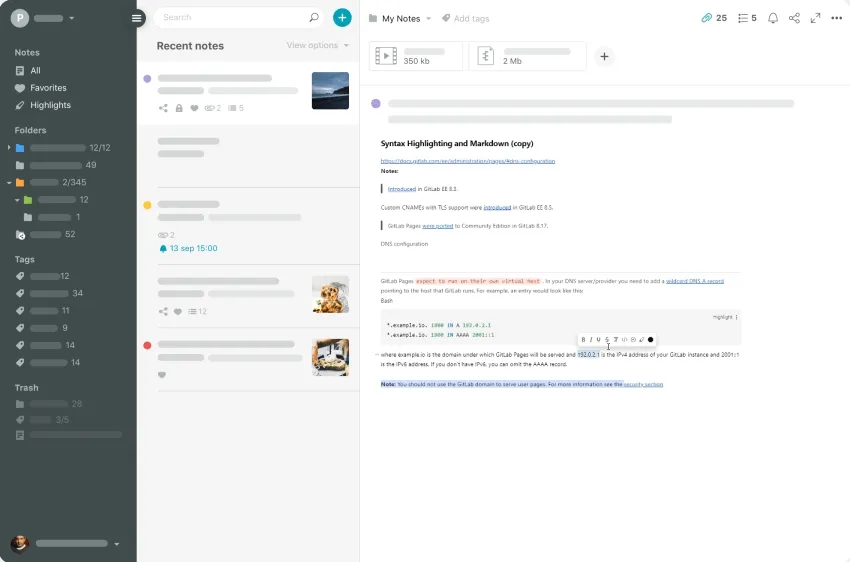
Nimbus Note (nyní FuseBase) je multiplatformní software pro spolupráci na dokumentech. Zatímco nadšenci do produktivity používají Amplenote ke správě osobních pracovních postupů, FuseBase je platforma pro pracovní prostory zaměřená na B2B pro malé týmy, klienty a partnery.
Umožňuje týmům i jednotlivcům spravovat poznámky, úkoly a projekty na jednom místě. Nabízí pořizování poznámek v různých formátech, organizaci ve stylu databáze a integrované nástroje pro snímání obrazovky. Tato alternativa k Amplenote kombinuje pod jednou střechou sílu pořizování poznámek, znalostní báze, AI agenty a klientské portály.
Nejlepší funkce Nimbus Note
- Vytvořte samostatné pracovní prostory pro různé týmy, klienty nebo projekty, každý s odlišnými úrovněmi přístupu.
- Zachyťte celé webové stránky, obrázky nebo screencasty pomocí vestavěného nástroje Nimbus Clipper a opatřete je poznámkami.
- Přidejte databáze, tabulky a seznamy úkolů přímo do poznámek a vytvořte dynamickou interní wiki nebo klientský portál.
Omezení Nimbus Note
- Uživatelé hlásili problémy s přihlášením a nejednotnou podporu aplikace napříč platformami.
Ceny Nimbus Note
- Ceny na míru
Hodnocení a recenze Nimbus Note
- G2: 4,7/5 (více než 100 recenzí)
- Capterra: 4,6/5 (více než 170 recenzí)
Co říkají skuteční uživatelé o Nimbus Note
Recenze na Google Play poznamenává:
Je to skvělá aplikace, která smete z povrchu zemského všechny bloatware maskované jako aplikace pro pořizování poznámek! (za uhodnutí není žádná odměna) Vývojáři jsou dostatečně vstřícní, pokud narazíte na nějaké potíže! Největším lákadlem je její estetický vzhled, ale nabízí také spoustu funkcí! Hodně štěstí celému týmu fuse base (zdá se, že změnili název z nimbus).
Je to skvělá aplikace, která smete z povrchu zemského všechny bloatware maskované jako aplikace pro pořizování poznámek! (za uhodnutí není žádná odměna) Vývojáři jsou dostatečně vstřícní, pokud narazíte na nějaké potíže! Největším lákadlem je její estetický vzhled, ale nabízí také spoustu funkcí! Hodně štěstí celému týmu fuse base (zdá se, že změnili název z nimbus).
9. Workflowy (nejlepší pro minimalistické vytváření osnov a nekonečné vnořování)
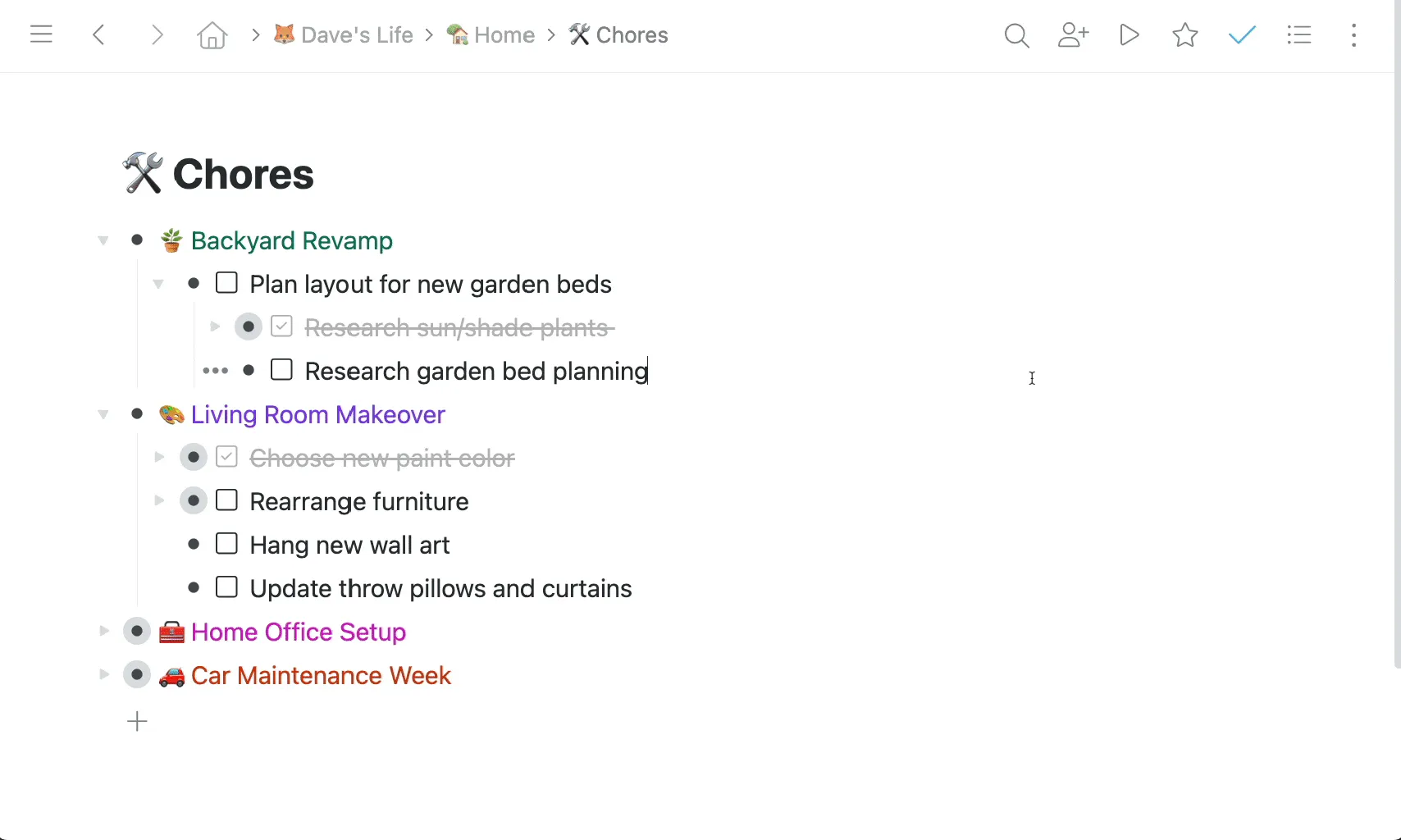
WorkFlowy promění vaše poznámky a úkoly na vnořené seznamy, takže jedním kliknutím můžete přiblížit celkový přehled nebo se ponořit do detailů.
Jeho skládací formát osnovy připomíná procházení vláknovými komentáři a umožňuje vám rozbalit pouze témata, která potřebujete. Pokud chcete vizuální přehled o pokroku, vestavěná Kanban tabule Workflowy transformuje jakýkoli seznam do sloupců. Úkoly můžete přesouvat z „nápadu“ do „hotovo“ bez opuštění osnovy.
Nejlepší funkce Workflowy
- Umožňuje zrcadlit položky na různých místech, takže jakákoli úprava provedená na jednom místě se automaticky aktualizuje ve všech propojených instancích.
- Podporuje tabule ve stylu kanban v rámci jakéhokoli seznamu, abyste mohli vizuálně spravovat projekty, aniž byste museli opustit svůj přehled.
- Umožňuje vkládání bohatých médií, jako jsou videa z YouTube a tweety, přímo do poznámek pro plánování s bohatším kontextem.
Omezení Workflowy
- Možnosti formátování jsou omezené, bez podpory tabulek, s minimálními možnostmi stylizace a veškerým obsahem uloženým v jediném souboru, což může být omezující pro uživatele, kteří preferují strukturovanější organizaci poznámek.
Ceny Workflowy
- Bezplatný tarif
- Pro: 8,99 $/měsíc
Hodnocení a recenze Workflowy
- G2: 4,5/5 (více než 30 recenzí)
- Capterra: 4,7/5 (více než 15 recenzí)
Co říkají skuteční uživatelé o Workflowy
Uživatel Redditu poznamenává:
Workflowy je vynikající nástroj pro vytváření osnov a já s ním organizuji velkou část svého života. Je jednoduchý, rychlý, přátelský k klávesnici a funguje všude. Myslím, že ho mnoho lidí vyhledalo, protože používali předchozí nástroje pro vytváření osnov (například More, GrandView, Ecco atd.) a chtěli nástroj podporující web.
Workflowy je vynikající nástroj pro vytváření osnov a já s ním organizuji velkou část svého života. Je jednoduchý, rychlý, přátelský k klávesnici a funguje všude. Myslím, že ho mnoho lidí vyhledalo, protože používali předchozí nástroje pro vytváření osnov (například More, GrandView, Ecco atd.) a chtěli nástroj podporující web.
10. Supernotes (nejlepší pro správu znalostí pomocí karet)
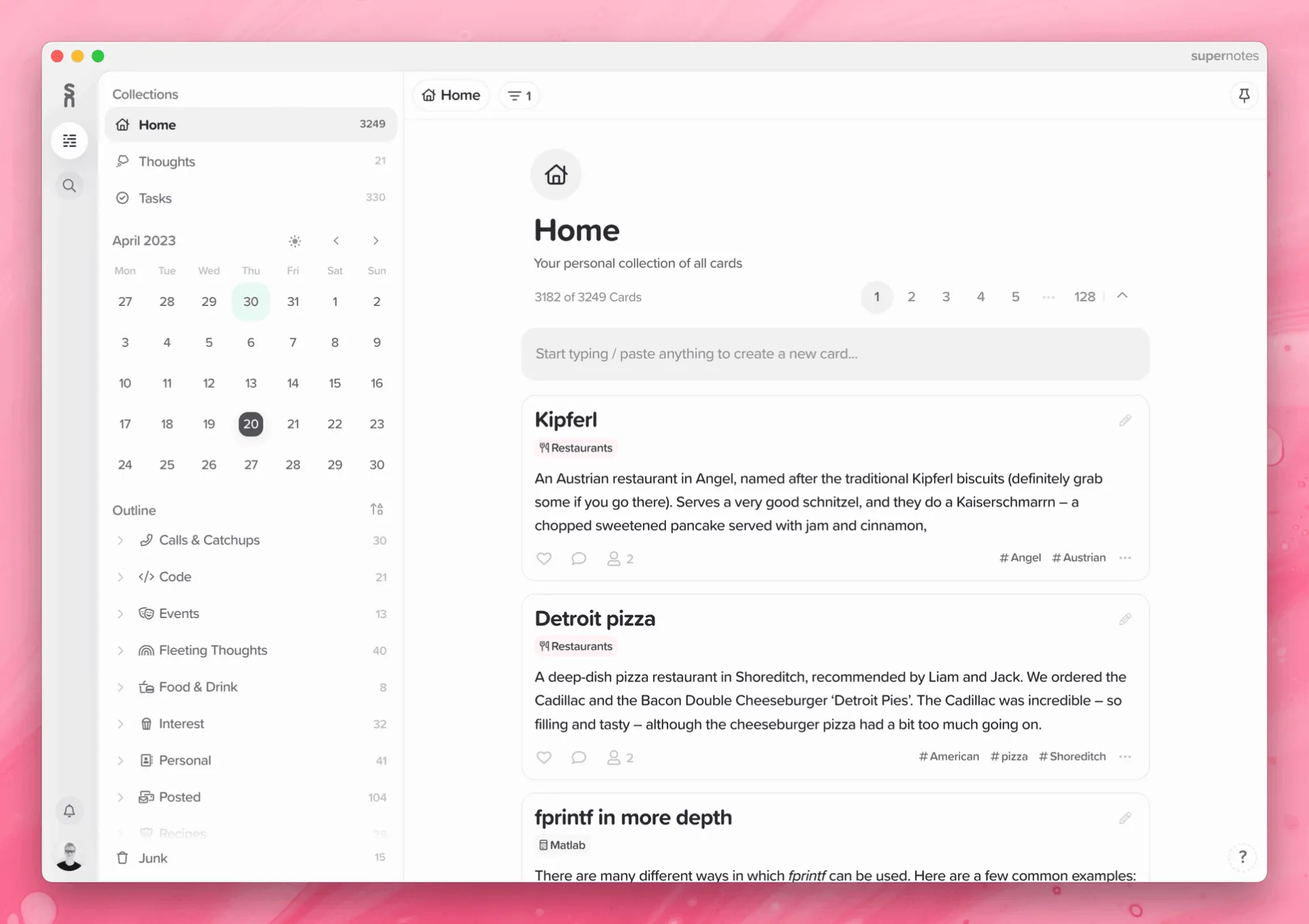
Supernotes využívá jedinečný přístup založený na poznámkových kartách, který vám pomůže rychleji zaznamenávat, organizovat a spolupracovat na nápadech.
Místo dlouhých stránek nebo dokumentů se každá myšlenka promění v malou poznámkovou kartu – doplněnou o tagy, zpětné odkazy, matematické rovnice, obrázky a tabulky.
Díky vizuálním grafickým zobrazením, vnořeným hierarchiím a spolupráci v reálném čase působí Supernotes spíše jako znalostní mapa než lineární nástroj pro poznámky. Je vhodný pro studenty, výzkumníky a fanoušky Zettelkastenu, kteří chtějí atomické poznámky, které mohou přesouvat a propojovat.
Nejlepší funkce Supernotes
- Formát poznámkových karet vám umožňuje rozdělit nápady na základní sdílené části s podporou rovnic, tabulek a bohatého obsahu.
- Grafické zobrazení pro vizualizaci souvislostí mezi poznámkami ve 2D a 3D
- Spolupráce v reálném čase, aniž by ostatní museli mít účet Supernotes
Omezení Supernotes
- Omezená bezplatná verze po prvních 100 poznámkových kartách, abyste mohli pokračovat v používání bez omezení, budete muset doporučit přátele nebo provést upgrade.
Ceny Supernotes
- Bezplatný tarif: 100 poznámkových karet
- Ceny na míru
Hodnocení a recenze Supernotes
- G2: 4,8/5 (více než 45 recenzí)
- Capterra: 4,7/5 (více než 40 recenzí)
Co říkají skuteční uživatelé o Supernotes
Uživatel Redditu poznamenává:
Supernotes vypadá úžasně – jedno z nejlepších uživatelských rozhraní na trhu, vysoce integrované, multiplatformní a poznámkové karty jsou skvělým řešením pro organizaci informací.
Supernotes vypadá úžasně – jedno z nejlepších uživatelských rozhraní na trhu, vysoce integrované, multiplatformní a poznámkové karty jsou skvělým řešením pro organizaci informací.
Vaše poznámky, váš systém s ClickUp – perfektní alternativa k Amplenote
Pořizování poznámek není univerzální záležitost. Někteří z nás vynikají v osnovách. Jiní potřebují karty, grafy nebo podněty umělé inteligence.
Amplenote vyhovuje některým uživatelům. Pokud však stále ještě vytváříte svůj systém, tyto alternativy nabízejí flexibilní základy, které si můžete skutečně přizpůsobit podle svých potřeb.
ClickUp nabízí modulární pracovní prostor, který se přizpůsobí vašemu stylu, ať už uvažujete v úkolech, časových osách nebo dokumentech. S ClickUp Docs můžete psát poznámky, propojovat úkoly, spolupracovat v reálném čase a proměňovat nápady v činy, aniž byste museli přepínat mezi nástroji.
ClickUp Brain a AI Notetaker vám pomohou rychle shrnovat, přepisovat a generovat poznámky. Díky přizpůsobitelným zobrazením, automatizacím a oprávněním se ClickUp stává více než jen aplikací pro poznámky. Je to řídicí centrum pro správu úkolů v rámci projektového managementu.
Vyzkoušejte tuto alternativu Amplenote, která je číslo 1. Zaregistrujte se na ClickUp zdarma.