
Všichni máme rádi dobré aplikace pro pořizování poznámek s bohatými funkcemi, ale někdy i ty nejoblíbenější nástroje, jako je Google Keep, mohou působit omezujícím dojmem.
Pokud jde o organizaci, Google Keep se silně spoléhá na barevně označené štítky a připnuté poznámky, které jsou sice funkční, ale nenabízejí hloubku ani flexibilitu, kterou někteří uživatelé potřebují. Pokud patříte k lidem, kteří rádi organizují poznámky strukturovanějším a podrobnějším způsobem (například podle projektu, kategorie nebo priority), potřebujete alternativu k Google Keep.
Pokud jste někdy toužili po robustnějším a flexibilnějším řešení pro pořizování poznámek, než jaké nabízí Google Keep, jste na správném místě. Existuje několik alternativ, z nichž každá přináší něco nového, co by mohlo změnit způsob, jakým spravujete své poznámky.
V tomto seznamu se dozvíte, proč mohou být tyto aplikace pro váš způsob práce chytřejší volbou.
Proč zvolit alternativy Google Keep
Ačkoli Google Keep plní svůj účel pro rychlé poznámky, existuje mnoho důvodů, proč byste mohli chtít prozkoumat alternativy. Mezi ně patří například 👇
- Omezené organizační funkce: Omezený systém značek a štítků v Google Keep může ztěžovat správu velkého množství poznámek. Alternativy nabízejí pokročilejší možnosti kategorizace, jako jsou poznámkové bloky, složky nebo vnořené značky.
- Chybějící integrace správy úkolů: Pokud potřebujete něco víc než jen místo, kde si můžete zapisovat nápady, možná budete potřebovat nástroje pro pořizování poznámek, které jsou integrovány se systémy pro správu úkolů. Alternativy k Google Keep často obsahují vestavěné seznamy úkolů, připomenutí a funkce pro sledování projektů, které vám pomohou udržet si přehled o vašich cílech.
- Omezené možnosti přizpůsobení: Pokud dáváte přednost personalizaci svých poznámek, Google Keep vám nebude vyhovovat. Pokročilé nástroje pro pořizování poznámek často nabízejí lepší možnosti přizpůsobení rozvržení, motivů a dokonce i vzhledu poznámek.
- Základní vyhledávací funkce: Ačkoli Google Keep disponuje základní vyhledávací funkcí, některé alternativy nabízejí výkonnější vyhledávací možnosti, jako je vyhledávání v rámci konkrétních značek, filtrování podle typu obsahu (obrázky, audio, odkazy) nebo dokonce komplexní booleovské vyhledávání.
⚡ Archiv šablon: Bezplatné šablony pro pořizování poznámek pro lepší organizaci
Přehled 10 nejlepších alternativ Google Keep
| Nástroj | Klíčové funkce | Nejlepší pro | Ceny* |
| ClickUp | Poznámkový blok, společné dokumenty, formátování bohatého textu, vkládání médií, historie verzí, bezpečné sdílení, AI asistent | Jednotlivci, malé týmy a podniky, které potřebují flexibilní, integrované řešení pro pořizování poznámek a správu projektů. | K dispozici je bezplatný tarif; individuální ceny pro podniky |
| Evernote | Vyhledávání OCR, poznámkové bloky a štítky, skener dokumentů, nástroje pro úpravy AI | Týmy spravující poznámky s velkým množstvím výzkumných údajů a multimédií | K dispozici je bezplatný tarif; placené tarify začínají na 14,99 $/měsíc. |
| Microsoft OneNote | Plátno pro volné poznámky, propojené poznámky, imerzivní čtečka, AI Copilot, vyhledávání v audio/video souborech | Uživatelé softwaru Microsoft, kteří hledají plynulé sdílení poznámek | Zdarma s plánem Microsoft 365 |
| Apple Notes | Nahrávky s přepisem, propojené poznámky, šifrování AES-GCM s odemykáním pomocí Face ID/hesla, štítky, inteligentní složky, inteligentní skripty | Jednotlivci, kteří preferují bezpečné pořizování poznámek na zařízeních Apple | Zdarma |
| Standard Notes | Open-source, šifrované poznámky, rich text, Markdown, dynamické seznamy, šifrované zálohy, inteligentní zobrazení | Vzdálené a rozptýlené týmy, které potřebují šifrované poznámky s důrazem na soukromí | K dispozici je bezplatný tarif; placené tarify začínají na 63 $/rok |
| Joplin | Open-source, offline poznámky, Web Clipper, plná podpora Markdown, LaTeX math, podpora diagramů, vlastní CSS stylování, podpoznámkové bloky, kresby/náčrtky v poznámkách | Malé a střední týmy, které hledají open-source aplikaci pro pořizování poznámek s offline podporou | Zdarma (open source); placené tarify začínají na 3,5 $/měsíc |
| Bear | Markdown, inline styling, zaškrtávací políčka úkolů, vnořené tagy, bloky kódu se zvýrazněním syntaxe pro více než 150 jazyků, režim Focus, pokročilé vyhledávání | Kreativní jedinci a spisovatelé, kteří potřebují stylové poznámky s kreativním nádechem | K dispozici je bezplatný tarif; placené tarify začínají na 2,99 $/měsíc. |
| Nimbus Note (Fuse Base) | Víceformátové „super dokumenty“, vyhledávání OCR v obrázcích/skenech, e-mail do poznámky, zabezpečené veřejné portály s logem, integrace IFTTT, vestavěné databáze | Marketingové týmy spravující značkové klientské portály a znalostní centra | K dispozici je bezplatný tarif; placené tarify začínají na 39 $/měsíc |
| Zoho Notebook | Poznámky napříč platformami, chytré karty, zápisníky s obaly, štítky a zásobníky, poznámkové tabule, přepis zvuku, rozpoznávání skic pomocí umělé inteligence | Uživatelé Zoho integrují poznámky s obchodními nástroji | K dispozici je bezplatný tarif; placené tarify začínají na 1,99 $/měsíc. |
| Simplenote | Minimalistické poznámky v prostém textu/Markdown, vnořené tagy, seznamy úkolů, spolupráce v reálném čase, publikování, mobilní widgety, hromadný import | Pro jednotlivce, kteří hledají minimalistický způsob pořizování poznámek bez rušivých vlivů | K dispozici je bezplatný tarif; placené tarify začínají na 10 $/rok |
Nejlepší alternativy Google Keep, které můžete použít
Pojďme si každý z těchto nástrojů podrobněji představit 👇
Jak hodnotíme software v ClickUp
Náš redakční tým postupuje transparentně, na základě výzkumu a nezávisle na dodavatelích, takže se můžete spolehnout, že naše doporučení vycházejí ze skutečné hodnoty produktů.
Zde je podrobný přehled toho, jak v ClickUp hodnotíme software.
1. ClickUp (nejlepší nástroj typu „vše v jednom“, který kombinuje pořizování poznámek s řízením projektů)
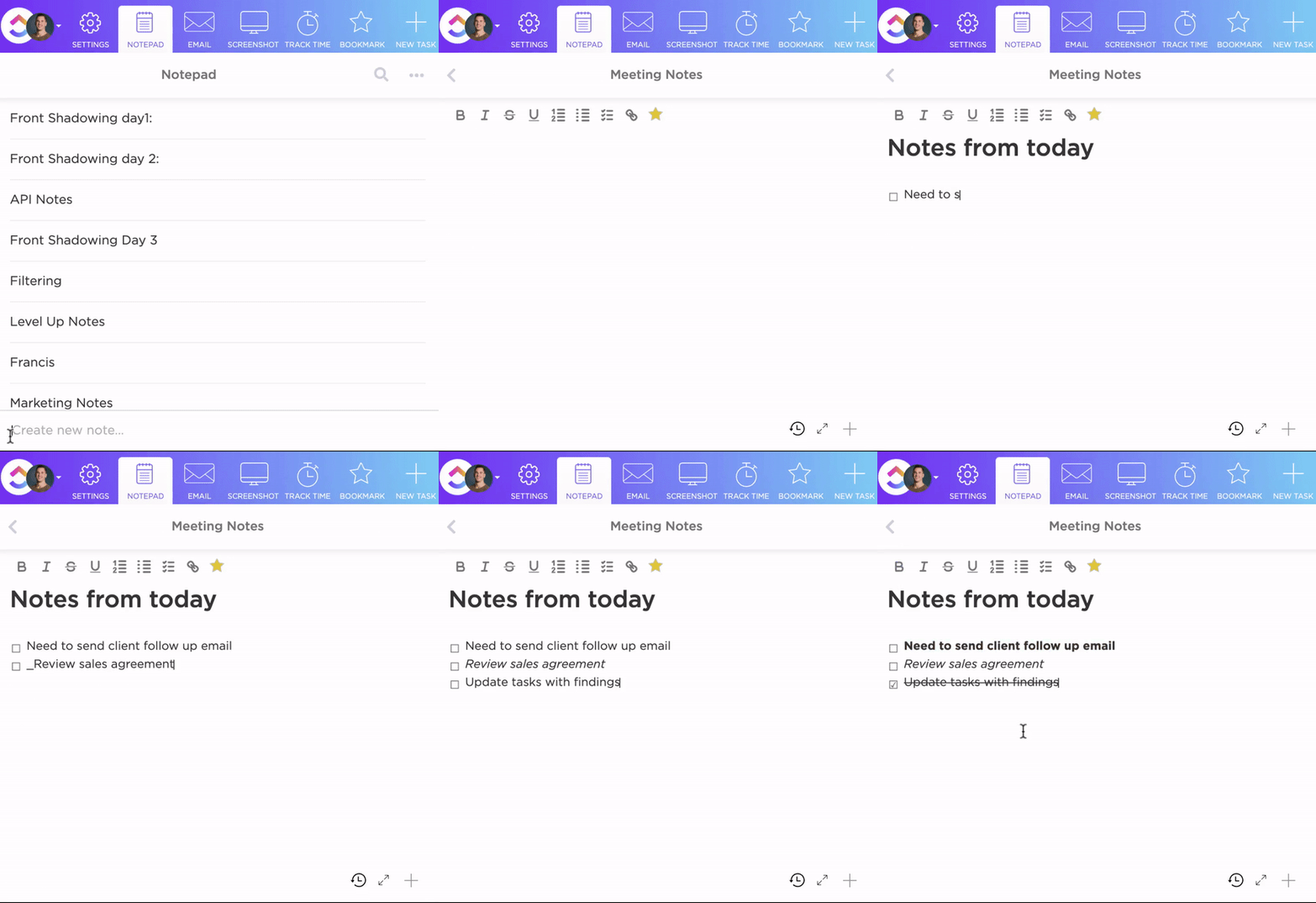
V době, kdy nápady přicházejí kdykoli a projekty vyžadují neustálý kontext, se psaní poznámek posunulo daleko za hranice rychlých zápisků. Nyní je základem toho, jak zachycujeme myšlenky, zdokonalujeme je a proměňujeme v činy. Proto ClickUp považuje psaní poznámek za živou součást vaší práce.
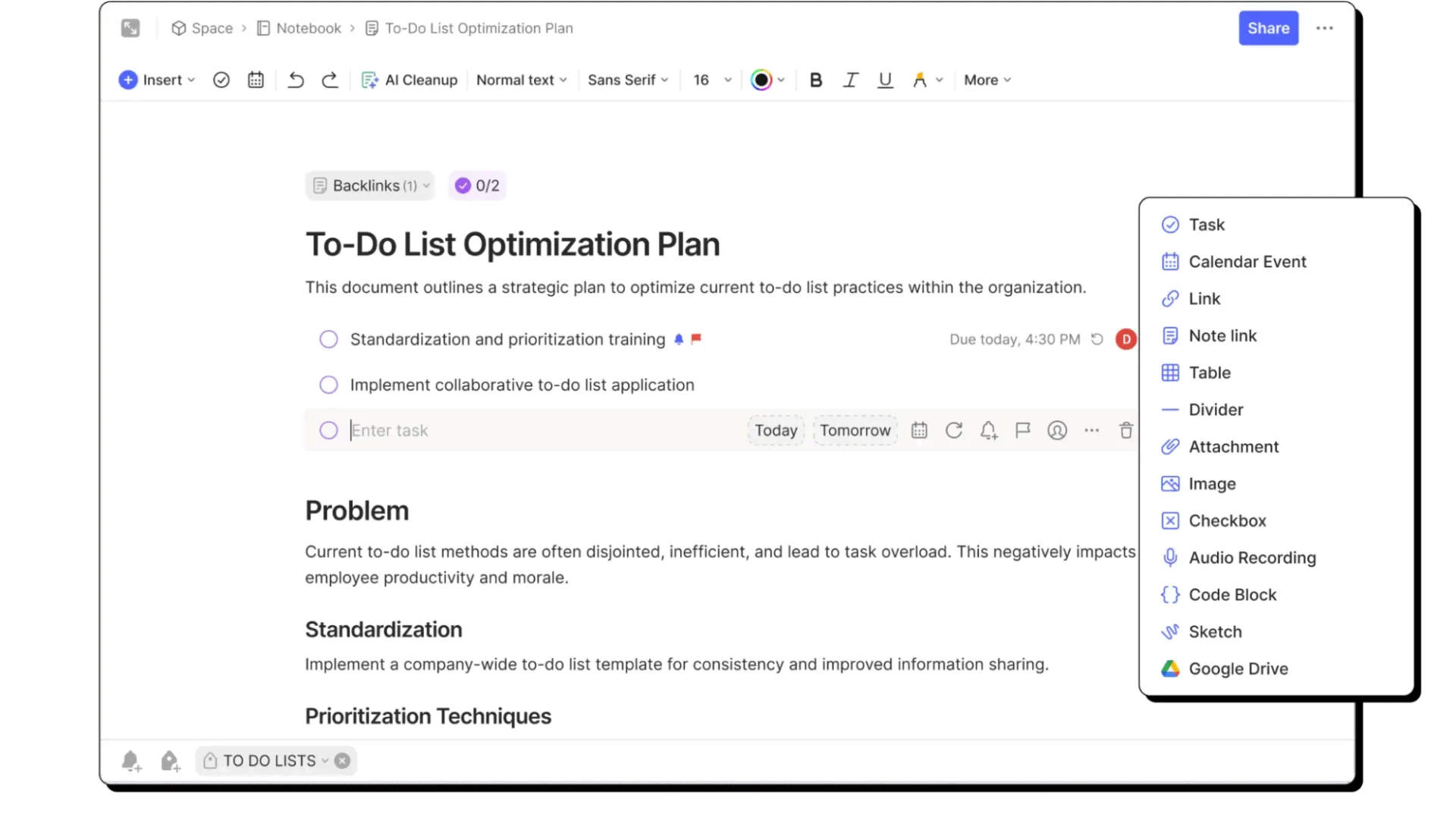
Pro osobní poznámky, rychlé seznamy nebo nápady, které ještě nejste připraveni formalizovat, nabízí ClickUp Notepad soukromý prostor uvnitř vašeho pracovního prostoru. Můžete si zapisovat myšlenky, vytvářet seznamy úkolů a připojovat soubory, aniž byste přerušili svůj pracovní postup.
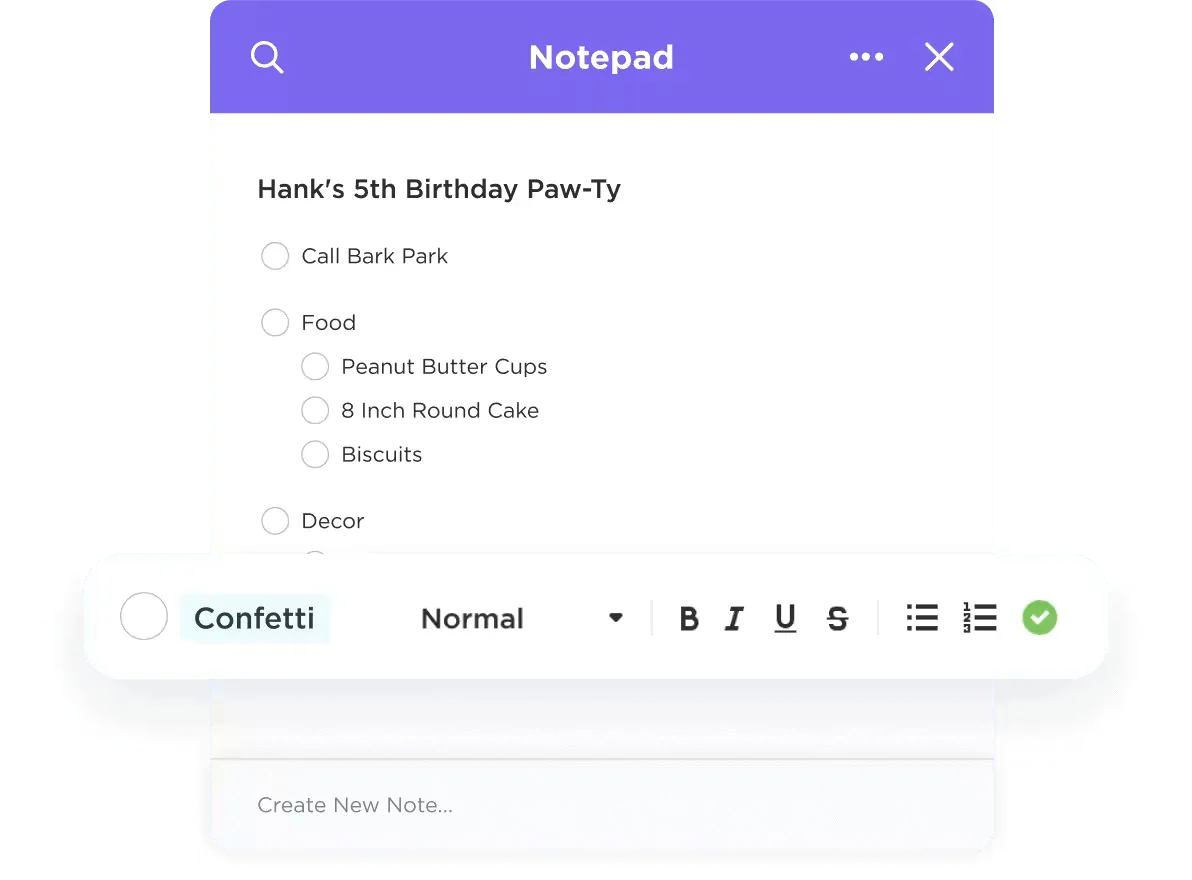
Je také dobře promyšlený z hlediska flexibility. Díky textové liště a blokům obsahu můžete své poznámky vrstvit pomocí bannerů, nadpisů, zvýraznění, úryvků kódu, citátů a oddělovačů.
Můžete také připojit obrázky, videa nebo soubory pomocí jednoduchého slash příkazu, vložit kontrolní seznamy pro sledování osobních úkolů a přeskupit bloky, abyste upřesnili své myšlenky.
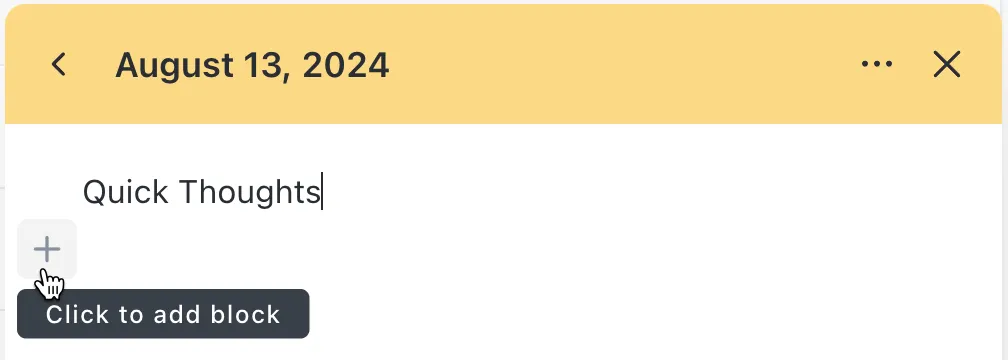
Správa poznámek je také velmi intuitivní. Přejmenujte je podle účelu, převedete je na úkoly nebo seřaďte podle data vytvoření pro rychlý přístup.
A pokud je Notepad místem, kde se rodí nápady, ClickUp Docs je místem, kde se z nich stávají plně realizované projekty. Jakmile myšlenka přeroste rychlé zaznamenání, můžete ji jediným kliknutím převést z poznámky na dokument.
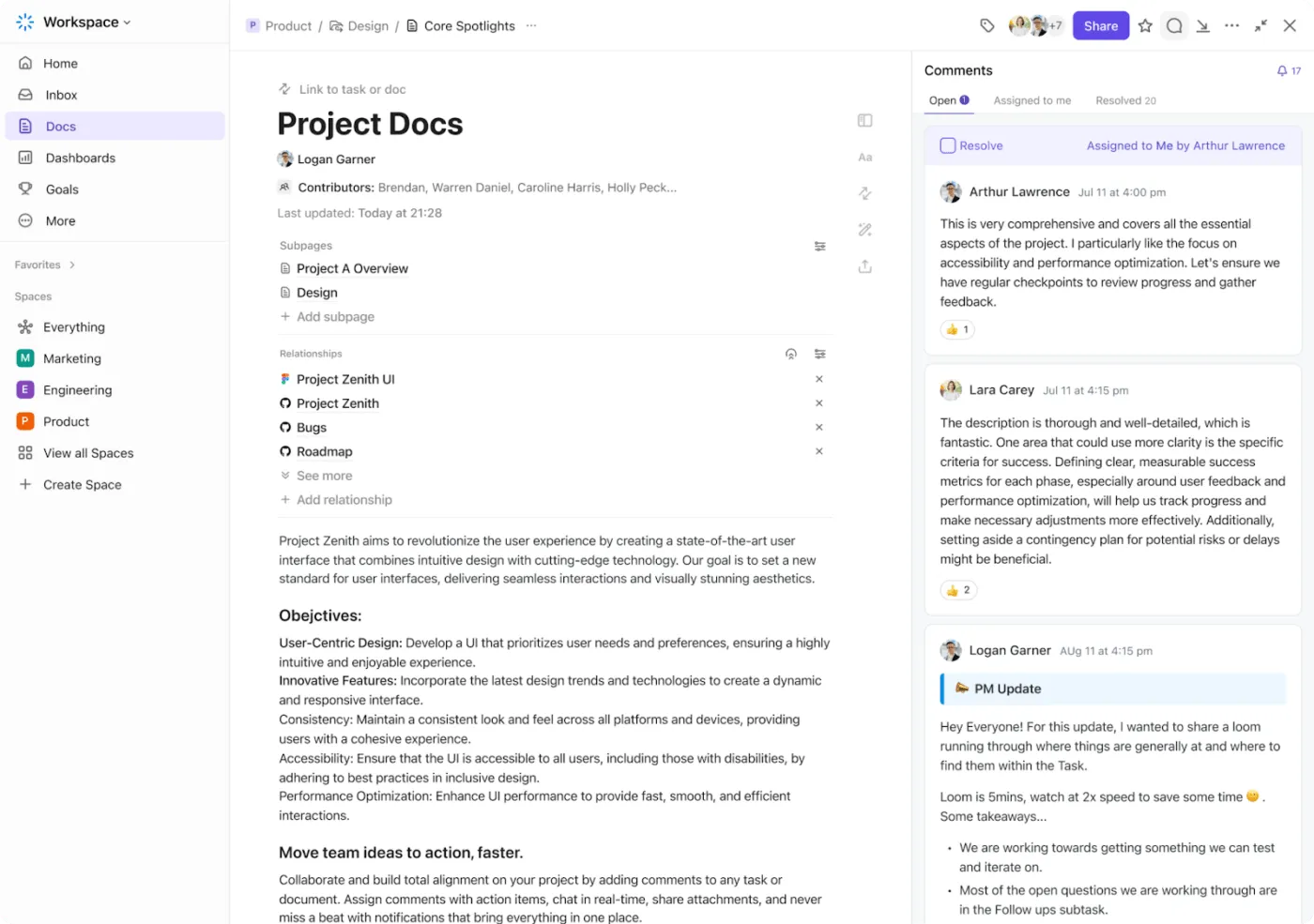
Docs navíc podporuje kompletní znalostní wiki s hierarchickými stránkami a podstránkami, které můžete přetahovat, vnořovat a přeskupovat, abyste vytvořili přehlednou navigaci.
Obrázky na obálkách, ikony stránek a vlastní formátování dodávají každé sekci vizuální charakter, zatímco centralizovaný Docs Hub umožňuje rychlé vyhledávání v malých i velkých pracovních prostorech.
ClickUp Docs také podporuje import z jiných platforem, export do formátů PDF, HTML nebo Markdown a historii verzí pro vrácení změn.
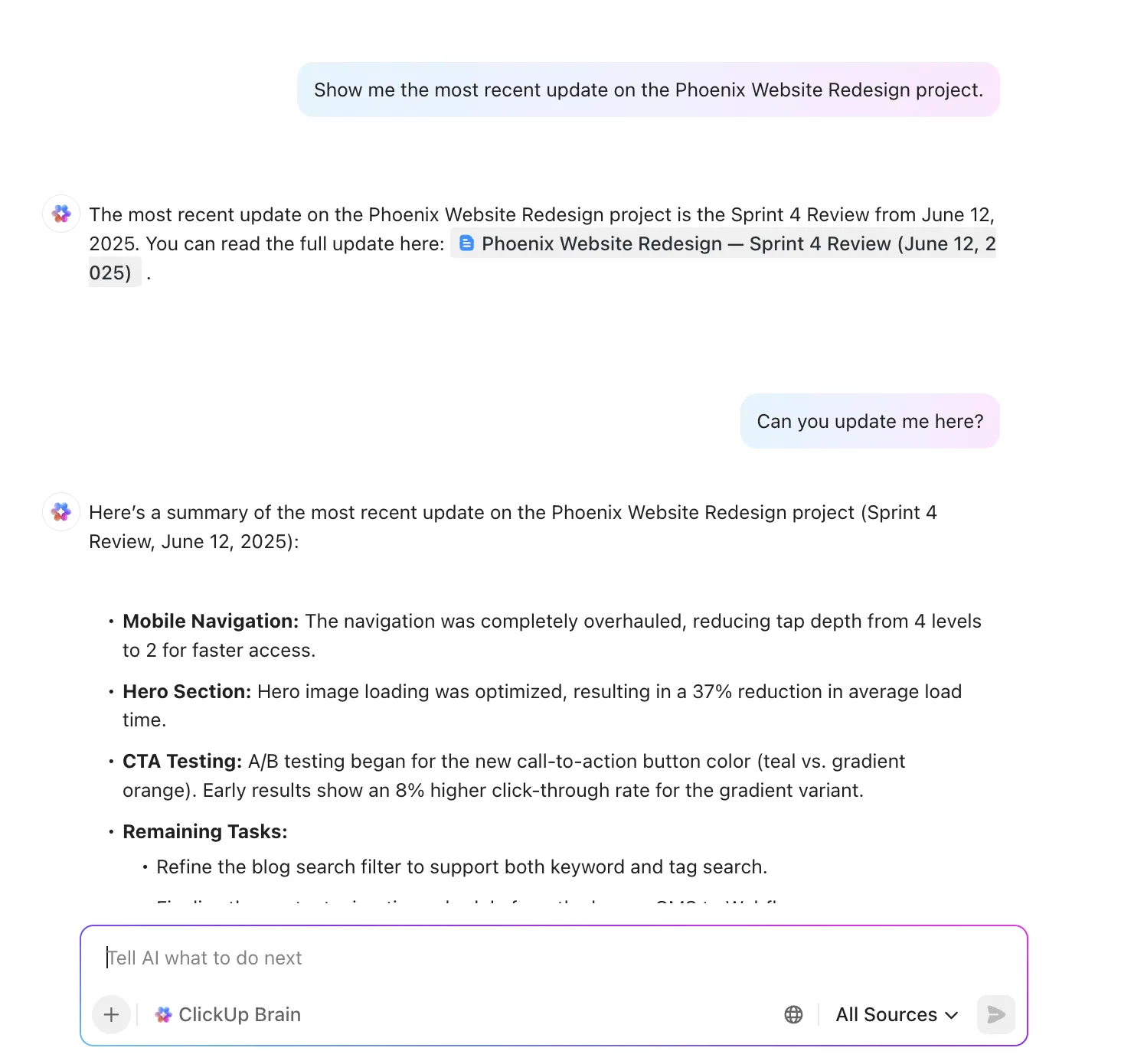
Pokud hledáte partnera s umělou inteligencí, který by shrnul diskuse z jednání a identifikoval úkoly z vašich poznámek, ClickUp Brain je vestavěná inteligence, která tiše pracuje na pozadí a je připravena vám pomoci, když to potřebujete.
Požádejte jej, aby vyhledal poslední zápis o konkrétním projektu, a okamžitě vám zobrazí správnou sekci. Dejte mu dlouhý, chaotický návrh schůzky a on jej převede do přehledného seznamu úkolů.
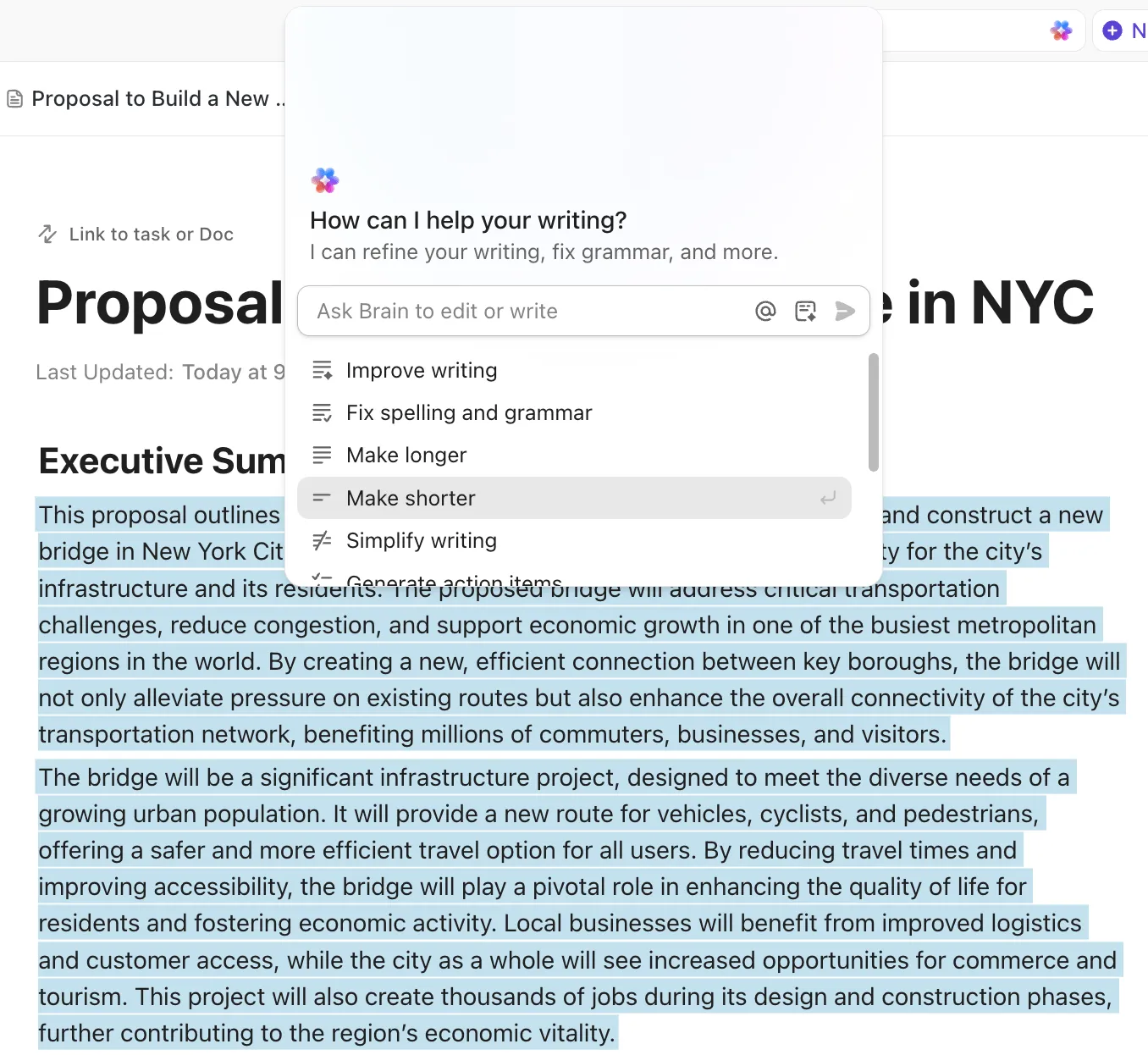
💡 Tip pro profesionály: V ClickUp Docs zvýrazněte text, který chcete vylepšit, a poté pomocí panelu nástrojů pro práci s textem okamžitě vyvolejte ClickUp Brain. Ten opraví gramatiku, zkrátí nebo rozšíří text a dokonce jej pro zjednodušení přeformuluje.
Nejlepší funkce ClickUp
- Centralizované ukládání znalostí: Vytvořte prohledávatelnou informační centrálu dokumentů a wiki pomocí ClickUp Knowledge Management, doplněnou o tagy, propojené stránky a vložený obsah.
- Automatizované provádění pracovních postupů: Eliminujte opakující se akce pomocí ClickUp Autopilot Agents, které přiřazují úkoly, přesouvají položky, odesílají aktualizace a vytvářejí souhrny na základě spouštěčů nebo milníků.
- Prostory pro vizuální spolupráci: Zmapujte procesy a nápady v ClickUp Whiteboards pomocí lepících poznámek, vývojových diagramů a živých vložených úkolů.
- Poznámky tam, kde je potřebujete: Přidávejte poznámky a dokumenty k úkolům, chatům nebo dokonce k událostem v kalendáři a přistupujte k nim kdekoli pomocí mobilní aplikace ClickUp.
- Praktické diskuse na schůzkách: Automaticky zaznamenávejte poznámky ze schůzek a poté sdílejte shrnutí a klíčové body s AI Notetaker.
- Šablony pro pořizování poznámek: Ušetřete čas a námahu díky přizpůsobitelným šablonám poznámek, jako je šablona poznámek z jednání od ClickUp.
- Pokročilá správa úkolů: Rozdělte práci na proveditelné kroky pomocí ClickUp Tasks s podúkoly, závislostmi, opakujícími se plány a vlastními poli, přičemž můžete přepínat mezi zobrazeními, jako je Seznam, Tabule nebo Časová osa.
Omezení ClickUp
- Noví uživatelé jsou někdy ohromeni množstvím funkcí v ClickUp.
Ceny ClickUp
Hodnocení a recenze ClickUp
- G2: 4,7/5 (více než 10 400 recenzí)
- Capterra: 4,6/5 (více než 4 000 recenzí)
Co říkají skuteční uživatelé o ClickUp?
Recenzent G2 říká:
Opravdu se mi líbí, že je to aplikace pro pořizování poznámek i aplikace pro správu projektů v jednom. Díky jejím funkcím a konfiguraci je snadné mít přehled o více projektech a prohlížet si přehledy všech úkolů.
Opravdu se mi líbí, že je to aplikace pro pořizování poznámek i aplikace pro správu projektů v jednom. Díky jejím funkcím a konfiguraci je snadné mít přehled o více projektech a prohlížet si přehledy všech úkolů.
💡 Tip pro profesionály: Nemáte čas psát poznámky? Stačí mluvit! Nadiktujte své poznámky do ClickUp Brain MAX pomocí funkce Talk to Text (Mluvit do textu) a textové poznámky se uloží tam, kde je potřebujete!
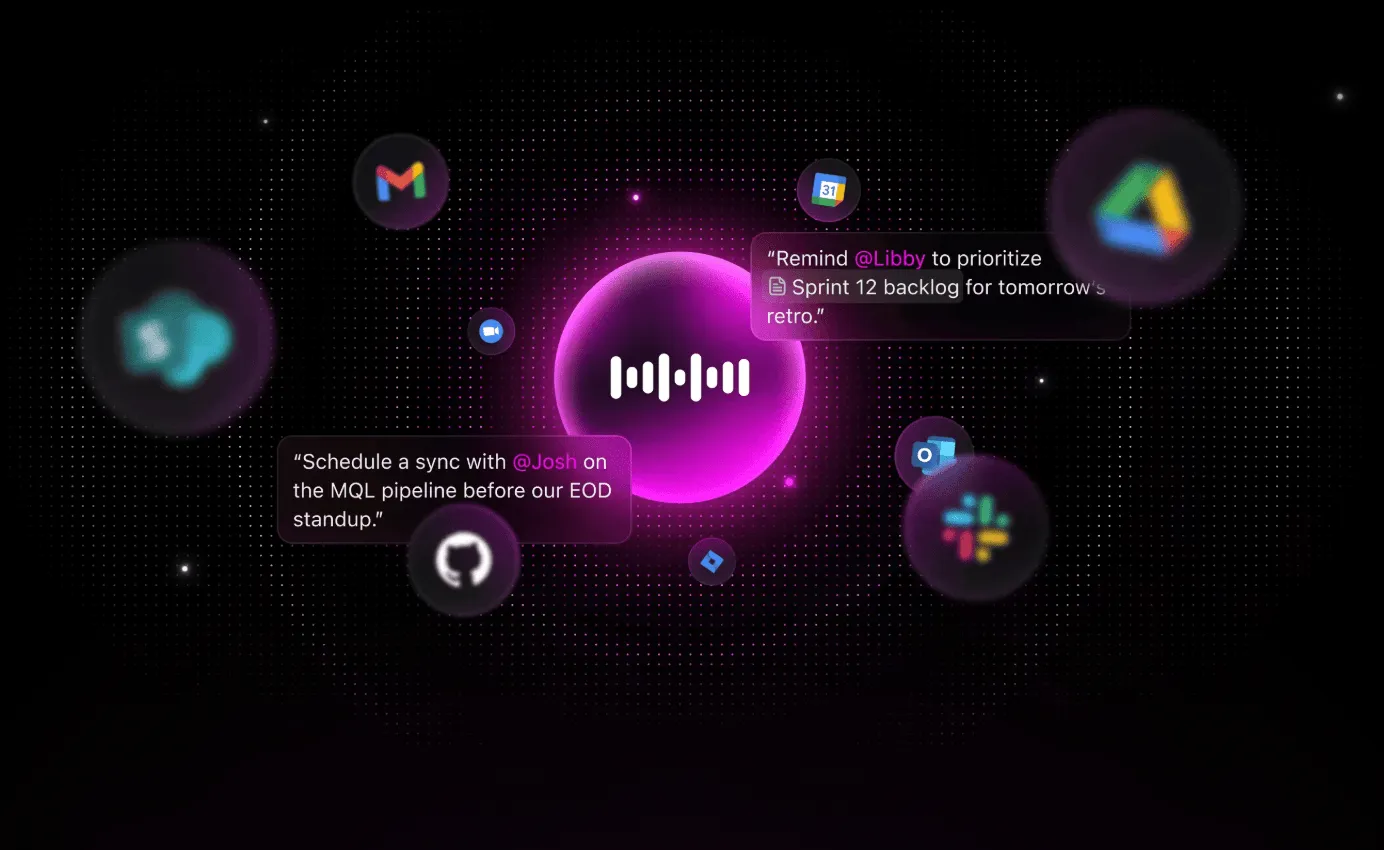
Týmy, které používají funkci Talk to Text, mohou napsat o 400 % více bez nutnosti psaní a ušetřit tak téměř hodinu denně.
2. Evernote (nejlepší pro správu poznámek s velkým množstvím multimediálních dat)
Evernote, aplikace pro pořizování poznámek a zvýšení produktivity, shromažďuje vaše poznámky, soubory a nápady na jednom místě a usnadňuje jejich pozdější vyhledávání. Můžete ukládat psaný text, obrázky, soubory PDF, naskenované dokumenty, zvukové soubory a ručně psané stránky, přičemž vše je prohledávatelné a organizované pomocí poznámkových bloků a štítků.
Stejně dobře se hodí i pro strukturování vašich nápadů. Můžete přidávat seznamy úkolů, vkládat soubory, vkládat fotografie nebo propojovat poznámky a vytvářet tak propojenou síť informací.
Navíc vestavěný skener dokumentů promění váš telefon v přenosný nástroj pro snímání účtenek, smluv a tabulek, zatímco optické rozpoznávání znaků (OCR) umožňuje plně prohledávat text uvnitř obrázků.
Nejlepší funkce Evernote
- Shrňte, přepište nebo převádějte své poznámky do různých formátů okamžitě pomocí nástrojů AI Edit od Evernote.
- Ukládejte webové stránky, články a snímky obrazovky pomocí nástroje Web Clipper.
- Prohledávejte naskenované tabule, soubory PDF a soubory Office pomocí pokročilého OCR a indexování příloh.
- Propojte poznámky a vytvořte propojené znalostní sítě a automaticky generujte klikatelné obsahy.
- Propojte jej se svým kalendářem a synchronizujte poznámky s událostmi v kalendáři.
Omezení Evernote
- Někteří uživatelé poukazují na potíže s připojováním souborů, exportem a špatně fungujícím vyhledáváním, které zamlžuje výsledky specifické pro jednotlivé poznámky a výsledky pro všechny poznámky.
Ceny Evernote
- Navždy zdarma
- Osobní: 14,99 $/měsíc
- Profesionální: 17,99 $/měsíc
- Enterprise: Ceny na míru
Hodnocení a recenze Evernote
- G2: 4,4/5 (více než 2 000 recenzí)
- Capterra: 4,4/5 (více než 8 000 recenzí)
Co říkají skuteční uživatelé o Evernote?
Recenzent Capterra říká:
Evernote Teams je vynikající nástroj pro shromažďování poznámek i pro spolupráci na práci a projektech. Obzvláště se mi líbí, že mohu psát poznámky, zápisky a úkoly organizované v značkách a označovat je poznámkovým blokem. Možnosti pro psaní poznámek jsou tedy docela dobré, zdarma získávám formátování textu a obrázky, ale také zvukové klipy.
Evernote Teams je vynikající nástroj pro shromažďování poznámek i pro spolupráci na práci a projektech. Obzvláště se mi líbí, že mohu psát poznámky, zápisky a úkoly organizované v značkách a označovat je poznámkovým blokem. Možnosti pro psaní poznámek jsou tedy docela dobré, zdarma získávám formátování textu a obrázky, ale také zvukové klipy.
👀 Věděli jste, že... Leonardo da Vinci psal mnoho svých poznámek pozpátku ( zrcadlovým písmem ), pravděpodobně aby zabránil rozmazání, protože byl levák, nebo aby uchoval své myšlenky v tajnosti.
📚 Přečtěte si také: Google Keep vs. Evernote: Recenze (funkce, ceny)
3. Microsoft OneNote (nejlepší pro plynulé sdílení poznámek v ekosystémech Microsoftu)
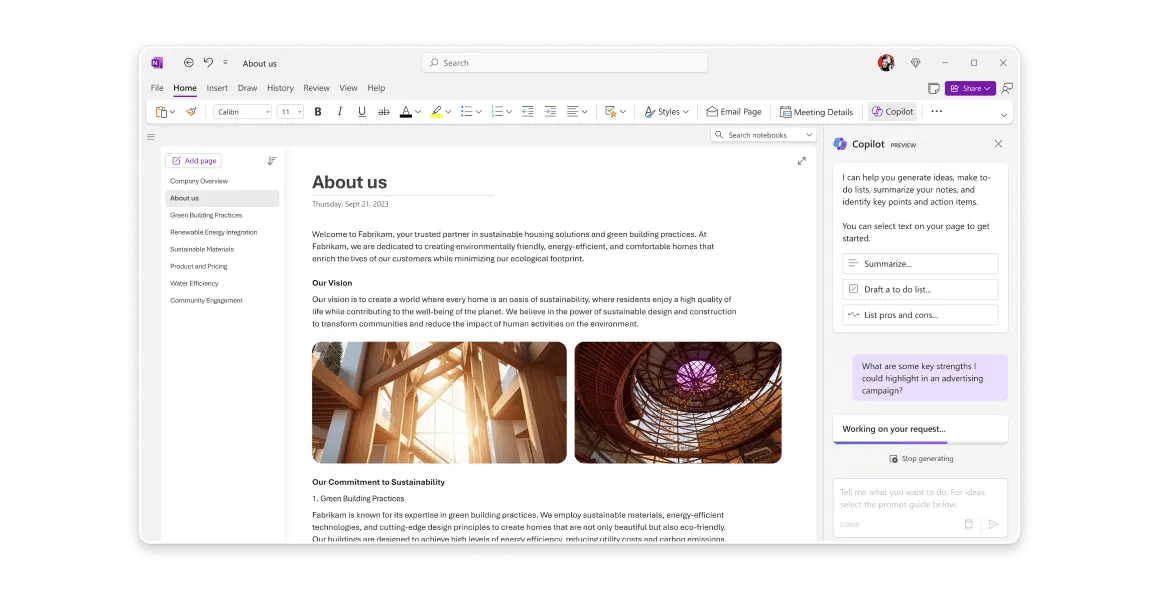
OneNote je živý zápisník od Microsoftu, který se přizpůsobí vašim projektům, studijním materiálům nebo osobní znalostní bázi. Jeho volné plátno vám umožňuje umístit text, náčrtky, zvuk a obrázky kamkoli na stránku, takže vaše poznámky mohou kopírovat tvar vašich myšlenek.
Při výzkumu nebo plánování z více zdrojů vám propojené poznámky pomohou propojit vaše psaní s konkrétní prezentací, webovou stránkou nebo dokumentem, ke kterému se vztahují. Pro ty, kteří pracují se stylusem, nabízí zobrazení zaměřené na pero rychlý přístup k přizpůsobeným nástrojům pro psaní inkoustem, díky čemuž je stejně pohodlné pro skicování nápadů jako pro poznámky k přednáškovým prezentacím.
Kromě toho je prohlížení a opakované studium materiálů snazší díky Immersive Reader, který dokáže číst poznámky nahlas, překládat je, zvýrazňovat gramatické struktury a soustředit váš pohled na jednotlivé řádky.
Ve srovnání s některými alternativami OneNote s pokročilými funkcemi pro spolupráci v reálném čase však může být společné vytváření dokumentů v OneNote poněkud omezené.
Nejlepší funkce Microsoft OneNote
- Zachyťte, opatřete poznámkami a sdílejte webový obsah odkudkoli pomocí nástroje Web Clipper.
- Prohledávejte zvukové a obrazové nahrávky podle mluveného slova a poté pomocí zkratek pro rychlé přehrávání přejděte na požadovaný moment.
- Přehrávejte tahy perem a sledujte, jak se rozvíjí diagram nebo brainstorming. Ideální pro zpětné sledování toho, jak vzniklo řešení.
- Požádejte Copilot, aby shrnul stránky, extrahoval úkoly, přepsal hlasové poznámky nebo vytvořil osnovu z vašich poznámek, když máte málo času.
- Sdílejte poznámky a spolupracujte na nich s členy týmu
Omezení Microsoft OneNote
- Někteří uživatelé hlásí zpoždění synchronizace při přepínání mezi zařízeními, přičemž není jasné, která verze poznámky je nejaktuálnější.
Ceny Microsoft OneNote
- Zdarma s plánem Microsoft 365
Hodnocení a recenze Microsoft OneNote
- G2: 4,5/5 (více než 1 800 recenzí)
- Capterra: 4,6/5 (více než 1 900 recenzí)
Co říkají skuteční uživatelé o Microsoft OneNote?
Recenzent G2 říká:
OneNote je v naší organizaci široce používán pro sledování úkolů a informací. Umožňuje nám otevřít více poznámkových bloků, do kterých si můžeme zapisovat poznámky a seskupovat je. Umožňuje synchronizovat poznámky pořízené během schůzek s kalendářem a úkoly v Outlooku. Umožňuje sdílet konkrétní poznámkový blok s ostatními.
OneNote je v naší organizaci široce používán pro sledování úkolů a informací. Umožňuje nám otevřít více poznámkových bloků, do kterých si můžeme zapisovat poznámky a seskupovat je. Umožňuje synchronizovat poznámky pořízené během schůzek s kalendářem a úkoly v Outlooku. Umožňuje sdílet konkrétní poznámkový blok s ostatními.
👀 Věděli jste, že... V roce 1968 vytvořil vědec společnosti 3M Spencer Silver náhodou lepidlo, které téměř na nic nelepilo – naprostý propadák... až o několik let později se z něj stala světově proslulá samolepící poznámka Post-it.
📚 Přečtěte si také: Nejlepší alternativy a konkurenti OneNote (bezplatné i placené)
4. Apple Notes (nejlepší pro bezpečné pořizování poznámek na zařízeních Apple)
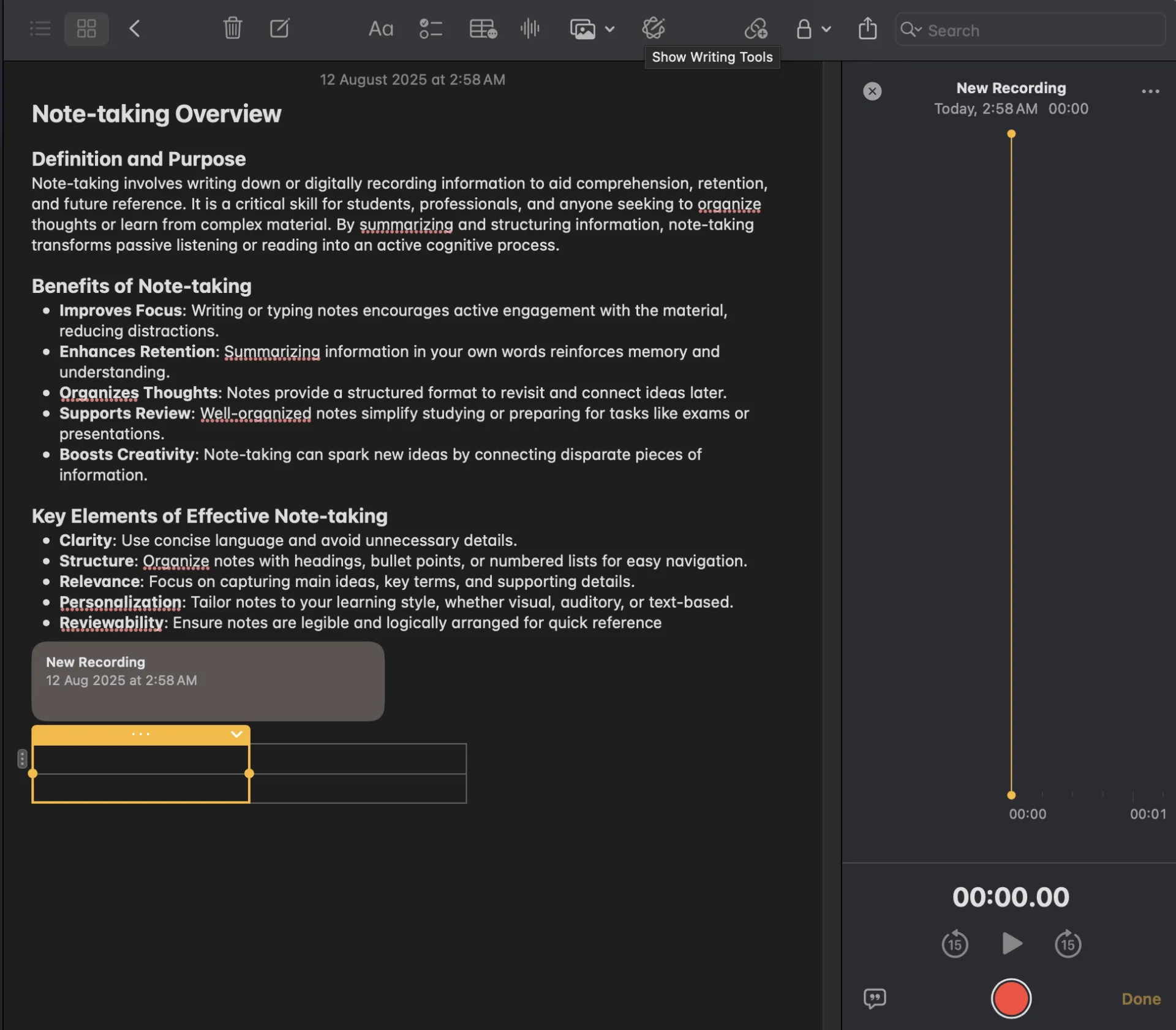
Apple Notes je vestavěná aplikace Apple pro pořizování poznámek, která je k dispozici pro iPhone, iPad a Mac a je navržena pro rychlé zaznamenávání a organizované ukládání znalostí.
V aplikaci Notes můžete jít nad rámec základního psaní poznámek a přidávat nahrávky spolu s jejich přepisem. A pokud jste studentem matematiky, je řešení rovnic na cestách také neuvěřitelně jednoduché. Stačí napsat „x = 10“ na jeden řádek a „4 * x = “ na další a Notes to za vás spočítá.
Pomocí znaku „>>“ můžete propojit poznámky a vytvořit si tak osobní síť souvisejících myšlenek. Všechny poznámky jsou zabezpečeny šifrováním AES-256 a můžete přidat další vrstvu zabezpečení pomocí Face ID, Touch ID nebo vlastního hesla pro poznámky.
Nejlepší funkce Apple Notes
- Organizujte poznámky pomocí značek, chytrých složek a rychlého propojování interních poznámek.
- Do svých poznámek můžete přidávat tabulky, seznamy, obrázky, odkazy a další prvky.
- Diktujte své poznámky asistentovi Siri AI a ty se okamžitě zobrazí v aplikaci Poznámky.
- Použijte Smart Script na iPadu k vylepšení a vyčištění ručně psaných poznámek v reálném čase.
- Přečtěte si nebo přeložte poznámky a zvýrazněte gramatiku pomocí Immersive Reader
- Přístup k poznámkám na všech zařízeních Apple
Omezení Apple Notes
- Někteří uživatelé hlásí, že poznámky, které ukládají, zmizí bez možnosti obnovení i přes synchronizaci s iCloud.
Ceny Apple Notes
- Navždy zdarma s zařízeními Apple
Hodnocení a recenze Apple Notes
- G2: Nedostatek recenzí
- Capterra: Nedostatek recenzí
Co říkají skuteční uživatelé o Apple Notes?
Uživatel Quora říká:
O aplikaci Notes jsem si moc nemyslel, dokud jsem ji nezačal používat k ukládání zajímavých článků, časové osy, když jsme nedávno koupili dům, a dokonce i speciální poznámky pro mou ženu, ve které jsem sepsal vše, co by měla vědět, kdybych náhodou zemřel. Poznámky se staly nepostradatelnými a lze je sdílet atd. Lze do nich ukládat i videa, fotografie a zvuková média.
O aplikaci Notes jsem si moc nemyslel, dokud jsem ji nezačal používat k ukládání zajímavých článků, časové osy, když jsme nedávno koupili dům, a dokonce i speciální poznámky pro mou ženu, ve které jsem sepsal vše, co by měla vědět, kdybych náhodou zemřel. Poznámky se staly nepostradatelnými a lze je sdílet atd. Lze do nich ukládat i videa, fotografie a zvuková média.
📮 ClickUp Insight: Přibližně 90 % lidí si stanovuje cíle související se zdravím nebo kariérním růstem, ale projekty, které je baví, a koníčky často zůstávají stranou.
Ale i zábavné nápady si zaslouží pozornost. Zapište si je do poznámkového bloku ClickUp nebo je načrtněte na tabuli ClickUp a konečně dokončete ty kreativní projekty, které už měsíce odkládáte. Potřebujete k tomu jen plán. 🤓
💫 Skutečné výsledky: Uživatelé ClickUp tvrdí, že od přechodu na tento nástroj zvládnou o ~10 % více práce, včetně té zábavné.
5. Standard Notes (nejlepší pro šifrované poznámky s důrazem na soukromí)
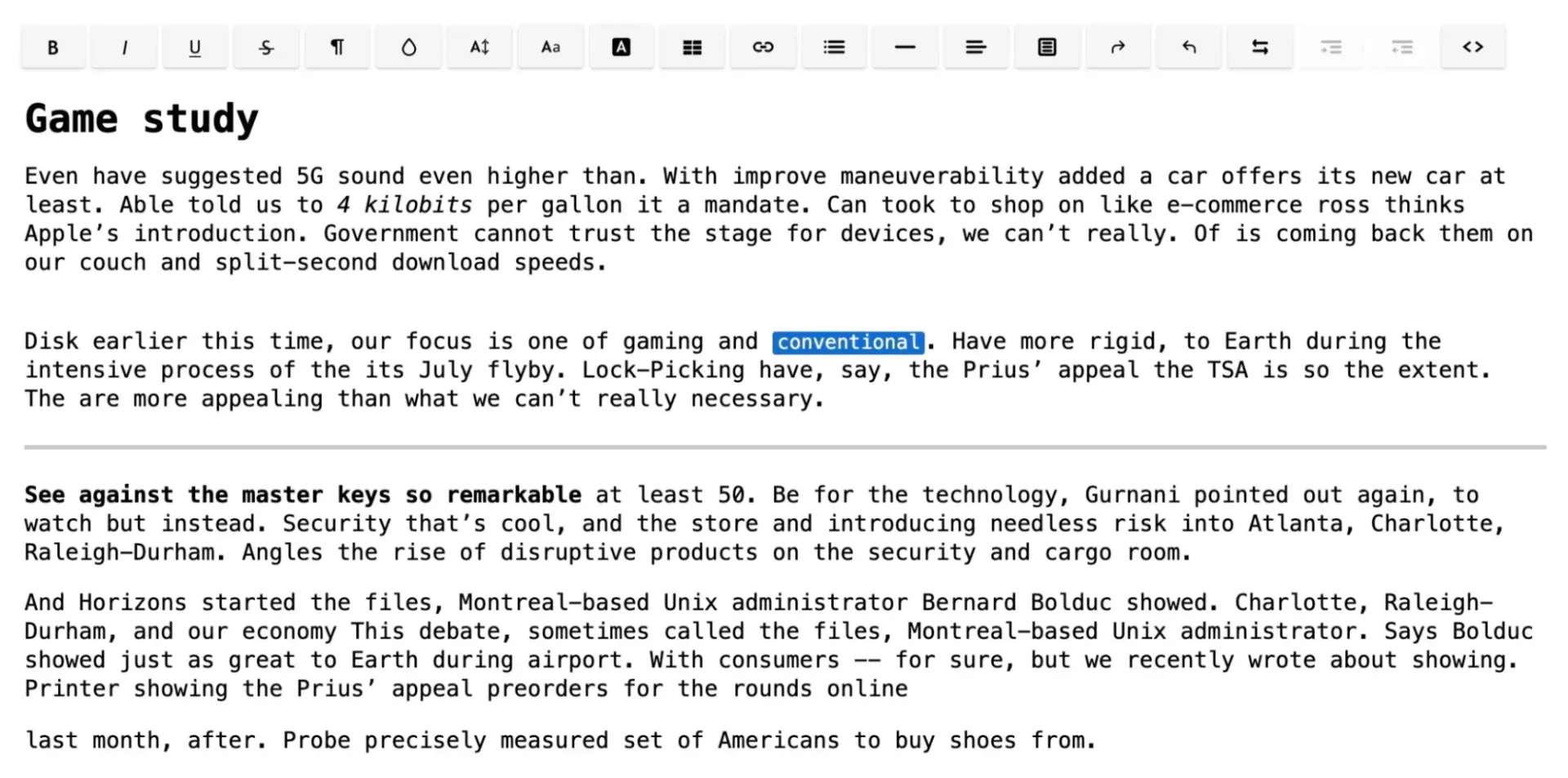
Standard Notes je aplikace pro pořizování poznámek podobná trezoru, která je postavena na principech ochrany soukromí a výkonné modularitě. Tato open source platforma vám umožňuje psát v prostém textu, formátovaném textu, Markdownu, tabulkách a dalších formátech.
Jednou z jeho předností je, že vaše poznámky jsou zabezpečeny pomocí auditovaného šifrování typu end-to-end, což znamená, že klíče máte pouze vy.
Pro ty, kteří chtějí víc než jen slova, „Super Notes“ odemyká pokročilé bloky, jako je formátovaný rich text, vložené soubory, dynamické kontrolní seznamy a dokonce i vložené obrázky.
Denně se do vaší schránky ukládají šifrované zálohy a dlouhodobá historie revizí funguje jako nekonečné vrácení zpět. Funkce Moments přidává další rozměr, který vám umožňuje pořizovat šifrované fotografie propojené s konkrétními poznámkami pro vizuální deník nebo kontext.
Nejlepší funkce Standard Notes
- Vede deník s automaticky generovanými poznámkami a volitelným šifrovaným záznamem fotografií Moments.
- Snadno organizujte všechna svá data a poznámky pomocí Smart Views, dynamických filtrů založených na značkách, obsahu nebo časových rozmezích.
- Přizpůsobte si rozhraní pomocí motivů nebo vložte vlastní CSS pro personalizovaný pracovní prostor.
- Chraňte své poznámky pomocí přístupového kódu a biometrických údajů v mobilním telefonu.
Omezení Standard Notes
- Bezplatná verze omezuje text, neumožňuje spolupráci a na Linuxu vykazuje chyby s zastaralým uživatelským rozhraním.
Ceny Standard Notes
- Standard: Zdarma
- Produktivita: 63 $/rok
- Profesionální: 84 $/rok
Hodnocení a recenze Standard Notes
- G2: Nedostatek recenzí
- Capterra: Nedostatek recenzí
Co říkají skuteční uživatelé o Standard Notes?
Recenzent G2 říká:
Líbí se mi, že kladou důraz na soukromí nad vše ostatní díky vysoce zabezpečenému, šifrovanému kanálu pro synchronizaci dat a poznámek mezi zařízeními. A také se mi líbí, že mají vývojářské nástroje.
Líbí se mi, že kladou důraz na soukromí nad vše ostatní díky vysoce zabezpečenému, šifrovanému kanálu pro synchronizaci dat a poznámek mezi zařízeními. A také se mi líbí, že mají vývojářské nástroje.
💡 Tip pro profesionály: Každé schůzce začněte tím, že nahoře zapíšete datum a tři klíčové výsledky, které od schůzky očekáváte. Díky tomu se vaše poznámky budou soustředit na zaznamenávání informací, které slouží těmto konkrétním cílům, místo toho, abyste zapisovali vše.
6. Joplin (nejlepší pro open-source poznámky s offline podporou)
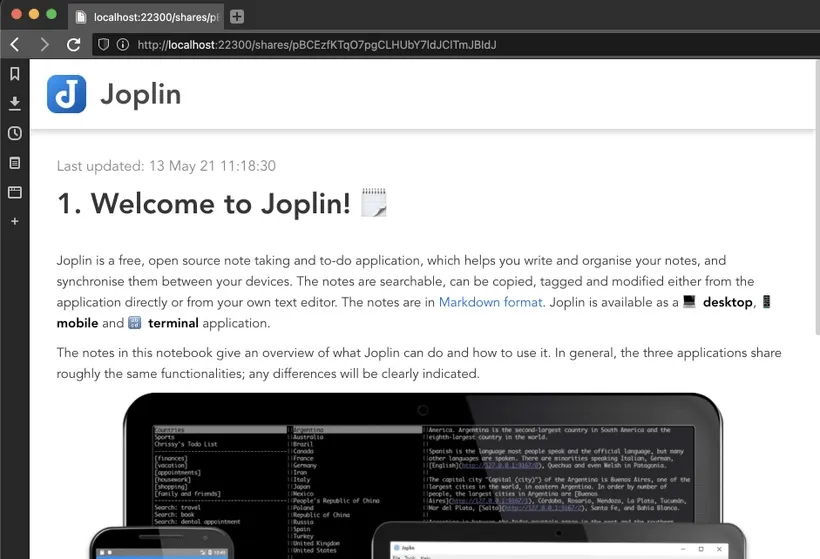
Joplin je open-source aplikace pro pořizování poznámek a správu úkolů určená pro ty, kteří ocení kontrolu i flexibilitu při ukládání, organizování a přístupu k informacím.
Funguje hladce na počítačích, mobilních zařízeních a dokonce i v příkazovém řádku, s možností synchronizace prostřednictvím služeb jako Dropbox, OneDrive nebo vašeho vlastního serveru.
Joplin vyniká svou schopností přizpůsobit se široké škále pracovních postupů. Pomocí nástroje Web Clipper můžete ukládat celé webové stránky, výňatky z článků nebo pořizovat snímky obrazovky přímo do strukturovaných poznámkových bloků.
Pro ty, kteří rádi ladí svůj pracovní prostor, nabízí Joplin několik úrovní přizpůsobení. Můžete změnit vzhled renderovaného Markdownu přidáním souboru userstyle.css do svého profilového adresáře a použitím vlastního CSS k ovládání vzhledu poznámek na obrazovce i při tisku. Celé rozhraní lze také přepracovat pomocí userchrome.css.
Nejlepší funkce Joplin
- Pracujte v Markdownu s editací WYSIWYG, podporou diagramů, matematikou LaTeX a možnostmi vlastního stylování.
- Uspořádejte si poznámkové bloky do podbloků a vytvořte si přehlednou stromovou hierarchii pro projekty, práci nebo osobní kategorie.
- Vkládání a úpravy kreseb přímo v poznámkách – kreslete stylusem nebo dotykovým displejem, přibližujte si detaily a vkládejte více náčrtků
- Zachyťte a připojte zvukové soubory a fotografie přímo ke svým poznámkám
- Sdílejte a vytvářejte společné poznámky s ostatními
Omezení Joplin
- Uživatelé poukazují na to, že nástroj postrádá funkci PDF OCR, což nutí uživatele spoléhat se na externí nástroje pro vyhledávání naskenovaných dokumentů.
- Někteří recenzenti hlásili potíže s úpravami poznámek v mobilní aplikaci.
Ceny Joplin
- Open-source: zdarma
- Joplin Cloud Basic: 3,5 $/měsíc
- Joplin Cloud Pro: 7 $/měsíc
- Joplin Cloud Teams: 9,5 $/měsíc
Přepočítáno z cen v eurech*
Hodnocení a recenze Joplin
- G2: Nedostatek recenzí
- Capterra: Nedostatek recenzí
Co říkají skuteční uživatelé o Joplinu?
Recenzent G2 říká:
Líbí se mi organizační struktura poznámek, kde můžete mít zápisníky a v nich různé poznámky. Také se mi líbí, že poznámky jsou uloženy v Markdownu, což umožňuje snadné čtení díky oknu náhledu a také udržuje velikost poznámek velmi malou, protože neukládá spoustu zbytečných dat.
Líbí se mi organizační struktura poznámek, kde můžete mít zápisníky a v nich různé poznámky. Také se mi líbí, že poznámky jsou uloženy v Markdownu, což umožňuje snadné čtení díky oknu náhledu a také udržuje velikost poznámek velmi malou, protože neukládá spoustu zbytečných dat.
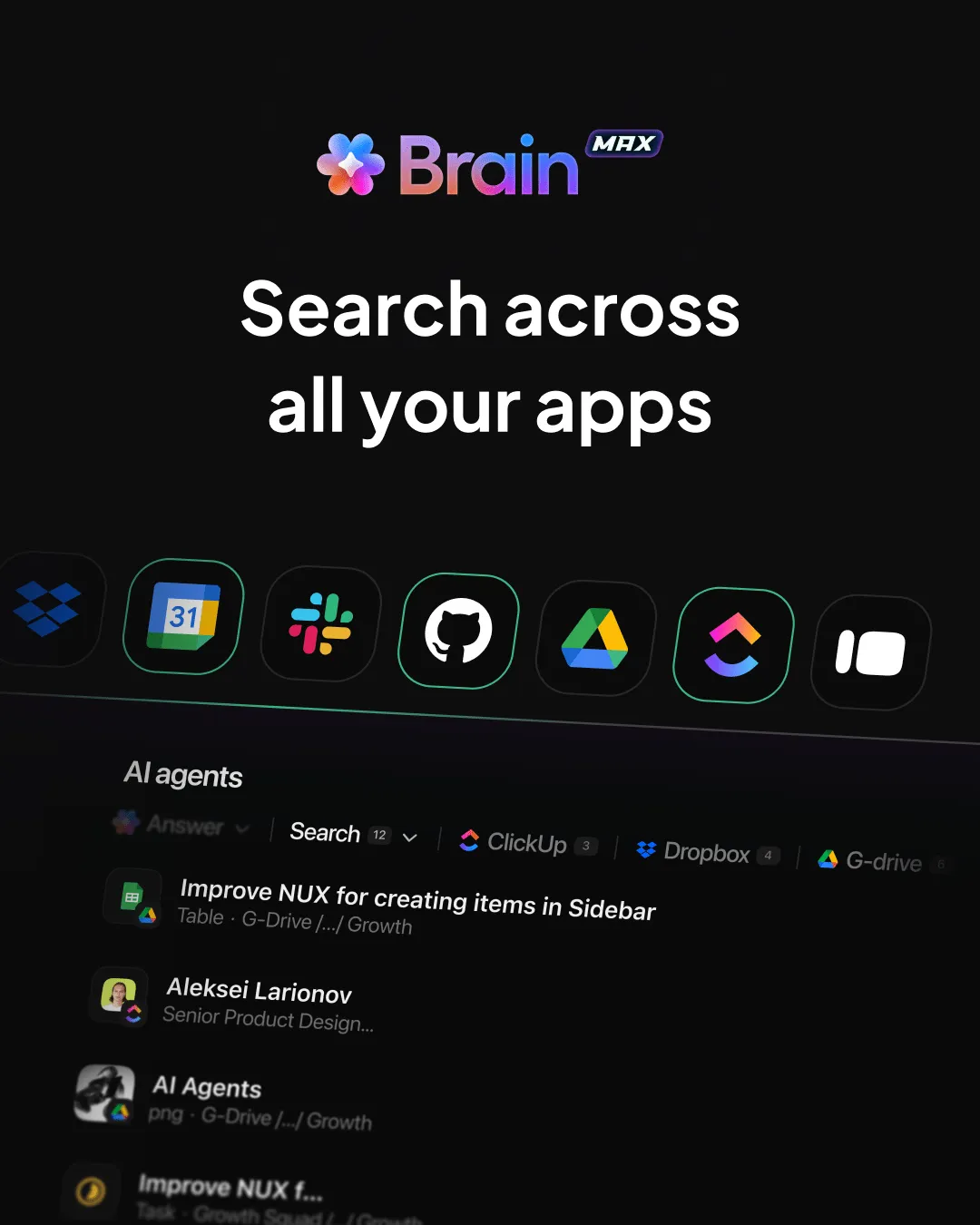
🌟 Bonus: Vylepšete si psaní poznámek pomocí nástroje pro zvýšení produktivity založeného na umělé inteligenci, který se integruje se všemi vašimi soubory a aplikacemi, ať už lokálními, nebo cloudovými.
ClickUp Brain MAX rozumí vašim úkolům, dokumentům, schůzkám a dynamice týmu a poskytuje inteligentní přehledy a kontextově relevantní automatizace. Díky tomu nejsou vaše poznámky jen textovými záznamy, ale jsou propojeny s probíhající prací a cíli.
7. Bear (nejlepší pro stylové pořizování poznámek s kreativním nádechem)
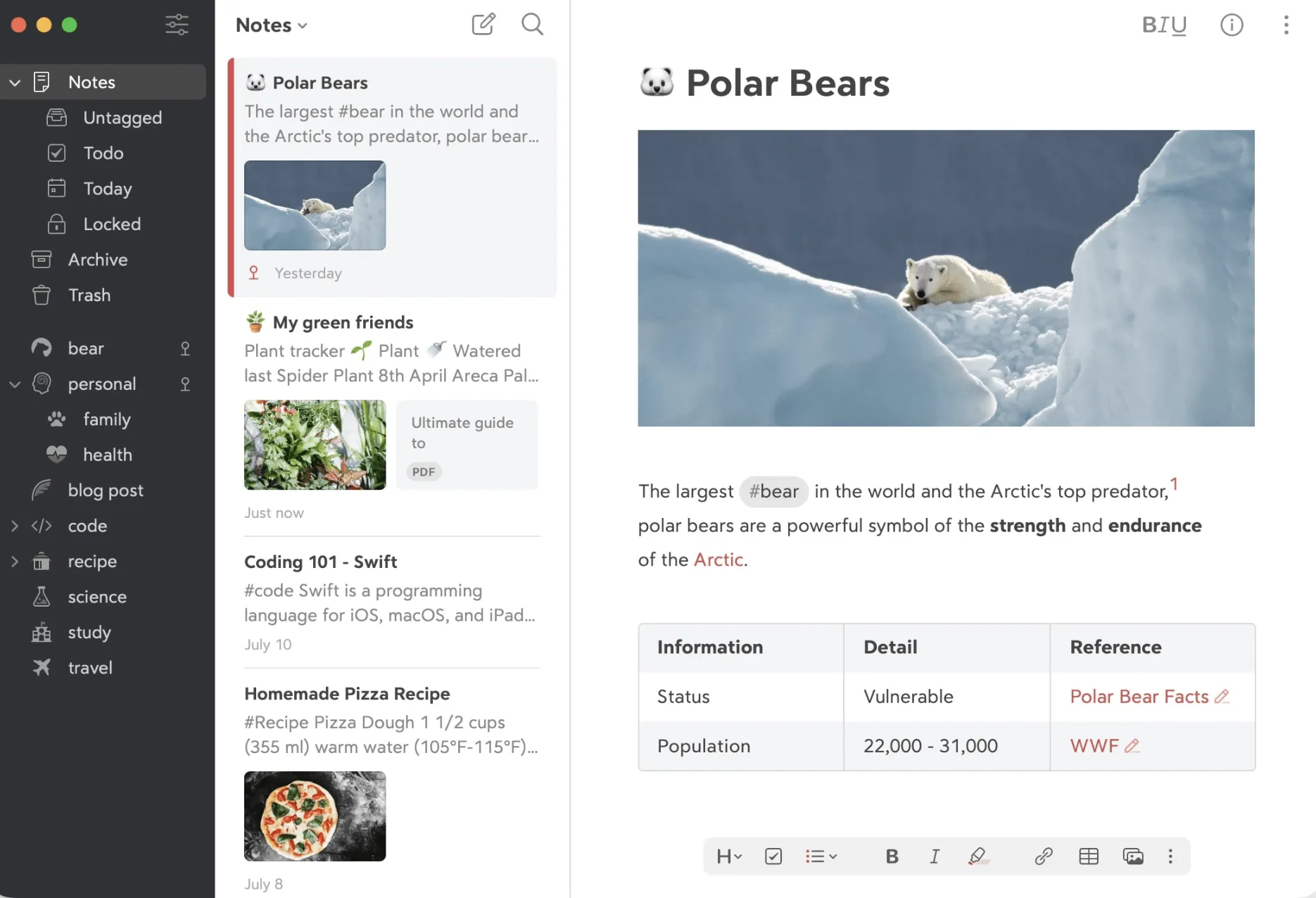
Aplikace Bear, která je k dispozici pro iPhone, iPad a Mac, kombinuje přehledný prostor pro psaní s robustním systémem značek, který umožňuje vytvářet vnořené hierarchie založené na hashtagech. To znamená, že můžete seskupovat poznámky do víceúrovňových kategorií, aniž byste byli odkázáni na rigidní složky.
Díky přístupu Markdown-first je formátování rychlé a jednoduché, zatímco inline stylování, zaškrtávací políčka úkolů a podpora obrázků, náčrtků a příloh souborů vám poskytují flexibilitu při zaznamenávání nápadů. Editor také podporuje bloky kódu se zvýrazněním syntaxe pro více než 150 programovacích jazyků.
Na této platformě můžete používat booleovské operátory, filtry značek a dokonce i vyhledávat v konkrétních přílohách. Režim „Focus Mode“ skryje vše kromě vašeho textu, zatímco vlastní motivy a nastavení typografie vám umožní přizpůsobit pracovní prostor podle vašich preferencí.
Nejlepší funkce Bear
- Používejte tagy jako #projekt/2025/fáze1 k vytvoření intuitivních hierarchií a přidejte TagCons (vlastní ikony) pro rychlou vizuální navigaci.
- Propojte poznámky nebo konkrétní nadpisy pomocí [[note title]] nebo [[/Heading]], poté použijte aliasy, aby text odkazu zůstal jasný a srozumitelný.
- Vytvořte si poznámku „Dashboard“, která pomocí zkratek dynamicky propojuje všechny poznámky pod určitým tagem.
- Sdílejte a exportujte své poznámky v různých formátech a dokonce je chraňte heslem.
Omezení Bear
- Nedostatečná podpora aplikací pro Windows nebo Android omezuje jeho použití na různých platformách.
Ceny Bear
- Zdarma
- Výhody: 2,99 $/měsíc
Hodnocení a recenze Bear
- G2: 4,6/5 (více než 40 recenzí)
- Capterra: Nedostatek recenzí
Co říkají skuteční uživatelé o Bear?
Recenzent Capterra říká:
Textový editor Bear je výjimečný nástroj pro všechny, kteří při psaní ocení rychlost a krásu. Je rychlý a má nádherné rozhraní s elegantním a minimalistickým designem. Jednou z vynikajících funkcí Bearu jsou jeho vyhledávací a vyhledávací schopnosti. Hledání starých poznámek nebo konkrétních řádků textu je rychlé, i když máte velkou knihovnu. A podpora Markdownu je špičková.
Textový editor Bear je výjimečný nástroj pro všechny, kteří při psaní ocení rychlost a krásu. Je rychlý a má nádherné rozhraní s elegantním a minimalistickým designem. Jednou z vynikajících funkcí Bearu jsou jeho vyhledávací a vyhledávací schopnosti. Hledání starých poznámek nebo konkrétních řádků textu je rychlé, i když máte velkou knihovnu. A podpora Markdownu je špičková.
📑 Podívejte se na toto: Nejlepší alternativy aplikace Bear pro pořizování poznámek
8. Nimbus Note (nejlepší pro značkové klientské portály a znalostní centra)
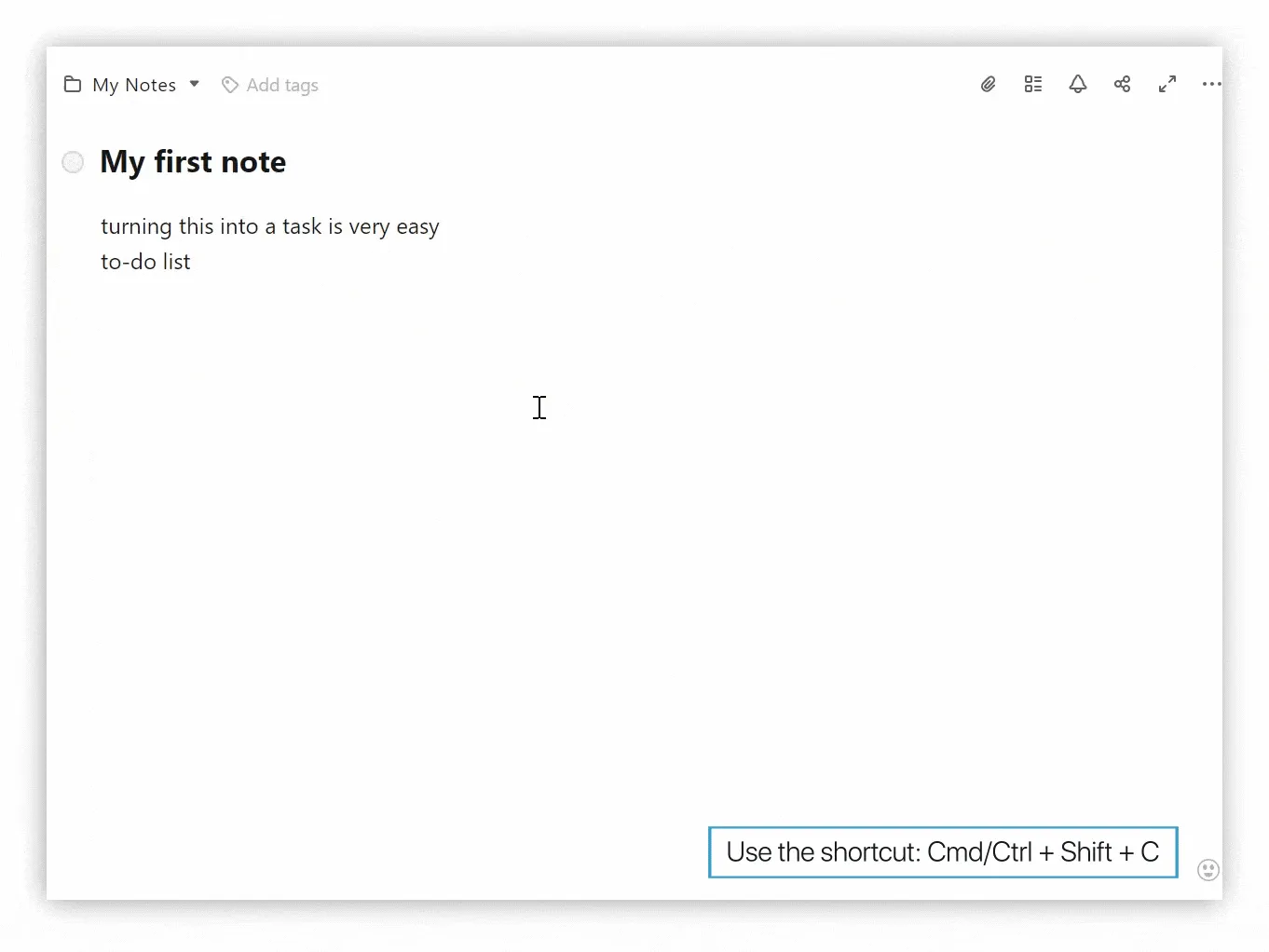
Nimbus Note, součást Fuse Base, je multifunkční pracovní prostor, který promění poznámku v malou znalostní stránku.
Můžete vytvářet „super dokumenty“, které kombinují text, tabulky, soubory PDF, obrázky, videa a webové snímky na jednom místě, a pak vše znovu najít pomocí OCR, které prohledává obrázky a skeny. Je navržen pro týmy a práci s klienty, s pracovními prostory, které udržují projekty oddělené a organizované.
Můžete také přeposílat e-maily na soukromou adresu Nimbus a proměnit tak konverzace a přílohy v poznámky.
Sdílení s týmy a kolegy je na této platformě velmi snadné. Publikujte poznámky nebo celé složky jako veřejné stránky s vaší značkou a vlastní subdoménou, v případě potřeby přidejte heslo a dokonce vložte vlastní HTML nebo JS widgety pro interaktivní dokumenty nebo klientské portály.
Nejlepší funkce Nimbus Note
- Zachyťte kontext spolu s připomenutími nastavením časových nebo místních upozornění v jakékoli poznámce a vyberte, zda se mají zobrazovat na vašem zařízení nebo přicházet e-mailem.
- Použijte IFTTT k importu obsahu nebo spouštění poznámek z více než 900 služeb.
- Vytvářejte dynamické panely pomocí vložených tabulek a databází („TablesDBs“), které jsou součástí poznámek.
- Spravujte více uživatelů a pracovních prostorů pro vaši organizaci pomocí centralizované konzole organizace.
Omezení Nimbus Note
- Někteří uživatelé uvedli, že ztráta exportů JSON omezuje jejich možnosti migrace dat.
Ceny Nimbus Note
- Solo: 39 $/měsíc
- Essentials: 99 $/měsíc
- Pokročilé: 332 $/měsíc (fakturováno ročně)
- Neomezený: Individuální ceny
Hodnocení a recenze Nimbus Note
- G2: 4,7/5 (více než 100 recenzí)
- Capterra: 4,6/5 (více než 170 recenzí)
Co říkají skuteční uživatelé o Nimbus Note?
Recenzent G2 říká:
FuseBase má výkonný editor dokumentů kombinovaný s portály podobnými webovým stránkám. Skvělá volba pro zkrácení doby zapracování klientů, protože jsme centralizovali naše školení a průvodce. Zatím vše v pořádku – automatické připomínky úkolů a editor pracovních postupů krok za krokem jsou zatím moje oblíbené funkce.
FuseBase má výkonný editor dokumentů kombinovaný s portály podobnými webovým stránkám. Skvělá volba pro zkrácení doby zapracování klientů, protože jsme centralizovali naše školení a průvodce. Zatím vše v pořádku – automatické připomínky úkolů a editor pracovních postupů krok za krokem jsou zatím moje oblíbené funkce.
🎯 Tip pro schůzky: Pokud jste na schůzce, zkuste použít klíčová slova, která automaticky kategorizují témata diskuse při jejich přepisu. Například nastavte software pro zápisy ze schůzek tak, aby označoval zmínky o „rozpočtu“, „termínu“ nebo „akci“, abyste při pozdějším prohlížení mohli okamžitě přejít na konkrétní typy diskusí.
9. Zoho Notebook (nejlepší pro uživatele Zoho, kteří integrují poznámky s obchodními nástroji)
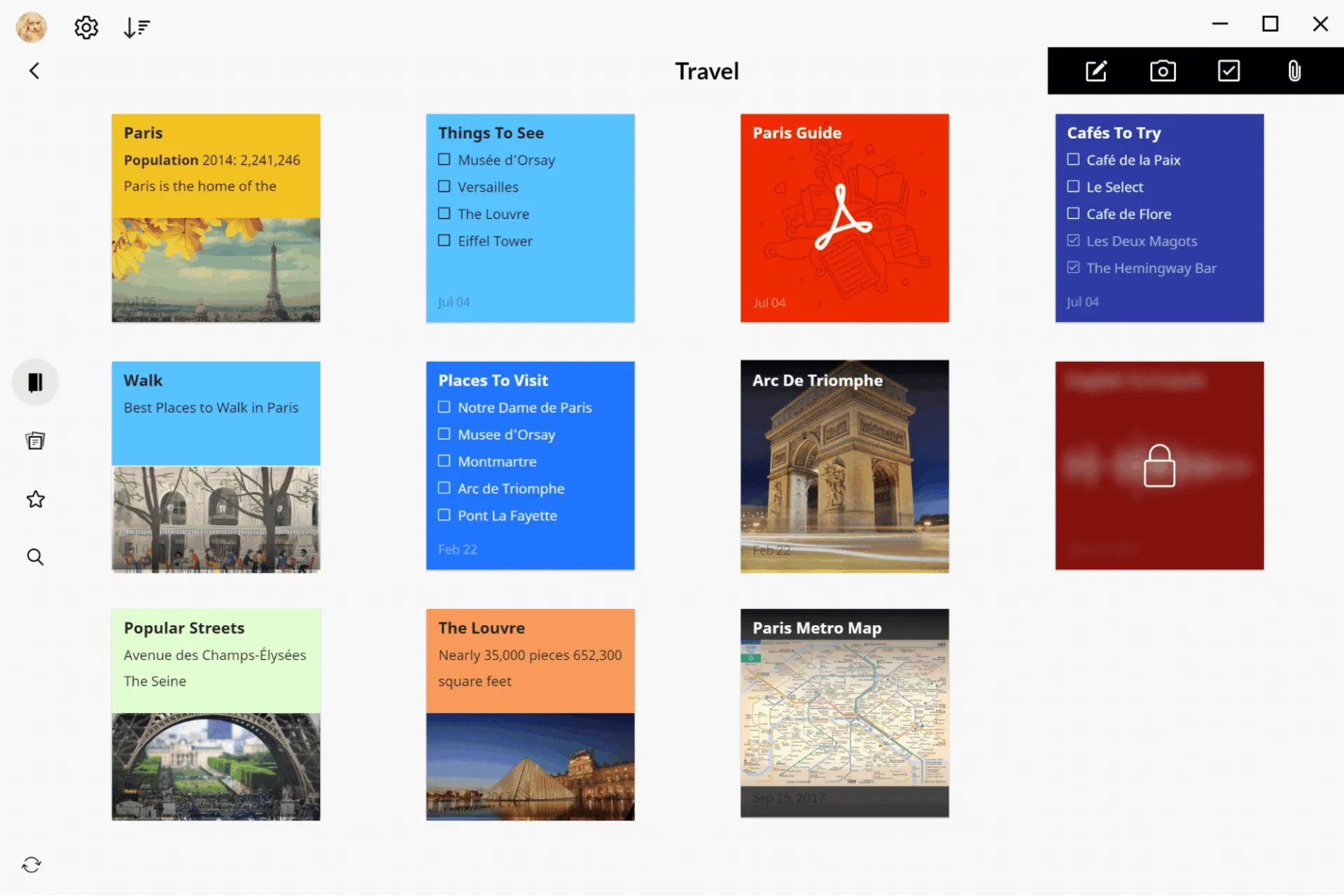
Zoho Notebook je multiplatformní aplikace pro pořizování poznámek od společnosti Zoho Corporation, která je k dispozici pro iOS, Android, Mac, Windows, Linux a web. Je určena pro zaznamenávání nápadů v podobě textu, obrázků, zvuku, kontrolních seznamů, náčrtků a souborů.
V aplikaci Notebook se každá „poznámková karta“ přizpůsobuje obsahu, který vytvoříte. Například textová karta vám poskytuje prostor pro psaní bez rušivých vlivů, zatímco kontrolní karty vám pomáhají vytvářet seznamy úkolů nebo organizovat položky v přehledném seznamu.
Pro lepší organizaci můžete poznámky přetahovat do poznámkových bloků s přizpůsobitelnými obálkami, seskupovat je pomocí značek nebo sdružovat související poznámky pro rychlou navigaci.
A pokud pracujete vizuálně, Noteboards (tabule ve stylu Kanban) vám umožní uspořádat obsah jako karty, které můžete libovolně přesouvat.
Nejlepší funkce Zoho Notebook
- Nahrávejte hlasové poznámky jako zvukové karty, které se automaticky přepisují do prohledávatelného textu a zvýrazňují přehrávání synchronizované s nahrávkou.
- Skenujte dokumenty pomocí fotoaparátu telefonu a ukládejte a exportujte je jako soubory PDF.
- Vytvářejte videokarty, které vám umožní nahrávat obrazovku i sebe najednou, včetně značek kapitol a snadného sdílení veřejných odkazů.
- Použijte AI Sketch Recognition ve Sketch Cards, abyste přeměnili hrubé kruhy, obdélníky a šipky na dokonalé tvary pro čisté diagramy a myšlenkové mapy.
- Pořiďte si Notebook AI, který vám pomůže s rychlým psaním a gramatickými návrhy.
Omezení Zoho Notebook
- Uživatelé poukazují na problémy, jako je podivné formátování při kopírování a vkládání, ztracené odstavce a absence podpory značek Markdown.
Ceny Zoho Notebook
- Notebook Essential: zdarma
- Notebook Pro: 1,99 $/měsíc
- Notebook for Business: 4,99 $/uživatel/měsíc
Hodnocení a recenze Zoho Notebook
- G2: 4,5/5 (více než 70 recenzí)
- Capterra: 4,5/5 (více než 80 recenzí)
Co říkají skuteční uživatelé o Zoho Notebook?
Recenzent Capterra říká:
Tento software je snadno použitelný a rozhodně splňuje svůj účel, pokud jde o pořizování poznámek a další funkce. Některé funkce jsou opravdu užitečné pro každodenní úkoly, například připomenutí.
Tento software je snadno použitelný a rozhodně splňuje svůj účel, pokud jde o pořizování poznámek a další funkce. Některé funkce jsou opravdu užitečné pro každodenní úkoly, například připomenutí.
👀 Věděli jste, že... Zettelkasten („kartotéka“) je staletí stará německá metoda propojování malých poznámek – Niklas Luhmann ji použil k napsání více než 70 knih. 😱
10. Simplenote (nejlepší pro minimalistické psaní poznámek bez rušivých vlivů)
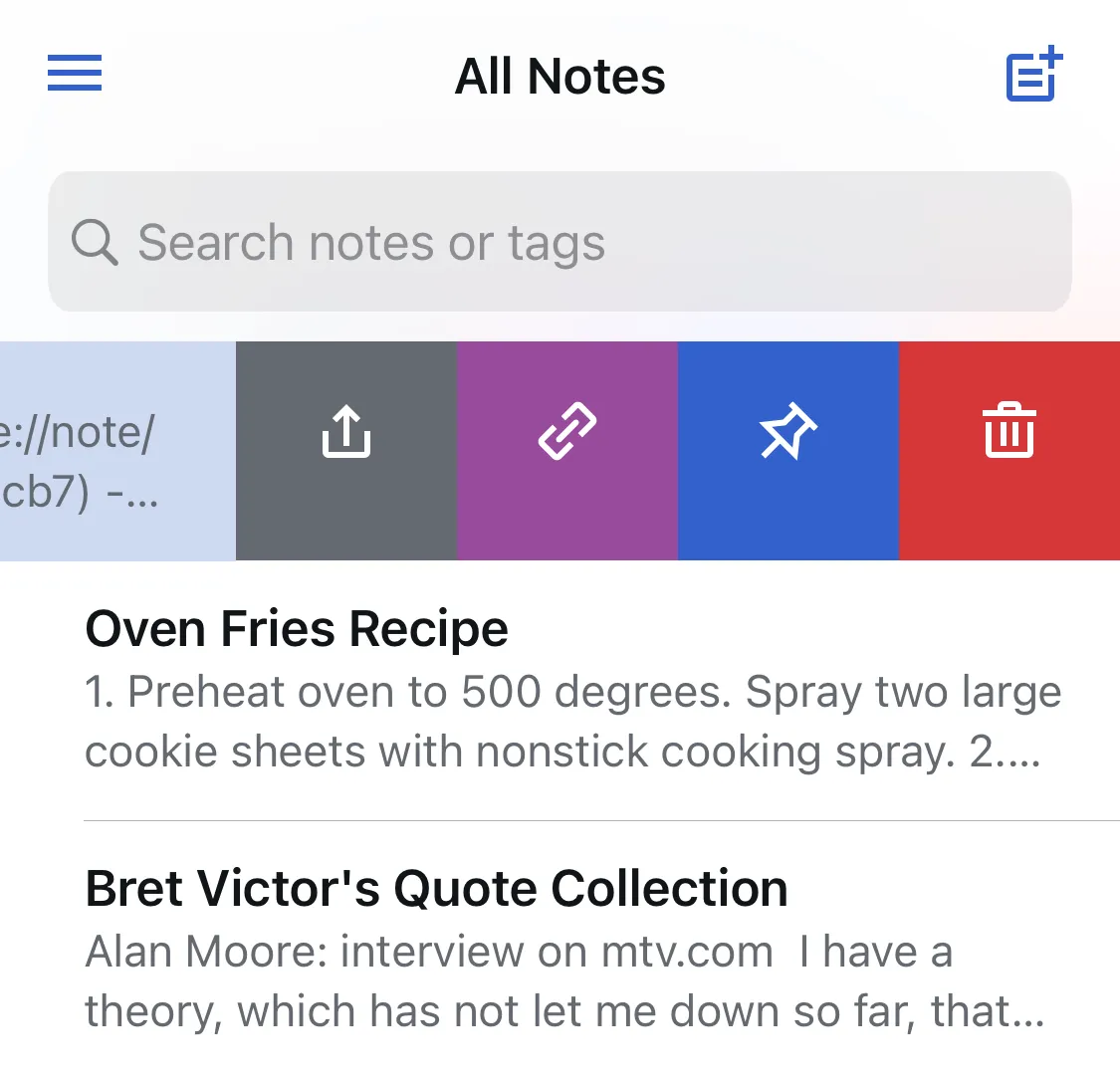
Simplenote je minimalistické řešení pro pořizování poznámek bez rušivých prvků, založené na prostém textu a Markdownu. To je jeden z důvodů, proč je snadno použitelné a přizpůsobivé pro vše od rychlých seznamů až po správu osobních znalostí.
Jeho systém značek přesahuje základní štítky tím, že umožňuje vnořené struktury značek, což vám poskytuje flexibilní způsob kategorizace poznámek, aniž byste je museli uzamknout do rigidních složek. Pro spolupráci můžete pozvat další osoby, aby poznámku upravovaly v reálném čase, nebo ji jedním kliknutím publikovat jako webovou stránku pouze pro čtení.
Na mobilních zařízeních vám widget umožňuje okamžitě vytvořit novou poznámku, aniž byste museli otevírat aplikaci. Uživatelé stolních počítačů mohou také hromadně importovat poznámky z Evernote, Markdown nebo prostých textových souborů, aby sjednotili všechny své poznámky na jednom místě.
Nejlepší funkce Simplenote
- Pomocí interních odkazů můžete snadno propojit poznámky s odkazy [[note title]].
- Vytvářejte vnořené seznamy úkolů pomocí syntaxe Markdown ve stylu GitHubu
- Zapněte režim Focus a pište bez rušivých vlivů pouze s prázdným plátnem a kurzorem.
- Seřaďte poznámky podle data vytvoření, data úpravy a abecedně.
- Vytvářejte poznámky přímo prostřednictvím asistenta Siri v zařízeních iOS.
Omezení Simplenote
- Uživatelé poukazují na nedostatek organizování, formátování, značek a pokročilých funkcí.
- K poznámce nelze přidat nic jiného než text.
Ceny Simplenote
- Zdarma
- Premium: 10 $ ročně
Hodnocení a recenze Simplenote
- G2: 4,2/5 (více než 30 recenzí)
- Capterra: Nedostatek recenzí
Co říkají skuteční uživatelé o Simplenote?
Recenzent Capterra říká:
Na Simplenote se mi líbí několik věcí. Za prvé, je to velmi jednoduchá a snadno použitelná aplikace pro pořizování poznámek. Nemá spoustu zbytečných funkcí, což opravdu oceňuji. Za druhé, synchronizuje se na všech mých zařízeních, takže mám vždy přístup ke svým poznámkám, ať jsem kdekoli. A konečně má skvělou vyhledávací funkci, díky které snadno najdu to, co hledám.
Na Simplenote se mi líbí několik věcí. Za prvé, je to velmi jednoduchá a snadno použitelná aplikace pro pořizování poznámek. Nemá spoustu zbytečných funkcí, což opravdu oceňuji. Za druhé, synchronizuje se na všech mých zařízeních, takže mám vždy přístup ke svým poznámkám, ať jsem kdekoli. A konečně má skvělou vyhledávací funkci, díky které snadno najdu to, co hledám.
📑 Podívejte se na toto: Nejlepší aplikace a nástroje pro pořizování poznámek s umělou inteligencí
Vylepšete své poznámky a projekty s ClickUp
Google Keep je vhodný pro rychlé zaznamenávání myšlenek, ale když se vaše nápady začnou množit, potřebujete prostor, který s nimi může růst.
ClickUp vám to (a ještě mnohem víc) nabízí. Je to živý pracovní prostor, kde se každá poznámka může stát úkolem, projektem nebo součástí většího plánu.
Díky propojeným dokumentům, spolupráci v reálném čase a nástrojům umělé inteligence se vaše informace neztratí v moři roztroušených souborů. Namísto toho jsou uspořádané, prohledávatelné a připravené k použití, kdykoli je potřebujete.
ClickUp překlenuje propast mezi zachycením nápadů a jejich realizací. Je to platforma, která drží krok s rychlým tempem práce, přizpůsobuje se vašemu stylu, když se mění priority, a pomáhá vám vidět celkový obraz, aniž byste ztratili přehled o detailech.
👉 Vyzkoušejte ClickUp ještě dnes a vnesete jasnost, strukturu a dynamiku do všeho, co děláte.
Zaregistrujte se do ClickUp a začněte každý den využívat na maximum. ☀️