
Plánujete komunitní akci a chcete, aby byla dokonalá. Rozhodnete se proto zjistit preference potenciálních účastníků. Jak ale efektivně shromáždit tyto informace od desítek, možná i stovek lidí? Odpověď zní: vytvořením dotazníku v Google Forms.
Stejně jako zkušený organizátor akcí, který dbá na každý detail, i používání Google Forms pro vaše dotazníky vám pomůže navázat kontakt s publikem. Můžete přizpůsobit otázky, snadno shromažďovat data a analyzovat odpovědi tak, abyste splnili očekávání všech.
Ať už jste pedagog hledající zpětnou vazbu, obchodník provádějící průzkum trhu nebo organizátor akcí plánující další velkou událost, Google Forms vám usnadní vytváření, distribuci a analýzu dotazníků.
Je to víc než jen nástroj – je to most k porozumění vašemu publiku a k navázání kontaktu s ním.
Získání dat je vyřešeno. Kdo se postará o vše, co přijde potom?
Tato příručka pro automatizaci v malých firmách zahrnuje 7 pracovních postupů (s bezplatnými šablonami a AI agenty), které vám pomohou automatizovat směrování, následné kroky a aktualizaci stavu, takže nikdo nemusí práci posouvat vpřed ručně.
⏰ TL;DR: Vytváření dotazníků v Google Forms
1. K čemu se Google Forms používá při tvorbě dotazníků?Jedná se o bezplatný nástroj pro vytváření, distribuci a analýzu dotazníků s přizpůsobitelnými otázkami a jednoduchým sběrem dat – ideální pro výuku, akce a základní výzkum.
2. Jak vytvořit dotazník v Google Forms?Vytvořte prázdný formulář nebo použijte šablonu, přidejte název a otázky, přizpůsobte si vzhled, upravte nastavení (například sběr e-mailových adres) a sdílejte odkaz e-mailem nebo vložením do webové stránky.
3. Jaká jsou omezení služby Google Forms pro průzkumy?Chybí zde možnost podrobného přizpůsobení, pokročilé typy otázek, robustní analytické funkce, rozsáhlé možnosti brandingu, integrace s nástroji jiných výrobců než Google a podpora v režimu offline.
4. Jaká je lepší alternativa, když se vaše potřeby v oblasti průzkumů rozrostou?ClickUp Forms nabízí pokročilé možnosti přizpůsobení, logiku, vytváření úkolů, reportování, podrobné analýzy a hladkou integraci do pracovních postupů – díky čemuž je pro týmy ještě výkonnější.
5. Jaké šablony vám pomohou začít rychleji?Bezplatné šablony průzkumů od ClickUp – jako například šablona průzkumu zapojení zaměstnanců – vám pomohou spustit strukturované průzkumy s vaší značkou bez nutnosti ručního nastavování.
Jak vytvořit dotazník v Google Forms
Vytváření dotazníků v Google Forms vám pomůže získat cenné informace od vašich uživatelů. Na základě analýzy a využití získané zpětné vazby můžete začít vytvářet lepší produkty a služby, pořádat akce přizpůsobené preferencím vaší cílové skupiny a tím dosahovat vynikajících výsledků pro vaši značku nebo firmu.
⭐ Doporučená šablona
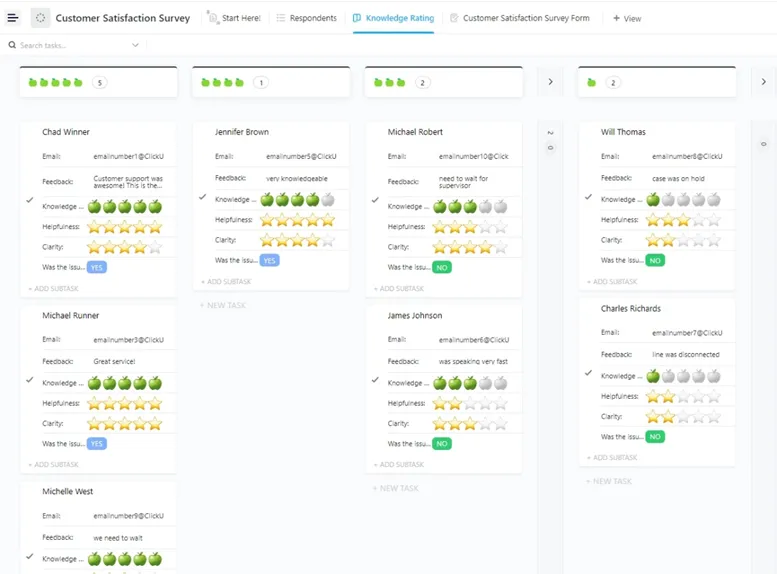
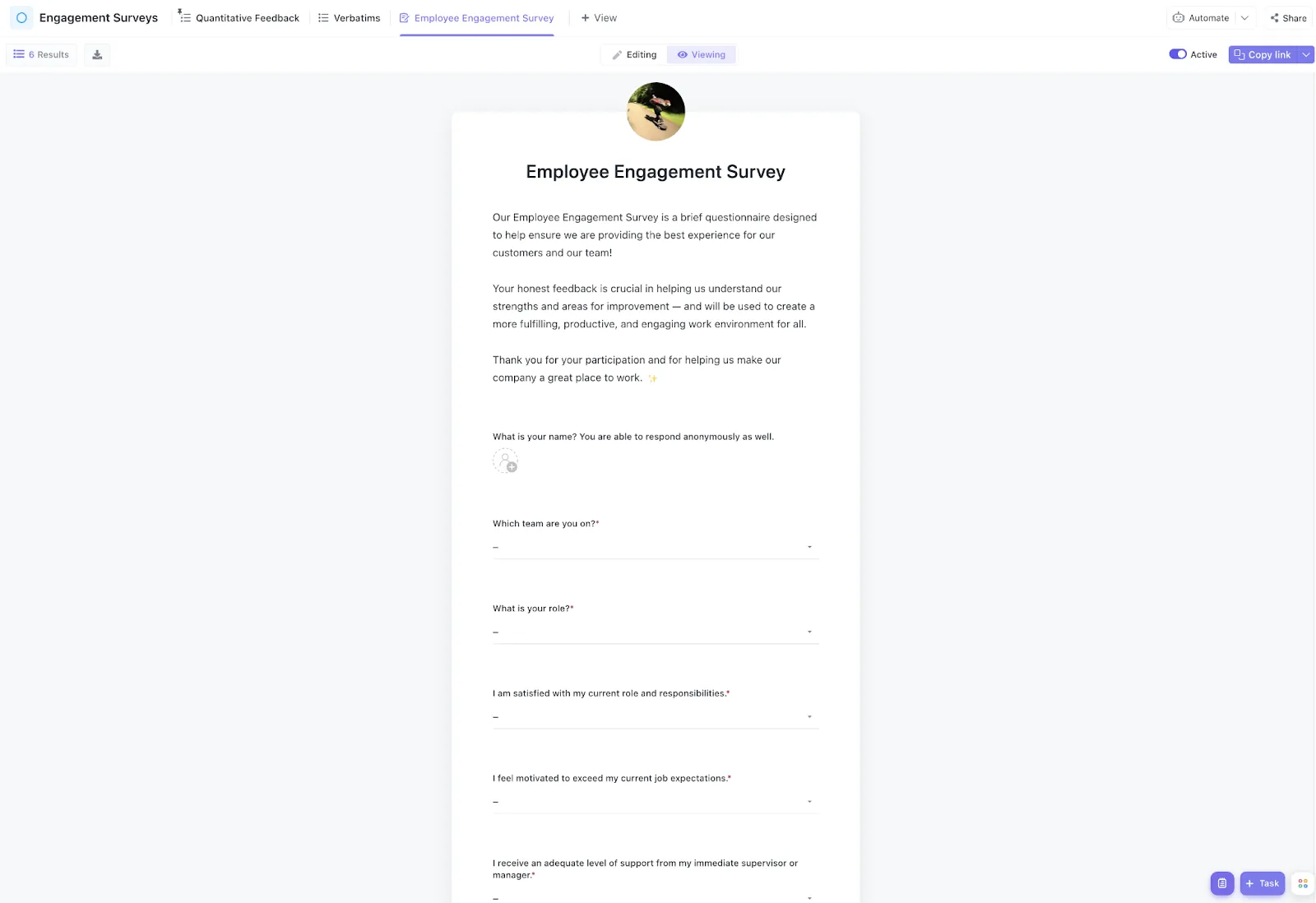
Vytváření dotazníků v Google Forms může působit omezeně, postrádat možnosti přizpůsobení a být obtížné na správu. Využijte bezplatnou šablonu dotazníku pro zjišťování zapojení zaměstnanců od ClickUp k vytváření, sledování a organizaci zpětné vazby.
Provedeme vás jednotlivými kroky tohoto procesu.
Krok 1: Otevřete službu Google Forms
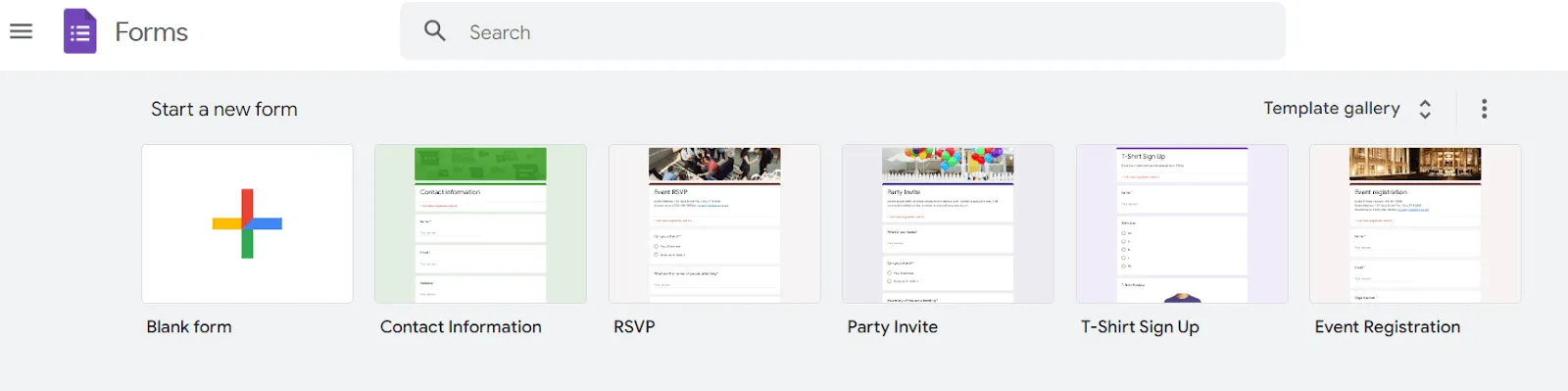
Nejprve otevřete prohlížeč a přejděte na webovou stránku Google Forms. Ujistěte se, že jste přihlášeni pomocí účtu Google, který chcete k dotazníku přiřadit.
Příklad: Představte si, že jste učitel a chcete zjistit, jaké preference mají vaši žáci ohledně nadcházejícího projektu. Díky službě Google Forms je tento úkol rychlý a jednoduchý.
Můžete vytvořit formulář, ve kterém studenti mohou uvést, jaký typ projektu preferují (např. skupinový projekt, individuální projekt). Mohou také sdílet témata, která je zajímají (např. přírodní vědy, historie). Tyto informace vám pomohou přizpůsobit projekt tak, aby odpovídal zájmům a potřebám vašich studentů.
Krok 2: Vytvořte nový prázdný formulář
Klikněte na Prázdný formulář, chcete-li začít od nuly, nebo vyberte šablonu, která vyhovuje vašim potřebám. Šablony poskytují přednastavenou strukturu a předvyplněné otázky pro vaše dotazníky v Google Forms, což vám ušetří čas. Samozřejmě můžete informace upravit a formulář přizpůsobit podle svých představ, i když použijete šablonu.
Příklad: Pokud pořádáte komunitní akci, vyberte šablonu „Registrace na akci“. Ta již obsahuje přednastavená pole, jako je jméno, e-mail a preference. Otázky si můžete přizpůsobit tak, aby vyhovovaly potřebám vaší akce.
Můžete se například zeptat: „Které lekce byste rádi navštívili?“ s možnostmi jako „Ranní jóga“, „Kuchařský workshop“ a „Výtvarný kurz“.
Krok 3: Přidejte název a popis
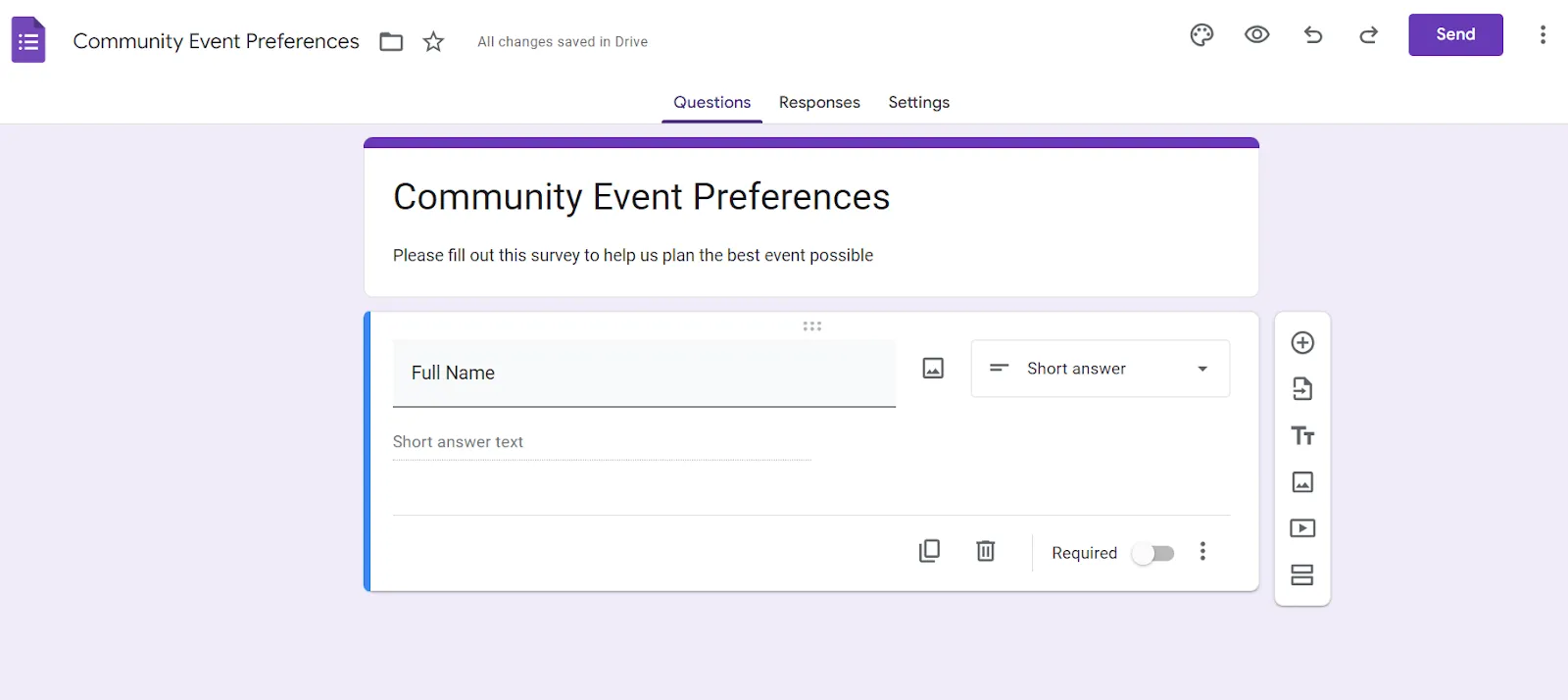
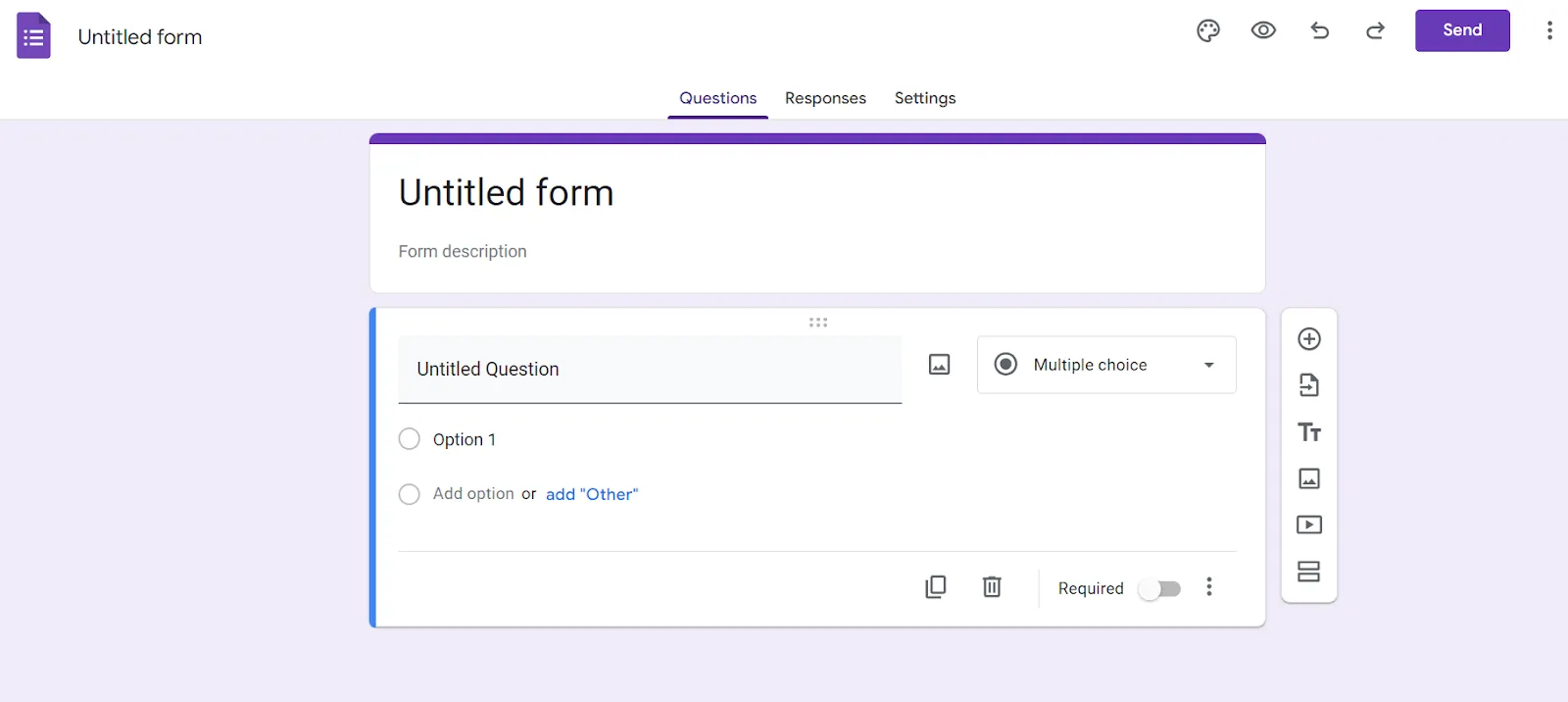
Pojmenujte svůj formulář bez názvu vhodným názvem, například „Preference ohledně komunitních akcí“. Přidejte stručný popis, který poskytne kontext, například: „Vyplňte prosím tento dotazník, abyste nám pomohli naplánovat co nejlepší akci.“
Příklad: Průzkum pro studenty můžete nazvat například „Preference ohledně třídních projektů“ a do popisu uvést: „Sdělte nám, jaká témata a formáty projektů preferujete.“ Studentům můžete nabídnout možnosti jako „čas ve třídě“, „domácí úkoly“ nebo „online spolupráce“.
💡 Tip pro pokročilé: Chcete, aby některé otázky bylo nutné vyplnit? Zapněte přepínač „Povinné“.
Krok 4: Vytvořte otázky
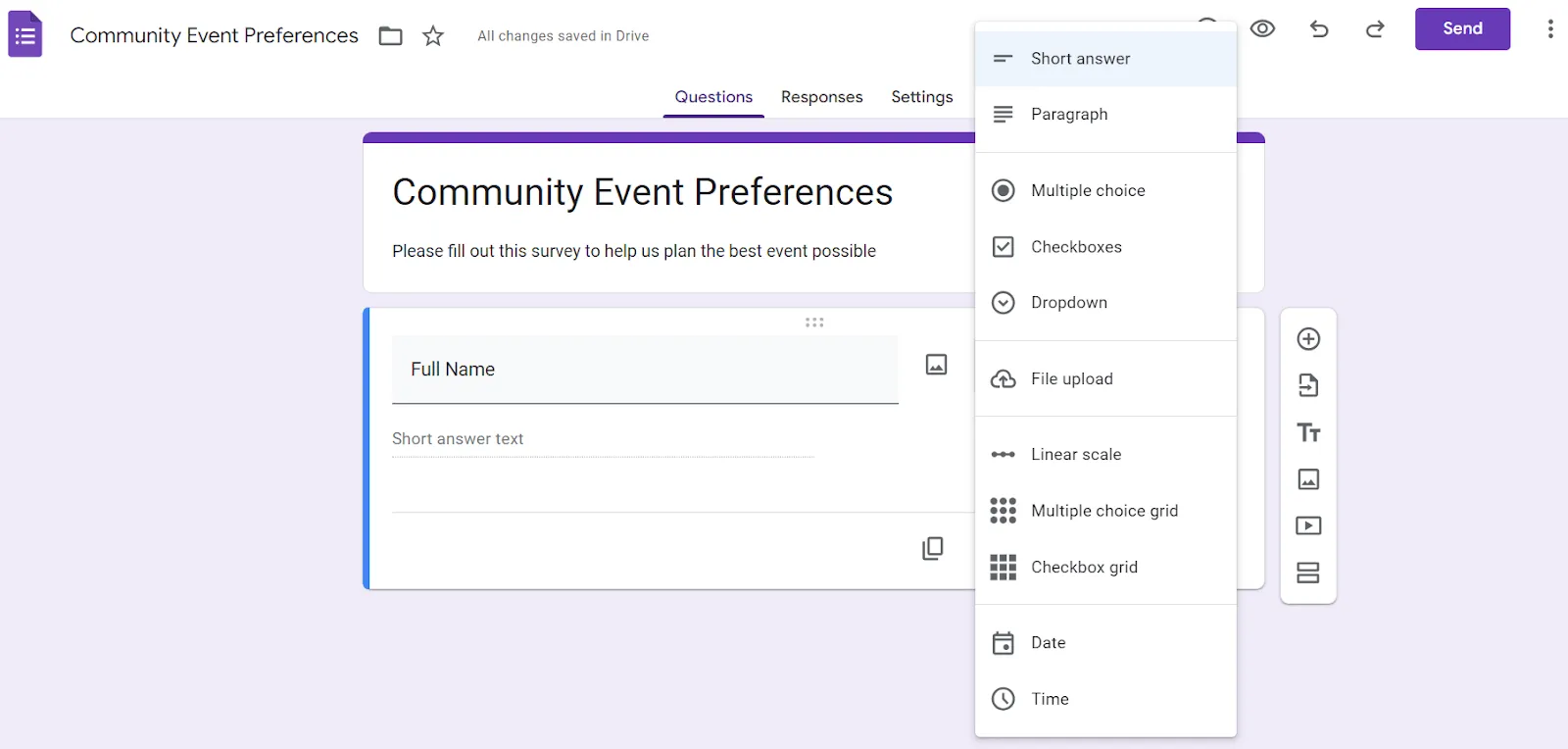
Google Forms podporuje různé typy otázek:
- Výběr z více možností: Tento typ je ideální pro výběr jedné možnosti ze seznamu. Například: „Jakou aktivitu byste na akci upřednostnili?“
- Zaškrtávací políčka: Zaškrtávací políčka umožňují respondentům vybrat více odpovědí. Například: „Vyberte všechna jídla, která byste si na akci rádi dali.“
- Krátké odpovědi: Tyto jsou ideální pro stručné textové odpovědi, jako například „Máte nějaké další připomínky nebo návrhy?“
- Lineární stupnice: Tato stupnice je užitečná pro otázky s numerickým hodnocením, například „Ohodnoťte svůj zájem o outdoorové aktivity (1–5)“.
- Tabulka s výběrem z více možností: Tabulka umožňuje respondentům vybírat možnosti v matici otázek, například: „Ohodnoťte následující aktivity z hlediska budování týmu, zábavnosti a složitosti, vždy na stupnici od 1 do 5.“
Chcete-li přidat otázku, klikněte na ikonu „+“ na plovoucí liště nástrojů, vyberte typ otázky a vyplňte potřebné údaje.
Příklad: V rámci průzkumu ve třídě můžete položit otázku: „Které téma výstavy vás zajímá nejvíce?“ a nabídnout možnosti výběru, jako jsou „Věda“, „Historie“, „Literatura“ atd.
Krok 5: Přizpůsobte formulář
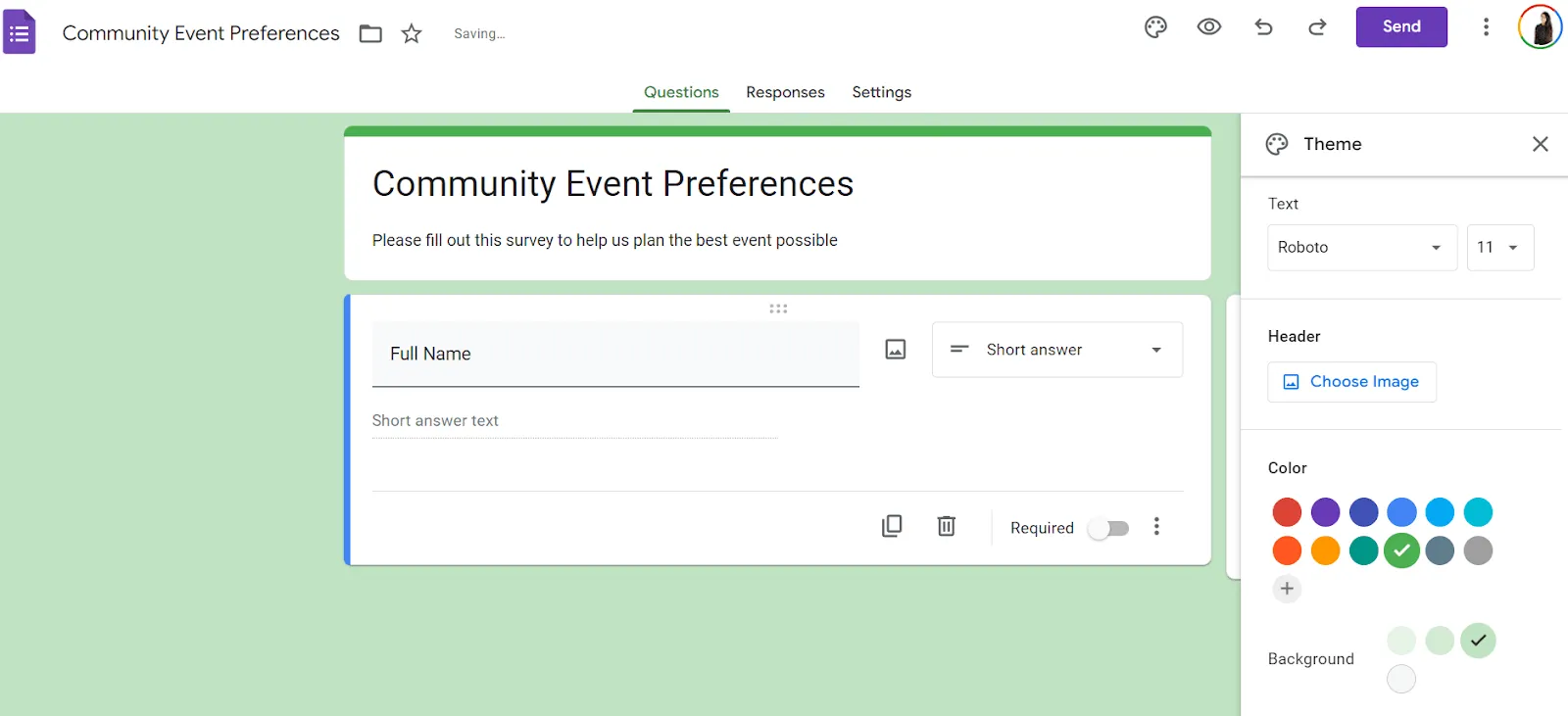
Pomocí ikony palety si přizpůsobte barvu a styl svého formuláře. Přidejte obrázky nebo videa, pokud je to potřeba, aby byl váš průzkum poutavější.
Příklad: Přizpůsobte si formulář pro třídní průzkum barvami vaší školy nebo tématem akce, aby byl vizuálně atraktivní. Můžete si vybrat různé obrázky záhlaví, barvy pozadí a styly písma v Google Formulářích. Řekněme, že barvy vaší školy jsou modrá a zlatá. Můžete tedy nastavit barvu pozadí na modrou a v textu a obrázku záhlaví použít zlaté akcenty.
Krok 6: Nakonfigurujte nastavení
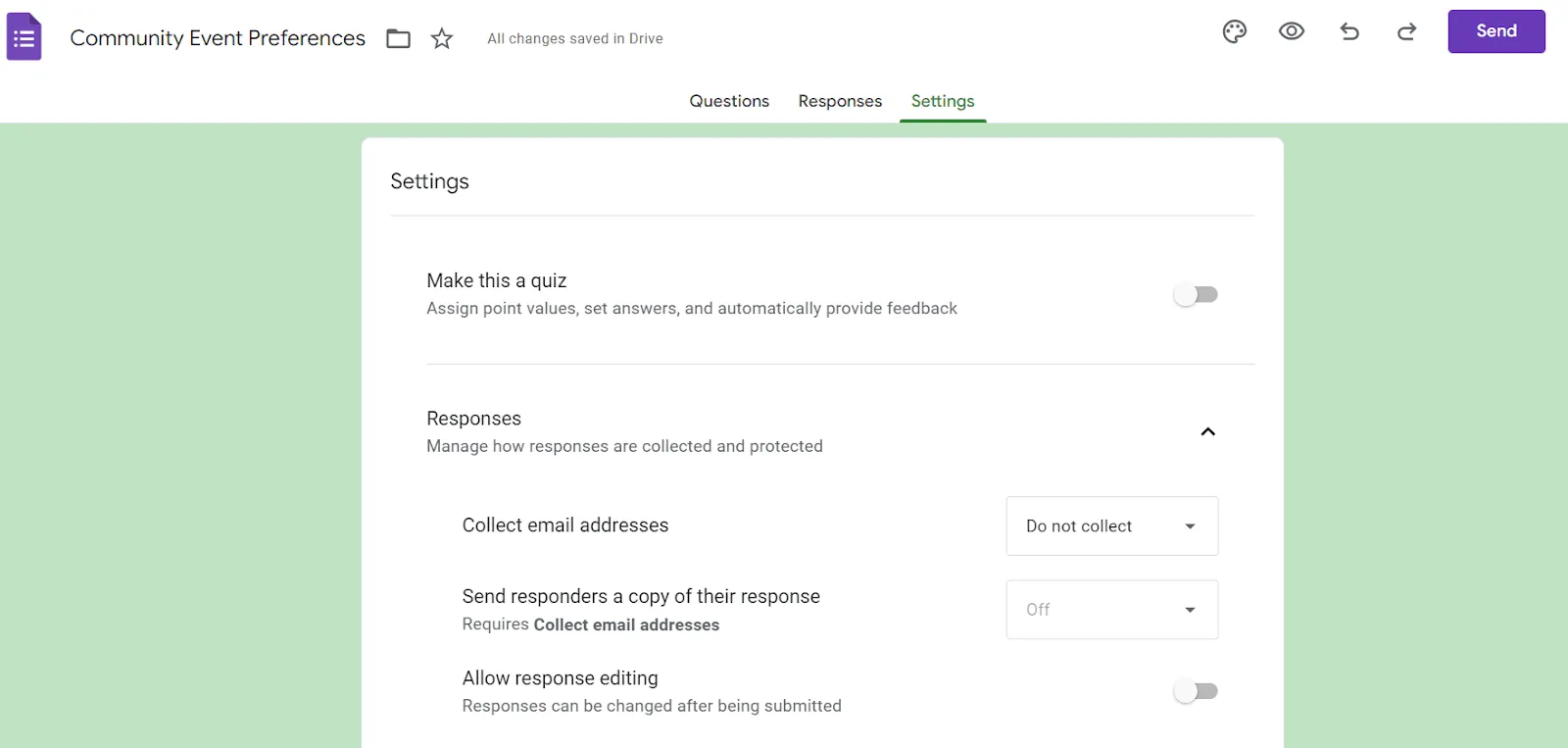
Kliknutím na tlačítko Nastavení otevřete nastavení dotazníku. Zde můžete shromažďovat e-mailové adresy, omezit počet odpovědí na jednu na osobu a spravovat další předvolby podle svých potřeb.
Příklad: V případě dotazníku zaměřeného na zpětnou vazbu zaměstnanců ohledně experimentu s hybridním pracovním režimem můžete chtít shromáždit e-mailové adresy, abyste zajistili, že každý zaměstnanec odpoví pouze jednou. Tímto způsobem můžete zabránit tomu, aby zaměstnanci odesílali více odpovědí, a zajistit tak integritu dat. Navíc, pokud vznikne potřeba následného dotazování, můžete respondentům poslat e-mail s žádostí o upřesnění nebo doplňující informace.
Shromažďování e-mailových adres je také užitečné pro sledování toho, kdo na váš průzkum odpověděl a kdo ne, což vám umožní zasílat upomínky zaměstnancům, kteří průzkum dosud nevyplnili.
Krok 7: Odeslání dotazníku
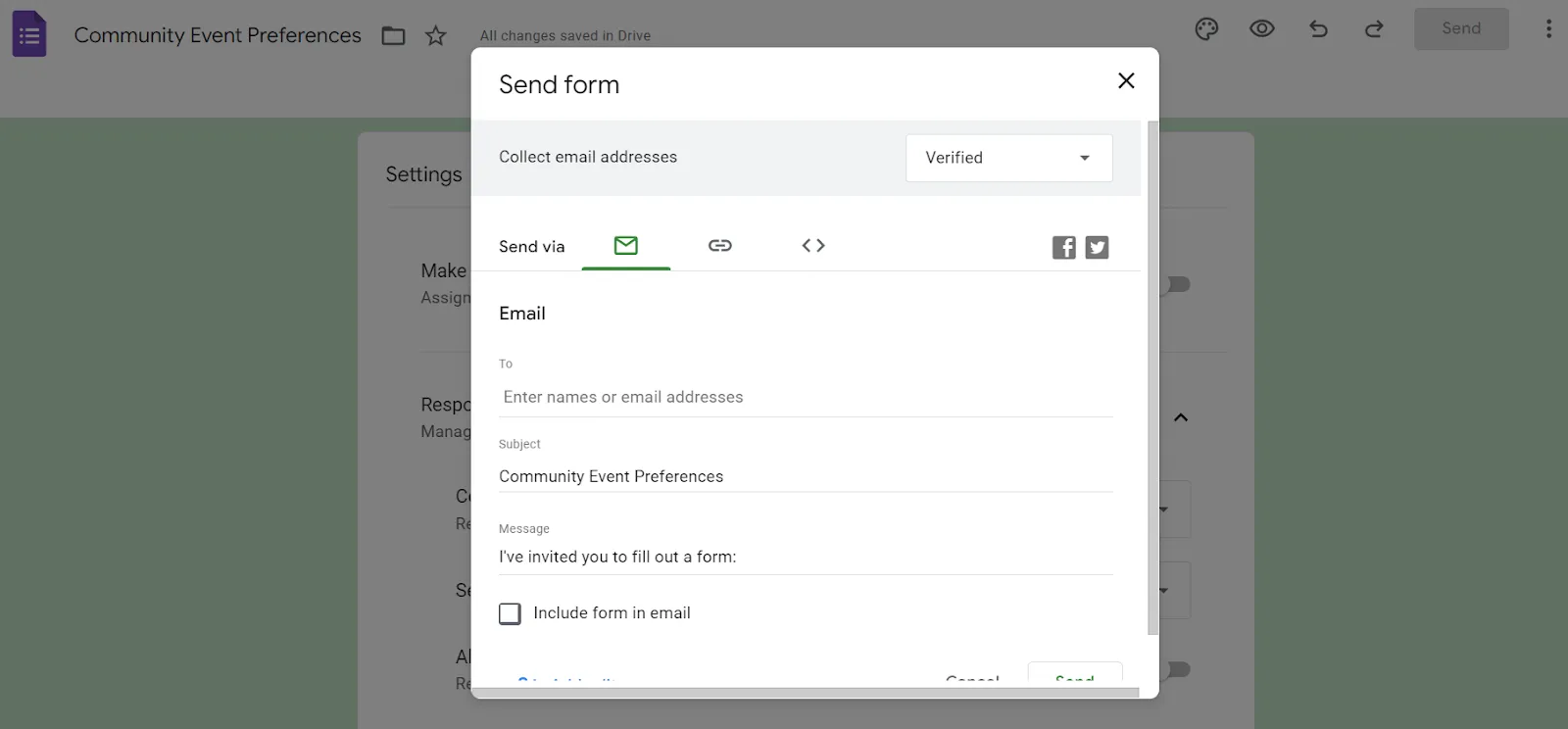
Jakmile bude váš formulář připraven, klikněte na tlačítko Odeslat. Průzkum můžete sdílet e-mailem, prostřednictvím odkazu nebo jej vložit na webovou stránku. Pomocí ikony odkazu zkraťte adresu URL, aby se dal snadno sdílet.
Příklad: Odkaz na dotazník pro třídu pošlete studentům e-mailem nebo jej zveřejněte na online portálu vaší školy. Je dobré si uvědomit, že odkazy na dotazníky v Google Formulářích ve výchozím nastavení nevyprší. Jakmile formulář vytvoříte a sdílíte, odkaz zůstane aktivní na dobu neurčitou, dokud jej ručně nezrušíte.
Krok 8: Analyzujte odpovědi
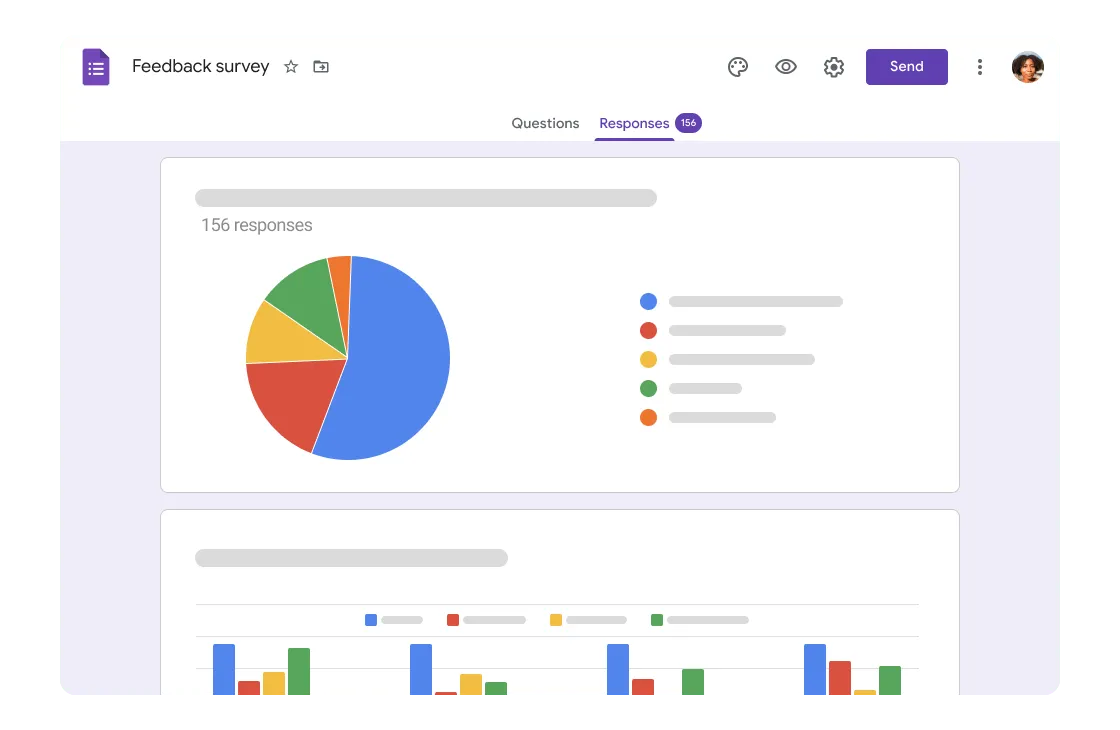
Google Forms se snadno integruje s Google Sheets, což vám umožňuje analyzovat odpovědi v tabulce. Díky tomu je snadné data třídit, filtrovat a vizualizovat.
Příklad: Poté, co vaši zaměstnanci odešlou zpětnou vazbu k novému experimentu s hybridním způsobem práce, můžete pomocí Google Tabulek zjistit, kolik lidí nový systém podporuje a kolik ne, a podle toho naplánovat jeho zavedení.
Google Forms však neslouží pouze pro akce, výuku a stížnosti zaměstnanců. Můžete vytvářet podrobné šablony dotazníků, abyste získali zpětnou vazbu k různým dalším aspektům vašeho podnikání – od marketingových kampaní po specifikace produktů; od vnímání značky po celkovou spokojenost zaměstnanců.
Ankety Google mohou být také účinným nástrojem pro získávání interních poznatků a porozumění názorům zaměstnanců ve vaší organizaci.
Díky pochopení toho, jak váš tým vnímá svou práci, můžete zavést změny, které zvýší celkovou spokojenost a produktivitu. Tyto ankety můžete také využít k hlubšímu analýze dat o zaměstnancích a k přijímání rozhodnutí založených na datech.
Postupováním podle těchto kroků můžete prostřednictvím svého osobního účtu Google vytvářet efektivní dotazníky v Google Forms, shromažďovat cenná data a na základě odpovědí činit informovaná rozhodnutí.
Omezení používání Google Forms pro průzkumy
Ačkoli je Google Forms výkonným nástrojem pro vytváření dotazníků, má několik omezení. Jejich pochopení vám pomůže rozhodnout se, zda je to ten správný nástroj pro vaše potřeby, nebo zda by byla vhodnější nějaká alternativa.
1. Omezené typy otázek
Google Forms nabízí celou řadu typů otázek, ale postrádá některé pokročilé možnosti, které poskytují jiné nástroje pro průzkumy. Například nepodporuje určité interaktivní formáty otázek, jako je přetahování myší nebo pokročilá podmíněná logika.
Pokud provádíte podrobný průzkum zákazníků pro účely průzkumu trhu, který vyžaduje, aby respondenti hodnotili položky nebo poskytovali zpětnou vazbu dynamičtěji, Google Forms nemusí být dostatečným nástrojem.
2. Základní analýza dat
Ačkoli je služba Google Forms propojena s Google Tabulkami pro základní analýzu dat, nenabízí podrobné analytické funkce ani pokročilé možnosti vytváření přehledů. Pro komplexnější analýzu budete muset data exportovat do jiných nástrojů.
Pro obchodní profesionály, kteří potřebují provádět podrobnou analýzu sentimentu nebo vytvářet sofistikované vizualizace dat, by toto omezení mohlo představovat významnou nevýhodu. Může být nutné použít software pro tvorbu formulářů s pokročilejšími analytickými funkcemi.
3. Nedostatek možností přizpůsobení značky
Google Forms nabízí omezené možnosti přizpůsobení vzhledu vašeho dotazníku. Formulář nelze plně přizpůsobit logem, barvami nebo písmem vaší společnosti, což může být důležité pro zachování profesionálního vzhledu a/nebo posílení povědomí o značce.
Pokud jste organizátorem akce a chcete svým účastníkům nabídnout zážitek s vaší značkou, nedostatek možností přizpůsobení může způsobit, že váš dotazník nebude působit tak propracovaně, povědomě, oficiálně nebo důvěryhodně. Nástroje, které nabízejí šablony formulářů pro zpětnou vazbu s rozsáhlými možnostmi přizpůsobení značce, by mohly být vhodnější a díky nim budou dotazníky pro vaše publikum lépe rozpoznatelné.
Přečtěte si také: Porovnání Google Forms a Microsoft Forms
4. Omezené možnosti integrace
Google Forms se dobře integruje s ostatními nástroji Google Workspace, ale ve srovnání s jinými nástroji pro průzkumy má omezenou integraci s aplikacemi třetích stran. To může omezit vaše možnosti automatizace pracovních postupů a zefektivnění procesů.
Pro výzkumníky, kteří potřebují integrovat data z průzkumů přímo do systémů CRM nebo nástrojů pro automatizaci marketingu, mohou být tato omezení problémem. Pro hladkou integraci mohou být vhodnější nástroje pro sběr zpětné vazby od zákazníků, které podporují více platforem.
5. Chybí možnost práce v režimu offline
Aplikace Google Forms vyžaduje připojení k internetu pro vytváření a vyplňování dotazníků. Není k dispozici žádný offline režim, což může být problém, pokud potřebujete shromažďovat data v oblastech se špatným připojením k internetu.
Pokud provádíte uživatelské průzkumy na vzdálených místech nebo při akcích, kde je přístup k internetu nespolehlivý, mohlo by toto omezení bránit vašemu sběru dat a donutit vás přejít na flexibilnější nástroje.
Ačkoli je Google Forms vynikající pro základní průzkumy, tato omezení mohou ovlivnit jeho vhodnost pro složitější úkoly. Pokud narazíte na tyto výzvy, mohlo by být prospěšné zvážit alternativu, jako je ClickUp, nástroj pro řízení projektů a spolupráci.
Přečtěte si více: Google Forms nebo SurveyMonkey: Který nástroj pro průzkumy je nejlepší?
Vytvářejte ankety pomocí ClickUp Forms
S růstem vaší firmy budete potřebovat výkonnější nástroj než Google Forms, abyste mohli využívat pokročilé funkce, podrobnější analytiku a hladkou integraci do vašeho pracovního postupu. ClickUp Forms bude v tomto ohledu vaším největším spojencem!
Zobrazení „Formulář“ v ClickUp vám umožňuje vytvářet přehledné formuláře pro sběr jakýchkoli informací. Z odpovědí ve formuláři můžete vytvářet úkoly a reagovat na ně, kdykoli budete připraveni.
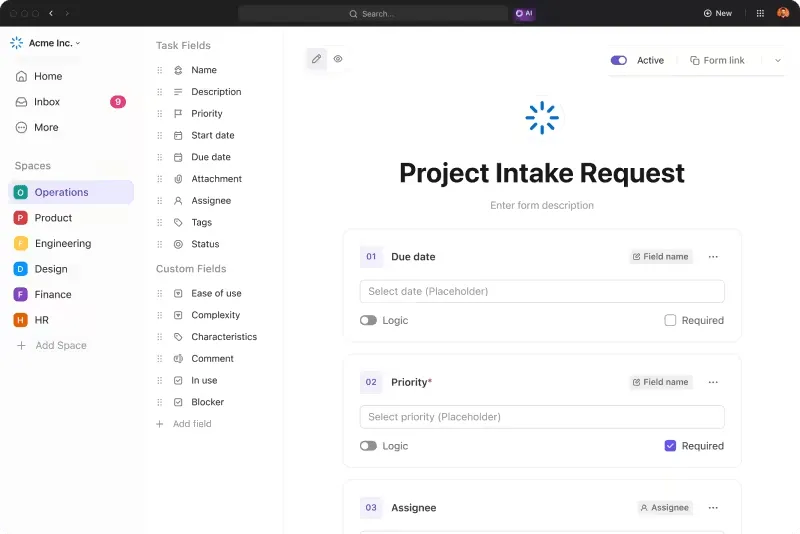
Tento pohled zahrnuje podmíněnou logiku, která vám umožní vytvořit dynamický formulář podporující různé scénáře použití, čímž ušetříte čas jak sobě, tak respondentům.
Pomocí zobrazení formulářů v ClickUp můžete snadno spravovat a analyzovat odpovědi z průzkumů, což z ClickUp dělá vynikající alternativu k Google Forms.
- Vlastní pole: Využijte různé typy polí, jako jsou textová pole, rozevírací seznamy, data a hodnocení, abyste získali podrobné odpovědi. Skrytá pole automaticky vyplňují známé informace o respondentech, čímž šetří čas.
- Vytváření úkolů: Odpovědi z formulářů lze automaticky převést na úkoly. Úkoly lze přiřadit jednomu nebo více uživatelům a spravovat je pomocí různých zobrazení.
- Šablony úkolů: Vytvářejte opakovaně použitelné šablony úkolů pro opakující se procesy, abyste ušetřili čas a zajistili konzistenci
- Snadné sdílení: Formuláře můžete snadno sdílet pomocí přímých odkazů nebo je vložit na webové stránky
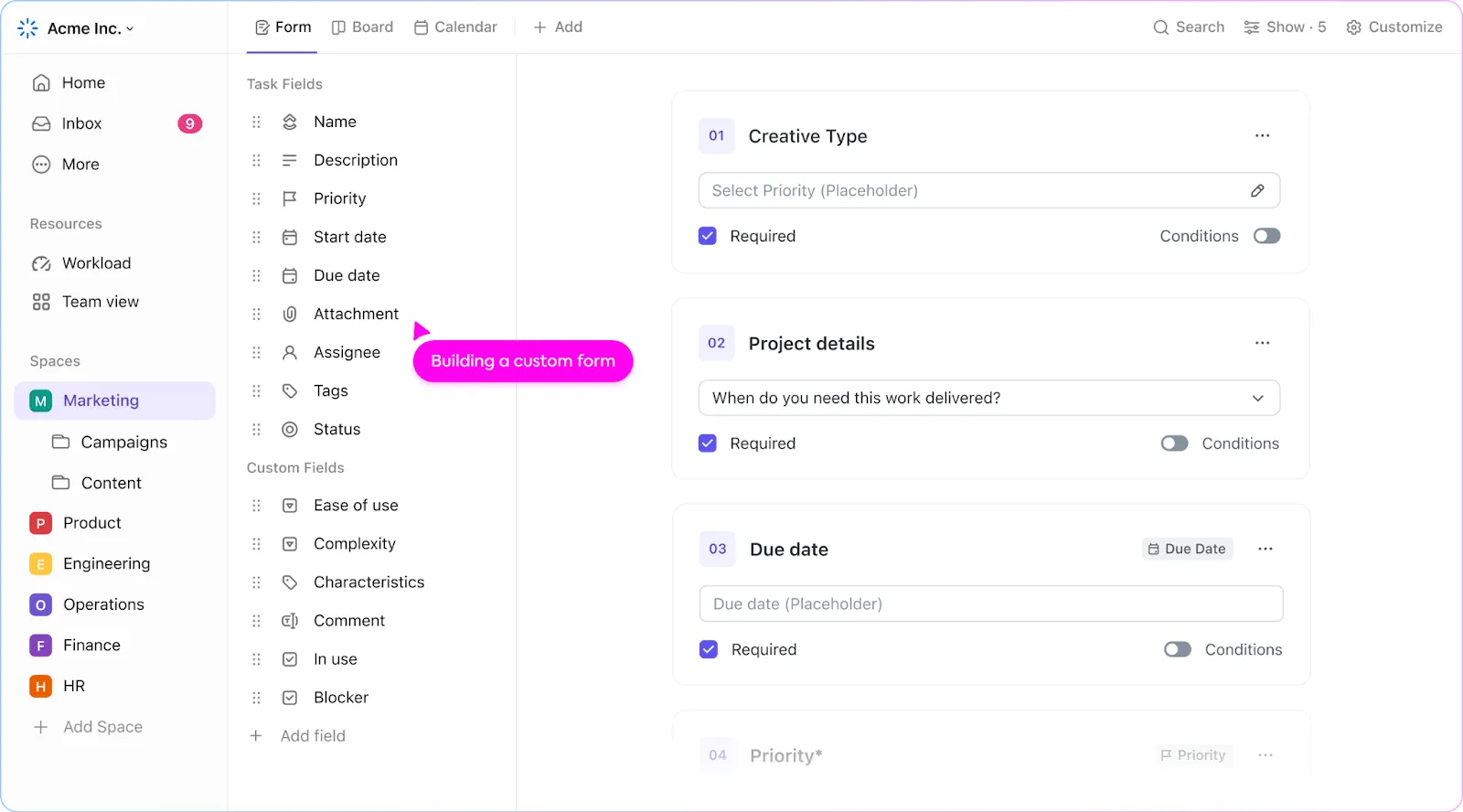
Zde se dozvíte, jak můžete pomocí ClickUp vytvářet a spravovat ankety a zároveň řešit omezení, na která můžete narazit při používání Google Forms.
Krok 1: Otevřete ClickUp a vytvořte nový formulář
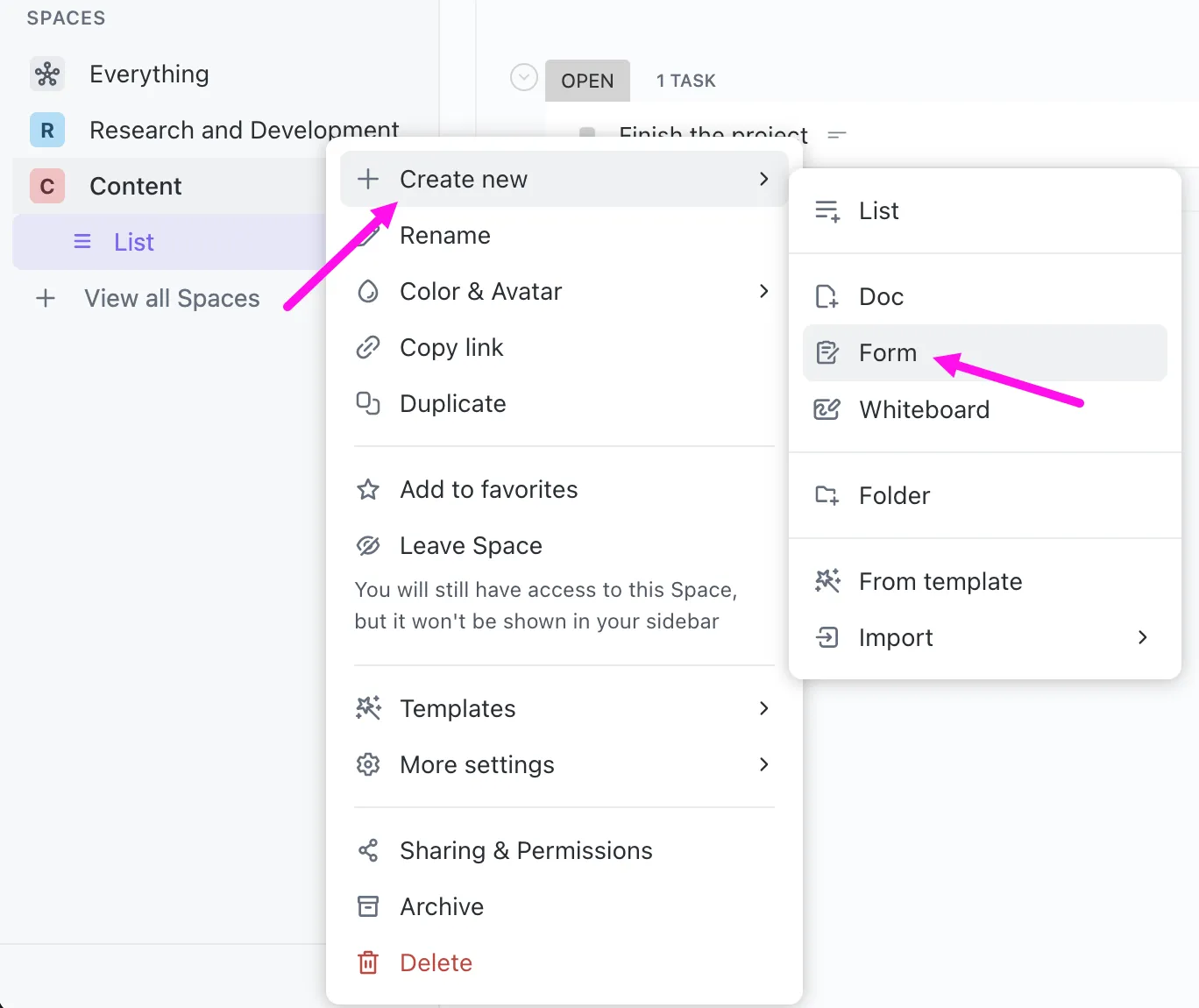
Zaregistrujte se nebo se přihlaste ke svému účtu ClickUp. Přejděte do prostoru, kde chcete formulář vytvořit, klikněte na tlačítko „+ Vytvořit nový“ a vyberte možnost „Formulář“.
💡Tip pro profesionály: ClickUp integruje vaše formuláře do systému pro správu projektů, čímž zefektivňuje sběr dat a správu úkolů na jednom místě.
Krok 2: Přizpůsobte si formulář
ClickUp nabízí rozsáhlé možnosti přizpůsobení. Přidejte logo své společnosti, přizpůsobte barvy tak, aby ladily s vaší značkou, a vyberte si z různých typů otázek, včetně těch, které nejsou k dispozici v Google Forms, jako jsou hodnocení a nahrávání souborů.
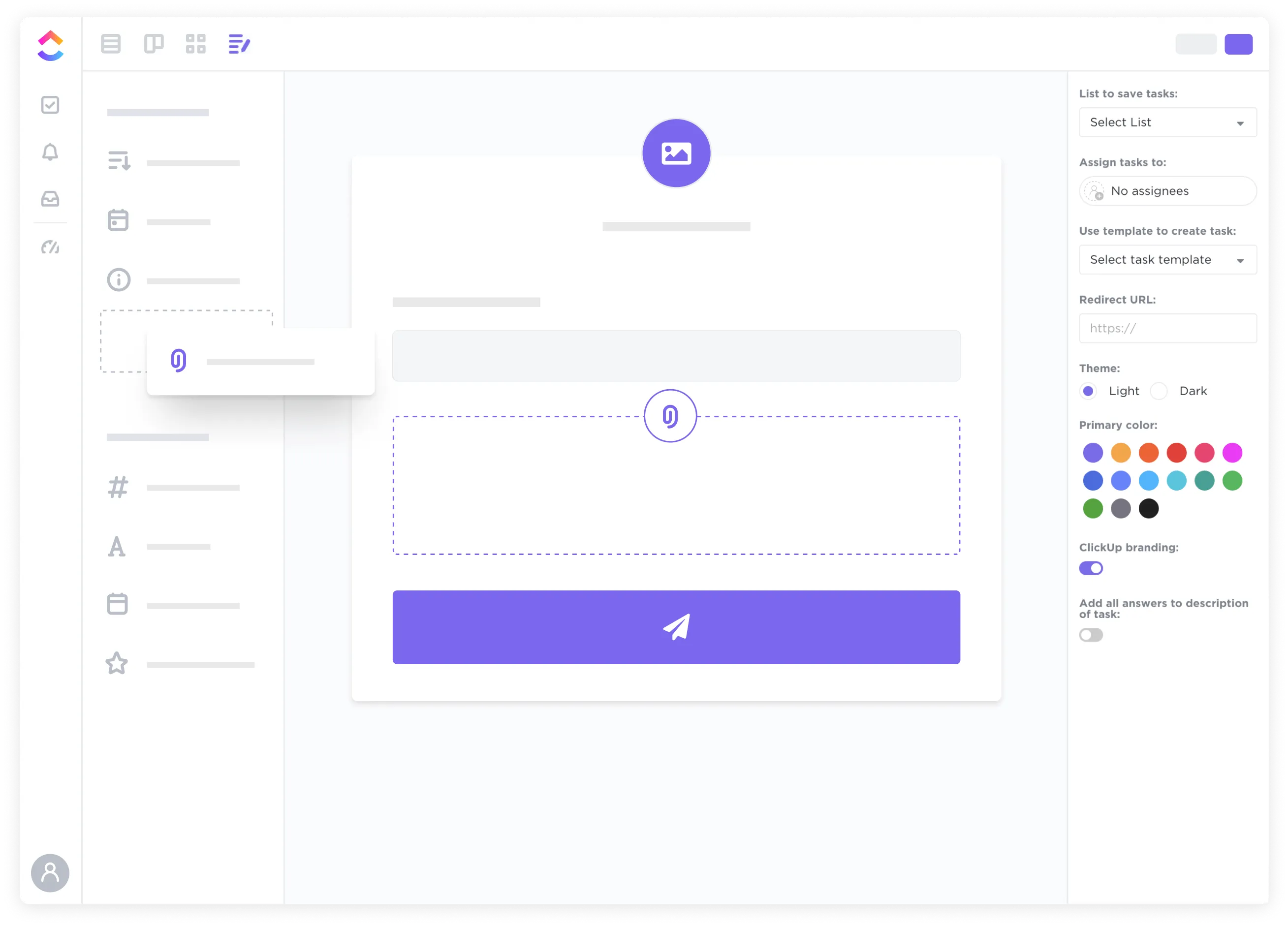
Jednou z výhod používání ClickUp Forms oproti Google Forms je možnost vytvořit pro vaše publikum profesionální prostředí s firemní identitou, což je klíčové pro udržení jednotného firemního image.
Krok 3: Přidání a uspořádání otázek
Zahrňte otázky s výběrem z více možností, zaškrtávací políčka, krátké a dlouhé textové odpovědi, hodnocení, a další. Díky rozhraní typu „přetáhnout a pustit“ je snadné měnit pořadí otázek.
Příklad: V rámci průzkumu zapojení zaměstnanců se můžete zeptat například: „Jak jste spokojeni se svou současnou pozicí?“ s použitím hodnotící stupnice nebo „Jaké změny byste si přáli na pracovišti?“ s možností dlouhé textové odpovědi.
Krok 4: Nakonfigurujte nastavení formuláře
Nastavte oprávnění tak, aby k formuláři měli přístup a mohli jej odeslat pouze oprávnění uživatelé. Můžete také nastavit oznámení, která vás upozorní na přijetí nové odpovědi.
Tato nastavení zefektivňují sběr dat a zajišťují bezpečné nakládání s citlivými informacemi.
Krok 5: Sdílejte svůj formulář
Jakmile bude váš formulář hotový, ClickUp vám nabídne několik možností sdílení. Můžete vygenerovat sdílený odkaz, vložit formulář na svůj web nebo jej odeslat přímo e-mailem.
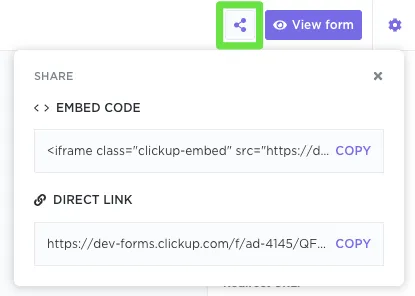
Díky tomu se váš průzkum bez problémů dostane k cílové skupině, ať už se zaměřujete na zaměstnance, klienty nebo jiné zainteresované strany.
Krok 6: Analyzujte odpovědi
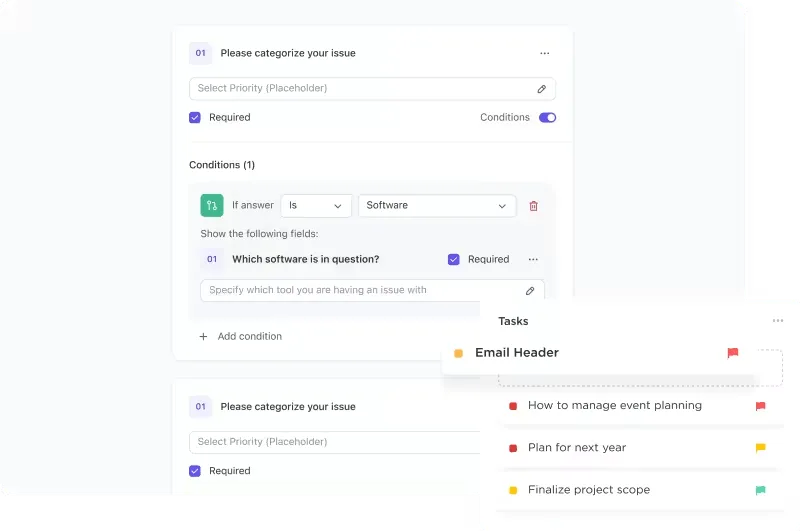
Podrobné analytické funkce ClickUp vám pomohou identifikovat trendy a činit informovaná rozhodnutí na základě shromážděných dat. Odpovědi se automaticky třídí, což vám umožňuje vytvářet úkoly, nastavovat priority a sledovat pokrok přímo z odpovědí ve formuláři. Navíc můžete vizualizovat data pomocí ClickUp Dashboards a nástrojů pro vytváření reportů.
ClickUp vs. Google Forms: Jak překonat omezení
ClickUp Forms řeší několik omezení služby Google Forms:
- Pokročilé přizpůsobení: Na rozdíl od Google Forms nabízí ClickUp rozsáhlé možnosti přizpůsobení, které lze sladit s vaší značkou
- Podrobné analýzy: Integrace ClickUp s řídicími panely a nástroji pro vytváření reportů poskytuje hlubší vhledy
- Vylepšená integrace: ClickUp se hladce integruje s dalšími nástroji a pracovními postupy
- Možnosti offline práce: ClickUp podporuje sběr dat offline prostřednictvím své mobilní aplikace
- Pokročilé typy otázek: ClickUp nabízí interaktivnější formáty otázek pro komplexní potřeby v oblasti průzkumů
Využijte šablony ClickUp
ClickUp také nabízí řadu šablon, díky kterým můžete svůj průzkum rychle spustit.
Jednou z vynikajících šablon je šablona průzkumu zapojení zaměstnanců ClickUp, která je ideální pro získávání informací od vašeho týmu o jejich spokojenosti a míře zapojení. Obsahuje předdefinované otázky a možnosti přizpůsobení, aby vyhovovala vašim konkrétním potřebám.
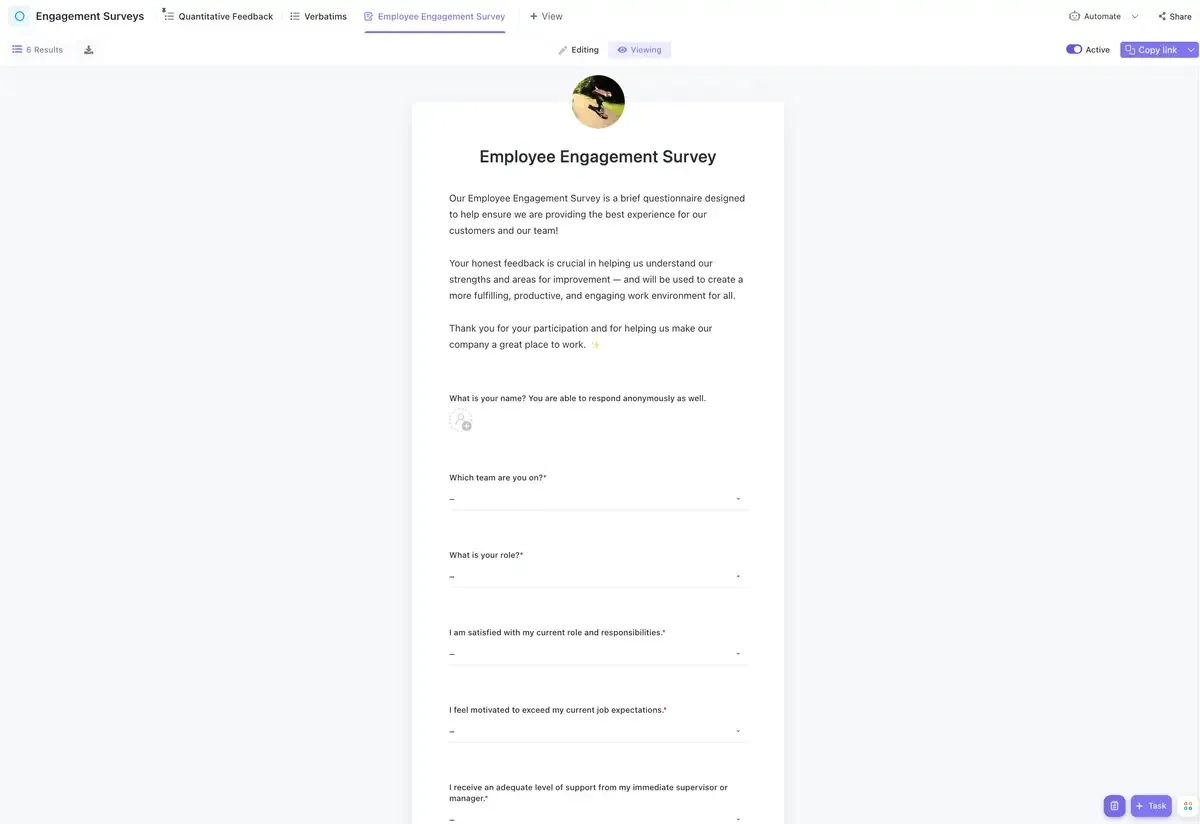
Tato šablona vám pomůže:
- Shromažďujte komplexní zpětnou vazbu od zaměstnanců efektivně
- Analyzujte odpovědi a zjistěte, v jakých oblastech je třeba se zlepšit
- Přizpůsobte šablonu tak, aby odpovídala firemní identitě a konkrétním cílům průzkumu.
Co se týče funkcí, můžete:
- Označte stav úkolu, například „Dokončeno“, „Ve schvalování“ a „Ke schválení“, abyste mohli sledovat průběh průzkumu
- Využijte 32 vlastních atributů, jako například „Jsem za svou práci spravedlivě odměňován/a“, „Mám nárok na přiměřenou placenou dovolenou“, „Další zpětná vazba“, „Mohu sdílet své nápady na zlepšení s firmou“ a „Naše firma si cení mého kariérního postupu“.
- Otevřete sedm zobrazení v různých konfiguracích ClickUp, jako jsou „Všechny odeslané odpovědi“, „Oddělení“, „Zpětná vazba týmu“, „Zpětná vazba společnosti“ a „Průvodce pro začátečníky“, abyste měli snadný přístup k zpětné vazbě a mohli ji snadno organizovat
- Zvyšte zapojení zaměstnanců pomocí tagování, závislostí úkolů, automatizací, umělé inteligence a dalších funkcí
💡Tip pro profesionály: ClickUp nabízí šablony pro různé typy průzkumů, od spokojenosti zaměstnanců až po zpětnou vazbu od zákazníků, díky čemuž můžete okamžitě začít sbírat cenná data.
Kromě toho je na platformě k dispozici šablona průzkumu zpětné vazby k produktu ClickUp, která vám zajistí všechny nástroje potřebné pro efektivní sběr dat.
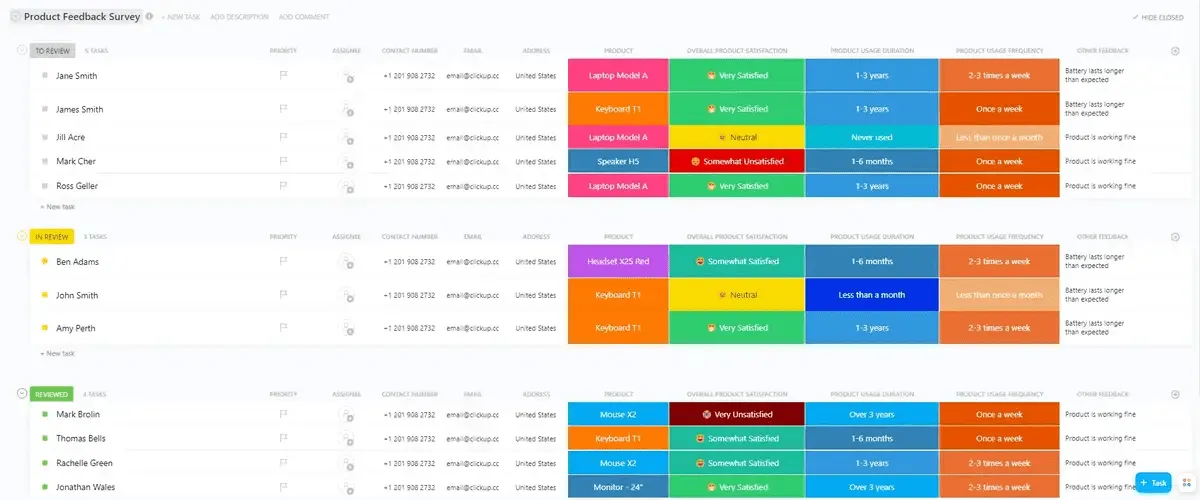
Šablona vám pomůže následujícím způsobem:
- Vlastní stavy a pole: Vytvořte si vlastní stavy (např. „Ve schvalování“, „Schváleno“, „K posouzení“), abyste mohli sledovat průběh každého dotazníku. Kromě toho lze přidat vlastní pole pro kategorizaci odpovědí na základě různých atributů, jako jsou „Celková spokojenost s produktem“ a „Zkušenosti s používáním“, což usnadňuje lepší organizaci a analýzu zpětné vazby.
- Několik vlastních zobrazení: V rámci šablony máte k dispozici pět zobrazení, včetně „Celková spokojenost“, „Odeslané dotazníky“ a „Hodnocení produktů“. Tato rozmanitost umožňuje týmům vizualizovat a analyzovat data z různých úhlů pohledu, což usnadňuje identifikaci trendů a oblastí pro zlepšení ve vývoji produktů.
- Funkce pro řízení projektů: Integrujte funkce pro řízení projektů, jako je sledování času, upozornění na závislosti a označování. Tyto funkce pomáhají týmům efektivněji řídit proces průzkumu a zajišťují, že zpětná vazba je shromažďována a zpracovávána včas.
- Nástroje pro analýzu dat: Využijte vestavěné nástroje k shrnutí dat do tabulek a grafů. Toto vizuální znázornění zpětné vazby pomáhá rychle pochopit náladu zákazníků a činit informovaná rozhodnutí na základě výsledků průzkumu.
Ať už potřebujete software pro průzkumy mezi zaměstnanci nebo komplexní systém pro sběr zpětné vazby, ClickUp vám to zajistí.
Vytvářejte, spouštějte a analyzujte dotazníky rychleji s ClickUp
Vytváření a správa dotazníků pomocí ClickUp Forms tento proces zjednodušuje a nabízí pokročilé funkce a možnosti přizpůsobení, které Google Forms postrádá. Ať už provádíte průzkum trhu, sbíráte zpětnou vazbu od zaměstnanců nebo hledáte informace o klientech, ClickUp Forms vám poskytne integrované řešení, které splní vaše potřeby.
S ClickUpem můžete využívat pokročilé možnosti přizpůsobení, podrobné analytické přehledy, snadnou integraci s dalšími nástroji, práci v režimu offline a interaktivní formáty otázek. Kromě toho vám široká škála dostupných šablon, jako je například šablona pro průzkum zapojení zaměstnanců, pomůže rychle a efektivně začít.
Zaregistrujte se ještě dnes na ClickUp a vytvářejte průzkumy světové úrovně!