

„Proč tenhle formulář vypadá, jako by byl vytvořen v roce 2005?“ Pokud jste se někdy podívali na svůj formulář Google Form a napadlo vás tohle, nejste sami.
Přemýšleli jste někdy, jak zvýraznit svůj formulář Google Form?
Tajemství spočívá v obrázku v záhlaví, jednoduchém přizpůsobení, které promění obyčejný formulář v propracované, profesionální mistrovské dílo. Ať už provádíte průzkum, sbíráte zpětnou vazbu nebo organizujete akci, správné záhlaví udává tón, upoutá pozornost a zanechá trvalý dojem na vaše publikum.
A to nejlepší? Změna obrázku v záhlaví formuláře Google Formulář není nijak omezena; můžete jej přizpůsobit pomocí loga, značky události, firemních barev nebo vlastního obrázku v záhlaví.
Tento průvodce vám ukáže, jak přizpůsobit formulář pouhými několika kliknutími. Naučme se, jak udělat váš formulář Google Form jedinečným a poutavým, stejně jako vaše nápady!
⏰ 60sekundové shrnutí
- Naučte se, jak přizpůsobit obrázek v záhlaví formuláře Google Forms, a to včetně vizuálních návodů, jak vylepšit vzhled vašeho formuláře, podle následujících kroků. ✅ Otevřete Google Forms Přejděte do nabídky přizpůsobení motivu Vyberte sekci záhlaví Upravte obrázek v záhlaví Uložte svůj formulář
- Otevřete Google Forms
- Otevřete nabídku přizpůsobení motivu.
- Vyberte sekci záhlaví
- Upravte obrázek v záhlaví
- Uložte svůj formulář
- Otevřete Google Forms
- Otevřete nabídku přizpůsobení motivu.
- Vyberte sekci záhlaví
- Upravte obrázek v záhlaví
- Uložte svůj formulář
- Ačkoli Google Forms nabízí základní funkce pro průzkumy, má také svá omezení, jako je omezená flexibilita designu, nedostatek pokročilých reportů a minimální možnosti integrace ✅
- Překonejte tyto výzvy pomocí ClickUp Forms – výkonné alternativy, která nabízí pokročilé přizpůsobení, hladkou integraci a výkonné analytické funkce ✅
Jak změnit obrázek v záhlaví formuláře Google Forms
Studie ukazují, že formuláře s vizuálně atraktivním designem, jako jsou záhlaví s logem značky a odpovídající barevné schéma, jsou častěji vyplňovány než jednoduché a strohé formuláře.
⭐ Doporučená šablona
Jste frustrováni omezenými možnostmi designu formulářů Google? Získejte šablonu formuláře ClickUp a vytvářejte a přizpůsobujte formuláře bez námahy. 🎨
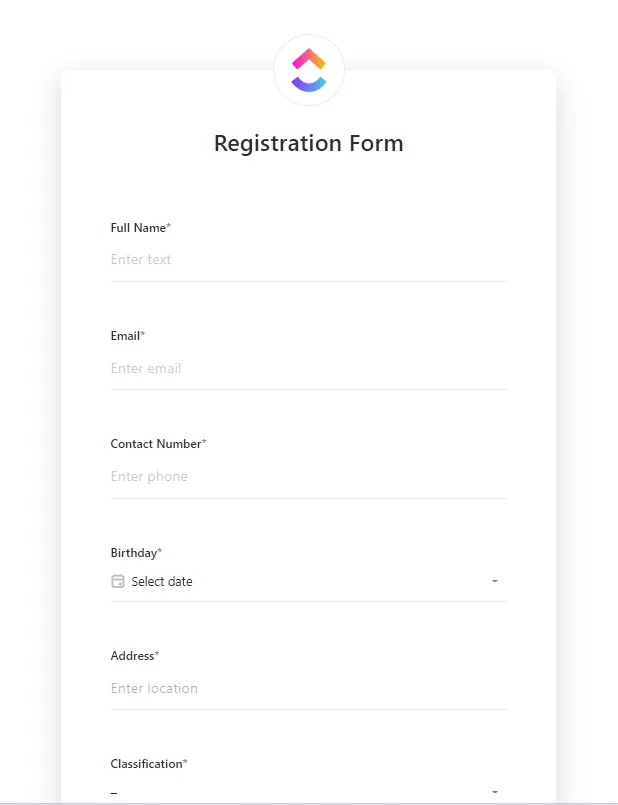
Lidé často posuzují důvěryhodnost formuláře podle jeho vzhledu. Zde jsou kroky, které musíte provést, abyste svůj formulář přizpůsobili:
Krok č. 1: Otevřete Google Forms
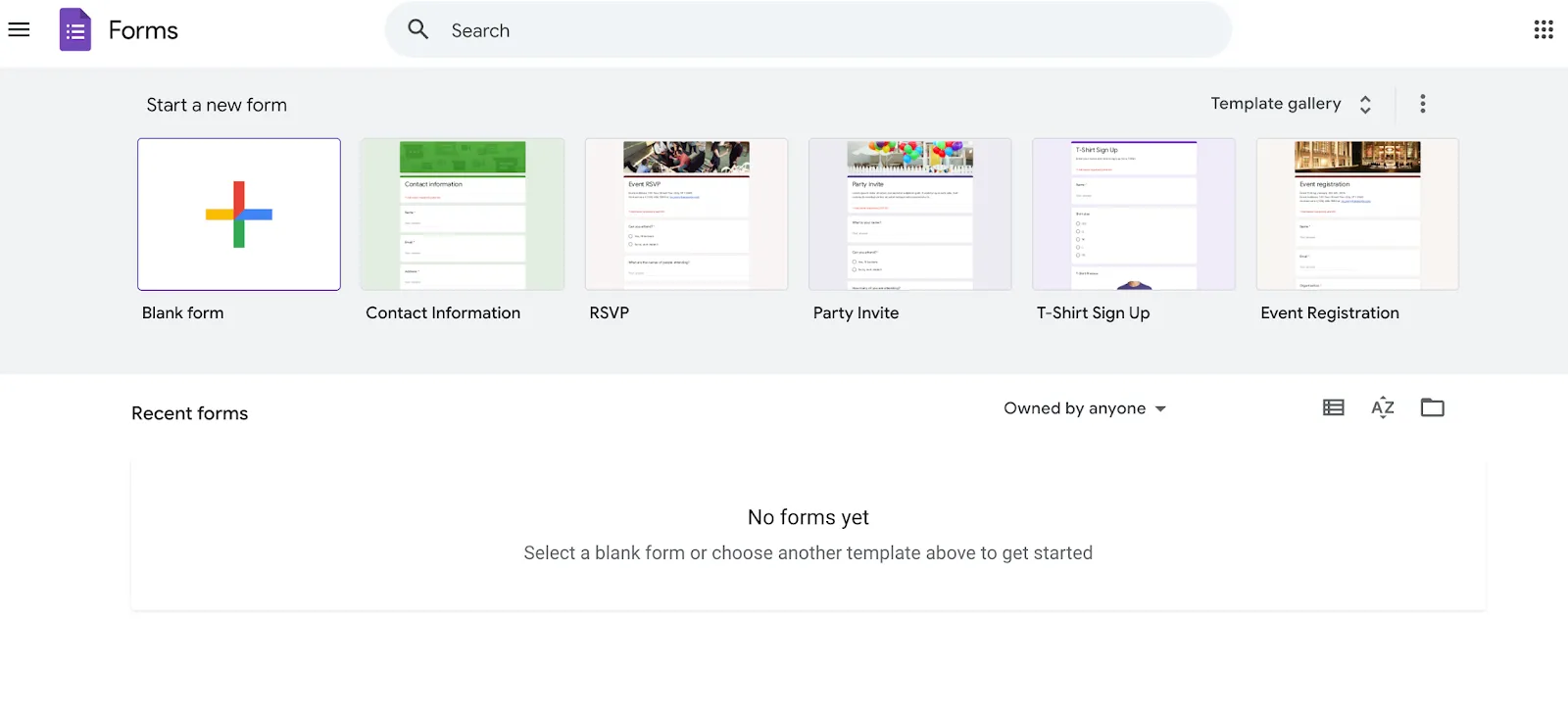
Nejprve se musíte přihlásit do Google Forms. Postupujte takto:
- Přejděte do Google Forms: Otevřete webový prohlížeč a do adresního řádku zadejte forms.google.com. Stiskněte klávesu Enter a přejděte na domovskou stránku Google Forms.
- Přihlaste se pomocí svého účtu Google: Pokud ještě nejste přihlášeni, Google vás vyzve k přihlášení. Zadejte své přihlašovací údaje (e-mail a heslo) a pokračujte. Pokud používáte sdílený nebo organizační účet, ujistěte se, že je správný pro formulář, na kterém pracujete.
- Vyberte si jednu z možností: Předpokládejme, že jste již vytvořili formulář, který chcete přizpůsobit. Klikněte na něj v seznamu posledních formulářů zobrazených na domovské stránce. Předpokládejme, že začínáte od začátku a chcete prázdný formulář Google. Klikněte na velkou ikonu „Prázdný formulář“ (bílý obdélník s fialovým okrajem) a vytvořte nový formulář od začátku.
- Předpokládejme, že jste již vytvořili formulář, který chcete přizpůsobit. Poté na něj klikněte v seznamu posledních formulářů zobrazených na domovské stránce.
- Řekněme, že začínáte od nuly a chcete prázdný formulář Google. Klikněte na velkou ikonu „Prázdný formulář“ (bílý obdélník s fialovým okrajem) a vytvořte nový formulář od začátku.
- Předpokládejme, že jste již vytvořili formulář, který chcete přizpůsobit. Poté na něj klikněte v seznamu posledních formulářů zobrazených na domovské stránce.
- Řekněme, že začínáte od nuly a chcete prázdný formulář Google. Klikněte na velkou ikonu „Prázdný formulář“ (bílý obdélník s fialovým okrajem) a vytvořte nový formulář od začátku.
Krok č. 2: Otevřete nabídku pro přizpůsobení motivu
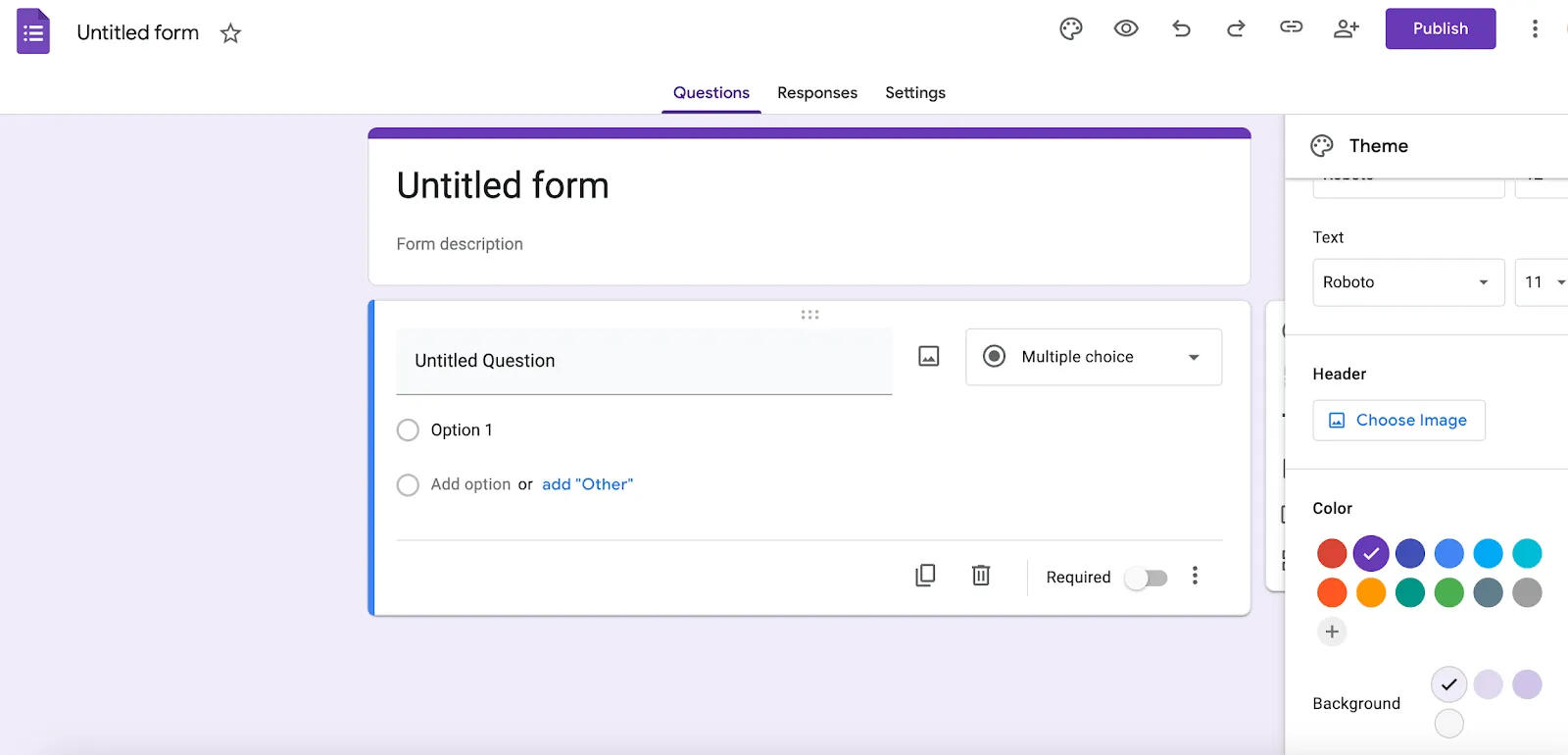
Jakmile otevřete formulář, začněte přizpůsobovat jeho vzhled pomocí možností přizpůsobení motivu:
- Najděte ikonu palety barev: Podívejte se do pravého horního rohu editoru formuláře. Uvidíte malou ikonu ve tvaru palety barev s názvem „Téma“ – to je vaše brána k přizpůsobení vizuálního tématu formuláře.
- Klikněte na ikonu palety: Kliknutím na tuto ikonu otevřete panel možností „Téma“ na pravé straně obrazovky. Tento panel obsahuje všechny nástroje, které budete potřebovat k úpravě vizuálních aspektů formuláře, jako jsou barvy, písma a obrázky v záhlaví formuláře Google Forms.
- Prozkoumejte nabídku Téma: Nabídka Téma je rozdělena do několika sekcí: Záhlaví: Zde nahrajete nebo vyberete obrázek záhlaví ✅ Barva: Upravte primární barvu formuláře tak, aby odpovídala vaší značce ✅ Pozadí: Změňte barvu pozadí formuláře pro další přizpůsobení ✅ Styl textu: Vyberte si z řady stylů písma a dejte svému formuláři jedinečnou osobnost ✅
- Záhlaví: Zde nahrajete nebo vyberete obrázek záhlaví ✅
- Barva: Upravte primární barvu formuláře tak, aby odpovídala vaší značce ✅
- Pozadí: Změňte barvu pozadí formuláře pro další přizpůsobení ✅
- Styl textu: Vyberte si z řady stylů písma a dejte svému formuláři jedinečnou osobnost ✅
- Záhlaví: Zde nahrajete nebo vyberete obrázek záhlaví ✅
- Barva: Upravte primární barvu formuláře tak, aby odpovídala vaší značce ✅
- Pozadí: Změňte barvu pozadí formuláře pro další přizpůsobení ✅
- Styl textu: Vyberte si z řady stylů písma a dejte svému formuláři jedinečnou osobnost ✅
🔎 Věděli jste? Méně otázek v průzkumu může snížit míru dokončení. Ideální počet otázek pro online formuláře se obecně pohybuje mezi 5 a 10, v závislosti na jejich složitosti a účelu.
Krok č. 3: Vyberte sekci záhlaví
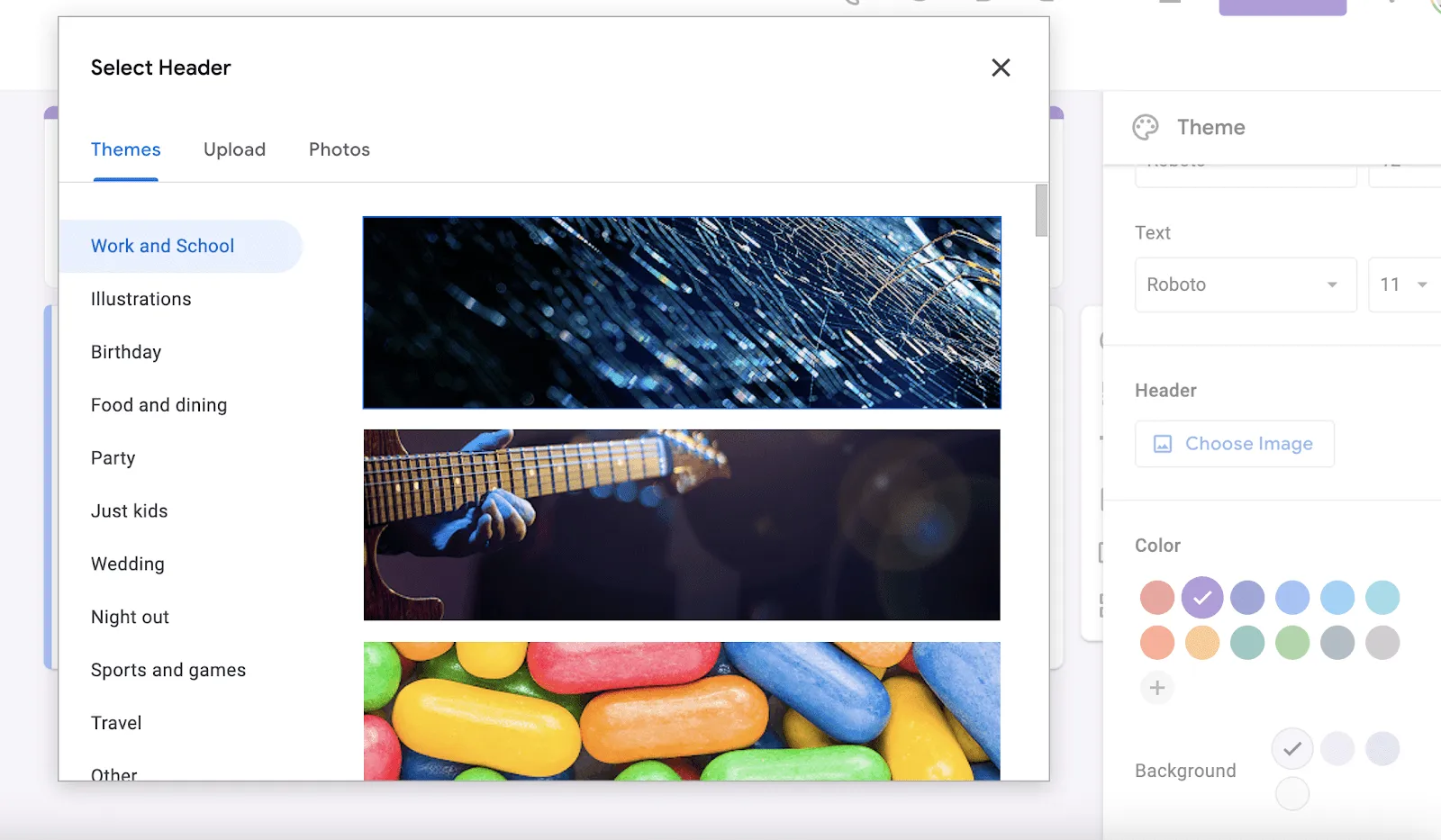
Nyní, když jste otevřeli panel Téma, je čas zaměřit se na sekci záhlaví, kam nahrajete svůj vlastní obrázek:
- Najděte sekci záhlaví: V panelu Motiv uvidíte sekci s názvem „Záhlaví“. Ta je speciálně určena pro přizpůsobení oblasti záhlaví formuláře Google Formulář.
- Klikněte na „Vybrat obrázek“: V sekci Záhlaví se nachází tlačítko „Vybrat obrázek“. Kliknutím na něj se otevře dialogové okno, ve kterém můžete vybrat nebo nahrát obrázek záhlaví.
- Dialogové okno „Vybrat záhlaví“: Po kliknutí na „Vybrat obrázek“ se zobrazí vyskakovací okno „Vybrat záhlaví“ s následujícími možnostmi: Nahrát: Tuto možnost vyberte, pokud chcete přidat obrázek záhlaví formuláře z vašeho počítače. Přetáhněte obrázek do oblasti pro nahrávání nebo klikněte na Procházet a vyhledejte jej ručně ✅ Motivy: Pokud nemáte připravený vlastní obrázek, Google nabízí sbírku tematických obrázků, které můžete použít. Jsou rozděleny do kategorií, jako jsou „Práce a škola“, „Párty“, „Narozeniny a ilustrace“ atd. ✅ Fotografie: Vyberte obrázek přímo ze svého účtu Google Fotky nebo Disku, pokud je již uložen ve vašem účtu Google ✅
- Nahrát: Tuto možnost vyberte, pokud chcete přidat obrázek záhlaví formuláře z vašeho počítače. Přetáhněte obrázek do oblasti pro nahrávání nebo klikněte na tlačítko Procházet a vyhledejte jej ručně ✅.
- Témata: Pokud nemáte připravený vlastní obrázek, Google nabízí sbírku tematických obrázků, které můžete použít. Jsou rozděleny do kategorií, jako jsou „Práce a škola“, „Párty“, „Narozeniny a ilustrace“ atd. ✅
- Fotografie: Vyberte obrázek přímo ze svého účtu Google Fotky nebo Disku, pokud je již uložen ve vašem účtu Google ✅
- Nahrát: Tuto možnost vyberte, pokud chcete přidat obrázek záhlaví formuláře z vašeho počítače. Přetáhněte obrázek do oblasti pro nahrávání nebo klikněte na tlačítko Procházet a vyhledejte jej ručně ✅.
- Témata: Pokud nemáte připravený vlastní obrázek, Google nabízí sbírku tematických obrázků, které můžete použít. Jsou rozděleny do kategorií, jako jsou „Práce a škola“, „Párty“, „Narozeniny a ilustrace“ atd. ✅
- Fotografie: Vyberte obrázek přímo ze svého účtu Google Fotky nebo Disku, pokud je již uložen ve vašem účtu Google ✅
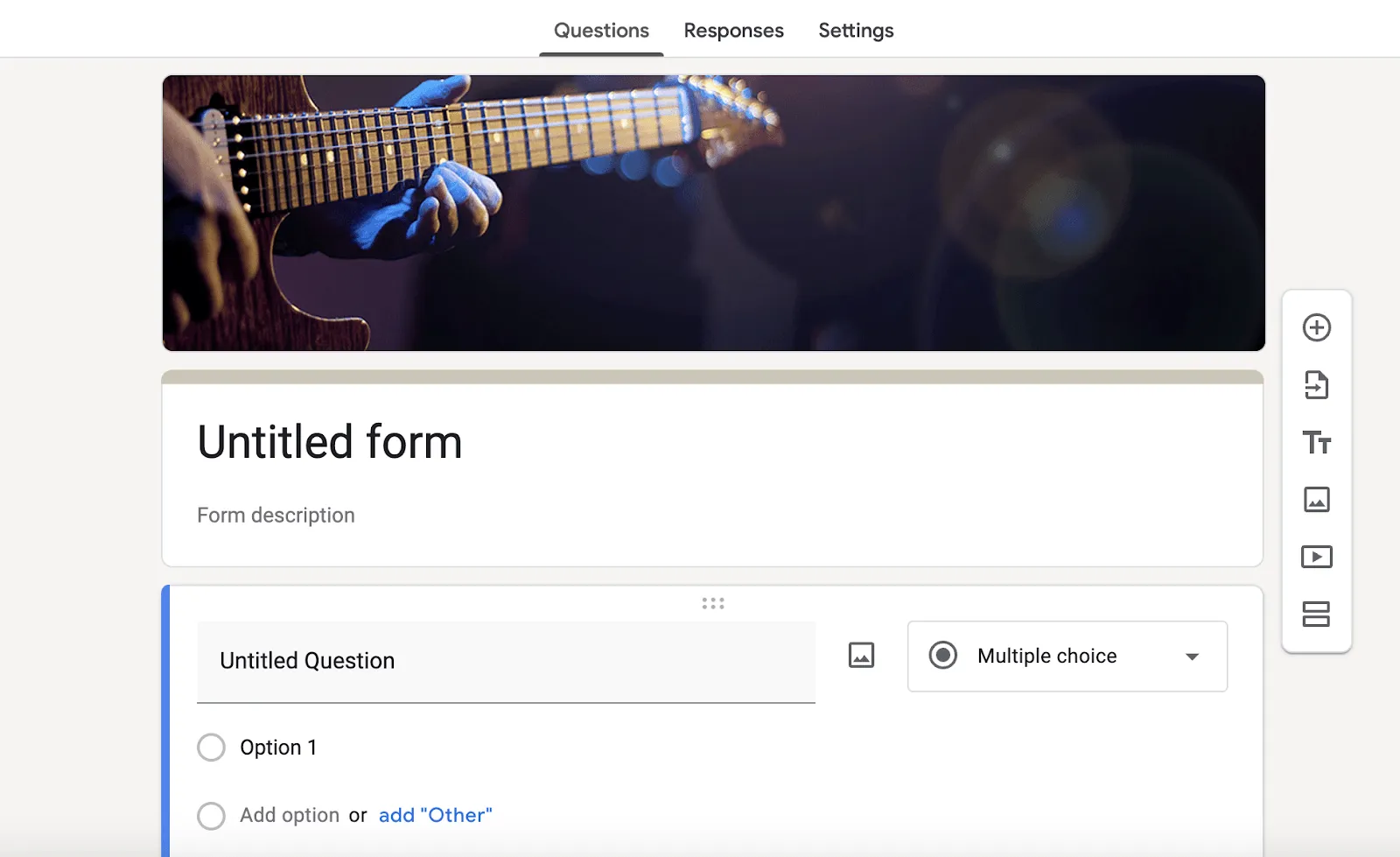
- Umístění záhlaví: Obrázek se zobrazí v horní části formuláře Google. V části „Vybrat záhlaví“ se obrázek záhlaví formuláře Google zobrazí jako „Nahraný obrázek“. Tento obrázek záhlaví udává tón a poskytuje vizuální kontext, proto se ujistěte, že je relevantní a profesionální.
💡 Tip pro profesionály: Aby obrázek v záhlaví vypadal co nejlépe, ujistěte se, že má poměr stran 4:1. Aby obrázek v záhlaví online formuláře vypadal ostře a elegantně, použijte obrázek s rozlišením alespoň 1600 x 400 pixelů, protože to je doporučená velikost pro obrázky v záhlaví formulářů Google.
Krok č. 4: Upravte obrázek v záhlaví
Po nahrání obrázku záhlaví do Google Forms si možná všimnete, že se tam úplně nehodí. Záhlaví Google Forms sice automaticky upravují a ořezávají obrázky tak, aby se tam vešly, ale nebojte se – stále máte určitou kontrolu:
- Podívejte se na automatické přizpůsobení: Po vložení Google Forms změní velikost obrázku tak, aby odpovídal rozměrům záhlaví. Horní a dolní okraje obrázku mohou být mírně oříznuty, aby se vešly do prostoru.
- Změňte velikost nebo upravte obrázek (je-li to nutné): Pokud oříznutí neodpovídá designu vašeho obrázku, upravte původní obrázek pomocí softwaru pro úpravu fotografií. Upravte velikost nebo rozložení obrázku v záhlaví tak, aby lépe odpovídalo rozměrům Google.
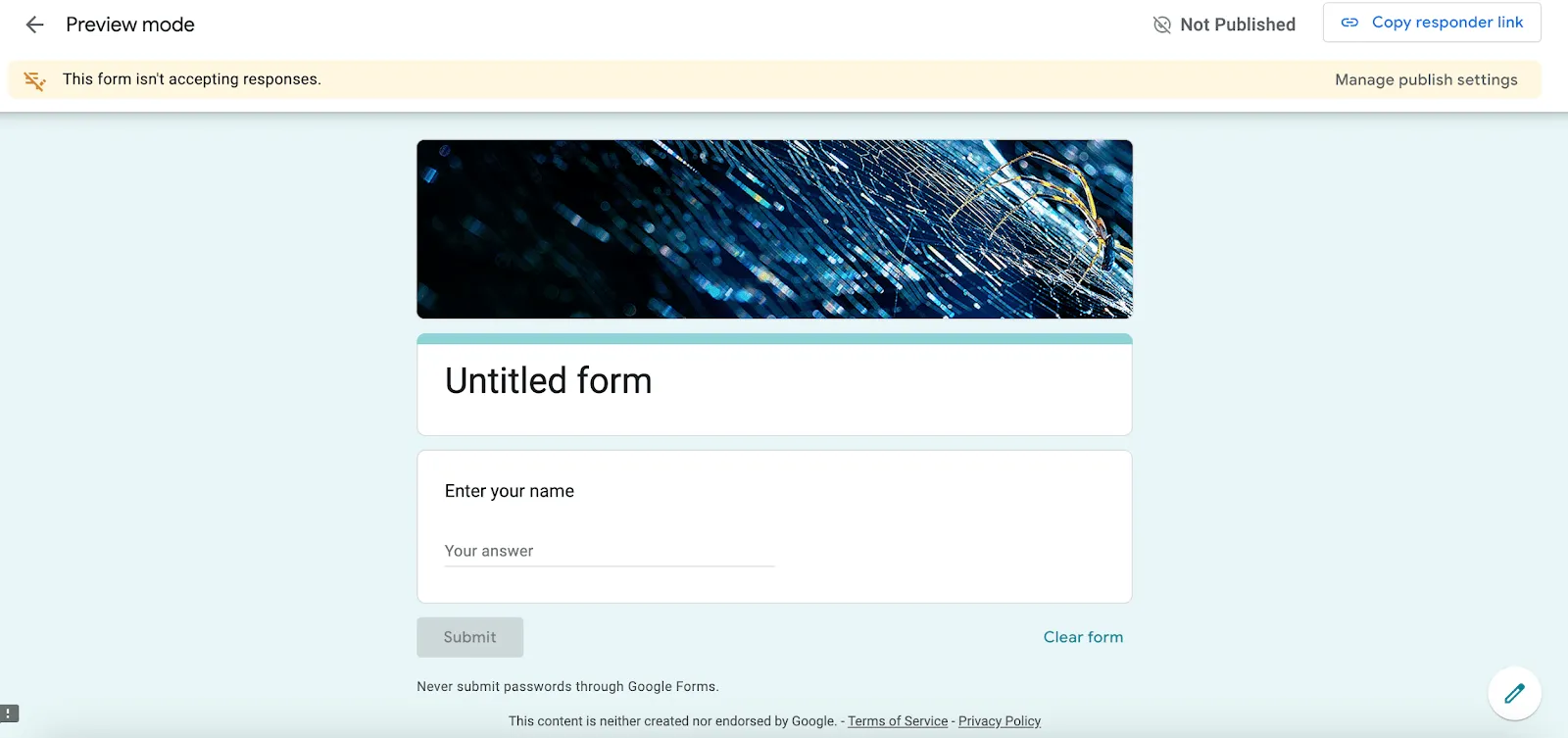
- Náhled formuláře: Pomocí ikony Náhled (ve tvaru oka) v pravém horním rohu si můžete prohlédnout, jak obrázek vypadá v živé verzi formuláře Google Formulář. Tím zajistíte, že záhlaví bude ladit s celkovým designem formuláře a nebude vypadat nepatřičně nebo roztaženě.
Krok č. 5: Uložte formulář
Google Forms automaticky ukládá změny v reálném čase, takže není třeba hledat tlačítko pro uložení. Zkontrolujte však, zda se všechny vizuální úpravy promítly do živého formuláře.
Věnujte pozornost tomu, jak záhlaví vypadá v živém formuláři. Ujistěte se, že je dobře sladěné s textem a že není rozmazané nebo mimo místo.
🔎 Věděli jste? Formuláře s ukazatelem průběhu, který ukazuje, kolik zbývá vyplnit, mají vyšší míru dokončení. Vizuální podnět motivuje uživatele k dokončení toho, co začali.
Přečtěte si také: Google Forms vs. SurveyMonkey
Omezení používání formulářů Google pro průzkumy/zpětnou vazbu
Ačkoli je Google Forms oblíbeným nástrojem pro vytváření průzkumů a sběr zpětné vazby, má určité omezení, které brání pokročilejším nebo přizpůsobeným způsobům použití.
Zde je pět klíčových omezení, která je třeba vzít v úvahu:
- Omezené možnosti přizpůsobení: Google Forms nabízí základní možnosti přizpůsobení designu a rozvržení, ale postrádá pokročilé funkce pro branding, které nabízí tradiční software pro průzkumy mezi zaměstnanci. Možnosti úplného přizpůsobení fontů, barev a rozvržení jsou omezené, což ztěžuje vytvoření formuláře, který by dokonale odpovídal identitě vaší značky.
- Základní reportování a analytika: Ačkoli Google Forms umožňuje zobrazit odpovědi v reálném čase, funkce reportování jsou omezeny na jednoduché grafy a tabulky. Pro firmy, které potřebují hlubší vhled nebo pokročilou analytiku, jsou často nutné další nástroje a integrace.
- Nedostatek pokročilých logických funkcí: Podmíněná logika je k dispozici, ale ve srovnání s jinými nástroji pro tvorbu formulářů zůstává základní. Nelze implementovat složitější pracovní postupy nebo větvení, což omezuje možnost vytvářet dynamické a responzivní formuláře přizpůsobené individuálním vstupům uživatelů. Například produktové týmy provádějící průzkumy mezi uživateli nemusí formuláře Google Forms považovat za příliš užitečné.
- Omezená integrace s jinými nástroji: Ačkoli se Google Forms hladce integruje s Google Workspace, jeho kompatibilita s externími nástroji je relativně omezená. To je problematické pro uživatele, kteří chtějí propojit formuláře přímo s CRM, platformami pro automatizaci marketingu nebo softwarem pro správu projektů bez doplňků třetích stran.
- Žádné nativní funkce pro spolupráci: Ačkoli Google Forms umožňuje sdílené úpravy, postrádá funkce pro spolupráci v reálném čase, jako jsou komentáře nebo přiřazování úkolů. To ztěžuje týmům spolupráci na vylepšování formulářů nebo zpracování odpovědí přímo v nástroji.
Vzhledem k těmto omezením je zřejmé, že Google Forms nemusí vždy splňovat požadavky pokročilých průzkumů nebo profesionálních potřeb sběru dat. Proto je nutné hledat různé alternativy Google Form.
Vytvářejte průzkumy pomocí formulářů ClickUp
Pokud vás omezení Google Forms, jako jsou omezené možnosti přizpůsobení, základní analytika nebo omezené integrace, vedou k hledání lepšího řešení, ClickUp Form View je ideální alternativou.
Tento moderní nástroj pro tvorbu formulářů, navržený s ohledem na flexibilitu, funkčnost a snadné použití, umožňuje týmům vytvářet a spravovat průzkumy bez kompromisů.
Takto ClickUp řeší omezení formulářů Google:
1. Rozsáhlé možnosti přizpůsobení
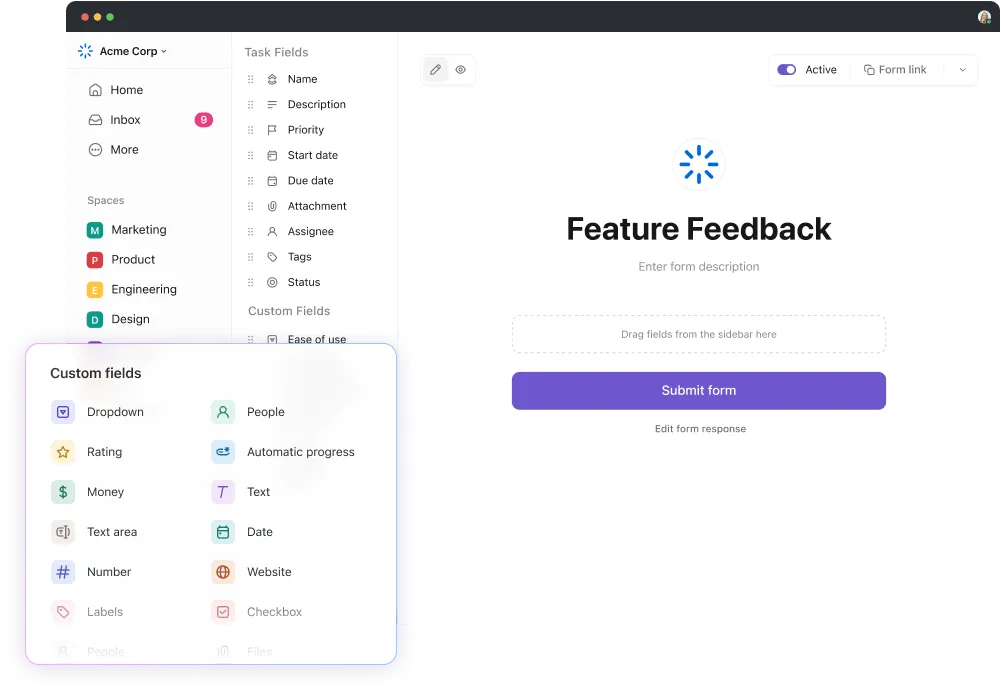
Na rozdíl od Google Forms, které nabízejí pouze minimální možnosti stylizace, ClickUp poskytuje flexibilitu při vytváření formulářů, které zanechávají trvalý dojem, a pomáhá vám tak udržovat konzistentní zážitek ze značky ve všech kontaktních bodech.
S formuláři ClickUp nejste omezeni základními možnostmi designu. ClickUp vám umožňuje přizpůsobit formuláře tak, aby plně odrážely identitu vaší značky. Upravujte barvy, písma a rozvržení pomocí jednoduchého procesu a eliminujte úzká místa tradičního softwaru pro tvorbu formulářů. ✅
2. Pokročilá analytika
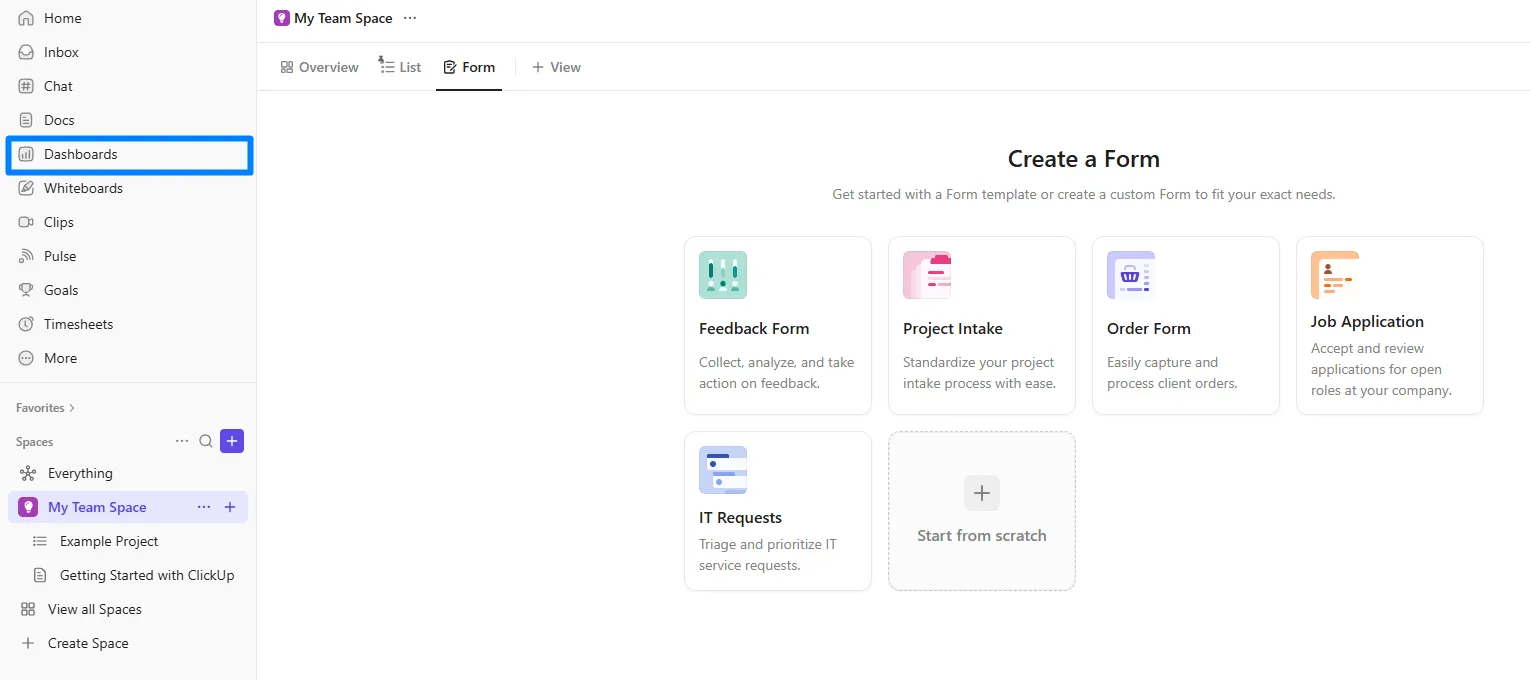
Google Forms poskytuje základní funkce pro vytváření přehledů, ale uživatelům, kteří potřebují hlubší vhled, nestačí. ClickUp tento problém řeší pomocí svých výkonných analytických a reportovacích nástrojů.
Integrujte ClickUp Form View s Dashboards, abyste mohli sledovat odpovědi ve formuláři v reálném čase, identifikovat trendy a generovat vizuální zprávy. Ať už sledujete zpětnou vazbu nebo analyzujete výsledky průzkumu, ClickUp vám poskytne data, která potřebujete k informovanému rozhodování, aniž byste potřebovali externí nástroje. ✅
3. Dynamická logika a automatizace pracovních postupů

Jednou z největších nevýhod Google Forms jsou omezené logické funkce. ClickUp Forms tento problém řeší pokročilými automatizačními funkcemi, které vám umožňují nastavit pracovní postupy přímo spojené s odesíláním formulářů.
Například po vyplnění formuláře můžete automaticky vytvářet úkoly, aktualizovat stavy nebo přiřazovat členy týmu. Není tedy nutné provádět ruční následné kroky. ✅
4. Hladká integrace
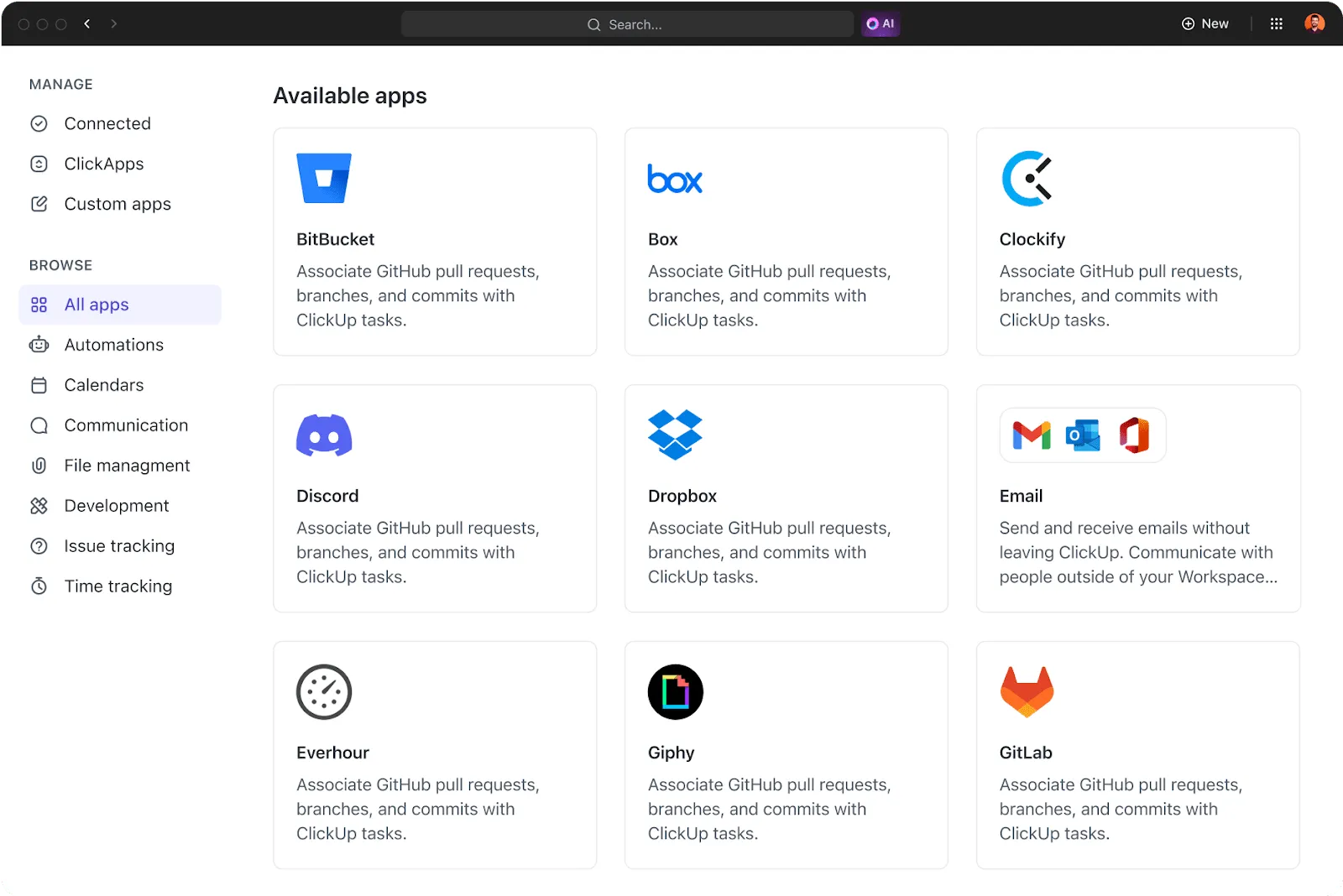
Zatímco Google Forms se primárně integruje s Google Workspace, ClickUp Form View nabízí hladkou konektivitu s více než 1000 nástroji. Můžete jej hladce integrovat s CRM, softwarem pro správu projektů nebo komunikační platformou.
Díky této integraci můžete své průzkumy přímo propojit se stávajícími pracovními postupy, optimalizovat procesy a ušetřit čas. ✅
5. Spolupráce v reálném čase
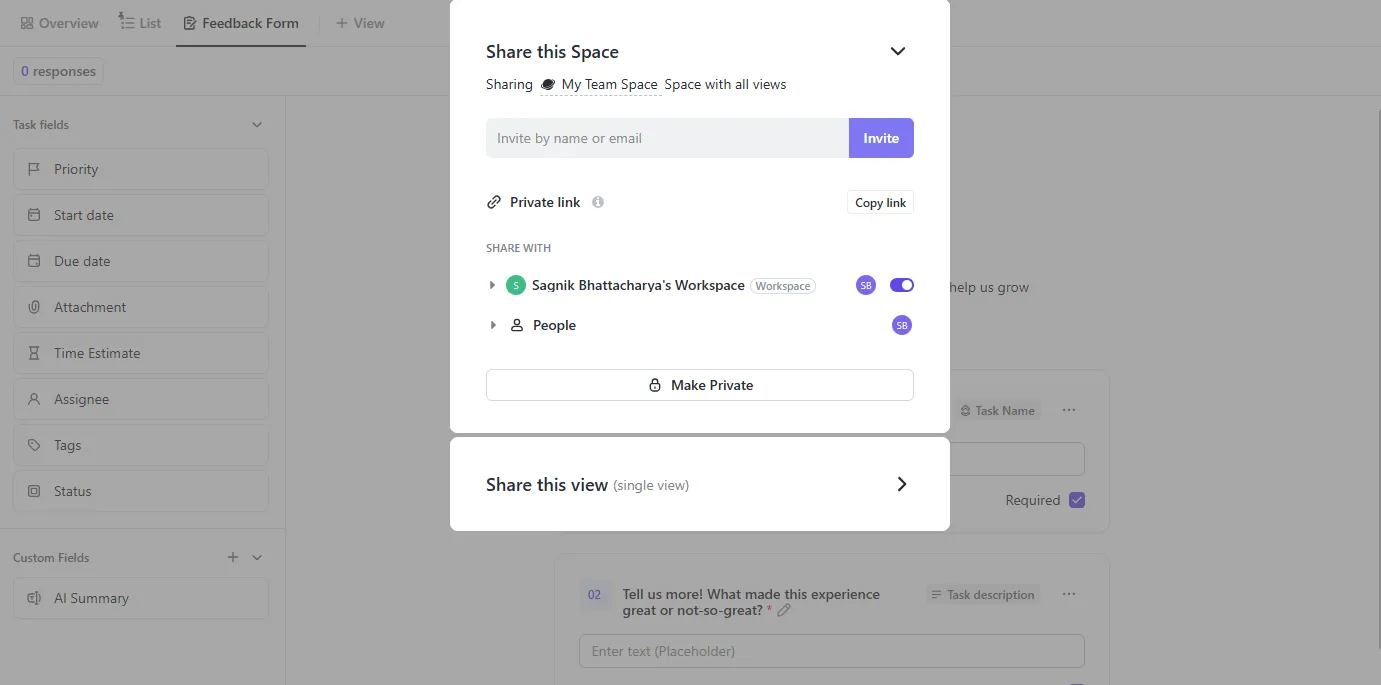
Google Forms postrádá komplexní funkce pro spolupráci, což týmům ztěžuje vylepšování formulářů nebo práci s daty v reálném čase.
ClickUp to mění tím, že umožňuje členům týmu komentovat, přidělovat úkoly a spolupracovat přímo v rámci platformy. Při navrhování formuláře pro analýzu výsledků průzkumu tak ClickUp zaručuje, že všichni budou v souladu, což urychlí rozhodování a realizaci. ✅
➡️ Číst více: Otázky pro zjištění potřeb zákazníků, abyste plně porozuměli svému trhu a potenciálu produktu
Jak vytvářet formuláře pomocí ClickUp
Ať už se snažíte posílit hlasy svých zaměstnanců prostřednictvím průzkumů nebo provádíte výzkum, vše můžete udělat pomocí ClickUp Form View.
Zde je návod, jak vytvářet a spravovat průzkumy nebo formuláře pro zpětnou vazbu pomocí ClickUp:
Krok 1: Vytvořte formulář
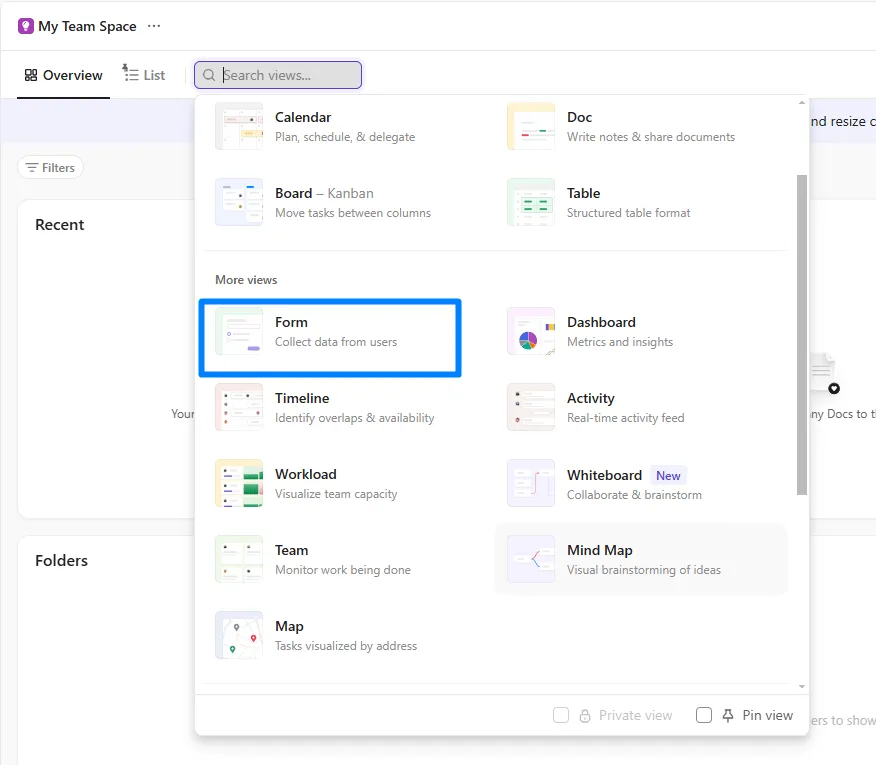
- Otevřete libovolný prostor, složku nebo seznam ve svém pracovním prostoru ClickUp.
- Klikněte na tlačítko + v horní liště a z možností zobrazení vyberte Formulář.
- Zadejte název a popis formuláře a jasně uveďte jeho účel.
Tip pro profesionály 💡: Použijte ClickUp Brain k generování chytrých otázek a analýze odpovědí pro efektivní tvorbu formulářů!
Krok 2: Navrhněte svůj formulář
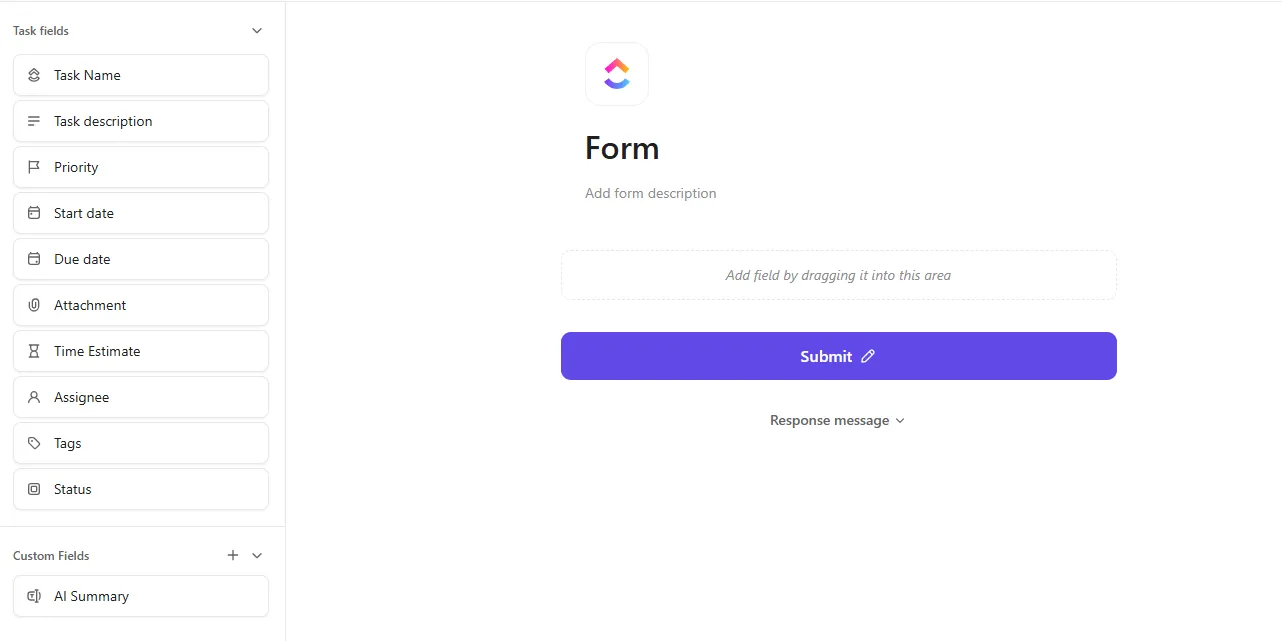
- Pomocí editoru Drag-and-Drop přidejte pole, jako jsou textová pole, rozevírací seznamy, data a další.
- Použijte podmíněnou logiku, aby byl formulář dynamický. Například zobrazte další pole pouze v případě, že respondent vybere konkrétní odpověď.
Krok 3: Přizpůsobte formulář
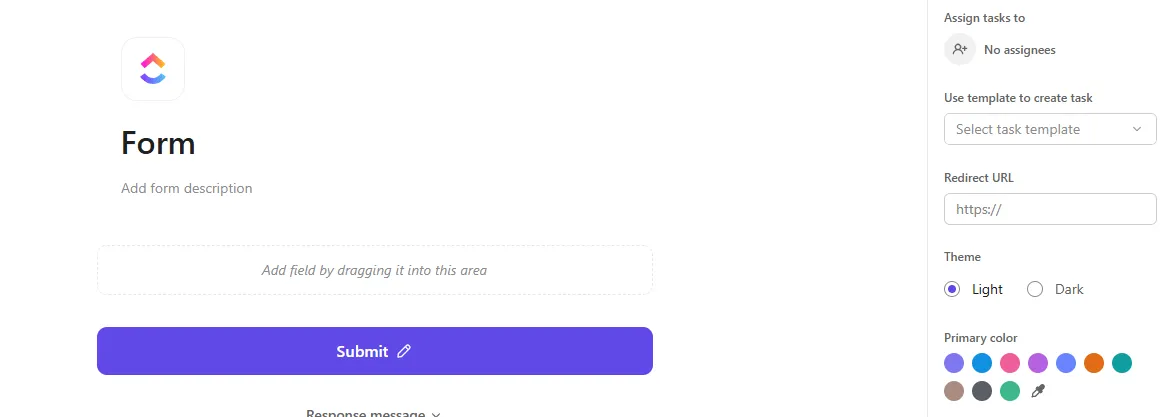
- Přidejte obrázek v záhlaví nebo avatar, který odráží vaši značku.
- Vyberte si barvu motivu a styl písma, které budou ladit s vaší vizuální identitou.
- Nastavte skrytá pole pro předvyplnění známých informací, jako je e-mail respondenta, a ušetřete jim tak čas.
Krok 4: Integrujte odpovědi z formuláře
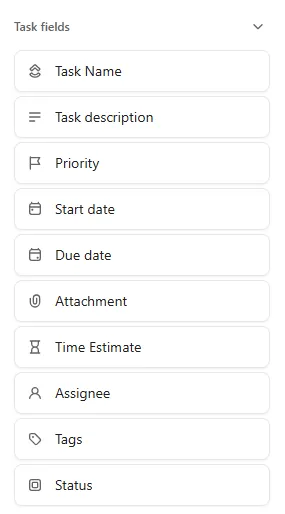
- Přiřaďte odpovědi z formuláře k polím úkolů, jako je název úkolu, popis úkolu, priorita nebo termín splnění.
- Přiřazujte odeslané formuláře přímo členům týmu nebo skupinám. Například zpětná vazba k produktu může být automaticky směrována vývojovému týmu.
Krok 5: Náhled a sdílení
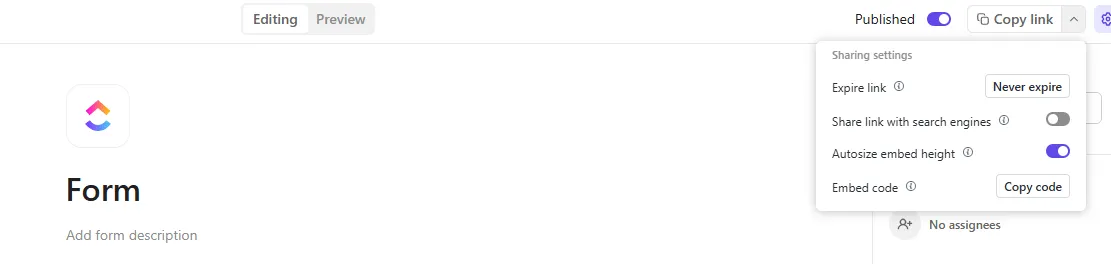
- Klikněte na možnost Náhled v horní části a zkontrolujte, jak se formulář zobrazuje respondentům.
- Pokud jste spokojeni, sdílejte svůj formulář pomocí přímého odkazu nebo jej vložte na svůj web pomocí poskytnutého kódu.
➡️ Číst více: 11 bezplatných šablon formulářů pro zpětnou vazbu
Změňte způsob sběru a správy dat pomocí formulářů ClickUp
Při výběru softwaru pro tvorbu formulářů je důležité se nezaměřovat pouze na estetiku, ale také posoudit funkčnost, flexibilitu a dlouhodobou škálovatelnost.
Zvažte, jak dobře se nástroj integruje do vašich stávajících pracovních postupů, zda podporuje dynamickou logiku a jak zachází s bezpečností dat. Nástroje, které nabízejí pouze základní funkce, mohou vyhovovat krátkodobým potřebám, ale při složitých projektech mohou selhat.
ClickUp vyniká hladkým propojením tvorby formulářů se správou úkolů, což z něj dělá revoluční nástroj pro týmy usilující o efektivitu. Od automatizace pracovních postupů po pokročilé možnosti přizpůsobení – ClickUp nejen shromažďuje odpovědi, ale také je přeměňuje na praktické poznatky.
Jste připraveni vylepšit způsob, jakým spravujete formuláře a pracovní postupy? 🌟
Zaregistrujte se ještě dnes na ClickUp a vyzkoušejte na vlastní kůži rozdíl v produktivitě!