
И Google Keep, и Evernote записват бележка за секунди. Това, което ги различава, е последващата работа с тях.
Google Keep умишлено поддържа нещата прости. Отваряте го, записвате мисъл, създавате списък със задачи, задавате напомняне или запазвате изображение, след което се връщате към ежедневните си задачи. Evernote добавя структура след записването чрез бележници, етикети, по-богато форматиране, търсене в документи и филтри, за да изградите с времето своя библиотека с референции.
Тази разлика се увеличава с натрупването на бележките ви. Списъкът за пазаруване или краткото напомняне не се нуждаят от система за архивиране. Бележките от срещи, проучванията, касовите бележки, референциите за проекти и документите, от които ще се нуждаете след няколко месеца, често се нуждаят от такава.
Преди да изберете, задайте си три въпроса. Колко дълго ще ви трябват тези бележки? Доколко сте готови да поддържате структурата им? И когато се върнете след няколко месеца, колко бързо трябва да намерите една конкретна подробност?
Кратък отговор: Изберете Google Keep, ако основно записвате кратки бележки, списъци, напомняния и идеи, вече работите в екосистемата на Google и искате безплатен инструмент, който почти не изисква настройка. Изберете Evernote, ако бележките ви се превръщат в библиотека с възможност за търсене и се нуждаете от по-добра организация, форматиране и търсене. Бъдете готови да плащате, тъй като библиотеката ви расте, защото безплатната версия на Evernote ви ограничава до 50 бележки, един бележник и едно синхронизирано устройство.
Ако в крайна сметка използвате едно приложение за бързо записване и друго за дългосрочно ползване, възниква по-важен въпрос: как тези бележки се свързват с работата, която трябва да подпомагат?
Google Keep срещу Evernote накратко
| Категория | Google Keep | Evernote |
|---|---|---|
| Най-подходящо за | Бързи бележки, списъци за проверка, напомняния и ежедневна организация | Изследвания, архивиране на документи и дългосрочно управление на знанията |
| Записване на бележки | Бързо записване под формата на карти с текст, списъци, изображения, рисунки и гласови бележки | По-богати бележки с таблици, прикачени файлове, анотации в PDF и Web Clipper |
| Организация | Етикети, цветове, отметки и архиви; без бележници или папки | Бележници, групи и етикети за структурирани колекции |
| Търсене и OCR | Търсене по ключови думи, филтри и разпознаване на текст във фотографии | Търсене в PDF файлове, Office файлове, сканирани документи и транскрипти, както и семантично търсене |
| Възможности на изкуствения интелект | Няма вграден пакет за изкуствен интелект; след като свържете Google Workspace, Gemini може да създава и намира бележки и списъци в Keep, както и да добавя елементи към съществуващи списъци | AI асистент, семантично търсене, AI транскрипция, AI редактиране и AI бележки от срещи |
| Достъп офлайн | Офлайн достъп на мобилни устройства; браузърът на настолен компютър изисква интернет връзка | Офлайн достъп чрез специални приложения за Windows и Mac, както и за мобилни устройства |
| Сътрудничество | Споделени бележки и списъци за проверка с право на редактиране за всички сътрудници | Споделени бележки и бележници с права за преглед, редактиране и пълен достъп |
| Цени* | Безплатно с акаунт в Google | Безплатно; Starter – 14,99 $/месец или 99 $/година; Advanced – 24,99 $/месец или 249,99 $/година; предлагат се и планове за екипи |
| Ограничения на безплатния план | Няма ограничение за броя на бележките или свързаните устройства | 50 бележки, един бележник и едно свързано устройство |
| Оценки | G2: 4,6/5 (в списъка на Google Workspace); Capterra: 4,7/5 | G2: 4,3/5; Capterra: 4,4/5 |
Как правим ревюта на софтуер в ClickUp
Нашият редакционен екип следва прозрачен, подкрепен с проучвания и независим от доставчиците процес, така че можете да сте сигурни, че нашите препоръки се основават на реалната стойност на продуктите.
Ето подробно описание на това как правим ревюта на софтуер в ClickUp.
Преглед на Google Keep: предимства, ограничения и за кого е подходящ
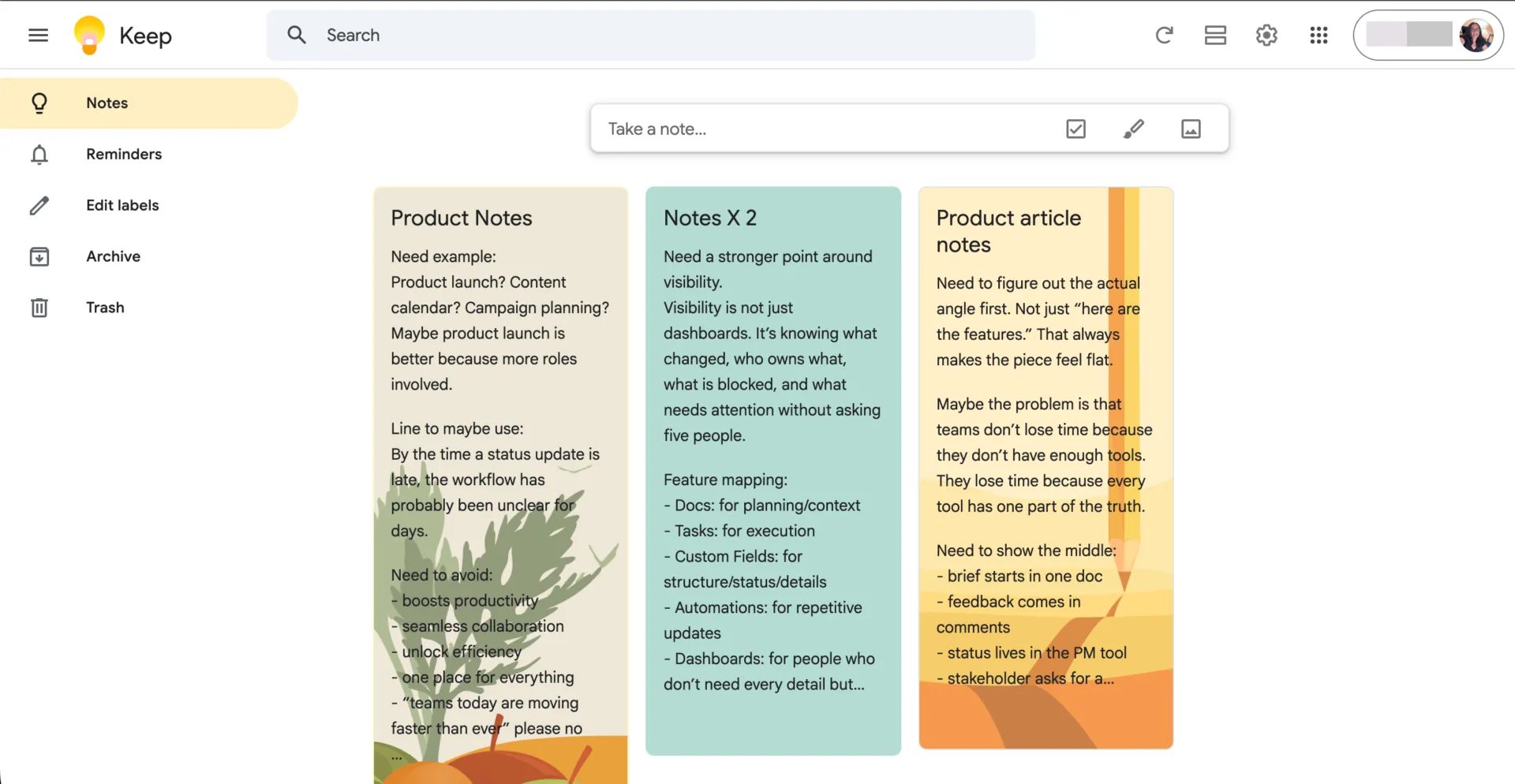
Google Keep е безплатното приложение на Google за водене на бележки за уеб, Android и iOS. То съхранява текстови бележки, списъци, изображения, рисунки и гласови бележки под формата на карти, които се синхронизират между устройствата чрез вашия акаунт в Google. То прескача стъпките по настройката, които другите приложения за бележки изискват, като избор на бележник, избор на шаблон или натискане на „Запази“ при всяка отделна редакция.
За кого е създаден Google Keep
Google Keep е за хора, които се нуждаят от бърз и безплатен инструмент за съхранение на краткосрочни бележки. Той е най-подходящ за потребителите на Google Workspace, тъй като работният им ден вече протича чрез Gmail, Google Calendar и Google Docs. За тези екипи Keep е включен в абонамента, а бележките остават близо до имейлите и файловете, с които са свързани.
Това важи и за всеки, който управлява ежедневни списъци заедно с други хора. Помислете за списъка с продукти за пазаруване, който споделяте с партньора си, списъка с нещата за опаковане за семейно пътуване или текущия списък с идеи за подаръци. Потребителите, които използват предимно мобилни устройства, също се възползват, тъй като Keep е проектиран да записва бележки на телефона ви и да действа по тях по-късно.
В какво Google Keep се представя добре?
- Записвайте бележки от приложенията на Google. Keep се отваря в страничния панел в Gmail, Календар, Чат, Drive, Документи, Таблици и Презентации. В Документи и Презентации можете да плъзнете бележка от Keep във вашия файл или да кликнете с десния бутон върху маркиран текст или изображение, за да го запазите в Keep
- Запазвайте съдържание, докато сърфирате. Разширението за Chrome на Google Keep запазва уебстраници, избран текст и изображения в Keep. Това е бърз начин да събирате линкове, цитати и източници за проучвания, докато сърфирате, за да се върнете към тях по-късно
- Достъп до бележките от началния екран на вашето Android устройство. Keep предлага три джаджи: „Бързо записване“, „Единична бележка“ и „Колекция от бележки“. Закрепете списък за пазаруване или ежедневен списък със задачи на началния екран, отбелязвайте изпълнените задачи и създавайте нова бележка с едно докосване
- Задавайте напомняния, които се синхронизират с Google Tasks и Календар. Добавете дата, час или периодичност към бележка и напомнянето ще се появи в Keep, Tasks и Календар, с линк към оригиналната бележка. Като част от тази промяна Google премахна напомнянията, базирани на местоположението, и сега известията идват от Tasks или Календар, а не от Keep
- Споделяйте списъци за лесно сътрудничество. Канете хора да редактират бележки, списъци, изображения, рисунки и аудиозаписи. Всеки сътрудник получава достъп за редактиране, тъй като в Keep няма роля „само за преглед“
- Намирайте текст в бележки и изображения. Keep филтрира бележките по етикети, цветове, типове бележки и съавтори. Може също да търси текст на английски език в снимки, което улеснява намирането на екранни снимки и снимани разписки.
Цени на Google Keep
- Безплатно с всеки акаунт в Google
Оценки и отзиви за Google Keep
- G2: 4,6/5 (над 48 000 отзива) в профила на Google Workspace, а не в профил, посветен само на Keep
- Capterra: 4,7/5 (над 200 отзива)
Един потребител на Capterra каза:
Google Keep предлага най-доброто преживяване за водене на бележки и списъци със задачи. Интегрира се безпроблемно с други продукти на Google и е лесен за използване. Интегрира се много добре с Gmail и Google Calendar. Добавянето на съавтори към бележките и списъците със задачи е много важно, тъй като осигурява по-добър работен процес за целия екип. Освен това системата за етикетиране работи много добре за мен и ми помага да организирам всичко.
Google Keep предлага най-доброто преживяване за водене на бележки и списъци със задачи. Интегрира се безпроблемно с други продукти на Google и е лесен за използване. Интегрира се много добре с Gmail и Google Calendar. Добавянето на съавтори към бележките и списъците със задачи е много важно, тъй като осигурява по-добър работен процес за целия екип. Освен това системата за етикетиране работи много добре за мен и ми помага да организирам всичко.
Къде Google Keep отстъпва
Google Keep няма папки или бележници, а списъците с задачи поддържат само едно ниво на вмъкване. Етикетите, цветовете и маркерите помагат за организирането на кратки бележки, но предлагат малко структура за по-големи архиви.
Споделянето е ограничено до редактируеми бележки, без права само за преглед или само за коментари. Google също така премахна напомнянията, базирани на местоположението, през 2025 г. И макар Keep да може да търси текст във фотографии, той не предлага документирана възможност за търсене на пълен текст в PDF файлове.
Най-подходящо за: Бързи бележки, списъци за проверка, гласово записване и напомняния с времеви настройки във всички приложения на Google.
Пропуснете това, ако: Имате нужда от йерархична организация, подробни разрешения за споделяне, напомняния въз основа на местоположението или архиви с документи, в които може да се търси.
Прочетете още: Приложения за водене на бележки за Android
Преглед на Evernote: предимства, ограничения и за кого е подходящ
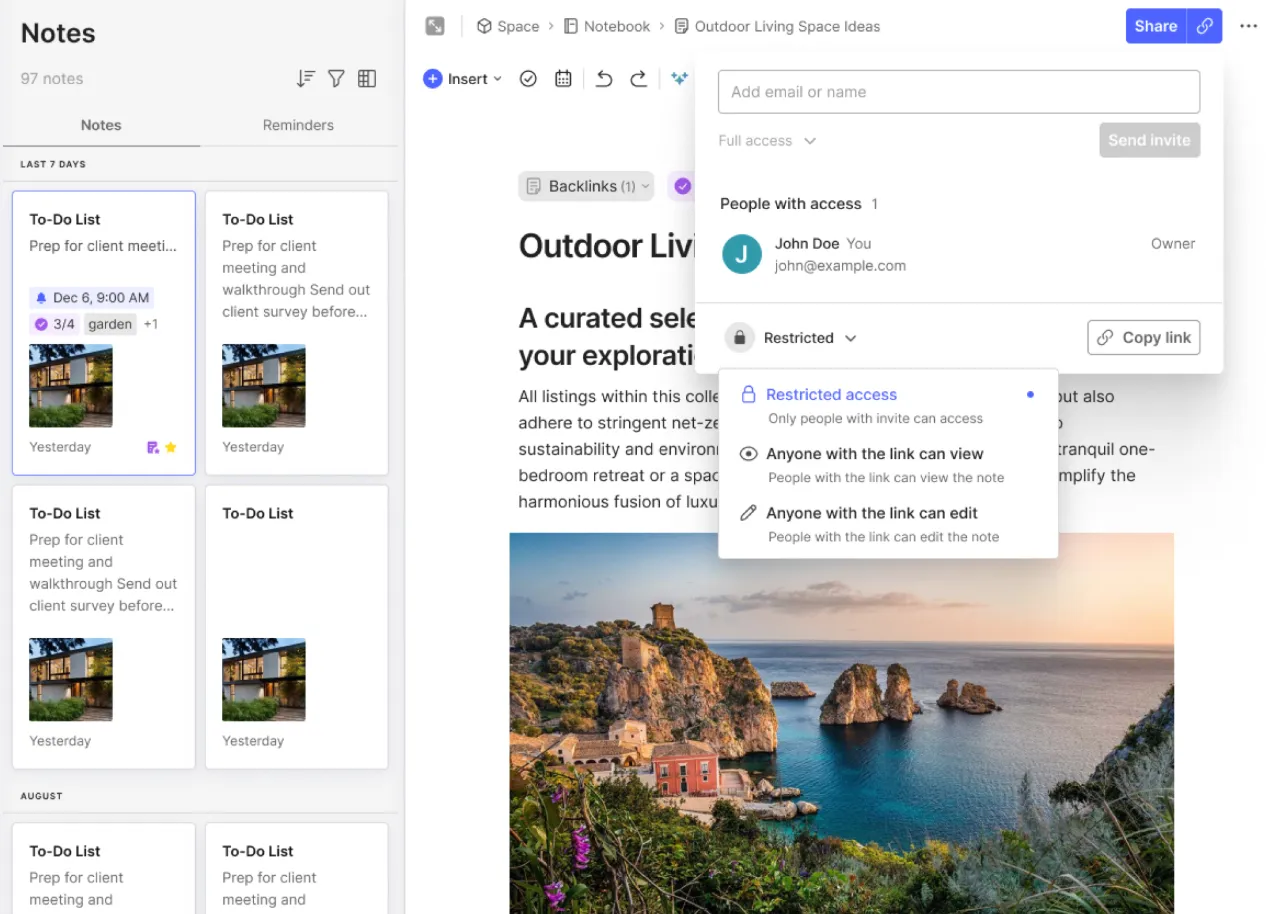
Evernote е приложение за водене на бележки и лични знания за уеб, Windows, Mac, iOS и Android. То е създадено за бележки, които ще ви трябват и ще използвате дълго време след като ги запазите. Уеб клипове, PDF файлове, сканирани документи и бележки от срещи се съхраняват в един архив с възможност за търсене, организиран по бележници и етикети. Тази дълбочина прави Evernote идеален избор за всеки, който изгражда справочна библиотека в продължение на месеци или години.
За кого е създаден Evernote
Evernote е за хора, които събират информация, към която очакват да се върнат. Изследователи, консултанти, писатели и студенти отговарят добре на това описание, защото работата им зависи от запазването на източници и намирането им по-късно. Консултантът може да поддържа бележник за всеки клиент. Студентът може да изрязва статии от списания и да прикачва слайдове от лекции към една и съща бележка. Малките екипи също могат да използват споделени бележници и Spaces, за да поддържат обща база от знания.
В какво Evernote се представя добре?
- Запазвайте уебстраници с Web Clipper. Запазете цяла уебстраница, опростена статия, екранна снимка или избран текст от браузъра си. Добавяйте бележки към екранните снимки и изберете бележник и етикети преди запазването, за да останат източникът и вашите бележки заедно
- Търсене в PDF файлове, сканирани документи и записи. Evernote индексира текст в PDF файлове, файлове на Microsoft Office, изображения и сканирани документи, включително ръкописен текст във фотографии. Приложението търси и в аудио и видео транскрипции и маркира съответния момент в записа. Булевите оператори, филтрите по дата, етикетите и филтрите по бележници помагат за стесняване на резултатите в голям архив
- Организирайте бележките си с бележници, групи и етикети. Групирайте свързаните бележници в групи, а след това използвайте етикети, за да свържете материалите между различните проекти. Консултантът може да поддържа по един бележник за всеки клиент, като етикетира договорите, проучванията и бележките от срещите по един и същ начин във всички тях.
- Създавайте по-богати бележки. Бележките поддържат форматиран текст, таблици, списъци за проверка, прикачени файлове, сгъваеми секции и анотации в PDF. Изследвания, бележки от срещи и поддържащи файлове могат да се съберат в една бележка, вместо да са разпръснати в няколко
- Свържете задачи и събития от календара с бележките. Задачите се намират в самите бележки, близо до контекста им. Evernote също се свързва с календарите на Google и Outlook, така че можете да създадете бележка за среща, в която подробностите за събитието вече са попълнени. Крайните срокове, напомнянията, повтарящите се задачи и заданията варират в зависимост от плана
- Намирайте информация с изкуствен интелект. AI Assistant отговаря на въпроси за вашите бележки и обобщава съдържанието им, включително поддържаните прикачени файлове. Semantic Search намира свързани бележки по смисъл, когато не можете да си спомните точните думи. AI Transcribe преобразува аудио, видео и изображения в текст, който може да се търси. AI Meeting Notes записва, транскрибира и обобщава срещи, а AI Edit ви помага да редактирате текстовете си
Цени на Evernote
- Безплатно
- Starter: 14,99 $/месец или 99 $/година
- Advanced: 24,99 $/месец или 249,99 $/година
- Гъвкавост: Екипен план, започващ от 10 долара на потребител на месец
- За предприятия: Цени по договаряне
Оценки и отзиви за Evernote
- G2: 4,3/5 (над 2 000 отзива)
- Capterra: 4,4/5 (над 8 200 отзива)
Един потребител на G2 каза:
Това, което най-много ми харесва в Evernote, е безпроблемната синхронизация между устройствата и мощната организация на бележките. Тя ми позволява да записвам идеи незабавно както на телефона, така и на лаптопа си, без да губя нищо от напредъка си. Възможността да структурирам бележките в специални бележници, да прилагам персонализирани етикети и да използвам разширената функция за търсене прави намирането на конкретна информация невероятно бързо и без усилие. Освен това инструментът за изрязване на уеб съдържание променя изцяло играта, като ми позволява да запазвам научни статии, изображения и форматиране директно в бележките си за бъдеща справка.
Това, което най-много ми харесва в Evernote, е безпроблемната синхронизация между устройствата и мощната организация на бележките. Тя ми позволява да записвам идеи незабавно както на телефона, така и на лаптопа си, без да губя напредъка си. Възможността да структурирам бележките в специални бележници, да прилагам персонализирани етикети и да използвам разширената функция за търсене прави намирането на конкретна информация невероятно бързо и без усилие. Освен това инструментът за изрязване на уеб съдържание променя изцяло играта, като ми позволява да запазвам научни статии, изображения и форматиране директно в бележките си за бъдеща справка.
Къде Evernote отстъпва
Най-големият компромис при Evernote е цената. Безплатният план ви ограничава до 50 бележки и едно свързано устройство, което е подходящо за пробна версия, но не и за много повече. Планът „Starter“ увеличава тези лимити до 1 000 бележки и три устройства. Щом архивът ви надхвърли тези граници, планът „Advanced“ струва 249,99 долара годишно – истинска инвестиция за инструмент, който вероятно ще използвате в продължение на години.
Търсенето също има ограничение по размер. Evernote индексира PDF файлове до 52 MB на файл, така че текстът в по-големи файлове няма да се появи в резултатите. Вградените задачи се справят добре с личните последващи действия. Екипите, които се нуждаят от зависимости между проекти, планиране на натоварването или по-широки контролни механизми за изпълнение, вероятно ще се нуждаят от специализирана платформа за управление на работата.
Ако цената на абонамента или ограниченията при управлението на проекти надвишават предимствата, които предлага Evernote, си струва да сравните тези алтернативи на Evernote.
Най-подходящо за: Работа, изискваща много проучвания, дългосрочни справочни библиотеки, събиране на уеб съдържание, документи с възможност за търсене и извличане с помощта на изкуствен интелект.
Пропуснете това, ако: Имате нужда от безплатна синхронизация на няколко устройства, разполагате с нарастващ архив при ограничен бюджет или искате пълно управление на проектите си заедно с бележките си.
Google Keep срещу Evernote: в какво всяко приложение има предимство
И двете приложения се справят добре с ежедневното водене на бележки. Разликите се проявяват в пет области: търсене, организиране, работа офлайн, споделяне и цена.
Търсене и OCR
Google Keep търси в въведените бележки и в текста във фотографиите, като използва обикновен език. Той може също да извлича текст от изображение и да го превърне в редактируема бележка, което ви спестява преписването на съдържанието от бяла дъска или разпечатан материал. Но макар търсенето да обхваща текста и изображенията във вашите бележки, Keep не може да търси вътре в документи, тъй като бележките му не поддържат PDF или Office файлове.
Evernote търси почти всичко, което запазвате. Той индексира PDF файлове, документи на Office, сканирани документи и ръкописни бележки, както и аудио и видео транскрипции. Разширеното му търсене ви позволява да комбинирате булеви оператори с филтри за дати, етикети и бележници, а семантичното търсене може да покаже свързани бележки, когато не си спомняте точните думи. Тази дълбочина идва с няколко особености. Частичните съвпадения работят само от началото на думата, така че търсенето на „ball“ намира „ballpark“, но пропуска „softball“.
Победител: Evernote
Търсенето в документи, OCR и семантичното търсене предлагат много повече начини за извличане на информация от голям архив. Google Keep е достатъчен, ако търсенията ви остават сравнително прости.
Формати за събиране и организация
Keep ви позволява бързо да записвате различни видове бележки, включително текст, списъци, рисунки, снимки и гласови записи. Evernote поддържа текст, списъци, изображения, аудио и файлове, както и добавя таблици, сгъваеми секции и анотации в PDF файлове. Това го прави по-подходящ за дълги, структурирани бележки.
По-голямата разлика е в начина, по който всяко приложение сортира запазеното от вас. Етикетите в Keep функционират като обикновени тагове, така че една бележка може да има няколко, въпреки че акаунтът ви е ограничен до общо 50 етикета. Evernote поставя всяка бележка в един бележник и също ви позволява да добавяте тагове. Evernote ограничава броя на таговете според плана – 20 в безплатния план и 100 в плана „Starter“. Безплатният план позволява само един бележник, така че безплатните потребители в крайна сметка разчитат почти изцяло на таговете.
Форматът на картичките в Keep е подходящ за кратки бележки, които преглеждате набързо и по които действате веднага, но по-дългите протоколи от срещи или изследователски доклади бързо могат да ви се сторят прекалено сгъстени. Бележниците в Evernote поддържат реда в по-дългите бележки, но само ако продължавате да ги архивирате в тях.
Победител: Зависи от вашия работен процес
Keep е по-прост за бързо записване и ежедневни списъци, особено за бележки, по които ще предприемете действия в рамките на няколко дни. Evernote изпъква при дълги бележки, протоколи от срещи и проучвания, които ще трябва да организирате и преглеждате отново в продължение на месеци.
Платформи и офлайн достъп
Google Keep е достъпен безплатно на повече устройства. Работи на Android, iOS, в уеб и на смартчасовници с Wear OS. И няма ограничение за броя устройства, които можете да свържете. Мобилните му приложения работят и офлайн и синхронизират промените ви, веднага щом се свържете отново. На компютър нещата стоят по-различно. Google преустанови приложението Keep за Chrome през 2021 г. На лаптоп трябва да използвате Keep в браузъра, което изисква интернет връзка.
Evernote е по-силен на настолните компютри, с native приложения за Windows и Mac, които съхраняват бележките ви локално за работа офлайн. Но безплатният план позволява едно свързано устройство, а Starter – три. Evernote брои уеб приложението си като едно от тях. При безплатния план използването на телефон и браузър вече ви извежда извън лимита, а при Starter телефонът, лаптопът и уеб приложението запълват всички места.
Победител: Google Keep за безплатен достъп от различни устройства; Evernote за работа офлайн на настолен компютър.
Keep е по-добрият избор, ако преминавате между телефона и браузъра си и искате всичко да е безплатно. Evernote е по-подходящ, ако често работите офлайн на лаптоп, например докато пътувате или на места с нестабилен Wi-Fi, и вече ползвате платен план.
Споделяне и сигурност
Функцията за споделяне в Google Keep е предназначена за хора, които вече използват Google. Вие каните съавтори чрез имейл или Google Group, те отварят бележката с своя акаунт в Google, а промените се синхронизират на устройствата на всички. Всеки съавтор получава пълен достъп за редактиране, което означава, че всеки може да пренаписва или изтрива елементи. Това работи добре за списък с покупки, но става рисковано за бележка, на която разчитате като справка.
Evernote ви дава по-прецизен контрол върху това кой какво може да прави. Можете да предоставите на всеки сътрудник право на преглед, редактиране или пълен достъп, а също така можете да настроите споделените връзки да бъдат само за преглед или за редактиране.
По отношение на сигурността двете приложения са почти на едно ниво. Нито едно от тях не предлага криптиране от край до край за целите бележки. Evernote добавя едно допълнително ниво на защита, като ви позволява да криптирате избран текст в бележка с парола в приложенията си за Mac, Windows и уеб. За пароли и чувствителна информация специалното криптирано хранилище остава по-безопасният избор и при двете приложения.
Победител: Evernote
Детайлните разрешения са важни, когато споделяте документи на клиенти или поддържате база от знания за екипа. Google Keep все още работи добре за споделяне с ниска степен на риск, като например списък за пътуване, където искате всеки да може свободно да редактира.
Цени и предимства на безплатния план
Безплатната версия на Evernote е значително по-ограничена – с лимит от 50 бележки, един бележник и едно свързано устройство. Платените планове увеличават тези лимити, а планът „Advanced“ премахва повечето от тях за по-големи архиви. Ако колекцията ви продължава да нараства, Evernote се превръща в периодичен разход.
Победител: Google Keep
Безплатната синхронизация и липсата на ограничения за бележките го правят по-изгоден избор за ежедневно водене на бележки. Платените планове на Evernote си оправдават цената, когато бележките ви се превърнат в справочна библиотека и инструментите за търсене, редактиране и организиране започнат да ви спестяват реално време.
Как да изберете между Google Keep и Evernote
Започнете с видовете бележки, които запазвате, къде трябва да имате достъп до тях и ограниченията, които сте готови да приемете.
Изберете Google Keep, ако:
- Искате да си водите бележки безплатно както на телефона, така и в браузъра, без ограниченията на Evernote за броя на бележките или устройствата
- Повечето от вашите бележки са кратки списъци, напомняния, линкове, снимки и бързи идеи
- Работите в Gmail, Google Docs и други приложения на Google и искате да записвате бележки, без да сменяте инструментите
- Споделяте прости списъци за проверка и не се нуждаете от отделни разрешения за преглед или редактиране
Изберете Evernote, ако:
- Съхранявате PDF файлове, сканирани документи, Office файлове и записи и имате нужда да търсите в тяхното съдържание
- Искате бележници, етикети, разширено форматиране и уеб клипове за разрастваща се библиотека с референции
- Имате нужда от офлайн достъп чрез приложение за Windows или Mac или от по-голям контрол върху споделените бележки
- Нямате нищо против да платите, след като надхвърлите ограниченията на безплатния план от 50 бележки и едно устройство
Не избирайте нито едното, ако: Вашите бележки често се превръщат в работа, споделяна в екип, с отговорници, зависимости, одобрения и отчети за напредъка. Напомнянията в Google Keep и задачите в Evernote могат да се справят с индивидуални последващи действия, но нито едното, нито другото предлага пълния набор от инструменти за управление на проекти, необходими за координиране на сложна работа.
Ако все още проучвате възможностите си, нашият наръчник за приложенията „втори мозък“ обхваща по-широк спектър от инструменти. Вижте го в действие:
Какво се случва, когато искате да се откажете от някое от двете приложения?
И двете приложения ви позволяват да експортирате бележките си, така че данните ви никога не остават „заключени“ в тях. Прехвърлянето на тези данни в друго приложение обаче е по-трудно, тъй като оформлението, форматирането, връзките и организацията не винаги се пренасят безпроблемно.
От Google Keep към Evernote: Google Takeout ви позволява да експортирате бележките си от Keep, но Evernote не предлага директен импорт от Keep. В ръководството за миграция на Evernote се посочва, че етикетите от Keep не се прехвърлят директно, а напомнянията трябва да се създадат ръчно след импорта. Първо експортирайте малка част от данните, след което пресъздайте етикетите като тагове и настройте отново важните напомняния, преди да преместите целия си архив.
От Evernote към Google Keep: Evernote експортира бележките като ENEX или HTML файлове, заедно с прикачените файлове и допълнителни подробности като етикети и дати на създаване. Можете да експортирате до 100 избрани бележки наведнъж или цял бележник, като функцията работи и в безплатния план. За експортирането обаче е необходимо приложението за Mac или Windows, тъй като Evernote Web не го поддържа.
Преди да преминете: Експортирането защитава данните ви, но новото приложение може да ги показва по различен начин. Първо, тествайте малка комбинация от списъци, изображения, прикачени файлове и напомняния. Проверете как изглежда всеки елемент в новото приложение, преди да преместите целия си архив.
Какво казват потребителите на Reddit за Google Keep и Evernote
Публикувахме сравнението в Reddit, за да видим какво мислят хората за тези приложения след години на употреба. Дискусиите повдигат няколко въпроса, които списъците с функции могат да пропуснат: колко време отнема поддръжката на приложението, дали то все още отговаря на вашите нужди и кога абонаментът престава да има смисъл.
За начало, един потребител на Google Keep беше пробвал Evernote, Notion и Obsidian, преди да се спре на Keep. Допълнителните опции в тези приложения бяха започнали да му се струват като допълнителна работа:
Обичам Keep, защото е безплатен и лесен за ползване. Той е част от Google, така че не се налага да изтеглям допълнителни приложения на компютъра и на други телефони. Преди време пробвах Evernote, но не успях да свикна с него и дори не си спомням защо… Пробвах Notion, Obsidian и някои други подобни приложения, но имаше прекалено много опции. Така че вместо да използвам приложенията, за да опростя и оптимизирам живота си, в крайна сметка се занимавах с това как да опростя и оптимизирам самите приложения.
Обичам Keep, защото е безплатен и лесен за ползване. Той е част от Google, така че не се налага да изтеглям допълнителни приложения на компютъра и на други телефони. Преди време пробвах Evernote, но не успях да свикна с него и дори не си спомням защо… Пробвах Notion, Obsidian и някои други подобни приложения, но имаше прекалено много опции. Така че вместо да използвам приложенията, за да опростя и оптимизирам живота си, в крайна сметка се занимавах с това как да опростя и оптимизирам самите приложения.
Потребителят беше създал и персонализирана система от етикети и визуални указания в Keep. Неговият опит показва, че едно по-опростено приложение все пак може да поддържа организиран работен процес, дори и да изисква известно усилие при настройването.
Потребителите на Evernote остават по свои собствени причини. В дискусия от август 2026 г. един адвокат, който управлява хиляди бележки и PDF прикачени файлове, обясни как Evernote му помага в работата:
Винаги съм искал да използвам Evernote и от самото начало бях готов да плащам за него. Моят работен процес зависи до голяма степен от наличието на OCR, тъй като имам хиляди бележки с PDF прикачени файлове. Всеки ден записвам новини, затова често използвам Web Clipper. Водя личен дневник, като използвам шаблон на Evernote и функцията „Daily Note“. Използвам напомняния, за да следя статуса на сметките и важните новини. Използвам задачи за неща в контекста на дадена бележка, за да придам динамика на бележките си, тъй като използвам TickTick като основно приложение за задачи. Използвам функцията „имейл към бележка“, за да препращам имейли от клиенти към съответния бележник на всеки клиент. Планирам проектите си в Evernote и използвам таблото за управление, за да получа обща представа за моя продуктивен свят.
Но знаете ли какво ми харесва най-много? Изкуственият интелект на Evernote. Може би не е съвършен, но напълно промени начина ми на работа. Трябва да намирам точна информация под натиск, а семантичното търсене, комбинирано с OCR, прави това възможно.
Винаги съм искал да използвам Evernote и от самото начало бях готов да плащам за него. Моят работен процес зависи до голяма степен от наличието на OCR, тъй като имам хиляди бележки с PDF прикачени файлове. Всеки ден записвам новини, затова често използвам Web Clipper. Водя личен дневник, като използвам шаблон на Evernote и функцията „Daily Note“. Използвам напомняния, за да следя статуса на сметките и важните новини. Използвам задачи за неща в контекста на дадена бележка, за да придам динамика на бележките си, тъй като използвам TickTick като основно приложение за задачи. Използвам функцията „имейл към бележка“, за да препращам имейли от клиенти към съответния бележник на всеки клиент. Планирам проектите си в Evernote и използвам таблото за управление, за да получа обща представа за моя продуктивен свят.
Но знаете ли какво ми харесва най-много? Изкуственият интелект на Evernote. Може би не е съвършен, но напълно промени начина ми на работа. Трябва да намирам точна информация под натиск, а семантичното търсене, комбинирано с OCR, прави това възможно.
Винаги съм искал да използвам Evernote и от самото начало бях готов да плащам за него. Моят работен процес зависи до голяма степен от наличието на OCR, тъй като имам хиляди бележки с PDF прикачени файлове. Всеки ден записвам новини, затова често използвам Web Clipper. Водя личен дневник, като използвам шаблон на Evernote и функцията „Daily Note“. Използвам напомняния, за да следя статуса на сметките и важните новини. Използвам задачи за неща в контекста на дадена бележка, за да придам динамика на бележките си, тъй като използвам TickTick като основно приложение за задачи. Използвам функцията „имейл към бележка“, за да препращам имейли от клиенти към съответния бележник на всеки клиент. Планирам проектите си в Evernote и използвам таблото за управление, за да получа обща представа за моя продуктивен свят.
Но знаете ли какво ми харесва най-много? Изкуственият интелект на Evernote. Може би не е съвършен, но напълно промени начина ми на работа. Трябва да намирам точна информация под натиск, а семантичното търсене, комбинирано с OCR, прави това възможно.
Потребителят разчита също така на Web Clipper, AI Assistant и аудио транскрипция за правни проучвания, срещи с клиенти и преглед на документи. Той смята, че абонаментът си заслужава, тъй като тези функции са част от ежедневната му работа.
След това идва въпросът за цената. Друг потребител на Reddit описа защо напуска след десетилетие:
Честно казано, това ми разбива малко сърцето. Използвам Evernote от десетилетие. Трудно е да бъда принуден да се сбогувам с нещо толкова полезно и познато, което ме съпътства от толкова дълго време, но новата ситуация е непосилна за мен.
Честно казано, това ми разбива малко сърцето. Използвам Evernote от десетилетие. Трудно е да бъда принуден да се сбогувам с нещо толкова полезно и познато, което ме съпътства от толкова дълго време, но новата ситуация е непосилна за мен.
Тези примери показват защо изборът на приложение за бележки е нещо повече от просто проверка на функциите му. Хората вземат предвид и времето, което са отделили за изграждането на своята система, колко добре тя се справя и дали цената все още е оправдана. Инструмент, който днес работи добре, може да заслужава да бъде преразгледан, когато тези нужди се променят.
Как се сравнява ClickUp с Google Keep и Evernote?

Изборът между Keep и Evernote определя къде ще се съхраняват бележките ви. За екипите по-трудният въпрос идва след това: какво става с работата в тези бележки, след като срещата приключи?
Вземете за пример синхронизация на проект, която води до решение, три последващи действия и дата на стартиране. Всяко последващо действие се нуждае от отговорник и краен срок, а решението трябва да стигне до хората, които засяга. В Keep или Evernote това обикновено означава копиране на задачите в отделен инструмент за проекти, където те губят контекста на дискусията, която стои зад тях.
ClickUp съхранява бележките и създадената от тях работа в едно работно пространство. Можете да записвате идеи насаме, да ги превръщате в задачи или споделени документи и да проследявате всяко последващо действие в рамките на съответния проект. Вградените задачи в Evernote обхващат личните последващи действия. Но ClickUp добавя към това зависимости, комуникация в екипа и отчети.
Как ClickUp свързва бележките с ежедневната работа
- Записвайте идеите си насаме с ClickUp Notepad. Съхранявайте идеи, линкове, списъци за проверка и кратки бележки на едно лично място. Тъй като Notepad е свързан с вашия акаунт, същите бележки ви следват във всяко работно пространство, към което принадлежите, и никой друг не може да ги види. Можете също да отворите Notepad от разширението на ClickUp за Chrome, докато сърфирате
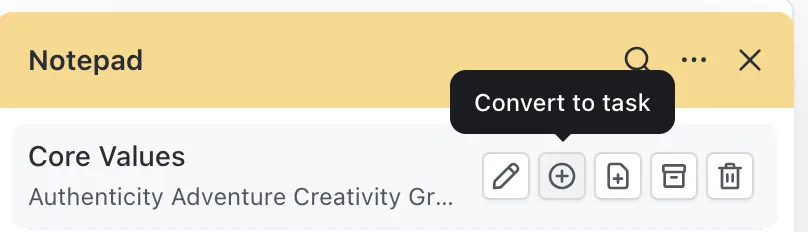
- Превърнете бележките в задачи или в ClickUp Docs. Когато дадена идея изисква последващи действия, превърнете бележките в задача в ClickUp и изберете списъка, към който принадлежи. Оттам можете да я възложите и да зададете краен срок. Ако идеята изисква повече подробности или мнение от екипа ви, можете вместо това да я превърнете в Doc
- Организирайте споделеното знание. Документите поддържат вложени страници, разширено форматиране, коментари и редактиране в реално време. Можете да свържете документите си със задачи и местоположения на проекти или да маркирате текст, за да създадете задача директно от страницата. Така брифингите, протоколите от срещи, решенията и стандартните оперативни процедури остават близо до работата, която подпомагат
- Проследявайте какво се случва след срещата. Разделите „Прегледи“ и „Табла“ след това показват как напредва работата по проектите, така че закъсненията се откриват, преди да повлияят на датата на пускане
- Намерете контекста на проекта с Brain². Brain² отговаря на въпроси, като използва задачите, документите, чата и дори свързаните приложения във вашето работно пространство. Попитайте какво е решено по даден проект, намерете свързани документи или обобщете последните актуализации
Цени на ClickUp
Чуйте мнението на един потребител на ClickUp
Събирането на документацията за процесите и управлението на задачите на екипа ни на едно място ни помага да спестим време при търсенето на информация. Това ни осигурява и единен източник на достоверна информация.
Събирането на документацията за процесите и управлението на задачите на екипа ни на едно място ни помага да спестим време при търсенето на информация. Това ни осигурява и единен източник на достоверна информация.
Seequent пренесе процесите, справочните материали и проектната работа на екипа си за клиентско преживяване в ClickUp. Екипът използваше Docs за споделяне на процеси, Tasks за управление на работата и изгледа „Workload“ за планиране според капацитета. Seequent отчете 50% увеличение на ефективността при управлението на ресурсите и двукратно увеличение на ефективността на работата.
Където ClickUp отстъпва
ClickUp изисква повече настройки от Google Keep и е изграден около проекти, а не като архив с документи, какъвто е Evernote. Офлайн режимът ви позволява да създавате задачи и да преглеждате бележки без интернет връзка, но не можете да редактирате съществуващи задачи или бележки, докато не се свържете отново с интернет.
Ако ви трябват само бързи лични списъци, Keep е по-лесен за поддържане. За голяма колекция от PDF файлове, сканирани документи и бележки от проучвания Evernote предлага по-специализирано търсене и извличане. ClickUp е най-подходящият избор, когато тези бележки трябва да подпомагат текущи проекти и решения на екипа.
Google Keep срещу Evernote: Кое да изберете?
Изборът зависи от това колко дълго трябва да се съхраняват бележките ви. Ако това, което пишете, обикновено се изпълнява и изтрива в рамките на няколко дни, Keep ви го осигурява безплатно. Ако бележките ви запазват стойността си в продължение на месеци и често се налага да търсите конкретна информация в тях, разходите за Evernote са по-лесно оправдани.
Истинският тест е дали инструментът ви спестява повече време, отколкото струва.
Преди да се ангажирате с някоя от двете, опитайте ги с бележките, които вече имате. Запишете няколко нови, потърсете нещо, което сте архивирали преди седмици, и направете тестов експорт. Тези три задачи ще ви кажат повече за дългосрочната пригодност, отколкото всеки списък с функции.
Ако вашите бележки редовно се превръщат в работа за други хора, едно приложение за бележки само по себе си ще започне да не ви е достатъчно. ClickUp обединява Notepad, Docs, Tasks, Chat и Dashboards в едно и също работно пространство. Изберете приложението за бележки, което най-добре отговаря на вашия начин на мислене и работа.
Често задавани въпроси за Google Keep срещу Evernote
Какво ще се случи с бележките ми в Evernote, ако премина към безплатната версия?
Бележките ви остават в профила ви. Можете да ги преглеждате, редактирате, споделяте и експортирате дори след понижаване на плана. Но не можете да създавате нови бележки или бележници, докато не се върнете в рамките на ограниченията. Изтрийте бележките и изпразнете кошчето или обединете бележниците. Експортирането създава само копие, така че няма да намали броя на бележките ви. Evernote обяснява това в често задаваните въпроси за понижаване на плана.
Заемат ли бележките в Google Keep място от моето пространство за съхранение в Google?
Keep не се включва в обичайния лимит от 15 GB за съхранение. Политиката на Google за съхранение посочва Gmail, Drive и Photos като услугите, които споделят квотата ви, а Keep е изключен от правилата за превишаване на квотата. По-практичният лимит е дължината на бележките. Според експертите от общността на Google една бележка побира около 20 000 символа, така че по-дългите текстове е по-добре да се съхраняват в Google Docs.
Мога ли да използвам Google Keep или Evernote с AI асистенти като Gemini, ChatGPT или Claude?
Да, макар че всяко приложение се свързва по различен начин. Keep работи с приложението Gemini, което може да създава бележки и списъци в Keep, да ги намира и да добавя елементи към съществуващи списъци, след като свържете Google Workspace. В сравнението на плановете на Evernote е посочена MCP връзка, която прехвърля бележките ви в Claude, ChatGPT и други MCP-съвместими инструменти. MCP сървърът на Evernote е достъпен при платените планове, затова проверете вашия план, преди да изградите работен процес около него.
Google Keep ще бъде ли преустановен?
Не. Google посочва Keep като активен продукт. Слухът се повтаря, защото през годините Google е преустановил други приложения за бележки и съобщения. Keep продължава да е достъпен за Android, iOS и в уеб.
Evernote все още ли се разработва активно?
Да. Bending Spoons придоби Evernote в началото на 2023 г. и оттогава приложението се промени значително. Последните нововъведения включват AI Assistant, Semantic Search и AI Transcribe. През 2026 г. Evernote също така замени плановете „Personal“ и „Professional“ с „Starter“ и „Advanced“, а дългогодишните абонати бяха прехвърлени към новата ценова структура. Ако се връщате след няколко години отсъствие, сравнете актуалните планове, преди да приемете, че старата ви настройка все още важи.
Да. Много хора използват Keep за бързо записване и списъци, а Evernote – за архивиране на материали, които искат да организират и да преглеждат отново. Определете ясно правило кога да премествате бележка от Keep в Evernote, за да не се наложи да поддържате два архива, които си конкурират.