

Случвало ли ви се е да търсите важно имейл от миналия месец, само за да осъзнаете, че то е затрупано под планина от ненужни съобщения в пощенската ви кутия?
Това е често срещан проблем, когато пощенската ви кутия в Gmail не е подредена правилно.
Препълнената пощенска кутия може сериозно да повлияе на производителността и ефективността, тъй като е трудно да се ориентирате в нея и да отговаряте на писмата. Това претрупване може също да доведе до „претоварване с имейли“ или „умора от имейли“ – състояние, при което се чувствате претоварени от огромния обем имейли, които заливат пощенската ви кутия за кратък период от време.
Не само това, но това повдига и въпроса за ограничението на пространството за съхранение в Gmail. Стандартният безплатен план на Gmail от 15 GB може да ви се стори достатъчен в началото, но ще се изчерпи бързо, ако не изчистите старите и ненужни имейли.
Освен това 74% от служителите се чувстват претоварени от прекаленото количество имейли. Това допринася за психически стрес и понякога дори води до пропускане на важни имейли.
Ако и вие се чувствате претоварени, сте на правилното място. Съставихме тази статия за почистването на пощенската ви кутия в Gmail, за да не се налага никога да сте неорганизирани или да ви липсва място.
⏰ 60-секундно резюме
- Препълнената пощенска кутия в Gmail намалява производителността и предизвиква стрес
- Почистването на пощенската ви кутия освобождава място за съхранение и подобрява ефективността
- Gmail предлага вградени инструменти за търсене, филтри и етикети за организиране
- Почистването включва изтриване на големи прикачени файлове, ненужни категории и отписване от списъци за разпращане на съобщения
- Блокирането на изпращачи и изтриването на имейли по изпращач, дата или съдържание допълнително разтоварва пощенската кутия
- Използването на етикети и филтри автоматизира подреждането на пощенската кутия
- Инструменти на трети страни като Clean Email, Mailstrom, Mailman и ClickUp подобряват почистването и управлението на Gmail
Какво означава „почистване на Gmail“ и какво ще ви помогне да постигнете
Почистването на Gmail означава организиране и разчистване на пощенската ви кутия чрез изтриване на нежелани имейли и сортиране на полезните в подредени категории, за да подобрите ефективността на работа с имейлите и да спестите място за съхранение.
⭐ Избран шаблон
Пощенската ви кутия е в хаос? Използвайте безплатния шаблон за автоматизация на имейли на ClickUp, за да я почистите – бързо, лесно и без стрес.
За щастие, можете лесно да почистите пощенската си кутия в Gmail, като използвате вградените инструменти и филтри на Gmail, за да я поддържате подредена и организирана.
Защо подредената пощенска кутия в Gmail е важна за продуктивността и намаляването на стреса
Вестник „Уол Стрийт Джърнъл“ съобщи, че повечето служители прекарват около два работни дни всяка седмица в работа с имейли и срещи. Това е много време, а с подредена пощенска кутия служителите могат да спестят част от него за по-значими задачи.
Може би се замисляте за почистване на пощенската кутия поради липса на място, но има и много други ползи.
- Повишена продуктивност: Колкото по-организирана е пощенската ви кутия, толкова повече можете да свършите. Става по-лесно да намирате важни имейли, да намалите разсейващите фактори и да подобрите общата си ефективност
- Никога не пропускайте важни съобщения: Избягвайте да пропускате важни имейли, като не допускате нежелана поща в пощенската си кутия. Това ще ви помогне да избегнете последствията, като пропуснати срокове и пропуснати възможности за предприемане на подходящи действия
- По-лесна навигация: Етикетите, категориите, звездичките и кошчето в Gmail улесняват навигацията и намирането на имейли дори месеци по-късно. С „пощенска кутия с нула съобщения“ можете да намирате нещата и да ги приоритизирате по-бързо
- Намален стрес и умора: Подредената пощенска кутия намалява стреса, като ограничава имейлите само до важните разговори. Тя също така подобрява концентрацията, като премахва разсейващите фактори от пощенската кутия
Как да навигирате по-бързо в Gmail, за да намирате имейли и да ги организирате
За да навигирате по-бързо в Gmail, използвайте вградените му инструменти, за да преглеждате бързо имейлите, да търсите прецизно и да автоматизирате подреждането.
- Прегледайте предварителния преглед на входящата поща (изпращач, тема, откъс, прикачени файлове), за да сортирате бързо съобщенията
- Използвайте търсачката + разширените филтри, за да намирате имейли по изпращач, тема, ключови думи, дата, размер или прикачени файлове
- Преминавайте през лявата странична лента (Входящи, Изпратени, Чернови, Маркирани, Категории, Етикети), за да стигнете незабавно до нужната папка
- Използвайте зъбчатото колелце за настройки, за да зададете филтри и етикети, които автоматично сортират новите имейли, така че да не се налага да ги подреждате ръчно
Интерфейсът на Gmail е проектиран така, че навигацията и работата с имейли да са лесни и безпроблемни.
Основният изглед на пощенската кутия в Gmail ви предоставя кратък откъс от името на изпращача, темата и съдържанието на съобщението, за да ви помогне да разберете за какво става въпрос в имейла. Можете също така да прегледате всички прикачени файлове отделно чрез самия откъс.
Искате ли да потърсите имейл от конкретен човек? Gmail разполага с лента за търсене в горната част, която ви помага да намерите съобщения от даден човек или с конкретен предмет. Можете да филтрирате по дати и прикачени файлове, както и да търсите по определени думи в имейла.
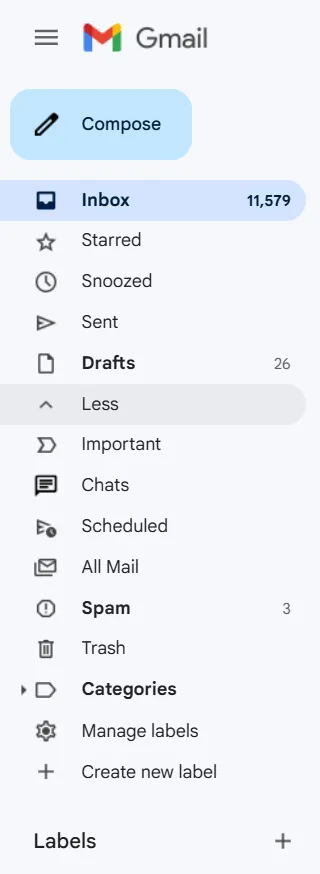
Освен това приложението на Gmail разполага и с отделен навигационен панел вляво, който ви позволява да изберете папката, която искате да прегледате, като например „Входящи“, „Изпратени“, „Чернови“, „Отбелязани“, „Категории“, „Етикети“ и др.
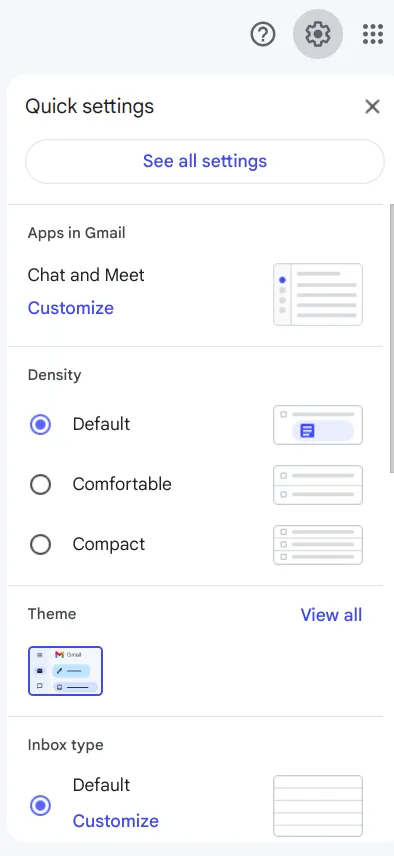
И накрая, иконката с зъбното колело за настройки е основният инструмент за организиране на пощенската ви кутия.
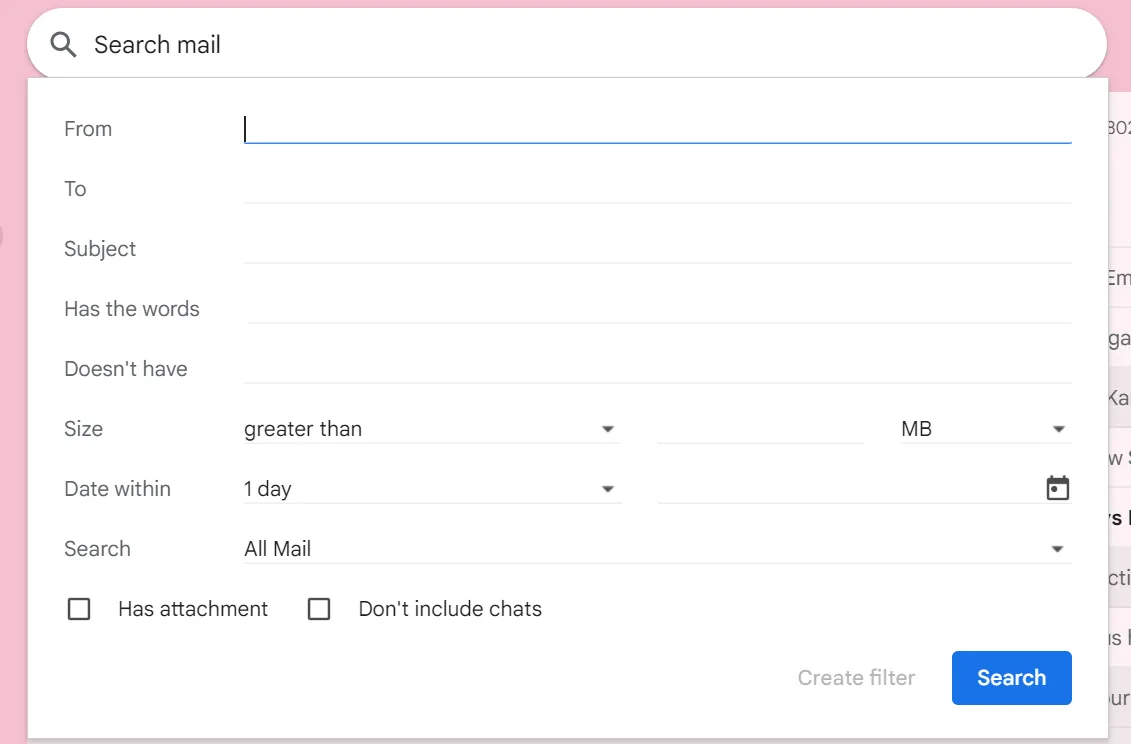
Можете да използвате това, за да създавате филтри, автоматично да сортирате входящата поща и да прилагате етикети. Филтърът предлага различни категории за сортиране, като „Към“, „От“, „Относно“, „Съдържа думите“, „Не съдържа“, размер, дата и прикачени файлове.
Можете да комбинирате тези категории, за да филтрирате текущите имейли и да настроите филтри за бъдещите имейли.
След като настроите всичко тук, вече няма да се налага да сортирате пощенската си кутия ръчно. Всяко входящо писмо ще следва процедурата, която сте задали.
Интерфейсът на Gmail разполага с всички необходими инструменти и функции, за да поддържате пощенската си кутия добре структурирана. Трябва само да знаете как да ги използвате. Прочетете нататък, за да ви помогнем да запълните тази празнина!
Каква е разликата между почистването на Gmail в уеб версията и в мобилното приложение
Макар функциите на Gmail да са почти еднакви както в уеб браузърите, така и на мобилните устройства, има значителна разлика в използването на функциите за почистване.
Лентата за търсене в Gmail и левият навигационен панел остават същите. Използването на пощенската кутия в Gmail на мобилни устройства обаче е съобразено с достъпността. Тя не разполага с няколко функции за масова обработка едновременно и предлага сравнително малко опции за персонализиране в сравнение с уеб браузърите.
Освен това приложението не позволява на потребителите да преместват имейли в папки директно чрез плъзгане и пускане. Не само това, но те дори не могат да добавят разширения за браузъра на мобилните си устройства, което е много лесно в уеб браузъра. Накрая, използването на клавишни комбинации за бързо почистване на мобилните устройства е невъзможно.
Докато основните функции като търсене и достъп до папки са лесни за използване на мобилни устройства, по-сложните функции, като например настройването на филтри, могат да се окажат трудни.
От друга страна, сензорните функции на мобилните устройства, като плъзгане за изтриване или архивиране на писма, улесняват процеса. Ето защо уеб браузърите може да са идеалният избор при мащабно почистване.
Кои са най-ефективните стъпки за почистване на пощенската ви кутия в Gmail
За да разчистите бързо Gmail и да го поддържате организиран в дългосрочен план, съсредоточете се върху комбинация от масивно почистване (пространство + обем) и проста автоматизация (за да не се върне бъркотията).
- Освободете място бързо: Използвайте филтрите за търсене в Gmail, за да откриете и изтриете имейли с големи прикачени файлове, след което изчистете наведнъж папки с голям обем като Промоции/Социални мрежи.
- Премахнете повтарящите се ненужни съобщения: Отпишете се от ненужни пощенски списъци, блокирайте упоритите изпращачи/спамъри и изтривайте имейли накуп по изпращач, дата, тема или ключови думи.
- Поддържайте я чиста: Настройте етикети и филтри, които автоматично да сортират, архивират или пренасочват входящите имейли, за да не се налага да я почиствате ръчно всеки път.
Ето седемте стъпки за ефективно почистване и поддържане на реда в пощенската ви кутия в Gmail.
Представяме ви варианти за масово и индивидуално почистване, за да можете да изберете подхода, който най-добре отговаря на вашите нужди. Започваме!
Стъпка 1: Изтрийте големите прикачени файлове
Ако търсите бързо решение за освобождаване на място в пощенската си кутия, първото нещо, което трябва да направите, е да откриете имейлите с големи прикачени файлове.
Въпреки че прикачените файлове са важна част от имейлите, те заемат повече място, отколкото можете да си представите. Лесно е да намерите тези файлове и да решите дали си заслужава да ги запазите в пощенската си кутия или да ги изтриете, за да освободите място.
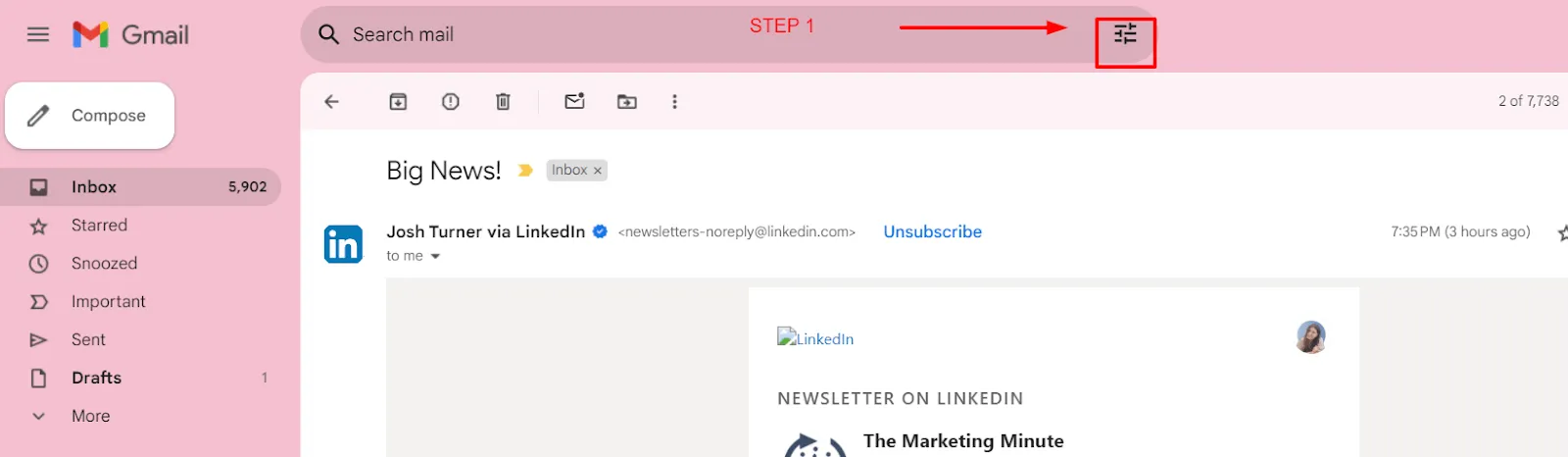
- Стъпка 1: Кликнете върху опцията за филтриране до лентата за търсене
- Стъпка 2: В опцията за размер изберете „по-голям от“ и въведете размера в MB, например 5 MB
- Стъпка 3: По желание изберете „Има прикачен файл“, за да филтрирате само имейлите с прикачени файлове
- Стъпка 4: След като получите филтрирания списък, изберете имейлите, които вече не са актуални
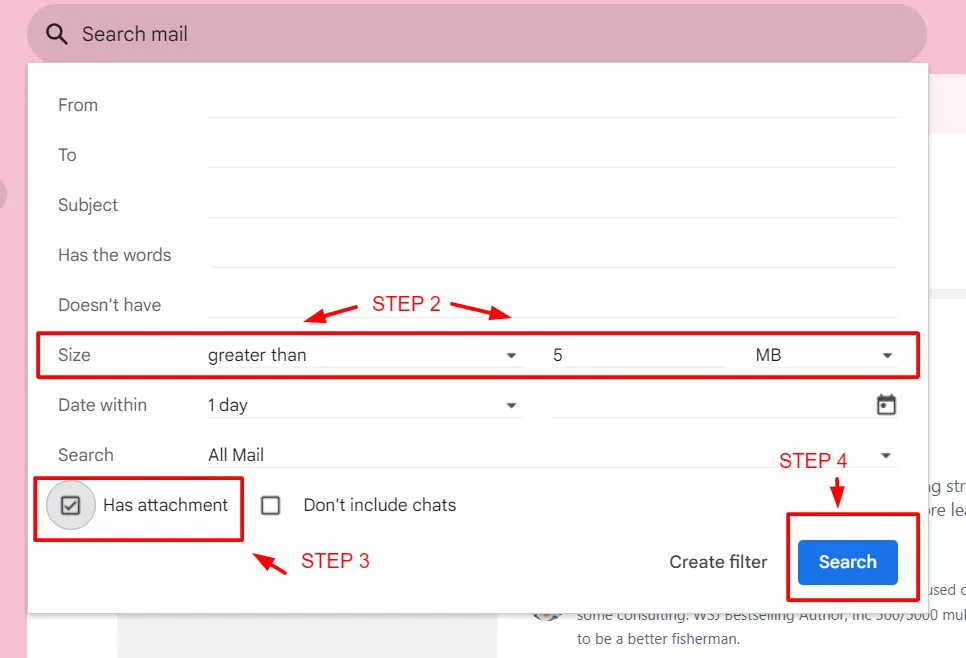
- Стъпка 5: Изтрийте избраните имейли, за да разчистите пощенската си кутия
Стъпка 2: Изтрийте цели категории
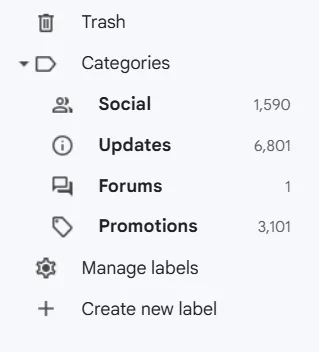
Получавате ли всеки ден много рекламни или социални съобщения? Gmail категоризира имейлите ви, като ги чете автоматично и ги поставя под съответната рубрика – социални, актуализации, форуми и реклами.
С тази категоризация изтриването на имейли и освобождаването на място става доста лесно. Всичко, което трябва да направите, е да изберете категория и ще се покажат само имейлите, принадлежащи към нея.
Използвайте този трик за Gmail и вече няма да се налага да претърсвате пощенската си кутия за рекламни имейли, за да ги изтриете. Най-хубавото е, че по този начин се елиминира и рискът да изтриете погрешно важно писмо, докато премахвате рекламните имейли.
Стъпка 3: Отпишете се от ненужни списъци за разпращане на имейли
Преди няколко години може би сте се абонирали с ентусиазъм за бюлетини по теми, които ви интересуват, или за тенденции в бранша. С течение на времето обаче те са загубили актуалността си и препълват пощенската ви кутия, без дори да ви обръщат внимание.
Време е да се отпишете от абонаментите и да си върнете мястото в пощенската кутия. Макар отписването да изглежда трудна задача, опцията за автоматично отписване на Gmail улеснява процеса, като предоставя линк за отписване в долната част на имейла.
Като се отпишете, ще спестите време и без усилие ще разчистите пощенската си кутия.
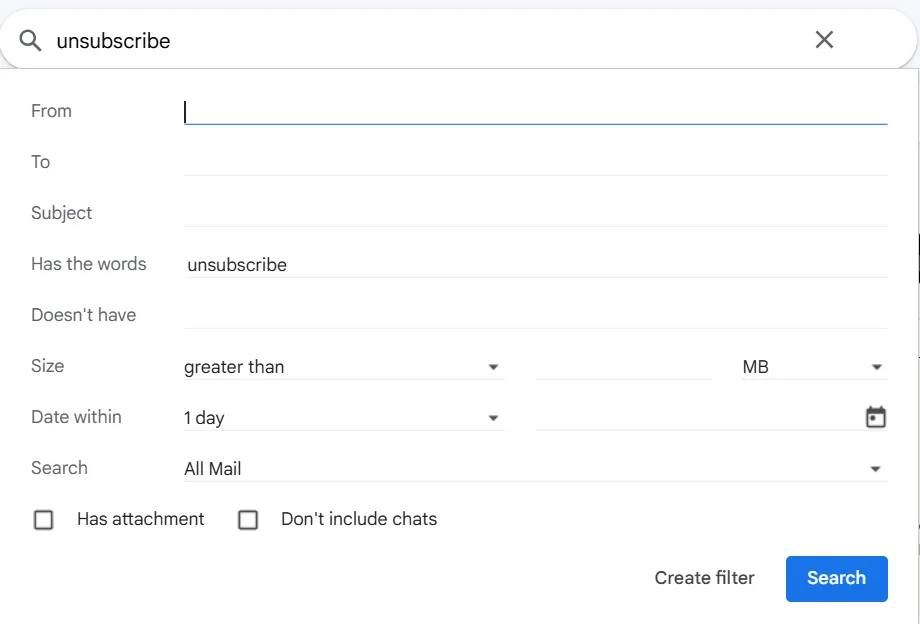
Потърсете „unsubscribe“ в колоната „Съдържа думите“ на филтъра, за да получите списък с всички такива имейли. Ако кликнете върху „unsubscribe“ в тези връзки, Gmail автоматично прехвърля тези имейли в папката ви за спам.
Освен това, ако търсите конкретен бюлетин или име на абонамент, въведете го в полето „От“ и отново ще получите филтриран списък.
Стъпка 4: Блокирайте нежелани изпращачи и спамъри
Дразнят ли ви търговците, които ви изпращат един след друг имейли за продукти и услуги, към които нямате интерес? Те не само ви отнемат енергия, но и заемат място в пощенската ви кутия.
Gmail ви позволява да блокирате тези изпращачи директно. Ето как можете да блокирате нежеланите изпращачи и спамърите:
- Стъпка 1: Отворете имейл от съответния изпращач
- Стъпка 2: Кликнете върху трите точки вдясно и изберете „Блокирай (изпращач)“
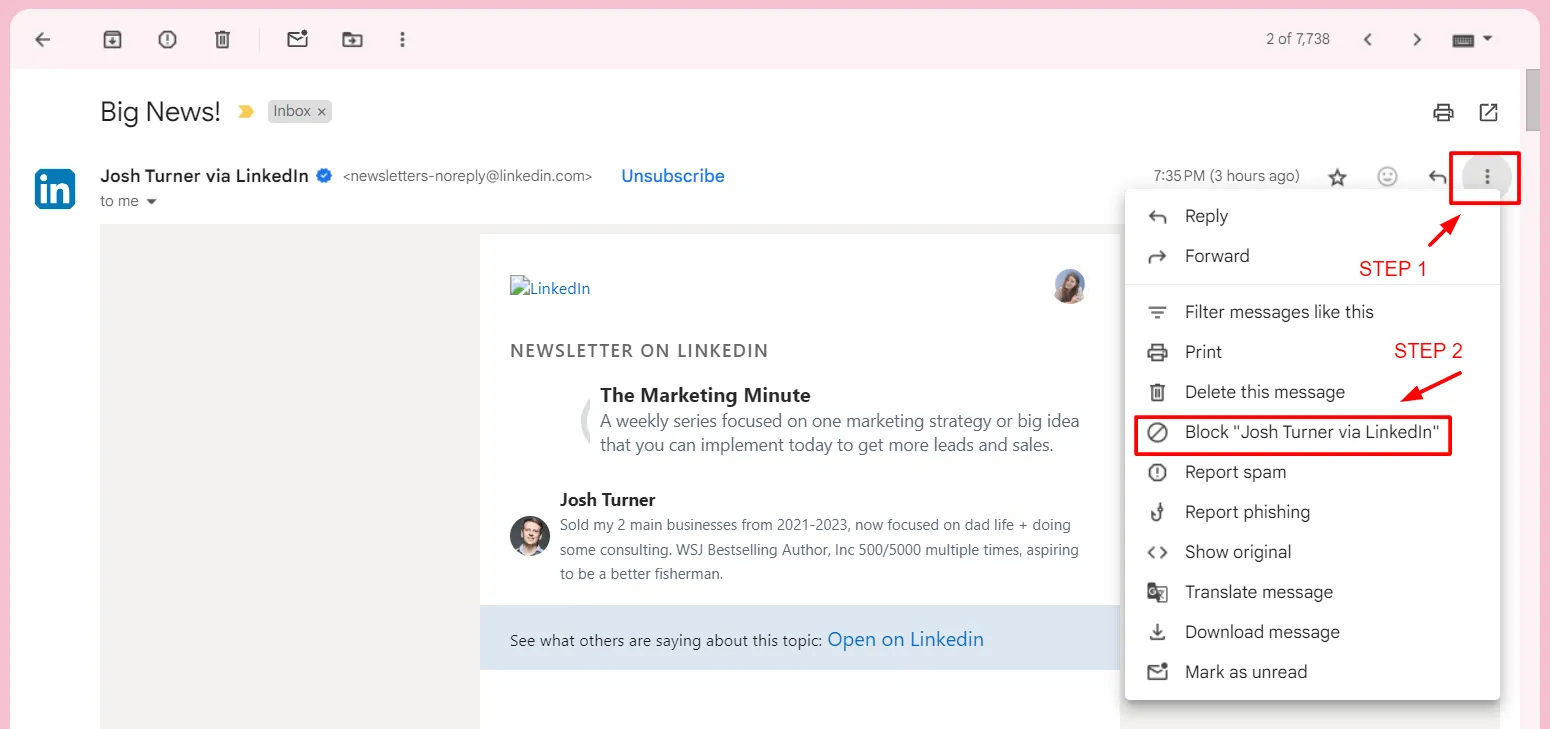
- Стъпка 3: Ще се появи изскачащ прозорец за потвърждение на блокирането на изпращача. Кликнете върху „Блокирай“ и готово
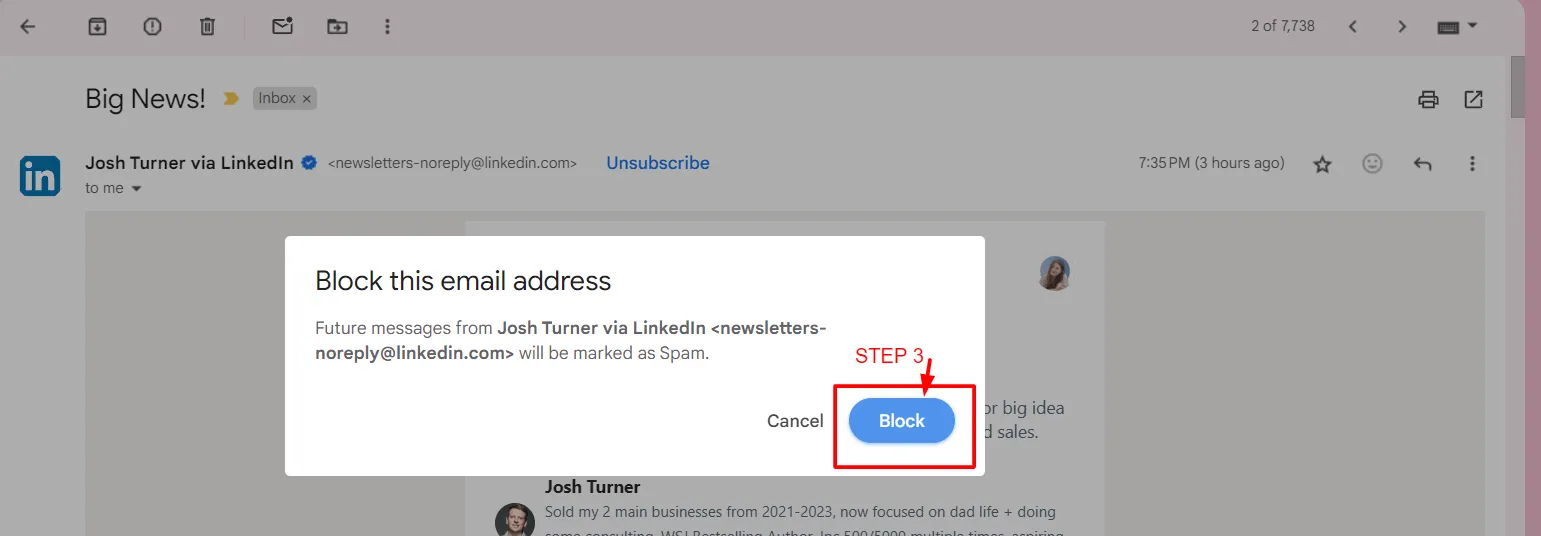
ЗАБЕЛЕЖКА: Ако се чудите, можете да деблокирате тези изпращачи и в бъдеще.
По този начин можете да премахнете нежеланите имейли, които безпричинно препълват пощенската ви кутия.
Стъпка 5: Изтрийте имейли по изпращач или дата
Все още ли ви трябват имейли от преди една година? Дори и да е така, ще ви трябват само избрани имейли от онова време.
Изтривайте имейли по дата, като използвате колоната „Дата в рамките на“ в секцията с филтри.
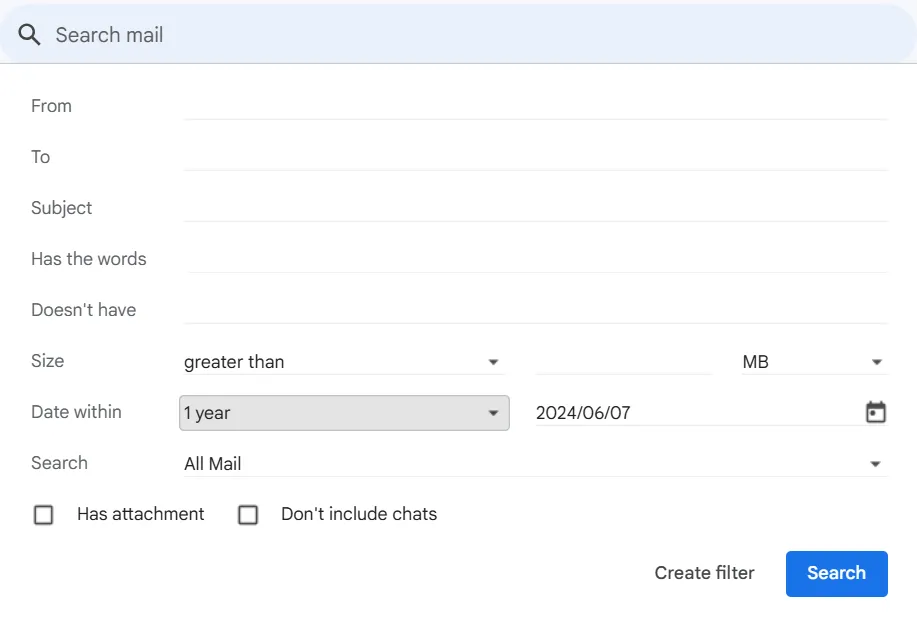
Но не става дума само за остарели имейли. Може да има клиент, с когото сте работили преди години. Всички тези имейл кореспонденции във вашия Gmail акаунт може би вече не са от значение за вас. Време е да ги изтриете и да освободите място в пощенската си кутия за актуалните имейли.
За да направите това, въведете името на изпращача в полето „От“, за да получите филтриран списък с всички имейли, които сте получили от него.
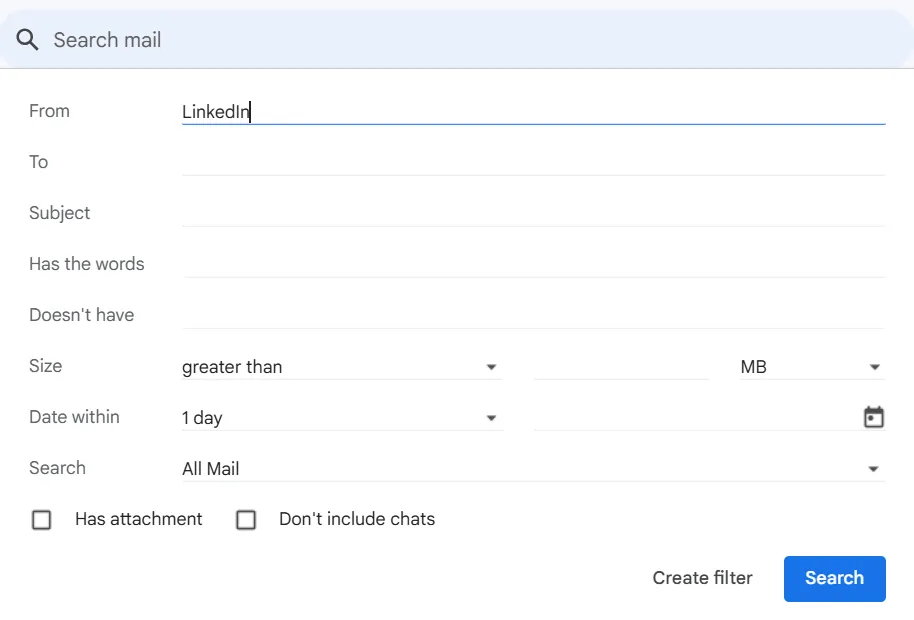
Можете да добавите допълнителни критерии към тези търсения, за да улесните търсенето, като например „Има прикачен файл“, тема и др.
Стъпка 6: Изтривайте по съдържание или тема
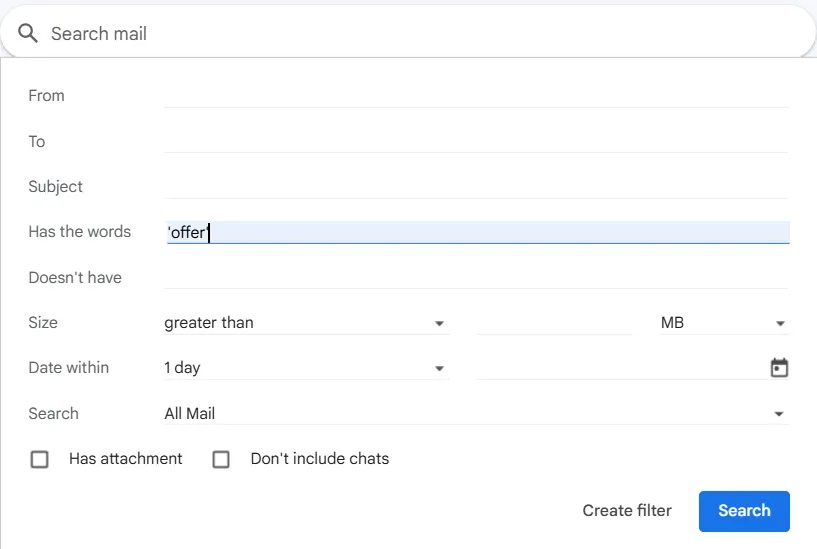
Понякога имейлите с определени теми или заглавия са нерелевантни и заемат излишно място в пощенската ви кутия. Можете да ги отфилтрирате, като въведете конкретна тема, която търсите, или дори някои конкретни думи или фрази в текста на имейла.
Не забравяйте обаче да поставите тези фрази или думи в кавички в опцията за филтриране в пощенската кутия на Gmail. Например: „маркетингова кампания“ или „безплатна пробна версия на софтуер“. Тази техника ще ви помогне бързо да прегледате и сортирате всички имейли във вашия акаунт в Gmail, съдържащи тези думи.
Стъпка 7: Използване на етикети и филтри за организиране
Въпреки че всички тези стъпки могат да ви помогнат да почистите пощенската си кутия, отделянето на време за почистване от време на време е неудобно. Ето едно решение – използвайте Gmail да почиства и организира сам имейлите ви, като ги категоризира с етикети в пощенската ви кутия. Това е лесно; трябва само да създадете етикети и филтри.
Gmail ви позволява да създавате етикети според вашите нужди и да ги присвоявате на имейлите. Най-хубавото е, че можете да добавите няколко етикета към един имейл.
За да създадете етикети:
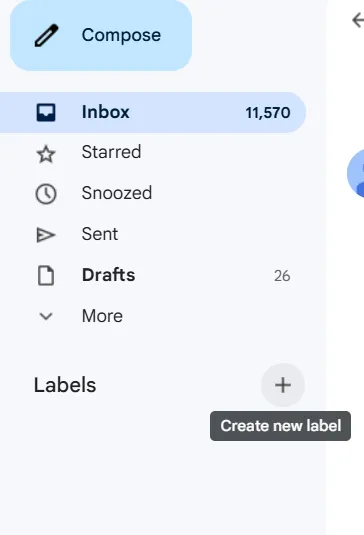
- Стъпка 1: В левия навигационен панел кликнете върху знака плюс до „Етикети“
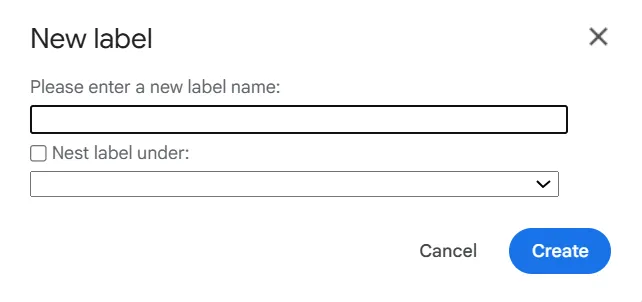
- Стъпка 2: Въведете името на етикета си в появилия се диалогов прозорец и, ако желаете, го вмъкнете под друг етикет
По същия начин филтрите в Gmail ви помагат да намирате входящите имейли по начина, по който искате. Независимо дали искате да архивирате веднага определен тип имейли или да категоризирате повтарящи се съобщения, филтърът в Gmail е правилният избор.
За да създадете филтър:
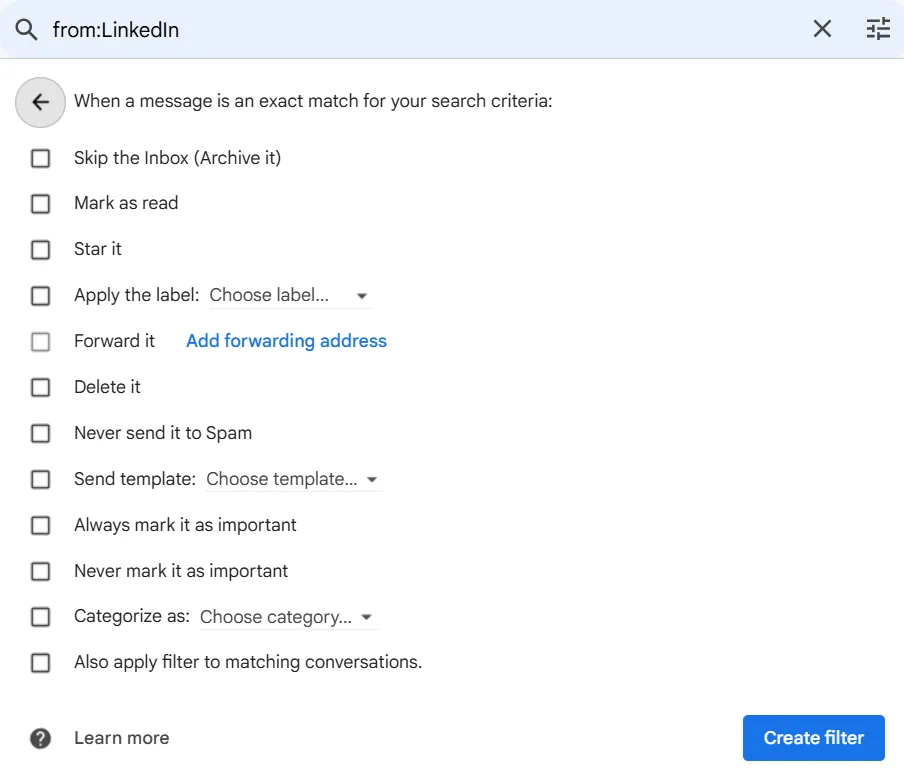
- Стъпка 1: Използвайте филтъра в лентата за търсене и персонализирайте категориите според желанието си
- Стъпка 2: Създайте няколко персонализации, ако е необходимо
- Стъпка 3: След като въведете всички категории, кликнете върху „Създай филтър“
- Стъпка 4: Изберете изискванията си от критериите за търсене
- Стъпка 5: Кликнете върху „Създай филтър“, за да завършите процеса
Ето и няколко допълнителни съвета от потребителите на Reddit mrsilver76 и PaddyLandau
След като намалите обема до приемливи размери, бих архивирал всичко, което е по-старо от 2 години. Това не намалява пространството за съхранение, но намалява размера на пощенската ви кутия.
След като намалите обема до приемливи размери, бих архивирал всичко, което е по-старо от 2 години. Това не намалява пространството за съхранение, но намалява размера на пощенската ви кутия.
За да разберете къде се използва по-голямата част от пространството ви за съхранение, отидете в раздела „Съхранение“ на Google One. При повечето хора по-голямата част от пространството се заема от Google Photos (снимки и видеоклипове). Когато изтривате елементи, трябва ръчно да изпразните кошчето, преди елементите да бъдат изтрити окончателно.
За да разберете къде се използва по-голямата част от пространството ви за съхранение, отидете в раздела „Съхранение“ на Google One. При повечето хора по-голямата част от пространството се заема от Google Photos (снимки и видеоклипове). Когато изтривате елементи, трябва ръчно да изпразните кошчето, преди елементите да бъдат изтрити окончателно.
Кои инструменти ви помагат да почистите Gmail по-бързо, отколкото при ръчното сортиране
За да почистите Gmail по-бързо, отколкото чрез ръчно сортиране, използвайте инструменти за управление на пощенската кутия, които изтриват масово, автоматично категоризират, отписват от абонаменти и дават приоритет на важните изпращачи.
- Clean Email: Проверява новите изпращачи, подобрява справянето със спама, помага ви да се отпишете от абонаменти и автоматично организира пощата с интелигентни папки + предложения за почистване
- Mailstrom: Групира сходни имейли, за да можете да извършвате масови действия (изтриване/архивиране/отписване) без да създавате сложни филтри
- Mailman: Създава VIP списък и планира доставката на имейли/уведомления (включително периоди, в които не желаете да бъдете обезпокоявани), за да намали разсейването
- ClickUp: ClickUp свързва Gmail с вашите работни процеси, като централизира имейлите в ClickUp Email Project Management. Можете да намирате имейлите по-бързо с Universal Search, да автоматизирате последващите действия и актуализациите на статуса с ClickUp Automations, да обобщавате дългите вериги от съобщения с помощта на ClickUp Brain и да следите ключовите действия с напомняния в ClickUp Inbox .
Делегирайте задачите по почистването на пощенската си кутия на различни инструменти, докато продължавате да работите безпроблемно в Gmail. Gmail разполага с редица функции, но допълнителните инструменти за управление на пощенската кутия правят процеса на почистване още по-ефективен и спестяващ време.
Ето няколко инструмента, които можете да опитате:
1. Clean Email
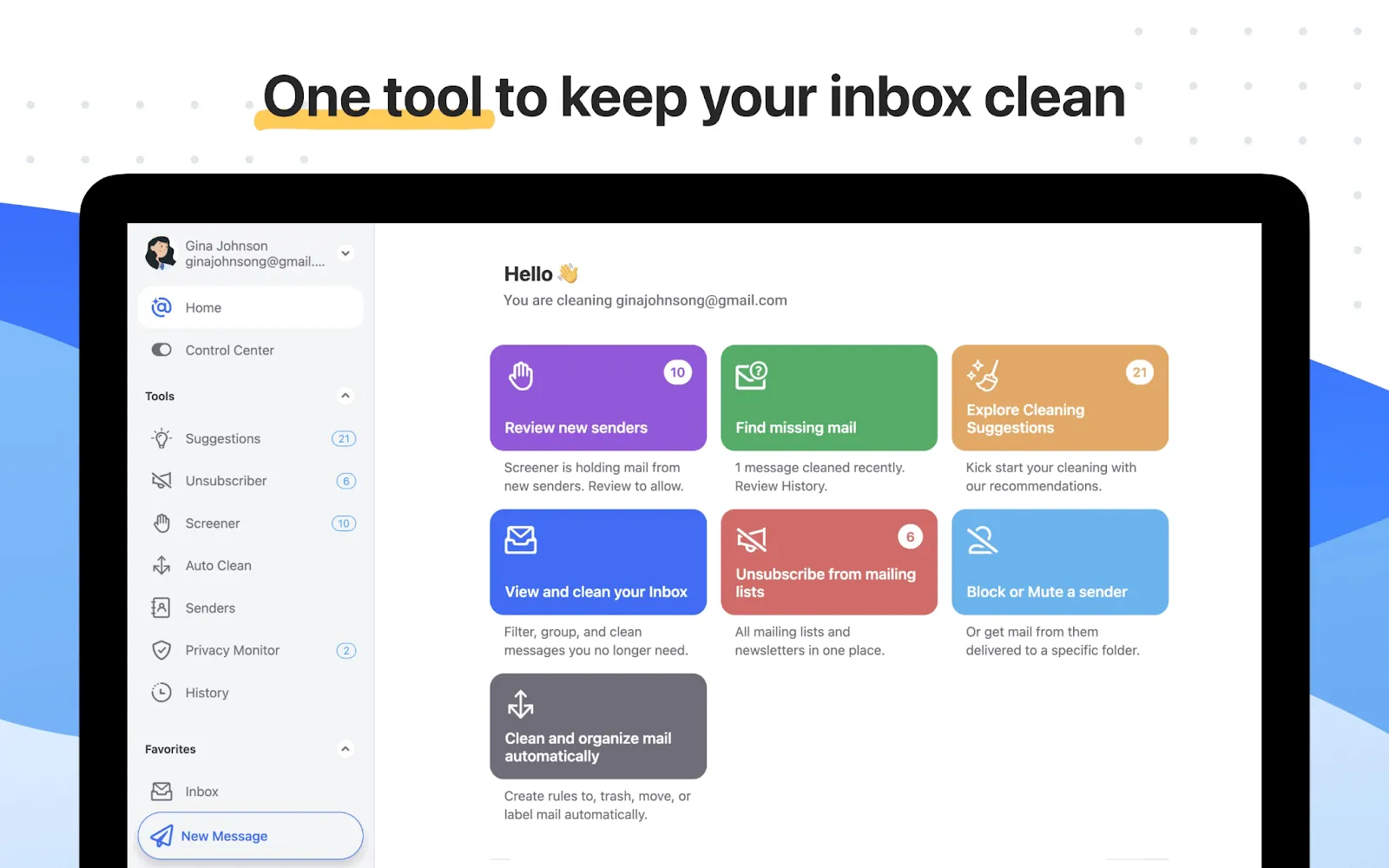
Инструментите на Clean Email предлагат функции като инструмента „Screener“, който подобрява филтрирането на спам съобщенията и маркира всяко съобщение, което сте получили от нов изпращач. Инструментът „Unsubscriber“ ви помага да се отпишете от имейли, които вече не желаете да получавате.
Освен това, интелигентните папки ви позволяват автоматично да групирате имейлите си в различни категории. Накрая, можете да активирате функцията за автоматично почистване, а инструментът автоматично ще ви предлага предложения за почистване.
Цени на Clean Email
- 1 акаунт: 29,99 $/година
- 5 акаунта: 49,99 $/година
- 10 акаунта: 99,99 $/година (взето от външен източник)
2. Mailstrom
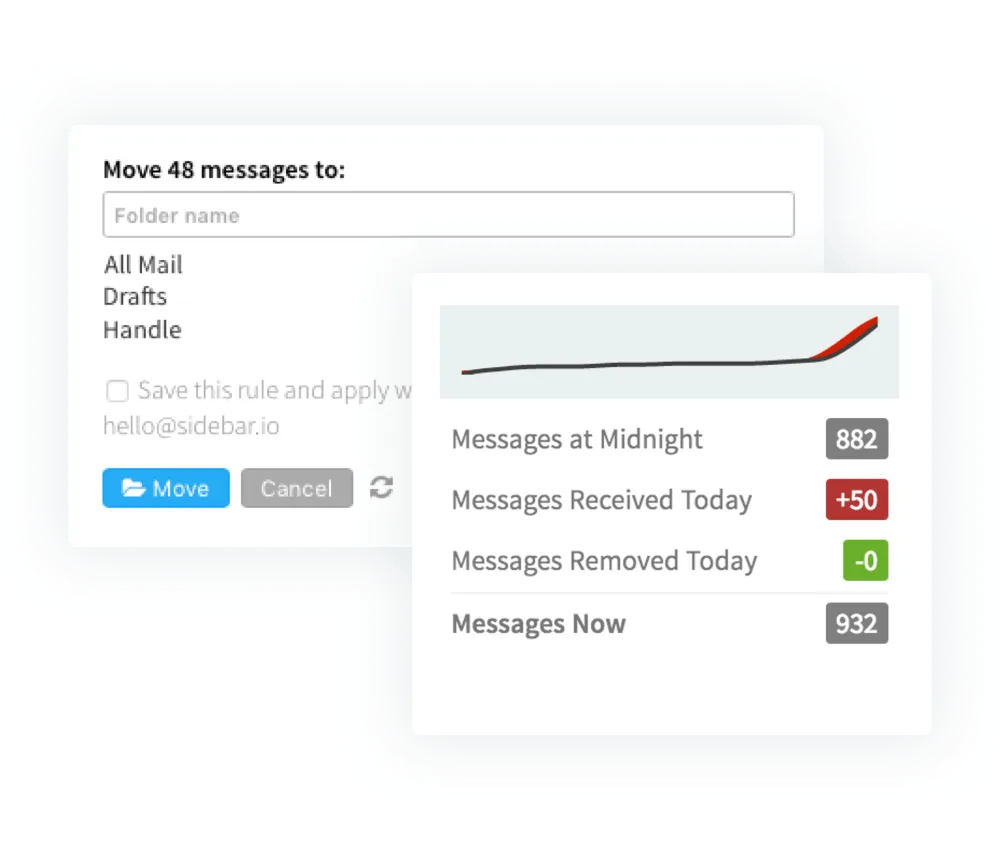
Ако търсите инструмент, който да ви помогне с масови действия, Mailstorm е точно това, от което се нуждаете. Можете да изберете множество съобщения, за да изпълните задачите си по почистване на имейлите едновременно, като по този начин спестявате време и повишавате ефективността си.
Той автоматично групира имейлите въз основа на общи характеристики, за да можете да извършвате масивни действия. В резултат на това вече не е необходимо ръчно да прилагате филтри или да търсите определена категория имейли.
Цени на Mailstrom
- Базов: 59,95 $/година
- Плюс – Най-изгодна оферта: 99,95 $/година
- Pro: 199,95 $/година
3. Mailman
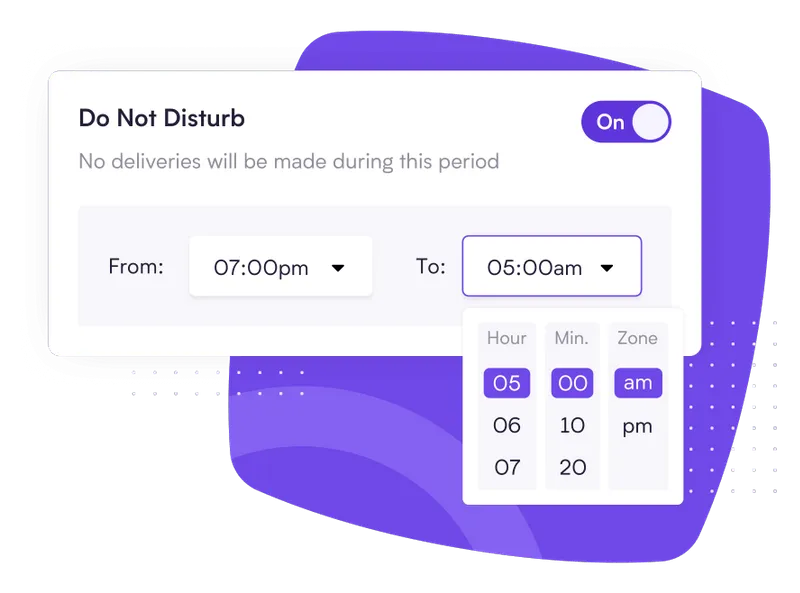
Този инструмент предлага VIP списък, който маркира важните имейли, съдържащи определена от вас ключова дума. Освен това той позволява планиране на имейл съобщенията и известията за тях.
Активирайте режим „Не ме безпокойте“, когато не искате да получавате имейли, и дори задайте интервали за доставка, за да определите колко пъти на ден искате да получавате известия.
Цени на Mailman
Стандартен план: 10 долара на месец
4. ClickUp
ClickUp е изключителна платформа за управление на проекти, която сближава екипите благодарение на свързаните си работни потоци и табла за управление в реално време. Тя помага на екипите да работят по-ефективно и да постигат повече за по-кратко време.
Функцията за управление на проекти чрез имейл на ClickUp е цялостно решение, което ви предлага много повече от просто почистване на имейлите. Интегрираните й функции и мощните процеси за автоматизация на имейлите са всичко, от което се нуждаете, за да започнете почистването и организирането на имейлите си.
- Централизирано управление на имейлите: Интеграцията на ClickUp с Gmail ви позволява да изпращате, получавате и отговаряте на имейли директно от ClickUp. Това елиминира необходимостта постоянно да превключвате между платформите, като подобрява управлението и организацията на вашата електронна поща

- Функции за търсене: ClickUp разполага с универсална функция за търсене, която ви позволява да претърсвате имейли, задачи и всички интегрирани приложения, за да получите по-подробни резултати в сравнение с вградените функции за търсене на Gmail
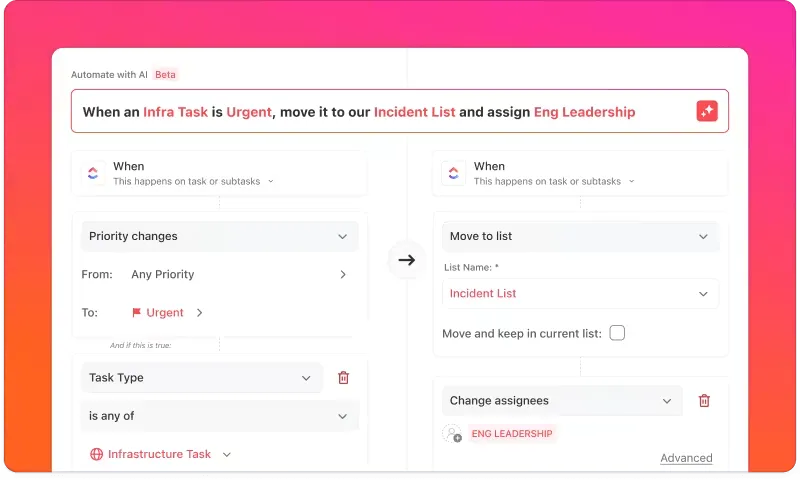
- Управление и автоматизация на работните процеси: Добавяйте етикети и задачи, изпращайте съобщения за проследяване и актуализирайте статусите с ClickUp Automation. Освен това, настройте работни процеси за повтарящи се задачи, за да ги направите по-ефективни и да спестите време
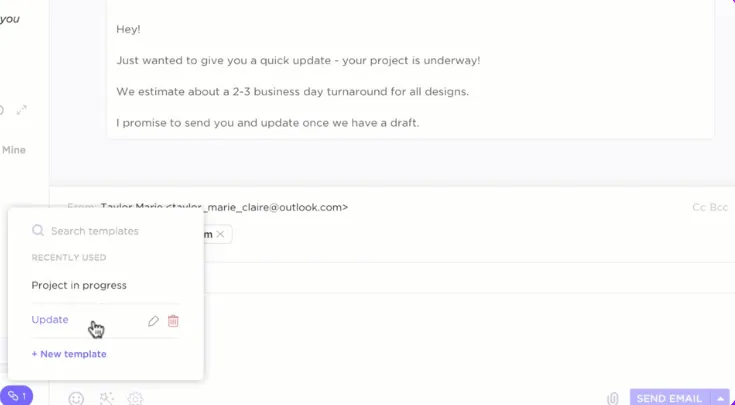
- Шаблони за имейли и изкуствен интелект: Транскрибирайте аудио прикачени файлове и обобщавайте дълги имейли автоматично с ClickUp Brain. Освен това използвайте изкуствен интелект и шаблони за имейли в Gmail, за да ускорите задачите си и да създавате чернови на съобщения

- Уведомления и напомняния: С ClickUp Inbox можете да настроите уведомления и напомняния за важни задачи, свързани с имейли, за да не ги пропускате никога
- Функционалност на различни платформи: Достъп до ClickUp от различни устройства, като настолни и мобилни устройства, и интеграция с популярни браузъри за безпроблемно управление на имейлите
Още няколко съвета за организиране:
- Опитайте този наръчник за цифрово разчистване
- Настройте ежемесечни повтарящи се задачи в ClickUp, за да почистите вашите дигитални работни пространства
- Преместете свързаните с проектите екранни снимки, бележки и файлове в работното си пространство в ClickUp
- Спестете място на устройствата си, като използвате напомнянията и задачите в ClickUp
- Управлявайте задачите си ефективно с тези шаблони
- Безплатни шаблони за продуктивност
- Шаблонът за списъци на ClickUp за оптимизиране на работния ви процес
Как ClickUp може да ви помогне да разчистите Gmail и да превърнете имейлите в действия
ClickUp ви помага да разчистите Gmail, като превръща заявките, получени по имейл, в организирана система от задачи, така че нищо да не остава заседнало в пощенската ви кутия или в главата ви.
- Превърнете имейлите в действия с помощта на ClickUP GTD (Getting Things Done): Записвайте и изяснявайте заявките от имейлите като задачи, след което организирайте ги по отговорни лица, крайни срокове и ресурси, ангажирайте се чрез дневно/седмично планиране и проверявайте напредъка с помощта на ClickUp Views.
- Автоматизирайте последващите действия по имейлите: Използвайте шаблона за автоматизация на имейли на ClickUp, за да задействате автоматични имейли, да създавате задачи за изходящи съобщения, да задавате правила/критерии и да изпращате известия – като по този начин повишите ефективността и ускорите времето за отговор.
Платформата ClickUp е идеалният начин за управление на задачи, базиран на подхода „Getting Things Done “. Тази система за продуктивност отчита факта, че повече време се прекарва в мислене за задачите, отколкото в тяхното действително изпълнение.
Систематизираният подход на ClickUp към управлението на задачите ви помага във всичките пет етапа: записване, изясняване, организиране, изпълнение и преглед.
- Записване: ClickUp ви помага да записвате всичките си задачи на едно място, вместо да съхранявате информацията в главата си
- Уточняване: Събрани на едно място, ClickUp ви позволява да изясните работните процеси, да възлагате задачи на членовете на екипа и да създавате задачи
- Организирайте: Можете да добавяте необходимите ресурси и крайни срокове, да възлагате задачи на членовете на екипа и да създавате работни процеси за всички задачи
- Ангажирайте се: Когато задачите са подредени по дати, става по-лесно да се ангажирате с тях и да имате ясна представа за списъка със задачи за всеки ден/седмица
- Преглед: Много е важно от време на време да проверявате и преглеждате задачите, за да се уверите, че всичко върви по план. Изгледите в ClickUp ви дават обща представа за задачите, което ви помага да ги преглеждате по-добре.
По този начин ClickUp помага на потребителите си да изпълняват задачите си, като ги прехвърля от списъка с имейли в пощенската кутия към задачи с крайни срокове и отговорни лица.
Шаблон за автоматизация на имейли в ClickUp
Спестете време и усилия, като автоматизирате имейлите си чрез шаблона за автоматизация на имейли в ClickUp
Шаблонът за автоматизация на имейли на ClickUp ви помага да изпращате автоматизирани имейли въз основа на определени параметри. Този шаблон предлага стратегия за управление на имейлите, която ви позволява да изпълнявате задачите от начало до край без излишни ръчни процеси.
Този шаблон ви помага да:
- Повишете ефективността и производителността си с автоматизирани задачи, свързани с имейлите
- Подобрете времето за отговор на имейли с автоматизирани съобщения
- Създавайте задачи за всеки имейл, който трябва да бъде изпратен
- Настройте правила и различни критерии за автоматизиране на имейлите
- Настройте известия, за да сте в течение с напредъка
Какви са ползите от подредена пощенска кутия в Gmail, след като я организирате
Чистата и добре организирана пощенска кутия в Gmail премахва известията за запълнено място за съхранение, повишава производителността и улеснява управлението на задачите, свързани с имейлите.
Подредените имейли ви помагат да се ориентирате по-лесно и да изпълнявате задачите си по-бързо, без да се губите в морето от неважни и рекламни имейли в пощенската си кутия.
С помощта на етикети, категоризация и тагове можете да намирате важните имейли в горната част на пощенската си кутия, за да не пропускате важни разговори и да реагирате по-бързо.
Освен това се наблюдава и непосредствено подобрение във времето за отговор. С по-малко разсейващи елементи в пощенската ви кутия можете да останете концентрирани и да отговаряте по-бързо на важните имейли. Това подчертава бързината на вашата комуникация и подобрява професионалните ви взаимоотношения.
Когато времето е от съществено значение в комуникациите, добре организираната пощенска кутия може да ви помогне значително.
Накрая, това намалява когнитивното натоварване. Вече не е нужно да се чувствате претоварени от множество непрочетени съобщения в пощенската си кутия и да ги сортирате. По този начин подредената пощенска кутия в Gmail може да намали психическия стрес и да подобри работата ви.
⚡️ Бонус: Допълнителни ресурси за потребителите на Gmail
- Най-добрите интеграции за Gmail за повишаване на продуктивността при работа с имейли
- CRM инструменти за Gmail за оптимизиране на работните процеси
- Как да управлявате няколко Gmail акаунта
- Съвети за продуктивност в Google Workspace
- Трикове за Google Drive, с които да се организирате
- Как да създавате шаблони за имейли в Gmail
- Как да използвате Google Workspace за управление на проекти
Как да поддържате пощенската си кутия в Gmail чиста в дългосрочен план с ClickUp
Чистата и добре организирана пощенска кутия е от съществено значение за по-висока продуктивност и безпроблемна работа.
Това ви позволява да организирате всичките си задачи, да придобиете по-добра представа за това, което е важно, и да се занимавате с рекламни съобщения само когато е необходимо.
За да постигнете идеалния сценарий, трябва да настроите процес на организиране с етикети, работни потоци и филтри, така че Gmail автоматично да подрежда всичко за вас.
Можете да използвате инструменти за продуктивност при работа с имейли, за да подобрите още повече персонализацията и да настроите пощенската си кутия точно както ви харесва. ClickUp е един от инструментите с интеграция с Gmail, който осигурява централизирана и добре организирана пощенска кутия.
Той предлага и множество функции за автоматизация и управление на задачите, за да сте винаги в крак с ангажиментите си. И така, какво чакате?
Регистрирайте се в ClickUp още днес и се насочете към чиста и добре организирана пощенска кутия.