

Google Drive е решение за съхранение в облак, създадено от Google, което съхранява всички документи, създадени с вашия Gmail акаунт или споделени с друг потребител. Освен това Google Drive автоматично синхронизира тези документи, като ви гарантира, че можете да продължите работата си от мястото, където сте я оставили, без да се налага да актуализирате файла отначало всеки път.
Google Drive е гръбнакът на всяко работно пространство на Google, като осигурява безплатно съхранение, достъпност и видимост, от които се нуждае вашият екип. Интерфейсът на Google Drive улеснява и ускорява създаването и преместването на файлове.
Използвате ли Google Drive и искате да повишите производителността си? Съставихме списък с полезни трикове за Google Drive, които ще подобрят работата ви и ще ви помогнат да извлечете максимума от него.
Пригответе се да оптимизирате използването и да ускорите работния си процес с тези удобни съвети.
Основни функции на Google Drive
Готови ли сте да разкриете пълния потенциал на тази платформа, базирана в облака?
Разбиране на Google Docs, Google Sheets и Google Slides
Трите компонента на Google Drive са Docs, Sheets и Slides.
Google Docs
Документите са документи за съвместна работа в реално време, които ви позволяват да пишете, редактирате и споделяте съдържанието си с всеки, независимо от типа на устройството или местоположението.
Когато създавате нов Google Doc, опитайте следните функции:
- Сътрудничество в реално време: Docs улеснява сътрудничеството в реално време с мултифункционални екипи, като позволява лесно споделяне, групово редактиране и добавяне на задачи, коментари, предложения и проверка на историята на версиите. Споменавайте конкретни членове на екипа, като ги маркирате (@Име), за да могат да продължат разговора в Docs, без да преминават към друго приложение.
- Вградена интелигентност за по-бързо писане: Иновативната функция за съставяне на документи в Docs предоставя автоматизирани препоръки за писане, за да ускори процеса на писане. Освен това функции като гласово въвеждане, предложения за граматика и др. правят окончателния ви проект без грешки.
- Офлайн продуктивност: Docs ви позволява да пишете, редактирате и имате достъп до файловете в Google Drive без интернет връзка, което е полезна функция, когато сте в самолет или в зона с лошо покритие. Много от алтернативите на Google Docs не предлагат тази функция.
- Интеграция с други приложения и добавки на Google: Google Doc неизменно се интегрира с други приложения на Google, като Google Sheets, Google Meet, Gmail и Slides.
Достъп до приложения на трети страни, като инструменти за продуктивност и приложения за управление на договори в Docs, за да работите по-бързо.
Google Sheets
Google Sheets, наричани още софтуер за бази данни, са електронни таблици, които помагат на екипите да вземат бизнес решения, основани на данни, като анализират големи обеми от данни в реално време.
С Google Sheets можете да се възползвате от следните функции:
- Достъп и анализ на данни с сътрудничество в реално време: Подобно на Docs, Google Sheets ви позволява да споделяте достъп до данни с членовете на екипа си, да активирате редактиране в реално време, за да въвеждате данни, и да задавате задачи, свързани с анализа. С вградена интелигентност Google предоставя препоръки за формули, което опростява анализа на данни за членовете на екипа.
- Създавайте персонализирани решения: Използвайте разширението AppSheets, за да създавате персонализирани приложения като инструменти за проучвания, Kanban табла, инструменти за проследяване на проекти, контролни списъци за одит и други подобни решения. Има множество шаблони за приложения без код, от които можете да избирате и да персонализирате според нуждите си.
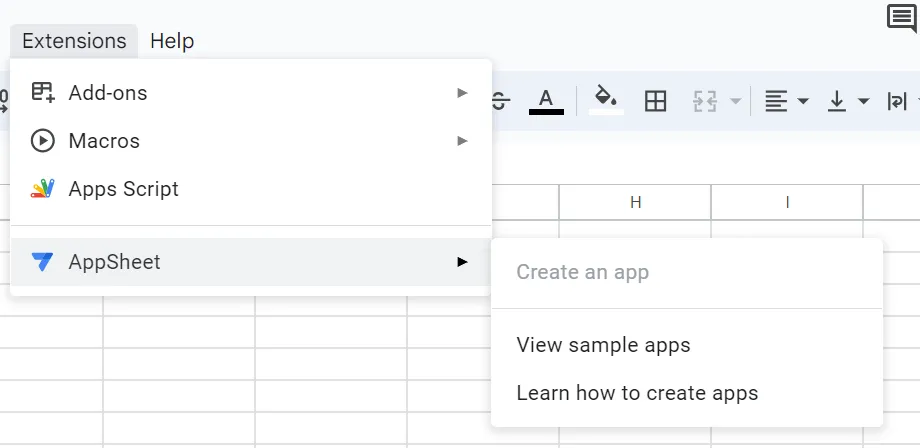
- Извличайте важни данни без заплахи за сигурността: Извличайте и изтегляйте големи обеми от данни, като например отчети от социални медии, месечни списъци с посетители на уебсайта на HubSpot и списъци с потенциални клиенти, без никакви заплахи за сигурността. Анализирайте данните с помощта на инструменти като BigQuery в таблици и създавайте персонализирани табла, без да се притеснявате за заплахите за сигурността.
Google Slides
Слайдовете ви помагат да създавате впечатляващи, разказвателни презентации в реално време с всяко устройство.
Основните функции на Slides са следните:
- Убедителни презентации с по-малко усилия: Вградените в Slides шаблони за презентации, цветови палитри и опции за шрифтове ви помагат да създавате по-бързо убедителни презентации в реално време, в сътрудничество с другите.
- Допълнителни функции за презентации: Слайдове с добавени функции като надписи, бележки на лектора и изглед на лектора повишават увереността на лектора по време на презентациите.
Освен това Slides предлага стандартни функции на Google Drive, като сътрудничество в реално време, редактиране и споделяне с членове на екипа.
Функционалността на кошчето (компютърна терминология) в Google Drive
Кошчето в Google Drive е папката, в която се преместват изтритите файлове от Google Drive. Един или няколко файла в кошчето се възстановяват в рамките на 30 дни, а след 30 дни се изтриват автоматично.
Кошчето в Google Drive има две основни функции:
- Изтриване на файл: За да изтриете файл от кошчето, кликнете с десния бутон върху него и изберете „Премахване“. Само собствениците на файлове могат да преместват файлове в кошчето. Ако не сте собственик на файла, трябва да направите копие на файла (да създадете дубликати на оригиналните файлове) и след това да го преместите в кошчето.
- Възстановяване на файл: Възстановяването на файл от кошчето е също толкова лесно. В рамките на 30 дни след преместването на файла в кошчето, ако искате да възстановите същия файл, отидете в кошчето, кликнете с десния бутон върху файла и кликнете върху „Възстановяване“. Алтернативно, кликнете върху „Изтрий завинаги“, за да го премахнете трайно, ако не искате да чакате 30 дни.
Поддържането на подходящо количество място за съхранение става по-лесно с кошчето. Като позволява само на собствениците да изтриват файлове, Drive гарантира, че данните ви са в безопасност и не могат да бъдат премахнати без вашето съгласие.
Как работи функцията „отмяна“ в Google Drive
Функцията „Отмяна“ в Google Drive е полезна за работните пространства на Google, тъй като ви позволява да премествате, преименувате, качвате папки, актуализирате разрешения, изтривате и възстановявате файлове в Google Drive и неговите подпапки.
Google Drive в бизнеса: фокус върху сътрудничеството и споделянето на файлове
С подобрени функции за сигурност, разширени възможности за търсене и инструменти за сътрудничество в реално време, Google Drive предлага надеждно решение за компании от всякакъв размер.
Как редактирането в реално време подобрява сътрудничеството в Google Drive
Google Drives предлага следните разширени функции за редактиране:
- Сътрудничество в реално време с няколко членове на екипа при редактиране на документ, таблица или слайд
- Получавайте незабавни известия, ако член на екипа добави коментар, предложение или други действия чрез имейли.
- За да разберете спецификите на редактирането, проверете историята на версиите на вашия документ, таблица или презентация.
- Отговаряйте на коментарите на членовете на екипа си, вместо да превключвате между приложенията. Редактирайте коментарите/отговорите си и ги маркирайте като разрешени, когато са адресирани, за да избегнете объркване.
С функциите за редактиране в реално време вашият екип е информиран за подробните промени, което води до по-малко объркване/по-малко конфликти между членовете на екипа. Drive ви позволява да преглеждате историята на версиите минута по минута и да възстановявате предишни версии, когато е необходимо.
Google помага на всеки сътрудник да допринесе, като гарантира, че всички членове на екипа са на една и съща страница и всяка подробност е документирана на едно и също място, за да се създаде единен източник на информация за вашето съдържание и данни.
Разбиране на разрешенията за споделяне в Google Drive
Google Drive е софтуер за споделяне на файлове, който позволява на членовете на екипа да имат достъп до документ или електронна таблица според предпочитанията на собственика.
Ако притежавате файл, имате четири вида разрешения за споделяне:
Преглед на достъпа
Предоставете достъп за преглед или само за четене на конкретен потребител, като добавите неговия имейл адрес. Можете също да промените достъпа на „всеки може да преглежда“, при което всеки, който има споделения линк към файла, може да го преглежда.
Когато споделяте вътрешен документ с клиент или външен доставчик на услуги, предоставянето на достъп за преглед гарантира поверителността на файла, без да ограничава основната информация.
Редактиране на достъпа
Като предоставите достъп за редактиране, вие позволявате на потребителя да прави промени директно във файла. Потребителят обаче не може да премести файла в кошчето или в папка.
Сътрудничество с няколко членове на екипа в Google Drive. За общи ресурси предоставете на членовете на екипа достъп за редактиране, за да могат да правят необходимите промени, без да се налага да искат достъп всеки път.
Достъп до коментари
Когато дадете на някого достъп само за коментари, той може да разглежда документа ви, да добавя коментари и да дава предложения. Той обаче не може да променя съдържанието на документа или да споделя файла с други хора.
Прехвърляне на собственост
Като прехвърлите собствеността на даден потребител, вие му давате право да преглежда, редактира и променя файлове, да подрежда файловете, да ги премества в папки или в кошчето и да определя структурата на папките.
Да предположим, че един служител напуска вашата организация. Като част от сесията за прехвърляне на знания, уверете се, че той предава правата за достъп до файловия поток в Google Drive.
По този начин, ако в бъдеще деактивирате ID-то на служителя, все пак ще имате достъп до всички файлове, върху които е работил.
Значението на Google Drive за работата в екип и за вашия бизнес
Бизнесът използва Google Workspace и Drive като софтуер за продуктивност, за да изгради инклюзивни мултифункционални екипи, когато всички работят дистанционно.
Някои от най-значимите предимства на Google Drive за предприятията са:
Разширете организацията си, без да изтощавате екипа си
Google Drive е компилация от повечето решения, от които ще се нуждаете, за да разширите организацията си и да управлявате екипа си: Docs за документация, Sheets за управление на бази данни, Slides за създаване на иновативни презентации, Meet за сътрудничество с членове на екипа и заинтересовани страни и Chat за комуникация с вътрешни екипи.
Google ви позволява да персонализирате работното си пространство с множество разширения и допълнителни приложения. Създайте шаблони за вашите документи, за да намалите повтарящите се задачи, създайте персонализирани работни процеси в Sheets и създайте предварително дефинирани шаблони за презентации, за да минимизирате времето, прекарано в създаването на презентации.
Намалете разходите за операции
Безплатният план на Google е достатъчно практичен за един човек или малки екипи.
Алтернативно, ако изберете платените планове на Google One, базовият план започва от 1,99 $/месец и предлага до 100 GB пространство за съхранение. Планът за предприятия е 9,99 $/месец за до 2 TB пространство за съхранение и достъп до всички приложения на Google Drive.
Достъп отвсякъде и по всяко време
Мобилността е важна при управлението на отдалечени екипи. Например, служителите могат да създават презентации от мобилните си устройства, ако са извън офиса.
Можете да получите достъп до всеки документ, таблица или презентация от всяка точка на света, стига да е споделен с вас. Независимо дали трябва да напишете предложение в движение или да се включите в среща, местоположението или типът на устройството, което използвате, не са проблем с Google Drive.
15 трика за Google Drive, с които ще станете експертен потребител
Google Drive има огромен потенциал за изграждане и поддържане на продуктивен екип. Използвайте следните трикове за Google Drive, за да извлечете максимума от работното си пространство:
1. Разбиране на функцията „Бързо споделяне“ на Google Drive
С функцията „Бързо споделяне“ на Google Drive споделянето на файл или папка с член на екипа е лесно като детска игра. Можете да споделяте съдържанието си с близки устройства само с няколко кликвания. Тази функция е достъпна за устройства с Android 6+, Chromebook и избрани устройства с Windows.
Намерете файла, натиснете „Сподели“, следвано от „Бързо споделяне“. На екрана ви ще се появят имената на близките устройства. Изберете предпочитаното и изпратете файла или папката. Най-хубавото е, че тази функция работи и офлайн.
Знаете ли, че Google Drive ви позволява да променяте настройките и да решавате кой може да споделя файлове с вас? Можете също така да споделите файл с някого само за десет минути.
2. Възползвайте се от предимствата на известията в Google Drive
Макар че имейлът е стандартният начин за получаване на известия в Google Drive, той ви позволява да изберете желания от вас начин за получаване на известия – уеб, мобилен или имейл.
Google Drive ви уведомява, когато се случи едно от следните неща:
- Нов файл/папка е споделен с вас
- Вие сте споменати в действие/коментар
- Нов потребител иска достъп до файл или папка, която притежавате
Настройте предпочитанията на устройството си, за да получавате известия. Отидете на страницата „Настройки“, кликнете върху „Известия“ и маркирайте или отмаркирайте устройството (компютър, Android, iPhone и iPad) според предпочитанията си.
Интелигентните известия в браузъра на Google Drive променят изцяло работата на отдалечените екипи, които работят асинхронно. Те намаляват необходимостта от чести срещи и лесно информират целия екип за напредъка в работата.
3. Ефективно използване на функцията за търсене
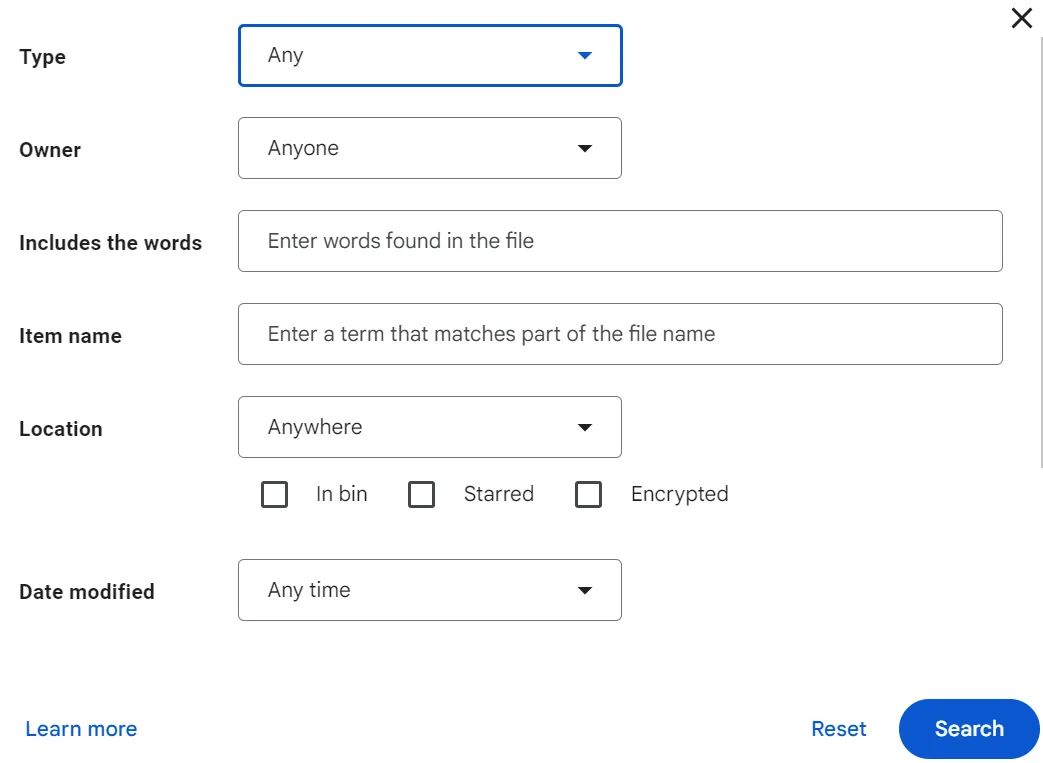
Интелигентната лента за търсене на Google Drive ви позволява да търсите файл по име, съдържание, тип, размер, дата и с кого е споделен. Тази разширена функция за търсене ви позволява да добавяте и попълвате филтри като собственик, думи, име, местоположение, промени в датата и одобрения. Тя ви гарантира, че ще намерите файла по-бързо, отколкото ако отваряте ръчно всеки файл.
4. Разглеждане на разширенията и добавките за Google Drive
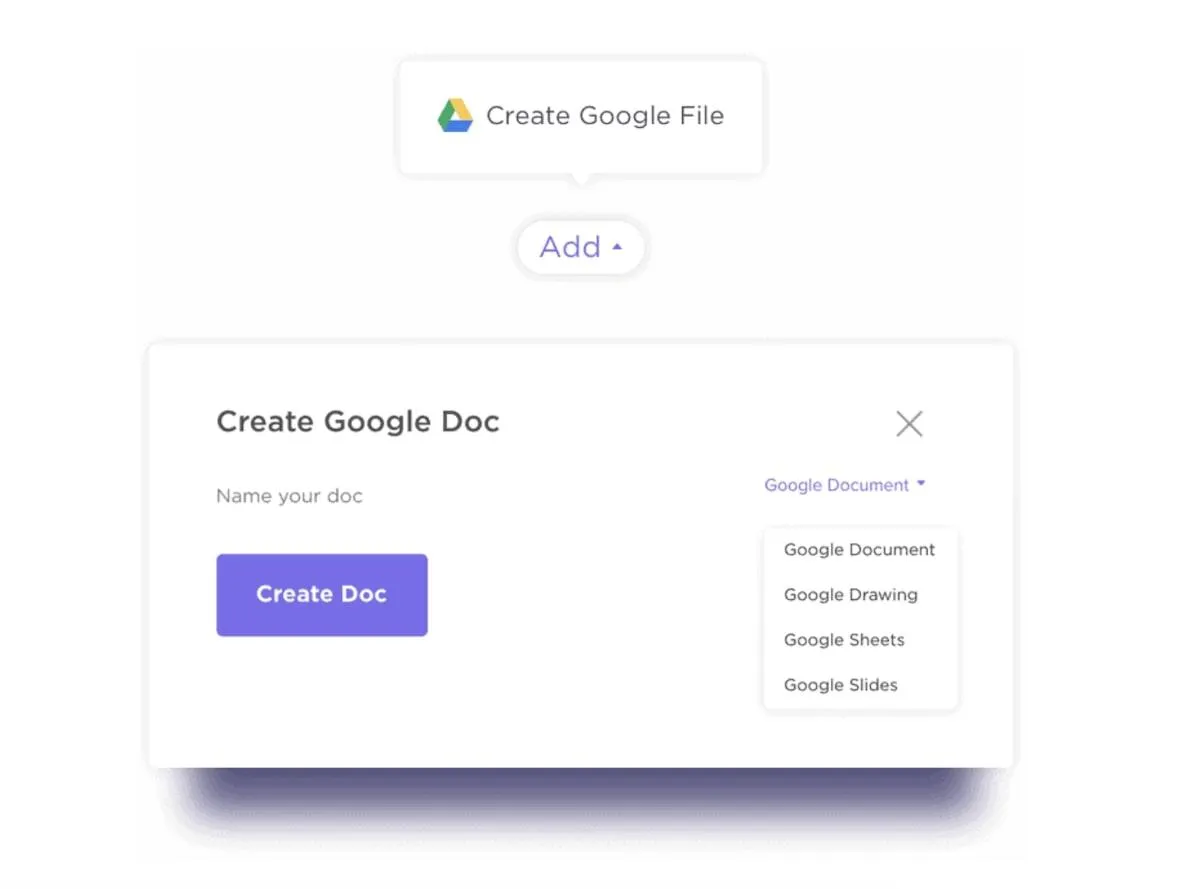
Освен вградените си функции, Google Drive интегрира множество разширения и добавки, за да предостави безпроблемно преживяване на бизнес потребителите. Например, интеграцията между ClickUp и Google Drive улеснява живота на проектните мениджъри по следните начини:
- Прикачете файлове от Google Drive като Docs, Sheets и Slides директно към задачи, подзадачи и коментари в ClickUp, за да ги направите видими за целия екип и да улесните сътрудничеството.
- Преглеждайте личните си файлове в Drive и споделените файлове в Drive в ClickUp, без да напускате платформата или да превключвате между двете приложения.
- Създавайте документи и таблици в ClickUp и те автоматично ще се запазват в Google Drive и ще се прикачват към задачата ви.
Достъп до повече инструменти на Google от Google Marketplace, за да организирате работното си място.
5. Инсталиране на Drive, Docs, Sheets и други приложения на вашия десктоп и мобилно устройство
Един от триковете за Google Drive е да инсталирате Docs, Sheets, Slides и подобни приложения на лаптопа, iPad-а и телефона си. Google Drive се синхронизира на всички устройства. Можете да създадете файл от компютъра си, да го редактирате на мобилния си телефон и да го отворите от друго устройство, а съдържанието ще се актуализира автоматично.
Въпреки че Google Drive архивира всичките ви файлове и снимки, ограничението за съхранение е 15 GB на акаунт. При надвишаване на ограничението за съхранение ще трябва да закупите допълнително място за съхранение или да изтриете трайно някои стари файлове, за да направите място за нови.
6. Избягване на ограниченията за прикачени файлове в Gmail с Drive
Ако прикачите към имейла си документ или мултимедиен файл (като изображения или Adobe Creative файлове) с размер над 25 MB, Gmail ще ви ограничи да го изпратите. Google Drive е истинско благословение и ви позволява да изпращате файлове с размер до 10 GB.
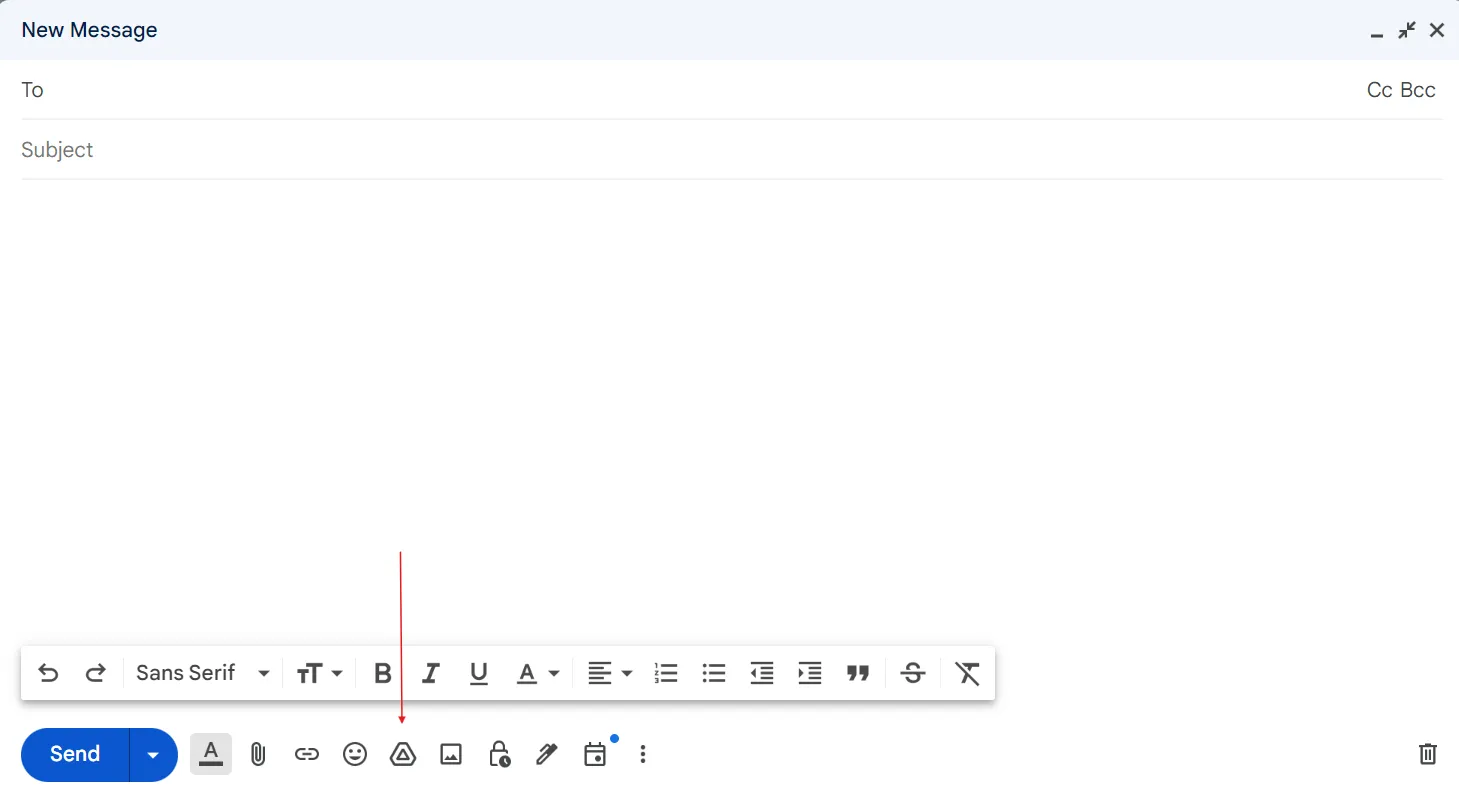
За да направите това, първо качите документи или файлове от Microsoft Office в Google Drive и изпратете линка за споделяне от вашата електронна поща. Алтернативно, кликнете върху иконата Drive в долната лента на черновия си имейл, изберете файла, който искате да споделите, и кликнете върху „Вмъкване“, за да прикачите файла към имейла си.
7. Плъзгане и пускане на външни файлове
Има два начина да качите файлове в Google Drive. Изберете „Нов“, кликнете върху „Качване на файл“, изберете файла от вашето устройство и го качете в Google Drive.
Функцията „плъзгане и пускане“ е по-бърз начин за качване на файл. Просто плъзнете файла от Windows Explorer или MacOS Finder в Google Drive.
8. Добавяне на важни файлове от Google Drive в отметките
Трябва ли да превъртате Google Drive, когато искате да намерите нов файл? Вместо това можете да добавите файла в отметките в горната част на екрана.
Един трик за Google Drive е да добавите типове файлове към лентата с отметки. Отидете на chrome://bookmarks и добавете типове файлове за Docs, Sheets, Slides и други типове файлове.
9. Достъп до предварително проектирани шаблони
Google предлага предварително създадени шаблони за Docs, Sheets, Slides, Google Forms и други компоненти. Тези шаблони са вашият спасител, когато бързате или просто нямате настроение да създавате файл от нулата. Изберете който и да е шаблон от огромната библиотека на Google, персонализирайте го, ако е необходимо, и започнете да го използвате.
За да получите достъп до библиотеката с шаблони, изберете тип файл, например Sheets, и кликнете върху стрелката вдясно, за да видите две опции: „Празен списък“ и „От шаблон“. Кликнете върху втората опция, за да намерите желаните шаблони.
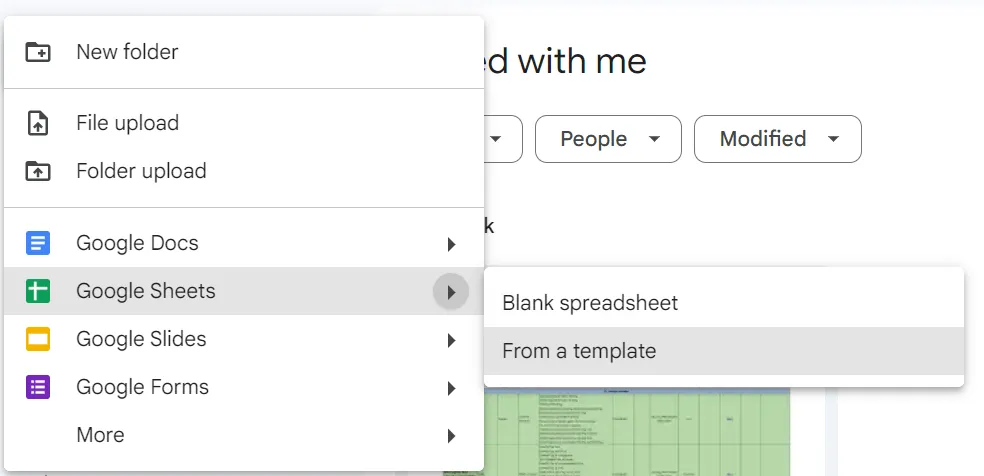
Ето библиотеката с шаблони за Sheets, където ще намерите различни видове шаблони, като списъци със задачи, работа и управление на проекти.
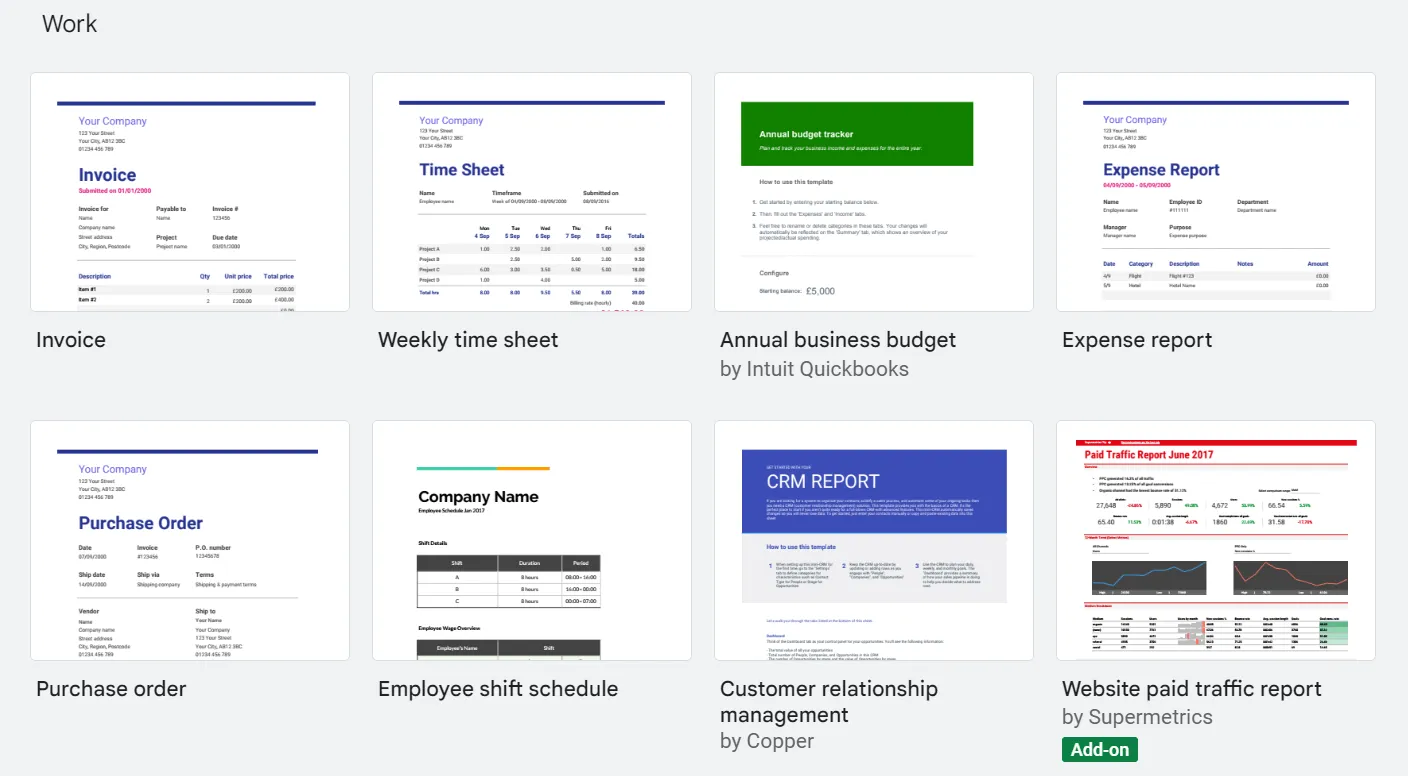
За Docs имате опции като автобиографии, предложения и документи за продажби.
10. Превръщане на PDF файловете в редактируеми
Ако нямате оригиналния документ и трябва да редактирате PDF файла, качите го в Google и изберете опцията „Отвори с Google Docs“. Вашият PDF файл ще бъде превърнат в нов документ и автоматично запазен. Достъпът до него се осъществява чрез кликване върху иконата на Google Drive. Редактирайте файла с документа и го запазете като PDF.
11. Сканиране на документи без скенер
Искате ли да сканирате документи директно (като физически сметки или разписки) и да ги съхранявате в Docs? Ето един чудесен трик в Google Drive, с който можете да го направите.
Отворете Google Drive от своя Android телефон. Кликнете върху „+“, за да намерите символа „Сканиране“ и го изберете. Камерата на телефона ви ще заснеме изображението на хартията и ще го изреже, за да премахне краищата. След това Google Drive го преобразува в черно-бял PDF файл във вашия Drive.
12. Организиране на Drive за по-голям екип
Ако използвате Google Workspace в цялата организация, един от най-добрите трикове за Google Drive е да настроите Google Shared Drive (по-рано известен като Team Drive). Целта на Shared Drive е документите и файловете, съхранявани в него, да са за екипа. Не е необходимо да споделяте достъпа всеки път; всеки от екипа ви може да има достъп до тези файлове по всяко време.
Най-хубавото е, че дори ако някой напусне работата си, документите, които е създал, ще останат незасегнати в този тип Drive.
Стъпките за създаване на Team Drive са както следва:
- Отидете в Google Drive
- Кликнете върху „Споделени дискове“ вляво.
- Сега кликнете върху „Нов“.
- Въведете име за споделения/екипния диск
- Кликнете върху „Създаване“
Сега добавете всички членове, които имат достъп до този Drive, за по-лесен достъп.
13. Запазване на информативна статия или видео директно в Drive
Да предположим, че намирате информативна статия, доклад или видео, докато сърфирате в интернет. Как да го запазите? С това разширение от Google можете да запазите и качите файла на вашия диск за бъдеща употреба.
14. Научете бързите клавиши на Google Drive
Ето няколко клавишни комбинации, с които да ускорите работата си в Google Drive:
| Пряк път | Цел |
| Въведете или o | Отворете файл |
| x | Изберете само един файл |
| Shift + t | Създайте нов документ |
| Shift + s | Създайте нов лист |
| Ctrl + z за Windows Command + Z за MacOS | Отменете последното действие |
| Ctrl + Shift + C за Windows Command + Shift + C за MacOS | Проверете броя думи в даден документ |
| Shift + 3 | Изтриване на избран елемент |
| . (точка) | Споделяне на избран файл |
| t | Отворете менюто с настройки |
| n | Преименуване на файл |
15. Активиране на двуфакторна автентификация (2FA)
Активирането на 2FA означава, че всеки път, когато член на екипа влезе в Drive от друго устройство, той трябва да предостави своето потребителско име и парола, както и код, който Google изпраща на регистрирания му мобилен номер. Този код за потвърждение, заедно с други данни, гарантира автентичен достъп.
Активирането на тази опция ще добави допълнително ниво на сигурност към Google Drive, като предотврати неоторизиран достъп.
Ограничения на Google Drive
Въпреки че Google Drive е едно от най-надеждните инструменти за индивидуални потребители и големи екипи, някои ограничения, свързани с услугите на Google, често карат потребителите да търсят алтернативни варианти.
Ограничения за файлове и папки в Drive
Всеки активен потребител на Google Drive създава до 500 милиона елемента чрез своя акаунт. Ако средният размер на вашите файлове е до 400 KB и имате стандартен план за съхранение на данни от 2 TB, ще достигнете лимита от 500 милиона елемента, преди да изчерпите пространството, и ще трябва да надстроите съхранението.
Ограничения за съхранение
Лимитът за съхранение за индивидуални потребители с безплатен план е 15 GB. Ако изберете абонамент Basic G-Suite, лимитът за съхранение ще бъде 30 GB, което е значително по-малко за средно голяма организация.
Планът Enterprise Starter предлага 1 TB пространство за съхранение на крайните потребители, като цената започва от 6 USD на месец. Месечната такса ще се увеличи, ако искате да използвате повече пространство за съхранение.
За малките и средни предприятия, които търсят достатъчно място за съхранение, ограниченията на Google Drive и относителните ценови планове може да не са най-добрият избор.
Ограничения за качване и копиране в Drive
Лимитът за качване на файлове от един акаунт е до 750 GB в рамките на 24 часа. Въпреки че този лимит се обновява след 24 часа, той все още не е достатъчен за много компании, които се нуждаят от качване на големи количества медийни файлове, като например Google Photos.
Ако търсите алтернатива на Google Drive, имаме препоръка за вас.
Запознайте се с ClickUp: най-добрата алтернатива на Google Drive
Вероятно сте чували за ClickUp като решение за управление на проекти, но неговите функции са много повече от това. Нека да научим как да използваме ClickUp като алтернатива на Google Drive.
ClickUp като инструмент за база данни, който замества Sheets
Вграденият инструмент за диаграми и визуалните функции на ClickUp, които включват проектиране, изграждане и управление на бази данни без код, го правят най-добрият избор за бази данни с големи проекти.
Използвайте Mindmaps, за да записвате идеи в базата си данни. Разширете тези идеи с ClickUp Whiteboards, за да свържете концепциите с лепящи се бележки, свързващи елементи, изображения и други обекти от базата данни.

Превключете към изглед „Таблица“, за да превърнете цялата идея в структура на база данни.
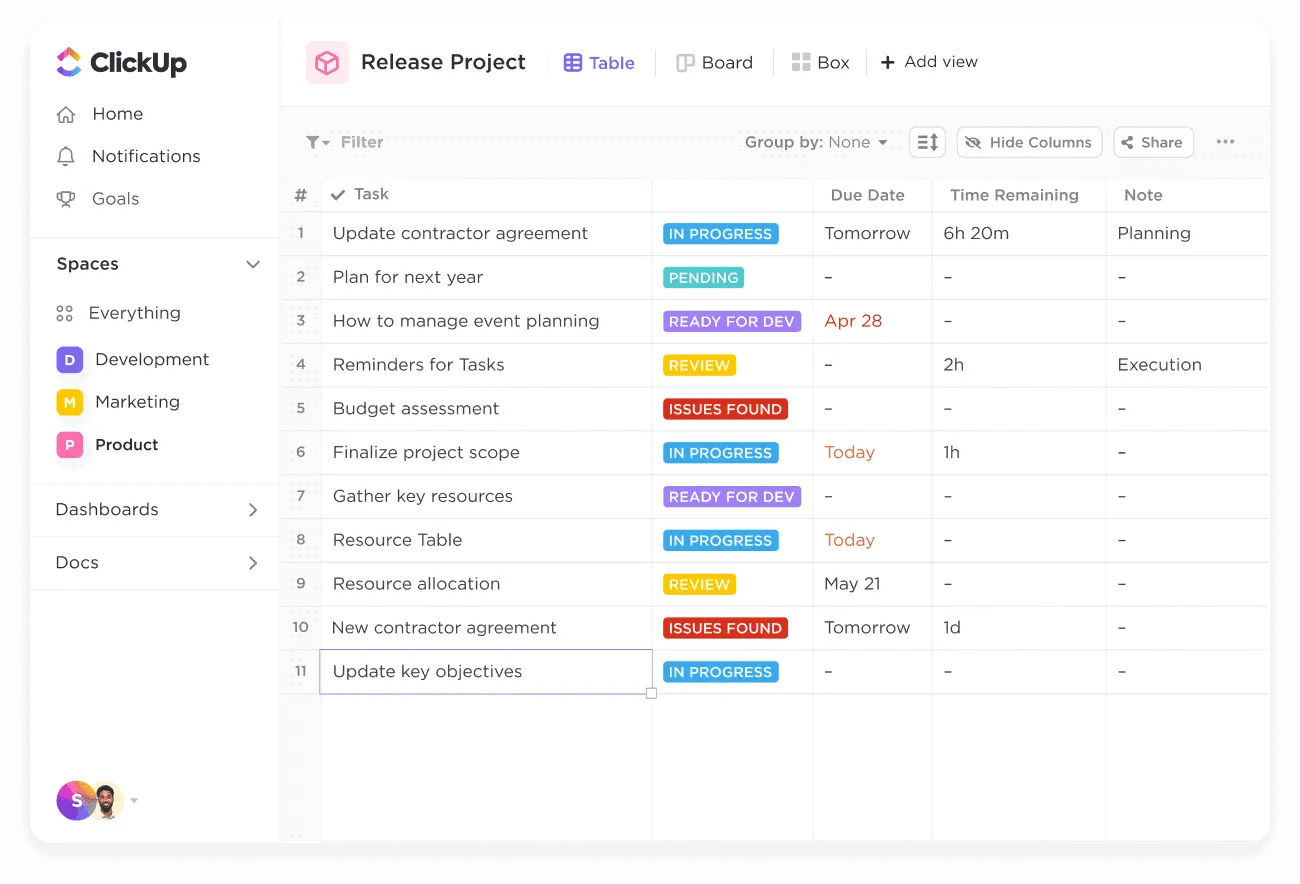
Table View разполага с над 15 персонализирани полета и формули, които спестяват време и ускоряват процеса на проектиране на базата данни. ClickUp Dashboards ви помага да визуализирате информация от тази база данни за вземане на решения, основани на данни.
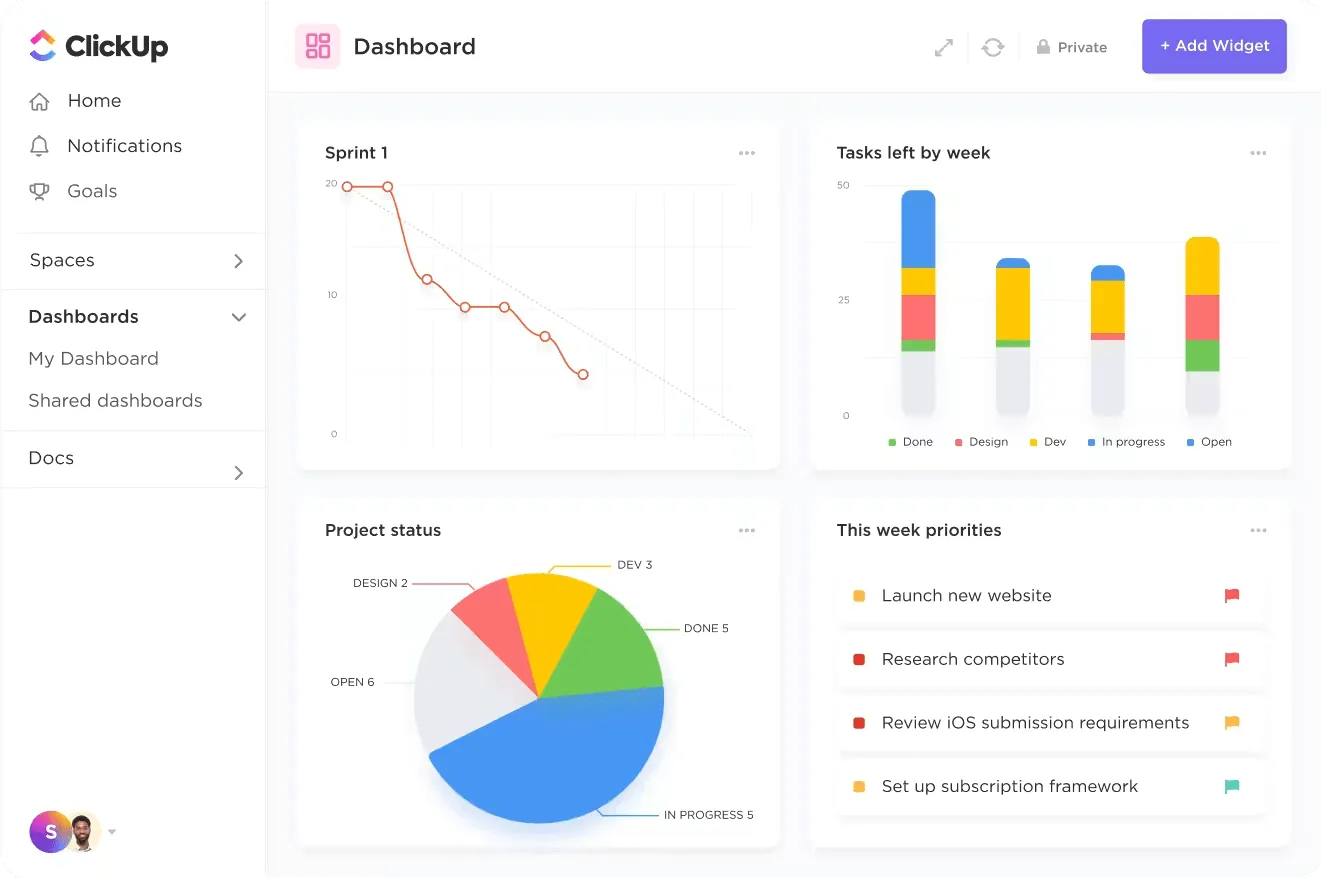
ClickUp Hierarchy за оптимизиране на вашите проекти
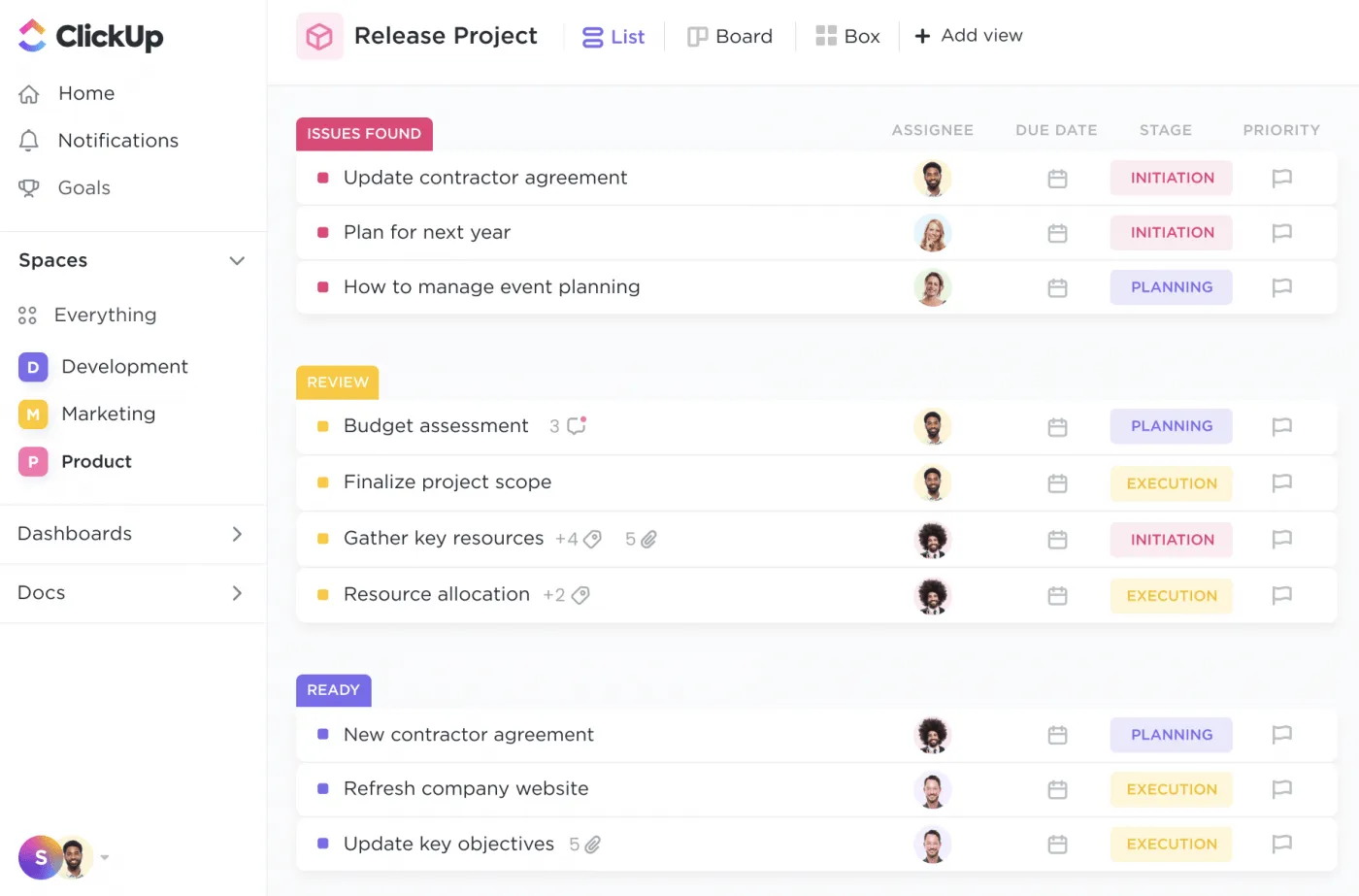
Използвайте функцията „Йерархия“ на ClickUp, за да съхранявате и организирате файловете, документите, таблиците и формулярите си. Това ще гарантира, че целият ви екип е на една и съща страница, всеки има достъп до всички файлове и има по-малко объркване.
Въз основа на вашите предпочитания организирайте файловете си в папки и изберете желаната структура на папките – изглед под формата на списък, таблица или табло.
Подобрете видимостта на себе си и екипа си с „Everything View“. Категоризирайте задачите с подзадачи, за да получите по-голям контрол над проектите си и да дадете на екипите си гъвкавостта, която заслужават.
ClickUp Docs за заместване на Docs
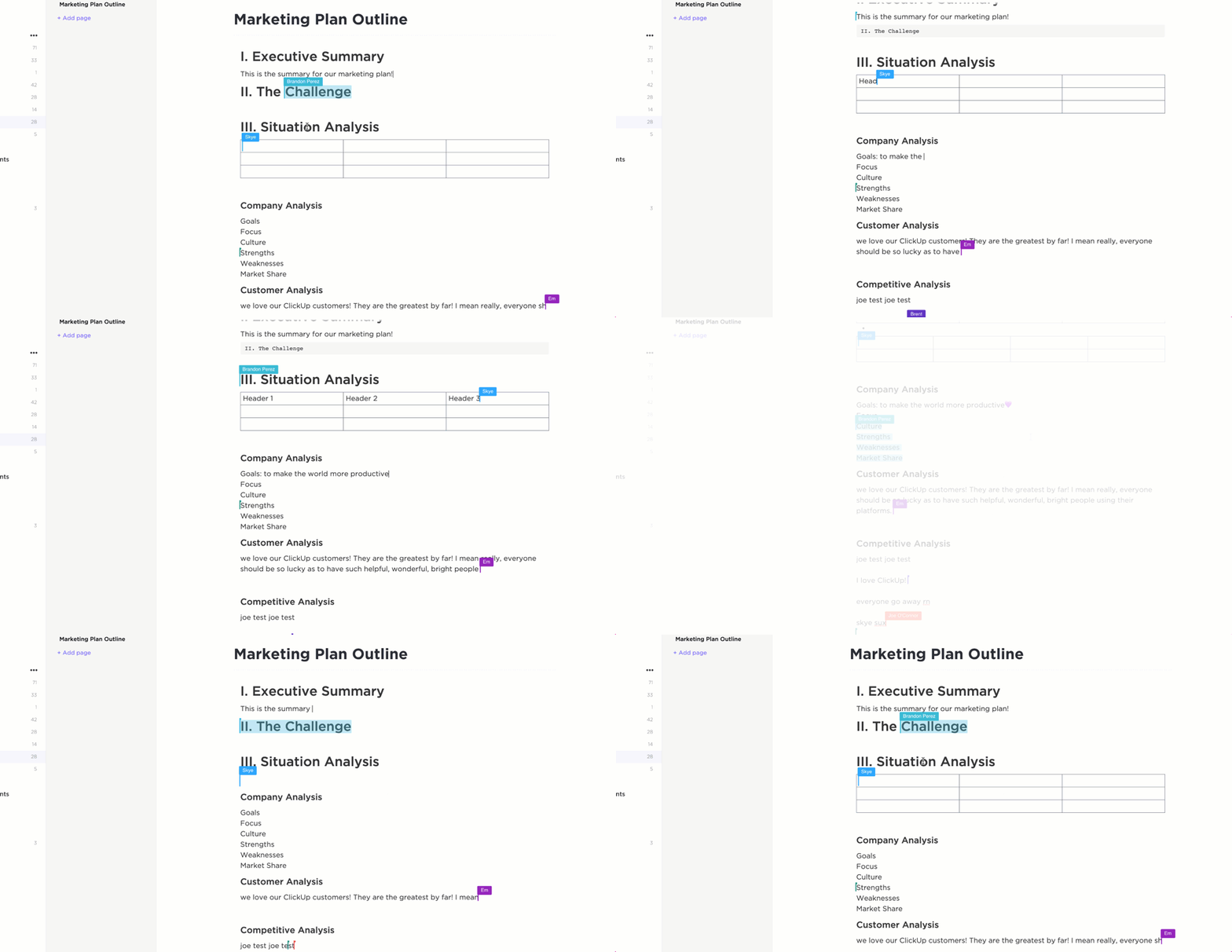
Използвайте ClickUp Docs, за да създавате чернови, да добавяте таблици и да ги превръщате в бази от знания за бъдеща употреба. Извлечете максимума от сътрудничеството в реално време, като маркирате членовете на екипа, публикувате коментари и превръщате обикновени текстове в проследими текстове, за да следите напредъка.
Свържете вашите документи с други работни процеси, за да подобрите достъпността и да гарантирате производителността.
Повишете продуктивността на екипа си с трикове за Google Drive
Обучението на напреднали трикове за Google Drive е необходимо, ако вашият екип използва Google Workspace за ежедневна комуникация, управление на файлове и документи, управление на бази данни и други операции на работното място. По този начин можете да работите в тясно сътрудничество с отдалечени екипи и да следите всички организационни задачи.
Използвайте споделените по-горе трикове за Google Drive, за да изпълнявате ежедневните си задачи по-бързо.
Повишете производителността си с клавишни комбинации за Google Drive, офлайн достъп и други трикове, като редактируеми PDF файлове, интелигентна функция за търсене и обширна библиотека с шаблони.
Ако търсите друг инструмент за продуктивност, който е чудесна алтернатива на Google Drive, опитайте ClickUp. Регистрирайте се безплатно.
Често задавани въпроси (FAQ)
Как да използвате Google Drive най-ефективно?
За да използвате Google Drive или папка в Drive по най-ефективния начин, научете клавишните комбинации на Google Drive, за да избегнете многобройни стъпки. Достъпвайте документи и цели папки офлайн, за да поддържате производителността си.
Как да използвам Google Drive по-умно?
Използвайте функции като офлайн достъп, разширено търсене, библиотека с шаблони, Team Drive за съхранение на файлове и функции за бързо споделяне, за да създавате нови папки и да организирате същите папки. Можете да използвате и други инструменти на Google, като PDF Editor, за да оптимизирате работното си пространство.
Какви са трите предимства на Google Drive?
Трите предимства на Google Drive са следните:
- Това е един от източниците на информация за отдалечени екипи, които работят съвместно върху повече от един файл в реално време.
- Цената е достъпна, а всички промени, които правите във файловете, се запазват автоматично.
- Той ви позволява да редактирате файлове или документи на Microsoft без достъп до интернет.