

Всички ние трябва да пишем имейли за работа, но да бъдем честни, това може да се превърне в досадна задача.
Ако ги прегледате набързо, може да пропуснете важни неща или да се получи неясна комуникация. Още по-лошо, може да има място за грешки.
Тук на помощ идват шаблоните за имейли в Gmail! Създавайте шаблони, персонализирайте съобщението както желаете и го изпратете бързо!
Шаблоните в Gmail са предварително създадени оформления на имейли, които премахват скуката от задачите по писане на имейли. Те спестяват време при повтарящи се имейли. Можете лесно да ги променяте, да спестите време и да се уверите, че получателите ви получават ясни имейли без грешки.
Този блог ще ви предостави подробно ръководство за създаване на шаблони за имейли в Gmail. Разгледайте съветите за управление, модифициране и оптимизиране на тези шаблони за по-добра производителност. Да започнем.
Предимства на създаването на шаблони за имейли в Gmail
Преди да се впуснем в „как“ се създават шаблони, нека разгледаме „защо“. Вижте, шаблоните за имейли не служат само за ускоряване на писането на имейли.
Ето предимствата на шаблоните в Gmail:
1. Спестява време при създаването на имейли
Създаването на шаблони за имейли ви помага да спестите време.
Шаблоните служат като готови за употреба модели за лична или професионална електронна кореспонденция. Те подобряват продуктивността при работа с електронна поща и спестяват часове, особено когато съставяте имейли с решения в отговор на често задавани въпроси.
Вместо да започвате от нулата всеки път, просто вземете шаблон, персонализирайте го бързо и натиснете „Изпрати“. Това оптимизира процеса на създаване на имейли и ви освобождава ценно време за други важни задачи в натоварената ви програма.
2. Помага да останете верни на марката
Представете си ситуация, в която различни мениджъри по обслужване на клиенти отговарят по различен начин на сходни запитвания. Забелязвате промяна в тона, стила и формата всеки път. Не е добре, нали?
Създаването на шаблони за имейли в Gmail е нещо повече от просто спестяване на време; това е вашият билет за безпроблемно поддържане на бранда. Чрез поддържане на последователни съобщения, тон и визуални елементи във вашите имейли, тези шаблони гарантират, че вашата комуникация е в съответствие с идентичността на вашия бранд.
Това повишава професионализма и засилва разпознаваемостта на марката, като прави вашите имейли лесно разпознаваеми и засилва единния имидж пред вашата аудитория.
3. Намалява грешките
Шаблоните за имейли ви помагат да избегнете грешки и пропуски, като ви предоставят структурирана рамка за вашите имейли. Стандартизирането на съдържанието на имейлите предотвратява правописни грешки, неточности и пропуснати подробности, което допринася за по-изпипана и безгрешна комуникация.
Това означава и по-малко време за корекция и търсене на грешки при изпращането на имейли. Спестява ви потенциални неудобства и укрепва цялостната ви професионална комуникация.
4. Подобрява времето за отговор
Написването на имейли, когато е необходимо, може да забави отговорите ви. Достъпът до и използването на шаблони може значително да подобри времето ви за отговор. Това е особено важно в ситуации, в които бързите отговори са от значение, като запитвания от клиенти, заявки, които изискват бързо реагиране, или обща комуникация.
По-бързите отговори правят клиентите по-щастливи и подобряват цялостния имидж на компанията. По-гладки, по-бързи и по-точни отговори – можете да имате всичко това с шаблоните за имейли.
5. Позволява ефективно проследяване
Предварително проектираните шаблони в Gmail поддържат вашите последващи действия последователни, навременни и целенасочени. Няма нужда да започвате от нулата всеки път – това е безпроблемно общуване за отговори, актуализации или следващи стъпки!
Това не само спестява време, но и поддържа професионалния характер на вашите последващи действия, като увеличава вероятността да получите желания отговор. Персонализирането и повторното използване на шаблони прави последващите действия по-ефективни и подобрява цялостната ви комуникационна стратегия.
Как да създавате шаблони за имейли в Gmail
Нека се впуснем в подробности за това как да създавате шаблони за имейли в Gmail. Следвайте това стъпка по стъпка ръководство:
Стъпка 1: Активирайте шаблоните в Gmail
Отворете Gmail в браузъра си и кликнете върху „Настройки“ в горния десен ъгъл.
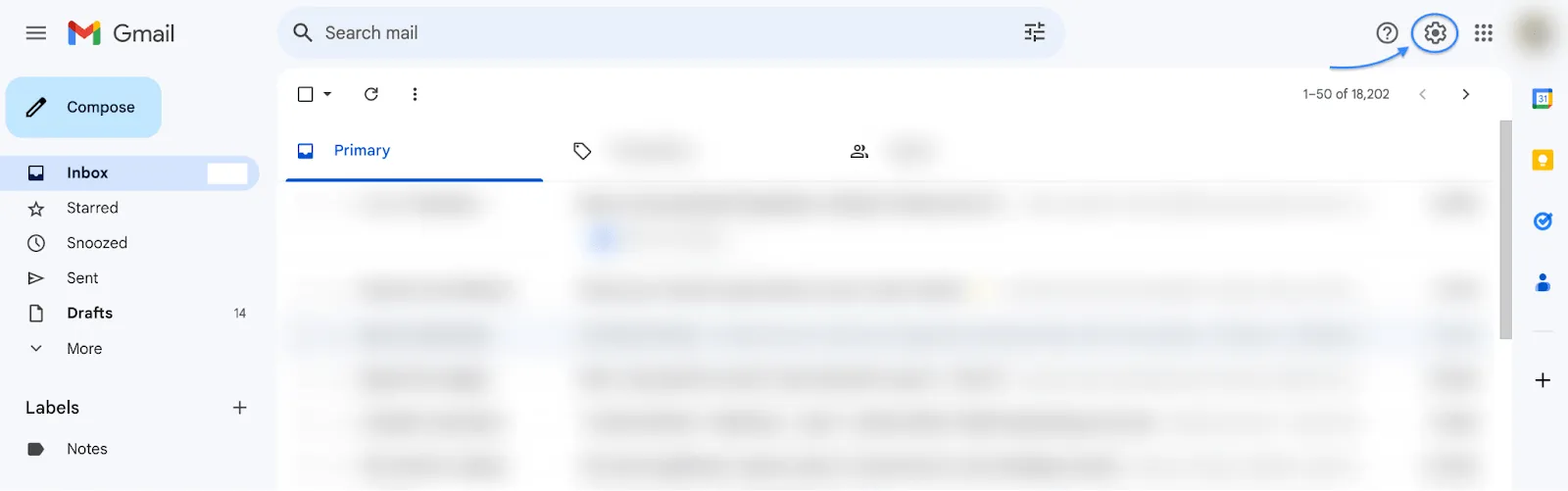
От падащото меню кликнете върху „Виж всички настройки“.
Ще видите лента с меню в стил лента с различни раздели за конфигуриране на Gmail. Изберете раздела „Разширени“ настройки.
Сега ще имате опции за активиране и деактивиране на функции като Автоматично преминаване, Шаблони, Персонализирани клавишни комбинации и Непрочетени съобщения.
За да активирате шаблоните, превключете „Активиране“ в раздела „Шаблони“. След това кликнете върху бутона „Запазване на промените“ в долната част.
Стъпка 2: Създайте нов шаблон за имейл
Създаването на нов шаблон за имейл в Gmail е подобно на писането на нов имейл. За да започнете, кликнете върху „Напиши“ в горния ляв ъгъл.
Когато се отвори нов прозорец за написване на съобщение, напишете фантастичен имейл. Например, създайте шаблон за имейл за един от най-често повтарящите се имейли – статус на поръчката! Вижте 👇
Стъпка 3: Запазете шаблона
След като завършите писането на вашата версия, кликнете върху иконата „Още опции“ (три вертикални точки) в долния десен ъгъл.
Скоро ще се появи списък с опции като етикети, шаблони, печат и проверка на правописа. Кликнете върху Шаблони > Запазете черновата като шаблон.
След това дайте име на шаблона си и натиснете „Запази“.
Това е всичко! Вашият шаблон за имейл е готов. Сега, когато имате нужда да използвате шаблона в Gmail, следвайте стъпка 3, и ще имате шаблоните си тук! 👇
Сега, когато знаем как да запазваме шаблоните си, нека разгледаме някои стандартни шаблони, които можем да използваме в ежедневни бизнес ситуации. Ето пример за шаблон на имейл с приветствено съобщение, което се изпраща при регистрацията на нов клиент.
„Здравей (име)!
Добре дошли в (име на марката). Радваме се, че сте част от нашата общност.
В (марка) ние твърдо вярваме в насърчаването на устойчивата мода и вграждането на тази ценност в ежедневието на хората около нас. Радваме се, че споделяте нашето виждане и сте готови да направите крачка към по-добра околна среда.
Нашите имейли ще ви насочват по този път, като ви запознават с нашите нови продукти и споделят ценна информация.
Докато продължавате да разглеждате нашия уебсайт, ето линк към нашия бюлетин. Ще се радваме да се присъедините към нашата инициатива за осведомяване на света за устойчивата мода.
С уважение,
(Марка)
По същия начин можете да създавате шаблони за други повтарящи се имейли. Сега, след като сте запазили шаблоните, как планирате да ги управлявате?
Управление на съществуващи шаблони за имейли в Gmail
Шаблоните за имейли трябва да се развиват успоредно с растежа на вашия бизнес.
С разрастването на вашия бизнес и промяната на интересите ви, тези шаблони често се нуждаят от преработка, за да се адаптират към промените във вашия бизнес и отношенията с клиентите или да обхванат нови продуктови предложения. Нека разгледаме начините за управление, модифициране и презаписване на съществуващите ви шаблони.
Как да управлявате и променяте съществуващи шаблони в Gmail
Кликнете върху шаблона, който искате да промените. Когато кликнете, шаблонът ще се появи в секцията за съставяне на имейл. Използвайте този чернови вариант, за да направите промени. Изберете от инструментите за редактиране на текст в Gmail, за да промените типа, размера, формата и подравняването на шрифта.
Как да изтриете шаблон в Gmail
Кликнете върху Още опции (три вертикални точки) > Шаблони > Изтрий шаблон > Изберете шаблона, който искате да изтриете. И вече успешно сте изтрили шаблона.
👀Забележка: Няма възможност за отмяна, след като сте изтрили шаблона. Затова се уверете, че искате да премахнете шаблона от списъка си, преди да натиснете бутона за изтриване.
Как да презапишете шаблон в Gmail
Заместването на шаблон изисква относително повече внимание. За съжаление, Gmail не позволява редактиране на вече запазени шаблони, така че няма друга възможност освен да ги заместите.
За да започнете, първо създайте нов имейл. След това кликнете върху „Още опции“ (три вертикални точки) > „Шаблони“ > „Запази чернова като шаблон“. Изберете шаблона, който искате да замените с новия, и готово.
С тези лесни стъпки можете да променяте, презаписвате и изтривате шаблони според вашите изисквания.
Gmail обаче позволява на потребителите да запазват шаблони само за своя потребителски акаунт. За да споделите шаблони с екипа си, трябва да ги запазите индивидуално в акаунта на всеки служител. Звучи досадно, нали? Ето решението! 👇
Споделяне на шаблони в Gmail
Въпреки че Gmail не позволява споделянето на шаблони, разширение за Gmail като Yesware го позволява.
Ако използвате корпоративния или премиум план на Yesware, следвайте стъпка по стъпка инструкциите по-долу за споделяне на шаблони в Gmail с помощта на разширението:
👀Забележка: Посочените стъпки са след като сте инсталирали разширението Yesware в своя Gmail акаунт.
Стъпка 1: В таблото за управление на Gmail преминайте към „Шаблони“ в лентата с менюта в приложението Yesware.
Стъпка 2: Изберете и кликнете върху шаблона, който планирате да споделите с екипа си.
Стъпка 3: Кликнете върху бутона „Сподели с екипа“ в долната част.
Стъпка 4: Изберете екипа и папката, с които искате да споделите шаблона.
Стъпка 5: Сега Yesware предлага два различни метода за споделяне на шаблони: „Сподели“ или „Дублирай и сподели“.
Ако изберете „Сподели“, оригиналният шаблон се премества в папката „Екип“, където всеки член на екипа може да го преглежда, редактира и използва. Ако изберете „Дублирай и сподели“, се създава дубликат на шаблона, който екипът ви може да преглежда, редактира и използва, без да повтаря оригиналния шаблон.
И така можете да споделяте шаблони на Gmail с екипа си, използвайки Yesware. 🎉
Шаблони за различни нужди
Можете да създавате шаблони за всякакви цели: последващи действия, първоначален контакт, абонаменти и др. Gmail ви позволява да запазвате няколко шаблона едновременно под различни имена.
По-долу са изброени някои популярни шаблони за Gmail (с примери за шаблони вътре).
Шаблони за бюлетини
Тези шаблони имат за цел да съобщават актуализации и информация на абонатите по визуално привлекателен начин. Дизайнирайте шаблоните си за бюлетини, така че да съчетават текст, изображения и връзки, за да привлечете читателите си. Ето един пример:
„
Здравей (име),
Връщаме се с нашия вълнуващ бюлетин с най-новите ни актуализации. Кликнете върху линка по-долу, за да се запознаете с последните ни открития. Всяка минута, прекарана с нас, ще си струва.
Прочетете (име/линк на бюлетина)
С уважение,
(Марка)
Промоционални шаблони
Промоционалните шаблони могат да ви помогнат да промотирате нови или съществуващи продукти пред вашите абонати. Независимо дали става дума за пускане на нов продукт, ограничена оферта или обявяване на разпродажба, тези шаблони са полезни за всички ваши промоционални разговори. Ето пример за промоционален шаблон за имейл:
„Здравей (име),
Започнете пазаруването, защото имаме РАЗПРОДАЖБА! Открийте неустоими оферти за любимите си продукти. Посетете уебсайта сега, за да се възползвате от ограничените по време оферти.
(Добавете линка към страницата за продажби/колекцията от отстъпки)
Приятно пазаруване!
(Марка)
Шаблони за добре дошли
Добре дошли имейлите са най-често повтаряните и най-важните в всяка имейл маркетингова стратегия. Те карат новите клиенти да се чувстват добре дошли и, което е по-важно, предават първото впечатление за вашата марка на абонатите.
Ето как да създадете шаблон за приветствен имейл:
„Здравей (име),
Радваме се, че сте част от нашето вълнуващо пътешествие.
Разгледайте нашия уебсайт и открийте стилове, с които да подобрите външния си вид тази година. Ето някои от най-продаваните продукти, които ще ви помогнат да започнете (добавете линк).
<Изображения на продукти/оферти>
Очакваме с нетърпение да ви изпратим най-новите актуализации на вашата пощенска кутия.
С уважение,
(Марка)
Шаблони за изоставени колички/последващи действия
Оставянето на количката е често срещано явление сред марките за електронна търговия. Онлайн магазините губят 18 милиарда долара годишно от продажби поради тази малка промяна в настроението на клиентите.
Имейлите за изоставени колички се изпращат в реално време, точно когато клиентът излезе от приложението, без да направи покупка. Тези имейли обикновено служат като напомняне или последваща връзка, с които се привличат клиентите да завършат покупките си.
Използвайте тези имейли, за да предизвикате чувство за спешност. Предлагайте ограничени във времето оферти или известия за изчерпване на запасите. Направете всичко необходимо (в рамките на насоките), за да накарате клиентите да завършат покупките си. И за да си върнете част от загубените продажби. Можете да опитате:
„Здравей (име),
Забелязахме, че сте изоставили покупката си в количката. Продуктите в количката ви чакат с нетърпение да стигнат до вас. Кликнете върху (линк за добавяне в количката), за да се върнете към покупката си и да получите 20% ОТСТЪПКА от стойността на количката.
Ние сме тук, за да отговорим на всички ваши въпроси!
С уважение,
(Марка)
Шаблони за студени контакти
Шаблоните за студено общуване ви помагат да достигнете до хора в голям мащаб. Ако редовно практикувате студено общуване, тези шаблони ще ви бъдат от голяма полза.
Те ви позволяват да поддържате желания тон и стил, като същевременно гарантират, че ще достигнете максималния си дневен обхват без усилие. Ако се прави ръчно, цифрите биха били едноцифрени. Ето един пример:
„Здравей (име),
Свързваме се с вас, за да проучим възможни синергии. Нашата марка може да бъде отлично решение за вас (посочете нуждата). Ето какво казват хората за нас (отзиви на клиенти/отзиви за сътрудничество) и някои продукти, които биха могли да ви интересуват (предоставете линк).
Можем ли да насрочим разговор, за да продължим с това?
С уважение,
(Марка)
Шаблони за Gmail извън Gmail – интегриране с други платформи
Да предположим, че сте запазили шаблони в Gmail акаунта си, но искате да изпращате имейли чрез Microsoft Outlook или Apple Mail. Позволява ли Gmail споделянето на шаблони с други доставчици на имейл услуги?
Да, Gmail предлага използване на шаблоните си на различни платформи. Той се интегрира с други приложения като ClickUp, Hive, Slack, Dropbox, Right Inbox и други.
Интегрирането на Gmail с ClickUp прави чудеса. Двете платформи се синхронизират перфектно в реално време, като гарантират, че всяка актуализация в пощенската ви кутия в Gmail е видима в ClickUp.
Например, актуализацията ще бъде видима и на двете платформи в реално време, ако получите нов имейл.
Освен това, шаблоните в Gmail могат да се използват и за по-добро управление на имейлите. В резултат на това интеграциите на Gmail са средство за увеличаване на ползите от приложението.
Ограничения при използването на създаването на шаблони за имейли в Gmail
Независимо от предимствата и ползите от използването на шаблони за имейли, те имат и някои ограничения. Ето няколко неща, които трябва да имате предвид, докато създавате черновите си:
Ограничени възможности за персонализиране
Създаването на нов имейл от нулата предлага повече възможности за персонализиране, отколкото редактирането на предварително създаден шаблон в Gmail. Разбира се, шаблоните ви позволяват да редактирате подробности като имена, но все пак ограничават иновациите.
Решение: Използвайте шаблоните на ClickUp, за да избирате от галерия с шаблони, насочени към конкретни цели, и никога да не останете без подходящи за целта си шаблони за имейли.
Проблеми със запазването и редактирането
Често шаблоните в Gmail могат да изглеждат празни или да създават проблеми при редактирането. Просто казано, шаблонът може да не е лесно достъпен или да не работи както трябва.
Решение: ClickUp Email Project Management работи безпроблемно, за да изключи всякакви проблеми със запазването или редактирането, като елиминира всички функционални грешки. Шаблоните, запазени в ClickUp, могат да бъдат запазвани и редактирани безпроблемно, за да се изключи всякаква вероятност от проблеми със запазването и редактирането, които иначе биха могли да възникнат.
Проблеми с получателя
С шаблоните на Gmail не е необичайно получателят да вижда повредени, неправилно форматирани или неотговарящи имейли.
Решение: Инструментите на ClickUp елиминират проблемите на получателите с бързо и точно функциониране. Те също така проучват поведението на потребителите с имейли, за да идентифицират пропуски в изпращането на имейли с техните отчети за имейл маркетинг.
ClickUp: ефективна алтернатива на шаблоните за имейли в Gmail
С интеграцията на Gmail+ClickUp можете автоматично да извличате и създавате нови задачи от действията, получени чрез имейли. Работата с Gmail ще стане по-гладка, след като изберете интеграцията с ClickUp.
ClickUp Управление на проекти за имейли
Ако търсите алтернатива на имейла, няма нищо по-добро от ClickUp Email Project Management. Той предлага широка гама от функции, които автоматизират повечето от задачите, свързани с имейла. Изпращайте автоматично имейли въз основа на събития, свързани със задачи, персонализирани полета и подадени формуляри. Също така създавайте задачи за действие директно от имейли на клиенти, което помага за по-добро управление на работата, така че никога да не пропуснете нищо.
ClickUp предоставя полезни шаблони за имейли, включително:
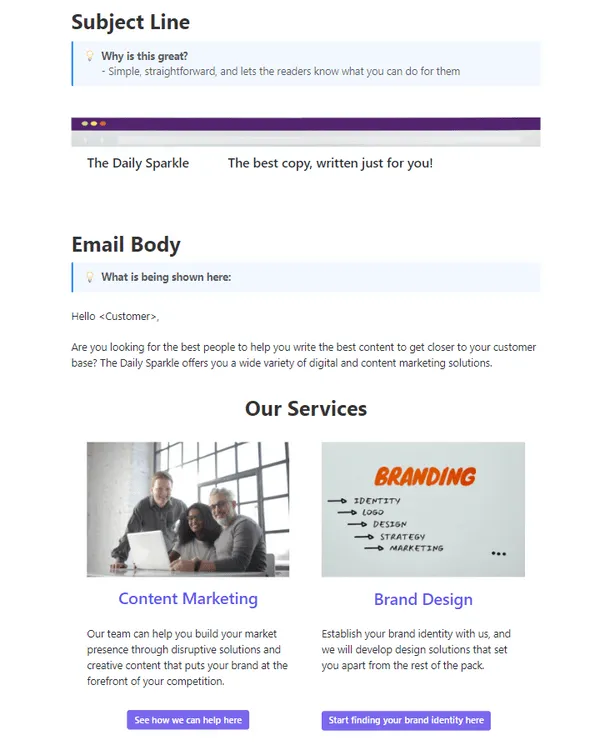
- Реклама по имейл – Шаблоните на ClickUp генерират кликове и идеи, които ви помагат да привлечете вниманието на аудиторията си, като същевременно предоставяте информация за нови продукти.
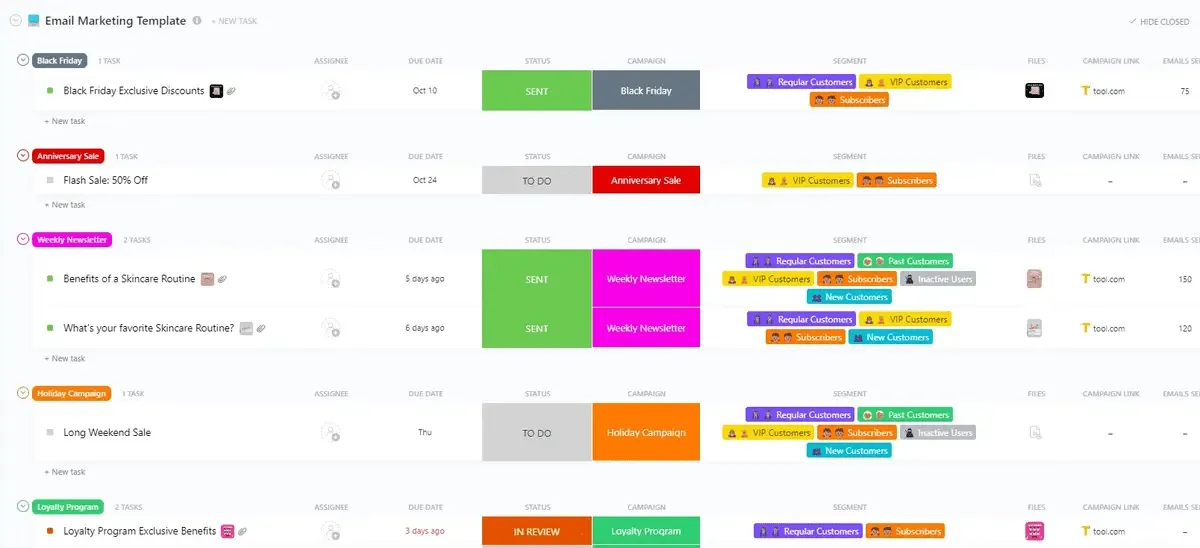
- Имейл маркетинг – Шаблоните за имейл маркетинг на ClickUp предлагат възможност за планиране на дрип кампании, график за съобщения и автоматизиране на тригери въз основа на поведението на потребителите.
- Имейл маркетинг кампания – Оборудван с чеклист, който ви помага да работите по спецификите на имейл маркетинг кампаниите, тези шаблони помагат да поддържате интереса на клиентите, като същевременно проследявате кликовете и конверсиите.
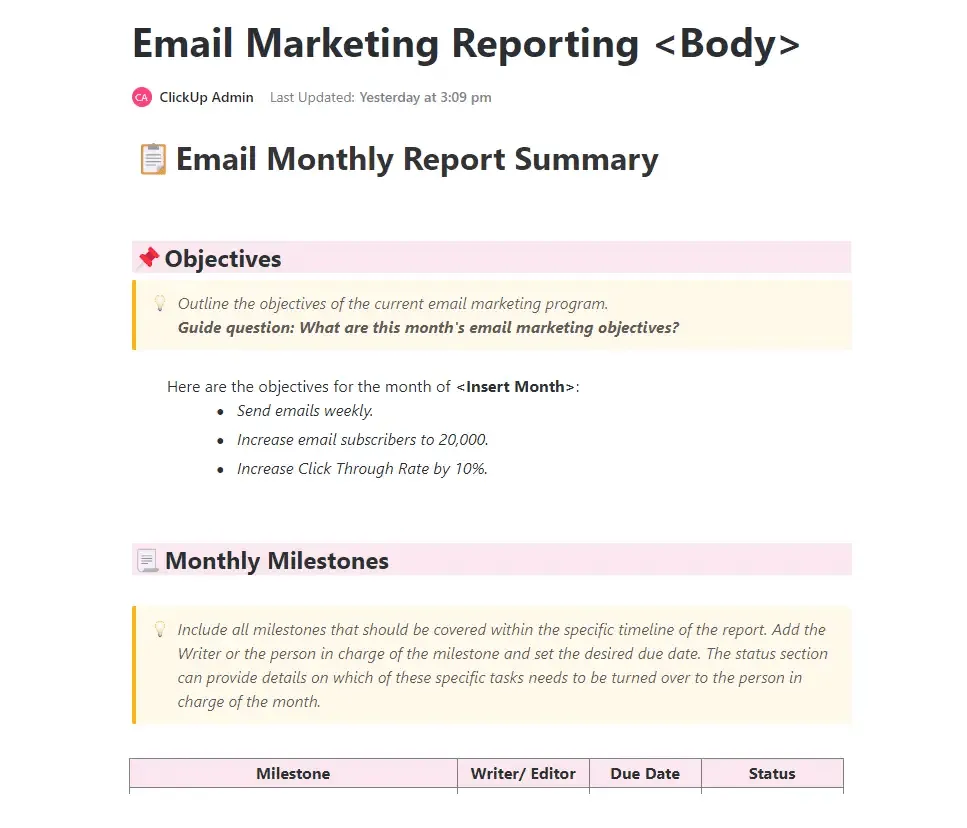
- Отчет за имейл маркетинг – Отчитането на резултатите от имейл маркетинга и автоматизацията е толкова важно, колкото и самата дейност, и тук този шаблон на ClickUp се оказва полезен – за да сте сигурни, че извличате максималното от кампаниите си.
ClickUp AI
Наред с тези шаблони на ClickUp, използвайте ClickUp AI, за да генерирате шаблони и конспекти за имейли. Това значително помага за създаването на кратки и по-ефективни имейли.
Докато правите всичко това, ClickUp може да ви помогне допълнително с различните си шаблони за имейли, системи за управление на имейли и AI функции.
Ако все още не сте сигурни за комбинацията (ClickUp + Gmail), използвайте стъпките, посочени по-горе, като ръководство за създаване на шаблони в Gmail, а след това използвайте ClickUp, за да оптимизирате целия процес.
Интегрирайте ClickUp веднага, за да работите бързо с имейли и да използвате неговите функции, за да постигнете по-бързо бизнес целите си. Регистрирайте се безплатно в ClickUp.
Често задавани въпроси
1. Как да създам шаблон в Gmail?
Започнете, като активирате шаблоните в Gmail, създайте шаблон и го запазете. След като шаблонът е запазен, използвайте го, за да изпращате имейли.
2. Къде са моите шаблони за имейли в Gmail?
Намерете шаблоните за имейли в Gmail, като кликнете върху трите точки, които се появяват в дясната страна на прозореца за написване на имейл в Gmail. След това кликнете върху „Шаблони“ и изберете този, с който искате да работите.
3. Има ли Gmail безплатни шаблони за имейли?
Да, Gmail разполага с библиотека с шаблони, достъпът до която е безплатен.