

От 8-те милиарда души на планетата днес, близо 2 милиарда използват Gmail всеки месец.
Повечето от тях биха се съгласили колко е важно да сте в крак с имейлите си.
Но само малцина знаят триковете и хитростите на Gmail, с които да постигнат „пощенска кутия нула“ – празна или почти празна пощенска кутия, постигната след обработка и организиране на всички съобщения.
Ние променяме това, като споделяме с вас този списък от 10 не толкова тайни трика за Gmail.
Продължете да четете, ако сте готови да се сбогувате завинаги с разсейващите имейли, объркващата комуникация и просрочените задачи.
10 трика за Gmail, с които да увеличите производителността си
Съставихме списък с десет трика за Gmail, които ще ви помогнат да управлявате по-добре имейлите си и да станете по-продуктивни. Тези трикове използват функциите, достъпни в стандартната версия на Google и пакета Google Workspace.
1. Използвайте клавишни комбинации в Gmail
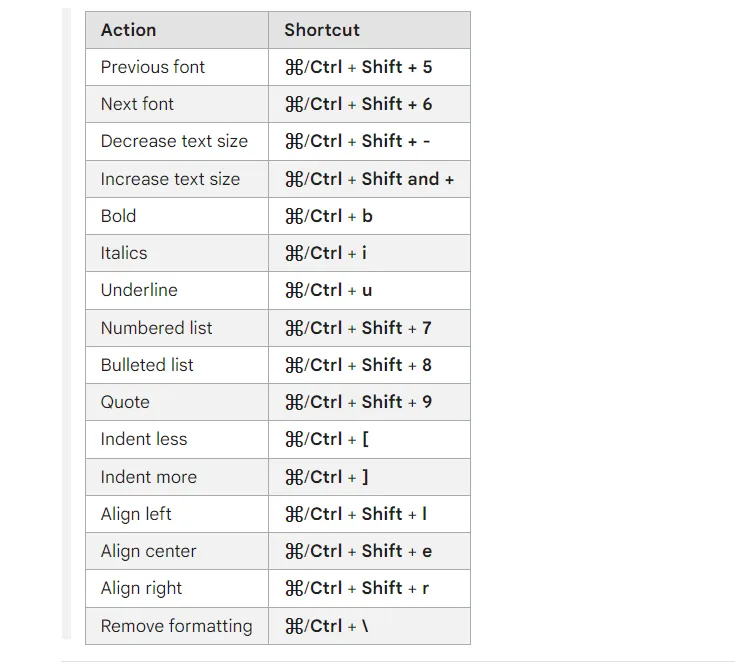
Първият и най-широко известен трик за Gmail е да използвате вградените бързи клавиши на Gmail за често повтарящи се действия. Използването на бързи клавиши в обичайния ви работен процес с имейли е изненадващо ефективно. Секундите, спестени с бързите клавиши, се натрупват бързо и създават свободно време, което можете да отделите за по-значими и продуктивни задачи.
Разбира се, можете да използвате бързи клавиши само ако имате външна клавиатура. Бързите клавиши все още не се поддържат и в Apple версията на приложението Gmail. Но ако имате навика да използвате Gmail през браузъра си, започнете с тези стъпки:
- Отворете Gmail в браузъра си
- Отидете в настройките (⚙️) и изберете „Виж всички настройки“.
- Превъртете надолу до „Клавишни комбинации“.
- Активирайте клавишните комбинации, като изберете „Клавишни комбинации включени“.
- Кликнете върху „Запази промените“ в долната част и този трик за Gmail е готов за употреба.
Ето някои основни съкращения, които можете да опитате:
| Действие | Пряк път |
| Изпратете имейл, след като го сте написали | ⌘/Ctrl + Enter |
| Отговаряне на имейл | „r“ |
| Препратете имейл | „f“ |
| Преминаване към следващия чат или прозорец за съставяне на съобщение | Ctrl +. |
| Добавете получатели в копие | ⌘/Ctrl + Shift + c |
| Добавете получатели в скрито копие (bcc) | ⌘/Ctrl + Shift + b |
| Изтриване на имейл | „#“ |
| Архивиране на имейл | „е“ |
| Маркирайте имейлите като прочетени, след като ги изберете | Shift + i |
| Маркирайте имейлите като непрочетени, след като ги изберете | Shift + u |
2. Създавайте чернови на имейли в Google Docs
В началото на 2022 г. Google представи удобна функция, която позволява на потребителите да създават и изпращат имейли, без да напускат Docs.
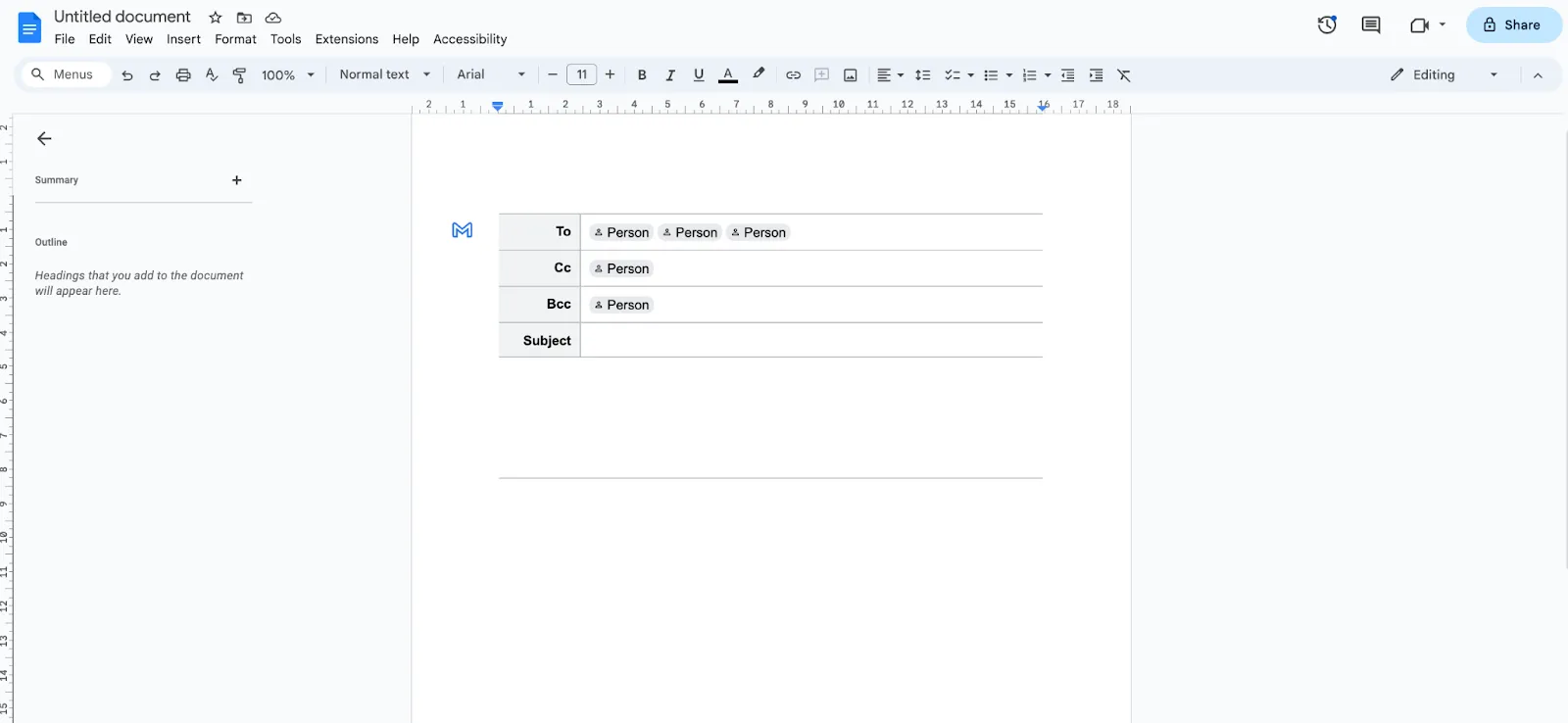
Това е истинско богатство за екипите, които използват Docs, за да работят заедно върху съдържанието, преди да го изпратят по имейл. Съдържанието остава редактируемо и споделяемо и в Docs.
Този трик за Gmail е лесен за прилагане:
- Отворете файл в Google Docs и въведете символа „@“.
- Изберете „Чернова на имейл“ от падащото меню.
- Напишете имейла си в шаблона за чернова, посочете темата и въведете имейл адресите на получателите.
- Накрая, кликнете върху иконата на Gmail, след като черновият вариант е готов.
И готово! С кликване върху иконата на Gmail ще прехвърлите черновия си имейл в Gmail.
Някои от предимствата на този трик включват:
- Оптимизирайте прехвърлянето на съдържание от Docs към имейли.
- Вмъкнете изображения, заглавия, връзки, форматиране, таблици и др. лесно от Doc.
- Създава по-чист работен процес в сравнение с копирането/поставянето на съдържание в различни приложения.
Това спестява време и намалява усилията, особено в ситуации, в които сътрудничеството е от решаващо значение.
3. Персонализирайте плътността на изгледа в Gmail
Повишаването на производителността ви при работа с имейли може да бъде толкова просто, колкото промяната на гъстотата на изгледа на пощенската ви кутия в Gmail. Тази функция ви позволява да персонализирате броя на имейлите, които виждате на екрана си, като по този начин намалявате необходимостта от постоянно превъртане.
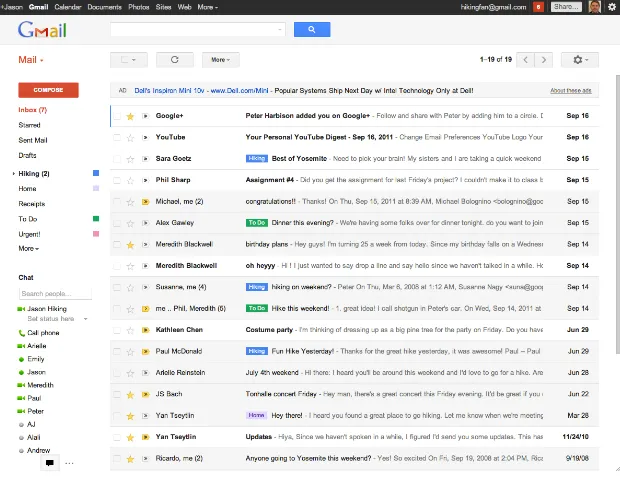
Следвайте тези стъпки, за да увеличите плътността на изгледа в Gmail:
- Кликнете върху иконата за настройки на Gmail в горния десен ъгъл на интерфейса на Gmail.
- Изберете „Удобен“ или „Компактен“, за да сгъстите панела.
Двата изгледа увеличават броя на имейлите, видими на един екран. Този прост, но ефективен трик за Gmail намалява времето, прекарано в преглеждане на непрочетени съобщения. Можете също да изберете по-голям брой имейли, които да изтриете или маркирате като „Прочетени“. С помощта на иконата за непрочетени съобщения можете също да маркирате прочетени имейли като „Непрочетени“, ако искате да ги прочетете по-късно.
Можете също да разделяте имейлите си, като използвате функцията „приоритетна пощенска кутия“. Когато изберете настройката „приоритетна пощенска кутия“, имейлите ви автоматично се разделят на три секции: важни и непрочетени, маркирани със звездичка и всички останали.
4. Архивирайте старите имейли
Имейлите са важни, да, но препълнената и хаотична пощенска кутия в Gmail затруднява достъпа до важните имейли. По-простият и лесен начин да реорганизирате пощенската си кутия, без да изтривате стари имейли, е да ги архивирате.
Всичко, което трябва да направите, е да изберете имейлите, които искате да премахнете, и да кликнете върху иконата „Архивирай“ (изображението по-долу) в лентата с инструменти. Можете също да използвате вградената в Gmail функция за филтриране, за да изберете всички подходящи имейли за архивиране накуп. 💯
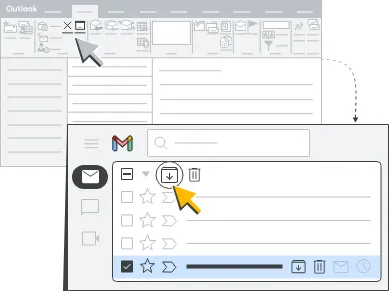
Този полезен трик за Gmail подобрява способността ви да намирате важни имейли бързо и създава безстресова среда за управление на имейлите.
5. Отменете изпращането на имейли
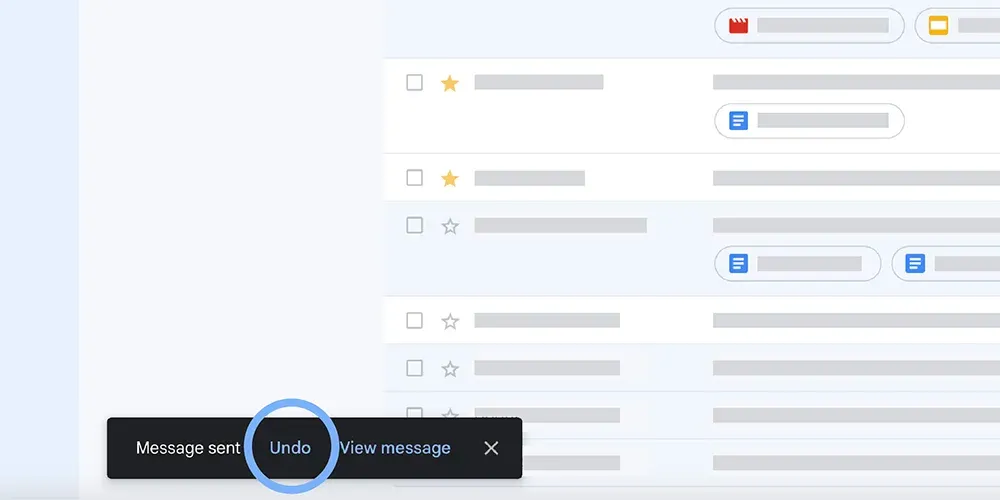
Инциденти се случват. Натискате „Изпрати“ на полунаписан имейл или, още по-лошо, на имейл с много правописни грешки. Натискате „Отговор на всички“ на поверителен имейл. Пишете „PFA“ и изпращате имейла без прикачения файл. И винаги има ядосан имейл, който бихте искали да върнете. 😇
Макар че не можете да изтеглите имейли, след като са пристигнали в пощенската кутия на получателя, можете да отмените изпратен имейл в рамките на 30 секунди. Потърсете уведомлението „Отмени“ в долния ляв ъгъл на екрана, след като сте натиснали „Изпрати“.
Не забравяйте, че тази опция е достъпна само до 5 секунди след изпращането на имейла. Можете обаче да увеличите този стандартен лимит до 30 секунди.
Кликнете върху „Настройки“, след което променете „Период за отмяна на изпращането“ на 10, 20 или 30 секунди в падащото меню „Отмяна на изпращането на имейл“. 🙌🏼
6. Изтрийте старите имейли
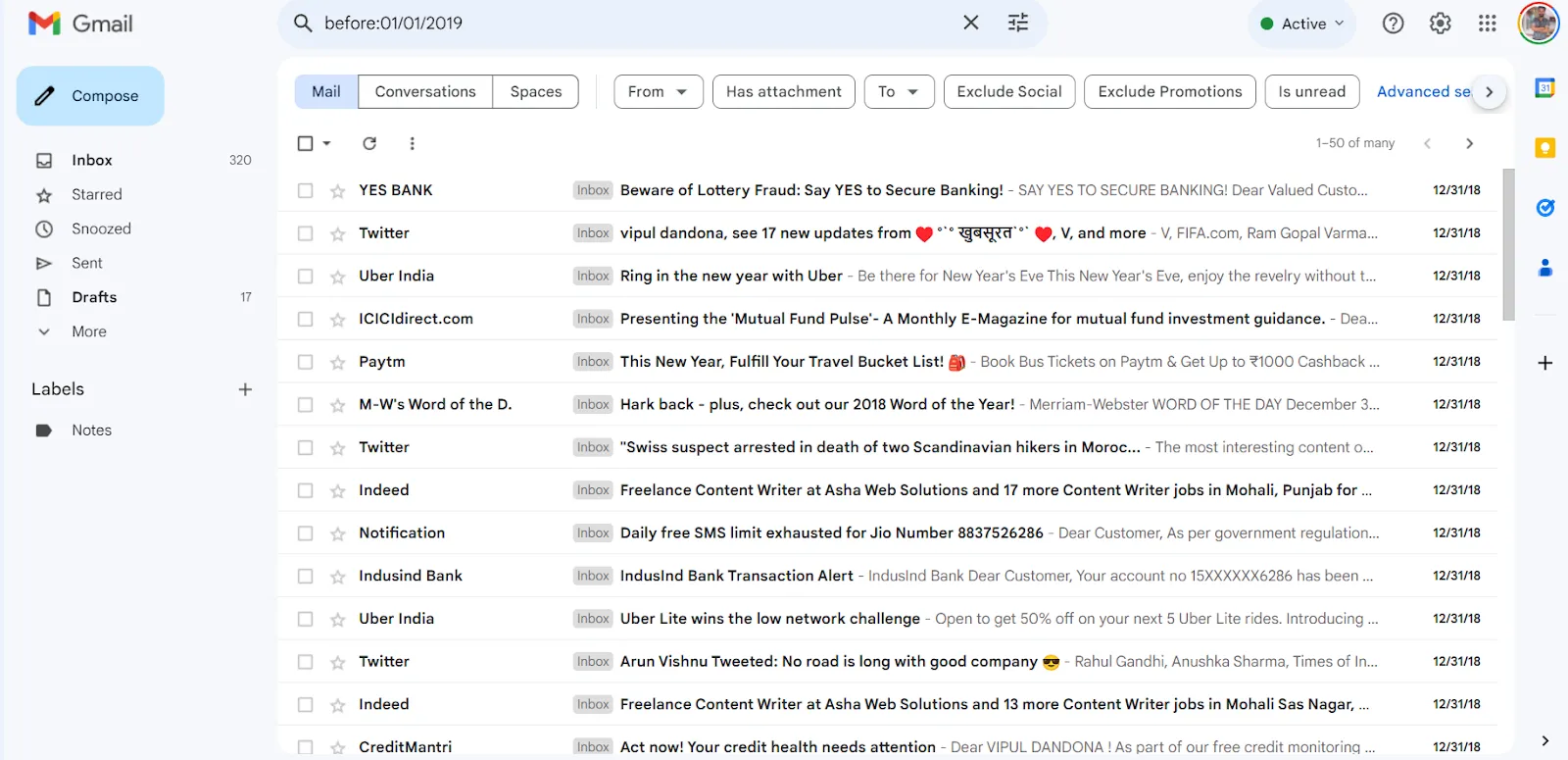
В непрестанната борба срещу претоварването с имейли понякога е най-добре да се откажете от загубите и да започнете наново – или поне да се отървете от старите ненужни файлове. 🌟
Изтриването на имейли наведнъж ви дава несравнимо чувство на сила, съчетано с облекчение. Задайте крайна дата за изтриване на по-старите имейли. Разбира се, използвайте филтри и маркирани съобщения, за да запазите важните.
Ето как:
- Въведете „before:01/01/2019“ (или друга дата по ваш избор) в лентата за търсене, за да стесните търсенето до имейли преди тази конкретна дата.
- Кликнете върху отметката „Избери всичко“ в горния ляв ъгъл. Това действие избира всички имейли, съответстващи на зададения период.
- Сега кликнете върху „Изберете всички разговори, които отговарят на това търсене“ над пощенската си кутия.
- Кликнете върху „Изтрий“.
С тези прости стъпки можете да изчистите старите, ненужни имейли и да освободите място за по-нови съобщения.
7. Отложете активните разговори
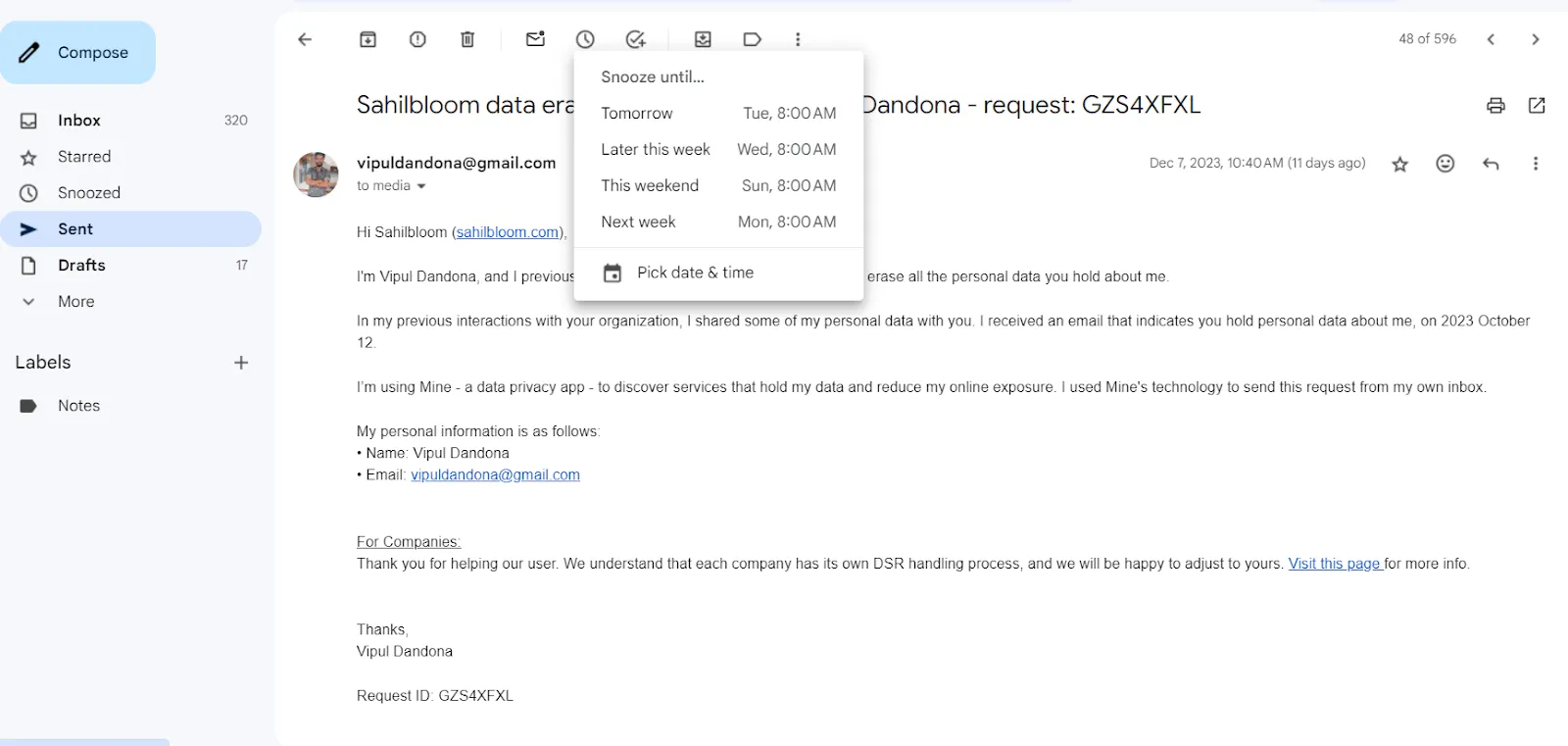
Чувствате се претоварени от препълнената си пощенска кутия? Нямате време да отговорите? Трябва да отговорите? Използвайте Snooze!
Функцията „Отложи“ в Gmail ви помага да отложите съобщенията за по-късно, когато ви е по-удобно.
Ето как да запазите спокойствието си, докато управлявате пощенската си кутия:
- Изберете имейл веригата, която искате да отложите
- Потърсете бутона „Отложи“, иконата с часовник, в горната част на веригата от имейли.
- Изберете конкретно време и дата, когато искате пощенската верига да се появи отново.
Това е един от триковете и съветите за Gmail, които не се ограничават до версията за настолни компютри – той е еднакво полезен и в приложенията на Gmail за Android и iOS. 👏🏼
8. Използвайте шаблони за имейли
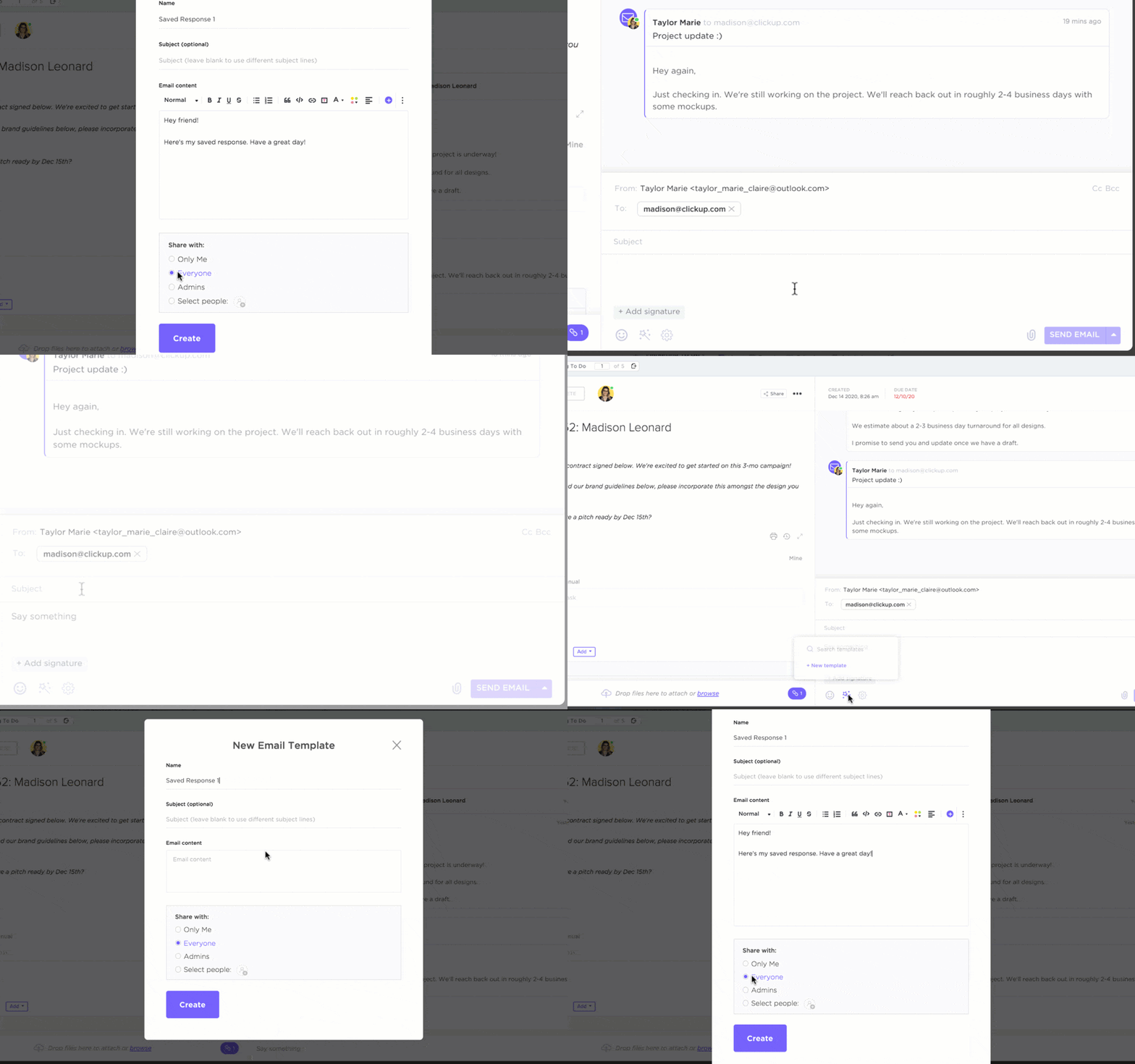
Знаете ли, че можете да използвате имейлите като отлично средство за управление на задачите? Това е възможно с помощта на шаблони за имейли. Използвайте шаблони, за да ускорите изготвянето на имейли за повтарящи се задачи. Това може да бъде споделяне на ежедневни отчети за напредъка или изпращане на имейли за проследяване – защо да губите време да изготвяте имейли от нулата всеки път?
Gmail ви позволява да създавате персонализирани шаблони за имейли, въпреки че не предлага набор от готови шаблони. Просто трябва да активирате тази функция чрез „Разширени настройки“ на екрана на Gmail.
Следващата стъпка е да съставите имейл по обичайния начин. След като приключите, кликнете върху бутона за меню в прозореца за съставяне на имейл. След това кликнете върху „Шаблони“ и запазете черновия вариант като нов шаблон.
С този трик за Gmail не е нужно да започвате да пишете имейл отначало всеки път: Напишете нов имейл, след което изберете шаблона. Редактирайте шаблона и сте готови! 📨
9. Активирайте офлайн режим
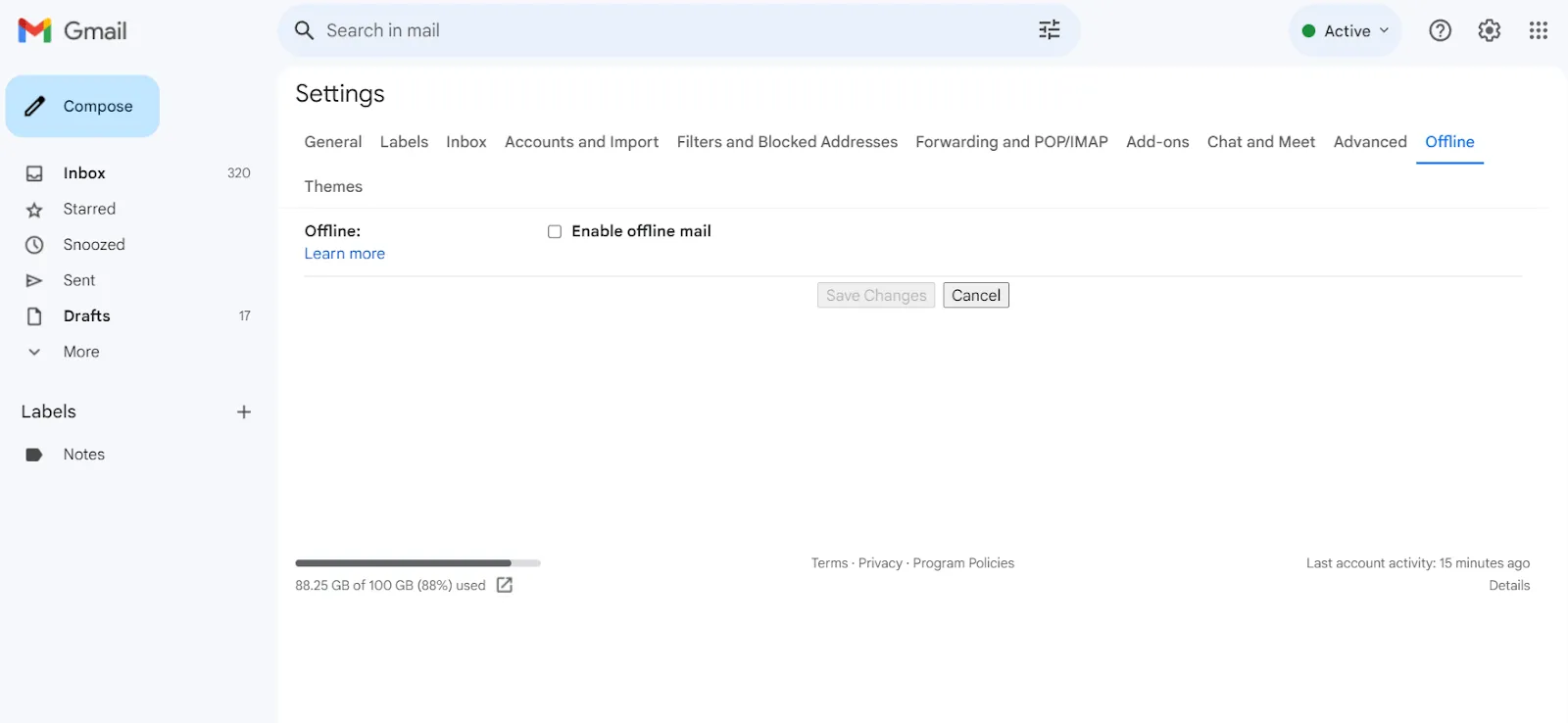
Знаете ли, че можете да използвате Gmail дори без интернет връзка? Всички сме се сблъсквали с тази ситуация. Имате нужда от достъп до спешни имейли или трябва да напишете отговор, който не търпи отлагане, но сте блокирани без интернет връзка.
Ето един по-малко известен трик за Gmail: като активирате офлайн режима, можете да четете, пишете и съставяте отговори на имейли, дори когато нямате интернет връзка. Възможно е също така да маркирате, етикетирате, архивирате или изтривате съществуващи съобщения. Промените ще се синхронизират, когато се свържете отново.
Можете дори да изпратите имейл в офлайн режим на Gmail – той се запазва в папката „Изпратени“, преди да бъде изпратен, когато се свържете с интернет.
Следвайте тези стъпки, за да активирате тази функция:
- Отворете настройките на Gmail, след което кликнете върху „Виж всички настройки“.
- В страницата „Настройки“ намерете и кликнете върху раздела „Офлайн“.
- Отбележете квадратчето до „Активиране на офлайн поща“
- Превъртете надолу и запазете промените
10. Отпишете се от нежелани имейли

Ако пощенската ви кутия е залята от нежелани бюлетини, промоционални оферти и досадни абонаменти, със сигурност не сте сами! Според TechJury 68% от постъпващите имейли са промоционални.
Може да сте абонирани или не за бюлетини и пощенски списъци, но повечето маркетинг специалисти се опитват да влязат в пощенската ви кутия, за да привлекат вниманието ви. 22% от маркетинг специалистите, анкетирани за проучването на блога на HubSpot, признават, че изпращат по 2-3 промоционални имейла всеки ден! Трябва да блокирате имейлите, които преминават през спам филтъра на Gmail.
С този трик за Gmail можете бързо да разчистите пощенската си кутия и да управлявате по-добре абонаментите си.
- Отворете имейл, от който искате да се отпишете.
- Кликнете върху „Отпиши се“ до името на изпращача.
- Кликнете още веднъж върху „Отпиши се“ в изскачащия прозорец.
Въпреки че може да отнеме известно време да се отпишете от всички нежелани имейли, в крайна сметка ще имате по-малко имейли, които да отваряте всеки ден. 👍🏼
Ограничения при използването на Gmail
Няма съмнение, че Gmail е много функционална и популярна платформа за електронна поща с функции, които улесняват живота ни.
Потребителското изживяване е фантастично, а използването му е лесно. Филтърът за спам работи добре, а пощенските ви кутии са организирани и етикетирани. Той се интегрира и с други услуги на Google и ви предоставя достатъчно място за съхранение на имейли и файлове. Освен това е безплатен за лична употреба!
Въпреки това, има и някои отблъскващи ограничения.
1. Поверителност и целеви реклами
Gmail има достъп до потребителски данни и ги използва за целеви реклами. Това повдига въпроси за поверителността за потребители, които не се чувстват комфортно с анализирането на профилите им за рекламни цели.
2. Капацитет за съхранение
Gmail предлага щедро количество безплатно пространство за съхранение, но то не е неограничено. Потребителите могат да изчерпят пространството си, особено ако получават големи прикачени файлове или не изтриват редовно старите имейли. Тогава ще трябва да закупят допълнително пространство за съхранение – недостатък за потребителите с големи архиви от имейли.
3. Ограничена интеграция с други работни инструменти
Макар Gmail да се интегрира добре с други инструменти на Google Workspace, интеграцията му с приложения на трети страни или инструменти за срещи е ограничена. Това може да попречи на ежедневната ви работа, ако разчитате на работни инструменти от различни доставчици.
4. Ограничена офлайн функционалност
Повечето функции на Gmail са недостъпни без интернет връзка. Разбира се, можете да обработвате имейлите си, но ще трябва да се свържете отново с интернет, за да се отразят всички промени и съобщенията да бъдат действително изпратени.
5. Ограничени възможности за персонализиране
Интерфейсът на Gmail е известен с простотата си, но това е за сметка на ограничените възможности за персонализиране. Потребителите, които предпочитат високо персонализирано изживяване с имейлите, може да сметнат интерфейса на Gmail за ограничаващ, тромав и претрупан.
Gmail е толкова неразделна част от живота ни, че често се примиряваме с тези неудобства и прекъсвания. За щастие, това не е необходимо.
Запознайте се с ClickUp: по-добрата алтернатива на Gmail
С ClickUp не само имате достъп до отлични възможности за управление на имейли, но и получавате изчерпателни функции за управление на проекти и сътрудничество на една и съща платформа.
ClickUp предлага унифицирано работно пространство за управление на задачи, проекти и комуникации, предоставяйки безпроблемно и интегрирано решение за екипи и индивидуални потребители.
Насладете се на вграденото управление на имейли
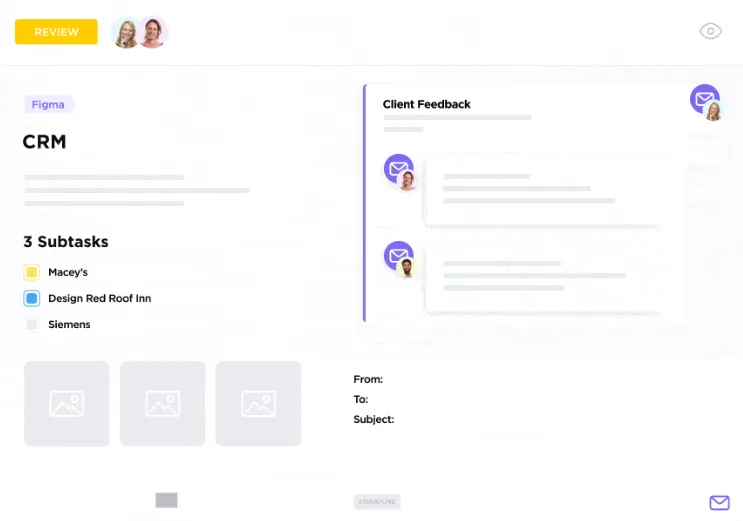
Това е вярно! Можете да изпращате и получавате имейли отвсякъде в ClickUp.
Вече не е нужно да превключвате между различни приложения всеки път, когато искате да създадете задача от имейл или да прикачите имейл към задача.
Управлението на имейлите в ClickUp се извършва директно в рамките на вашите задачи, така че нищо не стои между вас и най-продуктивната ви версия.
Интегрирайте с любимия си доставчик на електронна поща
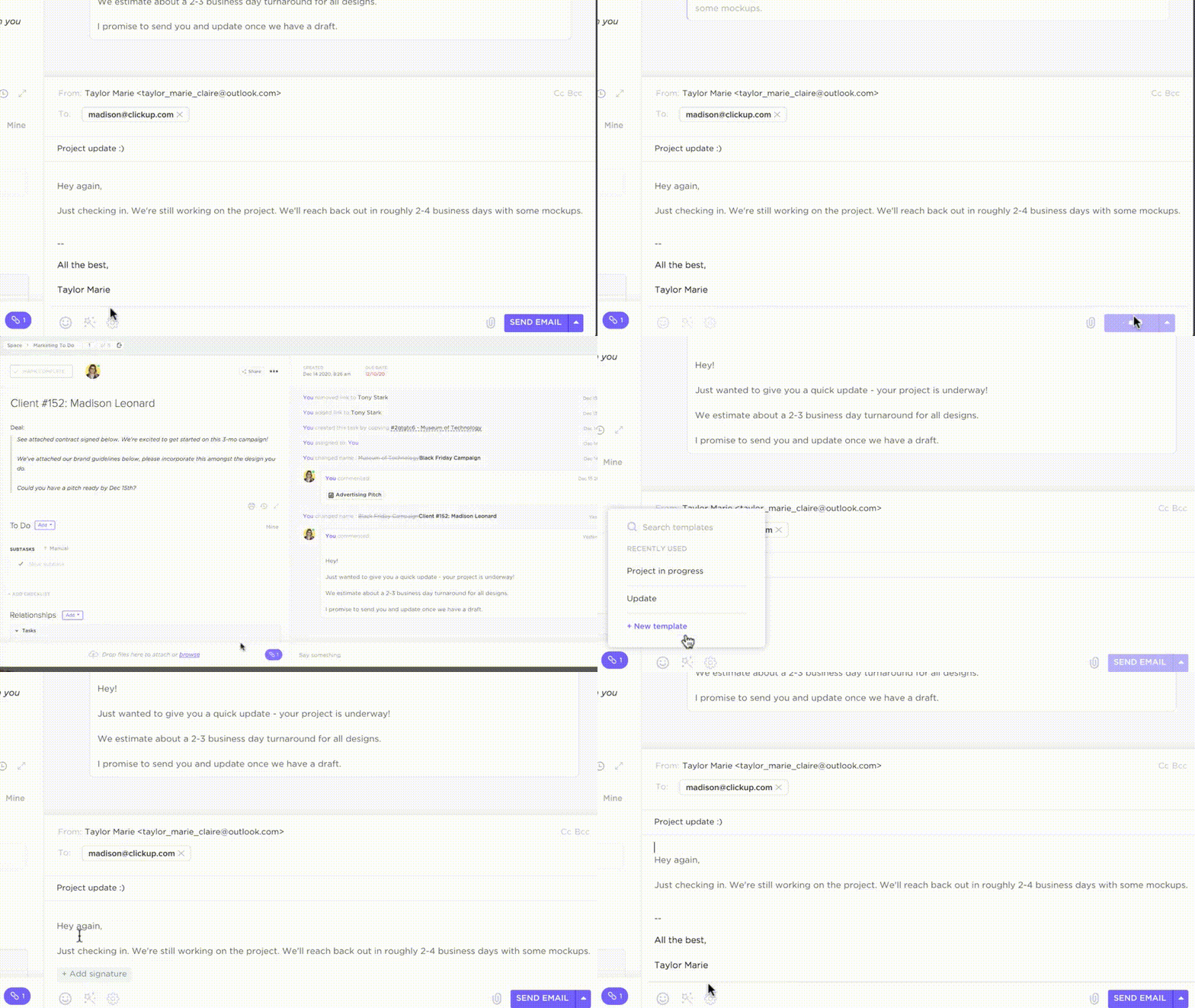
Ако предпочитате Gmail или Outlook като основна платформа за електронна поща, все пак можете да използвате ClickUp, за да ускорите процеса на изчистване на пощенската си кутия.
Как? С безпроблемна интеграция между ClickUp и Outlook и ClickUp и Gmail!
Те ви гарантират достъп, организация и отговор на имейли, без да напускате екосистемата на ClickUp.
Автоматизирайте работните процеси с имейли
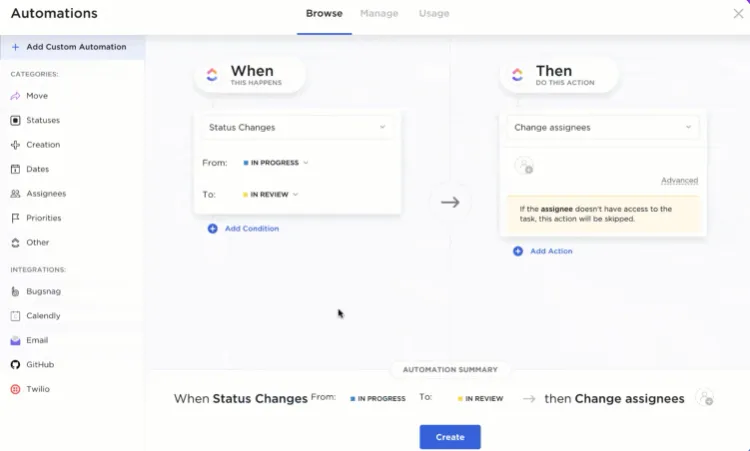
Отговорите няма да се изпратят сами; мислите си, докато отваряте пощенската си кутия, страхувайки се от всеки нов имейл, който се появява. Всъщност, с ClickUp Automation, те ще се изпратят сами.
ClickUp може да задейства автоматични отговори или действия по имейл въз основа на предварително зададени условия.
Например, можете да изпратите на мениджъра си имейл с молба за преглед всеки път, когато статуса на проекта ви се актуализира на „В процес на преглед“. Или можете да активирате автоматичен имейл, който уведомява екипа ви за всяка нова задача. Освен това, създаването на автоматични имейл напомняния за просрочени задачи или предстоящи крайни срокове ще ви помогне на вас и екипа ви да изпълните проектите навреме.
Пишете, обобщавайте и отговаряйте на имейли с ClickUp AI
И накрая, с помощта на AI асистента за писане на ClickUp, никога повече няма да се налага да се замисляте как да създавате отговори на имейли, бележки от срещи и други форми на имейл съдържание.
Просто въведете подсказка, която казва на асистента какво да напише, и инструкции, които уточняват атрибути като ограничение на броя думи, тон на гласа, случай на употреба, целева аудитория и т.н., и ще получите това, от което се нуждаете, веднага!
Използвайте шаблони с AI подсказки, за да улесните още повече работата си.
Това ще ви помогне да стандартизирате комуникационните процеси и да управлявате информационното претоварване.
Gmail трикове и ClickUp
Управлението на имейлите и задачите е сложна задача. Но с тези полезни съвети и трикове за Gmail можете да оптимизирате работните си процеси. Малки промени като активиране на офлайн режим, използване на шаблони за имейли и планиране на времето за изпращане ви помагат да управлявате комуникациите по-ефективно директно в Gmail.
Но ако ограниченията на Gmail ви разочароват, ClickUp може да бъде чудесна алтернатива за управление на имейли. Централизирайте имейлите си в рамките на задачите, автоматизирайте напомнянията и последващите действия по имейл и се съюзете с изкуствения интелект, за да съставите перфектни имейли – всичко това в една платформа.
Опитайте ClickUp още днес за по-ясна комуникация, по-бързо сътрудничество и подредена пощенска кутия.