

Google Workspace е незаменим набор от инструменти за мнозина!
Но колко добре вие го използвате?
Повечето от нас не използват пълния потенциал на Google Workspace. Придържаме се към основните функции, но пропускаме някои наистина страхотни трикове за продуктивност в Workspace. Но това се променя днес с тези 25 съвета за Google Workspace.
Да станем продуктивни, нали?
Какво е Google Workspace?
Google Workspace е набор от инструменти за продуктивност и сътрудничество, базирани в облака. Той беше известен като G Suite (Google Suite), преди Google да го преименува през 2020 г.
От какво се състои Google Workspace?
Google Workspace обединява няколко приложения за продуктивност под един покрив. Те включват:
- Gmail за имейли
- Google Drive за съхранение на файлове в облака
- Google Docs за обработка на текстове
- Google Sheets за електронни таблици
- Google Slides за презентации
- Google Calendar за срещи, задачи и събития
- Google Meet за видеоконференции
- Google Chat за съобщения
- Google Forms за анкети и събиране на данни
Прочетете също: 10 фактора, влияещи върху производителността на работното място
Как да използвате Google Workspace
За да използвате Google Workspace:
- Регистрирайте се за профил (възможно е вашата организация да ви предостави такъв)
- Достъп до приложенията на Google Workspace (иконата с мрежата в горния десен ъгъл)
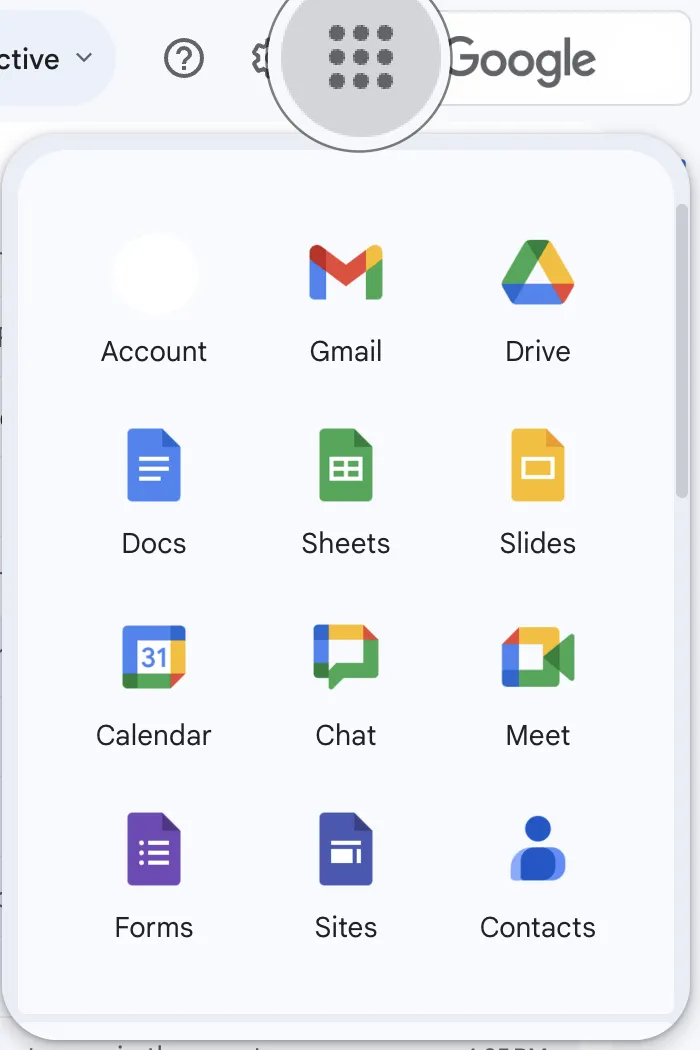
- Използвайте приложенията поотделно или заедно. Например, можете да подготвите документ в Google Docs, да го споделите чрез Gmail и да насрочите среща в Google Meet, за да го обсъдите на живо.
След като вече сте направили първата крачка, следващата стъпка е да извлечете пълния потенциал на Google Workspace.
Тук на помощ идват съветите за G Suite. Има трикове за всяко приложение на Google, като например трикове за Google Docs и Google Forms – ще ви разкажем всичко за тях.
Предизвикателства при управлението на всички инструменти в Google Workspace
Google Workspace е отличен за индивидуални потребители. Той обаче има някои ограничения, особено за организациите. Нека разгледаме няколко от тях:
1. Управление на ресурсите и лицензиране
Организациите често се сблъскват с не оптимално лицензиране, разхищаване на ресурси и финансова неефективност.
2. Сигурност и съответствие
Спазването на регламентите за защита на данните представлява предизвикателство, тъй като организациите трябва да гарантират спазването на закони като GDPR, като същевременно управляват ефективно потребителските данни.
3. Обучение и поддръжка на потребителите
Без подходящи указания потребителите може да имат затруднения да използват пълния потенциал на платформата.
4. Бъдете в крак с актуализациите
Google Workspace се развива постоянно и организациите може да имат затруднения да се информират за новите функции и промени.
5. Предизвикателства при управлението на данни
Събирането и управлението на данни в Google Workspace може да бъде сложно, особено когато се работи с различни версии на документи, създадени от потребители.
Чувствате се претоварени? Не се притеснявайте. Като потребител, всичко, от което се нуждаете, са тези 25 съвета за Google Workspace. Прочетете нататък.
Как да разкриете пълния потенциал на G-Suite
За да се възползвате наистина от Google Workspace, е важно да проучите не само основните му функции. По този начин ще подобрите комуникацията и сътрудничеството в екипа, управлението на времето и работния процес.
25 съвета за Google Workspace за вас
Ето 25 съвета, които ще ви помогнат да използвате Google Workspace по-добре. Ние ги разделихме в четири категории, за да ви помогнем да се съсредоточите върху конкретни области за подобрение:
Категория № 1: Комуникация и сътрудничество
Без ясна комуникация сътрудничеството е невъзможно. За щастие, Google Workspace може да ви помогне.
1. Планирайте срещи по-бързо с „Намери време“
Организирането на среща на екипа не би трябвало да включва изпращане на множество имейли напред-назад. Google Calendar предлага по-опростен подход с функцията Намери време.
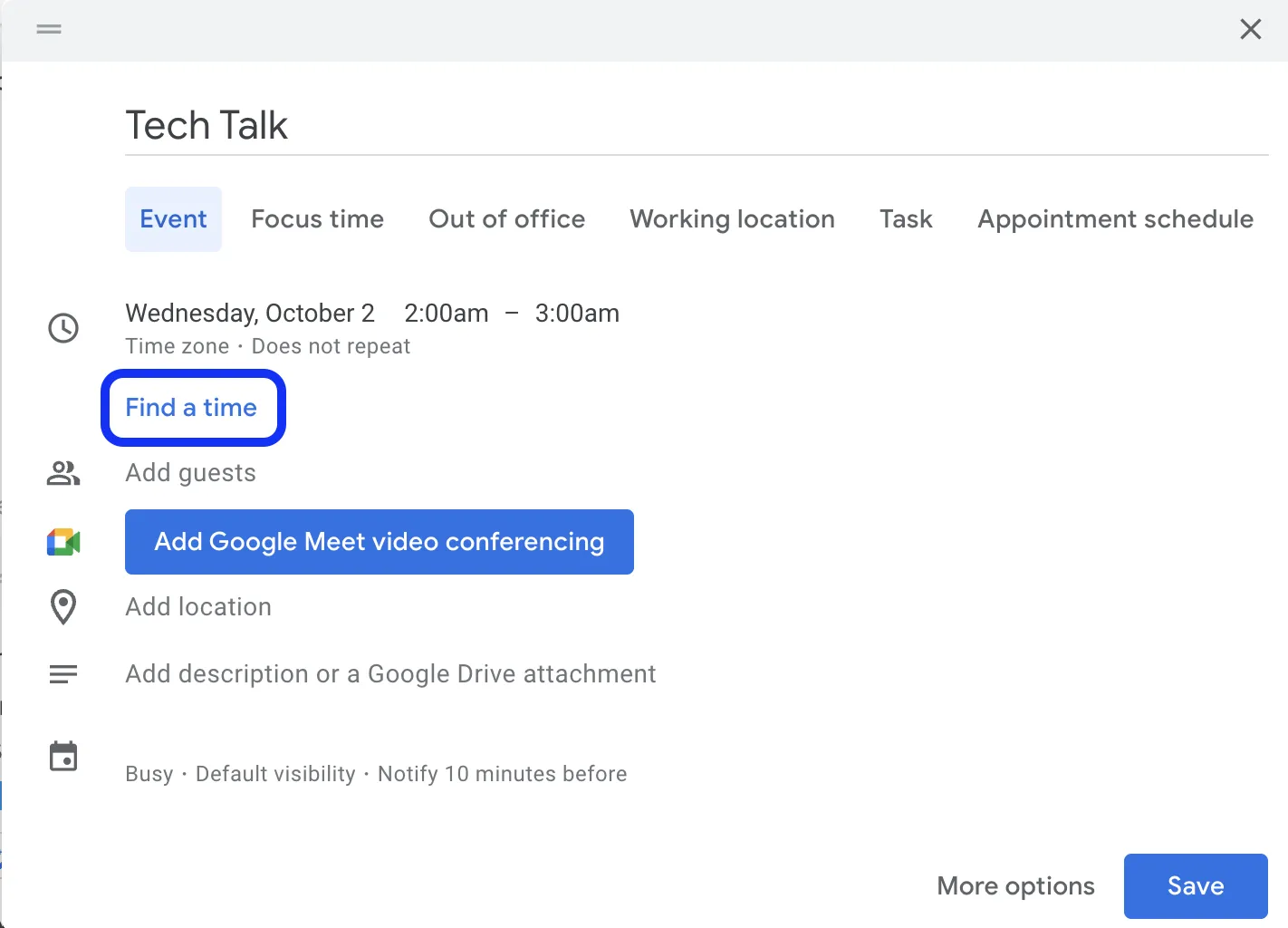
Създайте ново Събитие, Намерете подходящо време и Добавете гости. Ще видите графиците на всички един до друг, което улеснява откриването на свободното им време.
2. Събирайте информация бързо с Google Forms
Управлението на отговорите от различни източници може да се превърне в хаос.
Google Forms опростява този процес. Подгответе формуляр с въпроси и изпратете линка към него на участниците. Всички отговори се събират автоматично в Google Sheet, което улеснява прегледа и анализа на данните.
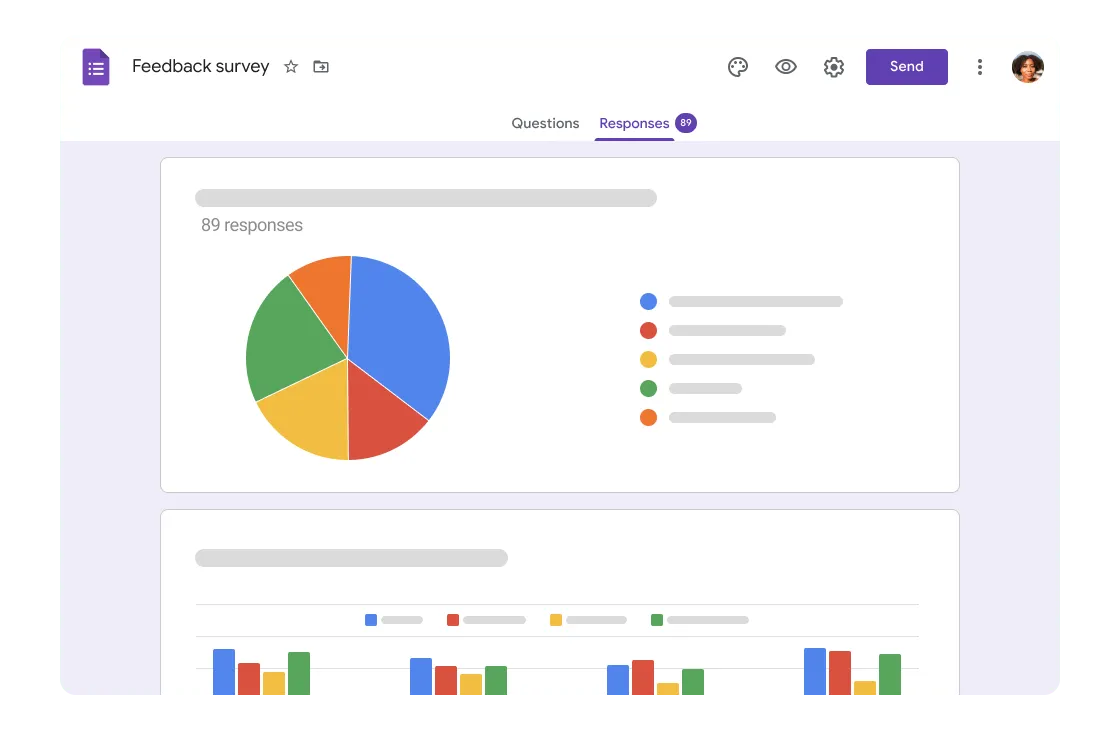
За да започнете, отидете на forms.google.com и кликнете върху знака плюс (+), за да създадете нова форма. След това добавете въпросите, персонализирайте вида на формата и добавете логика, за да се показват различни въпроси въз основа на предишните отговори.
3. Направете срещите продуктивни с помощта на стаи за малки групи
Големите видеоконференции понякога могат да изглеждат безлични. За всички може да бъде предизвикателство да участват и да допринесат по смислен начин.
Можете да разделите голяма среща на по-малки групи с помощта на стаите за дискусии в Google Meet, като по този начин насърчите по-активното участие.

По време на среща кликнете върху Дейности > Стаи за дискусии. Можете да изберете колко стаи да създадете и да разпределите участниците във всяка стая. Когато сесията за дискусии приключи, всички могат да се присъединят отново към основната среща, за да споделят своите идеи.
4. Подобрете сътрудничеството в екипа с функциите „Пространства“ в Google Chat
Управлението на екипни проекти изисква Gmail за съобщенията и Drive за файловете. Поради това проследяването на информацията, свързана с проектите, може да бъде трудоемко.
Google Chat предоставя централно място за сътрудничество в Spaces, където можете да добавяте членове на екипа, да възлагате задачи и да водите разговори.
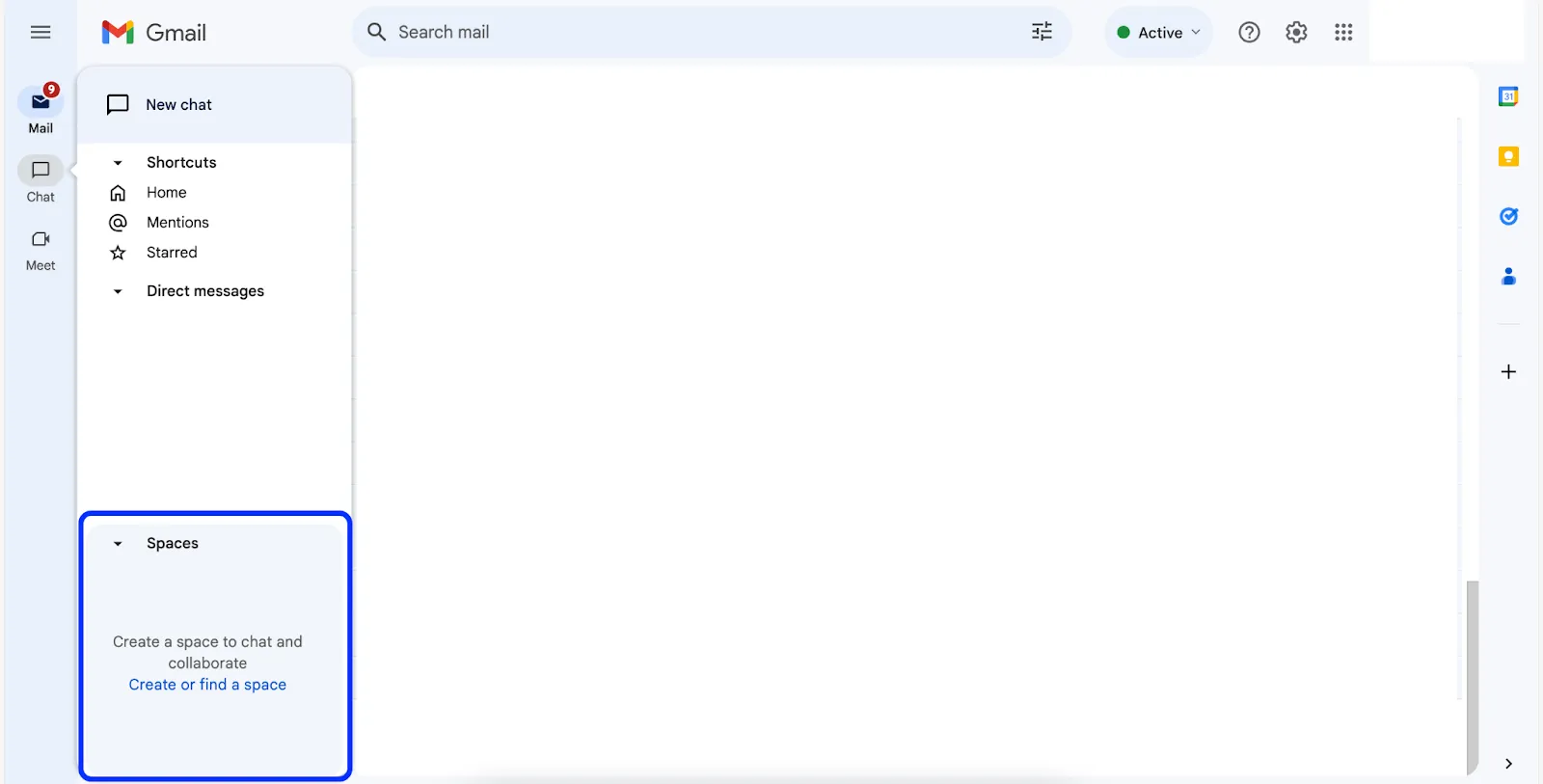
За да създадете пространство в Google Chat, кликнете върху Създайте или намерете пространство, дайте име на пространството си и добавете членове.
5. Насърчавайте включващи срещи с субтитрите на живо в Google Meet
По време на срещи езиковите бариери, проблемите с качеството на звука или затрудненията със слуха понякога могат да създадат предизвикателства за членовете на екипа да следят разговора.
Функцията за субтитри на живо в Google Meet може да ви помогне да се справите с тези предизвикателства.
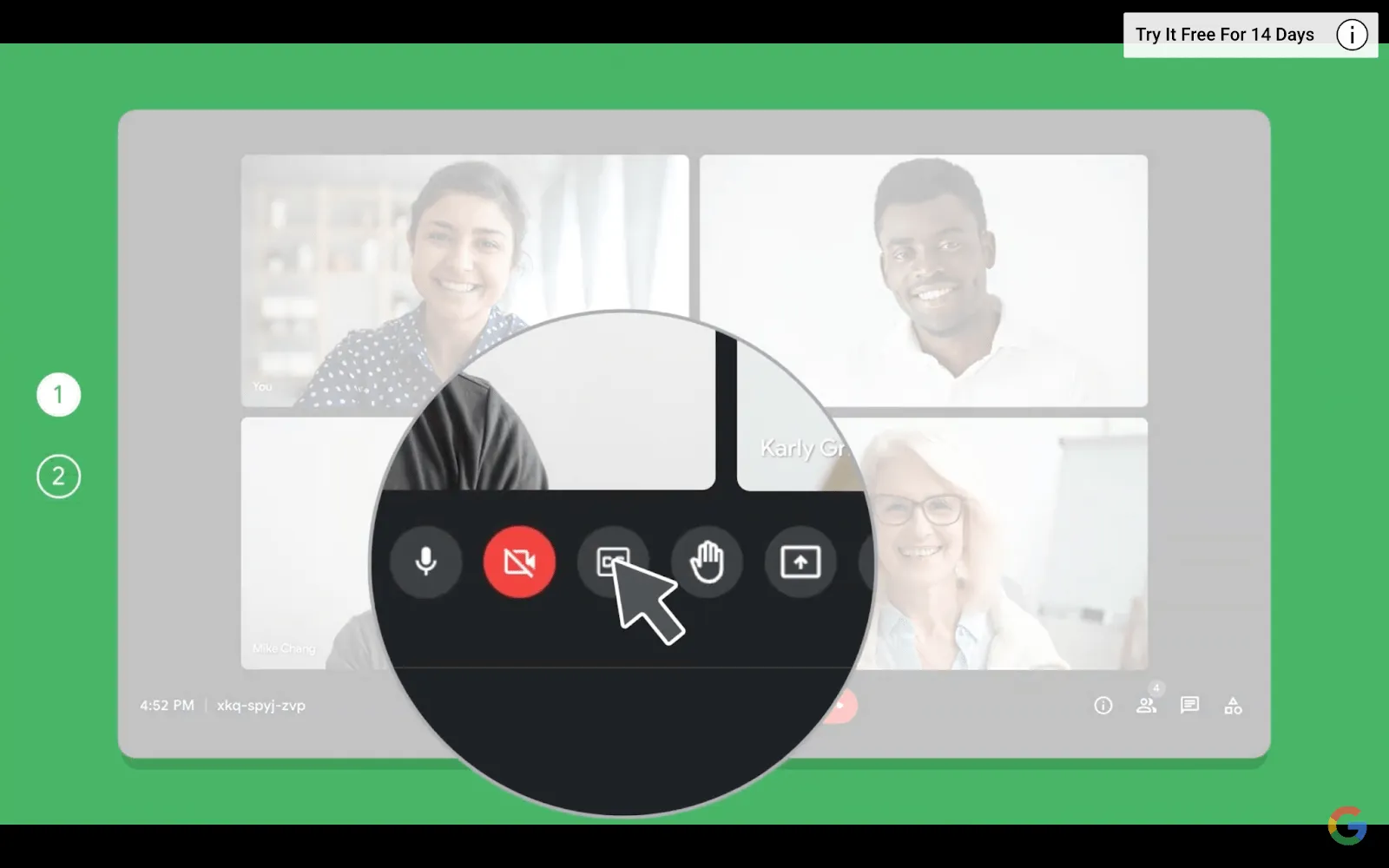
По време на среща кликнете върху бутона Включване на субтитри (CC) в долната част на екрана. Това ще покаже транскрипции на казаното в реално време.
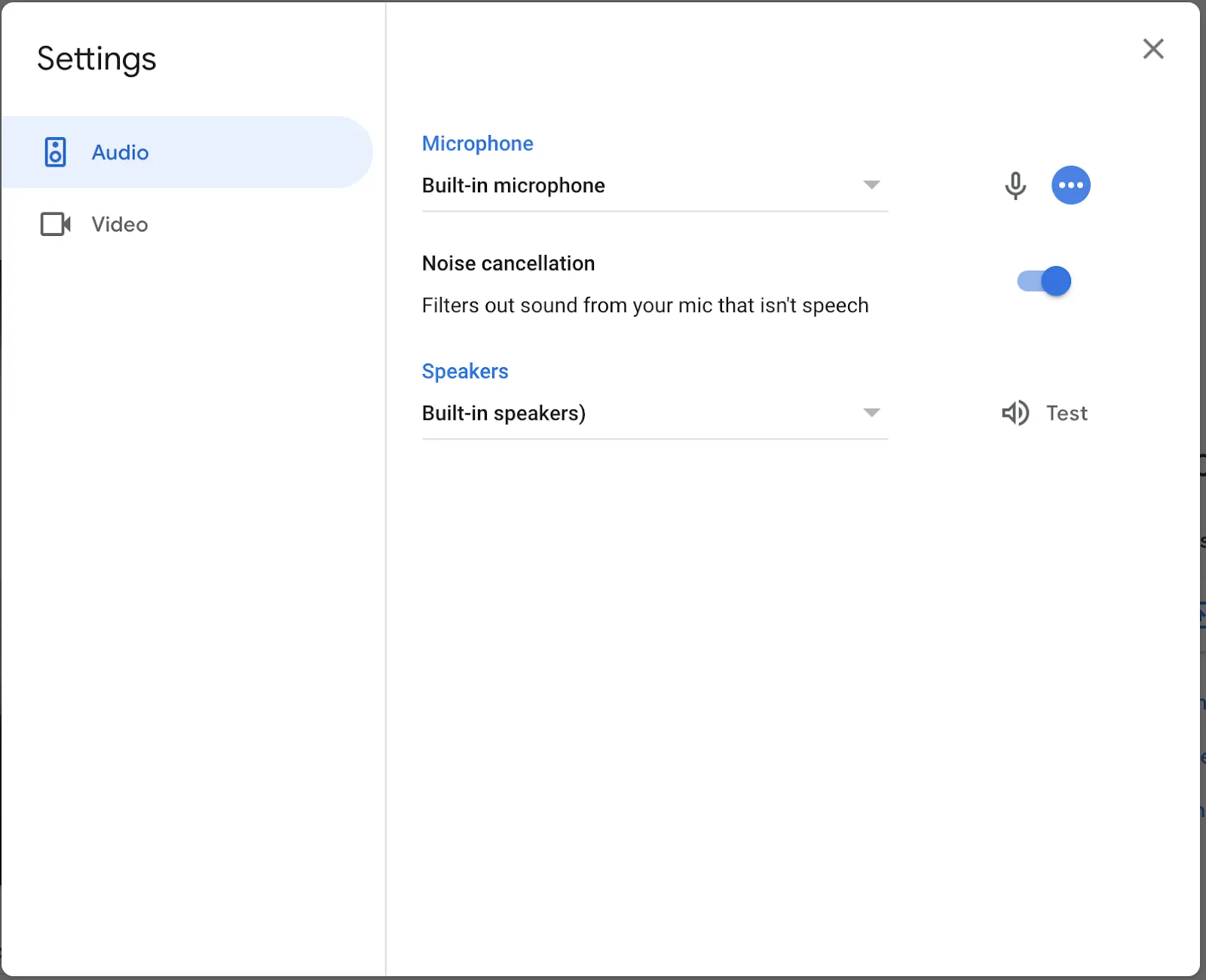
6. Подобрете качеството на разговорите с функцията за шумопотискане на Google Meet
Фоновият шум винаги е основен фактор за разсейване при видеоразговорите.
Функцията за отстраняване на шума в Google Meet може да филтрира шума. По време на срещата си кликнете върху трите точки (⋮), Настройки > Аудио и включете Отстраняване на шума.
Категория № 2: Управление на времето и продуктивност
В тази секция ще намерите стратегии за по-добро управление на времето и повишаване на ежедневната продуктивност с Google Workspace.
7. Работете офлайн с Google Drive
Интернет не винаги е надежден. Освен това може да нямате WiFi сигнал. В такива моменти липсата на достъп до файловете може да бъде стресираща.
Офлайн режимът на Google Drive може да ви помогне.
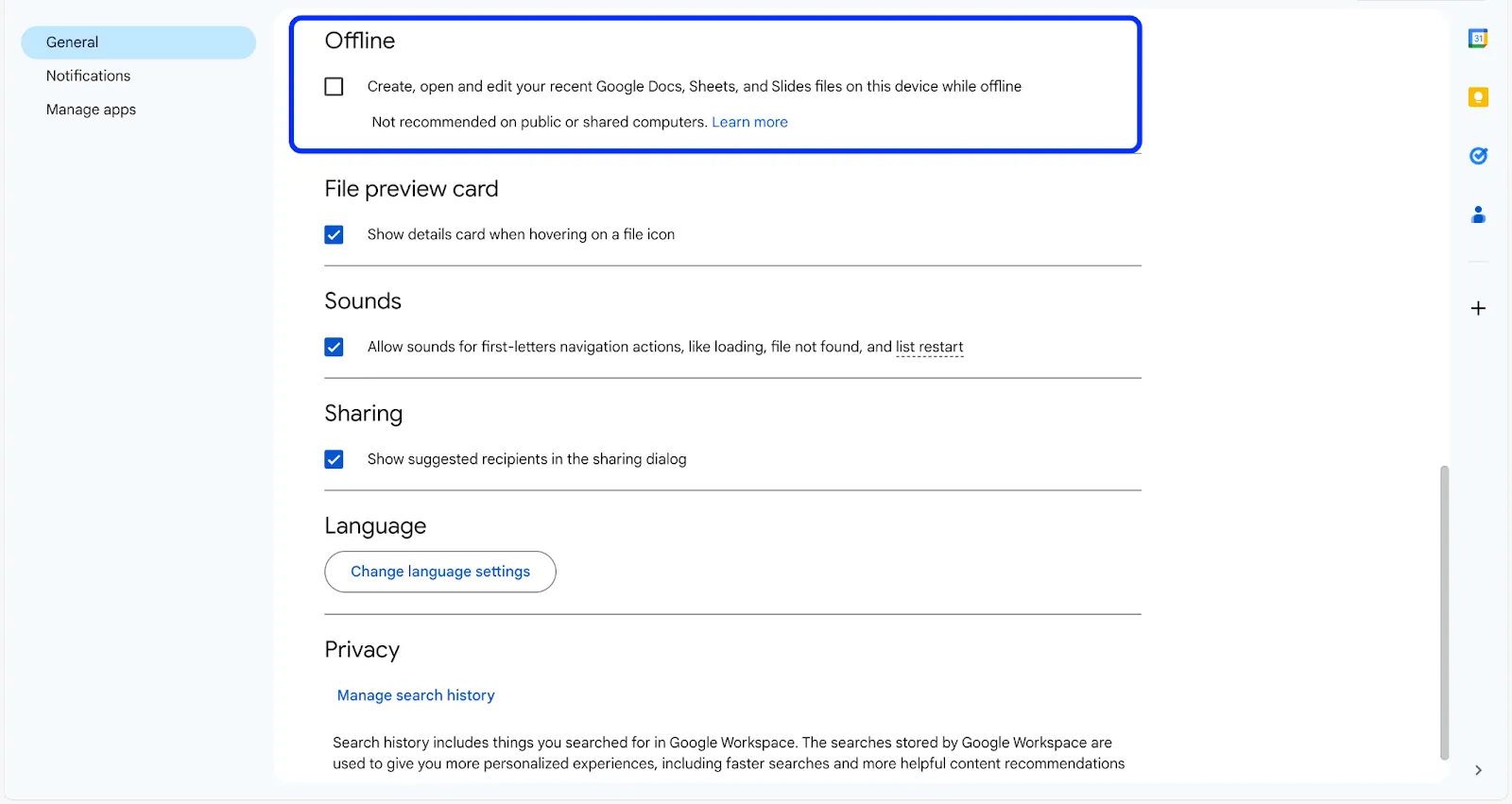
Когато сте свързани с интернет, отидете в настройките на Drive и активирайте опцията „Офлайн“. След това изберете до какво искате да имате достъп офлайн.
С активиран офлайн достъп можете да преглеждате и редактирате файлове без интернет. Промените ви ще се актуализират автоматично, когато отново сте онлайн.
8. Записвайте всяка идея с Google Keep
Добрите идеи не се намират лесно.
Google Keep е решението. Това е приложение за водене на бележки за вашия компютър или телефон, което ви помага бързо да записвате бележки.
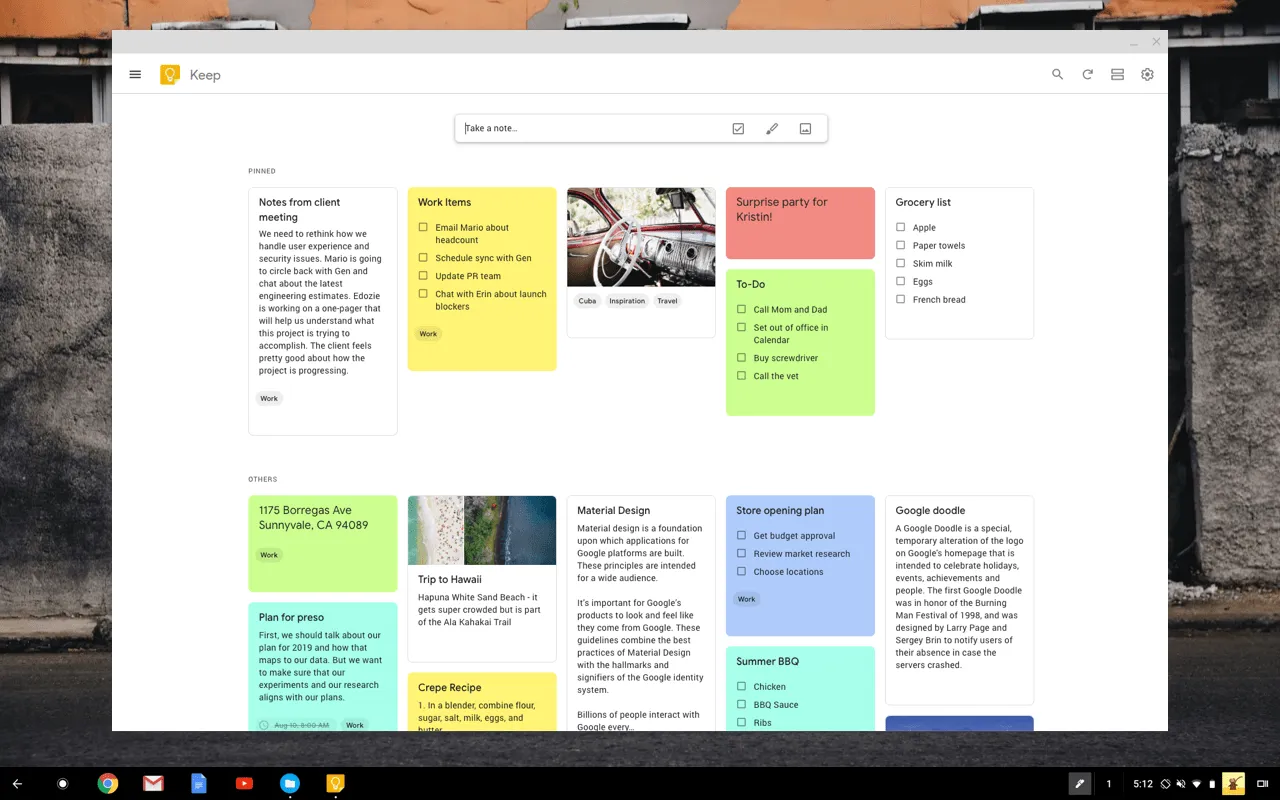
За да създадете нова бележка, просто натиснете бутона „+“. Можете дори да добавите цветове или етикети, за да структурирате идеите си.
9. Отваряйте документи бързо с шаблони
Google Workspace предлага разнообразни шаблони, с които да започнете.
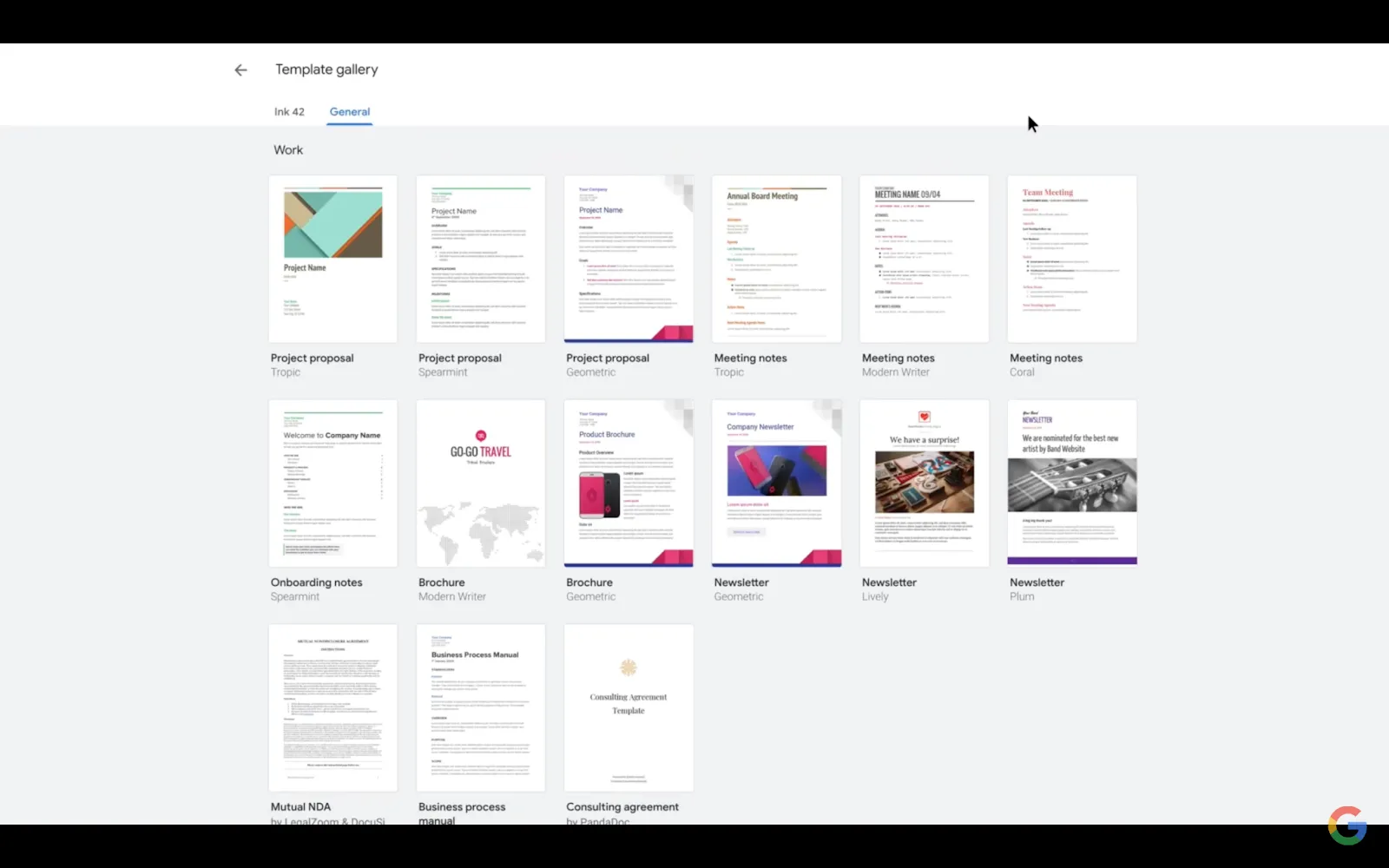
За да използвате шаблон, отворете Google Docs, Sheets или Slides и кликнете върху Галерия с шаблони в горната част на страницата.
Разгледайте опциите за шаблони: предложения за проекти, бюджети и презентации.
10. Пишете имейли по-бързо с Smart Compose
Функцията Smart Compose на Gmail се учи от вашия стил на писане с течение на времето, като ви помага да съставяте имейли бързо и осигурява последователност в тона.
Докато пишете, той предлага фрази, с които да завършите изреченията си. Ако предложението съответства на това, което сте искали да кажете, можете да го приемете, като натиснете Tab.
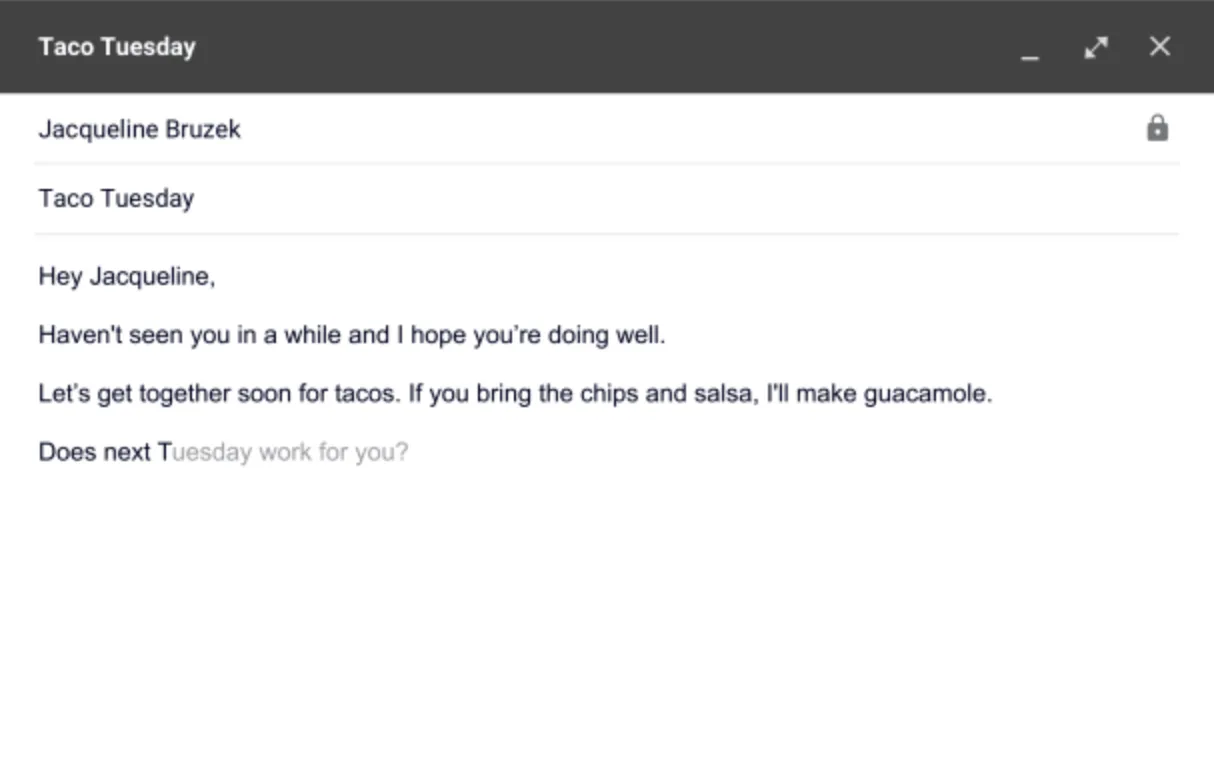
За да използвате Smart Compose, активирайте го в настройките на Gmail в раздела Общи. След това, докато пишете имейли, обръщайте внимание на сивия текст, който се появява пред курсора ви; това са предложенията на Smart Compose.
11. Управлявайте отпуските си безпроблемно с функцията „Отсъствам от офиса“ в Календара
Подготовката за отпуск обикновено означава настройване на автоматични отговори на имейли, отказ от срещи и уведомяване на колегите. Функцията „Отсъствам от офиса“ в Google Календар опростява този процес.
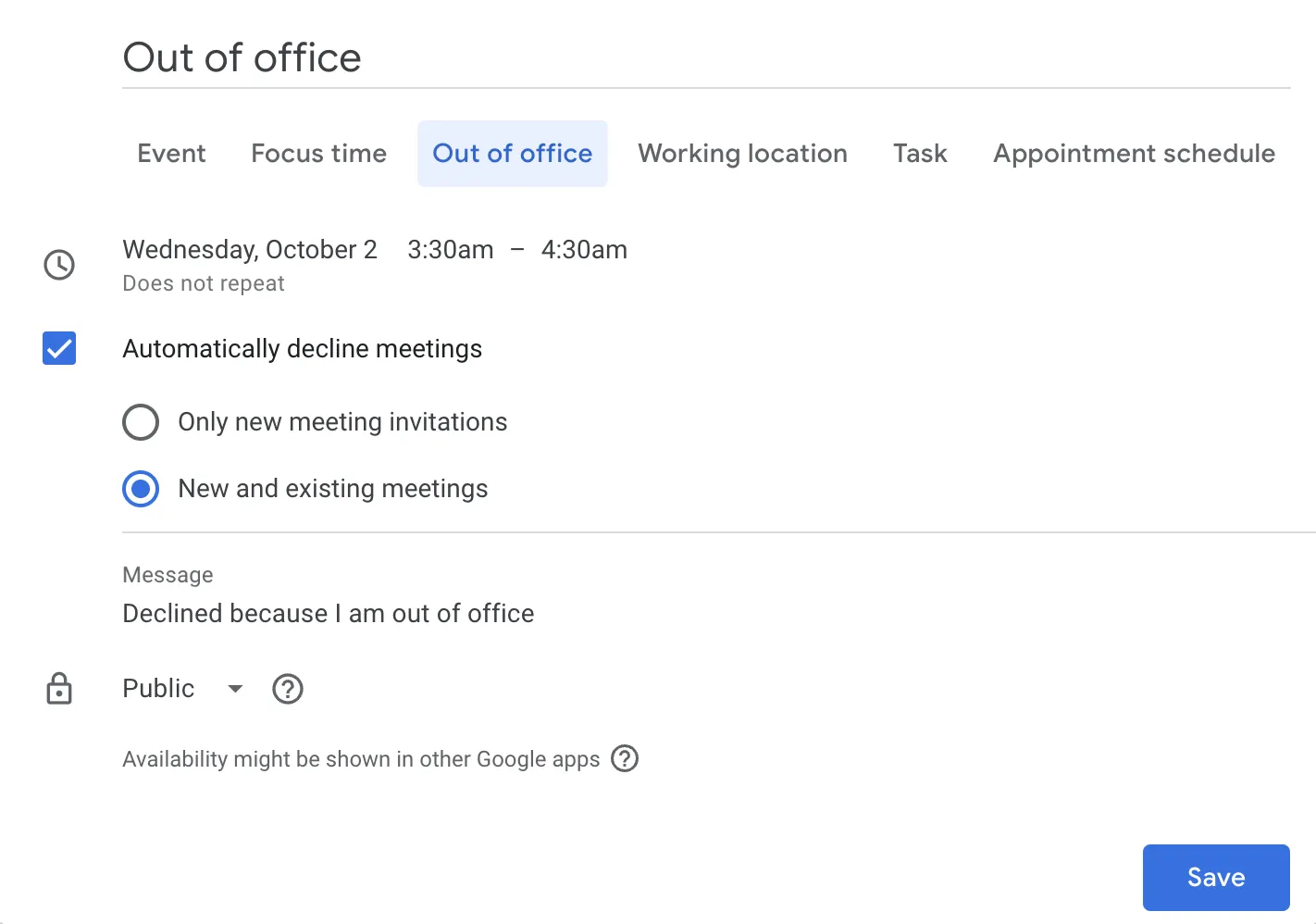
В Календара изберете „Отсъствам от офиса“ и задайте датите. Можете също да настроите автоматични отговори и автоматично отхвърляне на имейли и срещи.
Освен това календарът ще показва, че сте извън офиса, което ще помогне на колегите ви да планират дейностите си, докато ви няма.
Прочетете също: 20 революционни трика за Google Календар, които трябва да знаете
12. Оптимизирайте времето за комуникация с функцията „Планирано изпращане“ на Gmail
Да направите така, че вашите имейли да бъдат забелязани и прочетени, може да бъде трудно, особено когато работите с колеги в различни часови зони. Важно е да изпратите имейла в подходящия момент, за да могат те да го видят и прочетат веднага щом са на разположение.
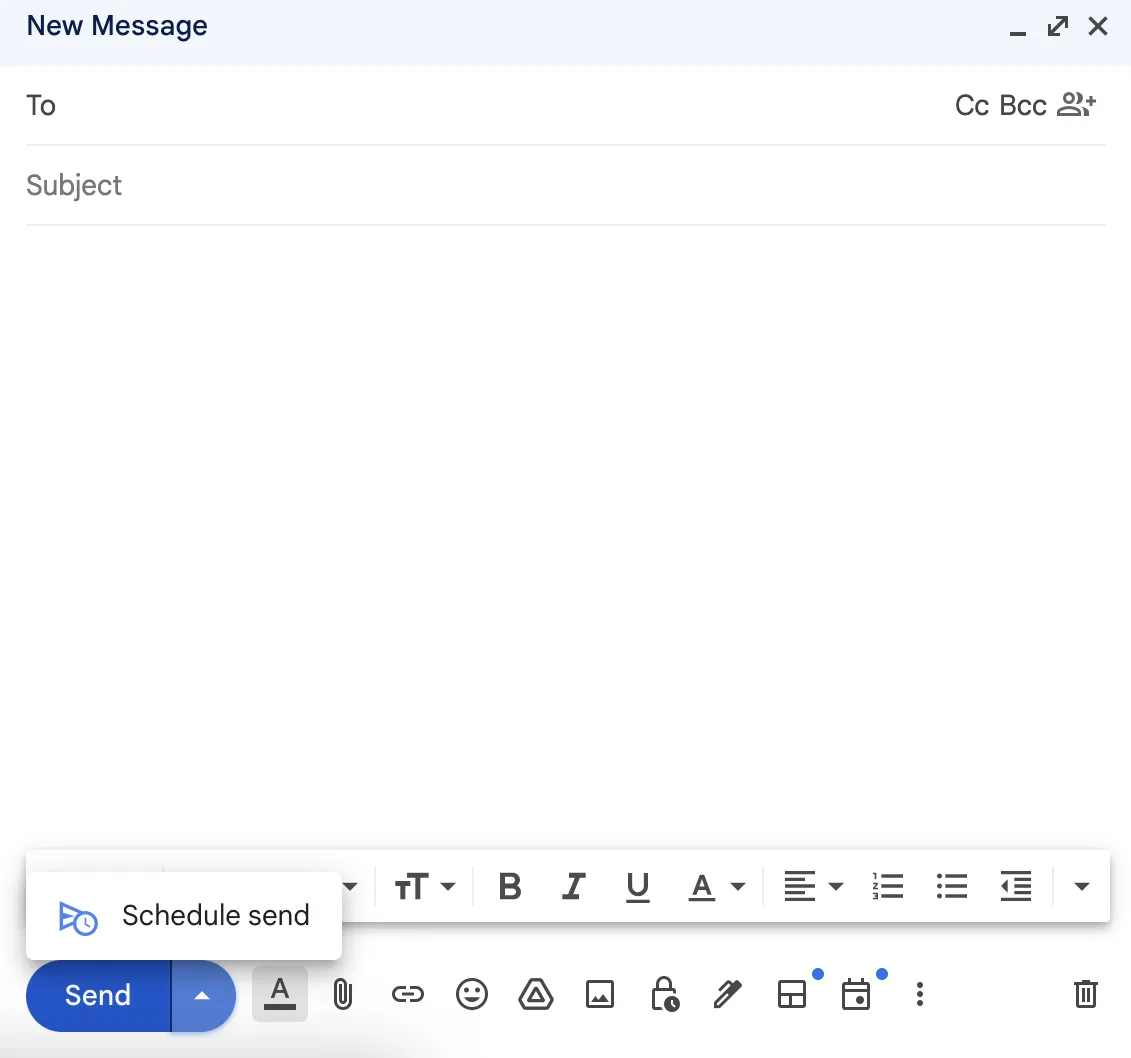
С функцията „Планиране на изпращане“ в Gmail можете да насрочите изпращането на имейлите си. След като съставите имейла си, кликнете върху стрелката до бутона Изпрати и изберете Планиране на изпращане. След това изберете предложено време или задайте свое собствено.
13. Изпреварете останалите с . нови бързи клавиши
Започването на нов документ, таблица или презентация в Google Drive изисква няколко кликвания. Можете да ги пропуснете с бързия ключ new; просто отворете нов раздел и въведете doc. new, sheet. new или slide. new – толкова е лесно.
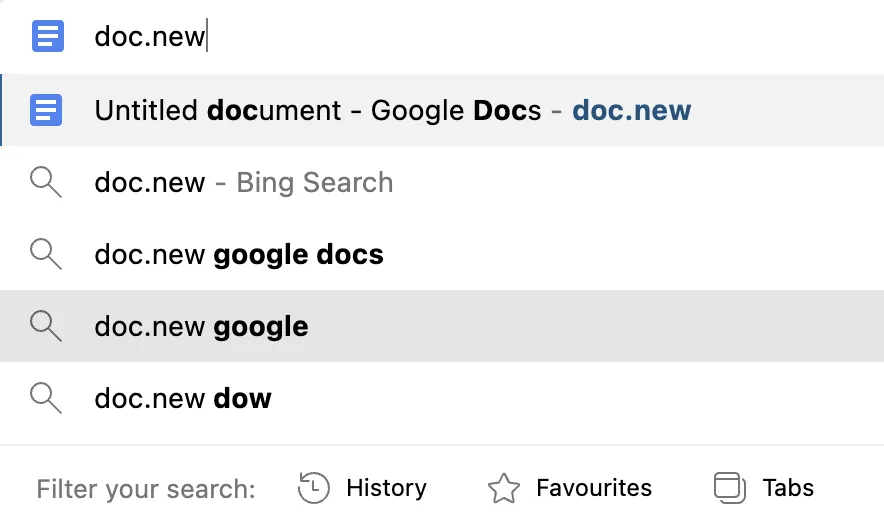
Има и бързи команди за формуляри (form. new), сайтове (site. new) и дори за стартиране на ново Google Meet (meet. new).
Категория № 3: Управление на документи и файлове
Тези съвети и трикове са насочени към това да ви помогнат да организирате, намирате и управлявате документите и файловете си в Google Workspace.
14. Гарантирайте точността на данните с функцията за валидиране на данни
При въвеждането на данни всичко се свежда до точност. Малка грешка или печатна грешка може да обърка изчисленията и анализа на данните.
Google Sheets разполага с функция за валидиране на данни за такива проблеми. Можете да зададете правила за типа данни, въвеждани в конкретни клетки.
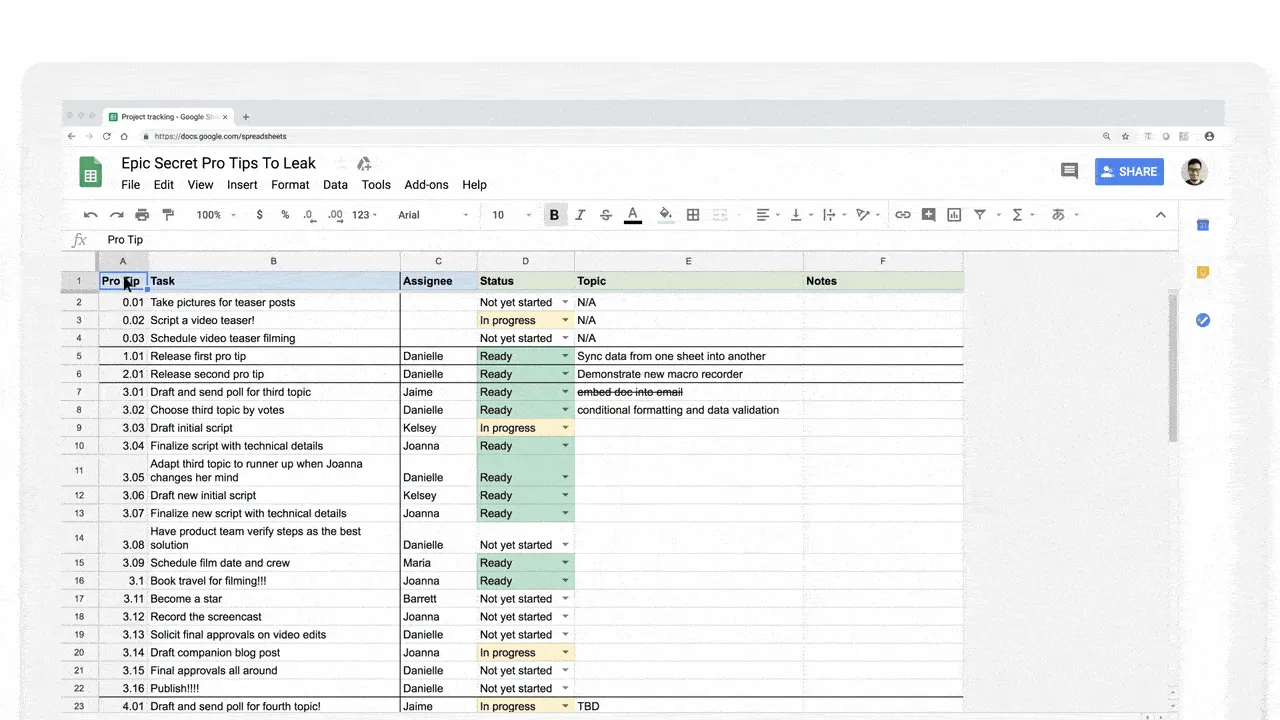
Изберете клетките, към които искате да приложите правилото, след което отидете в Данни > Валидиране на данни в горното меню и изберете критерий за валидиране, като диапазони от числа, съдържание на текст или потребителски формули.
Можете също да добавите полезни съобщения за грешки, които да насочват потребителите, когато въвеждат неверни данни.
Прочетете също: Как да приложите валидиране на данни в Excel
15. Намирайте файлове бързо с разширеното търсене в Drive
Google Drive се запълва бързо. По този начин файловете могат да се изгубят в морето от разнообразни файлове. Но с разширеното търсене на Drive можете да ги откриете (или поне да стесните резултатите).
Отидете в лентата за търсене на Drive и кликнете върху Разширено търсене. Това трябва да отвори диалогов прозорец, в който можете да изберете типа на файла, собственика, датата на промяна и др.
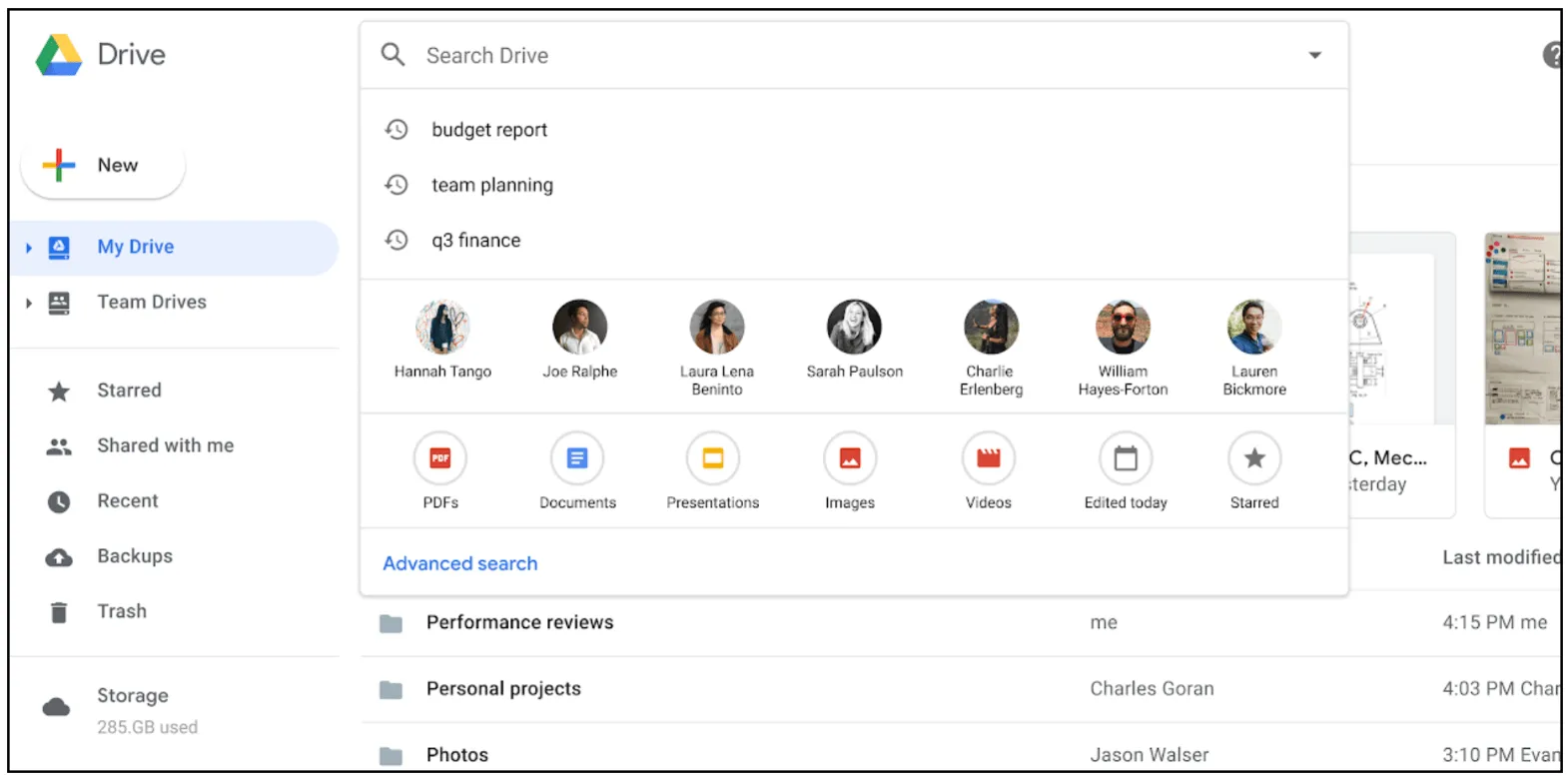
Разширеното търсене в крайна сметка е филтър. Колкото по-добре определите филтъра си, толкова по-добри ще бъдат резултатите от търсенето. Защо да си причинявате неприятности? Просто отделете 10 минути дневно, за да организирате диска си – това е най-добрият трик за Google Drive, който съществува.
16. Разширете функционалността с добавка
Приложенията на Google не разполагат с всички функции. Може да се наложи да използвате паралелно приложение на трета страна, което може да бъде досадно поради постоянното превключване. За щастие, няколко приложения на Google могат да получат добавки, известни също като разширения. *
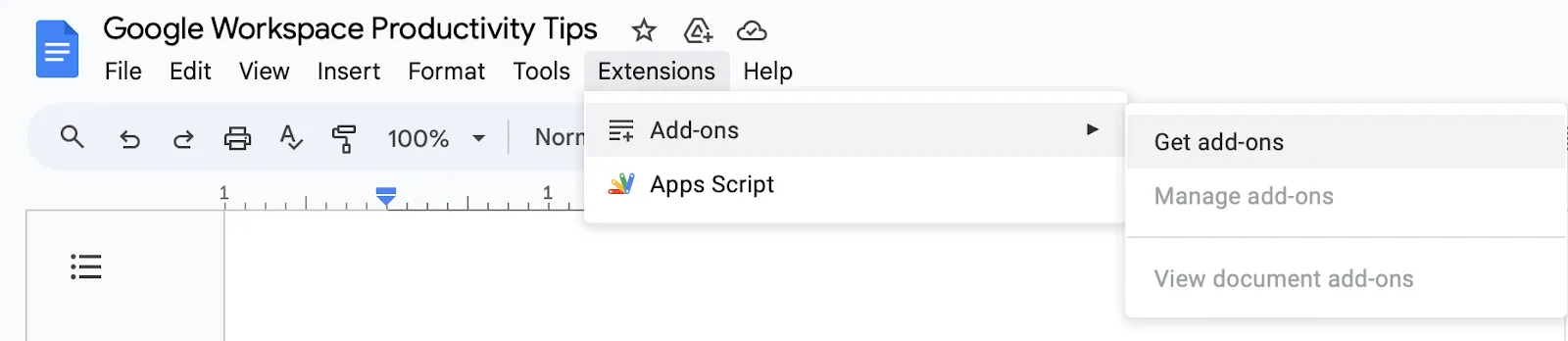
Например, можете да добавите разширение за електронен подпис в Google Docs, като отидете в Разширения > Добавки. Други приложения на Google, като Sheets, Slides и Calendar, също разполагат с тази функция.
17. Споделяйте файлове с общи дискове
Достъпът до споделени файлове може да се усложни, особено когато членовете на екипа се сменят. Функцията за споделени дискове в Google Drive може да опрости този процес.
За разлика от файловете в „Моето дисково пространство“, които принадлежат на отделни лица, файловете в споделеното дисково пространство принадлежат на екипа. Това означава, че когато някой напусне екипа, файловете му остават в него.
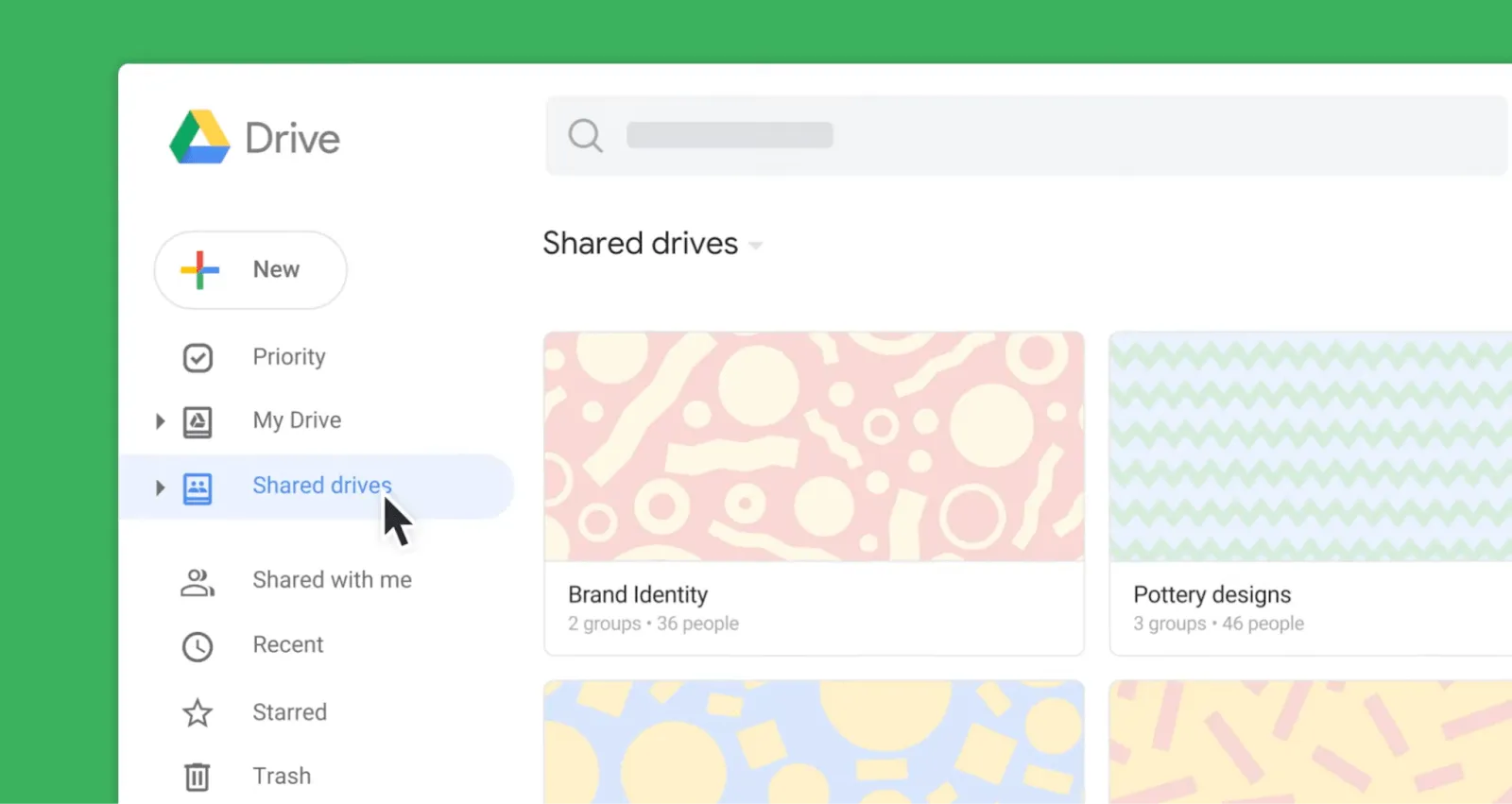
За да подготвите споделен диск, кликнете върху Споделени дискове в лявата странична лента, след което върху +Нов. Добавете членове на екипа и всички ще имат достъп до всички файлове в този диск.
Категория № 4: Разширени функции и инструменти
Тук ще разгледаме допълнителни функции в приложенията на Google Workspace.
18. Диктовка в Google Docs
Въвеждането на текст може да ви забави. Най-добре е да го пропуснете с функцията за гласово въвеждане на Google Docs.
Отворете нов документ (помните ли doc. new)? След това отидете в Инструменти > Гласово въвеждане в горното меню, кликнете върху иконата на микрофона и започнете да говорите. Думите ще се появяват на екрана, докато говорите.
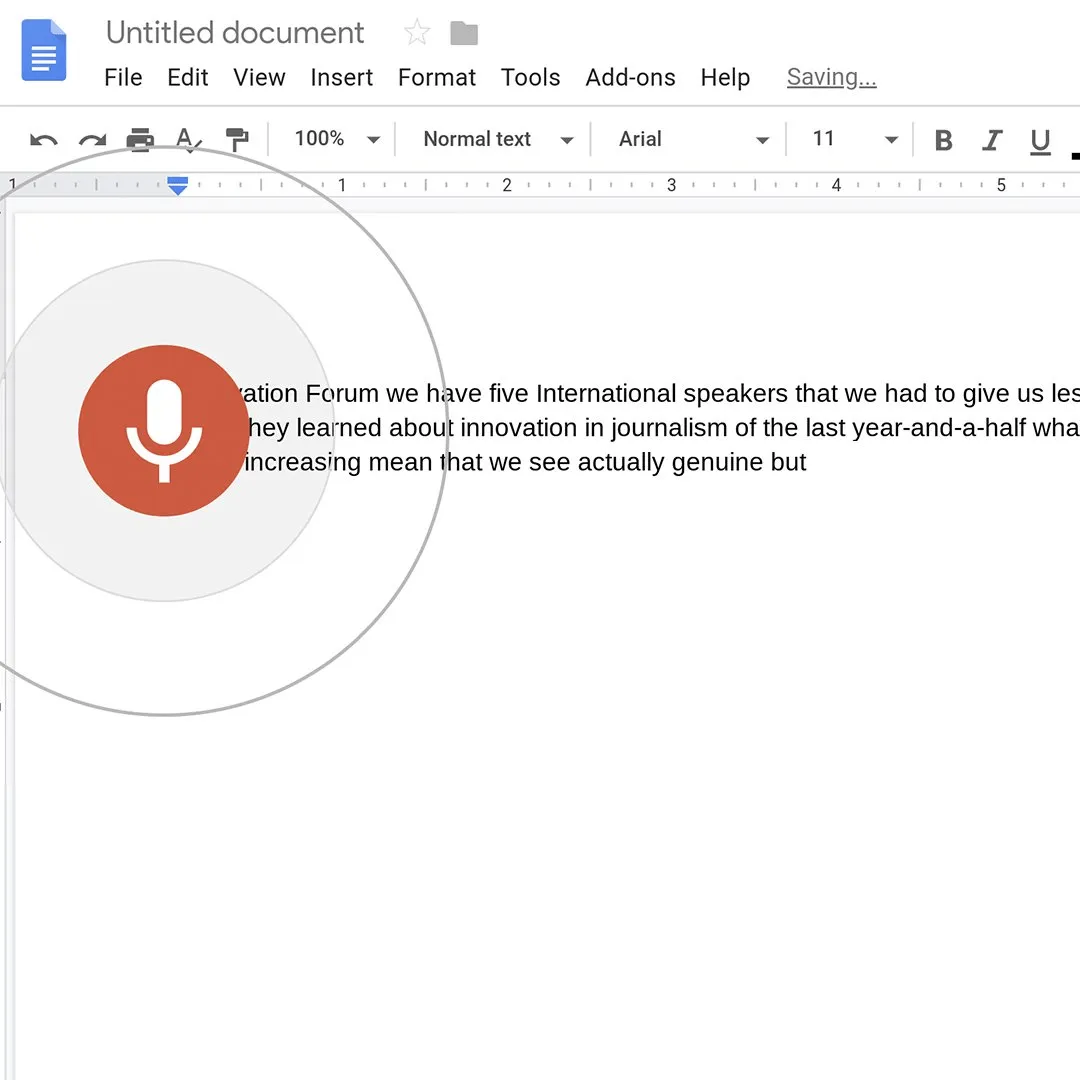
Не забравяйте да се изразявате ясно и да проверите окончателния вариант за правописни и граматически грешки, когато приключите.
19. Организирайте пощенската си кутия с филтрите на Gmail
Важните съобщения и дневния ред могат да се изгубят в препълнена пощенска кутия.
Защо да не активирате филтрите в Gmail, за да организирате автоматично входящите си съобщения? Потърсете Филтри и блокирани адреси в настройките на Gmail и създайте правила за имейли.
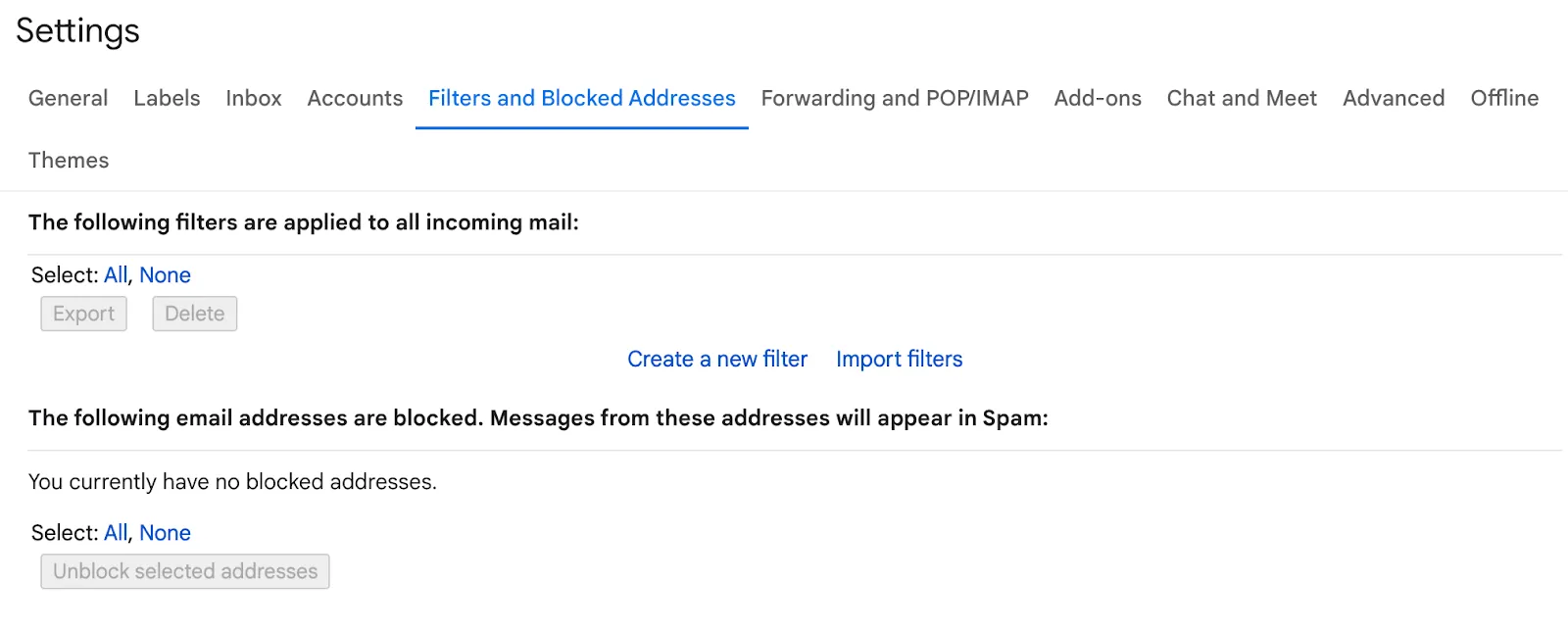
Например, можете да зададете правила за имейл адреса на изпращача или ключови думи в темата, за да маркирате имейлите на мениджъра си със звездичка или да ги пренасочвате към определена папка.
20. Привлечете вниманието на аудиторията си с функцията за въпроси и отговори в Slides
Презентациите пред голяма група понякога могат да изглеждат едностранни. Google Slides разполага с функция за въпроси и отговори, която може да направи презентациите ви по-увлекателни.
Когато правите презентация, кликнете върху триъгълника до стрелката надолу на бутона за презентация и активирайте инструментите за аудиторията. Това позволява на аудиторията да задава въпроси в реално време, на които можете да отговорите по време на презентацията или след нея.
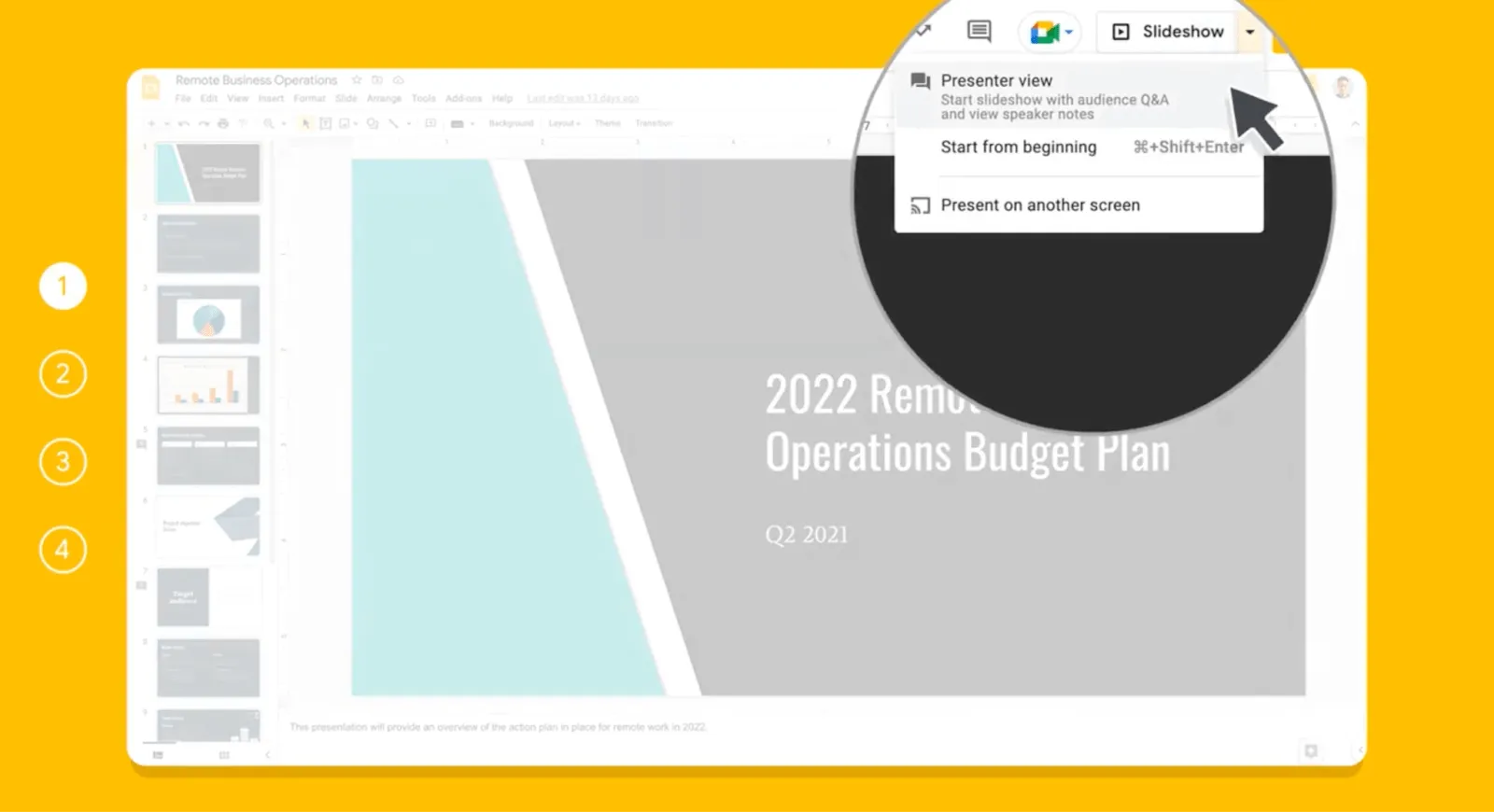
Публиката може също да гласува за въпроси, което ви помага да идентифицирате и да дадете приоритет на най-популярните теми. Тази функция може да направи презентациите ви по-интерактивни и да гарантира, че ще засегнете въпросите, които най-много интересуват публиката ви.
21. Напишете професионални имейли с функцията „Помощ при писане“ на Gmail
Функцията Help Me Write на Gmail прави точно това, което казва – помага ви да пишете в единен стил.
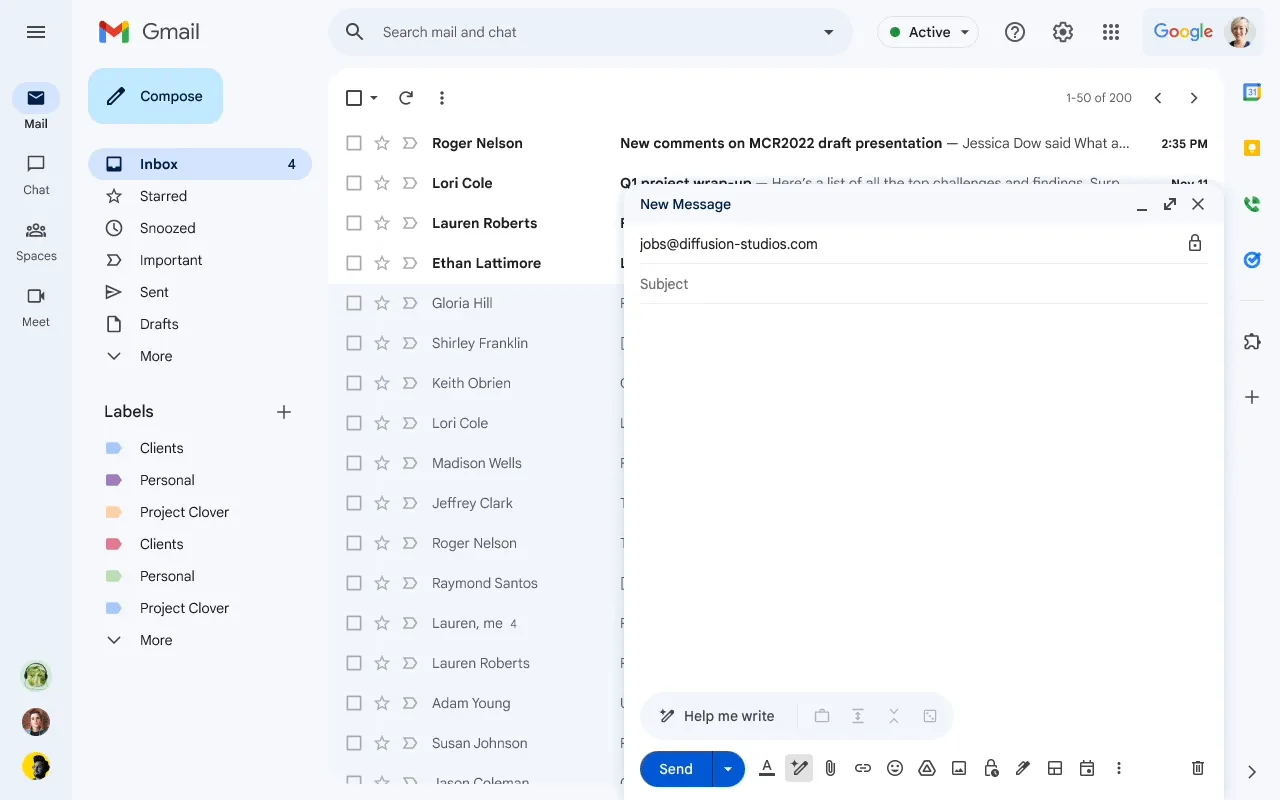
Когато съставяте имейл, кликнете върху бутона „Помогни ми да напиша“ (изглежда като магическа пръчка). След това опишете накратко какво искате да кажете. Изкуственият интелект ще генерира чернова въз основа на въведената от вас информация, която можете да доусъвършенствате.
За да получите достъп до тази функция, трябва да се регистрирате в Google Workspace Labs. Посетете Google Workspace Labs, регистрирайте се и се запишете в списъка на чакащите. Щом сте в списъка на чакащите, ще получите покана, когато функцията стане достъпна.
22. Преодолейте езиковите бариери с Google Translate в Docs
Говоренето на различни езици пречи на ефективната комуникация в разнообразни и различни екипи, както и при трансграничното сътрудничество. Google Docs разполага с вградена функция за превод, за да преодолее това предизвикателство. (Всъщност много трикове за Google Docs подобряват сътрудничеството.)
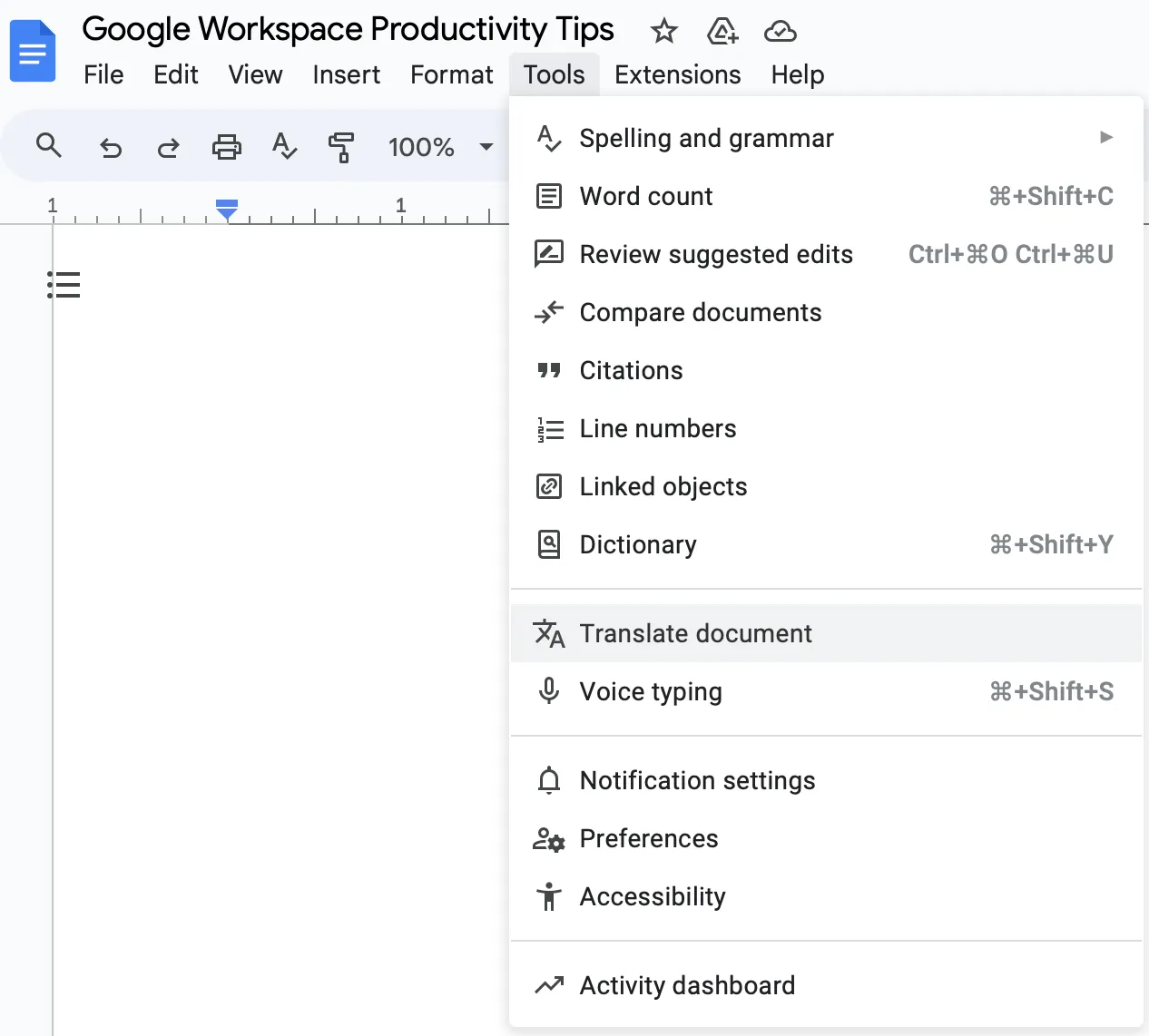
За да го използвате, отидете в Инструменти > Преведи документ. След това можете да изберете да преведете целия документ на друг език.
Тази функция е полезна и когато трябва бързо да разберете документ на език, който не владеете свободно.
23. Създавайте лесно ресурси за екипа с Google Sites
Създаването на централен хъб за информация за екипа често изисква технически умения или зависимост от ИТ отдела. Google Sites улеснява проектирането на вътрешни уебсайтове без познания по програмиране.
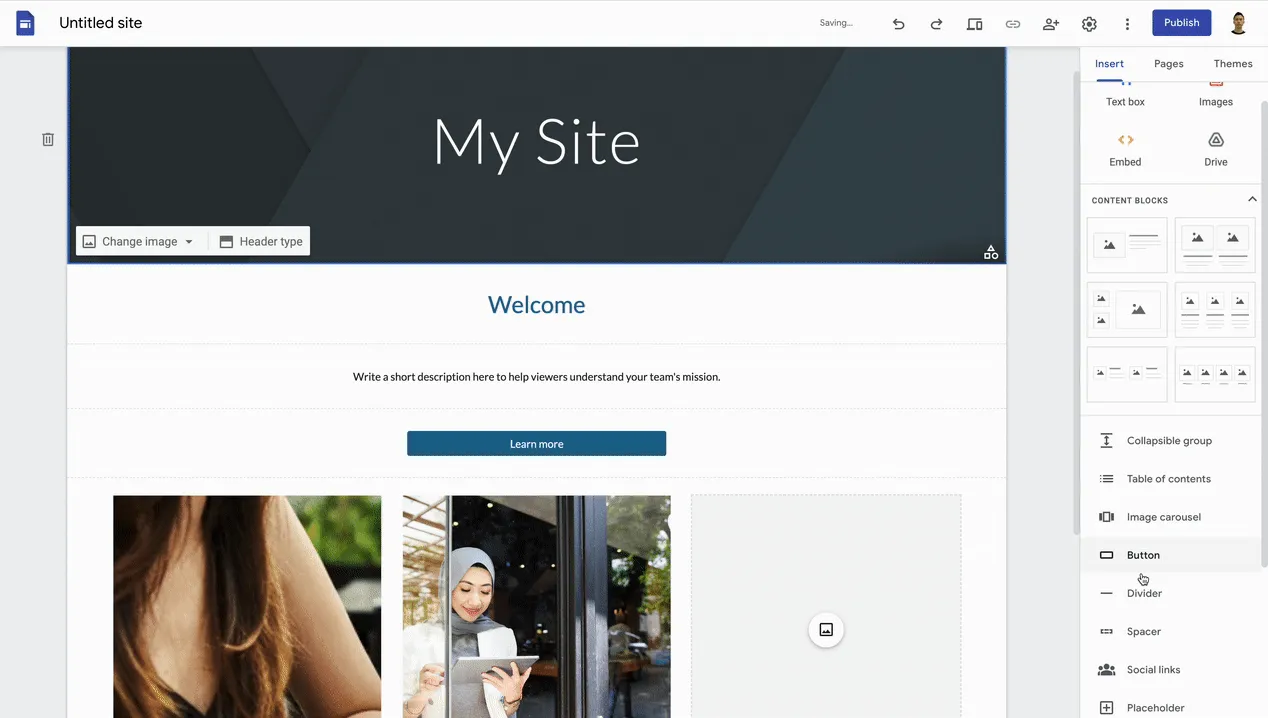
Отидете на sites.google.com и кликнете върху „+“. Използвайте интерфейса с плъзгане и пускане, за да добавите текст, изображения, календари и дори да вградите други елементи от Google Workspace.
Този инструмент е отличен за създаване на табла за дейности по проекти, наръчници за екипа или бази от знания, към които екипът ви може лесно да се обръща и да актуализира.
24. Анализирайте данни с обобщителните таблици в Sheets
Данните са полезни само ако можете да извлечете полезна информация от тях. Колкото по-голям е наборът от данни, толкова по-трудно е да се извлече полезна информация.
Не се притеснявайте – обобщителните таблици в Google Sheets могат да ви помогнат да обобщите и анализирате такива данни. И има много подобни трикове за Google Sheets.
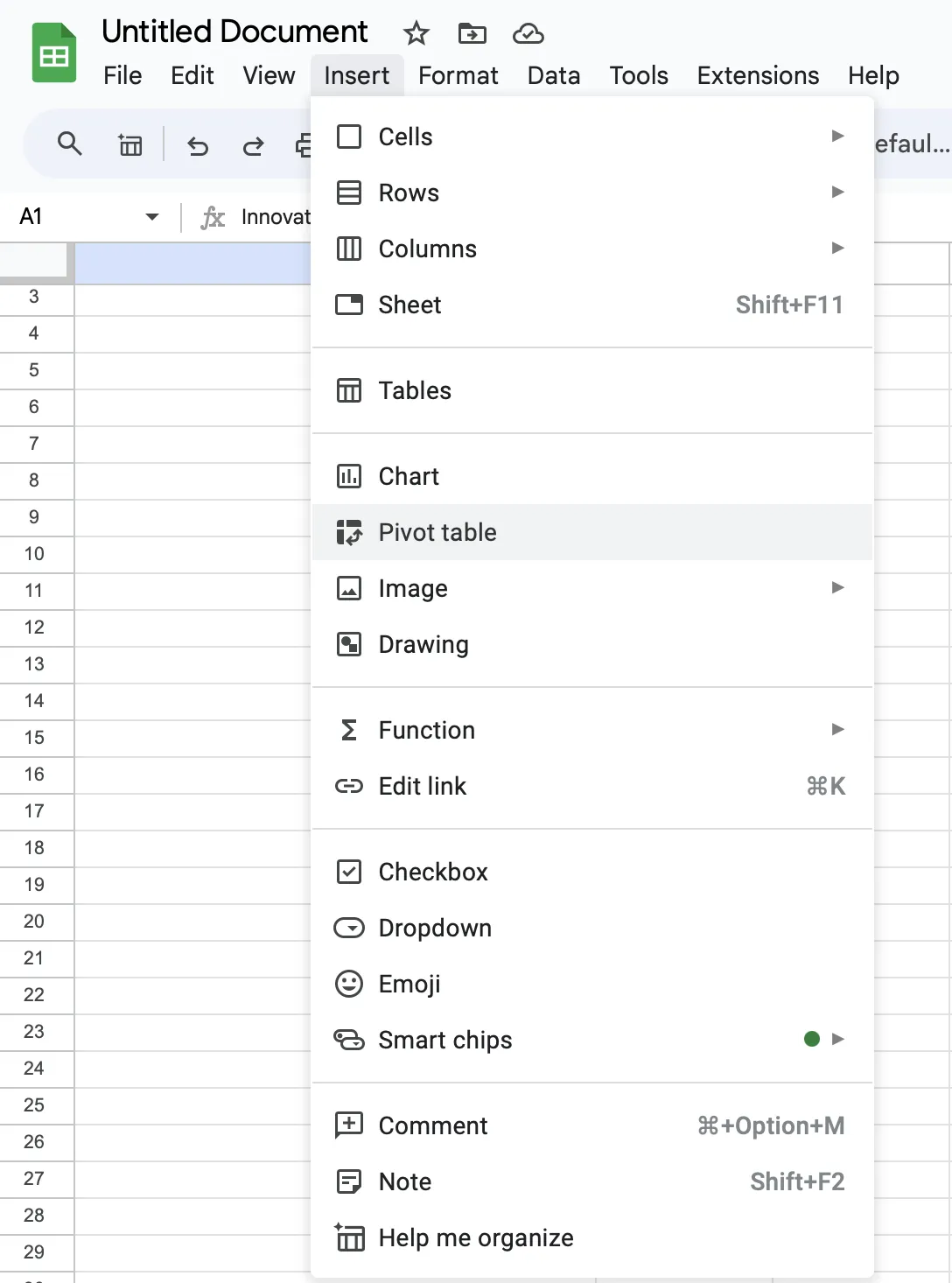
В Sheet отидете на Insert > Pivot table. Изберете диапазона с данни и изберете как да обобщите данните си. Чрез плъзгане и пускане на полета можете бързо да преструктурирате данните си, за да разкриете различни прозрения.
25. Управлявайте своята наличност с работното време в Календара
Не винаги е ясно кога вие или вашите колеги сте на разположение. За да управлявате очакванията за наличност, просто задайте работното си време в Google Calendar.
В настройките на Календара отидете в Работно време и местоположение и задайте обичайния си работен график. Когато някой се опита да насрочи среща извън тези часове, той ще получи известие.
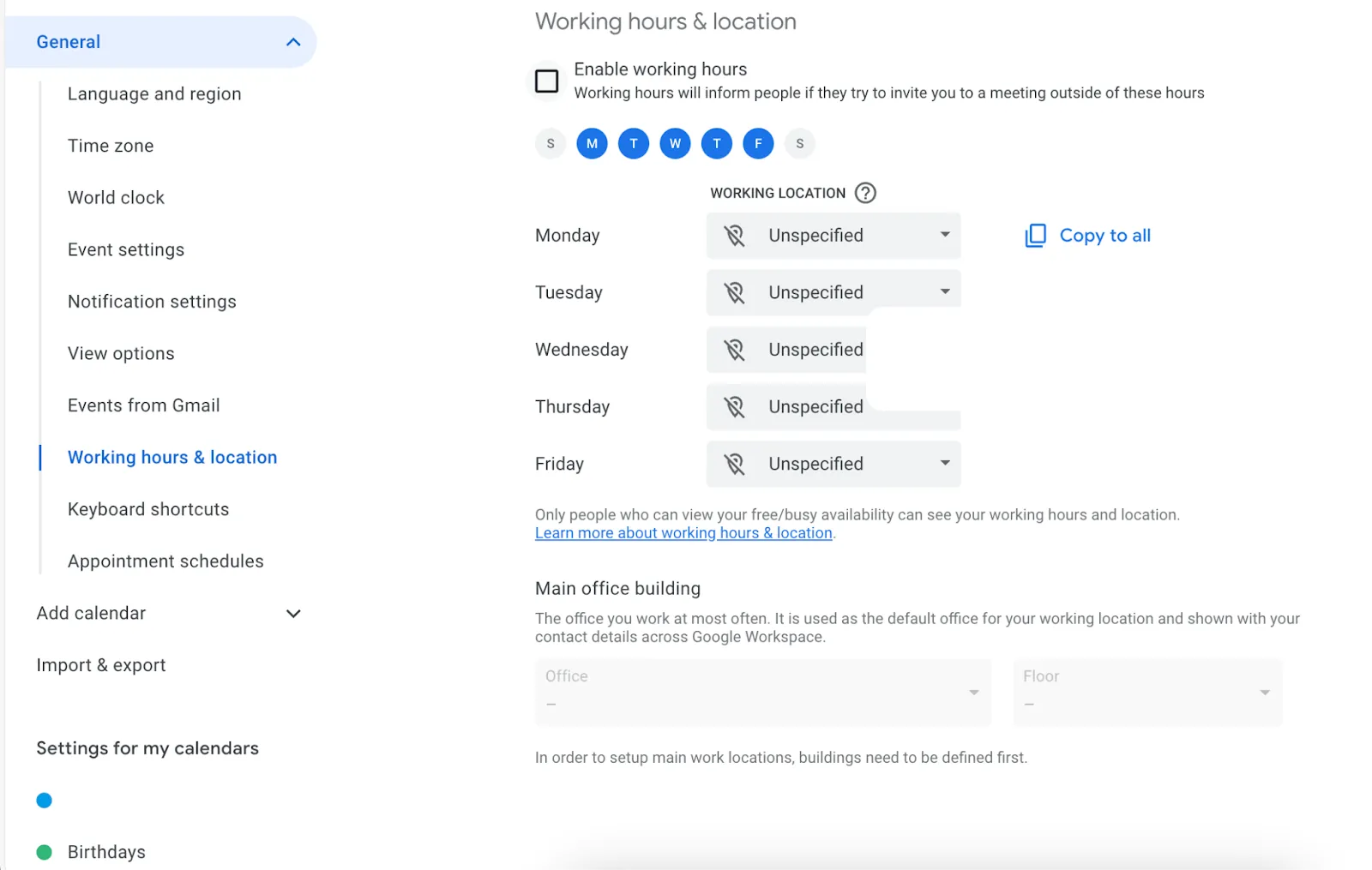
Тази функция може да ви помогне да поддържате баланс между работата и личния живот и да намалите вероятността срещите да се насрочват в неудобно време, особено ако работите с хора в различни часови зони.
Бонус: Попълнете този 5-минутен тест за продуктивност, за да видите колко продуктивна е вашата организация!
Алтернатива на Google Workspace, която ви помага да спестите време
Постоянното превключване между инструментите на Google Workspace остава проблем. Това води до загуба на време и разпиляване на вниманието.
Има ли алтернатива?
Е, има и ClickUp – мощна платформа за продуктивност и управление на проекти. Ето защо ви предлагаме да я имате предвид.
- Унифицирана платформа: Интегрирайте създаването на документи, управлението на задачи и отчитането на работното време в една среда
- Подобрено сътрудничество: Работете едновременно върху документи, задачи и проекти, за да насърчите екипната работа и да гарантирате съгласуваност на проектите
- Персонализирани автоматизации: Създавайте персонализирани работни процеси за обработка на повтарящи се задачи с ClickUp Automations, което може да ви освободи време за важни задачи
- Множество опции за изглед: Визуализирайте работата си в предпочитания от вас стил или според нуждите на проекта с помощта на разнообразни изгледи
- Настройки за приоритет: Персонализирайте приоритетите на задачите (Висок, Среден, Нисък), за да се уверите, че най-важната работа се изпълнява първа
- Вградено отчитане на времето: Следете производителността си, като отбелязвате часовете, прекарани по задачи и проекти, с ClickUp Time Tracking. Отчитайте времето от всяко устройство, създавайте персонализирани табели за отчитане на работното време и преглеждайте подробни отчети
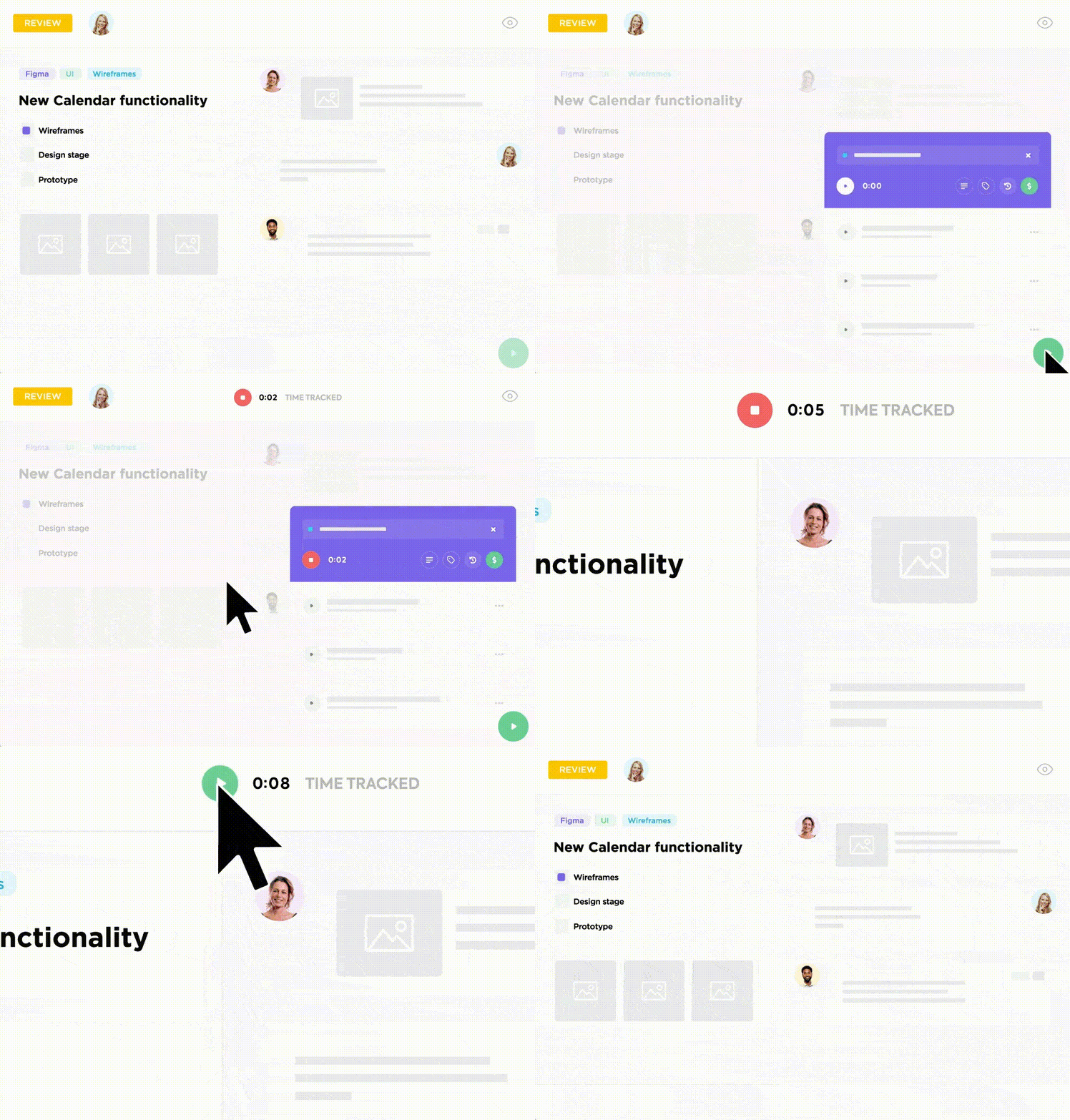
Това, което обаче отличава ClickUp от Google Workspace, е неговият интегриран AI асистент, ClickUp Brain, достъпен от всяка точка в ClickUp.
Използвайте силата на изкуствения интелект
С толкова много задачи, с които вече се занимавате, е разумно да подобрите производителността си с помощта на асистент с изкуствен интелект. ClickUp Brain може:
- Създавайте чернови на съдържание и генерирайте идеи в ClickUp Docs
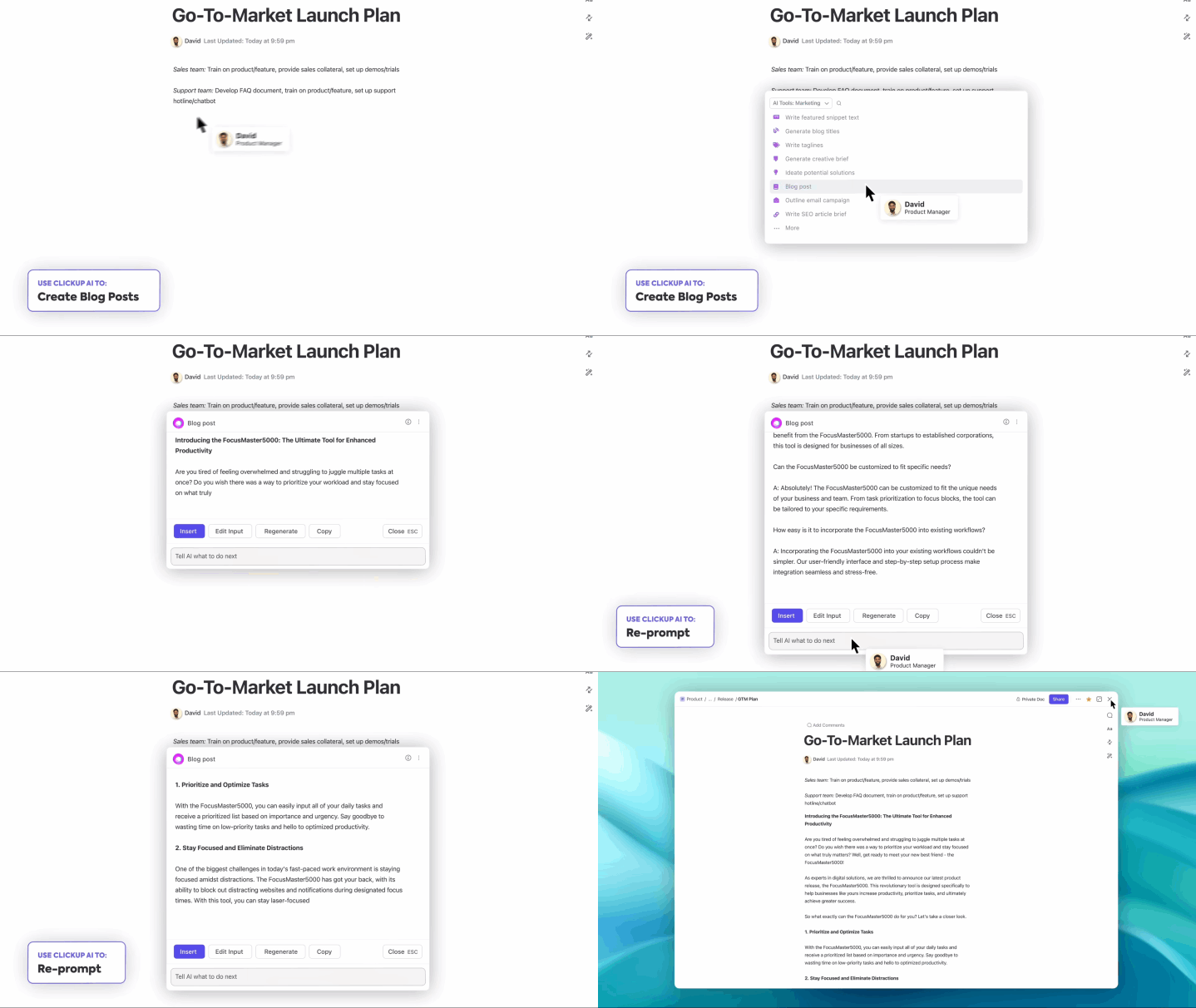
- Помагат ви да определите контекста на задачите си, предлагат подзадачи и разбиват сложните проекти на управляеми стъпки
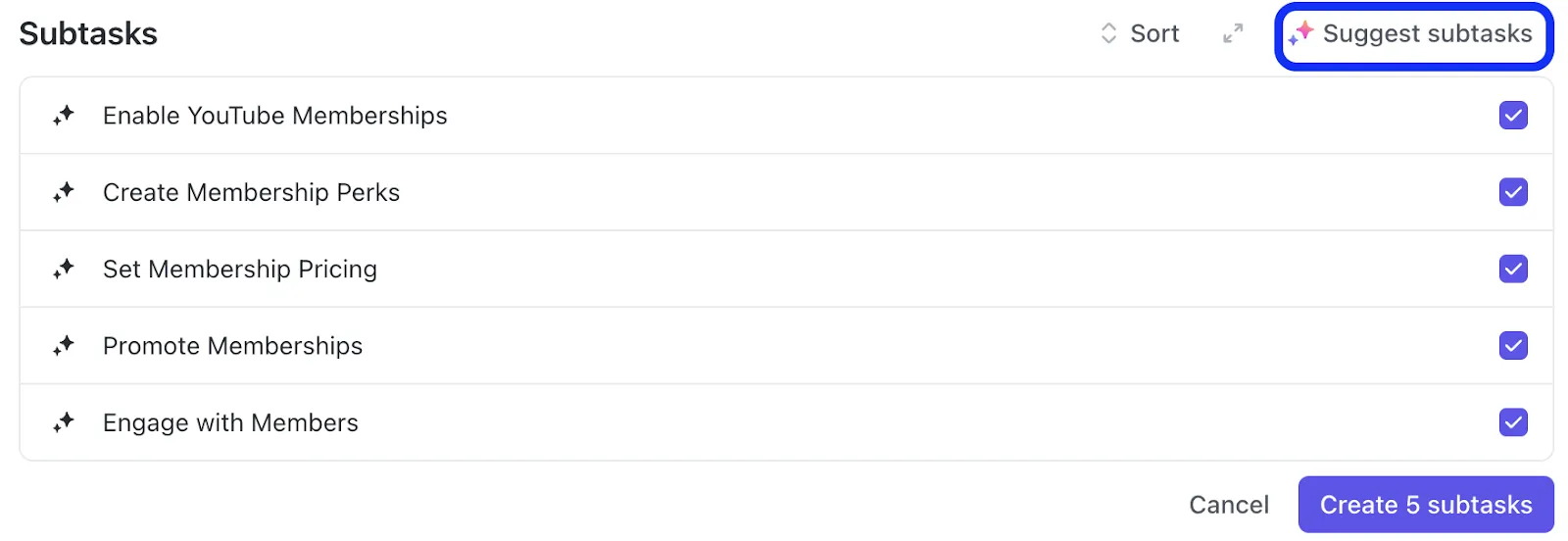
- Автоматизирайте рутинни процеси като актуализации на напредъка, ежедневни срещи и отчети за състоянието
- Създавайте ясни имейли в ClickUp Inbox или изготвяйте бързи отговори за чатовете си

- Намерете конкретна информация в документите, задачите или дори минали разговори
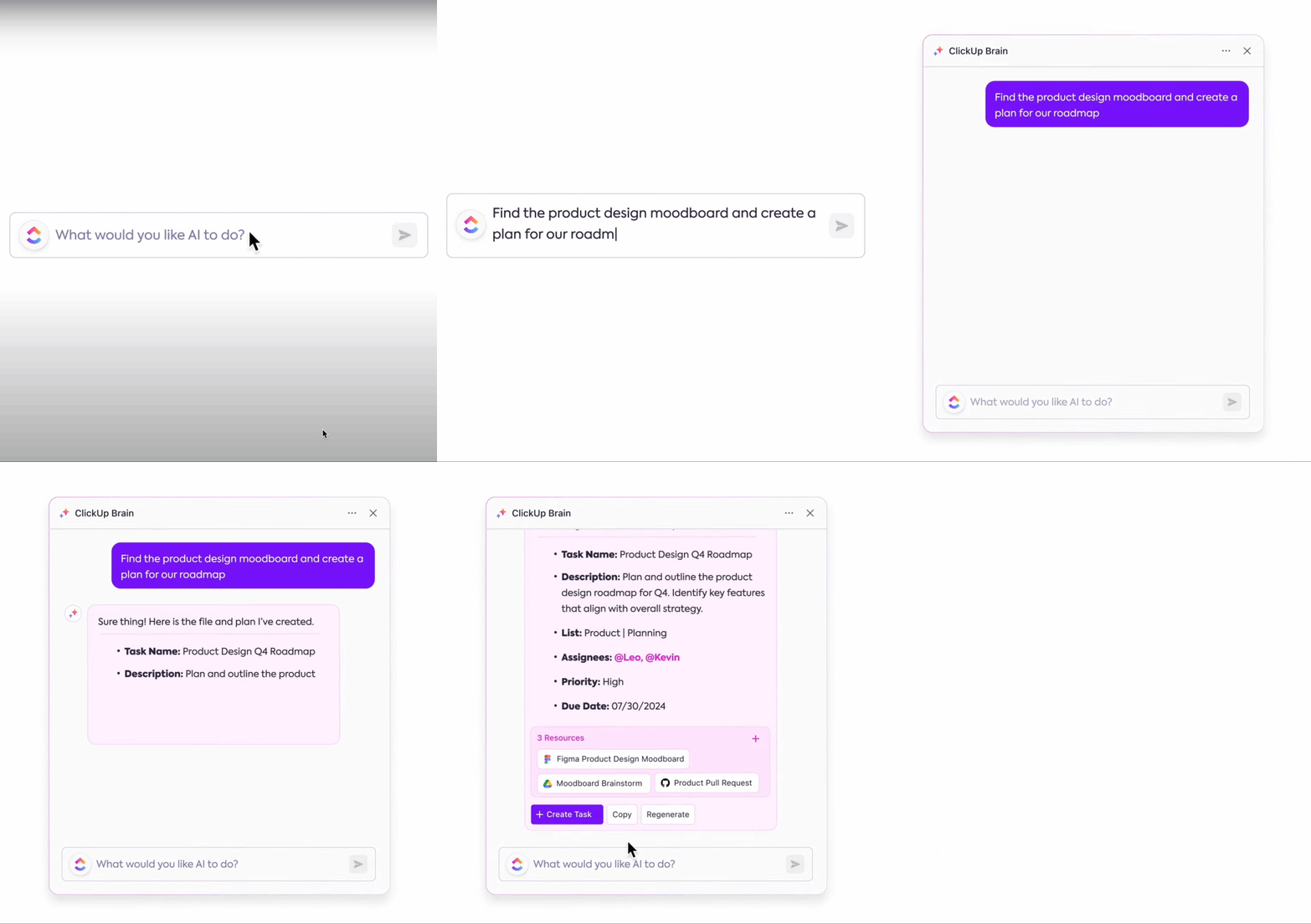
- Анализирайте данните за вашите проекти и получавайте предложения за подобряване на работните процеси
Освен това, той предлага революционна функция за екипите: Connected AI. Connected AI интегрира всички ваши инструменти на едно място, като гарантира, че цялото ви знание е достъпно и използваемо, независимо къде е съхранено. Ето какво предлага:
- Чрез дълбока интеграция с всички аспекти на вашето ClickUp Workspace – задачи, документи и чат – получавате цялостен поглед върху работата си, което ви дава възможност за по-прецизни и приложими анализи
- AI Writer for Work, AI Knowledge Manager и AI Project Manager са проектирани да поемат повтарящите се задачи, за да можете да се съсредоточите върху по-творческа работа.
- ClickUp Brain се интегрира безпроблемно и с инструменти на трети страни. Така можете да разширите използването му дори извън ClickUp и да синхронизирате всички промени в ClickUp и приложенията на трети страни в реално време
Използвайте асинхронната комуникация
ClickUp издига сътрудничеството на ново ниво с набора си от комуникационни инструменти. И може да ви спести много време – чрез асинхронна комуникация. Ето как:
- Откажете се от поредицата от срещи – дръжте екипа си в течение с ClickUp Chat
- Добавяйте коментари и създавайте важни задачи за вашите екипи с ClickUp Tasks
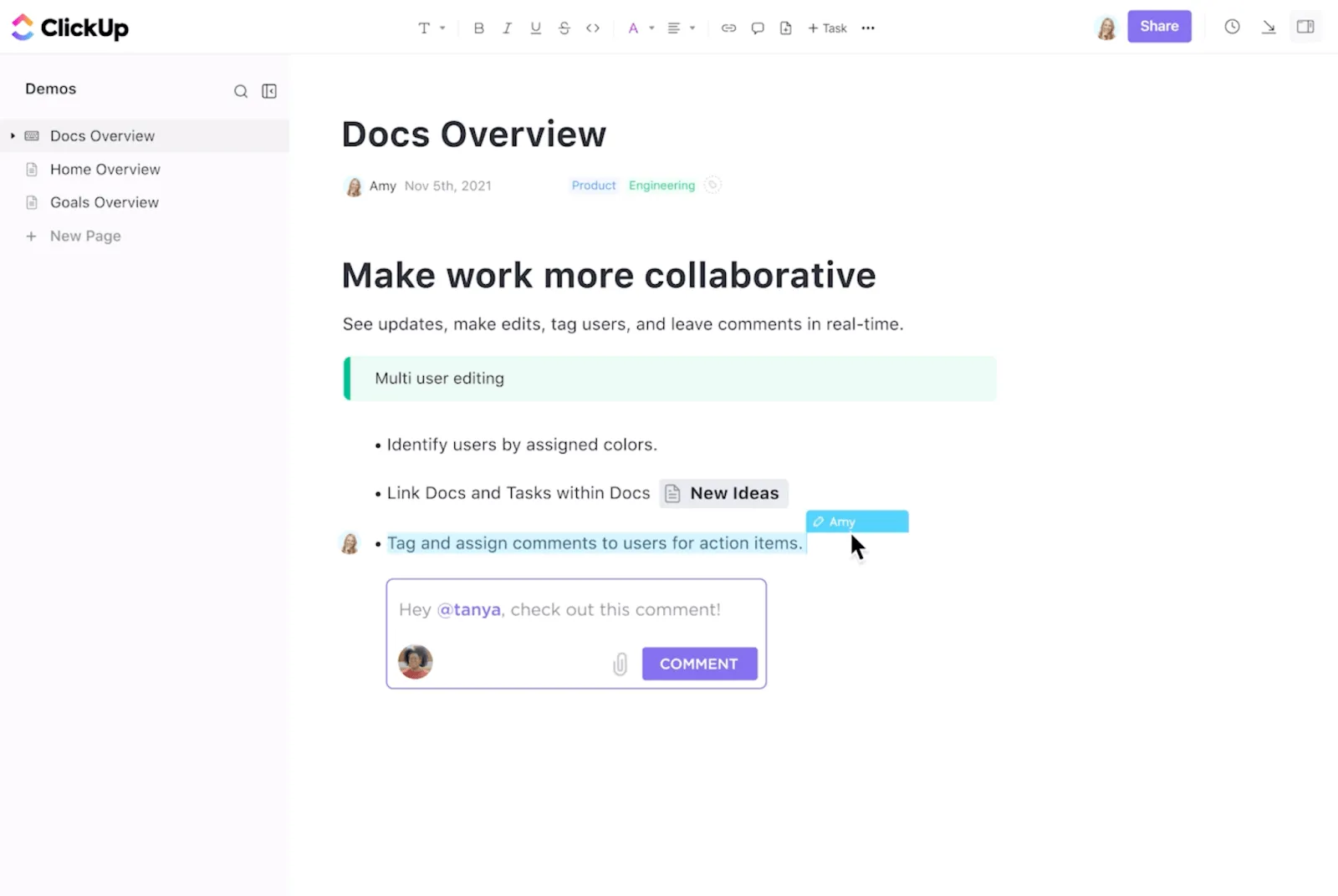
- Задействайте персонализирани напомняния в ClickUp за цели и етапи с висок приоритет в ClickUp
Шаблони на ClickUp за продуктивност
Сега, когато разполагате с инструментите на ClickUp и AI асистента, какъв е вашият план за продуктивност?
Нямате такъв?
Ние сме се погрижили за вас с шаблоните на ClickUp! Ето два перфектни шаблона за продуктивност, с които да започнете работа.
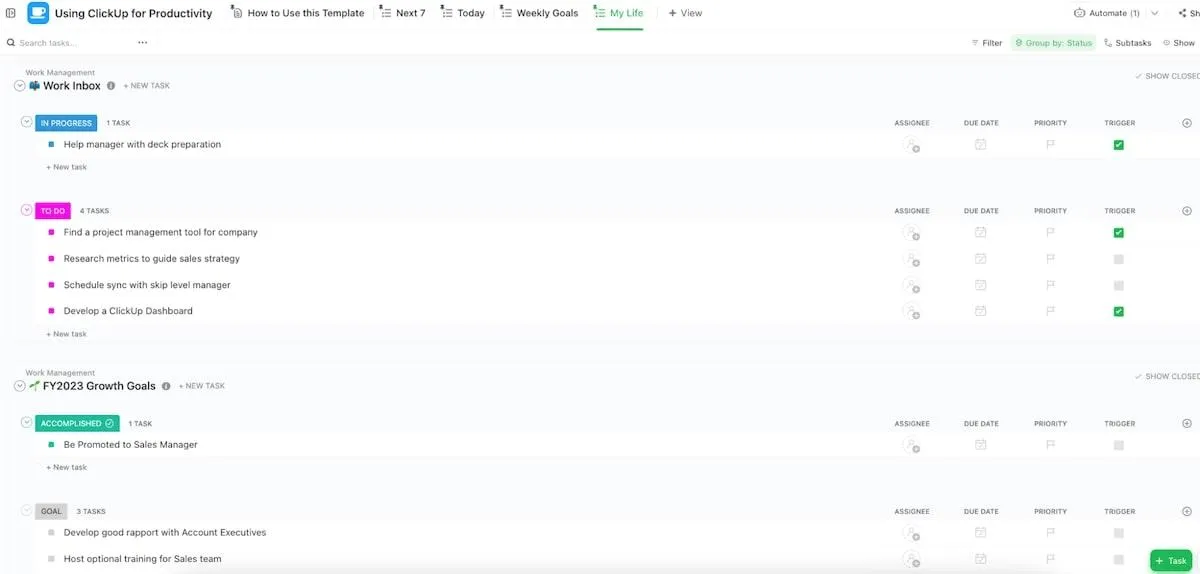
Първо, шаблонът за продуктивност на ClickUp е чудесен за оптимизиране на работните процеси за частни лица и фирми.
Можете да:
- Използвайте различни изгледи, като Списък, Табло и Календар, за да визуализирате задачите
- Използвайте автоматизация за създаване и управление на задачи
- Използвайте падащи менюта с единичен избор, за да категоризирате задачите или да ги възлагате на конкретни екипи
- Отбележете важни дати и крайни срокове в календара, за да следите важните събития
- Използвайте изгледите в работната среда, за да сътрудничите, да обменяте идеи и да събирате данни
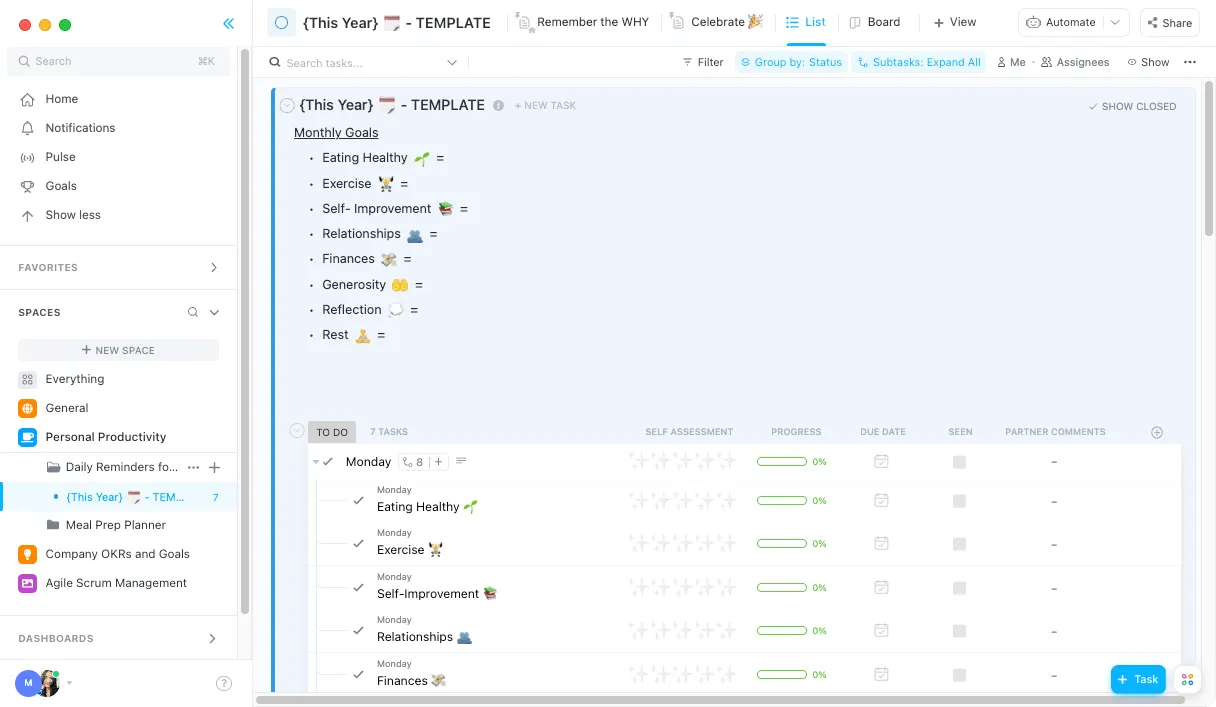
Накрая, шаблонът за лична продуктивност на ClickUp е предназначен за мотивирани самостоятелно заети професионалисти и за тези, които искат да организират личния си живот.
Повишете производителността си с ClickUp
Производителността се състои от баланс, концентрация и инструменти за по-бърза работа.
Докато Google Workspace ви помага да поддържате реда, ClickUp блести, когато имате нужда от допълнителен тласък, за да останете на правилния път и да свършите повече работа.
Готови ли сте да издигнете производителността си на ново ниво? Опитайте ClickUp и вижте как е да имате платформа, създадена да ви помага да останете фокусирани, ефективни и мотивирани. Опитайте ClickUp.