

Безплатният софтуер на Google е широко разпространен в днешния корпоративен свят, независимо дали работите в голяма или малка фирма. Защо все още не сте професионалист в него?
През 2020 г. Google сподели, че неговият набор от инструменти за продуктивност, включително Gmail, Google Docs и Google Sheets – конкурент на софтуера Excel на Microsoft – е надминал 2 милиарда месечни потребители. Както всичко останало в софтуерния пакет на Google, Google Sheets се синхронизира автоматично с множество потребители, така че вие и другите можете да си сътрудничите безпроблемно. Това е може би най-достъпният и мощен софтуер, наличен днес за работници, които искат да се справят с големи масиви от данни.
Независимо дали е за работа или просто за бюджетиране в личния ви живот, по-доброто познаване на наличните съкращения в Google Sheets е лесен начин да спестите време, което да прекарате по-ползотворно, вместо да се прегърбвате над клавиатурата.
ClickUp прегледа най-популярните влиятелни лица в социалните медии, които споделят съвети и трикове за работа с електронни таблици, включително CheatSheets и Your Excel Dictionary, за да състави този списък с десет трика за Google Sheets, които трябва да използвате.
Започнете с добавянето в отметките на този инструмент с изкуствен интелект, наречен Excel Formulator, който позволява на потребителите да диктуват какво искат да прави дадена функция в Google Sheets и тя я изпълнява – и продължете да четете за още полезни съвети.
20 ТРИКА ЗА ПРОИЗВОДИТЕЛНОСТ, ЗА ДА СВЪРШИТЕ ПОВЕЧЕРаботете по-умно, а не по-усилено, с тези спестяващи време трикове за производителност от ClickUp.
1. Бързи и груби диаграми
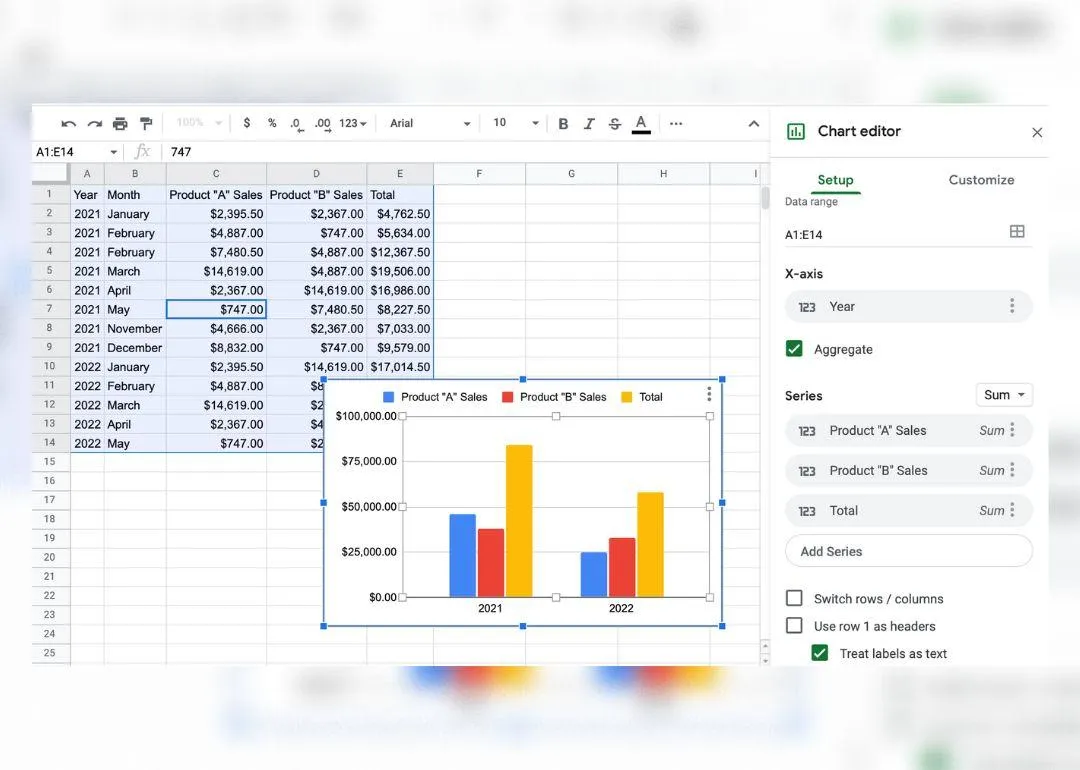
Отивате на среща и се нуждаете от бърза тенденция, за да знаете за какво говорите? В Excel бихте използвали Alt + F1 или Option + F1 на Mac, след като изберете таблица с данни, за да генерирате бърза диаграма на избраните данни. В Google Sheets ще трябва да използвате мишката не само за да изберете таблицата, но и за да изберете „Диаграма“ от падащото меню „Вмъкване“.
КРАТКО РЪКОВОДСТВО ЗА ПРОЕКТНИ ДАШБОРДОВЕ Научете как да създадете дашборд в Google Sheets, за да увеличите лесно производителността на вашата компания.
2. Добавете всичко за секунда
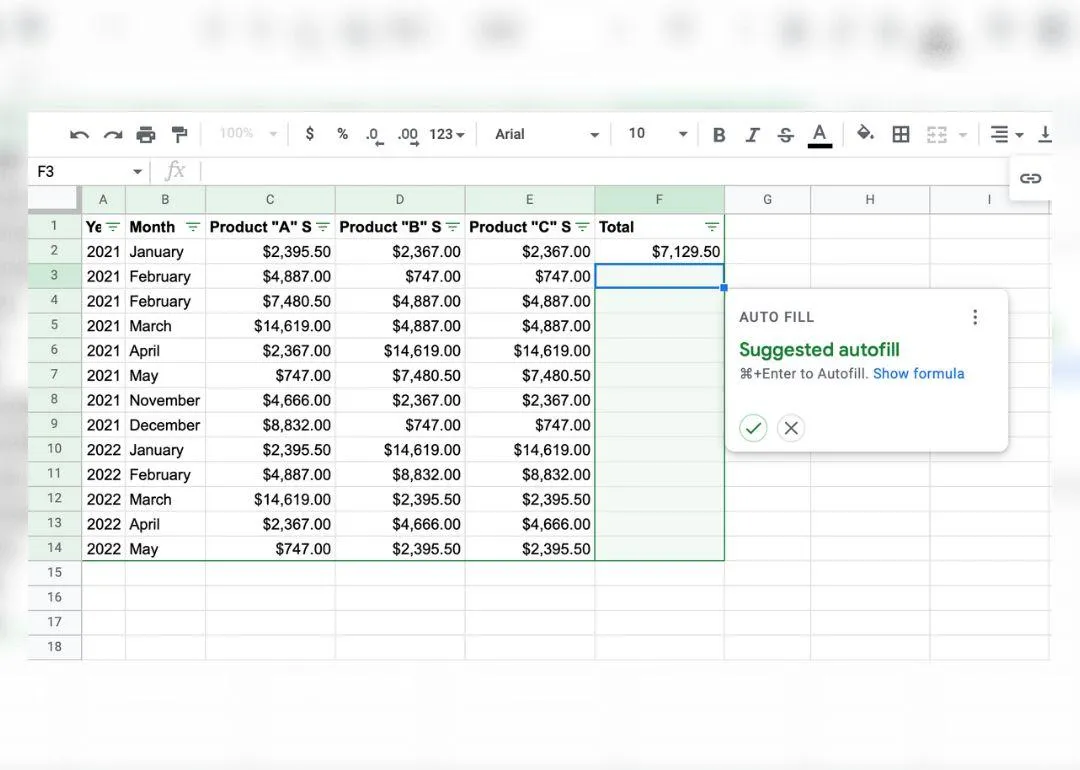
В Excel, като изберете данните си с Ctrl + A и след това използвате Alt + =, ще се изпълни функцията „Сума“ за цялата таблица с данни, ако таблицата е форматирана по стандартен начин. Софтуерът за обработка на електронни таблици на Google се опитва да улесни това, като разпознава кога да попълни автоматично дадена функция.
Трябва да въведете функцията само веднъж, преди да се появи подсказката за автоматично попълване. Това е полезно за често използваната функция =SUM, която ще сумира всички стойности в предходните редове за вас.
Google Sheets функционира малко по-различно и може да ви е по-лесно да го накарате да попълва автоматично функциите, след като създадете филтър. Просто кликнете върху бутона за филтър в най-дясната част на лентата с инструменти и изберете „Създаване на нов филтър“, за да активирате тази функция.
3. Разделете хаотичните данни или списъци на подредени колони
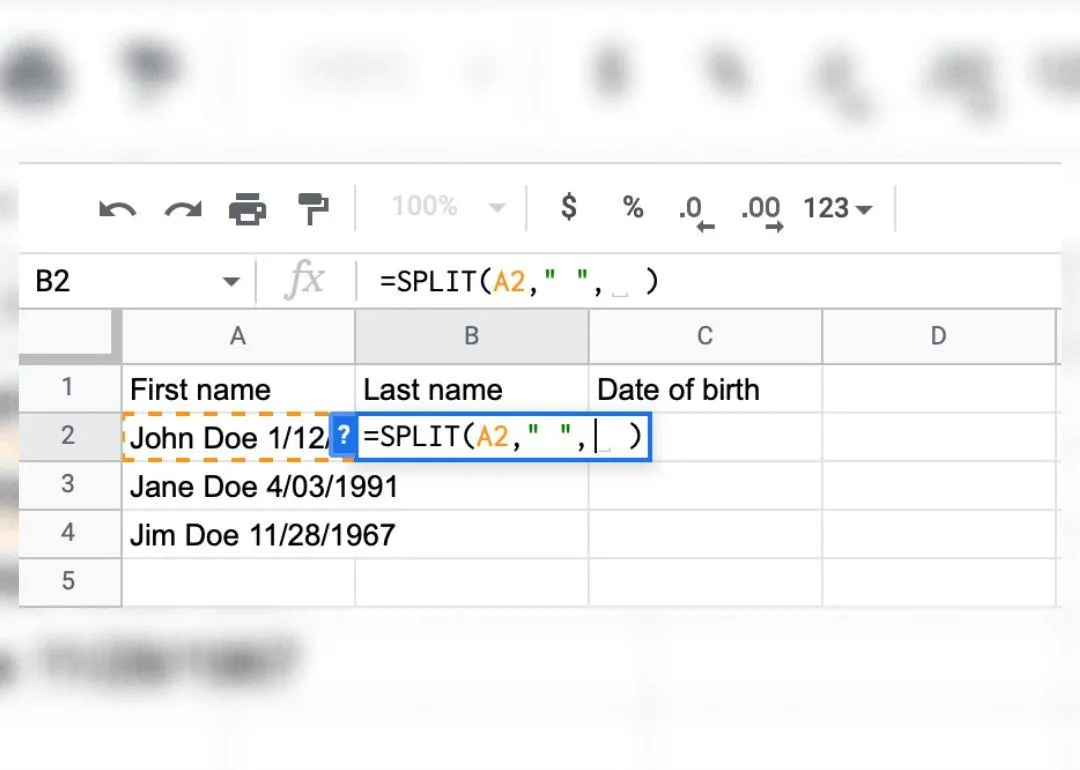
Функцията =SPLIT ви позволява да разделите данните в клетката на символа, който поставите в кавичките.
4. Скрийте тези грозни грешки
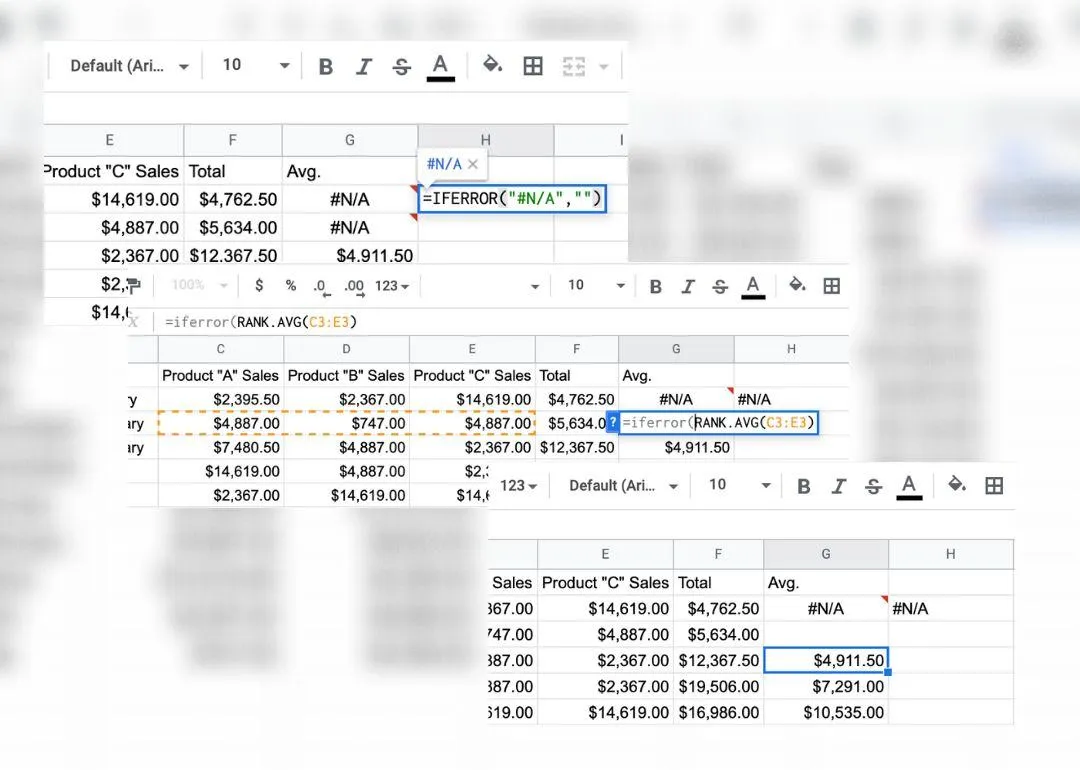
Функцията =IFERROR ви позволява да настроите електронните таблици да разпознават всички грешки и да показват стойностите, които поставите между кавичките – включително празни пространства, ако предпочитате. За целта е необходимо да напишете всички формули, вложени в скобите на израза =IFERROR().
5. Автоматично оразмеряване на данните
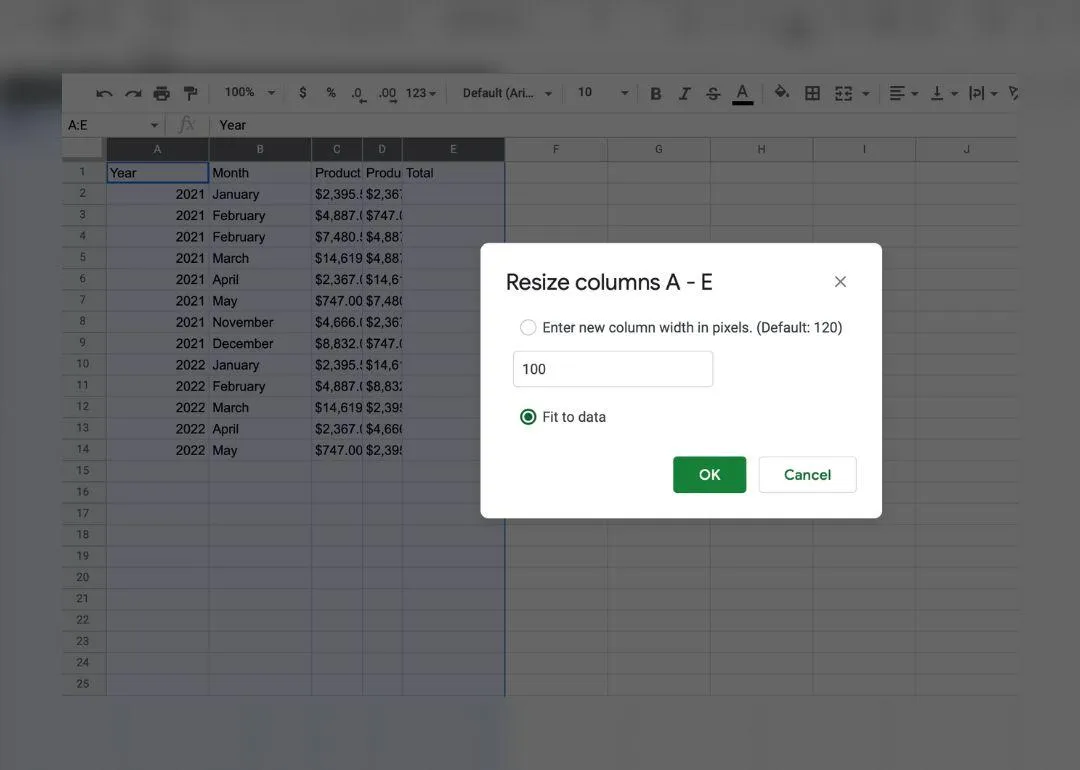
Колоните и редовете ви пречат да видите пълната стойност на всяка клетка? Google Sheets ни предлага два начина да разрешим този проблем. Първо, можете да кликнете с десния бутон върху колона или ред и да изберете „Resize column“ (Промяна на размера на колоната) или „Resize row“ (Промяна на размера на реда), след което да изберете „Fit to data“ (Пригодяване към данните) и да кликнете „OK“.
По-бърз начин е да кликнете два пъти върху линията, разделяща реда или колоната, и тя ще се нагласи на идеалния размер за стойностите, които съдържа.
Бонус: AI инструменти за Google Sheets!
6. Попълнете колоните си автоматично
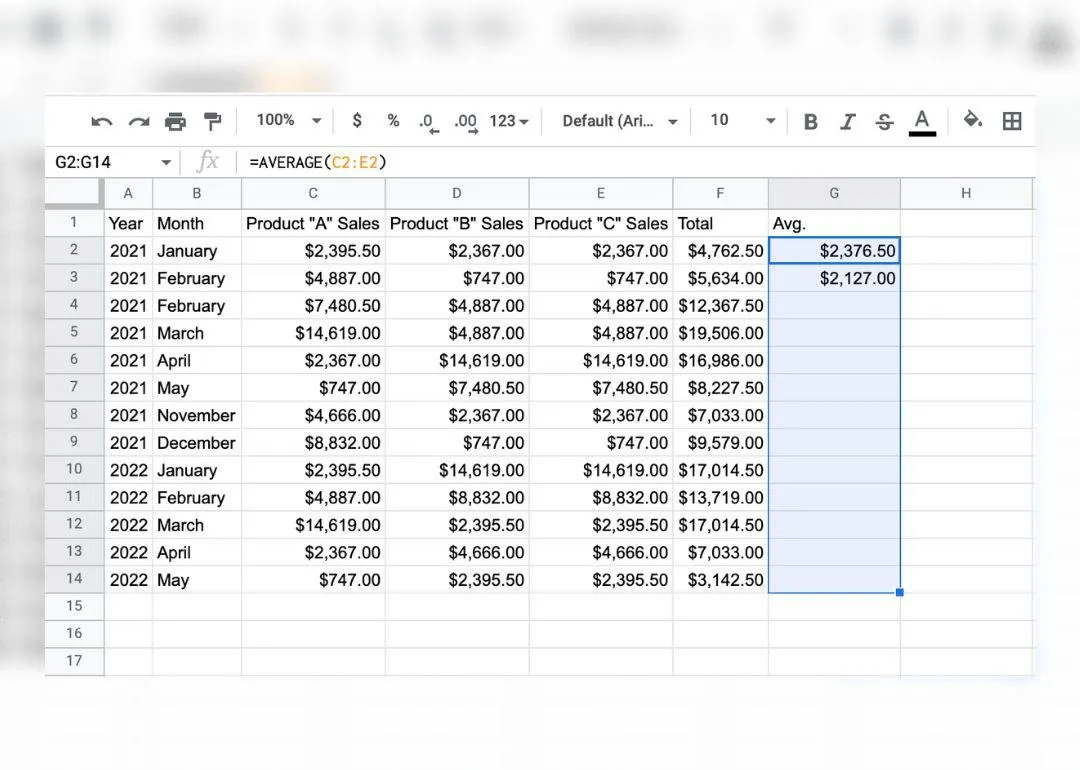
Следващия път, когато трябва да въведете поредица от дати или да копирате формула, въведете първите две, а след това спрете. Използвайте комбинацията от клавиши Ctrl + D или Command + D, ако използвате Mac, за да попълните колоната надолу. Google Sheets ще предположи и попълни останалите дати или други цифри въз основа на моделите, които разпознава във вашия ред или колона. Можете също да използвате Ctrl + R или Command + R, за да попълните колона вдясно. Това се нарича „бързо попълване”.
Прочетете също: Стъпка по стъпка ръководство за създаване на пивотна таблица в Google Sheets
7. Импортирайте данни директно от уеб страници
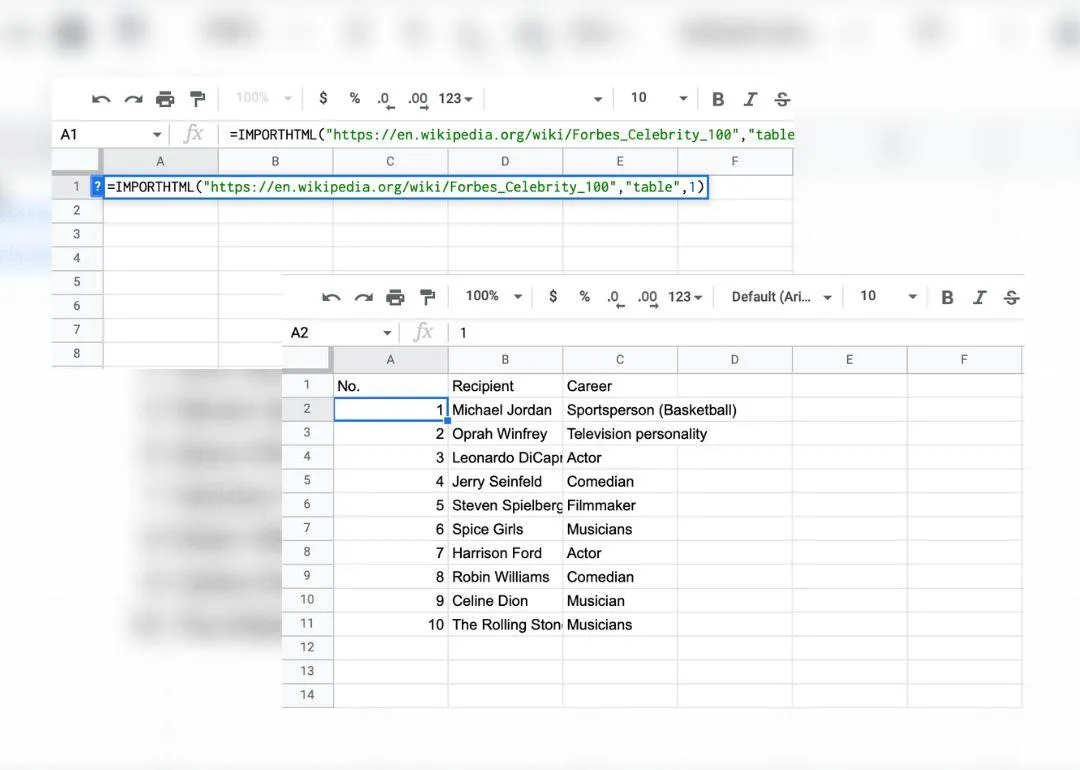
Спрете да копирате и поставяте лошо форматирани таблици от уеб страници.
Можете да въведете функцията =IMPORTHTML в Google Sheets, за да импортирате таблица или списък от уеб страница, от която сте копирали URL адреса. Включете „table/list”, „1” във функцията, за да вземете първата таблица. Важно е да имате предвид, че не всеки източник на данни ще се импортира безпроблемно. Ако импортирането не работи от първия път, уверете се, че има кавички около всеки компонент, включително URL адреса.
ВИЗУАЛИЗИРАЙТЕ НАПРЕДЪКА С ГАНТОВА ДИАГРАМАНаправете гантова диаграма в Google Sheets, за да отразите напредъка на проекта си по прост, но ефективен начин.
8. Създайте бутони за скриване и показване на определени елементи
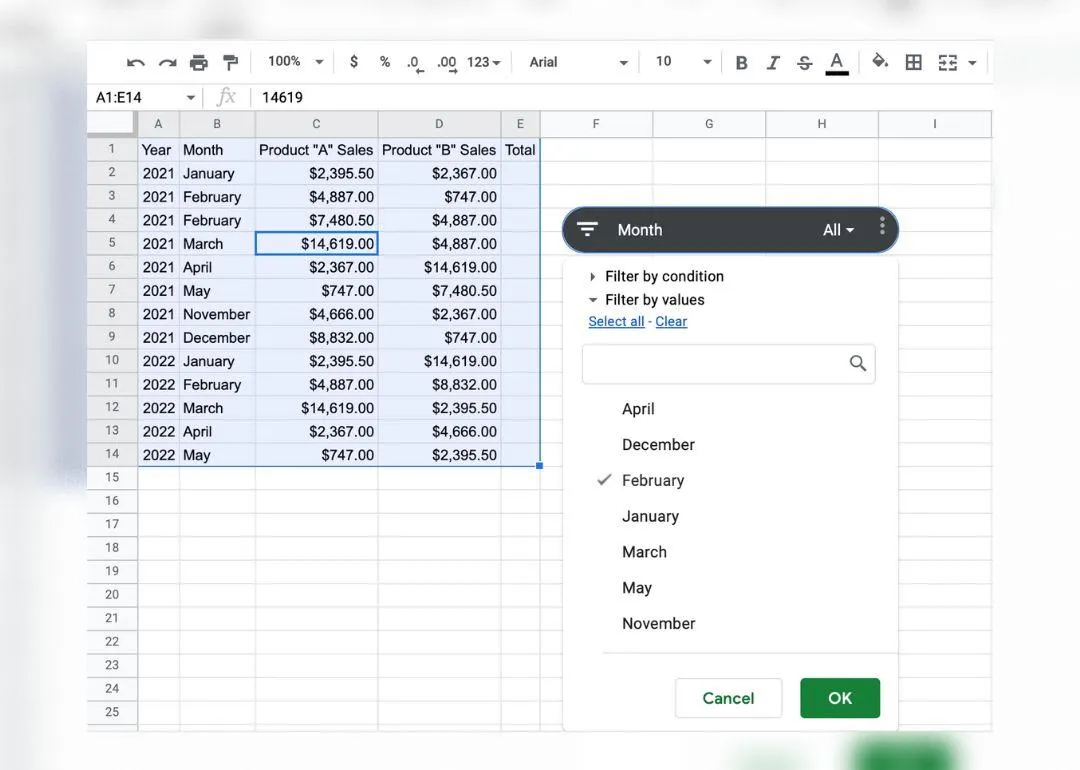
Можете да използвате функцията Slicer, за да разгледате „парчета“ от вашия набор от данни. Маркирайте данните и изберете „Add a slicer“ (Добави slicer) от падащото меню „Data“ (Данни). Оттам можете да изберете кои идентификатори искате да се показват, когато включвате и изключвате slicer с едно кликване.
Научете как да създадете организационна диаграма в Google Sheets!
9. Почистете главните букви и интервалите
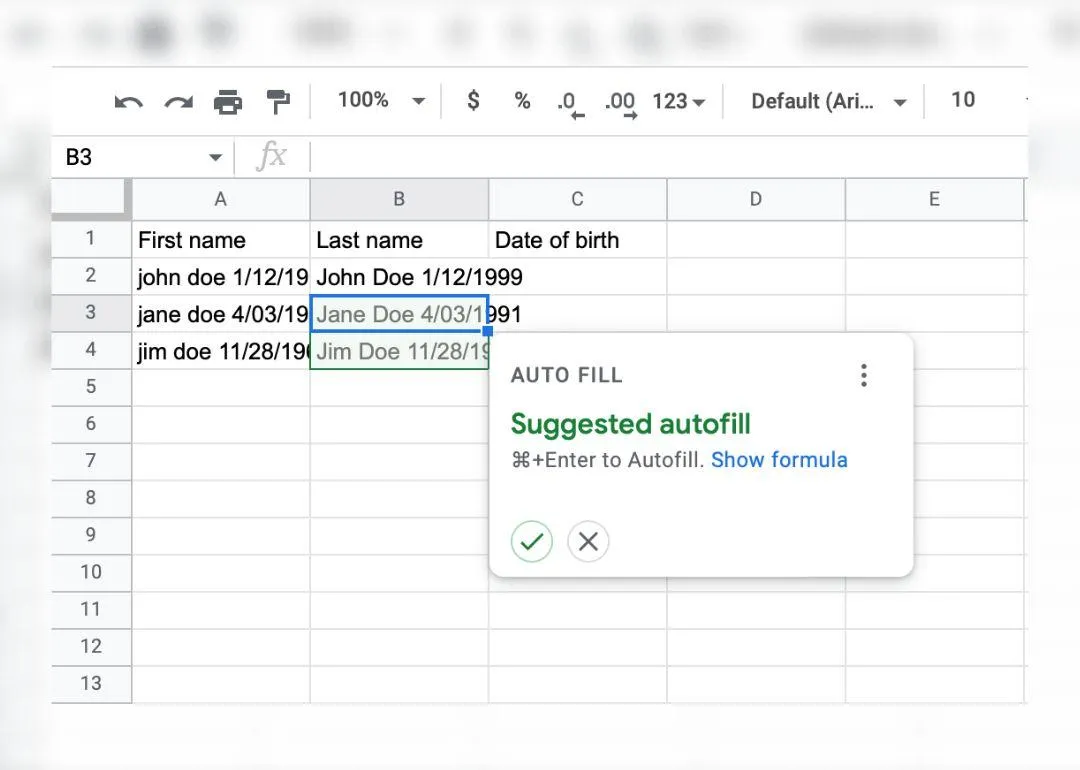
Опитайте да използвате =PROPER(вмъкнете клетка, съдържаща стойности тук), за да превърнете недобре форматиран текст в главни букви за миг. Можете също да вмъкнете функцията trim тук като =TRIM(PROPER(вмъкнете клетка, съдържаща стойности тук), за да премахнете досадните нежелани интервали.
10. Автоматично променяйте цвета на клетката въз основа на стойността
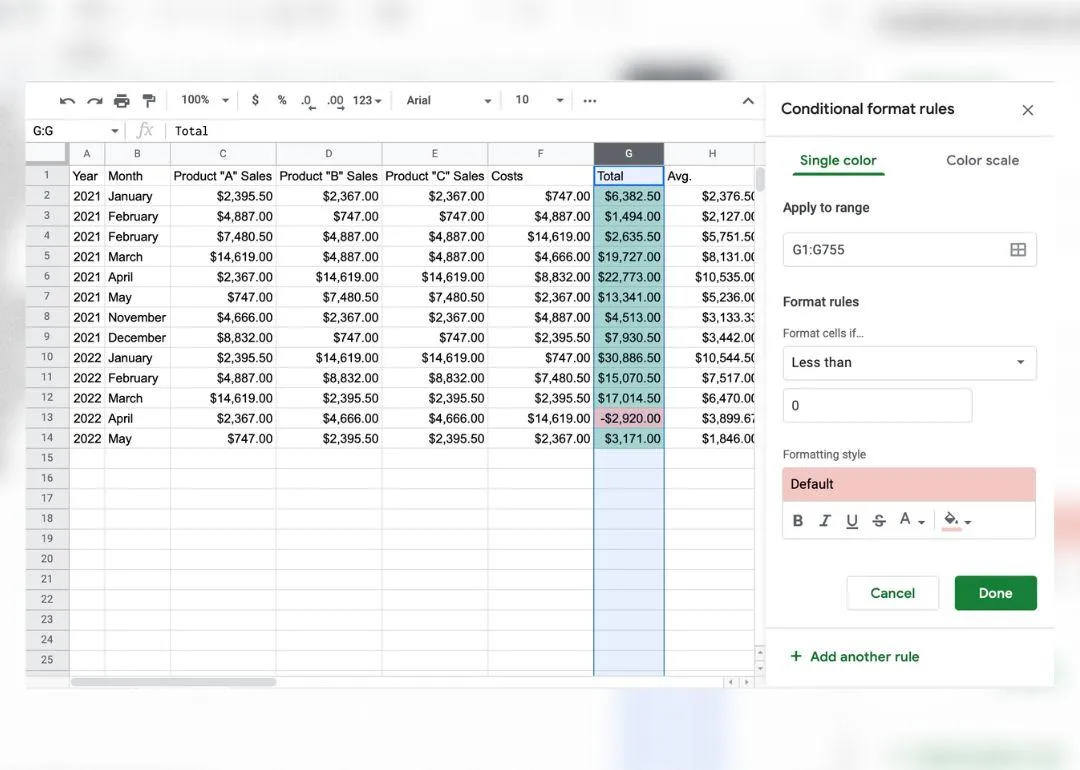
Използвайте условно форматиране, за да създадете правила за колона или ред с данни. Можете да настроите клетките в този диапазон да променят цвета си въз основа на дума, символ или положителна или отрицателна стойност. Едно от най-очевидните приложения за това е кодирането на клетки, които да стават зелени или червени при положителна или отрицателна промяна в наборите от данни.
10 НЕВЕРОЯТНИ ШАБЛОНА ЗА УПРАВЛЕНИЕ НА ПРОЕКТИУскорете управлението на проектите си в Google Sheets с тези лесни за употреба шаблони.
Работете по-умно и по-бързо с трикове и инструменти за продуктивност
Използването на инструменти за продуктивност, като бързи клавиши и ClickUp, може да промени изцяло вашия работен опит, позволявайки ви да постигнете много повече от всякога.
Чрез интегрирането на тези трикове и инструменти екипите могат да оптимизират работните си процеси, да елиминират дейностите, които отнемат време, и да повишат производителността си. Използвайте тези трикове за Google Sheets, за да ускорите и автоматизирате ръчните процеси, и ClickUp, за да поддържате задачите и проектите си организирани на едно място. Освен това екипите могат да използват функцията „Вграждане“ в ClickUp, за да вградят Google Sheets в задачите на ClickUp, като по този начин подобряват видимостта на проекта, отчетността и в резултат на това сътрудничеството и комуникацията.
Премахнете досадните части и освободете повече пространство и енергия за по-креативните елементи на вашите проекти. Опитайте ClickUp безплатно още днес!

Гост автор: