
На пазара на календари Google Calendar е ясен победител с пазарен дял от 23,97%. Хора от всички възрасти и професии го използват, за да управляват безпроблемно графиците си. Въпреки че интуитивният интерфейс и основните функции на Google Calendar го правят популярен избор, има съкровищница от неизползвани функции – трикове за Google Calendar – за които повечето хора не знаят.
В тази статия ще разгледаме някои гениални трикове за Google Календар, които могат да променят начина, по който организирате времето си и си сътрудничите с другите, и да повишат производителността ви.
Какво е Google Calendar?
Google Calendar е приложение за управление на времето, планиране и споделен календар. То е част от пакета инструменти за продуктивност Google Workspace. Можете да планирате събития, срещи и напомняния, както и да възстановявате изтрити събития. Можете също да създавате няколко календара за различни аспекти от живота си. Приложението може да функционира като ежедневен планиращ календар, предоставяйки ви цялостен поглед върху графика ви.
Друга чудесна функция на Google Calendar е, че можете да го интегрирате с други услуги на Google, като Gmail, и да използвате шаблони на Google Calendar.
20 трика за Google Calendar, с които да увеличите производителността си
Ето 20-те най-добри трика за Google Calendar, които ще повишат производителността ви до ново ниво:
1. Интегрирайте го с ClickUp, за да спестите време и усилия
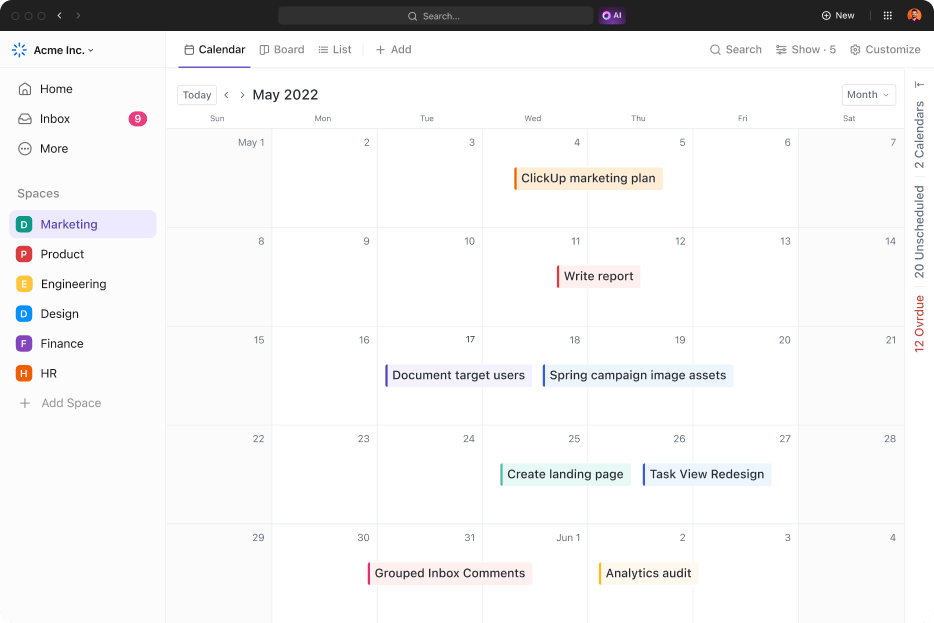
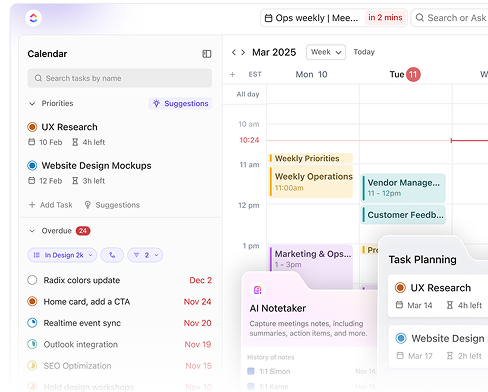
ClickUp е инструмент за управление на проекти с 15 персонализирани изгледа, включително изглед на календара на ClickUp, който подобрява сътрудничеството и производителността. Като многофункционална платформа, комбинираща няколко инструмента за производителност в едно, тя може да се използва както от малки екипи, така и от големи предприятия.
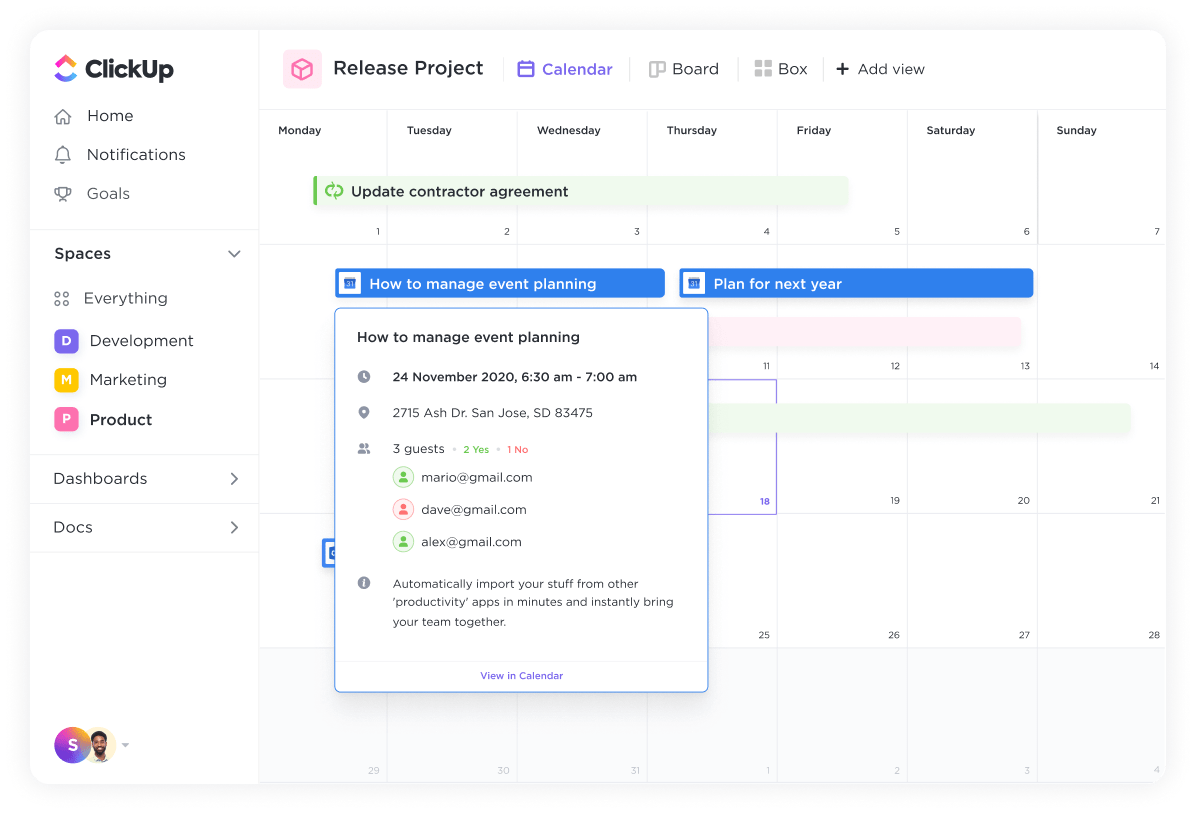
ClickUp поддържа над 1000 интеграции. Той може да се интегрира безпроблемно с Google Calendar, като осигурява автоматична синхронизация, така че всички промени в календара ви в Clickup да се синхронизират с Google Calendar и обратно. С тази интеграция не е необходимо да превключвате постоянно между приложенията.
2. Създайте няколко календара с цветни кодове
Ако често се затруднявате да управлявате личния си живот и работния си график в един календар, този трик за Google Calendar може да е решението за вас. Той ви позволява да създавате различни календари и да ги маркирате с различни цветове за лесно разпознаване.
Например, можете да създадете няколко календара за работа, семейни събития и лични ангажименти. Можете дори да имате отделен календар, в който да отбелязвате рождени дни и специални дни за приятели и семейство. Можете да преминавате между различните календари, като използвате менюто в лявата част/менюто „хамбургер“ в горния ляв ъгъл на екрана.
С тази функция ви е необходим само един поглед, за да разберете как ще протече денят ви и да проследите по-добре събитията си. Тя ви позволява също така да разделите личния си живот от професионалния.
3. Скриване на съществуващо събитие
Календар, пълен с събития, лесно може да стане прекалено натоварен. Тук на помощ идва функцията „скрий събития“ на Google Calendar. Можете да скриете събитията, на които не планирате да присъствате.
Например, ако има насрочена среща, която вече сте отказали в календара си, можете да промените настройките, за да я премахнете от екрана. По същия начин можете да скриете календари (ако имате отделен календар за работа или личен календар), като ги изключите.
4. Добавете ново събитие с гласова команда
Приложението Google Calendar може да създава нови събития въз основа на гласови команди към Google Assistant. Можете да добавяте директно нови подробности за събитията от телефона или лаптопа си, без да отваряте приложението.
Всичко, което трябва да направите, е да кажете „Hey Google“ и да продължите с командата си. Например: „Hey Google, насрочи вечеря за годишнина в сряда“.
Можете също да попитате Google Assistant какво има в календара ви и да го накарате да отмени или пренасрочи събитие.
5. Персонализирайте изгледа на календара
Това, което прави приложението Google Calendar едно от най-добрите календарни приложения, са неговите персонализирани изгледи на календара, възможностите за планиране и управление на времето. Налични са пет изгледа: ден, седмица, месец, година, график и четири дни.
Например, ако изберете изглед за седмица, ще видите само програмата за седмицата. Но това не е всичко. Можете също да скриете или покажете уикендите в календара си. Google ви позволява също да изберете персонализиран изглед на календара като ваш изглед по подразбиране.
6. Споделяне на календар
Ако работите в екип, възможността да споделяте календара си може да бъде изключително полезна, особено когато сте организатор на срещи, отговорен за планирането на събития и срещи. Можете да споделите Google Calendar с избрани хора, като следвате тези стъпки:
- Отворете Google Calendar на лаптопа си
- Кликнете върху раздела Моите календари .
- Кликнете върху Още в календара, който искате да споделите, и изберете Настройки и споделяне.
- Можете да изберете календарът да бъде достъпен за всички, само за потребителите във вашето работно пространство или за конкретни лица чрез техните имейл адреси.
- Настройте техните разрешения за достъп, като използвате падащото меню, и кликнете върху Изпрати.
Разрешенията ви позволяват да настроите информацията, която искате да споделяте с другите. Друго предимство е, че можете да изключите споделянето по всяко време.
7. Добавете напомняния по подразбиране
Уморени сте да добавяте напомняния за всяко събитие в календара поотделно? С напомнянията по подразбиране на Google Calendar вече не е нужно да добавяте напомняния ръчно. Ето как можете да използвате този трик за Google Calendar:
- Отидете на началната страница на календара и кликнете върху Настройки (икона с зъбчато колело в десния ъгъл).
- Изберете Настройки и след това превъртете надолу до Настройки за моите календари .
- Кликнете върху конкретния календар и изберете Известия за събития.
- Изберете Добави уведомление. Тук можете да изберете да получавате имейл и/или уведомление в предпочитаното от вас време, например ден преди, 10 минути преди или дори седмица преди събитието. Можете също да добавите няколко напомняния.
Когато създавате събитие, това напомняне ще се добавя автоматично към него.
8. Получавайте имейл с дневен ред
Имейлът с дневен ред е безспорно един от най-готините трикове за Google Calendar. Макар че можете да получите достъп до приложението навсякъде и по всяко време и да видите дневния си ред чрез изгледа на дневния ред, можете също така да получавате ежедневно дневния си ред в пощенската си кутия.

Всичко, което трябва да направите, е да отидете в Настройки за моите календари (в десния ъгъл), кликнете върху името си и изберете Други известия. Изберете Имейл в полето Дневен график. И това е всичко! Вашият дневен график ще се появи сутрин в имейла ви.
9. Използвайте клавишни комбинации
Това е един от най-използваните трикове за Google Календар. Можете да използвате различни клавишни комбинации, за да увеличите ефективността си и да навигирате лесно в Google Календар. Ето някои от тях:
- Натиснете „c“, за да създадете събитие.
- Натиснете „q“ за бързо добавяне
- Натиснете „p“, за да се върнете към предишния период, и „n“, за да преминете към следващия период.
- Въведете cal. new в лентата за търсене на браузъра си, за да добавите нови събития.
- Натиснете „a“ за изглед на дневния ред, „d“ за изглед на календара за деня, „w“ за изглед на седмицата, „m“ за изглед на месеца и „t“ за графика за днес.
- За подробности за събитието, изберете събитието и натиснете „e“.
- Натиснете „x“, за да видите персонализирания си календар (а ако няма такъв, четиридневния изглед).
- Натиснете „s“ за лесен достъп до настройките.
- Изтрийте събитие, като кликнете върху него и натиснете „Изтрий“ или „Бackspace“.
- Натиснете „/“ за бързо търсене.
- Натиснете „ctrl+z“, за да отмените последното действие.
- Натиснете „r“, за да обновите страницата.
10. Настройте повтарящи се събития
Ако имате задачи или групови срещи, които се повтарят често, можете да използвате функцията за повтарящи се събития в Google Calendar, за да създадете няколко инстанции. Можете също да изберете честотата и периода на повторение. Google предлага следните опции:
- Не се повтаря
- Ежедневно
- Седмично
- Месечно
- Ежегодно
- Всеки делничен ден
- Персонализиране
Можете да намерите тази опция под заглавието на събитието, като кликнете върху опцията „не се повтаря“. С тази функция можете да спестите време, тъй като не е необходимо да създавате всяко събитие поотделно.
Друго предимство на тази функция е, че когато редактирате повтарящи се събития, можете да ги приложите към всички събития. По същия начин, ако изтриете едно събитие, можете да изтриете всички събития заедно.
11. Използвайте разширено търсене в календара
Ако календарът ви е пълен, намирането и редактирането на събитие може да бъде предизвикателство, особено ако не си спомняте кога се случва.
Google Calendar ви позволява да търсите събитие, като изберете търсене (символ на лупа) в календара си. Можете да използвате разширените филтри, за да филтрирате резултатите и да намерите най-подходящите.
Филтрите включват следното:
- Календари, които искате да търсите
- Информацията от събитието
- Имена на собствениците на събития или поканените лица
- Конкретно място на срещата
- Диапазон от дати
12. Добавете конкретно място за среща
Друг от най-интересните трикове за Google Calendar е възможността да добавяте местоположението на събитията си. Вече не е нужно да се мъчите да запомните мястото на всяка среща за деня.

Тази функция е особено полезна, ако трябва да намерите пътя до мястото на лична среща. Натиснете върху местоположението в Google Calendar и ще бъдете пренасочени към Google Maps за указания.
Добавянето на местоположение в подробностите за събитието ви спестява усилието да споделяте местоположението за групови срещи с отделни участници поотделно.
13. Интегрирайте различни приложения
Независимо дали сте студент или професионалист, през деня си използвате много инструменти и технологии. Можете да интегрирате Google Calendar с различни приложения за комуникация, видеоконферентни разговори и работни графици и да избегнете честото превключване между тях.
Например, можете да интегрирате Google Calendar с Salesforce, Slack, Zapier, Zoom, HubSpot, Todoist и др.
14. Използвайте вторична часова зона
Ако работите с международни клиенти или имате колеги по целия свят, знаете колко е трудно да се справяте с различни часови зони и неприятностите, които това носи. С функцията за вторична часова зона на Google Calendar вече не е нужно да се притеснявате за изчисляването на часовата разлика всеки път, когато изпращате покана за среща.
Използвайте тази функция, за да проследявате лесно всичките си срещи в двете часови зони. За да добавите втора часова зона, следвайте тези стъпки:
- Отворете Настройки в десния ъгъл
- Отворете раздела „Общи“ в „Настройки“.
- Изберете Часова зона
- Маркирайте опцията Показване на втора часова зона.
- Изберете втората часова зона от падащото меню, която искате да настроите.
15. Добавяне на прикачени файлове към събитията ви
Можете да добавяте прикачени файлове към записите си в Google Calendar и да сте сигурни, че всички необходими документи са на едно място. Например, ако организирате конференция, можете да прикачите дневния ред на срещата.
Всичко, което трябва да направите, е да отворите подробностите за събитието, да кликнете върху иконата с кламер и да прикачите подходящия файл.
Тъй като Google Calendar се синхронизира автоматично на всички устройства, прикаченият файл ще бъде достъпен и на телефона ви (в приложението Google Calendar) и на лаптопа ви. По този начин можете да намерите цялата информация за срещата на едно място.
16. Намерете подходящо време за всички
Планирането на срещи чрез намиране на общи свободни часове може да отнеме много време, особено ако работите в различна часова зона от останалите участници в срещата. Но Google Calendar има решение и за това! Ако сте споделили календарите си или сте част от споделено работно пространство, можете да използвате раздела „Намери време“, за да намерите свободен час за среща, който е удобен за всички участници.
Всичко, което трябва да направите, е да отворите подробностите за събитието в споделения календар и да кликнете върху опцията „Намери време“. Тя автоматично ще ви покаже свободното време за всички. Можете да изберете времето, което най-добре отговаря на вашите изисквания, и бързо да насрочите срещи.
Тази функция обаче е достъпна само за потребителите на Google Workspace.
17. Синхронизирайте срещи и събития между различни устройства
Една от най-удобните функции при използването на онлайн календари като Google Календар е, че събитията ви се синхронизират автоматично между устройствата. Така че, ако направите промени на едно устройство, те автоматично се синхронизират на всички устройства. Това ви гарантира достъп до всички актуализирани графици (включително нови и наскоро изтрити събития), независимо от платформата, която използвате.
18. Създавайте частни събития
Google Calendar е полезен не само за отбелязване на професионални събития. Той може да се използва и за отбелязване на лични събития. Притеснявате се, че личните ви срещи са видими за колегите ви? Google вече е помислил за това и Calendar предлага перфектното решение! За всяко събитие, което създавате, можете да зададете и промените настройките, за да гарантирате поверителността.

Можете да достъпите тази опция, като изберете събитието и кликнете върху опцията видимост по подразбиране. Можете също да промените настройката за видимост от свободен на зает. *С това вашата календарна записка вече няма да бъде видима за никого, дори ако сте споделили календара си.
19. Отбележете работното си време и местоположение
Ако сте потребител на Google Workspace, можете да се възползвате и от изключително удобната функция за настройка на местоположението и работното време. Това ще ви помогне да поддържате структура и да гарантирате, че екипът ви знае кога да се свърже с вас.

Можете да получите достъп до функцията, като направите следното:
- Отидете в настройките си и кликнете върху общи.
- Изберете работно време и местоположение и кликнете върху Активиране на работното време.
- Вече можете да избирате работните си дни и часове. Можете също да добавите местоположението си за всеки ден.
20. Добавяне на събития от Gmail
Можете да добавяте събития в Google Calendar директно от Gmail. Ето как:
- Отворете имейла и кликнете върху иконата с три точки в горната част.
- Кликнете върху Създаване на събитие
- Ще бъдете пренасочени към вашия Google Calendar с предварително попълнено име и описание на събитието.
- Сега можете да правите промени и да добавяте час, място, гости и известия за събитията.
Ако не искате да правите това ръчно, можете също да се уверите, че всички ваши събития в Gmail се добавят директно в календара ви.

- Отидете в настройките на Google Calendar
- Изберете събития от Gmail
- Маркирайте показвай събития, създадени автоматично от Gmail в календара ми.
Можете също да промените настройките за поверителност на събитията в имейлите си поотделно или колективно.
Ограничения при използването на Google Calendar
С толкова много феноменални функции, може да е трудно да повярвате, че Google Calendar има ограничения. Въпреки това, като всяко приложение, то има и своите недостатъци, като липса на разширени функции, проблеми със съвместимостта и объркващ персонализиран изглед с голям брой календари.
Ето някои от основните ограничения на Google Calendar:
Основни настройки
Google Calendar предлага ограничени възможности за персонализиране в сравнение с други календарни инструменти. Например, не можете да променяте размера на шрифта, цвета, фоновото изображение или много други елементи на календара.
Той също така не предлага цялостен преглед на всички събития и задачи в един табло, което затруднява използването му за планиране на проекти и подобни задачи.
Ограничени интеграции с трети страни
Друг недостатък на Google Calendar е ограниченият брой интеграции. Той може да се интегрира само с няколко приложения на трети страни. Някои потребители също поставят под въпрос качеството на интеграцията с други приложения.
Ограничена функционалност
Google Calendar не предлага разширени функции за специфични цели, като планиране на сложни събития или управление на мултифункционални проекти. Ако имате сложни изисквания за планиране и се нуждаете от много интеграции с други приложения, най-добре е да потърсите алтернативи на Google Calendar.
ClickUp – алтернатива на Google Calendar
ClickUp е всеобхватно средство за продуктивност с богати функции, които лесно преодоляват всички ограничения на Google Calendar. Независимо дали сте голям екип с членове, разпръснати по целия свят, или малко предприятие, работещо по сложен проект, ClickUp може да отговори на всички ваши изисквания за планиране и координация.
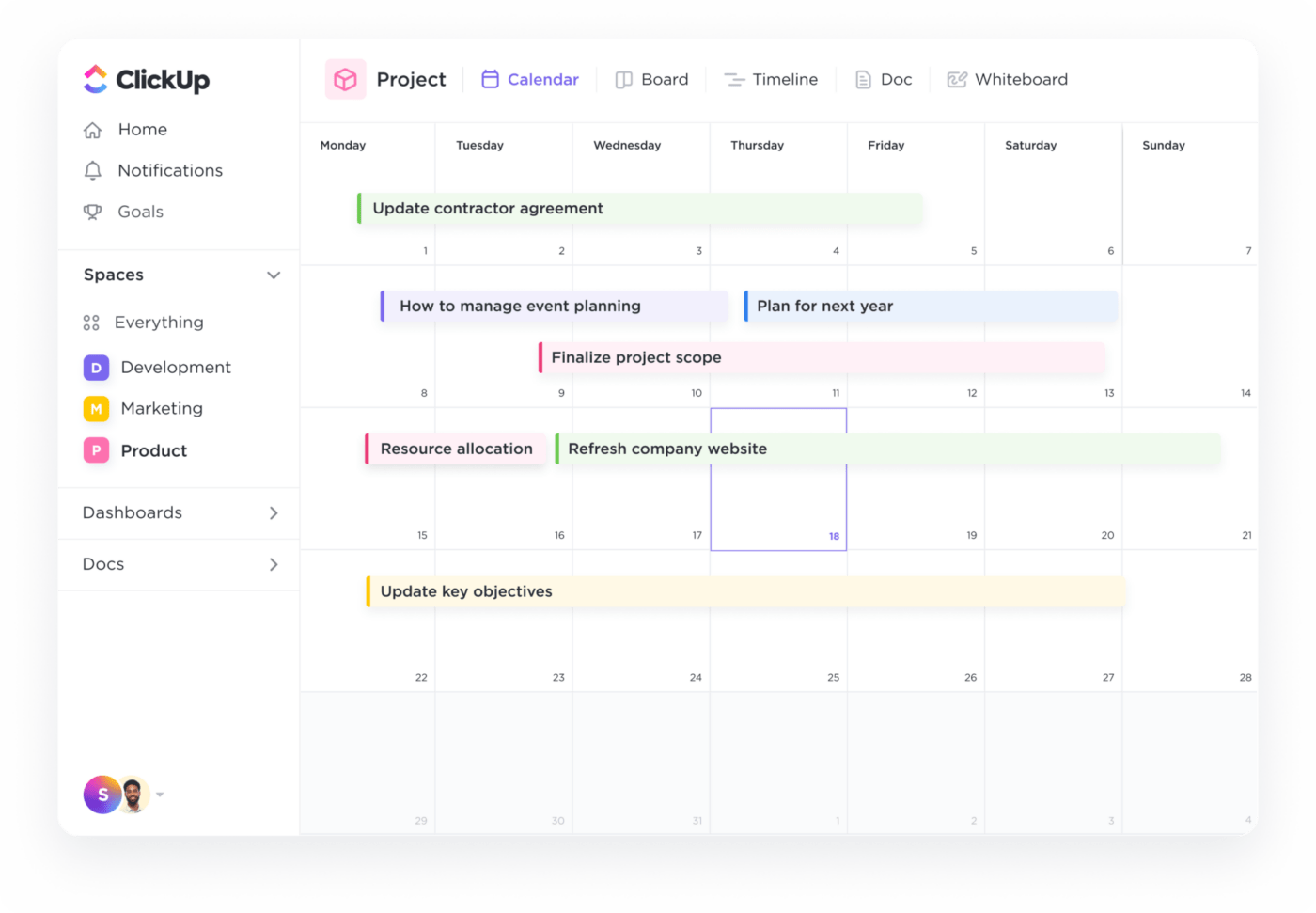
С изгледа на календара на ClickUp можете лесно да организирате проекти и да визуализирате работата на екипа си по повече от 15 напълно персонализирани начини. Можете да управлявате графици и да виждате календара си по дни, седмици или месеци. Можете дори да го споделите с членовете на екипа си или други заинтересовани страни.

Друга функция, която прави ClickUp надежден избор, е ClickUp Reminders. Можете да добавяте напомняния отвсякъде в ClickUp (дори от известия на телефона или настолния компютър или коментари към задачи!) и да ги управлявате от браузъра, настолния компютър и мобилните си устройства. Освен това можете да добавяте прикачени файлове, повтарящи се графици и дати.
Някои други функции на ClickUp, които го правят идеална алтернатива на Google Calendar, включват:
- Планирайте задача, като използвате метода „плъзгане и пускане“
- Сортирайте задачите си по статус, изпълнител и приоритет
- Използвайте адаптивни изгледи на ClickUp според вашия стил на работа и изисквания.
- Маркирайте задачите си с цветови кодове и ги редактирайте едновременно, ако е необходимо.
- Сортирайте и филтрирайте календара си, за да получите подробна информация за събитията си.
- Интегрирайте с над 1000 работни инструмента
- Достъп до обширна библиотека с шаблони, включително шаблони за графици на проекти и шаблони за календари със съдържание.
- Използвайте над 100 функции, за да подобрите производителността си.
Най-хубавото на ClickUp е, че ако не искате да преминете изцяло към него, можете просто да използвате Google Calendar, като го интегрирате с ClickUp и се възползвате от неговите разширени функции.
Комбинирайте календара си с управление на задачите, за да повишите производителността
Триковете за Google Calendar, които разгледахме, могат да направят живота ви по-лесен, по-продуктивен и по-ефективен. Въпреки това, дори и едно толкова страхотно приложение като Google Calendar може да има своите ограничения.
Ето защо, ако искате календар, който отговаря на всички ваши нужди за управление на проекти или работа, най-добре е да потърсите алтернативи като ClickUp. Опитайте ClickUp безплатно още днес и се убедете сами.