
Притеснявали ли сте се някога, че може да загубите важен файл поради срив на компютъра или случайно изтриване на документ?
С Google Docs вече не е нужно да се притеснявате, че ще загубите работата си! Програмата запазва всичко, докато пишете, което улеснява проучването и писането. Поддържането на последователност и сътрудничеството с екипа ви по документи е лесно.
Когато използвате инструменти, различни от Google Docs, ще трябва да използвате инструменти като електронна поща или споделяне на файлове за съвместна работа по документи. Ръчното проследяване на промените, направени от вашия редактор, значително ще забави процеса на създаване на съдържание.
Google Docs проследява всяка редакция, което ви позволява да видите еволюцията на документа и да се върнете към предишни версии, ако е необходимо.
Той е напълно безплатен и има милиони активни потребители дневно. Събрахме някои от най-добрите съвети и трикове за Google Docs, за да можете да извлечете максимума от този онлайн текстови редактор!
Нека веднага да се заемаме с тях.
Силата на Google Docs
Ето няколко причини, поради които Google Docs е популярно средство за съвместна работа с документи:
Сътрудничество в реално време
Няма повече проблеми с безкрайни вериги от имейли или различни версии на документи! Google Docs позволява на няколко души да редактират заедно едновременно, като промените се показват незабавно на всички. Това премахва объркването и държи всички буквално на една и съща страница.
Освен редактиране, Docs ви предлага вградени инструменти за комуникация в екипа. Коментарите и предложенията позволяват детайлна обратна връзка и дискусии в рамките на документа, което елиминира необходимостта от отделни низове съобщения.
Освен това, регистрите за активност проследяват действията в реално време, показвайки кой какво е направил и кога, като по този начин се гарантира отчетност и прозрачност на проекта.
Проследявайте ревизиите си
Загубата на цял пост поради забавяния е страх, който всички ние имаме. Приложението Google Docs обаче разполага с функция, която запазва всяка минута и ви помага бързо да възстановите съдържанието си.
Историята на редакциите в Google Docs улеснява прегледа на цялата история на ревизиите. Docs ще ви предостави точни подробности за историята на версиите за всяка сесия, когато пожелаете да проследите ревизиите на екипа си или да се върнете към предишна версия на редакцията.
Предлагайте редакции, без да губите оригиналния текст
Не сте сигурни за дадено изречение? Google Docs позволява на вашия екип да предлага редакции в Google Drive, без да изтрива оригинала.
Маркирайте текст, предлагайте промени и оставяйте коментари, в които обяснявате мотивите си. Вижте редакциите като цветни маркировки и изтриванията като зачерквания, заедно с подробни кутии с предложения.
Обсъждайте, усъвършенствайте и приемайте или отхвърляйте промени без усилие. Маркирайте имейл адресите на членовете на екипа си в документа, за да получите отговорите им директно в Docs.
Режимът за предложения дава възможност на всеки да допринесе, да комуникира и да споделя автономна собственост в рамките на даден документ. Членовете с разрешение могат бързо да преглеждат, приемат или отхвърлят предложения, като по този начин се гарантира, че гласът на всеки ще бъде чут и окончателният вариант ще бъде перфектен.
Извършвайте проучвания точно там, където се намирате
Google Docs се интегрира с инструменти за търсене като Google Search и Scholar. Търсете незабавно подходяща информация, цитирайте източници директно в документа и дори превеждайте езици, без да напускате съвместното си работно пространство.
Брейнстормингът, изготвянето на конспекти и структурирането стават лесни с вградените инструменти на Google Docs. Използвайте интелигентните списъци, заглавия и подзаглавия, за да организирате мислите си, и оставете помощникът за писане да ви предложи подобрения в граматиката и стила.
Форматирайте работата си и я направете достъпна
Ще откриете множество интуитивни инструменти за форматиране, които се адаптират към вашите нужди. Бързо добавяйте заглавия, подзаглавия, точки и номерирани списъци с едно кликване.
Ако искате да използвате определен шрифт или комбинация от цветове, изберете от готовите шаблони или създайте свои собствени, за да запазите стила на вашата марка. Има много начини да персонализирате външния вид на вашите документи. Заглавията и подзаглавията предлагат голяма гъвкавост при структурирането на документи, като осигуряват яснота и улесняват четенето.
Уверете се, че съответните лица имат достъп до вашата работа и я разбират. Google Docs предоставя пълен достъп до вградени функции като алтернативен текст за изображения, съвместимост с екранни четци и режими с висок контраст.
Освен това, предложенията за достъпност подчертават важни въпроси за създаването на документи, достъпни за всички читатели. Проверете за висок контраст, използвайте алтернативен текст за изображенията и заглавия за екранните четци.
Други мощни функции
- Мобилна съвместимост: Редактирайте документи на мобилния си телефон, дори и офлайн, което е полезно, особено когато сте в движение.
- Конвертиране на файлове: Лесно конвертирайте Google Docs в други формати като Microsoft Word и PDF.
- Шаблони: Започнете да пишете с предварително създадени шаблони за доклади, писма и др.
Топ 15 трика за Google Docs за ефективност и сътрудничество
Google Docs е мощен текстообработващ софтуер за създаване на документи и съвместна работа. Оптимизирайте производителността си в Google Docs с тези трикове за ефективност:
1. Странична лента с съдържание
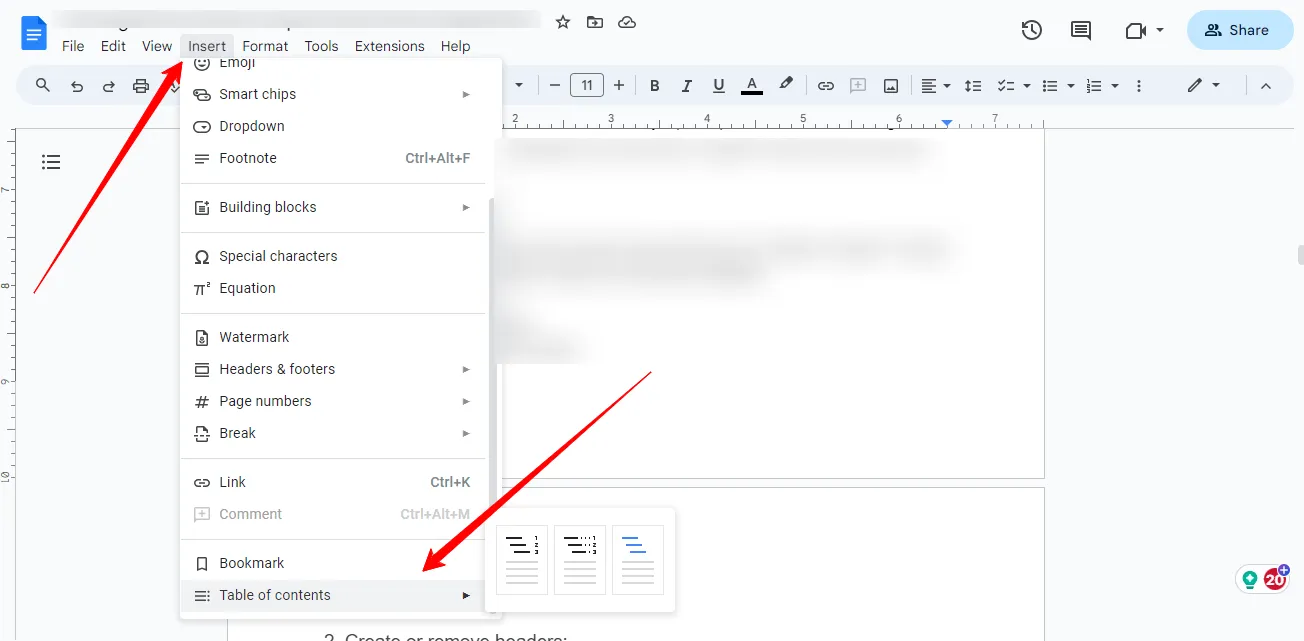
Читателите обичат, когато могат лесно да кликнат и да намерят конкретни части в дадена статия, което я прави по-лесна за четене. За да помогнете на читателите да навигират в документа ви, намерете менюто „Вмъкване“ в горната лента с инструменти и кликнете върху него, за да вмъкнете съдържание.
След това превъртете до края на менюто „Вмъкване“ и мишката върху „Съдържание“. Изберете един от трите налични формата, който най-добре пасва на естетиката на вашия документ:
- Странични номера с връзки
- Пунктирани линии с номера на страници
- Само линкове
2. Създаване или премахване на заглавни редове
Кликнете два пъти върху горния край на която и да е страница, за да активирате режима на заглавие и да започнете да пишете. Алтернативно, кликнете върху „Вмъкване“ в горната лента с инструменти, минете с курсора върху „Заглавие и номер на страница“ и изберете „Заглавие“, за да започнете да създавате заглавието си.
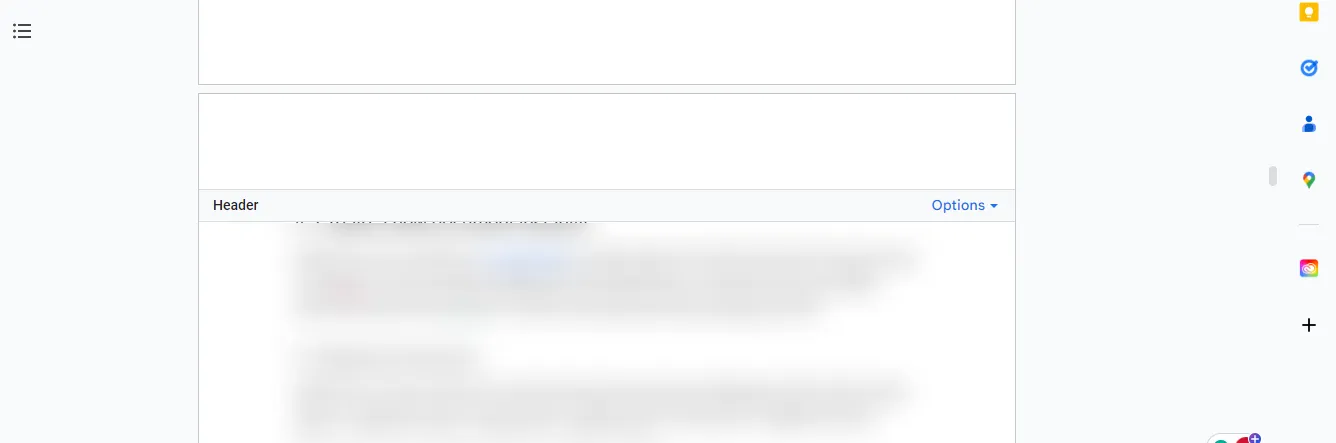
За да премахнете заглавие, изтрийте текста и кликнете някъде в основния текст на документа, за да излезете от заглавието, когато сте в режим на редактиране.
3. Бърз достъп до речник
Не сте сигурни за значението на дадена дума, докато пишете в Docs? Маркирайте думата. Кликнете с десния бутон на мишката и изберете „Определи“ за да се появи прозорец с определението.
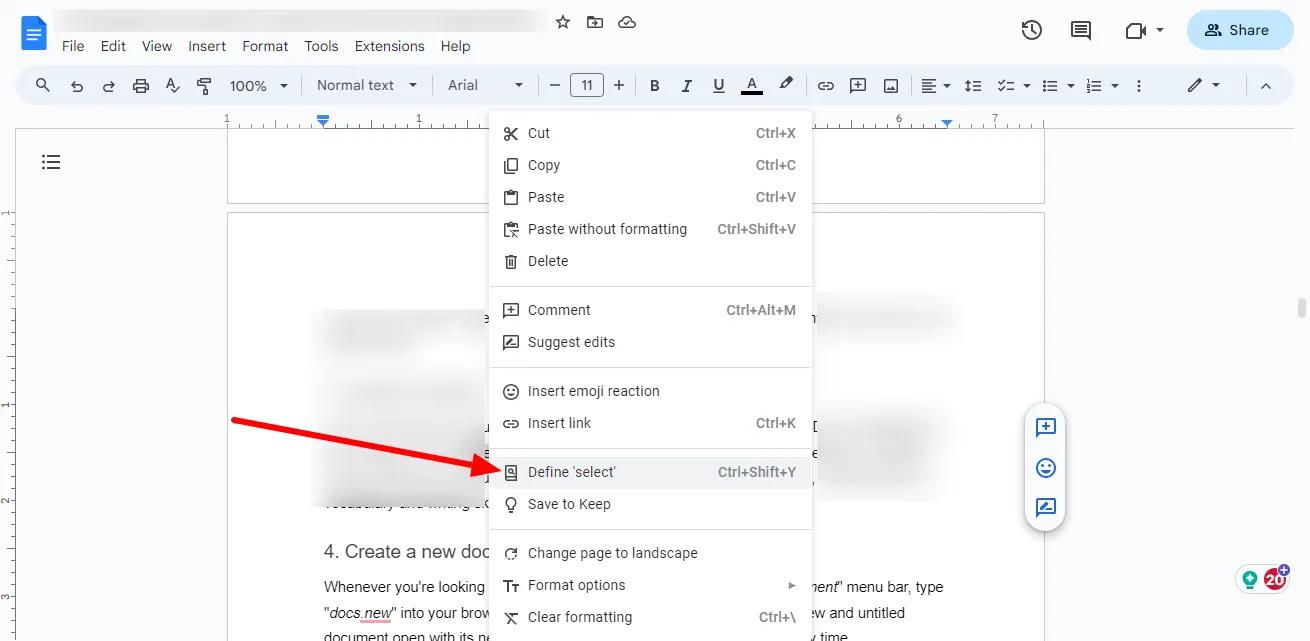
Ще намерите определенията незабавно, без да напускате документа си. Подобрете яснотата и точността в писането си и разширете речника и уменията си за писане с този трик.
4. Създайте нов документ незабавно
Вместо да търсите менюто „Нов документ“, въведете „doc. new“ в адресната лента на Google Chrome или друг браузър и натиснете „Enter“.
В браузъра Google Chrome ще намерите нов документ без заглавие с уникален URL адрес. Започнете нов документ, без да губите време. Можете също да кликнете върху „Инструменти“, да изберете „Брой думи“ и да изберете „Показване на броя думи по време на писане“, за да видите броя думи.
5. Клавишни комбинации
Овладейте често използваните бързи клавиши, за да редактирате и форматирате текст бързо и ефективно:
За Windows OS
| Удебелен | Ctrl+B |
| Курсив | Ctrl+I |
| Подчертайте | Ctrl+U |
| Копирайте | Ctrl+C |
| Поставяне | Ctrl+V |
| Намерете | Ctrl+F |
| Заменете | Ctrl+H |
Google споделя още насоки тук.
За Mac OS
| Копирайте | Command-C |
| Намалете | Command-X |
| Поставяне | Command-V |
| Поставяне без форматиране | Command-Shift-V |
| Отмяна на действие | Command-Z |
| Повторно действие | Command-Shift-Z |
| Вмъкване или редактиране на връзка | Command-K |
| Отворете линка | Option-Enter |
| Покажете често използвани клавишни комбинации | Command-/ |
Google споделя още насоки тук.
Тези клавиши ви спестяват време и намаляват повтарящите се кликвания.
6. Използвайте Google Docs като генеративен AI инструмент
Преодолейте блокадата на писателя с предложения, генерирани от изкуствен интелект. Разширете идеите си и експериментирайте с различни стилове на писане.
Генеративната AI функция е свързана с Workspace Labs и е достъпна само за някои тестери в САЩ. Можете да проверите дали вашето местоположение има достъп до функциите на Workspace Labs в това изявление за отказ от отговорност от Google.
За да използвате AI инструмента, отворете документ в Google Docs и потърсете „Help me write“ (Labs) в лявата част на документа.
7. Изчистване на форматирането
Всяка грешка в шрифта, размера на текста или отстъпа може да повлияе на работата ви. Този прост трик бързо възстановява засегнатия текст към неговия стил по подразбиране.
Премахнете нежеланото форматиране бързо, като маркирате текста и кликнете върху бутона „Изчисти форматиране“ (A с начертана черта) в лентата с инструменти.
8. Конвертиране на PDF файлове в текст (и обратно)
Няма повече досадно преписване! Google Docs ви позволява да качите PDF файл и да го превърнете в редактируем текст с едно кликване. Това ви спестява време, като запазва форматирането и оформлението, докато извлича съдържанието.
Споделяйте лесно своите редакции като професионално изглеждащ PDF документ с едно кликване – готов е за употреба!
- Как да конвертирате PDF в текст: Кликнете с десния бутон върху PDF файла в Google Drive и изберете „Отвори с“ > „Google Docs“.
- Как да конвертирате doc в PDF: Отидете на „Файл“ > „Изтегляне“ > „PDF документ“
9. Писане без ръце: гласово въвеждане на текст
Функцията за гласово въвеждане на Google Docs ви помага да записвате мигновено мислите си. Гласовото въвеждане премахва физическата бариера между мислите ви и написаните думи.
Диктувайте документа си, докато изпълнявате други задачи, и редактирайте с гласови команди. Google Docs изписва мислите ви и автоматично добавя препинателни знаци. Насочете енергията си към по-голямата картина: изработвайте убедителни аргументи, структурирайте текста си и сътрудничете в реално време.
Натиснете CTRL+Shift+S или отидете в Tools > Voice typing (Инструменти > Гласово въвеждане) и кликнете върху иконата на микрофона.
Говорете ясно и естествено. Google Docs се адаптира към вашия стил на говорене, запомня често използваните от вас фрази и коригира пунктуацията, за да се постигне естествен ритъм на четене.
10. Използвайте функцията за структуриране, за да поддържате организация
Функцията за структуриране на Google Docs организира незабавно структурата на вашия документ, като показва заглавията и подзаглавията в ясна, сгъваема йерархия. Плъзгайте и пускайте секциите, за да ги пренаредите, да визуализирате потока и да идентифицирате потенциални излишъци.
Имате нужда от бърз преглед? Сгънете секциите, за да видите цялостната картина, а след това разгънете, за да видите подробните редакции.
За да получите пълен достъп до функцията за структура, кликнете върху „Виж“ > „Покажи структура на документа“ от падащото меню.
Структурата на Google Docs гарантира, че всеки в екипа разбира процеса, остава фокусиран върху приоритетите и бързо се ориентира в голямото количество информация. По-малко време за борба със структурата, повече време за сътрудничество и създаване на впечатляващи резултати.
11. Използвайте лентата с задачи, за да следите напредъка си
Вече не е нужно да се занимавате с таблици и лепящи се бележки. Лентата с задачи на Google Docs помага на екипа ви да се концентрира изцяло върху задачите в документа.
Напишете „@task“ и незабавно създайте мини списъци със задачи, директно свързани с съответните раздели. Разпределяйте задачи на членовете на екипа, определяйте крайни срокове и проследявайте напредъка визуално с отметки. Няма повече превключване между контексти или търсене на актуализации – всичко е в документа.
Споделяйте задачи с колегите си, вижте кой върху какво работи и се отчитайте един пред друг. Обсъждайте подробности в коментарите към задачите, проследявайте степента на изпълнение и отбелязвайте постиженията заедно. Лентата с задачи насърчава прозрачността и помага на всички да работят като единен екип, независимо от местоположението или графика.
12. Добавяне и редактиране на снимки
Лесно вмъкване на снимки в Google Docs. Кликнете върху Insert > Image (Вмъкване > Снимка) и изберете снимката от вашето устройство, Google Drive или дори от интернет. Тя се интегрира в документа ви и е готова за вашия творчески принос.
След като добавите снимката си, персонализирайте я според желанието си! Изрежете, променете размера и завъртете с интуитивни кликвания и плъзгания. Настройте яркостта, контраста и цветовия баланс, за да съответстват перфектно на тона на документа ви.
Разгледайте предварително проектираните филтри или създайте персонализирани ефекти за конкретен вид. Google Docs ви позволява дори да търсите изображения без авторски права директно в документа.
Сътрудничеството при работа с документи не се ограничава само до текст. Google Docs позволява на вашия екип да добавя коментари директно върху снимки, да дава обратна връзка и да прави предложения за редактиране. Обсъждайте опциите за изрязване и настройките на цветовете или дори обменяйте идеи за креативни надписи – всичко това в споделения документ.
13. Незабавна промяна на главните букви
Уверете се, че заглавията, надписите и собствените имена имат еднообразно форматиране. Няма повече досадни ръчни редакции или несъответствия при използването на Docs!
Изберете текста, който искате да промените, след това отидете в падащото меню Формат и изберете Текст > Капитализация. Можете незабавно да превърнете всичко в малки букви, главни букви или заглавни букви, което прави дори и най-обширните редакции лесни.
Персонализирайте го, като изберете конкретни думи или изречения в текста си и приложите различни главни букви към всяка от тях, създавайки персонализирани заглавия, цитати или уникални акценти.
Бързо коригирайте проблеми с главните букви без ръчно редактиране и поддържайте професионален вид на вашите документи.
14. Намерете и заместете текст в документа си
Натиснете CTRL+H и въведете текста, който искате да намерите, в полето Намери. Кликнете върху „Намери“, за да маркирате всеки случай, или върху „Замени“, за да ги замените едновременно с новата дума или фраза.
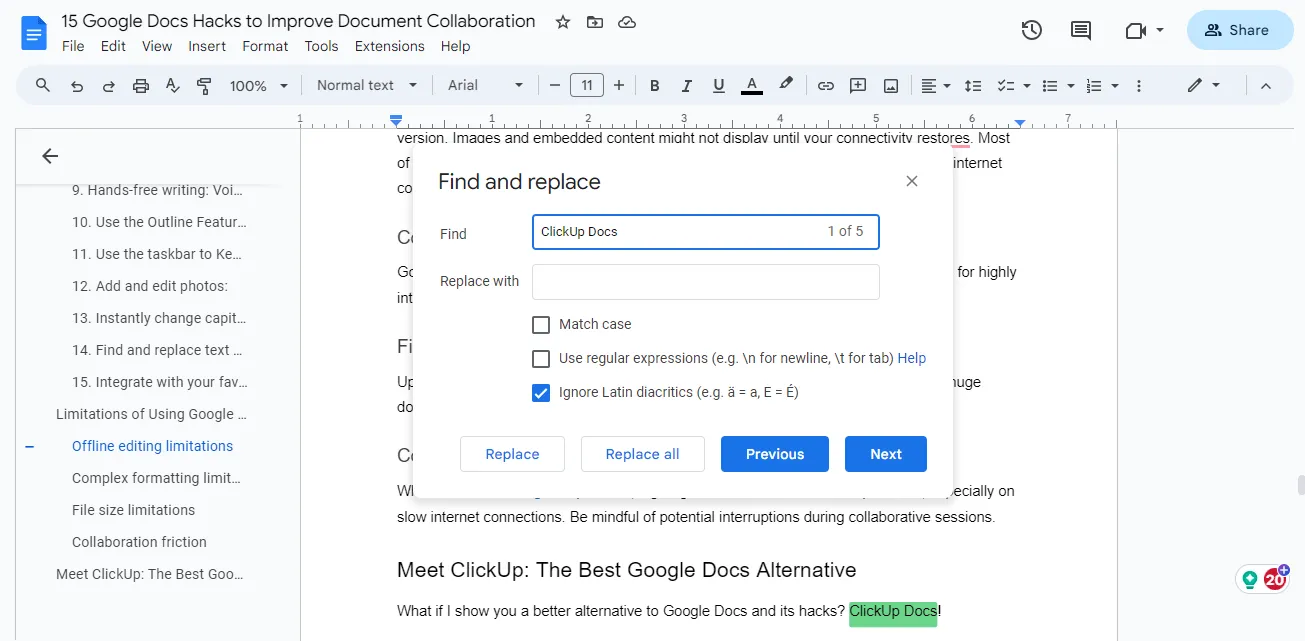
Използвайте разширени опции като чувствителност към регистър или редовни изрази за прецизна точност.
Уверете се, че не пропускате никакви повтарящи се редакции. Трябва ли да замените думата „клиент” с „потребител” в целия документ? Кликнете върху „Замени всички” и вижте как се случва. За да гарантирате точност, прецизирайте търсенето си с опции като „Съвпадение на главни и малки букви” и „Цяла дума”.
Натиснете Ctrl+F (или Command+F на Mac), за да отворите прозореца „Намери“. Въведете текста, който искате да намерите или замените. Кликнете върху Замени, за да го замените с друг текст. Можете дори да коригирате правописни грешки с „Регулярни изрази“, като с едно кликване „teh“ ще се промени на „the“.
15. Интегрирайте с любимите си приложения
Представете си, че можете да вградите в Docs вашата електронна таблица от Airtable или да извлечете маркетингови данни в реално време от инструмент за управление на проекти като Asana.
Това е само на един клик разстояние с интеграциите – без повече копиране и поставяне или тромави прикачени файлове. Съчетайте безпроблемно данни, визуализации и информация от любимите си приложения.
Разгледайте различни добавки за Google Docs в Google Workspace Marketplace (достъпни от менюто „Добавки“ в Google Docs). Търсете и инсталирайте добавки, които се свързват с любимите ви приложения, като Grammarly, Zoom, Slack и други.
Ограничения при използването на Google Docs
Въпреки че Google Docs блести в много отношения, той има някои ограничения, които трябва да имате предвид:
1. Ограничения при редактиране офлайн
Повечето от усъвършенстваните онлайн инструменти за обработка на текст в Google Docs (Explore tool, Smart Canvas, add-ons) изискват интернет връзка. Функционалността на Google Docs офлайн е предназначена предимно за основна редакция и манипулиране на текст.
Въпреки че можете да редактирате офлайн, опциите за форматиране може да са ограничени или да изостават от онлайн версията. Изображенията и вграденото съдържание може да не се показват, докато не се възстанови връзката ви.
2. Сложни ограничения при форматирането
Google Docs може да не предлага толкова прецизен контрол в сравнение със специализирания софтуер за настолни компютри за много сложни оформления или специфични изисквания за форматиране, като брошури или правни документи.
3. Ограничения за размера на файловете
Качването на големи файлове (над 1,5 GB) може да отнеме време и усилия. Ако редовно работите с огромни документи, може да има по-добри варианти от Google Docs.
4. Търкане при сътрудничеството
Макар че редактирането в реално време е впечатляващо, при много потребители могат да възникнат забавяния или проблеми, особено при бавни интернет връзки. Имайте предвид потенциалните прекъсвания по време на съвместните сесии.
Запознайте се с ClickUp: най-добрата алтернатива на Google Docs
Ами ако има по-добра алтернатива на Google Docs и неговите трикове? ClickUp Docs!

ClickUp Docs оживява съдържанието ви с мощни AI инструменти и безпроблемно откриване на сътрудничество. ClickUp Docs не е просто бележник, а ваш съавтор. Той ви помага да сътрудничите безпроблемно и да обменяте идеи с екипа в реално време.
С ClickUp Docs можете да създавате и управлявате документи, които са пряко свързани със задачи или проекти, като по този начин оптимизирате работния си процес. Освен това можете лесно да ги споделяте с други хора за съвместна работа!
ClickUp AI
ClickUp AI работи с Docs, за да анализира текста ви и да ви даде предложения за граматиката, яснотата и тона на изреченията.

С AI функциите на ClickUp можете да запишете идеите си в документ и автоматично да ги организирате в ясна структура. Той обобщава ключовите точки и открива и подчертава правописни или граматически грешки. Това ви помага да спестите време и гарантира, че работата ви е по-ефективна и без грешки!
Задачи в ClickUp
ClickUp Tasks предлага единна платформа за записване, организиране и проследяване на всички задачи на вашия екип. Създавайте задачи директно в рамките на проектите или ги свързвайте с подходящи документи, за да сте сигурни, че всички са на една и съща страница.
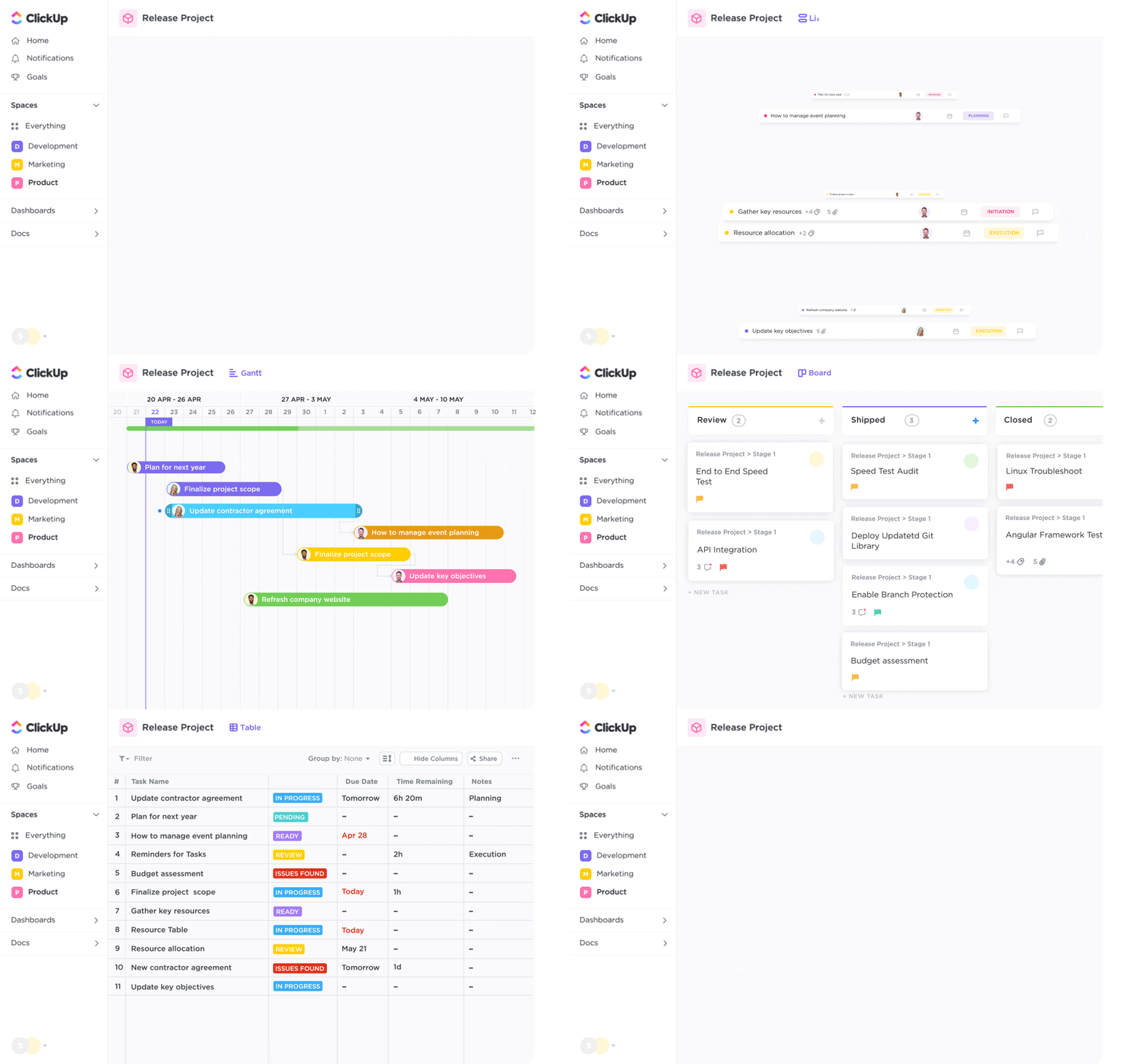
Създавайте документи директно в задача, като свържете двете безпроблемно. Сътрудничеството става по-гладко, когато каните членове на екипа с разрешения (преглед, редактиране, коментиране).
Проследявайте промените с история на ревизиите, обсъждайте редакциите чрез директни коментари и наблюдавайте как проектът ви напредва като единен екип.
Започнете още днес, безплатно!