
Искате ли да проведете проучване за новия си продукт или да съберете обратна връзка за предишните си продукти? Ако да, вероятно използвате Google Forms за тази цел.
Google Forms е продукт с много функции, но е лесен за използване и е отлично средство, което ви помага да събирате данни, да провеждате проучвания и всичко останало. Освен това работи безпроблемно както на мобилни устройства, така и в уеб. Показва резултатите в таблици и графики, за да ви даде бърз поглед върху информацията.
Знаете ли обаче, че Google Forms е много повече от просто инструмент за онлайн анкети и обратна връзка? Той има огромен потенциал, който ще ви изненада!
Искате ли да ви разкрием тайните за максимизиране на производителността ви с Google Forms? Сигурни сме, че тези трикове ще ви помогнат да опростите живота си и да работите по-ефективно.
Ще ви запознаем и с ClickUp – уникален инструмент, който се интегрира с Google Forms, за да ви помогне да извлечете повече от него.
Основни приложения на Google Forms
Google Forms е безплатен, многофункционален инструмент, който ви позволява да създавате и споделяте онлайн анкети и формуляри, като същевременно ви дава възможност да анализирате отговорите в реално време. Нека бързо разгледаме какво можете да постигнете с Google Forms:
- Създаване на онлайн формуляри: Създавайте лесно онлайн формуляри в Google Forms – това е толкова просто, колкото изготвянето на документ. Изберете типове въпроси от предоставените списъци, пренаредете ги с просто плъзгане и пускане и персонализирайте стойностите, за да създадете въпросник по мярка.
- Персонализиране и адаптиране на формуляри: Персонализирайте цвета, изображението и шрифта на формуляра, за да ги синхронизирате с темата на вашата марка. Използвайте персонализирана логика, за да предоставите на респондентите персонализирани въпроси въз основа на предишните им отговори.
- Автоматизирани обобщения: Анализирайте отговорите безпроблемно с помощта на автоматизирани обобщения, като изучавате данните, превърнати в привлекателни графики и диаграми, разработени в реално време.
- Лесен достъп: Насладете се на безпроблемен достъп при редактиране, преглед и попълване на отговори. Достъп, създаване и редактиране в движение на мобилни телефони, таблети и компютри.
Примери за използване на Google Forms
Сега, когато вече знаете защо Google Forms са толкова полезни, нека разгледаме някои примери за употреба:
1. Създаване на въпросници или провеждане на проучвания
Анкетите са от съществено значение за растежа на един бизнес. С Google Forms създаването на анкети е лесно, а отговорите се събират на едно място.
2. Създаване на формуляри за обратна връзка от клиенти
Повишете лоялността на клиентите, като непрекъснато подобрявате доставките и услугите. Използвайте този инструмент, за да създавате формуляри за обратна връзка, да научавате, анализирате процесите си и да се подобрявате, за да гарантирате, че клиентите ще се върнат за още.
3. Организиране на събития
Създавайте и провеждайте събития безпроблемно, като изготвяте формуляр за регистрация и събирате информацията за кандидатите.
4. Кандидатстване за работа и набиране на персонал
Оптимизирайте процеса на набиране на персонал, като използвате Google Forms. Използвайте го, за да събирате без усилие данни за кандидатите, да създавате таблици и да филтрирате ефективно резултатите.
5. Генериране на сертификати
Използвайте Google Forms като автоматизиран инструмент за генериране на сертификати след събития, като по този начин гарантирате, че сертификатите се създават без усилие за всички участници.
15 трика за Google Forms
Google Forms е изключително гъвкав и лесен за използване. Може да си помислите, че той не предлага много повече от просто събиране на данни.
Сега е моментът да разбиете мита.
Нека ви представим някои от нашите специално подбрани трикове за Google Forms, които ще ви помогнат да утроите производителността си с Google Forms. Да започнем.
1. Използвайте потенциала на предварителното попълване на URL адреси
Искате да улесните процеса на попълване на формуляри за вашите клиенти? Оптимизирайте го, като използвате функцията „Вземи предварително попълнен линк“. Тази функция ви позволява да попълните някои полета, за да дадете на респондентите преднина при попълването на формуляра.
Използвайте тази функция, за да събирате данни, като например уебсайтове, от които са дошли посетителите (уебсайтът, който е насочил респондента към формуляра) или техните имейл адреси. Това улеснява потребителите и им помага да попълнят формуляра по-бързо.
За да направите това, отидете до формуляра, който искате да изпратите, и кликнете върху иконата с трите точки. Сега кликнете върху „Получи предварително попълнен линк“ от падащото меню.
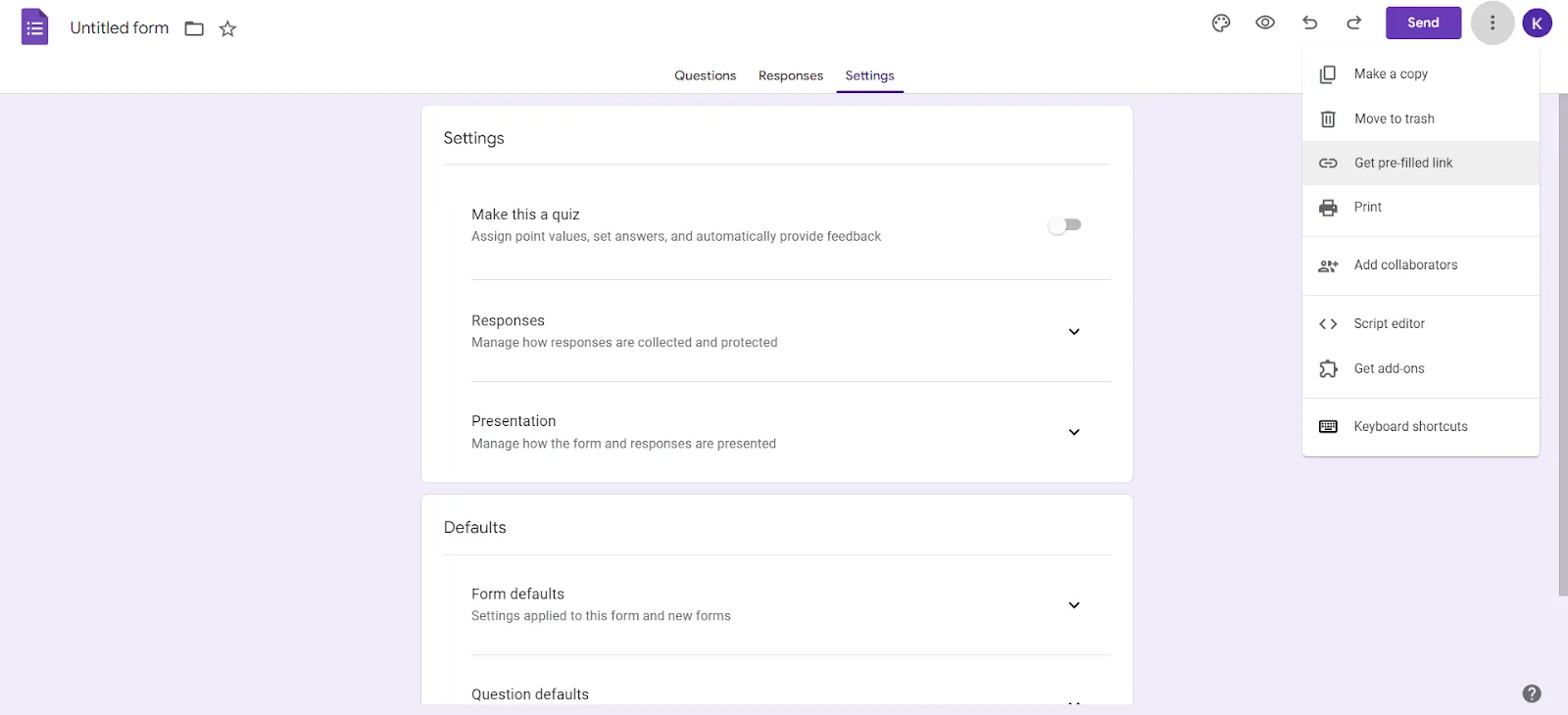
След това формулярът ви ще се отвори в друг прозорец, където можете да попълните предварително толкова отговори, колкото е необходимо. След като приключите, изберете опцията „получи линк“ в долната част, за да получите предварително попълнен формуляр.
Респондентите могат да редактират отговорите си, преди да ги изпратят.
2. Добавете изображения и видеоклипове
Интересните формуляри се попълват и изпращат по-често.
Искате да намалите монотонността за вашата аудитория, докато попълва вашите Google Forms? Вмъкнете снимки и видеоклипове в въпросите или като самостоятелен елемент, за да добавите забавление към процеса на попълване на формуляра.
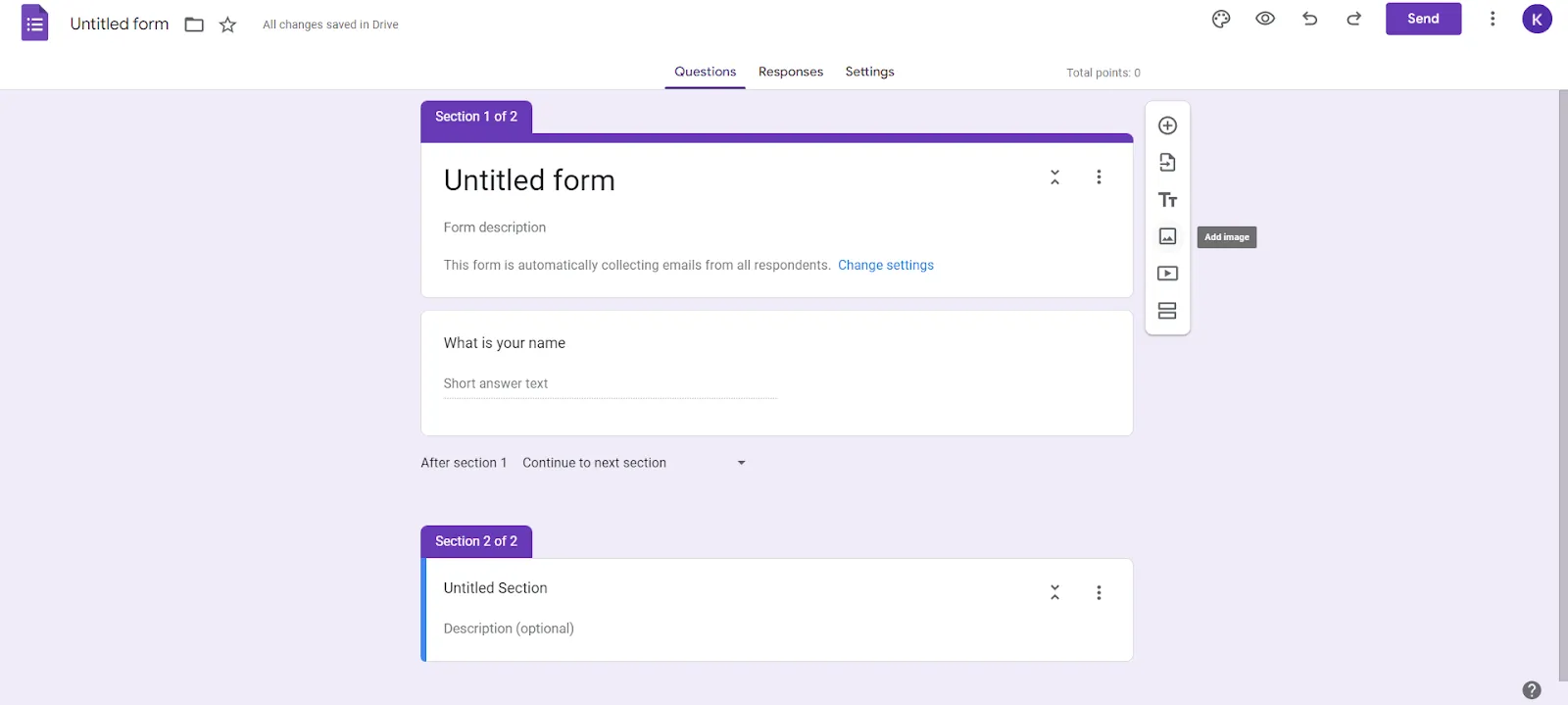
За да добавите изображения и видеоклипове, отидете в десния панел на Google Form и кликнете върху иконите, показващи опцията „Добави изображение“ или „Добави видео“. Появява се диалогов прозорец, който ви позволява да добавите изображения и видеоклипове от вашия компютър, диск или URL адрес. Можете също да прегледате уеб за изображение или видеоклип, който искате да добавите.
3. Интегрирайте разширени добавки
Използвайте тези допълнителни функции, като формуляри за софтуерни екипи, за да създавате динамични и персонализирани Google Forms, които осигуряват по-добри резултати от проектите.
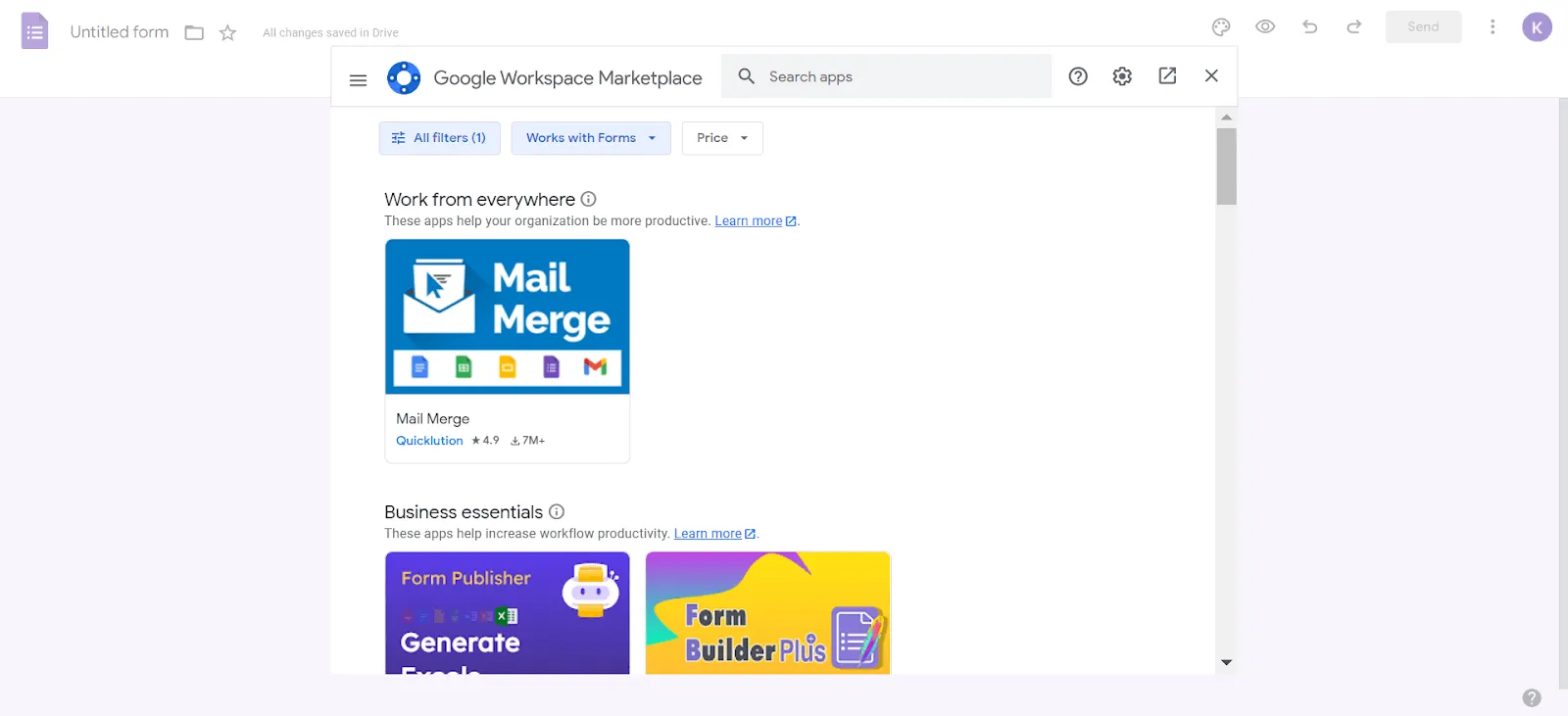
Използвайте допълнителни интеграции от G Suite Marketplace. Той предлага много добавки като разширени анализи, автоматизация и нови функции.
Просто кликнете върху трите точки в горния десен ъгъл на вашата Google форма и кликнете върху „Получете добавки“. Сега изберете предпочитаната от вас добавка от Google Workplace Marketplace.
4. Функция за сътрудничество в реално време
Работете безпроблемно с екипа си в реално време. Редактирайте, усъвършенствайте и анализирайте формуляри заедно, опростявайки работата и елиминирайки ненужните задачи.
Получете разнообразни идеи за създаване на по-удобни за ползване и ефективни Google Forms. Процесът е толкова прост, колкото споделянето на линка към формуляра с вашия екип и предоставянето им на достъп за редактиране.
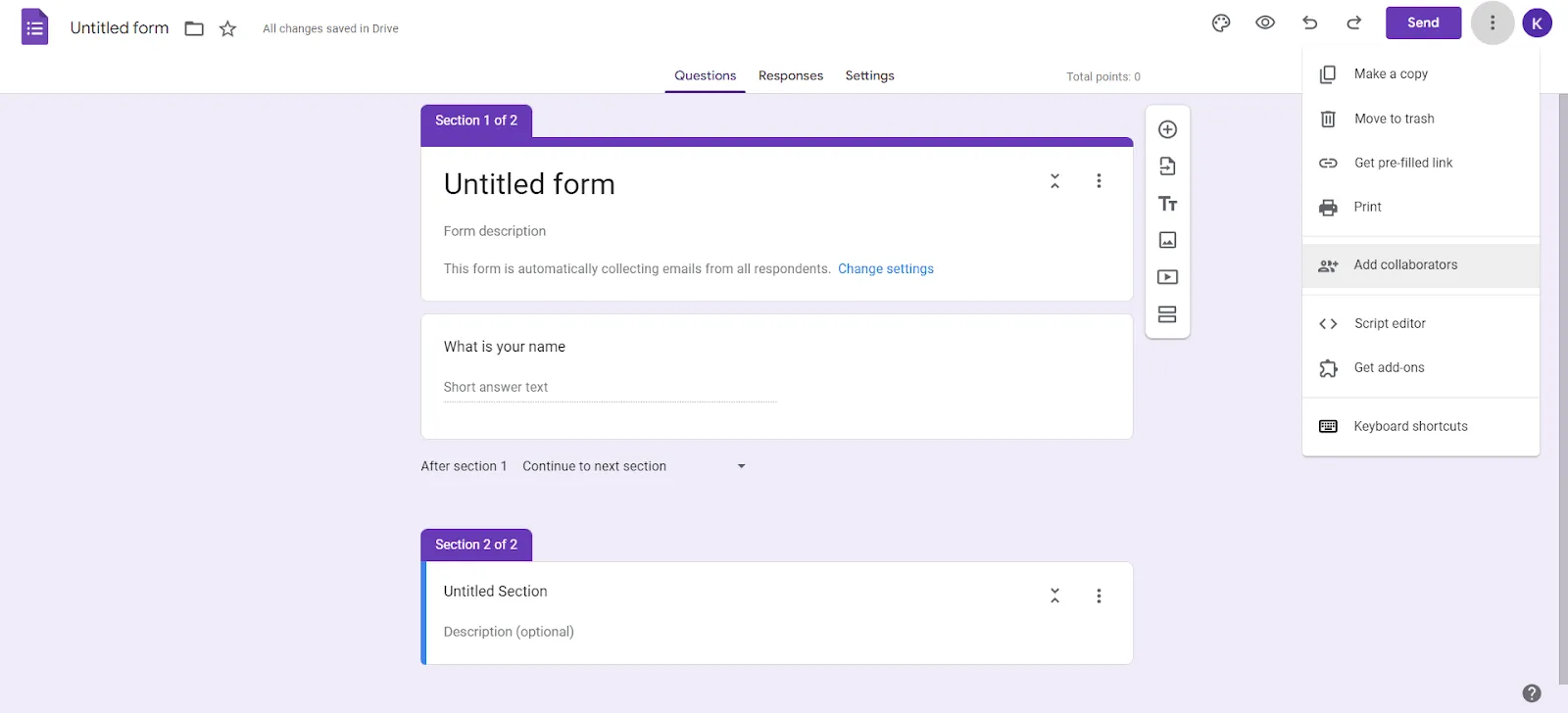
За да добавите сътрудници към формуляра, кликнете върху трите точки, които се появяват в горния десен ъгъл на страницата на Google Form. В падащото меню изберете опцията „Добави сътрудници“. Въведете имейл адреса на хората, с които искате да споделите Google Form, и натиснете „Готово“.
5. Задавайте задължителни въпроси
Уверете се, че задължителните въпроси са на място, така че респондентите да могат да изпратят формуляра само след като отговорят на тях. Това гарантира, че ще получите цялата необходима информация, когато искате обратна връзка. Също така предотвратява хората да пропуснат случайно въпроси, така че те могат да изпратят само попълнени формуляри.
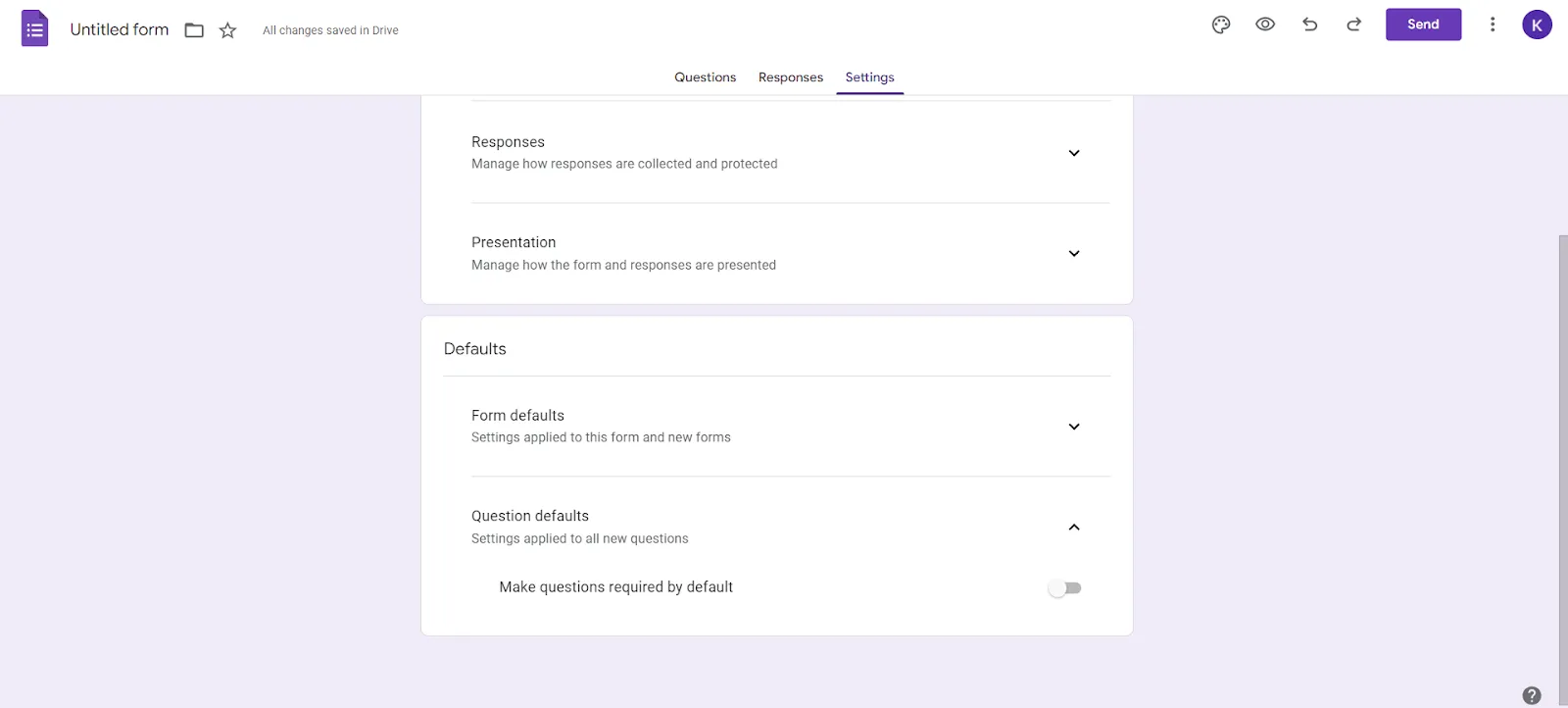
За да направите това, преминайте към раздела Въпроси и кликнете върху Настройки. В раздела „Настройки по подразбиране“ кликнете върху „Настройки по подразбиране за въпросите“. Активирайте опцията „Направете въпросите задължителни по подразбиране“ и готово!
6. Разделете с заглавия на раздели
Разделете по-дългите формуляри на секции за по-ясна организация и по-добро потребителско преживяване (UX). Кажете на потребителите какво да очакват от всяка секция и покажете систематичен подход към отговарянето на въпросите.
Освен това, категоризирайте различните раздели с терминология, като „Данни за плащане“, „Лична информация“, „Хобита“ и т.н. Това прави формуляра по-интуитивен и лесен за попълване. Резултатът са по-ясни, добре организирани отговори, които са по-лесни за анализ и управление.
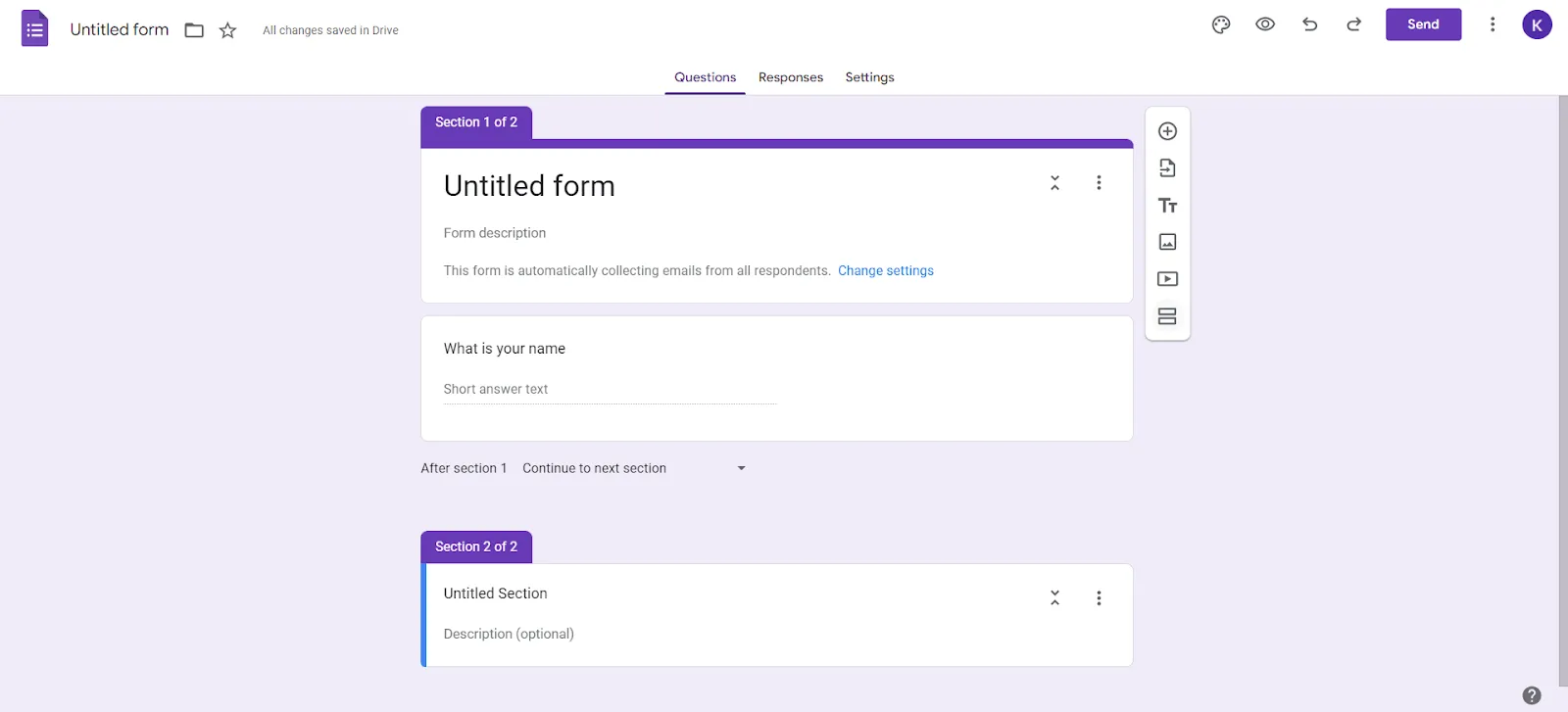
За да направите това, просто отидете в плаващата странична лента и кликнете върху символа „Добави раздел“ (две вертикални кутийки). Щом кликнете върху него, ще видите добавен нов раздел с кутийки за заглавие и описание на раздела.
7. Използвайте клавишни комбинации
Ако работата ви изисква да работите често с Google Forms, тогава ще искате да използвате редица клавишни комбинации, които ще ви улеснят и ускорят работата.
Клавишните комбинации са полезни за навигация между секциите, дублиране на настройки, превключване между настройките на формуляра и т.н. Овладяването на клавишните комбинации е равносилно на овладяване на скоростта в Google Forms, тъй като ускорява процеса на създаване на формуляри.
В Windows използвайте бързи клавиши като:
| Вмъкване на въпрос | Ctrl + Shift + Enter задръжте Ctrl, натиснете i, след това i |
| Вмъкнете заглавие и описание | задръжте Ctrl, натиснете i, след това h |
| Вмъкване на изображение | задръжте Ctrl, натиснете i, след това p |
| Вмъкване на видео | задръжте Ctrl, натиснете i, след това v |
| Вмъкване на раздел | задръжте Ctrl, натиснете i, след това b |
| Преместете елемента нагоре | Ctrl + Shift + k |
| Преместете елемента надолу | Ctrl + Shift + j |
| Изтриване на елемент | Alt + Shift + d |
| Дублиране на елемент | Ctrl + Shift + d |
За Mac използвайте бързи клавиши като:
| Вмъкване на въпрос | ⌘ + Shift + Enter задръжте ⌘, след това натиснете i, след това i |
| Вмъкнете заглавие и описание | задръжте ⌘, след това натиснете i, след това h |
| Вмъкване на изображение | задръжте ⌘, след това натиснете i, а след това p |
| Вмъкване на видео | задръжте ⌘, след това натиснете i, а след това v |
| Вмъкване на раздел | задръжте ⌘, след това натиснете i, а след това b |
| Преместете елемента нагоре | ⌘ + Shift + k |
| Преместете елемента надолу | ⌘ + Shift + j |
| Изтриване на елемент | Option + Shift + d |
| Дублиране на елемент | ⌘ + Shift + d |
8. Добавете допълнителна защита
Повишете сигурността при работа с чувствителни данни в Google Forms, като включите защита с парола. Използвайте пароли, за да разрешите достъп до данните на компанията само на оторизирани потребители, което означава, че сигурността не е проблем, дори когато работите с чувствителни данни.
Създайте Google формуляр и го разделете на две секции. Добавете поле за парола, като кликнете върху иконата (+), и го направете задължително. Активирайте „Валидиране на отговора“ в менюто с трите точки, изберете „Регулярен израз“ и го настройте на „Съвпадения“.
Задайте силна парола със специални символи, цифри, главни и малки букви. Въведете съобщение за грешка при неправилно въвеждане на парола. Този постепенен подход помага на потребителите да въведат правилната парола, за да продължат с попълването на формуляра.
9. Ограничете броя на отговорите
Използвате ли Google Forms за сделки, при които времето е от значение, или когато се нуждаете само от определен брой отговори? Тогава този трик за Google Forms е точно това, от което се нуждаете.
Задайте ограничение на броя отговори за вашата Google форма и тя ще се затвори автоматично, след като това ограничение бъде достигнато. Използвайте също софтуер за автоматизация на формуляри, за да автоматизирате филтрирането на записите след достигане на необходимия брой вписвания, като по този начин се гарантира, че няма да подведете респондентите.
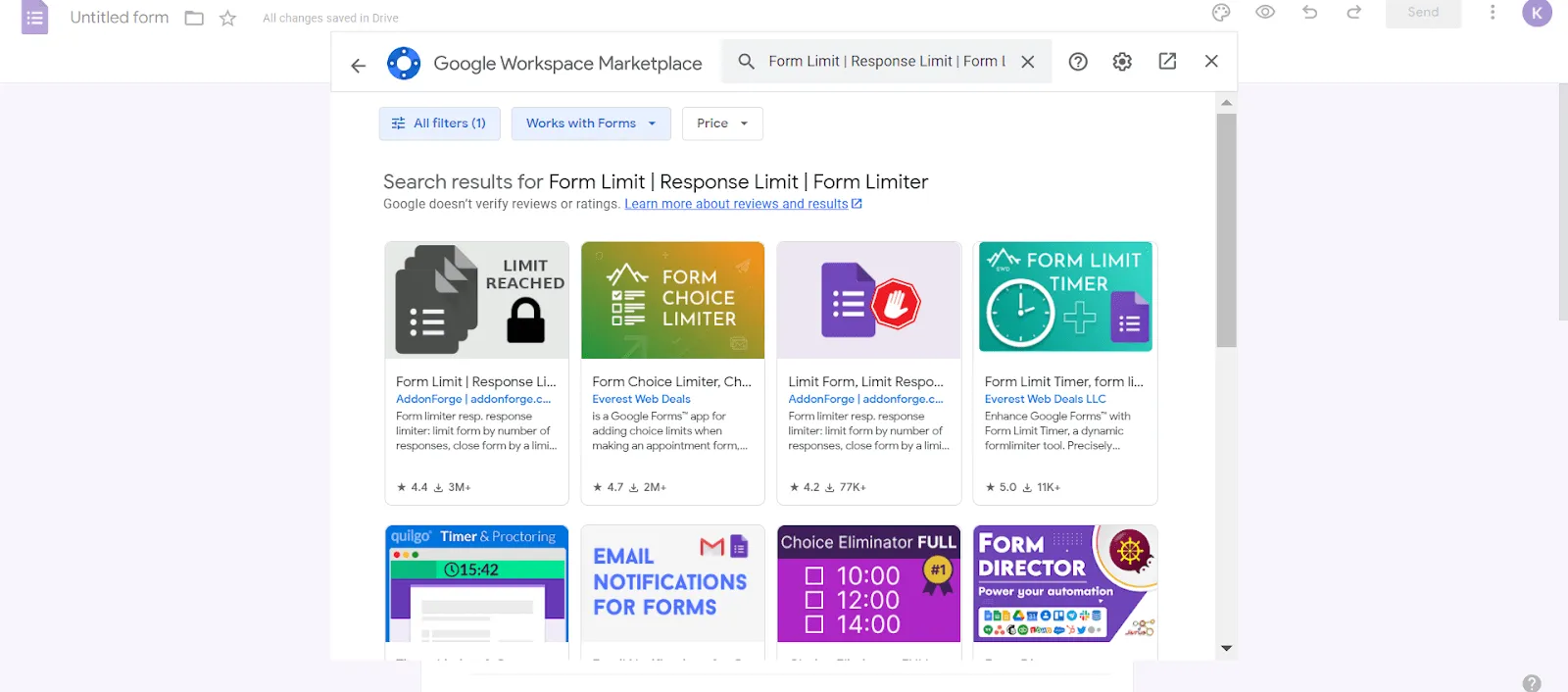
Просто инсталирайте добавка като „Form Limiter“ от падащото меню в горния десен ъгъл. След като я инсталирате, можете да ограничите отговорите в Google формулярите и да поставите ограничения за времевия диапазон.
10. Гарантирайте автентичността на данните
Уверете се, че данните ви остават последователни и позволете на респондентите да поправят евентуални грешки в информацията си, като използвате функцията за валидиране на данни на Google Forms.
Използвайте Google Forms, за да поддържате последователност – например да се уверите, че имейлите са в правилния формат или че числата са в определени граници. Това помага за доброто управление на данните и позволява на респондентите да преглеждат информацията си.
11. Настройте структурата на тестовете
Разгледайте допълнителни функции на Google Forms, като интерактивни тестове. Те увеличават шанса за автоматична обратна връзка и оценяване, като повишават нивото на качество. Задайте правилни отговори за всеки въпрос в тестовете на Google Forms и предоставете обяснителни бележки за по-пълноценно потребителско преживяване.
Google Forms се превръща в двупосочна улица, където респондентите се учат и развиват чрез упражнения за изграждане на екип, забавни викторини и образователни дейности.
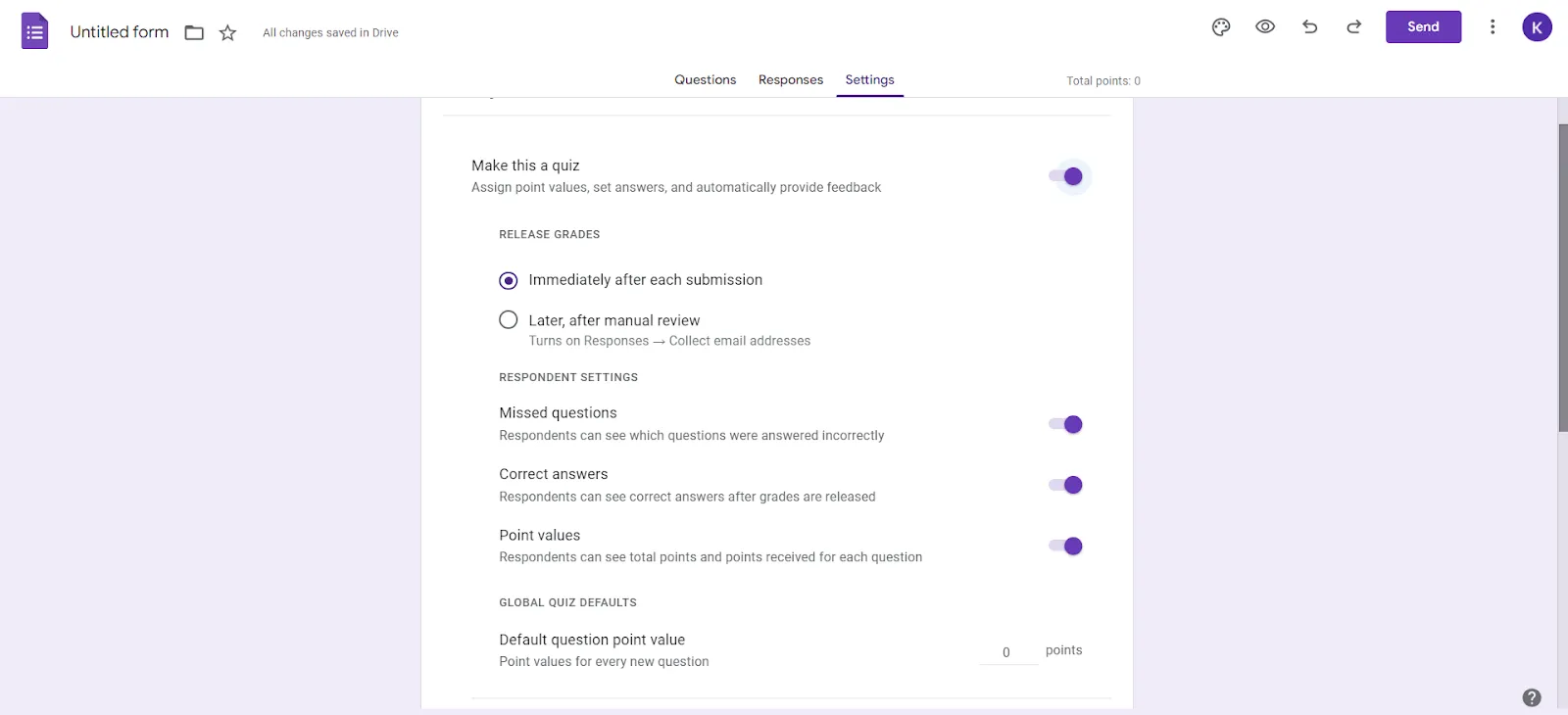
За да създадете тест в Google Form, отидете в раздела „Настройки“ и активирайте функцията „Направи това тест“. Когато приключите, ще видите различни функции, които ви позволяват да присвоявате стойности на въпросите, да създавате опции за обратна връзка и да контролирате как респондентите виждат своите оценки.
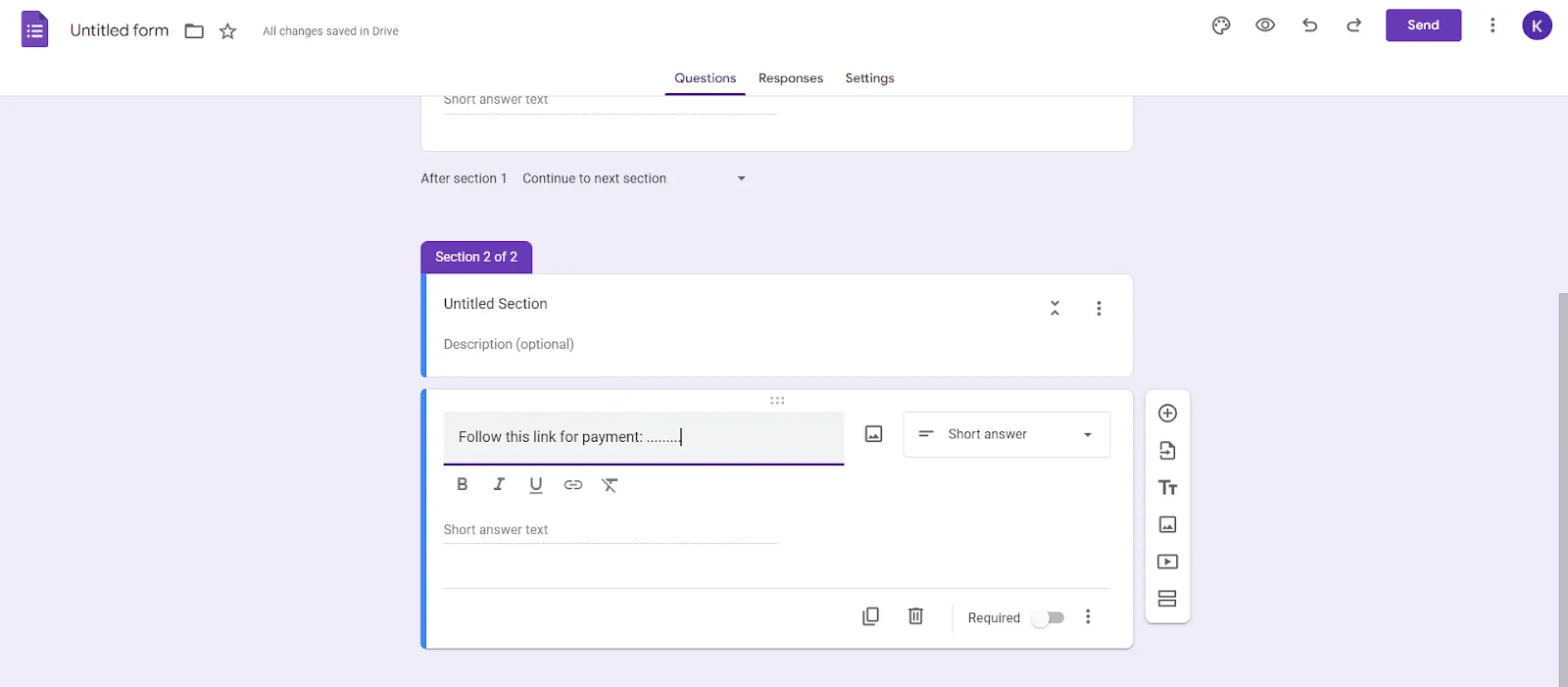
12. Интегрирайте платежни портали
Събирайте данни за потребителите и обработвайте плащанията безпроблемно, като добавите платежни портали. Това е чудесно за регистрации за събития, дарения или продажба на продукти.
За да настроите плащанията, можете да включите изявление като „Следвайте този линк за плащане“ заедно с линка за плащане или да използвате QR код на базата на картинка.
13. Използвайте автоматични отговори
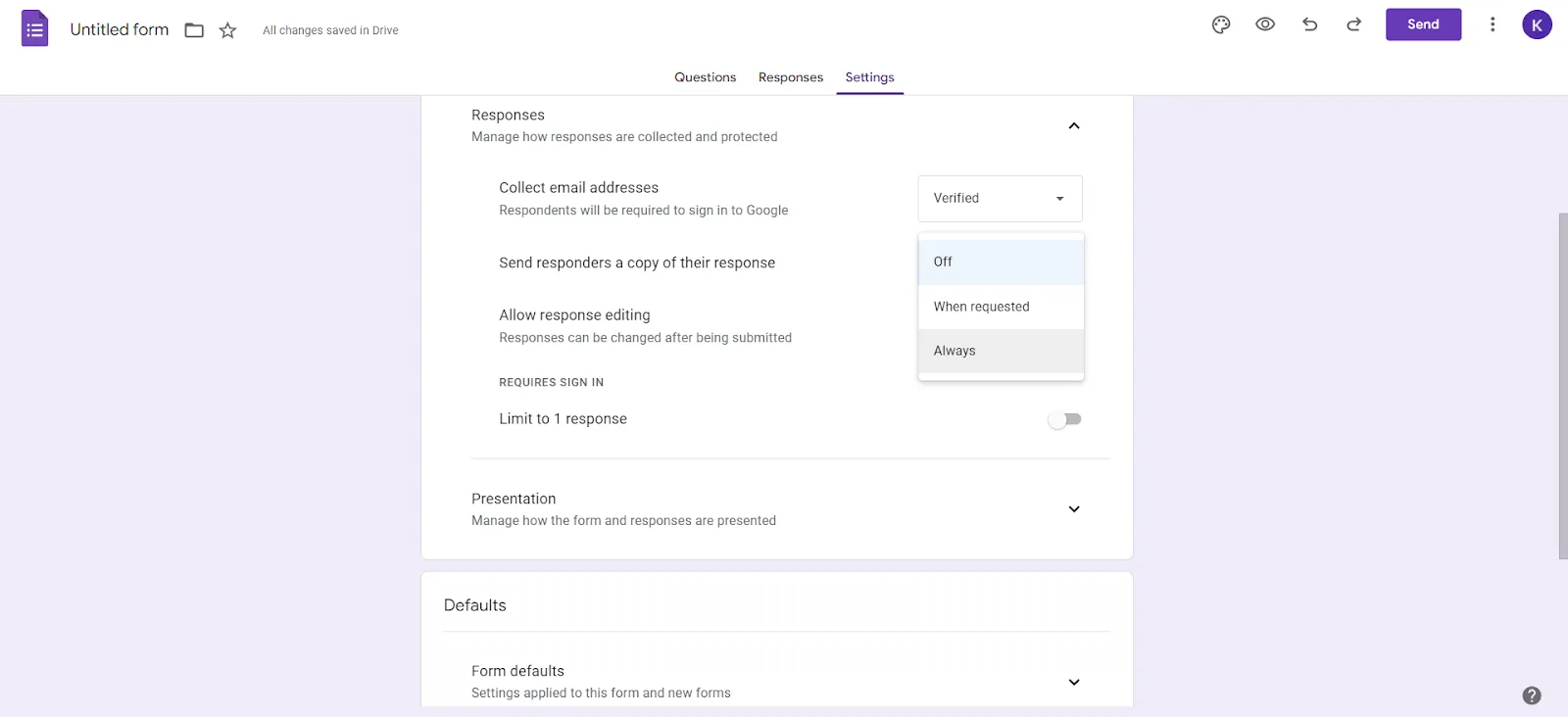
Друг полезен трик за Google Forms е използването на автоматичен отговор. Той помага да се изгради доверие с респондентите и създава канал за взаимодействие. Когато получите отговор на формуляра, настройте автоматичен отговор по имейл, за да уведомите респондента, че подаването му е било успешно.
Имейлът може да бъде благодарствена бележка за попълването на формуляра, просто съобщение „получихме отговора ви :)“ или имейл с допълнителни ресурси, които потребителят може да разгледа. Освен това, обмислете да предоставите на респондентите обобщение на отговорите им, за да поддържате интереса им и да им дадете възможност да прегледат отговорите си по-късно.
За да активирате тази функция, кликнете върху раздела „Настройки“ и след това върху „Отговори“. В менюто „Изпращане на копие от отговора на респондентите“ изберете „Винаги“.
14. Свържете Google Sheets за отговори
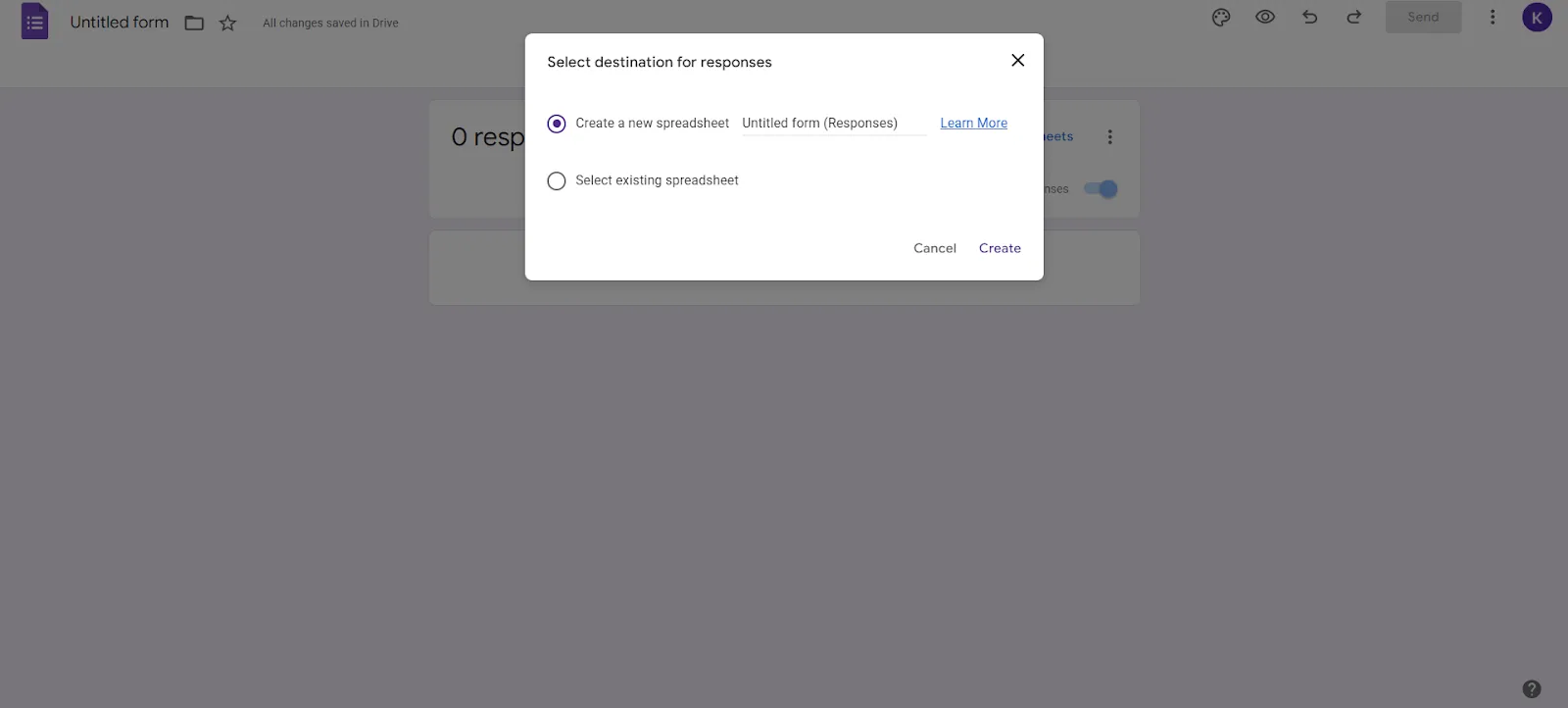
Съберете всички отговори, събрани чрез Google Forms, на едно място, като използвате интеграцията с Google Sheets. Това ви позволява да опростите обработката на тези данни и да съберете бързо полезна информация.
Намалете времето, необходимо за ръчно прехвърляне на данни, и получите информация с данни в реално време, докато отговорите се събират.
За да свържете Google Sheets с отговорите, отидете в раздела „Отговори“. Кликнете върху „Свържете с Sheets“ и създайте лист.
15. Сътрудничество по отговорите с помощта на Sheets
Сътрудничество с членовете на екипа при създаването и редактирането на формуляра с помощта на Google Sheets и предоставяне на достъп до листа с отговорите. Работете заедно, за да разберете събраните данни и да планирате следващите стъпки в съответствие с тях.
Когато няколко души работят върху един и същ формуляр за отговори, съберете различни идеи, които да превърнете в значими действия.
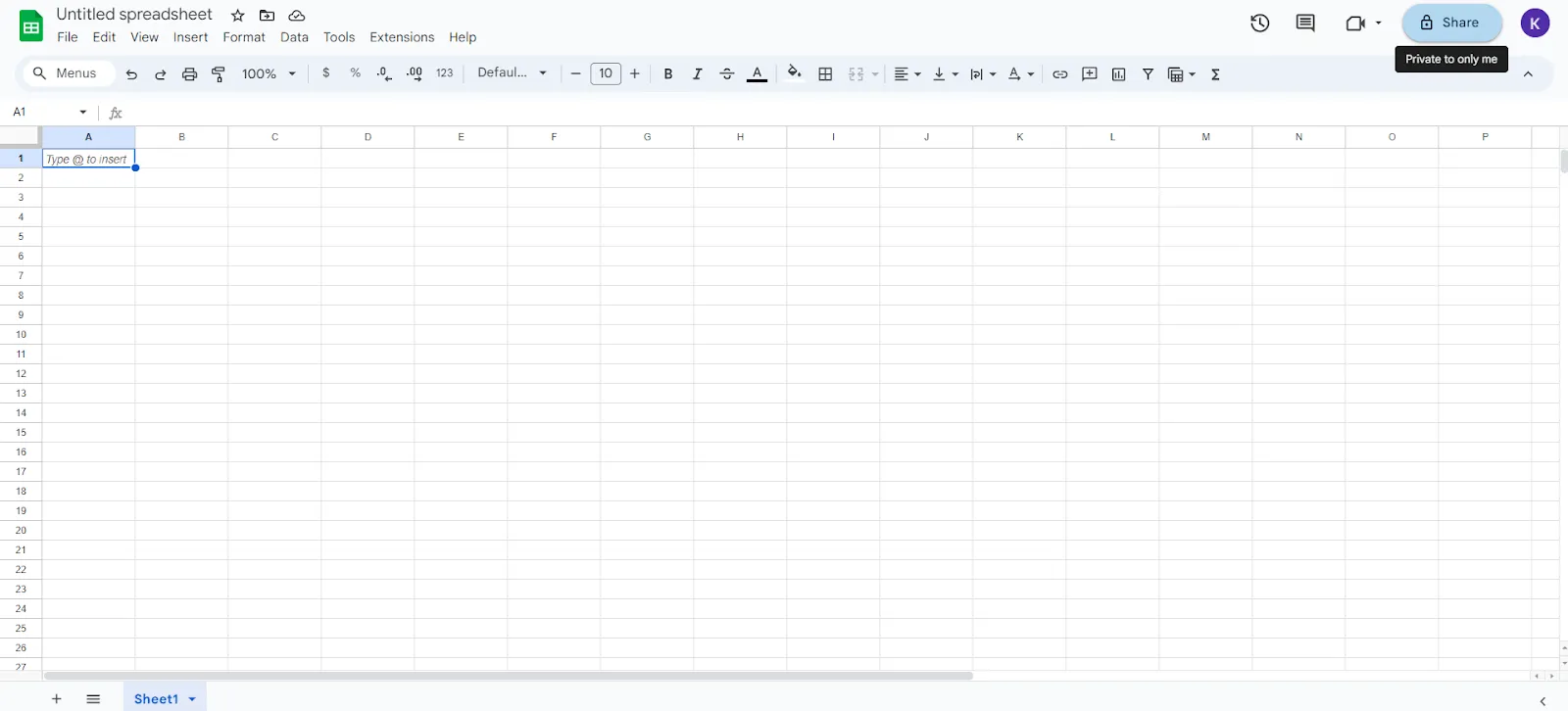
За да предоставите достъп до електронната таблица в Google Sheets, отворете таблицата. В горния десен ъгъл кликнете върху „Сподели“. Ще се появи диалогов прозорец. Добавете имейл адресите на хората, с които искате да споделите таблицата. Променете настройките на „Редактор“, „Зрител“ или „Коментатор“ според вашите изисквания.
Недостатъци и проблеми с Google Forms
Въпреки че има много причини да интегрирате Google Forms във вашата ежедневна работа, те имат и някои недостатъци. Те включват:
Ограничения за качване на файлове
Проблем номер едно? Google Forms ограничава качването на файлове до определен размер. Това може да затрудни събирането на данни въз основа на тежки файлове. Освен това, този инструмент позволява качването на файлове само на регистрирани потребители на Google, което е допълнително неудобство за хората, които се нуждаят от Google акаунт.
Ограничения на Datepicker
Е, Google Forms няма календар. Не можете да ограничите респондентите да попълват определени дати в отговорите си. Например, ако вашият бизнес е затворен през уикенда или в определен ден, не можете да ограничите респондентите да избират този ден.
Няма възможност за изскачащи прозорци
Google Forms има ограничение за фирми, които искат да имат изскачащи прозорци с формуляри на своите уебсайтове. Въпреки че можете да ги вградите, създаването на изскачащи прозорци на конкретни страници не се поддържа. За целта ще трябва да проучите алтернативи на Google Forms.
Ограничения в интеграциите
Google Forms не позволява интеграция с няколко приложения на трети страни, като Mailchimp или платежни портали като PayPal. Това може да накара много потребители да търсят алтернативи.
Ограничена поддръжка
Google Forms предоставя ограничена поддръжка на своите безплатни потребители. За да имате достъп до поддръжка 24/7, трябва да преминете към премиум ниво, което е свързано с периодични разходи.
Ограничени възможности за персонализиране и съхранение
Шаблоните на Google Forms позволяват само няколко основни функции за персонализиране на формулярите, което може да не предоставя достатъчно пространство за творчество.
Освен това безплатната версия има ограничено пространство за съхранение, което може да доведе до допълнителни пречки за неограничено ползване.
Възможна загуба на данни
Google Forms, както всяка онлайн платформа, може да срещне технически проблеми или проблеми със съхранението на данни, което може да доведе до потенциална загуба на данни или системни грешки.
Съображения за сигурност
Въпреки че Google предприема различни мерки за осигуряване на сигурността, винаги съществува риск от нарушаване на сигурността на данните или неразрешен достъп до чувствителна информация при използването на всякакви онлайн услуги, включително Google Forms.
Бъдете внимателни с типа данни, които събирате, и се уверете, че са взети подходящи мерки за сигурност.
Запознайте се с ClickUp: най-добрата алтернатива на Google Forms
ClickUp предоставя алтернативна платформа за Google Forms, разширявайки набора от функции. Тя гарантира максимална сигурност, събиране на защитени отговори, провеждане на проучвания и събиране на обратна връзка.
ClickUp Form View е най-добрата алтернатива на Google Forms, която ви позволява да споделяте формуляра си навсякъде и автоматично да създавате задачи въз основа на събраната информация.
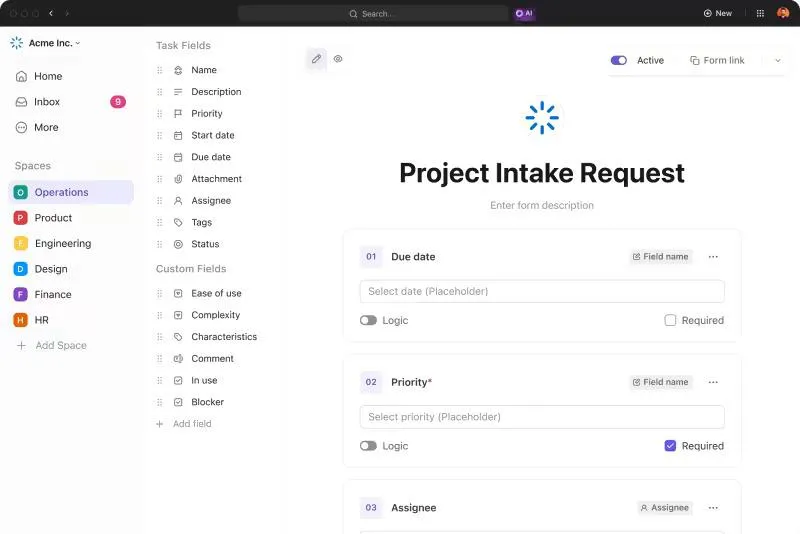
Някои от най-добрите му функции включват възможност за редактиране на формуляри, внедряване на логика, множество налични полета, преглед на формуляра, изпращане на формуляра от мобилни устройства и лесни начини за споделяне на вградени и експортирани формуляри. Той позволява на всеки потребител, независимо дали е гост или член, да изпрати отговор на формуляра безпроблемно.

Освен да изберете ClickUp Form View, интегрирайте ClickUp и Google Forms за безпроблемно събиране на данни или прехвърляне на информация.
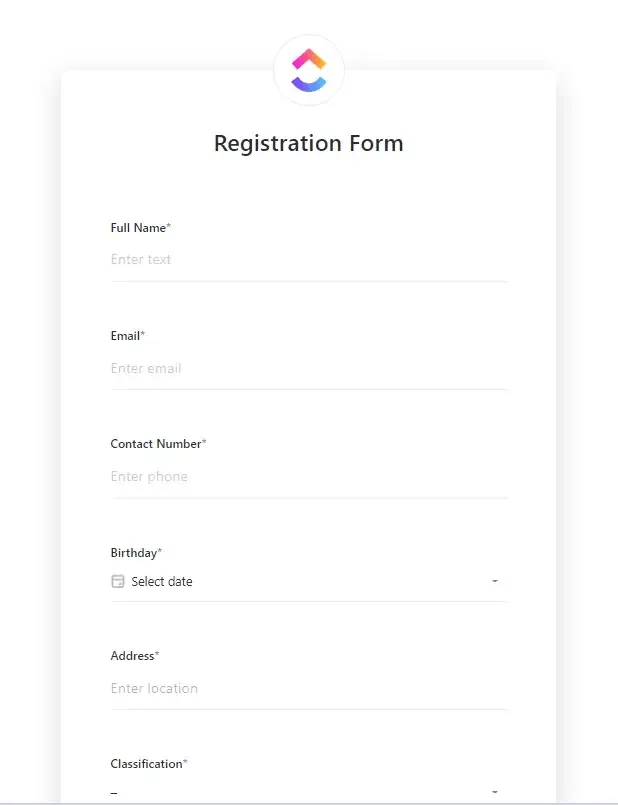
Използването на Google Forms изисква повече работа за проследяване на събраните данни. Тук е мястото, където интеграцията с ClickUp е полезна; тя ви позволява да създавате задачи в ClickUp от нови попълнени Google Forms, за да управлявате всичко по-добре.
Използвайте тези трикове за Google Forms и се възползвайте от широката гама от функции на ClickUp, за да подобрите ефективността си. Опростете живота си, като опитате ClickUp още днес!