

يجب أن يمتلك الفريق عالي الأداء تطبيقات تواصل جماعي من الدرجة الأولى. لكن لنكن واقعيين!
ورغم أن التطبيقات المتوفرة في السوق لا تحتوي جميعها على كل ما تريده، فقد ينتهي بك الأمر إلى الحصول على مجموعة من الميزات المتقدمة التي لا تحتاجها أصلاً.
إذن، ما هو الحل؟ من الناحية المثالية، يجب أن تجد التطبيق الذي يؤدي بالضبط ما تريده دون أي ميزات إضافية مربكة.
عندما يتعلق الأمر بالعمل عن بُعد، يتفوق كل من Slack وZoom في جعله فعالاً وممتعاً. يتيح لك Slack الدردشة ومشاركة الملفات، مع الحفاظ على تنظيم المحادثات عبر قنوات متنوعة. أما تطبيق Zoom، فيتمحور حول مؤتمرات الفيديو فائقة الوضوح. تعزز هاتان الأداتان التعاون؛ فهما تجعلانك تشعر وكأنك في نفس الغرفة، حتى لو كنت على بعد أميال.
لكل منصة تعاون مزاياها الخاصة. لكن الحصول على كلتا المنصتين لفريقك قد يكون مرهقًا لميزانيتك. يكمن الاختيار الصحيح في التفاصيل والاختلافات الرئيسية. سنحلل لك ما تتميز به كل منصة وسنساعدك في تحديد أيهما يناسب احتياجات فريقك بشكل أفضل.
ما هو Slack؟
Slack هي منصة قائمة على السحابة تُستخدم لإدارة التواصل التعاوني. وهي توفر مساحة مركزية للفرق للتعاون ومشاركة المستندات وتنظيم سير العمل بكفاءة.
بفضل ميزات مثل المراسلة الفورية ومشاركة الملفات والدردشة الجماعية والقنوات القابلة للتخصيص، يركز Slack على توحيد اتصالاتك على منصة واحدة. لن تضيع التحديثات أو المناقشات المهمة وسط أكوام من رسائل البريد الإلكتروني.
ميزات Slack
إليك بعض ميزاته الرئيسية، التي تجعله خيارًا مثاليًا للفرق التي تعتمد على العمل التعاوني.
1. المراسلة ومشاركة الملفات
يمكنك بسهولة مشاركة المستندات ومناقشة المشاريع والحصول على تعليقات فورية عبر Slack. لنفترض أنك قمت بتحميل عرض تقديمي على Slack لكي يراجعه فريقك. على الفور، يمكن للجميع مناقشته وتقديم تعليقاتهم أثناء الاطلاع عليه، مما يساعدك على إجراء التعديلات في الوقت الفعلي.
وهذا مفيد خلال المراحل الحاسمة من المشروع، مثل وضع اللمسات الأخيرة على العروض أو صقل استراتيجيات التسويق. فهو يوفر عليك عناء التعامل مع العديد من إصدارات الملفات المختلفة ورسائل البريد الإلكتروني المتبادلة. فكل شيء يبقى منظمًا ويسهل العثور عليه في مكان واحد.

2. المكالمات الصوتية والمرئية
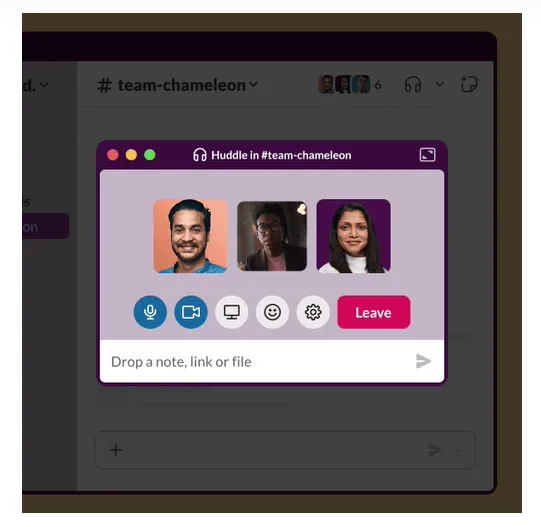
هل سبق لك أن واجهت موقفًا احتاج فيه فريقك إلى التحدث وجهًا لوجه، لكن التنقل لم يكن خيارًا متاحًا؟ تم تصميم ميزات الاتصال في Slack خصيصًا لمثل هذه المواقف. ابدأ محادثة سريعة للتواصل أو اجتماع فيديو كامل في لمح البصر. لا داعي للتعقيد مع تطبيقات أخرى أو سلاسل رسائل البريد الإلكتروني الطويلة!
تُعد هذه الميزة مفيدة بشكل خاص خلال جلسات العصف الذهني، أو عند تقديم تحديثات حول سير العمل، أو خلال العروض التقديمية للعملاء. كما أنها بمثابة منقذ حقيقي للفرق المنتشرة في جميع أنحاء العالم، سواء كانت تعمل عن بُعد أو تتعاون من أماكن مختلفة. احصل على تعليقات فورية أو اعزز روح الفريق دون أي عناء.
3. Slack Connect
هل ترغب في التواصل مع أشخاص من خارج مؤسستك؟ مع Slack Connect، يمكنك التحدث إلى الشركاء الخارجيين أو العملاء أو الموردين عبر قنوات مشتركة. قم بدعوة الأطراف المعنية الخارجية للانضمام إلى القنوات المشتركة، وقل وداعًا لسلسلة رسائل البريد الإلكتروني الفوضوية والتبديل بين المنصات المختلفة.
يُعد Slack Connect مفيدًا بشكل خاص لإدارة المشاريع، وخدمة العملاء، أو العلاقات مع الموردين، حيث يُعد التواصل السريع أمرًا أساسيًا. فهو يساعد الجميع على متابعة ما يجري، والعمل بشكل أفضل كفريق واحد، واتخاذ القرارات بشكل أسرع، حتى لو كانوا ينتمون إلى مؤسسات مختلفة.

أسعار Slack
- الإصدار المجاني
- الخطة القياسية: 8.75 دولار شهريًا لكل مستخدم
- بالإضافة إلى ذلك: 15 دولارًا شهريًّا لكل مستخدم
- Enterprise Grid: أسعار مخصصة
ما هو Zoom؟
Zoom هي أداة لعقد مؤتمرات الفيديو تتيح للأشخاص التواصل مع بعضهم البعض عبر اجتماعات الفيديو. تتيح واجهتها المستخدم البديهية للمستخدمين استخدامها لإجراء مكالمات العمل، أو الانضمام إلى الدروس عن بُعد، أو التواصل مع الزملاء المتفرقين و/أو أفراد العائلة والأصدقاء.
يمكنك الانضمام إلى مكالمات جماعية بالفيديو تضم 100 شخص في وقت واحد من أي مكان. شارك شاشتك، وأرسل رسائل فورية إلى أي شخص، وحتى قم بتبديل الخلفيات الافتراضية لإضفاء المزيد من الإثارة على المكالمات.
ميزات Zoom
فيما يلي بعض الميزات الرئيسية لـ Zoom:
1. Zoom Phone وZoom Team Chat
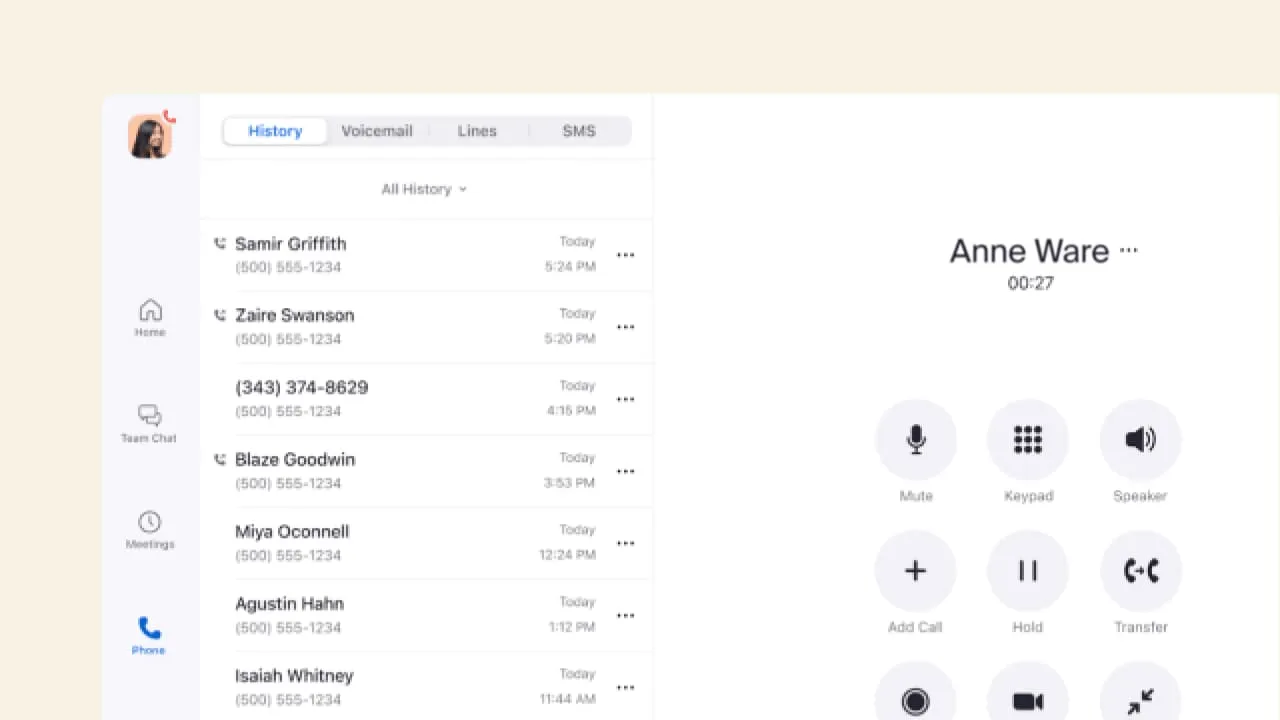
هل تريد الحصول على رأي سريع من أحد زملائك؟ أرسل رسالة عبر دردشة فريق Zoom أو استخدم Zoom Phone!
يتيح لك Zoom أيضًا تفعيل "غرف الانتظار" لإدارة المشاركين في الاجتماعات القادمة. وتُعد هذه الميزة مفيدة بشكل خاص لجلسات العصف الذهني العفوية، أو لتوضيح الشكوك، أو للحصول على تعليقات في الوقت المناسب.
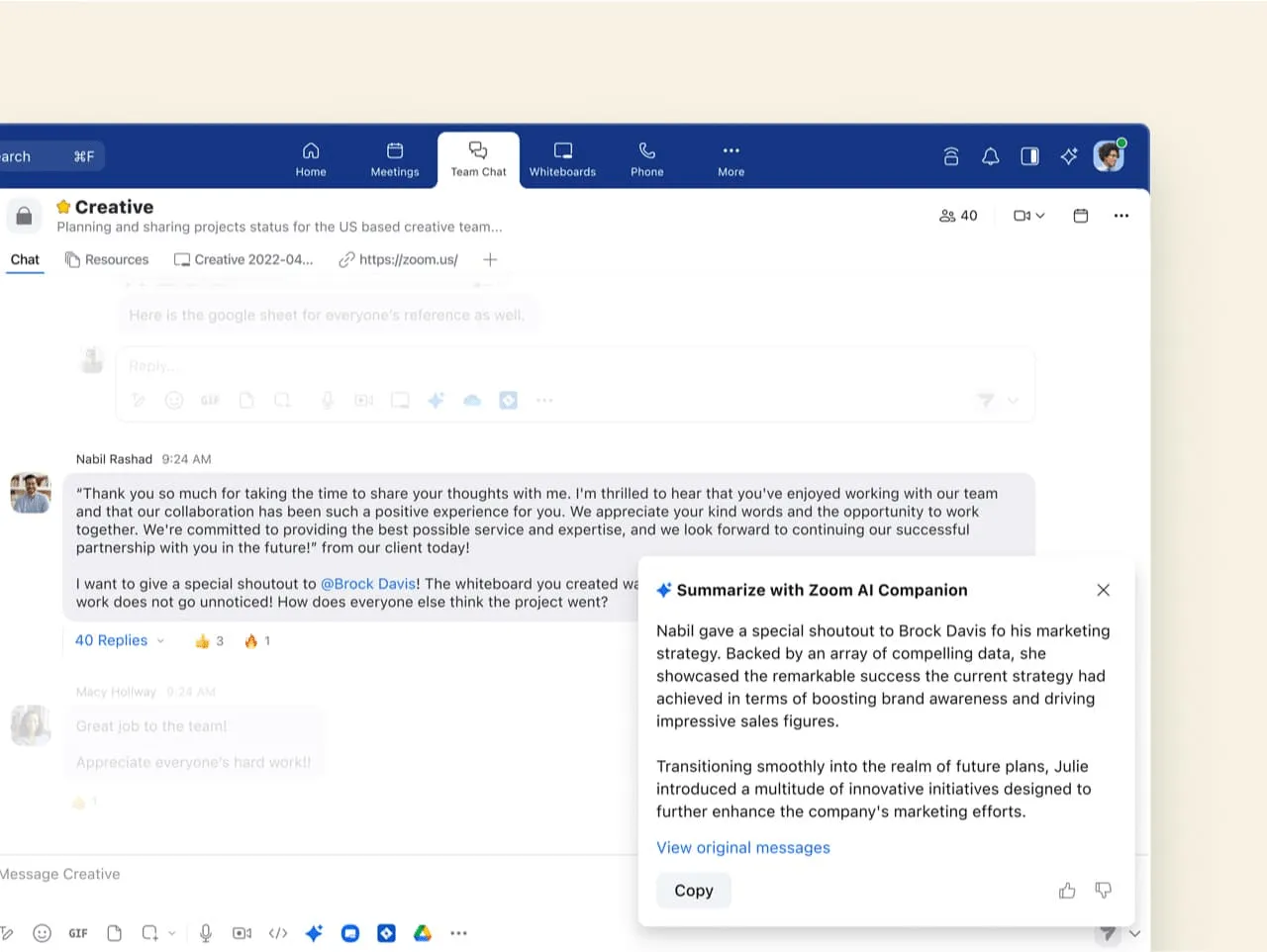
وأفضل ما في الأمر؟ مع Zoom AI Companion، يمكنك إنشاء ردود الدردشة باللهجة والطول اللذين تفضلهما بناءً على توجيهاتك. سواء كان ذلك لتقديم إجابات سريعة على الأسئلة الشائعة أو للحفاظ على معايير اتصال متسقة، تساعدك هذه الميزة على العمل بشكل أسرع والتحدث بأسلوب أكثر احترافية، خاصةً عندما تحتاج إلى الرد بسرعة والتأكد من أن كل رد يبدو شخصيًا.
2. السوق
يوفر متجر Zoom Marketplace إمكانية التكامل مع تطبيقات أخرى. يمكنك جدولة اجتماعات Zoom عبر Calendly، ومشاركة الملفات من Google Drive مباشرةً في Zoom، وغير ذلك الكثير! لا يهم إذا كنت تعمل بمفردك، أو مع فريق صغير، أو في شركة كبيرة. مع توفر كل هذه الأدوات المختلفة للتكامل، استمر في استخدام أساليب العمل المفضلة لديك، حتى أثناء إضافة المزيد من الأدوات إلى نظامك.
3. السبورة البيضاء
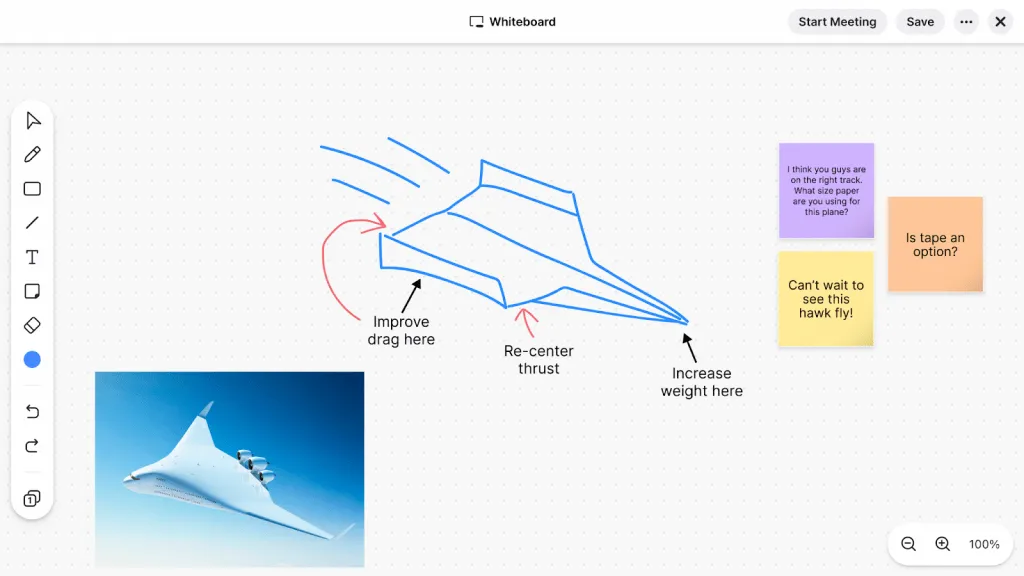
تتيح لك لوحة Zoom البيضاء تبادل الأفكار بصريًا. وبذلك يمكنك التعاون بسهولة في مشروع ما ورسم الخطط في الوقت الفعلي. على سبيل المثال، إذا كنت تدير اجتماعًا افتراضيًا مع فريقك، فيمكنك بسهولة تدوين الأفكار ورسم المخططات وتخطيط خطوات المشروع، تمامًا كما تفعل في غرفة اجتماعات حقيقية.
تعد هذه الأداة رائعة لجلسات العصف الذهني، واجتماعات التخطيط، أو مراجعة التصاميم، حيث إنها تشرك الجميع بشكل فعال وتساعد على توليد الأفكار. وهي مثالية للفرق التي تعمل عن بُعد، والتعاونات الموزعة، وورش العمل الافتراضية، حيث يُعد تبادل الأفكار بصريًا أمرًا مهمًا.
أسعار Zoom
- الإصدار المجاني
- Pro: 14.99 دولارًا شهريًّا لكل مستخدم
- الأعمال: 21.99 دولارًا شهريًّا لكل مستخدم
- Business Plus: اتصل بنا لمعرفة الأسعار
Slack مقابل Zoom: مقارنة الميزات
بغض النظر عن مكان عملك أو تكوين فريقك، يضمن لك كل من Zoom وSlack البقاء على اتصال والحفاظ على إنتاجيتك.
إليك جدول مقارنة سريع لفهم الاختلافات الرئيسية بينهما.
| الميزة | Slack | Zoom |
| الدردشة | نعم | نعم |
| مشاركة الملفات | نعم | نعم |
| التعاون الصوتي والمرئي | نعم | نعم |
| قدرات التكامل | نعم | نعم |
| وظائف الذكاء الاصطناعي | نعم | نعم |
| السبورة البيضاء | لا | نعم |
| أداة إنشاء سير العمل | نعم | لا |
| تسجيل الشاشة | نعم | نعم |
| تخصيص الاجتماعات | لا | نعم |
| تدوين الملاحظات | نعم | نعم |
| ميزات الأمان | نعم | نعم |
يُعد Slack بمثابة مكتبك الافتراضي، حيث يمكنك الدردشة مع زملائك بشكل غير متزامن أو في الوقت الفعلي ومشاركة الملفات بسلاسة. أما Zoom فهو أداتك المفضلة للدردشات المباشرة واجتماعات الفيديو بفضل ميزاته المفيدة مثل دردشة فريق Zoom وZoom Phone. وكلاهما يُسهّل العمل الجماعي والتعاون — Slack من خلال قنواته القابلة للتخصيص وZoom من خلال ألواحه البيضاء.
الآن، دعنا نقارن بين Slack وZoom بشكل متعمق لتحديد الخيار الأنسب لك.
1. ميزات الدردشة
Slack
باعتباره أحد أفضل أدوات الاجتماعات عبر الإنترنت، يتيح Slack إجراء محادثات جماعية حول مواضيع محددة أو بين فرق معينة عبر «القنوات»، سواء كانت عروضًا مبيعية أو مستجدات الشركة أو دعم العملاء
- تبادل الرسائل والأدوات والملفات بحرية داخل قنوات الدردشة في Slack
- تنقسم القنوات إلى نوعين: العامة، وهي متاحة للجميع في الشركة بأكملها، أو الخاصة، والتي لا يمكن الوصول إليها إلا بدعوة
- يمكنك أيضًا التواصل مع الشركاء الخارجيين عبر Slack Connect. وبذلك يمكنك الوصول الفوري إلى الوكالات والعملاء والموردين مباشرةً من مساحة العمل الخاصة بك
ما هي المزايا؟ إنه يزيل العزلة المعلوماتية ويضمن وصول الجميع إلى جميع المعلومات ذات الصلة في جميع الأوقات. يصبح التواصل داخل الفريق أسهل. وعندما ينضم أعضاء جدد إلى الاجتماعات، يكونون على اطلاع على كل شيء منذ البداية. بالإضافة إلى ذلك، مع حفظ المحادثات القديمة، يمكنك دائمًا الرجوع إلى المناقشات السابقة للحصول على رؤى مفيدة.
Zoom
تساعدك ميزة "الدردشة الجماعية" في Zoom على التواصل عندما لا تحتاج إلى الاتصال الصوتي أو المرئي.
- يتكامل مع نفس التطبيق المستخدم في الاجتماعات الافتراضية
- يمكنك العثور على ميزة "Zoom Team Chat" على كل من الأجهزة المحمولة وأجهزة سطح المكتب
- مثل Slack، تتيح ميزة "Zoom Team Chat" أيضًا إنشاء قنوات عامة أو خاصة. لكن لا يزيد عدد الأعضاء عن 10000 عضو
- هل تريد ميزات مشاركة الفيديو؟ لا مشكلة، يمكنك إرسال أكثر من مجرد مقاطع فيديو. أرسل رسائل تحتوي على صوت، أو حتى صور GIF، أو أي نوع آخر من الملفات عبر Zoom Team Chat
- يمكنك وضع الرسائل في قائمة "المفضلة" أو تثبيتها، وتنظيم الملفات الشخصية، وضبط التذكيرات
- يمكنك أيضًا ضبط التذكيرات، وأرشفة المحادثات، وحتى تعديل الرسائل أو حذفها بعد إرسالها عبر Zoom Team Chat
الحكم النهائي
يتمتع كل من Zoom وSlack بميزات دردشة جماعية رائعة. لكن Slack يقدم بعض المزايا الإضافية، مثل Slack Connect وعدم وجود حدود لعدد المستخدمين، على عكس Zoom. 🙌
2. التعاون الصوتي والمرئي
Slack
تعد ميزتا Huddles وClips الخيار المفضل في Slack للتواصل الصوتي وعقد مؤتمرات الفيديو. إليك كيف تساعدك ميزة Huddles:
- تتيح ميزة Huddles لفريقك الدردشة أو التواصل مع أشخاص من خارج الفريق. ما عليك سوى الدخول إلى قناة Slack أو إرسال رسالة مباشرة للتعاون في مؤتمرات الفيديو
- يمكن لأي شخص في القناة أو عبر الرسائل الخاصة الانضمام إلى مؤتمر الفيديو أو الخروج منه متى شاء
- شارك شاشتك، وارسم عليها، وحتى انشر تعليقات مباشرة أثناء مؤتمرات الفيديو. إنه مثالي للاجتماعات المكتبية المفاجئة، أو جلسات العصف الذهني، أو حتى للتواصل الاجتماعي
الآن، لنتحدث عن Clips. إليك ما يقدمه:
- قم بإجراء مكالمات صوتية ومرئية سريعة كلما احتجت إلى مشاركة آخر المستجدات. يمكنك أيضًا تسجيل الشاشة
- لا داعي للاستعجال أو تحديد موعد اجتماع؛ ما عليك سوى التسجيل والمشاركة في الوقت الذي يناسبك. سواء كان ذلك لعرض أحدث مشاريعك، أو تقديم عرض توضيحي، أو تقديم نصائح إرشادية
- شاهد هذه المقاطع في الوقت الذي يناسبك. تتيح نصوص جميع المقاطع إمكانية البحث بسهولة تامة والعثور على ما تحتاجه
- هل تريد تسريع الأمور أو إبطائها، أم تريد فقط قراءة النص المصاحب للفيديو؟ يمكنك القيام بذلك بسهولة باستخدام Clips
Zoom
من ناحية أخرى، إليك ما تقدمه اجتماعات Zoom:
- استمتع بصوت وصورة عاليي الجودة بدقة HD
- استوعب ما يصل إلى 1000 مستخدم، مع ظهور 49 منهم مباشرةً على شاشتك
- تعاون باستخدام الأدوات المدمجة. يمكنك مشاركة الشاشة وحتى الرسم معًا في الوقت الفعلي
- استخدم أدوات التفاعل مثل الفلاتر الإبداعية ورموز الرموز التعبيرية للتفاعل، وحتى الاستطلاعات ورفع الأيدي
- استرجع اللحظات الماضية بفضل تسجيلات الاجتماعات والنصوص القابلة للبحث
- حدد مواعيد الاجتماعات مباشرةً عبر روابط إلى Outlook أو Gmail أو iCalendar
وهناك المزيد! مع Zoom Whiteboards، يمكنك إجراء جلسات العصف الذهني بشكل تعاوني في الوقت الفعلي أثناء اجتماعات Zoom. تتيح لك Zoom Events إعداد كل شيء بدءًا من التسجيلات وصولاً إلى العلامة التجارية وإدارة التذاكر بسهولة. مع Zoom Spaces، يمكنك تخصيص مساحة العمل الخاصة بك وحتى الحصول على أكشاك ذكية.
الحكم النهائي
يُعد Zoom أكثر ملاءمةً للمكالمات المرئية الجادة والرسمية. فهو يغطي كل المواقف الرسمية التي يمكن أن تخطر ببالك. أما Slack فهو أكثر استرخاءً.
بالإضافة إلى ذلك، يحصل مستخدمو Zoom على خيارات فيديو أكثر بكثير من مستخدمي Slack. 👀
3. عمليات التكامل
يعمل كل من Slack وZoom على تبسيط سير العمل لديك بفضل العديد من التطبيقات المدمجة.
Slack
يتكامل Slack مع أدواتك المفضلة، حتى لا يفوتك أي شيء. يمكنك الحصول على بعض من أفضل عمليات التكامل مع Slack، مثل أدوات الاجتماعات مثل Cisco Webex وMS Teams أو أدوات إدارة علاقات العملاء (CRM) مثل Salesforce وZoho وHubSpot. بل إنه يتكامل حتى مع Zoom!
Zoom
Zoom لا يتخلف عن الركب أيضًا. فببضع نقرات فقط، يمكنك دمج Zoom مع تطبيقاتك المفضلة، مثل Google Workspace أو MS Teams أو Zapier.
الحكم النهائي
ستتمكن من العمل براحة تامة مع تطبيقاتك المفضلة باستخدام كل من Slack وZoom. 🛠️
مقارنة بين Slack وZoom على Reddit
لقد بحثنا في موقع Reddit لمعرفة آراء المستخدمين حول Slack وZoom.
يرى الكثيرون أن Zoom يتمتع بمجموعة أفضل من الميزات المتقدمة.
لقد انتقلت للتو إلى وظيفة جديدة تعمل بنظام Slack، وأجد أن Zoom أفضل 100 مرة في المحادثات النصية. أهم ميزة في Zoom هي أنه إذا أرسل إليك شخص ما أو مجموعة ما رسالة، فإنها تومض باللون البرتقالي وتظهر في أعلى قائمتك. إنها تستدعي انتباهك. هذا هو التصميم الجيد.
لقد انتقلت للتو إلى وظيفة جديدة تعمل بنظام Slack، وأجد أن Zoom أفضل 100 مرة في المحادثات النصية. أهم ميزة في Zoom هي أنه عندما يرسل إليك شخص ما أو مجموعة ما رسالة، تومض الرسالة باللون البرتقالي وتنتقل إلى أعلى القائمة. إنها تستدعي انتباهك. هذا هو التصميم الجيد.
يقول مستخدمون آخرون على Reddit إن Slack يتفوق بفضل ميزة الإشارات التي يوفرها:
يتميز Slack بخاصية عرض "الإشارات" التي تتيح لك رؤية جميع الرسائل التي تم وضع علامة عليك فيها أو التي تحتوي على كلمة "الجميع" في قناة ما. يمكنك بسهولة معرفة ما هو مهم وذو صلة بك عبر Slack. أفتقد هذه الميزة في Zoom.
يتميز Slack بخاصية عرض "الإشارات" التي تتيح لك رؤية جميع الرسائل التي تم وضع علامة عليك فيها أو التي تحتوي على كلمة "الجميع" في قناة ما. يمكنك بسهولة معرفة ما هو مهم وذو صلة بك عبر Slack. أفتقد هذه الميزة في Zoom.
قام أحد مستخدمي Reddit بمقارنة ميزات كل من المنصتين بشكل محدد:
جرب أيضًا إجراء محادثة حول موضوع ما في سلسلة رسائل على Zoom ظهرت في نافذة القناة بسبب نشر رسائل أخرى. سيتعين عليك التمرير لأعلى في القناة للوصول إلى تلك السلسلة وفتحها. ومرة أخرى، يتمتع Slack بميزة بفضل عرض «السلاسل» الذي يجمع كل السلاسل التي شاركت فيها في نفس العرض، بحيث يمكنك إما الرد عليها مباشرةً من هناك أو فتح السلسلة.
جرب أيضًا إجراء محادثة حول موضوع ما في سلسلة رسائل على Zoom ظهرت في نافذة القناة بسبب نشر رسائل أخرى. سيتعين عليك التمرير لأعلى في القناة للوصول إلى تلك السلسلة وفتحها. ومرة أخرى، يتمتع Slack بميزة بفضل عرض «السلاسل» الذي يجمع كل السلاسل التي شاركت فيها في نفس العرض، بحيث يمكنك إما الرد عليها مباشرةً من هناك أو فتح السلسلة.
لا توجد أداة واحدة أفضل من الأخرى بشكل موضوعي — فالأمر كله يتعلق بالطريقة التي تريد أن تعمل بها.
تعرّف على ClickUp — أفضل بديل لـ Slack وZoom
إذا كان التعاون هو ما تبحث عنه، فدعنا نقدم لك أداة تجمع بين أفضل ميزات Slack وZoom: ClickUp! بدءًا من الدردشة الجماعية وصولًا إلى أدوات التعاون المدمجة وتسجيل الشاشة، يوفر ClickUp كل ما تحتاجه لتحقيق إنجازات رائعة مع فريقك.
لنفترض أنك تعمل على مشروع جماعي، لكن أعضاء الفريق موجودون في مواقع مختلفة. استخدم ميزة الدردشة في ClickUp لإرسال تحديثات المهام إلى فريقك عبر الرسائل النصية. وباستخدام ألواح الكتابة البيضاء في ClickUp، يمكنكم الرسم أو تدوين الأفكار معًا، تمامًا كما لو كنتم تستخدمون لوحة حقيقية، دون الحاجة إلى التواجد في نفس الغرفة. 🤩
يُعد ClickUp بمثابة غرفة اجتماعات افتراضية حيث يمكن للجميع مشاركة أفكارهم. لذا، إذا كنت تبحث عن بدائل لـ Slack أو Zoom للدردشة أو تبادل الأفكار، فإن ClickUp يبسط الأمور ويساعد فريقك على العمل معًا بشكل أفضل.
1. عرض الدردشة في ClickUp
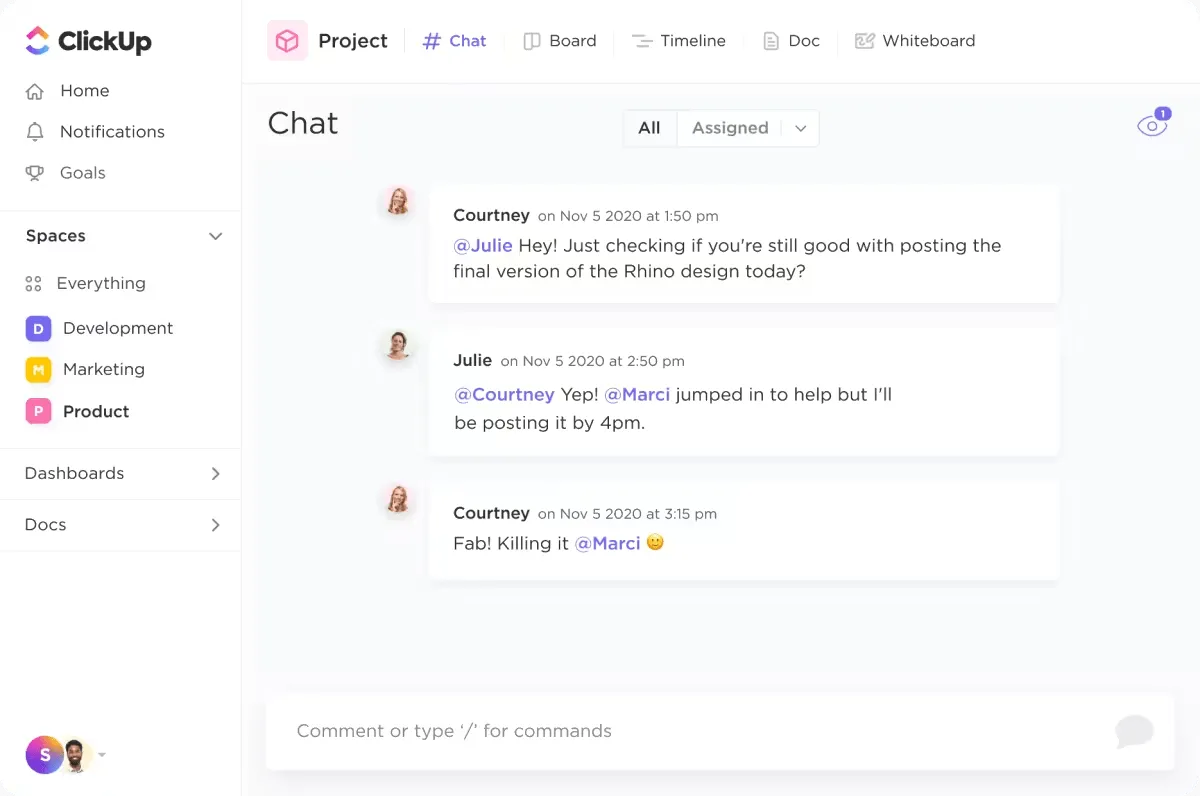
مع عرض الدردشة في ClickUp، تخلص من عناء استخدام العديد من الأدوات المختلفة لتبادل الرسائل داخل الفريق. يمكنك:
- تواصل مع فريقك عبر الدردشة، وشارك آخر المستجدات، وحتى قم بربط الموارد مباشرةً ضمن المهام
- قم بتمييز أي شخص باستخدام @mentions وقم بتخصيص التعليقات للمهام
- أضف صفحات الويب ومقاطع الفيديو وأي شيء آخر تحتاجه مباشرةً إلى المحادثة. لاحظ أن ClickUp يقدم ميزة Clips، وهي أداة تسجيل شاشة مجانية بدون علامات مائية
- وتخيل ماذا؟ لا داعي للقلق بشأن التفاصيل؛ فقد تم تجميع كل شيء بشكل منظم لتسهيل الوصول إليه
- عزز رسائلك باستخدام كتل الأكواد والقوائم واللافتات عندما تريد توضيح وجهة نظرك بوضوح تام
- وفر الوقت باستخدام اختصارات أوامر /Slash لتنسيق النصوص
- قم بتخصيص عرض الدردشة ليتناسب مع احتياجاتك وتابع بسهولة مختلف المشاريع أو الفرق
- تحكم في من يرى ماذا، وابقَ على اطلاع دائم بفضل الإشعارات دون القلق بشأن الخصوصية
- بياناتك على ClickUp آمنة بفضل إجراءات الأمان المتقدمة مثل تشفير البيانات باستخدام معيار AES-256 والمصادقة متعددة العوامل
2. ميزة الكشف عن التعاون المباشر في ClickUp
تتيح ميزة "كشف التعاون" في ClickUp التعاون في الوقت الفعلي! ستعرف على الفور ما إذا كان زميلك يطلع على مهمة ما أو يضيف تعليقًا. بالإضافة إلى ذلك، يمكنك رؤية من يقوم بتعديل وصف المهمة فور حدوث ذلك.
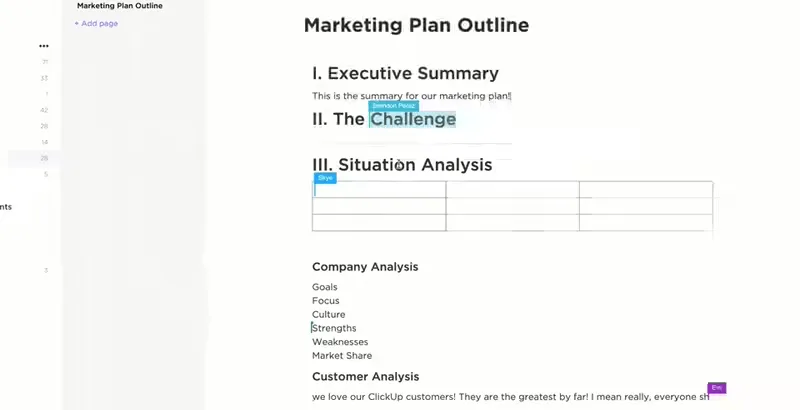
لا داعي للانتظار للحصول على التحديثات بعد الآن؛ فستتلقى ردود فعل فورية بشأن تغييرات الحالة والتعليقات الجديدة وأي مستجدات أخرى تتعلق بالمهمة.
3. لوحات ClickUp البيضاء

مع لوحات ClickUp البيضاء، حوّل أفكارك إلى خطط حقيقية دون عناء. حتى لو كان أعضاء فريقك متفرّقين، فستظلون على تواصل دائم!
يمكنك إضافة ملاحظات ورسم أفكار في مكان واحد. كما يمكنك تحويل الأفكار إلى مهام بسرعة. اربط بين العناصر من خلال ربط المهام والملفات ووثائق Docs لتزويد عملك بسياق واضح.
هل تحتاج إلى مزيد من الإبداع؟ أضف ملاحظات لاصقة أو صورًا أو روابط ويب. وأفضل ما في الأمر؟ لا تحتاج إلى أن تكون خبيرًا أو فنانًا لتتمكن من استخدامه؛ فالأدوات سهلة الاستخدام. ما عليك سوى سحب العناصر وإفلاتها لترى أفكارك تتجسد أمام عينيك!
👉🏽اقرأ المزيد: Slack مقابل ClickUp: أيهما أفضل كأداة تواصل للفريق؟
4. تكاملات ClickUp
يوفر لك ClickUp أكثر من 1000 أداة مجانًا! مثل GitHub وGitLab وGoogle Calendar وWebhooks وHubSpot وEverhour وHarvest وGoogle Drive وDropbox وOutlook وتطبيقات Microsoft مثل MS Teams وMicrosoft 365 وOutlook، بالإضافة إلى العشرات من تطبيقات الجهات الخارجية الأخرى.
وتخيل ماذا؟ يتكامل ClickUp بسلاسة مع Slack وZoom أيضًا!
إذا كنت تستخدم أدوات تعاون أخرى مثل Asana أو Trello أو Jira أو Basecamp سابقًا، فلا تقلق! يتيح لك ClickUp الانتقال بسلاسة؛ ببضع نقرات فقط، ستكون جاهزًا. 🙌
5. نموذج خطة التواصل من ClickUp
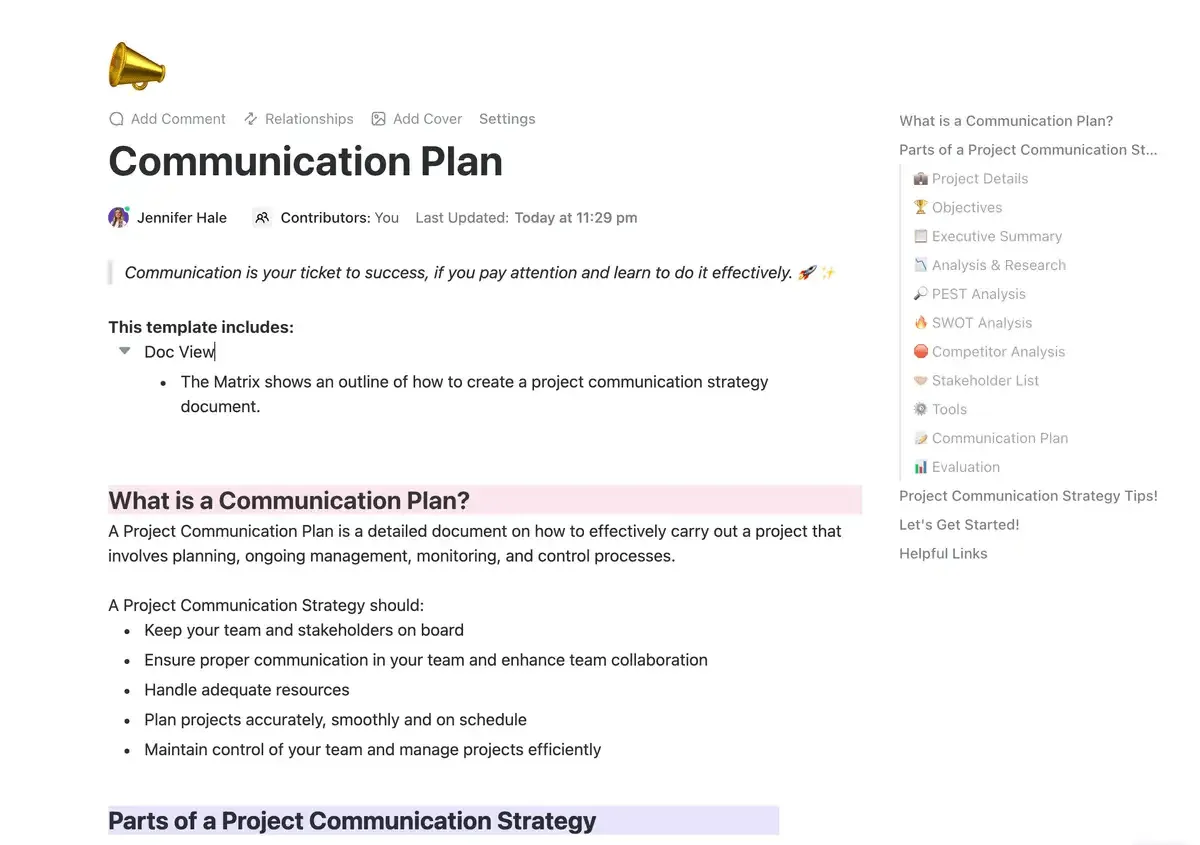
تخيل الفوضى التي قد تسود مشروعًا حيث يتدافع الجميع للحصول على أحدث المعلومات. نموذج خطة التواصل من ClickUp يقضي على هذه المشكلة. إنه مركزك الرئيسي لضمان توافق الجميع على نفس الرؤية.
استخدم النموذج من أجل:
- حدد هدف مشروعك والجمهور المستهدف والنتائج المرجوة. فهذا يحدد الاتجاه الذي سيتبعه الفريق بأكمله
- حدد المسؤوليات بوضوح عن المهام وقنوات التواصل. لا مزيد من تبادل الاتهامات أو الالتباس حول من هو المسؤول عن ماذا
- حدد أفضل وسيلة تواصل لكل فئة من الجمهور — اجتماعات الفريق الأسبوعية، أو قنوات Slack للتحديثات السريعة، أو وثائق قاعدة المعرفة المخصصة
- حافظ على الشفافية من خلال تتبع التقدم وإعداد التقارير
ClickUp: الحل لمشكلة الاختيار بين Slack وZoom
يعتمد الاختيار بين Slack وZoom في النهاية على احتياجاتك. إذا كنت تريد تواصلًا سلسًا بين أعضاء الفريق مع ميزات مثل مشاركة المستندات والمراسلة الفورية وتنظيم القنوات، فقد يكون Slack هو الخيار الأمثل لك. أما إذا كان تركيزك ينصب على الاجتماعات الافتراضية والندوات عبر الإنترنت ومؤتمرات الفيديو، فقد يكون Zoom هو ما تبحث عنه.
سواء كنت تفضل التعاون عبر Slack أو الاجتماعات الافتراضية عبر Zoom، فإن ClickUp يجمع بين أفضل ما في كليهما، حيث يقدم ميزات رائعة لتحسين الإنتاجية والحفاظ على مستوى تواصل ممتاز.
انضم إلينا واشترك في ClickUp لتستمتع بميزات تعاون رائعة مجانًا! 🤩