

هل أنت مهتم بـ إدارة المشاريع باستخدام Notion؟
لم يمضِ سوى أربع سنوات منذ ظهور Notion على الساحة، وقد أحدث هذا البرنامج بالفعل ضجة كبيرة في هذا المجال.
ولكن ما هو Notion؟
Notion هو تطبيق قوي لتدوين الملاحظات ( مشابه لـ Evernote ) وأداة تعاونية تساعد الفرق على تنظيم عملها ووثائقها.
على الرغم من أن مساحة عمل Notion مناسبة بشكل أكبر لتدوين الملاحظات، إلا أنها تحتوي على بعض الميزات المخصصة لإدارة مهام المشاريع.
إلا أن مدى فائدة هذه الميزات هو قصة أخرى، بالطبع.
لحسن الحظ، تبدأ هذه القصة من هنا بالضبط!
في هذه المقالة، سنلقي نظرة على كيفية مساعدة Notion لك في إدارة المشاريع، ومزاياها، وقيودها، وكيفية التغلب على مشكلاتها باستخدام بديل أسهل!
لنبدأ.
ما هو Notion؟
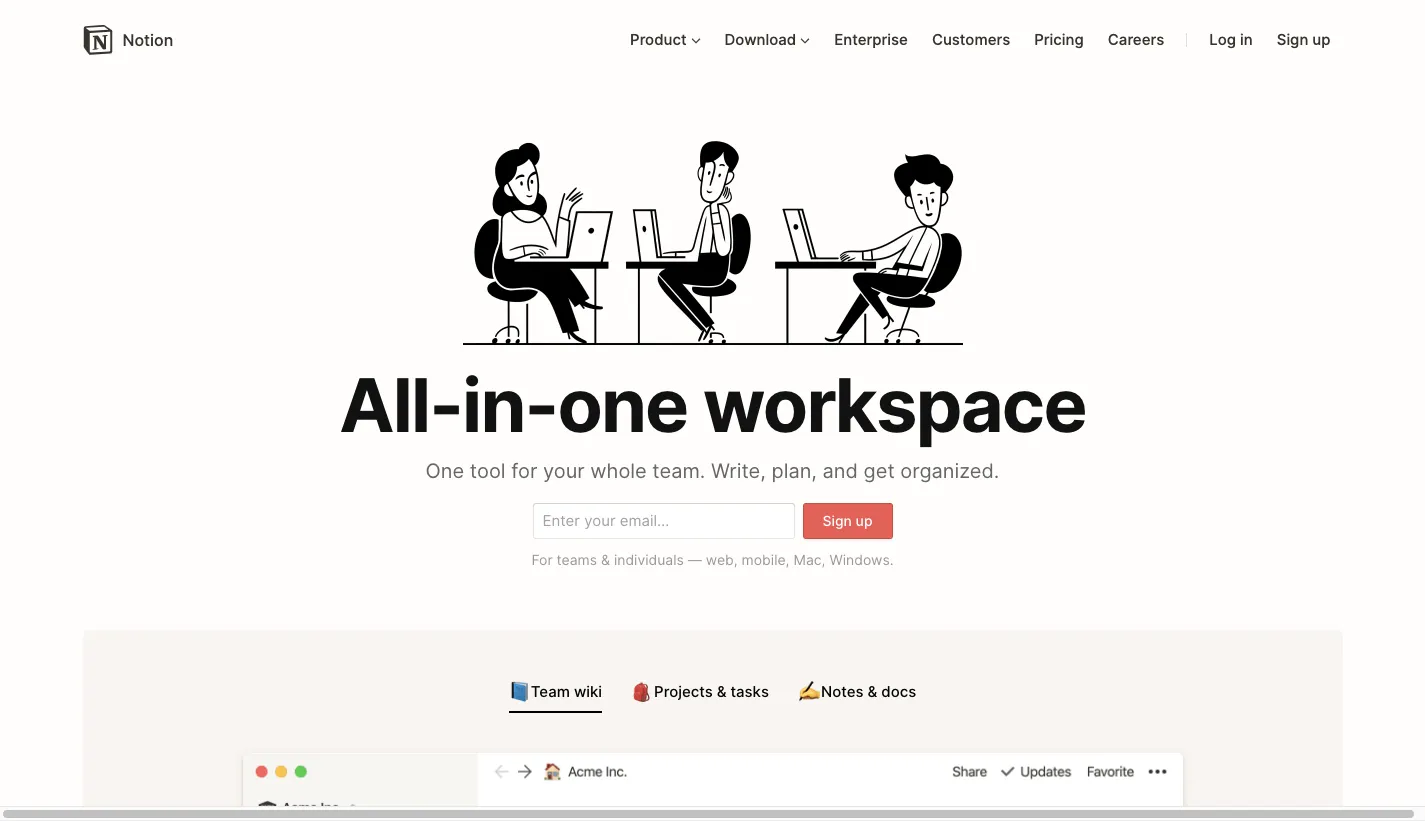
Notion هي مساحة عمل رقمية تتيح لك تنظيم جميع أعمال ومهام شركتك.
تتيح لك أداة الإنتاجية هذه بشكل أساسي إنشاء المستندات والتعاون مع فريقك.
ولكن هذا ليس كل شيء. يمكن لـ Notion أن يلعب دورًا في إدارة المشاريع أيضًا.
أوه، وإذا كنت تستمتع بلعب الليغو في طفولتك، فقد تجد هذا مثيرًا للاهتمام…
يقدم Notion كتل مختلفة يمكن استخدامها لإنشاء تخطيطات وقوالب فريدة خاصة بك لمشروعك. وبهذه الطريقة، يمكنك دمج كتل متنوعة من المعلومات لإنشاء مساحة مشروع متماسكة.
ما هي استخدامات Notion؟
تستخدم معظم الشركات Notion في المقام الأول كتطبيق لتدوين الملاحظات وقاعدة معرفية داخلية.
يُستخدم هذا البرنامج بشكل رئيسي في:
- صياغة خطط المشاريع
- إنشاء وتخزين الأدلة والبرامج التعليمية المهمة
- إنشاء قاعدة بيانات
ومع ذلك، فإن مساحة عمل Notion ليست مخصصة للفرق فحسب؛ بل يمكن لأي شخص يرغب في تنظيم حياته استخدامها.
يمكنك القيام بكل أنواع الأنشطة المثيرة للاهتمام مثل تخزين وصفاتك المفضلة وأهدافك الشخصية وغير ذلك الكثير.
ما هي الميزات الرئيسية لإدارة المشاريع باستخدام Notion؟
قد يبدو تطبيق Notion وكأنه برنامج صغير لإدارة المشاريع، لكنه يخفي في جعبته بعض الميزات المثيرة للاهتمام.
دعونا نلقي نظرة على أفضل ما يقدمه:
- مواقع الويكي
- لوحة كانبان
- قوالب قواعد البيانات
- صفحات المشاريع
- الجداول الزمنية
- القوالب
- مخططات غانت
وإليك كيفية عملها:
1. مواقع الويكي
هذا هو مجال تخصص Notion.
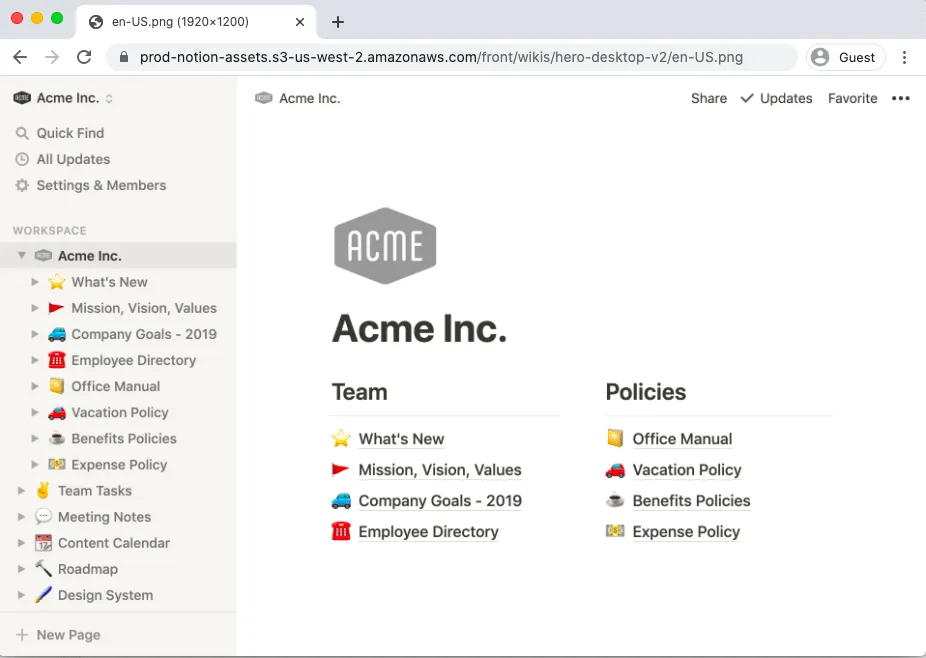
تتيح لك هذه الميزة إنشاء «ويكي»، أو أدلة للمستندات تحتوي على كل ما يحتاج أعضاء فريقك إلى معرفته عن شركتك أو مشروعك.
تمامًا مثل مستندات Google Docs، يدعم كل مستند تنسيق النص المنسق ومقتطفات الأكواد وغير ذلك الكثير. يمكنك أيضًا تجميع جميع سياساتك وأهدافك المهنية وخططك معًا لتسهيل إدارة المعرفة.
2. لوحة كانبان
عند إدارة المشاريع، عليك أن تعرف ما الذي يعمل عليه فريقك في كل لحظة.
للأسف، لا توجد كرة بلورية تساعدك في ذلك. (آسفون أيها العرافون.)
ومع ذلك، فإن Notion يوفر البديل الأفضل: لوحة كانبان.
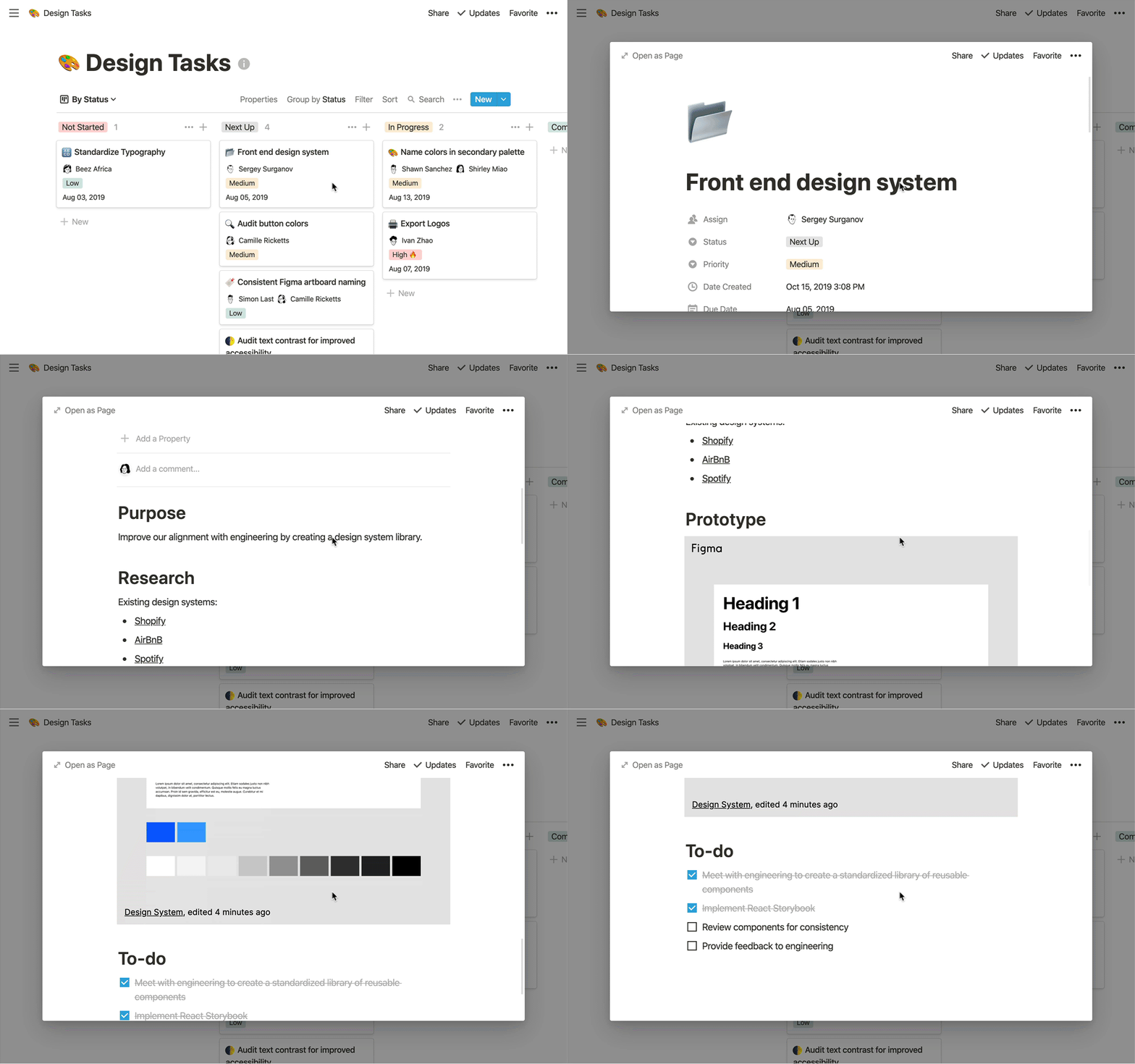
تُظهر لوحة Kanban حالة جميع مهام مشروعك («المهام المطلوبة»، «قيد التنفيذ»، «تم إنجازها») والأشخاص المكلفين بها. بمجرد أن ينتهي مستخدمو Notion من مهمة ما، يمكنهم سحب البطاقة وإفلاتها في عمود الحالة ذي الصلة.
3. طرق عرض قاعدة بيانات Notion
إلى جانب لوحات Kanban، توفر قاعدة بيانات Notion طرق عرض متعددة لمهام مشروعك. يمكنك عرضها كقائمة مهام، أو في عرض التقويم، أو من خلال عرض المعرض، أو عبر جدول.
باعتبارها نوعًا أكثر تقدمًا من الصفحات، يمكن تصور قاعدة بيانات Notion على أنها جدول بيانات مستقل. عند ملء الحقول في قاعدة بيانات Notion، يمكن أن يكون لكل عنصر صفحة Notion خاصة به.
4. صفحات المشاريع
كما ذكرنا أعلاه، يحتوي كل عنصر في قاعدة البيانات المرتبطة بـ Notion على صفحة مخصصة في Notion. يمكن أن تكون صفحة Notion هذه مليئة بالمعلومات المهمة وقوائم المهام المتعلقة بالمهمة. وبهذه الطريقة، تحصل على تفاصيل دقيقة عن كل عنصر.
5. الجداول الزمنية
إذا كنت بحاجة إلى رؤية الصورة الكاملة لمهامك ومشاريعك، فإن ميزة قاعدة البيانات ذات عرض الخط الزمني يمكن أن تساعدك في تحقيق ذلك.
«الجدول الزمني» هو نوع جديد من قواعد بيانات Notion يمنحك أنت وفريقك المرونة اللازمة لتعديل الجداول الزمنية، وتخصيص سير العمل، وتصفية الخصائص التي يتم عرضها أو إخفاؤها على الجدول الزمني.
من خلال هذه الواجهة، سترى مشاريعك ومواعيدها النهائية في عرض واحد سهل القراءة عبر وحدات زمنية مختلفة. يتم عرض كل مشروع على شكل بطاقة. ما عليك سوى النقر على البطاقة للانتقال إلى صفحة المشروع.
6. القوالب
تقدم Notion معرض قوالب يضم صفحات Notion حقيقية صممها فريق العمل والمجتمع.
اختر قوالب للتسويق والتصميم والتخطيط و"السبرينتات" الرشيقة وغير ذلك الكثير. وإذا كنت ترغب في التجربة بشكل عفوي، يمكنك تجربة القوالب المميزة المتوفرة ضمن "Notion Picks" أو قالب الشهر. تذكر أن بعض القوالب متاحة للتجربة مجانًا، بينما البعض الآخر متاح مقابل رسوم.
7. مخططات غانت
تُعد مخططات غانت أداة رائعة لتصور مشاريعك على خط زمني، وفي Notion، يمكنك إنشاء عرض زمني بنمط غانت خاص بك لمساعدتك في تخطيط عملك وتتبع المواعيد النهائية.
يمنحك هذا أنت وفريقك تمثيلاً مرئيًا للمشاريع والفعاليات على مدار الوقت، ويتيح لك رؤية أي مشكلات محتملة تتعلق بالسعة بنظرة واحدة، كما يتيح لك تعديل تواريخ البدء والاستحقاق بسهولة باستخدام ميزة السحب والإفلات.
ما هي مزايا اختيار Notion لإدارة المشاريع؟
صحيح أن Notion يحتوي على بعض ميزات إدارة المشاريع، لكن كتابة الملاحظات هي ما يوليه الأولوية.
إذا كان لديك فريق صغير، فيمكن لـ Notion مساعدتك في عمليات إدارة المشاريع الأساسية مثل توزيع المهام، وتخزين مستندات المشروع، والتعاون مع زملائك. لكن هذا كل شيء.
مكافأة: مقارنة بين Notion و Roam
دعنا نلقي نظرة على المزايا التي يمكنك الاستفادة منها:
1. التعاون في الوقت الفعلي
يتيح لك Notion إضافة تعليقات في أي مكان داخل قاعدة البيانات أو صفحة المشروع. كما يرسل Notion إشعارًا لأعضاء الفريق كلما ذكرتهم في تعليق.
في الحقيقة، لقد فوتوا فرصة تسميتها «Notionifications».
بالإضافة إلى ذلك، يمكنك العمل على صفحة معينة في Notion في نفس الوقت مع فريقك الذي يعمل عن بُعد، مما يجعلها البديل المثالي لمحبي Google Docs.
2. قالب لكل شيء
كما ذكرنا سابقًا، تشبه واجهة مستخدم Notion مجموعة من قطع الليغو.
وبفضل هذه الميزة، يمكنك إنشاء صفحة مشروع مخصصة لتتناسب مع احتياجات مشروعك.
ومع ذلك، ليس عليك القيام بهذا العمل الشاق بنفسك.
لقد أنشأ العديد من مستخدمي Notion بالفعل كل قوالب المشاريع التي يمكن تخيلها، بما في ذلك:
- مستند ملاحظات الاجتماع
- نموذج لتأهيل الموظفين الجدد
- نموذج لإدارة المهام
- وإليك مستندًا لإدارة حملة «دونجون آند دراغونز» الخاصة بك!
(نحن لا نمزح)
3. تطبيقات قوية
يمكنك الوصول إلى جميع ميزات Notion على أي منصة تقريبًا.
يتوفر تطبيق Android وتطبيق iOS وتطبيق سطح المكتب (Mac وWindows)، بالإضافة إلى ملحق Chrome.
وهذا ليس كل شيء.
مثل أداة قصاصات الويب في Evernote، تتيح لك ملحق متصفح الويب الخاص بـ Notion تخزين قصاصات صفحات الويب أو المقالات أو الروابط أو الصور في مساحة عمل Notion الخاصة بك.
مكافأة: Coda مقابل Notion
4. إدارة نظام إدارة علاقات العملاء (CRM) باستخدام Notion
تجعل طريقة عرض قاعدة البيانات في Notion منه أداة جيدة لإدارة جهات اتصال CRM. يوفر التطبيق نموذج CRM يمكنك نسخه مع مجموعة أساسية من حقول الفئات.
أضافت Notion مؤخرًا ميزة التكامل مع Zapier حتى تتمكن من إدخال العملاء المحتملين الواردين إلى نظام إدارة علاقات العملاء (CRM) الخاص بك في Notion.
في نظام إدارة علاقات العملاء (CRM) الخاص بك على Notion، يمكنك استيراد ملفات CSV وإضافة علامات جهات الاتصال وإدخال عناوين البريد الإلكتروني وتغيير مراحل مسار العمل.
مكافأة: قارن بين Notion و OneNote!
هل Notion مناسب لإدارة المشاريع؟
على الرغم من أن Notion يحتوي على بعض الميزات المفيدة لإدارة المشاريع، إلا أنه يفتقر إلى الكثير من الوظائف الأساسية التي تجدها في برامج إدارة المشاريع المجانية المخصصة.
انظر، Notion هو تطبيق رائع لتدوين الملاحظات، لكنه غير كافٍ إذا كنت تبحث عن أداة شاملة لإدارة المشاريع. قد تحتاج إلى البحث عن بدائل لـ Notion.
فيما يلي بعض عيوب اختيار Notion لإدارة المشاريع:
(انقر على الروابط للانتقال إلى عيب معين)
ملاحظة: يُظهر هذا التحليل الخاص بإدارة المشاريع باستخدام Notion أيضًا كيف يمكن لـبرامج إدارة المشاريع المخصصة مثل ClickUp أن تحل جميع المشكلات التي قد تواجهها عند استخدام Notion. *
ما هو ClickUp؟
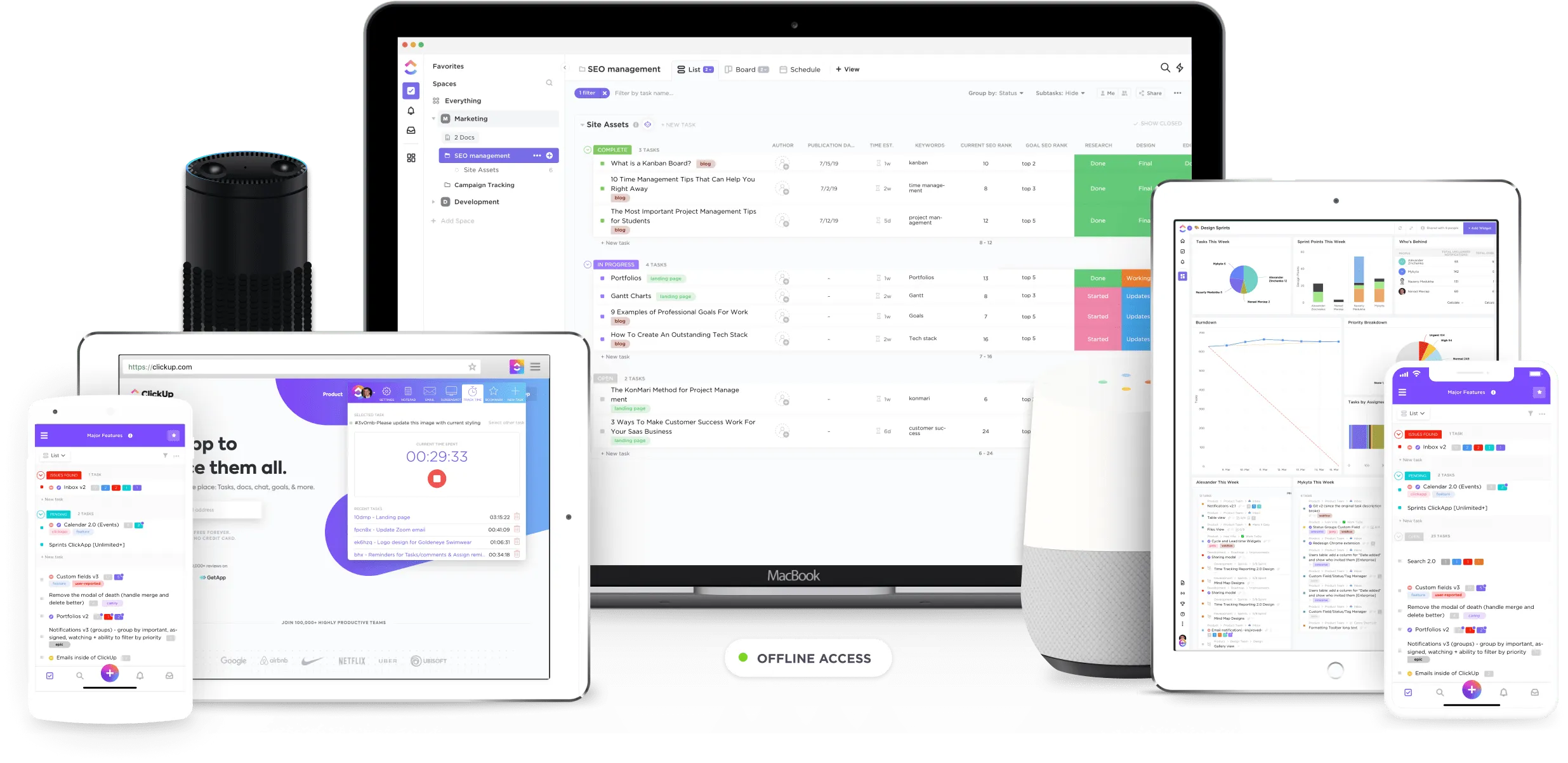
ClickUp هي الأداة الرائدة عالميًا في إدارة المشاريع عن بُعد .
بفضل مجموعة كبيرة من الميزات، فإنه يوفر كل ما يحتاجه الفريق الداخلي أو الفريق الذي يعمل عن بُعد لتنفيذ المشاريع بنجاح.
الآن، دعنا ننتقل إلى بعض القيود الرئيسية في Notion وكيف يحلها ClickUp:
1. واجهة مستخدم معقدة
Notion أشبه بمدفع مصنوع من الزجاج.
قد يكون أداة قوية، لكن أكبر نقاط قوته هي في الوقت نفسه أكبر نقاط ضعفه.
إليك ما نعنيه:
يتطلب من المستخدمين استخدام «الكتل» الخاصة به للاستفادة القصوى من ميزاته. ومع ذلك، قد يكون فهم كيفية استخدام كل هذه الكتل والقوالب أمرًا صعبًا بالنسبة لمعظم مستخدمي Notion.
الأمر أشبه بفتح مجموعة ليغو مكونة من 10,000 قطعة دفعة واحدة.
لديك كل العناصر التي تحتاجها.
الحل رقم 1: سهولة البدء
لست بحاجة إلى حل الألغاز لاستخدام أداة لإدارة المشاريع مثل ClickUp.
ClickUp هي منصة لإدارة المهام بسيطة للغاية ولا تتطلب أي فترة للتعلم.
أنت لست مضطرًا إلى قضاء أيام في تدريب فرق مشروعك على كيفية استخدام ClickUp.
كل ما تحتاجه هو دليل البدء السريع .
تحتوي على كل ما يحتاج فريقك إلى معرفته قبل إنشاء أول مهمة له في ClickUp.
ملاحظة: إذا كنت تنتقل من تطبيق إنتاجية آخر مثل Basecamp أو Wrike أو Jira، فيمكنك استيراد جميع بيانات مشاريعك في بضع خطوات بسيطة. انقر هنا لمعرفة كيفية القيام بذلك.
الحل رقم 2: أوامر Slash
بس... هل تريد معرفة بعض الاختصارات التي ستساعدك على إنجاز إدارة المهام بسهولة؟
يحتوي ClickUp على أوامر مائلة مدمجة أو اختصارات لوحة مفاتيح لكل شيء تقريبًا.
فيما يلي بعض الاختصارات من بين أكثر من 50 اختصارًا لدينا:
- /a : قم بتعيين مهمة لأعضاء فريقك
- /s : تغيير حالة المهمة
- /cl : إغلاق مهمة
- /in : إضافة مقتطفات كود مضمنة
الحل رقم 3: مساحة عمل منظمة
نظرًا لعدم وجود هيكل محدد لمساحة عمل Notion، فقد تجد نفسك عالقًا لساعات طويلة في متاهة من الصفحات وقواعد البيانات والمهام.
مما سيجعلك تشعر بما يلي:
إذا كنت ترغب في تسهيل إدارة المهام، فسيتعين عليك إنشاء قاعدة بيانات Notion مرتبطة تحتوي على جميع مهامك ومشاريعك المتعددة.
لكن هذا عمل كثير جدًا إذا سألتنا.
هناك طريقة أسهل.
يتميز ClickUp بهيكل هرمي بسيط يعمل كخريطة أثناء تنقلك عبر مساحة العمل الموحدة الخاصة بك.
مساحة العمل > المساحة > المجلدات > القوائم > المهام > المهام الفرعية > قوائم المراجعة

وإليك كيفية عملها:
مساحة العمل: المستوى الأعلى الذي يمكنك من خلاله تقسيم شركتك إلى فرق
المساحات: وهي الأقسام الرئيسية، مثل «التسويق» أو «الموارد البشرية»
المجلدات: تُستخدم لتخزين قوائم/مجموعات المشاريع
القوائم: هنا يتم سرد المشاريع الفردية
المهام: تحتوي كل صفحة مهمة على مهام فرعية خاصة بها، ووصف، وتعليقات، والمزيد
المهام الفرعية: يتم تقسيم المهام الكبيرة إلى مهام فرعية يسهل إدارتها
قوائم المهام: توجد ضمن المهام أو المهام الفرعية
2. ميزات محدودة لتتبع الأهداف
يمكنك إنشاء صفحة Notion جذابة لتخطيط أهداف عملك… لكن هناك مشكلة واحدة فقط.
لا توجد طريقة لتتبع تقدمك نحو الهدف.
نعم، يمكنك إنشاء قائمة مرجعية بالأهداف.
لكنك لا تستطيع أيضًا معرفة مدى اقترابك من تحقيق تلك الأهداف.
قد يكون هذا أمرًا مثبطًا للهمم إلى حد كبير.
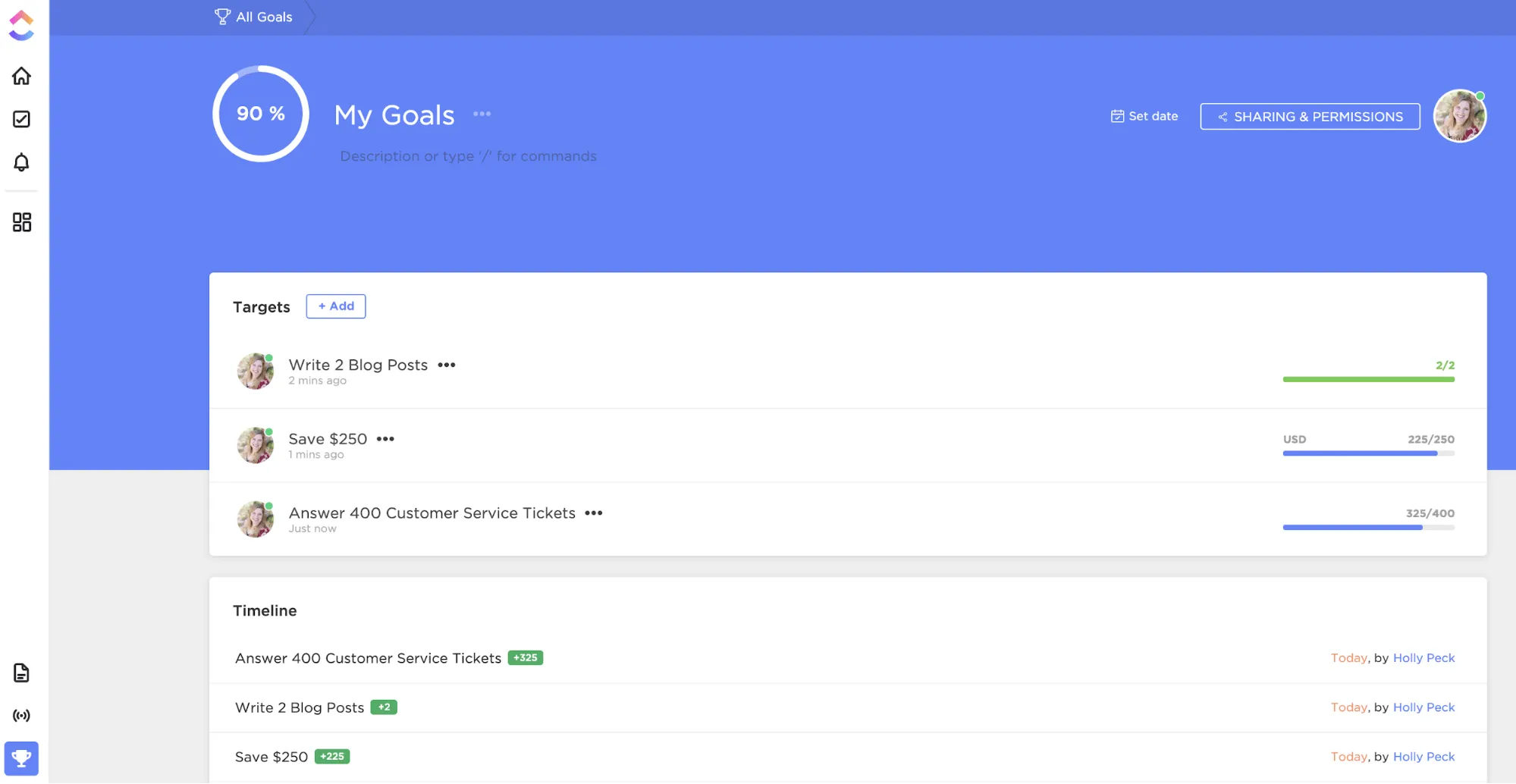
الحل: ClickUp الأهداف
على عكس Notion، فإن «الأهداف» في ClickUp ليست مجرد كلمات مكتوبة على صفحة.
الأهداف هي عناصر شاملة تُقسَّم إلى أهداف فرعية تُعرف باسم الأهداف المحددة.
يمكنك قياس الأهداف باستخدام وحدات متنوعة مثل الأرقام، والعملات، والقيم الصحيح/الخطأ، وقوائم المهام.
وبمجرد بلوغك «الهدف»، يقوم ClickUp بتحديث نسبة التقدم تلقائيًا ويُظهر لك مدى قربك من «الهدف النهائي».
3. عدم وجود تصور للتبعيات
يعد تتبع تقدم مشروعك أحد العناصر الأساسية في إدارة المشاريع، وذلك لتحديد ما إذا كان بإمكانك الالتزام بالمواعيد النهائية أم لا.
كيف يمكنك القيام بذلك؟
ستحتاج إلى جدول زمني للمشروع أو مخطط جانت يوضح تسلسل المهام التي يجب إنجازها لإكمال المشروع.
ورغم أن Notion قد لبت هذه الحاجة بشكل كبير في أواخر عام 2020 من خلال عرض «الخط الزمني» (Timeline)، إلا أنها تفتقر إلى عنصر أساسي في إدارة المشاريع الأكبر حجمًا والأكثر تعقيدًا، ألا وهو إدارة التبعيات.
وهذا يعني أنه على الرغم من أنه يمكنك معرفة موعد بدء المهام وموعد انتهائها المتوقع، إلا أن تحديد أولويات المهام من خلال تصور العلاقات والتبعيات أمر غير ممكن …مما قد يؤدي إلى إرباك جميع الأطراف المعنية.
الحل رقم 1: مخططات غانت
تعرض مخططات غانت في ClickUp جميع مهام المشروع بشكل منظم على خط زمني محدد بالتواريخ.
وبهذه الطريقة، ستعرف المهام التي يُتوقع إنجازها والموعد المحدد لإنجازها.
كما توضح المقالة كيف يتم ربط المهام ببعضها البعض من خلال «تبعيات المهام».
ما عليك سوى رسم خط بين مهمتين كما هو موضح هنا، وبوم، تكون قد أنشأت مهام مترابطة.
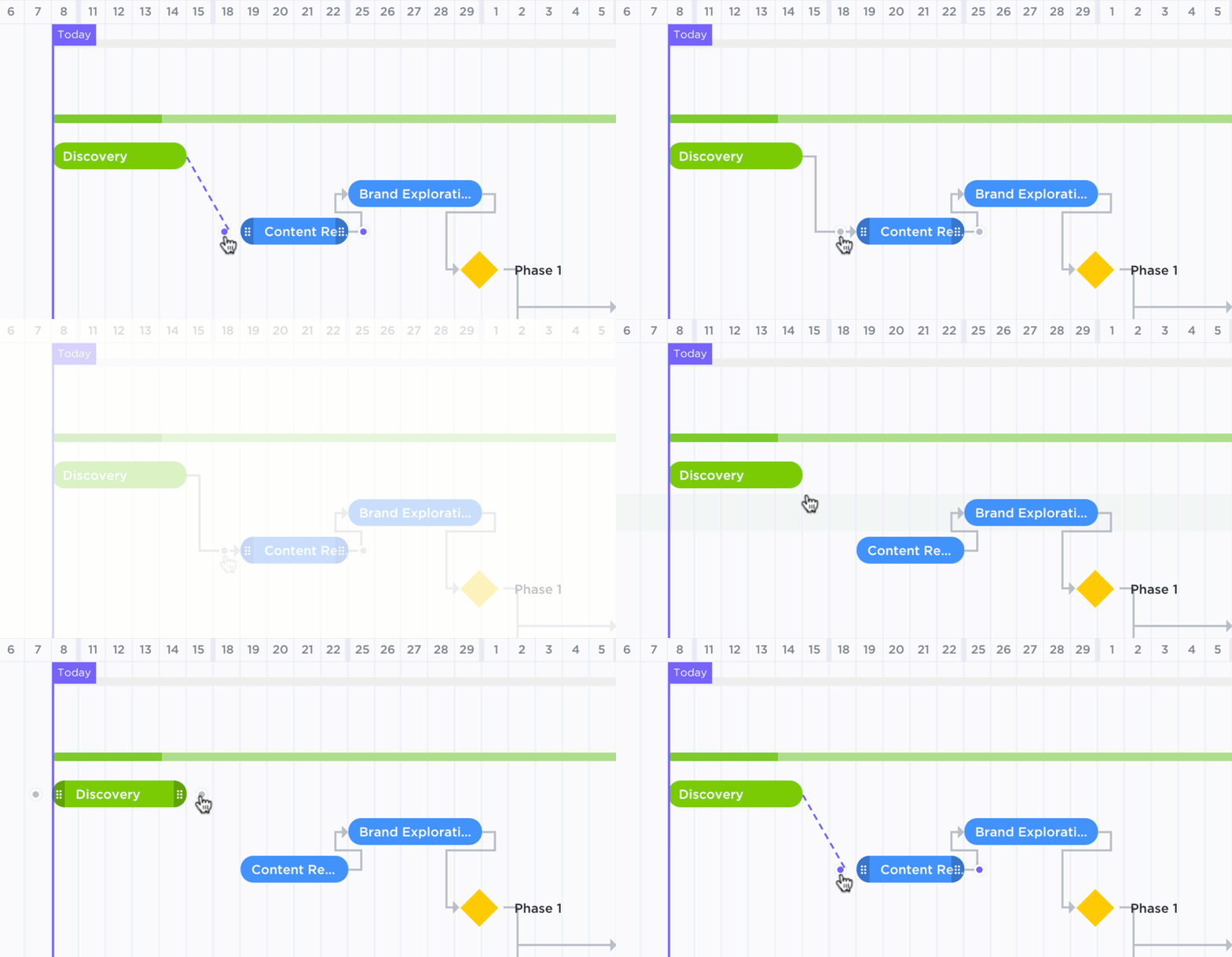
وهذا ليس كل شيء؛ فهذه المخططات البيانية (Gantt) تشير أيضًا إلى المسار الحرج لمشروعك.
ملاحظة: هي قائمة المهام الأساسية التي يجب إنجازها من أجل الالتزام بالموعد النهائي في الوقت المحدد.
مكافأة: قوالب المسار الحرج
الحل رقم 2: عرض الجدول الزمني
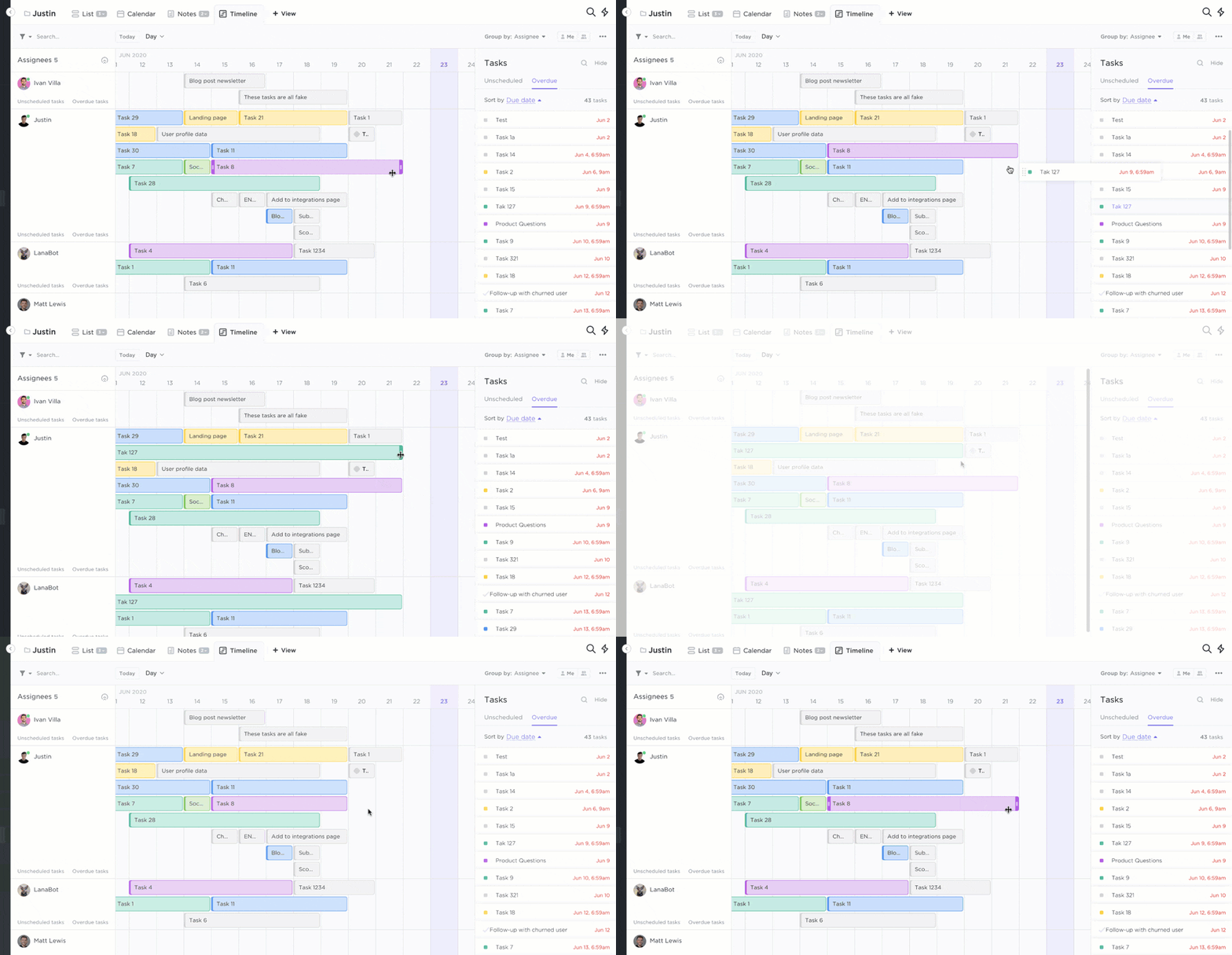
إذا كنت تخطط لإنشاء خارطة طريق للمنتج: اختر «عرض الخط الزمني» في ClickUp.
فهي تتيح لك تصور مهام مشروعك والمسؤولين عنها ومواعيدها النهائية، حتى تتمكن من متابعة عملية التطوير.
يمكنك أيضًا استخدامه لتجميع المهام حسب أعضاء الفريق، حتى تتأكد من عدم تحميل أي شخص عبئًا زائدًا بقائمة مهام لا تنتهي.
4. لا توجد ميزة إعداد التقارير المدمجة
تتيح لك معظم أدوات إدارة المشاريع الجديدة تتبع أداء فريقك من خلال التقارير.
هل يوفر Notion تقارير؟
تفتقر مساحة العمل الموحدة هذه إلى ميزة إعداد التقارير المدمجة. ومع ذلك، هناك تطبيق خارجي لإعداد التقارير مخصص لـ Notion.
على الرغم من أنه يحتوي على بعض المخططات الرائعة، إلا أنه يأتي بسعر باهظ.
في الواقع، تبلغ تكلفة الباقة «الشخصية» لتطبيق إعداد التقارير هذا (19 دولارًا شهريًّا) ما يقارب خمسة أضعاف تكلفة باقة Pro في Notion!
الحل: لوحات المعلومات
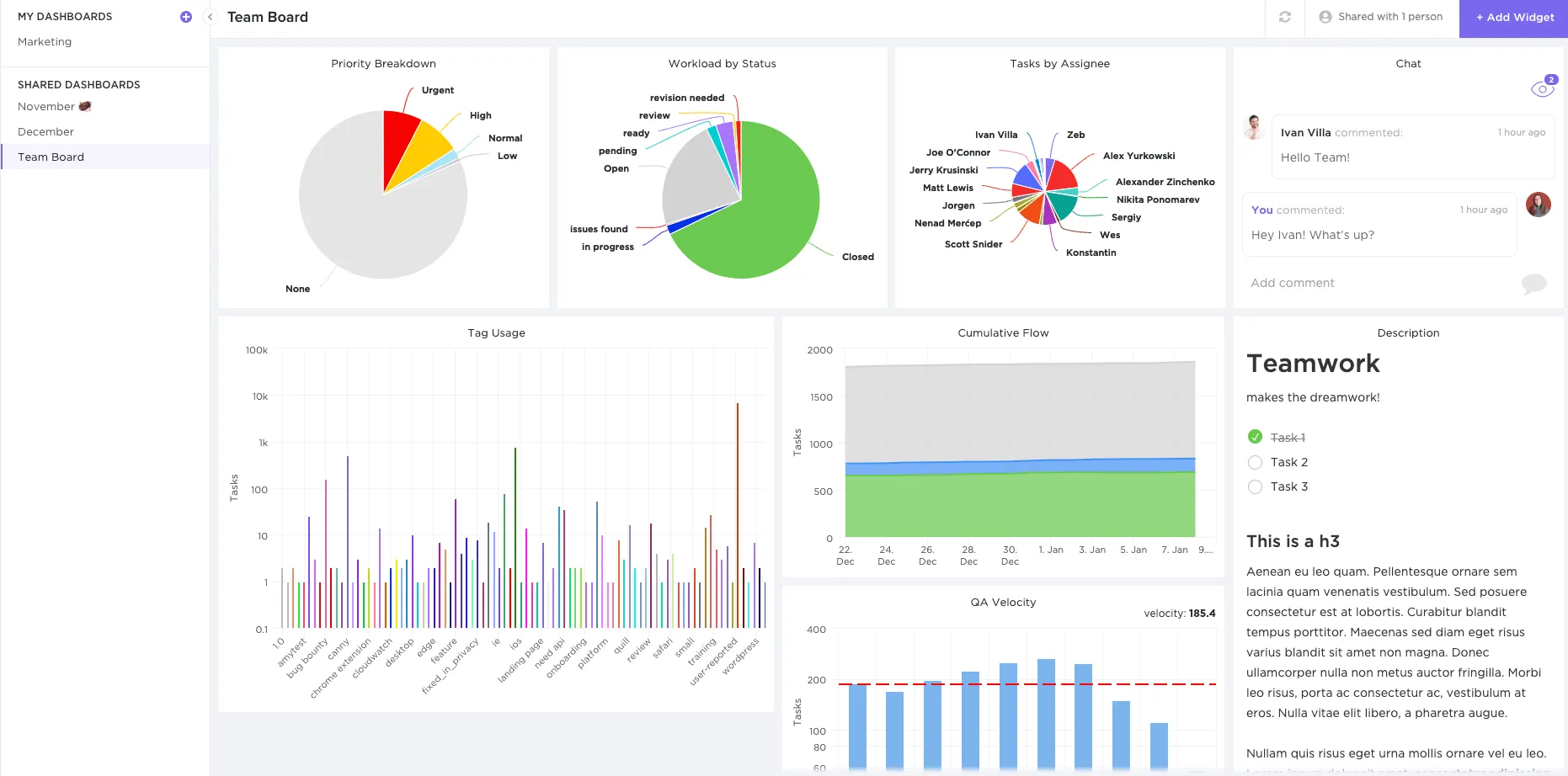
تساعدك لوحات المعلومات المدمجة القوية في ClickUp على تصور بيانات مشروعك دون الحاجة إلى تطبيق آخر.
فيما يلي بعض مقاييس المشاريع التي تعتمد على منهجية Agile والتي يمكنك تتبعها باستخدام لوحات المعلومات:
- مخططات السرعة : حدد معدل إنجاز مهامك
- مخططات التقدم : تحليل أداء فريقك مقارنة بخط الهدف وتصور حجم العمل المتبقي
- مخططات التقدم : تتبع ما أنجزته بالفعل مقارنة بنطاق العمل
- مخططات التدفق التراكمي : تتبع تقدم مشروعك بمرور الوقت
5. صعوبة أتمتة العمل
على الرغم من أن Notion لا تحتوي على ميزة الأتمتة، إلا أنه يمكنك من الناحية الفنية استخدام الأكواد والصيغ لمساعدتك في ذلك.
ومع ذلك، إذا كنت ترغب في أتمتة سير عملك، فسيتعين عليك اكتشاف الصيغة الصحيحة من خلال التجربة والخطأ.
الأمر أشبه بالتجريب مع المواد الكيميائية في المختبر.
لا تعرف ما الذي سيحدث، لكن النتائج قد تكون كارثية في معظم الأحيان.
الحل: أتمتة المهام
لحسن الحظ، لست مضطرًا إلى تجربة ClickUp.
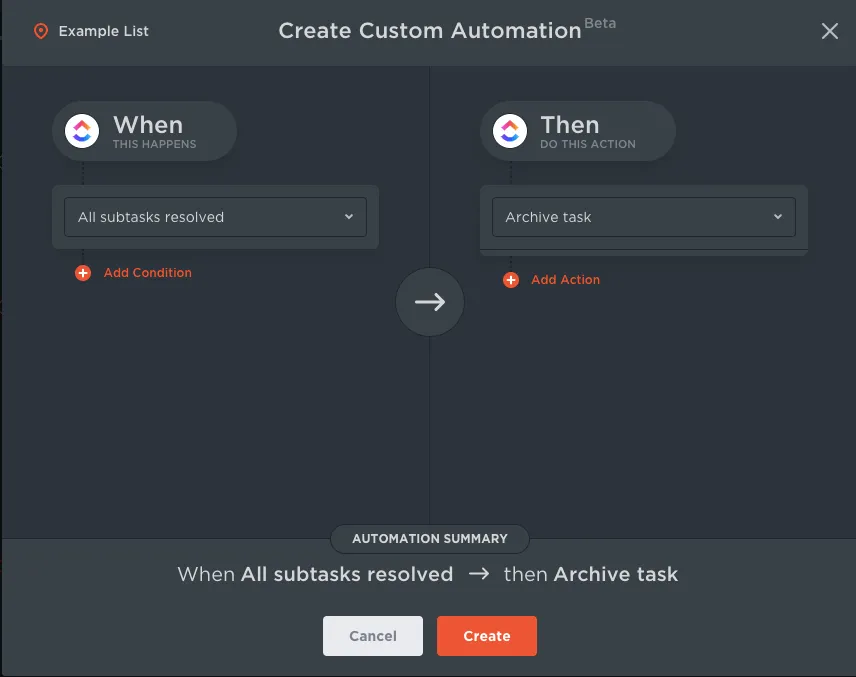
يمكنك الوصول إلى أكثر من 50 عملية أتمتة جاهزة تساعدك في إدارة العمليات المتكررة.
باستخدامها، يمكنك تلقائيًا:
وإذا لم تتمكن من العثور على ميزة أتمتة معينة، فيمكنك إنشاء ميزة خاصة بك!
(بدون أي انفجارات، بالطبع)
لكن انتظر.
ماذا عن الأمور التي يجيدها Notion جيدًا، مثل تدوين الملاحظات؟
هل يستطيع ClickUp القيام بكل ما يقوم به Notion؟
بالتأكيد!
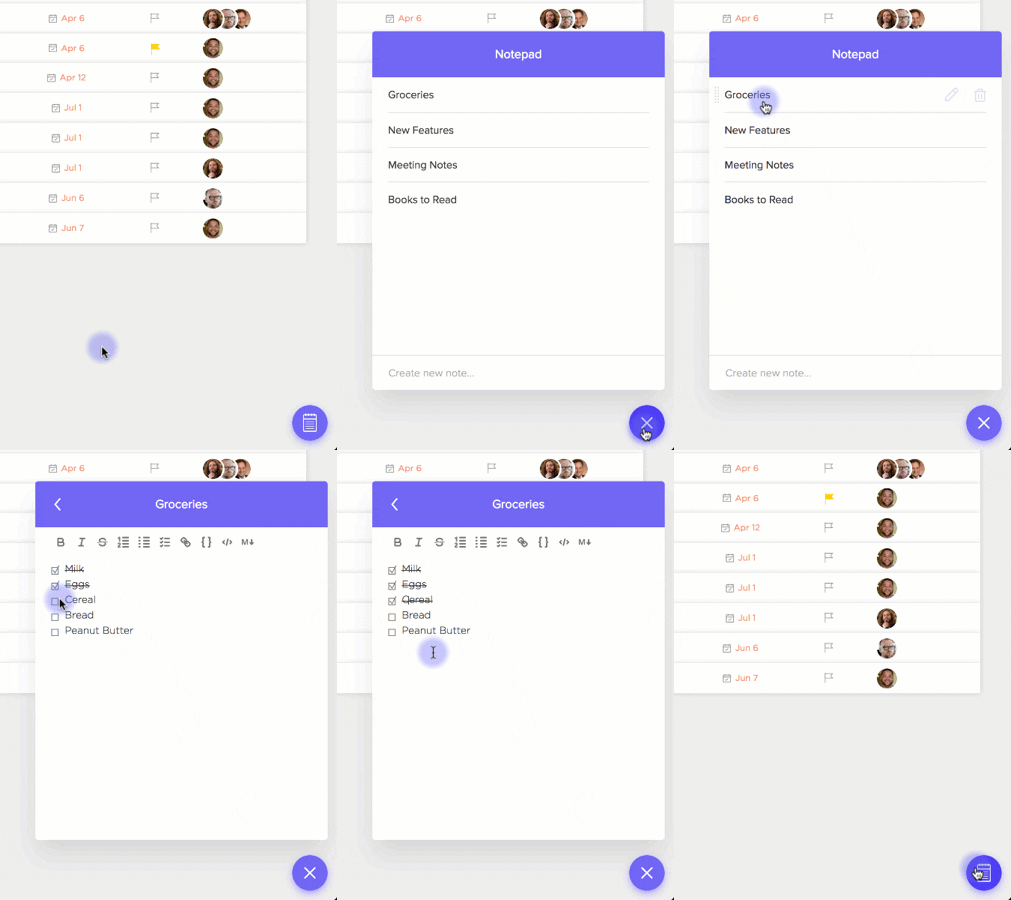
تتيح لك ميزة «Notepad» في ClickUp تدوين جميع أفكارك بسرعة (خاصة تلك التي تخطر ببالك في الساعة 3 صباحًا)، حتى تتمكن من تحويلها لاحقًا إلى مهام قابلة للتنفيذ.
يمكنك أيضًا:
- إنشاء قوائم مراجعة
- أضف تنسيقات نصية غنية مثل الخط العريض، الخط المائل، التسطير، إلخ.
- اطبع ملاحظاتك
- شاركها على الفور مع فريقك
ولكن ماذا عن مواقع الويكي؟
نحن أيضًا لدينا نفس التساؤلات!
يتيح لك ClickUp إنشاء قواعد بيانات ويكي ديناميكية باستخدام ClickUp Docs .
ونظرًا لأن كل مستند يتم تخزينه جنبًا إلى جنب مع مساحات مشروعك، يمكنك الوصول إليها بسهولة متى شئت.
باستخدام Docs، يمكنك أيضًا:
- اربط مهامك ومشاريعك ووثائقك الأخرى ببعضها البعض من خلال العلاقات لإجراء تحديثات سريعة والحفاظ على جميع أعمالك في مكان واحد
- تعاون مع فريقك على الملفات باستخدام ميزة التحرير في الوقت الفعلي
- تضمين الصفحات داخل مستند كما في Notion
- قم بتضمين الروابط ومقاطع فيديو YouTube والصور والمزيد
- تخصيص من يحق له الوصول إلى كل مستند
- قم بتفعيل إعداد «المؤلف» لإظهار اسم منشئ المستند والمساهمين فيه
- اختر صورة غلاف مخصصة من المعرض أو سطح المكتب أو رابط أو مكتبة Unsplash
- اضبط حجم الخط (صغير، عادي، كبير) لتسهيل القراءة
- قم بتبديل أداة الصفحات الفرعية الموجودة في أعلى الصفحة للوصول بسرعة إلى جميع الصفحات الفرعية
- قم بتوسيع الإحصائيات لعرض عدد الكلمات والأحرف ووقت القراءة
- اسمح لـ Google بفهرسة مستنداتك لتظهر في نتائج البحث
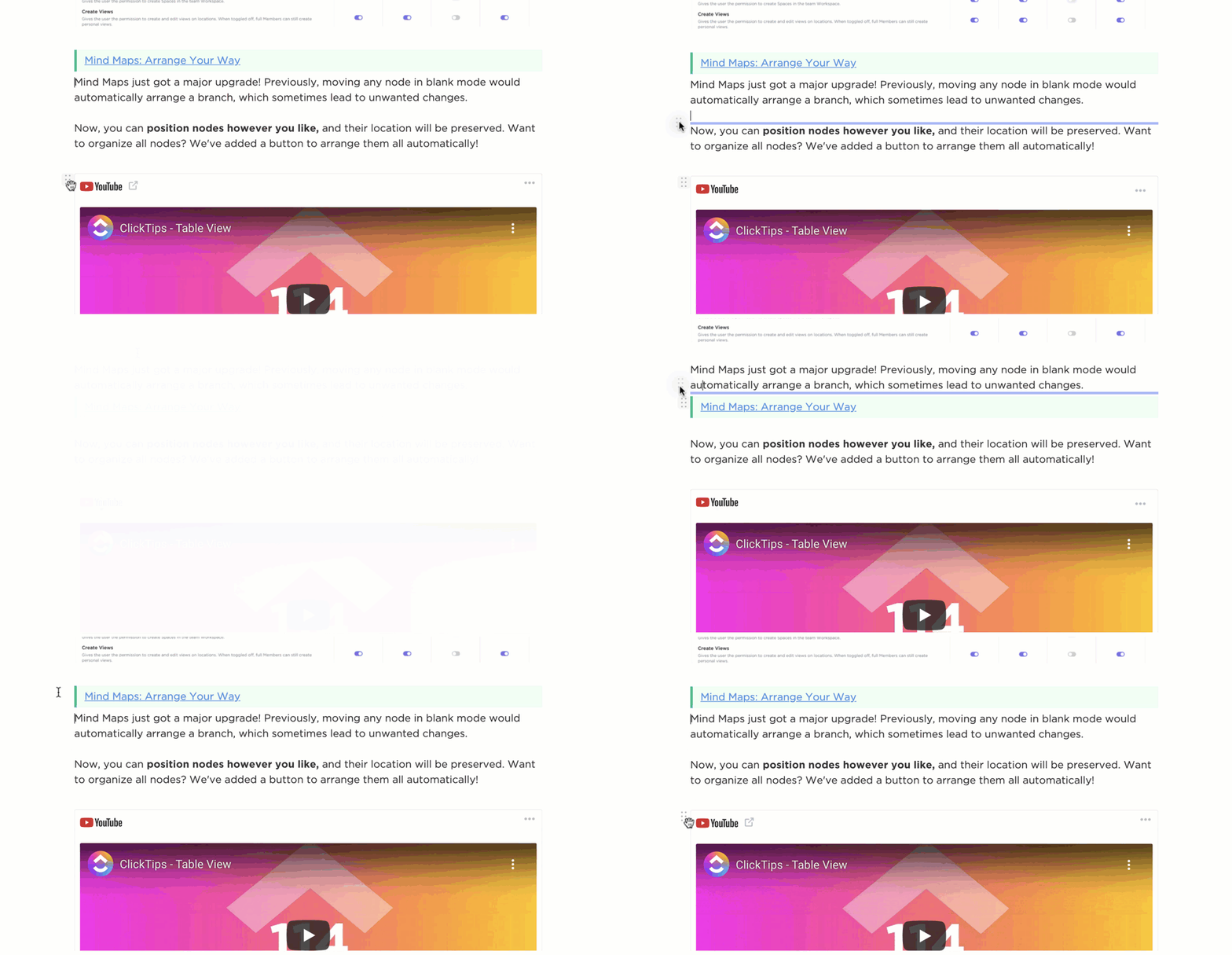
- اسحب أقسام المستند وأفلتها لتنظيم مظهره
تطبيق قوي لإدارة المشاريع على الهاتف المحمول: قم بإدارة فريقك من أي مكان، حتى من على أريكتك.
الخلاصة
إذن، هل يجب أن تختار Notion لـ إدارة المشاريع؟
لا يمكن إنكار أن Notion هو تطبيق رائع لإدارة المعرفة وتدوين الملاحظات.
ولكن عندما يتعلق الأمر بإدارة المشاريع، فإن إمكانياته محدودة جدًّا.
فهي تفتقر إلى الكثير من الميزات الأساسية الموجودة بالفعل في برامج إدارة المشاريع المخصصة مثل ClickUp.
أداة مثل ClickUp لا تتيح لك فقط إنشاء قواعد بيانات مفصلة مثل Notion، بل توفر أيضًا جميع الميزات الأساسية التي تحتاجها لإدارة فريقك ومشاريعك بكفاءة.
لذا، احصل على ClickUp مجانًا اليوم، واجعل إنتاجية فريقك تصل إلى أعلى المستويات!