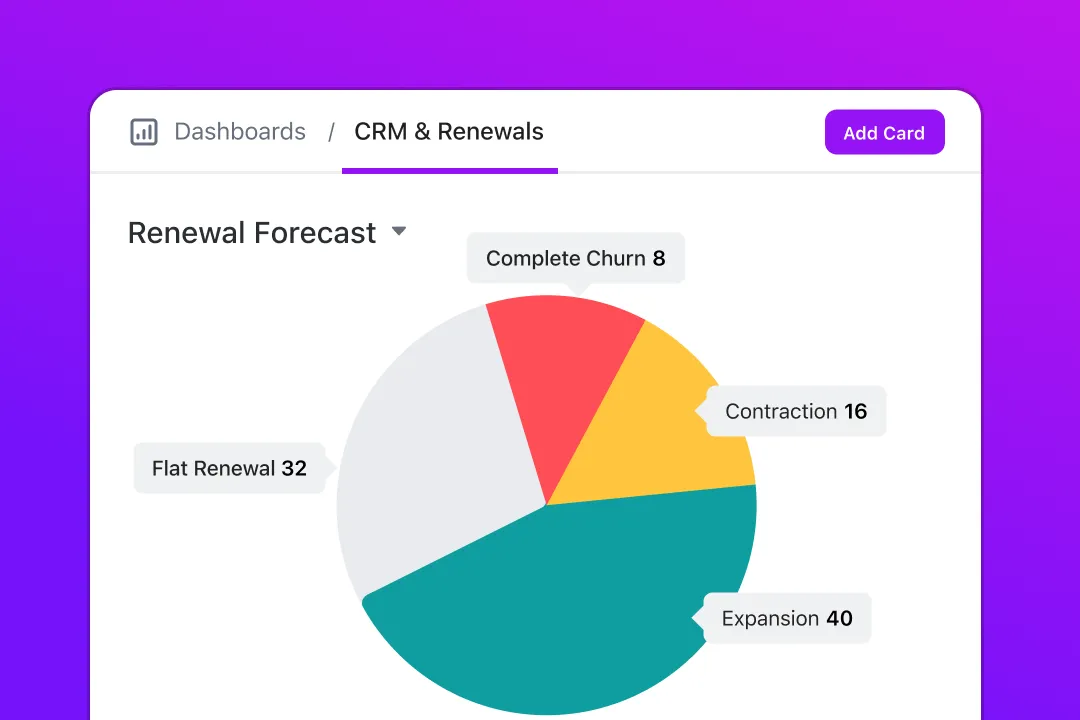

إذا كنت ترغب في تمثيل بياناتك بصريًّا، فإن المخطط الدائري هو أول ما يتبادر إلى الذهن. يساعدك المخطط الدائري على تمثيل بياناتك بتنسيق سهل الفهم، كما يساعدك في الحصول على صورة واضحة لكل مجموعة بيانات. وهذا يساعدنا على تحليل الأرقام وفهمها بسهولة، مما يجعله خيارًا شائعًا.
يتيح لك «جداول بيانات Google» إنشاء مخطط دائري بسهولة إذا كانت بياناتك في شكل جدول.
دعونا نستكشف كيفية القيام بذلك والتخصيصات المختلفة المتاحة. ويشمل ذلك عناصر متنوعة مثل الأشكال، وعرض النسب المئوية، وإضافة التسميات، أو تحويل المخطط إلى مخطط دائري ثلاثي الأبعاد أو أشكال أخرى.
⏰ ملخص في 60 ثانية
تُعد المخططات الدائرية خيارًا شائعًا لتصور البيانات، مما يسهل فهم النسب العددية بنظرة واحدة
- يتيح لك «جداول بيانات Google» إنشاء مخططات دائرية بسهولة من البيانات الموجودة في شكل جدول، مع توفر خيارات تخصيص متنوعة
- خطوات إنشاء مخطط دائري في جداول Google: افتح جداول Google وأدخل بياناتك في الجدول، مع التأكد من تنظيمها باستخدام تسميات واضحة وقيم مقابلة. حدد الخلايا التي تريد تضمينها في المخطط الدائري. انقر على «إدراج» واختر «مخطط» من القائمة المنسدلة. سيقوم جداول Google تلقائيًا بتحويل بياناتك إلى مخطط دائري؛ اضبط الإعدادات إذا لزم الأمر استخدم «محرر المخططات» لتعديل الألوان وإضافة العناوين وضبط المفتاح التوضيحي والمزيد بمجرد أن تصبح راضيًا عن المظهر، انقر على «إدراج» لتضمين المخطط الدائري في مستندك قم بتغيير نوع المخطط وأسلوبه، وإنشاء مخططات دائرية ثلاثية الأبعاد، وإضافة ثقوب الدونات، وتغيير الألوان، وضبط موضع المفتاح التوضيحي
- افتح «جداول Google» وأدخل بياناتك في الجدول، مع التأكد من تنظيمها باستخدام تسميات واضحة وقيم مقابلة لها
- حدد الخلايا التي تريد تضمينها في المخطط الدائري
- انقر على «إدراج» واختر «مخطط» من القائمة المنسدلة
- سيقوم «جداول Google» تلقائيًّا بتحويل بياناتك إلى مخطط دائري؛ قم بتعديل الإعدادات إذا لزم الأمر
- استخدم «محرر المخططات» لتعديل الألوان وإضافة العناوين وتعديل التوضيحات والمزيد
- بمجرد أن تصبح راضيًا عن الشكل، انقر على «إدراج» لتضمين المخطط الدائري في مستندك
- قم بتغيير نوع المخطط ونمطه، وإنشاء مخططات دائرية ثلاثية الأبعاد، وإضافة ثقوب في المخططات الدائرية، وتغيير الألوان، وضبط موضع المفتاح
- محدودية جداول بيانات Google: ليست مثالية للاستخدام على الأجهزة المحمولة، وقد تستغرق وقتًا طويلاً عند التعامل مع مجموعات بيانات كبيرة، كما أنها توفر خيارات تصميمية محدودة للعروض التقديمية الاحترافية
- يوفر ClickUp بيئة متعددة الاستخدامات لإنشاء المخططات الدائرية مع خيارات تخصيص واسعة النطاق وتحديثات في الوقت الفعلي
- يمكنك استخراج البيانات مباشرةً من المهام أو المستندات أو الحقول المخصصة في ClickUp لإنشاء مخططات دائرية جذابة بصريًّا في بضع خطوات فقط
- تتيح لك لوحات معلومات ClickUp إضافة بطاقات مخصصة وتصور البيانات بفعالية، مما يضمن ظهور أي تحديثات على البيانات في المخطط البياني على الفور
- بالإضافة إلى المخططات الدائرية، يوفر ClickUp أدوات لإدارة البيانات وإدارة المشاريع وأتمتة سير العمل، مما يجعله حلاً شاملاً لجميع احتياجاتك في مجال التصور البياني
- افتح «جداول Google» وأدخل بياناتك في الجدول، مع التأكد من تنظيمها باستخدام تسميات واضحة وقيم مقابلة لها
- حدد الخلايا التي تريد تضمينها في المخطط الدائري
- انقر على «إدراج» واختر «مخطط» من القائمة المنسدلة
- سيقوم «جداول Google» تلقائيًّا بتحويل بياناتك إلى مخطط دائري؛ قم بتعديل الإعدادات إذا لزم الأمر
- استخدم «محرر المخططات» لتعديل الألوان وإضافة العناوين وتعديل التوضيحات والمزيد
- بمجرد أن تصبح راضيًا عن الشكل، انقر على «إدراج» لتضمين المخطط الدائري في مستندك
- قم بتغيير نوع المخطط ونمطه، وإنشاء مخططات دائرية ثلاثية الأبعاد، وإضافة ثقوب في المخططات الدائرية، وتغيير الألوان، وضبط موضع المفتاح
ما هو المخطط الدائري في جداول بيانات Google؟
الرسم البياني الدائري هو شكل من أشكال التمثيل البياني يتم فيه تمثيل مجموعة البيانات الكاملة على شكل دائرة، وتُقسم البيانات التي تمثل العوامل المختلفة إلى شرائح لتوضيح النسب العددية.
تمثل كل شريحة من المخطط الدائري نسبة مئوية من المجموع، مما يسهل تصور توزيع البيانات في لمحة سريعة.
تُعد المخططات الدائرية مثالية عندما تكون مجموعة البيانات بأكملها جزءًا من مجموعة أكبر، أو إذا كنت ترغب في عرض الأحجام النسبية للفئات المختلفة ضمن نفس مجموعة البيانات.
لنأخذ مثالاً على تقرير النفقات الفصلي، الذي يوضح إجمالي النفقات في ذلك الفصل والمجالات التي تم إنفاق هذه المبالغ فيها.
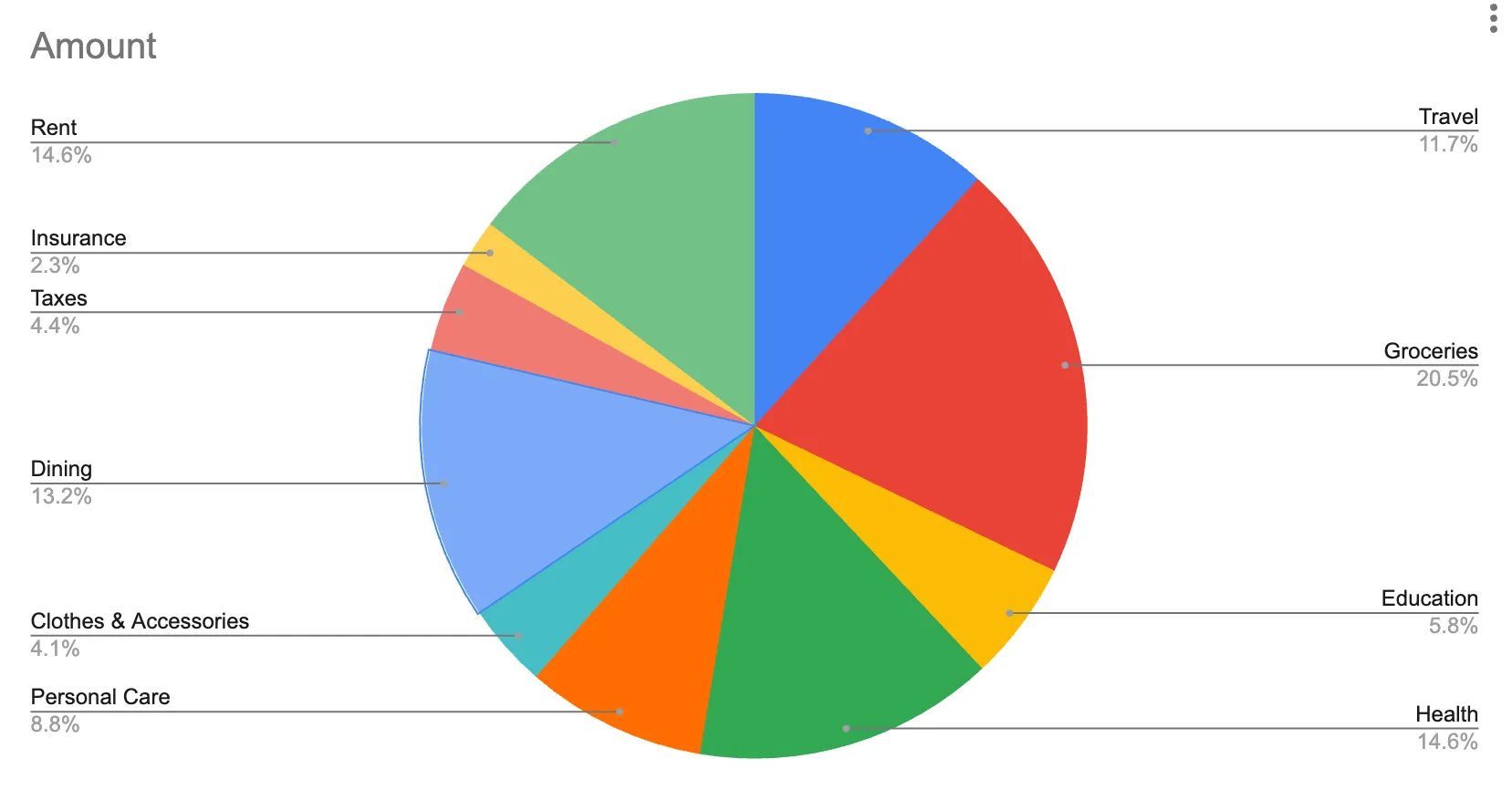
في هذه الحالة، قد لا تعطي البيانات الموضحة في شكل جدول صورة واضحة. ولكن باستخدام مخطط بياني دائري، يصبح من السهل فهم المجالات التي ننفق عليها أكبر قدر من النفقات، دون الحاجة إلى الخوض في التفاصيل الدقيقة.
6 خطوات لإنشاء مخطط دائري في جداول Google
يجب أن تكون مجموعة البيانات جاهزة إذا كنت تستخدم جداول Google. بمجرد حصولك على البيانات، اتبع هذه الخطوات السهلة لتحويل بياناتك إلى مخطط دائري جذاب بصريًا:
الخطوة 1: افتح «جداول Google» وأدخل بياناتك
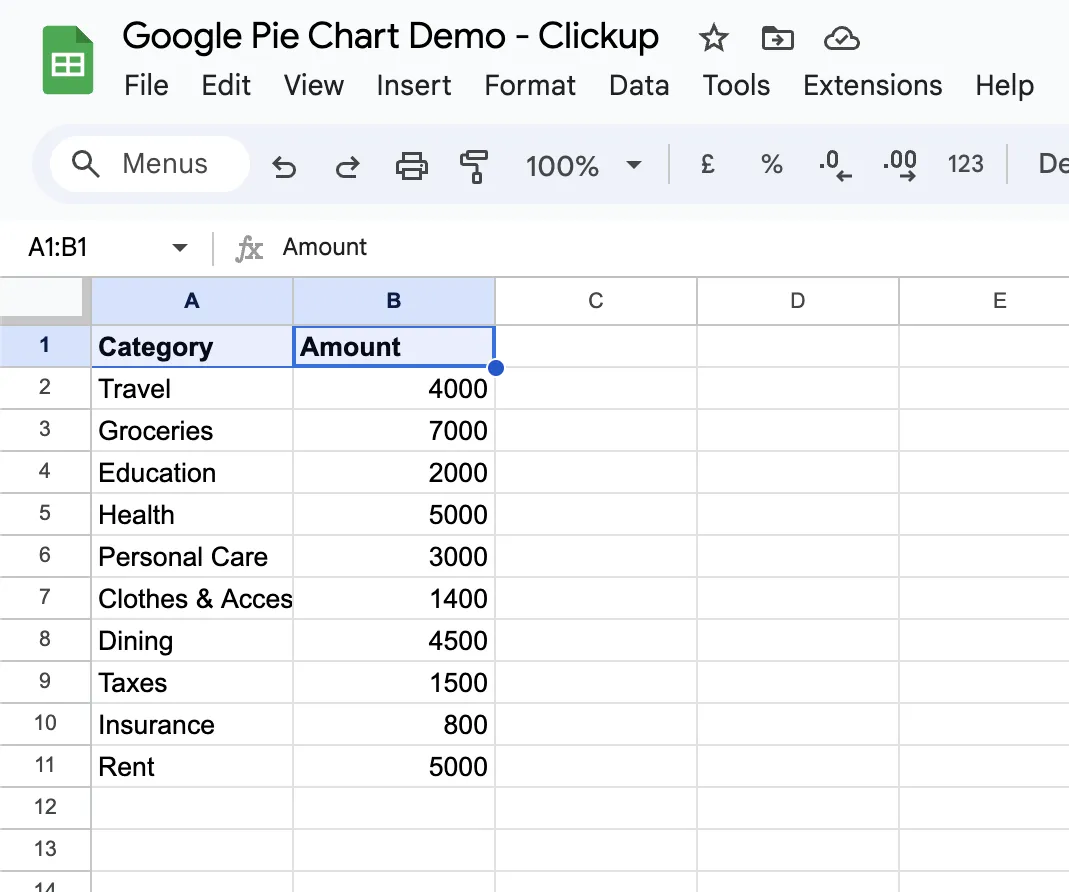
ابدأ بإدخال البيانات التي تريدها في الجدول. تأكد من أن هذه البيانات منظمة وتحتوي على تسميات واضحة لكل فئة مع القيم المقابلة لها.
على سبيل المثال، سنقوم بإنشاء مخطط دائري للنفقات الفصلية، وقد قمنا بإدراج فئات النفقات في عمود واحد والمبالغ المقابلة لها في العمود المجاور.
الخطوة 2: قم بتمييز بياناتك
حدد البيانات التي تريد إدخالها في المخطط الدائري. للقيام بذلك:
- انتقل إلى جدول بيانات Google الذي يحتوي على البيانات
- حدد الخلايا التي تريد إنشاء مخطط دائري لها
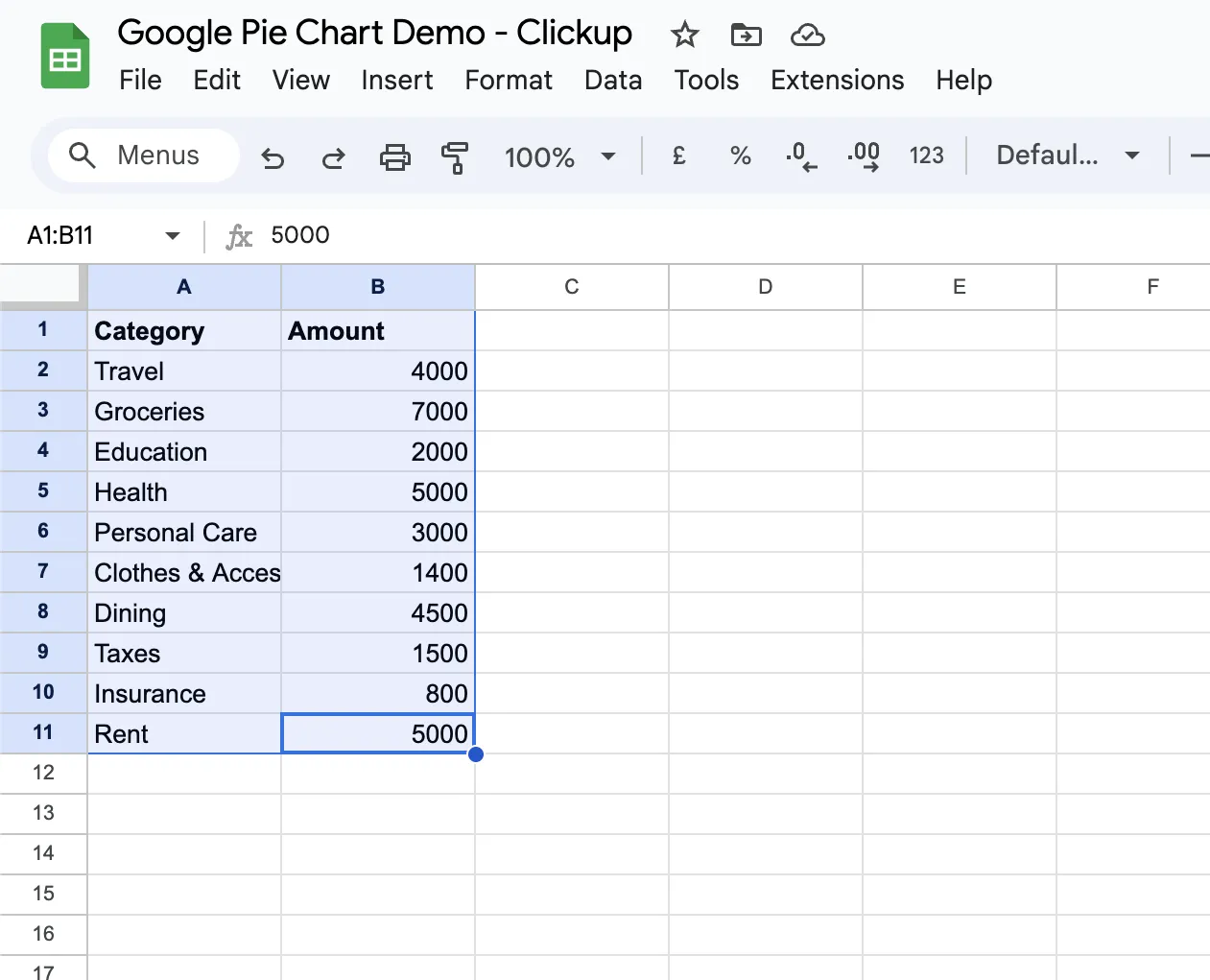
ملاحظة: لن تُستخدم سوى البيانات المحددة لإنشاء المخطط الدائري، لذا تأكد من تضمين كل الحقول التي تريدها.
الخطوة 3: انتقل إلى قائمة «إدراج»
انتقل إلى الشريط العلوي وانقر على خيار «إدراج» في القائمة مع تحديد البيانات المطلوبة. سيؤدي ذلك إلى فتح قائمة منسدلة، حيث يجب عليك تحديد الإجراء «مخطط بياني».
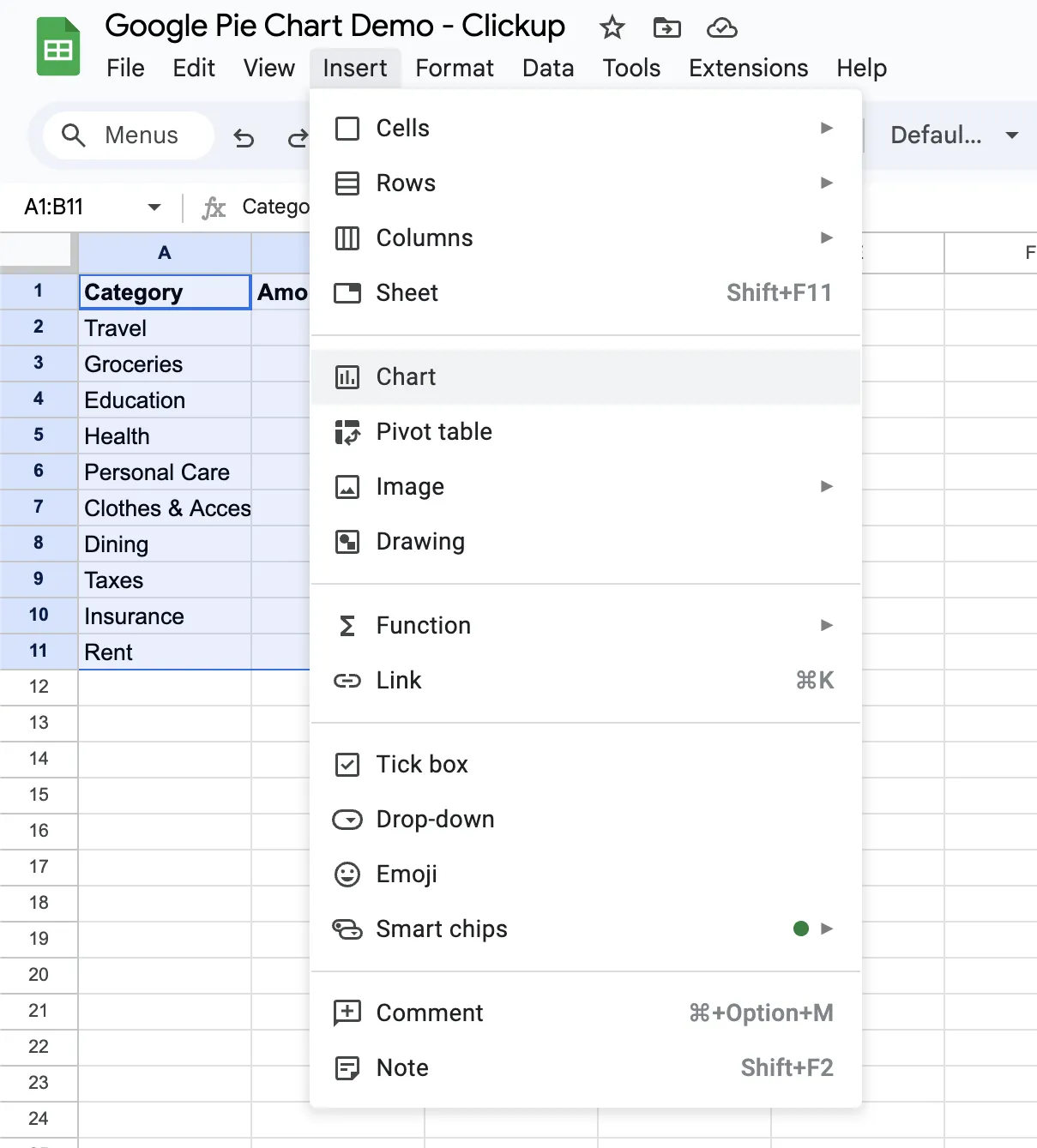
سيؤدي هذا الإجراء إلى ظهور محرر المخططات على الجانب الأيمن من شاشتك.
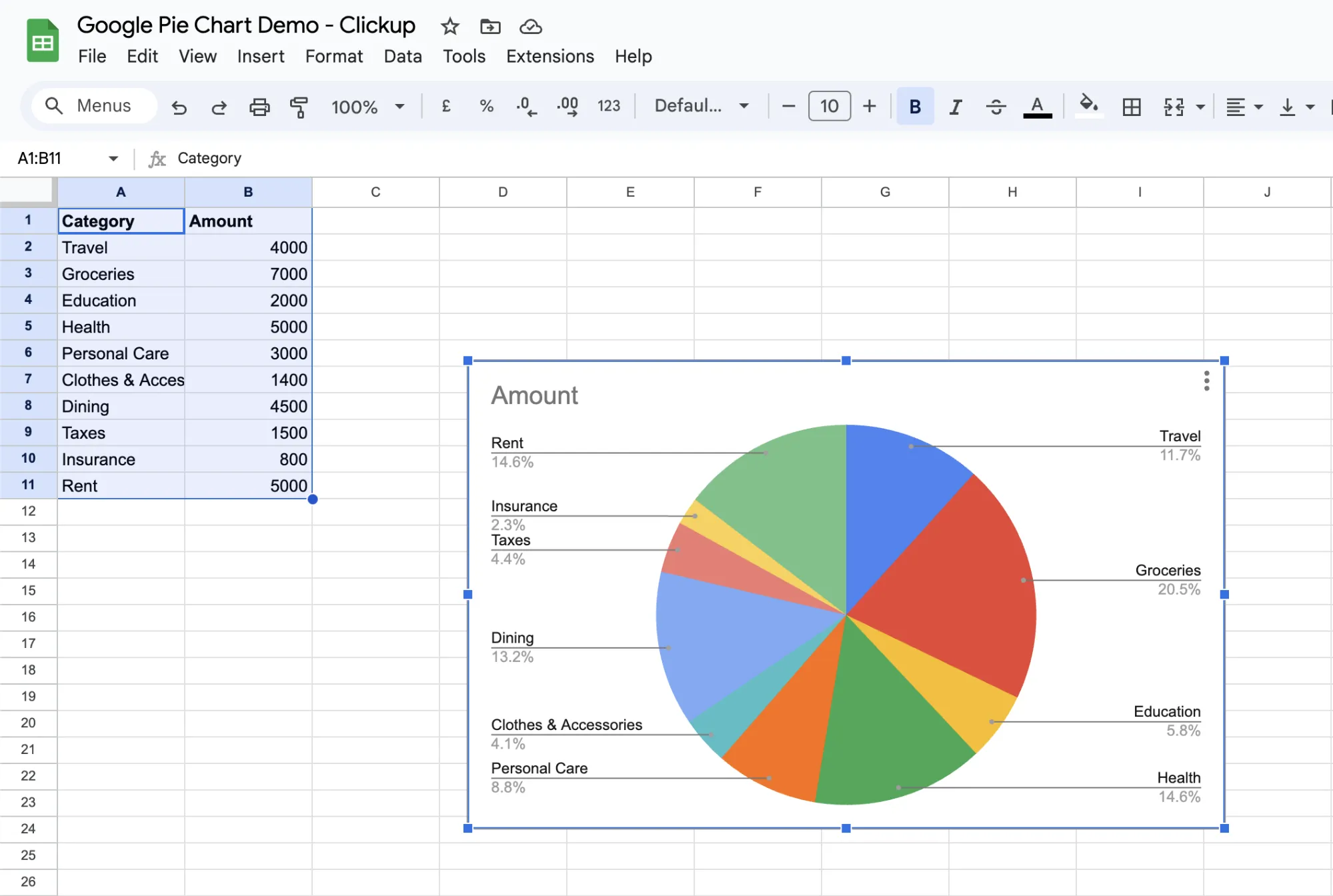
الخطوة 4: إعداد الرسم البياني الدائري
بمجرد النقر على خيار «الرسم البياني»، سيقوم «جوجل سبيتس» على الفور بتصوير البيانات بالشكل الأمثل. وفي هذه الحالة، حصلنا على الرسم البياني الدائري الذي نريده.
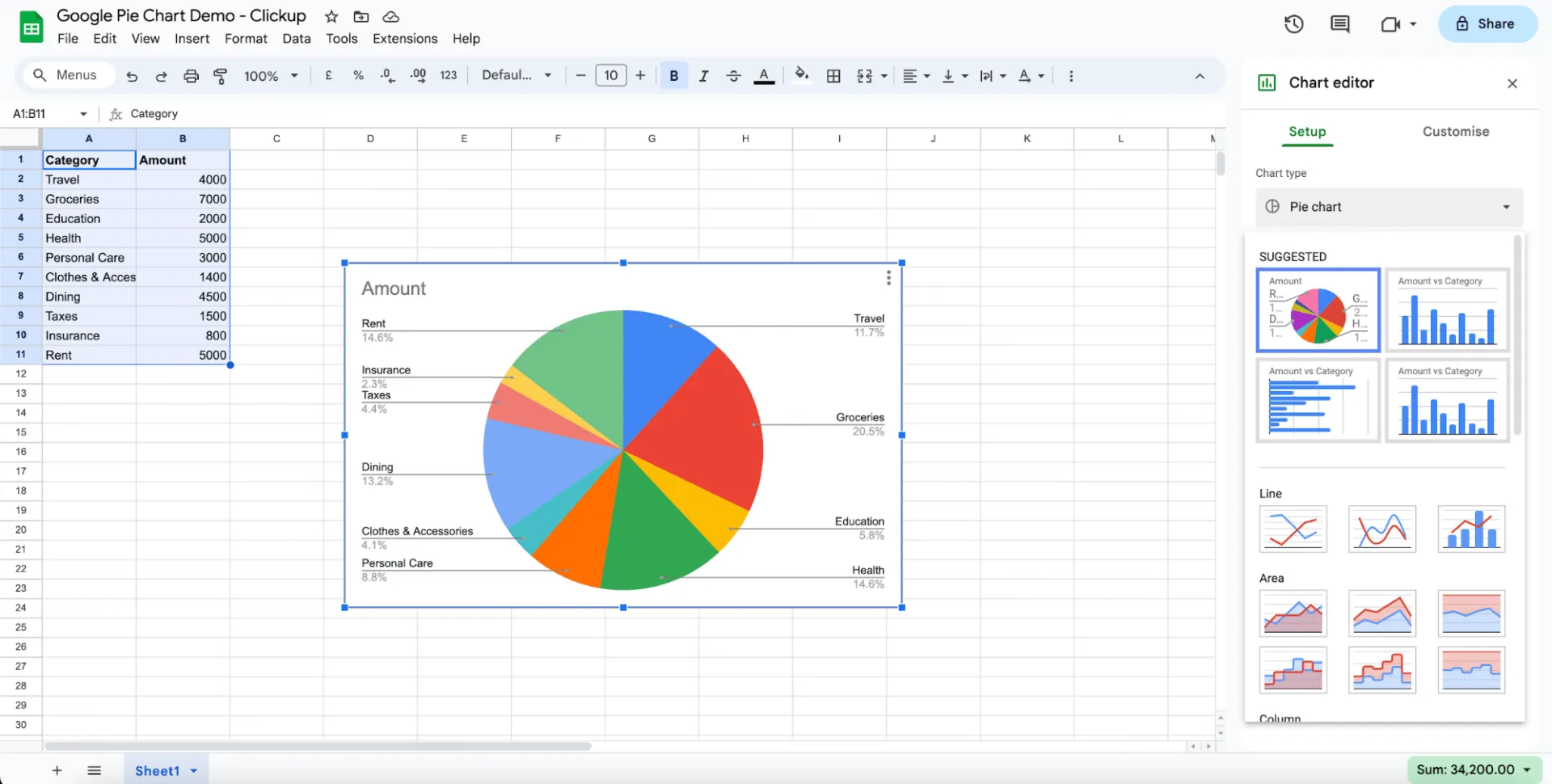
وإذا أردت إجراء أي تغييرات، فمن السهل تخصيص المخطط باستخدام البيانات المحددة في «محرر المخططات».
على الجانب الأيمن من الشاشة، ستجد خيار «الإعداد»، حيث يمكنك الاطلاع على المخططات المقترحة والانتقال إلى «مخطط دائري» إذا ظهر لك خيار آخر.
الخطوة 5: تخصيص الرسم البياني الدائري
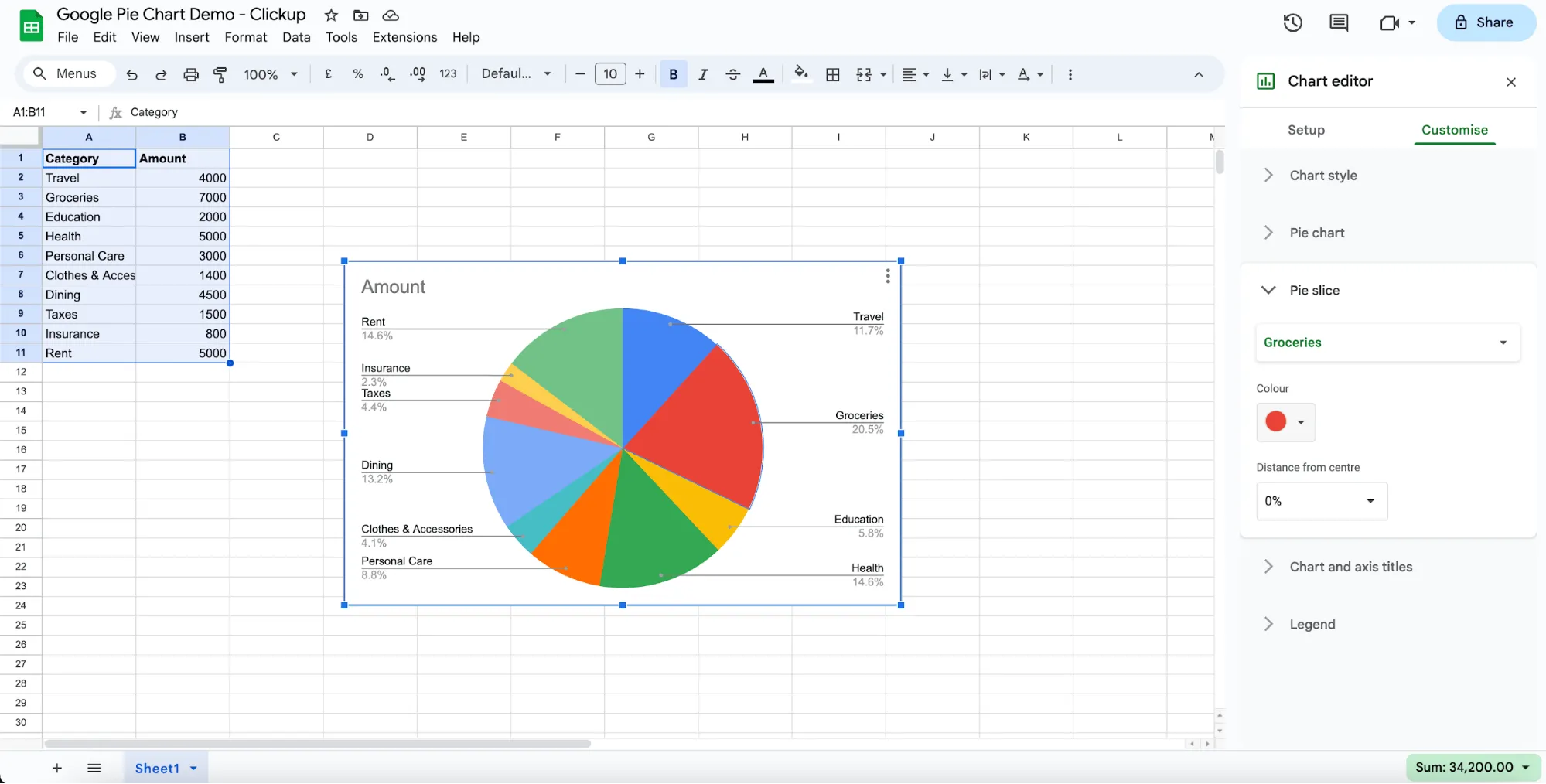
استكشف خيارات التخصيص المتاحة في محرر المخططات لتحسين المظهر البصري لمخططك الدائري ووضوحه. قم بتحرير المخطط وتعديل الألوان، وإضافة عنوان، وضبط المفتاح، والمزيد.
انقر على عناصر المخطط التي ترغب في تخصيصها، وستظهر الخيارات المقابلة في «محرر المخططات».
الخطوة 6: الإنهاء والإدراج
انقر على زر «إدراج» في محرر المخططات بمجرد أن تصبح راضيًا عن شكل مخططك الدائري. سيؤدي هذا الإجراء إلى تضمين المخطط الدائري مباشرةً في مستند «جداول بيانات Google» الخاص بك.
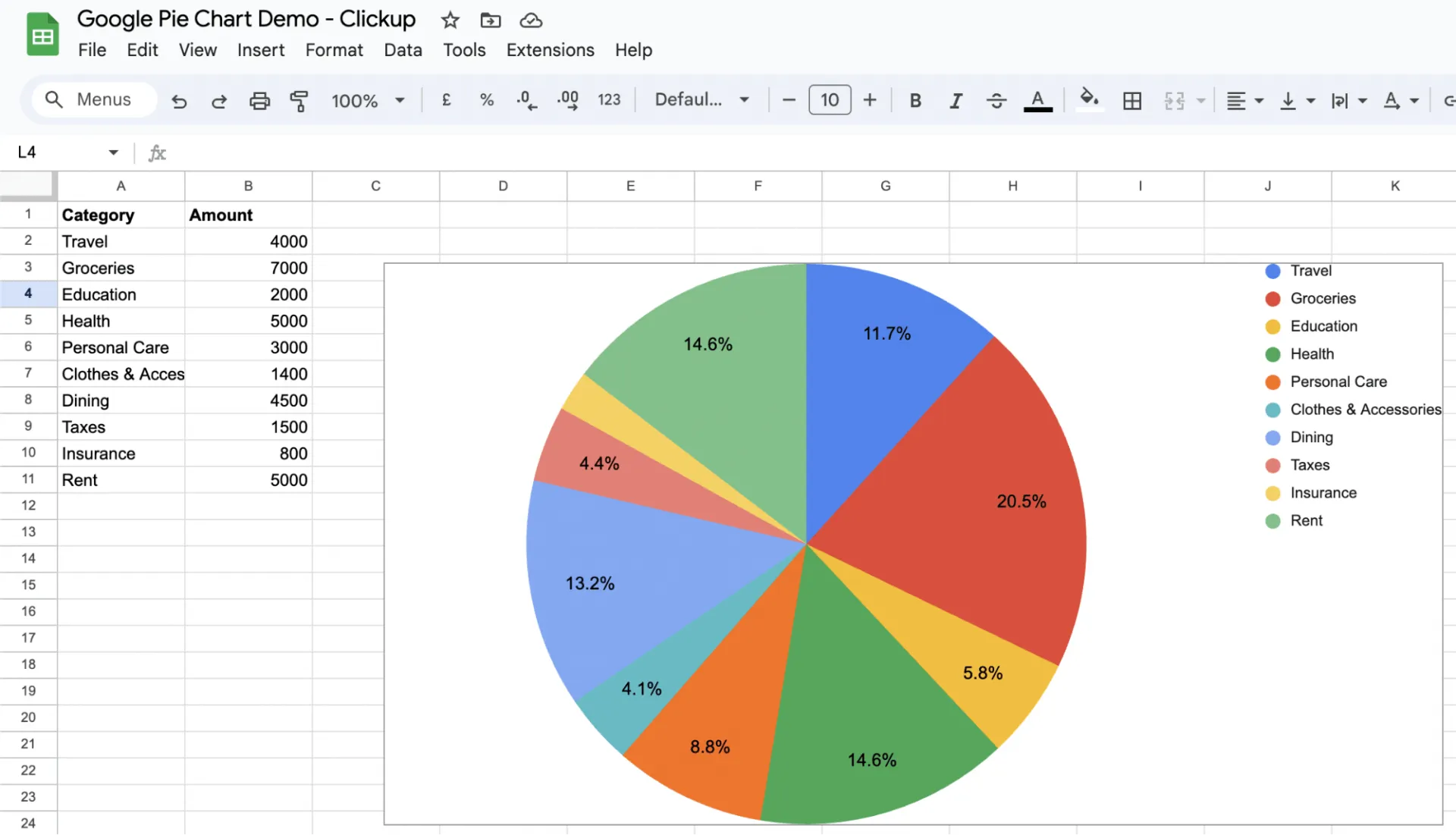
وها قد انتهيت!
أصبح مخططك الدائري جاهزًا للاستخدام في أوراقك. اسحب حواف المخطط لتغيير حجمه أو تغيير موضعه داخل جدول بيانات Google.
كيف يمكنك تخصيص مخطط دائري في جداول Google؟
توفر جداول Google مجموعة من خيارات التخصيص لجعل الرسوم البيانية الخاصة بك أكثر جاذبية ومصممة خصيصًا لجمهورك.
يمكنك تغيير الألوان، وإنشاء مخططات دائرية ثلاثية الأبعاد، وإضافة التوضيحات، وتغيير أو إضافة العناوين والتسميات، والقيام بالكثير غير ذلك. ستجد هذه الخيارات بجوار المخطط مباشرةً ضمن خيار «تخصيص».
تحت هذا الخيار، ستظهر لك الخيارات الموضحة أدناه.
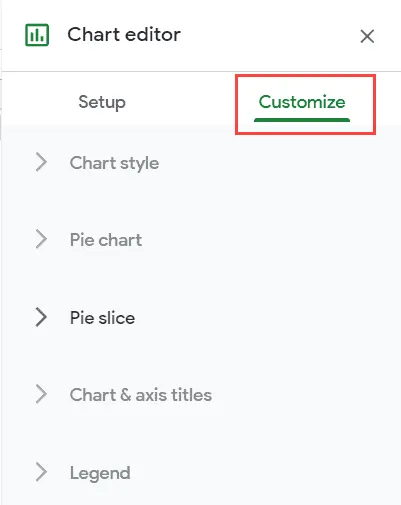
تغيير نوع المخطط ونمطه
لتغيير ألوان المخطط أو حدوده أو لون الخلفية، استخدم خيار «نمط المخطط» وافتح الفئة التي تريد تغييرها.
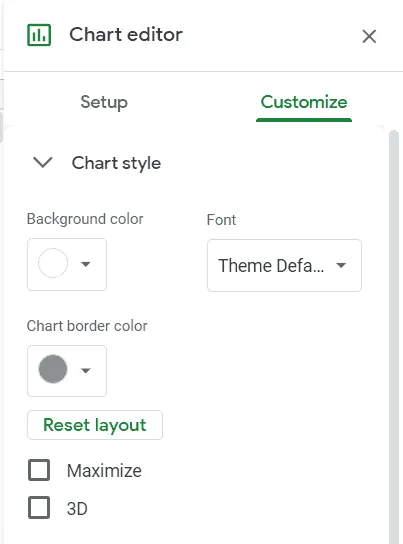
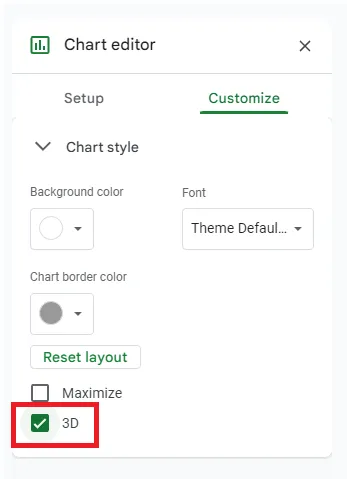
إنشاء مخطط دائري ثلاثي الأبعاد
لإنشاء مخطط دائري ثلاثي الأبعاد، انتقل إلى خيار الإعداد.
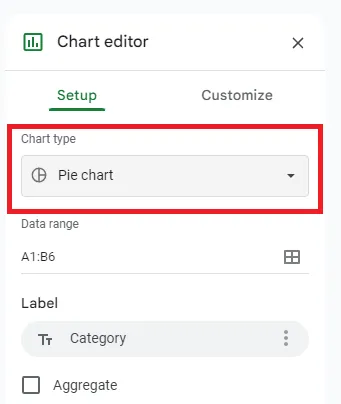
هنا، يمكنك تغيير نطاق بيانات المخططات وإضافة تسميات وإنشاء مخطط دائري ثلاثي الأبعاد. للقيام بذلك، اختر خيار «المخطط الدائري ثلاثي الأبعاد».
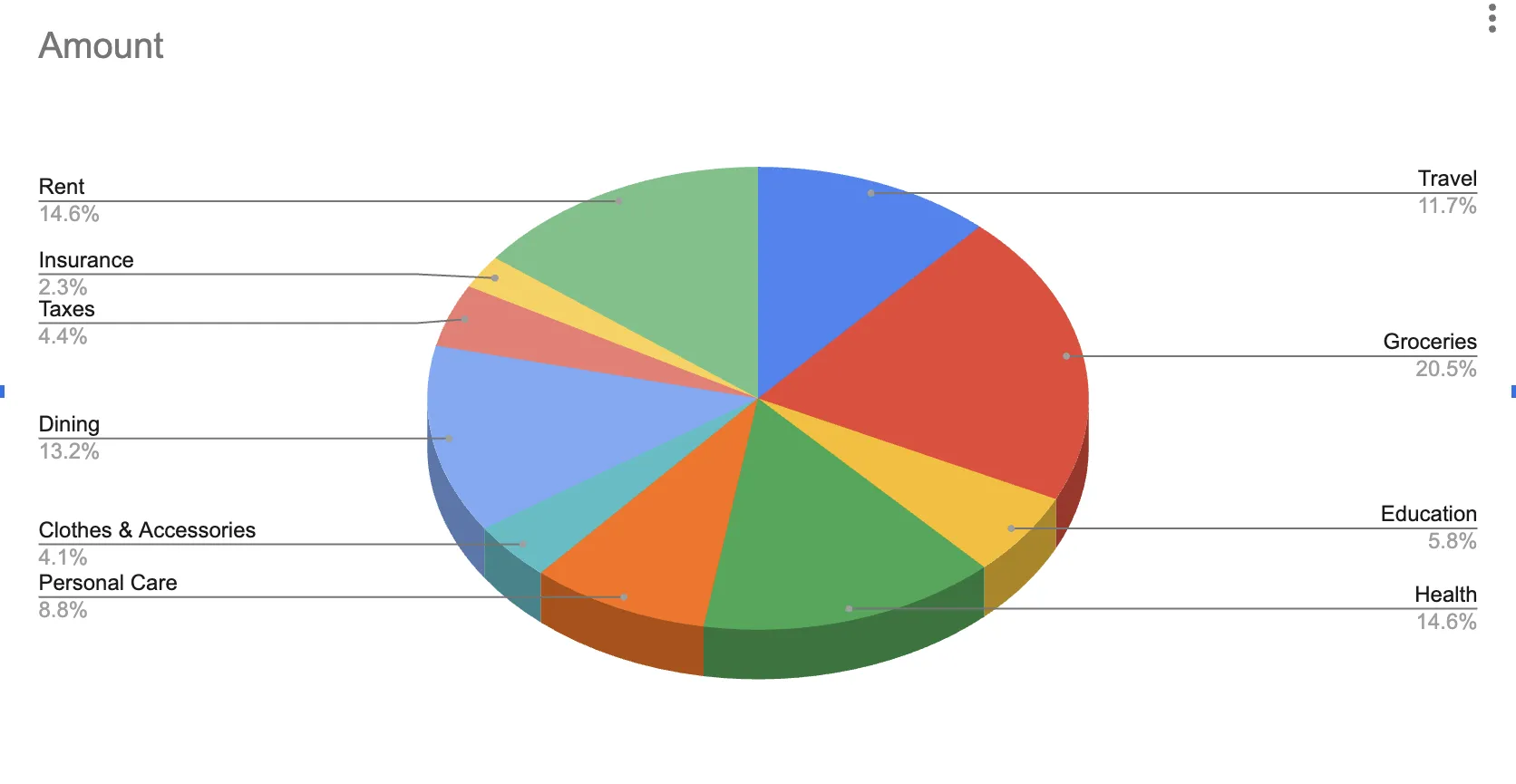
وها قد أصبح مخططك الدائري ثلاثي الأبعاد جاهزًا.
تذكر أن المخطط ثلاثي الأبعاد غالبًا ما يكون خياراته محدودة وقد يصعب قراءته، مما يجعله مثاليًا فقط في حالات معينة.
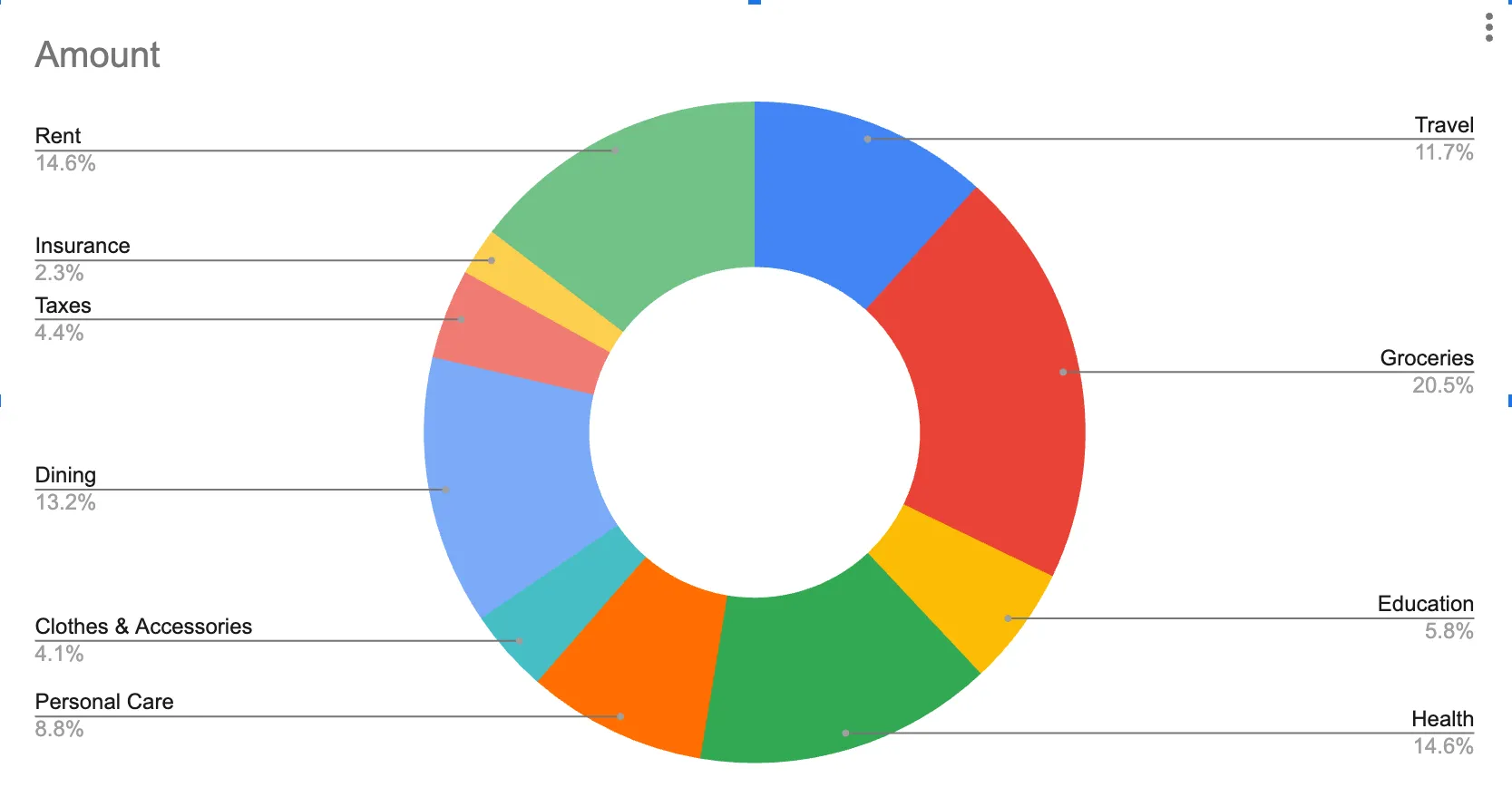
إضافة مخطط دائري
اتبع الخطوات الموضحة أدناه لإضافة ثقب في وسط المخطط الدائري.
- انتقل إلى علامة التبويب «تخصيص»
- مخطط دائري > حدد الخيار «ثقب الدونات 75٪»
- وها قد انتهيت! يمكنك حتى تعديل المخطط الدائري لجعل الثقب بنسبة 25% بدلاً من ذلك
تغيير الألوان
يوفر «جداول بيانات Google» مجموعة متنوعة من لوحات الألوان لمخططك الدائري. انقر على كل شريحة من شرائح المخطط الدائري لتغيير لونها وفقًا لتفضيلاتك.
خيارات التوضيح
حرك وسيلة الإيضاح لتحديد الموضع الأمثل لها في المخطط. يتيح لك محرر المخططات وضعها في أسفل المخطط أو أعلاه أو على يساره أو يمينه.
نقترح إبقاء الإعداد على «تلقائي» لتحقيق الاستخدام الأمثل، ما لم ترغب في نقلها إلى مكان معين في المخطط.
كيفية إنشاء مخطط دائري في جداول بيانات Google باستخدام بيانات من أوراق متعددة؟
يعد إنشاء مخطط دائري باستخدام ورقة واحدة أمرًا بسيطًا للغاية. ومع ذلك، تصبح العملية صعبة بعض الشيء عندما يتعلق الأمر باستخدام بيانات من أوراق متعددة.
الخيار المثالي هو تجميع جميع البيانات في ورقة واحدة. ومع ذلك، قد لا يكون ذلك ممكنًا دائمًا. في مثل هذه الحالات، يتطلب إنشاء مخطط دائري اتباع نهج مختلف قليلاً لتوحيد المعلومات وتصورها.
وللقيام بذلك، اتبع الخطوات التالية.
الخطوة 1: تنقية البيانات في كل ورقة
للبدء في إنشاء مخططات دائرية من أوراق عمل متعددة، عليك البدء بتنقية البيانات مسبقًا. تتطلب تنقية البيانات التأكد من وجود قواسم مشتركة بين التسميات المستخدمة في المخطط الدائري والقيم.
على سبيل المثال، إذا احتجنا إلى إضافة بيانات نفقات من ربع سنوي آخر، فيمكننا إنشاء ورقة عمل منفصلة وإضافة هذه البيانات إليها. ومع ذلك، يجب أن تتطابق حقول البيانات حتى يمكن استخدامها في المخطط الدائري.
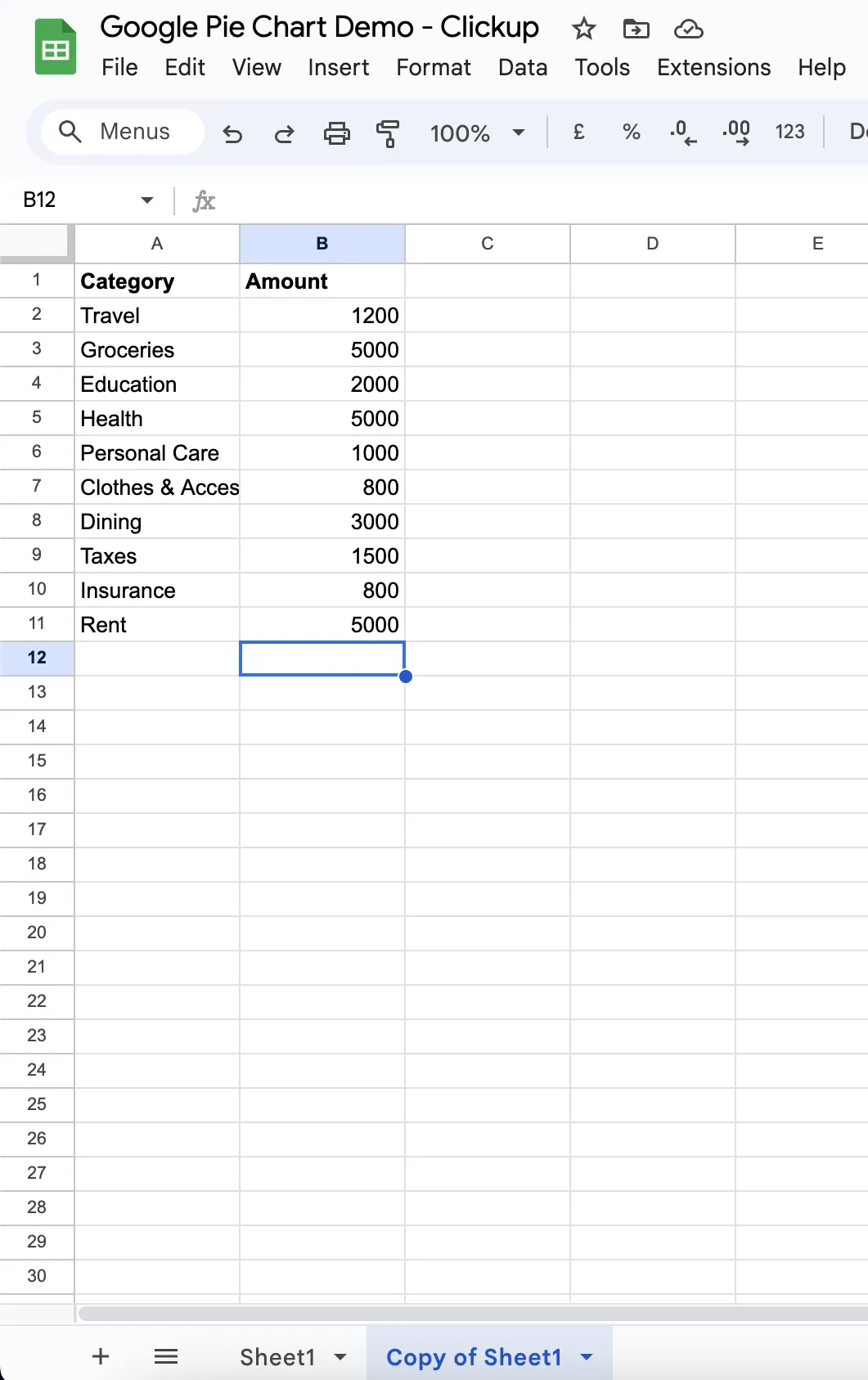
يجب أن تحتوي كل ورقة على تسميات واضحة للفئات والقيم المقابلة لها.
الخطوة 2: إنشاء ورقة عمل جديدة للرسم البياني
ابدأ بإضافة ورقة عمل جديدة ستكون بمثابة المكان الذي سيضم مخططك الدائري المجمع. وستكون هذه الورقة نقطة مركزية لجمع البيانات من أوراق عمل متعددة.
الخطوة 3: استخدم الصيغ لتجميع البيانات
استخدم الصيغ لاستخراج البيانات من الأوراق الفردية إلى الورقة الجديدة.
على سبيل المثال، إذا كنت تريد دمج البيانات الموجودة في الخلايا من A1 إلى B11 في «الورقة 1»، يمكنك استخدام صيغة مثل =Sheet1!A1:B11. كرر هذه العملية لكل ورقة تريد تضمينها في المخطط الدائري.
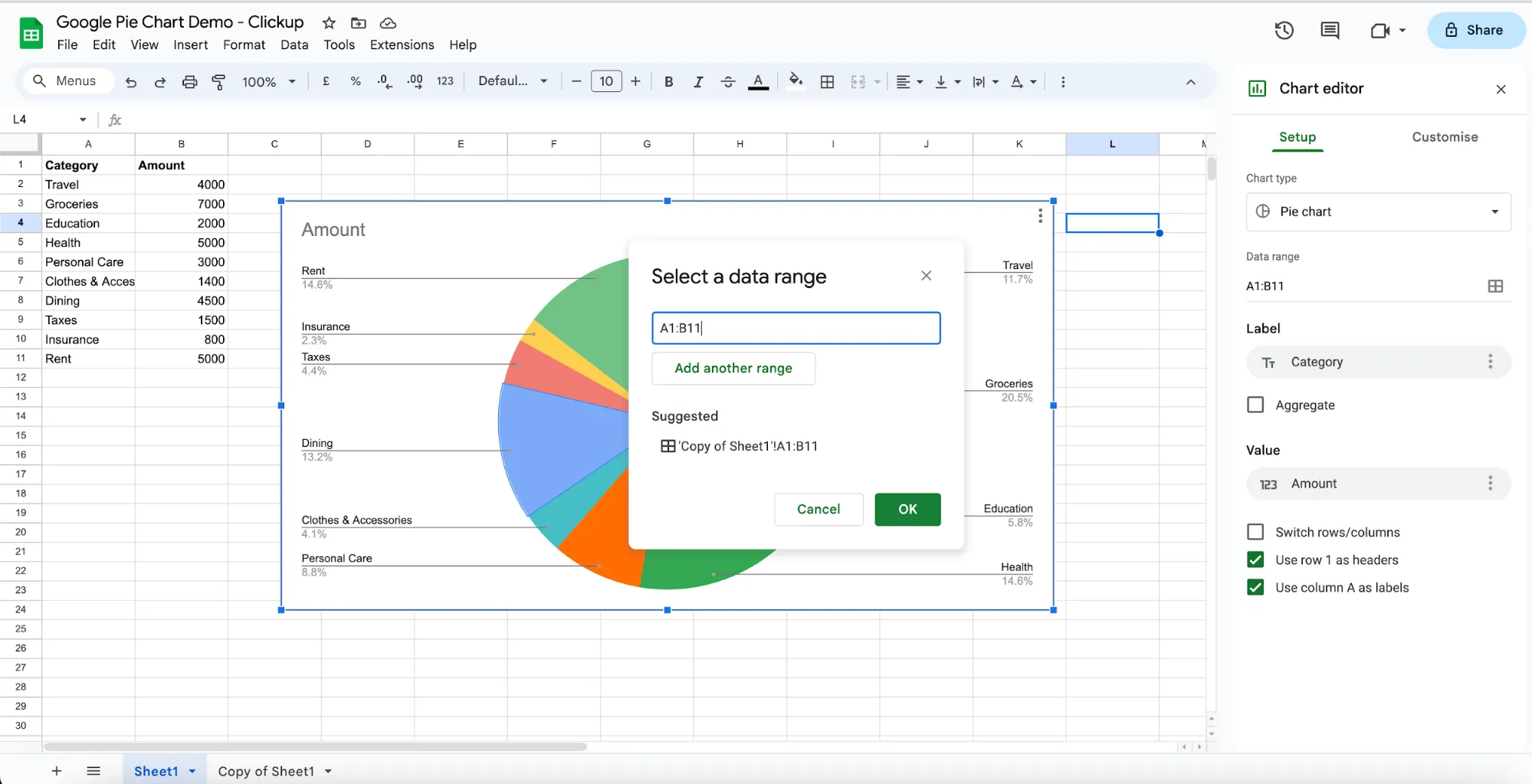
الخطوة 4: حساب القيم الإجمالية
إذا كان مخططك الدائري يعتمد على النسب المئوية، فقد ترغب في حساب القيمة الإجمالية لكل فئة. استخدم صيغًا مثل «=SUM» لحساب مجموع القيم لكل فئة عبر أوراق عمل مختلفة.
الخطوة 5: قم بتمييز المخطط وإدراجه
بمجرد تجميع بياناتك في ورقة العمل الجديدة، قم بتمييز الخلايا ذات الصلة التي تحتوي على تسميات الفئات والقيم المقابلة لها. انتقل إلى قائمة «إدراج» واختر «مخطط بياني».
اتبع الخطوات الموضحة في القسم السابق لاختيار مخطط دائري وتخصيصه وفقًا لتفضيلاتك.
وها قد انتهيت!
قم بتخصيص مخططك الدائري حسب الحاجة، مع تطبيق النصائح المذكورة سابقًا. اضبط العناوين والألوان والتسميات والعناصر الأخرى لضمان عرض واضح وجذاب بصريًّا.
تحديث المخطط تلقائيًا (اختياري)
لضمان أن يعكس مخططك الدائري التغييرات في الوقت الفعلي في أوراق البيانات المصدر، فكر في استخدام الصيغ الديناميكية مثل IMPORTRANGE أو الدوال المدمجة في جداول بيانات Google لتحديث البيانات المجمعة تلقائيًا.
وبهذه الطريقة، لن تضطر إلى إضافة البيانات الجديدة إلى المخطط يدويًّا؛ حيث سيتم تحديث المخطط الدائري تلقائيًّا عند إضافة ورقة جديدة تحتوي على نقاط البيانات ذات الصلة.
3 قيود على إنشاء المخططات الدائرية في جداول بيانات Google
قد يبدو إنشاء المخططات الدائرية في جداول بيانات Google أمرًا سهلاً، لكنه يفتقر إلى المرونة وينطوي على بعض القيود. وتشمل هذه القيود ما يلي.
إن إنشاء مخطط دائري ليس بالأمر السهل!
يُعد استخدام جداول بيانات Google أمرًا سهلاً للغاية إذا كنت تنشئ مخططًا دائريًّا باستخدام جهاز كمبيوتر شخصي أو كمبيوتر محمول. لكن تخيل القيام بذلك على الهاتف المحمول، مع وجود كميات كبيرة من البيانات. ليس بالأمر السهل، أليس كذلك؟
ويرجع ذلك أساسًا إلى أن واجهة المستخدم مُحسَّنة بشكل أفضل للعمل المكتبي بدلاً من الاستخدام السريع. قد يكون من السهل إجراء تغييرات أو مراجعة المستندات في التطبيق، لكن إنشاء المستندات وتحريرها من الصفر ليس بالأمر السهل على الإطلاق!
يستغرق وقتًا طويلاً
العملية الموضحة بسيطة، ومن السهل إنشاء المخطط وتخصيصه في ست خطوات. ولكن ماذا عن القيام بذلك بسرعة، مع كميات كبيرة من البيانات ولعدة أوراق عمل؟ قد لا تكون جداول بيانات Google الخيار المثالي لإنشاء مخططات دائرية في هذه الحالات.
تصميم محدود
تتميز جداول بيانات Google بميزات جمالية محدودة، ويمكن لأي شخص ذي خبرة ومعرفة أن يميز بسهولة المخطط الدائري الذي تم تصميمه في جداول بيانات Google. وللأسف، هذا يعني أن هذه المخططات البسيطة ليست مثالية للاستخدام في العروض التقديمية أو في المكالمات مع العملاء.
ونظرًا لهذه القيود، يجب عليك إما تصميم المخطط بشكل منفصل أو اختيار أدوات توفر عناصر تصور متعددة للحصول على نتائج ممتازة. ورغم أن جداول بيانات Google هي أداة رائعة لإنشاء جداول البيانات عبر الإنترنت، فقد تشعر بالقيود بسبب محدودية قدراتها في مجال تصور البيانات أو إدارة المشاريع.
أنشئ مخططات دائرية بسهولة باستخدام ClickUp

غالبًا ما تتجاوز مخططات إدارة المشاريع مجرد المخطط الدائري، وتتطلب قدرات قوية لتحويل المخطط من تنسيق إلى آخر حسب المتطلبات.
صُمم ClickUp للمساعدة في جعل هذه العملية أكثر بساطة. توفر هذه الأداة خيارات وميزات تخصيص واسعة النطاق، مما يتيح لك إنشاء المخططات الدائرية بسهولة.
يمكنك استخراج البيانات مباشرةً من مهامك أو مستنداتك أو الحقول المخصصة وإنشاء مخططات دائرية جذابة بصريًّا في بضع خطوات بسيطة. بالإضافة إلى ذلك، ستنعكس أي تحديثات على البيانات في المخطط في الوقت الفعلي، مما يضمن أن المخطط يعرض معلومات دقيقة وحديثة.
📮نصائح من ClickUp: يرسل العاملون في مجال المعرفة ما معدله 25 رسالة يوميًا بحثًا عن المعلومات والسياق. وهذا يشير إلى إهدار قدر لا بأس به من الوقت في التمرير والبحث وفك رموز المحادثات المجزأة عبر رسائل البريد الإلكتروني والدردشات.
ليت لديك منصة ذكية تربط جميع بياناتك — المهام والمشاريع والدردشة ورسائل البريد الإلكتروني (بالإضافة إلى الذكاء الاصطناعي!) — في مكان واحد. لكنك تمتلكها بالفعل! 😏
لإضافة مخطط دائري باستخدام Clickup، أضف «أدوات مخصصة» إلى لوحة تحكم Clickup الخاصة بك وقم بإنشاء مخططك الدائري استنادًا إلى أي بيانات.
تُعد المخططات الدائرية طريقة رائعة لعرض النسب التي تشكل الكل. ولكن على الرغم من أنها تساعدنا على فهم البيانات المعقدة بسهولة، إلا أن هناك حالات قد لا يكون فيها المخطط الدائري الخيار الأمثل لاحتياجاتك.
لا داعي لأن تقيد نفسك بحدود «جداول Google»؛ بل استخدم بدائل مثل ClickUp.
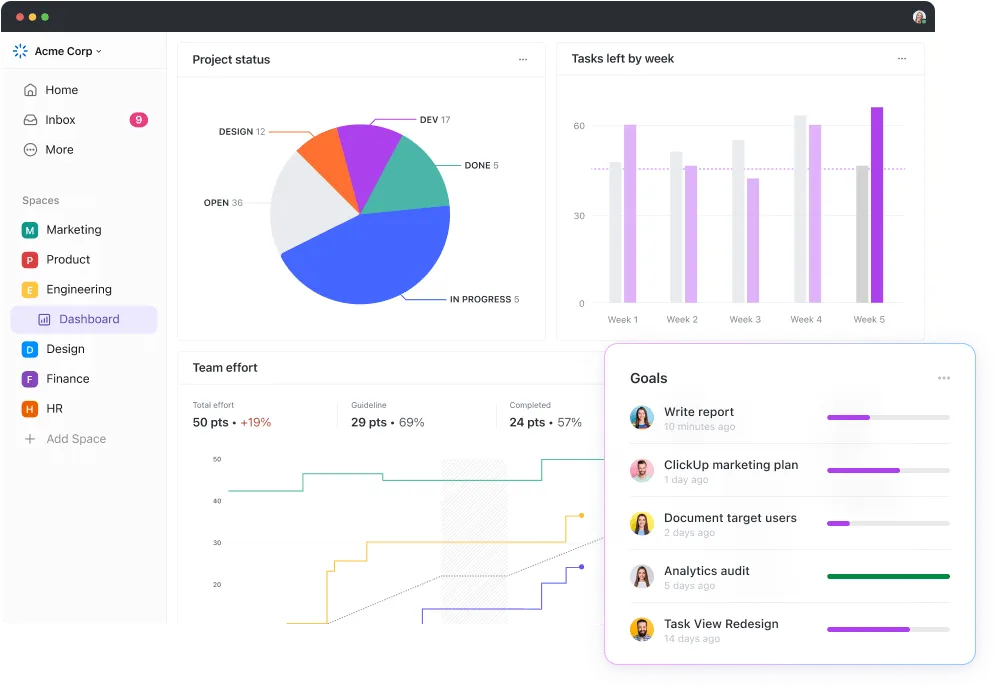
ClickUp هي أداة متعددة الاستخدامات لإدارة المشاريع والتعاون، توفر بيئة غنية بالميزات لتصور البيانات من خلال لوحات المعلومات الخاصة بها. كما توفر الأداة قوالب مجانية للرسوم البيانية تساعدك على تصور بياناتك بتنسيقات متعددة.
باستخدام ClickUp، يمكنك القيام بما يلي وأكثر من ذلك.
- أنشئ مخططًا دائريًّا مخصصًا باستخدام أي بيانات
- استخدم نقطة البيانات «Time Tracked» في ClickUp لإدراج مقدار الوقت الذي تم تتبعه في المهام
- استخدم عرض التفصيل في مخطط ClickUp للاطلاع على مزيد من التفاصيل
- نظم البيانات التي تم جمعها بواسطة الحقول المخصصة للتاريخ في ClickUp لتصور الاتجاهات
وأفضل ما في الأمر؟ يمكنك استخدام ClickUp Brain، الذكاء الاصطناعي المدمج في ClickUp، لطرح الأسئلة واستخلاص الرؤى من هذه البيانات، باستخدام أوامر باللغة الطبيعية!
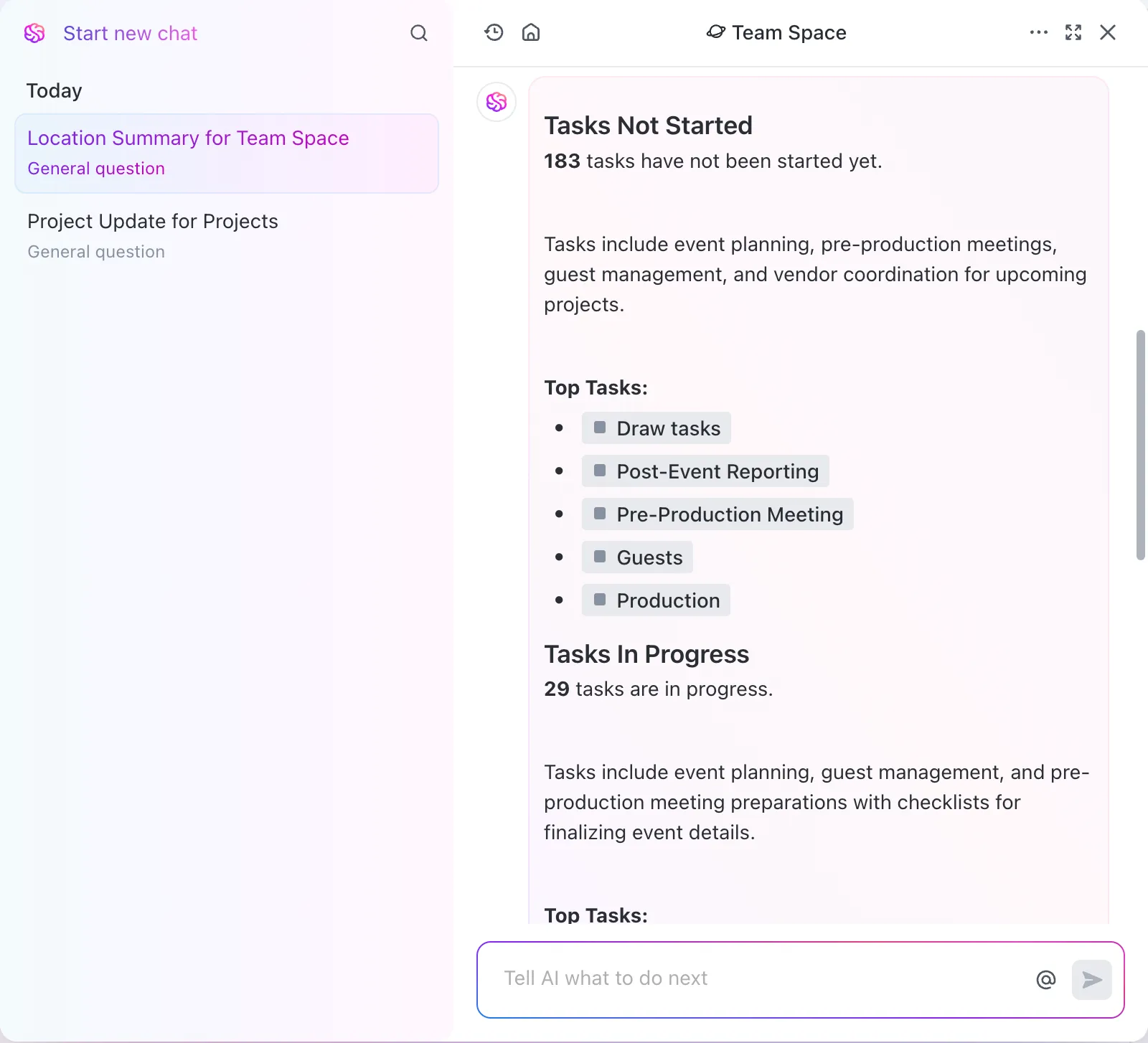
احصل على ClickUp مجانًا، وقم بإنشاء مخططات دائرية مذهلة. علاوة على ذلك، استفد من هذه الأداة في إدارة البيانات وإدارة المشاريع وأتمتة سير العمل.
الأسئلة الشائعة (FAQs)
كيف يمكنني إنشاء مخطط دائري في جداول بيانات Google؟
حدد بياناتك → «إدراج» → «مخطط» → اختر «مخطط دائري». قم بالتخصيص باستخدام «محرر المخططات» الموجود على اليمين.
لماذا لا يظهر مخططي الدائري في جداول بيانات Google بشكل صحيح؟
يحدث هذا عادةً بسبب وجود تسميات مفقودة أو خلايا فارغة أو أنواع بيانات مختلطة. قم بتصحيح التنسيق، ثم أعد تحديد النطاق، وقم بتحديث المخطط.
هل يمكنني دمج بيانات من أوراق عمل متعددة في مخطط دائري واحد؟
نعم. قم بسحب القيم من كل ورقة إلى ورقة ملخص واحدة باستخدام المراجع مثل =Sheet1!A1. ثم استخدم هذا الجدول المدمج لإنشاء المخطط الدائري.
كيف يمكنني تخصيص مخطط دائري في جداول Google؟
استخدم علامة التبويب تخصيص في محرر المخططات لتغيير الألوان، أو إضافة عنوان، أو تعديل التسميات، أو إضافة ثقب الدونات، أو التبديل إلى الوضع ثلاثي الأبعاد.
كيف يعمل ClickUp على تحسين عملية إنشاء المخطط الدائري؟
يستمد ClickUp البيانات مباشرةً من المهام أو الحقول المخصصة أو مستندات Google Docs ويقوم بتحديث المخططات في الوقت الفعلي. ولا حاجة إلى إعادة إدخال البيانات يدويًّا أو تنسيقها.