
Hầu hết mọi người coi các trợ lý AI như những công cụ dùng một lần.
Nhưng nếu bạn đã dành hàng tháng để tinh chỉnh các lời nhắc, điều chỉnh giọng điệu và dạy ChatGPT cách làm việc trong công việc của bạn, việc chuyển sang nền tảng khác có thể cảm thấy như sa thải một đồng nghiệp đã được đào tạo.
Trí tuệ nhân tạo của bạn đã biết:
- Cách bạn cấu trúc đầu ra
- Bạn thích giọng điệu nào?
- Các loại công việc bạn thực hiện hàng tuần
Mất bối cảnh sẽ làm chậm mọi thứ.
Tin vui: Việc tìm hiểu cách chuyển đổi từ ChatGPT sang Claude mà không mất bối cảnh giờ đây dễ dàng hơn bao giờ hết. Anthropic gần đây đã giới thiệu công cụ nhập dữ liệu lưu trữ, giúp trích xuất bối cảnh từ các chatbot khác, từ đó giúp Claude học hỏi sở thích của bạn nhanh hơn.
Tuy nhiên, các mục nhập ký ức chỉ là một phần của câu chuyện.
Các lời nhắc, quy trình làm việc và chỉnh sửa cuộc hội thoại tốt nhất của bạn cũng quan trọng không kém. Hướng dẫn này sẽ hướng dẫn bạn qua một chiến lược di chuyển sạch sẽ để Claude có thể tiếp tục từ nơi ChatGPT đã dừng lại.
Tại sao mọi người đang chuyển từ ChatGPT sang Claude
Số nhóm sử dụng nhiều trợ lý AI thay vì chỉ dựa vào một trợ lý duy nhất ngày càng tăng. 65% tổ chức sử dụng hai hoặc nhiều mô hình AI, thường kết hợp các hệ thống thương mại (như mô hình GPT) với các mô hình nguồn mở.
Các mô hình khác nhau có thế mạnh riêng trong các công việc khác nhau.
Claude, ví dụ, được sử dụng rộng rãi cho:
- Phân tích tài liệu dài
- Các công việc suy luận, viết và mã hóa
- Xử lý lượng lớn ngữ cảnh
Hầu hết các mô hình Claude hỗ trợ cửa sổ ngữ cảnh 200K token, có nghĩa là chúng có thể phân tích hàng trăm trang văn bản trong một cuộc hội thoại duy nhất.
Các cuộc hội thoại gần đây về tiêu chuẩn mua sắm AI của chính phủ—bao gồm các cuộc hội thoại về chính sách AI của Bộ Quốc phòng Hoa Kỳ—cũng đã thúc đẩy một số tổ chức xem xét các giải pháp thay thế hoặc đa dạng hóa công cụ AI của họ.
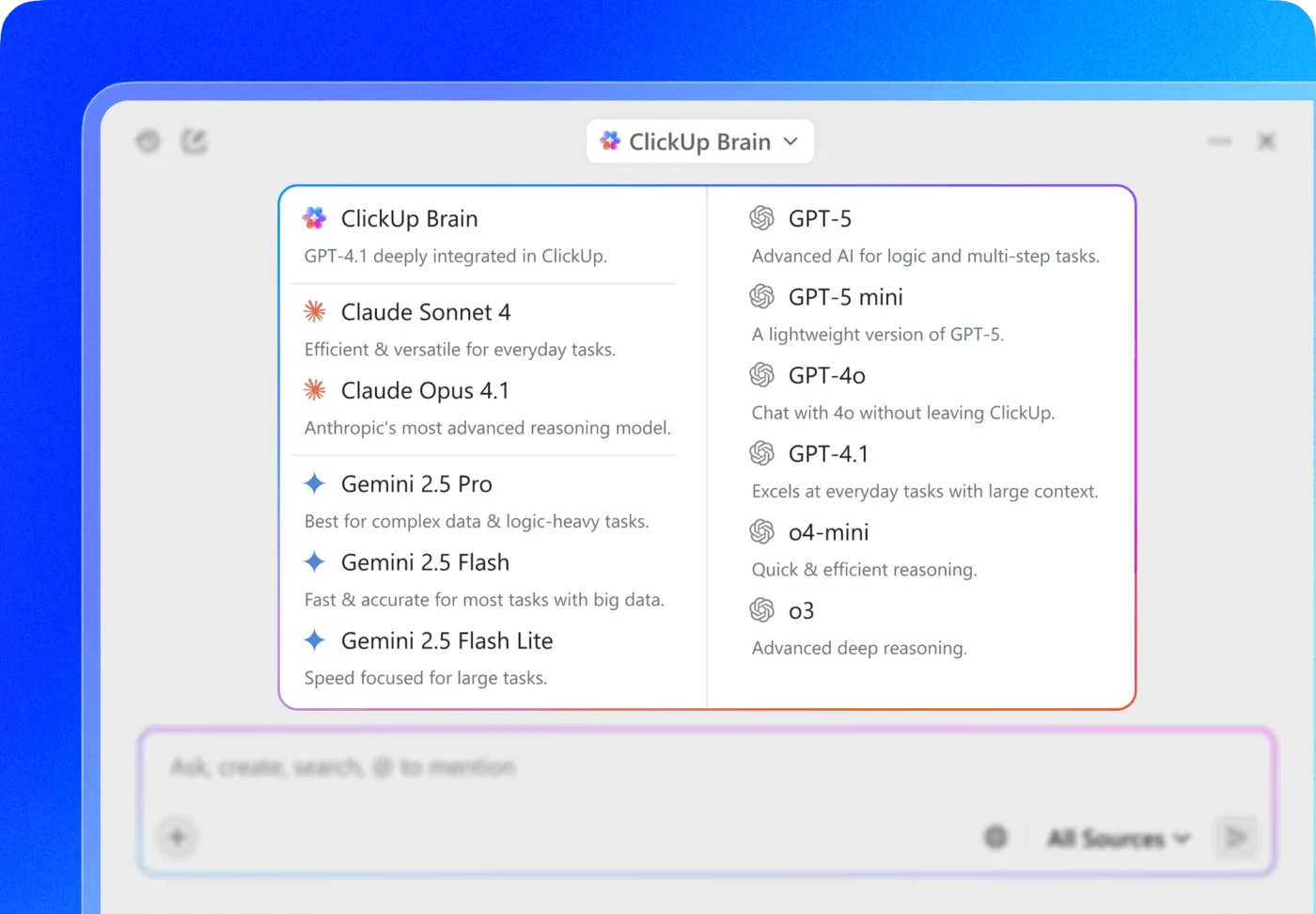
💡 Mẹo chuyên nghiệp: Thay vì phải chuyển đổi giữa các công cụ riêng biệt, ClickUp Brain, trợ lý AI tích hợp sẵn của ClickUp, cho phép bạn truy cập nhiều mô hình AI hàng đầu trong một không gian làm việc và chọn mô hình phù hợp nhất cho từng công việc.

Điều đó có nghĩa là bạn có thể:
- Phân tích một báo cáo dài với Claude
- Viết nội dung phù hợp với thương hiệu bằng ChatGPT
- Tóm tắt các cập nhật dự án ngay lập tức với Gemini
Vì Brain được tích hợp trong ClickUp, nó có thể truy cập trực tiếp vào các công việc, tài liệu và dự án của bạn, cung cấp các phản hồi có ngữ cảnh dựa trên công việc thực tế của bạn.
Những gì cần lưu trữ trước khi chuyển từ ChatGPT sang Claude
Điều gây phiền toái nhất khi chuyển đổi công cụ AI là mất hết bối cảnh cá nhân hóa mà bạn đã xây dựng. Trợ lý AI của bạn hiểu vai trò của bạn, các dự án của bạn và phong cách giao tiếp của bạn, nhưng kiến thức này bị giới hạn trong một nền tảng. Khi chuyển đổi, bạn buộc phải dạy lại cho công cụ mới mọi thứ một cách thủ công, điều này làm chậm quy trình làm việc và dẫn đến các phản hồi chung chung, không hữu ích.
Giải pháp rất đơn giản: tạo một tệp bối cảnh AI di động. Hãy nghĩ đến nó như hệ thống của bạn để ghi lại và chuyển toàn bộ "não" AI của bạn.
Nhiều nhóm lưu trữ thông tin này trong ClickUp Docs, hoạt động như một "sổ tay AI" chung. Tài liệu này trở thành nơi trung tâm để lưu trữ thư viện lời nhắc, sở thích giao tiếp và hướng dẫn quy trình công việc.
Thay vì phải đào tạo lại từng công cụ mới từ đầu, bạn đang tạo ra một "hướng dẫn sử dụng" di động cho trợ lý AI của mình. Nếu một trợ lý AI tốt hơn xuất hiện vào năm sau ( 81% lãnh đạo kinh doanh dự đoán các trợ lý AI sẽ được tích hợp rộng rãi vào năm 2026), bạn sẽ không phải bắt đầu lại từ đầu. Bạn sẽ có một nguồn thông tin chính xác sẵn sàng để triển khai.
Lưu lại bốn điều sau:
1. Hướng dẫn tùy chỉnh
Các hướng dẫn tùy chỉnh định hình mọi cuộc hội thoại với ChatGPT.
Bạn có thể tìm thấy chúng trong:
Cài đặt → Cá nhân hóa → Hướng dẫn tùy chỉnh
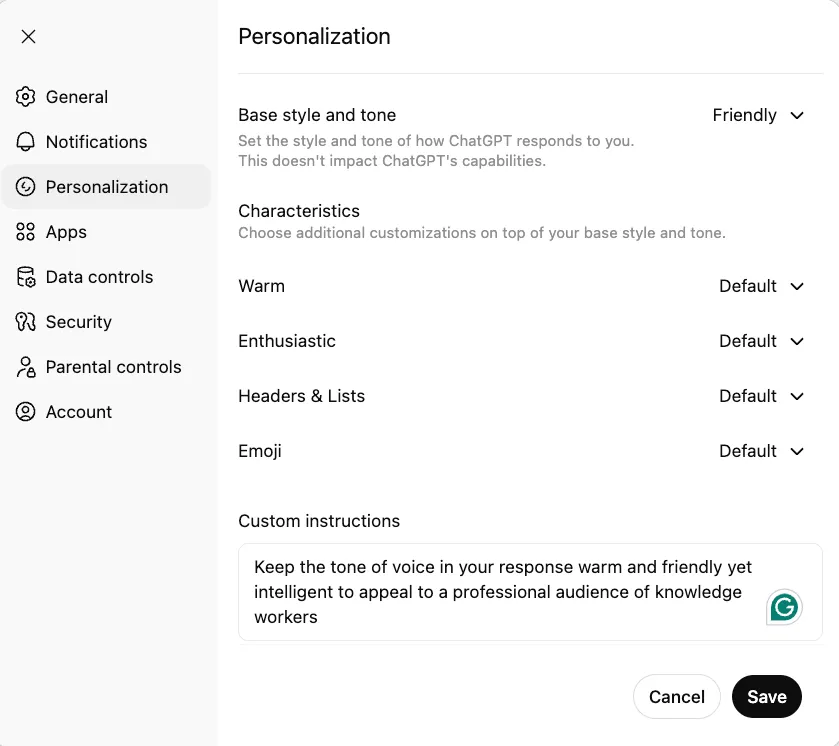
Ngay cả những hướng dẫn đơn giản như “Sử dụng các điểm liệt kê ngắn gọn cho tóm tắt” cũng có thể cải thiện đáng kể chất lượng đầu ra.
2. Các mục nhập ký ức
ChatGPT lưu trữ các tùy chọn đã học dưới dạng Memories.
Truy cập vào:
Cài đặt → Cá nhân hóa → Lưu trữ → Quản lý
Ví dụ bao gồm:
- “Người dùng ưa thích các giải thích ngắn gọn”
- “Công việc của người dùng trong lĩnh vực tiếp thị phần mềm SaaS B2B”
- “Người dùng thích các kết quả có cấu trúc”
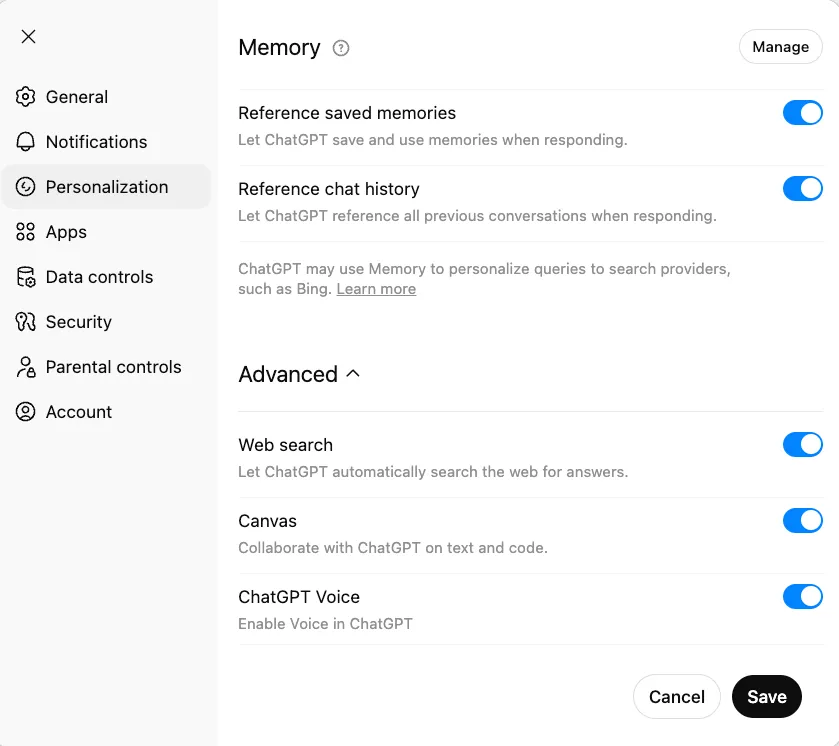
Sao chép các nội dung này vào tài liệu di chuyển của bạn.
3. Các lời nhắc tốt nhất của bạn
Các lệnh thường là tài sản năng suất nhất của bạn.
Nhưng chúng rất dễ bị mất.
Thay vì để chúng rải rác trong các trò chuyện, hãy xây dựng một thư viện lời nhắc nhỏ gọn, được tổ chức theo danh mục:
- Viết lời nhắc
- Phân tích lời nhắc
- Nghiên cứu các lời nhắc
- Lệnh mã
Giữ chúng được tổ chức gọn gàng sẽ giúp quá trình di chuyển dễ dàng hơn — và giúp các nhóm tái sử dụng các lời nhắc tốt thay vì phải tạo lại từ đầu.
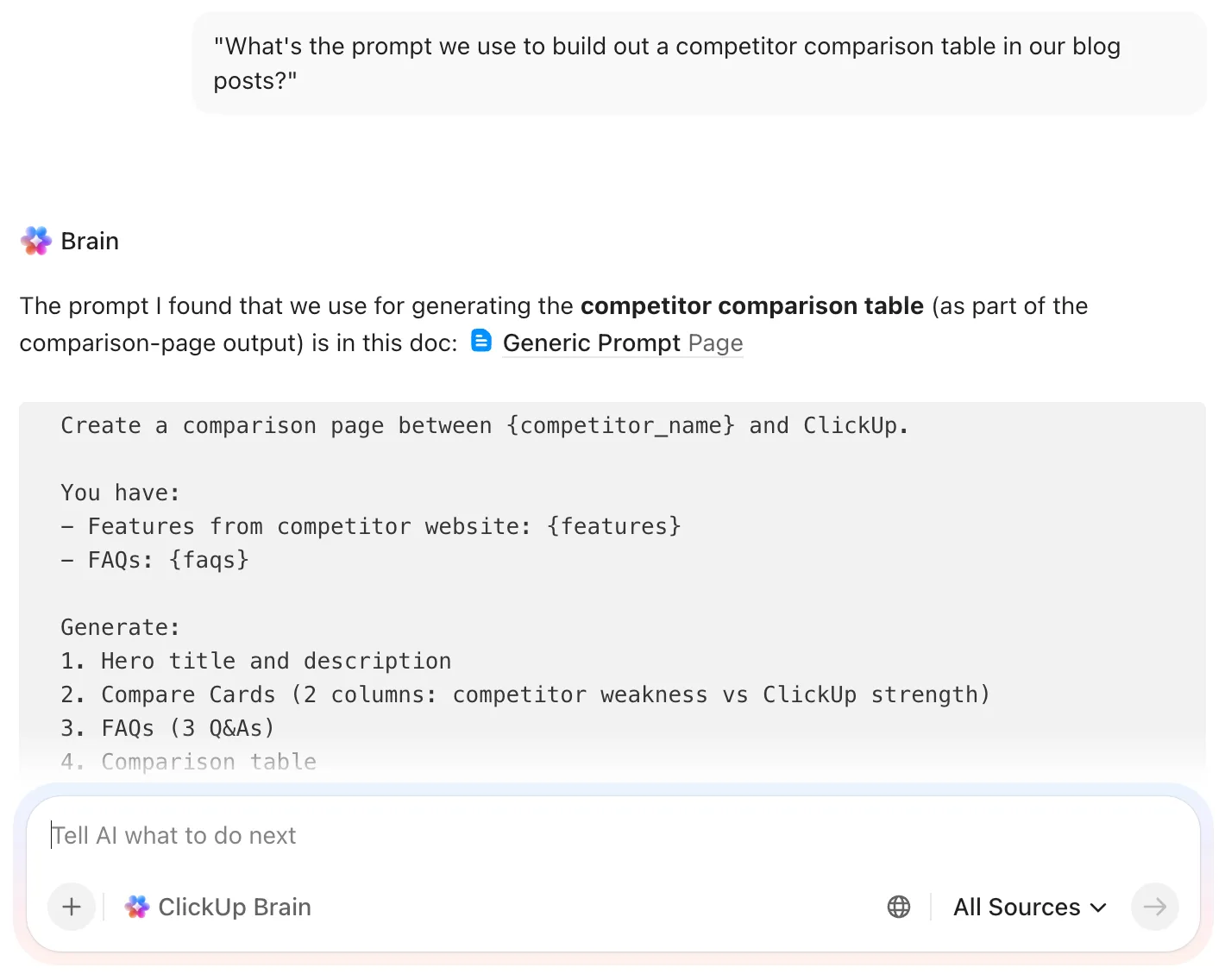
💡 Mẹo chuyên nghiệp: Làm cho thư viện lời nhắc của bạn có thể tìm kiếm ngay lập tức với ClickUp Brain. Với trí tuệ nhân tạo bối cảnh của Brain, việc nhận được câu trả lời cho các yêu cầu như:
- “Tìm prompt mà chúng ta sử dụng cho báo cáo tiếp thị quý.”
- “Lệnh nhắc nào chúng ta sử dụng để tạo bảng so sánh đối thủ trong các bài viết blog của mình?”
- “Bạn có thể giúp tôi hiển thị lời nhắc Claude để tạo ra ‘
’ được thêm bởi ‘ ’ không?”
4. Các điểm nổi bật quan trọng trong cuộc hội thoại
Tìm các cuộc hội thoại nơi bạn:
- Điều chỉnh giọng điệu của AI
- Giải thích quy trình làm việc của công ty bạn
- Hoàn thiện cách cấu trúc kết quả đầu ra.
Đây là những trao đổi cụ thể sẽ không được xuất tự động.
Trước khi bắt đầu quá trình di chuyển, việc hiểu cách ChatGPT xử lý và lưu trữ ngữ cảnh của bạn là rất hữu ích. Kiến thức cơ bản này sẽ giúp bạn đưa ra quyết định thông minh hơn về những gì cần giữ lại và cách cấu trúc chiến lược di chuyển của mình.
Trước khi bắt đầu quá trình di chuyển, việc hiểu cách ChatGPT xử lý và lưu trữ ngữ cảnh của bạn là rất hữu ích. Kiến thức cơ bản này sẽ giúp bạn đưa ra quyết định thông minh hơn về những gì cần giữ lại và cách cấu trúc chiến lược di chuyển của mình.
Cách xuất bộ nhớ và ngữ cảnh ChatGPT của bạn
ChatGPT cung cấp tính năng xuất dữ liệu đầy đủ bao gồm lịch sử cuộc hội thoại của bạn. Tệp xuất ra là một tệp ZIP chứa tệp conversations.json. Tệp này lưu trữ mọi cuộc hội thoại mà bạn đã thực hiện.
Bạn vẫn cần trích xuất ngữ cảnh hữu ích một cách thủ công, nhưng đây là điểm khởi đầu tốt nhất.
Bước 1: Tải xuống tệp xuất dữ liệu ChatGPT của bạn
Đầu tiên, bạn cần lấy dữ liệu của mình ra khỏi ChatGPT. Truy cập vào Cài đặt > Kiểm soát dữ liệu > Xuất dữ liệu.
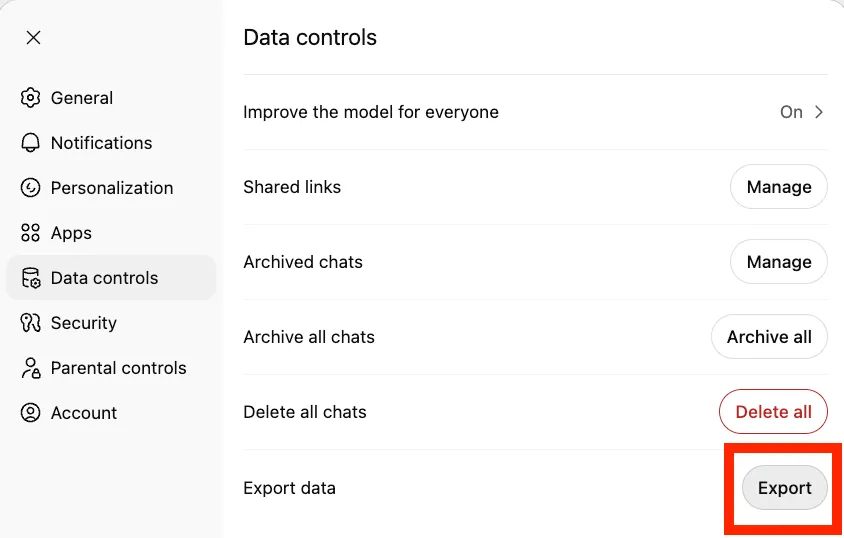
Nhấp vào nút xuất, xác nhận việc xuất, và bạn sẽ nhận được email xác nhận kèm theo liên kết tải xuống.
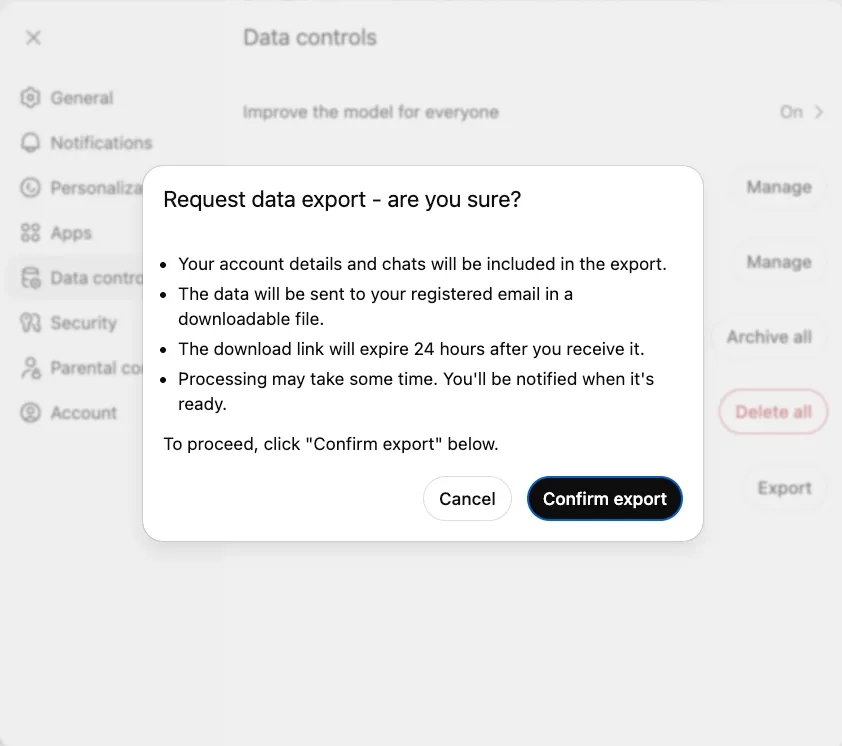
Hãy kiên nhẫn ở đây. Quá trình xuất có thể mất từ vài phút đến cả ngày, phụ thuộc vào lượng lịch sử bạn có.
Bước 2: Trích xuất các hướng dẫn tùy chỉnh và bối cảnh cá nhân của bạn.
Các hướng dẫn tùy chỉnh của bạn chính là yếu tố quan trọng giúp ChatGPT cảm thấy như nó hiểu bạn. Để lưu chúng, hãy vào Cài đặt > Cá nhân hóa > Hướng dẫn tùy chỉnh. Đảm bảo sao chép không chỉ các Hướng dẫn tùy chỉnh đã lưu mà còn dữ liệu từ trường văn bản “Thông tin thêm về bạn”.
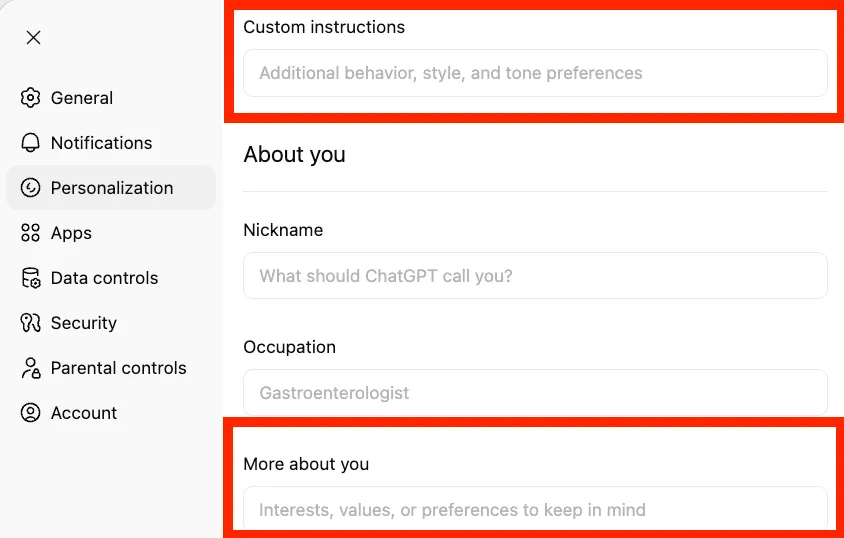
Các hướng dẫn này là nền tảng cho tính cách của AI của bạn. Chúng cung cấp cho mô hình thông tin về nghề nghiệp của bạn, sở thích giao tiếp và phong cách đầu ra mong muốn. Việc chuyển giao chúng là khóa để duy trì trải nghiệm cơ bản của bạn.
📌 Để lấy các mục nhập nhật ký của bạn, bạn có thể sử dụng một prompt đơn giản trong cuộc hội thoại ChatGPT:
Danh sách tất cả những gì bạn nhớ về tôi, sở thích của tôi, công việc của tôi và cách tôi muốn bạn giao tiếp. Định dạng dưới dạng danh sách gạch đầu dòng để tôi có thể chuyển sang trợ lý AI khác.
Danh sách tất cả những gì bạn nhớ về tôi, sở thích của tôi, công việc của tôi và cách tôi muốn bạn giao tiếp. Định dạng dưới dạng danh sách gạch đầu dòng để tôi có thể chuyển sang trợ lý AI khác.
Danh sách tất cả những gì bạn nhớ về tôi, sở thích của tôi, công việc của tôi và cách tôi muốn bạn giao tiếp. Định dạng dưới dạng danh sách gạch đầu dòng để tôi có thể chuyển sang trợ lý AI khác.
Lưu lại kết quả này. Nó cung cấp cho bạn một phiên bản di động của những gì ChatGPT đã học được về bạn theo thời gian.
Bước 3: Lưu lại các lời nhắc tốt nhất và những điểm nổi bật trong cuộc hội thoại.
Các lời nhắc được tinh chỉnh của bạn là một dạng kiến thức rõ ràng — tài sản trí tuệ quý giá mà bạn đã dành hàng tháng để hoàn thiện cho các công việc cụ thể. Mất chúng có nghĩa là phải bắt đầu lại từ đầu và mất đi hiệu quả mà bạn đã đạt được.
Tạo thư viện lời nhắc tập trung trong ClickUp Docs để chấm dứt chu kỳ mất kiến thức. Thay vì để các lời nhắc tốt nhất của bạn bị chôn vùi trong các trò chuyện cũ hoặc rải rác trong các ghi chú cá nhân, bạn có thể tổ chức chúng trong một tài liệu có cấu trúc và có thể chia sẻ. Tạo các danh mục như “Lời nhắc Viết”, “Lời nhắc Phân tích” và “Lời nhắc Mã” để mọi thứ dễ dàng tìm kiếm.
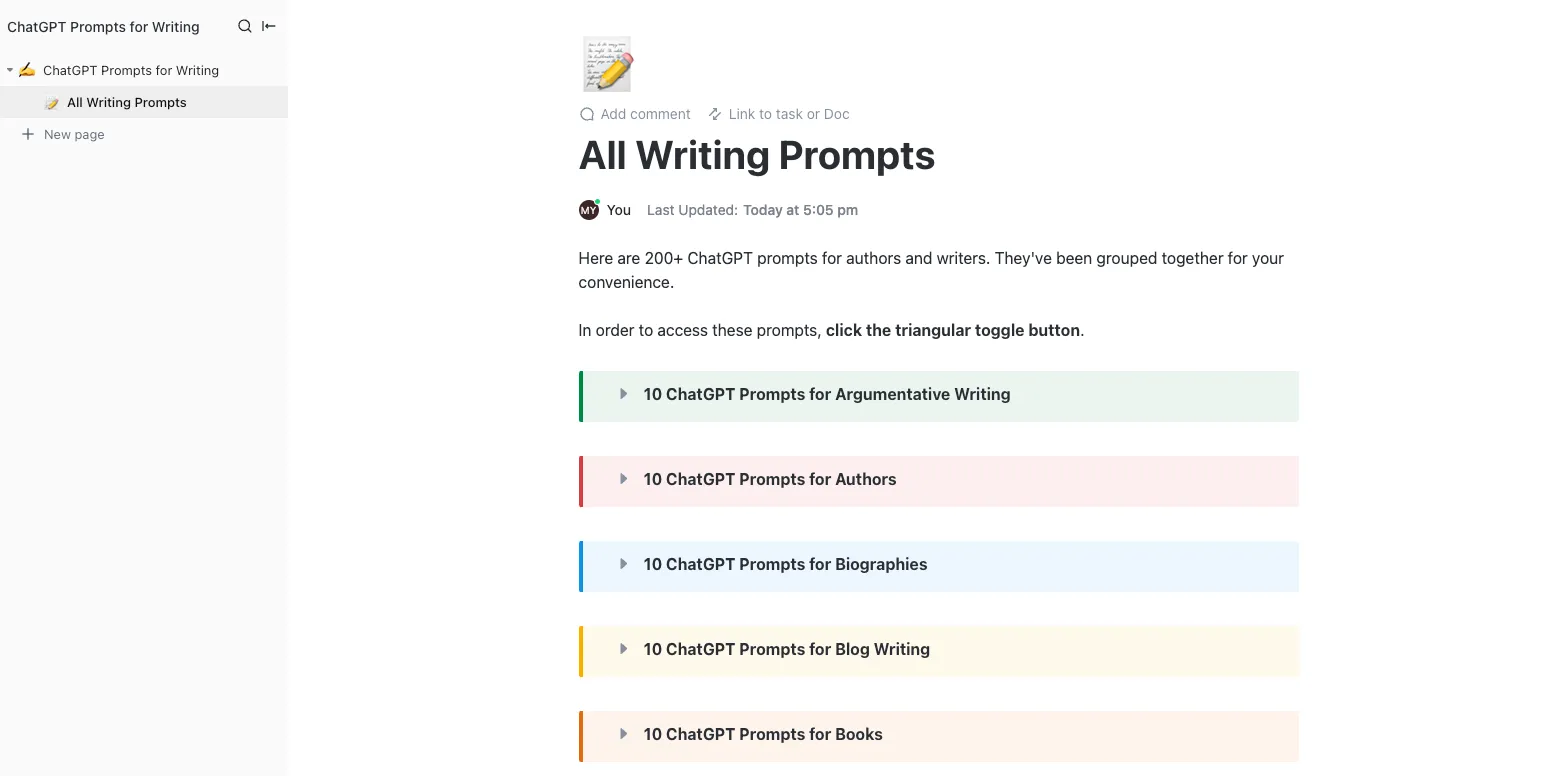
Cho phép toàn bộ nhóm của bạn đóng góp và hoàn thiện thư viện lời nhắc bằng tính năng chỉnh sửa cộng tác trong ClickUp Docs. Điều này biến kiến thức cá nhân thành tài nguyên chia sẻ của nhóm, đảm bảo mọi người sử dụng các lời nhắc hiệu quả và cập nhật nhất.
💡 Mẹo chuyên nghiệp: Nếu bạn sử dụng ChatGPT Projects, hãy mở từng dự án và sao chép các hướng dẫn hệ thống hoặc tệp đã tải lên mà bạn muốn chuyển sang Claude. Đối với các điểm nổi bật trong cuộc hội thoại, hãy xem qua các cuộc hội thoại gần đây để tìm những lúc bạn đã điều chỉnh giọng điệu hoặc phong cách của ChatGPT. Những điều chỉnh này sẽ trở thành hướng dẫn rõ ràng cho Claude.
📮 ClickUp Insight: Khảo sát về mức độ trưởng thành của AI của chúng tôi cho thấy việc truy cập AI tại nơi làm việc vẫn còn giới hạn—36% người không có quyền truy cập nào cả, và chỉ 14% cho biết đa số nhân viên có thể thực sự thử nghiệm với nó. Khi AI bị giới hạn bởi quyền truy cập, công cụ bổ sung hoặc thiết lập phức tạp, các nhóm không có cơ hội thử nghiệm nó trong công việc hàng ngày. ClickUp Brain loại bỏ tất cả những rào cản đó bằng cách đưa AI trực tiếp vào Không gian Làm việc mà bạn đã sử dụng. Bạn có thể truy cập nhiều mô hình AI, tạo hình ảnh, viết hoặc gỡ lỗi mã, tìm kiếm trên web, tóm tắt tài liệu và hơn thế nữa — mà không cần chuyển đổi công cụ hoặc mất tập trung. Đây là đối tác AI luôn sẵn sàng của bạn, dễ sử dụng và доступ cho tất cả thành viên trong nhóm.
Tùy chọn nhanh hơn: Công cụ nhập dữ liệu của Claude
Anthropic gần đây đã giới thiệu quy trình nhập dữ liệu lưu trữ được thiết kế dành cho người dùng chuyển từ các trợ lý AI khác.
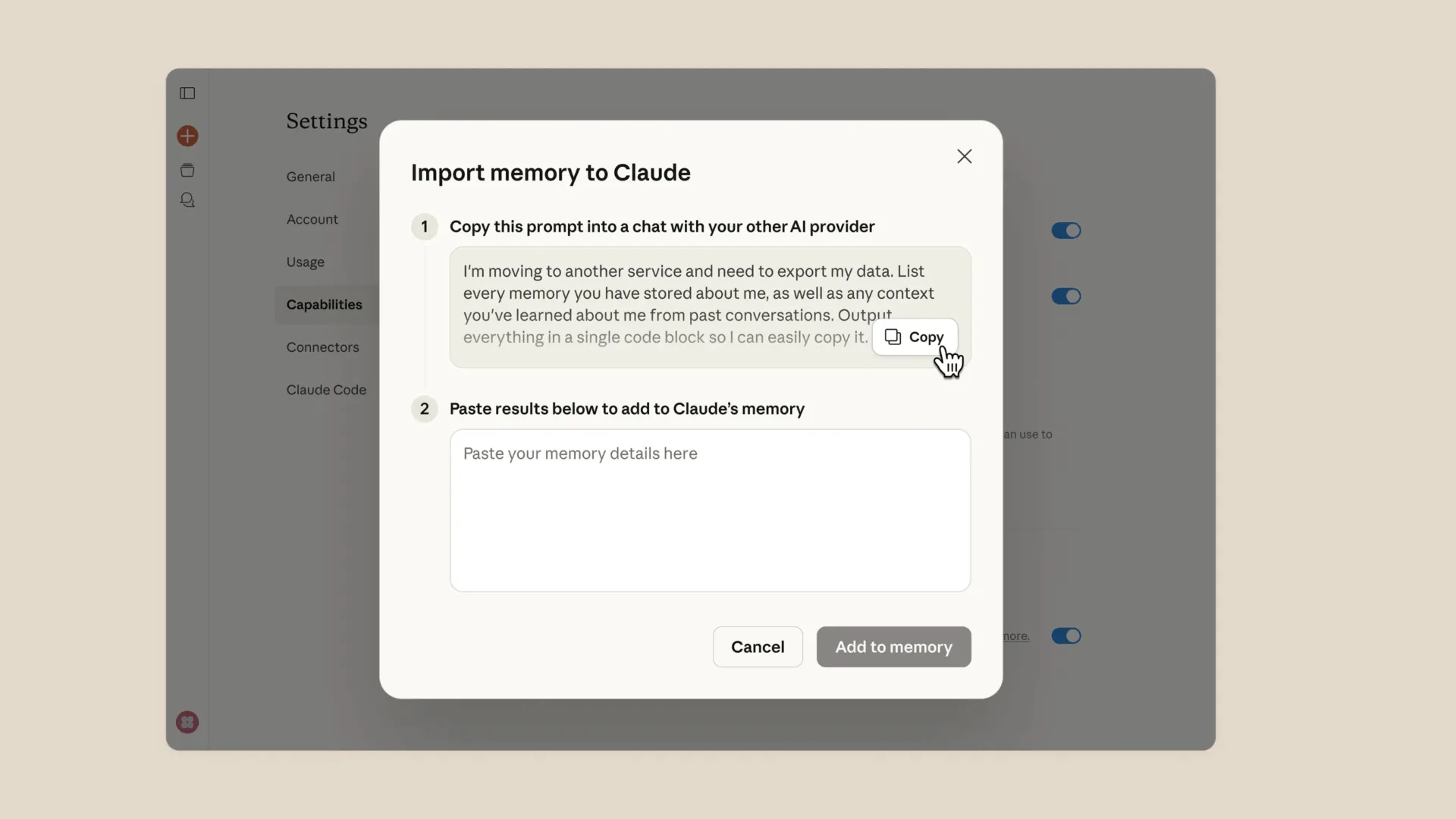
Dưới đây là cách thức hoạt động:
- Claude là nhà cung cấp lời nhắc trích xuất ký ức.
- Bạn dán lời nhắc đó vào ChatGPT
- ChatGPT tạo ra một bản tóm tắt của các ký ức đã lưu trữ.
- Bạn dán kết quả vào trình nhập ký ức của Claude.
Claude sau đó xử lý thông tin.
Các bản sao lưu được nhập có thể mất đến 24 giờ để tích hợp hoàn toàn.
Công cụ này ghi lại các tùy chọn chính, nhưng nó không di chuyển các lời nhắc hoặc quy trình làm việc—vì vậy các bước thủ công ở trên vẫn quan trọng.
📚 Xem thêm: Đánh giá Claude AI: Những điều bạn cần biết (Tính năng, Giá cả và Đánh giá của người dùng)
Cách nhập bối cảnh của bạn vào Claude
Bây giờ bạn đã có tất cả dữ liệu, thách thức tiếp theo là đưa nó vào Claude theo cách mà nó thực sự hiểu. Việc dán một khối văn bản lớn sẽ không hiệu quả. Bạn cần cấu trúc thông tin sao cho Claude có thể xử lý nó một cách hiệu quả.
Bước 1: Cài đặt Claude Memory theo sở thích của bạn
Claude hiện hỗ trợ bộ nhớ liên tục giữa các cuộc hội thoại.
Kích hoạt tại đây:
Cài đặt → Tính năng → Lưu trữ
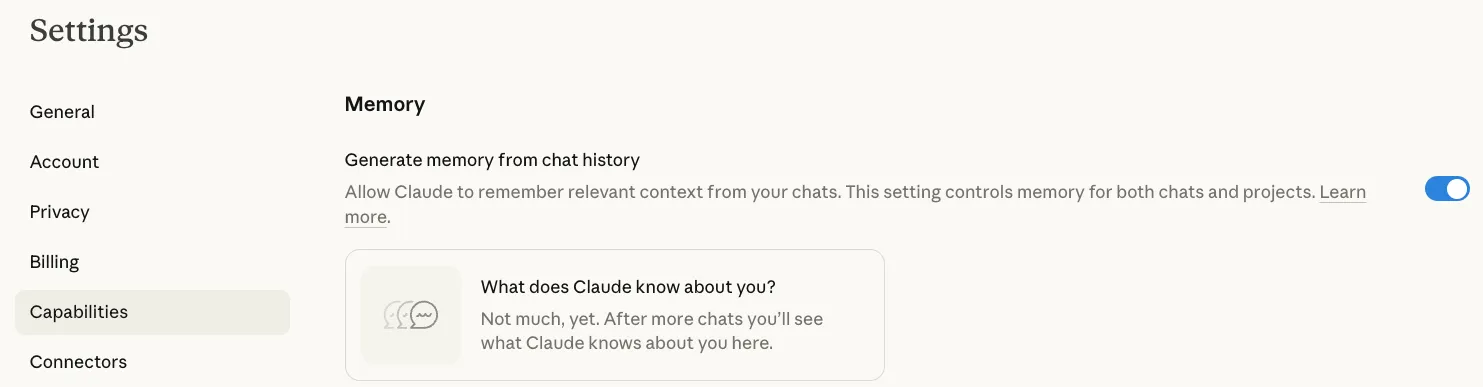
🌟 Nếu bạn là người dùng Claude Pro, bạn có thể kích hoạt tính năng bộ nhớ liên tục, cho phép lưu trữ thông tin qua các cuộc hội thoại.
Nếu bạn đang sử dụng gói miễn phí, bạn vẫn có thể cung cấp bối cảnh.
📌 Dán bộ nhớ ChatGPT đã trích xuất vào cuộc hội thoại mới của Claude với lời nhắc như sau:
Dưới đây là bối cảnh về tôi và cách tôi thực hiện công việc. Xin vui lòng nhớ điều này cho các cuộc hội thoại của chúng ta.
Dưới đây là bối cảnh về tôi và cách tôi thực hiện công việc. Xin vui lòng nhớ điều này cho các cuộc hội thoại của chúng ta.
Claude sẽ sử dụng thông tin này cho trò chuyện hiện tại.
💡 Mẹo chuyên nghiệp: Đối với công việc liên tục, bạn có thể sử dụng Claude Dự án để duy trì ngữ cảnh mà không cần dựa vào tính năng bộ nhớ. Chỉ cần tạo một Dự án, thêm ngữ cảnh của bạn dưới dạng hướng dẫn tùy chỉnh, và mọi cuộc hội thoại trong Dự án đó sẽ bắt đầu với các tùy chọn của bạn đã được tải sẵn.
Bước 2: Chuyển các hướng dẫn tùy chỉnh và phong cách của bạn
Bây giờ, hãy lấy các hướng dẫn tùy chỉnh đã lưu của ChatGPT và dán chúng vào lời nhắc hệ thống của Claude hoặc trường hướng dẫn tùy chỉnh của dự án.
🤝 Nhắc nhở thân thiện: Claude thường trả lời với các giải thích dài hơn theo mặc định, vì vậy việc thêm các hướng dẫn như “hãy súc tích” hoặc “sử dụng danh sách gạch đầu dòng” có thể giúp ích.
Để đạt được kết quả hoàn hảo, hãy bắt đầu với một cuộc hội thoại hiệu chỉnh. Cung cấp cho Claude một công việc mẫu và sau đó tinh chỉnh kết quả đầu ra cho đến khi nó phù hợp với sở thích của bạn. Điều này sẽ giúp bạn xác định bất kỳ cách diễn đạt nào mà Claude xử lý khác biệt.
Bắt đầu cuộc hội thoại với:
Dưới đây là các tùy chọn giao tiếp của tôi: [dán các hướng dẫn tùy chỉnh của bạn]. Vui lòng xác nhận rằng bạn đã hiểu và sẽ áp dụng các hướng dẫn này.
Dưới đây là các tùy chọn giao tiếp của tôi: [dán các hướng dẫn tùy chỉnh của bạn]. Vui lòng xác nhận rằng bạn đã hiểu và sẽ áp dụng các hướng dẫn này.
Việc chuyển giao trực tiếp này đảm bảo rằng Claude xử lý các tùy chọn của bạn một cách chính xác ngay từ đầu.
Bước 3: Di chuyển các mô hình GPT tùy chỉnh sang Claude Skills hoặc Dự án
Mặc dù các mô hình GPT tùy chỉnh không có tương đương trực tiếp trong Claude, bạn có thể sử dụng Claude Projects để đạt được kết quả tương tự. Đối với mỗi mô hình GPT tùy chỉnh mà bạn sử dụng thường xuyên, hãy trích xuất lời nhắc hệ thống và các tệp kiến thức đã tải lên. Sau đó, tạo một dự án Claude với các hướng dẫn và tệp đính kèm tương tự.
Mapping các thành phần GPT của bạn sang Claude bằng cách sử dụng bản phân tích sau:
| Yếu tố GPT tùy chỉnh | Tương đương Claude |
|---|---|
| Lệnh hệ thống | Hướng dẫn tùy chỉnh cho dự án |
| Tệp đã tải lên | Cơ sở kiến thức dự án |
| Lưu trữ cuộc hội thoại | Bối cảnh dự án hoặc bối cảnh dự án của Claude |
| Nhân vật cụ thể | Hướng dẫn được định dạng trong Dự án |
Giữ cho các quy trình làm việc của bạn được tổ chức gọn gàng và duy trì ngữ cảnh chuyên biệt cho từng công việc bằng cách tạo một Dự án riêng cho từng trường hợp sử dụng — như “Trình chỉnh sửa Nội dung”, “Người kiểm tra mã nguồn” hoặc “Trợ lý Nghiên cứu”. Điều này đặc biệt hữu ích nếu bạn sử dụng Claude cho việc lập trình và muốn giữ lại lịch sử trò chuyện mã nguồn Claude của mình.
💡 Mẹo chuyên nghiệp: Tự động hóa công việc với ClickUp Super Agents
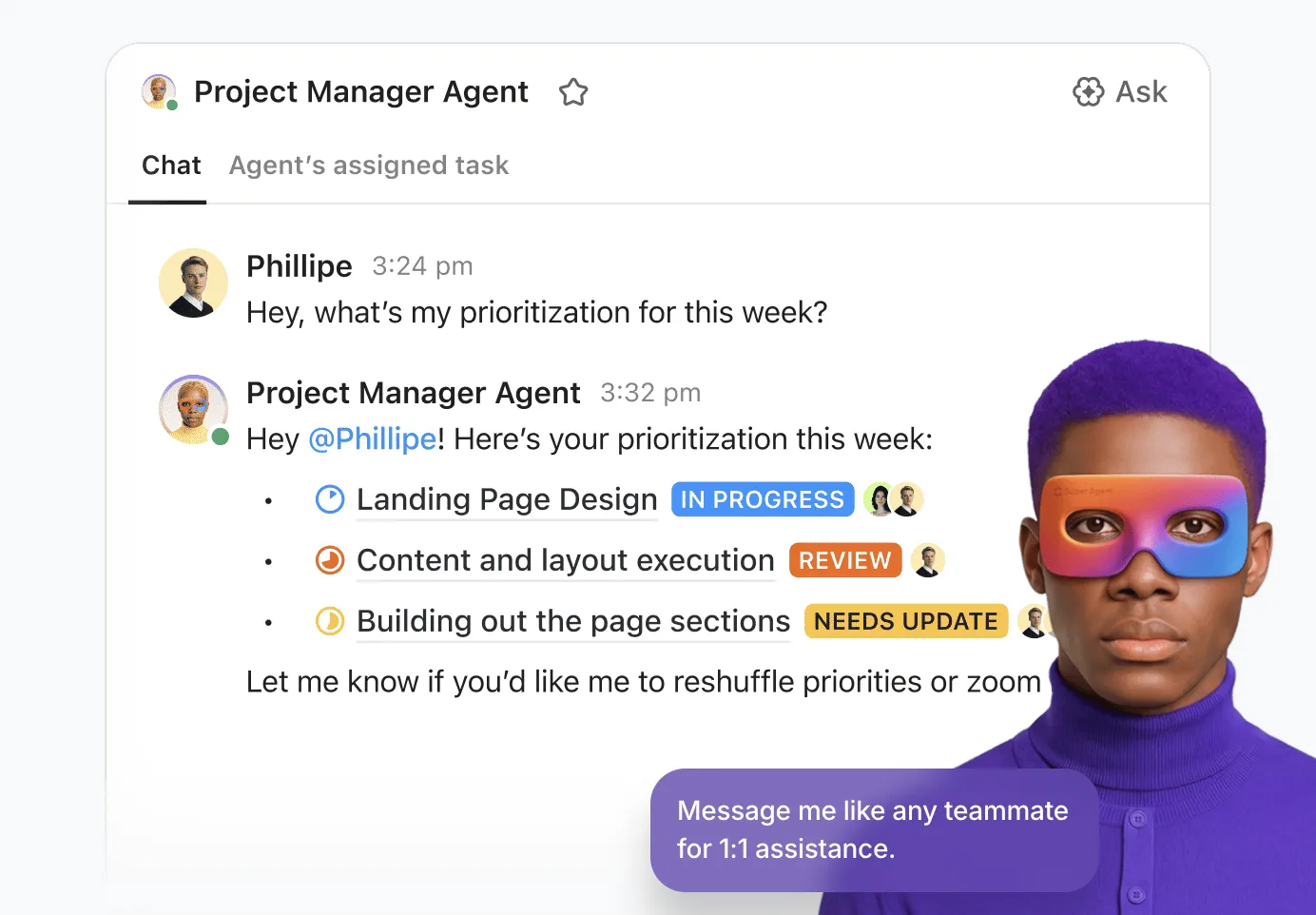
Thay vì phải nhập lệnh cho AI thủ công cho mỗi công việc, một số nhóm triển khai ClickUp Super Agents để xử lý công việc một cách tự động.
Super Agents là các trợ lý AI có thể theo dõi hoạt động trong không gian làm việc của bạn, phân tích những gì cần làm tiếp theo và thực hiện hành động tự động. Ví dụ, chúng có thể:
- Tóm tắt ghi chú cuộc họp ngay khi chúng được thêm vào tài liệu.
- Tạo bản tóm tắt nghiên cứu từ các nguồn tài liệu liên kết.
- Soạn thảo các bản cập nhật trạng thái dựa trên tiến độ công việc.
Vì các Super Agents hoạt động trực tiếp bên trong ClickUp, chúng đã có quyền truy cập vào các công việc, tài liệu và bối cảnh dự án của bạn — do đó, kết quả đầu ra của chúng luôn phù hợp với cách làm việc thực tế của nhóm.
Mẹo để chuyển đổi mượt mà từ ChatGPT sang Claude
Ngay cả khi có kế hoạch hoàn hảo, việc chuyển đổi công cụ vẫn có thể gây gián đoạn. Bạn có thể phát hiện ra rằng các lệnh đã hoạt động hoàn hảo trong ChatGPT lại cho kết quả kỳ lạ trong Claude, hoặc bạn có thể gặp phải các lỗi bất ngờ như "Claude không thể mở cuộc trò chuyện này".
Vượt qua thách thức này bằng cách tạo một nơi trung tâm để theo dõi các vấn đề và hợp tác với nhóm của bạn trong việc tìm ra giải pháp. Thay vì mỗi người tự mình khắc phục sự cố, hãy tạo một không gian làm việc chung để ghi chép những gì hiệu quả và những gì không. Biến quá trình dùng thử và sai lầm cá nhân thành trải nghiệm học tập tập thể với các tính năng hợp tác dự án của ClickUp.
Dưới đây là một số mẹo thêm để quá trình chuyển đổi diễn ra một cách suôn sẻ nhất:
- Chạy cả hai công cụ song song trong một tuần: Thử nghiệm Claude trên các công việc thường ngày của bạn trước khi commit. Điều này sẽ giúp bạn phát hiện bất kỳ lỗ hổng nào trong quá trình chuyển đổi ngữ cảnh.
- Hiểu rõ điểm khác biệt của Claude: Khi so sánh Claude với ChatGPT, hãy nhớ rằng Claude nổi trội trong việc phân tích tài liệu dài và văn bản phức tạp. Tuy nhiên, ChatGPT có thể cung cấp khả năng tạo hình ảnh mạnh mẽ hơn, và v.v.
- Giữ bản sao lưu ChatGPT của bạn làm bản sao lưu: Đừng xóa tài khoản ChatGPT của bạn ngay lập tức. Bạn có thể cần tham khảo lại các cuộc hội thoại cũ hoặc nhận ra rằng mình đã bỏ lỡ điều gì đó quan trọng.
- Cập nhật bối cảnh của bạn theo thời gian thực: Những cuộc hội thoại đầu tiên với Claude có thể cho thấy một số lỗ hổng. Thêm bất kỳ sở thích mới nào vào bộ nhớ hoặc hướng dẫn dự án của bạn khi bạn phát hiện ra chúng.
Nếu bạn gặp thông báo lỗi như "Claude hiện tại không hoạt động", đó có thể là vấn đề tạm thời. Tuy nhiên, nếu Claude dường như mất bối cảnh giữa cuộc hội thoại, có thể bạn đã vượt quá giới hạn cửa sổ bối cảnh. Trong trường hợp đó, hãy bắt đầu một cuộc hội thoại mới và đính kèm lại tệp bối cảnh của bạn.
👀 Bạn có biết? Trí tuệ nhân tạo (AI) nhận thức ngữ cảnh có tác động trực tiếp đến năng suất. Một nghiên cứu của Boston Consulting Group cho thấy các nhóm truyền thông có thể lấy lại 26–36% thời gian của họ hiện nay nhờ AI tạo sinh, và với các quy trình làm việc được thiết kế lại và hệ thống tự động hiểu ngữ cảnh, năng suất có thể tăng lên đến 50%.
Ý tưởng chính: Làm cho ngữ cảnh AI của bạn trở nên di động.
Việc chuyển đổi từ ChatGPT sang Claude giờ đây dễ dàng hơn bao giờ hết.
Công cụ nhập dữ liệu của Anthropic tự động chuyển đổi dữ liệu bộ nhớ cơ bản. Tuy nhiên, giá trị thực sự nằm ở các lời nhắc, quy trình làm việc và kiến thức tổ chức của bạn.
Xuất bối cảnh của bạn. Tổ chức thư viện lời nhắc của bạn. Lưu trữ mọi thứ tại một nơi duy nhất.
Khi kiến thức AI của bạn được lưu trữ trong một hệ thống chia sẻ như ClickUp, việc chuyển đổi nền tảng trở nên đơn giản. Điểm nổi bật? Là Không gian Làm việc AI tích hợp đầu tiên trên thế giới, ClickUp kết hợp tất cả dự án, tài liệu và hợp tác của bạn với nhiều mô hình AI dưới một mái nhà.
Vậy nên, trợ lý của bạn có thể thay đổi. Nhưng quy trình làm việc của bạn không cần phải thay đổi. Và nếu bạn đã sử dụng ClickUp Brain, bạn có thể truy cập cả Claude và ChatGPT mà không cần lo lắng về việc đăng ký thêm hoặc sự phức tạp của AI!
Thử dùng ClickUp miễn phí và xem bạn sẽ nhận được bao nhiêu lợi ích khi tất cả công việc của bạn—bao gồm cả tương tác với AI—được lưu trữ cùng nhau.
Câu hỏi thường gặp (FAQ)
Có. Claude hiện cung cấp công cụ nhập ký ức cho phép trích xuất các tùy chọn đã lưu từ các chatbot khác và thêm chúng vào hệ thống ký ức của Claude.
Có. Claude hỗ trợ bộ nhớ liên tục giữa các cuộc hội thoại, và tính năng này hiện đã có sẵn trên cả kế hoạch miễn phí và kế hoạch trả phí.
Hầu hết các mô hình Claude hỗ trợ cửa sổ ngữ cảnh tối thiểu 200.000 token, cho phép phân tích các tài liệu và cuộc hội thoại cực kỳ dài. Người dùng Gói Enterprise có quyền truy cập vào cửa sổ ngữ cảnh 500.000 token khi sử dụng các mô hình cụ thể.
Nhiều người dùng sử dụng cả hai công cụ song song. ChatGPT vẫn dẫn đầu trong một số lĩnh vực, như tạo hình ảnh, trong khi Claude nổi trội trong phân tích tài liệu và suy luận có cấu trúc.