
MCP'den önce, bir AI asistanının proje verilerinizle çalışmasını sağlamak için bağlamı sohbet pencerelerine defalarca kopyalamanız gerekiyordu. Bunun ötesindeki her şey, özel bir API entegrasyonu veya her model için ayrı bir bağlantı gerektiriyordu.
MCP bunu değiştirdi. Bu, AI istemcilerinin harici sistemlere bağlantı kurmasına, veri almasına ve işlem yapmasına olanak tanıyan açık bir standarttır. Entegrasyonu bir kez oluşturun; protokolü destekleyen herhangi bir model veya istemcide çalışır.
ClickUp MCP sunucusu, protokolü Çalışma Alanınızda devreye alır. Claude, ChatGPT, Cursor veya VS Code gibi desteklenen bir istemciyi bağlayın ve erişimi yetkilendirin. Bundan sonra istemci, doğal dil komutları aracılığıyla görevleri, belgeleri, yorumları, zaman girişlerini ve daha fazlasını okuyabilir ve bunlara göre işlem yapabilir.
Bu kılavuzda kurulum, kullanılabilir araçlar, desteklenen müşteriler ve günlük işlerinizde kullanabileceğiniz gerçek örnekler ele alınmaktadır.
ClickUp MCP Sunucusuna Genel Bakış
| Bir bakışta | Bilmeniz gerekenler |
|---|---|
| En uygun olduğu durumlar | ClickUp Çalışma Alanınız genelinde işleri okuyan, bunlara göre hareket eden ve birbirine bağlayan yapay zeka destekli ş akışları |
| Resmi uç nokta | https://mcp.ClickUp.com/mcp |
| Kimlik Doğrulama | OAuth; API anahtarları ve kişisel erişim belirteçleri desteklenmemektedir |
| Şunlarla uyumludur | Claude, ChatGPT, Cursor, VS Code ve diğer desteklenen MCP istemcileri |
| Erişebilir | Görevler, Belgeler, yorumlar, Sohbet, zaman takibi, Çalışma Alanı hiyerarşi, raporlama ve daha fazlası |
| ClickUp API'sini şu durumlarda kullanın | Deterministik mantık, webhook'lar, zamanlanmış işler veya yüksek hacimli entegrasyonlara ihtiyacınız var |
| Kaçırmayın | Çalışma Alanı izinleri, paylaşılan MCP sınırları ve AI Arama sınırları |
| Gelişmiş kurulum | ClickUp, MCP istemcisi olarak da işlev görebilir. Harici MCP sunucularıyla bağlantı kurarak Brain ve Super Agents'ın Çalışma Alanınız dışındaki araçları kullanabilmesini sağlayın |
ClickUp MCP Sunucusu Nedir?
ClickUp’ın MCP sunucusu, Çalışma Alanınızı uyumlu herhangi bir yapay zeka istemcisinin çağırabileceği bir araç setine dönüştürür. İstemci, ekran veri alımı yapmak veya özel API kodu üzerinden çalışmak yerine görevlere, belgelere, yorumlara, zaman girdilerine ve hiyerarşiye yapılandırılmış bir şekilde erişebilir ve bunları tek bir oturumda okuyabilir, oluşturabilir veya güncelleyebilir.
Başlamadan önce bilmeniz gereken iki şey var. Sunucu, Sonsuza Kadar Ücretsiz Plan dahil olmak üzere tüm ClickUp planlarında çalışır. Ayrıca, bir AI müşterisinin MCP aracılığıyla yaptığı her şey, hesabınızın mevcut izinleri kapsamında kalır.
MCP, tek bir tedarikçinin projesi değil, açık bir standarttır. Anthropic, protokolü 2024'ün sonlarında açık kaynak olarak yayınladı. Protokol şu anda Linux Foundation bünyesinde yer almakta ve OpenAI, Google, Microsoft, AWS ve Block tarafından desteklenmektedir. Bu önemlidir, çünkü MCP üzerinde oluşturduğunuz herhangi bir entegrasyon, AI müşterisini değiştirdiğinizde bozulmayacaktır.
ClickUp MCP Sunucusuyla Neler Yapılabilir?
ClickUp MCP, basit görev aramanın çok ötesine geçer. Bir AI istemcisi tek bir istek içinde birkaç aracı birleştirebildiğinden, tek bir komut, çok adımlı bir ş Akışı'nı tetikleyebilir.
Uygulamada bu, şunları kapsar:
- Görev yönetimi: Görevleri oluşturun, güncelleyin, taşıyın ve toplu olarak düzenleyin; Özel Alanlar ayarlayın; etiketler, bağımlılıklar, atanan kişiler, öncelikler ve son teslim tarihleri ekleyin
- Arama ve raporlama: Görevler, Listeler, Klasörler ve Belgeler arasında arama yapın, ardından bu içeriği durum güncellemelerine, sürüm notlarına, portföy özetlerine veya durum süresine göre raporlara dönüştürün
- Belgeler ve dosyalarla çalışın: Belgeler ve sayfalar oluşturun, sayfa içeriğini okuyun ve güncelleyin, görevlere ek dosya ekleyin
- Zaman takibi: Zamanlayıcıları başlatın ve durdurun, geçmiş zaman girdilerini ekleyin ve görevler genelinde kaydedilen zamanı görüntüleyin
- İşbirliği: Görev yorumlarını ve konu yanıtlarını okuyun, @bahsetmeleriyle yorumlar yayınlayın, Sohbet kanallarını bulun ve mesajlar gönderin
- Çalışma Alanınızda Gezinme: Alanları, klasörleri, listeleri, üyeleri ve atanan kişileri alın; Çalışma Alanı hiyerarşisinin bölümlerini oluşturun veya güncelleyin
Profesyonel İpucu: Tek bir araç çağrısı üzerinden düşünmeyi bıraktığınızda MCP daha kullanışlı hale gelir. Önce sonucu tasarlayın, ardından AI istemcisinin bu sonuca ulaşmak için gereken aramaları, güncellemeleri ve eylemleri birleştirmesine izin verin. Bu ajan oluşturma kılavuzu, aynı çok adımlı yaklaşımı uygulamada gösterir.
Başlamadan Önce Gerekenler
Dört şeye ihtiyacınız var ve bunların hiçbiri için bir entegrasyon oluşturmanız gerekmez.
- Herhangi bir ClickUp planı kullanılabilir. ClickUp MCP, "Sonsuza Kadar Ücretsiz" dahil olmak üzere tüm planlarda kullanılabilir.
- MCP uyumlu bir müşteri. ClickUp, Claude Desktop, Claude Kod, ChatGPT, Cursor, VS Code, Windsurf, Devin, Microsoft Copilot Studio, Antigravity, Make ve Workato dahil olmak üzere, onaylanmış MCP müşterilerinin bir izin listesini tutar.
- Sunucu URL'si: https://mcp.clickup.com/mcp
- OAuth aracılığıyla yetkilendirebileceğiniz bir ClickUp hesabı. API anahtarları ve kişisel erişim belirteçleri desteklenmemektedir.
Bağlantı yapmadan önce özel MCP'yi etkinleştirmek için bir ClickUp Çalışma Alanı yöneticisine ihtiyacınız yoktur. Erişiminiz, yetkilendirdiğiniz ClickUp hesabının izinlerine tabidir.
AI istemcinizde hâlâ kendi yönetici denetimleri bulunabilir. Örneğin, ChatGPT İş'te yalnızca yöneticiler ve sahipler geliştirici modunu etkinleştirebilir ve özel MCP uygulamalarını yayınlayabilir. Kurumsal ve Edu Çalışma Alanları da rol tabanlı denetimler aracılığıyla seçilen kullanıcılara geliştirici erişimi verebilir.
ClickUp MCP Sunucusunu Kurma (Adım Adım)
ClickUp’ın MCP sunucusunu kurmak için, onu müşterinize ekleyin, OAuth ile yetkilendirin, araçların yüklendiğini doğrulayın ve bir komut ile test edin. Adımlar tüm müşterilerde aynıdır, ancak her birinin MCP ayarlarını nerede sakladığı ve bir kullanıcı arayüzünde, terminalde mi yoksa bir JSON dosyasında mı çalıştığınız değişebilir. Ayrıntılı olarak:
Adım 1: MCP müşterinizin ayarlarını açın
İstemcinizde MCP veya bağlayıcı ayarlarını açın. Spesifik MCP ayarları, kullandığınız müşteriye ve Claude durumunda hangi plana sahip olduğunuza bağlıdır.
Claude Pro, takım veya kurumsal sürümlerinde, kenar çubuğundaki Ayarlar'ı açın, en alta doğru kaydırarak Bağlayıcılar'a gelin ve Ekle'ye tıklayın. Claude Ücretsiz sürümünde kurulum, Claude masaüstü uygulaması üzerinden gerçekleştirilir: uygulamayı açın, Ayarlar'a, ardından Geliştirici'ye ve son olarak Yapılandırmayı Düzenle'ye gidin. Bu işlem, claude_desktop_config.json dosyanızı açar; buraya ClickUp sunucu girişini ekleyin ve uygulamayı yeniden başlatın.
Claude Kod'da, terminalden sunucuyu ekleyin:
claude mcp add --transport http ClickUp https://mcp.ClickUp.com/mcp
Bir oturum açtıktan sonra, /mcp komutunu çalıştırarak kimlik doğrulama akışını tamamlayın.
ChatGPT'de kurulum, bir yapılandırma dosyası veya ayarlar sayfası kullanmaz. Uygulamalar'a gidin, ClickUp'ı arayın ve seçin. Bağlan'ı, ardından ClickUp'ı Bağla'yı tıklayın, ClickUp hesabınızda oturum açın ve kullanmak istediğiniz Çalışma Alanlarını seçin. Çalışma Alanını Bağla'yı, ardından Sohbeti Başlat'ı tıklayın. Uygulamanın ayar sayfasından istediğiniz zaman yeniden bağlanabilir veya bağlantıyı kesebilirsiniz.
Cursor'da en hızlı yol, Cursor tarafından doğrulanmış ve bağlantıyı tek bir tıklamayla gerçekleştiren resmi ClickUp Cursor Eklentileridir. Ayrıca, mcp.json dosyanıza ClickUp'ı ekleyerek manuel olarak da kurulum yapabilirsiniz.
VS Code'da, terminalden şu komutu kullanarak sunucuyu ekleyin:
code --add-mcp '{"type":"http","name":"ClickUp","URL":"https://mcp. ClickUp.com/mcp"}'
Ardından, uzantılar bölümünüzü açın, MCP sunucuları listesinin en altında ClickUp MCP'yi bulun, ayarlar dişli simgesine tıklayın ve Sunucuyu Başlat seçeneğine tıklayın.
Windsurf'te, Windows'ta "Ctrl + ," veya Mac'te "Cmd + ," tuşlarına basarak ayarları açın, Cascade'e gidin, MCP sunucuları'nı tıklayın, ardından Sunucu Ekle'yi seçin ve Özel sunucu ekle'yi seçin. Son olarak, Antigravity'de, özel MCP sunucularıyla bağlantı kurmak için Google'ın belgelerine uyarak mcp_config.json dosyanıza sunucu girişini ekleyin.
Not: Burada Claude, Claude Code, ChatGPT, Cursor, VS Code, Windsurf ve Antigravity'yi ele alıyoruz. Desteklenen başka müşteriler de mevcut ve bunların çoğunun kurulum süreci neredeyse aynı şekilde gerçekleşir.
2. Adım: ClickUp MCP sunucusunu ekleyin
ClickUp’ın resmi MCP uç noktası: https://mcp.clickup.com/mcp
Bu URL, tüm müşteriler ve tüm Çalışma Alanları için aynıdır.
Bu URL'nin alan adı, müşteriye göre değişir. Cursor, mcp.json yapılandırmasında url kullanır. Windsurf ve Antigravity ise serverUrl kullanır. Claude Free, bağlantıyı mcp-remote adlı yerel bir köprü paketi aracılığıyla gerçekleştirir, bu nedenle yapılandırma girişi farklı görünür: komutunuz npx ve argümanlarınız -y mcp-remote https://mcp.ClickUp.com/mcp şeklindedir.
Yukarıda listelenmeyen müşteriler için ClickUp, aynı mcp-remote yedek çözümünü önerir; bu durumda herhangi bir ortam değişkeni gerekmez.
Not: ChatGPT bu işlemi farklı şekilde gerçekleştirir: bağlantı tamamen Uygulamalar arayüzü üzerinden yönetilir, bu nedenle URL'yi manuel olarak girmeniz gerekmez.
3. Adım: OAuth ile ClickUp'a yetki verin
Sunucu kaydedildikten sonra, müşteriniz bir tarayıcı penceresinde ClickUp’ın OAuth yetkilendirme akışını açacaktır. Oturum açın ve müşterinin erişmesini istediğiniz Çalışma Alanını veya Çalışma Alanlarını seçin.
ClickUp, MCP kimlik doğrulaması için yalnızca OAuth'u destekler. Kişisel API anahtarları ve erişim belirteçleri çalışmaz; bu durum kasıtlıdır.
OAuth, her eylemi onu yetkilendiren kullanıcıyla ilişkilendirir ve erişimi kullanıcının seçtiği Çalışma Alanları ile sınırlar; bu da izinlerin denetlenmesini ve iptal edilmesini, statik bir anahtara kıyasla daha kolay hale getirir. Özel bir MCP istemcisi geliştiriyorsanız, bu istemcinin OAuth 2.1 ile PKCE, HTTP üzerinden JSON-RPC 2.0 ve tam MCP spesifikasyonunu desteklemesi gerekir.
Bilmeniz Gerekenler: 7.973 aktif uzaktan MCP sunucusu üzerinde yapılan bir araştırmada, bunların %40,55'inde hiçbir kimlik doğrulama mekanizması bulunmadığı ortaya çıktı. ClickUp'ın yalnızca OAuth'a dayalı yaklaşımı sayesinde bağlantınız asla bu kategoriye girmez: erişim, hesabınıza bağlıdır, seçtiğiniz ClickUp Çalışma Alanları ile sınırlıdır ve istediğiniz zaman iptal edilebilir.
4. Adım: Bağlantıyı onaylayın
Yetkilendirme tamamlandıktan sonra, ClickUp'ın araçları kullanılabilir durumda olan aktif bir MCP sunucu olarak göründüğünü doğrulayın. Doğrulama yöntemi, kullandığınız müşteriye göre değişir.
Claude Code'da /mcp komutunu çalıştırarak sunucu durumunu görünümde görün ve kimlik doğrulama akışını tamamlayın.
VS Code ile çalışıyorsanız, MCP sunucuları bölümünde ClickUp'ı bulun ve sunucunun çalıştığını doğrulayın. Devin'de Ayarlar'a, ardından Bağlantılar'a gidin ve MCP sunucuları bölümünde ClickUp'ın, listelenen araçlarıyla birlikte görünmesi gerektiğini kontrol edin. Son olarak, Cursor'un Marketplace kurulumu doğrulama işlemlerinin çoğunu otomatik olarak gerçekleştirir.
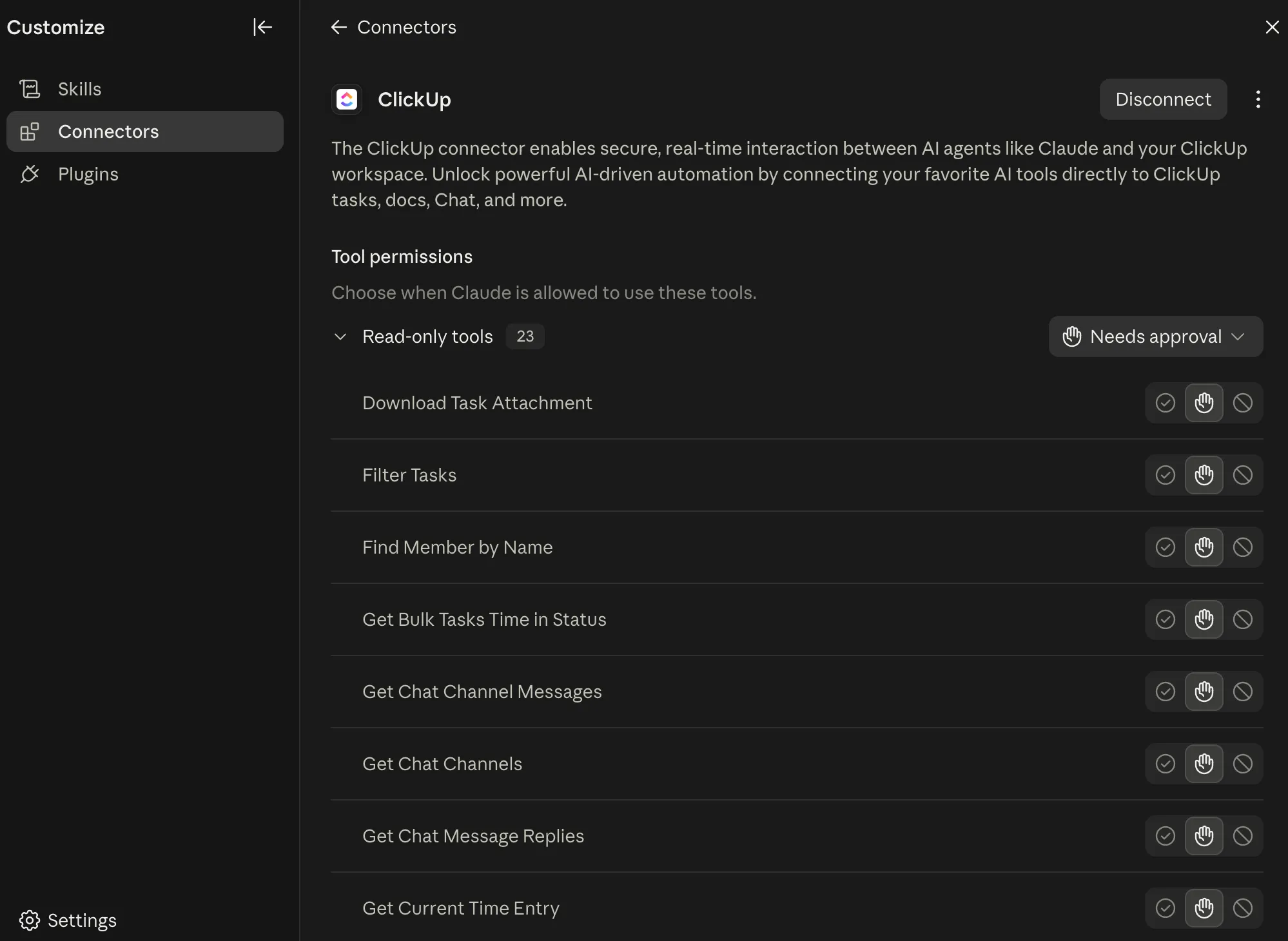
ChatGPT'de yeni bir sohbet başlatın ve bir ClickUp komutu yazın. Bağlantı aktifse, ChatGPT ClickUp araçlarını otomatik olarak çağıracaktır. Claude Desktop için yeni bir konuşma başlatın ve ClickUp'ın kullanılabilir araçlar veya bağlayıcılar listesinde göründüğünü doğrulayın.
ClickUp bağlantı kuruyor ancak hiçbir araç görünmüyorsa, bunun en olası nedeni OAuth akışının tamamlanmamış olmasıdır. Başka bir sorun giderme işlemine geçmeden önce geri dönün, yeniden yetkilendirme yapın ve tekrar kontrol edin.
5. Adım: Salt okunur bir komutla test edin
Her şeyin bağlantıda olduğunu doğrulamak için okunur modda bir komutla başlayın:
“ClickUp Çalışma Alanımdaki Alanları göster.”
Bu işlem, herhangi bir şey oluşturmasını veya değiştirmesini istemeden önce, müşterinizin ClickUp'a erişebildiğini doğrular ve hangi Çalışma Alanının etkin olduğunu gösterir.
Bu işe yaradığında, daha zorlu bir şey deneyin:
“Gecikmiş görevlerimi bul, bunları listeye göre gruplandır ve çözülmemiş yorumları olanları özetle.”
ClickUp MCP Sunucusu Hangi Araçları Destekliyor?
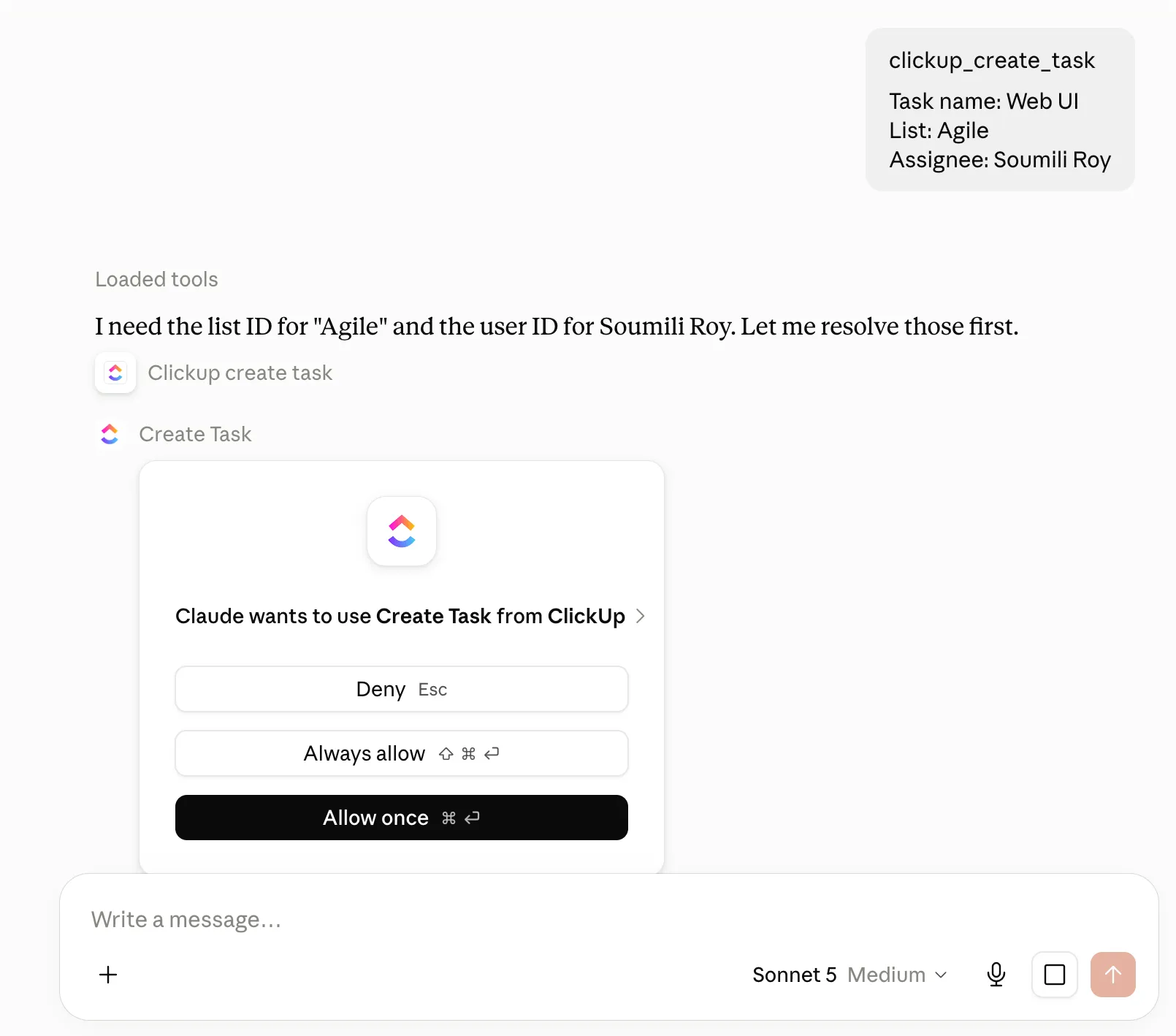
ClickUp’ın MCP sunucusu, günlük olarak kullanacağınız işlevlerin çoğunu (görev yönetimi, Çalışma Alanı araması, Belgeler, Sohbet, zaman takibi ve raporlama) kapsayan yaklaşık 50 araç sunar. Ancak daha kullanışlı olan özellik, araç zincirleme işlevidir. AI istemciniz, tek bir isteği tamamlamak için arka planda birkaç aracı birleştirebilir. "Bir hata görevi oluştur, bunu Maya'ya atayın, acil olarak işaretleyin ve üst özellik ile ilişkilendirin" gibi bir komut, dört veya beş aracı çağırabilir, ancak siz bunu tek bir cümleyle talep edersiniz.
| Kategori | Konu kapsamı | Örnek araçlar |
|---|---|---|
| Ara | Çalışma Alanı genelinde iş ve içerik bulma | Çalışma Alanında Arama, Görev türüne göre görev arama, Etikete göre görev arama |
| Görev yönetimi | Görevleri oluşturma, okuma, güncelleme ve toplu düzenleme | Görev Oluşturma, Görev Alma, Görevi Güncelleme, Özel Alanlar Ayarlama, Toplu Görev Oluşturma, Toplu Görevleri Güncelleme |
| Görev düzenleme | Ek dosyalar, etiketler, bağlantılar, bağımlılıklar ve Liste üyeliği | Göreve Ek Dosya Ekle, Göreve Etiket Ekle, Bağımlılık Ekle, Görevi Yeni Bir Listeye Taşı, Görevi Başka Bir Listeye Ekle |
| Yorumlar | Konuşmaları okuma ve güncellemeleri yayınlama | Görev Yorumlarını Al, İziştirmeli Yanıtları Al, Görev Yorumu Oluştur |
| Zaman takibi | Zamanlayıcılar ve geçmiş zaman girdileri | Zaman Takibini Başlat, Zaman Takibini Durdur, Zaman Girişi Ekle, Görev Zaman Girişlerini Al |
| Çalışma Alanı yapısı | Alanlar, Klasörler, Listeler, üyeler ve atanan kişiler | Çalışma Alanı Hiyerarşisini Al, Liste Oluştur, Klasör Oluştur, Klasörü Güncelle, Adına Göre Üye Bul |
| Belgeler ve Sohbet | Belge sayfaları ve ClickUp Sohbeti ile çalışma | Belge Oluştur, Belge Sayfalarını Al, Belge Sayfasını Güncelle, Belge Sayfası Oluştur, Sohbet Kanallarını Al, Sohbet Mesajı Gönder |
| Raporlama | İşlerin her bir durumda ne kadar süre kaldığını ölçme | Bir Görevin Durumunda Geçirilen Süreyi Al, Bir Listedeki Görevlerin Durumunda Geçirilen Süreyi Al |
| Silme* | Sunucudaki tek yıkıcı araç | Görevı Sil (silmeden önce görevı onaylar) |
ClickUp MCP'nin Gerçekte Neler Yapabileceğini Gösteren Örnek Komutlar
En basit MCP komutları, ClickUp'tan tek bir şey ister: bir görevi bul, bir görev oluştur veya kaydedilen süreyi göster. Bunlar bağlantıyı test etmek için kullanışlıdır, ancak sunucunun yapabileceklerinin çok küçük bir kısmını gösterir.
En iyi komutlar üç unsuru bir araya getirir:
- Kapsam: Asistanınıza nerede iş yapacağını belirtin (örneğin bir alan, klasör, liste, görev veya belge).
- Kriterler: Durum, atanan kişi, son teslim tarihi, etiket veya tarih aralığı gibi aranacak unsurları tanımlayın.
- Eylem: Bulduğu şeylerle yapılacakları söyleyin
ClickUp MCP, tek bir istekle desteklenen birkaç aracı bir araya getirebilir; bu sayede tek bir komutla iş aranabilir, işin bağlamı incelenebilir ve ardından sonuça göre işlem yapılabilir.
İşte bazı örnekler:
Dağınık bir hata raporunu atanmış bir işe dönüştürün
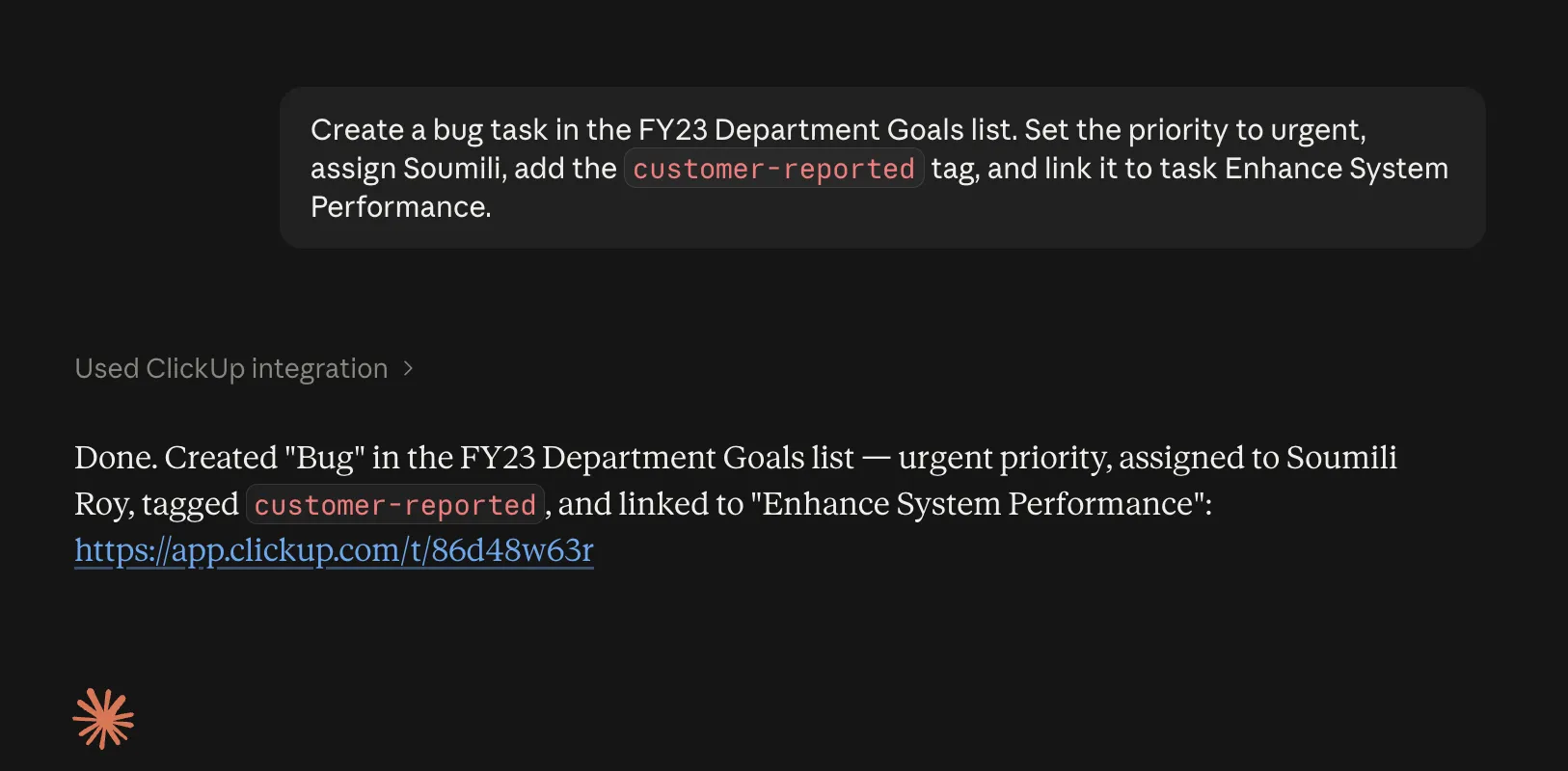
“Az önce tartıştığımız sorunla ilgili olarak Mühendislik Hata Listesi'nde bir hata görevi oluşturun. Önceliği 'acil' olarak ayarlayın, Priya'ya atayın, 'müşteri tarafından bildirildi' etiketini ekleyin ve görevi APP-482 görevine bağlayın.”
Tek bir komut, görev oluşturma, atanan kişi belirleme, etiketler, öncelik ve görev ilişkilerini içerebilir. Asistanınıza sonucu verirsiniz, o da hangi araçları kullanacağını belirler.
Hafif bir sprint gözden geçirme gerçekleştirin
“Sprint 14 Liste'sinde, halen ilerleme aşamasında olan veya inceleme aşamasında olan tüm görevleri bulun. Her bir görevin neyi beklediğini özetleyin, son teslim tarihi geçmiş olanları işaretleyin ve yorumlarda hangi görevlerle ilgili çözülmemiş tartışmalar olduğunu bana bildirin.”
Asistan, ilgili görevleri bulabilir, ayrıntılarını ve yorumlarını inceleyebilir ve sonuçları harekete geçebileceğiniz bir özet haline getirebilir. ClickUp MCP, Çalışma Alanı aramasını, görev bulmayı ve görev yorumlarına erişimi destekler.
Asistan, ilgili görevleri bulabilir, ayrıntılarını ve yorumlarını inceleyebilir ve sonuçları harekete geçebileceğiniz bir özet haline getirebilir. ClickUp MCP, Çalışma Alanı aramasını, görev bulmayı ve görev yorumlarına erişimi destekler.
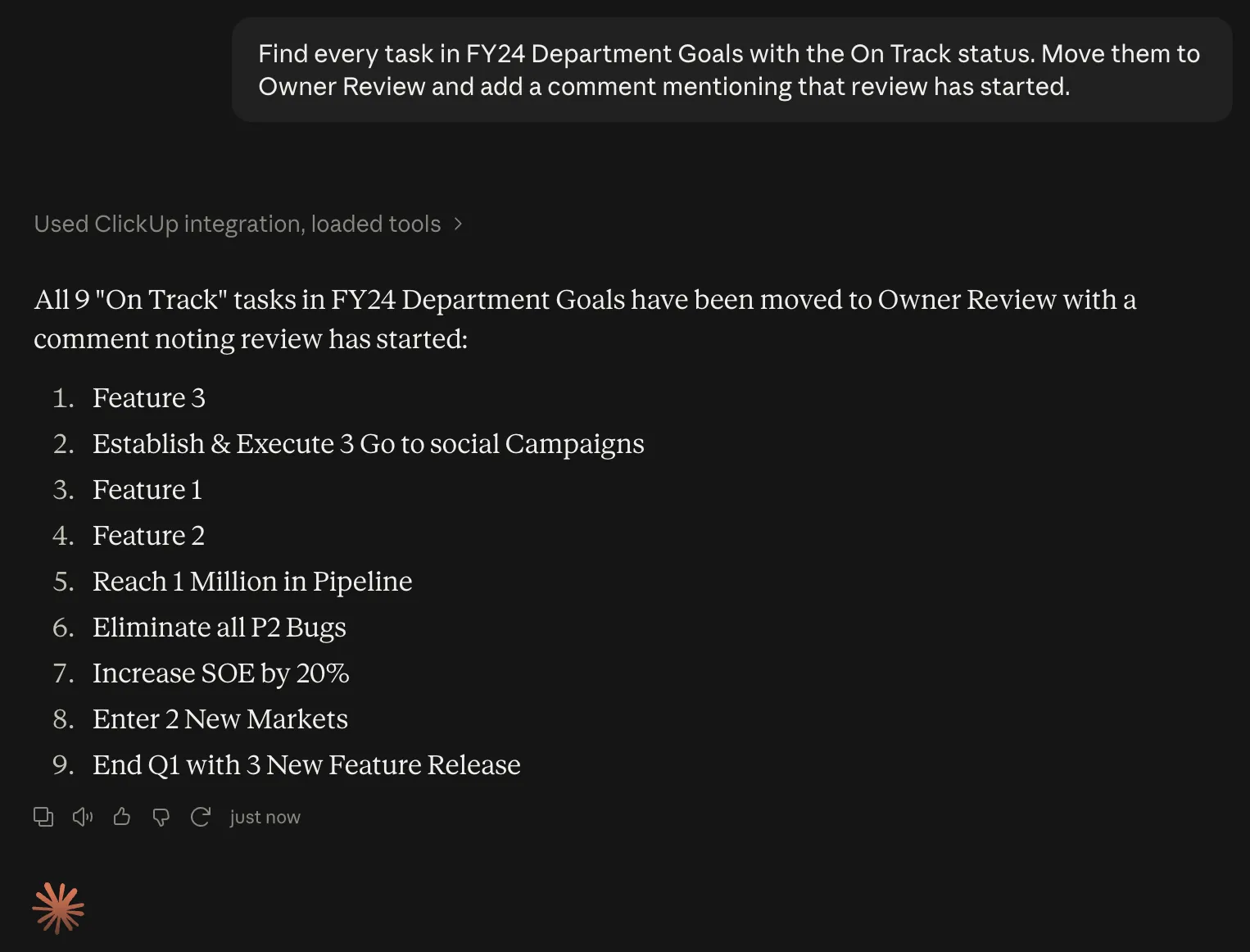
İnceleme kuyruğunu tek seferde temizleyin
“Sprint 14'te 'İncelemeye Hazır' durumundaki tüm görevleri bulun. Bunları 'İnceleniyor' durumuna taşıyın ve incelemenin başladığını bahseden, mevcut atanan kişiyi de içeren bir yorum ekleyin.”
“Sprint 14'te 'İncelemeye Hazır' durumundaki tüm görevleri bulun. Bunları 'İnceleme Aşamasında' durumuna taşıyın ve incelemenin başladığını bahseden, mevcut atanan kişiyi de içeren bir yorum ekleyin.”
Bu istek, görev arama, toplu güncellemeler, yorumlar ve üye çözümleme alanlarını kapsamaktadır. ClickUp, MCP aracılığıyla @bahsetme içeren toplu görev güncellemelerini ve yorumları destekler.
İşin kendisinden bir sürüm güncellemesi oluşturun
“24 Ağustos ile 30 Ağustos tarihleri arasında Platform Space'te tamamlanan görevleri kullanarak, sürüm notlarının taslağını yeni özellikler, iyileştirmeler ve hata düzeltmeleri olarak gruplandırın. Görev Kimliklerini ekleyin ve orijinal son teslim tarihinden sonra yayınlanan her şeyi belirtin.”
Önceden kaynak materyali derlemenize gerek yoktur. MCP, Çalışma Alanını tarayarak görev bağlamını alabilir; sentezleme işlemini ise AI istemcisi gerçekleştirir.
Kapsamı ve istenen sonucu ne kadar kesin olarak tanımlarsanız, asistanın ne demek istediğinizi anlamak için yapılacak iş o kadar az olur.
Aynı tür komutları sık sık tekrarlıyorsanız, bunları yeniden kullanılabilir bir ş Akışı'na dönüştürün. AI ile görev otomasyonuna yönelik kılavuzumuz, sürecin belirli bir programa göre yürütülmesi gerektiğinde daha iyi sonuç veren kalıpları ele almaktadır.
ClickUp MCP Hız Sınırları Hakkında Açıklama
ClickUp MCP sınırları iki faktöre bağlıdır: Çalışma Alanı planınız ve Çalışma Alanınızda Everything AI eklentisinin olup olmadığı.
Everything AI kullanıldığında, MCP istekleri ClickUp’ın genel API’siyle aynı dakika başına ve belirteç başına sınırları kullanır. Everything AI kullanılmadığında ise ClickUp, 24 saatlik bir döngü içinde Çalışma Alanı genelinde bir sınır uygular.
| Plan | Everything AI olmadan | Everything AI ile |
|---|---|---|
| Sonsuza Kadar Ücretsiz | 24 saatte 100 çağrı | 100 istek/dakika/belirteç |
| Sınırsız | 300 çağrı/24 saat | 100 istek/dakika/belirteç |
| İşletme | 1.000 çağrı/24 saat | 100 istek/dakika/belirteç |
| Business Plus | 2.500 çağrı/24 saat | 1.000 istek/dakika/belirteç |
| Enterprise | 24 saatte 5.000 çağrı | 10.000 istek/dakika/belirteç |
Dönemsel sınır, tüm Çalışma Alanı genelinde paylaşılır. Bu Çalışma Alanına bağlı her MCP istemcisi aynı havuzdan yararlanır. Birden fazla kişi Claude, Cursor, ChatGPT veya başka bir MCP istemcisini aynı Çalışma Alanına bağlarsa, tüm istekleri tek bir kotaya dahil edilir.
Her MCP isteği bu sınıra sayılır. Okuma, oluşturma ve güncelleme işlemleri bu sınırı eşit oranda tüketir. Müşterinin arama yapması, bağlamı alması ve ardından bir eylemde bulunması gerekiyorsa, tek bir doğal dil komutu arka planda birden fazla MCP isteğini tetikleyebilir.
ClickUp MCP ve ClickUp API: Hangisini Kullanmalısınız?
Bir AI asistanının isteğinizi okumasını, ClickUp'tan doğru bağlamı almasını ve hangi araçları çağıracağına karar vermesini istiyorsanız ClickUp MCP sunucusunu kullanın. Zamanlanmış senkronizasyon, webhook akışı veya özel bir uygulama gibi sabit mantığa sahip kod yazarken ClickUp API'sini kullanın.
| Karşılaştırma | ClickUp MCP sunucu | ClickUp API |
|---|---|---|
| Arayüz | MCP uyumlu bir AI müşteri aracılığıyla doğal dil istekleri | Kendi kodunuzdan REST istekleri |
| Kimlik Doğrulama | Yalnızca OAuth; özel müşteriler PKCE ile OAuth 2.1'i desteklemelidir | Kişisel API belirteçi veya OAuth |
| Hız sınırları | Everything AI olmadan Çalışma Alanı genelinde aşamalı sınırlar; Everything AI ile API'ye uyumlu dakika başına sınırlar | Dakika başına, belirteç başına, Çalışma Alanı planına göre |
| En uygun kullanım alanları | Ad hoc analiz, araçlar arası ş akışları, raporlama, görev güncellemeleri ve temsilci destekli çalışma | Zamanlanmış işler, olay odaklı ş Akışları, özel uygulamalar, veri senkronizasyonları ve yüksek hacimli entegrasyonlar |
| Kurulum | MCP uç noktasını bağlayın ve ClickUp'ı yetkilendirin | İstekleri, kimlik doğrulamayı, hata işlemeyi ve entegrasyon mantığını oluşturun |
| İşlerin nasıl kararlaştırıldığı | AI müşteri, isteğinizi yorumlar ve çağrılacak ClickUp araçlarını seçer | Hangi uç noktanın ne zaman çalışacağı, kodunuz tarafından belirlenir |
Ayrıca birbirleriyle de uyumlu çalışıyorlar. Tekrarlanabilir altyapı işlerini API'ye bırakın ve bir sonraki adımın, bir komut dosyasından ziyade bir asistanın daha iyi okuyabileceği bağlama bağlı olduğu durumlarda MCP'yi kullanın.
ClickUp, harici MCP sunucularına bağlantı kurabilir mi?
Evet. Yukarıdaki tüm açıklamalar, ClickUp'ı yapay zekanın iletişim kurduğu bir varlık olarak ele almaktadır. Ancak ClickUp da yanıt verebilir. ClickUp, bir müşteri olarak harici MCP sunucularına bağlantı kurabilir; bu da ClickUp Brain ve ClickUp Super Agents'ın CRM'nizdeki araçları, kod deposunuzu, faturalandırma sisteminizi — kısacası bir MCP sunucusu barındıran her yeri — çağırabileceği anlamına gelir.
Bu, tamamen farklı bir kurulum türüdür. Claude'a görevlerinize erişim imkanı sağlamanın ötesinde, bir ClickUp ajanıya tüm teknoloji yığınınıza erişme yeteneği de vermiş olursunuz.
Diyelim ki ClickUp'a bir bilet geldi. Bir Süper Temsilci bunu okur, MCP sunucusu aracılığıyla CRM'nizde müşteriyi arar, orada destek kaydı oluşturur, ClickUp görevini CRM bağlantısıyla günceller ve özeti sohbete gönderir.
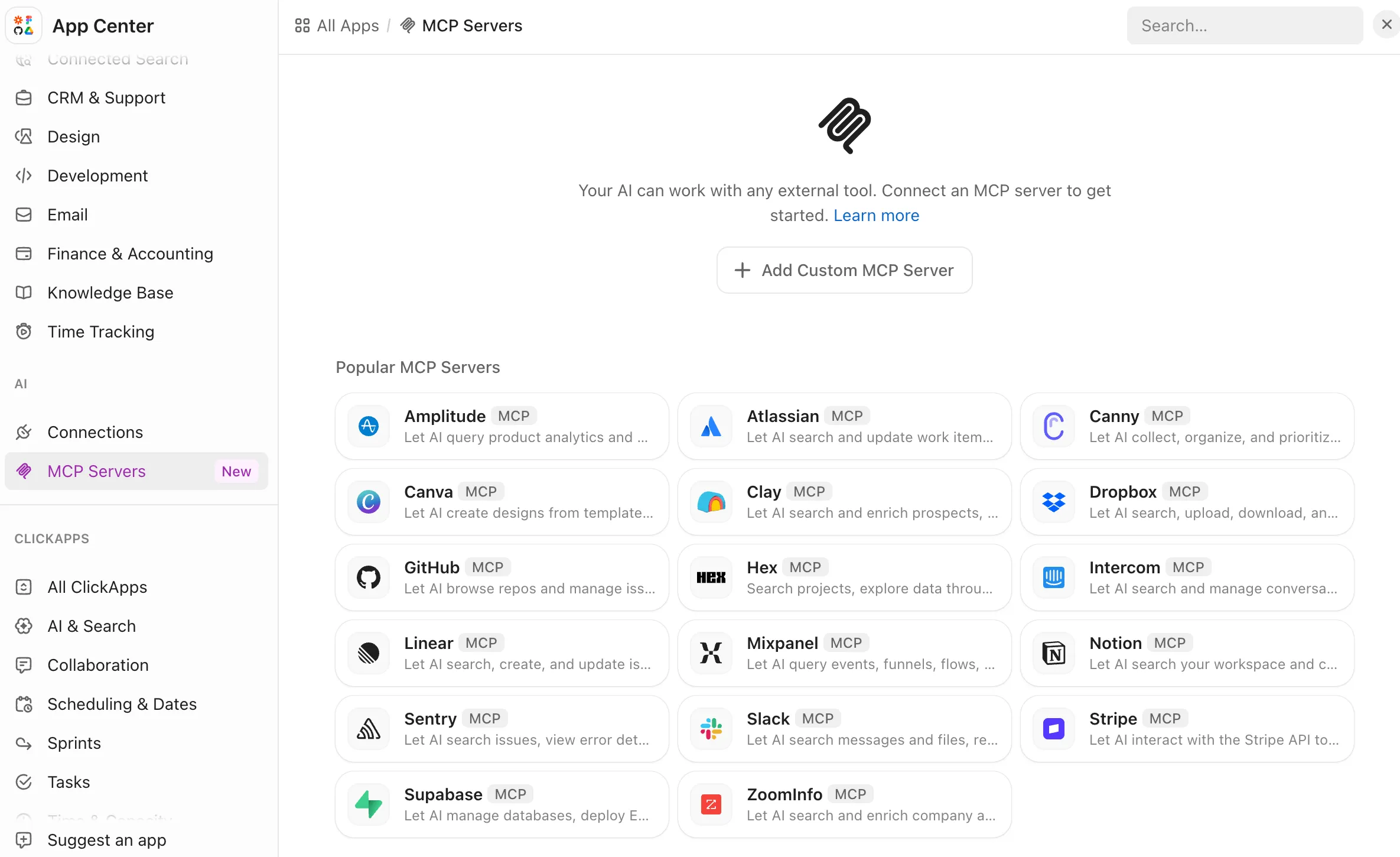
Bunları App Center'daki MCP Sunucuları bölümünden bağlayabilirsiniz. Şablonlar arasında GitHub, Stripe, Atlassian ve diğerleri bulunur. Özel sunucular için bir genel URL ve bir kimlik doğrulama yöntemi (OAuth, API anahtarı veya hiçbiri) gereklidir. Bağlantı kurulduktan sonra, araçlar AI Araçları bölümünde görünür. Bunları herhangi bir Süper Ajan'a tek tek veya tüm set halinde atayabilirsiniz. Ayrıca ClickUp'ta özel MCP sunucuları da ekleyebilirsiniz.
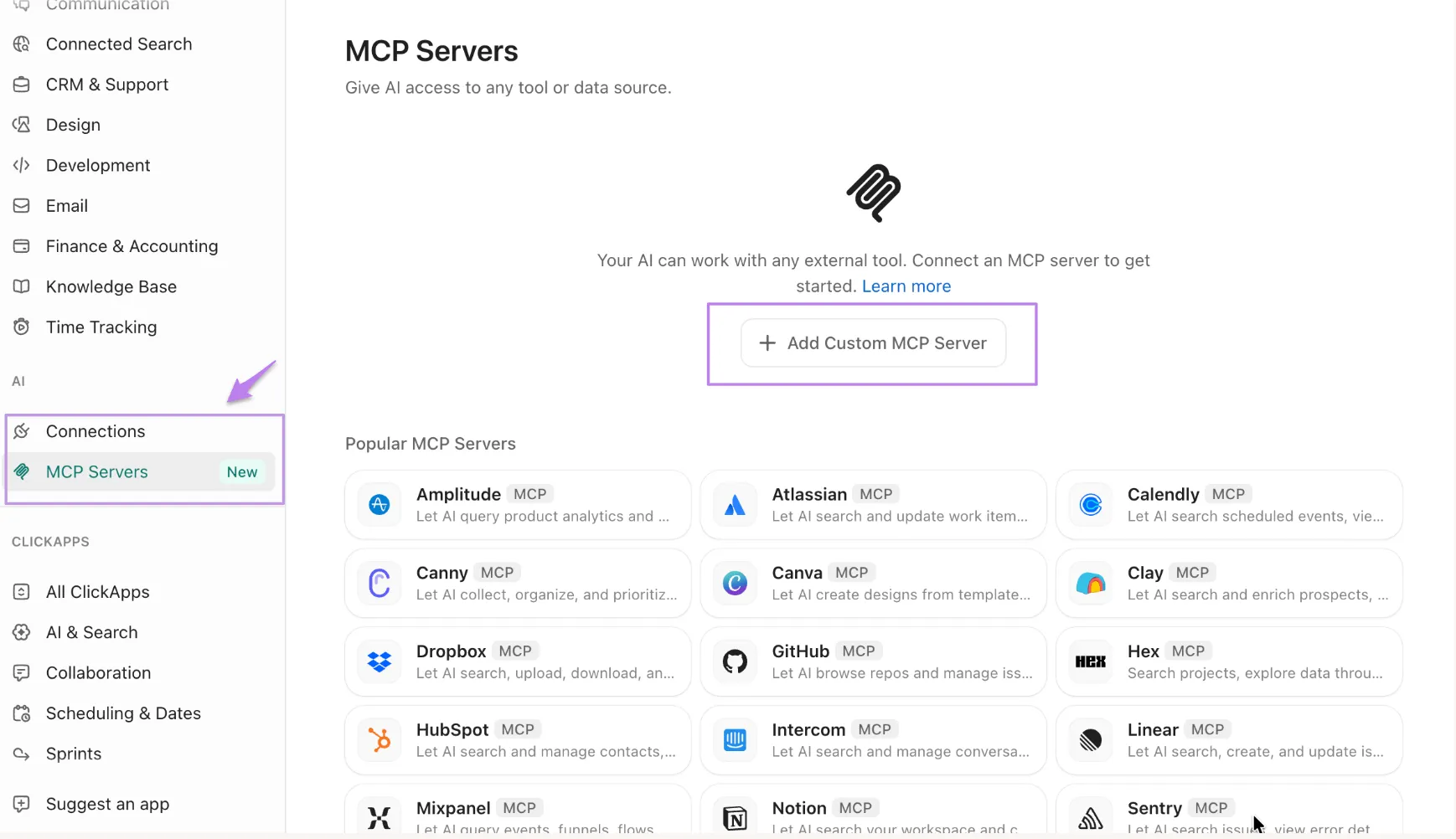
Bu, tartışmasız daha önemli olan kısımdır. Claude'u ClickUp'a bağlamak size daha akıllı bir asistan sağlar. ClickUp'ı diğer her şeye bağlamak ise size bir koordinasyon katmanı sunar.
Bilginize: Yalnızca Çalışma Alanı sahipleri ve yöneticileri, Çalışma Alanı genelinde geçerli bağlantılar oluşturabilir. ClickUp, her bağlantı değişikliğini denetim günlüklerine kaydeder. Şu an için tüm planlarda erişim mevcuttur; fiyatlar değişebilir.
Bu ş akışlarına ne kadar özerklik tanıyacağınızı değerlendiriyorsanız, farklı yapay zeka ajan türlerine ilişkin kılavuzumuz tüm konuyu kapsamaktadır.
Ayrıca okuyun: AI ajanı nasıl oluşturulur?
ClickUp MCP'nin Sorun Giderme ve Bilinen Sınırları
ClickUp MCP ile ilgili sorunların çoğu erişim, arama sınırlamaları veya kullanım sınırlarıyla ilgilidir. Öncelikle şu dört hususu kontrol edin:
- MCP üzerinden Enterprise Arama sonuçlarına erişilemez. ClickUp MCP, ClickUp'ın kendi içeriğinde arama yapabilir, ancak Google Drive veya Slack gibi ClickUp Connected Search aracılığıyla yapılan bağlantı sayesinde harici uygulamalardan henüz sonuç alamaz.
- MCP, ClickUp izinlerinizi takip eder. AI istemciniz, yalnızca bağlı ClickUp hesabının erişebildiği içeriği görebilir. Bir Alan, Liste, görev veya Belge eksikse, bunları doğrudan ClickUp'ta açabildiğinizi kontrol edin.
- Kullanım bilgileri kullanıcı arayüzünde gösterilmez. Şu anda tüketilen MCP çağrıları için bir sayaç bulunmadığından, 429 RATE_LIMIT_EXCEEDED yanıtını, kotanın dolduğuna dair bir işaret olarak değerlendirin. Komut istemlerini bir liste, klasör veya zaman aralığıyla sınırlandırmak, kotanın oldukça altında kalmanızı sağlar.
- Sınırlar plana göre farklılık gösterebilir ve zaman içinde değişebilir. ClickUp’ın MCP kullanım ve hız sınırları, kullanım ve maliyetler değerlendirildikçe değişebilir; bu nedenle, sabit bir sayı etrafında tekrarlanabilir ş Akışları oluşturmadan önce Çalışma Alanınız için geçerli olan kotayı mutlaka gözden geçirin.
Takımların İlk Haftada Yaptığı Hatalar
ClickUp MCP'ye bağlantı kurmak kolaydır, ancak komutları verme ve uygulamaya koyma şekliniz önemlidir. İşte mümkün olduğunca erken aşamada kaçınmanız gereken hatalar:
- Çok genel komutlarla başlayın. “Dikkatimi ne gerektiriyor?” gibi bir soru, müşterinin yanıt verebilmesi için Çalışma Alanınızın daha geniş bir bölümünü taramasını gerektirebilir ve her MCP isteği, geçerli sınıra sayılır. Kapsamı zaten biliyorsanız, bir Alan, Klasör, Liste, proje veya zaman aralığı belirtin.
- Müşterilerin aynı kotayı paylaşabileceğini unutmayın. Günlük MCP sınırı dönen Çalışma Alanlarında, aynı Çalışma Alanına bağlı Claude, Cursor, ChatGPT ve diğer müşteriler tek bir paylaşılan havuzdan yararlanır. Başka bir müşteri eklemek size ek kota sağlamaz
- Hedefi kontrol etmeden yazma işlemlerini yürütme. Kullanmayı planladığınız Alanı, Listeyi, görevyi veya Çalışma Alanını doğrulayan salt okunur bir istekle başlayın. Her şey doğru göründüğünde, işleri oluşturmaya, güncellemeye, taşımaya veya silmeye geçin.
- MCP'nin her zaman API ile aynı sınırları kullandığı varsayılmıştır. Mevcut plan yapısında, Everything AI özelliği bulunmayan Çalışma Alanları, Çalışma Alanı genelinde dönen bir MCP kotası kullanırken, genel API ise dakika başına ve belirteç başına sınırlar kullanır. Everything AI ile MCP istekleri, API ile uyumlu sınırları kullanır. Yeni planlar farklı bir MCP sınır yapısı kullanır; bu nedenle Çalışma Alanınıza bağlı sınırları kontrol edin.
- Zaten sabit bir kuralı olan işler için MCP'yi kullanma. Ş Akışı öngörülebilirse (örneğin, “her Perşembe saat 8:00'de bu alanı güncelle” veya “bir PR birleştirildiğinde görev durumunu değiştir”), ClickUp Otomasyonları bu tür durumlar için tasarlanmıştır. MCP ise, asistanın bağlamı incelemesi ve bir sonraki adımın ne olması gerektiğine karar vermesi gereken durumlarda daha kullanışlıdır. Tekrarlanabilir kurallar için ş Akışı otomasyonunu, yorumlamadan fayda sağlayan işler için ise MCP'yi kullanın.
Resmi Sunucu mu, Üçüncü Taraf mı? Bilmeniz Gerekenler
ClickUp’ın resmi MCP sunucusu tek seçenek değildir. Üçüncü taraf sunucular, resmi sürümün yayınlanmasından çok önce mevcuttu ve bazıları araçları, barındırma modellerini veya kimlik doğrulama yöntemlerini de kapsamaktadır.
En köklü alternatif taazkareem/clickup-mcp-sunucu'dur. Açık kaynaklı bir proje olarak başlayan bu araç, daha sonra ücretli bir modele geçmiştir. Hem barındırılan bir uzak uç nokta hem de ClickUp API anahtarı aracılığıyla bağlantı kurmanızı sağlayan yerel mod sunar. Desteklenen araç sayısı daha fazladır (kontrol listeleri, sprintler, hedefler ile Liste, Klasör ve Belgelerin silinmesi dahil olmak üzere yaklaşık 150 araç) ve yerel mod, bir API anahtarıyla kimlik doğrulama yapmanıza olanak tanır.
Hız sınırları konusunda şunu bilmeniz gerekir: ClickUp API'sini doğrudan çağıran bir üçüncü taraf sunucu, resmi MCP sunucusunun günlük kotasından yararlanmaz. Bu sunucu, API'nin dakika başına ve belirteç başına sınırlarına göre çalışır; bu sınırlar ücretli planlarda daha cömerttir. Bunun karşılığında, sunucuyu kendiniz barındırıyor ya da üçüncü taraf bir uç noktaya güveniyor olsanız da, yönetmeniz gereken bir bağımlılık daha ortaya çıkar.
Zapier MCP farklı bir yaklaşım benimsiyor. Seçilen ClickUp eylemlerini, 9.000'den fazla diğer uygulamanın eylemleriyle birlikte tek bir Zapier uç noktası aracılığıyla Claude, ChatGPT, Cursor ve diğer MCP müşterilerine sunabilir. Bunun karşılığında bir maliyet söz konusudur: Her başarılı MCP araç çağrısı, Zaps'ınızın kullandığı kotadan iki Zapier görevini tüketir. Ücretsiz kademede (ayda 100 görev), bu 50 araç çağrısı anlamına gelir ve başarısız çağrılar sayılmaz.
Sonuç: Çoğu kullanıcı için resmi sunucu en basit ön tanımlı seçenektir; çünkü ClickUp tarafından yönetilir, OAuth tabanlıdır ve barındırma ya da ödeme için ek bir şeye gerek yoktur. Resmi sunucunun sunmadığı bir araca veya kimlik doğrulama yöntemine ihtiyacınız olduğunda ya da günlük MCP sınırını aşmamak için ClickUp API’sının dakika başına sınırlarını dikkate alarak bir çözüm oluşturmak istediğinizde, üçüncü taraf bir seçenek daha mantıklıdır.
ClickUp MCP'yi İşe Başlatın
ClickUp MCP, bir sonraki adımın önceden belirlenmiş bir kurala değil, bağlama bağlı olduğu durumlarda en iyi performansını gösterir. Bir müşteri ile bağlantı kurun, salt okunur bir komutla test edin, ardından tek bir konuşma isteğinde arama, analiz ve eylemi birleştiren ş Akışları oluşturun.
Her seferinde aynı sırayı tekrarlayan süreçler için ClickUp otomasyonlarını kullanın. Bağlamı değerlendirmek, seçenekler arasında mantıklı bir şekilde karar vermek ve bir sonraki adımın ne olacağına karar vermek için bir asistana ihtiyaç duyulan işler için MCP'yi kullanın.
Ve sadece gelen yönle sınırlı kalmayın. ClickUp, harici MCP sunucularına da bağlantı kurar; bu sayede Brain ve Super Agents, hiç kimse Çalışma Alanından ayrılmadan yazılım yığınınızın geri kalanına erişebilir.
ClickUp MCP Hakkında Sık Sorulan Sorular
Hayır. MCP, istek-yanıt tabanlıdır: yalnızca bir AI müşteri bir komut gönderdiğinde harekete geçer. Arka planda çalışan, değişiklikleri izleyen veya belirli bir zamanlamaya göre tetiklenen hiçbir işlem yoktur. Etkinlik odaklı veya zamanlanmış ş Akışları için ClickUp otomasyonları veya Super Agents'ı kullanın.
Evet. OAuth akışı sırasında, yetkilendirmek istediğiniz Çalışma Alanını seçersiniz. Birden fazla Çalışma Alanında çalışmak için, her bir Çalışma Alanını müşterinizde ayrı ayrı yetkilendirin. Bazı müşteriler birden fazla MCP sunucu girişini destekler; bu sayede her Çalışma Alanı için bir tane ekleyebilirsiniz.
Doğrudan değil. MCP bağlantısı, masaüstü AI istemcinizde (Claude, Cursor, VS Code vb.) bulunur. AI istemcinizin uzaktan bağlanma desteğine sahip bir mobil uygulaması varsa (Claude’unki gibi), bağlantı hesabınıza aktarılır. Ancak bağımsız bir mobil MCP kurulumu yoktur.
Evet. MCP, OAuth kullandığından, bağlı herhangi bir uygulamanın erişimini iptal ettiğiniz gibi, ClickUp hesap ayarlarınızdan erişimi iptal edebilirsiniz. Erişim iptal edildiğinde, AI istemcisinin erişimi anında kesilir.
Evet. Her MCP eylemi, bağlantıyı yetkilendiren kullanıcının OAuth belirteçi altında çalışır. Hesabınız ClickUp kullanıcı arayüzünde gizli bir Alanı veya kısıtlı bir Listeyi göremiyorsa, asistan da MCP aracılığıyla bunları göremez.
ClickUp Brain, ClickUp Çalışma Alanı'na entegre edilmiş bir yapay zekadır; MCP sunucusu ise Claude, ChatGPT ve Cursor gibi harici yapay zeka müşterilerinin kendi arayüzlerinden ClickUp verilerini okumasına ve bu veriler üzerinde işlem yapmasına olanak tanır. Bu işlemler ters yönde de gerçekleşir: Brain ve Süper Ajanlar, MCP sunucusu aracılığıyla harici MCP sunucularını (GitHub, Stripe, Atlassian, HubSpot) Çalışma Alanınıza entegre edebilirken, MCP sunucusu da ClickUp'ı diğer araçlara açar. Brain için bir AI planı gereklidir; MCP sunucusu ise "Sonsuza Kadar Ücretsiz" dahil tüm planlarda çalışır.