
İşbirliği, başarılı projelerin temelidir ve Google Slaytlar, sunumlar üzerinde birlikte çalışan takımlar için vazgeçilmez bir araç haline gelmiştir.
Ancak, birden fazla kişi slaytları aynı anda düzenlediğinde işler hızla kafa karıştırıcı hale gelebilir. O başlığı kim değiştirdi? O grafiğe ne oldu? Düzenlemeler birikmeye başladığında bu tür sorular ortaya çıkar ve kimin ne yaptığını izlemek, parçaları eksik bir bulmacayı çözmeye çalışmak gibi hissettirebilir.
Google Slaytlar, değişiklikleri otomatik olarak izler ve takımların gerçek zamanlı olarak birlikte çalışmasına olanak tanır. Dedektiflik yapmaya gerek kalmadan, kimin ne zaman hangi düzenlemeleri yaptığını hızlıca görebilir ve böylece işbirliğini çok daha sorunsuz hale getirebilirsiniz.
Bu adım adım kılavuzda, Google Slaytlar'da değişiklikleri izlemenin farklı yöntemlerini size göstereceğiz; böylece bir daha asla tahminde bulunmak zorunda kalmayacaksınız.
Google Slaytlar'da Değişiklikleri Nasıl İzleyebilirsiniz?
Google Slaytlar'da düzenlemeleri izlemek, Google Dokümanlar veya Microsoft Word'de değişiklikleri izlemek kadar basittir. Sunumunuzun zaman içinde nasıl geliştiğini incelemek için kullanabileceğiniz bazı etkili tekniklere bir göz atalım.
🕗 Sürüm geçmişi
Google Dokümanlar'da olduğu gibi, Google Slaytlar sunumlarındaki değişiklikleri izleme işlemi de sürüm geçmişi sayesinde kolaydır; bu, en basit ve en yaygın kullanılan yöntemlerden biridir.
İşte bunu nasıl yapabileceğiniz:
1. Adım: Sunumu açın
- Chrome tarayıcınızı açın, Google Apps uygulamasına tıklayın ve Slaytlar'ı seçerek sunum kitaplığınıza erişin
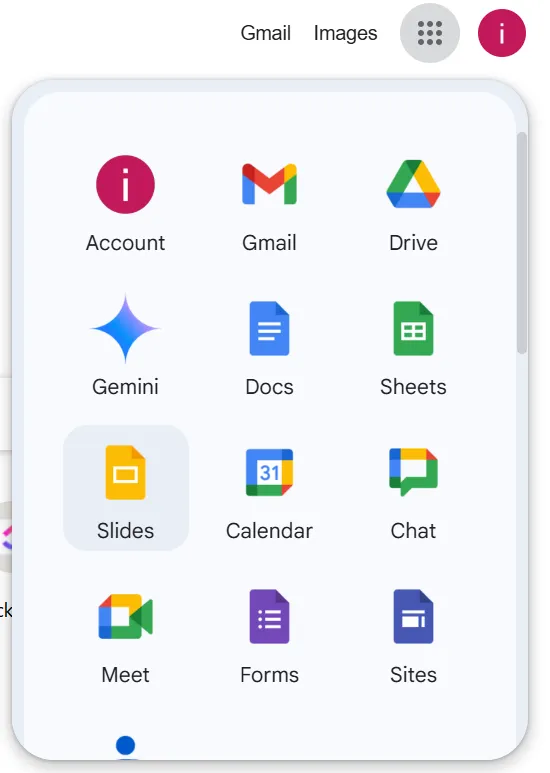
- Değişiklikleri izlemeyi istediğiniz sunumu açmak için tıklayın
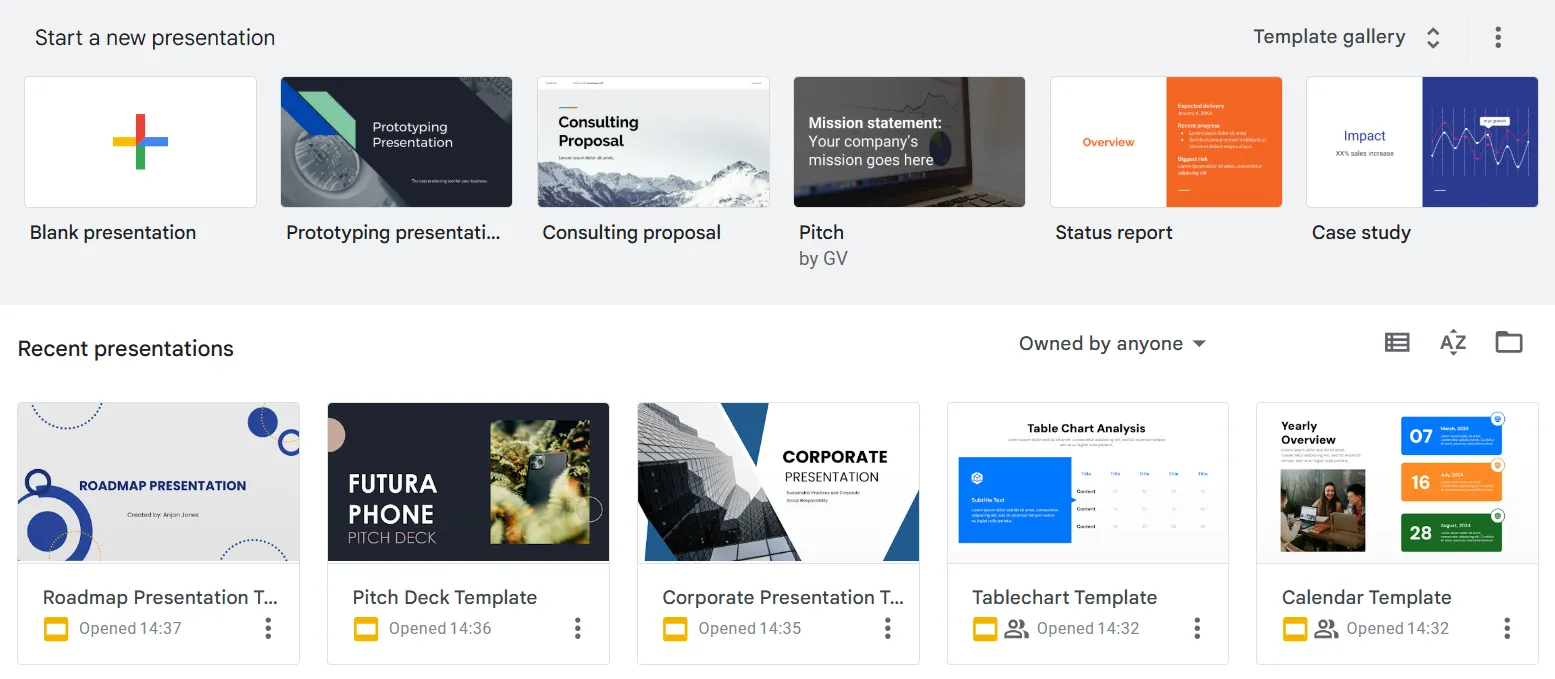
2. Adım: Sürüm geçmişine erişin
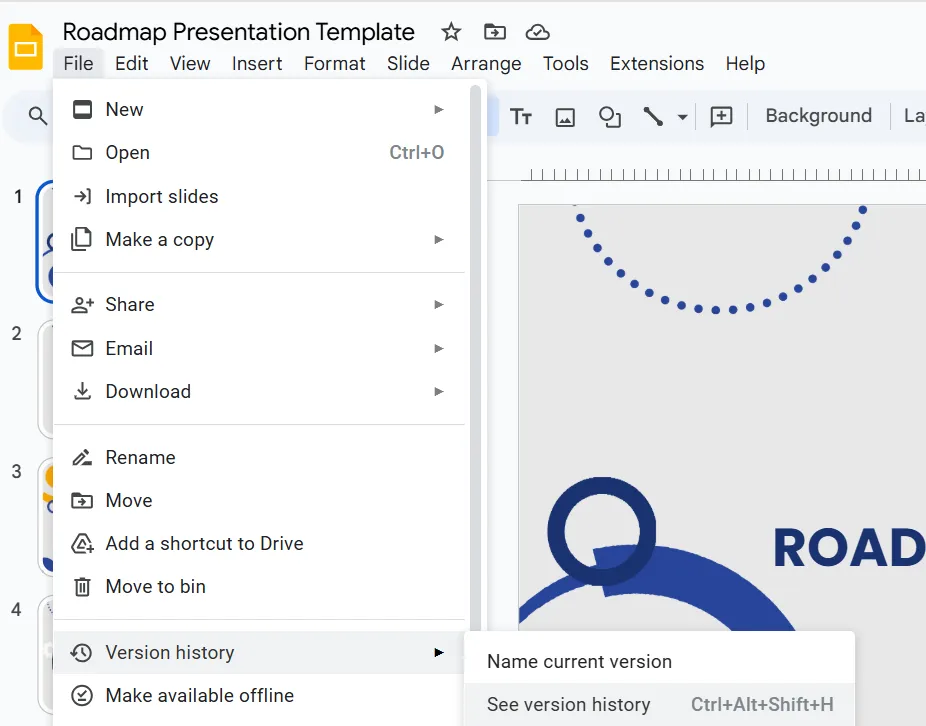
- Açılır menüden Dosya > Sürüm geçmişi > Sürüm geçmişinin görünümü seçeneğine tıklayın. Alternatif olarak, sürüm geçmişinizi görüntülemek için Ctrl + Alt + Shift + H tuşlarına aynı anda basın.
3. Adım: Değişiklikleri zaman damgasına göre inceleyin
- Ekranınızın sağ tarafındaki panelde, sunumun farklı sürümlerini, zaman damgaları ve katkıda bulunanların adlarıyla birlikte görünümde görüntüleyin. Belirli bir zaman damgasına veya sürüme tıklayarak o noktada yapılan değişiklikleri görünümde görüntüleyin
4. Adım: İstediğiniz sürümü geri yükleyin
- Belirli bir sürüme geri dönmek için ekranın sol üst köşesindeki Bu sürümü geri yükle düğmesine tıklayın
➡️ Ayrıca şunu da okuyun: Word'de değişiklikleri nasıl izlerim?
🔍Biliyor muydunuz? Çevrimdışı modu etkinleştirerek, internet bağlantınız olmadığında bile slaytlarınız üzerinde iş yapabilirsiniz. Tekrar çevrimiçi olduğunuzda, tüm değişiklikleriniz otomatik olarak senkronize edilir!
📮ClickUp Insight: Tipik bir bilgi çalışanı, işini tamamlamak için ortalama 6 kişiyle bağlantı kurmak zorundadır.
Bu, temel bilgileri toplamak, öncelikler üzerinde uzlaşmak ve projeleri ilerletmek için her gün 6 temel bağlantıyla iletişime geçmek anlamına gelir. Bu gerçekten zorlu bir süreçtir: Sürekli takip, sürüm karmaşası ve görünürlük eksiklikleri takım verimliliğini düşürür. Connected Search ve AI Knowledge Manager özelliklerine sahip ClickUp gibi merkezi bir platform, bağlam bilgilerini anında parmaklarınızın ucuna getirerek bu sorunu çözer.
💬 Yorumlar
Değişiklikleri izlemenin bir başka basit ama etkili yolu da yorumlardır. Bu yaklaşım, özellikle birden fazla takım üyesinin geri bildirimlerini paylaşması ve doğrudan sunumun üzerine eyleme geçirilebilir notlar bırakması durumunda çok işe yarar. Bu, düzenleme süreci boyunca sorunsuz bir iletişim sağlamak ve herkesin aynı sayfada kalmasını sağlamak için basit bir yoldur.
Değişiklikleri izlemek için bu yöntemi şu şekilde kullanabilirsiniz:
1. Adım: Sunuyu açın ve üstteki menü çubuğunda Tüm yorumları göster simgesinin konumu bulun.

2. Adım: Takım üyelerinizin yaptığı tüm geri bildirimleri ve önerileri içeren yorum konusunun tamamını görüntüleyin.
3. Adım: Eylem öğelerini tamamladıktan sonra yorumları çözün. Bu, çözülmüş yorumların "tamamlandı" olarak işaretlenip aşağıya taşınmasını sağlar; böylece çözülmemiş yorumlar en üstte kalır ve hâlâ dikkat edilmesi gerekenler net ve odaklanmış bir görünümde görüntülenir.
Hızlı İpucu: Yorum etiketleri ve yanıtlarla değişiklikleri izleyin
Yorumlarda takım üyelerini etiketlemek ve değişiklikler hakkında onları bilgilendirmek için @ simgesini kullanın. Yorumun yanındaki üç noktaya tıklayarak yanıt verebilir, soru sorabilir veya geri bildirim paylaşabilirsiniz. Bu, düzenlemelerden haberdar olmanıza ve revizyonları daha kolay izlemenize yardımcı olur.
🔔 Bildirimler
Değişiklikleri izlemenin bir başka etkili yöntemi de bildirimlerdir. Bir takım üyesi sunumunuza yorum eklediğinde Google Slaytlar e-posta uyarıları gönderir. Bu özellik, sunumu sürekli kontrol etmenize gerek kalmadan değişikliklerden haberdar olmanıza yardımcı olur.
💡 Profesyonel İpucu: Değişiklikleri daha etkili bir şekilde izlemek için düzenleme haklarını yalnızca güvendiğiniz takım üyelerine verin. Bu, değişiklikler üzerinde kontrolünüzü korumanızı sağlar ve istenmeyen değişiklik riskini en aza indirir.
Google Slaytlar'da Değişiklikleri İzlemenin Sınırlamaları
Google Slaytlar, değişiklikleri izlemek için çeşitli kullanışlı özellikler sunsa da, izleme mekanizmaları her zaman bazı kullanıcıların beklediği kadar sağlam veya şeffaf olmayabilir.
Google Slaytlar'da değişiklikleri izlemenin sınırlamalarına daha yakından bakalım.
İşbirliği çakışmaları: Google Slaytlar, gerçek zamanlı işbirliğini kolaylaştırsa da, birden fazla kullanıcı aynı slaytı aynı anda düzenlemeye çalıştığında iş kaybına, biçim sorunlarına ve karışıklığa yol açabilir. Ayrıca, değişiklikleri vurgulama veya sürümleri karşılaştırma gibi gelişmiş izleme araçlarına sahip değildir.
Çözüm:
🧩 Değişikliklerin net bir sürüm kontrolüyle gerçek zamanlı olarak izlenebildiği, özellikle takım proje yönetimi için tasarlanmış bir araç kullanmayı düşünün.
Performans sorunları: Çok sayıda düzenleme, öneri ve değişiklik içeren büyük sunumlar, özellikle işlem gücü düşük cihazlarda ve sistemlerde performans düşüşüne veya gecikmelere neden olabilir.
Çözüm:
🧩 Büyük dosyaları ve karmaşık revizyonları daha verimli bir şekilde yönetmek ve daha sorunsuz bir gerçek zamanlı işbirliği sağlamak için özel olarak tasarlanmış araçları arayın.
Slaytlar için ayrıntılı sürüm geçmişi yok: Google Slaytlar, slayt bazında ayrıntılı bir sürüm geçmişi sunmaz. Sunumun genel görünümü görünür, ancak her bir slaytta tam olarak neyin değiştirildiğini göremezsiniz.
Çözüm:
🧩 Slayt, nesne veya metin güncellemesi fark etmeksizin her değişikliği kolayca izleme yapabilmek için ayrıntılı ve kapsamlı bir sürüm geçmişine sahip daha güçlü bir araç seçin.
Google Slaytlar'daki izleme sınırlamaları iş akışınızı engelliyorsa, gelişmiş işbirliği ve sürüm kontrolü için tasarlanmış sunum araçlarını keşfetmenin zamanı gelmiş olabilir.
Sizin için tam da uygun bir çözümümüz var: ⬇️
ClickUp'ı keşfedin: Sunumlardaki değişiklikleri izlemenin daha iyi bir yolu
ClickUp, takım işbirliğini, proje yönetimi ve belge paylaşımını kolaylaştıran hepsi bir arada bir verimlilik platformudur. Gerçek zamanlı işbirliği ve güçlü sürüm izleme özellikleriyle sunumları oluşturmak ve yönetmek için verimli bir yol sunar.
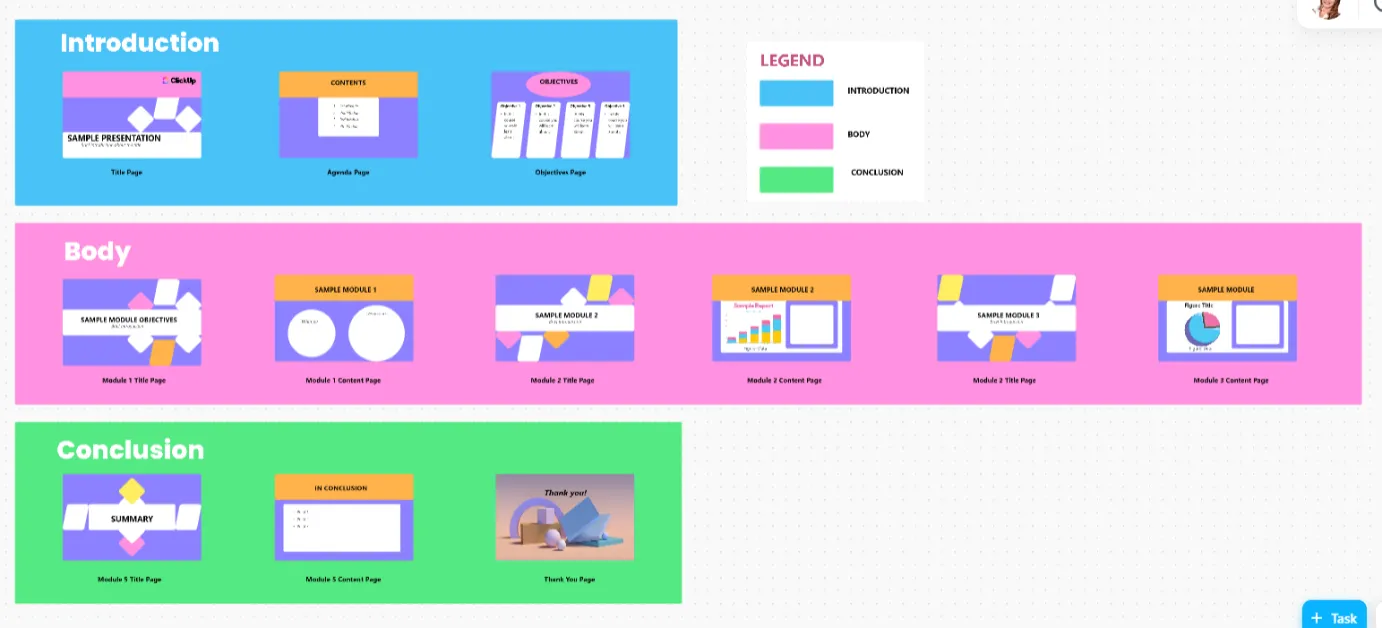
Örneğin, ClickUp Sunum Şablonu, herhangi bir sunuma yapı ve netlik kazandırmak için kullanabileceğiniz, kullanıma hazır bir çerçevedir.
Sunumunuzun her aşamasında (beyin fırtınası, fikirleri düzenleme, tasarım ve geri bildirim toplama) bu şablon, tutarlılığı korumanıza ve düzeltme işlemlerini kolaylaştırmanıza yardımcı olur.
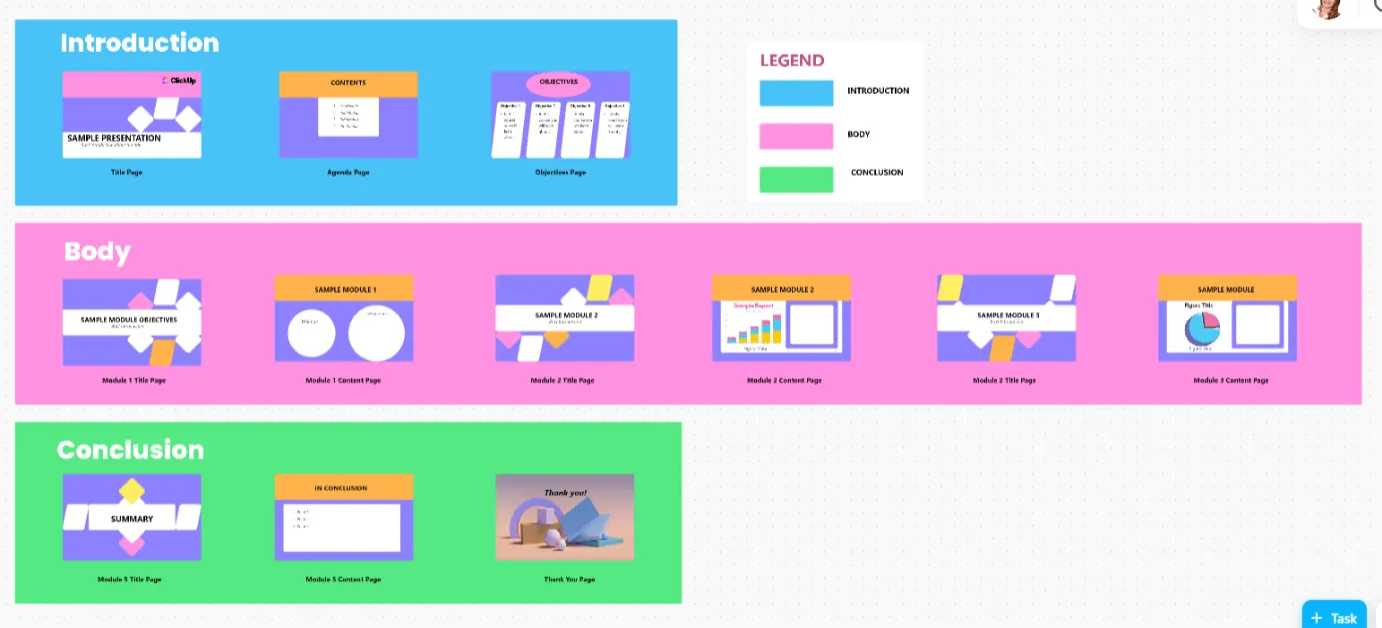
Bu şablonla şunları yapabilirsiniz:
- Başından sonuna kadar net bir yapı oluşturun, ilerledikçe içeriği kolayca düzenleyin ve organize edin
- Tüm değişiklikleri izlerken farklı sunumlar arasında biçimlendirmenin tutarlılığını sağlayın
- Takım arkadaşlarınızla fikir alışverişinde bulunun; ana noktayı, anahtar fikirleri ve alt konuları zahmetsizce uyumlu hale getirin
- Yapışkan notlar, bağlayıcılar, şekiller, resimler, yazı tipi ve renk paleti gibi ilgili görsel öğeleri kolayca seçip ekleyerek tüm slaytları tasarlayın
- Uygun animasyonlar ve geçişler ekleyerek sunumunuzu oluşturun; sunumun tamamının mantıklı bir akışta ilerlemesini sağlamak için izlemeyi güvenle yapın ve gerekli ayarlamaları yapın.
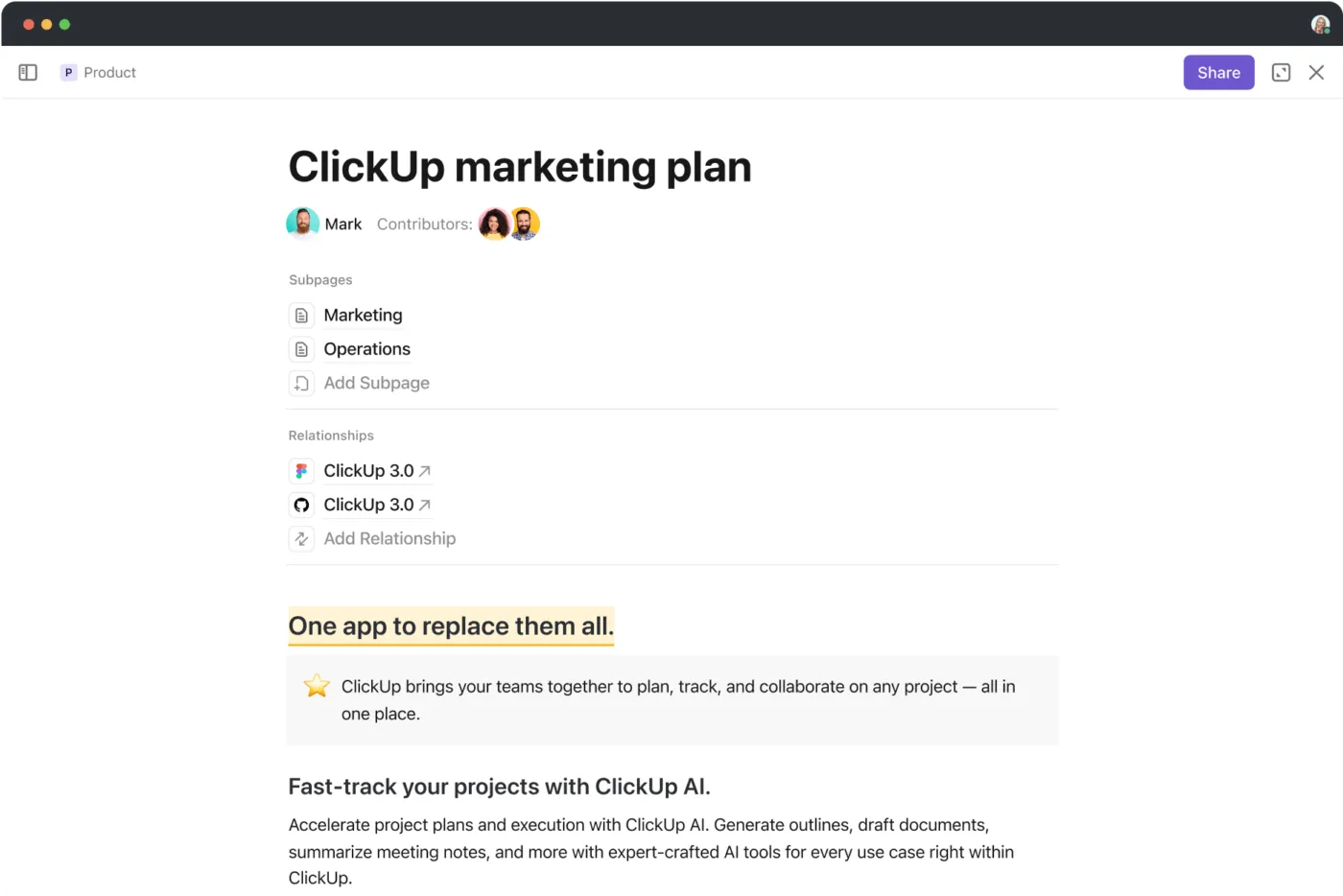
Sunum ş akışınızı kolaylaştırmak için bir başka güçlü araç olan ClickUp Belge, sonunda slayt sunumunuzun bir parçası olacak içeriği oluşturmanıza, düzenlemenize ve iyileştirmenize yardımcı olur.
ClickUp belgesi, sunumlarınızı daha iyi yönetmenize nasıl yardımcı olabileceğini aşağıda bulabilirsiniz:
- İçeriği slaytlara aktarmadan önce ClickUp Belge'de taslak oluşturmak, düzenlemek ve iyileştirmek için takımınızla etkili bir şekilde işbirliği yapın ve tüm değişikliklerin gerçek zamanlı olarak izlenmesini sağlayın
- İçerikinizdeki değişiklikleri izleyip gözden geçirerek, slaytlarınızın mesajlarını ve anahtar noktalarını daha kolay bir şekilde iyileştirin
- Ana hatları, notlar ve taslaklar merkezi bir alanda saklanmalıdır; böylece önemli ayrıntıları kaçırmadan içeriği düzenleyebilir ve güncelleyebilirsiniz
- Görevleri eyleme geçirilebilir öğelere dönüştürün, takım üyelerini belirli slayt öğelerine atayın ve nihai sunumun zamanında teslim edilmesini sağlayın
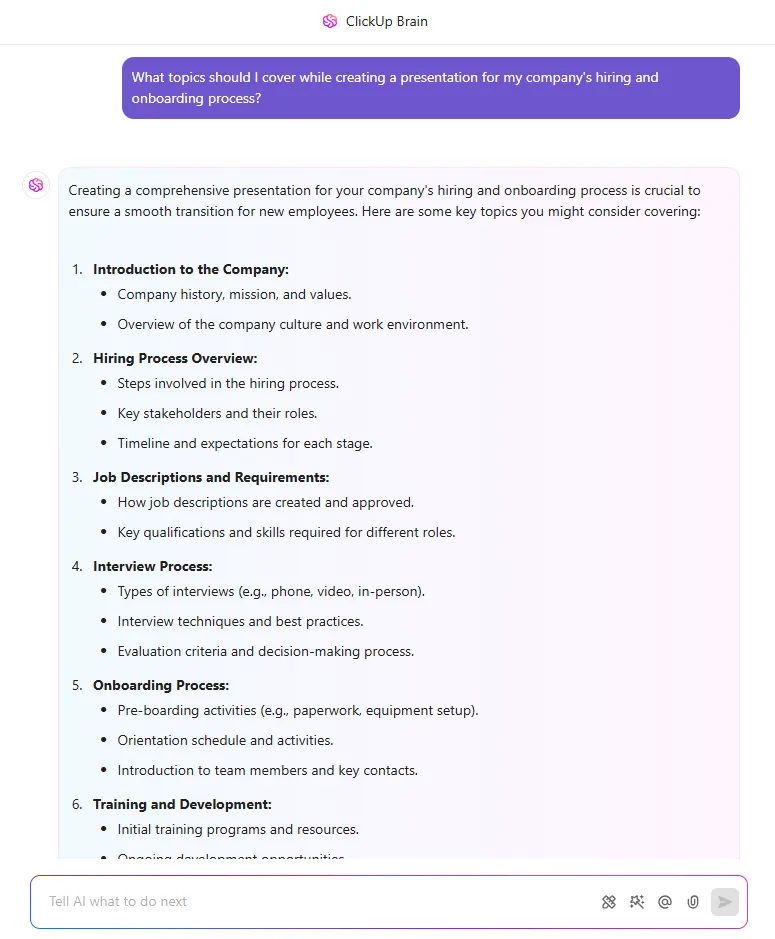
Verimlilik Artırıcı: Sunum ş Akışınızı hızlandırmak için yerleşik yapay zeka asistanı ClickUp Brain'i kullanın. Belgenizin içinde doğrudan slayta özel içerik oluşturmak için doğal dilde komutlar veya girdiler girmeniz yeterlidir.
İster her slayt için anahtar noktalar, ister ayrıntılı bir açıklama ya da özet ihtiyacınız olsun, ClickUp Brain, slayt bazında içeriği zahmetsizce oluşturmanıza ve geliştirmenize yardımcı olarak zamandan tasarruf etmenizi ve sunumunuzun tutarlılığını sağlamanızı sağlar.
ClickUp Belgelerinde değişiklikleri nasıl izlersiniz?
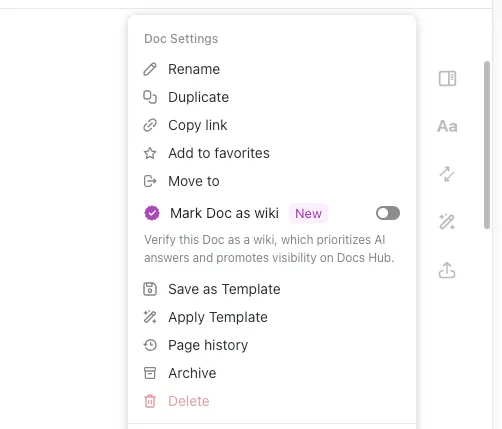
ClickUp Docs ayrıca, ilerlemeyi izlemenize ve gerektiğinde önceki sürümleri geri yüklemenize yardımcı olacak güçlü bir belge sürüm kontrolü özelliği sunar.
1. Adım: ClickUp belgenizde üç nokta simgesine tıklayın ve açılır menüden Sayfa geçmişi seçeneğini seçin.
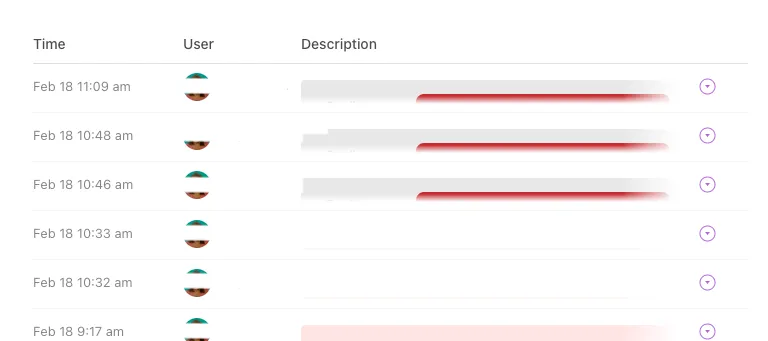
2. Adım: Düzenleme geçmişinin görünümü: tarih, saat, kişi adı ve açıklama.
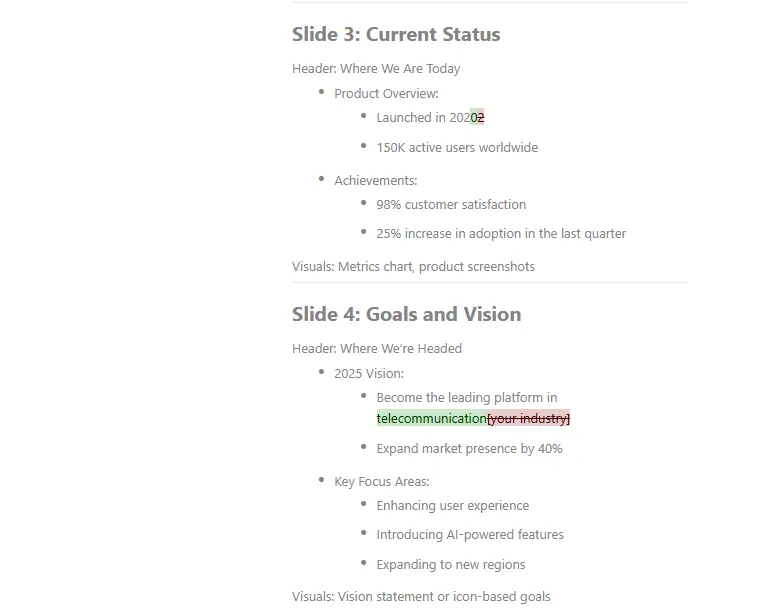
3. Adım: Bir sürümü genişleterek değişiklikleri farklı bir renkle vurgulanmış olarak görünümde görün. Önemli değişiklikleri inceleyerek kimin ne yaptığını ve belgenizin oluşturulduğu andan mevcut sürüme kadar nasıl geliştiğini görün.
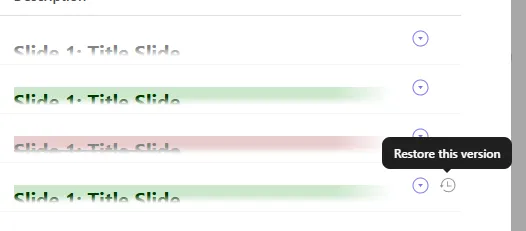
4. Adım: Saat simgesine tıklayarak değişiklikleri geri alın veya herhangi bir sürümü geri yükleyin
ClickUp Beyaz Tahtaları ile fikirlerinizi düzenleyin ve sunumlarınızı görselleştirin
Sunum içeriğinizin son sürümünü hazırladıktan sonra, bir sonraki zorluk görsel olarak etkileyici ve ilgi çekici bir sunum tasarlamaktır.
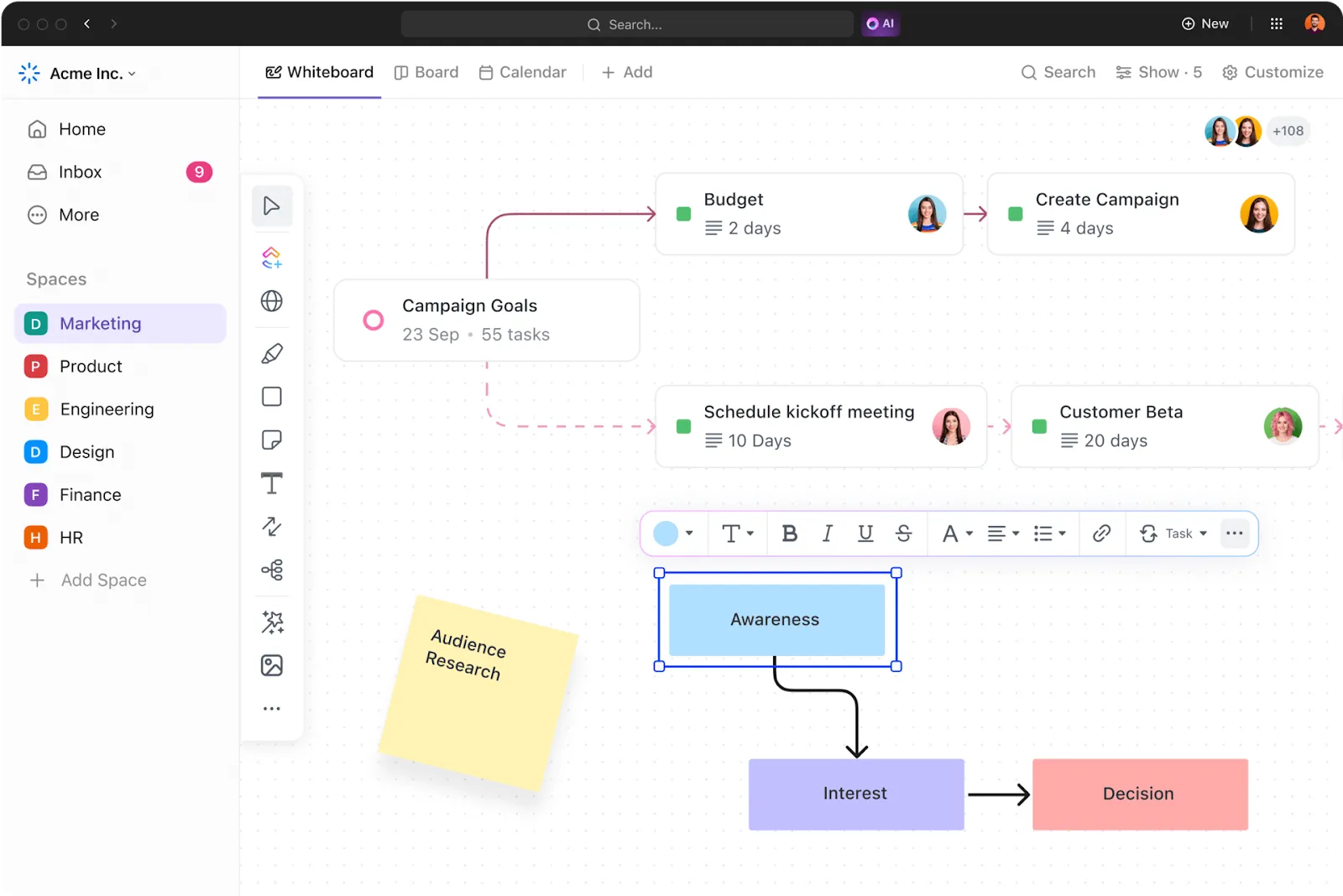
ClickUp Beyaz Tahtaları, sunum fikirlerini, konseptlerini ve yapılarını görselleştirmek ve bu konular üzerinde işbirliği yapmak için ideal bir araçtır. İster tasarım temaları üzerine beyin fırtınası yapıyor olun, ister sunumunuzun akışını düzenliyor olun, ClickUp Beyaz Tahtaları tüm büyük fikirler için dinamik ve etkileşimli bir alan sunar.
İşte bunun faydaları:
- Slayt oluşturma sürecine geçmeden önce, sunum fikirlerinizi, yapısını ve ana noktalarını görsel olarak harita olarak planlamak için Beyaz Tahtaları kullanın. Bu, en başından itibaren netlik ve tutarlılık sağlamaya yardımcı olur
- Beyaz Tahtaya aynı anda katkıda bulunarak, geri bildirimde bulunarak, düzenlemeler yaparak ve anında değişiklik önerilerinde bulunarak gerçek zamanlı olarak işbirliği yapın; bu, sunum içeriğinizi birlikte düzenlemek ve iyileştirmek için mükemmeldir.
- Slaytlarınızın akışını düzenleyin, diyagramlar ekleyin ve fikirlerinizi görsel olarak sunmak için Zihin Haritaları oluşturun; bu, özellikle karmaşık içerikleri düzenlerken veya yeni konseptleri sunarken çok yararlıdır.
- Son halini almış Beyaz Tahta düzenini zahmetsizce slaytlara aktarın, içeriğinizi düzenli tutun ve bu süreçte hiçbir anahtar noktasının gözden kaçmamasını sağlayın
ClickUp ile Değişiklikleri Zahmetsizce Takip Edin ve Daha İyi İşbirliği Yapın
Google Slaytlar, sürüm geçmişi, yorumlar ve bildirimler gibi kullanışlı özellikler sunarak takımların işbirliği yapmasına ve değişiklikleri izlemesine olanak tanır.
Ancak, gerçek zamanlı işbirliği sorunları, performans sorunları ve tek tek slaytlardaki değişikliklerin ayrıntılı olarak izlenememesi gibi sınırlamalar nedeniyle Google Slaytlar'da değişiklikleri yönetmek karmaşık hale gelebilir.
ClickUp, sunum ş Akışlarını basitleştirir ve daha verimli hale getirir. ClickUp Belge ile slayt sunumunuz için içeriklerinizi sorunsuz bir şekilde oluşturabilir, düzenleyebilir ve iyileştirebilirsiniz. ClickUp Beyaz Tahta, takımların sanal bir tuval üzerinde ilerlemeyi görselleştirip izlemesine olanak tanıyarak süreci daha da kolaylaştırır.
Ayrıca, ClickUp Sunum Şablonu, takımı bir araya getiren, tekrar tekrar düzenleme ihtiyacını azaltan ve sorunsuz, tutarlı sunumlar sağlayan, kullanıma hazır bir çerçevedir.
ClickUp'a ücretsiz kaydolun ve sunum sürecinizi baştan sona kolaylaştırın!