
"Everything Everywhere All At Once" filminde Evelyn'in kendisinin sonsuz sürümlerine ulaştığı anı hatırlıyor musunuz? Yapay zeka araçları, tasarımcılar için tam da böyle bir his uyandırır — varoluşsal kriz ve sosisli sandviç parmakları hariç.
Bu, her türlü yaratıcı fikri anında hayata geçirmeye hazır, istediğiniz zaman başvurabileceğiniz bir tasarımcıya sahip olmak gibidir.
👀 Biliyor muydunuz? Yaratıcı profesyonellerin %90'ı, GenAI'nin sanat eserleri yaratırken zaman ve paradan tasarruf etmelerine yardımcı olduğunu ve aynı zamanda yeni fikirler üretmelerine de destek olduğunu düşünüyor.
Canva AI, akşamlarını tasarımın yarattığı kafa karışıklığı içinde geçirmekten bıkmışların favori haline geldi. Sosyal medya paylaşımlarının farklı sürümlerini oluşturmaktan statik görselleri canlandırmaya kadar, tasarım sürecini hızlı ve zahmetsiz hale getiriyor.
Bu makale, Canva'da yapay zekayı kullanarak tasarım sürecini nasıl daha hızlı ve eğlenceli hale getirebileceğinizi anlamanıza yardımcı olur.
💡 Her zamankinden daha fazla yapay zeka kullanıyorsunuz ama işler yine de yarım kalıyor mu?
Bu genellikle, işiniz için yanlış yapay zeka türünü kullandığınız anlamına gelir.
Bu 1 dakikalık testi çözerek, kullandığınız araçların birbiriyle çakışıp çakışmadığını, bağlam eksikliği olup olmadığını veya işi bir temsilciye devretme zamanının gelip gelmediğini öğrenin.
Bonus olarak, ClickUp AI'nın yaratıcı sürecinizi nasıl güçlendirebileceğini de size göstereceğiz.
Yaratıcı olmaya hazır mısınız? 🎨
⏰ 60 Saniyelik Özet
Canva AI'dan en iyi şekilde yararlanmak ister misiniz?
Canva AI'yı kullanma yöntemi şöyledir:
- Canva ana sayfanızdan Open Magic Studio'yu açın.
- Magic Media ile anında görseller oluşturun — ayrıntılı bir komut girerek resimler, videolar veya grafikler oluşturun.
- Magic Edit ve Magic Expand ile tasarımları düzenleyin ve geliştirin; görüntüleri değiştirin veya boyutlarını ayarlayın.
- Magic Write özelliğini kullanarak bloglar, başlıklar ve pazarlama metinleri için hızlı bir şekilde içerik oluşturun.
Ancak asıl farkı yaratan şey şudur: ClickUp AI daha akıllı bir alternatiftir. ClickUp AI ile eksiksiz bir tasarım ve ş akışı çözümüne sahip olacaksınız. Yaratıcı projeleri yönetmek, içerik üretmek ve sorunsuz bir şekilde işbirliği yapmak için mükemmeldir. ClickUp Beyaz Tahtalar, fikirlerinizi görselleştirmenize yardımcı olurken, ClickUp Brain yaratıcı önerileri geliştirir ve yaratıcı sürecinizi hızlandırır — hepsi tek bir platformda.
ClickUp AI ile her şeyi yönetebiliyorken neden sadece tasarım amaçlı araçlarla yetinmelisiniz?
Canva AI nedir?
Canva AI, tasarım sürecini basitleştirmek ve geliştirmek için Canva'ya entegre edilmiş, yapay zeka destekli bir araç setidir.
Teknik uzmanlık gerektiren diğer tasarım ve yaratıcı otomasyon araçlarının aksine, Canva AI her şeyi basit, sezgisel ve herkes için erişilebilir hale getirir.
Etkileşimli arayüzü ve sürükle-bırak çalışma tarzıyla Canva ve Canva AI, minimum çabayla yüksek kaliteli görseller oluşturmanıza ve yaratıcılığınızı yeniden canlandırmanıza yardımcı olur.
Canva, fikirlerinizi hayata geçiren görüntü ve video oluşturuculardan düzenleme özelliklerine kadar 10'dan fazla yapay zeka aracı sunar. Basitliği ve güçlü yapay zekası sayesinde profesyonel tasarımlar oluşturmak hızlı ve kolay hale gelir.
🧠İlginç Bilgi: Melanie Perkins, 19 yaşında bir iletişim ve ticaret öğrencisiyken Canva'nın kurucularından biri oldu. Bu platform, arkadaşlarına temel bilgisayar tasarımı öğretirken geleneksel tasarım yazılımlarının karmaşıklığından duyduğu hayal kırıklığından doğdu.
Canva AI'yı Kimler Kullanabilir?
Canva AI, her seviyedeki kullanıcıya hitap eder. Yeni başlayanlar için biraz zorlayıcı gelebilen Adobe Photoshop'un aksine, Canva AI, yararlı ipuçları içeren sezgisel bir arayüz sunar.
Deneyimli bir kullanıcıysanız, daha karmaşık projeler için Magic Morph ve Magic Eraser gibi gelişmiş araçlardan yararlanabilirsiniz.
Ücretsiz plan, yapay zeka özellikleri de dahil olmak üzere çoğu araca erişim sağlar. Ancak, daha gelişmiş özellikler sınırlıdır veya yalnızca premium kullanıcılara özeldir.
Örneğin, ücretsiz kullanıcılar Magic Write ve Magic Media'yı yalnızca 50 kez kullanabilir. Bu araçları yoğun bir şekilde kullanıyorsanız, planınızı yükseltmeniz faydalı olabilir.
Bunu yapmasanız bile, ücretsiz sürümle yine de etkileyici tasarımlar oluşturabilirsiniz!
Çeşitli sektörlerdeki uygulamalar
İster kerning'in bir tür kahvaltılık gevrek olduğunu sanan bir tasarım acemisi olun, ister CMYK'yi hayal eden deneyimli bir profesyonel, Canva'da herkese uygun AI araçları mevcuttur.
- Grafik tasarımcılar: Zaman kazanın ve yapay zeka önerileriyle fikirler üretin ; böylece yaratıcılığınızı harekete geçirin ve ilk konseptlerinizi oluşturun
- Sosyal medya yöneticileri: Instagram, Facebook ve diğer platformlar için dakikalar içinde dikkat çekici paylaşımlar oluşturun ve grafik tasarım trendlerini takip etmeye daha fazla odaklanın
- Pazarlamacılar: Dönüşüm sağlayan çarpıcı sunumlar, teklifler, reklamlar ve ilgi çekici sosyal medya kampanyaları tasarlayın
- Küçük işletmeler: Profesyonel görünümlü logolar, yapay zeka destekli grafik tasarımlar ve pazarlama materyalleriyle sınırlı bütçenizle markanıza hayat verin
- Eğitimciler: İlgi çekici ders planları, etkileşimli sunumlar ve görsel açıdan çekici öğrenme materyalleri hazırlayın
- Öğrenciler: Okul veya üniversite için ayrıntılı projeler, sunumlar ve posterler tasarlayın
- Hobi amaçlı kullanıcılar: Önceden tasarım deneyimi olmadan, minimalistten fütüristik tarza kadar farklı tasarım stilleriyle yaratıcılığınızı keşfedin
Özetle, Canva AI alanı eşitleyerek, bir fikri olan herkesin vizyonunu çarpıcı görsellerle hayata geçirmesine olanak tanır.
🧠İlginç Bilgi: Canva’nın yapay zeka araçları 10 milyardan fazla kez kullanıldı; bu da dünya çapındaki kullanıcıların bu özellikleri ne kadar yaygın olarak benimsediğini ve bunlara ne kadar güvendiğini gösteriyor.
📖 Ayrıca şunu da okuyun: Yapay Zeka Tarafından Üretilen Sanattan Akıllara Durgunluk Veren Örnekler
Canva AI Nasıl Kullanılır: Adım Adım Kılavuz
Tüm Canva yapay zeka araçları Magic Studio'da bulunur—Canva'ya giriş yapın ve sol kenar çubuğundaki yapay zeka menüsünü keşfedin.
İçeriğinizi oluşturduktan sonra, Canva’nın sürükle ve bırak özelliklerini ve düzenleme seçeneklerini kullanarak sonuçları kolayca ince ayarlayabilir ve vizyonunuza uygun tasarımlar oluşturabilirsiniz.
Canva AI'yı kullanarak sadece birkaç dakika içinde tasarımlar oluşturmanın daha ayrıntılı bir örneği aşağıda yer almaktadır:
1. Magic Media
Magic Media, metin komutlarından yüksek kaliteli görseller, grafikler ve videolar oluşturmak için Canva AI'nın sunduğu hepsi bir arada araçtır. İhtiyacınız olanı yazın, Magic Media onu hayata geçirsin.
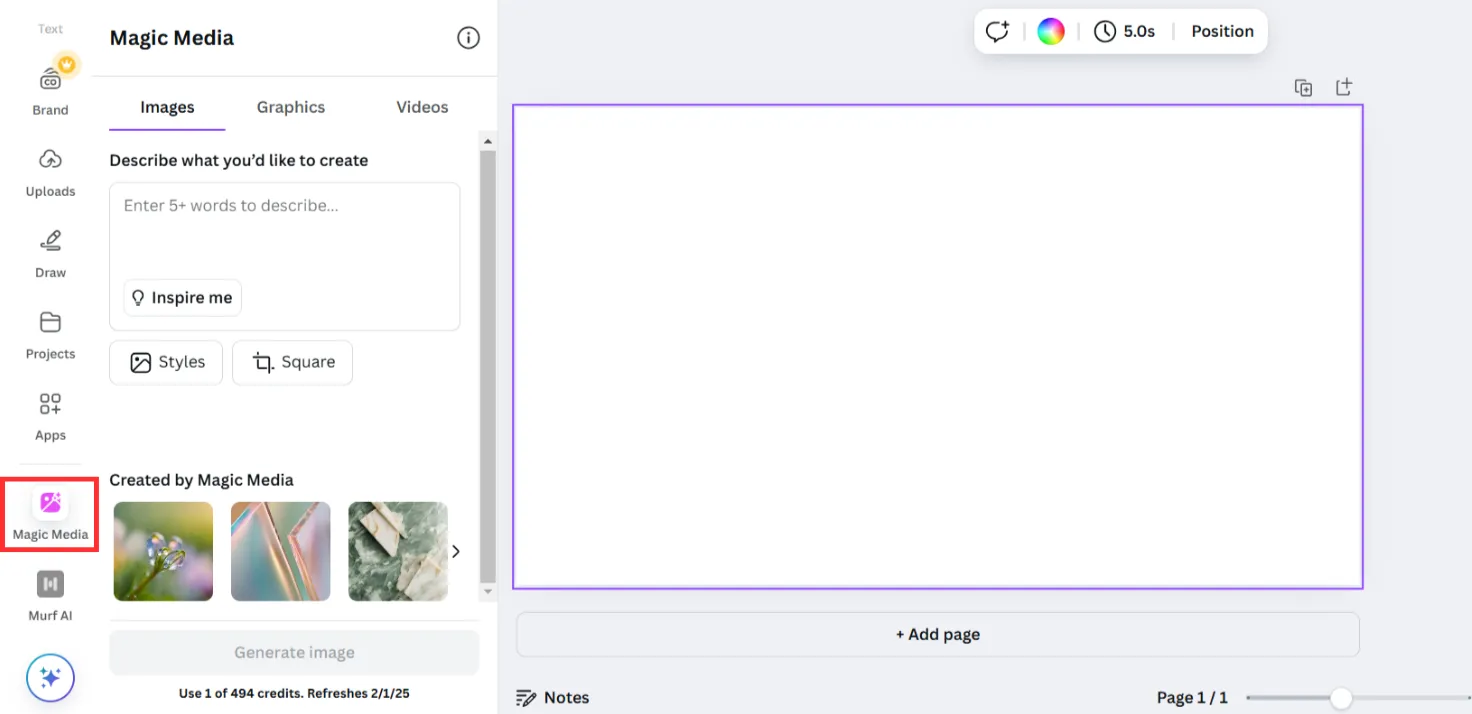
Yeni bir tasarım açın ve kenar çubuğunda aşağı kaydırarak Magic Media aracını bulun.
Hadi, yaratıcılığımızı konuşturalım!
Magic Media ile görseller oluşturun
Bir görsel oluşturmak için yeni bir tasarım açın, kenar çubuğunda aşağı kaydırın ve Magic Media'yı seçin. Ardından, ne istediğinizi açıklayan bir açıklama yazın ve "Anime" veya "Renkli Kalem" gibi 15'ten fazla stil arasından seçim yapın.
Bir şeyler bulmakta yardıma mı ihtiyacınız var? Canva, işe başlamanız için size birkaç fikir bile önerecek.
Bu örnek için, stil eklenmemiş, yapay zeka tarafından oluşturulan bir komut kullanalım. Komut şu: ağaçların bulunduğu minimalist bir ev.
İşte sonuçlar.
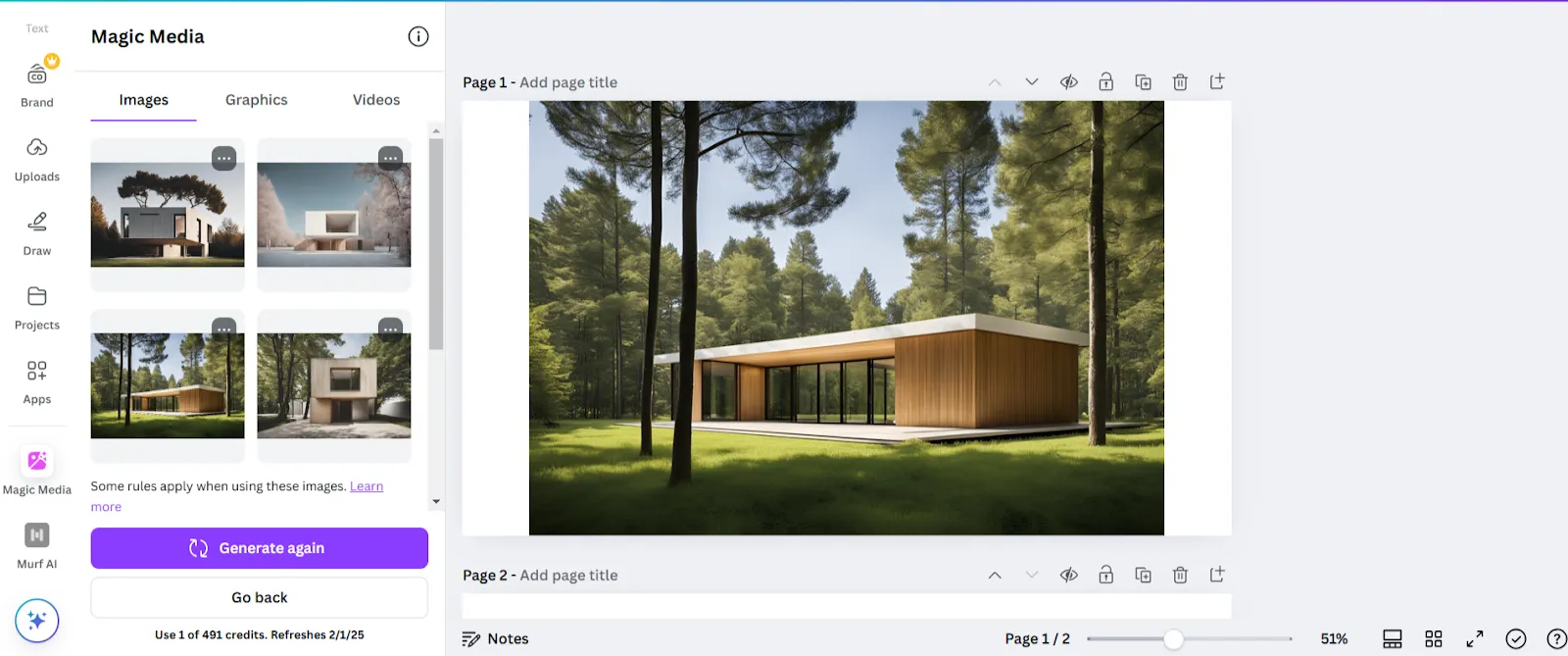
Komut ayrıntılı olmadığı için, oluşturulan görsel genel niteliktedir.
Şimdi, bazı detaylar eklemeyi deneyelim. Komutu “Ağaçlar ve küçük bir göletin bulunduğu, gün batımının görüldüğü gerçekçi ve minimalist bir müstakil ev” olarak değiştirdikten sonra, Canva AI'nın ürettiği sonuç burada.
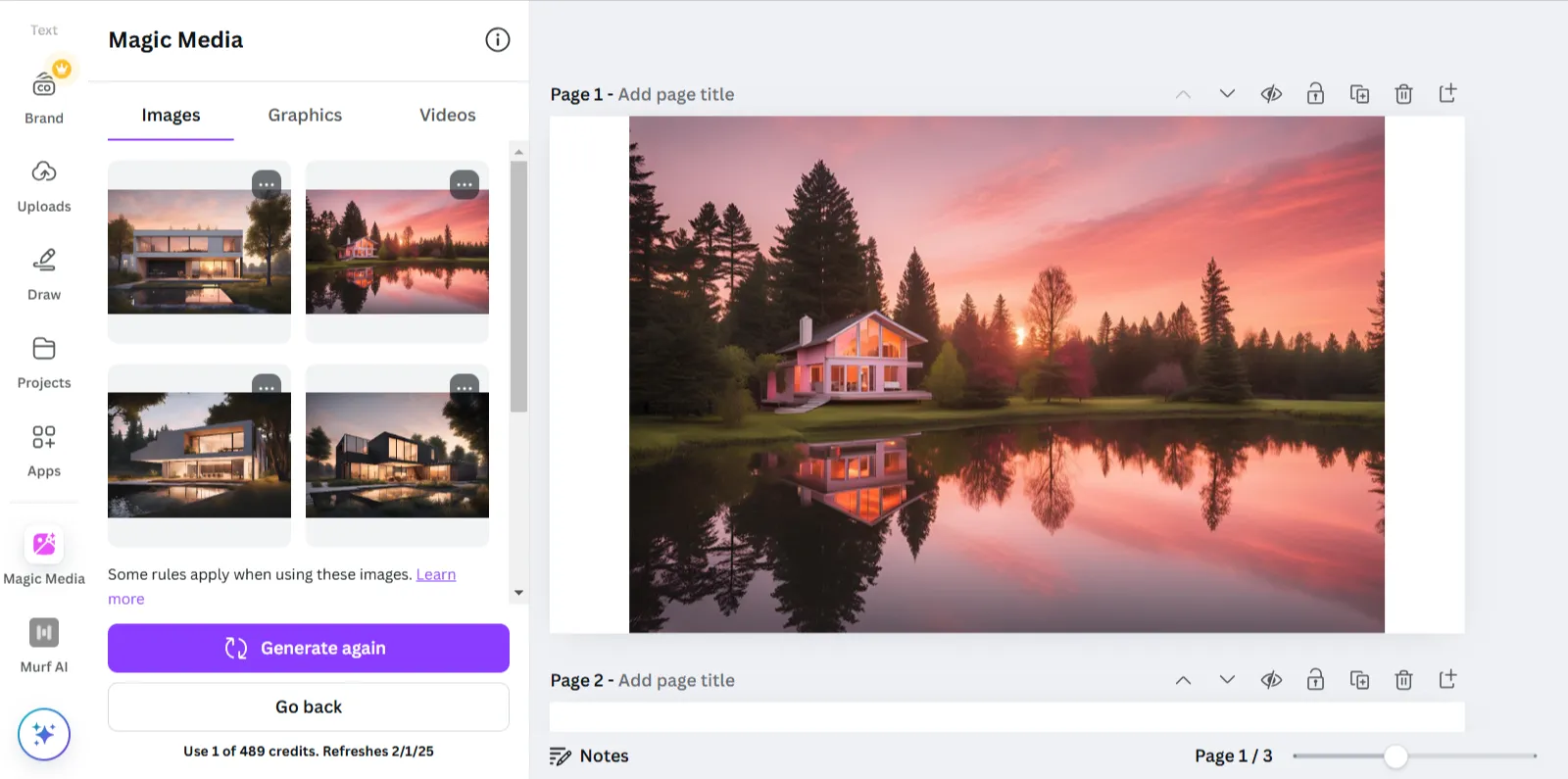
Daha fazla ayrıntı ekleyerek daha iyi sonuçlar elde edeceksiniz. Tarzınızı seçin, komutu iyileştirin ve istediğiniz gibi görünene kadar yeniden oluşturun.
Magic Media ile grafikler oluşturun
Vektör grafikleri mi istiyorsunuz ama stok görselleri indirmek istemiyor musunuz? Magic Media bunu saniyeler içinde sizin için yapar!
Bir grafik oluşturmak için şu komutu kullandık: “Scooter üzerindeki kedi.”
Basit bir komutla bile sonuçlar oldukça etkileyici. Kendiniz görün!
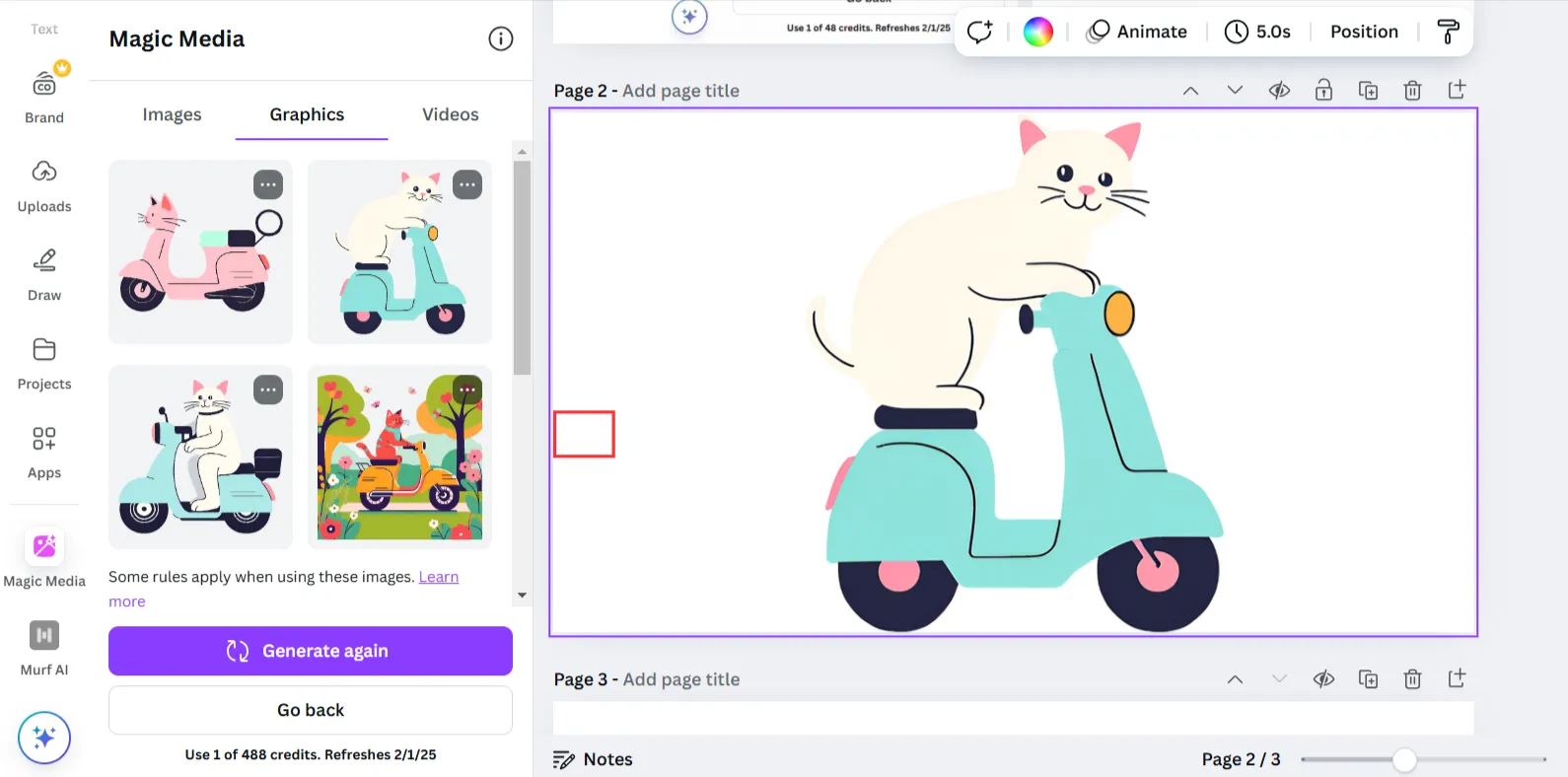
Bu araç, komutun dört farklı sürümünü üretiyor ve bunlar da oldukça iyi sonuçlar veriyor. Ayrıntılı bir komutla neler yaratabileceğinizi bir düşünün.
Magic Media ile bir video oluşturun
Yine, tam olarak ne aradığınızı ayrıntılı bir şekilde açıklayan bir komut girin.
Bu örnekte kullandığımız komut şuydu: “Parlayan bitkilerle dolu renkli bir uzay gezegenini keşfeden minik bir astronot. Astronot ilerliyor.”
İşte yapay zeka video oluşturucusunun bir dakikadan kısa sürede yarattığı sonuç.
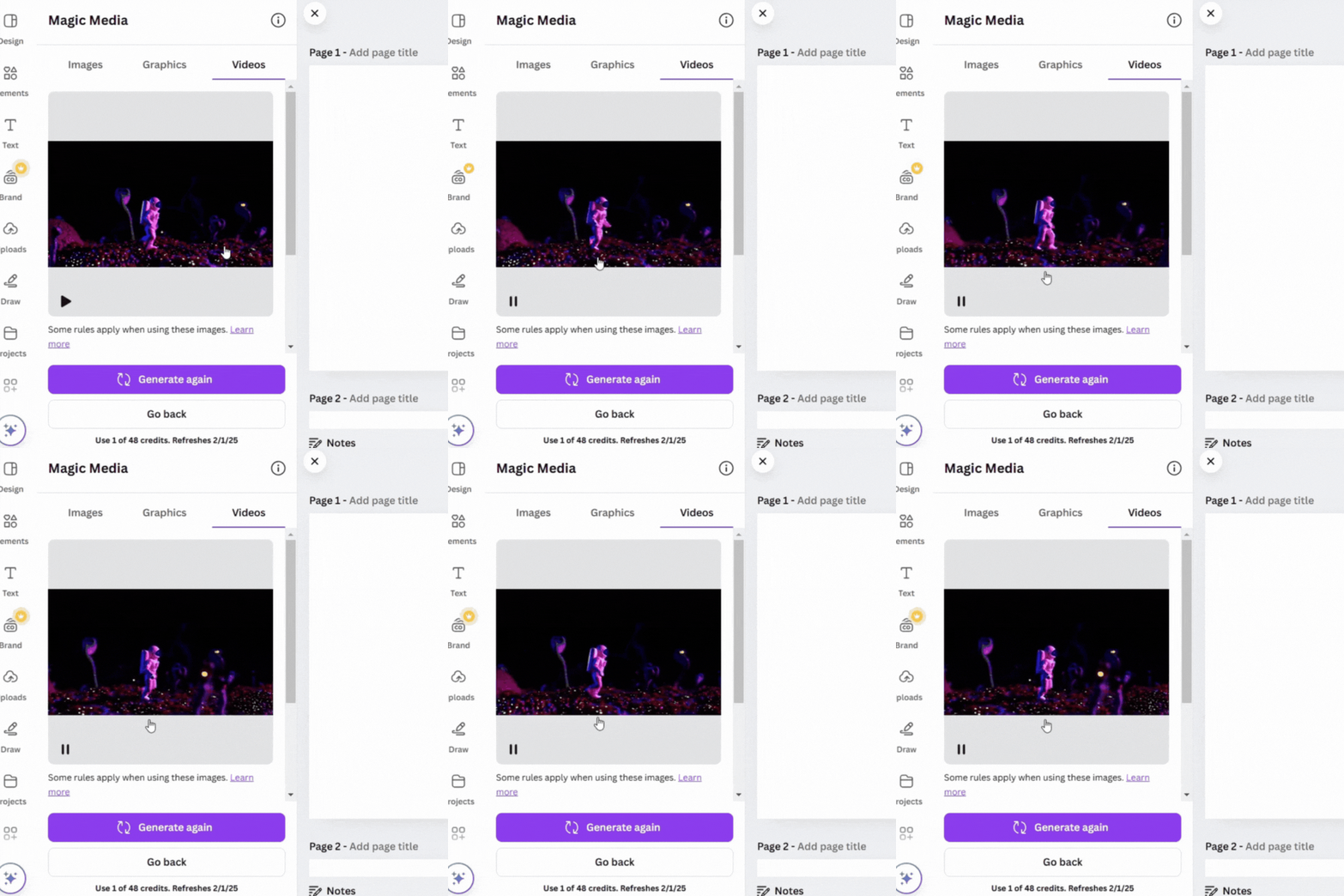
Bu araç, video oluşturma süresinden saatler kazandırarak size dakikalar içinde sağlam bir temel sunar. Daha sonra videonuzu daha da özel hale getirmek için ses, efektler ve diğer öğeleri ekleyebilirsiniz.
💡Profesyonel İpucu: Komutlarınızda hareketi belirtmeyi unutmayın! Verilen örnekte, “astronot ileriye doğru hareket ediyor” ifadesi, AI’nın istenen hareketi anlaması için çok önemliydi. AI’ya yol göstermek için “dönüyor” ve “zıplıyor” gibi ifadeler kullanın.
2. Dream Lab
Dream Lab, metin açıklamalarını dinamik görsellere dönüştürmek için Leonardo.ai’nin Phoenix modelini kullanan, daha gelişmiş bir üretken yapay zeka aracıdır.
Yüksek kaliteli görüntüler üretir ve karmaşık, çok konulu görseller veya fotogerçekçi portreler oluşturan profesyoneller için idealdir.
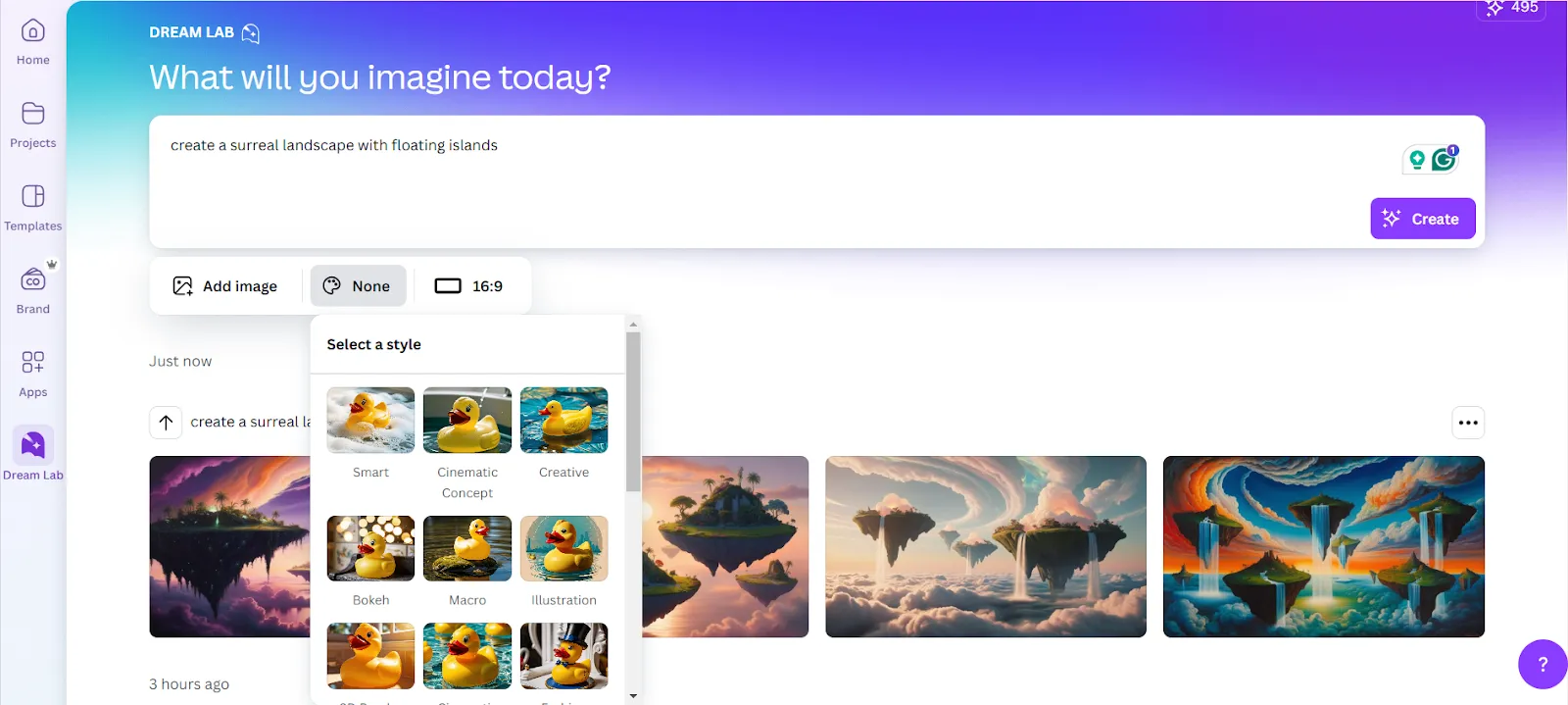
Bu örnekte, “Yüzen adaların bulunduğu sürreal bir manzara oluşturun.” komutunun farklı sürümlerini kullandık.
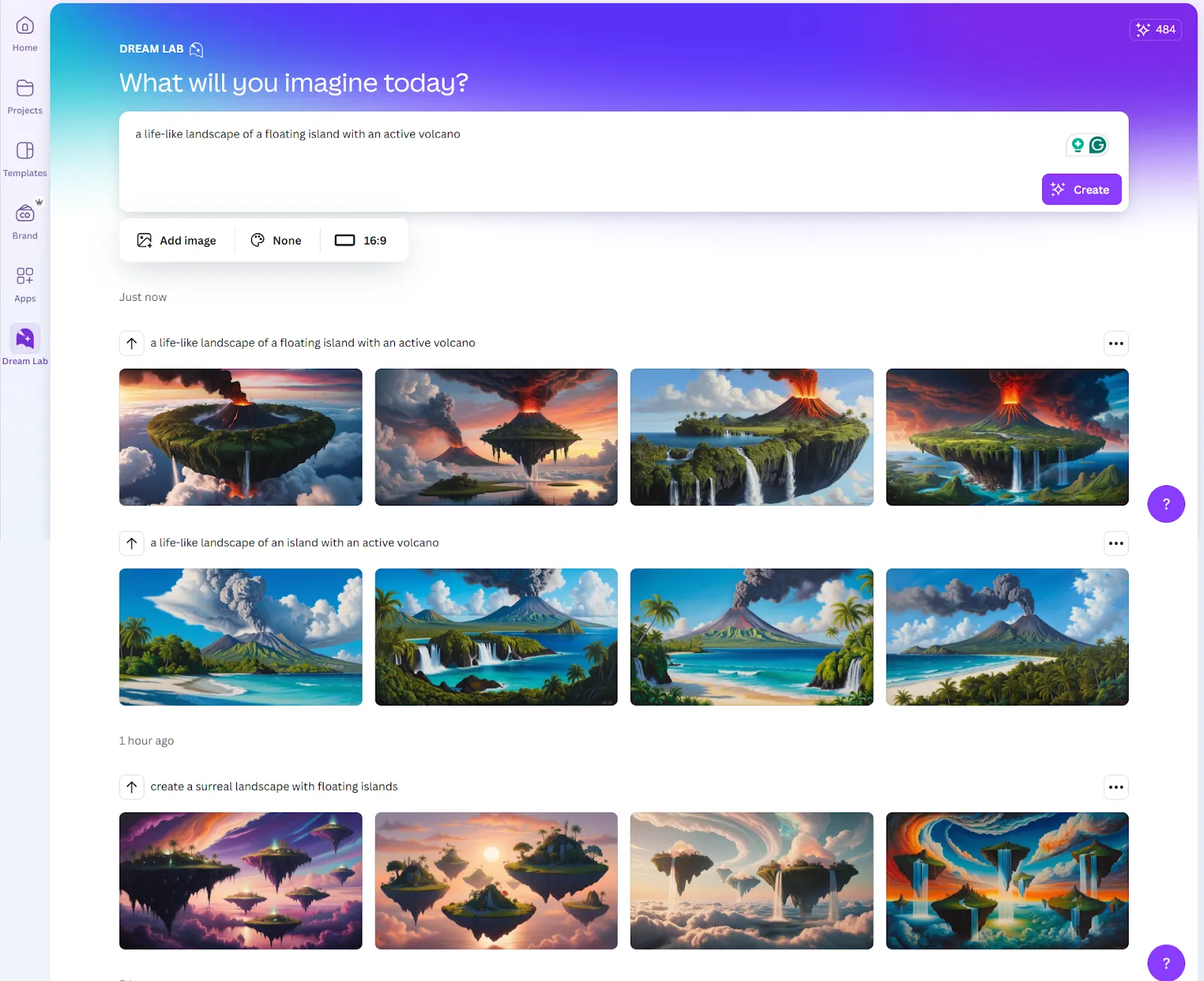
Komut satırındaki her küçük değişikliğin farklı bir görüntü oluşturduğunu fark ettiniz mi? Favori görüntünüzü seçmeden önce birkaç deneme yapmayı unutmayın.
Dream Lab ayrıca 15'ten fazla farklı stil sunarak, referans görseller eklemenize olanak tanıyarak ve tasarımın hassasiyetini artırmak için altı farklı düzen arasından seçim yapma imkanı sağlayarak daha fazla özel özelleştirme olanağı sunar.
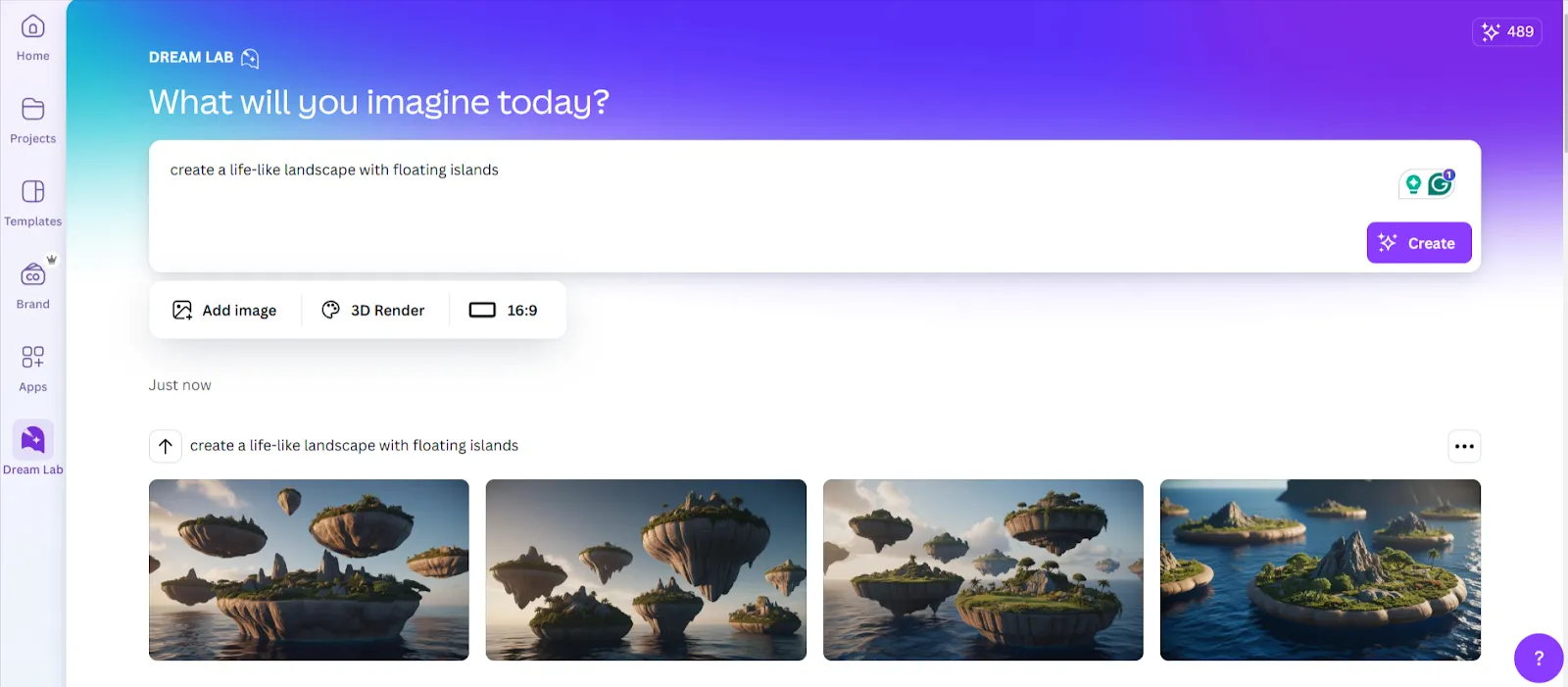
İşte 3D olarak işlenmiş bir görüntünün örneği.
3. Magic Edit
Magic Edit, görsellerdeki mevcut öğeleri eklemenize, kaldırmanıza ve düzenlemenize, hatta renkleri ayarlamanıza olanak tanıyan bir fotoğraf düzenleyicidir.
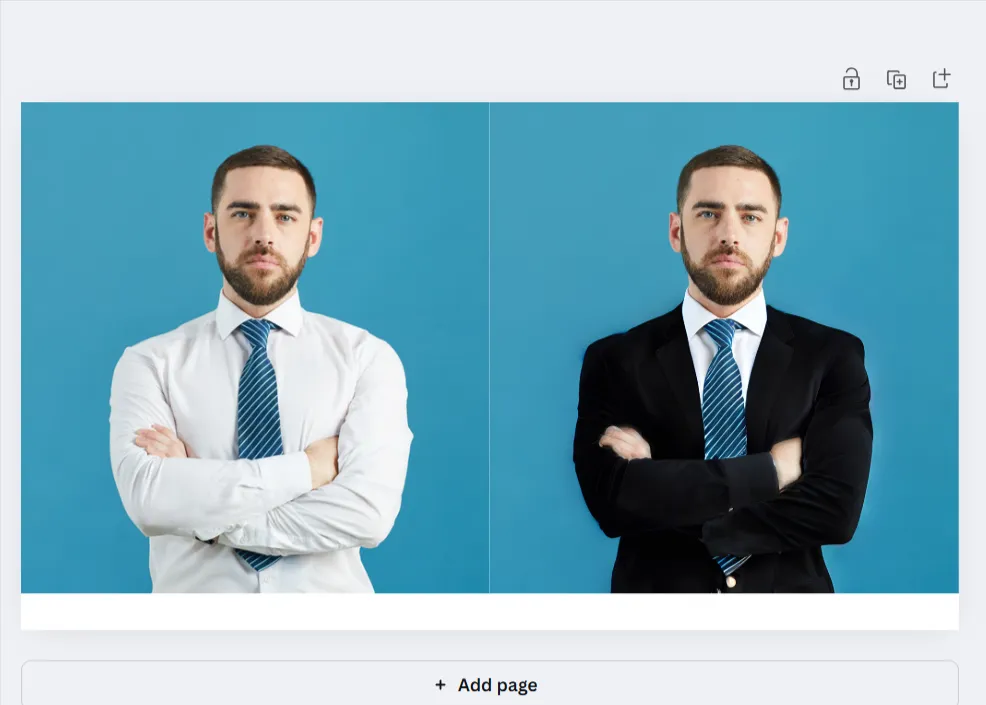
Bu aracın gerçekte ne kadar verimli olduğunu görmek ister misiniz? Diyelim ki bir fotoğrafa bir blazer eklemek istiyorsunuz; bunun için şu şekilde işlem yapılacaktır:
- Görselinizdeki "Düzenle" seçeneğine tıklayın ve Magic Studio'daki Magic Edit aracına gidin
- Hassas seçim yapmak için fırça aracını kullanın; özellikle gömlekler gibi karmaşık alanları hedeflemek için
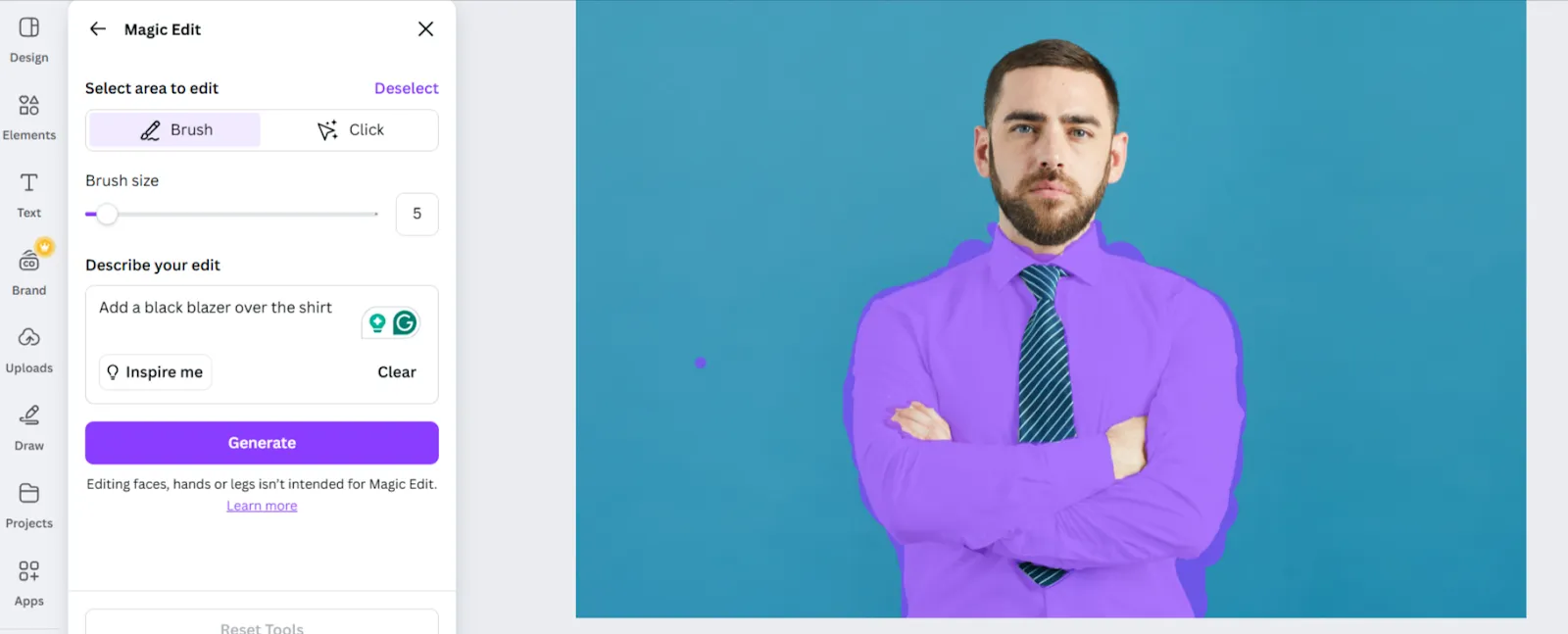
- Görüntünün diğer kısımlarında istenmeyen düzenlemeleri en aza indirmek için seçim sınırlarına çok dikkat edin.
- Hassasiyet için fırça boyutunu ayarlayın.
- “Gömleğin üzerine siyah bir blazer ekle.” gibi kısa ve net bir komut kullanın. İşte sonuçlar:
4. Sihirli Tasarım
Canva kullanıcısıysanız, Magic Design'ı daha önce kullanmışsınızdır! Hafızanızı biraz tazeleyelim.
Kenar çubuğundaki tasarım aracı, size fikirlerle dolu şablonlar sunar. İhtiyaçlarınızı belirtmeniz yeterlidir; kullanıma hazır yüzlerce yapay zeka şablonuna anında erişebilirsiniz.
Ayrıca, filtreler ekleyerek renkleri ve dilleri de özel hale getirebilirsiniz!
İşte “Oyun YouTube küçük görseli” komutuna ilişkin sonuç:
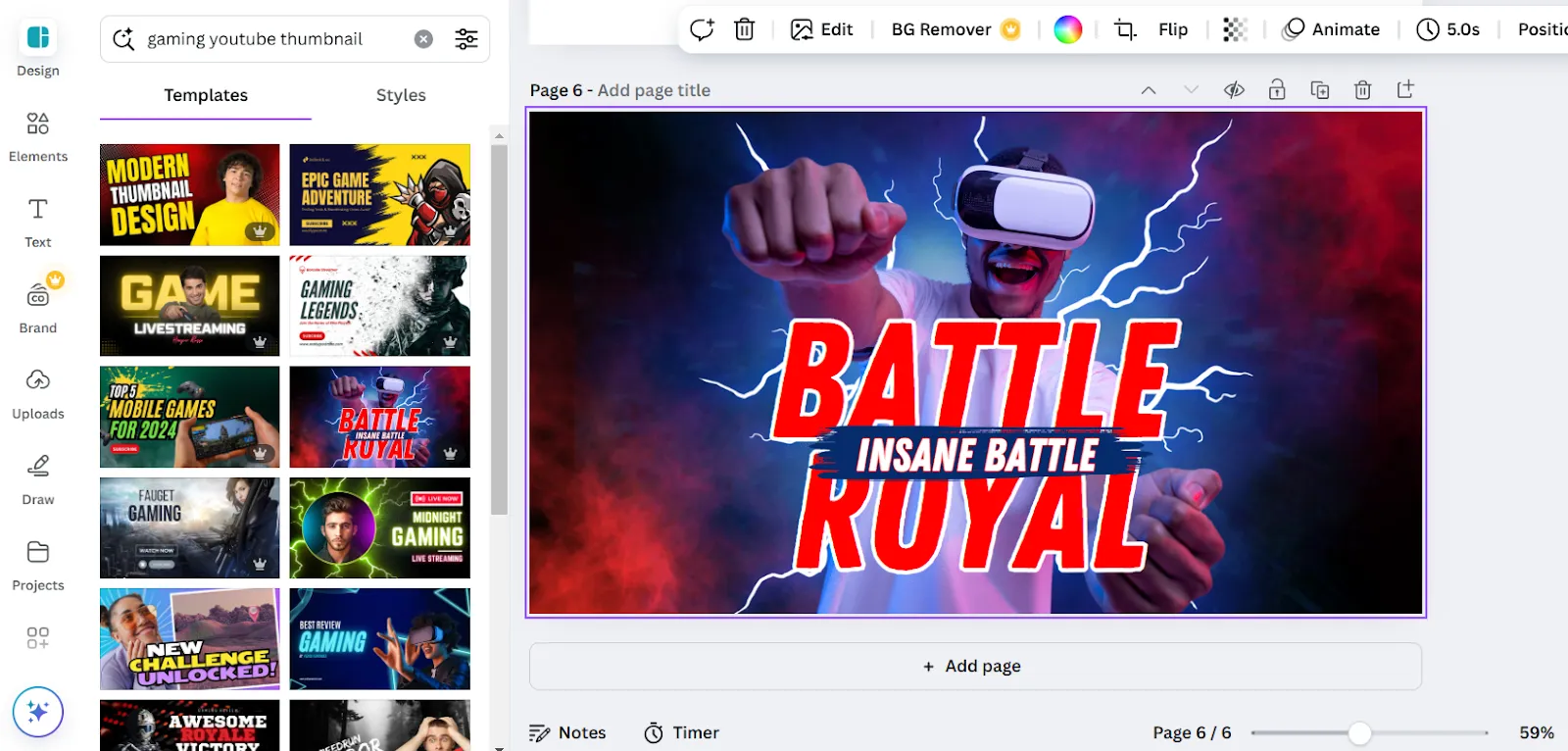
Magic Design ile sosyal medya paylaşımlarından sunumlara kadar her şeyi oluşturabilir ve her ayrıntıyı özel hale getirme konusunda tam kontrol sahibi olabilirsiniz.
5. Magic Expand
O güzel plaj fotoğrafında ağacın kesilmemiş olmasını mı istiyorsunuz? Magic Expand ile bunu düzeltebilirsiniz. İstediğiniz resmi seçin, Düzenle'ye gidin ve Magic Studio'da Magic Expand aracını bulun.
Şimdi, görselin boyutunu seçin ve "genişlet" düğmesine basın. Sonuç şöyle görünecektir.

Ancak, görüntü karmaşıksa ve genişletilmesi gereken önemli öğeler içeriyorsa, araç yanlış sonuçlar üretebilir.
6. Sihirli Silgi
Neredeyse mükemmel fotoğraflarınızdaki istenmeyen nesneleri veya kişileri saniyeler içinde kaldırın.
"Düzenle"ye tıklayın, "Sihirli Silgi"yi seçin, kaldırmak istediğiniz nesneyi vurgulayın ve "Sil"e basın. İşte bu kadar — görseliniz yepyeni oldu! İşte hızlı bir bakış.
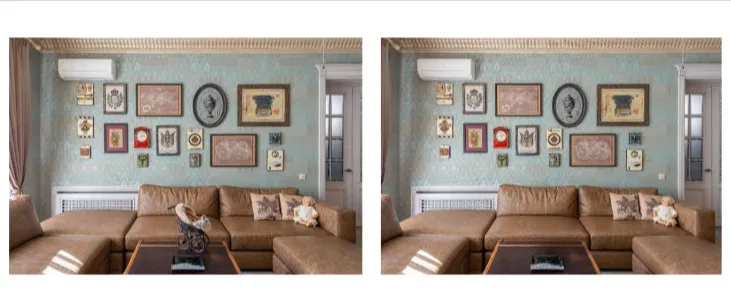
Görüntünün daha da iyileştirilebileceğini düşünüyorsanız, fırça boyutunu ayarlayın, fırçayı seçin ve tekrar silin.
7. Magic Grab
Modelinizin o mükemmel fotoğrafını alıp yeni bir arka plana eklemek mi istiyorsunuz? Magic Grab ile bunu yapabilirsiniz.
Nesneyi almak istediğiniz resmi seçin, Düzenle'ye tıklayın ve ardından Magic Grab'ı seçin.
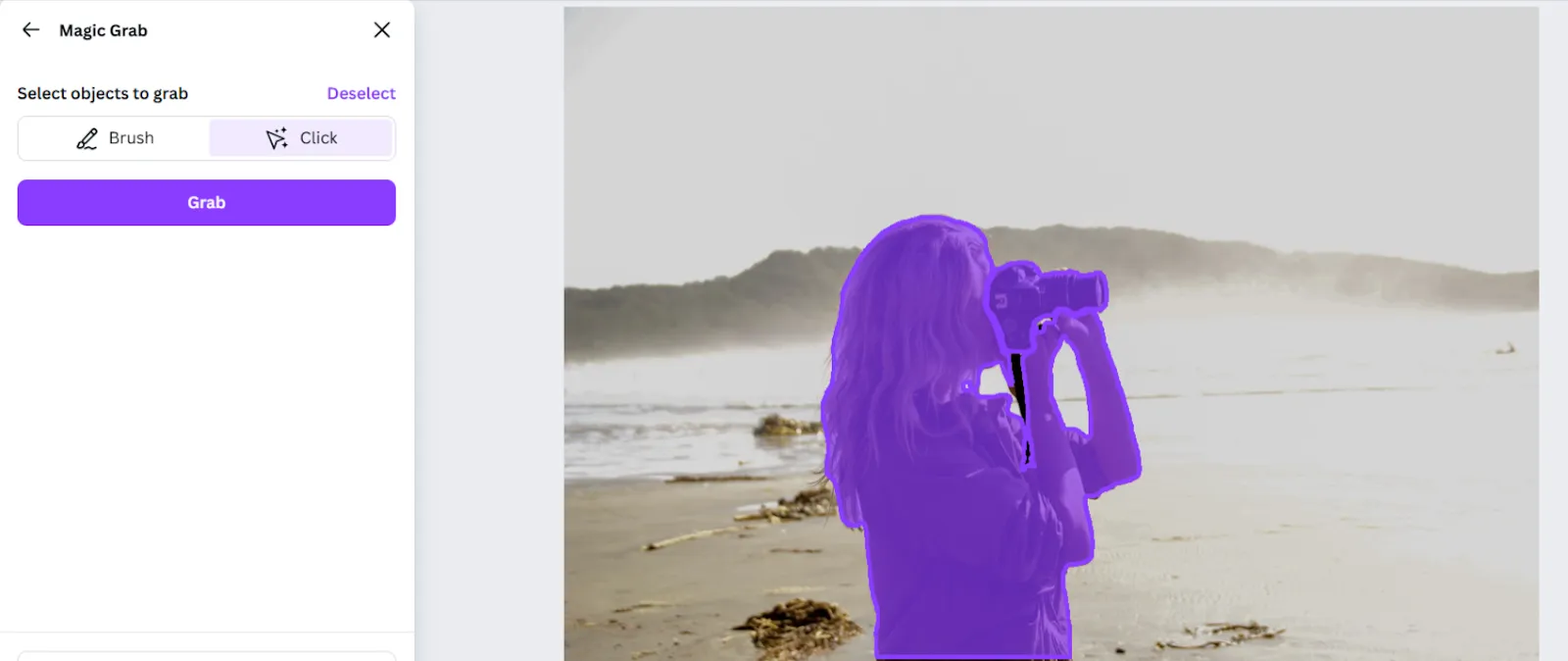
Fırça veya Tıklama aracıyla nesneyi seçin ve "Yakala"yı seçin. Tıklama aracını kullanarak birden fazla nesneyi de seçebilirsiniz. "Yakala"ya tıklayın ve sihrin gerçekleşmesini izleyin!
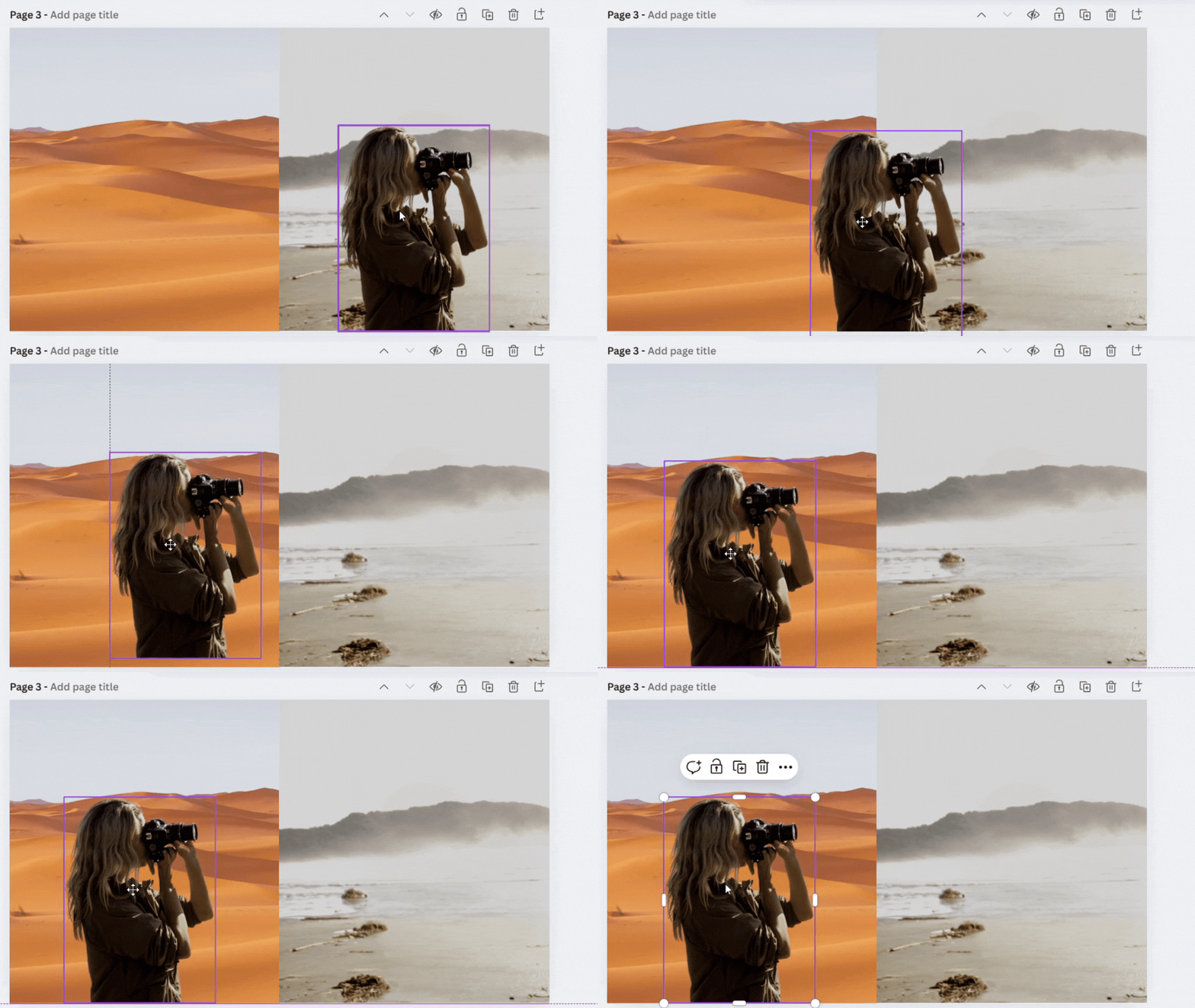
8. Arka Plan Kaldırıcı
Grafik tasarımcıysanız, arka planı kaldırmak sık yaptığınız bir görevdir. Canva’nın yapay zeka destekli arka plan kaldırma özelliği bu görevi saniyeler içinde halleder; uygulamalar arasında geçiş yapmanıza gerek kalmaz.
Bu özelliği araç çubuğunda bulabilir veya Medya Stüdyosu bölümüne gidip "Arka Plan Kaldırıcı" seçeneğine tıklayarak erişebilirsiniz.

9. Magic Animate
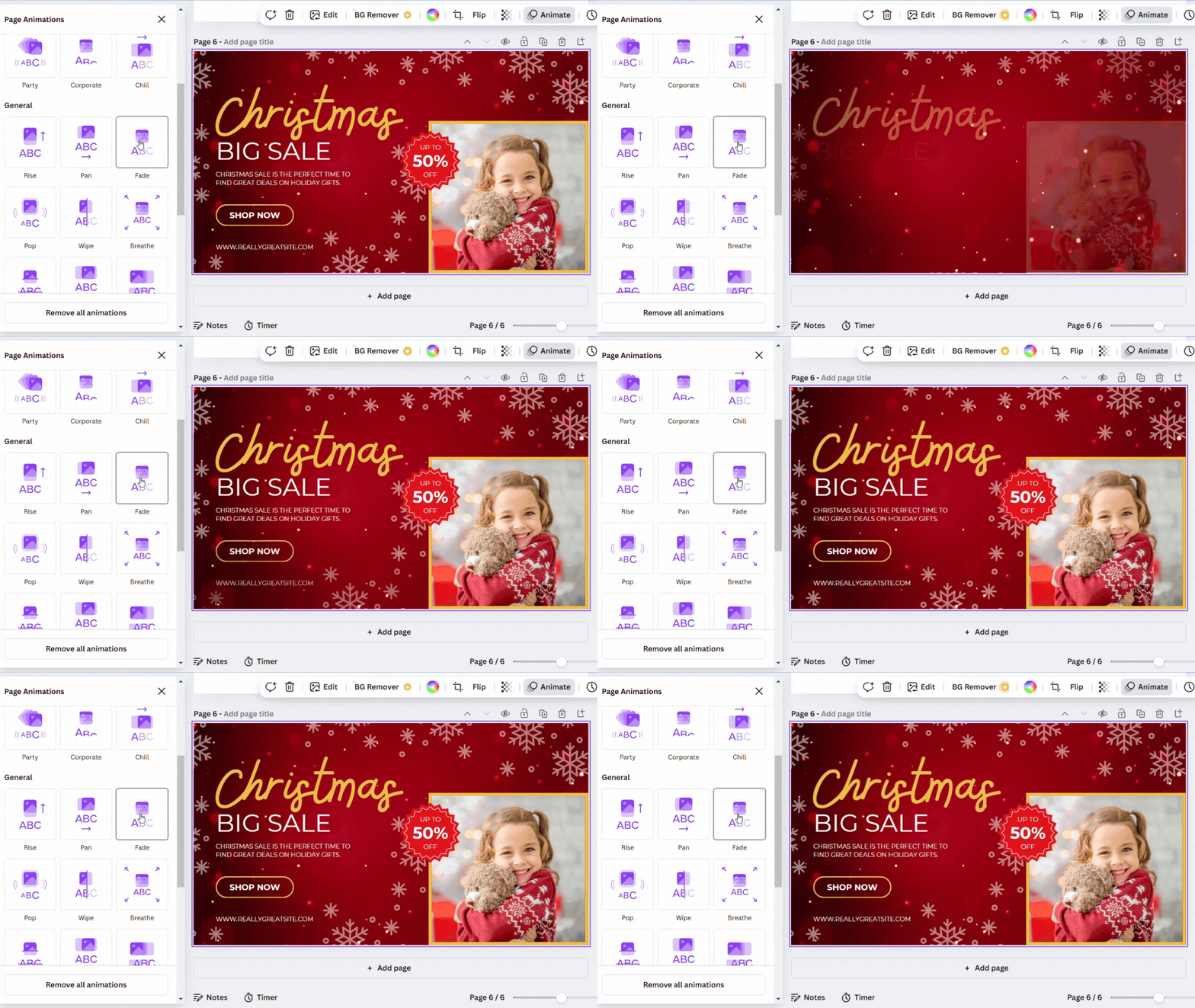
Araç çubuğundaki Magic Animate özelliğini kullanarak tasarımınızdaki herhangi bir metni veya öğeyi canlandırın. 20'den fazla animasyon stili ve ayarlanabilir zamanlama seçenekleriyle, hızlı ve etkileyici güncellemeler yapmak için mükemmeldir.
Canva, Microsoft PowerPoint'ten daha fazla animasyon seçeneğine sahiptir; bu da sosyal medya, pazarlama görselleri ve sunum slaytları için çok yararlı olabilir.
10. Magic Morph
Magic Morph aracı, tasarımlarınızda ve şekillerinizde denemeler yapmanıza ve eğlenceli öğeler eklemenize olanak tanır. Değiştirmek istediğiniz herhangi bir öğeyi veya metni seçin ve Uygulamalar bölümünden Magic Morph aracını seçin.
Şu metin komutunu kullanarak hızlı bir demo yapalım: “Doğum günün kutlu olsun.”
Bu araç, mevcut dönüşüm seçenekleri arasından seçim yapmanıza veya özel bir efekt için belirli bir seçenek talep etmenize olanak tanır.
Biz de ikisini de denedik! Komut “Yumuşak kenarlı, parlak koyu pembe balon” idi ve mevcut seçenekler arasından “Balonlar” seçildi. İşte sonuç:
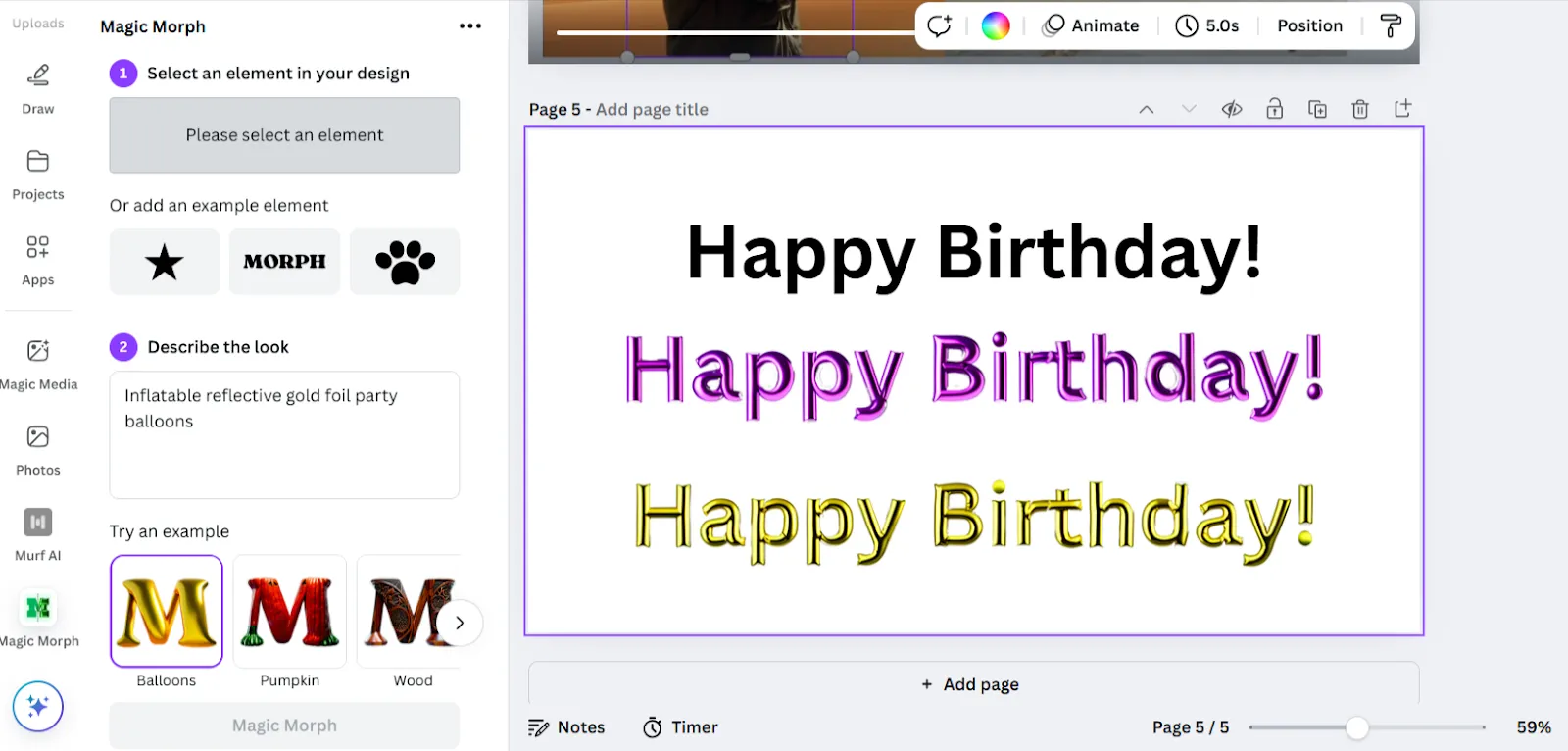
Bu araç bu konuda etkili olsa da, bazen hatalı tasarımlar üretebiliyor.
11. Magic Write
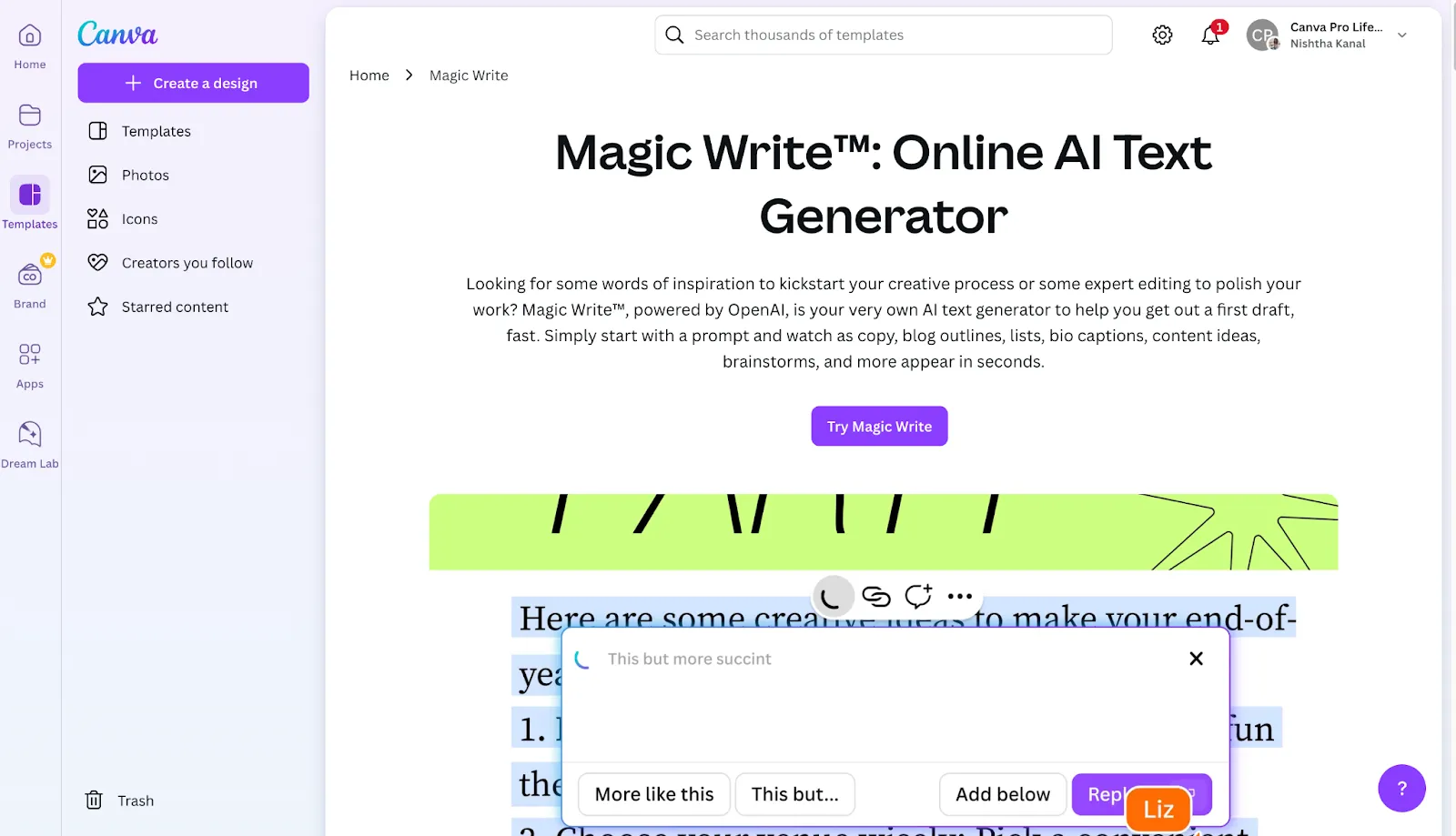
ChatGPT ile Canva arasında gidip gelmek istemiyor musunuz? Fikir üretme aşamasından blog yazıları yazmaya kadar her şeyi Magic Write, Canva'da sizin için yapar. İşte nasıl başlayabilirsiniz.
Ana sayfada Magic Write aracına gidin ve "Magic Write'ı Deneyin" seçeneğine tıklayın. Bu aracı bir proje tasarlarken de kullanabilirsiniz. Yapay zeka ile düzenlemek istediğiniz metin kutusuna tıklayın, ardından Magic Write'a tıklayın ve düzenlemeye başlayın.
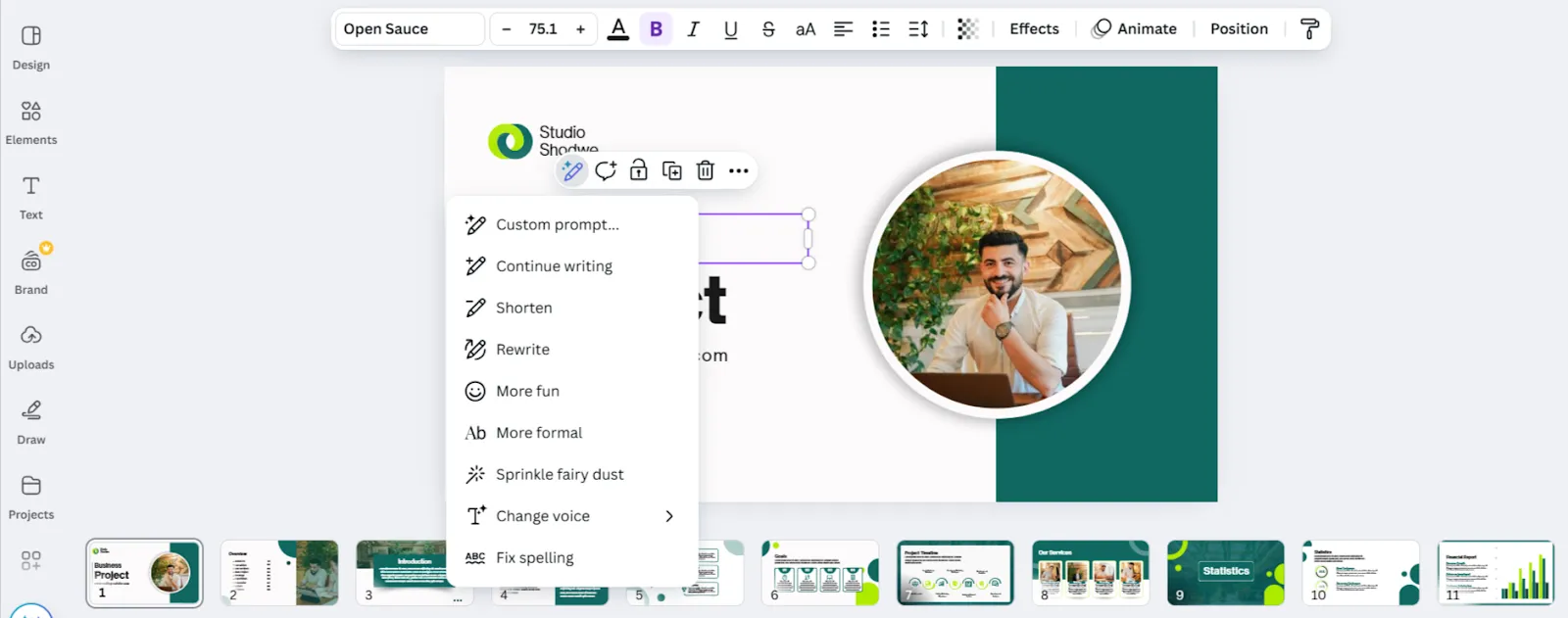
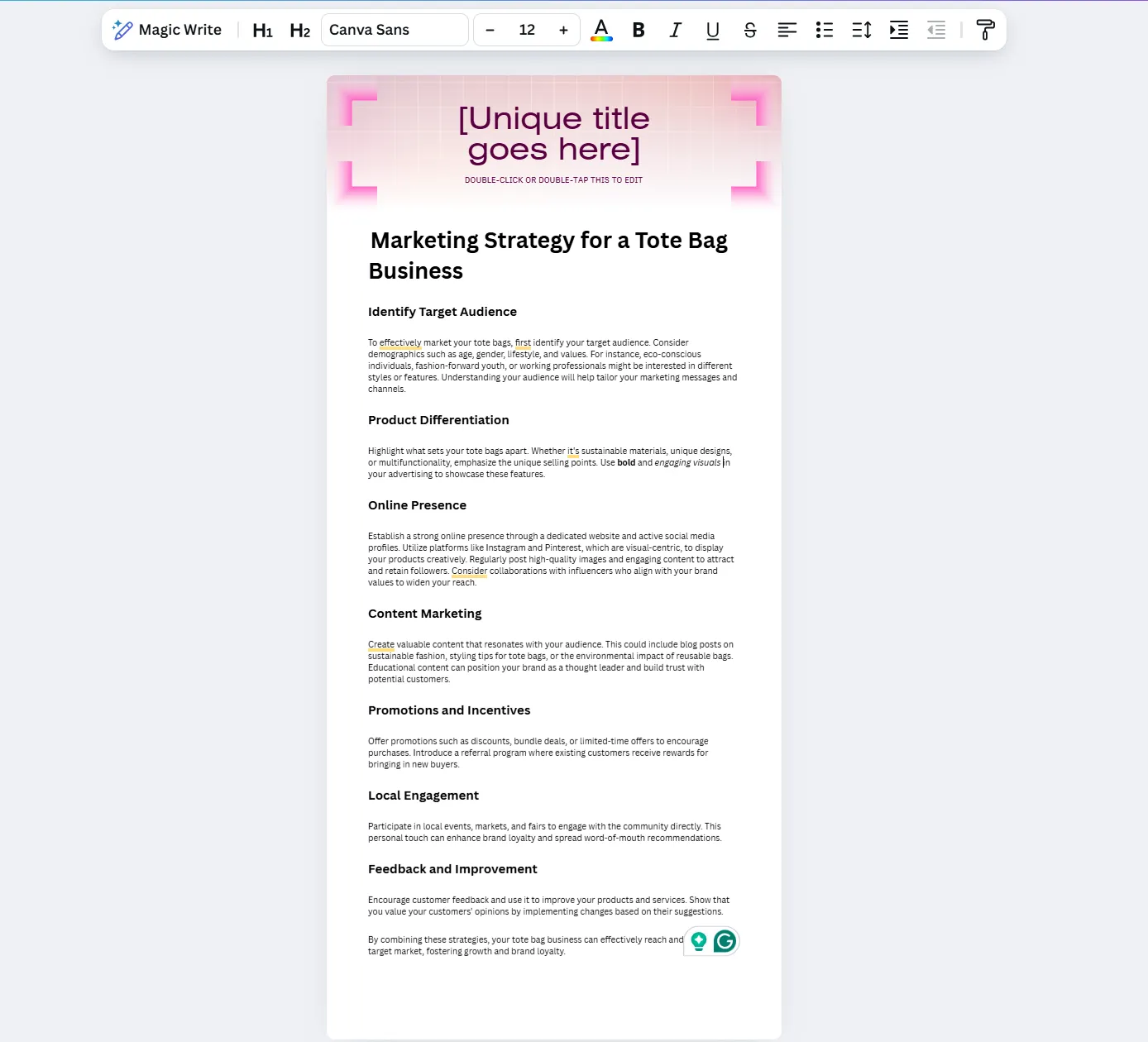
Örneğin, yeni bir belgede “300 kelimelik bir bez çanta işi için pazarlama stratejisi” komutunu kullandık. İşte sonuç:
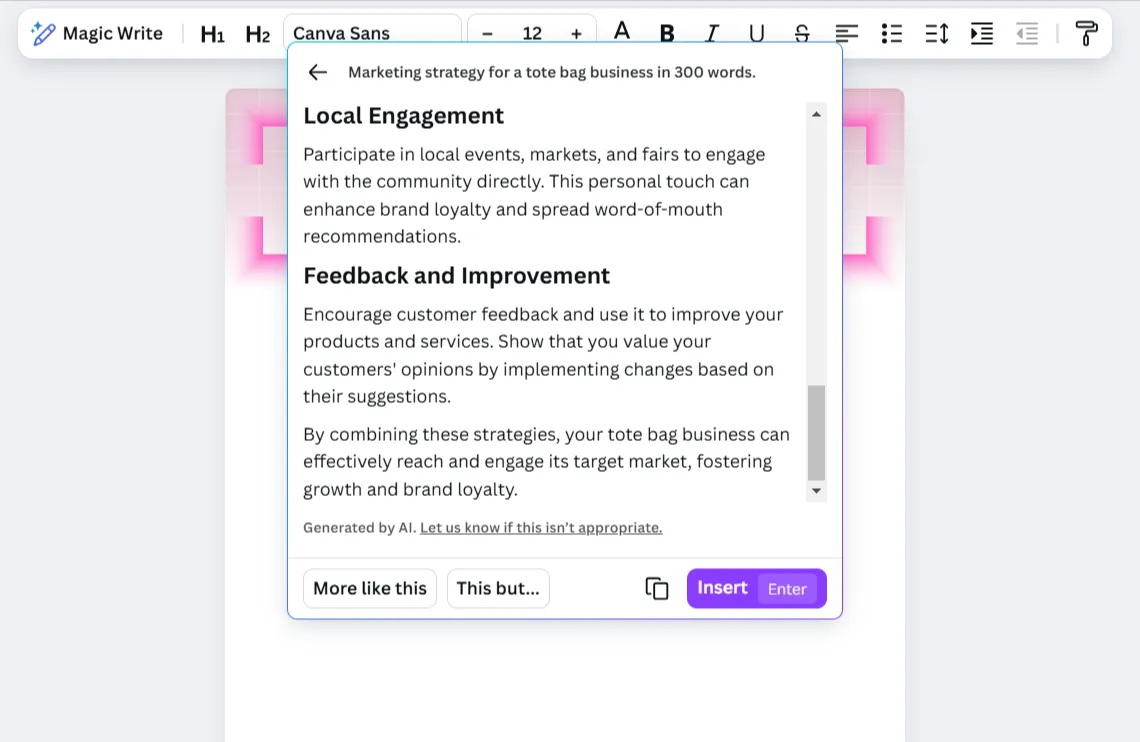
Kısa bir komutla bile yapay zeka sağlam sonuçlar sunar. “Buna benzer diğerleri” seçeneğine tıklayarak daha fazlasını keşfedebilir veya “Bunun gibi, ama…” seçeneğiyle ince ayar yapabilirsiniz.
Sonuçtan memnun olduğunuzda "Ekle"ye tıklayın; metin, belgeye veya metin kutusuna mükemmel bir şekilde hizalanmış olarak yapıştırılacaktır.
12. Sihirli Anahtar
Siz veya takımınız, içeriği farklı platformlara uyarlamak için saatler harcıyor musunuz? Magic Switch aracıyla bunu dakikalar içinde yapabilirsiniz.
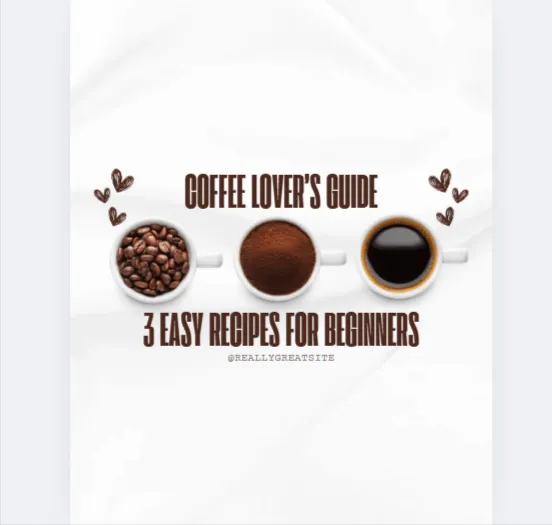
Değiştirmek istediğiniz tasarımı seçin ve Canva Çalışma Alanının sol üst köşesindeki "Boyutu Değiştir" seçeneğine gidin. Gönderi türünü seçin ve değiştirin!
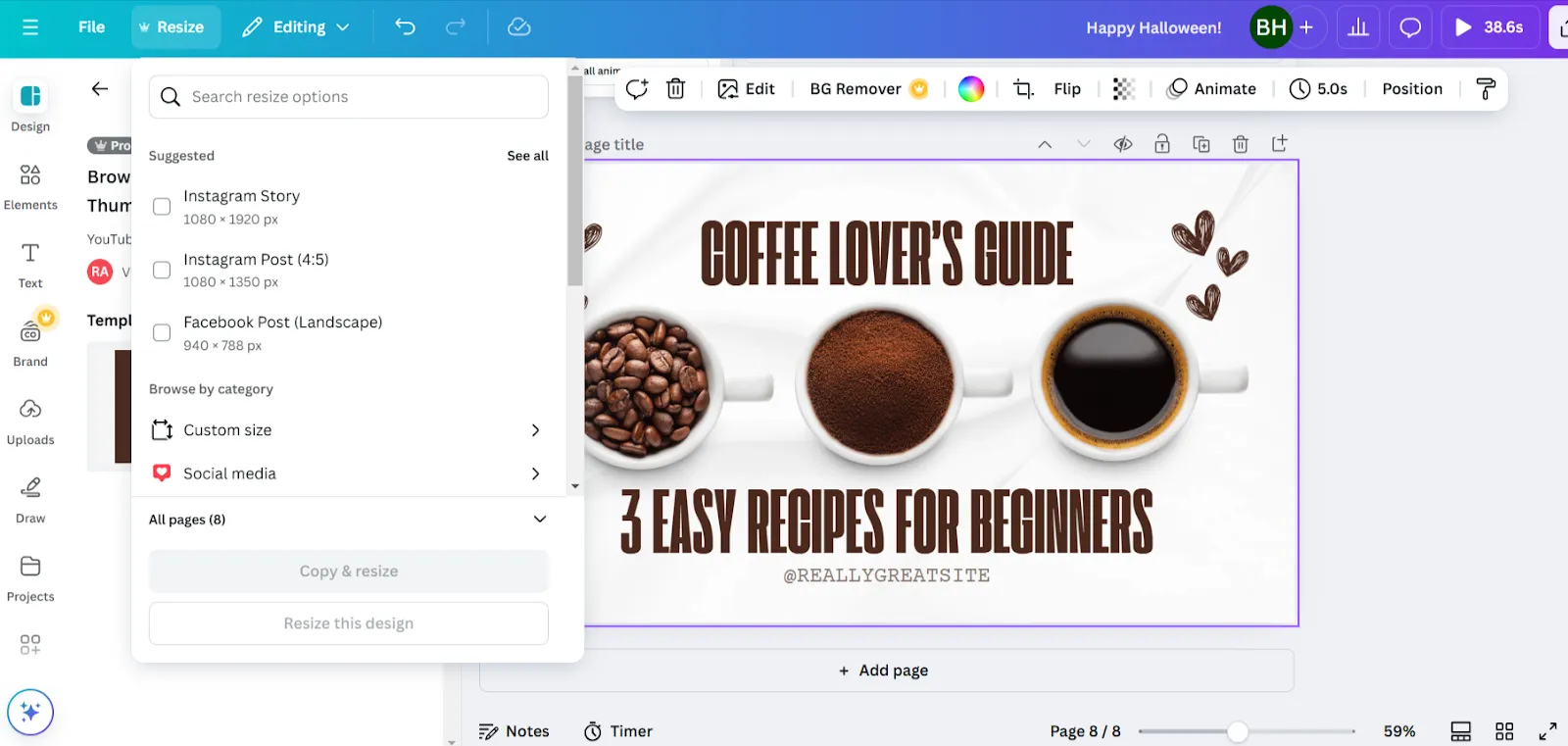
Kahverengi kahve tarifi videosunun YouTube küçük görselini bir Instagram gönderisine dönüştürelim.
💡Profesyonel İpucu: AI ile ne tür benzersiz sonuçlar elde edebileceğinizi görmek için mümkün olduğunca çok sayıda anahtar kelime ve özellik kombinasyonunu deneyin.
Canva AI'nın sınırlamaları
Canva AI, yaratıcı projelerinizi geliştirmek için harika bir araç olsa da, bazı sınırlamaları da beraberinde getirir.
Dışa aktarma sınırlamaları
Canva AI'nın ücretsiz kullanıcıları, tasarımları dışa aktarırken dosya türü ve kalite kısıtlamalarıyla karşılaşır. Örneğin, yüksek çözünürlüklü indirmeler ve şeffaf PNG'ler gibi belirli biçimler, Pro kullanıcılarına özeldir.
Genel çıktılar
AI tarafından üretilen içerikler, ayrıntılı komutlar ve markaya özgü kişiselleştirme ile en iyi sonucu verir. Girdi ne kadar iyi olursa, çıktı da o kadar iyi olur.
Günlük kullanım sınırı
Magic Write veya Magic Media gibi AI özelliklerini kullanıyorsanız, kullanım sınırlamaları geçerlidir. Bu sınırlamalar, kapsamlı içerik üretimi gerektiren veya tek bir günde birden fazla görsel çıktısı olan büyük projeler üzerinde çalışırken can sıkıcı olabilir.
Özelleştirme kısıtlamaları
Canva, ideal bir yapay zeka görüntü oluşturucu olsa da, özelleştirme seçenekleri bazen kısıtlayıcı gelebilir; buna karşılık diğer Canva alternatifleri daha iyi performans gösterebilir. Sınırlı boyut değiştirme seçenekleri, görüntülerin düzenlenmesi sırasında sinir bozucu bir sorun oluşturabilir.
📮ClickUp İçgörüsü: Düşük performanslı takımlar 15'ten fazla aracı aynı anda kullanma olasılığı 4 kat daha yüksekken, yüksek performanslı takımlar araç setlerini 9 veya daha az platformla sınırlayarak verimliliklerini korurlar. Peki ya tek bir platform kullanmaya ne dersiniz? İş için her şeyi içeren bir uygulama olan ClickUp , görevlerinizi, projelerinizi, belgelerinizi, wiki sayfalarınızı, sohbetlerinizi ve aramalarınızı tek bir platformda bir araya getirir ve bunu yapay zeka destekli ş akışlarıyla tamamlar. Daha akıllı çalışmaya hazır mısınız? ClickUp her takım için uygundur, işlerin görünürlüğünü sağlar ve yapay zeka geri kalan her şeyi hallederken sizin önemli olan şeylere odaklanmanızı sağlar.
ClickUp ile Canva AI'dan en iyi şekilde yararlanın
Canva'nın yapay zekasının tasarımlarınızı hızlandırmasını seviyorsanız, bunu ClickUp ile birleştirdiğinizde neler olacağını bir bekleyin.
Elbette, ClickUp iş için her şeyi yapan bir uygulamadır, ancak Canva'daki yapay zeka tasarım şaheserlerinize proje yönetimi boyutunu katmak için de mükemmel bir şekilde işlev görür.
ClickUp’ın yapay zeka aracı olan ClickUp Brain, yaratıcı fikirleri verimli bir şekilde üretmenize, geliştirmenize ve genişletmenize yardımcı olarak Canva AI’yı tamamlar.
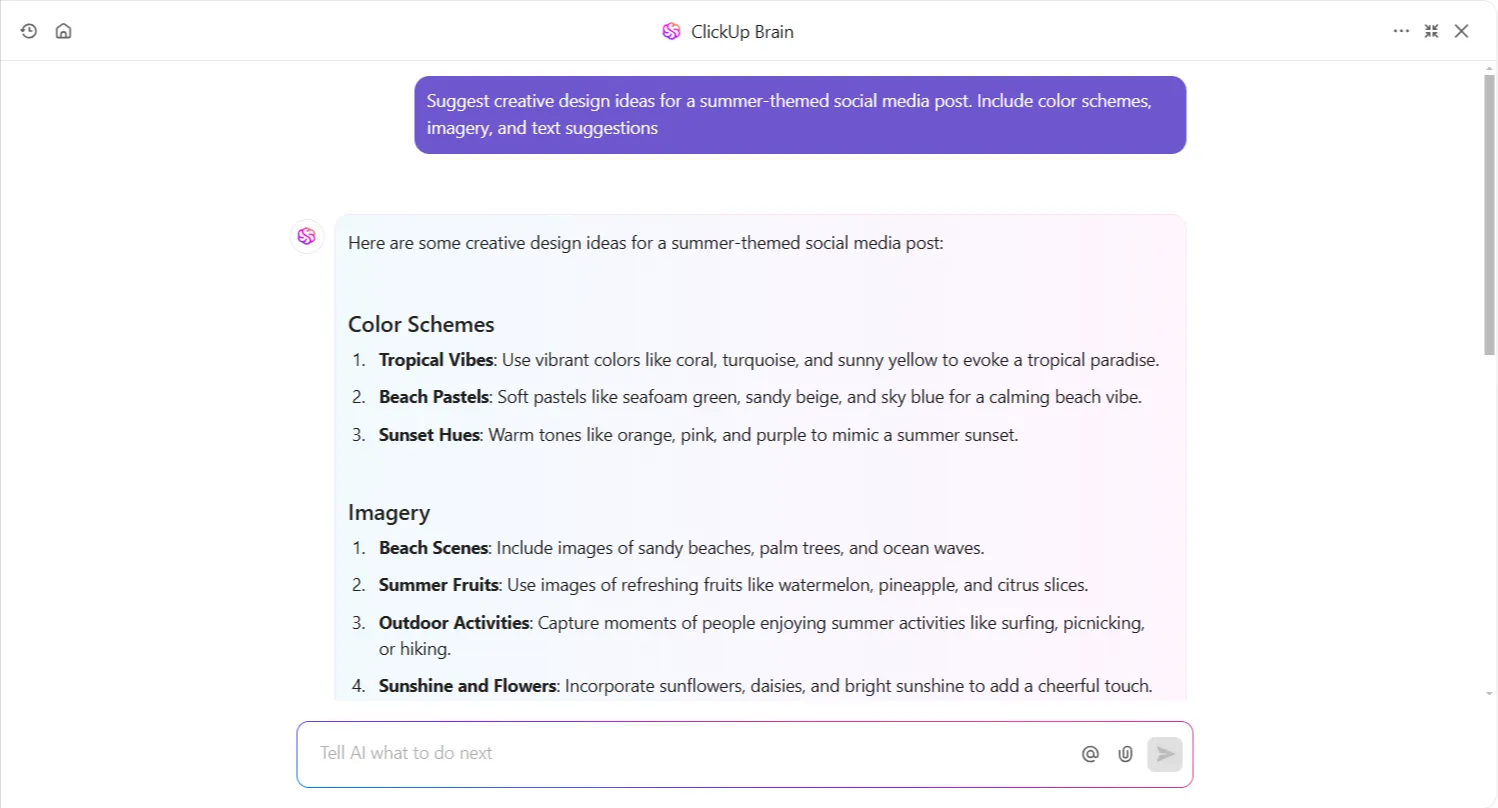
İçerik fikirlerine veya proje taslaklarına mı ihtiyacınız var? Brain, hedeflerinize uygun harika öneriler sunar. ClickUp Brain ayrıca, tüm ayrıntıların gözden kaçmamasını sağlamak için ClickUp Chat'teki takım sohbetlerini veya yorumları da dikkate alır.
Tasarım konseptlerinizi uygulamaya koymadan önce görselleştirmeniz mi gerekiyor? ClickUp Beyaz Tahtalar, takımınızla birlikte gerçek zamanlı olarak beyin fırtınası yapmanıza ve fikir panoları oluşturmanıza yardımcı olabilir.
Tasarım referanslarını veya eski Canva tasarımlarını doğrudan panoya çekerek işbirliğini daha sorunsuz ve dinamik hale getirebilirsiniz.
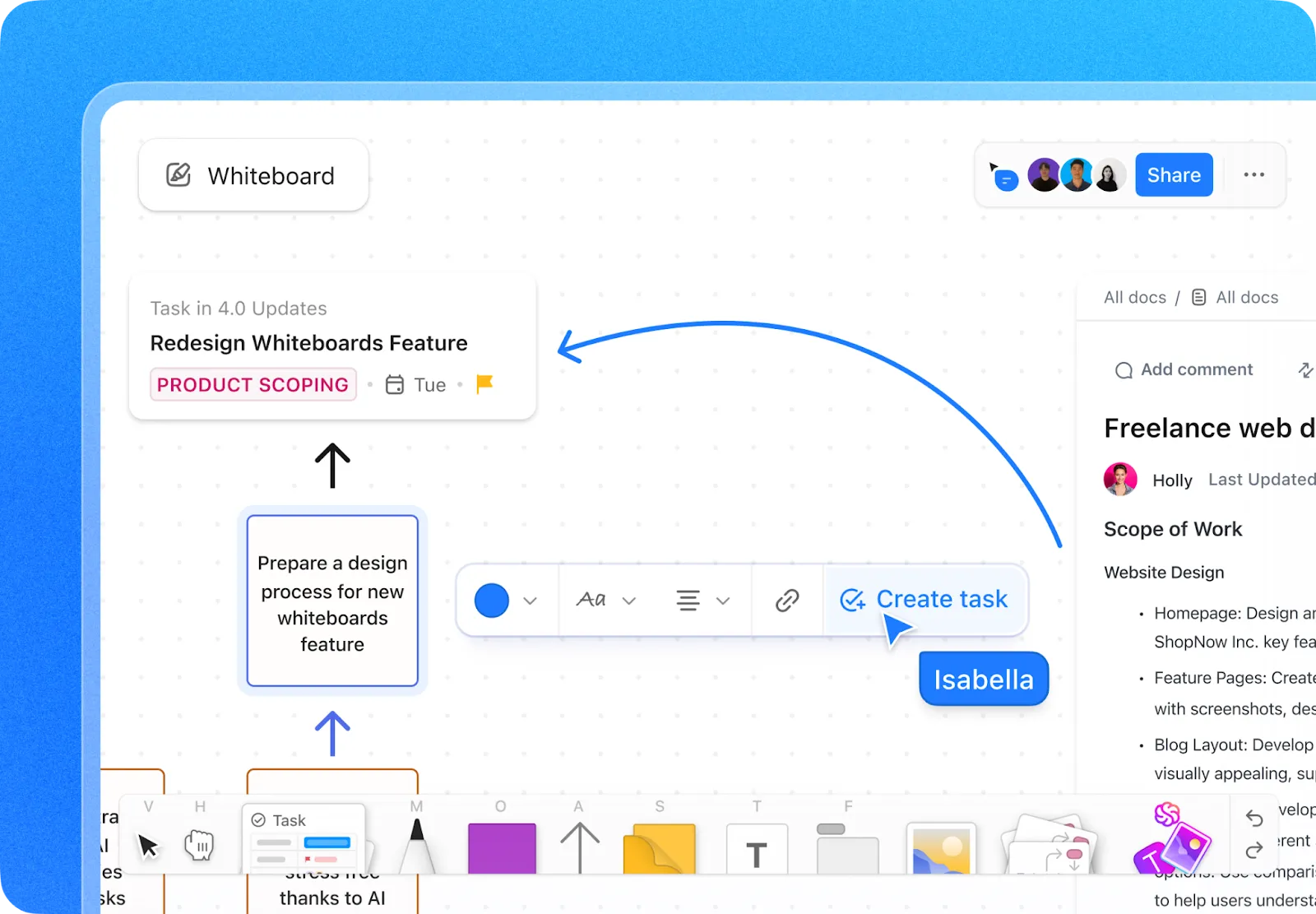
Bazen anlatmaktansa göstermek daha kolaydır — özellikle de takımınızla ilk tasarım fikirleri üzerinde çalışırken. İşte tam da bu noktada, ClickUp Brain tarafından desteklenen ClickUp Beyaz Tahtalar devreye girer.
Araçlar arasında geçiş yapmak veya uzun açıklamalar yazmak yerine, beyin fırtınası yaptığınız yerde fikirlerinizi hızla görsellere dönüştürebilirsiniz. "Kampanya konsepti için parlayan bir ampul illüstrasyonu" gibi basit bir komut yazmanız yeterlidir; Brain anında sizin için bir görsel oluşturur.
Buradan, onu Beyaz Tahtanıza sürükleyin, notlar ekleyin, görevlerle bağlantı kurun veya geri bildirim alın — hepsi tek bir yerde. Takımınızın hızını kesmeden yaratıcı bir başlangıç yapması gerektiğinde bu yöntem mükemmeldir.
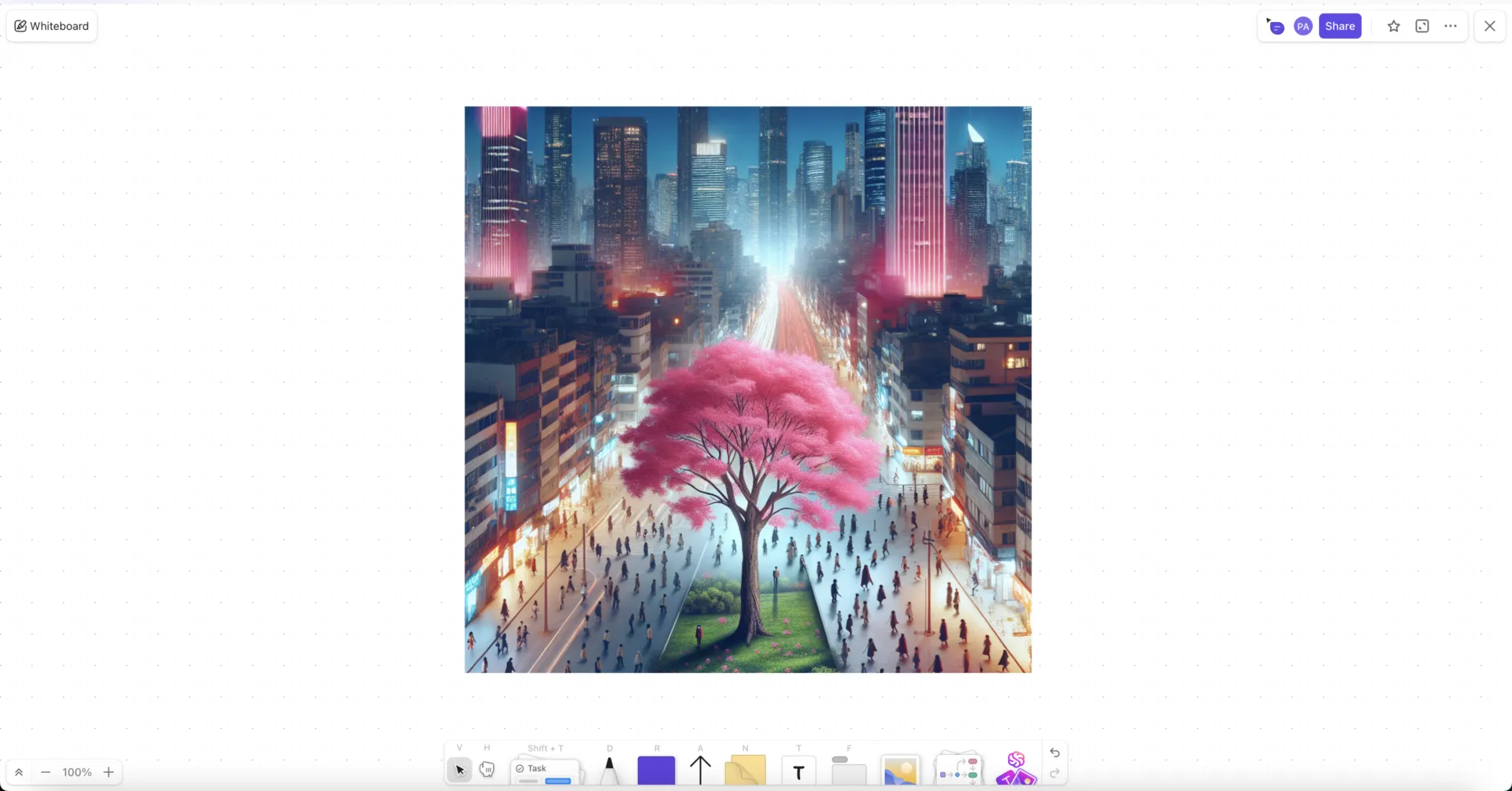
İşte bir örnek: “Kalabalık bir şehirde pembe yapraklı basit bir ağaç resmi oluştur” gibi basit bir komutla elde edilen sonuç oldukça güzel.
📖 Ayrıca şunu da okuyun: PPT, Slides, Word ve ClickUp'ta Ücretsiz Mood Board Şablonları
Öte yandan, ClickUp Docs, yaratıcı fikirleri belgelemek, tasarım hedeflerini paylaşmak ve takım üyeleriyle işbirliği yapmak için mükemmel bir araçtır. Gerçek zamanlı düzenleme özelliği, takımınızın senkronizasyonunu sağlar ve gecikme olmadan anında geri bildirim alırsınız.
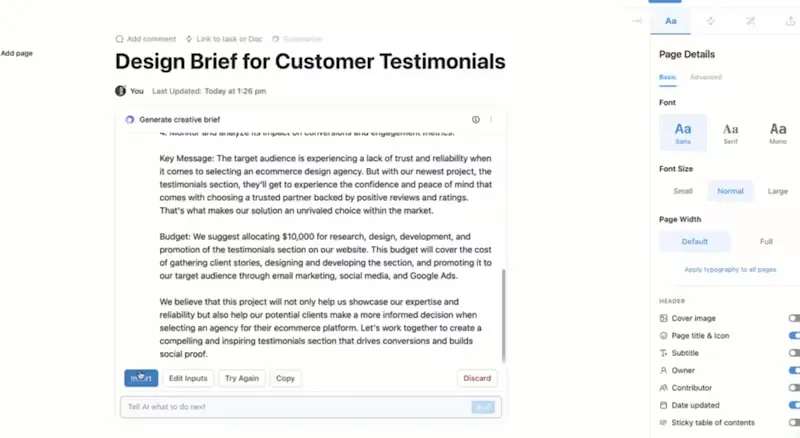
Canva bağlantılarını doğrudan Belgelerinize yapıştırabilir, hatta daha hızlı erişim için bunları alanlarınızın içine bir görünüm olarak gömebilirsiniz.
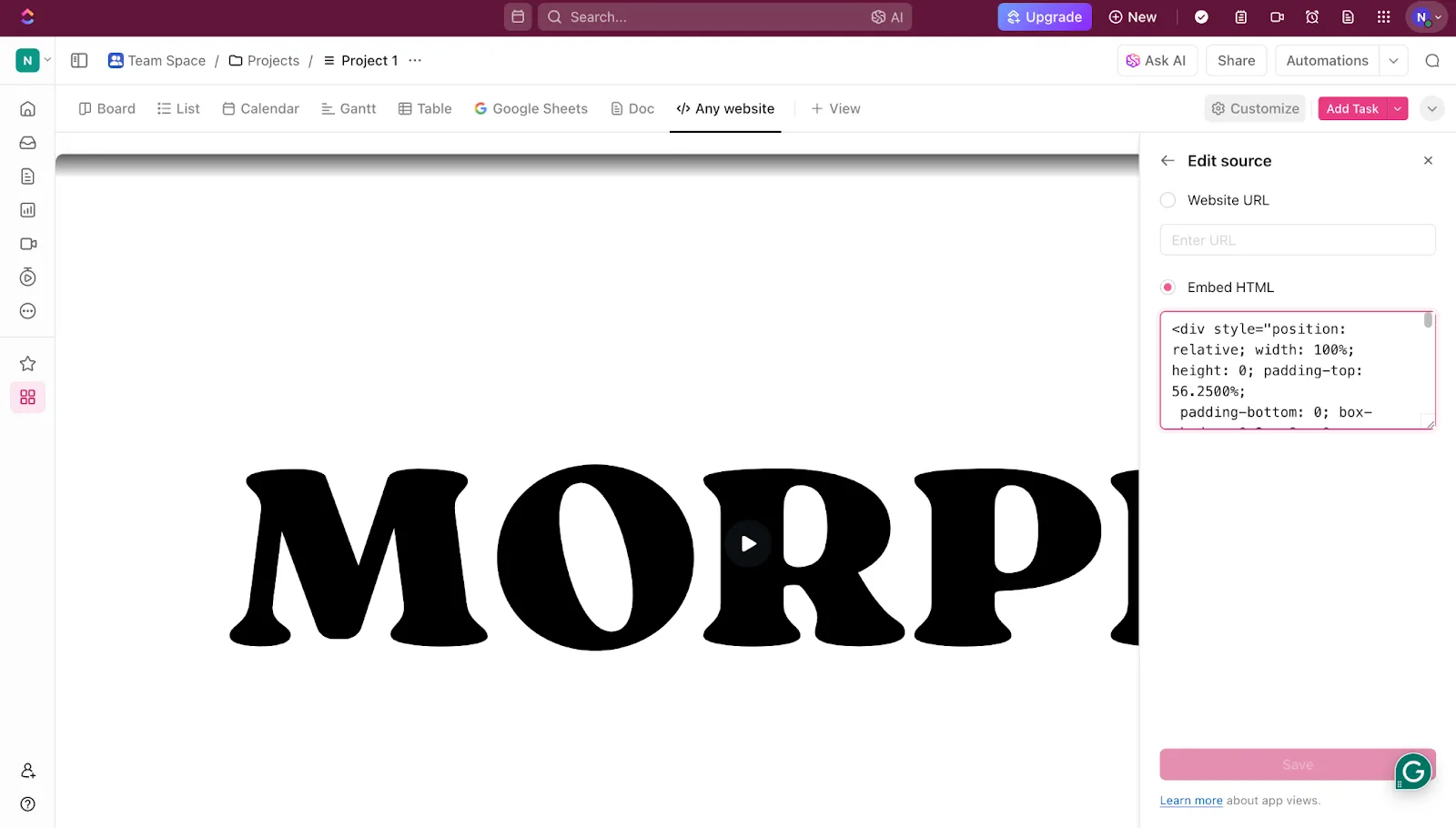
Tasarımlarınızı ve klasörlerinizi belirli takım üyeleriyle paylaşmak mı istiyorsunuz? ClickUp, görevler oluşturmanıza, bunları atamanıza ve doğru kişiye doğrudan Canva bağlantıları eklemenize olanak tanır; bu, her gün yüksek hacimde tasarım çıktısı üreten takımlar için vazgeçilmez bir özelliktir.
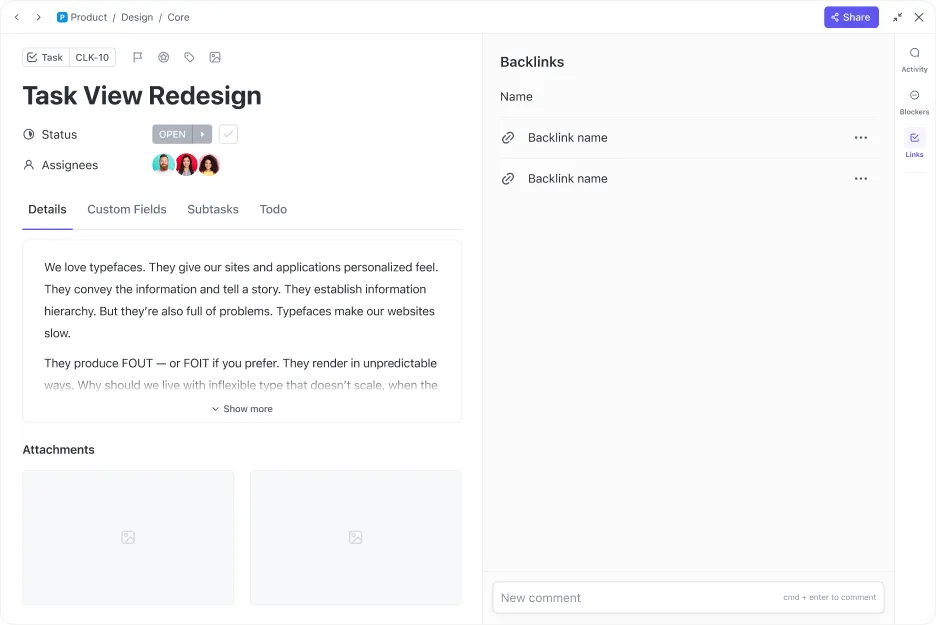
Büyük tasarım projelerinde ilerlemeyi takip etmek zor olabilir. İşte bu noktada ClickUp’ın Özel Alanları ve Liste Görünümü, Pano Görünümü veya Gantt Şeması Görünümü gibi özelleştirilebilir görünümler, projeleri size en uygun şekilde yönetmenizi sağlar.
ClickUp'ta (henüz!) tam kapsamlı bir Canva eklentisi bulunmasa da, Zapier gibi üçüncü taraf araçlar aracılığıyla her iki platformu da entegre edebilirsiniz. Bu sayede, her iki platformda da belirli iyileştirmeler için özel eylemleri tetikleyebilir ve otomasyonlu görevler oluşturabilirsiniz.
ClickUp'ı sadece görevlerimizi düzenlemek için kullanmıyoruz. İhtiyaçlarımızı bu araca entegre etme kültürümüz var: Google Dokümanlar yerine, Görevlere ek dosya olarak karmaşık belgeler için ClickUp Docs'u kullanıyoruz. Beyaz Tahta olarak Miro veya Canva kullanmıyoruz, bunun yerine ClickUp Whiteboard'u kullanıyoruz. Harici bir Wiki yerine, Docs yapısını kullanıyoruz.
ClickUp'ı sadece görevlerimizi düzenlemek için kullanmıyoruz. İhtiyaçlarımızı bu araca entegre etme kültürümüz var: Google Dokümanlar yerine, görevlere ek dosya olarak karmaşık belgeler için ClickUp Docs'u kullanıyoruz. Beyaz Tahta olarak Miro veya Canva kullanmıyoruz, bunun yerine ClickUp Whiteboard'u kullanıyoruz. Harici bir Wiki yerine, Docs yapısını kullanıyoruz.
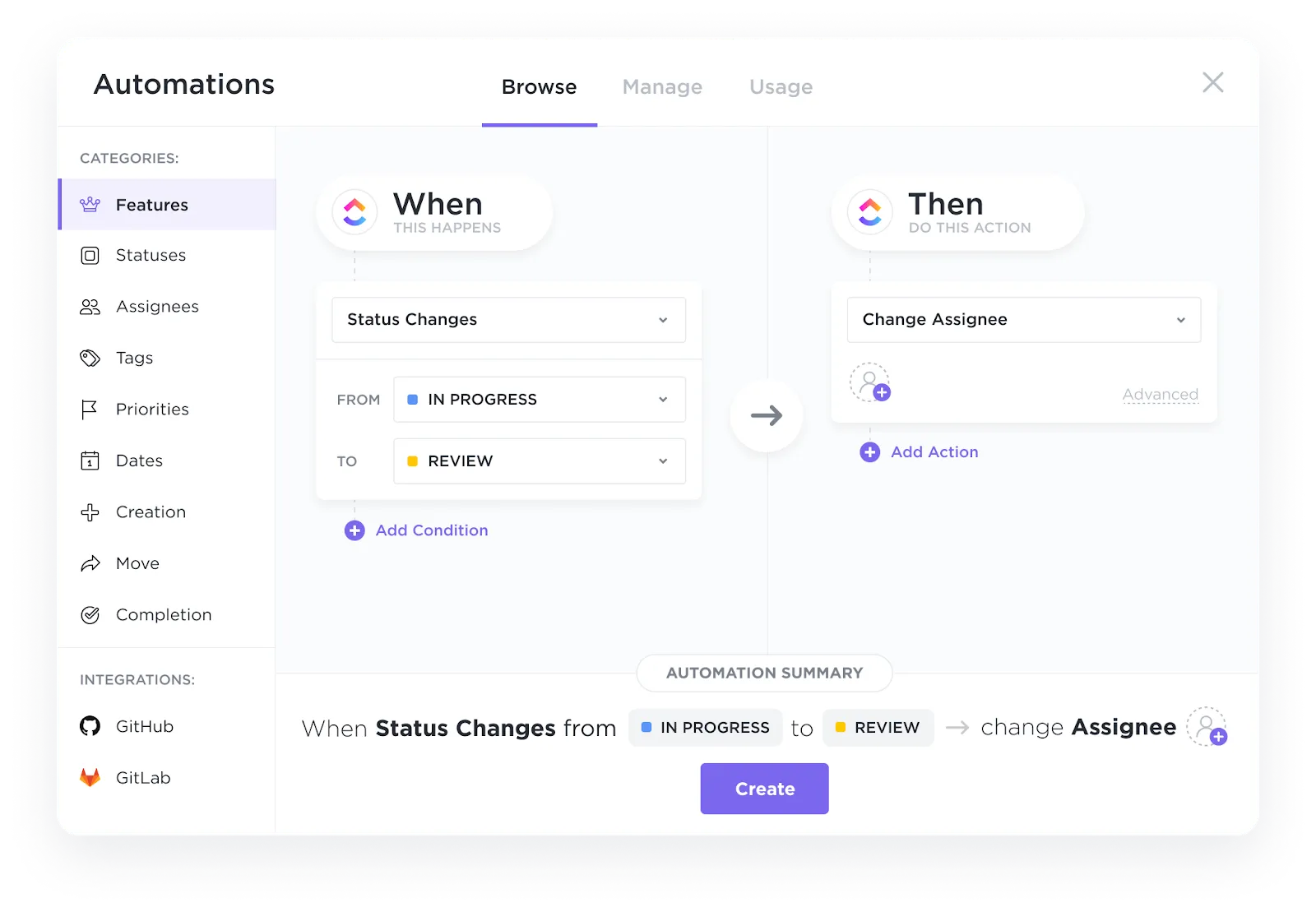
Örneğin, ClickUp'ta "Tasarım Talebi" etiketiyle yeni bir görev oluşturduğunuzda, otomatik olarak yeni bir Canva tasarımı oluşturulur ve bu tasarım, ClickUp'ta ilgili takım üyesine "Tasarım İnceleme" alt görevi ile atanır.
Ayrıca, ClickUp otomasyonları tekrarlayan görevleri üstlenir, bildirimler veya alt görevler için tetikleyiciler oluşturur; böylece hiçbir şey gözden kaçmaz. Bu sayede zamandan tasarruf edersiniz ve manuel hataları ortadan kaldırırsınız.
ClickUp'ın en değerli özelliği, görevlerin ne kadar sürdüğünü takip etmenize yardımcı olan yerleşik zaman takibi özelliğidir. Buna özel gösterge panellerini de eklediğinizde, projeleriniz, son teslim tarihleri ve takım iş yükleri hakkında genel bir bakış elde edersiniz.
Sonuç olarak, Canva ve Tasarım Takımları için ClickUp birlikte hayalinizdeki ş Akışı oluşturur. Siz muhteşem tasarımlar yaratmaya odaklanın, gerisini ClickUp sorunsuz bir şekilde halletsin.
📖 Ayrıca şunu da okuyun: Tasarımcılar için En İyi Yapay Zeka Sanat Oluşturma Araçları
ClickUp ile pikselleri verimli bir mükemmelliğe dönüştürün
Canva AI ile fikirlerinizi çarpıcı görsellere dönüştürebilir ve aynı zamanda en önemli şeye, yani yaratıcı vizyonunuza odaklanmaya devam edebilirsiniz. Ancak AI oluşturma aracı, tüm ş akışınızı aynı anda yönetmenin mükemmel bir yolu olan ClickUp ile entegre edildiğinde çok daha etkili hale gelir.
Projeleri, teslim tarihlerini ve bitmek bilmeyen geri bildirim döngülerini izlemekten görevleri proaktif olarak atamaya kadar, ClickUp Canva için mükemmel bir ortaktır.
Bu muhteşem kombinasyonu denemeye hazır mısınız? Hemen ücretsiz bir ClickUp hesapı açın! ✨