
OKR kılavuzu kulağa kolay geliyor. Birkaç iddialı hedef belirleyin, ölçülebilir ana sonuçlar ek dosyası ekleyin, çeyrek sonunda puanlayın, tekrarlayın.
Sorunlar, başlangıç toplantısından sonra başlar. Haftalık güncellemelerden kimse sorumlu değildir, puanlar güncelliğini yitirir ve birkaç hafta içinde hedefler, takımın çoktan geride bıraktığı bir planı yansıtmaya başlar. ClearPoint’in 21.000’den fazla planı kapsayan analizine göre, hedef sorumlusu olarak atanan kişilerin %81’i ilerleme durumlarını hiçbir zaman güncellememektedir.
İyi bir OKR şablonu, hedefleri, kilit sonuçları, sorumluları ve puanları herkesin tekrar göz atabileceği tek bir yerde toplar; böylece ilk kontrolün ardından da ilerleme durumu görünür kalır.
Aşağıda, OKR'lerinizin genellikle hangi aşamada aksadığına göre (planlama, izleme, puanlama veya rollup) sıralanmış 10 ücretsiz OKR şablonu bulunmaktadır: dördü ClickUp için, altısı ise elektronik tablolar içindir. Sorun yaşadığınız noktayı çözen şablonla başlayın.
10 Ücretsiz OKR Şablonuna Genel Bakış
OKR'lerinizin genellikle hangi noktada aksadığını göz önünde bulundurarak seçim yapın. Sorun, hedefleri fiili işlere, sorumlulara ve güncellemelere bağlantı kurmakta ise, bir ClickUp şablonu işinize yarayacaktır. Excel veya Google E-Tablolar'ı kullanmaya alışkınsanız ve sadece çeyrek sonuçlarını değerlendirmek için yapılandırılmış bir dosyaya ihtiyacınız varsa, harici bir e-tablo daha hızlı bir çözüm olacaktır.
| Şablon | İndir Bağlantısı | En Uygun Olan | Temel Özellikler | Biçim |
|---|---|---|---|---|
| ClickUp'tan OKR şablonu | Ücretsiz şablonu indirin | OKR'leri statik bir tablodan canlı görevlere taşıyan takımlar | Alan etiketli hedefler, duruma göre ilerleme çubukları, çeyrek bazında gruplandırılmış görünümler | Liste, Pano, Zaman Çizelgesi |
| ClickUp'tan OKR Çerçeve Şablonu | Ücretsiz şablonu indirin | Anahtar sonuçları, bu sonuçları sağlayan projelerle ilişkilendiren takımlar | Üç kademeli hedef-proje iç içe geçirme, OKR türü etiketleme, renk kodlu durum göstergesi | Liste |
| ClickUp tarafından hazırlanan Şirket OKR'leri ve Hedef Şablonu | Ücretsiz şablonu indirin | Liderlik, takım hedeflerini şirket hedefleriyle uyumlu hale getirir | 0,0–1,0 derecelendirme alanı, Oyun Kategorisi grupları, beş bölge ve takım görünümü | Liste, Form |
| ClickUp'tan Stratejik Pazarlama Planı Şablonu | Ücretsiz şablonu indirin | Kanal tabanlı kampanyalar yürüten pazarlama takımları | Kanal etiketleme, 0–100 ilerleme kaydırıcısı, birden fazla çeyreği kapsayan hedefler | Pano, Liste |
| HubSpot'tan OKR Şablonu | Ücretsiz şablonu indirin | Farklı araç setlerini bir arada kullanmak isteyen yeni başlayanlar için tek bir belgeye ihtiyaç duyanlar | Üç dosya biçimi, sade hedef ve anahtar sonuç düzeni, manuel ilerleme sütunu | Excel, Google E-Tablolar, PDF |
| Sheetgo tarafından Google E-Tablolar için hazırlanan OKR şablonu | Ücretsiz şablonu indirin | Sheets'te toplu raporlama isteyen çok departmanlı kuruluşlar | Altıya bir dosya toplama, sekme tabanlı girdi, çalışınca yenilenme güncellemeleri | Google E-Tablolar |
| Weekdone tarafından hazırlanan OKR şablonu | Ücretsiz şablonu indirin | Küçük takımlar, şirket hedeflerini takım bazında sekmelere aktarıyor | Şirket bazında yapı, haftalık ilerleme kontrol sütunu, üç dosya biçimi | Google E-Tablolar, Excel, Word |
| Coefficient tarafından hazırlanan Takım OKR Şablonu | Ücretsiz şablonu indirin | Tek bir rollup puan isteyen çok takımlı kuruluşlar | Takım etiketli bloklar, hedef-gerçek karşılaştırmalı puanlama, şirket genelinde toplam puan | Google E-Tablolar, Excel |
| Coefficient tarafından hazırlanan OKR Hedef Belirleme Şablonu | Ücretsiz şablonu indirin | Yöneticiler, hedefleri izleme olmadan önce zorlu testlerden geçiriyor | Uzun Vadeli Vizyon bölümü, Destekler ve Engeller sütunları, planlamaya öncelik veren düzen | Google E-Tablolar, Excel |
| Aha.io tarafından hazırlanan Ağırlıklı OKR Şablonu | Ücretsiz şablonu indirin | Bazı sonuçların daha önemli olduğu hedefleri belirleyen yöneticiler | Özel ağırlıklandırma, otomatik olarak hesaplanan ağırlıklı toplamlar, isimlendirilmiş sahipler | Excel |
Hedefler ve Anahtar Sonuçlar (OKR'ler) Nedir?
OKR'ler, iki bileşene dayanan bir hedef belirleme çerçevesidir: bir hedef (nereye varmak istediğinizi belirten nitel ve iddialı bir ifade) ve anahtar sonuçlar (oraya ulaşıp ulaşmadığınızı kanıtlayan iki ila dört ölçülebilir sonuç ).
OKR yapısı üç temel bölümden oluşur:
- Hedef: İddialı ve yön belirleyici nitelikte bir hedef (“Orta ölçekli pazarda yeni müşteri kazanımında ön tanımlı tercih olmak”)
- Anahtar sonuçlar: Her hedef için belirli sayılar ve son tarihler içeren iki ila dört ölçülebilir sonuç (“2. çeyreğin sonuna kadar işe alım süresini 14 günden 7 güne indirmek”)
- Puanlama: Her bir anahtar sonuç, çeyrek sonunda 0,0–1,0 ölçeğinde puanlanır; burada 0,7 genellikle başarıyla tamamlanan bir zorlu hedef olarak kabul edilir.
Hedefleri Belirlemek, İzlemek ve Gözden Geçirmek İçin 10 Ücretsiz OKR Şablonu
Bu listedeki tüm şablonlar tamamen ücretsizdir, OKR izleme döngüsünün en az bir aşamasını (planlama, izleme, gözden geçirme veya sunum) kapsar ve çoğu takımın halihazırda kullandığı araçlarda çalışır.
1. ClickUp'ın OKR Şablonu
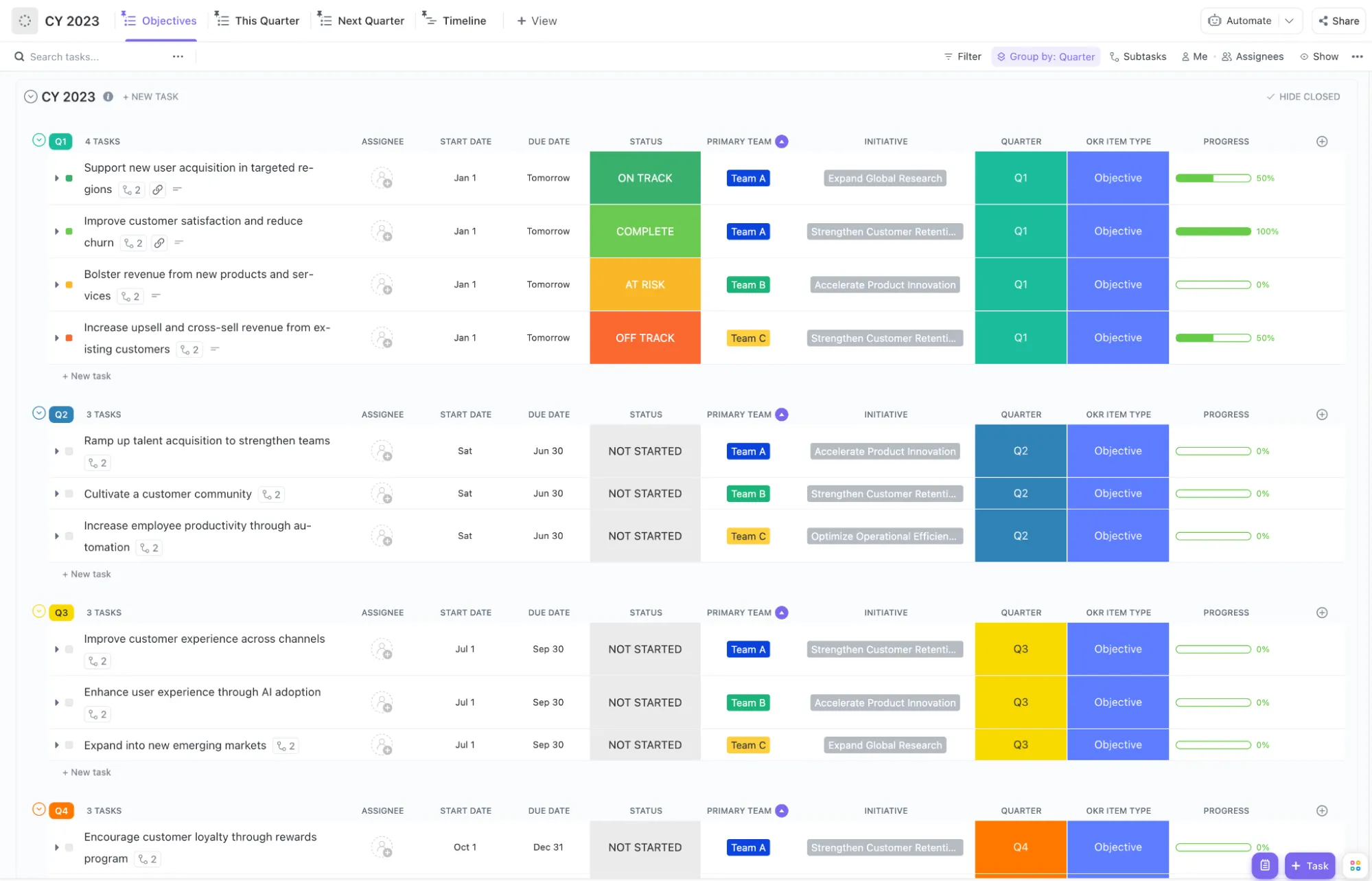
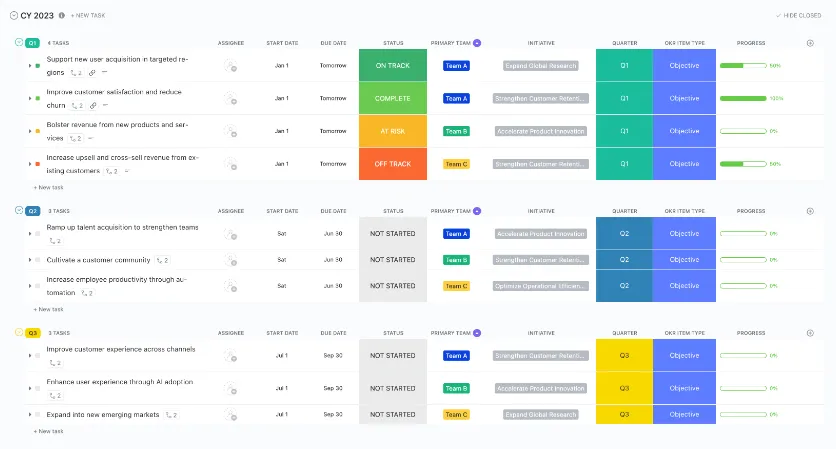
Hedeflerin ve kilit sonuçların tüm yıl boyunca canlı görevler olarak izlenmesini istiyorsanız ClickUp'ın OKR Şablonunu kullanın. Bu şablon, her biri bir durum, sorumlu kişi, Girişim etiketi ve kilit sonuçlar tamamlandıkça ilerleyen bir ilerleme çubuğu içeren üç aylık hedefleri ayrıntılı olarak gösterir. Bu sayede manuel bir tablodan, kendi kendini güncelleyen OKR'lere geçiş sağlanır.
Kullanım örneği: Bir takım liderisiniz ve bir kişi bir hücreyi güncellemeyi unuttuğu anda, elektronik tablodaki OKR'leriniz geçerliliğini yitiriyor. Her bir hedefi ekleyin, bunları alt görevler olarak anahtar sonuçlara bölün; ilerleme durumu kendiliğinden toplanır. Yönetim, çeyreğin izleme durumu hakkında sorduğunda, İlerleme Panosunu açarsınız ve cevaplar zaten duruma göre gruplandırılmış halde karşınıza çıkar.
Bu şablon size nasıl yardımcı olur:
- Alan odaklı hedefler: ClickUp Özel Alanlarını kullanarak her hedefi Birincil Takım, Girişim, Çeyrek ve OKR Öğe Türü'ne göre etiketleyin; böylece şirketin tüm hedeflerini istediğiniz şekilde dilimleyebilirsiniz.
- Durum tabanlı ilerleme: ClickUp Özel Görev Durumları ile her bir hedefi "Yolunda", "Riskli", "Yoldan Saptı" ve "Tamamlandı" olarak takip edin; ilerleme çubukları, manuel puanlama gerektirmeden anahtar sonuçlardan otomatik olarak hesaplanır.
- Çeyrek bazlı zaman çizelgesi: ClickUp Gantt görünümünde tüm yılın çeyrekler halinde düzenlenmiş halini inceleyerek, hangi çeyreklerin yoğun, hangilerinin boş olduğunu belirleyin
- Tek bir veri kümesine farklı bakış açıları: Hedefler listesi, İlerleme Panoı ve çeyrek bazlı görünümler arasında geçiş yapın; hepsi aynı görevlerden beslenir, böylece hiçbir şey senkronizasyondan çıkmaz
En uygun olduğu durum: OKR'leri statik bir tablodan çıkarıp hedefleri canlı görevlere, sorumlulara ve durumlara bağlantı kurmaya hazır takımlar
Şu durumlarda atlayın: Üç ayda bir e-posta ile paylaşmak üzere yalnızca tek sayfalık bir özet gerekiyorsa. Haftalık izleme yapmayacak bir takım için, bu tür bir görünüm ve alan yapısı, hızlı bir hesap tablosundan daha fazla kurulum gerektirir.
2. ClickUp'tan OKR Çerçeve Şablonu
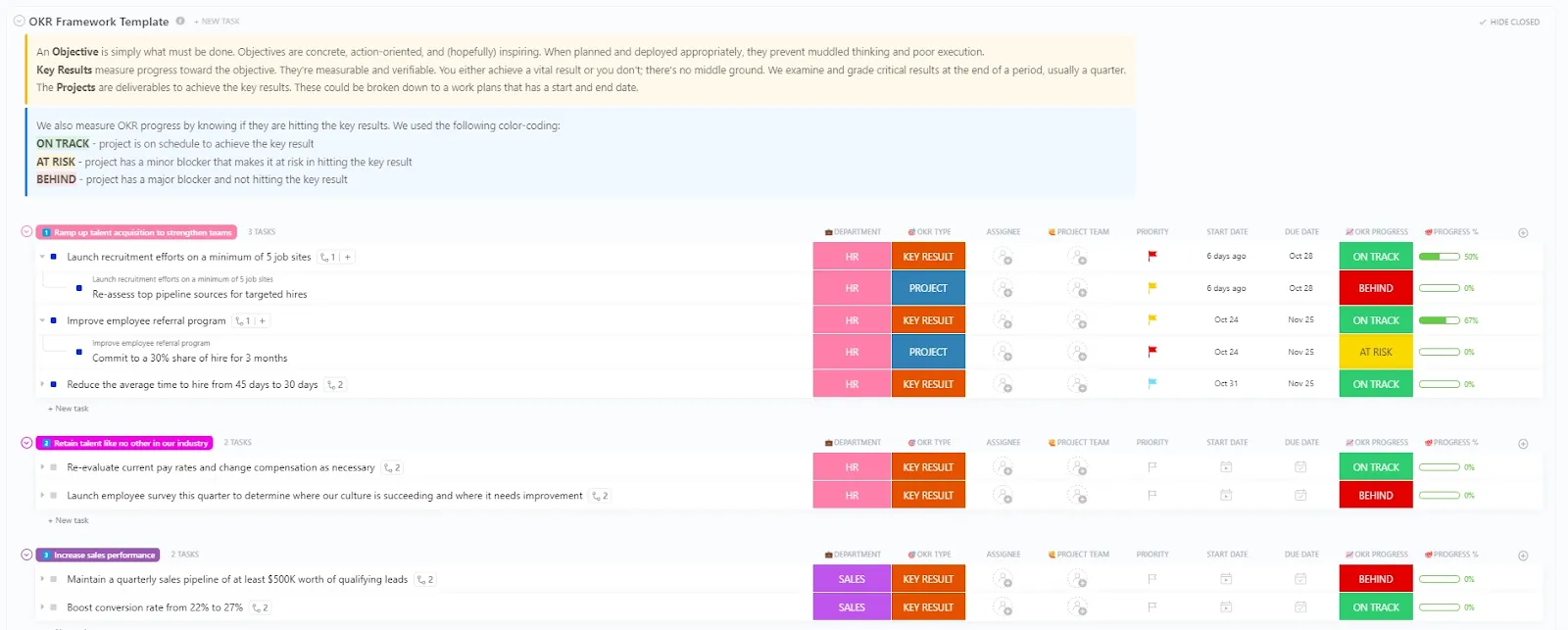
Anahtar sonuçları, bunları hayata geçiren gerçek projelerle ilişkilendirmek istediğinizde ClickUp'ın OKR Çerçeve Şablonunu kullanın. Bu şablon üç seviyeden oluşur. Her hedef kendi anahtar sonuçlarını içerir ve her anahtar sonuç da bunu gerçekleştiren projeleri içerir. Her satır, bir departmanla ve renk kodlu bir durumla etiketlenmiştir: Hedefe Uygun, Risk Altında veya Geride.
Yerleşik bir başlık, hedefi, kilit sonucu ve projeyi baştan tanımlar; böylece yeni bir takım terminolojiyi tahmin etmek zorunda kalmaz.
Kullanım örneği: İnsan Kaynakları veya Satış bölümünün bir yöneticisisiniz ve anahtar sonuçlarınız, kimse bunları somut çıktılarla ilişkilendirmediği için sürekli aksıyor. “Yetenek kazanımını hızlandırma” başlığı altına “5 iş sitesinde işe alım sürecini başlatma” alt başlığını ekleyin, ardından bu başlığın altına ilgili projeleri yerleştirin. Bir anahtar sonucun durumu “Yolunda” olarak görünürken, altındaki projenin durumu “Geride” olarak yanıp sönüyorsa, tüm hedefin rayından çıkmadan önce sorunu tespit edebilirsiniz.
Bu şablon size nasıl yardımcı olur:
- Üç kademeli hiyerarşi: Tek bir ClickUp Liste Görünümü'nde stratejinin nasıl somut çıktılara bağlandığını görün. Hedefler, anahtar sonuçları içerir; anahtar sonuçlar ise kendi başlangıç ve son teslim tarihlerine sahip projeleri barındırır.
- OKR Türü etiketleme: Özel Alan özelliğini kullanarak her satırı "Anahtar Sonuç" veya "Proje" olarak etiketleyin; böylece bir bakışta, o satırın bir ölçüt mü yoksa bunun arkasındaki iş mi olduğunu anlayabilirsiniz.
- Renk kodlu durum göstergesi: "Yolunda", "Riskli" ve "Geride" gibi Özel Görev Durumlarını kullanarak, sorunlar üst hedefleri olumsuz etkilemeden önce proje düzeyinde bunları işaretleyin.
- Departman ayrımı: "Departman" alanı, her bir öğeyi İK, Satış ve diğer departmanlara göre etiketler; böylece fonksiyonlar arası OKR'ler tek bir çerçeve içinde sıralanabilir hale gelir
En uygun olduğu durumlar: Anahtar sonuçların, bunları yönlendiren projeler ve çıktılarla açıkça bağlantılı olmasını ve her düzeyde görünürlüğünün olmasını isteyen takımlar
Şu durumlarda atlayın: OKR'leriniz ayrı projelere bölünmüyorsa veya sadece hedef düzeyinde izleme yapmak istiyorsanız. İç içe geçmiş yapı, daha basit bir hedef listeğinin gerektirmediği ek katmanlar ekler.
3. ClickUp'tan Şirket OKR'leri ve Hedef Şablonu
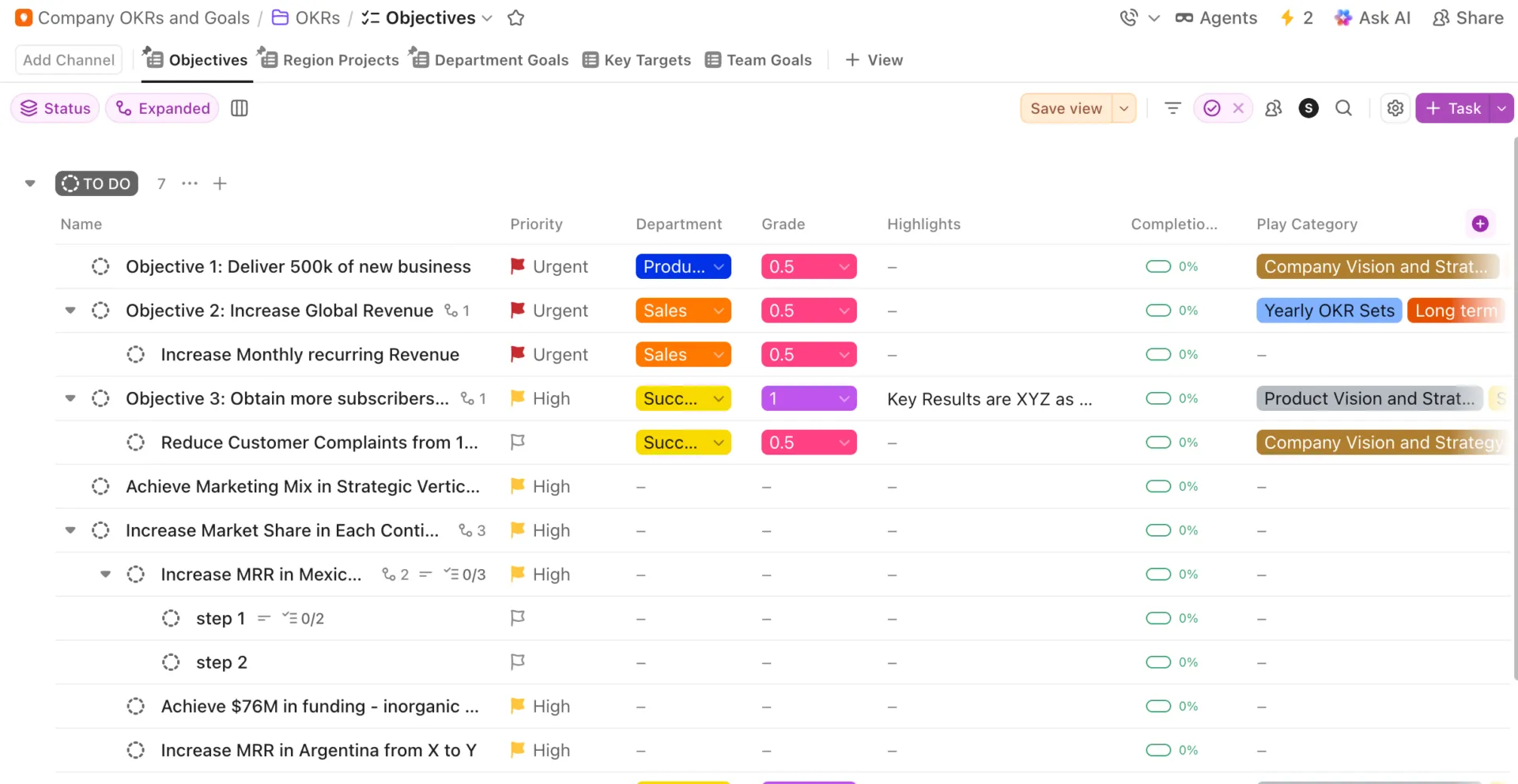
Hedeflerin bireysel takımlardan tüm şirkete yayılması gerektiğinde, ClickUp'ın Şirket OKR'leri ve Hedef Şablonunu kullanın.
Her hedefi doğrudan listede 0,0–1,0 ölçeğinde derecelendirir, her birine "Şirket Vizyonu" veya "Yıllık OKR Setleri" gibi bir "Oynatma Kategorisi" etiketi atar ve aynı hedefleri bölge, departman ve takım bazında beş farklı görünüme ayırır. Liderlik ekibi şirketin genel durumunu görebilirken, her takım yalnızca kendi payına düşen kısmı görür.
Kullanım örneği: Arjantin'deki bir takımın MRR hedefini, en üstteki "Küresel Geliri Artırma" hedefine katkıda bulunacak şekilde düzenlemesi gereken bir yönetici veya operasyon sorumlususunuz. Takım ve bölge hedeflerini şirket hedeflerinin altına yerleştirin, ardından her birini çeyrek sonu değerlendirmesinde notlandırın. Herhangi bir görünümü açtığınızda, aynı veriler soruyu soran kişiye göre yeniden düzenlenir.
Bu şablon size nasıl yardımcı olur:
- 0,0–1,0 puanlama: Her bir hedefi, standart OKR ölçeğine göre doğrudan “Puan” alanına girin
- Kategori grupları: Hedefleri Şirket Vizyonu, Yıllık OKR Setleri ve Uzun Vadeli olarak sınıflandırın; böylece stratejik hedefler üç aylık hedeflerden ayrı tutulur.
- Beş hazır görünüm: Hedefler, Bölge Projeleri, Departman Hedefleri, Ana Hedefler ve Takım Hedefleri; her biri aynı hedefleri farklı bir bakış açısıyla ele alır
- Basamaklı hiyerarşi: Takım ve bölge hedeflerini şirket hedeflerinin altına yerleştirerek, yerel MRR hedeflerinin organizasyon düzeyindeki hedefleri doğrudan desteklemesini sağlayın
En uygun olduğu durumlar: Şirket hedeflerini departman, bölge ve takım hedefleriyle tek bir kademeli yapı içinde uyumlu hale getiren liderlik ve operasyon ekipleri
Şu durumlarda atlayın: Kendi OKR'lerinizi izlemeniz gereken tek bir takımsanız. Şirket genelinde yayılan yapı ve beş farklı görünüm, tek bir takımın hedef listesi için gereğinden fazla ayrıntı içerir.
4. ClickUp'tan Stratejik Pazarlama Planı Şablonu
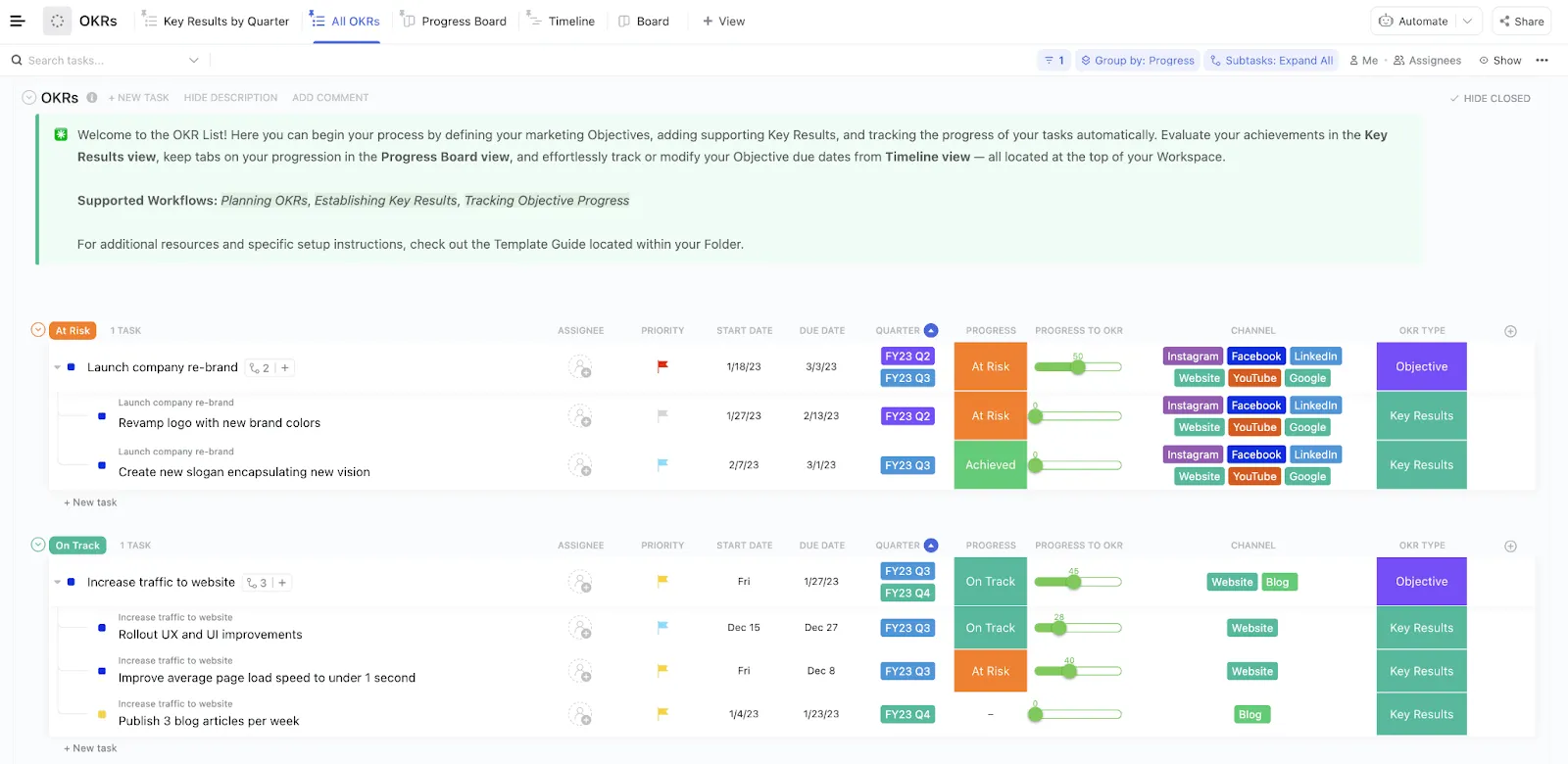
Hedeflerinizin başarısı tamamen kanallara bağlıysa, ClickUp'ın Stratejik Pazarlama Planı Şablonunu kullanın. Bu şablon, her bir anahtar sonucu onu destekleyen kanallarla (Instagram, LinkedIn, YouTube, Blog ve daha fazlası) etiketler. Ayrıca, ilerlemeyi sabit bir durum yerine 0–100 arası bir kaydırma çubuğu ile puanlar.
Kullanım örneği: Pazarlama müdürüsünüz ve blog ile web sitesi arasında bölünmüş bir trafik hedefi ile altı kanalda bir marka yenileme çalışması yürütüyorsunuz. “Şirketin marka yenilemesini başlat” başlığı altında “Logoyu yenilemek” gibi anahtar sonuçları yerleştirin, her birine ilgili kanalları etiketleyin ve işler geldikçe kaydırıcıyı sürükleyin. Tek bir bakışta, marka yenileme çalışmasının “Risk Altında” olduğunu, ücretli reklamların ise hedefi çoktan tuttuğunu görebilirsiniz; ayrı bir uyarıya gerek kalmaz.
Bu şablon size nasıl yardımcı olur:
- Kanal etiketleme: Özel Alanlar özelliğini kullanarak her bir anahtar sonucu, ait olduğu platformlarla (Instagram, Facebook, LinkedIn, Web sitesi, YouTube, Google, Blog) etiketleyin. Kanal sahipleri, kendi işlerine doğrudan filtre uygulayabilir.
- Birden fazla çeyreği kapsayan hedefler: FY25'in 2. ve 3. çeyreklerini kapsayan tek bir hedefi etiketleyerek, çeyrekler arasında devam eden kampanyaları tek bir kayıt altında tutun
- Canlı görevler olarak anahtar sonuçlar: Her hedef ve anahtar sonuç, kendine ait bir atanan kişi, tarihler ve öncelik derecesine sahip bir ClickUp göreviдир. Güncellemeler, işin halihazırda yürütüldüğü yerde gerçekleşir
- Durum ve ilerleme görünümleri: Duruma göre gruplandırılmış İlerleme Panosu ile ilerlemeye göre gruplandırılmış Tüm OKR'ler görünümü arasında geçiş yapın; her ikisi de aynı ClickUp Pano görünümünden verileri alır
En uygun olduğu durum: Kanal bazlı kampanyalar yürüten ve OKR'lerin yüzde olarak puanlanmasını ve platformlara göre ayrılmasını isteyen pazarlama takımları
Şu durumlarda atlayın: OKR'leriniz pazarlama kanalları etrafında düzenlenmemişse. Kanal alanı ve kampanya çerçevesi pazarlama için tasarlanmıştır; genel amaçlı hedef şablonu ise pazarlama dışı takımlar için daha uygundur.
5. HubSpot'un OKR Şablonu
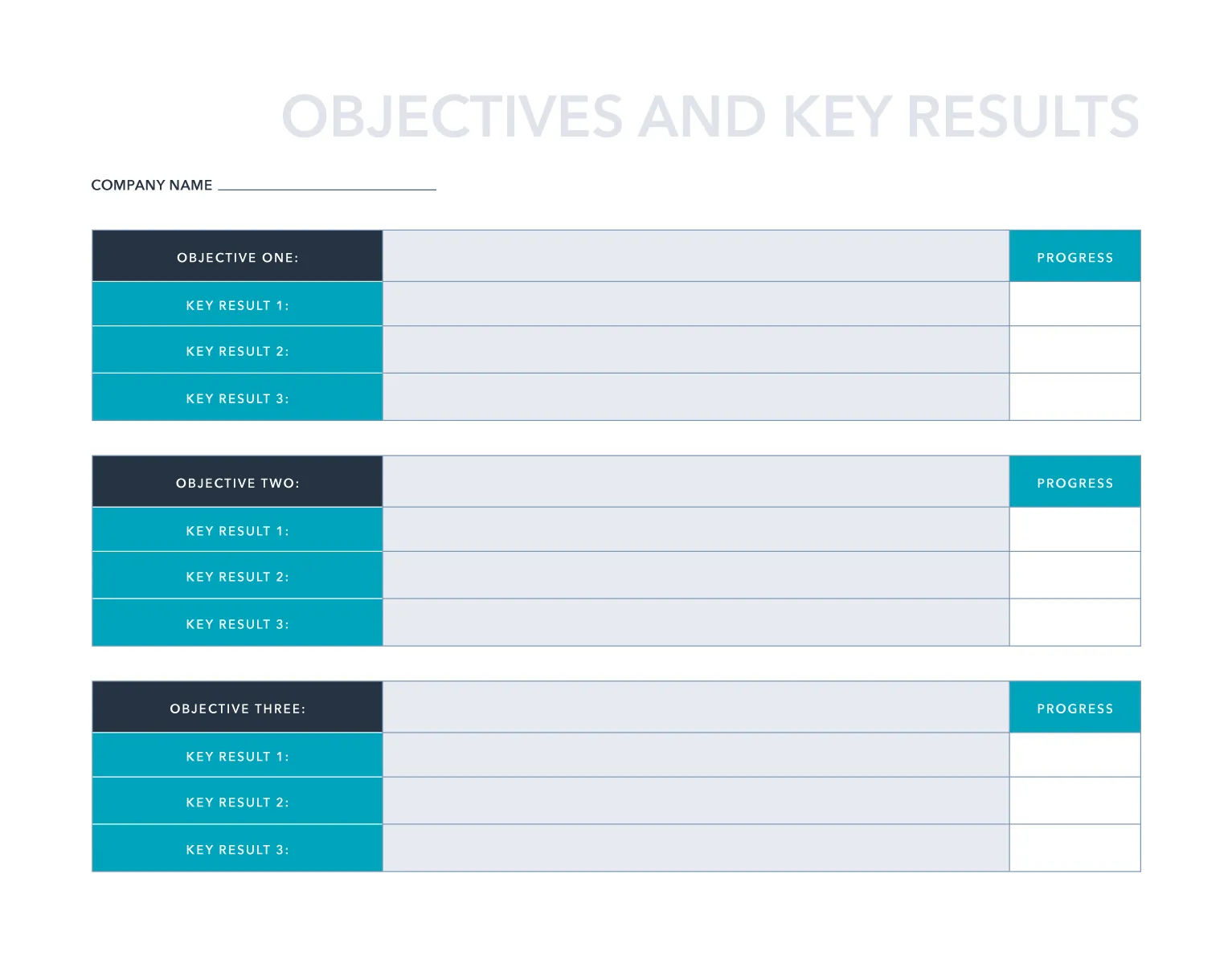
Kullandıkları yazılımdan bağımsız olarak herhangi bir departmana verebileceğiniz tek bir OKR belgesine ihtiyacınız olduğunda HubSpot’un OKR Şablonunu kullanın. Excel, Google E-Tablolar ve PDF formatlarında sunulur, böylece ilk günden itibaren kimse araç sorunları nedeniyle engellenmez.
Kullanım örneği: OKR'leri farklı araçlar kullanarak takımlar arasında uyguluyorsunuz: finans takımı Excel'de, operasyon takımı Sheets'te ve sadece basılı bir kopya isteyen birkaç kişi de var. Herkes aynı yapıyı kendi biçiminde dolduruyor. Cuma günkü gözden geçirme toplantısına kadar, herkes tek bir düzenden aynı sayıları okuyor.
Bu şablon size nasıl yardımcı olur:
- Kullanıma hazır üç biçim: Kimseye araç değiştirmesini istemeden aynı yapıyı Excel, Google E-Tablolar ve PDF'de kullanın
- Basit hedef ve anahtar sonuç düzeni: İlk kez kullananların, şirket adı, hedefler ve anahtar sonuçlar için ayrılmış alanlar sayesinde iyi OKR'ler yazmaya odaklanmalarını sağlayın
- İlerleme sütunu: Basit bir izleme alanı kullanarak her bir anahtar sonucundaki ilerlemeyi bir bakışta gösterin
- Kurulum gerektirmez: Bilgileri girin ve paylaşım yapın; hesap açmaya, kayıt sürecine veya yapılandırmaya gerek yok
En uygun olduğu durum: Farklı araç setlerinde kullanılabilen, paylaşılabilir tek bir belgeye ihtiyaç duyan ve OKR'yi ilk kez uygulayanlar
Şu durumlarda atlayın: Canlı işbirliği, otomasyon ile yapılan özetleme veya durmuş anahtar sonuç uyarıları istiyorsanız. Buradaki her güncelleme manuel olarak düzenlenip yeniden paylaşılıyor; bu da birkaç kişiden fazlası müdahale ettiğinde işler karışıyor.
6. Sheetgo tarafından hazırlanan Google E-Tablolar için OKR şablonu
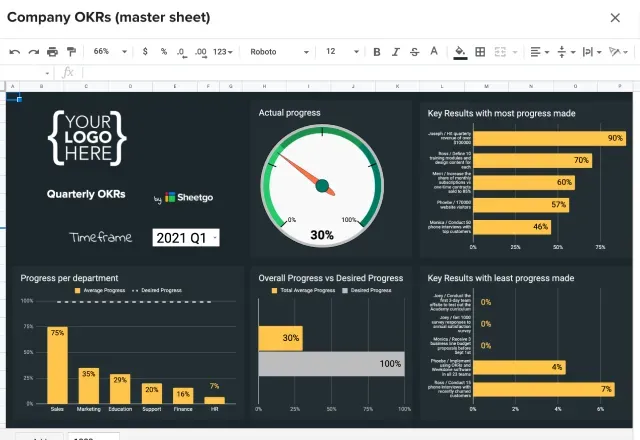
Paylaşılan bir sayfanın ölçeği artık yetersiz kalmaya başladığında ve departman OKR'lerinin şirket genelinde birleştirilmesine ihtiyaç duyduğunuzda, Sheetgo tarafından sunulan Google E-Tablolar'daki OKR şablonunu kullanın.
Sheetgo bağlantıları ile birbirine entegre edilmiş altı departman hesap tablosu ve bir şirket ana tablosu kurulur. Her takım kendi dosyasında çalışır. "Çalıştır" düğmesine basın, sayılar anında güncellenir.
Kullanım örneği: Herkesin OKR'leri farklı şekilde izlediği ve iki takımın ise hiçbir şeyi izlemediği, 6 takımdan oluşan bir şirkette operasyon liderisiniz. Her takıma kendi dosyasını verin, ilerlemelerini kendi alanlarında kaydetmelerine izin verin, ardından liderlik değerlendirmesinden önce bir kez "Çalıştır" düğmesine tıklayın ve altı takımın verilerinin de ana gösterge paneline aktarılmasını izleyin.
Kullanım örneği: Herkesin OKR'lerini farklı şekilde izlediği ve iki takımın ise hiçbir şeyi izlemediği, 6 takımdan oluşan bir şirkette operasyon liderisiniz. Her takıma kendi dosyasını verin, ilerlemelerini kendi alanlarında kaydetmelerine izin verin, ardından liderlik değerlendirmesinden önce bir kez "Çalıştır" düğmesine tıklayın ve altı takımın verilerinin de ana gösterge paneline aktarılmasını izleyin.
Bu şablon size nasıl yardımcı olur:
- Sekme tabanlı OKR girdi: Hedefler, "Takım Hedefleri" sekmesine girilir. Anahtar sonuçlar ise "Anahtar Sonuçlar" sekmesinde Sorumlu, Metrik, Başlangıç Değeri, Hedef ve Mevcut Değer başlıklarına göre ayrılır.
- Altı dosyayı tek bir dosyada birleştirme: Sheetgo bağlantıları sayesinde altı departman dosyasını tek bir ana sayfaya aktarın. Yöneticiler, her dosyayı tek tek açmadan şirket genelindeki ilerlemeyi görebilirler.
- Güncelleme için çalıştırma: İsteğe bağlı olarak en son sayıları almak için "Çalıştır" düğmesine tıklayın veya ana tablonun hiçbir zaman güncelliğini yitirmemesi için "Otomasyon" seçeneğini kullanarak bir zamanlama ayarlayın
- Kopyalama yoluyla ölçeklendirme: Bir departman dosyasını kopyalayın, adını değiştirin, paylaşım yapın ve ş Akışını yeniden çalıştırarak yedinci takımı ekleyin. Formülü yeniden oluşturmaya gerek yok
En uygun olduğu durum: Yeni bir yazılım satın almadan Google E-Tablolar'da toplu OKR raporlaması yapmak isteyen çok departmanlı kuruluşlar
Şu durumlarda atlayın: Tek bir takip aracına ihtiyaç duyan tek bir takımsanız. Altı dosyadan oluşan sistem gereksizdir ve verilerin sayfalar arasında aktarılması için Sheetgo'ya bağımlılık vardır.
Ayrıca şunu da okuyun: Proje İlerleyişini Nasıl İzlersiniz?
7. Weekdone'dan OKR şablonu
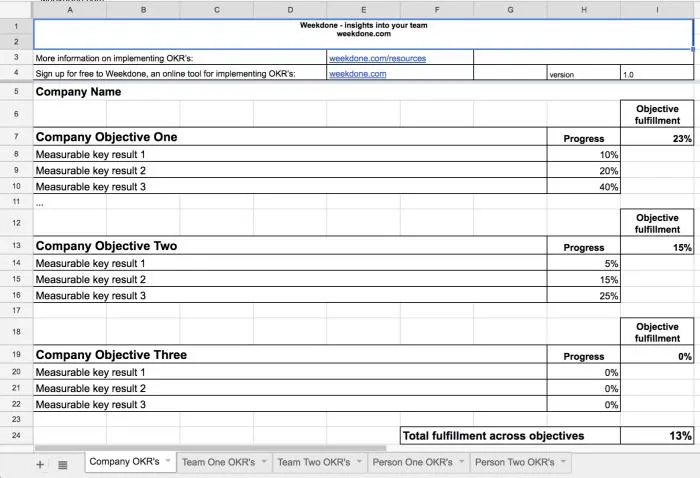
Şirket hedefinden yola çıkan ve her takıma doldurması için kendi sekmesini ayıran ücretsiz bir hesap tablosu arıyorsanız, Weekdone'un OKR Şablonunu kullanın.
Önce üst düzey hedefi belirleyin, tartışmayı başlatın, ardından takımların bu hedef altında kendi OKR'lerini oluşturmasına izin verin. Her bir anahtar sonucun yanındaki ilerleme sütunu haftalık durum değerlendirmeleri sırasında güncellenir, böylece tablo işlerin gerçekte ne durumda olduğunu yansıtır.
Kullanım örneği: Küçük bir şirkette ilk OKR döngüsünü kuran bir takım liderisiniz. Şirket hedefini girin, paylaşım yapın ve her takımın kendi sekmesinde kendi OKR'lerini oluşturmasına izin verin. Sorumluların ilerleme durumunu güncellemesi için haftalık bir toplantı planlayın; üçüncü haftaya gelindiğinde, kimse durum bilgisini takip etmek zorunda kalmadan her takımın ne durumda olduğunu görebilir.
Bu şablon size nasıl yardımcı olur:
- Şirketten aşağıya doğru yapı: Tek bir şirket hedefi ile başlayın, ardından takım OKR'lerini kendi sekmelerine aktarın; böylece herkes hedeflerinin nasıl üst düzey hedeflerle bağlantılı olduğunu görebilir
- Haftalık durum kontrolü ilerleme sütunu: Her bir anahtar sonuç için, tekrarlanan takım durum kontrolü toplantılarında güncellenmek üzere tasarlanmış basit bir ilerleme alanı; bu düzen, tablonun güncelliğini kaybetmesini önler.
- Üç farklı biçim mevcuttur: Google E-Tablolar biçiminde sunulur; ayrıca Excel ve Word sürümleri de mevcuttur, böylece farklı araçlar kullanan takımlar aynı yapıdan yola çıkabilir
- Kurulum gerektirmez: İndir, paylaşım yap ve doldur. İlk hedefinizi girmeden önce hesap açmanıza veya ayar yapmanıza gerek yok
En uygun olduğu durum: İlk OKR döngüsünü oluşturan ve şirketten takıma doğru kademeli olarak yayılan, ücretsiz ve paylaşılabilir bir tablo isteyen küçük takımlar
Şu durumlarda atlayın: Takımınız 10 kişiden fazlaysa veya işlevler arası hedefler üzerinde çalışıyorsanız. Takım başına bir sekme kurulumu, ölçek büyüdükçe yönetilemez hale gelir ve her güncelleme manuel olarak yapılır; bu nedenle, bir durum kontrolü atlandığında ilerleme geriler.
8. Coefficient'ın Takım OKR Şablonu
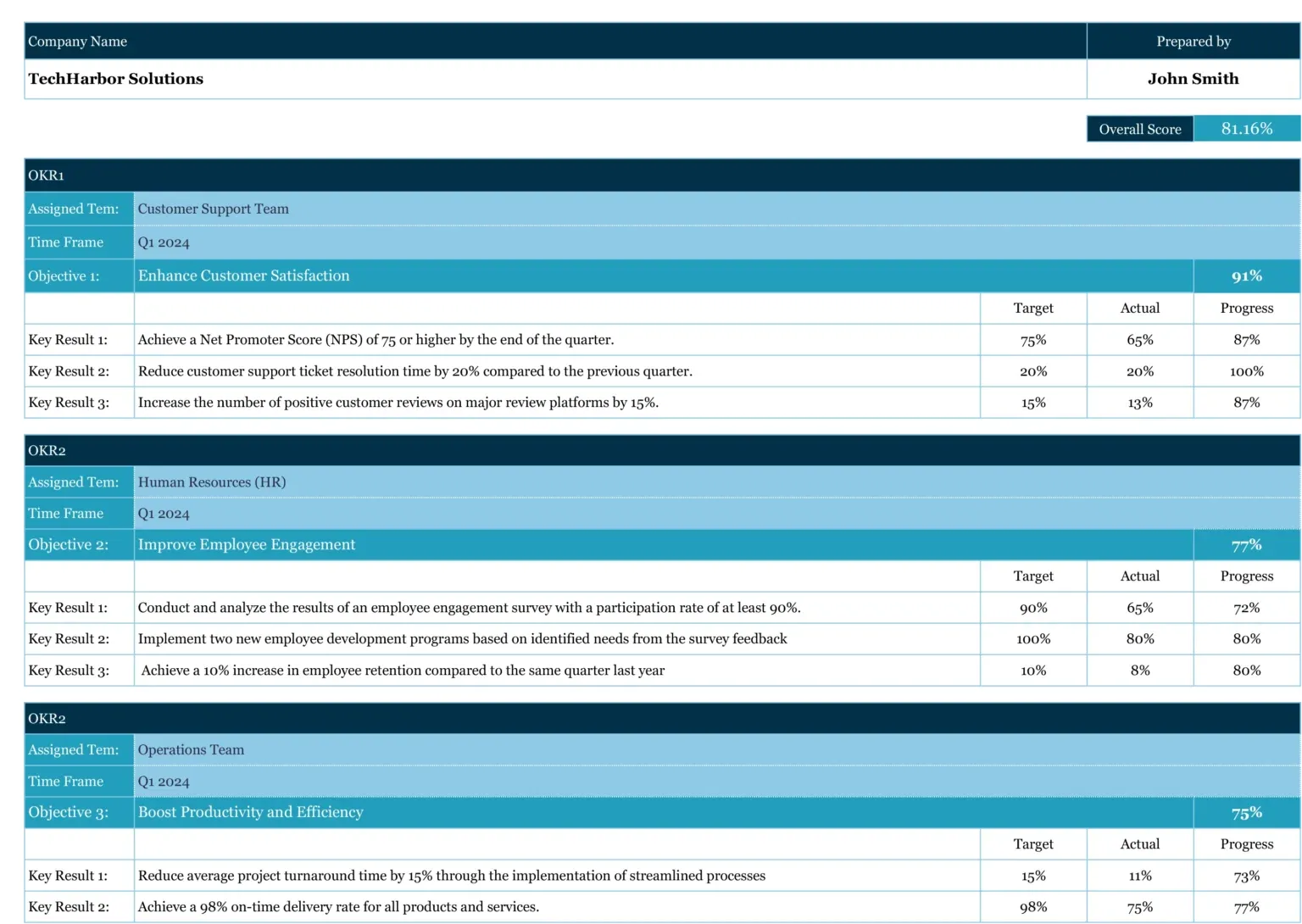
Birden fazla takımın OKR'lerini yan yana izlemesi gerektiğinde ve liderlik takımının genel durumu tek bir sayıyla görmek istediğinde, Coefficient'ın Team OKR Şablonunu kullanın.
Her OKR bloku, “Atanan Takım” ve “Zaman Aralığı” ile etiketlenir. En üstte yer alan “Genel Puan”, tüm hedefleri tek bir şirket genelinde yüzde olarak toplar.
Kullanım örneği: Bir çeyrekte Destek, İK ve Operasyon takımlarının OKR'lerini koordine ediyorsunuz ve tüm takımların aynı anda görünürlüklerini sağlamak istiyorsunuz. Her takıma bir blok ayırın, her bir anahtar sonucu Hedef ve Gerçek değerleriyle listeye alın; tek bir alt sekmeyi bile açmadan, en üstteki Genel Puan, şirketin %81'lik bir ilerleme kaydettiğini size gösterir.
Bu şablon size nasıl yardımcı olur:
- Ekip etiketli OKR blokları: Destek, İK ve operasyon önceliklerini tek bir sayfada görsel olarak ayrı tutun; her hedefin bir "Atanmış Ekip" ve "Zaman Çerçevesi" bulunur.
- Hedef-gerçek karşılaştırması: Her bir anahtar sonuç için bir Hedef ve bir Gerçek değer kaydedilir. İlerleme sütunu, sonuç başına tamamlanma oranını otomatik olarak hesaplar
- İki seviyeli rollup: Her hedef kendi yüzdesini gösterir ve en üstteki Genel Puan, tüm verileri şirket genelinde tek bir rakamda toplar
- Çift biçim: Hem Google E-Tablolar'da hem de Excel'de çalışır, böylece farklı araçlar kullanan takımlar aynı yapıyı paylaşabilir
En uygun olduğu durum: Liderlerin tek bir rollup puanı üzerinden OKR'leri yan yana izleme yapabilmesini isteyen, birden fazla takımdan oluşan kuruluşlar
Şu durumlarda atlayın: Önemli bir sonuçda gecikme olduğunda otomatik uyarılar almanız gerekiyorsa veya işin kendisine doğrudan bağlantılar istiyorsanız. İlerleme, ancak birisi "Gerçek" sütununu elle güncellediğinde gerçekleşir.
9. Coefficient tarafından hazırlanan OKR Hedef Belirleme Şablonu
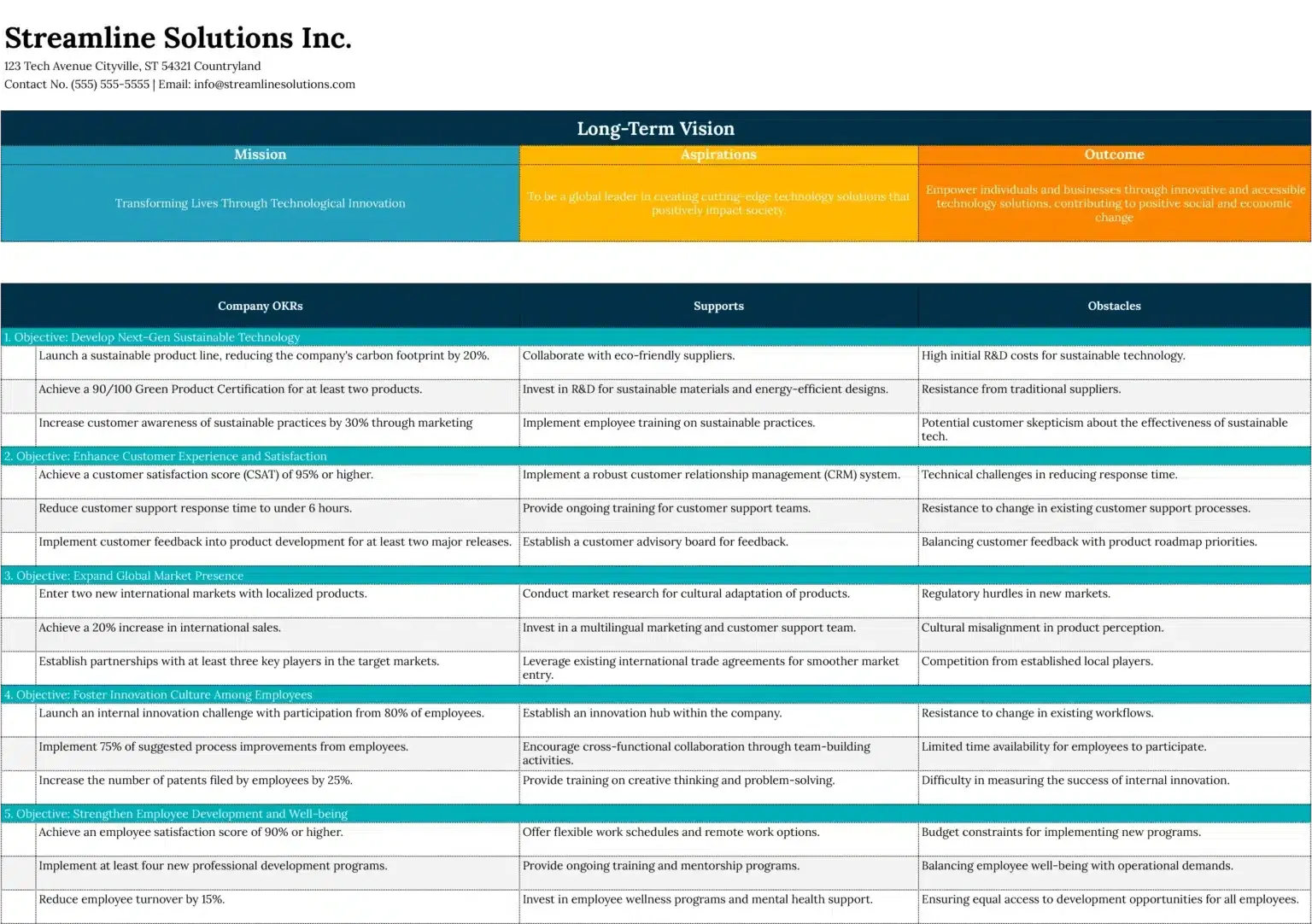
En başta iyi OKR hedefleri belirlemekte zorlanıyorsanız, Coefficient'ın OKR Hedef Belirleme Şablonunu kullanın.
Her şey, çeyreği doğru yöne yönlendirmek için bir Uzun Vadeli Vizyon bölümü (Misyon, Hedefler, Sonuç) ile başlar. Ardından her hedef için bir “Destekler” ve bir “Engeller” sütunu oluşturulur; böylece taahhütte bulunmadan önce neyin yardımcı olacağını ve neyin engel teşkil edeceğini belirleyebilirsiniz.
Kullanım örneği: “Müşteri deneyimini iyileştirmek” gibi hâlâ belirsiz hedef taslaklarıyla planlama aşamasına giren bir yöneticisiniz. Öncelikle misyonu belirleyin, ardından her bir hedef için neye dayanacağınızı ve neyin hedefi rayından çıkarabileceğini sıralayın. Böylece, stres testinden geçmiş hedeflerle planlama sürecinden çıkmış olursunuz.
Bu şablon size nasıl yardımcı olur:
- Vizyon sabitleme: Misyon, Hedefler ve Sonuçları “Uzun Vadeli Vizyon” başlığı altında toplayın; böylece her hedef, başıboş kalmak yerine genel yöne bağlı kalır.
- Destekler ve Engeller sütunları: Her hedefi, onu destekleyen unsurlar ve tehdit eden unsurlarla eşleştirerek, çeyrek başlamadan önce gerçekçi bir değerlendirme yapmanızı sağlar
- Planlamaya öncelik veren düzen: Bu düzen, hedefleri tanımlamak ve zorlu koşullarda test etmek için tasarlanmıştır; çoğu şablon bu adımı atlayarak doğrudan puanlamaya geçer.
- İsteğe bağlı canlı veriler: Coefficient’ın bağlayıcısı, metrikleri daha sonra Sheets’e aktarabilir, ancak şablon, tamamen bağımsız bir planlama aracı olarak da kullanılabilir.
En uygun olduğu kişiler: İzleme sürecine başlamadan önce hedefleri ve anahtar sonuçları zorlu koşullarda test etmek isteyen yöneticiler ve takım liderleri
Şu durumlarda atlayın: Hedeflerinizi zaten belirlediyseniz ve sadece ilerleme durumunu izlemeniz gerekiyorsa. Bu bir planlama şablonudur; günlük izleme ise ayrı bir sayfada yapılır.
10. Aha.io tarafından hazırlanan Ağırlıklı OKR Şablonu
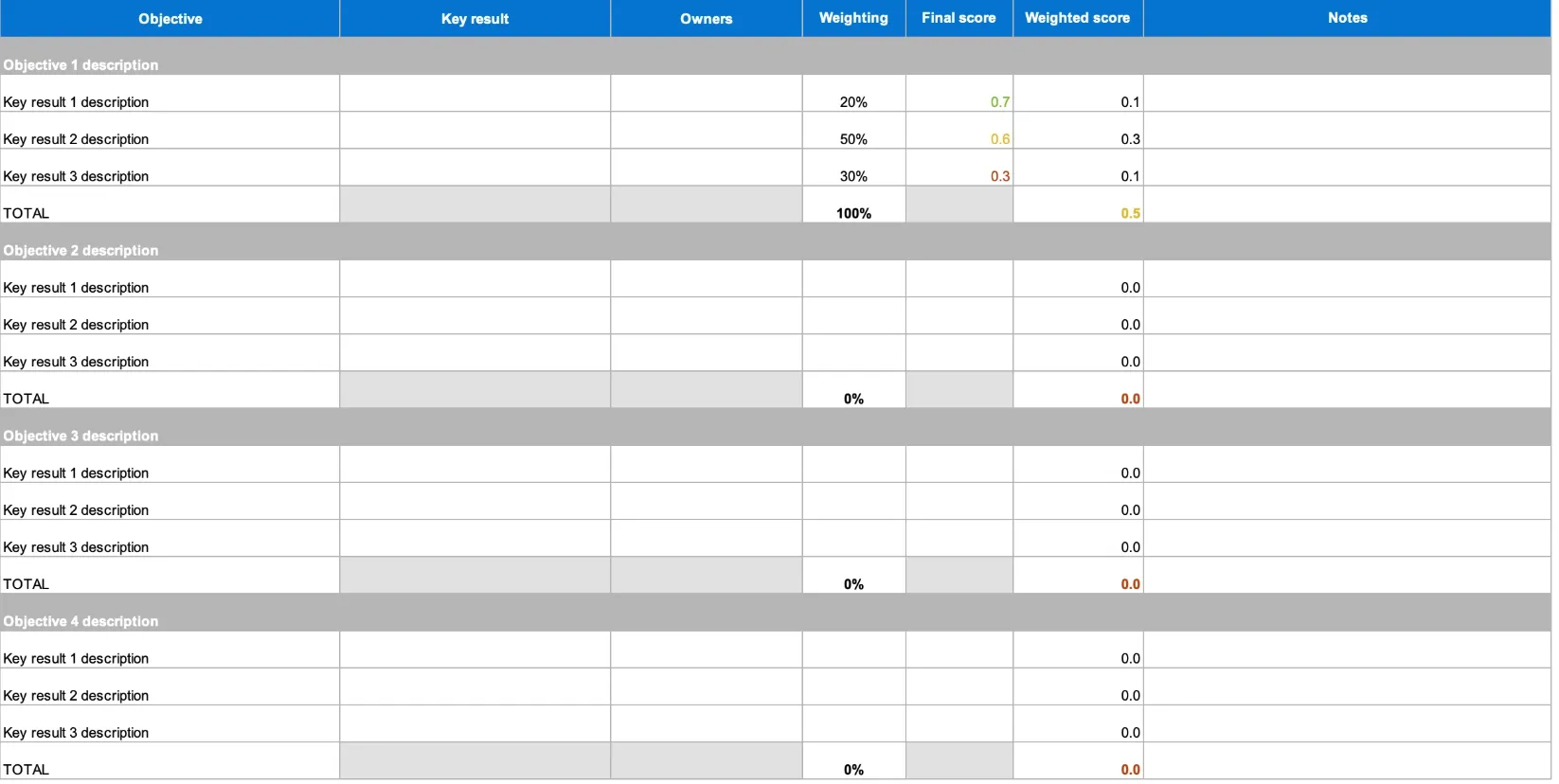
Anahtar sonuçlarınızın hepsi eşit ağırlıkta değilse, Aha.io’nun Ağırlıklı OKR Şablonunu kullanın. Her birine hedefin bir payını atayın, 0,0–1,0 ölçeğinde puanlayın; sayfa, hedefin toplamını otomatik olarak yeniden hesaplar. Sonucu belirleyici olan ve ağırlıklı bir sonuç, hedefi önemsiz bir sonuçtan çok daha fazla etkiler.
Kullanım örneği: Üç anahtar sonuç hedefine sahip bir yöneticisiniz ve bunlardan biri çeyreğin kaderini belirliyor. Bu hedefe %60 ağırlık verin, geri kalanını bölüştürün ve dönem sonunda puanlayın. İki küçük başarı 0,9'a ulaşır, ancak her şeyi belirleyen hedef 0,3'te kalır; dolayısıyla toplam puan 0,5 olur, düz bir ortalamanın göstereceği gibi umut verici 0,7 değil.
Bu şablon size nasıl yardımcı olur:
- Öncelik odaklı puanlama: Toplam puan, önemsiz bir başarının kritik bir başarısızlığı gölgelemesine izin vermek yerine, en önemli sonuçlarınızı yansıtır.
- Özel ağırlıklandırma: Her bir anahtar sonuca hedefin kendi payını atayın; böylece en önemli sonuçlar nihai puan üzerinde en fazla etkiye sahip olur.
- Otomatik olarak güncellenen toplamlar: Her bir anahtar sonuç için bir puan girin; sayfa, ağırlıklı hedef toplamını manuel hesaplama gerektirmeden yeniden hesaplar.
- Net sahiplik dağılımı: Her bir kilit sonuç, döngü boyunca hesap verebilirliği sağlamak amacıyla adı belirtilen bir sorumlu ile ilişkilendirilir
En uygun olduğu durum: Bazı anahtar sonuçların diğerlerinden gerçekten daha önemli olduğu hedefleri belirleyen yöneticiler
Şu durumlarda atlayın: Tüm anahtar sonuçlarınızın ağırlığı eşitse veya sadece basit bir başarılı/başarısız takip aracı istiyorsanız. Ağırlık hesaplaması, basit bir OKR tablosunda atlanan bir adımı daha ekler.
Hesap tablosu şablonları ile özel OKR yazılımları arasında karar vermeye çalışıyorsanız, bu videoda seçiminize rehberlik edecek en iyi OKR yazılım seçenekleri inceleniyor:
Doğru OKR Şablonunu Seçme
Öncelikle, OKR'lerinizin genellikle hangi noktada aksadığını belirleyin. Döngünün her aşamasının kendine özgü bir başarısızlık noktası vardır ve en iyi şablon, sizin sorunlarınızı çözen şablondur.
- Planlama: Hedefler belirsiz kalıyor ve anahtar sonuçlar hiçbir zaman somut sayılara dönüşmüyor mu? İzleme sürecine başlamadan önce hedefleri tanımlamak ve zorlu koşullarda test etmek için tasarlanmış bir şablondan yararlanın.
- Izleme: İlerleme durumu birinin kafasında mı kalıyor ve belge ikinci haftada geçerliliğini yitiriyor mu? Canlı durum güncellemeleri, net sorumluluk sahipleri ve işin ilerleyişine paralel olarak değişen ilerleme durumunu arayın.
- Puanlama: Her sonuç eşit ağırlıkta mı, yoksa birkaç kolay başarı, kritik bir başarısızlığı gizliyor mu? Ağırlıklı veya kademeli puanlama, hesaplamaların adil olmasını sağlar
- Rollup: Liderlik ekibi, beş kişiye danışmadan şirketin genel durumunu göremiyor mu? Takım ve departman hedefleri yukarı doğru toplanarak bu sorunu çözer
- İnceleme: Çeyrek sona eriyor ve kimse neyin gerçekten işe yaradığını kaydetmiyor mu? Yapılandırılmış bir döngü sonu değerlendirme görünümü, sonradan yapılan değerlendirmeyi tekrarlanabilir bir adıma dönüştürür
İlk olarak hangi OKR şablonunu kullanmalısınız?
Tam liste her aşamayı kapsıyor, ancak çoğu takımın başlamak için tek bir şablona ihtiyacı var. Acil ihtiyacınızı doğru başlangıç noktasıyla eşleştirin.
| Eğer ihtiyacınız varsa… | Bu şablonla başlayın |
|---|---|
| OKR'leri, bunları yönlendiren gerçek görevler ve projelerle bağlantı kurun | ClickUp'tan OKR Şablonu |
| Her bir anahtar sonucu, arkasındaki çıktılarla ilişkilendirin | ClickUp'tan OKR Çerçeve Şablonu |
| Takım ve bölge hedeflerini şirket hedefleriyle uyumlu hale getirin | ClickUp tarafından hazırlanan Şirket OKR'leri ve Hedef Şablonu |
| Pazarlama OKR'lerini kanal ve kampanya bazında izleyin | ClickUp'tan Stratejik Pazarlama Planı Şablonu |
| Farklı araçlar kullanan takımlara tek bir OKR belge dağıtın | HubSpot'tan OKR Şablonu |
| Sheets'te departman OKR'lerini tek bir ana görünümde birleştirin | Sheetgo tarafından Google E-Tablolar için hazırlanan OKR şablonu |
| Bir şirket hedefini takım bazında OKR sekmelerine aktarın | Weekdone tarafından hazırlanan OKR şablonu |
| Tek bir rollup puanıyla birden fazla takımı yan yana izleyin | Coefficient tarafından hazırlanan Takım OKR Şablonu |
| Takip sürecine başlamadan önce daha net hedefler belirleyin | Coefficient tarafından hazırlanan OKR Hedef Belirleme Şablonu |
| Bazı sonuçların diğerlerinden daha önemli olduğu hedefleri değerlendirin | Aha.io tarafından hazırlanan Ağırlıklı OKR Şablonu |
Çeyrek Planlaması için OKR Şablonu Nasıl Kullanılır?
Yukarıda hangi şablonu seçerseniz seçin, işe yarayan beş adımlık bir süreç işte burada.
1. Herhangi bir şablonu açmadan önce üç ila beş şirket veya takım hedefi belirleyin
Stratejik bir konuşmayla başlayın. Hedefler, “Kurumsal oryantasyon konusunda başvurulacak ilk kaynak olmak” gibi niteliksel ve yön belirleyici olmalıdır. Somut sayıları ise alt kısımdaki anahtar sonuçlar için saklayın.
2. Her hedef için iki ila dört adet ölçülebilir anahtar sonuç belirleyin
Her bir anahtar sonucun bir sayıya dayandırılması gerekir: bir hedef metrik, bir son tarih ve net bir sorumlu. Ölçemediğiniz bir şey, anahtar sonuç değildir. 0,0–1,0 puanlama ölçeğini kullanarak, “tamamlandı” durumunun neye benzediğine ve neyin başarı olarak kabul edileceğine dair beklentileri önceden belirleyin.
3. Şablonda sorumlu kişileri ve son teslim tarihlerini belirleyin
Her bir anahtar sonuç için tek bir kişi sorumlu tutulur — bir takım değil, “herkes” de değil. Sorumlu kişi ve son tarih sütunlarını hemen doldurun. Sahiplik belirlenmediği şablonlar, kimsenin güncellemediği süs niteliğinde belgelere dönüşür.
4. İlerleme puanlarını güncellemek için haftalık veya iki haftada bir kontrol toplantıları planlayın
Takımın puanları güncellemesi ve blokları belirlemesi için 15 dakikalık tekrarlayan bir zaman aralığı ayırın. Çünkü çoğu OKR süreci, takip aşamasında aksaklığa uğrar.
5. Çeyrek sonu değerlendirmesi yapın ve tamamlanmamış OKR'leri bir sonraki çeyreğe aktarın
Bir değerlendirme şablonu kullanarak her bir anahtar sonucu puanlayın, neyin işe yaradığını ve neyin yaramadığını belgelendirin ve hangi hedeflerin bir sonraki çeyreğe taşınacağına karar verin. 0,3'ün altında puan alan OKR'ler için, hedefin yanlış mı olduğu yoksa uygulamanın aksadığına dair bir konuşma yapılması gerekir.
Kendi OKR Şablonunuzu Nasıl Oluşturabilirsiniz?
OKR'leri başarılı bir şekilde uygulamak için hazır bir dosyaya ihtiyacınız yok. Yukarıdaki şablonlardan hiçbiri takımınıza uymuyorsa, Google E-Tablolar veya ClickUp Dokümanlar gibi bir araç kullanarak bir öğleden sonra içinde kendiniz bir şablon oluşturabilirsiniz. İşte her işlevsel OKR şablonunda bulunması gerekenler.
- Her katman için bir sütun: Hedef, kilit sonuç, sorumlu kişi, hedef değer, mevcut değer ve puan. Hedefleri niteliksel, kilit sonuçları ise sayısal tutun. Bir satıra sayı giremiyorsa, bu bilgi kilit sonucun kendisine değil, kilit sonucun altındaki görevlere yazılmalıdır.
- Tek bir sorumlu, asla bir takım değil: Her bir anahtar sonucun sorumlusu olarak belirli bir kişi atanır. “Takım sorumludur” sütunu, güncellemelerin ikinci haftada kesilmesine neden olur
- 0,0–1,0 puan sütunu: Çeyrek başlamadan önce ölçeği ayarlayın, böylece herkes 0,7'yi başarı notu olarak değil, başarılı bir hedef aşımı olarak yorumlasın.
- Durum veya ilerleme alanı: "Yolunda", "Riskli" veya "Yolundan Saptı" seçenekleri, önce nereye bakmanız gerektiğini gösterir. Düz bir yüzde değeri, hangi sonuçların durma noktasına geldiğini gizler
- Kontrol tarihi: Haftalık güncelleme için bir sütun veya tekrarlayan bir hatırlatıcı ekleyin. Şablonun yararı, onu kullanma sıklığına bağlıdır.
Şablonu bir kez oluşturun, sütunları kilitleyin ve her çeyrekte aynı yapıyı yeniden kullanın. ClickUp'ta, Özel Alanlar ve durumlar ile OKR'leri görevlere dönüştürebilirsiniz; böylece puanlama ve toplamlama işlemleri manuel olarak değil, otomatik olarak gerçekleşir.
ClickUp ve Harici OKR Şablonları Karşılaştırması
Her iki şablon türü de aynı OKR'leri değerlendirir. Aradaki fark, planlama ile gözden geçirme aşamaları arasında neler olduğundadır.
Hesap tablosu ve sunum şablonları, belirli bir platforma bağlı kalmadan indirebileceğiniz, doldurabileceğiniz ve paylaşabileceğiniz bağımsız bir dosya istediğinizde en iyi sonucu verir. Hızlı bir şekilde kullanıma başlanabilir, takımınızın halihazırda çalıştığı her yerde kullanılabilir ve sadece okumak isteyen kişilerden hiçbir şey talep etmez.
Ancak bir sorun var: her güncelleme manuel olarak yapılıyor. Birinin dosyayı açması, bir sayıyı değiştirmesi ve dosyayı yeniden paylaşması gerekiyor; bu işlem yapılmadığı anda puanlar güncelliğini yitiriyor.
OKR'lerin işin kendisiyle bağlantılı olması gerektiğinde ClickUp şablonları daha etkili sonuç verir. Anahtar sonuçlar, sahipleri, son teslim tarihleri ve otomatik olarak güncellenen ilerleme durumlarıyla birlikte canlı görevlere dönüşür. Durum değişiklikleri, kimsenin dosyayı yeniden paylaşmasına gerek kalmadan görünür ve aynı hedefler, hiçbir şeyi yeniden oluşturmaya gerek kalmadan çeyrek, takım veya duruma göre görünür.
Bu yapı, boş bir hesap tablosuna göre daha fazla kurulum gerektirir, ancak üç ayda bir yerine haftalık olarak izlemeyi yapan takımlar için faydalıdır.
G2'deki bir yorumcu bunu şöyle ifade ediyor:
ClickUp esnektir. Görünümler, alanlar, gösterge panelleri ve iletişim gibi neredeyse her şeyi özelleştirebilirsiniz. Böylece onu CRM, OKR aracı, görev yönetimi aracı, wiki vb. olarak kullanıma uyarlayabilirsiniz.
ClickUp esnektir. Görünümler, alanlar, gösterge panelleri ve iletişim gibi neredeyse her şeyi özelleştirebilirsiniz. Böylece onu CRM, OKR aracı, görev yönetimi aracı, wiki vb. olarak kullanıma uyarlayabilirsiniz.
Basit bir kural: OKR'leriniz üç aylık bir belgeyse, bir hesap tablosu yeterlidir. Haftalık bir çalışma ritmiyse, bunları işin yapıldığı yere yerleştirin.
OKR Şablonları Neden Başarısız Olur (ve Her Birinin Çözümü)
Sorun nadiren şablondan kaynaklanır. Dosya ne kadar düzenli olursa olsun, OKR’leri bozan her zaman aynı birkaç alışkanlıktır. İşte sorun yaratan unsurlar ve her biri için özel çözümler.
| Sorun | Çözüm |
|---|---|
| “Takım”ın sahiplendiği anahtar sonuçlar: Bir sonuç herkese ait olduğunda güncellemeler durur ve çeyreğin ortasına gelindiğinde, hiç kimse hedefin yolunda olup olmadığını söyleyemez | Her bir anahtar sonucun "sorumlu" sütununa belirli bir kişiyi yazın ve bu sorumlu kişinin, sayıda bir değişiklik olmasa bile her kontrol toplantısında puanı girmesini sağlayın. |
| Başlangıçta dosyalanmış, bir daha hiç açılmamış: Ocak ayında şirket dışı bir toplantıda yazılan OKR'ler, takımın haftalar önce sapmış olduğu bir planı anlatıyor | OKR'leri ayarladığınız hafta içinde 15 dakikalık düzenli bir kontrol toplantısı ayarlayın ve bu toplantıyı, puanları güncellemek ve engellerin daha da büyümeden önce bunları tespit etmek için kullanın. |
| Çabayı izleyen ölçütler: “Kampanyayı başlat” ifadesi sadece faaliyeti kaydeder; bu nedenle bir takım her bir alt öğeyi tamamlasa bile hedefi tutturamayabilir | Her bir anahtar sonuç, bir sayısal hedef olarak yazın (“deneme sürümünden ücretli sürüme geçiş oranını %12’den %18’e çıkarın”) ve lansmanı ise bunun altındaki görevler arasına ekleyin. |
| Sonuçlara göre sabit puanlama: Her bir anahtar sonucu eşit şekilde puanlamak, üç kolay başarıyla bir kritik başarısızlığı örtbas etmenize olanak tanır; bu durumda hedef hâlâ sağlıklı görünür. | Her bir anahtar sonucu önemine göre ağırlıklandırın veya 0,0–1,0 ölçeğinde puanlayın ve ortalama puanları değil, düşük puanları önce inceleyin. |
| Takım başına sekiz hedef: Hedefler bu kadar çok olduğunda dikkat dağılır ve hiçbir hedef gerçekten ilerleme kaydedemez | Her takımın her çeyrekte en fazla üç hedef belirlemesini sağlayın ve geri kalanları bir birikmiş işler listeye alın; bu listeyi bir sonraki planlama döngüsünde tekrar gözden geçirin. |
| Manuel süreç: Birinin düzenli olarak verileri alması ve OKR şablonunuzu güncellemesi gerekiyorsa, bu süreç kısa sürede gereksiz hale gelebilir. | Durum ve toplamların otomatik olarak hesaplanmasını sağlayın |
OKR'lerin İlk Kontrol Toplantısından Sonra da Sürdürülmesini Sağlayın
Çeyrek yoğunlaştığında ve öncelikler değiştiğinde, hedefleriniz hâlâ takımın üzerinde çalıştığı işleri doğru bir şekilde yansıtıyor mu? İşte OKR sisteminin asıl sınanacağı nokta budur.
Şablonu seçmek işin kolay kısmı. OKR'lerinizin genellikle hangi aşamada aksadığını (planlama, izleme, puanlama veya rollup) göz önünde bulundurarak buna uygun olanı seçin ve kullanmaya devam edip etmeyeceğinize karar vermeden önce bir çeyrek boyunca deneyin. Zor kısım, başlangıç aşamasından sonra, puanların güncellenmesi gerektiğinde ve bunu yapmak için kimse zaman ayırmamış olduğunda ortaya çıkar.
İşte ClickUp'ın asıl değerini ortaya koyduğu nokta da budur. Hedefler, kilit sonuçlar, sorumlular ve ilerleme durumu tek bir çalışma alanında bir araya gelir. Ayrıca, kilit sonuçlar bunları ilerleten görevlere doğrudan bağlanır; böylece birinci haftada belirlediğiniz hedefler, onuncu haftada da gerçek durumu yansıtmaya devam eder. Ücretsiz olarak başlayın.
OKR şablonları Hakkında Sık Sorulan Sorular
Bir takım her çeyrekte kaç tane OKR belirlemelidir?
Üç hedef ideal sayıdır; her birinin altında ise iki ila dört anahtar sonuç bulunur. Bundan fazlası olduğunda, dikkat çok fazla alana dağılır. OKR’lerin amacı, bu çeyrekte en önemli olanın ne olduğu konusunda bir seçim yapmaya zorlamaktır; bu nedenle uzun bir liste genellikle önceliklendirmenin henüz yapılmadığı anlamına gelir.
OKR'ler ile KPI'lar arasındaki fark nedir?
KPI'lar, aylık müşteri kaybı veya destek yanıt süresi gibi halihazırda yaptığınız bir şeyin mevcut durumunu izler ve sürekli olarak çalışır. OKR'ler ise bu çeyrekte gerçekleştirmek istediğiniz değişikliklere yönelik, belirli bir zaman diliminde tamamlanması gereken hedeflerdir. Bir KPI, üzerinde değişiklik yapmak için bir hedef belirlediğinizde anahtar sonuç haline gelebilir; örneğin, "müşteri kaybı oranı"nı "3. çeyrek sonuna kadar müşteri kaybını %5'ten %3'e düşürmek" şeklinde bir hedefe dönüştürebilirsiniz.
OKR'ler ile SMART hedefleri arasındaki fark nedir?
SMART hedefleri, tek ve iyi tanımlanmış bir hedefi belirler; OKR’ler ise yön belirleyici bir hedefi, bunun altında yer alan iki ila dört adet ölçülebilir anahtar sonuçla eşleştirir. SMART, tek bir hedef için bir kalite kontrol listesidir. OKR’ler ise bir hedefi, bu hedefe ulaştığınızı kanıtlayan ve çeyrek sonunda 0,0–1,0 arasında puan alan metriklerle bağlayan bir hiyerarşiдир. Takımlar genellikle kendileri de SMART olan anahtar sonuçlar yazarlar.
OKR çerçevesini kim oluşturdu?
Andy Grove, Intel'de hedefler ve anahtar sonuçlar (OKR) yaklaşımını geliştirdi ve bunu iki soru etrafında şekillendirdi: Nereye gitmek istiyorum ve oraya ulaştığımı nasıl anlayacağım? John Doerr daha sonra bu yaklaşımı Google'a taşıdı ve Measure What Matters kitabında yaygınlaştırdı; bu nedenle modern OKR uygulamalarının çoğu, Grove'un orijinal modeline dayanmaktadır. ( Google re:Work )
Bir OKR döngüsü ne kadar sürmelidir?
Üç aylık dönemler standarttır; gerçek bir değişimi tetiklemek için yeterince uzun, gerçekçi kalmak için yeterince kısadır. Bazı şirketler, yön belirlemek amacıyla üç aylık OKR’leri yıllık hedeflerle birleştirir. Aylık döngüler, zorlu hedeflere ilerleme fırsatı vermez ve genellikle gereksiz iş yüküne dönüşür. Döngüyü, stratejinizin gerçekte ne kadar hızlı değiştiğine göre ayarlayın.
Anahtar sonuç ile proje arasındaki fark nedir?
Anahtar sonuç, ölçülebilir bir çıktıdır (“işe alım sürecini 14 günden 7 güne indirmek”); proje ise bunu sağlayan çalışmadır (“kurulum sihirbazını yeniden oluşturmak”). Anahtar sonuçlar, hedefe ulaşıp ulaşıp ulaşmadığınızı gösterir. Projeler ve görevler ise bu hedefe ulaşmanın yoludur. Etkili şablonlar bu ikisini birbirinden ayırır; böylece işin tamamlanması, hedefin gerçekleştirilmesiyle asla karıştırılmaz.