

Microsoft Word, notlar yazmak ve raporlar hazırlamak için kullanılan bir kelime işleme programıdır, ancak Zihin Haritaları oluşturmak için de kullanılabilir! Zihin Haritaları, bilgi ve fikirleri düzenlemek için kullanılan esnek bir proje yönetimi aracıdır.
Bu kılavuzda, Word'de bir zihin haritasının üç farklı sürümünü nasıl oluşturacağınızı, zihin haritalama verimliliğini artırmaya yönelik hızlı ipuçlarını ve zihin haritalarınızı canlandıracak bir Word alternatifini ele alacağız!
Fikirlerinizi görsel olarak düzenlemenin daha iyi bir yolunu mu arıyorsunuz?
Ücretsiz Zihin Haritası Oluşturucumuzu kullanarak kavramları haritalandırın, konuları ayrıntılarına ayırın, planları yapılandırın ve dağınık fikirleri tek bir net görünümde bir araya getirin.
⏰Özet: Word'de Zihin Haritaları Nasıl Oluşturulur?
1. Microsoft Word'de zihin haritası nasıl oluşturulur?Word'de SmartArt Hiyerarşi grafiklerini kullanarak, temel şekiller çizerek veya fikirleri görselleştirmek için metin tabanlı bir taslak biçimlendirerek zihin haritası oluşturabilirsiniz.
2. Word'de zihin haritası oluşturmanın sınırlamaları nelerdir?Word, zihin haritalama için tasarlanmamıştır; biçimlendirme zaman alır, genişletmesi zordur, sınırlı işbirliği imkanı sunar ve otomasyon özelliği yoktur.
3. İş veya kişisel projelerinizde ne zaman zihin haritaları kullanmalısınız?Zihin haritaları, beyin fırtınası yapmak, proje planlaması, stratejiyi görselleştirmek, yaratıcı gelişim ve karmaşık bilgileri net yapılara dönüştürmek için idealdir.
4. Word'de zihin haritaları oluşturmanın daha iyi bir alternatifi nedir? ClickUp Zihin Haritaları, sürükle ve bırak arayüzü, görev bağlama, gerçek zamanlı işbirliği ve esnek düzenleme özellikleri sunarak görsel fikirlerin oluşturulmasını ve yönetilmesini kolaylaştırır.
5. ClickUp, zihin haritaları ş akışlarını nasıl geliştirir? ClickUp, serbest biçimli veya görev tabanlı zihin haritaları oluşturmanıza, dalları anında yeniden düzenlemenize, bunları ekip arkadaşlarınızla paylaşmanıza ve projelerinize doğrudan entegre etmenize olanak tanır.
Zihin Haritaları Nedir ve Fikirlerinizi Düzenlemenize Nasıl Yardımcı Olur?
Zihin haritaları, merkezi bir kavramı anlaşılır ve birbiriyle ilişkili kavramlara ayıran, doğrusal olmayan bir akış şemasıdır. Zihin haritaları, zihnimizin işleyişini —görüntülerle— yansıtmaları nedeniyle, geleneksel ana hat şemalarına kıyasla daha iyi ve daha hızlı öğrenmemize yardımcı olur!
⭐ Öne Çıkan Şablon
Word'de oluşturduğunuz zihin haritasındaki görevlerinizi otomasyonla otomatikleştiremiyor musunuz? Otomasyona olanak tanıyan, kullanımı ve ş akışını kolaylaştıran ClickUp’ın Basit Zihin Haritası Şablonunu kullanın.
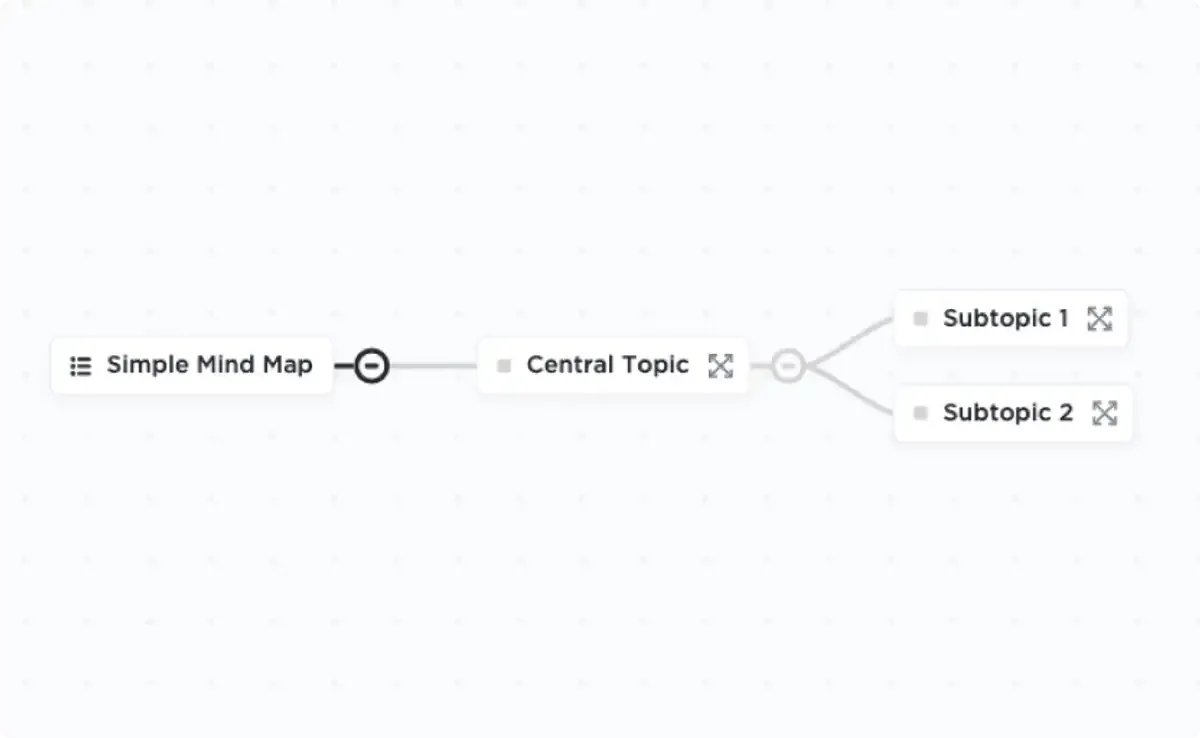
Zihin haritaları oluşturmak için tasarımcı olmanız gerekmez. Bu çok yönlü araç, her türlü fikir ve proje için idealdir! Zihin haritaları, pazarlama kampanyalarının planlanmasından anahtar bir konu hakkında bilgi toplanmasına kadar birçok alanda yardımcı olabilir.
İş ve Günlük Yaşamda Kullanabileceğiniz Zihin Haritalarına İlişkin Bazı Örnekler Nelerdir?
🌐 Strateji Zihin Haritaları
- İç İletişim Planı
- İşletme Büyüme Stratejisi
- OKR'ler
- Vaka Çalışması Analizi
🎨 Yaratıcı Zihin Haritaları
- Beyin Fırtınası ve Geliştirme
- İnfografik Sunumu
- Prosedürler ve Sistemler
- İşe Alım Süreci
🧠 Kişisel Zihin Haritaları
- Yol Haritaları
- Prosedürler ve Sistemler
- Zaman Yönetimi ve Öncelikler
- Organizasyon grafikleri
- Mülakat Hazırlığı
👉 Daha fazla zihin haritası örneğine göz atın!
Word'de Adım Adım Zihin Haritası Nasıl Oluşturulur?
Word'de zihin haritalarını, hızlı ve yapılandırılmış düzenler için SmartArt'ı, özel diyagramlar için temel şekilleri veya renk kodlu kategoriler ve bağlantı çizgileri içeren metin tabanlı taslakları kullanarak oluşturabilirsiniz. Her yöntem, daha fazla alan elde etmek için yatay bir belge oluşturmakla başlar. SmartArt en hızlı yöntemdir, şekiller esneklik sunar ve metin tabanlı haritalama basit taslaklar için uygundur. Daha hızlı görsel oluşturma için ClickUp Brain, zihin haritası tarzında görselleri otomatik olarak oluşturabilir.
Not: Bu eğitimde, Mac için Microsoft Word Sürüm 16.54 kullanıyoruz. Başka bir platformda veya sürümde çalışıyorsanız, adımlar ve özellikler farklı görünebilir.
📈 Sürüm 1: SmartArt Grafiği
1. Microsoft Word'ü açın
2. Boş Belge > Oluştur seçimini yaparak yeni bir Word belgesi açın
3. Düzen sekmesi altında, Yön > Yatay seçimini yapın
4. Düzen sekmesi altında, Kenar Boşlukları > Dar seçeneğini seçin
İsteğe bağlı: Sayfa rengini değiştirmek için Tasarım sekmesine gidin > Sayfa Rengi > uygulamak istediğiniz rengi seçin
5. Sayfanın üst kısmına belgenizin başlığını ekleyin, ortalayın, yazı tipini değiştirin (isterseniz) ve yazı boyutunu artırın
6. Ekle sekmesine > SmartArt > Hiyerarşi > Yatay Hiyerarşi seçeneğine gidin
7. Metin Paneli Box'ından Ana Fikrinizi, Konularınızı ve Alt Konularınızı ekleyin
- Önemli bilgiler için daha fazla metin alanı eklemek üzere Return tuşuna, önemli bilgilerin altına ayrıntılar için madde işareti oluşturmak üzere Shift tuşuna basın
🔸 Sürüm 2: Temel Şekiller

1. Microsoft Word'ü açın
2. Boş Belge > Oluştur seçimini yaparak yeni bir Word belgesi açın
3. Düzen sekmesi altında, Yön > Yatay seçimini yapın
4. Düzen sekmesi altında, Kenar Boşlukları > Dar seçeneğini seçin
İsteğe bağlı: Sayfa rengini değiştirmek için Tasarım sekmesine gidin > Sayfa Rengi > uygulamak istediğiniz rengi seçin
5. Sayfanın üst kısmına belgenizin başlığını ekleyin, ortalayın, yazı tipini değiştirin (isterseniz) ve yazı boyutunu artırın
6. Ana Fikir şekliyle başlayın: Ekle sekmesi altında > Şekiller'i seçin > istediğiniz herhangi bir şekle tıklayın > şekli ortasına çizin
7. Ardından, Konular için farklı bir şekil seçin: Ekle sekmesi altında > Şekiller'i seçin > istediğiniz herhangi bir şekle tıklayın > Ana Fikir'i çevreleyen şekli çizin
8. Ardından, Alt Konular için başka bir şekil seçin: Ekle sekmesi altında > Şekiller'i seçin > istediğiniz herhangi bir şekle tıklayın > Ana Fikir'i çevreleyen şekli çizin
9. Son olarak, Ana Fikir, Konular ve Alt Konular arasındaki ilişkileri göstermek için düz çizgiler ekleyin: Ekle sekmesi altında > Şekiller'i seçin > Çizgi'yi seçin > iki şekli birbirine bağlayacak şekilde çizgiyi çizin
📓 Sürüm 3: Metin Tabanlı
1. Microsoft Word'ü başlatın
2. Boş Belge > Oluştur seçimini yaparak yeni bir Word belgesi açın
3. Düzen sekmesi altında, Yön > Yatay seçimini yapın
4. Düzen sekmesi altında, Kenar Boşlukları > Dar seçeneğini seçin
İsteğe bağlı: Sayfa rengini değiştirmek için Tasarım sekmesine gidin > Sayfa Rengi > uygulamak istediğiniz rengi seçin
5. Sayfanın üst kısmına belgenizin başlığını ekleyin, ortalayın, yazı tipini değiştirin (isterseniz) ve yazı boyutunu artırın
6. Word belgenizin herhangi bir yerine çift tıklayarak metin ekleyin (veya metin kutuları ekleyin)

7. Ana Fikrinizi, Konularınızı ve Alt Konularınızı kategorilere ayırmak için metni vurgulayın, Ana Sayfa sekmesine gidin > Yazı Tipi Rengi'ni seçin > uygulamak istediğiniz rengine tıklayın
8. Ekle sekmesi altında > Şekiller > Çizgi seçeneğini seçin > iki şeklin arasında bağlantı oluşturacak şekilde çizgiyi çizin

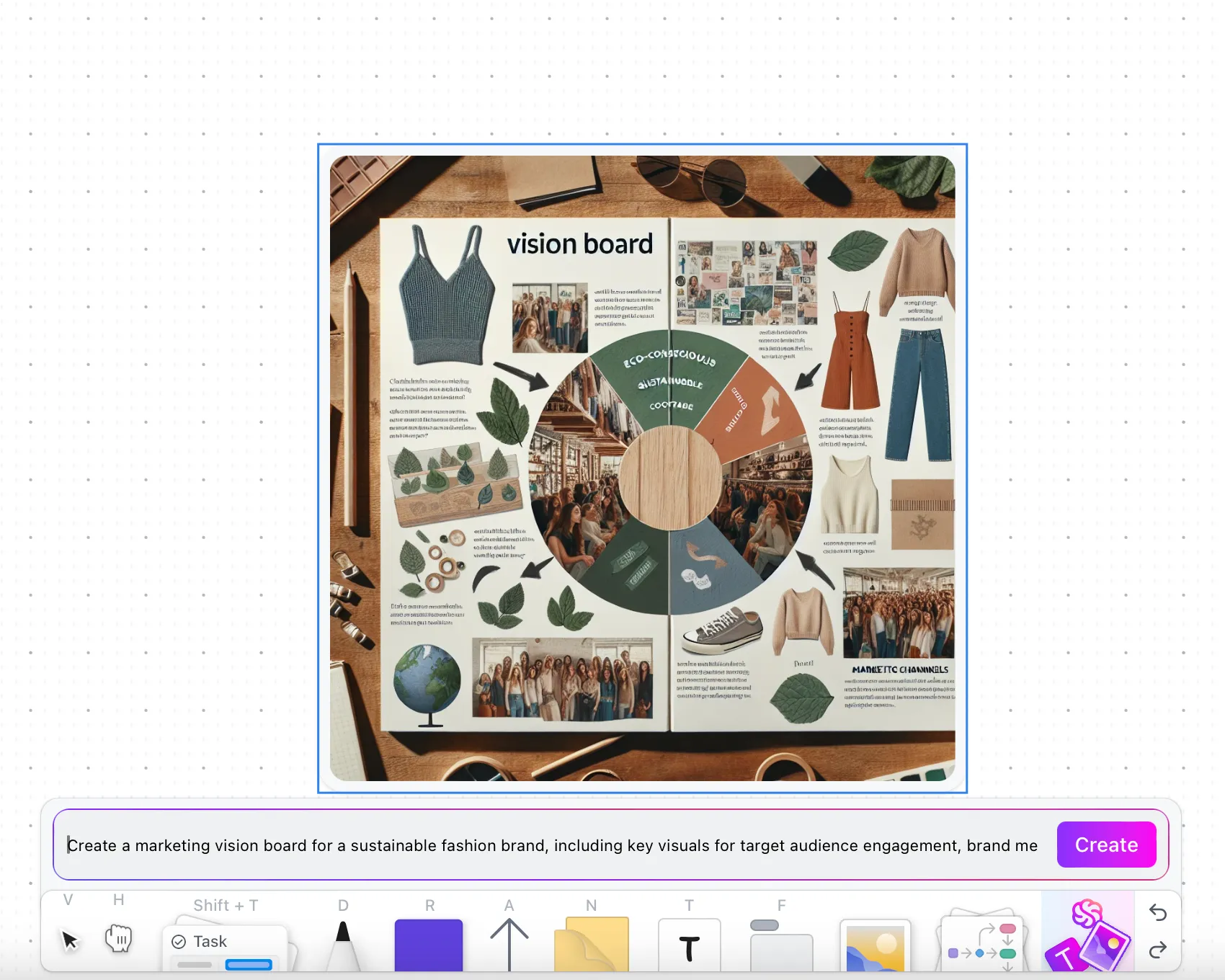
💡 Profesyonel İpucu: Fikirlerinizi daha hızlı görselleştirmek için yapay zeka araçlarından yararlanın. ClickUp’ın yerleşik yapay zeka asistanı olan ClickUp Brain, Beyaz Tahtalar aracılığıyla illüstrasyonlar ve görseller oluşturmanıza yardımcı olabilir. Nasıl yapıldığını görün! 👇🏼
Verimli Zihin Haritası Oluşturma İpuçları için 7 Anahtar Microsoft Word İpucu Nedir?
Microsoft Word, zihin haritalarını daha hızlı ve verimli bir şekilde oluşturmanıza olanak tanıyan çeşitli verimlilik kısayolları sunar. Ön tanımlı yazı tiplerini özelleştirerek, sık kullandığınız komutları Hızlı Erişim Araç Çubuğu'na kaydederek ve resimleri şekillere dönüştürerek tekrarlayan biçimlendirme işlemlerini en aza indirebilirsiniz. Ayrıca, yer tutucu metinler oluşturabilir, yeniden kullanılabilir renk paletleri hazırlayabilir, ön tanımlı çizgi stilleri ayarlayabilir ve gelecekteki projelerinizi kolaylaştırmak için özel şablonlar kaydedebilirsiniz. Bu ipuçları bir araya geldiğinde, daha temiz, daha hızlı ve görsel açıdan daha tutarlı bir şekilde iş yapmanıza yardımcı olur.
1️⃣ Sistemin ön tanımlı yazı tipini değiştirin
Word belgenizde başka herhangi bir işlem yapılmadan önce sürekli olarak yazı tipini değiştiriyorsanız, sistemin ön tanımlı yazı tipini değiştirin:
1. Biçim altından Yazı Tipi'ni seçin
2. Yazı Tipi, Yazı Tipi Stili veya Boyut'unu değiştirin
3. İletişim kutusunun sol alt köşesindeki Ön tanımlı seçeneğine tıklayın
4. Ön tanımlı yazı tipini mevcut belge için mi, yoksa standart şablona dayalı tüm belgeler için mi ayarlamak istediğinizi seçin
5. Tamam'ı tıklayın

2️⃣ En sık kullandığınız komutları Hızlı Erişim Araç Çubuğu'na ekleyin
Çoğumuz Microsoft Word’ün Şerit araç çubuğunun yaklaşık %25’ini kullanıyoruz, ancak yine de istediğimiz fonksiyonlara ulaşmak için birçok fonksiyon arasında geçiş yapmak zorunda kalıyoruz. Hızlı Erişim Araç Çubuğunuzu en sık kullandığınız komutlarla (metin kutusu oluşturma, şekil ekleme ve daha fazlası) doldurun, böylece daha az tıklama ile işlerinizi halledin!
1. Araç çubuğundaki üç nokta simgesine tıklayın ve Diğer Komutlar'ı seçin
2. Sol sütundan herhangi bir komutu seçin ve komutu sağ sütuna taşımak için sağ ok simgesine tıklayın
3. Geri okunu seçerek sol sütundan bir komutu kaldırın
4. Kaydet'e tıklayın
3️⃣ Resimleri şekillere dönüştürün
Sunumunuzu desteklemek için kişisel bir dokunuş veya görsel yardımcılar ekleyin; bunun için resimler ekleyin ve bunları şekillere biçim vererek modern bir görünüm kazandırın. İşte nasıl yapacağınız:
1. Bir fotoğrafı doğrudan Word uygulamasına sürükleyip bırakın veya Ekle sekmesi > Resimler'e gidip bir dosya içe aktarın
2. Dosyanızı seçin
3. Resim Biçimi sekmesi altında > Kırp seçeneğinin yanındaki oka tıklayarak fotoğrafı istediğiniz şekle veya en-boy oranına göre düzenleyin
4. Shift anahtarını basılı tutun ve köşelerden birine tıklayıp sürükleyerek boyutu ayarlayın ⬇️

4️⃣ Lorem Ipsum Metin
Acil bir durumdasınız ve dolgu içeriğine mi ihtiyacınız var? Lorem komutunu kullanarak hızlıca yer tutucu metin ekleyin ve zihin haritanız üzerinde çalışmaya devam edin. İşte nasıl yapacağınız:
1. Yer tutucu metnin başlamasını istediğiniz yere imleci getirin
2. =lorem(paragraf sayısı, cümle sayısı) yazın

5️⃣ Tekrar tekrar kullanmak üzere bir renk paleti oluşturun
Renk temalarını kullanarak profesyonel bir belgeyi yarı sürede hazırlayacaksınız ve iş arkadaşlarınız bu tutarlılığı takdir edecek. Çoğu zaman, hangi renklerin birbiriyle uyumlu olduğunu bulmakta zorlanırız. Artık bu sorun ortadan kalkıyor!
Yukarıda ele aldığımız zihin haritası sürümlerinde de aynı renk paleti kullanılmıştır. ⬇️
6️⃣ Sistemin “Ön Tanımlı Çizgi” şekli ve rengini değiştirin
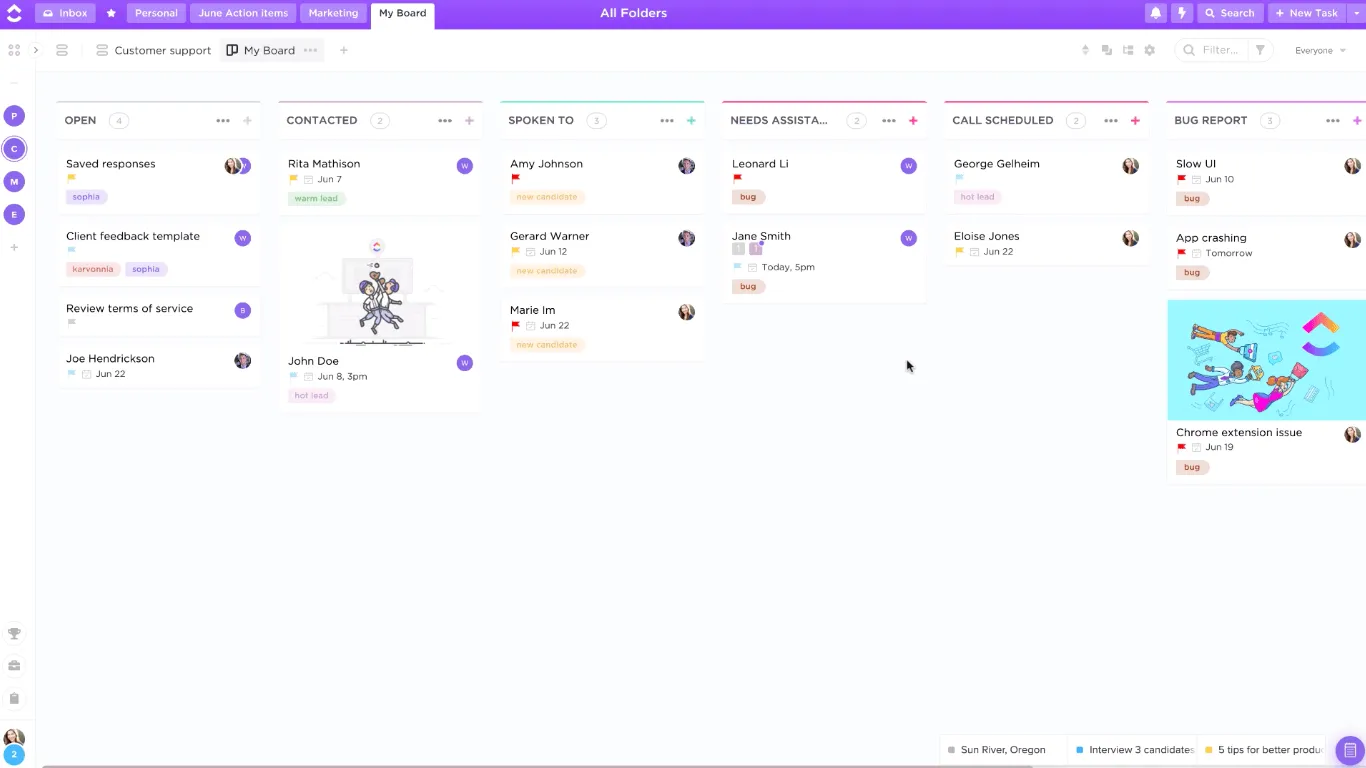
Mükemmel zihin haritanızı, Word'de ön tanımlı şablon olarak kaydedin. Bu, her seferinde yeni bir şablonu kopyalamak, yapıştırmak ve biçimlendirmek için harcadığınız zamanı önemli ölçüde azaltacaktır. Ardından, bunu Hızlı Erişim Araç Çubuğuna ( 2. ipucunda bahsedilen ) kaydedin! Yeni bir ön tanımlı şablon ayarlamak için:
1. Çizgiye sağ tıklayın
2. Ön Tanımlı Çizgi Olarak Ayarla seçeneğini seçin
3. Yeni bir favori çizgi bulduğunuzda veya Word’ün orijinal çizgisine geri dönmek istediğinizde ön tanımlı çizgiyi değiştirin!
7️⃣ Şablon kütüphanesi oluşturun
Bir dahaki sefere zihin haritas ı oluşturmak için oturduğunuzda, özel zihin haritası şablonunuzu kaydedin. Böylece kurulumunuz önceden tamamlandı ve hemen işe koyulabileceksiniz! Şablonu şu adımları izleyerek kaydedin:
1. Dosya > Şablon Olarak Kaydet seçeneğine gidin; bir iletişim kutusu açılacaktır
2. Farklı Kaydet seçeneğinin altına takvim şablonunuzun adını girin
3. Etiketler bölümüne ilgili etiketleri ekleyin (Mac kullanıcıları için)
4. Takvim şablonunuzu nereye kaydetmek istediğinizi seçin
5. Dosya Biçimi'nin Microsoft Word şablonu (.dotx) olarak ayarlandığını kontrol edin
6. Kaydet'e tıklayın
Microsoft Word için hangi ücretsiz Zihin Haritaları şablonlarını indirebilirsiniz?
Şablonlardan bahsetmişken, işte hemen indirebileceğiniz veya bir sonraki zihin haritanız ya da kavram haritanız için ilham kaynağı olarak kullanabileceğiniz ücretsiz zaman çizelgesi şablonları .
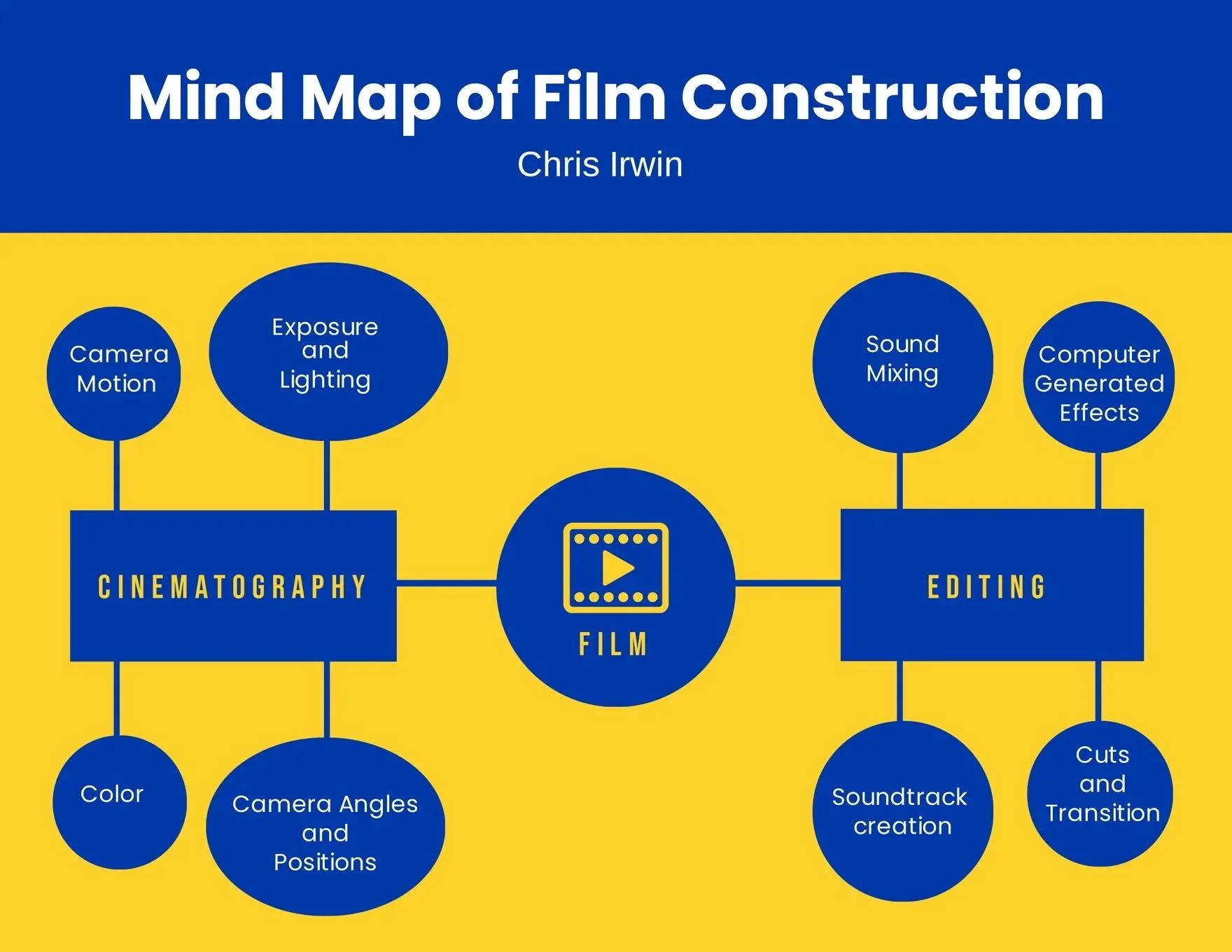
Template.net tarafından hazırlanan Microsoft Word Zihin Haritaları Grafik Düzenleyici Şablonu
Template.net tarafından sunulan Microsoft Word Zihin Haritaları Grafik Düzenleyici Şablonu, düşüncelerinizi, fikirlerinizi veya kavramlarınızı görsel bir formda düzenlemek için ideal, profesyonelce tasarlanmış bir araçtır. Bu kullanıcı dostu şablon, net ve minimalist bir tasarıma sahiptir; böylece öğrencilerden profesyonellere kadar herkesin zahmetsizce görsel açıdan çekici zihin haritaları oluşturmasına olanak tanır.
Önemli bir nokta olarak, şablon tamamen özelleştirilebilir ve Microsoft Word'ün tüm sürümleriyle uyumludur; bu da özel ihtiyaçlarınızı karşılamak için kolaylık ve esneklik sağlar. Proje yönetimi, karar verme, stratejik planlama veya beyin fırtınası oturumları için mükemmel olan bu şablon, görsel sunumdan fayda sağlayan her türlü süreci kolaylaştırmak için mükemmel bir kaynaktır.
📮ClickUp Insight: Çalışanların %37'si, eylem ögelerini izlemek için takip notları veya toplantı tutanakları gönderiyor, ancak %36'sı hâlâ diğer, dağınık yöntemlere güveniyor.
Kararları kaydetmek için tek bir sisteminiz yoksa, ihtiyacınız olan anahtar bilgiler sohbetler, e-postalar, belgeler veya hesap tablolarının arasında kaybolabilir. ClickUp ile tüm görevleriniz, sohbetleriniz ve belgelerinizdeki konuşmaları anında eyleme geçirilebilir görevlere dönüştürebilir ve hiçbir şeyin gözden kaçmamasını sağlayabilirsiniz.
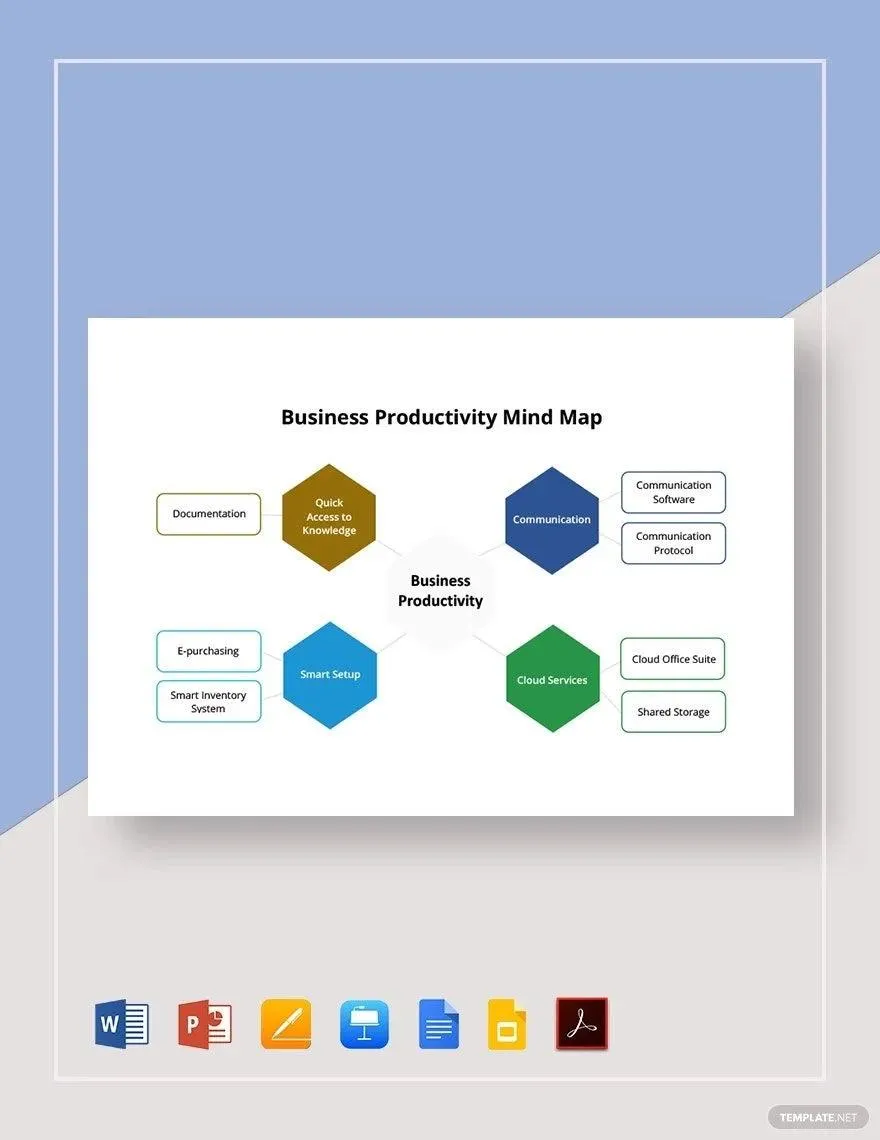
Template.net tarafından sunulan Microsoft Word İş Verimliliği Zihin Haritası Şablonu
Template.net tarafından sunulan Microsoft Word İş Verimliliği Zihin Haritası Şablonu, iş profesyonelleri için özel olarak tasarlanmış olağanüstü bir araçtır. Bu şablon, karmaşık iş kavramlarını, hedeflerini veya stratejilerini grafiksel olarak göstermenin ve birbiriyle bağlantı kurmanın etkili bir yoludur. Kolay özelleştirmeye olanak tanıyan profesyonel düzeyde bir düzen içerir ve zihin haritanızın işletmenizin ihtiyaçlarını tam olarak karşılamasını sağlar.
Microsoft Word'ün tüm sürümleriyle uyumlu olan bu şablon, son derece uyarlanabilir olup verimliliği artırmak, proje yönetimini kolaylaştırmak, takım işbirliğini teşvik etmek veya etkili karar verme sürecini kolaylaştırmak için idealdir. Daha iyi görselleştirme yoluyla işletmenizin verimliliğini artırmanın bir yolunu arıyorsanız, bu zihin haritası şablonu tam size göre bir kaynaktır.
Word'de Zihin Haritaları Oluşturmanın Başlıca Dezavantajları Nelerdir?
Microsoft Word, mevcut en popüler yazılımlardan biri olsa da, modern iş gücünün taleplerine ve değişimlerine uyum sağlamakta sınırlı kalmaktadır ve MS Word alternatiflerini değerlendirmeniz gerekebilir. Basit bir tablo oluşturmak için en temel işlemleri gerçekleştirmek bile, zaman çizelgemizi tamamlamak için birçok tıklama ve dikkatli bir gezinme gerektirdi.
Microsoft Word'e zaman, enerji ve kaynak ayırmadan önce bilmeniz gerekenler şunlardır:
- Kullanımı zordur: Şerit araç çubuğu sürümden sürüme farklılık gösterir, bu nedenle oluşturma ve çizim araçlarının nerede (ve nasıl) çalıştığını öğrenmek gereksiz bir karmaşıklık yaratır. Muhtemelen zamanınızın çoğunu internette destek makaleleri aramakla geçireceksiniz.
- Pahalıdır: Diğer Office programları — Microsoft Word, Microsoft PowerPoint, Microsoft Excel ve diğerleri — pahalıdır. (Sadece Word uygulamasının fiyatı 159,99 dolardan başlıyor!)
- Çok fazla seçenek: Biçimlendirme işlerinin karmaşıklığına boğulursanız, karar verme zorluğu başınıza bela olur. Word’ün Şerit araç çubuğunun sezgisel olmaması nedeniyle, basit çizgiler eklemek gibi basit görevleri yerine getirmek bile zaman alıcı hale gelir.
- Otomasyon yok: Word, otomasyon özelliklerine sahip bir zihin haritaları yazılımı olarak optimize edilmemiştir
Buna ihtiyacınız olacak.
Neden mi? Etkili zihin haritaları araçları, görevlerin önceliklendirilmesini daha hızlı, daha akıllı ve verimli bir şekilde gerçekleştirmeye yardımcı olur. Proje yöneticileri, zihin haritalarını düzenli olarak güncellemek ve paylaşımını gerçekleştirmek zorunda oldukları için, kendilerinin, takımın, paydaşların ve müşterilerin bu araçlara aşina olmalarını sağlayacak bir proje yazılımına ihtiyaç duyarlar.
Çalışmalarınızın ve işbirliğinizin kalitesini artırırken zamandan tasarruf etmek istiyorsanız, ClickUp'ta zihin haritaları oluşturmayı deneyin! ✨
İlgili Kaynaklar:
- Excel'de Zihin Haritası Nasıl Oluşturulur?
- Excel'de Proje Zaman Çizelgesi Nasıl Oluşturulur?
- Word'de Zaman Çizelgesi Nasıl Oluşturulur?
- Word'de Takvim Nasıl Oluşturulur?
- Google Dokümanlar'da Zaman Çizelgesi Nasıl Oluşturulur?
- Word'de Gantt Grafiği Nasıl Oluşturulur?
- Word'de Doldurulabilir Form Nasıl Oluşturulur?
- Word'de Akış Şeması Nasıl Oluşturulur?
- Kavram Haritası Şablonları
- Google Dokümanlar'da Zihin Haritası Nasıl Oluşturulur?
ClickUp, daha iyi ve daha işbirlikçi Zihin Haritaları oluşturmanıza nasıl yardımcı olabilir?
ClickUp, takımların projeleri yönetmesi, daha akıllı bir şekilde işbirliği yapması ve tüm işleri tek bir araç altında toplaması için en üst düzey verimlilik platformudur. İster verimlilik uygulamalarına yeni başlayan biri olun, ister deneyimli bir proje yöneticisi, ClickUp’ın özelleştirme özellikleri, organize ve bağlantılı bir çalışma ortamı sağlamak için her boyutlardaki takıma uyarlanabilir.
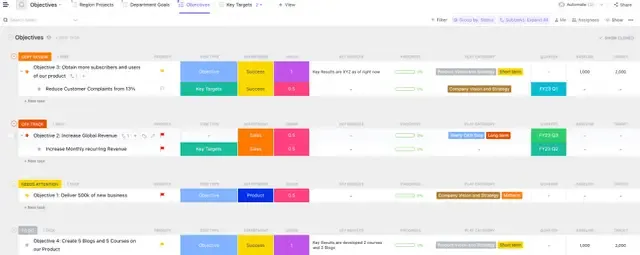
ClickUp Zihin Haritaları, fikirlerinizi genişletip geliştirmeniz için bir alan yaratmakla kalmaz, aynı zamanda bunları ClickUp'ta daha önce oluşturduğunuz görev ve projeleri geliştirmek için de kullanabilirsiniz.
- Zihin Haritaları görünümünden görevleri (ve alt görevleri) hızla oluşturun, düzenleyin ve silin
- Düğümlerin herhangi bir görev yapısına bağlantı kurulması gerekmeyen Boş mod'da oluşturun — serbest biçimli zihin haritalarının en iyi hali!
- Dallarını sürükleyerek düğümlerin konumlarını ayarlayın ve bunları mantıklı yollar halinde düzenleyin
- Temiz bir görünürlük elde etmek için tüm boş dalları gizleyen bir filtre uygulayın
- Zihin Haritalarınızı Çalışma Alanınız dışındaki herkesle paylaşarak, projenizin ilerleme durumu hakkında herkesi güncel tutun ve daha fazlasını yapın
- ClickUp’ın Basit Zihin Haritası Şablonu gibi hazır şablonlarla ClickUp Zihin Haritalarına kolayca başlayın!
Neden Word yerine ClickUp'ta zihin haritaları oluşturmalısınız?
Word'de zihin haritaları oluşturmak kullanışlı bir beceri olsa da, zaman yönetimi ve anlamlı ilişkiler kurmak için en uygun uygulama değildir. ClickUp'ı bugün deneyin ve Word'de tek tek çizgiler çizmek için harcayacağınız sürenin yarısı kadar sürede sorunları çözün! 🚀