
Güvenilir bir teknoloji sistemi olmadan birden fazla görevi, son teslim tarihini ve takım üyesini izlemeyi hayal edin. Muhtemelen son teslim tarihlerini kaçıracak, iletişim eksikliği yaşayacak ve görev yükü altında ezileceksiniz.
Gantt Grafikleri, bu kaosu önlemek ve proje yönetimi verimliliğini artırmak için mükemmel bir yoldur. Tüm yapılacak görevlerinizi, son teslim tarihleri ve birbirleriyle olan bağımlılıklarıyla birlikte tek bir ekranda görselleştirmenize olanak tanıyarak, görev zaman çizelgelerini görselleştirmenize, bağımlılıkları yönetmenize ve iş yüklerini dengelemenize yardımcı olur.
Bir proje yönetimi aracı arıyorsanız, Microsoft Planner harika bir başlangıç noktası olabilir. Peki, Gantt Çizelgelerini ne kadar iyi destekliyor? Microsoft Planner'ın proje yönetimini nasıl kolaylaştırdığını ve ş Akışınızı iyileştirmek için bir Gantt Çizelgesi oluşturmayı nasıl yapabileceğinizi inceleyelim.
❗️Planner, Gantt şeması oluşturamaz. Monday.com ise, takımınızın fiyat sınırını aşana kadar bunu yapabilir.
Planner'da zaman çizelgesi görünümlerini zorla kullanmaya çalışıyorsanız, Monday bir çözüm gibi görünebilir. Ancak Monday'de 15 kişiyi aşan takımlar da aynı engelle karşılaşıyor. Bu geçiş kontrol listesi, gerçekten kalıcı bir geçişi ele alıyor. 👇🏼
Gantt Grafiği Nedir?
Gantt şeması, bir proje zaman çizelgesini görselleştirmeye yarayan bir araçtır. Projeniz için, görevlerin zamana göre işaretlendiği yatay bir zaman çizelgesi veya yol haritası sunar. Her görev bir çubukla temsil edilir; çubuğun pozisyonu ve uzunluğu, görevin başlangıç tarihini, süresini ve bitiş tarihini yansıtır.
Bu sayede hangi görevlerin çakıştığını, hangilerinin diğerlerine bağımlı olduğunu ve projenin tamamlanmasına ne kadar kaldığını kolayca görebilirsiniz.
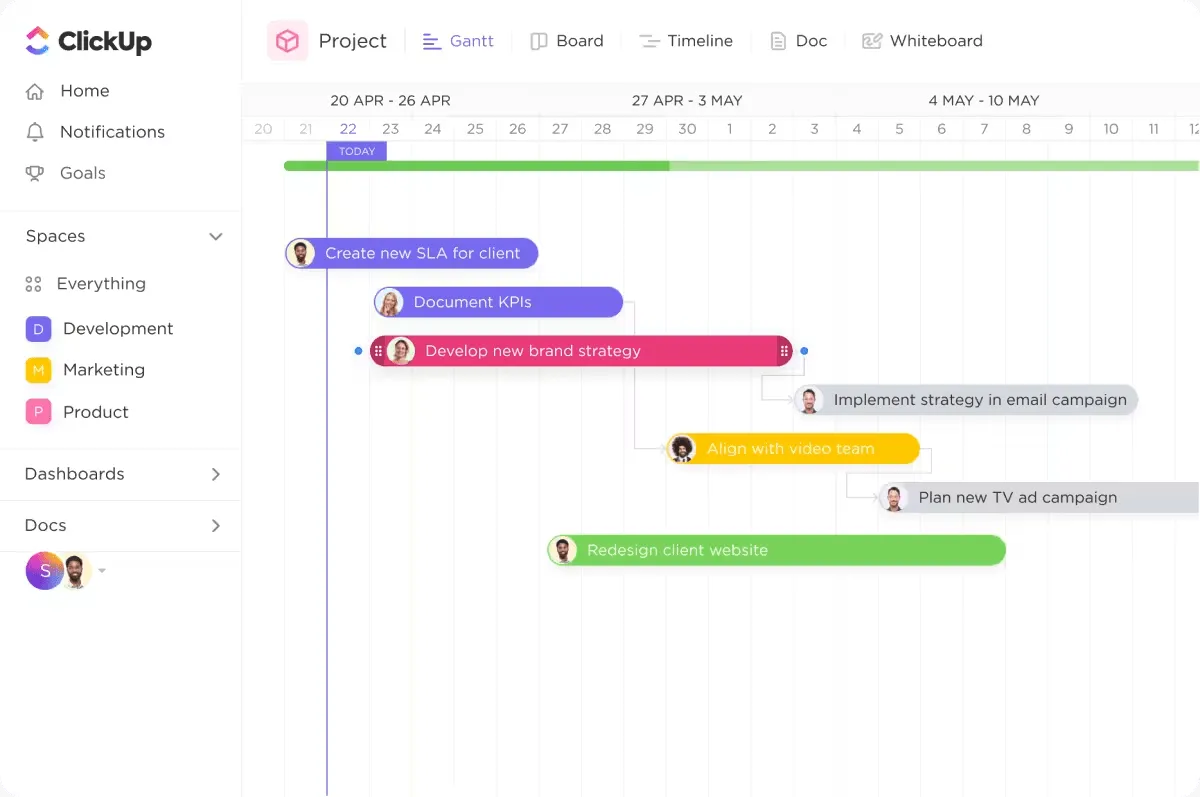
Gantt grafiğinin bileşenleri şunlardır:
- Zaman Çizelgeleri: Gantt grafiğinin üst kısmında, projenin tüm süresini gösteren ve son teslim tarihlerini izlemenize yardımcı olan yatay bir zaman çizelgesi bulunur.
- Çubuklar: Her görev, görev süresine karşılık gelen uzunlukta bir yatay çubukla gösterilir. Örneğin, bir görev iki hafta sürüyorsa, çubuk zaman çizelgesinde iki hafta boyunca uzanır.
- Dönüm noktaları: Dönüm noktaları, önemli bir aşamanın tamamlanması veya bir son tarih gibi projedeki önemli noktaları işaretler.
- Bağımlılıklar: Gantt şemaları, görevler arasındaki ilişkileri de gösterir. Örneğin, Görev A tamamlandıktan sonra Görev B'ye başlayabileceğinizi gösterebilir.
⭐ Öne Çıkan Şablon
Zaman çizelgelerinizde hayat yaratmak için ClickUp’ın Basit Gantt Şablonunu deneyin. Microsoft Planner’ın temel özellikleri artık size yetmiyorsa, bu şablon renkli ve esnek bir alternatif sunuyor.
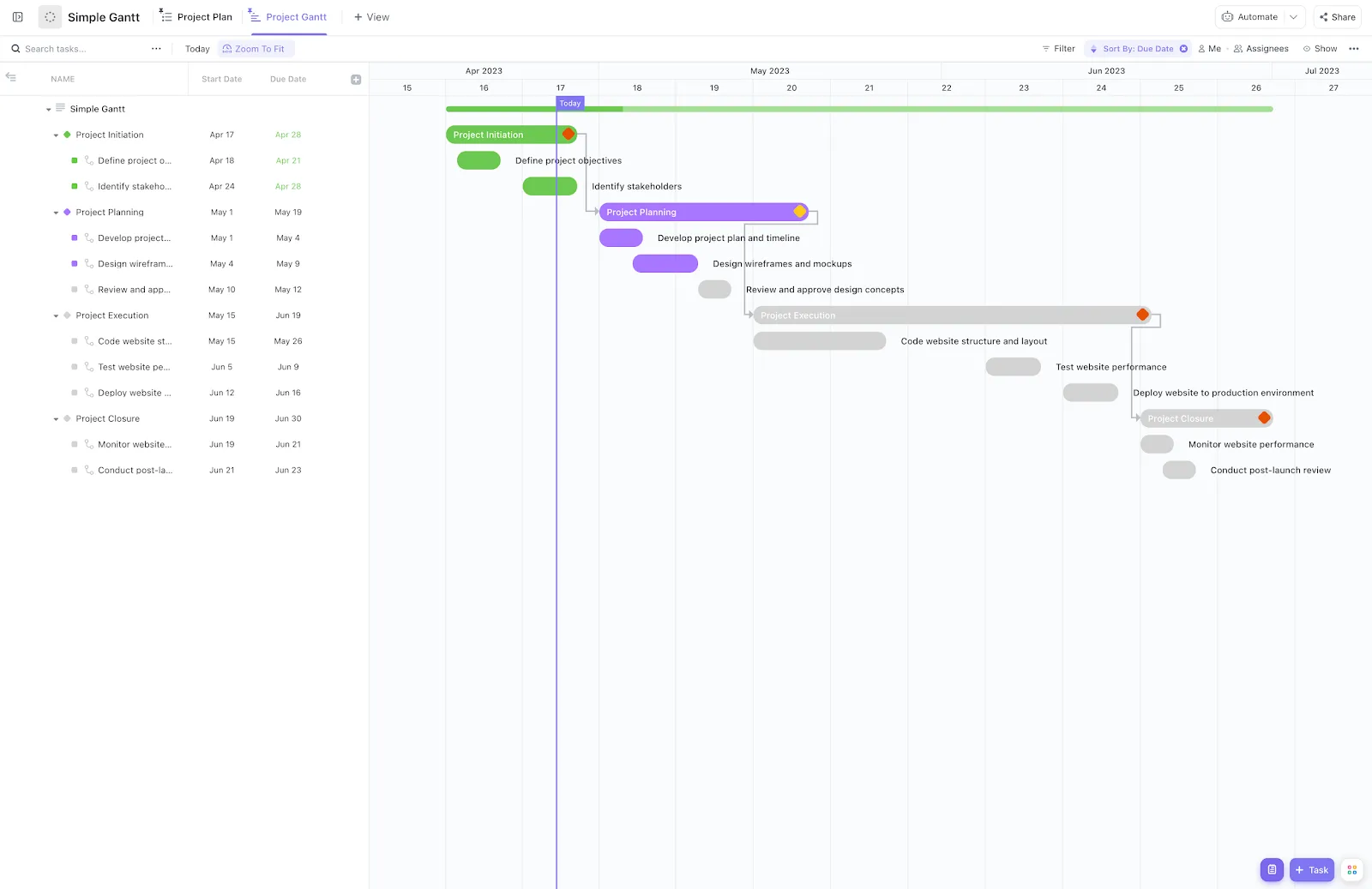
💡Profesyonel İpucu: Gantt grafiğinizi öne çıkarmak için renkler ekleyin! Bunları projenin ilerleme durumunu, aşamalarını veya takım rollerini izlemek için kullanın ve her şeyin net ve düzenli kalması için önemli görevleri belirli renklerle vurgulayın.
Microsoft Planner Gantt Grafik Nasıl Oluşturulur?
Şimdi, Microsoft Planner Gantt grafiklerini nasıl oluşturabileceğinize bir göz atalım.
Microsoft Planner, günlük görevleri ve büyük projeleri yönetmek için yaygın olarak kullanılan bir araçtır. Özelleştirilebilir şablonları sayesinde yapılacaklar listeleri ve proje planları oluşturabilir, hedefler belirleyebilir ve görevlerin ilerleyişini takip edebilirsiniz.
Peki, Gantt grafikleri oluşturmanıza yardımcı olabilir mi? Maalesef, kesin cevap hayır.
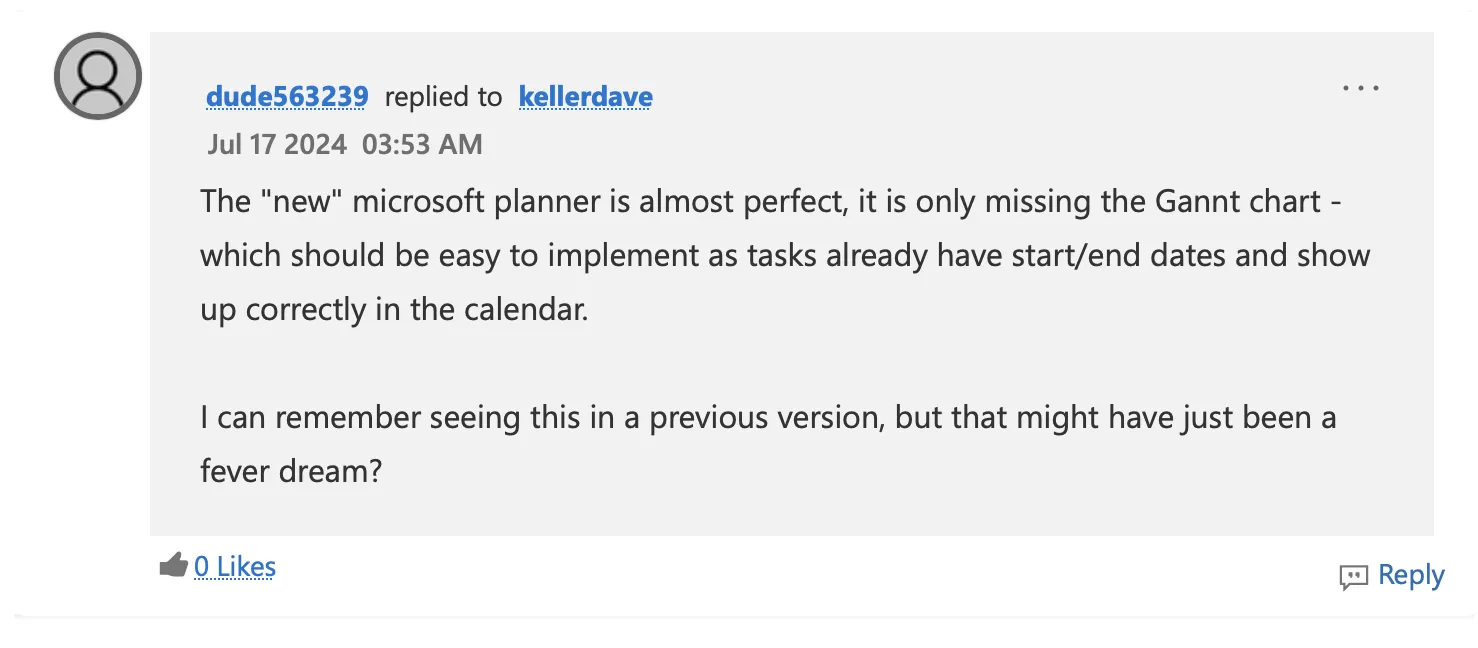
Kaynak: Microsoft Topluluk Merkezi
Bununla birlikte, hedeflerinize daha hızlı ulaşmak için Microsoft Planner'daki Zaman Çizelgesi Görünümü'nü kullanarak görevleri, bağımlılıkları ve projenizin kritik yolunu izlemeyi yapabilirsiniz. Bu görünüme erişmek için premium aboneliğinizin olması gerektiğini lütfen unutmayın.
Microsoft Planner'da proje zaman çizelgesini görünümde görme
- Microsoft Planner'da istediğiniz plana gidin
- Plan'daki yapılacak işlerinizi ve görev bağımlılıkları, son teslim tarihleri vb. gibi ayrıntılarını görüntüleyin. Bu bilgiler ön tanımlı olarak Izgara görünümünde görüntülenir.
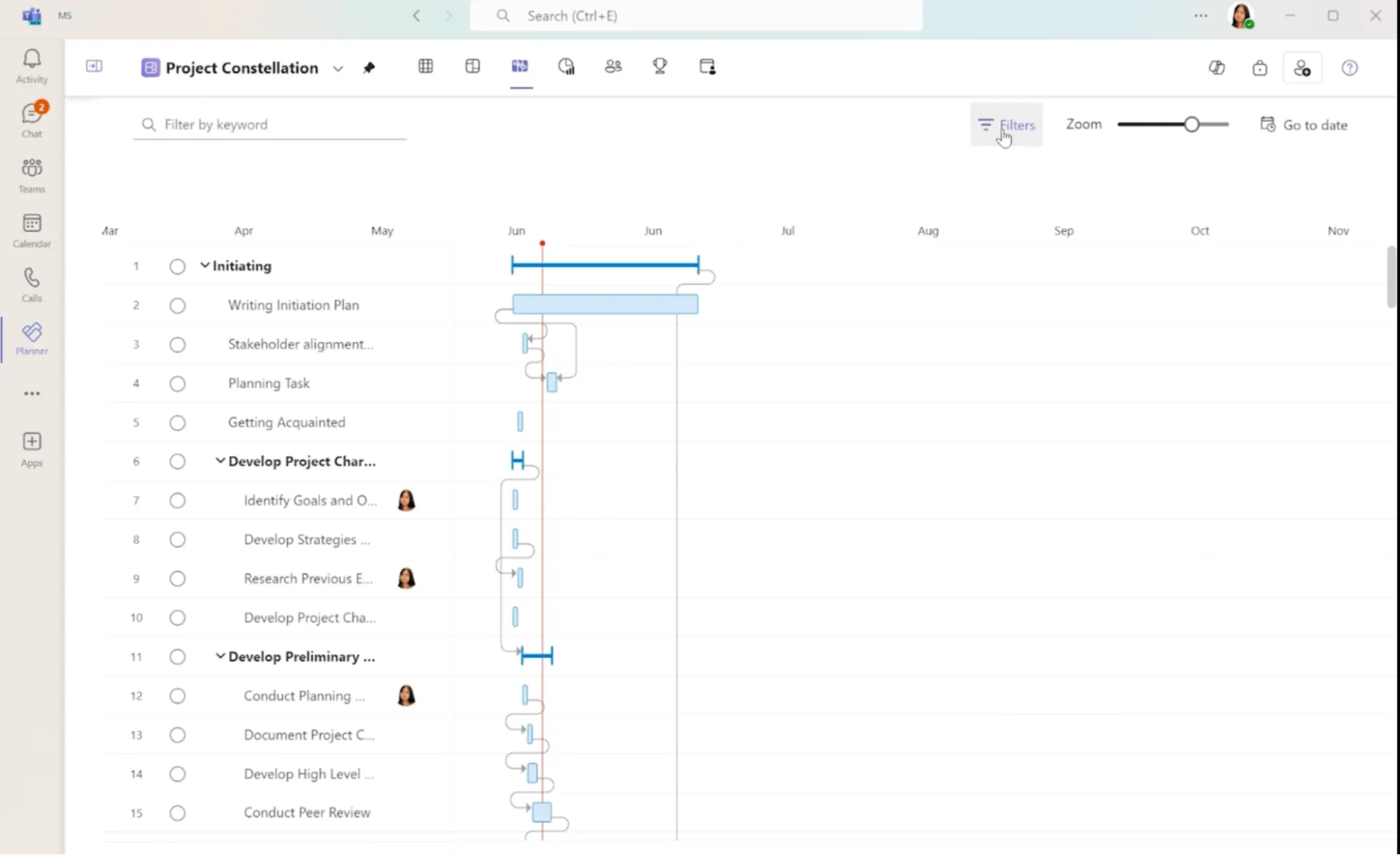
- Proje Konstelasyonu'nun yanındaki gezinme çubuğunda Zaman Çizelgesi'ni seçin. Bu, yapmanız gereken işleri ve bunlara karşılık gelen Gantt/Zaman Çizelgesi görünümüni gösterir; burada görev bağımlılıklarını, zamanlamaları, son teslim tarihlerini ve kritik yolu görselleştirebilirsiniz.
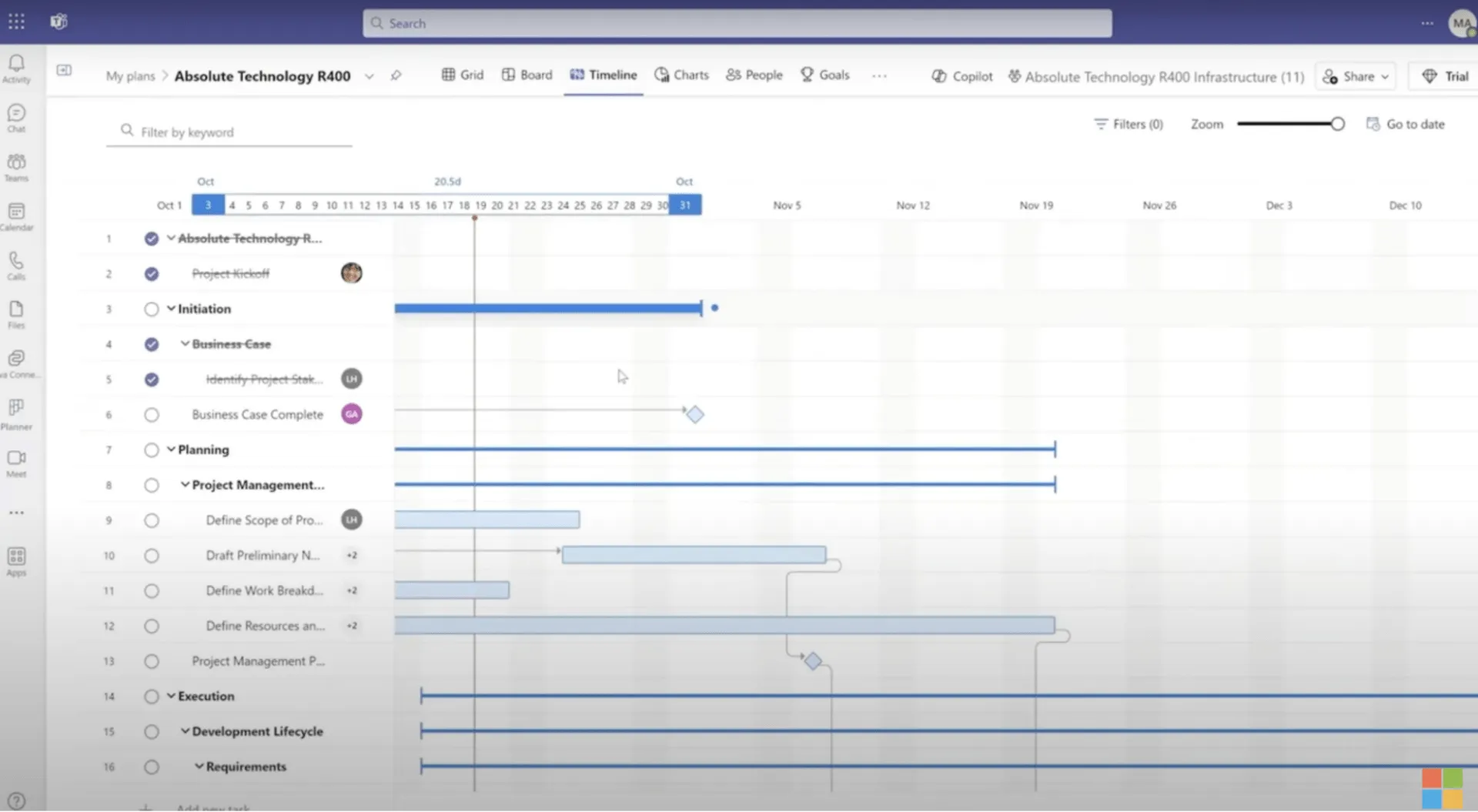
Kaynak: Microsoft
- Zaman Çizelgesi Görünümünü özel yapmak için Filtre bölmesine tıklayın
Kaynak: Microsoft
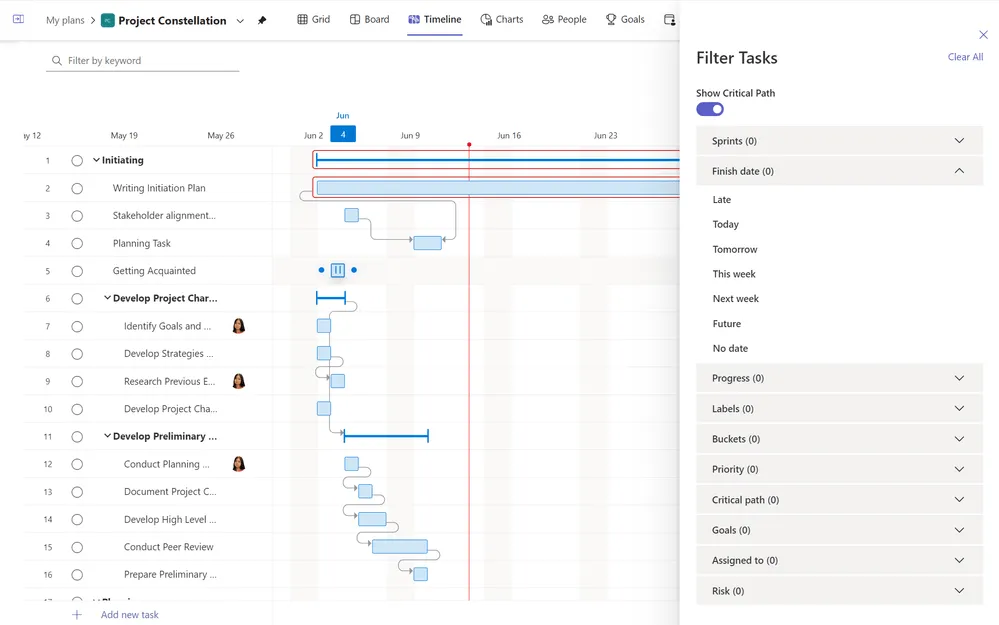
- Kritik yolu görmek için "Kritik Yolu Göster" seçeneğini etkinleştirin. Bu, zaman çizelgenizde projenin tamamlanması için kritik görevleri kırmızı renkle vurgular.
Kaynak: Microsoft
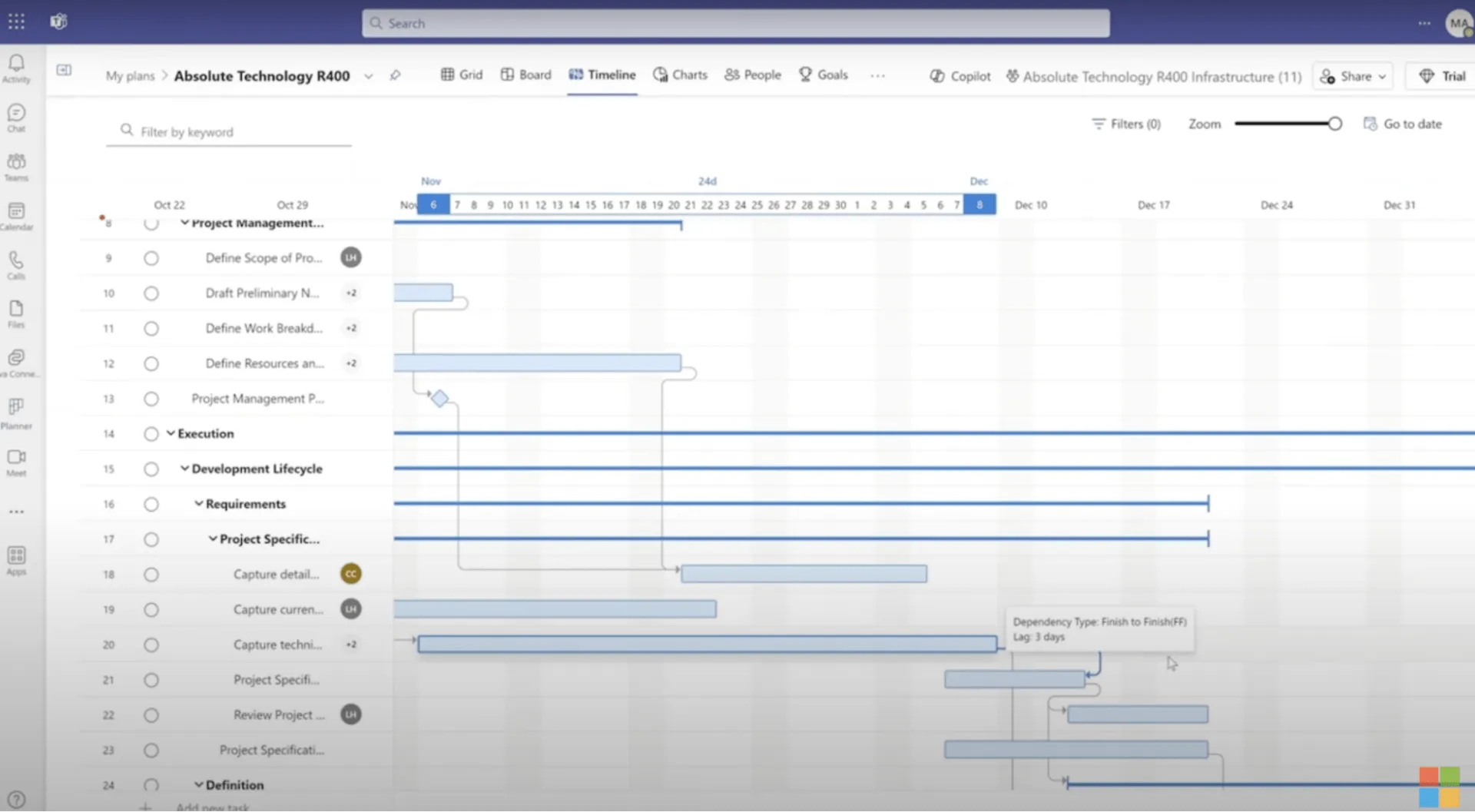
- Herhangi bir görevin öncül-gecikme bilgilerine erişmek için bağımlılık bağlantılarının üzerine fareyi getirin
Kaynak: Microsoft
Uzun vadeli projelere genel bir bakış elde etmek için altı yıla kadar geriye gidebilirsiniz. Ayrıca zaman çizelgesini PDF dosyasına aktarma seçeneği de mevcuttur.
Bu özelliklerin dışında, Microsoft Planner Gantt Grafiği'ni özel hale getirmek için sınırlı seçenekler bulunmaktadır.
Diğer bir seçenek ise Excel'de bir proje zaman çizelgesi oluşturmaktır.
Proje verilerinizi Microsoft Planner'dan Excel'e aktarın. Çeşitli Excel Gantt şablonlarını kullanarak proje verilerinizi girip manuel olarak bir Gantt şeması oluşturabilirsiniz. Görünümde görmek istediğiniz görevleri seçin ve bir zaman çizelgesi çubuk grafiği oluşturun. Ancak bu da zaman alıcı bir işlemdir.
Ayrıca, Planner'da görevlerde her değişiklik olduğunda bu yöntemin manuel güncelleme gerektirdiğini unutmayın.
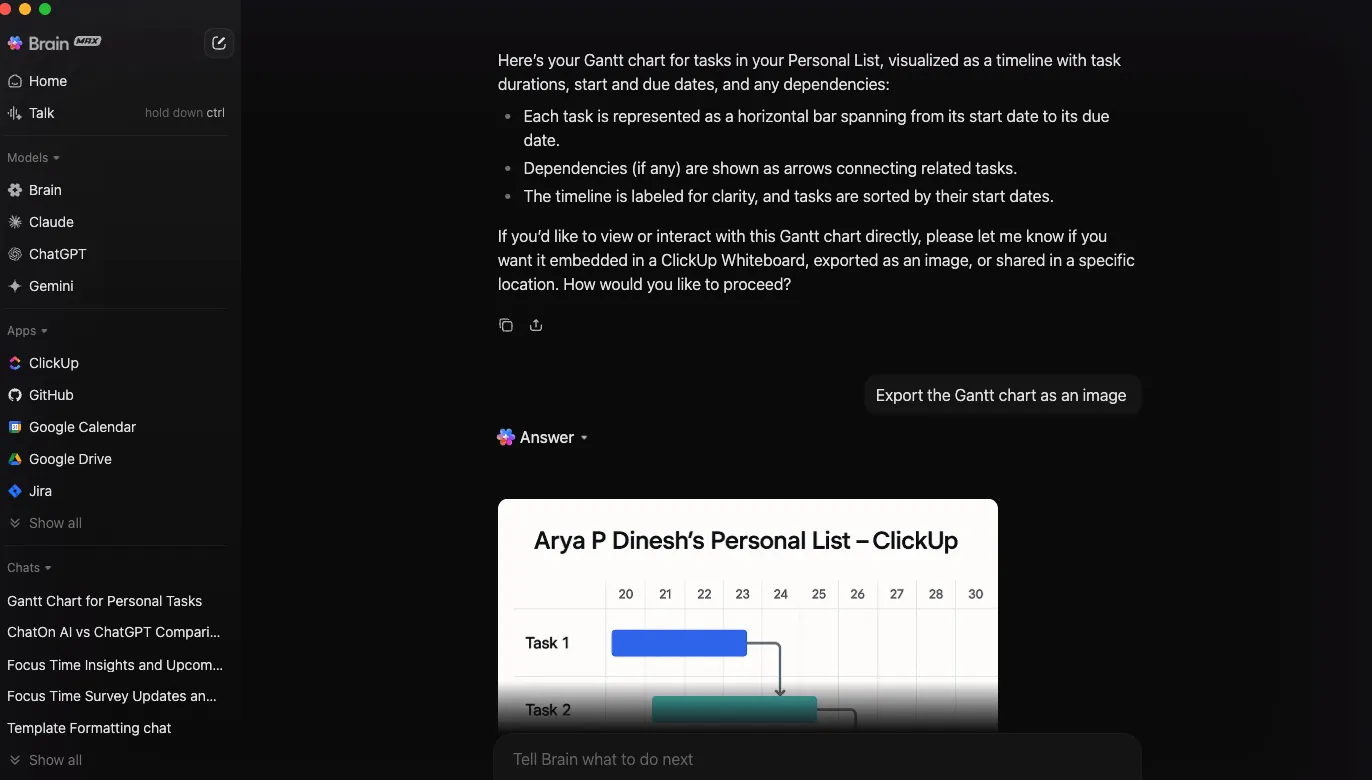
Tüm işlerinizi anlayan tek bir masaüstü uygulamayla Gantt grafikinizi oluşturup düzenlemek ister misiniz?
Microsoft Planner'ın sınırlamaları
En önemli sınırlama, Microsoft Planner'ın Gantt çizelgelerini doğal olarak desteklememesidir. Proje yöneticileri, Gantt çizelgesi oluşturmak için üçüncü taraf araçlara güvenmek zorundadır; bu da süreci karmaşıklaştırabilir ve Planner'ın mevcut özellikleriyle tam olarak entegre olmayabilir.
Microsoft Planner'da zaman çizelgeleri oluştururken karşılaşabileceğiniz diğer bazı zorluklar şunlardır:
- Zaman alan kurulum: Gantt şemaları oluşturmak için uzantıları yüklemek ve yapılandırmak, sıkıcı ve zaman alıcı bir görev olabilir. Bu ek adım, Microsoft Planner'ın sunmayı amaçladığı basitliği bozabilir ve verimlilik arayan kullanıcılar için uygulamayı daha az çekici hale getirebilir.
- Takımın uyum süreci: Uzantıların kullanıma sunulması, genellikle takım üyeleri için kapsamlı bir eğitim gerektirir. Ek araçların ve ş akışlarının açıklanması gerekliliği, özellikle teknolojiye yatkın olmayan kişilerde kafa karışıklığına yol açabilir.
- Karmaşık projeler için yetersizlik: Microsoft Planner’ın yetenekleri, zaman çizelgeleri sürekli değişen ve çok sayıda değişkeni olan projeler için yetersiz kalabilir. Gantt grafikleri, görevlerin birbiriyle nasıl bağlantılı olduğunu göstermek ve zaman çizelgelerini izlemek için mükemmeldir. Güçlü Gantt özellikleri olmadan, karmaşık projeleri yönetmek çok daha zor hale gelir.
Daha Fazla Bilgi: Google E-Tablolarda Gantt Grafiği Nasıl Oluşturulur (Şablonlarla)
ClickUp ile Gantt Grafikleri Oluşturun
Tüm bu sınırlamalardan kurtulmak ve sorunsuz bir şekilde Gantt grafiği oluşturmak istiyorsanız, Microsoft Project gibi Microsoft Planner alternatiflerini deneyin.
ClickUp gibi gelişmiş Gantt Şeması yazılımları da harika bir seçim olabilir. Olağanüstü Gantt şeması özellikleri ve geniş bir özelleştirilebilir şablon kütüphanesi ile ClickUp, farklı projelerin ve sektörlerin benzersiz gereksinimlerini karşılamak üzere tasarlanmış kapsamlı bir proje yönetimi çözümüdür.
ClickUp’ın Gantt Şeması Görünümü, proje zaman çizelgelerini optimize etmenize, ş akışlarını kolaylaştırmanıza ve proje yönetimi sürecini geliştirmenize olanak tanıyan güçlü Gantt şeması özellikleri sunar.
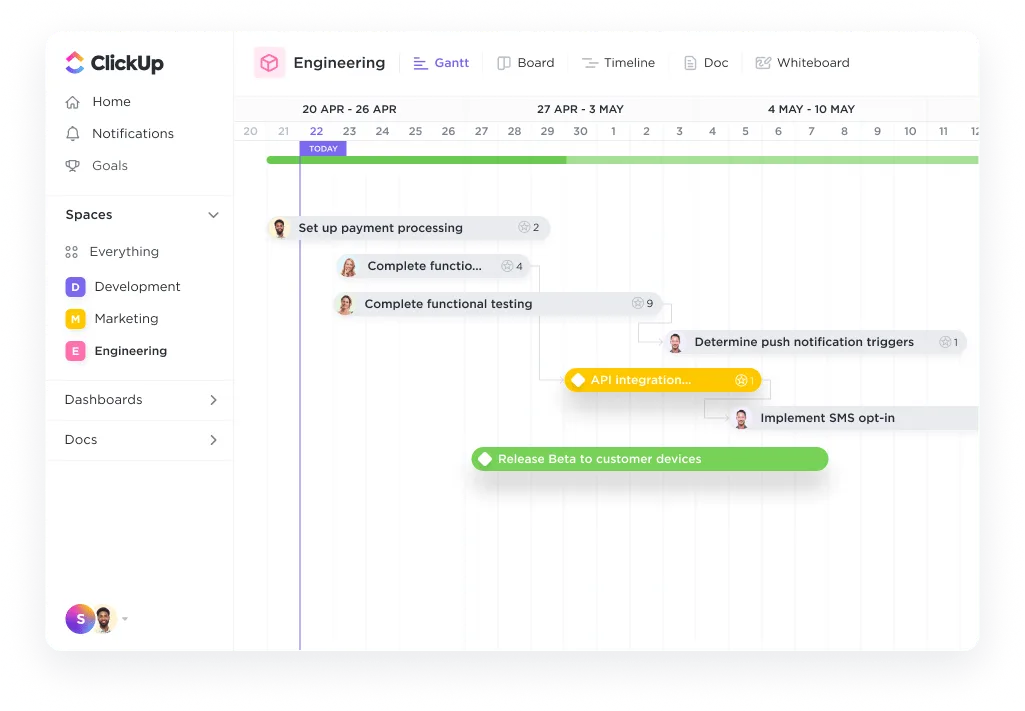
Esnek görünümler ve sıralama seçenekleri sayesinde, ClickUp’ın Gantt Şeması Görünümü’nü şu amaçlarla kullanabilirsiniz:
- Görev güncellemelerini gerçek zamanlı olarak izleyin ve görev bağımlılıklarını yönetin
- Görevleri düzenleyin ve projenizin tamamına ilişkin kapsamlı bir görünüm elde edin
- Son teslim tarihlerini etkileyen kritik görevleri belirleyin ve olası gecikmeleri tespit edin
ClickUp'ta Gantt grafiklerini kullanmaya başlamak için önce oturum açmanız (veya bir hesap açmanız) ve projenize özel yeni bir Alan oluşturmanız gerekir. Bu Alan içinde, projenizin farklı aşamalarını kategorize etmek için klasörler ve listeler oluşturabilirsiniz. Anlamanızı kolaylaştırmak için ClickUp takımımız, yazılım oluşturma sürecini ve temel aşamalarını örnek olarak ele almıştır.
ClickUp'ta projeler istediğiniz kadar geniş veya spesifik olabilir, ancak özel bir proje klasörü oluşturmanızı öneririz. Burada projeye "Yazılım Oluşturma" adını verdik.
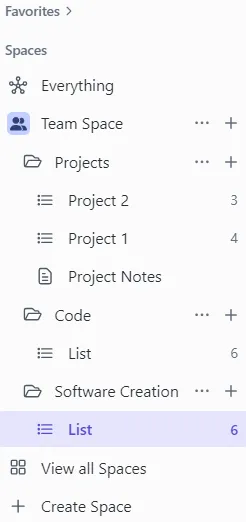
Bunu tamamladıktan sonra, ClickUp'ta bir Gantt şeması oluşturmak için basit adım adım kılavuzu izleyin.
1. Adım: Görevleri oluşturun ve son teslim tarihlerini belirleyin
Proje zaman çizelgenize göre son teslim tarihlerini belirleyin. Örneğimizde, fikri tanımlamak için bir hafta ayırdık.
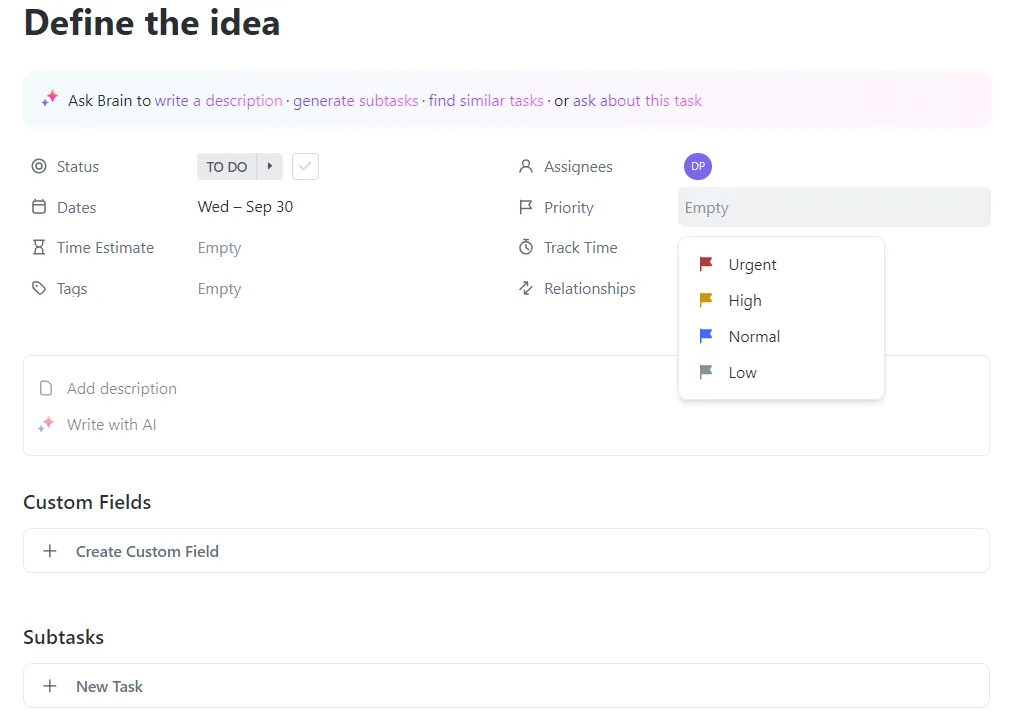
"+ Yeni Görev" düğmesine tıklayın ve görevleri, adları, açıklamaları ve son teslim tarihlerini girin. Ayrıca, birlikte çalıştığınız takım üyelerine görevler atayabilirsiniz.
Şimdi görev önceliklerini ayarlayın: acil, yüksek, normal ve düşük seçenekleri arasından seçim yapın. Öncelikleri, projenin zaman çizelgesine ve ihtiyaçlarına göre seçebilirsiniz. Unutmayın, görev açıklamalarınız ne kadar ayrıntılı olursa, ilerleyen aşamalarda ilerlemeyi izlemek o kadar kolay olur.
Bu, Gantt grafiğinizin şekillenmeye başladığı aşama olduğu için tartışmasız en önemli adımdır.
2. Adım: Gantt Şeması Görünümü ile görevleri görselleştirin
ClickUp’ın Gantt Şeması Görünümüne erişmek için, ClickUp Çalışma Alanınızın sol üst köşesine gidin ve Görünüm düğmesine tıklayın. Ardından, aşağıda gösterildiği gibi açılır menüden Gantt seçeneğini seçin.
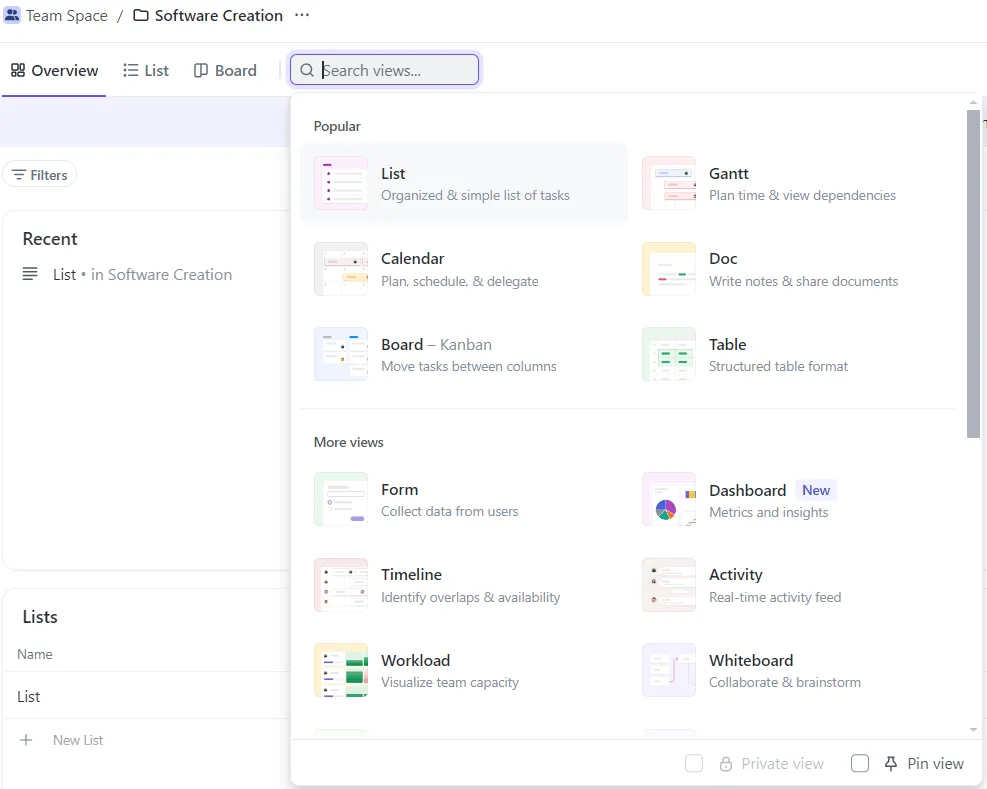
Gantt Görünümü'nde tüm görevleriniz bir zaman çizelgesinde görüntülenir; böylece her bir görevin süresini ve görevlerin birbirleriyle nasıl çakıştığını kolayca görebilirsiniz. Görevleri zaman çizelgesi üzerinde sürükleyerek başlangıç ve bitiş tarihlerini ayarlayabilirsiniz.
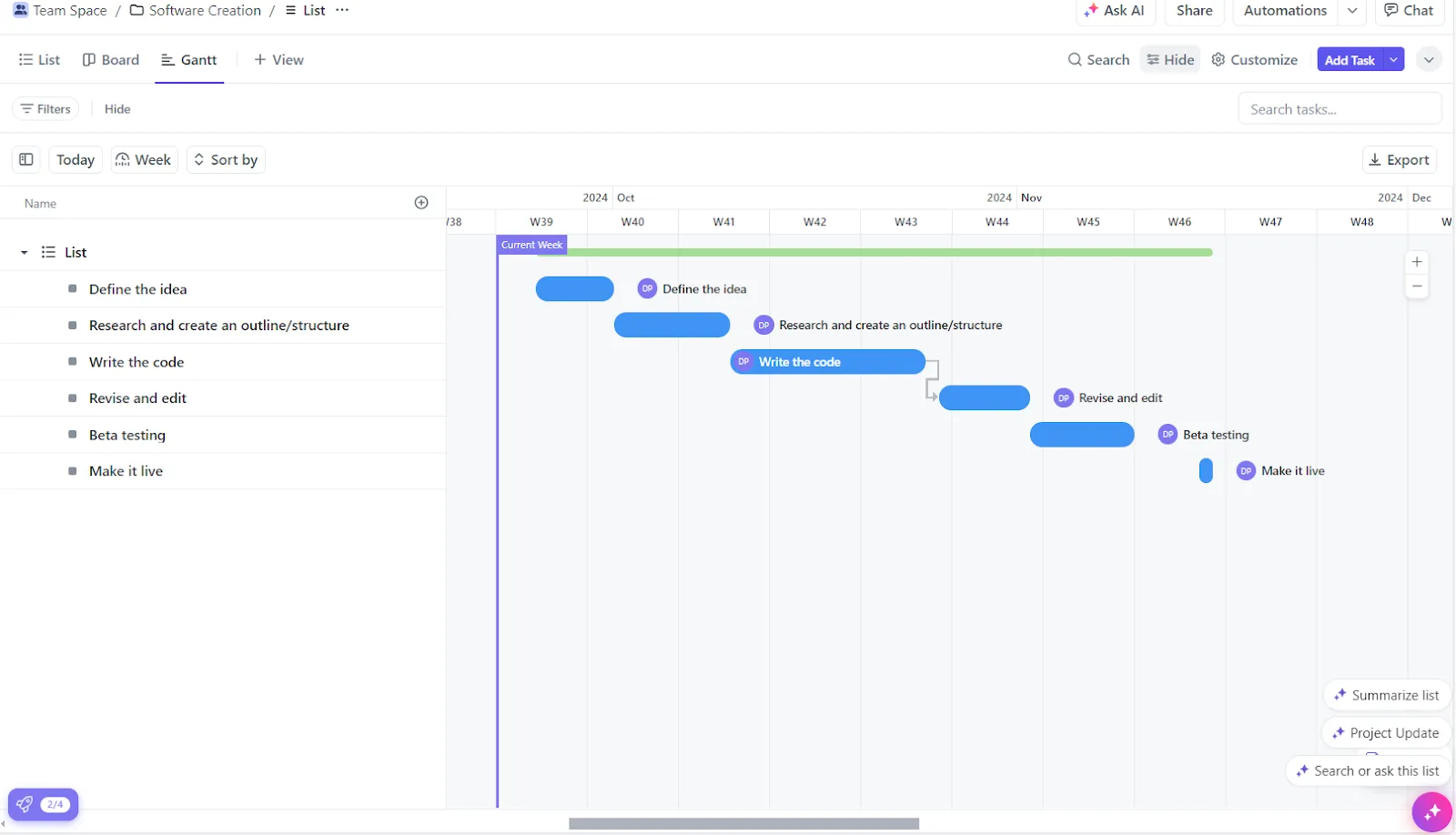
Projeyle ilgili anahtar bilgiler veya paydaşlar hakkında sorularınız olursa, platformun yapay zeka asistanı ClickUp Brain'e sorarak anında yanıt alın!
3. Adım: Gantt grafikinizi özelleştirin
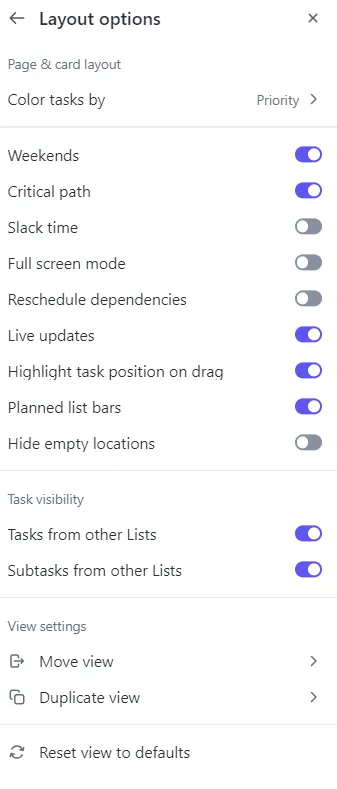
Gantt grafiğinizi daha etkili hale getirmenin anahtarı özelleştirmedir. ClickUp'ta görevlerin renklerini değiştirebilir, zaman çizelgesi ölçeğini (günlük, haftalık veya aylık) ayarlayabilir ve önemli son tarihler için dönüm noktaları ekleyebilirsiniz.
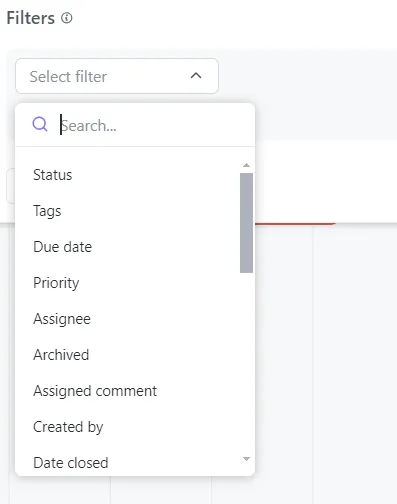
Ayrıca, renkleri ayarlayarak, görevleri kategorilere göre gruplandırarak veya Özel Alanlar ekleyerek görevlerinizin görünümünü değiştirebilirsiniz. Bu görsel ayrımlar, grafiğinizi bir bakışta daha kolay anlaşılır hale getirir.
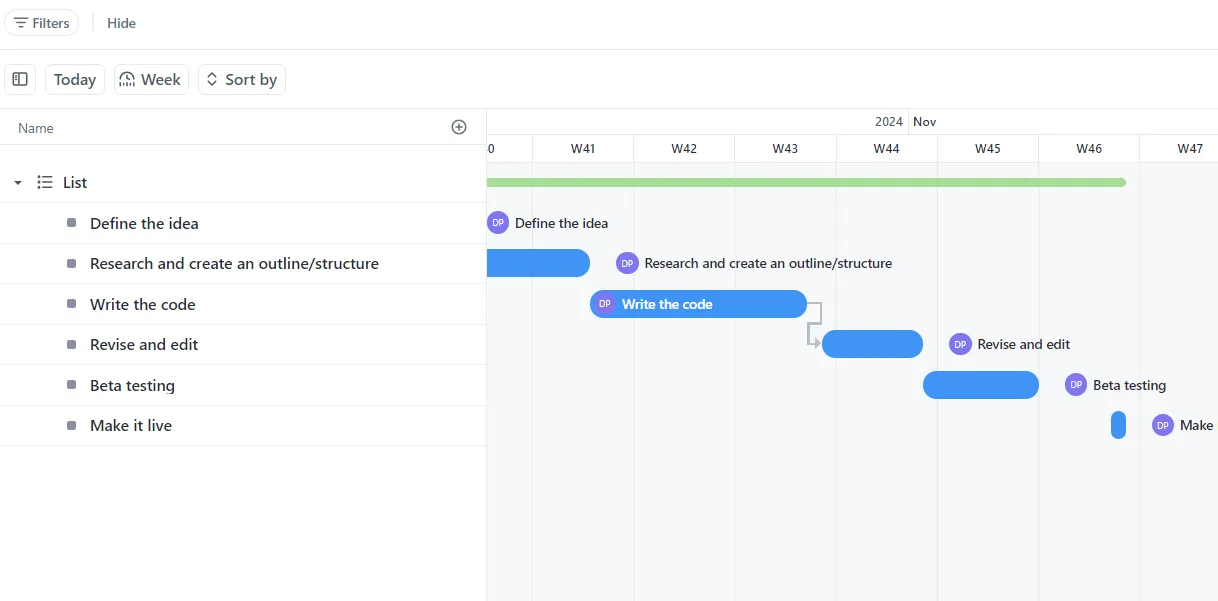
Dahası da var! Görevlerin doğru sırayla tamamlanmasını sağlamak için görev bağımlılıkları da ayarlayabilirsiniz; bu, karmaşık projeler için son derece yararlıdır.
Örneğimizde, Revize Et ve Düzenle görevini, Kodu Yaz görevinin tamamlanmasına bağımlılık olarak ayarladık. ClickUp, bunu gerçekleştirmeyi çok kolay hale getirir; görevleri birbirine bağlamak için Gantt grafiğindeki görevler arasında tıklayıp sürüklemeniz yeterlidir.
4. Adım. İlerlemeyi izleyin ve gerektiğinde ayarlamalar yapın
Projeniz üzerinde çalışırken, Gantt şeması ilerlemenizi göstermek için gerçek zamanlı olarak güncellenecektir. Görevleri tamamlandı olarak işaretlediğinizde, zaman çizelgesinde görsel olarak tamamlandı olarak gösterilir. ClickUp ayrıca görev durumlarını güncellemenize, yorum eklemenize ve her göreve ek dosya eklemenize olanak tanıyarak bilgileri tek bir yerde toplar ve bağlamı korumayı kolaylaştırır.
Ayrıca, bir görevin beklenenden daha uzun sürdüğünü fark ederseniz, görev çubuğunu sürükleyerek süresini uzatabilir ve zaman çizelgesini kolayca ayarlayabilirsiniz. Sonuçta, proje yönetimi sırasında esneklik çok önemlidir, değil mi?
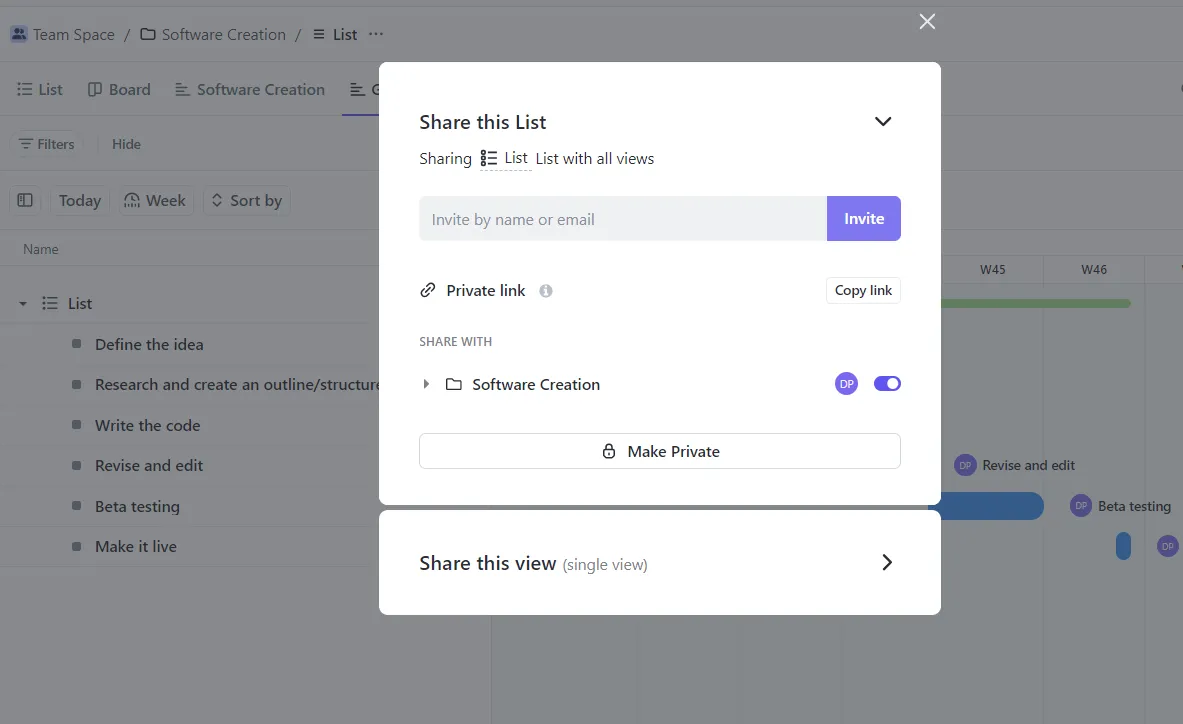
Gantt grafiğiniz tamamlandığında, bunu başkalarıyla paylaşabilirsiniz. ClickUp, görevleri yönetmek için başkalarını grafiği görüntülemeye veya düzenlemeye davet etmenize olanak tanır. Geri bildirim almayı planlıyorsanız, bu özellik paha biçilmez bir değere sahiptir.
İşte ClickUp'ta Gantt grafikleri oluşturmaya ilişkin ayrıntılı bir eğitim👇
ClickUp ise bir adım daha ileri giderek basit, kullanıma hazır Gantt şablonları sunar; böylece sıfırdan başlamanıza gerek kalmaz.
ClickUp Basit Gantt Grafiği Şablonu
Gantt şemalarının nasıl oluşturulduğunu anlamak başlangıçta biraz zor gelebilir. ClickUp’ın Basit Gantt Şeması Şablonunu kullanarak listenizden yaptığınız seçimleri anında basit bir Gantt şemasına dönüştürebilirsiniz.
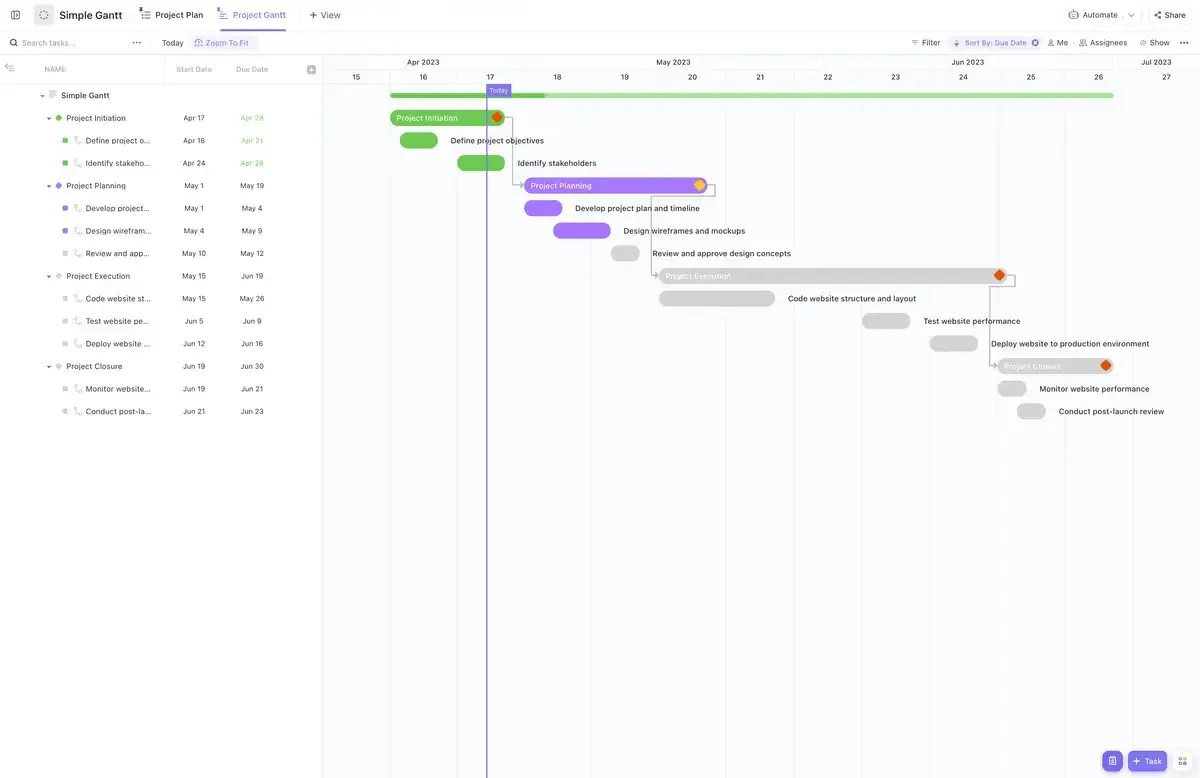
Şablon size şu şekilde yardımcı olur:
- Anında kurulum: Zaman ve çaba tasarrufu sağlayan, kullanıma hazır bir Gantt Şeması şablonuyla hemen işe başlayın
- Net görev izleme: Görev bağımlılıklarını kolayca görselleştirin, takımların öncelikler konusunda uyumlu kalmasına yardımcı olun ve takım işbirliğini kolaylaştırın
- Daha akıllı planlama: Olası engelleri erken tespit edin ve projeleri planlandığı gibi ilerletmek için daha etkili bir şekilde planlama yapın
ClickUp ile Proje Zaman Çizelgelerini Görselleştirin
Microsoft Planner, sağlam bir proje planlama ve görev yönetimi aracıdır; ancak Gantt şemalarını yerel olarak destekleyememesi, karmaşık projelerde etkinliğini sınırlamaktadır.
Neyse ki, ClickUp gibi araçlar, genel sınırlamaları ortadan kaldıran ve kullanıcıların proje planlarını zahmetsizce izlemelerine olanak tanıyan gelişmiş Gantt şeması özellikleri ve hazır şablonlar sunarak güçlü bir proje yönetimi deneyimi sağlar.
Projelerinizin ne kadar daha düzenli hale gelebileceğini görmek için bugün ClickUp'a kaydolun!