
Google E-Tablolar'daki e-tablonuzu biçimlendirmek, olması gerekenden daha fazla zamanınızı mı alıyor?
İyi haber: Google E-Tablolar'ı öğrenmek hiç de zor olmak zorunda değil. Hayatınızı kolaylaştıracak kullanışlı bir kılavuz hazırladık.
İster proje yöneticisi, ister analist olun, ister veri düzenlemesini kolaylaştırmak isteyen biri olun, bu blog yazısını çalışma sayfalarında daha verimli olmak için bir hile sayfası olarak değerlendirin.
Google E-Tablolar'ın temellerini, verimliliğinizi artıracak anahtar formülleri ele alacağız ve hatta sorularınıza yanıt bulabileceğiniz bazı yararlı topluluklara da göz atacağız.
Tabloları hızla halletmeye hazır mısınız? Hadi başlayalım!
Google E-Tablolar Hakkında Kısa Bilgiler
Google E-Tablolar'ı şüphesiz iyi biliyorsunuzdur, ancak yine de kısaca özetleyelim:
Google E-Tablolar, kullanıcıların verileri gerçek zamanlı olarak yönetmelerine, düzenlemelerine ve üzerinde birlikte çalışmalarına olanak tanıyan, yaygın olarak kullanılan web tabanlı bir e-tablo aracıdır.
Önemli özellikler
- Gerçek zamanlı ortak çalışma , otomatik bulut kaydetme ve .xls, .csv ve .PDF gibi çeşitli dosya biçimleriyle uyumluluk özelliklerini içerir.
- Ayrıca, Google Formlar gibi diğer Google hizmetleriyle entegrasyonlar sağlar ve veri görselleştirme ve analizi için güçlü araçlar sunar.
Kısa tarihçe
Google E-Tablolar, 2006 yılında Google tarafından satın alınmadan önce 2Web Technologies tarafından geliştirilen XL2Web olarak hayata geçti. Başlangıçta Google Labs Spreadsheets adıyla beta sürümünde kullanıma sunulan uygulama, Google'ın DocVerse'i satın alarak işbirliği özelliklerini geliştirmesinin ardından 2010 yılında geniş kitlelere açıldı.
2012 yılında Quickoffice'i satın alan Google, bu aracı Google E-Tablolar olarak yeniden adlandırdı ve mobil erişim ile diğer Google hizmetleriyle entegrasyonlar ekledi.
Fiyatlandırma
- Google E-Tablolar, kişisel kullanım için ücretsizdir ve Google Drive üzerinden 15 GB bulut depolama alanı sağlanır.
- Daha fazla depolama alanı ve gelişmiş özelliklere ihtiyaç duyan işletmeler, kullanıcı başına aylık 6 $'dan başlayan fiyatlarla Google Çalışma Alanı'na abone olabilir.
İşletmeler, ş akışlarını kolaylaştırmak ve takım işbirliğini geliştirmek için genellikle Google E-Tablolar gibi çok yönlü araçlara başvurur. Google E-Tablolar'ın veri ve görevlerin etkin bir şekilde yönetilmesinde önemli bir etki yaratabileceği bazı pratik kullanım örneklerini inceleyelim.
Ayrıca şunu da okuyun: Excel ve ClickUp'ta Ücretsiz Hesap Tablosu Şablonları
Google E-Tablolar Kullanım Örnekleri
İster bir takım projesinde çalışıyor, ister finans işlerini yürütüyor, ister envanter yönetimi yapıyor olun, Google E-Tablolar iş akışınızı basitleştirebilir. Aşağıda bu aracın öne çıkan özelliklerinden bazıları yer almaktadır.
- Kolay işbirliği: Google E-Tablolar, birden fazla kullanıcının aynı belgeyi aynı anda düzenlemesine olanak tanır. Bu özellik, işbirliğinin çok önemli olduğu proje yönetimi alanında özellikle kullanışlıdır.
- Çevrimdışı düzenleme: Çevrimdışı düzenlemeyi etkinleştirebilir, internet bağlantısı olmadan hesap tablonuz üzerinde iş yapabilirsiniz ve tekrar çevrimiçi olduğunuzda tüm güncellemelerinizin otomatik olarak senkronizasyonunu sağlayabilirsiniz.
- Uyumluluk: Google E-Tablolar, Excel dosyaları (.xls), CSV ve PDF dahil olmak üzere çok çeşitli dosya biçimlerini destekler. Verileri sorunsuz bir şekilde içe aktarabilir, düzenleyebilir ve dışa aktarabilirsiniz.
- Veri görselleştirme: Grafikler, tablolar ve pivot tablolar oluşturmaya yarayan yerleşik araçlar, ham verileri kolayca anlamlı içgörülere dönüştürmenizi sağlar. Ayrıca, bu görselleştirmeleri daha kolay paylaşım için diğer belgelere veya web sitelerine gömebilirsiniz.
- Bütçeleme ve finansal izleme: Giderleri yönetmek, bütçe tahminleri yapmak ve finansal hedefleri izlemek için kullanımı kolay şablonlar oluşturabilirsiniz. Yerleşik formüller, hesaplamaları otomasyonla gerçekleştirmeye yardımcı olarak zaman içinde finansal performansı izlemeyi kolaylaştırır
Google E-Tablolar'ın temellerini öğrenmek çok kolaydır; bir kez ustalaştığınızda, büyük veritabanları için bir profesyonel gibi e-tablolar oluşturabilir ve düzenleyebilirsiniz.
Google E-Tablolar'a Nasıl Başlanır?
Daha önce hiç elektronik tablo aracı kullanmamış olsanız bile Google E-Tablolar'a başlamak çok kolaydır. Hızlı bir şekilde kullanıma başlamak için şu adımları izleyin:
1. Yeni bir hesap tablosu oluşturma
Google hesabınıza giriş yapın ve Google Drive'a gidin. Gösterge paneliinizden sol üst köşedeki "Yeni" düğmesine tıklayın. Bir açılır menü görünecektir; listeden "Google E-Tablolar"ı seçin. İşte bu kadar! Artık kullanıma hazır boş bir e-tablo elinizde.
2. Arayüzde gezinme
Yeni sayfanızı açtığınızda, menü çubuğunun hemen altında, biçimlendirme, formül ekleme ve daha fazlası için çeşitli araçlar içeren bir araç çubuğu göreceksiniz. Arayüze alıştıkça, Google E-Tablolar klavye kısayolları daha hızlı iş yapmanıza yardımcı olabilir. Tablo, satırlar (yatay) ve sütunlar (dikey) halinde düzenlenmiş ayrı hücrelerden oluşur. Her hücre, sayılar, metin veya formüller gibi verileri depolayabilir. Çalışmaya başlarken aşağıdaki yaygın terimlere aşina olun:
- Hücre: Elektronik tablodaki, verilerin girilebileceği tek bir Box
- Sütun: Alfabetik olarak etiketlenmiş (A, B, C vb.) dikey bir hücre grubu
- Satır: Sayısal olarak etiketlenmiş (1, 2, 3 vb.) yatay bir hücre grubu
- Hücre aralığı: Seçilen hücre grubu; örneğin, A1.
- Formül: Sayfa içinde hesaplamalar yapmak için kullanılan matematiksel ifade (örn. =SUM(A1))
- Fonksiyon: SUM, AVERAGE veya COUNT gibi, sık yapılan görevleri kolaylaştıran önceden tanımlanmış formüller
3. Temel biçimlendirme
Yazı tipi stillerini değiştirebilir, renk ekleyebilir veya başlıklara kalın biçimlendirme uygulayabilirsiniz. Hücreleri biçimlendirmek için, değiştirmek istediğiniz hücreleri seçin, ardından araç çubuğundaki seçenekleri kullanın. Ayrıca, sütun ve satırların kenarlarını sürükleyerek boyutlarını ayarlayabilirsiniz.
4. E-tablonuzu kaydetme ve paylaşım
Hesap tablosu verilerinizi otomatik olarak kaydettiği için işlerinizi kaybetme endişesi yaşamayacaksınız. Hazır olduğunuzda, sağ üst köşedeki "Paylaş" düğmesine tıklamanız yeterlidir. Buradan, belirli kişilerin e-posta adreslerini girerek veya bir paylaşım olarak paylaşarak, bu sayfayı görünüm veya düzenleme erişimi ile kullanabilirsiniz.
Ayrıca şunu da okuyun: Google E-Tablolar Proje Yönetimi 2023 (10 Ücretsiz Şablon)
Şimdi, sorunsuz veri analizi ve otomasyon gerçekleştirmek için gerekli bazı temel Google E-Tablolar formüllerini inceleyelim.
Google E-Tablolar Formül Örnekleri
Google E-Tablolar'ın temelini, hesaplamaları otomasyonla gerçekleştirebilen, ş akışlarını kolaylaştırabilen ve veri yönetimini basitleştirebilen çeşitli formüller oluşturur. E-Tablolar'daki tüm formüller, eşittir işareti (=) ile başlar ve ardından mantıksal fonksiyon veya belirtilen koşul gelir.
Aşağıda, farklı formüller için 20 pratik kullanım örneği yer almaktadır.
1. Verileri toplama (SUM)
SUM fonksiyonu, en sık kullanılan formüllerden biridir. Satış rakamları veya giderler gibi toplamları hesaplamak için kullanılır. Bunun formülü şöyledir: =SUM(A1:A10)
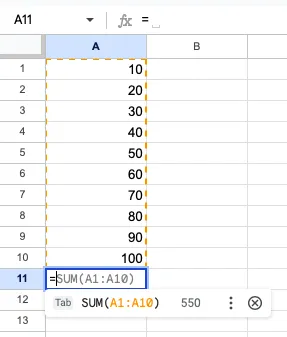
Bu formül, A1 ile A10 arasındaki tüm değerleri toplayarak toplamı verir. Basit ama özellikle finansal raporlar veya envanter yönetimi için son derece kullanışlıdır.
2. Ortalama bulma (AVERAGE)
AVERAGE fonksiyonu, aritmetik ortalamayı hesaplar; bu, eğilimleri analiz etmek veya zaman içindeki performansı karşılaştırmak için kullanışlıdır. Örneğin, B1 ile B5 hücrelerinde sınav puanlarınız varsa, şu formülü kullanın: =AVERAGE(B1:B5)
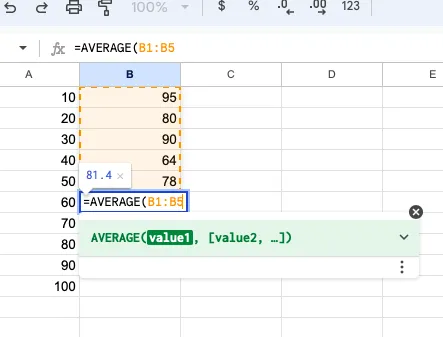
Bu formül, tüm puanların sayısal ortalama değerini verir. Eğitim amaçlı kullanımlar, veri analizi ve finansal planlama için sıklıkla başvurulan bir formüldür.
3. Girdileri sayma (COUNT)
COUNT fonksiyonu, belirli bir aralıkta sayısal değerler içeren hücrelerin sayısını saymanıza olanak tanır. Bu, veri doğrulama ve kalite kontrolleri için kullanışlıdır. Bir sütunda kaç adet satış girişi olduğunu saymanız gerekiyorsa, şunu kullanın: =COUNT(C1:C10)
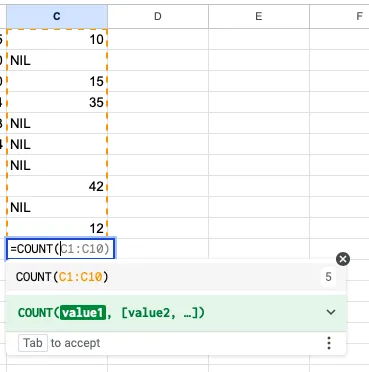
Bu formül, A1 ile A10 arasındaki sayıları içeren hücrelerin sayısını hesaplar. Manuel sayımın çok zaman alacağı büyük veri kümelerinde özellikle kullanışlıdır.
4. Boş olmayan hücreleri sayma (COUNTA)
Verileriniz hem metin hem de sayı içeriyorsa ve boş olmayan hücrelerin toplam sayısını saymak istiyorsanız, COUNTA işlevini kullanın. Örneğin, çalışan isimlerinden oluşan bir listede kaç hücrenin dolu olduğunu saymak için şunu kullanın: =COUNTA(D1:D10)
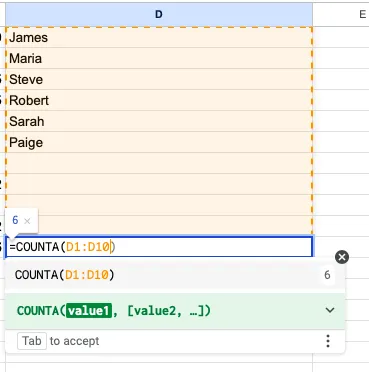
Bu, envanter yönetimi veya bir formda kaç adet girdi aldığınızı kontrol etmek için çok önemlidir.
5. Koşullu sayma (COUNTIF)
COUNTIF, sayım için bir koşul belirlemenize olanak tanıdığından COUNT işlevinin daha gelişmiş bir sürümüdür. Örneğin, yalnızca 500 doların üzerindeki satışları saymak istiyorsanız şunu kullanabilirsiniz: =COUNTIF(E1:E10, “>500”)
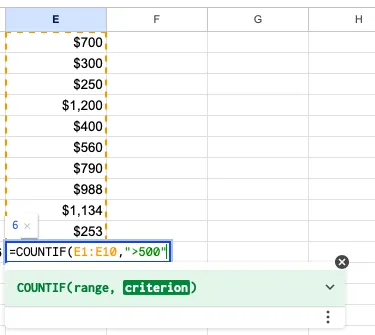
Bu formül, özellikle satış izleme veya müşteri siparişlerinin analizinde kullanışlıdır. Analiz etmeniz gereken şeye bağlı olarak farklı koşullar belirleyebilirsiniz; örneğin, bir proje yönetimi tablosunda yalnızca "tamamlanan" görevleri saymak gibi.
6. Koşullu toplama (SUMIF)
COUNTIF fonksiyonuna benzer şekilde, SUMIF fonksiyonu da bir koşula göre verileri toplamanızı sağlar. 500 $'dan büyük tüm satışların toplamını almak istiyorsanız şunu kullanın: =SUMIF(F1:F10, “>500”)
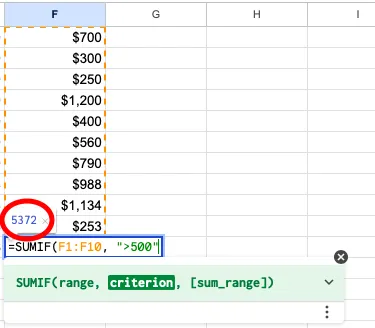
Bu fonksiyon, finansal raporlar ve bütçeleme için idealdir. Örneğin, proje yöneticileri bu fonksiyonu kullanarak yüksek öncelikli harcamaları izleyebilir ve yalnızca belirli bir eşiği aşan giderleri otomatik olarak toplayabilir.
7. En büyük değeri bulma (MAX)
MAX formülü, belirli bir aralıktaki en yüksek değeri bulmanıza yardımcı olur. Bu, belirli bir aydaki en yüksek satış rakamını belirlemek gibi performans analizleri için çok kullanışlıdır. Şu formülü kullanın: =MAX(G1:G10)
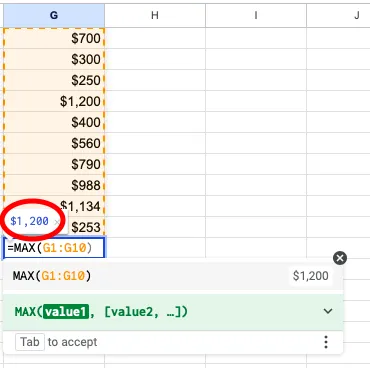
Takım performansı veya bölgelere göre satışlar gibi birden fazla veri noktasını karşılaştırıyorsanız, MAX fonksiyonu en iyi performans gösterenleri veya en çok satan ürünleri hızla öne çıkarır.
8. En küçük değeri bulma (MIN)
Buna karşılık, MIN formülü bir aralıktaki en küçük sayıyı bulur. Örneğin, bir bütçe listesindeki en düşük gideri belirlemek için şunu kullanabilirsiniz: =MIN(H1:H10)
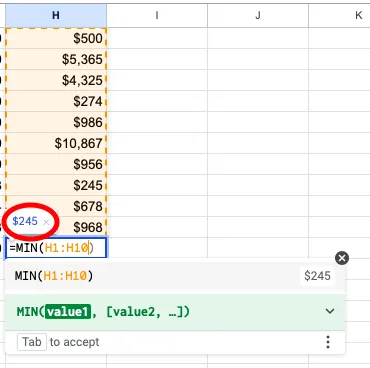
Bu, maliyetlerin düşük olduğu alanları analiz ederken veya düşük performans gösteren sektörleri belirlerken yararlıdır.
9. Metinleri birleştirme (CONCATENATE)
CONCATENATE işlevi, farklı hücrelerdeki metinleri tek bir metin halinde birleştirmenize yardımcı olur. İki sütundaki ad ve soyadları tek bir sütunda birleştirmeniz gerekiyorsa şu formülü kullanabilirsiniz: =CONCATENATE(A14, ” “, B14)
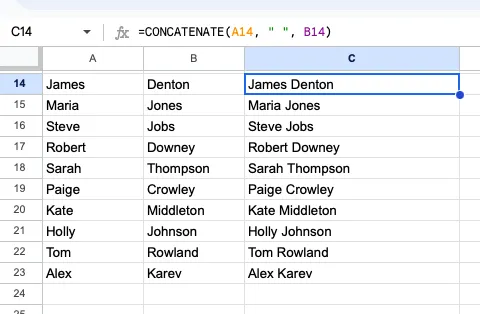
Bu, raporlar veya veritabanları için isimleri, adresleri veya diğer metin tabanlı alanları tek bir hücreye birleştirmek gibi verileri düzenlemek için harikadır.
10. Güncel tarihi (TODAY) ekleme
TODAY formülü, hücreye otomatik olarak bugünün tarihini ekler ve her gün güncellenir. Örneğin, günlük güncellemelerin kaydını tutmanız gerekiyorsa şunu kullanabilirsiniz: =TODAY()
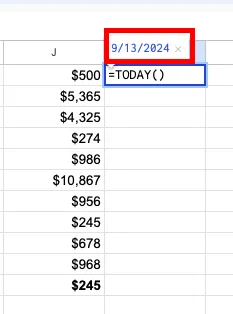
Bu basit bir formül olmakla birlikte, tarih damgalı raporlar hazırlamak, son teslim tarihlerini izlemek veya günlük akışları düzenlemek için en etkili tarih fonksiyonlarından biridir.
11. Değerleri arayın (VLOOKUP)
VLOOKUP, Google E-Tablolar'daki en güçlü fonksiyonlardan biridir. Bu fonksiyon, bir aralığın ilk sütununda bir değer aramanızı ve başka bir sütundan karşılık gelen değeri döndürmenizi sağlar.
Bu, Google E-Tablolar veritabanlarını veya büyük veri kümelerini yönetmek için kullanışlıdır. Örneğin, bir listeden bir ürünün fiyatını aramak için: =VLOOKUP(“Ürün1”, D1:E10, 2, FALSE)
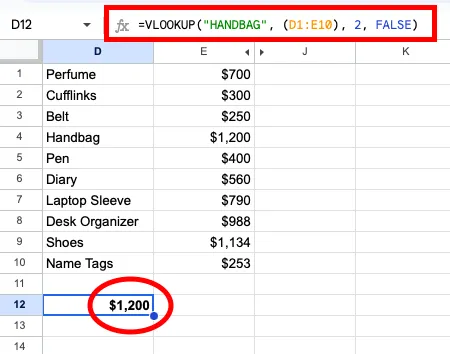
VLOOKUP işlevini kullanarak binlerce girdiyi saniyeler içinde arayabilirsiniz; bu, envanter yönetimi veya özel müşteri veritabanları için vazgeçilmezdir.
12. Yatay arama (HLOOKUP)
VLOOKUP gibi, ancak yatay veriler için kullanılan HLOOKUP, bir sütun boyunca değil, bir satır boyunca arama yapmanızı sağlar. Bu, verileriniz sütunlar yerine satırlar halinde düzenlenmişse kullanışlıdır. Örneğin, yatay bir tablodaki satış verilerini bulmak için şunu kullanın: =HLOOKUP(“Satışlar”, A1:F2, 2, FALSE)
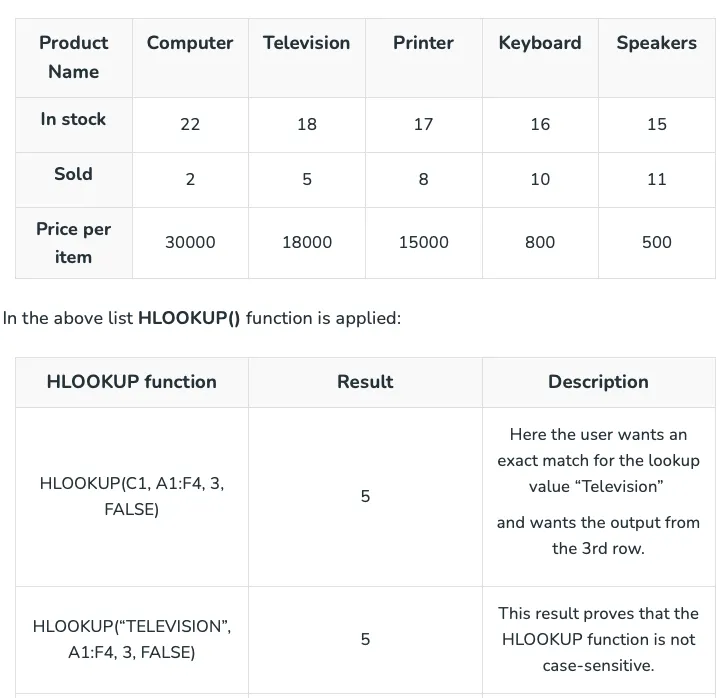
Bu, karşılaştırma tablolarıyla veya birkaç alana yayılmış performans ölçütleriyle iş yaparken çok kullanışlıdır.
13. Açılır listeler oluşturma (veri doğrulama)
Veri doğrulama özelliği sayesinde, hücrelerde açılır listeler oluşturabilir ve kullanıcıların önceden tanımlanmış seçenekler arasından seçim yapmasını sağlayabilirsiniz. Bu özellik, özellikle formlarda veya izleme araçlarında veri tutarlılığını sağlamak için kullanışlıdır. Örneğin, proje takibi için bir "Durum" sütunu oluşturmak:
- İşlem: Hücreleri seçin, Veri > Veri doğrulama seçeneğine gidin ve seçeneklerinizi ayarlayın (örn. "İlerleme", "Tamamlandı")
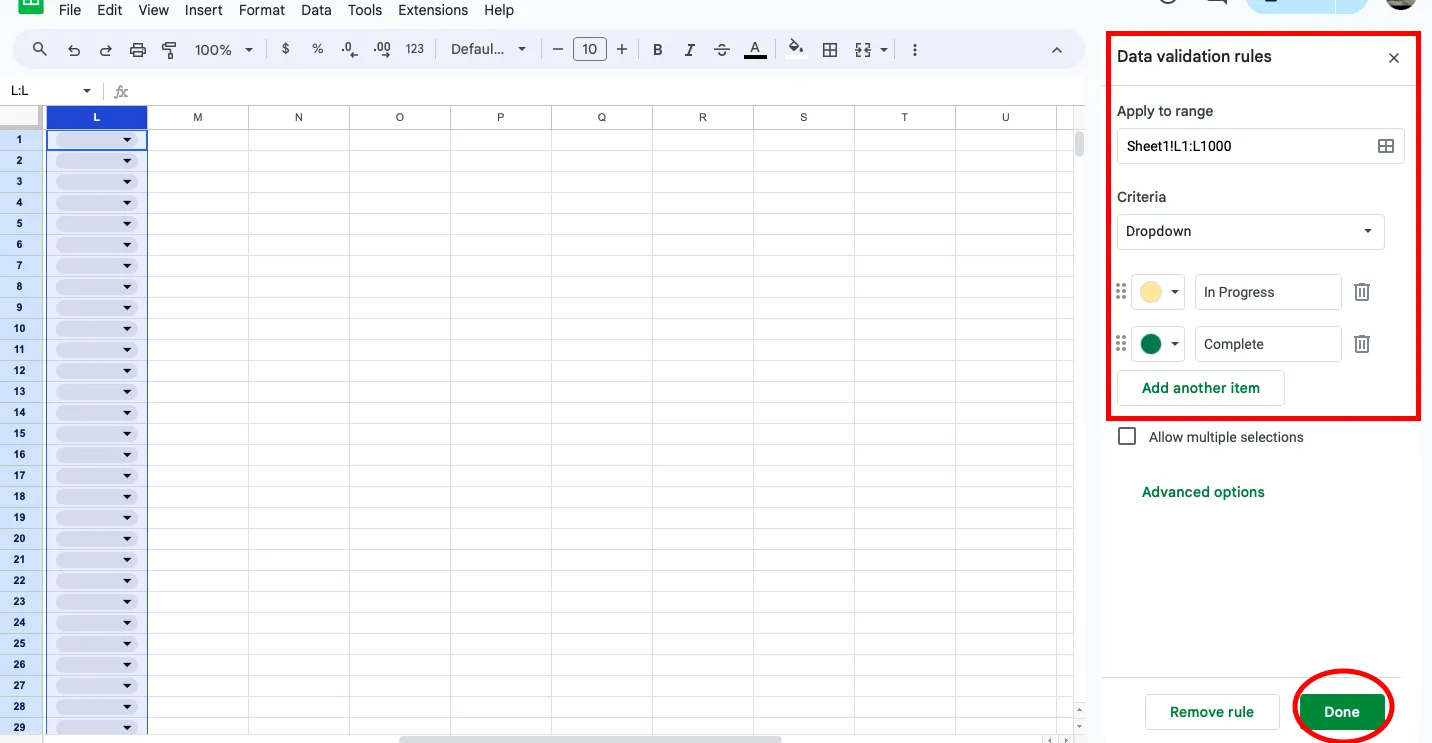
Bu fonksiyon, görev izleme, İK kayıtları veya standartlaştırılmış veri girişi gerektiren her türlü süreç için idealdir.
14. Koşullu biçimlendirme
Koşullu biçimlendirme, hücrelerin içeriğine göre onlara renk veya biçimlendirme stilleri uygulamanıza olanak tanır. Örneğin, satışların belirli bir sayının üzerinde olduğu hücreleri vurgulayarak trendleri daha kolay tespit edebilirsiniz. Bunun için yapılacaklar:
- İşlem: Verilerinizi seçin, Biçim > Koşullu biçimlendirme seçeneğine gidin ve kriterlere göre kurallar ayarlayın (ör. "500'den büyük").
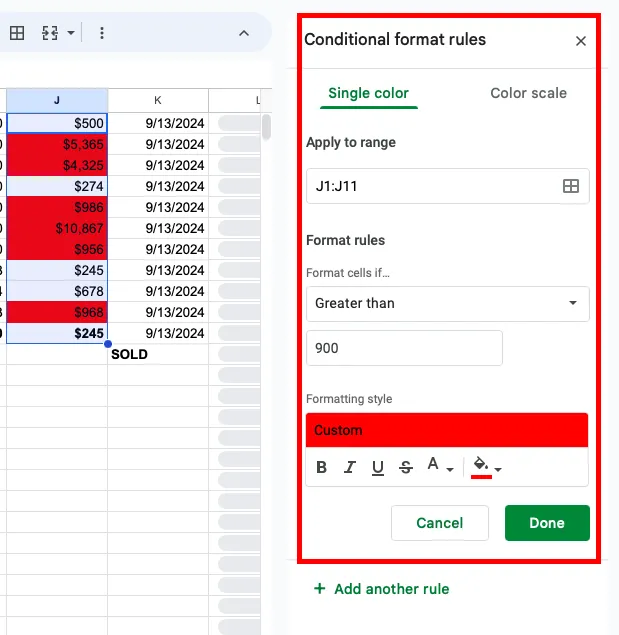
Koşullu biçimlendirme, veri eğilimlerini etkili bir şekilde görselleştirmeye yardımcı olur ve harcamaları, en iyi performans gösteren ürünleri, tamamlanan projeleri vb. incelemenizi sağlar.
15. Kredi ödemelerinin hesaplanması (PMT)
PMT fonksiyonu, aylık kredi ödemelerini hesaplamaya yardımcı olduğu için finansal planlama için idealdir. İster iş kredilerini ister kişisel ipotekleri yönetiyor olun, bu formül hesaplamaları basitleştirir. Örneğin, yıllık faiz oranı %5 olan 100.000 dolarlık bir kredinin aylık ödemelerini hesaplamak için şunu kullanın: =PMT(5%/12, 360, 100000)
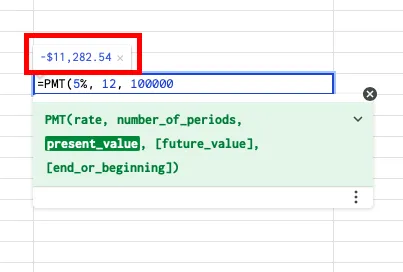
Bu formül, hem işler hem de bireyler için yararlıdır; giderlerinizi tahmin etmenizi ve bütçelerinizi kolaylıkla yönetmenizi sağlar.
16. Metin bölme (SPLIT)
SPLIT fonksiyonu, bir hücredeki metni bir ayraça (boşluk veya virgül gibi) göre birden fazla hücreye bölmenizi sağlar. Örneğin, tam adları ad ve soyad olarak ayırmak için şunu kullanın: =SPLIT(A1, ” “)
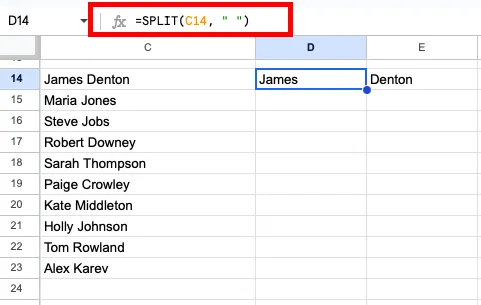
Bu, posta listesi düzenleme, metin verilerini temizleme veya ürün açıklamalarını farklı kategorilere ayırma gibi durumlarda kullanışlıdır.
17. Sayıları yuvarlama (ROUND)
ROUND işlevi, sayıları belirli bir ondalık basamak sayısına yuvarlamanızı sağlar. Bu, finansal verilerle veya yüzdelerle çalışırken kullanışlıdır. Örneğin, A1 hücresindeki bir sayıyı iki ondalık basamağa yuvarlamak için şunu kullanın: =ROUND(A1, 2)
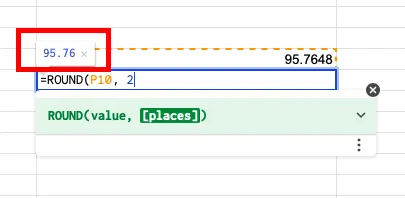
Bu, özellikle kesin rakamların gerekli olduğu ancak aşırı ondalık basamakların gereksiz olduğu raporlarda tutarlılığı korumaya yardımcı olur.
18. IF ifadesi (IF)
IF formülü, bir koşul doğru sonuç verdiğinde bir değer, yanlış sonuç verdiğinde başka bir değer veren mantıksal bir fonksiyondur. Bu fonksiyon, verileri kategorilere ayırmak veya birden fazla kritere göre işlemler gerçekleştirmek için kullanışlıdır. Örneğin, satış tutarını 500 $'ın üzerindeyse "Yüksek", değilse "Düşük" olarak etiketlemek için şunu kullanın: =IF(A1>500, “Yüksek”, “Düşük”)
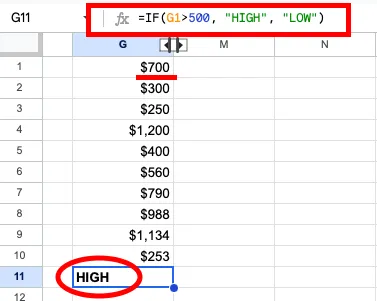
Bu, özellikle finansal analizlerde koşullu raporlama ve gösterge panelleri için yaygın olarak kullanılır.
19. IF işlevini AND/OR ile birleştirme
IF ifadelerinizi, birden fazla koşulu kontrol etmek için AND veya OR ile birleştirerek daha da güçlü hale getirebilirsiniz. Örneğin, satışları yalnızca 500 $'ın üzerinde ancak 1000 $'ın altında oldukları takdirde "OK" olarak etiketlemek istiyorsanız şunu kullanın: =IF(AND(A1>500, A1<1000), “OK”, “Not OK”)
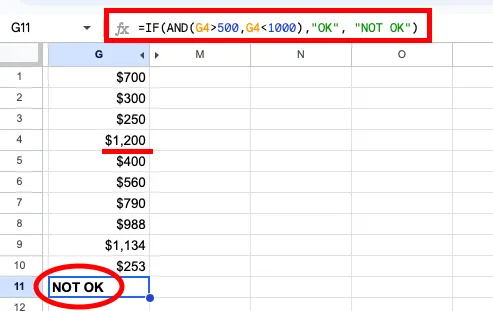
Bu, karar verme sürecini etkileyen birçok faktörün olduğu karmaşık veri analizi ve raporlama çalışmalarında özellikle yararlıdır.
20. Metin küçük harfe dönüştürme (LOWER)
LOWER formülü, bir hücredeki tüm metni küçük harfe dönüştürür. Bu, özellikle büyük veri kümeleriyle çalışırken metin girdilerini standartlaştırmaya yardımcı olur. Örneğin, büyük harfle yazılmış isimleriniz varsa ve bunları küçük harfe dönüştürmek istiyorsanız şunu kullanın: =LOWER(A1)
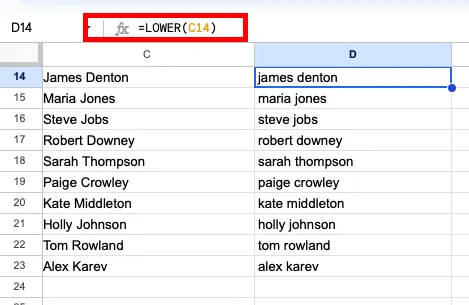
Bu formül, özellikle birden fazla kaynaktan gelen bilgileri birleştirirken metin verilerini temizlemek için kullanışlıdır. İki Google E-Tabloyu da birbiriyle birleştirebileceğinizi unutmayın.
Yukarıda gördüğünüz 20 Google E-Tablolar formülü, başlangıç için oldukça yararlıdır. Ancak daha fazlasını öğrenmek istiyorsanız, kullanıcı toplulukları soru sormak ve uzmanlardan bilgi almak için mükemmel bir yoldur!
Ayrıca şunu da okuyun: Google E-Tablolar'ı CRM Olarak Kullanma (Şablonlarla)
Google E-Tablolar Kullanıcı Toplulukları
Size yardımcı olmaya ve uzmanlıklarını paylaşmaya hazır çok sayıda aktif topluluk ve elektronik tablo uzmanı bulunmaktadır. Burada sorular sorabilir, ipuçları paylaşabilir ve gelişmiş teknikleri keşfedebilirsiniz:
- Reddit’in Google E-Tablolar Topluluğu: İpuçları, püf noktaları ve formülleri tartışan bir kullanıcı topluluğu
- Google Dokümanlar Düzenleyicileri Yardım Topluluğu: Google E-Tablolar ve diğer Google Çalışma Alanı araçları için Google’ın resmi forumu
Google E-Tablolar güçlü bir araç olsa da, kendine özgü bazı zorlukları da beraberinde getirir. Bunların neler olduğunu öğrenmek için okumaya devam edin.
Ayrıca şunu da okuyun: İşinizi Kolaylaştıracak 10 Google E-Tablolar İpucu
Google E-Tablolar'daki Zorluklar ve Sınırlamalar
Çok yönlülüğüne rağmen, Google E-Tabloların bazı sınırlamaları vardır. Sık karşılaşılan sorunlardan biri performanstır; çok büyük veri kümeleriyle (genellikle 5 milyondan fazla hücre) çalışırken E-Tablolar yavaşlayabilir veya yanıt vermemeye başlayabilir.
Bununla birlikte, Google E-Tablolar işbirliği açısından harika olsa da, Microsoft Excel gibi diğer e-tablo yazılımlarında bulunan gelişmiş veri analizi özelliklerinden yoksundur.
Ayrıca, Google E-Tablolar’ın çevrimdışı fonksiyonu sınırlıdır; bazı özellikler kullanılabilir olsa da, aktif bir internet bağlantısı olmadan çalışmayabilir.
Bu zorluklar, Google E-Tablolar'ı küçük ve orta ölçekli görevler için ideal hale getirirken, yoğun veri analizi için daha az uygun kılar.
Google E-Tablolar Alternatifleri
MS Excel ve OpenOffice gibi çeşitli Google E-Tablolar alternatifleri bulunmaktadır. Ancak, Google E-Tablolar'ın yeteneklerinin ötesine geçmek söz konusu olduğunda, özellikle daha kapsamlı proje yönetimi özelliklerine ihtiyaç duyan kullanıcılar için ClickUp en doğru seçimdir.
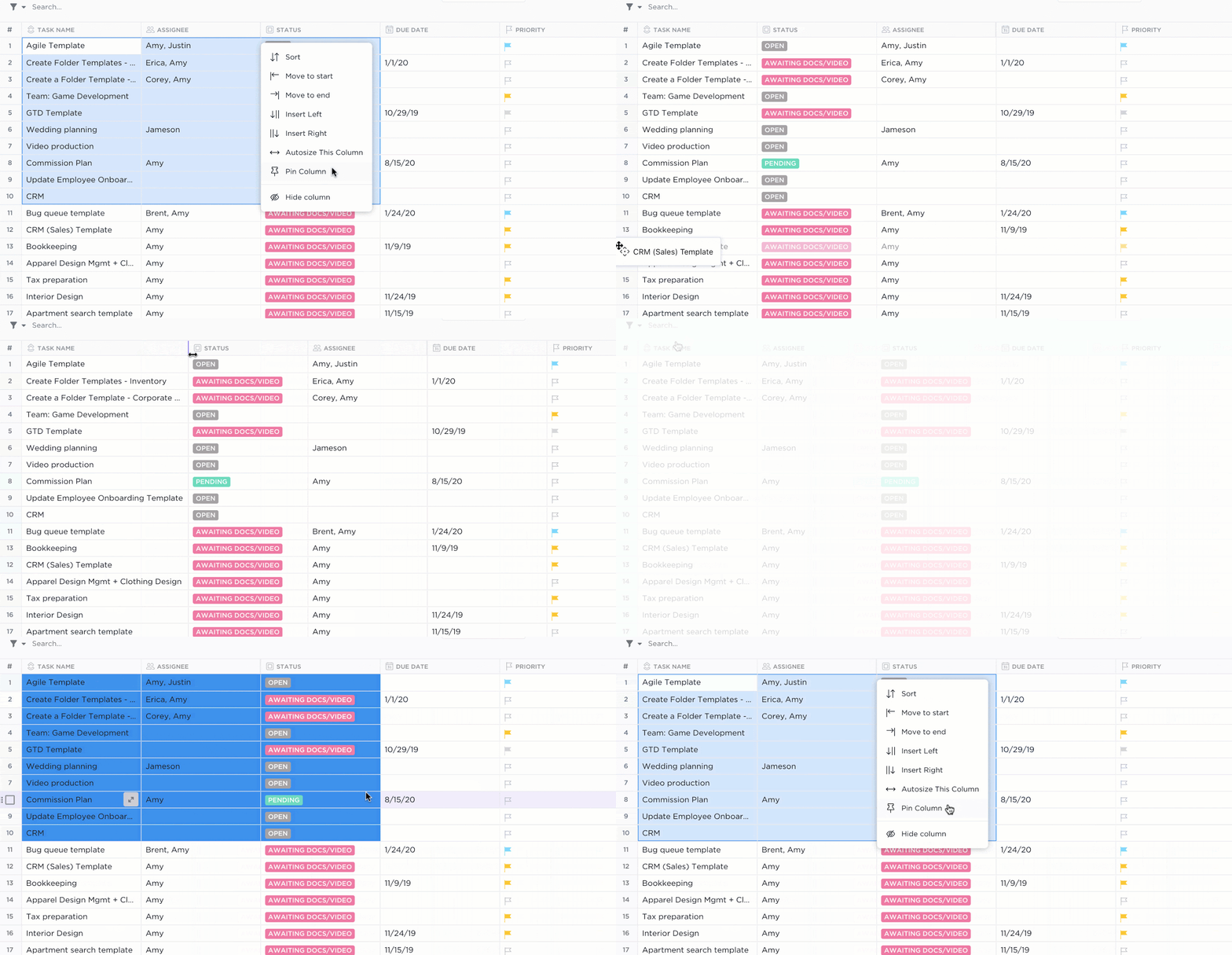
ClickUp Tablo Görünümü
Google E-Tablolar veri düzenleme için harika bir araç olsa da, ClickUp Tablo Görünümü tanıdık e-tablo biçimini gelişmiş fonksiyonlarla bir araya getirir.
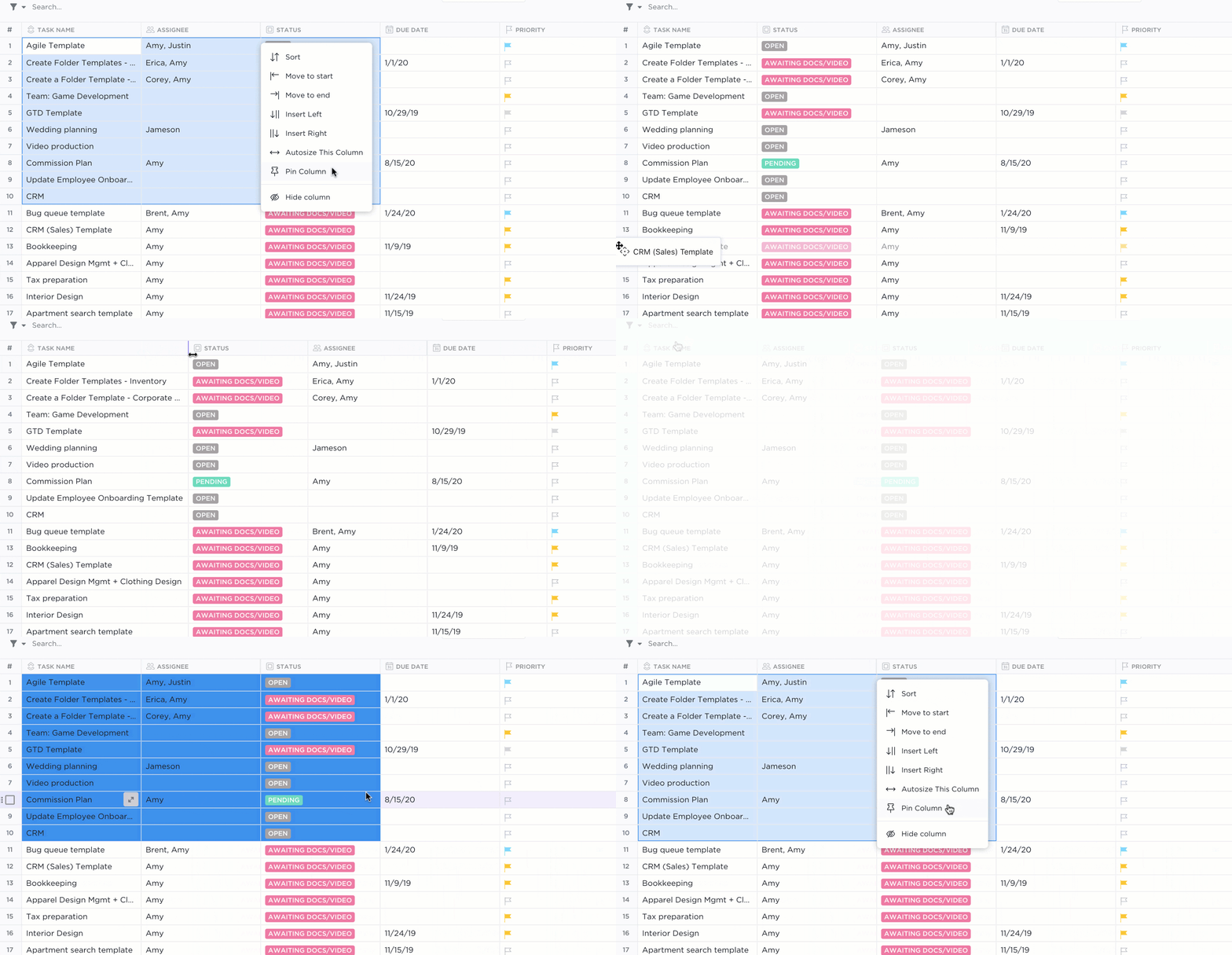
Proje yönetimi için tasarlanmış daha güçlü bir çerçeve içinde sütunları özelleştirebilir, zengin metin biçimlendirme ekleyebilir ve görev bağımlılıkları oluşturabilirsiniz.
📮ClickUp Insight: Çalışanların %92'si, yapılacak ögeleri izlemek için tutarsız yöntemler kullanıyor; bu da kararların gözden kaçmasına ve uygulamaların gecikmesine neden oluyor. İster takip notları gönderin ister elektronik tablolar kullanın, süreç genellikle dağınık ve verimsiz oluyor.
Table View görünümüyle birlikte sunulan ClickUp’ın Görev Yönetimi Çözümü, konuşmaların görevlere sorunsuz bir şekilde dönüştürülmesini sağlar; böylece takımınız hızlı hareket edebilir ve uyumlu çalışabilir.
ClickUp Brain
ClickUp Brain, görevleri otomasyon ile otomatikleştirerek, doğruluğu artırarak ve gelişmiş veri analizini kolaylaştırarak hesap tablosu yönetiminizi yapay zeka ile güçlendirmenizi sağlar.
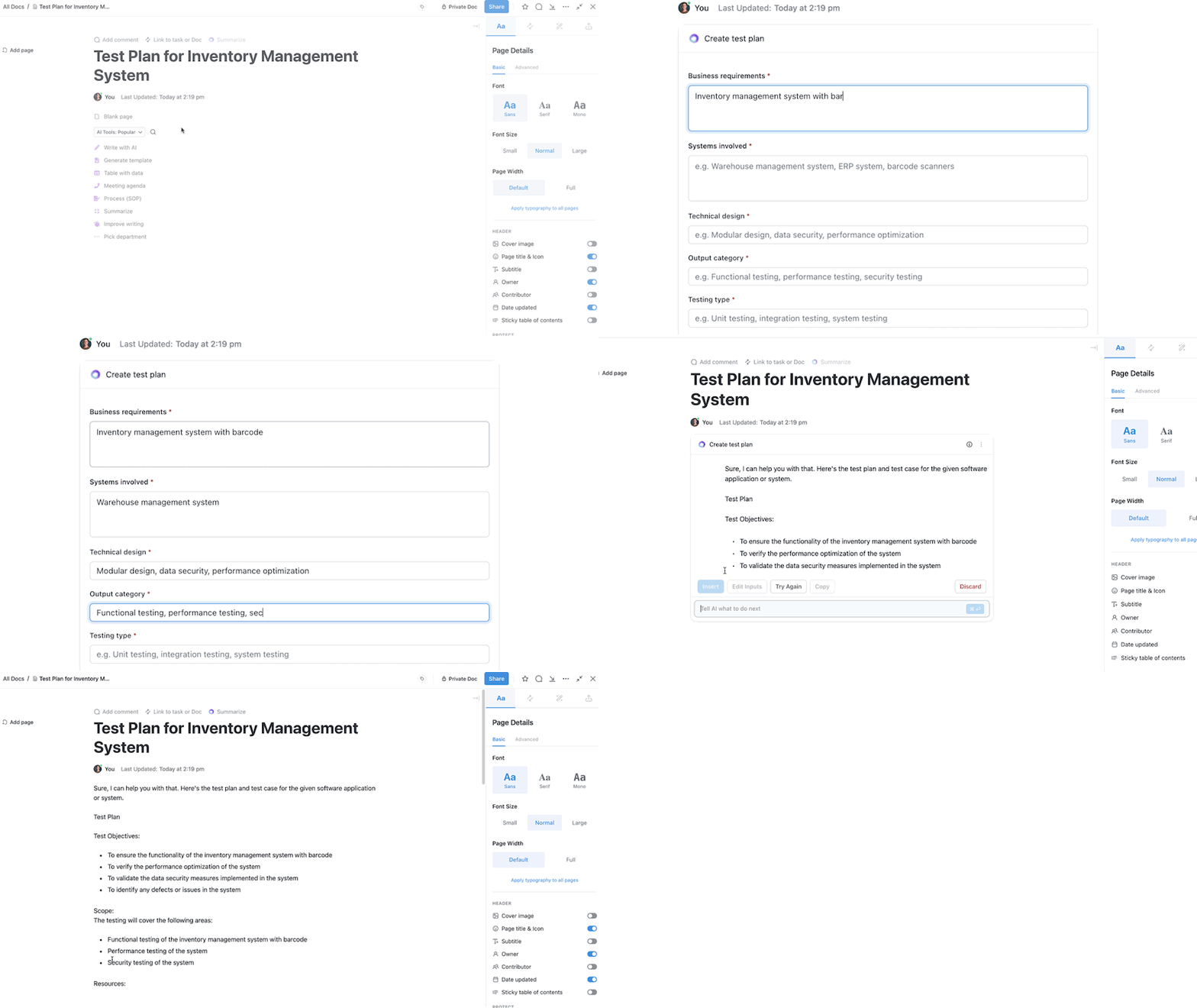
ClickUp Brain ile şunları yapabilirsiniz:
- Veri girişi, biçimlendirme ve temel hesaplamalar gibi rutin görevleri otomasyonla otomatikleştirin
- Örüntüleri belirleyin ve manuel olarak elde edilmesi zor olan içgörüler sağlayın
- Çok çeşitli grafikler ve çizelgeler gibi büyük veri kümelerinin görsel temsilini oluşturun
ClickUp Brain, yapay zeka sayesinde görevleri, belgeleri, kişileri ve bilgileri zahmetsizce birbirine bağlar. Yöneticiler için bu, manuel güncellemelerin azalması ve üst düzey stratejilere daha fazla odaklanabilme anlamına gelir.
Dolayısıyla, işinizde çok sayıda işbirliği, otomasyon veya görev bağımlılığı varsa, veri depolama ve veri analizi ihtiyaçlarınız için ClickUp'ı kullanmayı deneyin.
ClickUp ile veri yönetiminizi basitleştirin!
Google E-Tablolar, proje yönetmesinden veri analizine kadar çeşitli alanlardaki profesyoneller için vazgeçilmez bir araç olduğunu kanıtlamıştır. İşbirliği özellikleri, geniş formül alası ve erişilebilirliği, onu birçok kişi için tercih edilen bir çözüm haline getirir.
Ancak, ihtiyaçlarınız arttıkça büyük veri kümelerini işleme, karmaşık ş akışlarını yönetme veya görevleri otomasyonla otomatikleştirme konusunda bazı sınırlamalarla karşılaşabilirsiniz. İşte bu noktada ClickUp öne çıkıyor.
ClickUp’ın Tablo Görünümü ve ClickUp Brain gibi proje yönetimi özellikleri, süreçleri otomasyonla otomatikleştirerek ve birden fazla proje görünümünü entegre ederek veri yönetiminizi bir üst seviyeye taşımanıza yardımcı olabilir.
Sadece verilerinizi değil, tüm ş akışınızı da optimize etmeye hazırsanız, hemen bugün ClickUp'a kaydolun!