

Görsel görev yönetimi, durum güncellemesini sormak zorunda kalmakla, bunu görebilmek arasındaki farktır. İşleri metin listeleri ve gelen kutularında izlemek yerine, bunları panolar, zaman çizelgeleri, takvimler ve gösterge panelleri olarak düzenlersiniz; böylece neyin tıkanmış, gecikmiş veya sorumlusu belirlenmemiş olduğu bir bakışta anlaşılır. Bu yöntem, yazılımdan önce de vardı: Yapışkan notlarla kaplı bir Beyaz Tahtanın ardındaki içgüdüyle aynıdır.
Tamamlandığında, takımın işleri yorumlamak ve güncellemeler için birbirini takip etmekle harcadığı zamanı azaltır. Yanlış araçla yapıldığında ise, kimsenin açmadığı bir uygulama daha eklenmiş olur.
Bu kılavuzda, görsel görev yönetiminin nasıl çalıştığı, ne zaman sıradan bir yapılacaklar listesinden daha etkili olduğu ve takımınızın halihazırda kullandığı görünümü nasıl seçeceğiniz anlatılmaktadır.
Özet
Görsel görev yönetimi, işleri metin listeleri yerine panolar, zaman çizelgeleri, takvimler ve gösterge panelleri olarak düzenler; böylece durum, sorumlu kişiler ve engeller bir bakışta görülebilir. Takımınızın ağırlıklı görünümüne göre seçim yapın: Sürekli akış için Kanban panosu, bağımlılıklar için Gantt/Zaman Çizelgesi, son teslim tarihine dayalı işler için Takvim, genel gözetim için Gösterge Panelleri.
Tek görünümlü araçlar (Trello, Kanban Tool) en hızlı şekilde benimsenebilir; çoklu görünüm platformları (ClickUp, monday.com, Wrike) ise aynı görevler üzerinde birden fazla görünümde çalışan takımlara uygundur. Karar vermeden önce, ücretsiz sürümde gerçek bir proje üzerinde test edin ve ihtiyacınız olan görünümlerin ve yapay zeka özelliklerinin daha yüksek bir plana bağlı olup olmadığını kontrol edin.
Görsel Görev Yönetimi Nedir (Ve Neden Etkili)?
Görsel görev yönetimi, işleri metin tabanlı listeler yerine panolar, zaman çizelgeleri, takvimler ve gösterge panelleri olarak düzenleme uygulamasıdır; böylece takım, durum, sahiplik ve bir sonraki adımları bir bakışta görebilir. Her görev, iş ilerledikçe hareket ettirebileceğiniz bir kart veya çubuk haline gelir; bu da soyut bir yapılacaklar listesini, her şeyin ne durumda olduğuna dair bir resme dönüştürür.
Bu yöntem işe yarıyor çünkü görsel bir düzen, bir metin sütunundan daha hızlı bir şekilde durumu aktarır. MIT'deki sinirbilimciler, beynin sadece 13 milisaniye boyunca görülen bir görüntüyü bile tanıyabildiğini keşfettiler.
Panoya bir bakış, kimse durum güncellemesi yazmasa bile neyin tıkanmış, gecikmiş veya sorumlusu belirlenmemiş olduğunu size gösterir. Bu hız, pazarlama, ürün ve operasyon takımlarının ayrı bir durum toplantısı yapmadan ilerleme durumuna ilişkin ortak bir görünümüne ihtiyaç duyduğu işlevler arası çalışmalarda en önemli faktördür. Takımların Beyaz Tahta ve yapışkan notlara başvurmasının nedeni de budur: bu yöntem, yazılımdan daha eskiye dayanır.
Hangi aracı seçerseniz seçin, yapılacak işin büyük kısmını birkaç temel teknik yapar:
- Kanban akışı: Kartlar aşamalar arasında (Yapılacaklar → İlerleme → Tamamlandı) soldan sağa doğru ilerler ve darboğazları açıkça ortaya çıkarır
- WIP sınırları: Bir aşamada aynı anda bulunabilecek kart sayısını sınırlamak, aşırı yüklenmeyi önler ve işlerin akışını sağlar
- Renk kodlaması: Durumlar, öncelikler ve sorumlular kendi renklerine sahip olur, böylece pano büyüdükçe de kolayca taranabilir kalır
- Yüzme şeritleri: Yatay satırlar, panoyu proje, takım veya kişiye göre bölerek tek bir görünüm sağlar
Bu kılavuzdaki yazılımlar, bu teknikleri dijital ortama taşır ve üzerine zaman çizelgeleri, bağımlılıklar, otomasyon ve yapay zeka ekler. Önce ilke gelir; araç ise bunu nasıl ölçeklendireceğinizdir.
Görsel görev yönetimini ne zaman kullanmalısınız?
İşler sık sık el değiştiriyorsa, teslim tarihleri değişiyorsa veya birden fazla kişinin aynı ş akışını görebilmesi gerekiyorsa bu araçları kullanın. Pazarlama takvimleri, sprint planlaması, kreatif inceleme, müşteri teslimatı ve operasyon devirleri gibi süreçlerde durum, bağımlılıklar ve engelleri hızlıca görebilmek büyük fayda sağlar.
Görsel Görev Yönetimi, Geleneksel Görev Yönetiminden Nasıl Farklıdır?
Geleneksel görev yönetimi, işleri statik listeler halinde kaydeder; görsel görev yönetimi ise ş akışını gerçek zamanlı olarak görünür kılar. Aşağıdaki tablo, altı boyutta bu iki yaklaşımın pratik farklarını özetlemektedir.
| Geleneksel görev yönetimi | Görsel görev yönetimi |
|---|---|
| Görevler uzun listelerde veya elektronik tablolarda yer alır | Görevler panolarda, zaman çizelgelerinde veya takvimlerde görüntülenir |
| Toplantılar sırasında ilerleme durumu paylaşılır | İlerleme durumu gerçek zamanlı olarak görülebilir |
| Bağımlılıkları gözden kaçırmak çok kolaydır | Görevler arasındaki ilişkileri kolayca görebilirsiniz |
| Öncelikler manuel açıklama gerektirir | Öncelikler görsel olarak açıkça anlaşılır |
| Darboğazlar geç fark edilir | Darboğazların görünürlüğü erken aşamada başlar |
| Yöneticiler güncellemeleri takip etmekle zaman harcıyor | Takımlar bilgilere kendi başlarına erişebilir |
Artık odak noktası, görevleri kaydetmekten işin görünürlüğünü artırmaya kayıyor. Bir takım, toplantı ya da Slack mesajı olmadan durum bilgilerini kendi kendine takip edebildiğinde, koordinasyon maliyetleri düşer ve kararlar işin daha yakınında alınır.
Görsel görev yönetimi yazılımında nelere dikkat etmelisiniz?
Doğru görsel görev yönetimi yazılımı, ister Kanban panosu, ister zaman çizelgesi, takvim veya gösterge paneli olsun, takımınızın tercih ettiği görünümle uyumludur. Bunları kendi ş Akışınızla karşılaştırın; etki sırasına göre yaklaşık olarak şu sırayı göz önünde bulundurun.
- Görünüm türleri: Temel soru budur. Kanban panoları sürekli iş akışına uygundur; Gantt şemaları ve zaman çizelgeleri bağımlılıklar ve son teslim tarihlerine uygundur; takvimler süre sınırlı işlere uygundur; gösterge panelleri ise genel gözetime uygundur. Tek bir görünümle sınırlı araçlar, iş hacmi büyüdükçe sizi kısıtlar.
- Özelleştirme ve renk kodlaması: Özel durumlar, etiketler ve renk kuralları, bir panonun bir bakışta anlaşılmasını sağlar. Ücretli sürüme geçmeden ne kadar özelleştirme yapabileceğinizi kontrol edin
- Otomasyon: Kartları taşıyan, sahiplerini atayan veya bir tetikleyiciyle durumu değiştiren kurallar, tekrarlayan tıklamaları ortadan kaldırır. Otomasyonun kapsamı ve aylık sınırları, araca ve pakete göre büyük ölçüde değişiklik gösterir.
- AI özellikleri: Giderek daha belirleyici bir faktör haline geliyor. Özetleme, taslak oluşturma, görev atama veya tahmin yapma gibi işlevlere sahip AI özelliklerini arayın ve bu özelliklerin hangi paket seviyesinde kullanılabildiğini kontrol edin; zira AI genellikle ücretli bir eklentidir.
- Entegrasyonlar: Slack, Google Drive, GitHub veya takviminiz gibi kullandığınız bağlantıları kontrol edin
- Fiyatlandırma modeli: Çoğu araç, kullanıcı başına veya lisans başına ücret alır. İhtiyacınız olan görünüm ve otomasyon özelliklerinin ücretsiz sürümde mevcut olup olmadığını veya bir yükseltme gerektirip gerektirmediğini kontrol edin.
Takımlar için en iyi görsel görev yönetimi araçları hangileridir?
En iyi görsel görev yönetimi aracı, takımınızın en çok hangi dört görünümden birini kullandığına bağlıdır: Sürekli akış için Kanban panoları, bağımlılıklar için Gantt veya Zaman Çizelgesi, son teslim tarihine dayalı işler için Takvim ve genel bakış için Gösterge Panelleri. Öncelikle aracı en çok kullandığınız görünümle eşleştirin, ardından otomasyon, entegrasyonlar ve fiyatlandırma ihtiyaçlarınızı karşılayıp karşılamadığını kontrol edin. Bu mantığa göre, ClickUp aynı görevler üzerinde birkaç görünümü birden kullanan takımlara, Trello basit Kanban'a, Asana zaman çizelgesi üzerine yapılan planlamaya ve Smartsheet ise elektronik tablo odaklı işlemlere uygundur.
Bunları ayrıntılı olarak incelemeden önce, en önemli kriterler açısından ilk on aracın karşılaştırmasını sunuyoruz: her birinin en iyi yaptığı şey, sunduğu görsel görünümler ve fiyatların başlangıç noktası.
| Araç | En uygun olduğu durumlar | Önemli görsel görünümler | AI eklenti | Başlangıç fiyatı |
|---|---|---|---|---|
| ClickUp | Tek bir görev seti üzerinde birden fazla görünüm | Liste, Pano, Gantt Şeması, Zaman Çizelgesi, Takvim, Gösterge Paneli | ClickUp Brain + AI Super Agents (tüm paketler) | Ücretsiz; kullanıcı başına aylık 7 $'dan başlayan fiyatlarla |
| Trello | En Basit Kanban | Pano; Takvim, Zaman Çizelgesi, Gösterge Paneli (Power-Ups aracılığıyla) | Atlassian Intelligence (Premium+) | Ücretsiz; kullanıcı başına aylık 5 $'dan başlayan fiyatlarla |
| monday.com | Özelleştirilebilir, renkli panolar | Pano, Zaman Çizelgesi, Takvim, Gösterge Paneli | Monday AI + ajanlar | Ücretsiz (2 koltuk); koltuk başına aylık 9 $'dan başlayan fiyatlarla |
| Asana | Zaman çizelgesi tabanlı görev yönetimi | Pano, Zaman Çizelgesi, Liste, Takvim | Asana AI Studio (ücretli planlar) | Ücretsiz (2 kullanıcı); kullanıcı başına aylık 10,99 $'dan başlayan fiyatlarla |
| Notion | Belgeler ve panolar | Tablo, Pano, Takvim, Zaman Çizelgesi, Liste, Galeri, Gösterge Paneli (İş+) | Notion AI (İş+) | Ücretsiz; kullanıcı başına aylık 10 $'dan başlayan fiyatlarla |
| Kanban Tool | Zaman takibi yapan, pano odaklı takımlar | Yüzme şeritli pano + analizler | Yerleşik bir araç yok | Ücretsiz (2 pano); Takım planı: kullanıcı başına aylık 6 $'dan başlayan fiyatlarla |
| Teamhood | Gantt tarzı zaman çizelgelerine sahip Kanban | Kanban, Gantt, zaman çizelgesi, iş yükü | Teamhood AI (tüm planlar, light) | Ücretsiz (10 kullanıcı); 10 $'dan başlayan fiyatlarla. Lisans başına aylık 44 $ |
| Miro | Beyin fırtınası panosu olarak pano | Sonsuz tuval, Kanban, Zaman Çizelgesi, Tablo | Miro AI | Ücretsiz (3 pano); üye başına aylık 8 $'dan başlayan fiyatlarla |
| Wrike | Raporlama ağırlıklı görsel proje yönetimi | Pano, Tablo, Gantt, Takvim | Wrike Copilot + AI Ajanları | Ücretsiz; Takım planı: kullanıcı başına aylık 10 $'dan başlayan fiyatlarla |
| Smartsheet | Görünüm özelliklerini seven hesap tablosu meraklıları | Izgara, Tablo, Pano, Gantt, Takvim | Smartsheet AI | Ücretsiz plan yoktur; Pro planı kullanıcı başına aylık 9 $'dan başlar |
Not: Fiyatlar ve özellikler, yazının yazıldığı tarihte geçerli olan bilgileri yansıtmaktadır ve değişiklik gösterebilir. Karar vermeden önce her zaman aracın resmi web sitesinden güncel bilgileri kontrol edin.
ClickUp'ta yazılımları nasıl değerlendiriyoruz?
Editör takımımız şeffaf, araştırmalara dayalı ve tedarikçiden bağımsız bir süreç izler; bu sayede önerilerimizin gerçek ürün değerine dayandığından emin olabilirsiniz.
İşte ClickUp'ta yazılımları nasıl değerlendirdiğimize dair ayrıntılı bir özet.
En İyi 10 Görsel Görev Yönetimi Yazılımı
İşte, her birinin en iyi olduğu görsel yaklaşıma göre sıralanmış, kısa listeye almaya değer on araç. En güçlü çok yönlü araç, çoklu görünüm derinliği açısından ClickUp; en basit pano açısından Trello; zaman çizelgesi odaklı iş açısından ise Asana'dır.
1. ClickUp (Tek bir görev grubu üzerinde birden fazla görsel görünüm için en iyisi)
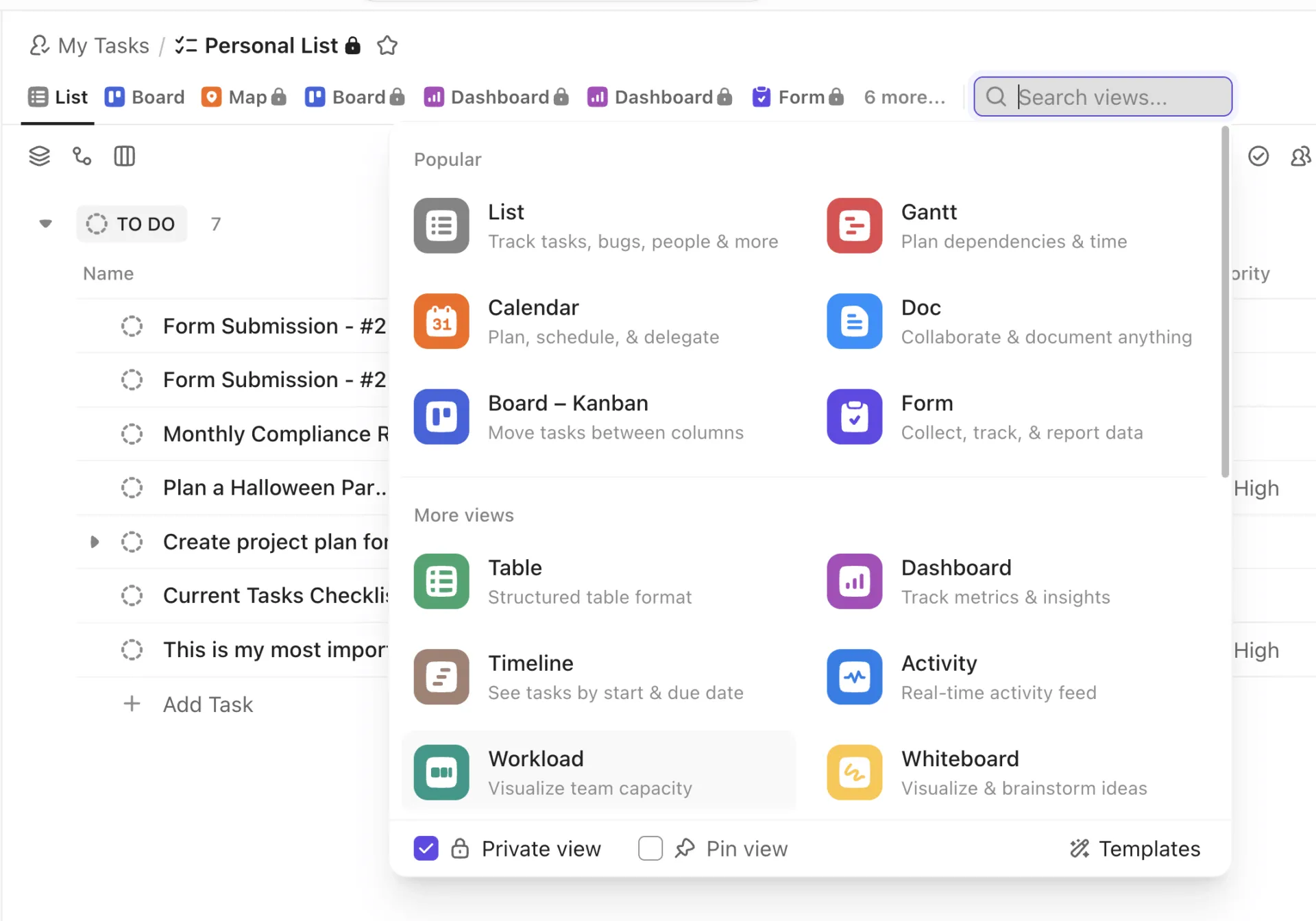
ClickUp, tek bir görev grubu üzerinde en görsel görünümleri sunduğu için birinci sırada yer alıyor. Aynı görevler, yeniden girmeye gerek kalmadan Kanban panosu, Gantt şeması, Zaman çizelgesi, Takvim, Liste, Beyaz Tahta ve Gösterge Paneli olarak görüntülenir.
Tek görünümlü bir araçtan daha fazlasına ihtiyaç duyan takımlar için idealdir. Bir pazarlama takımı bir Pano üzerinde kampanya yürütebilir, bir proje yöneticisi bir Gantt şemasında bağımlılıkları takip edebilir ve bir takım lideri tüm bunların bir Gösterge Paneli'nde bir araya geldiğini görebilir; hepsi aynı temel görevlerden yola çıkarak. Pano Görünümü, sürükle ve bırak yöntemiyle durum değişikliklerini, özel durumları ve WIP sınırlarını desteklerken, renk kodlu Özel Alanlar her görünümü kolayca taranabilir hale getirir.
"Sonsuza Kadar Ücretsiz Plan", Kanban panoları, Takvim Görünümü ve sprint yönetimini içerir; böylece küçük takımlar hiçbir ücret ödemeden gerçek anlamda görsel planlama yapabilir.
ClickUp Brain, ücretsiz sürümden itibaren yapay zeka özelliğini ekler. Görev konuları hakkında özetler, proje güncellemelerini taslak olarak hazırlar ve atanan kişi ile öncelik gibi özellikleri otomatik olarak doldurur. Süper Ajanlar ise bir adım daha ileri gider; atadığınız veya @bahsettiğiniz görevlerde ClickUp Çalışma Alanı içinde özerk bir şekilde hareket ederler.
Kampanyalar, lansmanlar, sprintler veya müşteri teslimatları yürüten takımlar için avantaj, sadece ClickUp'ın daha fazla görünüm seçeneğine sahip olması değildir. Asıl avantaj, her takımın uyumunu bozmadan veya işleri tekrarlamadan tercih ettiği görünümde çalışabilmesidir.
Fiyatlandırma:
Puanlar:
- G2: 4,6/5 (12.000'den fazla yorum)
- Capterra: 4,6/5 (4.000'den fazla yorum)
Bir G2 kullanıcısı, ClickUp'ın iş akışı şemasını kontrol etme imkanı sunmasını takdir etti:
Dürüst olmak gerekirse, ClickUp'ta en çok sevdiğim şey, bana engel olmaması ve hayatımı istediğim gibi yönetmeme izin vermesi. Mesela, tüm haftamı Liste görünümünde düzenleyebilirim, sonra takvime geçebilirim ve birdenbire her şey görsel olarak anlam kazanır: aynı görevler, tamamen farklı bir bakış açısı. Bu esneklik adeta bağımlılık yapıyor. Bir de özelleştirme var tabii! Kişisel alanımı tam olarak beynimin çalışma şekline göre düzenledim: öncelikler, son teslim tarihleri, küçük renkli etiketler… Artık sabahları bu alanı açmak bana bir angarya gibi gelmiyor, daha çok bir oyun planım varmış gibi hissettiriyor. Aslında bu, işlerin üstesinden gelmek istememi sağlıyor ki bu da açıkçası çok şey ifade ediyor.
Dürüst olmak gerekirse, ClickUp'ta en çok sevdiğim şey, bana engel olmaması ve hayatımı istediğim gibi yönetmeme izin vermesi. Mesela, tüm haftamı Liste görünümünde düzenleyebilirim, sonra takvime geçebilirim ve birdenbire her şey görsel olarak anlam kazanır: aynı görevler, tamamen farklı bir bakış açısı. Bu esneklik adeta bağımlılık yapıyor. Bir de özelleştirme! Kişisel alanımı tam olarak beynimin çalışma şekline göre düzenledim: öncelikler, son teslim tarihleri, küçük renkli etiketler… Artık sabahları bu alanı açmak bana bir angarya gibi gelmiyor, daha çok bir oyun planım varmış gibi hissettiriyor. Aslında bu, işlerin üstesinden gelmek istememi sağlıyor ki bu da açıkçası çok şey ifade ediyor.
Zayıf yönü: ClickUp'ı güçlü kılan bu geniş kapsam, tek görünümlü bir araca kıyasla daha fazla kurulum gerektirdiği anlamına da gelir; yeni takımlar, ilk alanlarını yapılandırırken bir öğrenme süreci yaşadıklarını bildiriyor. Takımınızın sadece basit bir panoya ihtiyacı varsa ve şimdilik büyüme planı yoksa, bu kadar kapsamlı bir araç işin gerektirdiğinden fazlasını sunar.
En uygun olduğu durum: Aynı görevler üzerinde çeşitli görsel görünümler ve yerleşik yapay zeka özelliğine ihtiyaç duyan takımlar.
Şu durumlarda atlayın: Tek bir minimal pano istiyorsanız ve başka bir şeye ihtiyacınız yoksa.
2. Trello (En basit Kanban için en iyisi)
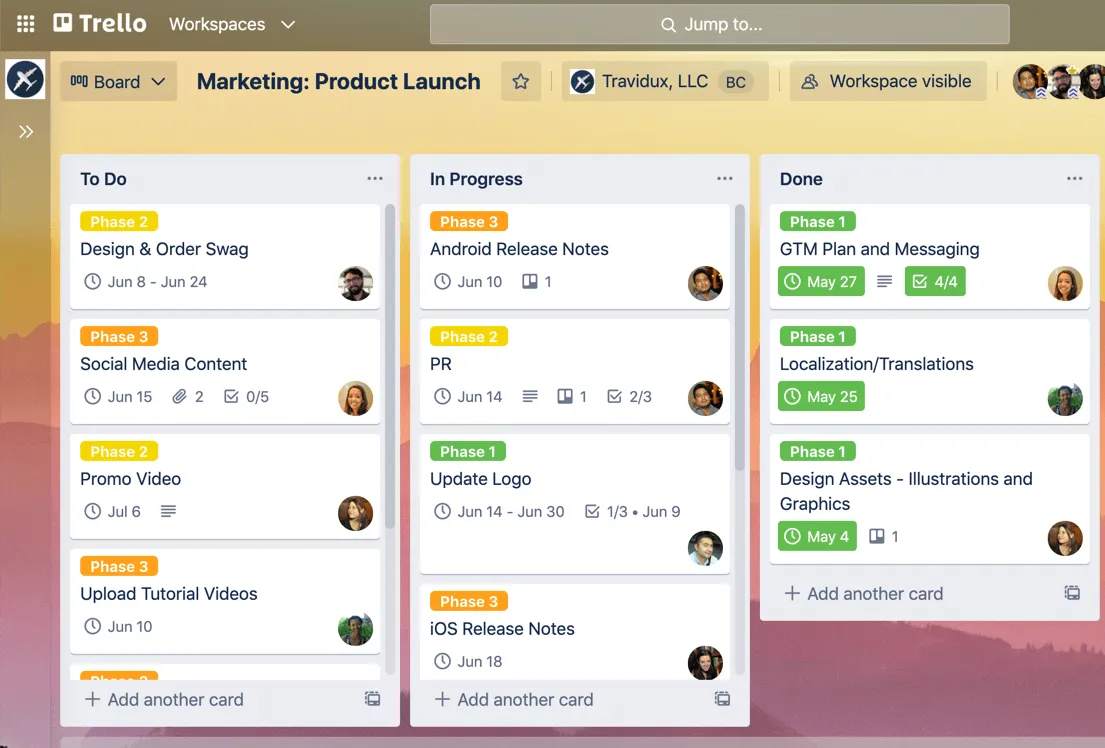
Trello, en kolay kullanılabilir görsel görev yöneticisidir. Pano-liste-kart modeli, bireysel kullanıcılar veya küçük takımlar için görsel çalışmaya en net giriş noktasıdır ve herhangi bir eğitim gerektirmez. Bu Atlassian ürünü, her projeyi dijital bir Beyaz Tahta olarak ele alır; işin ilerlemesiyle kartlar sütunlar arasında hareket eder ve anlık bir durum özeti sunar.
Bu araç, dakikalar içinde görsel netlik isteyen serbest çalışanlar ve küçük takımlar için idealdir. Serbest çalışan bir tasarımcı, müşteri işlerini "Özetlendi", "Devam Ediyor", "İnceleniyor" ve "Teslim Edildi" sütunları altında yönetebilir ve her kartı ilerledikçe sürükleyerek ilerletebilir. Kartlarda kontrol listeleri, etiketler, son teslim tarihi ve ek dosyalar bulunur.
Pano, varsayılan görünümdür. Takvim, zaman çizelgesi ve gösterge paneli, Power-Up'lar veya daha üst seviyeli abonelikler aracılığıyla kullanılabilir.
Trello’nun yerleşik otomasyon özelliği olan Butler, kod gerektirmeyen kurallar ve zamanlanmış komutlar uygular. Trello’nun yapay zeka katmanı olan Atlassian Intelligence, kart içeriğini taslak haline getirir ve özetler, ancak bu özellik yalnızca Premium ve Enterprise planlarında mevcuttur.
Fiyatlandırma:
- 10 pano kadar ücretsiz
- Standart: Kullanıcı başına aylık 5 $ (yıllık faturalandırılır)
- Premium: Kullanıcı başına aylık 10 $ (yıllık faturalandırılır)
Puanlar:
- G2: 4. 4/5 (14.000'den fazla yorum)
- Capterra: 4,5/5 (23.000'den fazla yorum)
Bir G2 kullanıcısı, Trello'nun temiz ve bir bakışta anlaşılır düzenini kaybetmeden basit yapılarından karmaşık yapılara kadar ölçeklenebilmesini değerledi:
Hem kişisel görev yönetimi hem de oyun izleme için Trello'nun ücretsiz sürümünü kullanıyorum. Kullanıcı arayüzünün ne kadar sade olduğunu ve istediğim kadar basit ya da karmaşık hale getirebilmeyi seviyorum. Sürükle ve bırak özelliği, görevleri durumlar arasında taşımak için son derece kullanışlıdır ve bir görevin ayrıntılarının başlığın altında yer alması, ekranı görsel olarak net ve gözden geçirilmesi kolay hale getirir. Sade kullanıcı arayüzü ve takip etmesi kolay talimatlar sayesinde ilk kurulum çok kolaydı. Kullandığım diğer uygulamalarla Trello’nun yerleşik entegrasyonlarını kullanmaya çalışırken, Trello’da keşfedilecek hâlâ çok şey var.
Hem kişisel görev yönetimi hem de oyun izleme için Trello'nun ücretsiz sürümünü kullanıyorum. Kullanıcı arayüzünün ne kadar sade olduğunu ve istediğim kadar basit ya da karmaşık hale getirebilmeyi seviyorum. Sürükle ve bırak özelliği, görevleri durumlar arasında taşımak için son derece kullanışlıdır ve bir görevin ayrıntılarının başlığın altında yer alması, ekranı görsel olarak net ve gözden geçirilmesi kolay tutar. Sade kullanıcı arayüzü ve takip etmesi kolay talimatlar sayesinde ilk kurulum çok kolaydı. Kullandığım diğer uygulamalarla Trello’nun yerleşik entegrasyonlarını kullanmaya çalışırken, Trello’da keşfedilecek hâlâ çok şey var.
Zayıf yönleri: Trello, panolara öncelik veren bir yapıya sahiptir; bu nedenle zaman çizelgeleri, takvimler ve gösterge panelleri için Power-Up'lar veya bir yükseltme gerekir. Ayrıca, Butler otomasyonu tek pano eylemleriyle sınırlıdır. Yerel bağımlılık özellikleri de bulunmamaktadır. Bir proje, panolar arası raporlama veya bağımlılık izleme gerektirdiği anda, sınırlarına ulaşmış olacaksınız. Bu konularda daha fazla bilgi için Trello alternatifleri kılavuzumuza göz atın.
En uygun olduğu durum: Mümkün olan en basit panoyu isteyen bireyler ve küçük takımlar.
Şu durumlarda atlayın: Birden fazla görünüm, bağımlılıklar veya panolar arası otomasyona ihtiyacınız varsa.
3. monday.com (Özelleştirilebilir, renkli panolar için en iyisi)
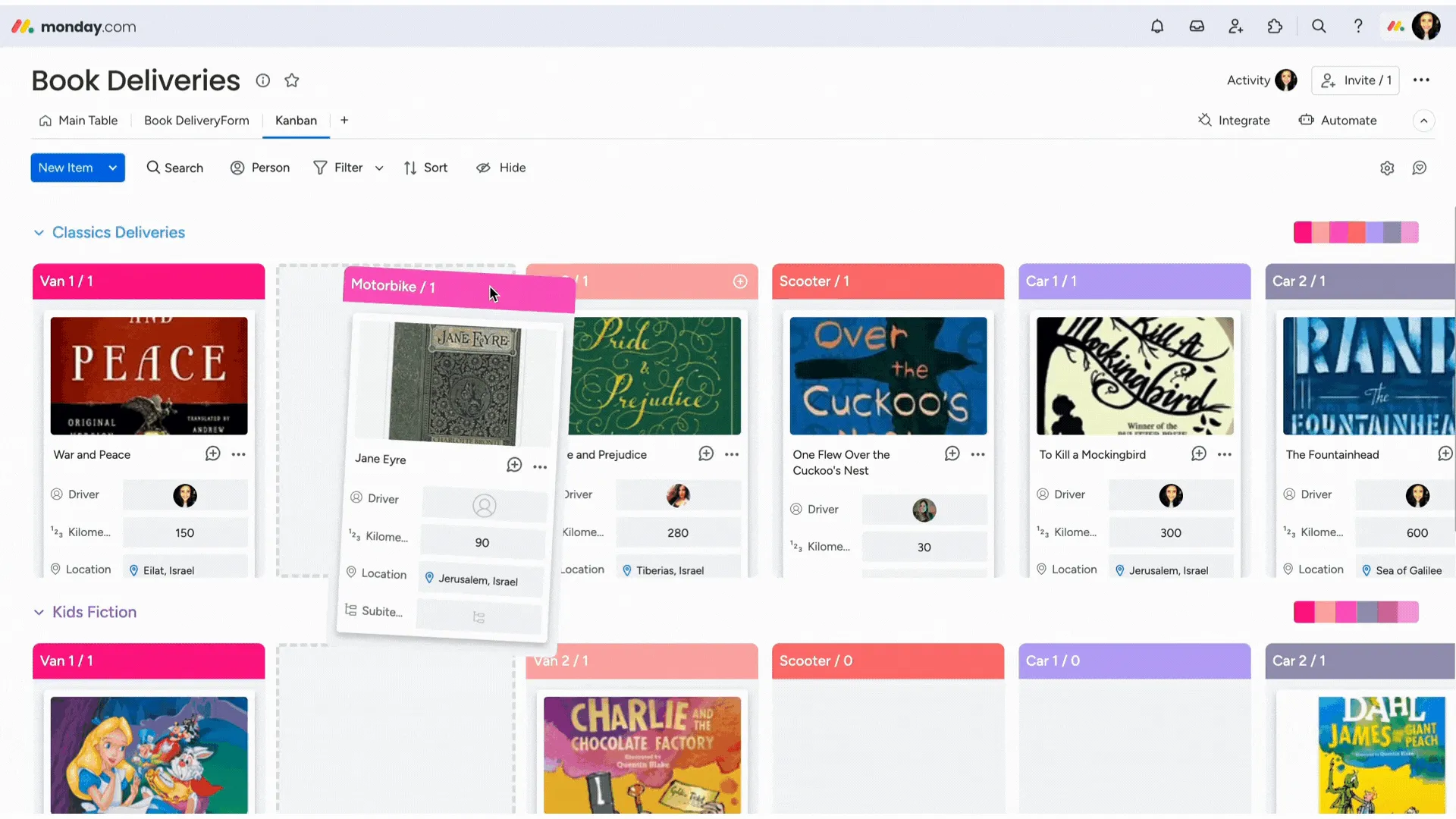
monday.com, görsel netlik açısından öne çıkıyor. Durumlar, öncelikler, gruplar, zaman çizelgeleri ve sorumlular panoda kolayca gözden geçirilebiliyor; bu da teknik bilgiye sahip olmayan takımlar için daha kullanıcı dostu bir ortam sağlıyor. Bir kampanya panosuna bir göz attığınızda, genellikle neyin bloklanmış, gecikmiş, kimin sorumluluğunda veya ilerleme kaydettiğini hemen anlayabilirsiniz.
Özelleştirme, Sütun Merkezi'nden yapılır. Burada Durum, Kişiler, Zaman Çizelgesi, Formül, Bağımlılıklar, Açılır Menü, Etiketler, İlerleme İzleme gibi sütunlar bulunur. Bu sayede takımlar, gerçek bir süreci temel alarak bir panoyu şekillendirmek için yeterli yapıya sahip olur.
Gösterge panelleri daha gelişmiş bir katmandır. Bağlı panolardan veri alır ve bunları 30'dan fazla bileşen aracılığıyla görüntüler. Standart plan 5 pano, Pro plan 20 pano ve Enterprise Planı ise 50 pano için gösterge panellerini destekler.
monday’in yapay zeka katmanı da gelişmeye devam ediyor. İş Yükü Görünümü, kimin kapasitesini aştığını gösterir ve monday yapay zeka ajanları, panolar ve ş akışları içinde işlem yapabilir; ancak ajanlar hâlâ kademeli olarak kullanıma sunulmaktadır.
Fiyatlandırma:
- 2 koltuk kadar ücretsiz
- Temel: 9 $/koltuk/ay (yıllık faturalandırılır)
- Standart: 12 $/koltuk/ay (yıllık faturalandırılır)
- Pro: 19 $/koltuk/ay (yıllık faturalandırılır)
- Kurumsal: Özel fiyatlandırma
Puanlar:
- G2: 4,7/5 (15.000'den fazla yorum)
- Capterra: 4,6/5 (6.000'den fazla yorum)
Bir G2 kullanıcısı, Monday’in özelleştirilebilir panoları ve durum renklerinin tüm iş akışının görünürlüğünü bir bakışta sağladığını vurguladı:
monday İş Yönetimi'nde en çok sevdiğim şey, satış süreci boyunca potansiyel müşterileri yönetmenin ve izlemenin ne kadar kolay olduğu. Bu aracı, talepleri kaydetmek, potansiyel müşterileri takım üyelerine atamak, takip işlemlerini izlemek ve satış sürecindeki ilerlemeyi takip etmek için merkezi bir platform olarak kullanıyoruz. Özelleştirilebilir panolar ve durum güncellemeleri, her bir potansiyel müşterinin hangi aşamada olduğunu net bir şekilde görmemizi sağlayarak fırsatların kaçırılmamasını garanti ediyor. Bu araç, organizasyonu, hesap verebilirliği ve yanıt sürelerini iyileştirirken, yönetime satış sürecinin gerçek zamanlı görünümüni sunuyor.
monday İş Yönetimi'nde en çok sevdiğim şey, satış süreci boyunca potansiyel müşterileri yönetmenin ve izlemenin ne kadar kolay olmasıdır. Bu aracı, talepleri kaydetmek, potansiyel müşterileri takım üyelerine atamak, takip işlemlerini izlemek ve satış sürecindeki ilerlemeyi takip etmek için merkezi bir platform olarak kullanıyoruz. Özelleştirilebilir panolar ve durum güncellemeleri, her bir potansiyel müşterinin hangi aşamada olduğunu net bir şekilde görmemizi sağlayarak fırsatların kaçırılmamasını garanti ediyor. Bu araç, organizasyonu, hesap verebilirliği ve yanıt sürelerini iyileştirirken, yönetime satış sürecini gerçek zamanlı olarak izleme görünümü sunuyor.
Zayıf yönleri: En az 3 kullanıcı gerekliliği, tek başına çalışan kullanıcılar ve ikili ekiplerin kullanmayacakları kapasite için ödeme yapmasına neden oluyor. Ayrıca, bir panonun işlevselliğini tam olarak yerine getirebilmesi için sütun ve gösterge paneli kurulumu da zaman alıyor. Bugün sadece hızlıca bir pano oluşturmak isteyen bir takım için, bu araç işin gerektirdiğinden daha karmaşık.
En uygun olduğu durumlar: Raporlama ve yapay zeka özelliklerine sahip, renkli ve özelleştirilebilir panolar isteyen takımlar.
Şu durumlarda atlayın: Minimal, kurulum gerektirmeyen bir pano istiyorsanız veya bir ya da iki kişilik bir takımsanız.
4. Asana (Zaman çizelgesi odaklı görev yönetimi için en iyisi)
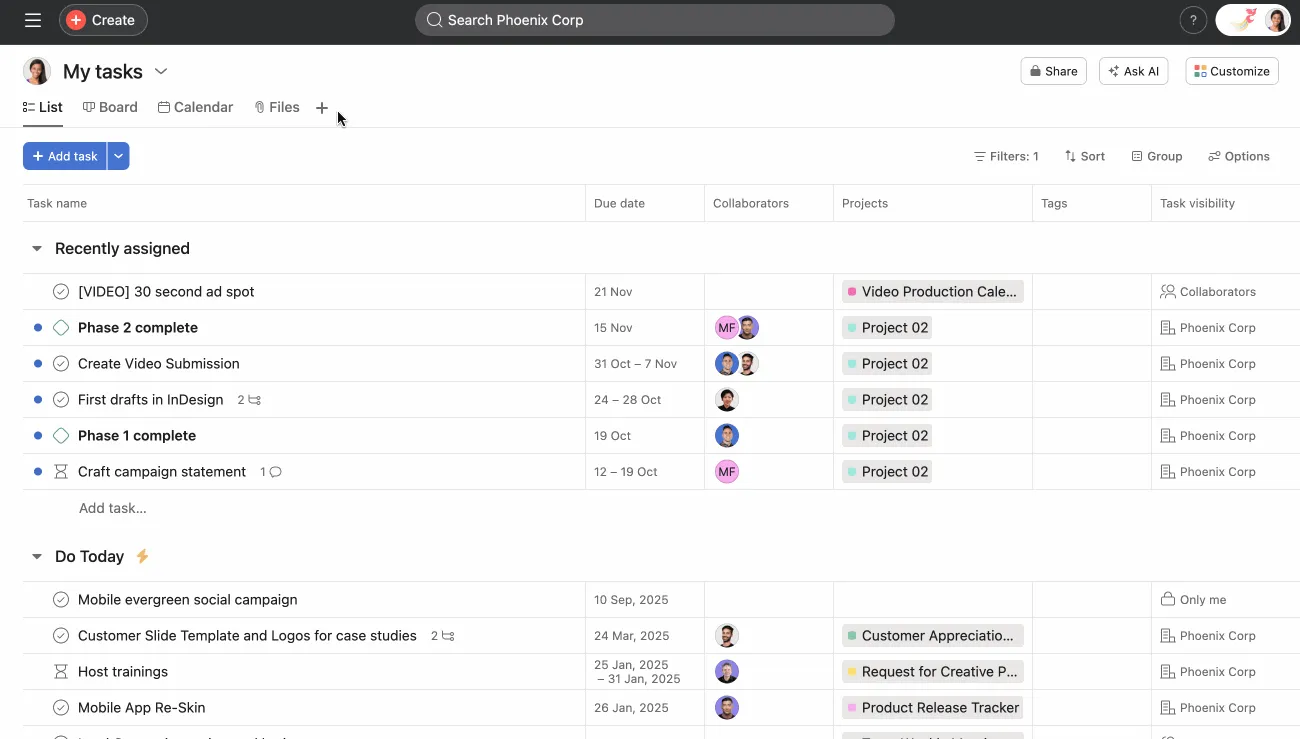
Son teslim tarihleri ve işlerin sırası önemliyse Asana en iyi seçimdir. Trello'nun önceliği panolara verilirken, Asana'nın önceliği yapıya verilir. Asana, bir projeyi sahipleri, son teslim tarihleri, bağımlılıklar, hiyerarşi ve altta yatan çeşitli görünümler içeren bir görevler kümesi olarak ele alır.
Zaman çizelgesi, bu özelliğin en çekici yanıdır. Görev çubukları, tarih aralıkları ve bağımlılık çizgileriyle Gantt şeması tarzında bir planlama katmanı gibi çalışır. Takımlar, bir görevin üzerine fareyi getirip bağlayıcıyı kullanarak bağımlı göreve sürükleyerek bağımlılıklar oluşturabilir. Asana artık dört bağımlılık türünü desteklemektedir: bitim-başlangıç, başlangıç-başlangıç, bitim-bitim ve başlangıç-bitim.
Aynı görevler ayrıca Pano, Liste ve Takvim olarak da görüntülenir. Kritik yol özelliği ücretli planlarda mevcuttur ve projenin teslim tarihini doğrudan etkileyen görevleri vurgular.
AI Studio Basic, ücretli planlara dahildir ve kredi miktarı plan seviyesine göre belirlenir. Bu, akıllı ş akışları için kod yazmaya gerek olmayan bir oluşturucudur ve iş kabulü, yönlendirme, sınıflandırma ve risk kontrolleri için kullanışlıdır.
Fiyatlandırma:
- En fazla 2 kullanıcı için ücretsiz
- Başlangıç paketi: 10,99 $/kullanıcı/ay (yıllık faturalandırılır)
- Gelişmiş: 24,99 $/kullanıcı/ay (yıllık faturalandırılır)
- Enterprise: Özel fiyatlandırma
Puanlar:
- G2: 4,4/5 (13.000'den fazla yorum)
- Capterra: 4,5/5 (13.000'den fazla yorum)
Bir G2 kullanıcısı, Asana’nın çoklu görünümlerinin, daha büyük projelerde bile işleri düzenli tutmayı ve takımlar arasında uyumu sağlamayı nasıl başardığını şöyle açıkladı:
Asana'da en çok sevdiğim şey, işleri net ve görsel bir şekilde düzenlemeyi ve izlemeyi kolaylaştırması; böylece takımlar, sürekli kontrol etmeye gerek kalmadan uyumlu bir şekilde çalışmaya devam edebiliyor. Kullanıcı arayüzü sezgisel; listeler ve panolar gibi çeşitli görünüm seçenekleri sunuyor; Slack ve Google Workspace gibi araçlarla entegrasyonlar sorunsuz işliyor; performans ise genellikle hızlı ve güvenilir, büyük projelerde bile. Kaçırılan görevleri azaltıp sorumluluk bilincini artırdığı için, karmaşık ş Akışlarını yöneten takımlar için yüksek bir yatırım getirisi (ROI) sunuyor.
Asana'da en çok sevdiğim şey, işleri net ve görsel bir şekilde düzenlemeyi ve izlemeyi kolaylaştırması; böylece takımlar, sürekli kontrol etmeye gerek kalmadan uyumlu bir şekilde çalışmaya devam edebiliyor. Kullanıcı arayüzü sezgisel ve liste görünümleri ile panolar gibi çeşitli görünüm seçenekleri sunuyor; Slack ve Google Workspace gibi araçlarla entegrasyonlar sorunsuz işliyor; performans ise genellikle hızlı ve güvenilir, büyük projelerde bile. Kaçırılan görevleri azaltıp sorumluluk bilincini artırdığı için, karmaşık ş Akışlarını yöneten takımlar için yüksek bir yatırım getirisi (ROI) sağlıyor.
Zayıf yönleri: Takım büyüdükçe kullanıcı başına fiyat hızla artar ve en kullanışlı planlama özellikleri ücretli paketlerde bulunur. Ayrıca, "önce yapı" yaklaşımı, basit bir panoya kıyasla daha fazla alışma süreci gerektirir. Sadece hızlı bir görsel pano isteyen bir takım Trello'yu deneyebilir.
En uygun olduğu durumlar: İşleri zaman çizelgeleri ve bağımlılıklar üzerine kurulu olan takımlar.
Şu durumlarda atlayın: Yalnızca pano basitliği veya ücretsiz gelişmiş planlama istiyorsanız.
Ayrıca okuyun: Görsel Proje Yönetimi Teknikleri Nasıl Uygulanır?
5. Notion (Belgeler ve panolar için en iyisi)
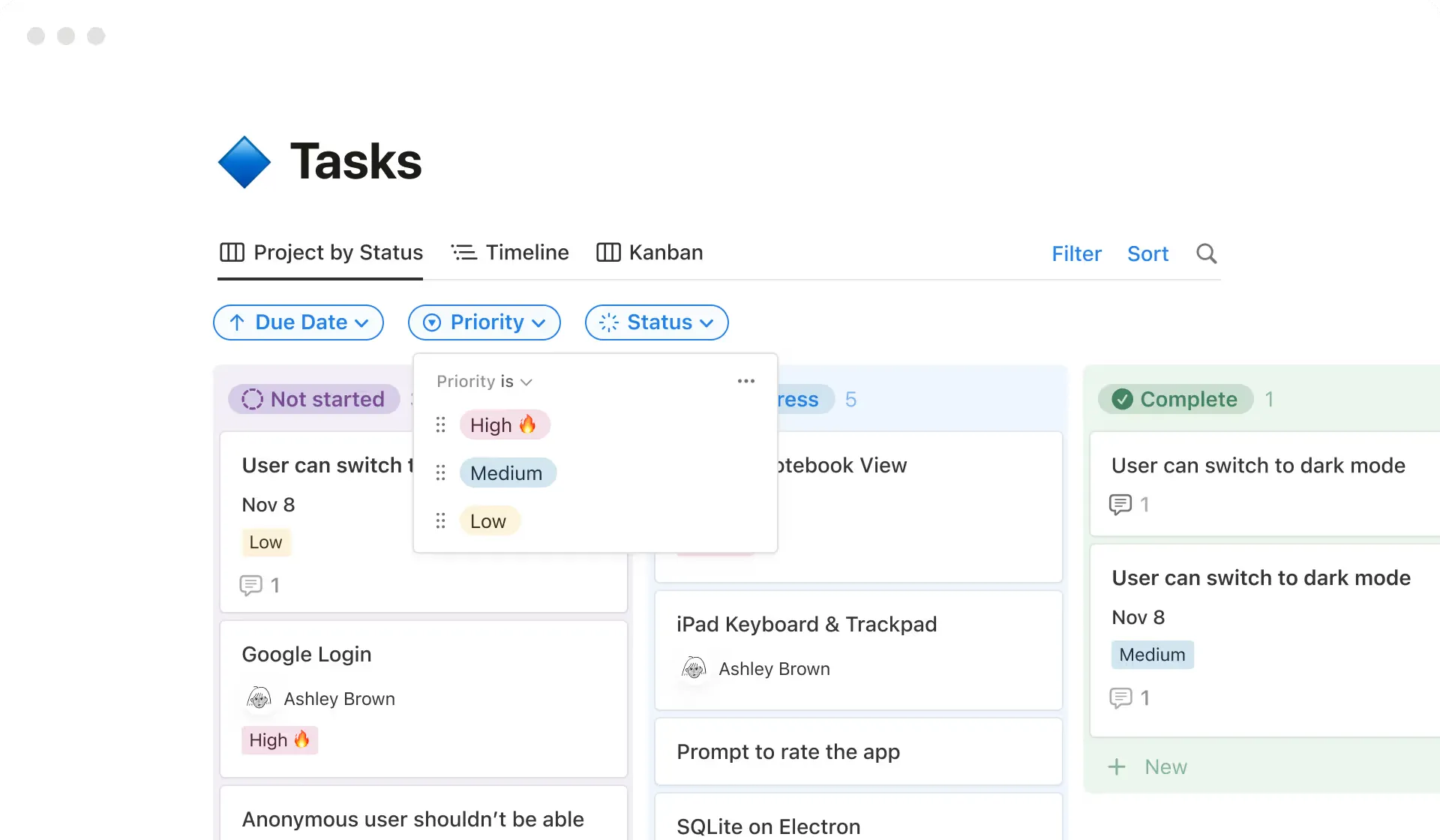
Notlar, özetler, wiki sayfaları ve proje belgeleriyle birlikte görsel görevlerin de yer alması gerektiğinde Notion en iyi seçimdir. Notion, saf bir görev yöneticisinden ziyade, tek bir veritabanının çeşitli düzenleri destekleyebildiği esnek bir Çalışma Alanıdır. Aynı girdiler Tablo, Pano, Takvim, Zaman Çizelgesi, Liste, Galeri veya Kurumsal ve Enterprise sürümlerinde Gösterge Paneli olarak görüntülenebilir.
Bu tek veritabanı modeli en büyük cazibesidir. Görev veritabanını bir kez oluşturun, ardından duruma, sorumlu kişiye, son tarihe, kampanyaya veya önceliğe göre filtreleyin ve gruplandırın. Bir içerik takımı, brief'leri, taslakları, son teslim tarihlerini ve onayları tek bir sistemde tutabilir.
Notion’un yeni Gösterge Paneli görünümü, daha güçlü bir raporlama katmanı ekliyor. Grafikler, panolar, tablolar, takvimler, zaman çizelgeleri, KPI’lar ve temel özellikler tek bir kontrol panelinde birleştiriliyor.
Notion AI, belgelere yakın olması nedeniyle de kullanışlıdır. Taslak oluşturabilir, özetleyebilir, veritabanı özelliklerini otomatik olarak doldurabilir ve Çalışma Alanı içeriğinde arama yapabilir; ayrıca Business ve Enterprise planlarında Slack ve Google Drive gibi bağlı uygulamalarda da arama yapabilir.
Fiyatlandırma:
- Bireyler için ücretsiz (en fazla 10 misafir)
- Ayrıca: 10 $/koltuk/ay (yıllık faturalandırılır)
- İş: 20 $/kullanıcı/ay (yıllık faturalandırılır; tam Notion AI paketi dahildir)
- Enterprise: Özel fiyatlandırma
Puanlar:
- G2: 4,6/5 (11.000'den fazla yorum)
- Capterra: 4,7/5 (2.500'den fazla yorum)
Bir G2 kullanıcısı, Notion’un veritabanlarının çalışma tarzlarına uyum sağlamasını değerledi:
Notion'da en çok sevdiğim şey, aşırı teknik bir his uyandırmadan ne kadar esnek olması. Notlar, görev listeleri, proje planlaması ve tüm belgelerimi tek bir yerde tutmak için kullanıyorum. Veritabanları ve şablonlar özellikle yararlı çünkü her şeyi katı ve sabit bir yapıya sığdırmak yerine, çalışma tarzıma gerçekten uyan bir şekilde düzenlememe olanak tanıyor.
Notion'da en çok sevdiğim şey, aşırı teknik bir his uyandırmadan ne kadar esnek olması. Notlar, görev listeleri, proje planlaması ve tüm belgelerimi tek bir yerde tutmak için kullanıyorum. Veritabanları ve şablonlar özellikle yararlı çünkü her şeyi katı ve sabit bir yapıya sığdırmak yerine, çalışma tarzıma gerçekten uyan bir şekilde düzenlememe olanak tanıyor.
Notion'da en çok sevdiğim şey, aşırı teknik bir his uyandırmadan ne kadar esnek olması. Notlar, görev listeleri, proje planlaması ve tüm belgelerimi tek bir yerde tutmak için kullanıyorum. Veritabanları ve şablonlar özellikle yararlı çünkü her şeyi katı ve sabit bir yapıya sığdırmaya zorlamak yerine, iş yapma tarzıma gerçekten uyan bir şekilde düzenlememe olanak tanıyor.
Notion'da en çok sevdiğim şey, aşırı teknik bir his uyandırmadan ne kadar esnek olması. Notlar, görev listeleri, proje planlaması ve tüm belgelerimi tek bir yerde tutmak için kullanıyorum. Veritabanları ve şablonlar özellikle yararlı çünkü her şeyi katı ve sabit bir yapıya sığdırmak yerine, çalışma tarzıma gerçekten uyan bir şekilde ayarlamama olanak tanıyor.
Zayıf yönleri: Öğrenme süreci gerektirir ve otomasyon ile bağımlılık yönetimi gibi görevine özgü özellikleri, özel bir proje yönetimi aracınınkinden daha sınırlıdır. Belgeleme değil, görev yönetimi ana iş olduğunda yetersiz kalır.
En uygun olduğu durumlar: Belgeler, özetler ve wiki sayfalarının yanında görev panoları kullanmak isteyen takımlar.
Şu durumlarda atlayın: Daha düşük seviyeli planlarda kapsamlı otomasyon, bağımlılıklar veya raporlama ihtiyacınız varsa.
6. Kanban Tool (Zaman takibi yapan, pano odaklı takımlar için en iyisi)
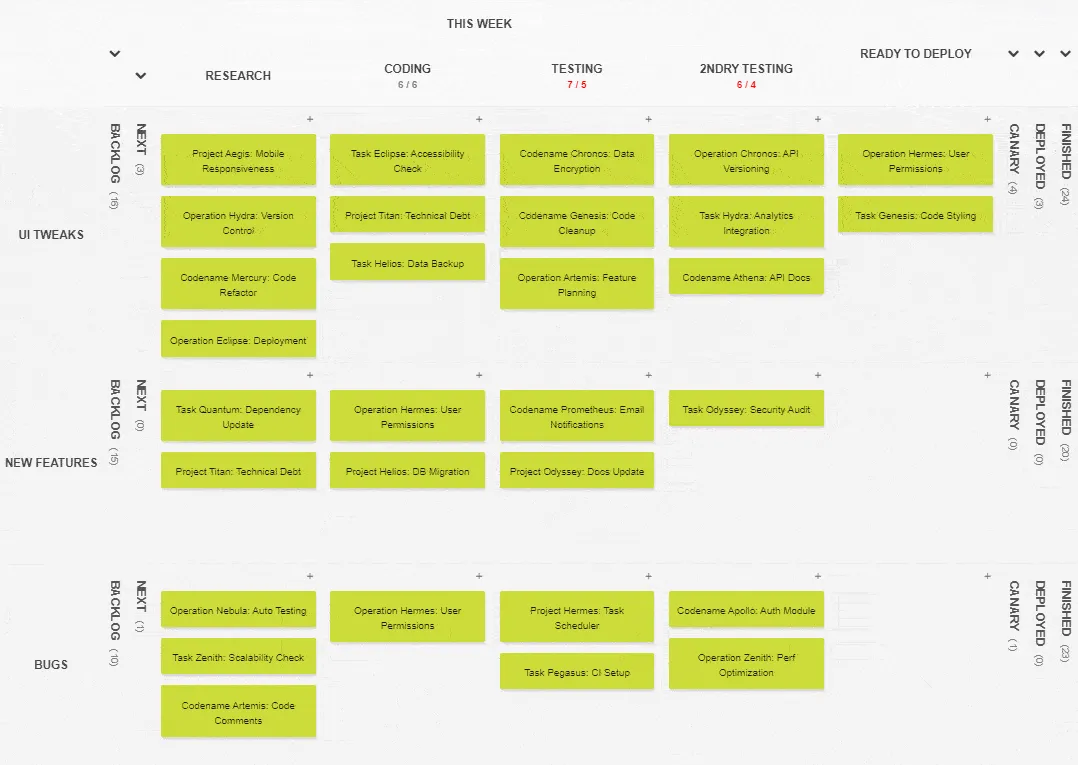
Kanban Tool, geniş bir platformun getirdiği yük olmadan sadece odaklanmış bir panoya sahip olmak isteyen takımlar için tasarlanmıştır. Kanban yöntemine göre özel olarak geliştirildiğinden, pano birçok görünümden biri değil, ürünün ta kendisidir. İşte bu dar odaklanma, bu aracın en önemli özelliğidir.
Pano, önemli noktalarda oldukça kapsamlıdır. Yatay şeritler, işleri proje veya takımlara göre ayırır ve WIP sınırları, kart sayısını veya şerit başına toplam tahmini saat sayısını sınırlayabilir. Analitik özellikler her planda standart olarak sunulur; birikimli akış diyagramı ile birlikte, darboğazları ortaya çıkarmak için liderlik ve döngü süresi grafikleri de bulunur.
Zaman takibi, bu aracın en önemli özelliğidir: Bir kartı çalışma sütununa sürükleyin; zamanlayıcı hiçbir düğmeye basmanıza gerek kalmadan kendiliğinden başlar. Önceden bilmeniz gereken bir nokta ise, zaman takibi ve raporlama özelliklerinin Team planında değil, Enterprise kademesinde mevcut olduğudur.
Kanban Tool, sıkı veri kontrol kuralları olan takımlar için uygun olan Kanban Tool On-Site aracılığıyla kendi sunucunuzda da çalıştırılabilir. Yerleşik yapay zeka özelliğine gelince, şu an için böyle bir özellik bulunmamaktadır.
Fiyatlandırma:
- En fazla 2 kullanıcı ve 2 pano için ücretsiz (ek dosya yok)
- Takım: Kullanıcı başına aylık 6 $
- Enterprise: Kullanıcı başına aylık 11 $
Puanlar:
- G2: 4,8/5 (40'tan fazla yorum)
- Capterra: 4,8/5 (180'den fazla yorum)
Bir G2 kullanıcısı, kullanım kolaylığı ve özel özelleştirme seçeneklerini övdü:
Bir panoya yeni çalışanlar eklediğimde, temel işleyişi hemen kavrayabiliyorlar. Görevleri doğrudan e-postamdan panoya gönderebilmek benim için hayat kurtarıcı oldu, çünkü ihtiyacınız olan e-postaı bulmak bazen çok zor olabiliyor. Filtreleri her gün kullanıyorum; vadesi geçmiş, o gün veya o hafta içinde tamamlanması gereken görevleri kontrol ediyorum. Bu, programımı planlamama yardımcı oluyor.
Bir panoya yeni çalışanlar eklediğimde, temel işleyişi hemen kavrayabiliyorlar. Görevleri doğrudan e-postamdan panoya gönderebilmek benim için hayat kurtarıcı oldu, çünkü ihtiyacınız olan e-postayı bulmak bazen çok zor olabiliyor. Filtreleri her gün kullanıyorum; vadesi geçmiş, o gün veya o hafta içinde tamamlanması gereken görevleri kontrol ediyorum. Bu, programımı planlamama yardımcı oluyor.
Zayıf yönleri: Pano odaklı bir yapıya sahip olduğu için zaman çizelgesi, takvim veya gösterge paneli gibi geniş kapsamlı özellikler sunmaz ve yapay zeka desteği de yoktur. En önemli zaman takibi özelliği de Enterprise planına mahsustur. Birden fazla görünüm türüne veya yapay zekaya ihtiyacınız olduğunda, bu araç artık ihtiyaçlarınızı karşılayamayacaktır.
En uygun olduğu durum: Büyük platform maliyetleri olmadan akış analizi, döngü süresi ve darboğaz tespiti ihtiyacı olan, tek bir panoya sahip küçük takımlar.
Şu durumlarda atlayın: Pano dışında zaman çizelgelerine, takvimlere veya gösterge panellerine ihtiyacınız varsa ya da yapay zeka özelliğinin entegre olmasını istiyorsanız.
7. Teamhood (Gantt tarzı zaman çizelgeleriyle Kanban için en iyisi)
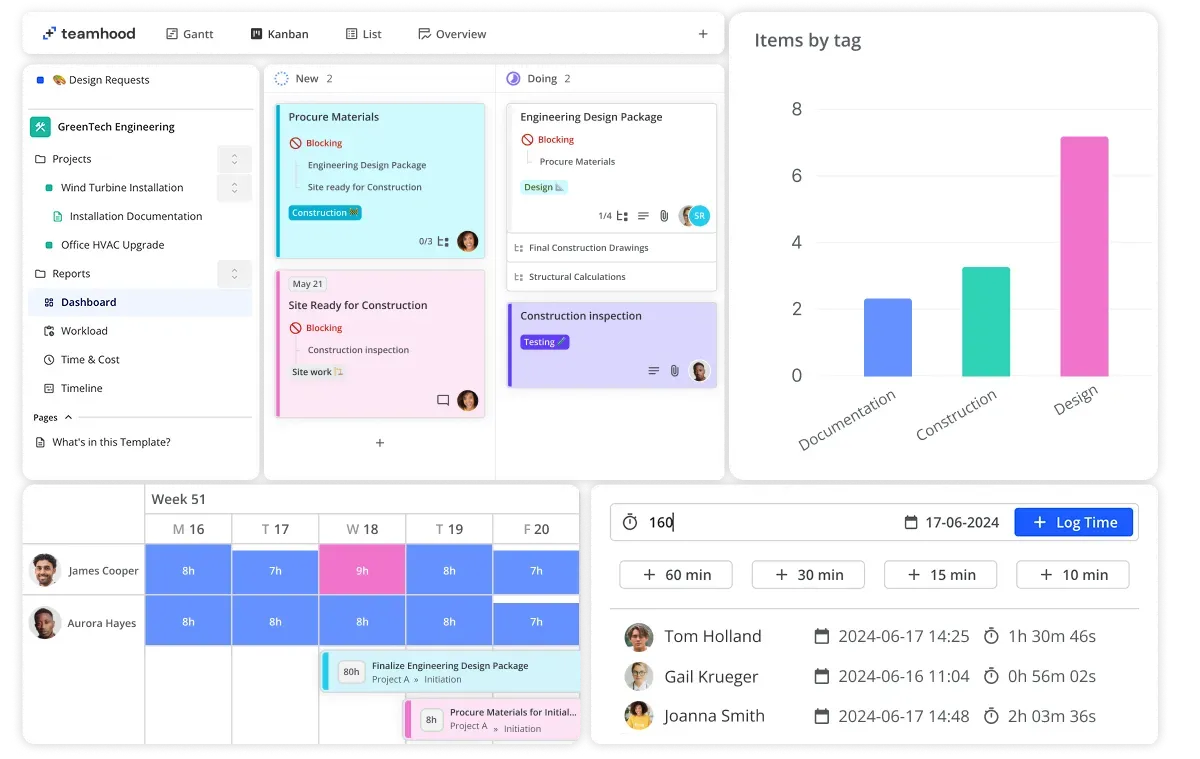
Teamhood, boyutuna göre alışılmadık derecede kapsamlı bir görsel katman sunarak kendine yer edinir. Kanban panosu, şerit satırları, WIP sınırları, alt durumlar ve renk katmanları içerir; böylece yoğun bir pano bile bir bakışta okunabilir kalır. Aynı görevler, bağımlılıklar, dönüm noktaları, kritik yol ve planınızı gerçek ilerlemeye göre izleyen bir temel çizgi içeren bir Gantt grafiğine dönüştürülür.
Bu, aynı iş üzerinde hem günlük akışı hem de net bir teslimat takvimi isteyen görsel odaklı takımlar için idealdir. Ayrı bir Zaman Çizelgesi görünümü, tüm panoları tek bir takvimde bir araya getirir ve bunlar arasında bağımlılıklar oluşturmanıza olanak tanır; bu özellik, birden fazla projenin aynı kişileri paylaştığı durumlarda oldukça kullanışlıdır.
İş yükü görünümleri, her bir kişinin ne kadar meşgul olduğunu renklerle göstererek aşırı yükün görsel olarak ortaya çıkmasını sağlar. Teamhood AI, ücretsiz plan dahil olmak üzere tüm planlarda mevcuttur. Ancak, bu araç derin bir otomasyon motorundan ziyade hafif bir yardımcı olarak kalmaktadır.
Fiyatlandırma:
- 10 kullanıcıya kadar ücretsiz
- Takım: 10,44 $/lisans/ay (yıllık faturalandırılır)
- İşi: 20,87 $/lisans/ay (yıllık faturalandırılır)
- Enterprise: Özel fiyatlandırma (25+ kullanıcı)
(Fiyatlar Euro'dan ABD Doları'na çevrilmiştir)
Puanlar:
- G2: 4,7/5 (60'tan fazla yorum)
- Capterra: 5/5 (10'dan fazla yorum)
Bir G2 kullanıcısı, görevleri sürükleyip bağımlılıkları ilişkilendirme gibi özellikler açısından Teamhood’un Gantt planlamasının diğer araçlara göre daha sezgisel olduğunu belirtti:
Teamhood'un kullanımı çok basit. Temel Gantt proje planlaması için kullanıyorum ve hiçbir kusur bulamıyorum. Görevleri sürükleyip bırakma, bağımlılıkları bağlama/çözme ve görevlere takım üyeleri ekleme özellikleri var. Her şey sorunsuz çalışıyor. Diğer proje tabanlı araçlardan çok daha sezgisel ve giriş seviyesindeki ücretsiz plan, sadece ara sıra planlama yapan biriyseniz başlamak için yeterince iyi. Kesinlikle tavsiye ederim.
Teamhood'un kullanımı çok basit. Temel Gantt proje planlaması için kullanıyorum ve hiçbir kusur bulamıyorum. Görevleri sürükleyip bırakma, bağımlılıkları ekleme/kaldırma ve görevlere takım üyeleri ekleme özellikleri var. Harika çalışıyor. Diğer proje tabanlı araçlardan çok daha sezgisel ve giriş seviyesindeki ücretsiz plan, sadece ara sıra planlama yapan biriyseniz başlamak için yeterince iyi. Kesinlikle tavsiye ederim.
Zayıf yönleri: Küçük bir oyuncu olduğu için entegrasyon kütüphanesi ve şablon galerisi, büyük platformlarınkinden daha sınırlıdır. Ayrıca, yapay zeka eklentii de sektörün devlerine kıyasla daha basit işlevlere sahiptir. Büyük bir uygulama pazarına ihtiyaç duyduğunuzda veya yapay zekanın gerçek işler yapmasını istediğinizde, bu araç size yetersiz kalacaktır.
En uygun olduğu durum: Aynı görevler için kapsamlı Gantt planlamasıyla birlikte derinlemesine ve özenle tasarlanmış bir Kanban panosu isteyen görsel odaklı takımlar.
Şu durumlarda atlayın: Kapsamlı bir entegrasyon ekosistemine veya sizin yerinize yapılacak zor işleri halledecek bir yapay zekaya ihtiyacınız varsa.
8. Miro (Beyin fırtınası panosu olarak en iyisi)
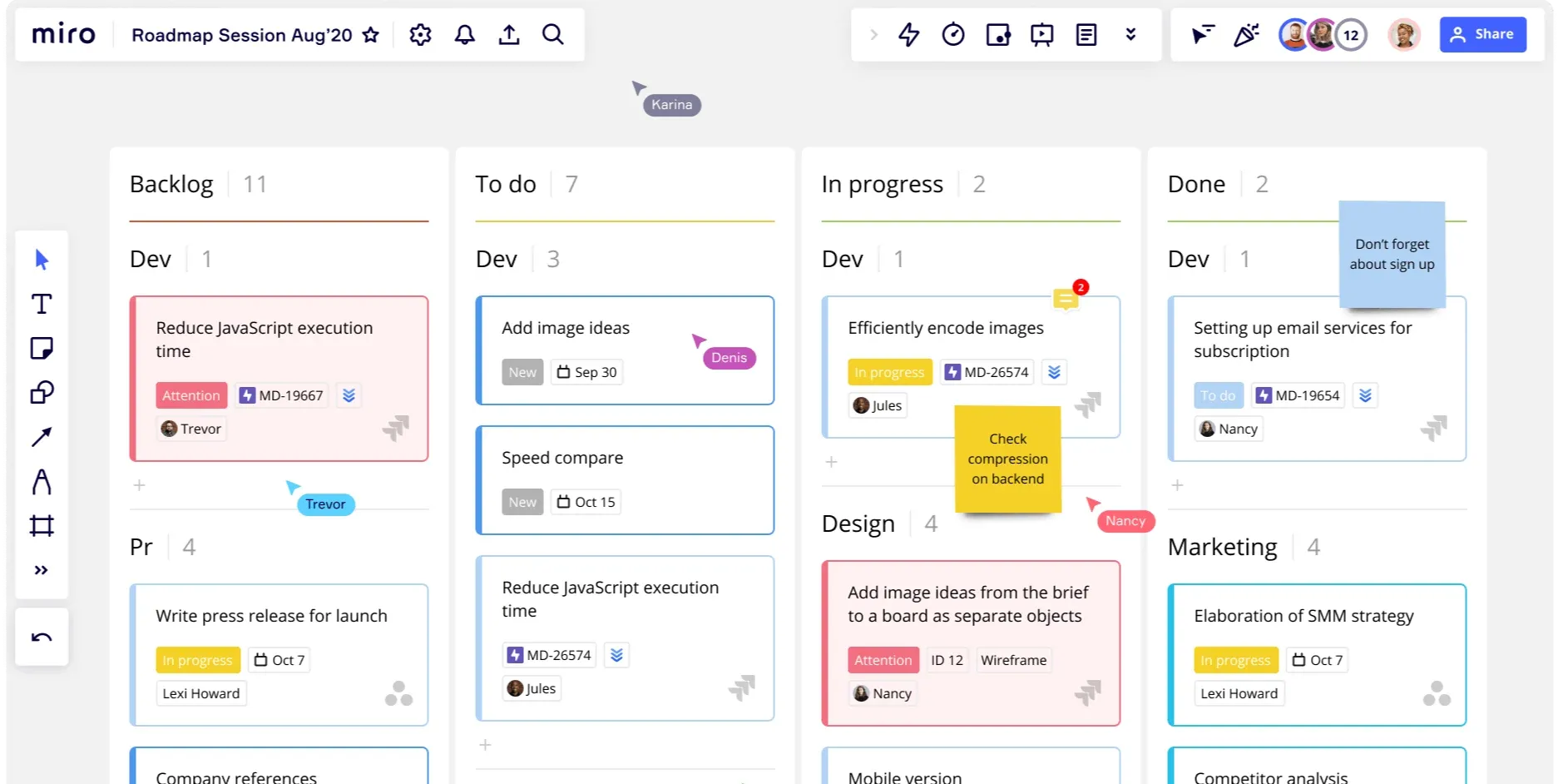
Miro, öncelikle bir Beyaz Tahta olarak tasarlanmıştır ve araç değişikliğine gerek kalmadan beyin fırtınasını doğrudan uygulamaya geçirir.
Düşünme ve eylem arasındaki bağlantı, asıl güçtür. Sonsuz bir tuval üzerine eskizler çizip yapışkan notlar yerleştirirsiniz, ardından aynı notları Miro’nun Kanban görünümünde görev kartlarına dönüştürürsünüz. Her kart, kendisini oluşturan yapışkan nota, eskize veya belgeye bağlı kaldığından, takım her görevin ardındaki “neden”i göz önünde bulundurur.
Aynı kartlar Kanban, Zaman Çizelgesi ve Tablo düzenleri arasında geçiş yapabilir; böylece taslak bir plan, somutlaştıkça sütunlar, tarihler veya yapı kazanır. İşlerini başka platformlarda izleyen takımlar için kartlar Jira ve Asana ile senkronize edilir.
Miro AI, tuval üzerinde destek sunarak bir komutla diyagramlar oluşturur ve kalabalık panoları özetler.
Fiyatlandırma:
- 3 adet düzenlenebilir pano için ücretsiz (sınırsız üye)
- Başlangıç paketi: Üye başına aylık 8 $
- İş: Üye başına aylık 20 $
- Enterprise: Özel fiyatlandırma
Puanlar:
- G2: 4,6/5 (13.000'den fazla yorum)
- Capterra: 4,7/5 (1.000'den fazla yorum)
Bir G2 kullanıcısı, Miro’nun sınırsız tuvalinin fiziksel bir Beyaz Tahtayı sınırlamalar olmadan taklit etmesini beğendi:
Miro’nun sonsuz tuvalini ve gerçek zamanlı işbirliği özelliklerini seviyorum; bunlar sayesinde beyin fırtınası yapmak ve görevleri görselleştirmek zahmetsiz ve eğlenceli hale geliyor. Fiziksel bir Beyaz Tahtayı taklit etmelerine rağmen sınır tanımamalarını takdir ediyorum; bu sayede karmaşık fikirleri keşfetmek ve anında paylaşım yapmak daha kolay hale geliyor. İlk kurulum basit ve hızlıdır; panolara ve davetlere başlamak genellikle 30 dakikadan az sürer. Bu özellikler Miro’yu sağlam bir seçim haline getiriyor ve görsel gücü ile işbirliği yetenekleri nedeniyle tavsiye edilebilirlik açısından 9/10 puan veririm.
Miro’nun sonsuz tuvalini ve gerçek zamanlı işbirliği özelliklerini seviyorum; bunlar sayesinde beyin fırtınası yapmak ve görevleri görselleştirmek zahmetsiz ve eğlenceli hale geliyor. Fiziksel bir Beyaz Tahtayı taklit etmelerine rağmen sınır tanımamalarını takdir ediyorum; bu sayede karmaşık fikirleri keşfetmek ve anında paylaşım yapmak daha kolay hale geliyor. İlk kurulum basit ve hızlıdır; panolara ve davetlere başlamak genellikle 30 dakikadan az sürer. Bu özellikler Miro’yu sağlam bir seçim haline getiriyor ve görsel gücü ile işbirliği yetenekleri nedeniyle tavsiye edilebilirlik açısından 9/10 puan veririm.
Zayıf olduğu noktalar: Miro, tuval üzerinde çalışmak üzere tasarlanmıştır; bu nedenle, yapılandırılmış görev alanları, bağımlılıklar ve raporlama konusunda özel bir görev yöneticisine kıyasla daha sınırlıdır. Planlamadan çok izleme daha önemli olduğunda, bu aracın sınırlarına ulaşmış olursunuz.
En uygun olduğu alanlar: Planlama ve beyin fırtınası süreçlerini görsel olarak gerçekleştiren, ardından bu işleri ilk aşamadaki görev kartlarına aktaran tasarım, ürün ve atölye takımları.
Şu durumlarda atlayın: Alanlar, bağımlılıklar ve ayrıntılı raporlama içeren yapılandırılmış bir görev yönetimine ihtiyacınız varsa.
9. Wrike (Raporlama ağırlıklı görsel proje yönetimi için en iyisi)
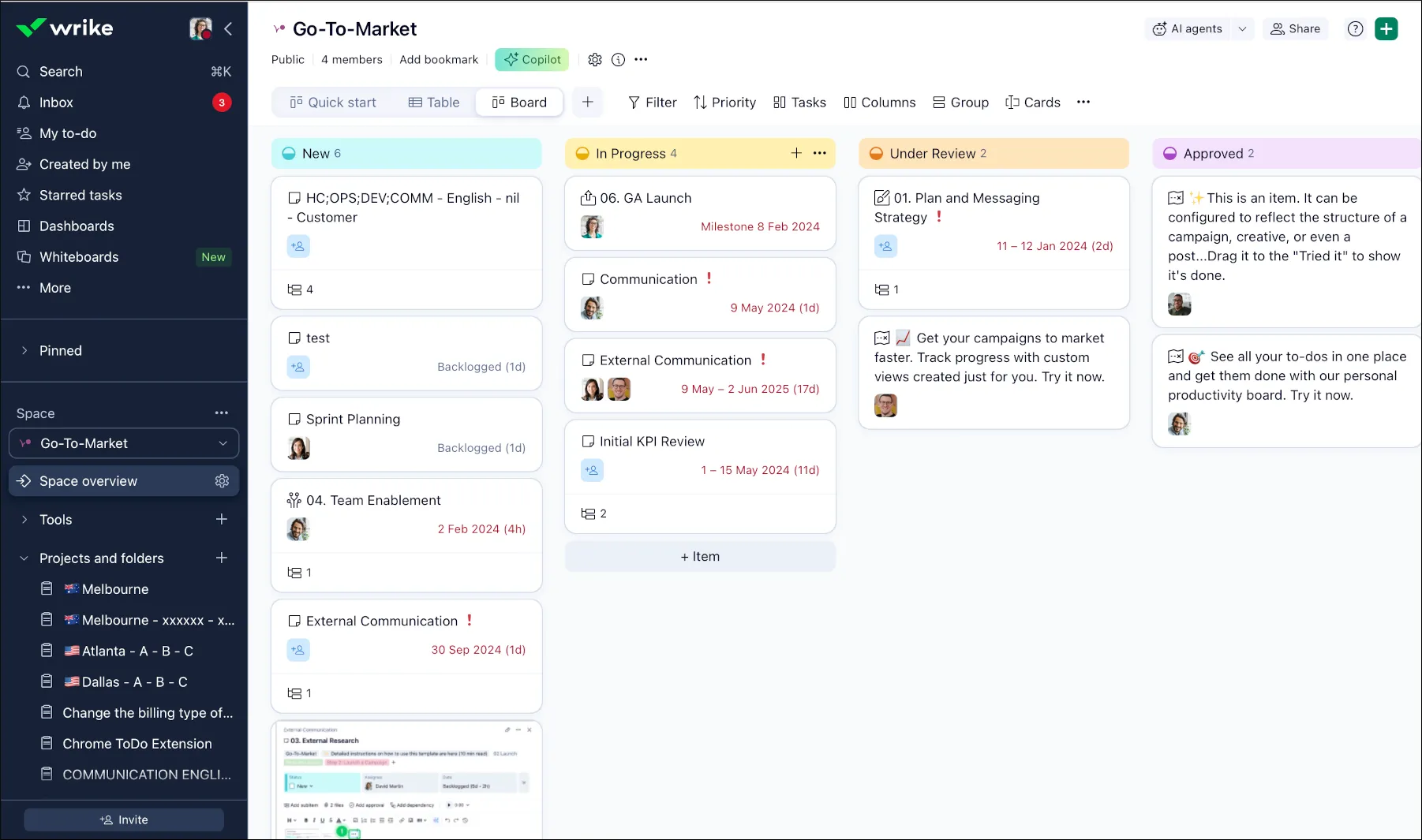
Wrike, görsel görev yönetiminin ciddi raporlama ve kaynak planlamasına katkı sağlaması gereken takımlar için idealdir. Standart görsel görünümleri, daha büyük ve süreç ağırlıklı takımlar için geliştirilmiş analitik özelliklerle birleştirir. Yönetim kurulu kadar denetime ihtiyaç duyan ajanslar ile orta ve büyük ölçekli işletmelere yöneliktir.
Bu aracı diğerlerinden ayıran özellik, raporlamanın derinliğidir. Aynı iş, Pano, Tablo, Gantt ve Takvim görünümlerinde gösterilir. Business kademesinin üzerindeki kademelerde ise İş Yükü ve Kaynaklar görünümleri, takım genelindeki kapasite dağılımını gösterir ve proje gecikmeye uğramadan önce aşırı yük altında olan kişileri işaretler.
Özel talep formları gelen talepleri yönlendirir ve yerleşik prova özelliği yaratıcı içeriklerin incelenmesini sağlar. Wrike Copilot, soruları yanıtlar ve proje kapsamındaki işleri özetlerken, Wrike’ın AI Ajanları ise projeleri izler ve tekrarlayan görevleri yerine getirir.
Fiyatlandırma:
- Temel görev yönetimi için ücretsiz
- Takım: Kullanıcı başına aylık 10 $ (2-15 kullanıcı) (yıllık faturalandırılır)
- İş: Kullanıcı başına aylık 25 $ (yıllık faturalandırılır; iş yükü, kaynaklar ve prova özellikleri eklenir)
- Pinnacle & Apex: Özel fiyatlandırma
Puanlar:
- G2: 4. 2/5 (4.000'den fazla yorum)
- Capterra: 4,4/5 (3.000'den fazla yorum)
Bir G2 kullanıcısı, Wrike'ın projeler, görevler ve takım iş yükü genelinde sağladığı görünürlüğe dikkat çekti:
Wrike'de en çok sevdiğim şey, projeler, görevler ve takımımın iş yükü hakkında tek bir yerden genel bir görünürlük sunmasıdır. Gösterge panelleri, raporlar ve görev güncellemeleri, düzenli kalmama, ilerlemeyi daha hızlı takip etmeme ve takım koordinasyonunun sorunsuz bir şekilde devam etmesine yardımcı oluyor.
Wrike'de en çok sevdiğim şey, projeler, görevler ve takımımın iş yükü hakkında tek bir yerden genel bir görünürlük sunmasıdır. Gösterge panelleri, raporlar ve görev güncellemeleri, düzenli kalmama, ilerlemeyi daha hızlı takip etmeme ve takım koordinasyonunun sorunsuz bir şekilde devam etmesine yardımcı oluyor.
Zayıf yönü: Wrike’ın kapsamı, küçük bir takım için biraz ağır gelebilir. En iyi özellikler Business planında bulunur ve Team planından Business planına geçiş, kullanıcı başına maliyeti yaklaşık iki katına çıkarır. Sadece hızlı ve basit bir pano istiyorsanız, bu araç ihtiyacınızın ötesinde bir özellik yelpazesi sunar.
En uygun olduğu durumlar: Görsel görünümlerin yanı sıra kapsamlı raporlama ve kaynak yönetimine ihtiyaç duyan orta ve büyük ölçekli takımlar ile ajanslar.
Şu durumlarda atlayın: Hafif ve kurulum gerektirmeyen bir pano istiyorsanız.
10. Smartsheet (Görsel görünümler isteyen elektronik tablo severler için en iyisi)
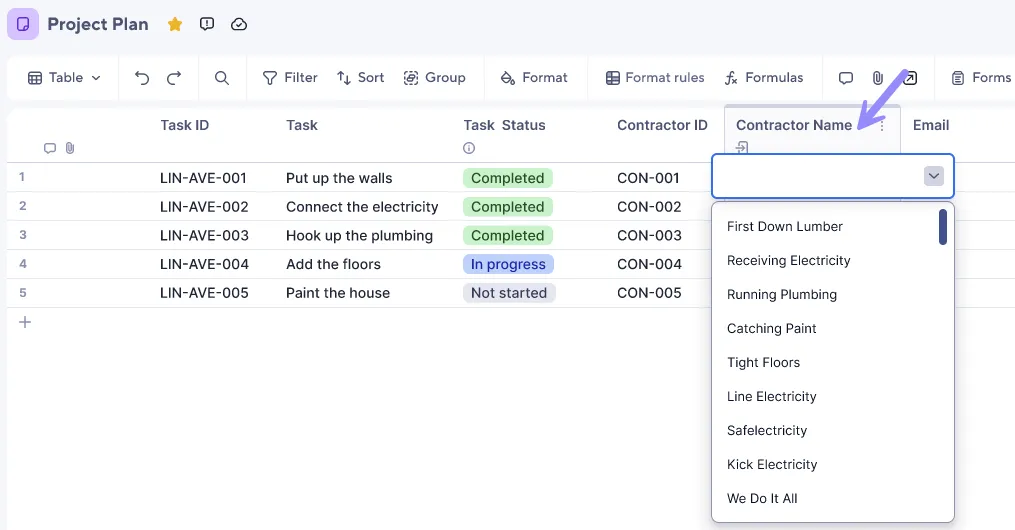
Smartsheet, işlerini elektronik tablolar üzerinden planlayan ancak buna ek olarak görsel görünümler de isteyen takımlar için ideal bir seçimdir. Tanıdık bir tablo ile başlar, ardından aynı satırların üzerine Gantt, kart ve takvim görünümlerini ekler.
Formüller, sayfalar arası referanslar ve özel bir formül düzenleyici, arka planda gerçek bir yapı sağlar; bu da büyük ve bağımlılıkların yoğun olduğu projelere uygundur. Aynı satırlar daha sonra çevik akış için Pano görünümü, zaman çizelgeleri için Gantt grafiği veya son tarihler için Takvim olarak görüntülenir.
Müşteri ve tedarikçi işleri için Dynamic View eklentisi, kaynağı ifşa etmeden bir sayfanın filtrelenmiş bir bölümünü paylaşır ve her bir kişinin hangi satırları ve alanları görebileceğini veya düzenleyebileceğini kontrol etmenizi sağlar. Ayrıca, Smartsheet AI formüller oluşturur, hücrelerdeki metinleri taslak haline getirip özetler ve grafikler oluşturur.
Fiyatlandırma:
- Ücretsiz plan yok
- Pro: Kullanıcı başına aylık 9 $ (1-10 üye; yıllık faturalandırılır)
- İş: Kullanıcı başına aylık 19 $ (yıllık faturalandırılır)
- Enterprise: Özel fiyatlandırma
Puanlar:
- G2: 4. 4/5 (22.000'den fazla yorum)
- Capterra: 4,5/5 (3.000'den fazla yorum)
Bir G2 kullanıcısı, Smartsheet'in formülleri nasıl işlediğini ve VLOOKUP kullanmadan, büyük ölçekte bile sayfalar arasında veri aktarımını nasıl gerçekleştirdiğini takdir etti:
Smartsheet’in tüm özelliklerini ve formül oluşturmanın ne kadar kolay olduğunu, ayrıca bilgilerin sayfalar arasında paylaşımının yapılabilmesini seviyorum. Ayrıca, satırlar/sütunlar için açılır menü oluşturabilmeyi, ancak gerektiğinde bunu kolayca geçersiz kılabilmeyi de çok beğeniyorum. Kapasitesinin çok geniş olması ve üzerinde daha fazla bilgi bulunsa bile yavaşlamaması hoşuma gidiyor. VLOOKUP işlevine gerek kalmadan bir sayfadan diğerine bilgi aktarmamızı sağlayan özellik kullanıyoruz; bu da hataları azaltıyor ve iş yükümüzü hafifletiyor.
Smartsheet’in tüm özelliklerini ve formül oluşturmanın ne kadar kolay olduğunu, ayrıca bilgilerin sayfalar arasında paylaşımının yapılabilmesini seviyorum. Ayrıca, satırlar/sütunlar için açılır menü oluşturabilmeyi, ancak gerektiğinde bunu kolayca geçersiz kılabilmeyi de çok beğeniyorum. Kapasitesinin çok geniş olması ve üzerinde daha fazla bilgi bulunsa bile yavaşlamaması hoşuma gidiyor. VLOOKUP işlevine gerek kalmadan bir sayfadan diğerine bilgi aktarmamızı sağlayan özellik kullanıyoruz; bu da hataları azaltıyor ve iş yükünü hafifletiyor.
Zayıf yönleri: Elektronik tablo tabanlı yapı, saf Kanban işleri için özel olarak tasarlanmış bir panoya kıyasla daha az akıcı hissettiriyor ve uzun vadede test edebileceğiniz ücretsiz bir plan da yok. Izgara tabanlı bir deneyim yerine görsel odaklı bir deneyim arıyorsanız, bu araç kendi doğasına aykırı bir şekilde çalışıyor.
En uygun olduğu durumlar: Elektronik tablo kullanımına alışkın operasyon, finans ve PMO takımları; bu takımlar, görsel görünümlerin yanı sıra yapılandırılmış veriler üzerinde güvenlikli ve kontrollü paylaşım ihtiyacını duyar.
Şu durumlarda atlayın: Enterprise Planı olmayan, pano odaklı ve az yapılandırılmış bir araç istiyorsanız.
Nasıl Seçilir: Aracı, Baskın Görünüm Biçiminize Uygun Olanı Seçin
Çoğu görsel görev yönetimi liste, araçları sanki birbirinin yerine kullanılabilirmiş gibi sıralar. Oysa öyle değildir. Bunun nedeni, görsel görev yönetiminin tek bir şey olmamasıdır. Doğru seçim, şu sorudan yola çıkılarak yapılır: Takımınız günün büyük bir kısmında aslında hangi görünümde çalışıyor? Önce aracı bu görünüme göre değerlendirin, ardından diğer gereksinimlerinizi (otomasyon, entegrasyonlar, fiyatlandırma kademesi) karşıladığından emin olun.
İşin aslında sadece dört farklı şekli vardır ve araçlar bu şekillere net bir şekilde ayrılır:
- Kanban panoları, kartların aşamalar arasında ilerlediği sürekli ş Akışlarına ve devam eden iş sınırlamalarına uygundur. Trello, Kanban Tool ve Teamhood gibi pano odaklı araçlar bu alanda öncüdür ve basitlik en önemli kriter ise bu araçları benimsemek en hızlı yoldur.
- Zaman çizelgeleri ve Gantt şemaları, işin sırası ve tarihlerinin belirleyici olduğu bağımlılıklar ve son teslim tarihleri için uygundur. Asana, zaman çizelgesi konusunda uzmandır; ClickUp ve Smartsheet ise aynı veriler üzerinde farklı görünümler sunarak Asana'ya rakip olurlar.
- Takvimler, tarihin düzenleme ilkesi olduğu içerik ve kampanyalar gibi zaman sınırlı işler için uygundur. ClickUp, Asana ve monday.com, diğer görünümleriyle senkronize olan ve sürükleyip yeniden planlama yapabileceğiniz takvimler sayesinde bu işi en iyi şekilde halleder.
- Gösterge panelleri, bir yöneticinin birçok projedeki ilerlemeyi aynı anda izlediği genel gözetim için uygundur. Asana, monday.com, ClickUp ve Wrike bu konuda özellikle güçlüdür
Formüllerin ve sıralamanın kartlardan daha önemli olduğu, yapılandırılmış ve alan ağırlıklı işler için listeler ve tablolar da bu araçların yanında yer alır: Smartsheet, ClickUp ve Notion bu alanda öne çıkar.
Ayrıca, özellikle dikkat çekmeye değer iki hibrit araç var: Görevlerin belgeler ve wiki sayfalarının yanında yer alması gerektiğinde Notion, işin bir tuval üzerinde beyin fırtınası olarak başladığı durumlarda ise Miro.
Sıkça yapılan bir hata, tek bir görünüme sabitlenmiş bir araç seçmek ve işin şekli değiştikçe bu aracın yetersiz kalmasıdır. İşiniz bu görünümlerden birden fazlasını kapsıyorsa, hepsini aynı görevler üzerinde görüntüleyen çoklu görünüm platformları (ClickUp, monday.com, Wrike) sizin için daha uygun olacaktır.
Araçları sektörünüze göre mi seçmelisiniz?
Sektör, kesin bir kural değil, genel bir göstergedir.
- Ajanslar, kampanya panoları ve prova aşamaları için genellikle Wrike veya ClickUp'ı tercih eder.
- Yazılım takımları, sprintler, bağımlılıklar ve Gantt şemalı teslimatlar için genellikle ClickUp veya Teamhood'u tercih eder.
- İçerik takımları, brief'lerin ve taslakların takvimin yanında yer aldığı Notion veya ClickUp'ı tercih ediyor
- Operasyon veya finans takımları, elektronik tablo tabanlı ve bağımlılıkların yoğun olduğu işler için Smartsheet'i tercih ediyor
- Tasarım ve kullanıcı deneyimi (UX) takımları, beyin fırtınası sonuçlarını görev kartlarına aktarmak için Miro'yu tercih ediyor
- Serbest çalışanlar ve küçük takımlar, kurulum zahmeti gerektirmeyen tek bir düzenli pano için Trello veya Kanban Tool'dan yararlanabilir.
Ancak, pano odaklı çalışan bir finans takımı, Smartsheet yerine Monday.com'u tercih edebilir; bu nedenle, baskın görünümünüzün dikey yapıyı gölgede bırakmasına izin verin.
En iyi panoların karşılaştırmasını yan yana görmek için aşağıdaki kısa tanıtım videosunu izleyin:
Ayrıca okuyun: Gantt grafiği ve Kanban panosu karşılaştırması
Seçtiğiniz Görünüm, Kararınızdır
Görsel görev yönetimi, araç işin yapısına uygun olduğunda en iyi şekilde çalışır. Hangi araca yönelirseniz yönelin, iki kural her durumda geçerlidir.
Öncelikle, ücretsiz sürümde gerçek bir projeyle test edin; çünkü özenle hazırlanmış bir demo panosu, gerçek ş Akışınız hakkında hiçbir şey söylemez. İkinci olarak, istediğiniz görünümlerin ve yapay zeka özelliklerinin daha yüksek bir plana bağlı olup olmadığını kontrol edin; çünkü sizi ikna eden takvim veya Gantt şeması, iki seviye yukarıda yer alabilir.
Takımınız tek bir görünümde çalışıyor ve sadeliğe önem veriyorsa, tek görünümlü bir araç (Trello, Kanban Tool) işinize yarayacaktır. Çalışmalarınız aynı görevler üzerinde panolar, zaman çizelgeleri ve gösterge panellerini kapsıyorsa, daha dar kapsamlı bir araca karar vermeden önce çok görünümlü bir platformu (ClickUp, monday.com, Wrike) gerçek bir projede denemeye değer.
ClickUp'ı ücretsiz olarak kullanmaya başlayın.
Görsel Görev Yönetimi Hakkında Sık Sorulan Sorular
Görsel görev yönetimi ile proje yönetimi yazılımı arasındaki fark nedir?
Görsel görev yönetimi, panolar, zaman çizelgeleri, takvimler ve gösterge panelleri aracılığıyla işleri görünür hale getirmeye odaklanır. Proje yönetimi yazılımı ise birçok ilgili görev arasında bağımlılıklar, kaynak planlaması, raporlama ve portföy denetimi ekleyerek daha da ileri gider. ClickUp, Asana ve Wrike gibi araçlar her ikisini de yapar; bu yüzden genellikle her iki kategoride de yer alırlar.
Takımlar görsel görev yönetimini nasıl uygular?
Takımlar, iş akışlarını net aşamalara bölerek, her göreve bir sorumlu ve son teslim tarihi atayarak ve işin ilerleyişine uygun görsel görünümü seçerek görsel görev yönetimini hayata geçirir. Çoğu takım, bir Kanban panosuyla başlar; ardından bağımlılıklar, son tarihler veya raporlamanın tek bir pano üzerinden yönetilmesi zorlaştığında zaman çizelgesi, takvim veya gösterge paneli ekler.
Görsel görev yönetiminin bir örneği nedir?
İçerik takvimini bir Kanban panosu olarak yöneten bir pazarlama takımı yaygın bir örnektir: her makale, Taslak → Düzenleme → Planlanan → Yayınlandı aşamalarından geçen bir karttır ve her kartta kanal için renkli etiketler ile bir sorumlu bulunur. Herkes, sormadan bile düzenleme aşamasında takılan işleri görebilir. Diğer günlük örnekler arasında mühendislik için bir sprint panosu, ürün lansmanı için bir Gantt zaman çizelgesi ve kampanya programı için bir takvim görünümü sayılabilir.
Kanban panosu ile Gantt grafiği arasındaki fark nedir?
Kanban panosu, kartların "Yapılacaklar", "Devam Ediyor" ve "Tamamlandı" gibi aşamalardan geçmesini gösterir ve sürekli akış için tasarlanmıştır. Gantt şeması ise görevleri, bağımlılık çizgileri ve tarihlerle birlikte zaman çizelgesi üzerinde yatay çubuklar halinde gösterir ve sıralama ile son teslim tarihleri için geliştirilmiştir. Akışın en önemli olduğu durumlarda Kanban'ı, düzen ve son teslim tarihlerinin projeyi yönlendirdiği durumlarda ise Gantt'ı kullanın. ClickUp ve Smartsheet gibi araçlar, aynı görevler için her ikisini de sunar.
Görsel görev yönetimi, sıradan bir yapılacaklar listesinden nasıl farklıdır?
Bir yapılacaklar listesi, görevleri tek bir sırayla metin olarak gösterir. Görsel görev yönetimi ise aynı işleri, panolar, zaman çizelgeleri, takvimler ve gösterge panelleri üzerinde hareket ettirebileceğiniz kartlar, çubuklar veya etkinlikler olarak gösterir; böylece durum ve bir sonraki adım bir bakışta net bir şekilde anlaşılır. Bu, işlerin gelen kutularında veya elektronik tablolarda tutulması durumunda sıkça görülen teslim tarihlerinin kaçırılması ve iletişim sorunlarını azaltır; ayrıca projeler bağımlılıklar ve sahipler kazandıkça daha iyi ölçeklenebilir. Birden fazla kişinin aynı işi izlemesi gerektiğinde, görsel görev panosu bir yapılacaklar listesinden daha iyidir; çünkü durum, engeller ve görev hareketlerini gerçek zamanlı olarak gösterir. Bir yapılacaklar listesi işi kaydeder; bir pano ise ş akışını görünür kılar.
Küçük bir takım için ücretsiz görsel görev yönetimi yazılımı yeterli mi?
Evet, ş akışı basitse ve takımın yalnızca bir panoya veya temel bir takvime ihtiyacı varsa, ücretsiz görsel görev yönetimi yazılımı genellikle küçük bir takım için yeterlidir. Bunun karşılığında, gelişmiş otomasyonlar, zaman çizelgeleri, gösterge panelleri ve yapay zeka genellikle ücretli planlarda bulunur. ClickUp, Trello, Asana ve Notion'un hepsi ücretsiz giriş seçenekleri sunar, ancak özelliklere erişim ürünlere göre değişir.
Görsel görev yönetimi için Excel veya Google E-Tablolar'ı kullanabilir misiniz?
Bunu yapabilirsiniz, ancak bu araçlar görselliği değil, tablo yapısını ön planda tutar. Bir elektronik tablo, durum sütunlarını ve koşullu biçimlendirmeyle renk kodlamasını yönetebilir, ancak Kanban panosunda kartları sürükleyip bırakma veya Gantt grafiğinde bağımlılık çizgileri çizme gibi işlevleri doğal olarak desteklemez. Smartsheet, elektronik tablo odaklı takımlar için bir köprü görevi görür: başlangıçta bir tablo olarak açılır,