
Her ücretsiz Google E-Tablolar aylık takvim şablonu, şu iki türden birine aittir: Tarihlerin hücrelere yazıldığı statik bir tablo. Ya da bir hücrenin güncellenmesiyle tüm ayın güncellenen ve bu hücreyi güncellediğinizde tarihlerin kendiliğinden yeniden oluşturulan dinamik bir tablo.
Ancak bu şablonların bakımı size maliyet getirir. DOSS tarafından 2026 yılında 1.003 ABD'li operasyon uzmanıyla yapılan bir ankete göre, katılımcılar haftada 3,6 saatini elektronik tablo hatalarını düzeltmekle geçiriyor. Manuel veri girişi, %59 oranla en yaygın hata türüydü.
Tanım olarak dinamik olan daha iyi geliyor, değil mi? İlle de öyle değil. Bu seçim, şablonu öncelikle ne amaçla kullanacağınıza bağlıdır.
Ücretsiz Google E-Tablolar Aylık Takvim Şablonlarına Genel Bakış
| Şablon | En uygun olduğu durumlar | Fareyle Üzerine Gelme | Öne çıkan özellik |
| Google'dan Yıllık Takvim | 30 saniye içinde bir takvim isteyen herkes | Dinamik | Sheets'in içinde hazır, indirme gerekmez |
| Vertex42'den Aylık Takvim | Bir yılın tamamını tek seferde planlama | Dinamik | 12 aylık sekme, herhangi bir yıl, Monday veya Pazar başlangıçlı |
| gdoc.io tarafından hazırlanan Düzenlenebilir Boş Takvim | Alışkanlık ve görev izleme | Dinamik | Ay açılır menüsü ve tamamlanma grafiği |
| gdoc.io tarafından sunulan Otomatik Aylık Takvim | Tarihlerin yanı sıra kişisel hedefler | Dinamik | Hedefler ve doğum günleri için yan panel |
| gdoc.io tarafından hazırlanan Notlu Aylık Takvim | Planladıklarından daha fazla yazan kişiler | Statik | Tablonun yanında özel notlar sütunu |
| ClickUp tarafından hazırlanan Google E-Tablolar Takvim Planlayıcı Şablonu | Renk kodlu takım planlaması | Statik | Önceden ayarlanmış kategori etiketleri, biçimlendirme gerektirmez |
| gdoc.io tarafından sunulan Dijital Aile Takvimi | Tek bir programın paylaşımıyla çalışan haneler | Statik | Tek bir tablo içinde birden fazla kişi için tasarlanmıştır |
| gdoc.io tarafından hazırlanan Aylık İçerik Takvimi | Blog ve haber bülteni yayınlama | Statik | İçerik türüne göre bölünmüş satırlar |
| Vertex42'den Sosyal Medya İçerik Takvimi | Aylar öncesinden yayın planlama | Statik | Sadece bir ay değil, uzun vadeli planlama |
| gdoc.io tarafından hazırlanan Pazarlama Takvimi | Kampanya planlaması | Statik | Resmi tatiller ile son tarihler harita üzerinde karşılaştırıldı |
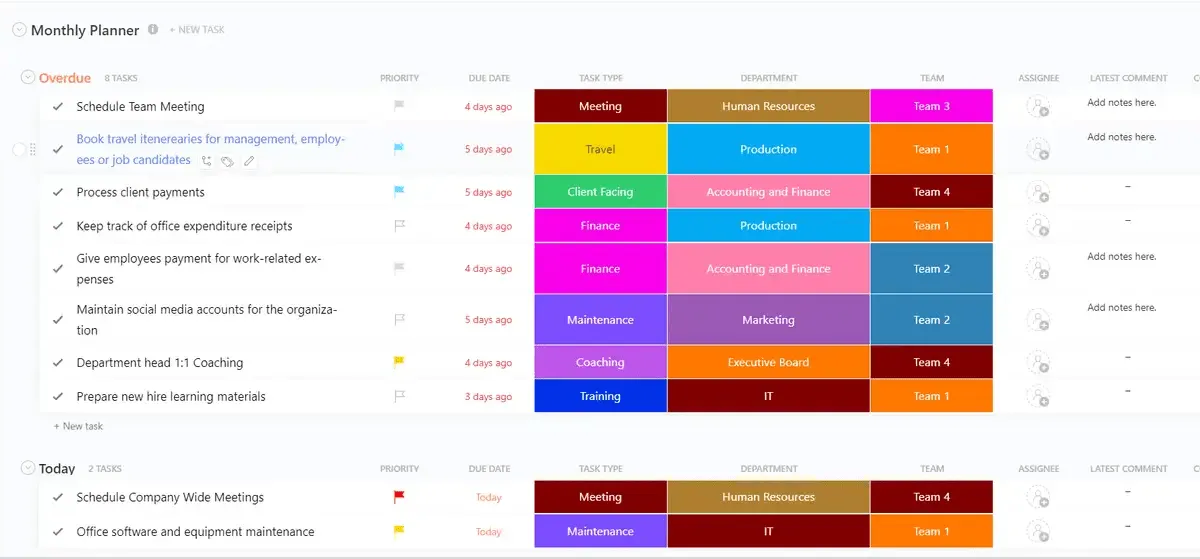
| ClickUp'ın Aylık Planlayıcı Şablonu | Sorumlu atanması ve takip edilmesi gereken aylar | Dinamik | Atanabilir görevlere bağlı tarihler |
| ClickUp'ın Takvim Planlayıcı Şablonu | Takvim ve yapılacaklar listesini birlikte yönetme | Dinamik | Takvim ve liste görünümlerinde aynı öğeler |
İyi Bir Google E-Tablolar Aylık Takvim Şablonunu Neler Oluşturur?
Google E-Tablolar'da iyi bir aylık takvim şablonu, manuel olarak yeniden oluşturulmasına gerek kalmadan ay değişimini sorunsuzca atlatır. Kullanıcıların devam ettirdiği takvimleri, terk ettiklerinden ayıran dört unsur vardır.
- Fareyle üzerine gelme davranışı: Ayı değiştirdiğinizde tarihler yeniden oluşturuluyor mu, yoksa 30 hücreyi yeniden girmek zorunda kalıyor musunuz?
- Detaylara yer: Tek kelime sığan bir gün hücresi, bir planlama aracı değildir
- Gerçek Google E-Tablolar desteği: E-Tablolar dosyası olarak tanıtılan birçok şablon, içe aktarıldığında biçimlerini kaybeden Excel çalışma kitaplarıdır
- Kullanım amacınıza uygun bir lisans: Birçok popüler ücretsiz takvim yalnızca kişisel kullanım içindir; bu da müşteri işleri için kullanılamayacağı anlamına gelir
Üçüncü nokta konusunda bir uyarıda bulunmak gerekiyor. Vertex42, her şablonu biçimiyle birlikte etiketler; ancak Akademik Takvim ve Vardiyalı Çalışma Takvimi şablonları yalnızca XLSX rozetine sahiptir. Her ikisi de, dosyayı açmadan birbirlerini kopyalayan özet listelerde hâlâ Google E-Tablolar şablonları olarak gösterilmektedir. İndirmeden önce rozeti kontrol edin.
Google E-Tablolar'da Aylık Takvim Şablonu Nasıl Seçilir?
Öncelikle neyi izlediğinize karar verin:
- Kişisel program mı, yoksa ev işleri mi? Yazı yazabileceğiniz boşluklar içeren basit bir aylık tablo seçin. 1, 4 ve 7 numaralı şablonlar bu amaçla tasarlanmıştır. Günlük alışkanlıklarınızı izliyorsanız, 3 numaralı şablondaki onay kutusu modeli, randevu alanları içeren bir takvimden daha uygun olacaktır.
- İçerik mi, kampanyalar mı? İçerik türü satırlarına ihtiyacınız var. 8, 9 ve 10 numaralı şablonlar blogları, sosyal medyayı ve kampanyaları ayrı tutar; böylece sadece belirli bir tarihte yayınlananları değil, ay boyunca izlenen ritmi de görebilirsiniz.
- Takım koordinasyonu mu? Renk kodlaması ve her gün için birden fazla girdi yapabilecek kadar yeterli alan olup olmadığına bakın. 6 numaralı şablon, Sheets'te bu ihtiyacı karşılıyor. Ayrıca sahipler ve durum bilgileri de gerekiyorsa, bir sonraki bölümdeki ClickUp alternatifleri bu özelliği de sunuyor.
- Bir yıl öncesinden planlama mı yapıyorsunuz? 2 numaralı şablon, tek bir çalışma kitabında 12 ayı bir araya getirir. 1 numaralı şablon ise Sheets galerisinde bulunan benzer bir şablon olup, daha sade bir tasarıma sahiptir.
Ardından fareyle üzerine gelme özelliğini kontrol edin. Yukarıdaki karşılaştırma tablosunda her şablon, statik veya dinamik olarak işaretlenmiştir. Aynı dosyayı her ay yeniden kullanıyorsanız, dinamik şablonlar size yeniden oluşturma zahmetinden kurtarır.
10 Ücretsiz Google E-Tablolar Aylık Takvim Şablonu
1. Google Takvim
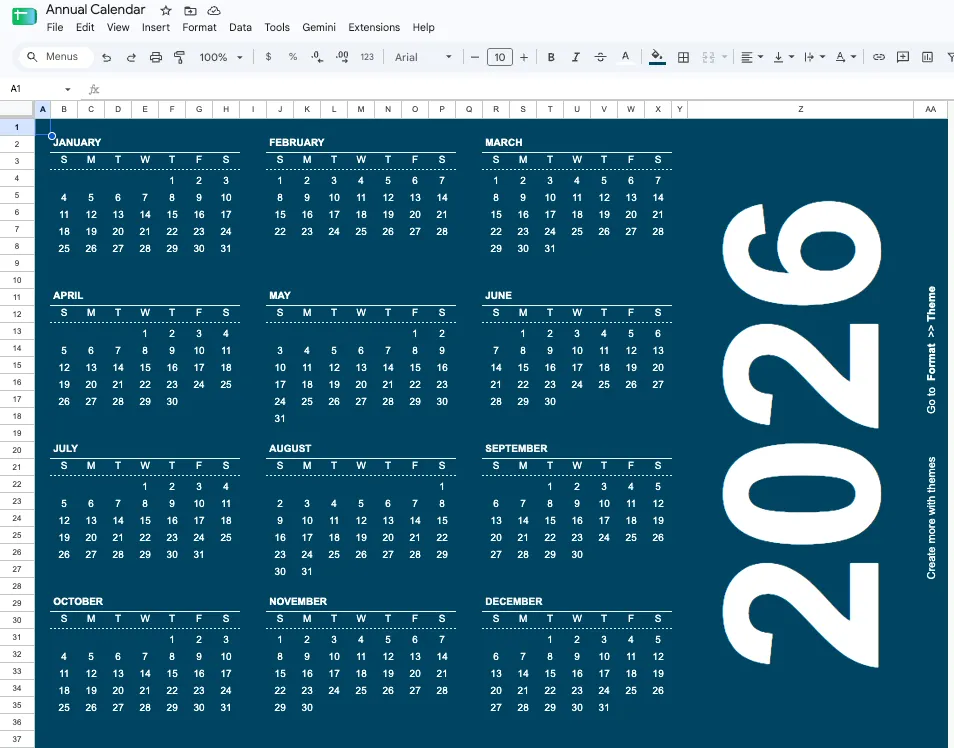
Bu cümleyi okumayı bitirmeden önce kullanıma hazır bir takvime ihtiyacınız varsa bunu kullanın. Şablon, Google E-Tablolar şablon galerinizde yer alıyor; dolayısıyla indirme, kopyalama veya üçüncü taraf dosyalarını inceleme gibi bir adım gerekmiyor.
Kullanım örneği: Bugün kişisel planlamanız için bir aylık tabloya ihtiyacınız var ve hiçbir şeyi değerlendirmek istemiyorsunuz. E-Tablolar'ı açın, Şablon galerisi'ne tıklayın, Yıllık Takvim'i seçin; böylece hem yıllık genel bakışa hem de not alabileceğiniz alan içeren ayrı ay sekmelerine sahip olursunuz. Ay sekmeleri, girilen tarihlere göre değil, ayarladığınız yıla göre güncellenir; bu sayede tek bir hücreyi değiştirdiğinizde Ocak'tan Aralık'a kadar tüm aylar yeniden oluşturulur.
Bu şablon, E-Tablolar'da hazır olarak bulunur. Adım adım talimatları öğrenmek isterseniz, Google E-Tablolar'a takvim ekleme rehberimizde bu konuyu ayrıntılı olarak ele aldık.
Bu şablon size şu konularda yardımcı olur:
- Anında kurulum: E-Tablolar'ı açın, şablonu seçin ve kullanmaya başlayın
- Yıl ve ay görünümleri: Aynı çalışma kitabında tam yıl sekmesi ve ayrı ay sekmeleri
- Dinamik tarihler: Yılı bir kez ayarlayın, sekme her ay yeniden oluşturulur
- Not alanı: Her ay sekmesinde, tarihlerin yanında not girilebilecek bir alan bulunur
En uygun olduğu durum: Tasarımdan çok hıza değer veren, tek başına planlama yapan kişiler
Şu durumlarda atlayın: Belirli bir düzen veya tasarlanmış bir ızgara istiyorsanız. Bu durumda, aşağıda yer alan amaca yönelik şablonlardan biri size zaman kazandıracaktır.
2. Vertex42 tarafından hazırlanan Aylık Takvim Şablonu
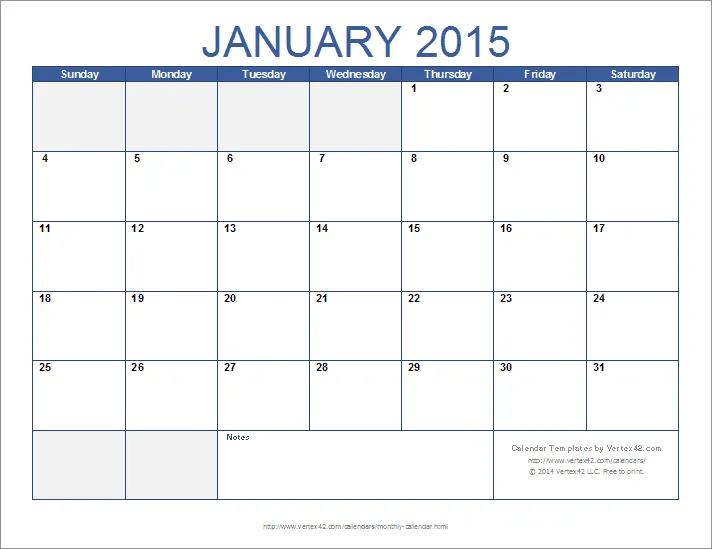
Bir yıl belirlediğinizde, bu şablon 12 çalışma sayfası sekmesi üzerinde 12 ayı oluşturur. Vertex42 tarafından hazırlanan Aylık Takvim Şablonu, listedeki en kapsamlı dinamik takvimdir ve tek bir değişiklikle haftanın başlangıcını Pazar yerine Monday olarak ayarlayabilirsiniz.
Kullanım örneği: Ocak ayında tüm yıl boyunca tekrarlanan tarihleri planlayan bir operasyon veya ofis yöneticisisiniz ve bir sonraki Ocak ayına kadar dosyaya tekrar dokunmak istemiyorsunuz. Yılı ayarlayın, haftanın başlangıcını seçin; her ay sekmesi otomatik olarak doldurulur. Tatiller, maaş ödeme tarihleri, üç aylık değerlendirmeler: bunları bir kez girin, yıl boyunca yerlerinde kalırlar.
Tıklamadan önce bilmeniz gereken iki ayrıntı var. Google E-Tablolar sürümü, o sayfadaki yalnızca ilk şablondur ve yatay ve dikey yönlerde sunulur. Daha aşağıda yer alan üç varyant ise yalnızca Excel'e özeldir. Ayrıca dosya, özel kullanım için lisanslanmıştır: bir müşteriyle paylaşım yapmadan önce Vertex42'nin listelediği baskı/PDF istisnalarını kontrol edin.
Bu şablon size şu konularda yardımcı olur:
- Yılın genel görünümü: Tek bir çalışma kitabında 12 aylık sekmeler, hepsi tek bir yıl ayarından oluşturulmuştur
- Hafta başlangıcı kontrolü: Tabloyu yeniden oluşturmaya gerek kalmadan Monday ile Pazar arasında geçiş yapın
- Düzen seçenekleri: Ekranda kullanım veya yazdırma için yatay ve dikey sürümler
- Dinamik tarihler: Yılı değiştirdiğinizde her sekme yeniden oluşturulur
En uygun kullanım alanı: Tarihlerin stilinden daha önemli olduğu, bir yıl öncesinden yapılan planlamalar
Şu durumlarda atlayın: Şablonu bir müşteriye teslim etmeniz veya yeniden dağıtmanız gerekiyorsa. Özel kullanım lisansı, paylaşımı sınırlamaktadır. Ayrıca görsel tasarım en son 2021'de güncellenmiştir, bu yüzden
3. gdoc.io tarafından sunulan Düzenlenebilir Boş Takvim
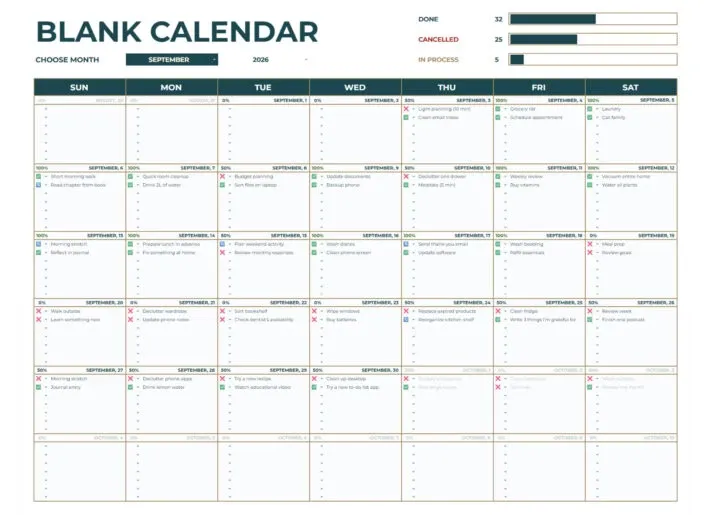
Bu şablon, ayı bir puan tablosu gibi ele alır. gdoc.io tarafından sunulan " Düzenlenebilir Boş Takvim ", bir ay açılır menüsü, her gün için onay kutuları ve üst kısımda tamamladıklarınızı, iptal ettiklerinizi veya hâlâ yapmanız gerekenleri sayan küçük bir grafiğe sahiptir. Ruh olarak, Google E-Tablolar için hazırladığımız günlük görev takip şablonlarımıza yakındır.
Kullanım örneği: Egzersizler, ilaçlar, çalışma oturumları veya müşteri görüşmeleri gibi günlük ve tekrarlanan bir şeyi izliyorsunuz. Bunun saat kaçta gerçekleştiği önemli değil, sadece gerçekleşip gerçekleşmediği önemli. Ayın sonunda, tamamlanma grafiği bir formül oluşturmanıza gerek kalmadan başarı oranınızı gösterir. 30 günün 22'sinde mi tamamladınız? İyi bir ay. 30 günün 14'ünde mi? Üçüncü hafta civarında bir şey atlanmış ve tam olarak nerede olduğunu görebilirsiniz.
Tamamlanma grafiği, kullanıcıların sakladığı kısımdır. Bu şablonun şu anda Google'da bu arama için en üst sıralarda yer almasının nedeni de budur: size sadece doldurmanız gereken bir alan değil, aynı zamanda bakabileceğiniz bir şey sunar.
Bu şablon size şu konularda yardımcı olur:
- Alışkanlık izleme: Günlük eylemleri işaretleyin ve arka arkaya başarı serilerinin nasıl form aldığını görün
- Ay açılır menüsü: Sekmeleri çoğaltmadan tek bir kontrol ile aylar arasında geçiş yapın
- Tamamlanma grafiği: Satır sayısına göre değil, görsel olarak başarı oranınızı görün
- Minimal yapı: Öncelik sütunları veya atanan kişi alanları yoktur, sadece günler ve onay kutuları vardır
En uygun kullanım alanı: Görsel bir puan kartı ile günlük alışkanlık ve seri izleme
Şu durumlarda atlayın: Tekrarlanan etkinlikleri izlemek yerine randevu planlıyorsanız. Bir günde birbiriyle alakasız üç toplantı olduğunda, onay kutusu modeli işinizi zorlaştırır. Şablon #5 veya #7, günlük olarak değişen girdileri daha iyi yönetir.
4. gdoc.io tarafından sunulan Otomatik Aylık Takvim
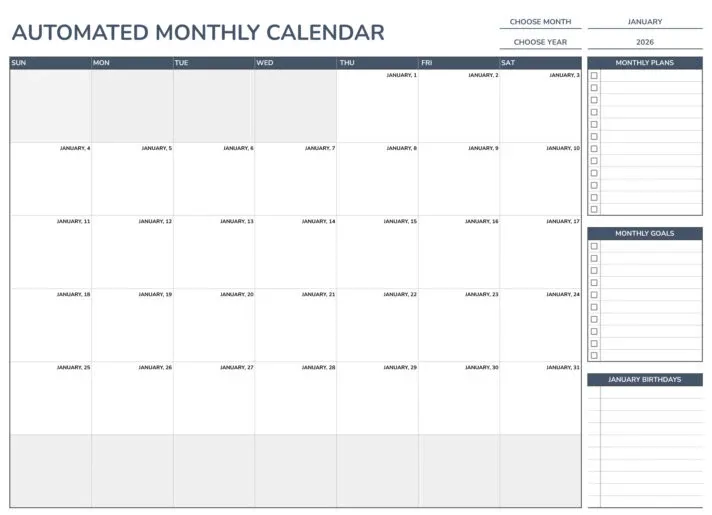
gdoc.io tarafından sunulan Otomatik Aylık Takvim, planlar, hedefler ve doğum günleri için bir yan panele sahip, beyaz ve mavi renklerde Nunito yazı tipiyle tasarlanmış sade bir tek aylık tablodur. Asıl özelliği yan panelidir.
Kullanım örneği: Sekmeler arasında geçiş yapmadan, tek bir ekranda o ayda gerçekleştirmek istediğiniz üç hedefinizin yanı sıra ayın tamamını da görmek isteyen bir serbest çalışan veya öğrencisiniz. Doğum günleri gibi tekrarlanan tarihler takvim hücrelerinin dışında yer alır, böylece ayı yeniden oluşturduğunuzda bu tarihler kaybolmaz. Planınız “tezimin 4. bölümünü bitirmek, haftada üç kez koşmak, 18’indeki babamın doğum gününü hatırlamak” gibi ise, bu düzen tüm bunları, kaybolacakları gün hücrelerine sıkıştırmaya gerek kalmadan barındırır.
Bu şablon size şu konularda yardımcı olur:
- Yan panel: Hedefleri, planları ve yıllık tarihleri takvimin yanında tutun
- Tek ekranlı planlama: Sekmeler arasında geçiş yapmadan ayı ve önceliklerinizi görebilirsiniz
- Sade tasarım: Nunito yazı tipi, ekranda ve baskıda rahat okunabilen beyaz ve mavi renk düzeni
- Doğum günü ve yıllık izleme: Sabit tarihler ay tablosunun dışında yer alır ve tablo yeniden oluşturulduğunda kaybolmazlar
En uygun kullanım alanı: Aylık görünümü kişisel hedefler ve sabit yıllık tarihlerle birleştirmek
Aşağıdaki durumlarda atlayın: Ekranda birden fazla aya ihtiyacınız varsa. Bu şablon tek aylık bir görünümdür; dolayısıyla bir çeyreklik plan yapmak için kopyalar arasında geçiş yapmanız gerekir. 2 numaralı şablon, tek bir çalışma kitabında 12 ayı bir arada sunar.
5. gdoc.io tarafından hazırlanan Notlu Aylık Takvim
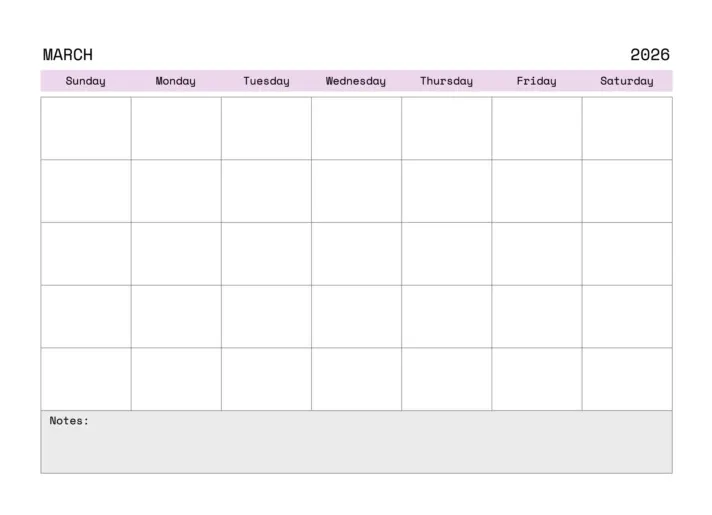
Yanında uygun bir not sütunu bulunan bir aylık tablo. gdoc.io tarafından sunulan Notlu Aylık Takvim, belirli bir tarihe bağlı olmayan planlamalar için tasarlanmıştır.
Kullanım örneği: Aylık bir döngü yöneten bir takım liderisiniz ve bu döngünün yarısı tarihle sınırlı değildir: takip edilmesi gereken riskler, irtibat kurulması gereken kişiler, henüz sonuçlandırılmamış kararlar. Bunlar sütuna, son tarihler ise tabloya yazılır. Çoğu takvim şablonu, bu bilgileri ait olmadıkları bir günlük hücreye sıkıştırmanızı zorunlu kılar ve tarih geçtiğinde bu bilgiler silinir. Ayrı bir sütun, takvimin ne kadar süreyle kullanışlı kalacağını değiştiren küçük bir yapısal seçimdir.
Bu şablon size şu konularda yardımcı olur:
- Not sütunu: Takvimin yanında tarihsiz bilgileri (riskler, kararlar, takip edilecekler) tutun
- Aylık tablo: Son tarihleri, ait oldukları belirli tarihlere yerleştirin
- Kalan içerik: Bir gün hücresine sıkıştırılmış metinlerin aksine, notlar tarih geçtikten sonra da görünür kalır
- Basit düzen: Tarihler ve bunların ardındaki mantıkla iş yapın
En uygun kullanım alanı: Tarihlerin yanı sıra bağlamın da önemli olduğu aylık planlamalar
Aşağıdaki durumlarda atlayın: Takvimi yazdırıyorsanız. Notlar sütunu yatay alanı kaplar ve Letter boyutundaki kağıtta ızgarayı daraltır. Şablon #1 veya #6 daha temiz bir şekilde yazdırılır
6. ClickUp'ın Aylık Takvim Şablonu
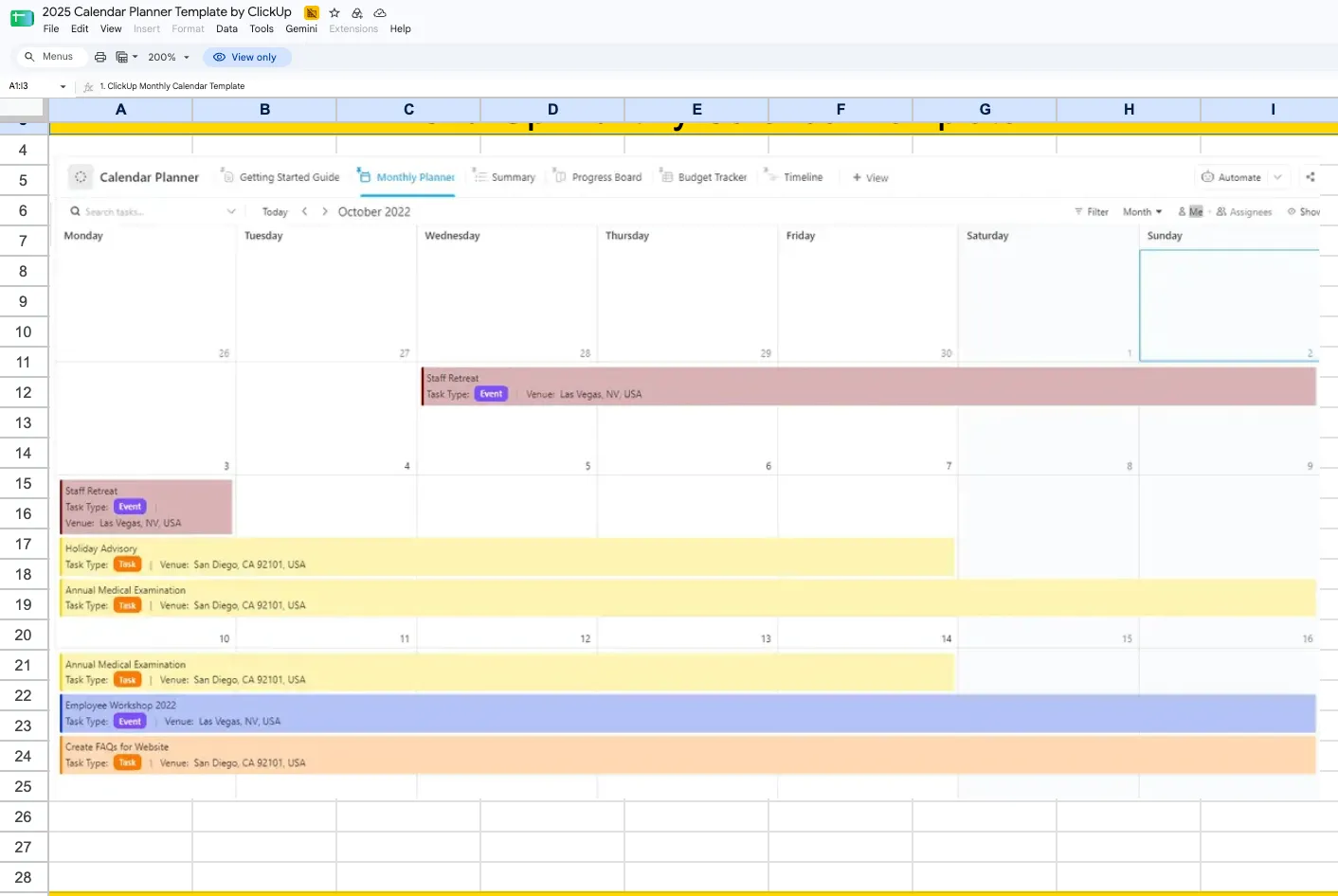
ClickUp tarafından sunulan Google E-Tablolar Takvim Planlayıcı Şablonu, renk kodlu kategori etiketlerinin önceden ayarlanmış olduğu sade bir aylık tablodur.
Kullanım örneği: Küçük bir takımın aylık işlerini koordine ediyorsunuz ve aynı güne birkaç etkinlik denk geliyor. Kategorilere göre renk kodlaması yapın, tek bir gün hücresine iki veya üç girdi ekleyin; böylece hafta, bir metin duvarı gibi değil, bir bakışta okunabilir hale gelir. Önceden ayarlanmış etiketler zaman kazandırır. Çoğu ücretsiz şablon size boş bir ay sunar ve koşullu biçimlendirmeyi size bırakır; bu da insanların atladığı, ancak her şeyin aynı göründüğü üçüncü haftada pişmanlık duydukları bir adımdır.
Bu şablon size şu konularda yardımcı olur:
- Önceden ayarlanmış kategori etiketleri: Biçimlendirme kurallarını sıfırdan oluşturmak yerine hemen renk kodlamaya başlayın
- Birden fazla girişin olduğu günler: Gün hücreleri, okunaksız bloklara dönüşmeden birden fazla girdiyi barındırabilir
- Takım görünürlüğü: Küçük bir takımla tek bir tabloyu paylaşın ve her hücreyi tek tek okumak yerine renklere göre gözden geçirin
- Kurulum zahmeti yok: Açın, kopyalayın ve doldurmaya başlayın. Tasarım işi tamamlandı
En uygun kullanım alanı: Birkaç farklı iş kategorisi içeren, takım tarafından paylaşılan aylık takvimler
Aşağıdaki durumlarda atlayın: Ayın kendiliğinden yenilenmesini istiyorsanız. Tasarlanmış çoğu tablo gibi bu da statiktir ve yeni ay için sekmeyi kopyalamanız gerekir. 1 veya 2 numaralı şablonlar ayın yenilenmesini destekler.
7. gdoc.io'dan Dijital Aile Takvimi
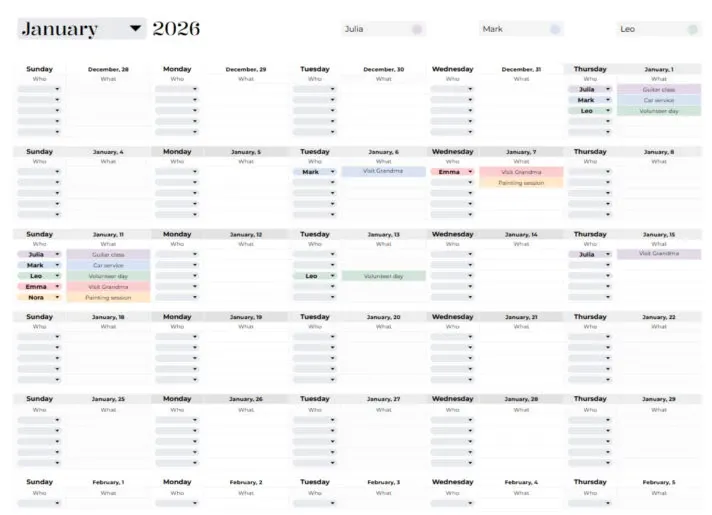
Tek bir tablo birkaç kişinin günlük hayatını kapsayacak şekilde tasarlanmıştır. gdoc.io tarafından sunulan Dijital Aile Takvimi, randevuları, okul etkinliklerini ve bunlarla ilgili lojistik detayları, takımlar için değil, aileler için tasarlanmış paylaşımlı bir düzen içinde yönetir.
Kullanım örneği: Çalışan iki ebeveyn, çocukları okuldan alma, antrenmanlar ve randevuları koordine ediyor. Herkes, Perşembe günü kimin araba kullanacağını sormak için metinleşmek yerine telefonlarından aynı sayfayı okuyor. Baba, 12'sindeki diş hekimi randevusunu, 19'undaki çocukların okul piyesini ve 22'sindeki tesisatçı ziyaretini ekliyor; bu bilgiler, takvim davetiyesinin iletilmesine gerek kalmadan her iki ebeveyn tarafından da görülebiliyor.
Paylaşılan bir sayfa, buzdolabındaki kağıt takvime göre daha avantajlıdır çünkü herkes telefonundan bu sayfayı kontrol edebilir. Ancak gerçek bir takvim uygulamasına karşı tek bir konuda geride kalır: eşiniz veya aile üyeleriniz hiçbir zaman bildirim almaz. Bu, ev halkının takvimi açma alışkanlığı varsa işe yarar. Aksi takdirde, zaman açısından önemli girdiler için Google Takvim ile birlikte kullanın.
Bu şablon size şu konularda yardımcı olur:
- Birden fazla kişiye yönelik tablo: Her aile üyesinin etkinliklerine aynı takvimde görünürlük sağlayan bir yer ayırın
- Paylaşımlı erişim: Herkes Google Drive'dan aynı dosyayı açar, ayrı kopyalar yoktur
- Ev işleri: Randevular, okul etkinlikleri, yapılacak işler ve tekrarlanan randevular tek bir görünümde
- Mobil cihazlara uyumlu: Hiçbir şey yüklemeden herhangi bir cihazdan ayı kontrol edin
En uygun olduğu durum: Halihazırda Google Çalışma Alanı kullanan haneler
Aşağıdaki durumlarda atlayın: Hatırlatıcılara ihtiyacınız varsa. Google E-Tablolar, futbol maçının bir saat sonra başlayacağını kimseye bildirmez. Zaman açısından hassas konular için Google Takvim'i de birlikte kullanın.
8. gdoc.io tarafından hazırlanan Aylık İçerik Takvimi
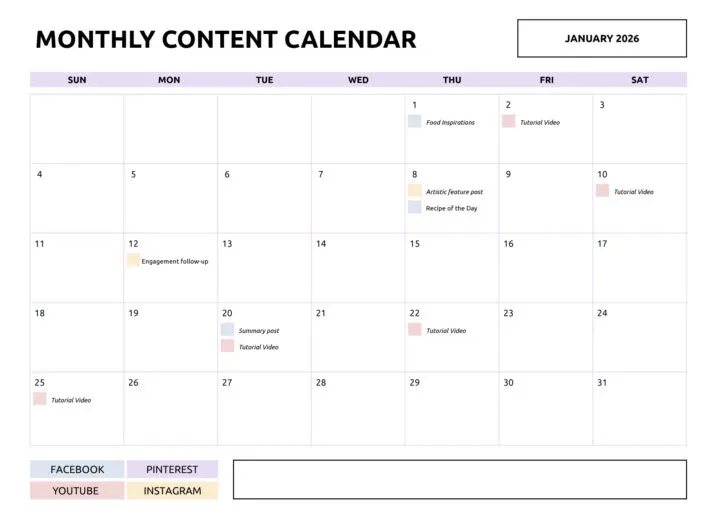
gdoc.io'nun Aylık İçerik Takvimi, blog, haber bülteni ve sosyal medya paylaşımlarının aralıklarla mı dağıtıldığını yoksa hepsinin 14'ünde mi yoğunlaştığını bir bakışta görmenizi sağlar. Bu şablon, aylık görünümü kişisel tercihler yerine içerik türüne göre düzenler.
Kullanım örneği: Tek başınıza pazarlama yapan bir pazarlamacı ya da gelecek ayın yayın planlamasını yapan iki kişilik bir içerik takımısınız. Biçimleri yan yana koyduğunuzda, boşluklar sessiz bir haftaya dönüşmeden önce göze çarpar. Salı günü bir blog yazısı ve bir haber bülteni yayınlanacak, ancak haftanın geri kalanı için hiçbir şey planlanmamış. Perşembe ve Cuma günleri boş. Bu dengesizlik, bir görev listesinde göze çarpmaz, ancak içerik türü tablosunda açıkça görülür.
Yayın sıklığı genellikle bir boşluk sorunudur ve biçime göre bölünmüş bir tablo, bir listeye kıyasla boşlukları daha iyi gösterir. Bu özel iş için daha kapsamlı seçenekler arıyorsanız, Google E-Tablolar için içerik takvimi şablonları derlememizde birkaçını karşılaştırıyoruz.
Bu şablon size şu konularda yardımcı olur:
- İçerik türü satırları: Blog yazıları, haber bültenleri, sosyal medya paylaşımları ve diğer biçimleri görsel olarak birbirinden ayırın
- Ritim görünürlüğü: Ay boyunca oluşacak kümelenmeleri ve boşlukları, bunlar gerçekleşmeden önce tespit edin
- Kanal planlaması: Ayrı takip araçları kullanmak yerine, tek bir görünümde çeşitli biçimleri planlayın
- Basit yapı: Neyin ne zaman planlandığını bir bakışta gösteren tablo
En uygun kullanım alanı: İki veya üç kanalda yayın planlaması
Aşağıdaki durumlarda atlayın: İçerikinizin onay aşamaları gerektiriyorsa. Şablonda durum alanı bulunmuyor ve böyle bir alan eklemek, takvimi üzerine bir takvim yapıştırılmış bir takip aracına dönüştürür. Şablon #9 veya ClickUp alternatifleri ş Akışını daha iyi yönetir
9. Vertex42'den Sosyal Medya İçerik Takvimi
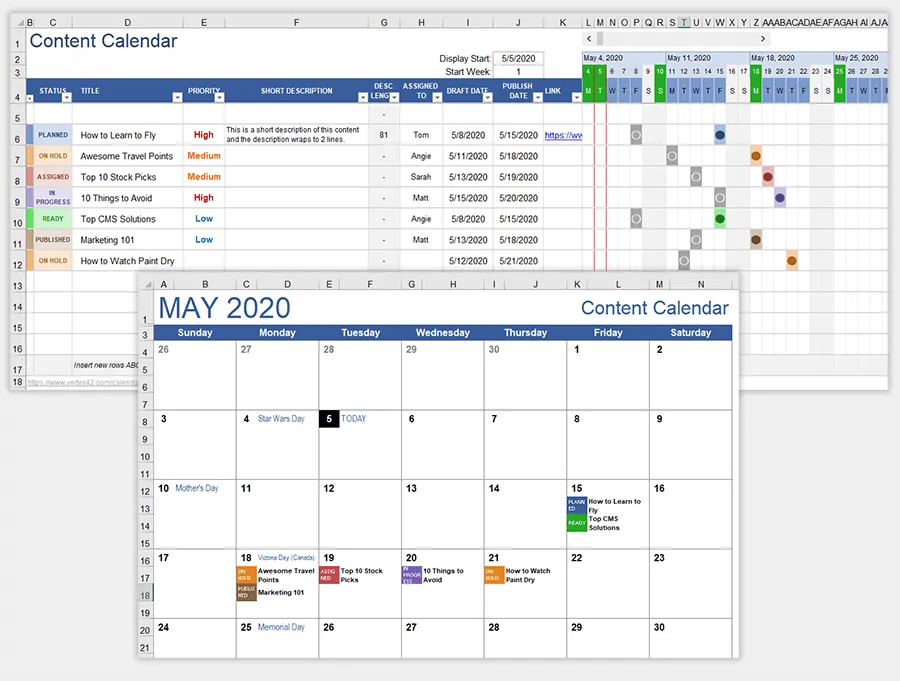
Bu listedeki diğer tüm içerik şablonları birer aylık planlama yapar. Vertex42'nin Sosyal Medya İçerik Takvimi ise aylar öncesinden planlama yapar. Bu takvim, kampanyalarınızın odaklandığı sabit ana başlıklara göre düzenlenmiş, bir çeyrek dönem veya daha uzun süreye ait sosyal medya paylaşımlarını barındıracak şekilde tasarlanmıştır.
Kullanım örneği: Şubat ayında bir ürün lansmanı, Mart ayında bir konferans ve Nisan ayında sezonluk bir tanıtım kampanyası etrafında bir çeyreklik sosyal medya planlaması yapıyorsunuz. Ocak ayındaki hazırlık içeriklerini planlarken bu üç ayı da bir arada görmeniz gerekiyor. Tek aylık şablonlar, ileride neler olacağını tahmin etmenize neden olur. Bu şablon ise siz henüz Ocak ayının gönderilerini yazarken Mart ayını da gösterir; böylece hazırlık süreci son dakikada telaşla yapılmak yerine kademeli olarak ilerler.
Bu uzun vadeli görünüm, tek aylık şablonların size sunamadığı bir şeydir ve bu nedenle kampanya planlaması genellikle ilk olarak bu şablonların sınırlarını aşar. Kanal bazında daha dar kapsamlı işler için, Google E-Tablolar’daki sosyal medya takvim şablonları listemiz, biçe özgü seçenekler konusunda daha ayrıntılı bilgi sunar.
Bu şablon size şu konularda yardımcı olur:
- Birden fazla ayı kapsayan planlama: Ayrı aylık dosyalar arasında geçiş yapmadan bir çeyrek veya daha uzun süreli içerik planlayın
- Kampanya ana noktaları: Öncelikle lansmanları, konferansları ve sezonluk etkinlikleri zaman çizelgesine yerleştirin, ardından bunların etrafını doldurun
- Çapraz kanal planlama: Sosyal medya içeriklerini tek bir uzun görünümde tüm platformlar arasında eşleştirin
- Excel ve Sheets: Aynı sayfadan her iki biçimde de erişilebilir
En uygun kullanım alanı: Çeyrek dönemlik sosyal medya ve kampanya planlaması
Şu durumlarda atlayın: Geleneksel bir aylık tablo istiyorsanız. Bu bir planlama tablosudur. Ayrıca aynı Vertex42 gizli kullanım lisansı geçerlidir, bu nedenle dışarıyla yapılan paylaşımdan önce kontrol edin.
10. gdoc.io'dan Pazarlama Takvimi
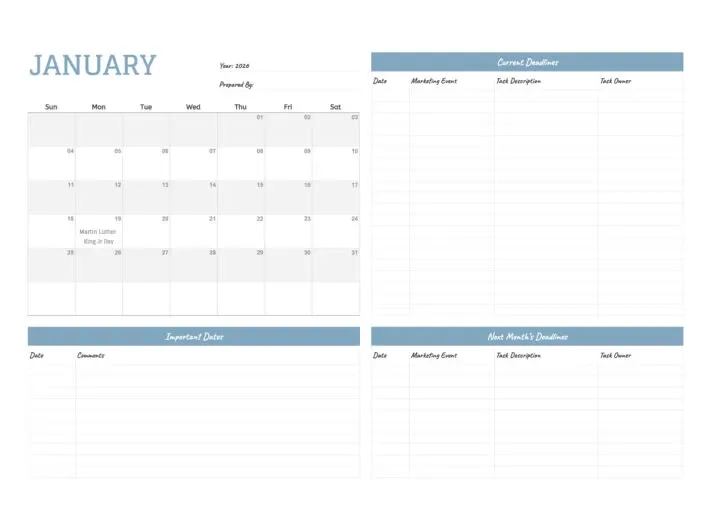
Bu özellik, bir lansmanı kurtarana kadar önemsiz görünebilir. gdoc.io tarafından sunulan Pazarlama Takvimi, resmi tatilleri kampanya son tarihlerinizle aynı tabloya yerleştirir.
Kullanım örneği: Bir e-posta kampanyası planlıyorsunuz ve seçtiğiniz gönderim tarihi bir resmi tatile denk geliyor. Çoğu pazarlama takvimi, tatil günlerini zaten bildiğinizi varsayar. Oysa bilmiyorsunuz, çünkü bir çeyrek boyunca tüm bölgelerdeki tatil günlerini ezberlemek gerçekçi değildir. Bu şablon, çakışmayı planlama aşamasında tespit eder; bu da sorunu düzeltmenin en ucuz olduğu tek zamandır. Açılma oranlarının düşük çıktığını fark ettikten sonra bunu öğrenmek, size bir gönderim ve bir haftalık ivme kaybına mal olur.
Bu şablon size şu konularda yardımcı olur:
- Tatil gösterimi: Ayrı bir referans tutmanıza gerek kalmadan, kampanya tarihlerinin yanında resmi tatil günlerini görebilirsiniz
- Çakışma algılama: Tatil günlerine denk gelen gönderileri, lansmanları ve etkinlikleri yayınlanmadan önce tespit eder
- Kampanya planlaması: Ay boyunca gönderimleri, lansmanları ve destek işlerini harita üzerinde gösterin
- Son tarih görünürlüğü: Tüm ayın pazarlama taahhütlerini tek bir görünümde takip edin
En uygun kullanım alanı: Yoğun tatil takvimi olan pazarlarda kampanya planlaması
Şu durumlarda atlayın: Birden fazla ülkede kampanya yürütüyorsanız. Tatil listeği tek bir bölgeyi kapsıyor ve üç sürümü manuel olarak güncellemek amacınıza ters düşer. Bu durumda, çoklu bölge takvim desteğine sahip bir araç, şablonun maliyetinden daha fazla zaman tasarrufu sağlar.
Görev Tabanlı Planlama için Google E-Tablolar Aylık Takvim Şablonu Alternatifleri
Google E-Tablolar, takvimin tek bir kişi tarafından yönetilen veya bir takımın referans amacıyla paylaştığı bir belge olduğu durumlarda iyi sonuç verir. ClickUp şablonları ise, aynı öğelerle bağlantılı olarak görev atamaları, durumlar, hatırlatıcılar ve tekrarlanan işler gerektiren aylar için uygundur.
11. ClickUp'ın Aylık Planlayıcı Şablonu
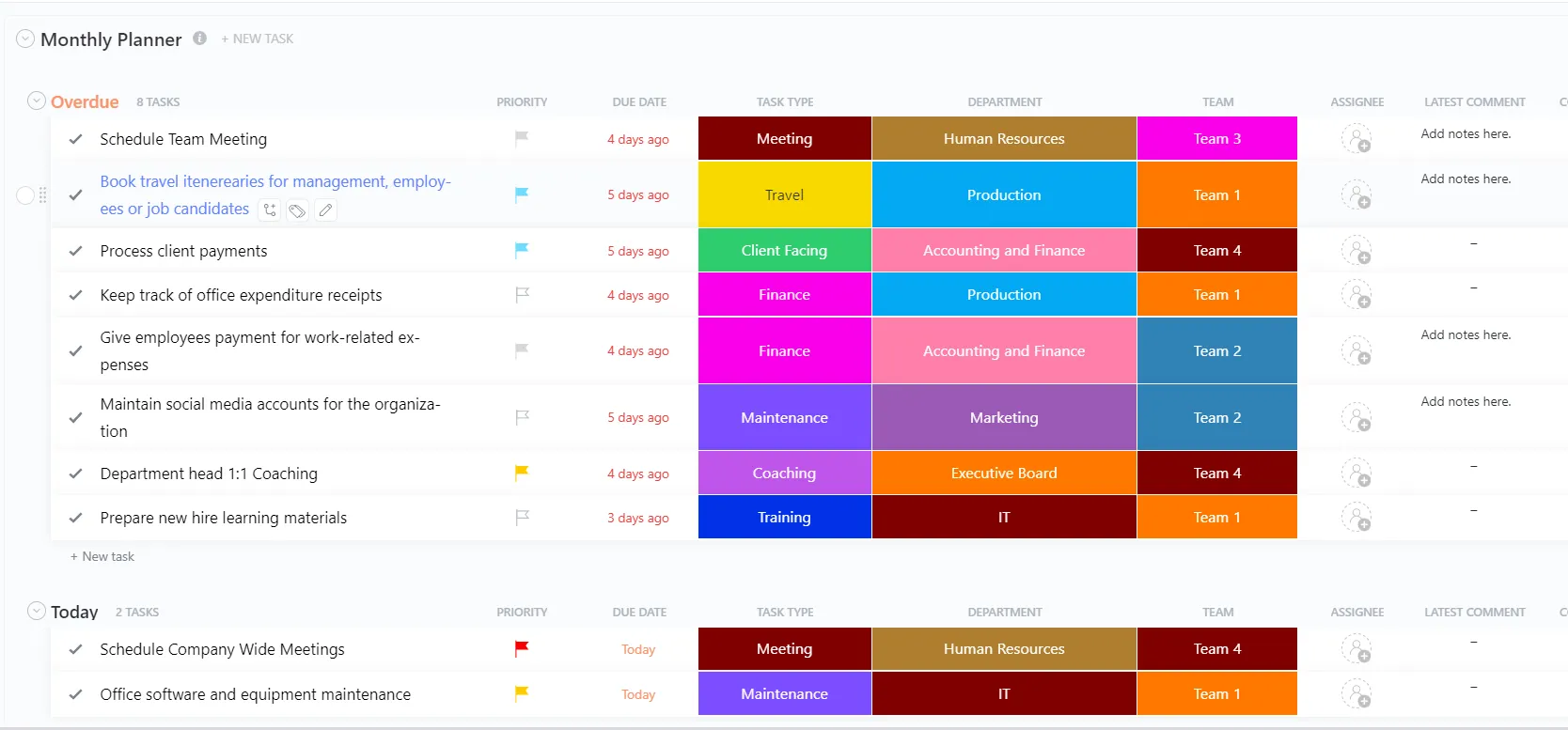
Aylık Planlayıcı Şablonu bir hesap tablosu değildir ve onu buraya dahil etmemizin nedeni de budur. Tarihler, bir sorumlusu ve durumu olan görevlere bağlıdır. İşler tarihler arasında ilerledikçe takvim de güncellenir.
Kullanım örneği: Aylık tablonuz, üç kişinin sürekli düzenlemesi nedeniyle sürekli güncelliğini yitiriyor. Her bir öğeyi belirli bir sorumlu kişiye atayın; böylece haftalık temizlik işlemine gerek kalmadan takvim gerçek durumu yansıtacaktır. Aylar arası geçiş sizin için otomatik olarak halledilir: tarih içeren bir görev kendiliğinden doğru ayda görünür, dolayısıyla Şubat ayı için yeniden düzenleme yapmaya gerek kalmaz. Dinamik hesap tablosu şablonları aynı sorunu formül açısından çözer. Bu şablon ise görev açısından çözer.
Bu şablon size şu konularda yardımcı olur:
- Görev sahipliği: Her öğenin sorumlu olduğu belirli bir kişi vardır
- Durum izleme: Hücreleri tek tek incelemeden neyin planlanmış, neyin aktif veya neyin tamamlandığini görün
- Otomatik devrilme: Tarihli görevler doğru aya aktarılır
- Hatırlatıcılar: Son tarih yaklaştığında bildirim alın; yukarıdaki hiçbir Sheets şablonu bunu kendi içinde yapamaz
En uygun kullanım alanı: Her öğenin sahiplik ve durum bilgisi olması gereken paylaşımlı takvimler
Şu durumlarda atlayın: Yazdırılabilir bir duvar takvimi istiyorsanız veya tüm ş akışınız zaten E-Tablolar'da yer alıyorsa. Tek amaçlı bir tablonun öğrenilmesi zaman alır ve kişisel bir ay takvimi için bir e-tabloyu hazırlamak daha hızlıdır.
12. ClickUp'ın Takvim Planlayıcı Şablonu
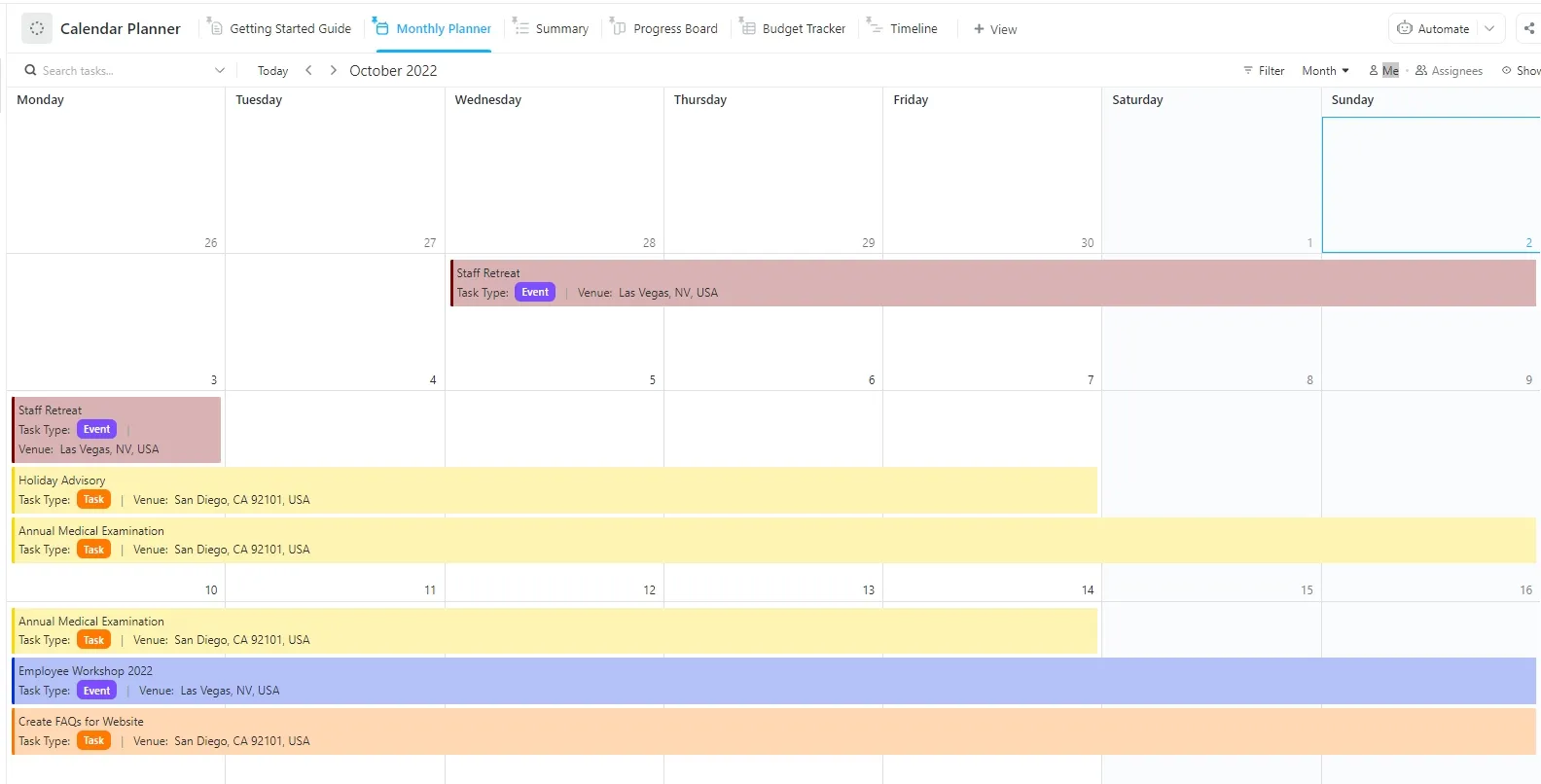
Buradaki önceki şablondan en büyük fark, ikinci görünümdür. Takvim Planlayıcı Şablonu, aynı öğeleri hem takvim hem de işlevsel bir yapılacaklar liste olarak gösterir; böylece ayı tablo üzerinde planlayabilir ve günü listeden yönetebilirsiniz.
Kullanım örneği: Aylar bazında planlama yapan ve günler içinde işleri yürüten bir proje yöneticisisiniz. Pazartesi günü takvimde son tarihleri belirleyin, ardından iki belgeyi ayrı ayrı tutmaya gerek kalmadan haftanın geri kalanında öncelikli listeden çalışın. Her iki görünüm de aynı verilerden okunur, bu nedenle listede bir görev tamamlandıysa takvim de güncellenir. Bu senkronizasyon, elektronik tablo takvimlerinin terk edilmesinin en yaygın nedenidir: aylık ızgara bir planlama yüzeyi, günlük liste ise bir çalışma yüzeyidir ve ikisini elle senkronize tutmak zahmetli bir iş olmaya devam eder.
İlgili seçenekleri, zaman bloklama şablonları koleksiyonumuzda ve Google E-Tablolar için yapılacaklar liste şablonlarımızda bulabilirsiniz.
Bu şablon size şu konularda yardımcı olur:
- İki bağlantılı görünüm: Aylık planlama yapın ve öncelik sırasına göre düzenlenmiş günlük listeden iş yapın; aynı veriler
- Manuel senkronizasyon gerekmez: Listedeki bir görev tamamlandığında takvim otomatik olarak güncellenir
- Görev bağlamı: Sahipler, durumlar, öncelikler ve notlar, her bir öğeyle birlikte tüm görünümlerde aktarılır
- Esnek uygulama: Aylık genel bakış için takvimi, günlük odak noktalarınızı belirlemek için listeyi kullanın
En uygun olduğu durum: Aylık takvim ve görev listesini aynı anda tutan herkes
Şu durumlarda atlayın: Yalnızca ay görünümüne ihtiyacınız varsa. Ekstra yapı, basit bir tablonun gerektirdiğinden fazlasını içeriyor. Şablon #1 veya #6 ile istediğinize daha hızlı ulaşabilirsiniz.
Hangi Şablonla Başlamalısınız?
| Eğer ihtiyacınız varsa… | Şununla başlayın: |
|---|---|
| Bir dakikadan kısa sürede çalışır durumda bir takvim edinin | Google'dan Yıllık Takvim |
| Bir oturuşta tüm yılı harita olarak planlayın | Vertex42'den Aylık Takvim |
| Günlük bir alışkanlığı izleyin ve arka arkaya devam etme süresini görün | gdoc.io tarafından hazırlanan Düzenlenebilir Boş Takvim |
| Tarih belirtilmemiş içeriği, tarih belirtilmiş işlerin yanında tutun | gdoc.io tarafından hazırlanan Notlu Aylık Takvim |
| Küçük bir takımda bir ayı paylaşımda bulunun | ClickUp'ın Aylık Takvim Şablonu |
| Ev işlerini koordine edin | gdoc.io tarafından sunulan Dijital Aile Takvimi |
| Kanallar arasında yayın planlaması | gdoc.io tarafından hazırlanan Aylık İçerik Takvimi |
| Her öğeye bir sorumlu ve bir durum atayın | ClickUp'ın Aylık Planlayıcı Şablonu |
Google E-Tablolar'da Sıfırdan Aylık Takvim Nasıl Oluşturulur?
Yedi sütunlu bir hafta tablosu oluşturun ve tarihleri bir aylık hücreden alın. Bu, kendi kendine devreden tek sürümdür ve yaklaşık 15 dakika sürer.
- B1 hücresine ayın ilk gününü girin (ör. 2026-10-01). Diğer tüm tarihler bu hücreye referans verecektir
- A2:G2 aralığına Pazar'dan Cumartesi'ye kadar olan günleri girin. Haftanızın Monday mi yoksa Pazar mı başladığını şimdi belirleyin, çünkü 3. adımdaki formül buna bağlıdır.
- A3 hücresine =SEQUENCE(6,7,$B$1-WEEKDAY($B$1,1)+1,1) formülünü girin. Bu, ayınızın başlamasından önceki Pazar gününden başlayarak ardışık tarihlerle 6 satırlık, 7 sütunluk bir tabloyu doldurur.
- A3:G8 aralığını yalnızca gün numaraları olarak biçimlendirin (Biçim → Sayı → Özel → d). Tablo, önceki ve sonraki aydan birkaç tarih içerecektir
- Koşullu biçimlendirmeyi kullanarak taşan tarihleri gri renkle gösterin: A3:G8 aralığını seçin, Biçim → Koşullu biçimlendirme → Özel formül seçeneğine gidin ve =MONTH(A3)<>MONTH($B$1) formülünü girin. Metin rengini açık gri olarak ayarlayın.
- Her tarih satırının altındaki satırları birleştirin veya genişletin, böylece gerçekten yazabileceğiniz bir alan olsun. Etkinlik notlarını formül hücrelerinin dışında tutun; çünkü ayı değiştirdiğinizde A3:G8 aralığına yazılan her şey üzerine yazılır.
B1 hücresini yeni bir ayla değiştirin; tüm tablo yeniden çizilir. Google E-Tablolar'da takvim oluşturma konusundaki adım adım kılavuzumuz, biçimlendirmeyi daha ayrıntılı olarak ele alır ve aynı tarih mantığı, Google E-Tablolar'da program oluşturma işleminin temelini oluşturur.
Karar vermeden önce araç seçiminin nasıl sonuç vereceğini görmek istiyorsanız, bu kılavuzda nelere dikkat etmeniz gerektiği anlatılmaktadır:
Google E-Tablolar Takviminizin Şubat Ayında Çalışmaz Hale Gelmesini Nasıl Önleyebilirsiniz?
Hesap tablosu takvimleri, bakım nedenleriyle başarısız olur. Dört kontrol, takvimin çalışır durumda kalmasını sağlar.
| Kontrol edin | Ne sorulmalı | Düzeltilmesi gerekenler |
|---|---|---|
| Sahiplik | Yanlış olduğunda bunu kim günceller? | Bir kişi, tek bir sahip belirleyin |
| Fareyle Üzerine Gelme | Gelecek ayın ilk günü ne olur? | Dinamik bir şablona geçin veya sekmeyi kopyalamak için tekrarlayan bir hatırlatıcı ayarlayın |
| Sürüm farklılıkları | Bu şablondan bir kopyasını sohbet konusuna yapıştıran var mı? | Kopyaları silin, tek bir bağlantıyı paylaşım olarak kullanın |
| Hatırlatıcılar | Bir tarihın yarın olduğunu kim nasıl anlar? | Sheets'in bunları göndermeyeceğini kabul edin ve son tarihleri, hatırlatıcılar içeren bildirimlerle başka bir platforma ekleyin. |
Bakım maliyeti gerçektir ve ölçülebilir. Parseur ve QuestionPro, Temmuz 2025'te 500 ABD'li profesyoneli ankete tabi tuttu. Katılımcılar, e-postalar, PDF'ler, elektronik tablolar ve diğer sistemler arasında verileri manuel olarak aktarmak için haftada dokuz saatten fazla zaman harcadıklarını bildirdi.
Çalışmada bunun maliyeti, çalışan başına yıllık yaklaşık 28.500 dolar olarak hesaplandı. Aylık takvim, bu bakım işlerinin bir parçasıdır. Dinamik bir şablon ise manuel tarih girdisi ihtiyacını ortadan kaldırır.
Ancak, bakımını yapmaya değmesini sağlayan şey, öncelikle şablonun yapısıdır.
Georgetown Üniversitesi bilgisayar bilimi profesörü ve Deep Work kitabının yazarı Cal Newport'un dediği gibi:
“Tahminime göre, 40 saatlik zaman bloklarına ayrılmış bir iş haftası, yapılandırılmamış bir şekilde sürdürülen 60 saatten fazla iş haftasıyla aynı verimi sağlar. ”
“Tahminime göre, 40 saatlik zaman bloklarına ayrılmış bir çalışma haftası, yapılandırılmamış bir şekilde sürdürülen 60 saatten fazla iş haftasıyla aynı verimi sağlar. ”
ClickUp ve Google E-Tablolar Aylık Takvim Şablonları: Hangisi Ayınıza Uygun?
Google E-Tablolar'da bir takvimi tek başına yönetmek artık sorun değil.
Bir şablon seçin, bilgileri girin ve işiniz tamamlandı. Ancak ş Akışı, daha fazla kişi dahil oldukça karmaşık hale gelebilir.
Google E-Tablolar, paylaşımlı görüntülemeyi iyi bir şekilde yönetir. Aynı tabloyu iki veya üç kişinin okuması sorunsuz bir şekilde gerçekleşir. Sorun, aynı kişilerin tabloyu düzenlemeye başladığında ortaya çıkar. Hücre düzeyinde sahiplik yoktur, birisi bir tarihi değiştirdiğinde bildirim gelmez ve kimin neyi değiştirdiğini tam olarak izleyemezsiniz. Sürüm farklılıkları fark edilmez: birisi bir şeyi gözden kaçırana kadar takvim doğru görünür.
ClickUp şablonları, her tarihi bir sorumlu, bir durum ve bir hatırlatıcı içeren bir görevle ilişkilendirir. Takvimi tek başınıza kullanıyorsanız, bu yapı ihtiyacınız olandan daha fazlasıdır. Aynı ayda üç kişi girdi ekleyip değiştiriyorsa, takvimin doğruluğunu koruyan şey işte bu yapıdır: her değişikliğin üzerinde bir isim bulunur ve son tarihler, bir hücrede sessizce durmak yerine doğru kişiye bildirim gönderir.
Benzer biçimler için, Google Takvim şablonları ve program şablonları koleksiyonlarımız, aynı sorunun haftalık ve yıllık boyutlarını kapsamaktadır.
Sizin için en uygun şablonu seçin
Önce rollover testini yapın. Şablonun bir kopyasında ayı veya yılı değiştirin ve iki şeyi kontrol edin: tarihler yeniden oluşturuluyor mu ve yazdığınız notlar veya girdiler bu değişiklikten sonra kaybolmuyor mu?
Bu işlem 30 saniye sürer ve şablonun açıklamasından daha fazla bilgi verir.
Bundan sonra seçim çok basit. Her ay aynı dosyayı yeniden kullanmak için dinamik şablon. Yazdırıp arşivleyip her ay sıfırdan başlamak istiyorsanız statik şablon.
Tarihlere sahip olunması gerektiğinde ve bir elektronik tablonun sağlayamayacağı hatırlatıcılar gerektiğinde ClickUp yardımcı olabilir.
Google E-Tablolar Aylık Takvim Şablonları Hakkında Sık Sorulan Sorular
Google E-Tablolar'da yerleşik bir takvim şablonu var mı?
Evet. Google E-Tablolar şablon galerisini açın ve "Yıllık Takvim"i seçin. Bu şablon, bir yıllık genel bakış ve notlar için alan içeren aylık görünümler sunar.
Google E-Tablolar için ücretsiz bir dinamik takvim şablonu var mı?
Evet. Dinamik bir takvim, ayı veya yılı değiştirdiğinizde tarihleri yeniden oluşturur. Google Yıllık Takvim, Vertex42’nin aylık takvimi ve gdoc.io’nun Düzenlenebilir Boş Takvimi bu şartı karşılayan adaylardır. Etikete güvenmeden önce kendi kopyanızda bu özelliğin çalıştığını doğrulayın.
Google E-Tablolar takvimine hatırlatıcı ekleyebilir misiniz?
Doğal olarak değil. Google E-Tablolar'da hücredeki bir tarih için yerleşik bir bildirim özelliği yoktur. Hatırlatıcılar için Apps Script veya bağlantı kurulan bir araç gerekir. Bu, e-tablo takvimlerinin terk edilmesinin en yaygın nedenidir.
Google E-Tablolar takvimi ile Google Takvim arasındaki fark nedir?
Google E-Tablolar takvimi, istediğiniz gibi kontrol edip biçimlendirebileceğiniz bir tablodur. Google Takvim ise davetiyeler, hatırlatıcılar ve saat dilimleri içeren bir planlama sistemidir. Özel bir düzen ihtiyacınız olduğunda E-Tablolar'ı kullanın. Tarihlerde başkalarının zamanlarının da söz konusu olduğu durumlarda Google Takvim'i kullanın.
Salt görüntüleme amaçlı bir Google E-Tablolar takvim şablonunu nasıl düzenleyebilirim?
Şablonu açın ve Dosya > Kopyala seçeneğini seçerek kendi düzenlenebilir dosyanızı oluşturun. Google Şablon Galerisi üzerinden açılan şablonlar otomatik olarak bir kopya oluşturur. Sağlayıcının orijinal dosyasını değiştirmeyin ve lisans koşullarına uyun.
Aylık Google E-Tablolar takvimini tek sayfaya nasıl yazdırabilirim?
Takvim hücrelerini seçin, ardından Dosya > Yazdır > Seçili hücreler'i seçin. Kağıt boyutunu ve yönünü düzene uyarlayın. Önizleme, okunabilir metin içeren tek bir sayfaya sığana kadar kenar boşluklarını ve sayfa sonlarını ayarlayın.
Google E-Tablolar takvimini Pazartesi günü başlayacak şekilde ayarlayabilir miyim?
Evet. Şablonda varsa, haftanın başlangıcı ayarını kullanın. Formülle oluşturulmuş bir takvim için hem hafta içi gün başlıklarını hem de tarih kaydırmasını değiştirin. Google E-Tablolar’daki WEEKDAY(tarih,2) işlevi Monday’i birinci gün olarak kabul eder. Tarih hesaplamasını değiştirmeden Pazar’ı Monday olarak yeniden adlandırmak, tarihlerin yanlış hafta içi günlerine yerleştirilmesine neden olur.
Aynı güne birden fazla etkinlik nasıl eklenir?
Her gün için ayrı giriş satırları içeren bir şablon kullanın veya Ctrl+Enter (Mac'te Cmd+Enter) tuşlarıyla bir hücre içinde satır sonu ekleyin. Metin kaydırmayı etkinleştirin (Biçim → Kaydırma → Kaydır) ve girişlerin görünürlüklerini korumak için satır yüksekliğini artırın. Formül tarafından oluşturulan tarihlerin üzerine yazmayın.
Formüllerin üzerine yazılmasını engelleyerek takvimi nasıl paylaşabilirim?
Formül aralıklarını koruyun ve etkinlik girişi hücrelerini düzenlenebilir bırakın. Veri → Sayfaları ve aralıkları koru seçeneğine gidin, tarih hücrelerini seçin ve düzenleme izinlerini ayarlayın. Yalnızca bir uyarı, düzenlemeleri engellemez.