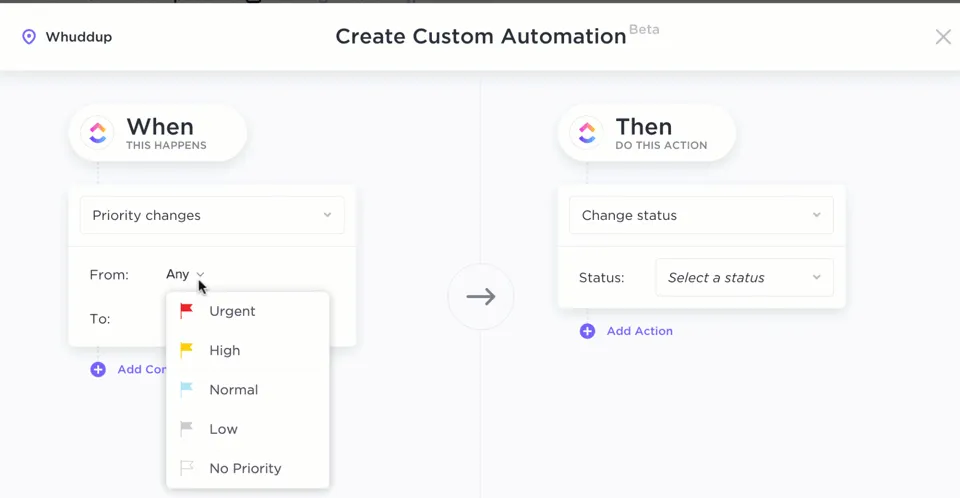

ทีมส่วนใหญ่ใช้เวลาไปกับการทำงานเล็กๆ ที่ทำซ้ำได้ เช่น การจัดเก็บไฟล์แนบและการอัปเดตเอกสารมากเกินไป McKinsey ประมาณการว่าพนักงาน60%สามารถประหยัดเวลาได้ 30% ด้วยการอัตโนมัติกระบวนการทำงานเพียงอย่างเดียว
Google Workspace Studio คือศูนย์กลางใหม่ของ Google สำหรับตัวแทน AI ที่ทำงานอยู่ภายใน Gmail, Drive และ Calendar เพื่อช่วยจัดการงานที่ต้องทำซ้ำ ๆ แทนคุณ
ตัวแทนเหล่านี้จะอ่านคำแนะนำของคุณในภาษาธรรมชาติ จากนั้นดำเนินการตามที่คุณต้องการ การดำเนินการเหล่านี้รวมถึงการสรุปอีเมลที่ยังไม่ได้อ่าน การจัดส่งเอกสารเพื่อขออนุมัติ หรือการโพสต์สถานะประจำวันในแชท
ในคู่มือนี้ คุณจะได้เรียนรู้วิธีการทำงานอัตโนมัติโดยใช้ Google Workspace Studio รวมถึงตำแหน่งที่เหมาะสมที่สุดในการใช้งาน และเมื่อใดที่คุณควรใช้ระบบที่ครอบคลุมมากขึ้น เช่นClickUpเพื่อจัดการกระบวนการทำงานทั้งหมด
Google Workspace Studio คืออะไร?
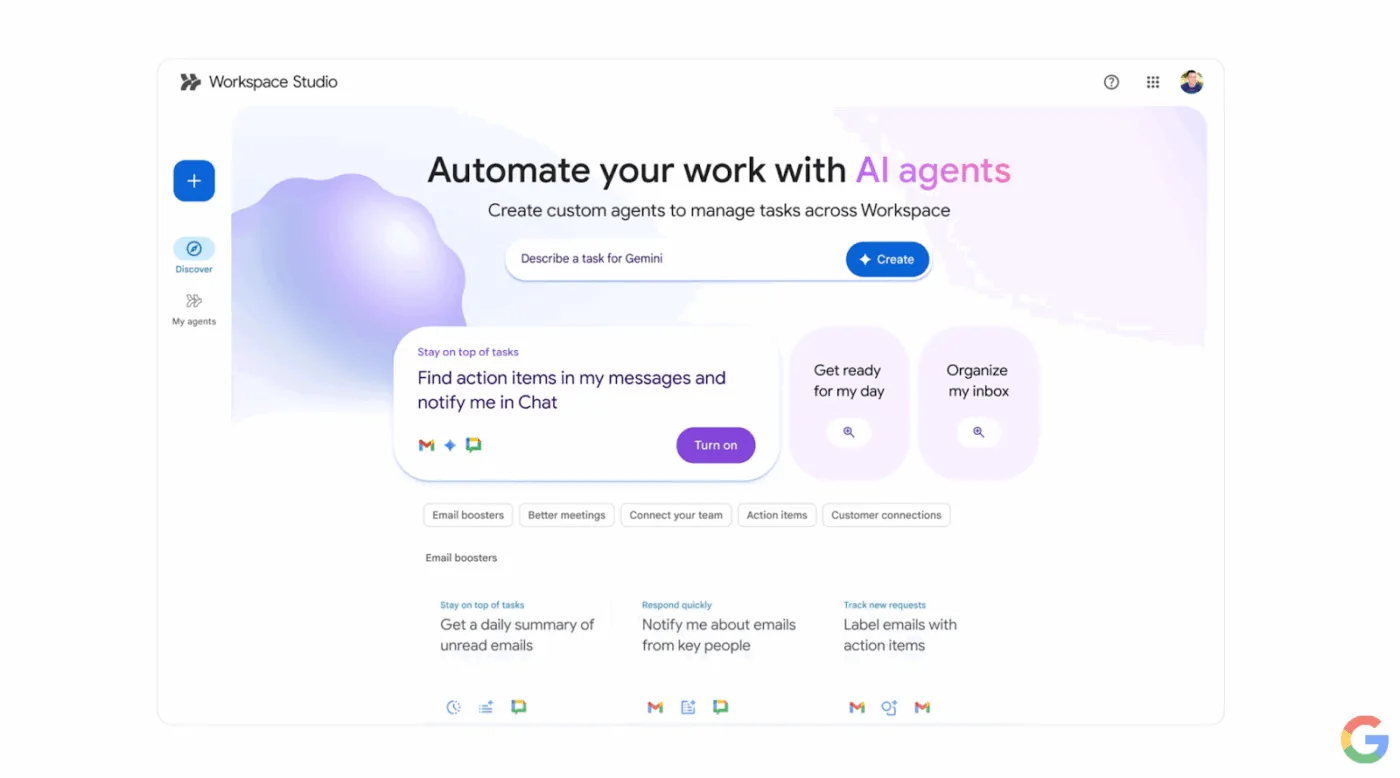
Google Workspace Studio คือศูนย์กลางสำหรับการออกแบบ จัดการ และแบ่งปันเอเจนต์ AI ทั่วทั้ง Google Workspace แทนที่จะต้องเขียนสคริปต์ คุณสามารถอธิบายสิ่งที่คุณต้องการได้อย่างง่ายดาย
Workspace Studio สามารถอ่านข้อความ, ประมวลผลภาษาธรรมชาติ, และคิดวิเคราะห์ตามบริบทได้ คุณสามารถใช้คำสั่งเช่น, "สรุปอีเมลที่ยังไม่ได้อ่านของฉันทุกเช้า และส่งสรุปให้ฉันทางแชท" ด้วยข้อมูลเช่นนี้, Workspace Studio จะสร้างตัวแทนที่ทำงานตามกิจวัตรนี้แทนคุณ
ตัวแทนเหล่านี้ขับเคลื่อนโดยGemini 3 ซึ่งเป็นโมเดล AI แบบหลายรูปแบบของ Google
หากคุณกำลังทำงานอัตโนมัติโดยใช้ Google Workspace Studio มีสองส่วนหลัก:
- ตัวกระตุ้น: นี่คือสิ่งที่ทำให้เกิดการดำเนินการของตัวแทน ตัวอย่างเช่น ตารางเวลาเช่น "ทุกวันจันทร์ถึงวันศุกร์ เวลา 9 โมงเช้า" หรือเหตุการณ์เช่น "มีอีเมลใหม่ที่มีไฟล์แนบ"
- ขั้นตอน: นี่คือชุดของการกระทำที่ตัวแทนดำเนินการหลังจากเริ่มต้น ตัวอย่างเช่น "สรุปอีเมลที่ยังไม่ได้อ่านด้วย Gemini AI," "บันทึกไฟล์แนบไปยัง Drive," หรือ "แจ้งเตือนฉันในแชท"
เนื่องจาก Workspace Studio ถูกสร้างขึ้นโดยตรงใน Workspace ตัวแทนเหล่านี้จึงทำงานภายในเครื่องมือที่คุณใช้อยู่แล้ว:
- Gmail สำหรับการคัดกรองและจัดส่งอีเมล
- Drive และ Docs สำหรับการสร้าง เก็บรักษา และอนุมัติเอกสาร
- แผ่นงานสำหรับอัปเดตข้อมูลบันทึก, บันทึกเมตริก, หรือตอบสนองต่อข้อมูลตลาดสด
- ปฏิทินและแชทสำหรับการจัดตารางเวลา การแจ้งเตือน และการรับการแจ้งเตือน
- แอปพลิเคชันของบุคคลที่สาม เช่น Salesforce, Asana และ Mailchimp สำหรับการทำงานของ CRM และเวิร์กโฟลว์แคมเปญ
🧠 คุณรู้หรือไม่? ผู้ใช้งานกลุ่มแรกในโปรแกรม Gemini Alpha ของ Google ได้ใช้ Google Workspace Studio ที่ขับเคลื่อนด้วย Google AI Pro เพื่อจัดการงานมากกว่า20 ล้านงานในเดือนเดียว ตั้งแต่รายงานสถานะ การคัดกรองประกาศทางกฎหมาย ไปจนถึงคำขอเดินทาง Workspace สามารถจัดการได้ทั้งหมด
📖 อ่านเพิ่มเติม: วิธีทำให้ Google Sheets อัตโนมัติด้วย AI
คุณสามารถทำอะไรได้บ้างโดยอัตโนมัติด้วย Workspace Studio?
Workspace Studio ถูกสร้างขึ้นเพื่อการทำงานที่ต้องทำซ้ำซึ่งทำให้ทีมทำงานช้าลง ในระดับสูง ตัวแทนจะปฏิบัติตามรูปแบบง่ายๆ: ทริกเกอร์ → ตีความบริบท (มักใช้ Gemini) → ดำเนินการในแอปหนึ่งหรือหลายแอป
เจ็ดหมวดหมู่ทั่วไปของระบบอัตโนมัติที่ใช้ปัญญาประดิษฐ์ ที่คุณสามารถใช้สร้างตัวแทน AI ของคุณเองด้วยบัญชี Google Workspace
(คุณอาจต้องตรวจสอบสิทธิ์การเข้าถึงผู้ใช้ของคุณเพื่อกำหนดค่าการทำงานอัตโนมัติของ AI เหล่านี้ เข้าสู่การตั้งค่าคอนโซลผู้ดูแลระบบของคุณเพื่อเปิดใช้งานความสามารถนี้)
1) การคัดกรองและติดตามผลอีเมล
2) บันทึกขั้นตอนการทำงานและการอนุมัติ
📖 อ่านเพิ่มเติม: อัตโนมัติเวิร์กโฟลว์เพื่อเพิ่มประสิทธิภาพการทำงาน
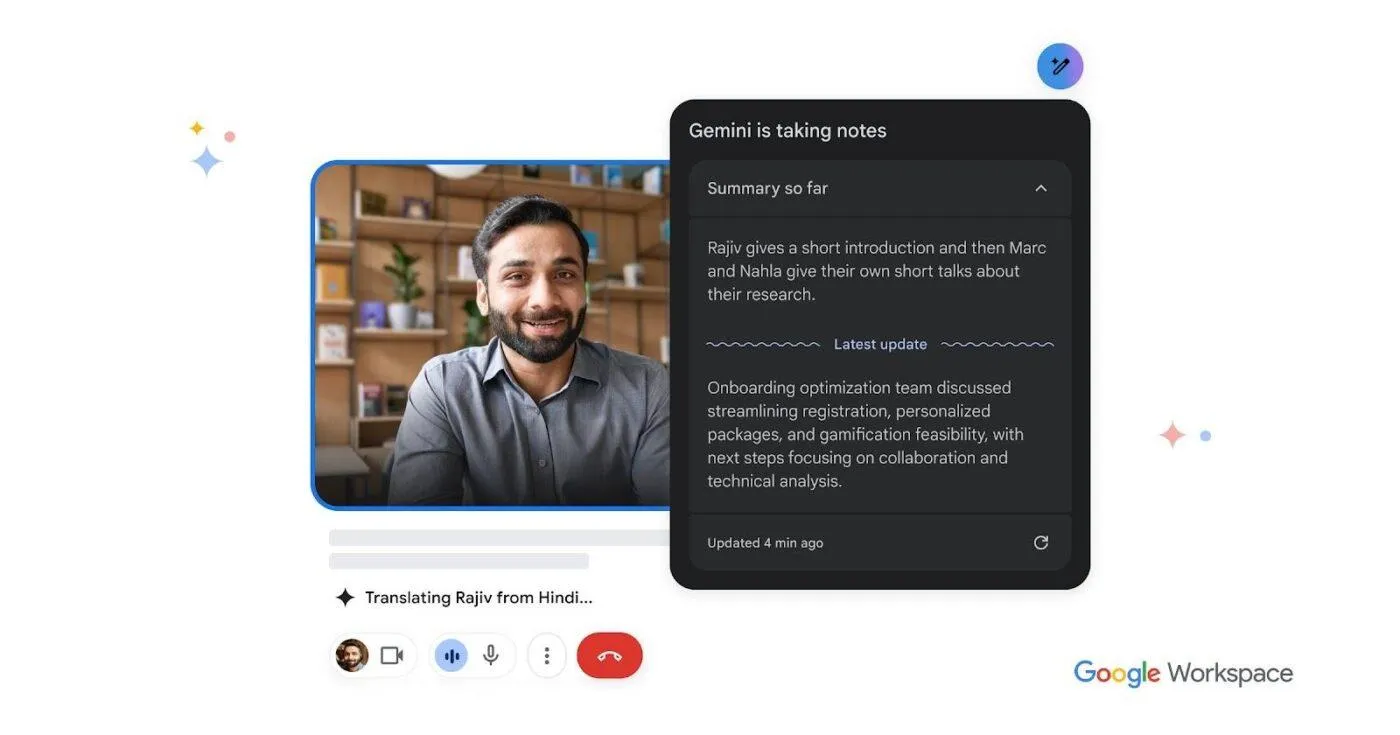
3) การนัดหมาย การจัดตารางเวลา วาระการประชุม และการสรุป
- สร้างกิจกรรมปฏิทินเมื่ออีเมลที่รับเข้าตรงตามเกณฑ์
- สร้างเอกสารวาระการประชุมจากเทมเพลตและแชร์ให้กับผู้เข้าร่วมประชุม
- สรุปผลการประชุมและโพสต์ขั้นตอนต่อไปในแชท
4) คำขอการรับเข้าและการส่งต่อภายใน
- เปลี่ยนการส่งแบบฟอร์มให้กลายเป็นกระบวนการอนุมัติที่มีการจัดเส้นทาง
- แจ้งช่องทีมที่ถูกต้องเมื่อมีการส่งคำขอ
- จัดเก็บข้อมูลเมตาดาตาของคำขอไว้ในชีตเพื่อไม่ให้ข้อมูลสูญหาย
📖 อ่านเพิ่มเติม: วิธีทำให้กระบวนการทำงานอัตโนมัติด้วย AI
5) การอัปเดตแผ่นงานและการรายงานแบบเบา
- เพิ่มบันทึกใหม่ลงในแผ่นติดตาม
- ทำความสะอาดรายการ (มาตรฐานชื่อ, บังคับใช้รูปแบบ)
- โพสต์ภาพรวมประจำวันหรือรายสัปดาห์ในแชท
📖 อ่านเพิ่มเติม: ไอเดียการอัตโนมัติใน Google Sheets สำหรับเวิร์กโฟลว์ของคุณ
6) การสนับสนุนลูกค้าและการดำเนินงานด้านการขาย
- จัดหมวดหมู่คำขอที่เข้ามา (การเรียกเก็บเงิน, ผลิตภัณฑ์, ฉุกเฉิน)
- ส่งสรุปที่มีโครงสร้างไปยังพื้นที่ทำงานร่วมของทีม
- บันทึกข้อมูลฟิลด์สำคัญลงใน Sheets เพื่อการติดตามและรายงาน
7) ความรู้และกระบวนการทำงานด้านเนื้อหา
- สรุปเอกสารยาวหรือภารกิจซับซ้อนให้กลายเป็นสรุปสั้น ๆ สำหรับทีม
- ดึงรายการที่ต้องดำเนินการจากอีเมลสนทนาออกมาเป็นรายการตรวจสอบ
- จัดเก็บเอกสารสำคัญในตำแหน่งไดรฟ์ที่ถูกต้องโดยอัตโนมัติ
📮ClickUp Insight: 88% ของผู้ตอบแบบสำรวจของเราใช้AI สำหรับงานส่วนตัว แต่กว่า 50% ยังลังเลที่จะใช้ AI ในการทำงาน อุปสรรคหลักสามประการคืออะไร? ขาดเครื่องมือการผสานรวมที่ราบรื่น ช่องว่างทางความรู้ หรือความกังวลด้านความปลอดภัย แต่ถ้าหาก AI ถูกสร้างขึ้นในเวิร์กสเปซของคุณและมีความปลอดภัยอยู่แล้วล่ะ?ClickUp Brain ผู้ช่วย AI ในตัวจาก ClickUp ทำให้สิ่งนี้เป็นจริงได้ มันเข้าใจคำสั่งในภาษาที่เข้าใจง่าย แก้ไขปัญหาการนำ AI มาใช้ทั้งสามประการ พร้อมเชื่อมต่อแชท งาน เอกสาร และความรู้ของคุณทั่วทั้งเวิร์กสเปซ ค้นหาคำตอบและข้อมูลเชิงลึกได้ด้วยการคลิกเพียงครั้งเดียว!
📖 อ่านเพิ่มเติม: ซอฟต์แวร์พื้นที่ทำงานแบบรวมศูนย์ที่ดีที่สุดเพื่อรวมการทำงานของคุณ
วิธีทำงานอัตโนมัติโดยใช้ Google Workspace Studio (ขั้นตอนต่อขั้นตอน)
เมื่อคุณทำให้งานเป็นอัตโนมัติโดยใช้ Google Workspace Studio สิ่งที่ได้ผลดีที่สุดและง่ายที่สุดคือกระบวนการทำงานที่เริ่มต้นจากจุดที่เป็นคอขวดจริง เช่น การคัดแยกอีเมลในกล่องขาเข้า การอนุมัติเอกสาร หรือการรับคำขอ
คำแนะนำของ Google เองก็แนะนำให้เริ่มต้นจากเทมเพลตเพื่อให้คุณสามารถเรียนรู้วิธีการที่ผู้เริ่มต้นและขั้นตอนต่างๆ ทำงานร่วมกันก่อนที่จะสร้างขึ้นเองตั้งแต่ต้น
✅ ด้านล่างนี้คือตัวอย่างที่คุณสามารถปรับใช้ได้: "รับการแจ้งเตือนการประชุม แจ้งเตือนในแชท และสรุปอีเมลที่ยังไม่ได้อ่าน"
ขั้นตอนที่ 1: ยืนยันการเข้าถึงและเปิด Workspace Studio
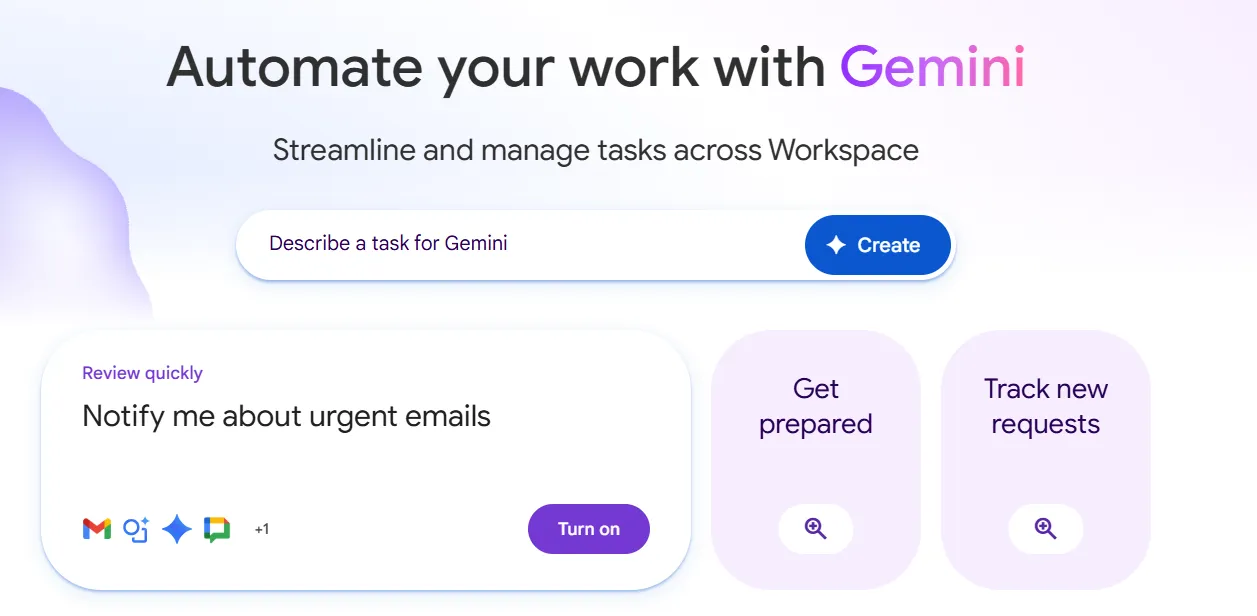
- ตรวจสอบให้แน่ใจว่า Workspace Studio มีให้บริการในแผน Google Workspace ของคุณและเปิดใช้งานสำหรับบัญชีของคุณแล้ว (สิ่งนี้ขึ้นอยู่กับรุ่นของ Workspace และการตั้งค่าผู้ดูแลระบบของคุณ)
- เปิด Open Workspace Studio จากไซต์ Studioหรือจากจุดเริ่มต้นภายใน Google Workspace
ขั้นตอนที่ 2: เริ่มต้นจากเทมเพลต "สรุปอีเมลที่ยังไม่ได้อ่านประจำวัน"
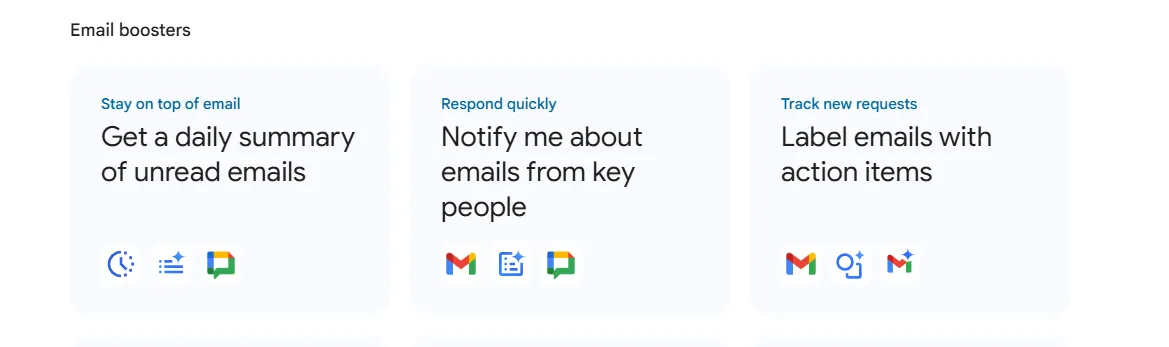
- ใน Workspace Studio ให้เปิด ค้นพบ และเลือกเทมเพลตที่สร้างสรุปประจำวันของอีเมลที่ยังไม่ได้อ่าน
- ใช้เป็นพื้นฐานของคุณ จากนั้นปรับตารางเวลา ช่วงเวลารวมถึงจุดหมายปลายทางของแชทให้สอดคล้องกับวิธีการทำงานของคุณ
ขั้นตอนที่ 3: ตั้งค่าเริ่มต้นของคุณ (กำหนดเวลา)
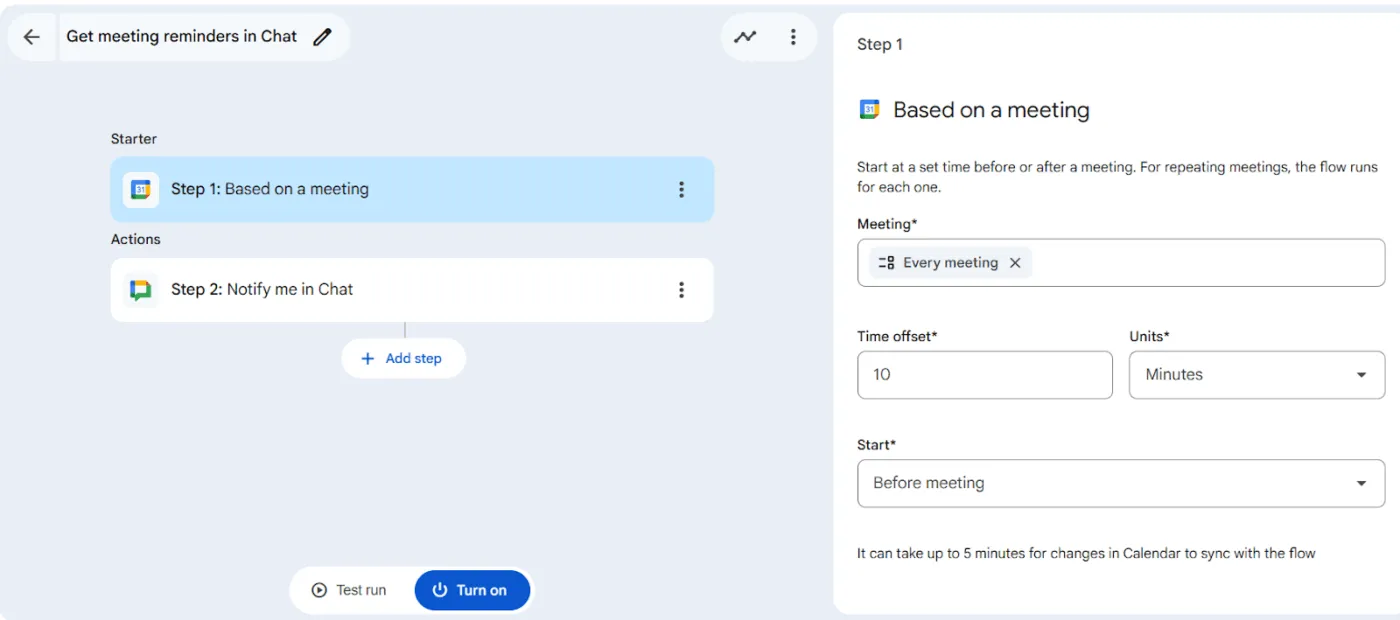
- เลือก 'ตามกำหนดเวลา' เป็นตัวเลือกเริ่มต้นของคุณ
- กำหนดวันที่และเวลาเริ่มต้น (เช่น 8:00 น.)
- ตั้งค่าให้ทำซ้ำ ทุกวันทำการ (วันจันทร์ถึงวันศุกร์)
- เลือกจุดสิ้นสุด (เช่น หนึ่งปี) และยืนยันเขตเวลาของคุณเพื่อให้ "เมื่อวาน" ตรงกับวันในท้องถิ่นของคุณ
📖 อ่านเพิ่มเติม: เครื่องมือเพิ่มประสิทธิภาพการทำงานด้วย AI ที่ดีที่สุดที่ควรใช้
ขั้นตอนที่ 4: เพิ่มและกำหนดค่าขั้นตอน
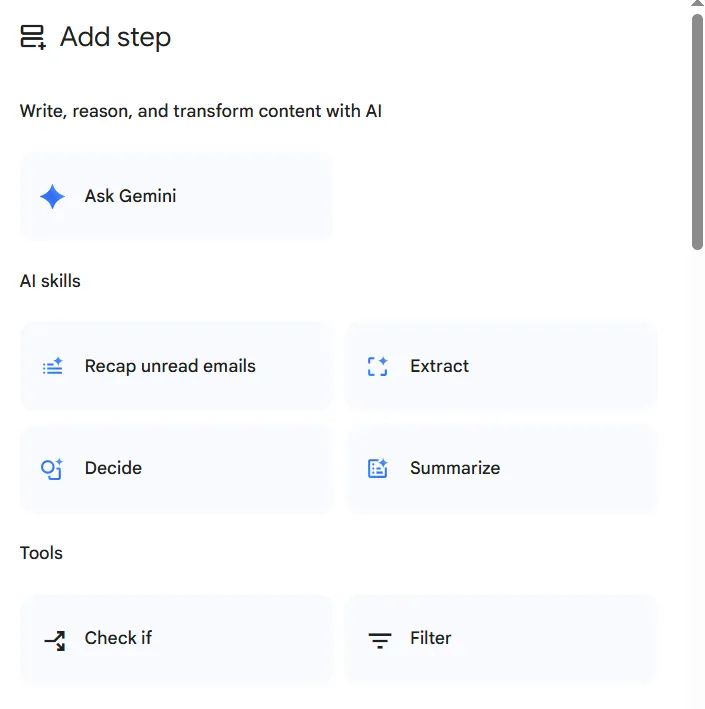
- เพิ่ม 'สรุปอีเมลที่ยังไม่ได้อ่าน' และตั้งค่าช่วงเวลาเป็น เมื่อวาน (12:00 น. ถึง 23:59 น.)
- วางข้อความที่ชัดเจนซึ่งบอก Gemini อย่างชัดเจนว่าควรรวมอะไรและควรละเว้นอะไร (เช่น ไม่รวมโปรโมชั่น จดหมายข่าว และการแจ้งเตือนจากระบบ) และวิธีการจัดรูปแบบสรุป (หมวดหมู่ของคุณ หัวข้อ และน้ำเสียง)
- เพิ่ม แจ้งเตือนฉันในแชท และส่งสรุปไปยังตัวคุณเอง (หรือในพื้นที่แชท) เพื่อให้คุณได้รับข้อความสรุปที่ชัดเจนเพียงหนึ่งข้อความแทนที่จะต้องค้นหาในหลายๆ กระทู้
💡 เคล็ดลับมืออาชีพ: ให้ตัวแทนตัวแรกของคุณมี "วัตถุประสงค์เดียว" เมื่อมันทำงานได้อย่างราบรื่นเป็นเวลาหนึ่งสัปดาห์แล้ว ให้เพิ่มการปรับปรุงทีละอย่าง (เช่น การจัดเส้นทางตามผู้ขายหรือเพิ่มขั้นตอนการอนุมัติ)
ขั้นตอนที่ 5: ทดสอบการทำงานของตัวแทนของคุณ
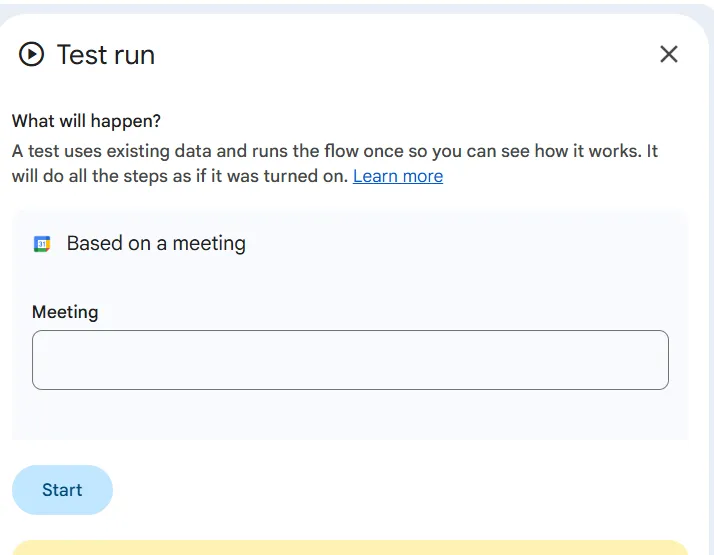
- ทำการทดสอบด้วยป้ายกำกับกล่องจดหมายที่ปลอดภัยและโฟลเดอร์ Drive ในแซนด์บ็อกซ์
- ดูแต่ละขั้นตอนที่ดำเนินการและแก้ไขฟิลด์ที่ขาดหรือปัญหาด้านสิทธิ์การเข้าถึง
ขั้นตอนที่ 6: เปิดเครื่องและแชร์
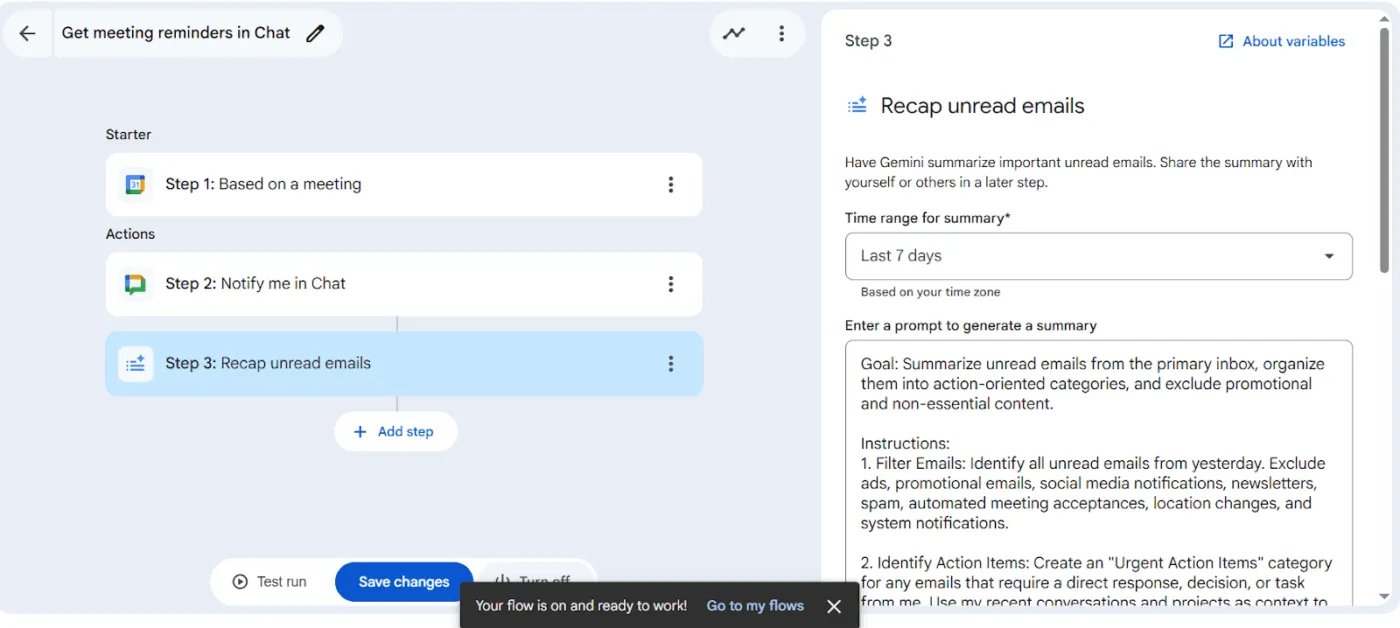
- เปิดใช้งานตัวแทน
- แชร์เพื่อให้เพื่อนร่วมทีมสามารถนำกลับมาใช้ใหม่ได้ แทนที่จะต้องสร้างกระบวนการที่คล้ายกันขึ้นใหม่ตั้งแต่ต้น
📖 อ่านเพิ่มเติม: วิธีใช้ Google Sheets สำหรับการจัดการโครงการ
เทมเพลตสตูดิโอสำหรับพื้นที่ทำงาน เริ่มต้นอย่างรวดเร็ว
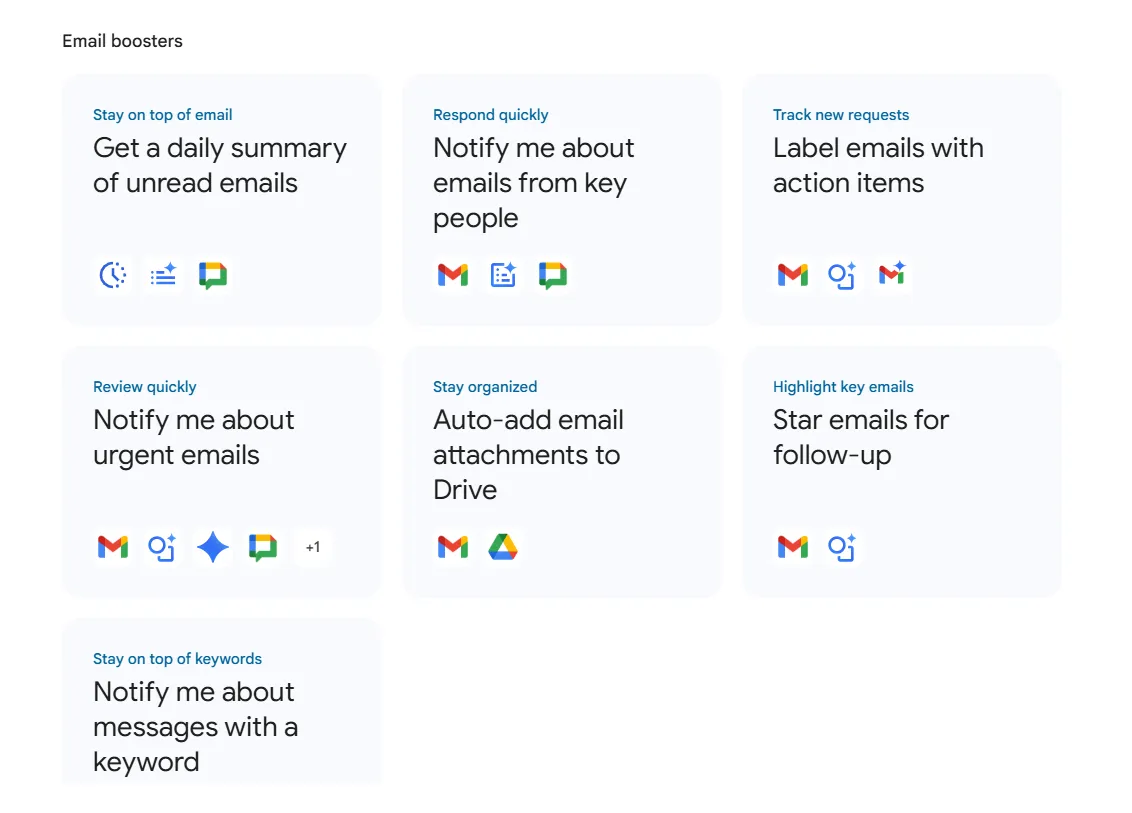
ระบบอัตโนมัติแบบดั้งเดิมอาศัยทักษะการเขียนโค้ดเพื่อสร้างกระบวนการทำงานที่ละเอียด แต่ Google Workspace ช่วยให้กระบวนการนี้ง่ายขึ้นด้วยเทมเพลต คุณสามารถสร้าง จัดการ และแชร์ตัวแทน AI ของคุณจาก Workspace Studio และใช้เทมเพลตเพื่อเริ่มต้นได้อย่างรวดเร็ว
แม่แบบจะแสดงรูปแบบพื้นฐาน (เริ่มต้น + ขั้นตอน) ที่เชื่อมต่อไว้แล้วให้คุณเห็น เพื่อให้คุณสามารถปรับแต่งรายละเอียดเล็กน้อยและสร้างตัวแทนได้ในไม่กี่นาที
✅ รูปแบบแม่แบบที่ใช้บ่อย ได้แก่:
อีเมลบูสเตอร์
- เริ่มต้นวันของคุณด้วยสรุปประจำวันจาก Gemini ของอีเมลที่ยังไม่ได้อ่านที่โพสต์ใน Google Chat
- รับการแจ้งเตือนอัจฉริยะ เมื่อมีอีเมลเข้ามาจากบุคคลสำคัญ เพื่อให้คุณสามารถตอบกลับได้อย่างรวดเร็ว
- ให้ Gemini ตรวจจับและติดป้ายกำกับอีเมลที่มีรายการที่ต้องดำเนินการ เพื่อไม่ให้คำขอใด ๆ หลุดรอดไป
- ทำเครื่องหมายอีเมลด่วนโดยใช้ขั้นตอนการตัดสินใจของ Gemini จากนั้นติดป้ายหรือแจ้งเตือนคุณตามผลลัพธ์
- บันทึกไฟล์แนบที่เข้ามาไว้ในโฟลเดอร์ Google Drive ที่ถูกต้อง โดยอัตโนมัติเพื่อให้ไฟล์เป็นระเบียบ
- อีเมลที่ติดดาวซึ่งต้องการการติดตามผล เพื่อให้กล่องจดหมายของคุณอ่านง่ายอยู่เสมอ
- ตั้งค่าการแจ้งเตือนตามคำค้นหาในแชท เพื่อให้คุณได้รับการแจ้งเตือนเมื่อมีข้อความที่ตรงกับคำหรือวลีที่กำหนด
การประชุมที่ดีขึ้น
- รับสรุปก่อนการประชุมใน Google Chat ก่อนที่กิจกรรมในปฏิทินจะเริ่มต้น เพื่อให้คุณเข้าร่วมการประชุมพร้อมบริบท
- ร่างสรุปหลังการประชุม และรายการดำเนินการร่วมกับ Gemini จากนั้นแชร์ผ่านแชทหรือ Gmail
- รับการแจ้งเตือนการประชุมในแชท ตามเวลาที่ต่างจากเวลาของกิจกรรม
งานและรายการที่ต้องดำเนินการ
- เปลี่ยนรายการที่ต้องดำเนินการจากอีเมลเป็นงานใน Google Tasks เพื่อให้การติดตามผลกลายเป็นงานที่สามารถตรวจสอบได้
- สร้างงานจากอีเมลคำขอของลูกค้า เพื่อให้การรับงานเป็นระบบ
- สร้างงานเมื่อมีไฟล์ใหม่เข้ามา ในโฟลเดอร์ Drive ซึ่งมีประโยชน์สำหรับการตรวจสอบหรือการอนุมัติ
- รับการแจ้งเตือนเมื่อคุณถูก @กล่าวถึงในแชท spaces เพื่อไม่ให้พลาดทุกการสนทนา
การเชื่อมต่อกับลูกค้า
- ร่างคำตอบได้เร็วขึ้นและสม่ำเสมอมากขึ้น โดยให้ Gemini อ้างอิงจาก Google Doc และเขียนอีเมลตอบกลับที่คุณสามารถตรวจสอบได้
ของใช้จำเป็นในชีวิตประจำวัน
- รับข่าวสารหัวข้อข่าวสรุปประจำวันใน Google Chat เพื่อติดตามข่าวสารอย่างรวดเร็ว
- ดึงสรุปประจำวันจาก AI ในรูปแบบเดียวกัน โดยใช้ Gemini เพื่อสรุปประเด็นสำคัญสำหรับทีมของคุณ
📖 อ่านเพิ่มเติม: ซอฟต์แวร์การตลาดอัตโนมัติที่ดีที่สุด
แนวทางปฏิบัติที่ดีที่สุดสำหรับการสร้างระบบอัตโนมัติที่เชื่อถือได้สำหรับ Google Workspace
Workspace Studio ช่วยให้การสร้างตัวแทนทำได้ง่ายและรวดเร็ว ความท้าทายที่ใหญ่กว่าคือการรักษาความน่าเชื่อถือเมื่อเพิ่มเวิร์กโฟลว์, เพื่อนร่วมทีม, และข้อมูลที่ใช้ร่วมกันมากขึ้น นี่คือเคล็ดลับบางประการที่สามารถช่วยให้คุณใช้ประโยชน์จากแพลตฟอร์มนี้ได้อย่างเต็มที่
1. เริ่มต้นด้วยผลลัพธ์ที่ชัดเจนและเส้นทางที่เรียบง่าย
เขียนลง:
- ปัญหาเฉพาะที่คุณกำลังแก้ไข
- แอป Workspace ที่เกี่ยวข้อง
- ที่ซึ่งมนุษย์ต้องตรวจสอบก่อนที่สิ่งใดจะถูกส่งหรือเปลี่ยนแปลง
✅ แนวทางที่ให้ความสำคัญกับเทมเพลตของ Google เป็นค่าเริ่มต้นที่ชาญฉลาดสำหรับเรื่องนี้
📖 อ่านเพิ่มเติม: แม่แบบการจัดการโครงการที่ดีที่สุดฟรี
2. ทำให้ตัวเริ่มต้นและตัวกรองมีความเฉพาะเจาะจง
หลีกเลี่ยง "วิ่งทุกอีเมล" แทนที่:
- กรองตามป้ายกำกับ, กลุ่มผู้ส่ง, คำสำคัญ, หรือการมีไฟล์แนบ
- ทริกเกอร์เมื่อเกิดเหตุการณ์ในโฟลเดอร์เฉพาะ แทนที่จะเป็น "การเปลี่ยนแปลงไดรฟ์ใด ๆ"
3. ทดสอบด้วยข้อมูลที่ปลอดภัยและให้มนุษย์มีส่วนร่วมในกระบวนการ
ทำดังต่อไปนี้:
- เริ่มต้นในโฟลเดอร์แซนด์บ็อกซ์หรือแผ่นงานทดสอบ
- ควรใช้คำว่า "ร่าง" และ "แจ้ง" ก่อนขั้นตอน "ส่ง" หรือ "แก้ไข"
- เพิ่มขั้นตอนการตรวจสอบสำหรับทุกสิ่งที่เกี่ยวข้องกับลูกค้าหรือมีความอ่อนไหวต่อการปฏิบัติตามข้อกำหนด
4. ตรวจสอบขีดจำกัดและวางแผนรอบๆ ขีดจำกัดเหล่านั้น
Workspace Studio ได้จัดทำเอกสารข้อจำกัดไว้แล้ว ซึ่งรวมถึง:
5. จัดทำเอกสารแคตตาล็อกระบบอัตโนมัติของคุณ
สร้างรายการสินค้าคงคลังอย่างง่าย:
- ชื่อตัวแทน + วัตถุประสงค์
- เจ้าของ
- ขั้นตอนเริ่มต้นและขั้นตอนสำคัญ
- ข้อมูลที่มันเข้าถึง (ไดรฟ์ที่แชร์, ชีต, ปฏิทิน)
- ทบทวนความถี่ในการตรวจสอบและผู้ที่สามารถปิดการใช้งานได้
สิ่งนี้ช่วยป้องกันไม่ให้ "การแพร่กระจายของตัวแทน" กลายเป็นระบบอัตโนมัติที่ไร้ความชัดเจน
💡 เคล็ดลับมืออาชีพ: หากคุณกำลังผสาน Workspace Studio กับโครงการข้อมูล (เช่น การรวมข้อมูลความรู้สึกจากข่าว การกล่าวถึงในโซเชียลมีเดีย และรายงานผลประกอบการ) คุณสามารถรวบรวมผลการค้นพบของคุณไว้ในที่เดียวโดยใช้พื้นที่ทำงาน เช่นแม่แบบการค้นพบการวิเคราะห์ข้อมูลของ ClickUp
ข้อจำกัดและเมื่อ Workspace Studio ไม่เพียงพอ
Workspace Studio เป็นตัวเลือกที่แข็งแกร่งเมื่อการทำงานของคุณส่วนใหญ่เกิดขึ้นภายใน Gmail, Drive, Docs, Sheets, Calendar และ Chat แต่ไม่ได้ถูกออกแบบมาเพื่อรองรับทุกความต้องการของเวิร์กโฟลว์ได้ด้วยตัวเอง
ข้อจำกัดที่ 1: ข้อจำกัดและโควตาของแพลตฟอร์มอาจจำกัดการเปิดตัวที่ซับซ้อน
Google กำหนดขีดจำกัดในทางปฏิบัติ เช่น:
- ปริมาณการไหลสูงสุดต่อผู้ใช้
- จำนวนขั้นตอนสูงสุดต่อหนึ่งกระบวนการ
- ขีดจำกัดเพิ่มเติมสำหรับการไหลที่ถูกกระตุ้นจากเหตุการณ์ใน Gmail
หากคุณกำลังพยายามประสานงานระบบอัตโนมัติหลายขั้นตอนระหว่างหลายทีม ขีดจำกัดเหล่านี้อาจปรากฏเร็วกว่าที่คาดไว้
ข้อจำกัดที่ 2: เน้นเฉพาะการดำเนินการในแอป ไม่ใช่การจัดการโครงการทั้งหมด
Workspace Studio เหมาะอย่างยิ่งสำหรับการดำเนินการเชิงปฏิบัติการ เช่น การสรุป การติดป้ายกำกับ การกำหนดเส้นทาง การอัปเดต และการแจ้งเตือน
สิ่งที่ไม่ได้มุ่งหมายให้เป็น:
- ระบบโครงการเต็มรูปแบบพร้อมการพึ่งพา การวางแผนภาระงาน มุมมองพอร์ตโฟลิโอ และการรายงานแบบครบวงจร
- สถานที่เดียวที่เชื่อมโยงเป้าหมาย ความเป็นเจ้าของ และผลลัพธ์เข้ากับงานที่เกิดขึ้นในเครื่องมือต่างๆ
📖 อ่านเพิ่มเติม: การทำงานอัตโนมัติและกรณีการใช้งาน
ข้อจำกัดที่ 3: การกำกับดูแลยังคงเป็นหน้าที่ของคุณ
เนื่องจากผู้ใช้ที่ไม่มีความรู้ทางเทคนิคสามารถสร้างตัวแทนจำนวนมากได้อย่างรวดเร็ว ทีมจึงมักประสบปัญหา:
- การทำระบบอัตโนมัติซ้ำที่มีกฎแตกต่างกันเล็กน้อย
- ไม่มีเจ้าของที่ชัดเจนเมื่อมีสิ่งใดเสียหายหลังจากการเปลี่ยนแปลงสิทธิ์
- ช่วงเวลาที่ติดตามได้ยากว่า "ทำไมสิ่งนี้ถึงทำงาน?"
Google ให้การควบคุมและคำแนะนำ แต่รูปแบบการดำเนินงาน (การตั้งชื่อ, การเป็นเจ้าของ, การตรวจสอบ) ยังคงต้องกำหนดโดยทีมของคุณ
เมื่อใดควรใช้ Workspace Studio ร่วมกับ ClickUp
คุณอาจต้องการใช้เครื่องมือเพิ่มเติมนอกเหนือจาก Workspace Studio หรือแทนที่มันเมื่อ:
- คุณต้องเชื่อมต่อผลลัพธ์ของตัวแทนกับโครงการ, เป้าหมาย, ผู้รับผิดชอบ, และกำหนดเวลา
- คุณต้องการที่เดียวสำหรับงาน, การอนุมัติ, เอกสาร, และการรายงาน
- คุณกำลังประสานงานการทำงานข้ามสายงาน โดยที่ "การดำเนินการแอป Google" เป็นเพียงขั้นตอนหนึ่งในกระบวนการที่ยาวกว่า
นั่นคือจุดที่ ClickUp เข้ามามีบทบาท ในฐานะชั้นที่จัดการเวิร์กโฟลว์ทั้งหมดรอบการทำงานอัตโนมัติที่คุณใช้งานภายในแอป Google
📖 อ่านเพิ่มเติม: เครื่องมือการจัดการโครงการที่ดีที่สุด
ClickUp: ทางเลือกที่ดีที่สุดเมื่อ Workspace Studio ไม่เพียงพอ
Workspace Studio สามารถลดงานบริหารจัดการเล็กๆ น้อยๆ ภายในแอปของ Google ได้ แต่ปัญหาที่ใหญ่กว่าที่หลายทีมต้องเผชิญคือการขยายตัวของงานและการขยายตัวของ AI: การอนุมัติในอีเมล เอกสารใน Drive ตัวติดตามใน Sheets การอัปเดตใน Chat และรายการเครื่องมือ AI ที่เพิ่มขึ้นเรื่อยๆ ซึ่งแต่ละตัวทำงานในหน้าต่างของตัวเอง
ClickUp ถูกสร้างขึ้นเพื่อแก้ไขปัญหานั้นด้วยพื้นที่ทำงาน AI แบบรวมศูนย์: โครงการ เอกสาร งาน แชท แดชบอร์ด และ AI ทั้งหมดอยู่ร่วมกัน ดังนั้นผลลัพธ์จากระบบอัตโนมัติจะไม่ลอยไปมาโดยไม่มีเจ้าของหรือขั้นตอนถัดไป
ทำให้กระบวนการทำงานทั้งหมดเป็นอัตโนมัติด้วย ClickUp Automations
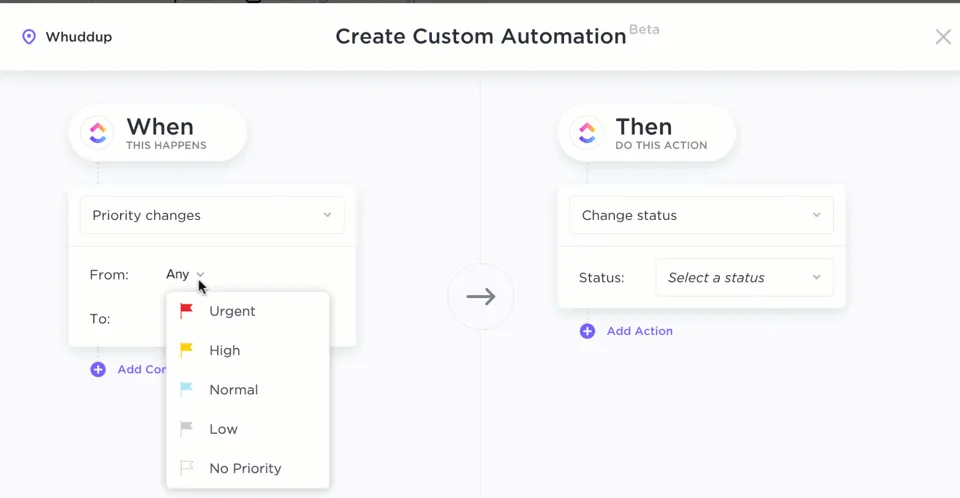
Google Workspace Studio ช่วยให้คุณสร้างตัวแทน AI ภายใน Google Workspace และแอป Workspace โดยใช้ภาษาที่เข้าใจง่ายและภาษาธรรมชาติClickUp Automationsมีแนวทางที่กว้างกว่า โดยช่วยให้ทีมต่างๆ ขับเคลื่อนงานไปข้างหน้าโดยอัตโนมัติด้วยทริกเกอร์ เงื่อนไข และการดำเนินการต่างๆ ครอบคลุมรายการ โฟลเดอร์ และระบบนิเวศทั้งหมดของ ClickUp
ไม่แน่ใจว่าจะเริ่มต้นอย่างไร? ClickUp มอบเทมเพลตการทำงานอัตโนมัติให้คุณมากกว่า 100 แบบและเครื่องมือสร้างแบบภาพเพื่อให้คุณสามารถพูดได้ว่า "เมื่อสิ่งนี้เกิดขึ้น ให้ดำเนินการต่อไปโดยอัตโนมัติ"
ตัวอย่างที่เหมาะสมสำหรับเจ้าของกระบวนการทำงาน:
- กำหนดงานโดยอัตโนมัติเมื่อคำขอถึงสถานะ "ใหม่" และส่งไปยังคิวที่ถูกต้อง
- เพิ่มผู้ติดตามโดยอัตโนมัติ, อัปเดตฟิลด์ที่กำหนดเอง, หรือโพสต์ การแจ้งเตือนอัจฉริยะ เมื่อสถานะงานเปลี่ยนแปลง
- สร้างงานทบทวนที่เกิดขึ้นซ้ำโดยอัตโนมัติ เพื่อไม่ให้มีสิ่งใดต้องพึ่งพาความจำ
📽️ คุณยังสร้างงาน กำหนดตารางเวลา หรือคัดลอกและวางด้วยมืออยู่หรือไม่? ชมวิดีโอนี้เพื่อเรียนรู้วิธีใช้ AIในการทำงานอัตโนมัติและประหยัดเวลาและความพยายามให้กับทีมของคุณ
💡 เคล็ดลับมืออาชีพ: หากคุณจริงจังกับการวัดผลการทำงานของระบบอัตโนมัติ ให้ใช้ ClickUp Automationsร่วมกับเทมเพลตติดตาม KPI ระบบอัตโนมัติฟรีจากClickUp เพื่อติดตามปริมาณงาน เวลาที่ประหยัดได้ และอัตราการเกิดข้อผิดพลาด
ให้ ClickUp Brain และ ClickUp AI Agents ทำงานใน "ชั้นอัตโนมัติ" ทั่วทั้งงานของคุณ
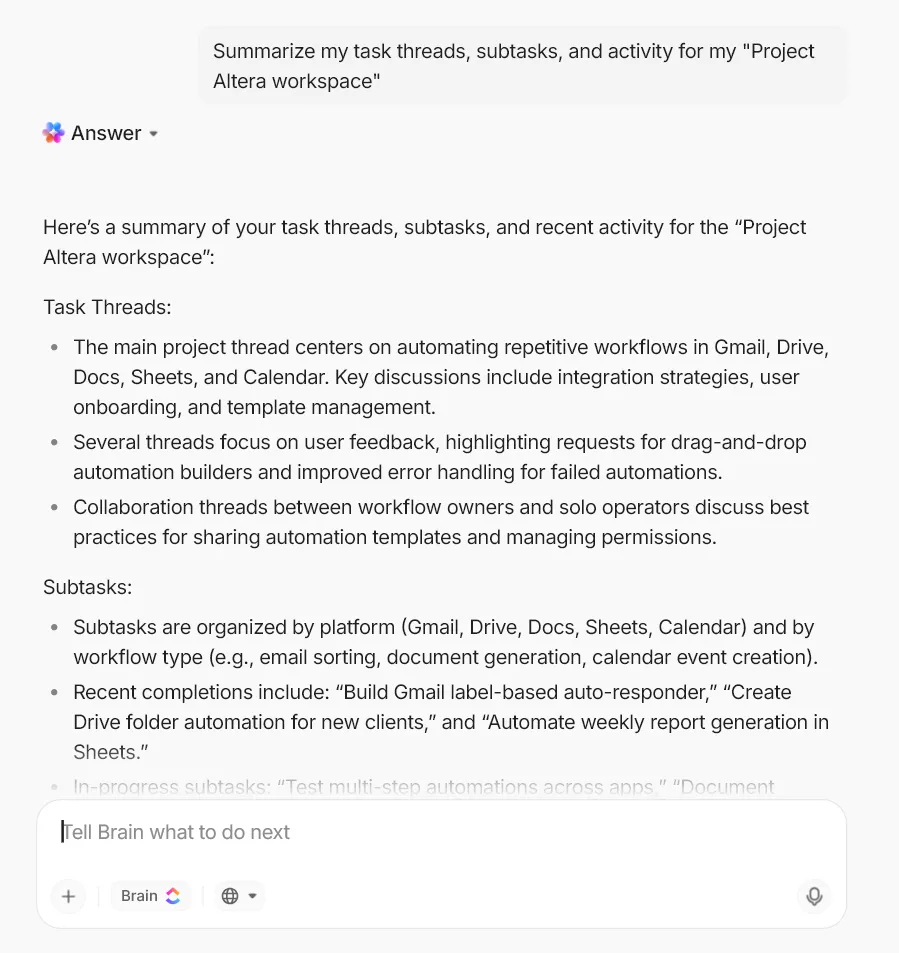
ClickUp Brainถูกออกแบบมาเพื่อเข้าใจบริบททั่วทั้งพื้นที่ทำงานของคุณ เพื่อให้คุณสามารถทำงานประจำวันได้รวดเร็วขึ้น ไม่ใช่แค่เพียงการอัตโนมัติงานง่าย ๆ มันมีประโยชน์อย่างยิ่งสำหรับทีมและนักปฏิบัติการเดี่ยวที่ต้องการที่เดียวเพื่อวางแผน, จัดทำเอกสาร, และดำเนินการทำงาน
นี่คือวิธีที่ช่วยให้เจ้าของเวิร์กโฟลว์สามารถ อัตโนมัติ งานที่ทำซ้ำได้ ในขณะที่ยังคงให้มนุษย์เป็นผู้ควบคุม:
- เปลี่ยนการอัปเดตยาว ๆ ให้เป็นสรุป: ClickUp Brain สามารถสรุปหัวข้อของงาน, งานย่อย, และกิจกรรมได้ ทำให้คุณสามารถตรวจสอบความคืบหน้าและอุปสรรคได้อย่างรวดเร็ว
- สรุปเอกสารโดยไม่ต้องเขียนใหม่: ใช้ AI เพื่อสร้างสรุปเอกสารทันทีเมื่อ SOPs, คู่มือ หรือคำขอมีความยาวเกินไป
- รับคำตอบที่สอดคล้องกับบริบทของพื้นที่ทำงาน: ถามคำถามเกี่ยวกับงานและเอกสาร (เช่น "อะไรที่รอการอนุมัติในสัปดาห์นี้?") และรับคำตอบที่คำนึงถึงบริบทของพื้นที่ทำงาน
- ปรับปรุงการจัดลำดับความสำคัญและการติดตามผล: ใช้ ClickUp Brain เพื่อรับการอัปเดตอย่างสม่ำเสมอเมื่อรายการสิ่งที่ต้องทำของคุณมีมากกว่าเวลาในแต่ละวัน
จากนั้นเพิ่มClickUp AI Agentsเมื่อคุณต้องการความช่วยเหลือที่ "พร้อมใช้งานตลอดเวลา" ที่สามารถจัดการกับความคลุมเครือได้
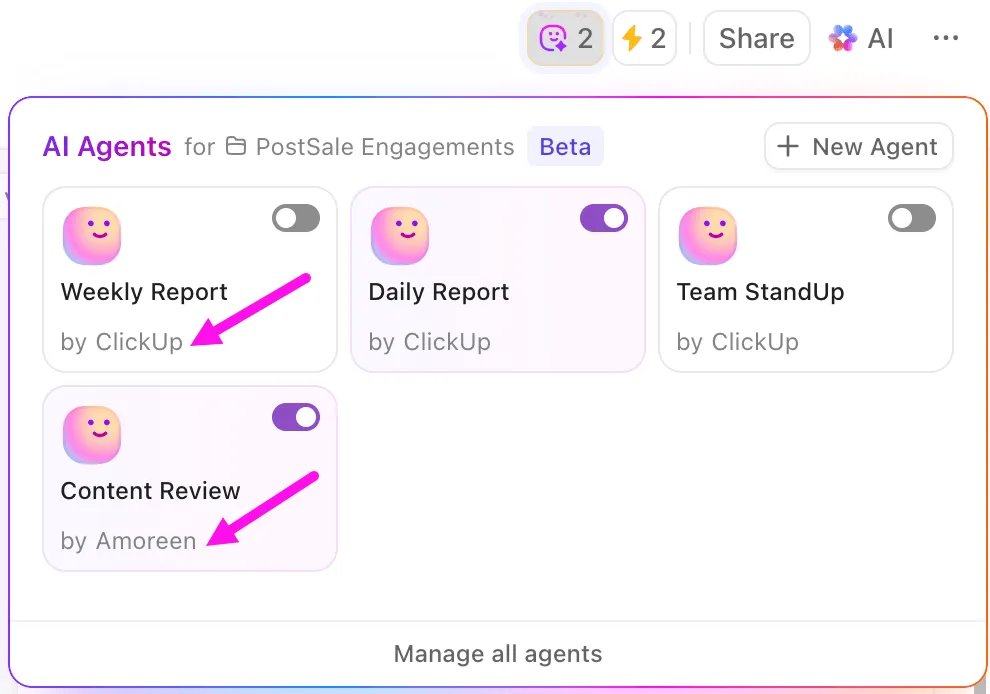
นั่นมีประโยชน์เมื่อกระบวนการของคุณมีข้อมูลนำเข้าที่ยุ่งเหยิง เช่น อีเมล เอกสาร และการแชท หรือเมื่อคุณต้องการตรวจจับความเร่งด่วนหรือโทนเสียงในฟีดข้อมูลที่เข้ามา
คุณสามารถ สร้างตัวแทน AI ที่แตกต่างกันได้ตามต้องการ และเพิ่มคำแนะนำที่กำหนดไว้ล่วงหน้า บทบาท และตัวกระตุ้น ทั้งหมดนี้โดยไม่ต้องมีความช่วยเหลือด้านการเขียนโค้ด
💡 เคล็ดลับมืออาชีพ: สร้างกิจวัตรการทำงานที่ช่วยด้วย AI ด้วย ClickUp BrainGPT
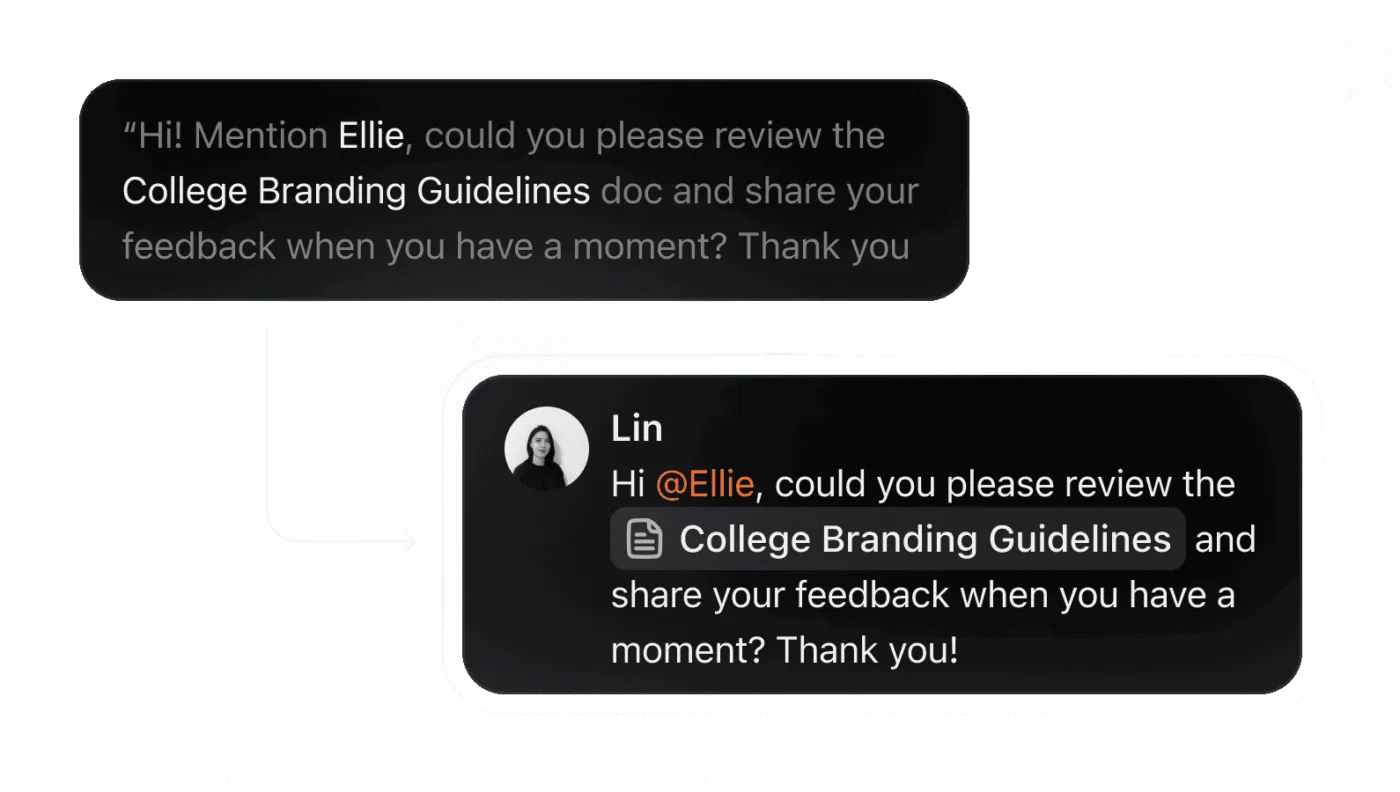
ClickUp BrainGPTคือผู้ช่วย AI บนเดสก์ท็อป (ซึ่งตอนนี้สามารถเข้าถึงได้ในรูปแบบของส่วนขยาย Google Chrome) ที่ช่วยให้คุณ ทำงานอัตโนมัติ ในการวางแผน การเขียน และการค้นหาข้อมูล เมื่องานของคุณกระจายอยู่ในหลายเครื่องมือ
- บันทึกการอัปเดตงานทันทีด้วยเสียงของคุณ: ใช้Talk to Textเพื่อบันทึกข้อปฏิบัติที่ต้องดำเนินการ บันทึกจากการประชุม หรือสรุปประจำวันโดยไม่ต้องพิมพ์ จากนั้นแปลงเป็นงานที่มีโครงสร้าง
- ถามคำถามที่เผยให้เห็นจุดที่งานติดขัด: สอบถาม BrainGPT ด้วยข้อความเช่น "งานที่มีความเสี่ยงสูงสุดของฉันในสัปดาห์นี้คืออะไร?" หรือ "คำขอใดที่รอการแชร์หรือการอนุมัติจากภายนอก?" เพื่อค้นหาแบบแผนที่คุณอาจพลาดหากทำด้วยตนเอง
- ค้นหาการตัดสินใจที่ผ่านมาอย่างรวดเร็ว: ค้นหาเอกสารหรืองานที่ต้องการได้อย่างแม่นยำด้วยการค้นหาข้ามความรู้ที่เชื่อมต่อกัน แม้เมื่อทีมของคุณกระจายอยู่ใน แอปของบุคคลที่สาม และเอกสารต่างๆ
- เลือกโมเดลที่เหมาะสมกับงาน: คุณสามารถเข้าถึงโมเดล AI ได้หลายแบบ เช่น ChatGPT, Claude และ Gemini ซึ่งสะดวกเมื่อคุณต้องการจุดแข็งที่แตกต่างกันสำหรับการ สร้างเนื้อหา หรือการสรุป
เก็บเอกสารและการอนุมัติไว้ด้วยกันด้วย ClickUp Docs และ ClickUp Chat
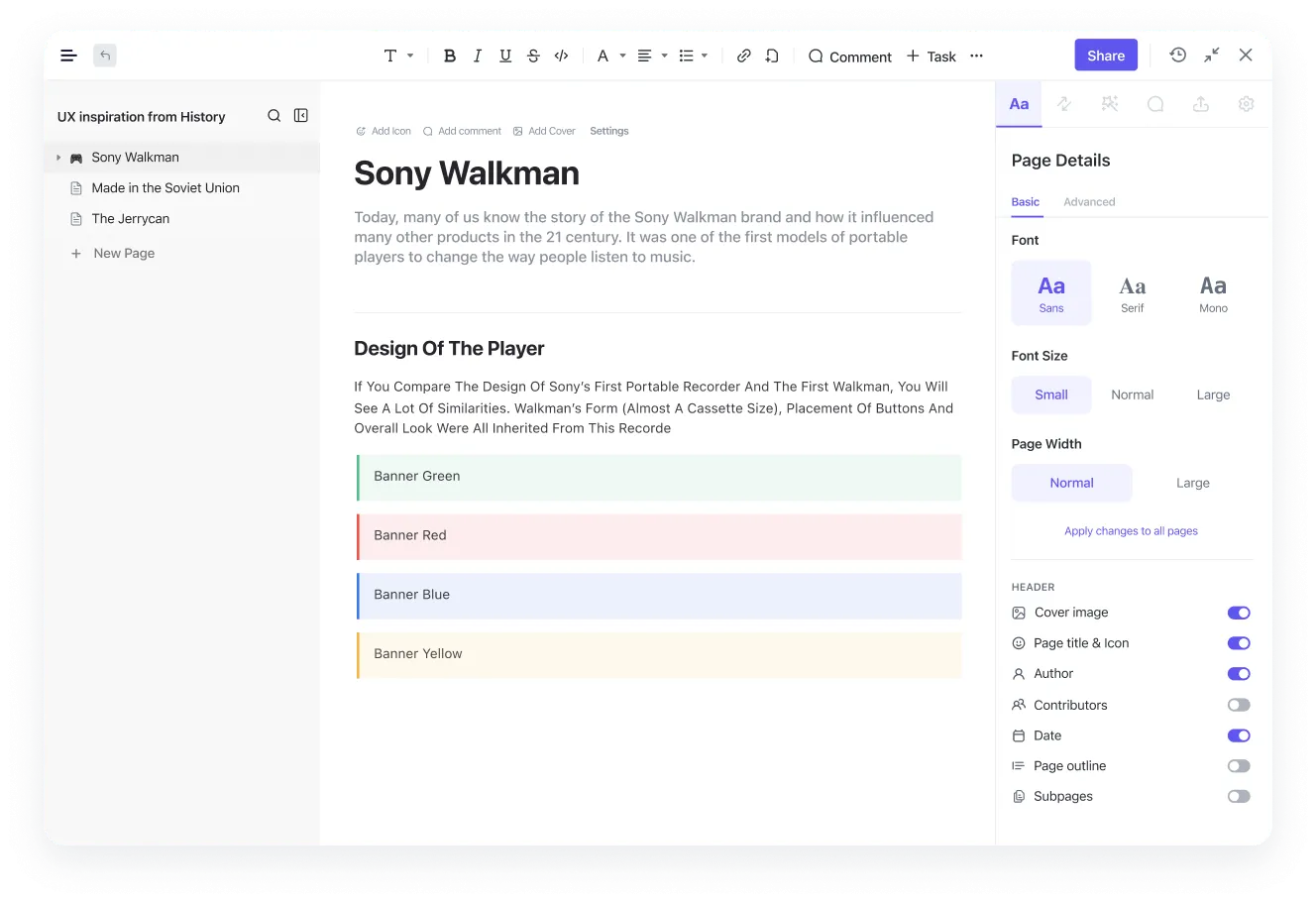
ClickUp Docsถูกสร้างขึ้นเพื่อจัดการเอกสารกระบวนการทำงาน, SOPs, และความรู้ภายในที่ทีมใช้จริงในขณะดำเนินแคมเปญและโครงการ แทนที่จะต้องสลับไปมาระหว่างเครื่องมือต่างๆ คุณสามารถเข้าถึง ClickUp Docs ได้โดยตรงจากงานที่มันควบคุมอยู่
สิ่งที่ช่วยได้มากที่สุด:
- การบันทึกกฎสำหรับ ตัวแทนที่กำหนดเอง และระบบอัตโนมัติ
- การจัดเก็บรายการตรวจสอบการอนุมัติ เส้นทางการส่งต่อ และขั้นตอนการตรวจสอบคุณภาพไว้ข้างงาน
แต่แนวทางการทำงานร่วมกันของ ClickUp ไม่ได้หยุดอยู่แค่นั้น แทนที่จะแชร์เอกสาร ClickUp ของคุณผ่านลิงก์บนแพลตฟอร์มการสื่อสารแยกต่างหาก คุณสามารถ ใช้ClickUp Chatเพื่อให้ การสนทนาเชื่อมโยงกับงานได้ตลอดเวลา
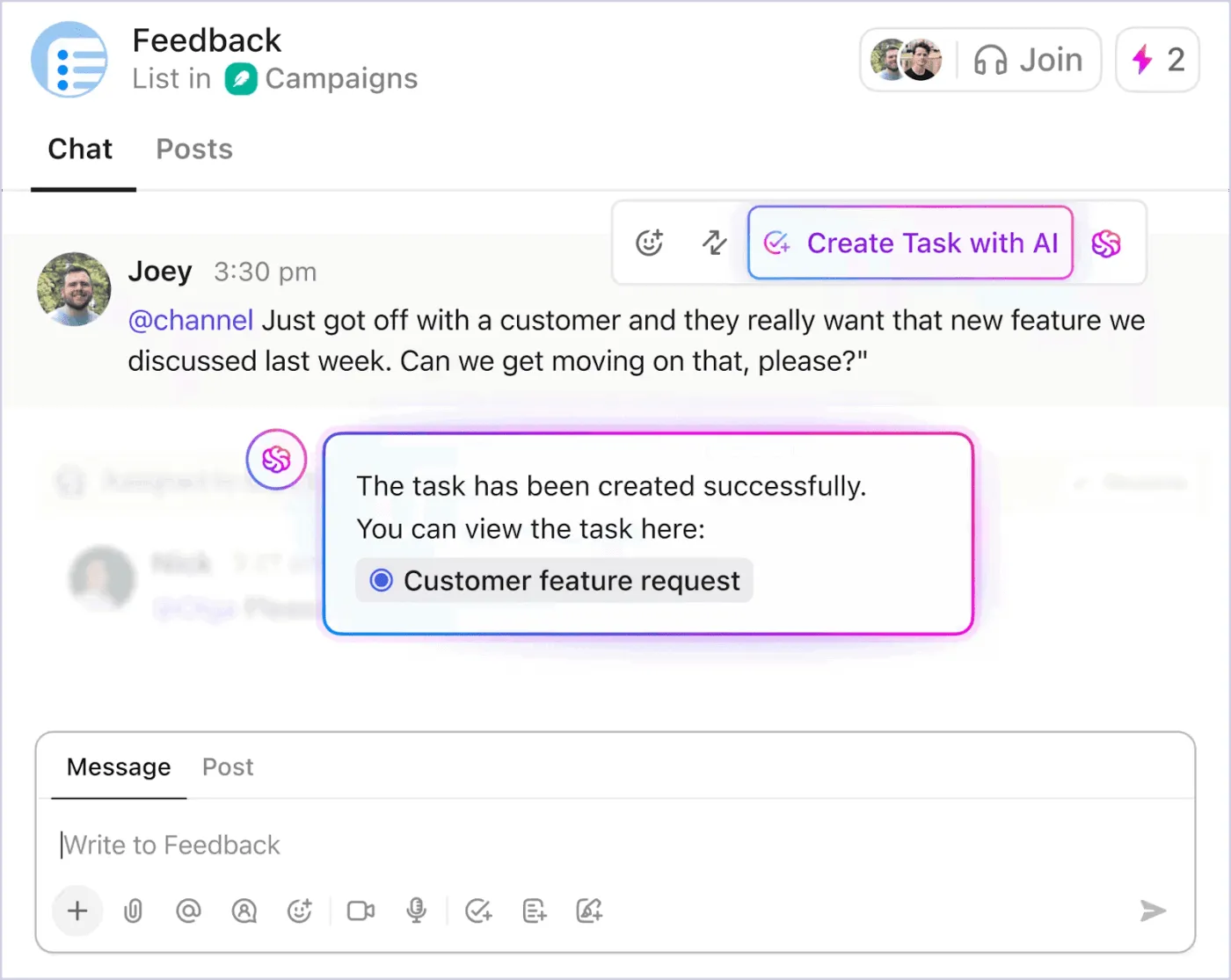
คุณสามารถเปลี่ยนข้อความให้เป็นงานได้, รักษาการสนทนาให้อยู่ในบริบท, และลดปัญหาการเลื่อนดูข้อความย้อนหลังที่ปรากฏขึ้นเมื่อทีมพึ่งพาการแชทเพียงอย่างเดียว
หากทีมของคุณทำกิจกรรมเช่นการคัดกรองความคิดเห็นจากลูกค้าหรือการประสานงานเกี่ยวกับเหตุการณ์ในข้อความสนับสนุน ClickUp Chat พร้อมด้วยClickUp Tasks จะช่วยให้คุณสามารถเก็บรักษาบริบททั้งหมดไว้ได้ กระบวนการจะง่ายขึ้นมากสำหรับทีมเมื่อข้อความและผลลัพธ์ถูกเก็บไว้ในแพลตฟอร์มเดียวแทนที่จะถูกแยกออกไปในเครื่องมือต่าง ๆ
เปลี่ยนงานประจำวันให้กลายเป็นงานใน ClickUp ที่สามารถติดตามได้
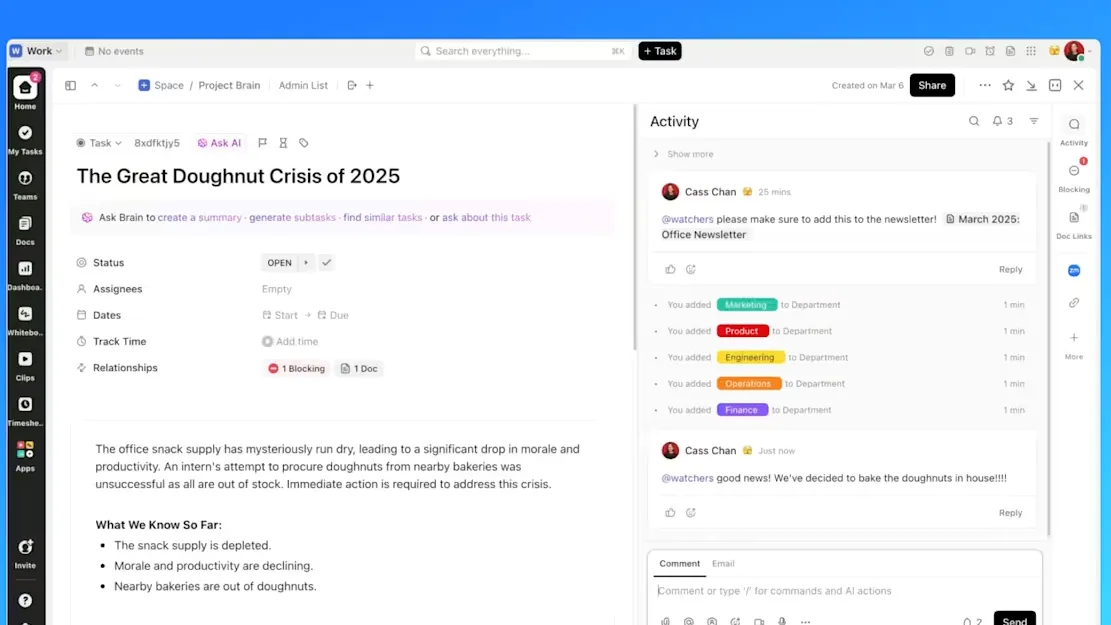
ClickUp Tasks มอบระบบบันทึกข้อมูลที่แท้จริงสำหรับ งานที่ต้องทำ ไม่ใช่แค่การดำเนินการอัตโนมัติเท่านั้น แต่ละงานสามารถมีเจ้าของ กำหนดเวลา ความสำคัญ ความเชื่อมโยงกับงานอื่น ๆ และบริบทที่จำเป็นอย่างละเอียดเพื่อให้งานดำเนินต่อไปได้
ClickUp ยังรองรับ คำแนะนำการจัดลำดับความสำคัญโดย AI พร้อมกับการสร้างงานจาก ClickUp Docs และ ClickUp Chat เพื่อให้รายการที่ต้องดำเนินการไม่ถูกฝังอยู่ในเธรดข้อความ
นี่คือวิธีปฏิบัติที่ทีมใช้ ClickUp Tasks เมื่อกระบวนการทำงานซับซ้อน:
- การกำหนดมาตรฐานการส่งต่อด้วย สถานะที่กำหนดเองเช่น "รับเรื่อง → กำลังดำเนินการ → อยู่ระหว่างการตรวจสอบ → อนุมัติ"
- การลดการทำงานซ้ำโดยคำนึงถึงงานที่ขึ้นต่อกัน เพื่อให้ "การตรวจสอบ" ไม่สามารถเริ่มได้ก่อนที่ "ฉบับร่าง" จะเสร็จสมบูรณ์
- ทำให้ความรับผิดชอบชัดเจนด้วยประเภทงาน (บั๊ก, จุดสำคัญ, ไอเดีย) และฟิลด์ที่กำหนดเองตามประเภทงาน
💡 เคล็ดลับมืออาชีพ: แดชบอร์ด ClickUpช่วยให้ทีมรายงานงานโดยไม่ต้องรวบรวมข้อมูลอัปเดตด้วยตนเอง แทนที่จะเดาว่าอะไรติดขัด คุณสามารถติดตามความคืบหน้า ปริมาณงาน และลำดับความสำคัญโดยใช้วิดเจ็ตแดชบอร์ดที่เชื่อมโยงกับข้อมูลงานแบบเรียลไทม์
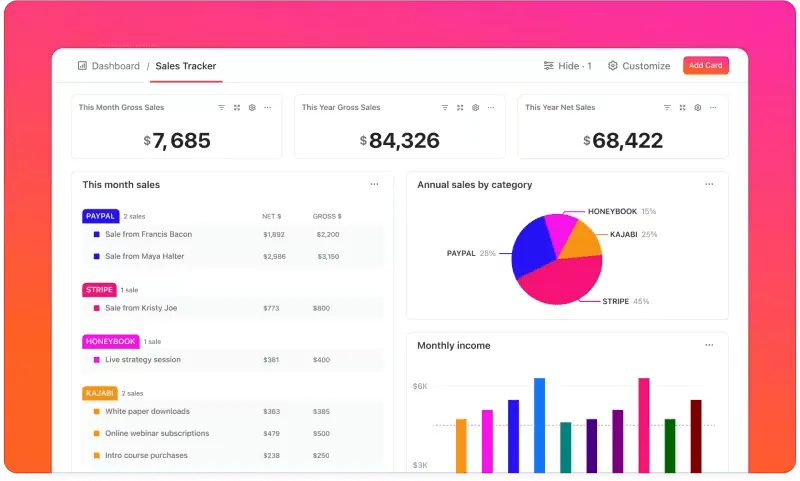
มุมมองแดชบอร์ดทั่วไปสำหรับทีม:
- ระยะเวลาตั้งแต่รับเรื่องร้องขอจนถึงการแก้ไข
- ระยะเวลาการอนุมัติตามขั้นตอน
- ปริมาณงานตามเจ้าของเพื่อให้คุณสามารถปรับสมดุลก่อนที่เส้นตายจะล่าช้า
🧠 คุณรู้หรือไม่? การศึกษา Forrester TEI ของ ClickUpพบว่าทีมที่ใช้ ClickUp ประหยัดเวลาเฉลี่ย 12 ชั่วโมงต่อพนักงานต่อเดือนในปีที่สาม เนื่องจาก AI และระบบอัตโนมัติช่วยลดการสลับบริบทและการอัปเดตด้วยตนเอง
เพิ่มประสิทธิภาพการทำงานของคุณด้วย ClickUp
การทำให้งานเป็นอัตโนมัติโดยใช้ Google Workspace Studio นั้นส่วนใหญ่เกี่ยวกับการให้ตัวแทน AI จัดการกับการกระทำเล็กๆ ที่ทำซ้ำได้ซึ่งทำให้คุณช้าลง ด้วย Workspace Studio คุณสามารถใช้ภาษาทั่วไปเพื่อสร้างตัวแทน AI ที่ทำงานข้ามเครื่องมือ Workspace เช่น Google Drive และ Google Sheets
กระบวนการนี้มักจะเริ่มต้นได้ง่าย: สร้างตัวแทนตัวแรก ทดสอบด้วยข้อมูลที่ปลอดภัย และเก็บขั้นตอนการตรวจสอบโดยมนุษย์อย่างรวดเร็วสำหรับสิ่งสำคัญ เมื่อคุณเพิ่มตัวแทนในพื้นที่ทำงานมากขึ้น ให้กำหนดกฎง่ายๆ เกี่ยวกับใครที่สามารถแชร์ตัวแทน AI และวิธีที่คุณจะจัดการและแชร์ AI
อย่างไรก็ตาม ตัวแทน AI ที่สร้างขึ้นผ่าน Google Workspace มีข้อจำกัดของตัวเอง พวกมันไม่ครอบคลุมฟังก์ชันการทำงานแบบครบวงจรครอบคลุมเครื่องมือและแพลตฟอร์มที่หลากหลาย
หากคุณต้องการสถานที่เดียวในการดำเนินเวิร์กโฟลว์ทั้งหมด ไม่ใช่แค่การดำเนินการภายในแอป Google เท่านั้น ClickUp เป็นตัวเลือกที่ดีกว่า มันรวมงาน เอกสาร แดชบอร์ด และการทำงานอัตโนมัติเข้าด้วยกัน พร้อมด้วย ClickUp Brain และ AI Agents เพื่อช่วยให้คุณจัดการกับสิ่งที่สำคัญที่สุดได้โดยไม่สูญเสียบริบท
สมัครใช้ ClickUp ฟรีวันนี้ และสัมผัสความแตกต่าง