
เวลา 9 โมงเช้า นักวิเคราะห์ธุรกิจเปิด Google Sheet ที่มีหลายร้อยแถว
กำหนดเวลา งบประมาณ การอัปเดตสถานะ—ทุกอย่างล้วนขึ้นอยู่กับสูตรที่ซับซ้อน เพียงเซลล์เดียวที่ผิดพลาดก็สามารถทำให้โครงการทั้งหมดล่าช้าได้
ตอนนี้ลองจินตนาการถึงวิธีที่สร้างสรรค์ยิ่งขึ้น: แทนที่จะต้องมานั่งปวดหัวกับสูตรคำนวณหรือจัดเรียงข้อมูลด้วยตนเอง คุณเพียงแค่ขอให้ AI จัดการทุกอย่างให้เอง
ระบบ AI จะนำเข้าข้อมูล จัดระเบียบเอกสารโดยอัตโนมัติ แจ้งเตือนความไม่สอดคล้อง และสร้างรายงานได้ในเวลาเพียงไม่กี่วินาที การตัดสินใจและการวางกลยุทธ์ยังคงต้องอาศัยการมีส่วนร่วมของมนุษย์ แต่ระบบ AI จะช่วยแบ่งเบาภาระงานที่น่าเบื่อออกไป ในความเป็นจริงผู้นำธุรกิจมากกว่าครึ่งหนึ่งระบุว่าพวกเขาได้นำAI เชิงสร้างสรรค์มาใช้เพื่อทำงานให้เสร็จเร็วขึ้นแล้ว
ในบทความนี้ เราจะแสดงวิธีการทำให้ Google Sheets อัตโนมัติด้วยเครื่องมือ AI ที่ช่วยเร่งกระบวนการทำงาน ลดข้อผิดพลาด และช่วยให้คุณมุ่งเน้นไปที่การวิเคราะห์ที่มีความหมายแทนการคลิกซ้ำๆ
วิธีทำให้ Google Sheets อัตโนมัติด้วย AI
หากคุณกำลังสงสัยว่าจะใช้เครื่องมือ AIเพื่อเพิ่มประสิทธิภาพให้กับสเปรดชีตของคุณได้อย่างไรนี่คือคู่มือง่าย ๆ ที่จะแสดงวิธีการทำให้ Google Sheets ของคุณเป็นอัตโนมัติด้วย AI ทีละขั้นตอน
ขั้นตอนที่ 1: เปิดสเปรดชีต Google Sheets ของคุณ
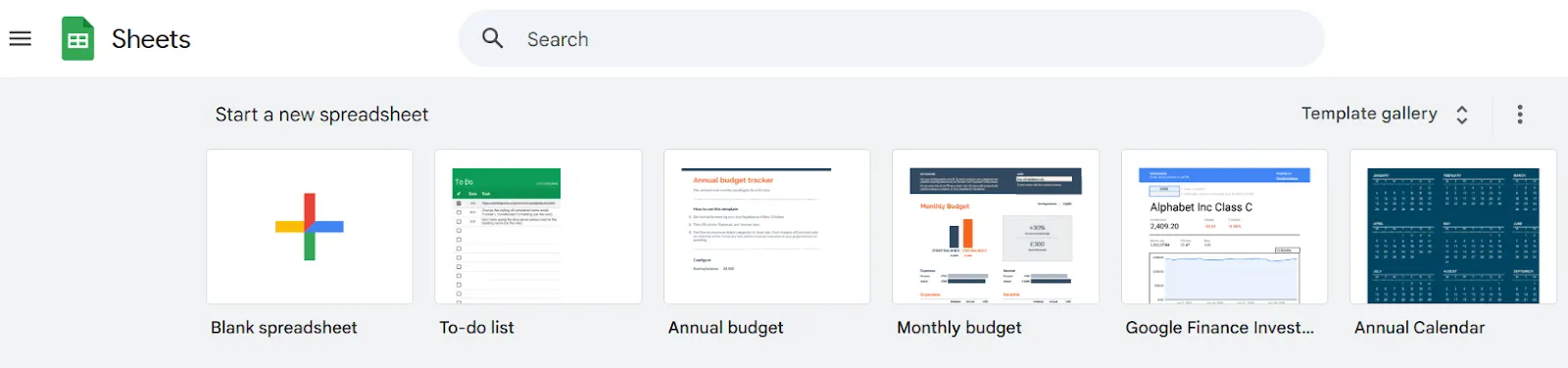
เริ่มต้นด้วยการเปิดสเปรดชีต Google Sheets ที่คุณต้องการให้ทำงานอัตโนมัติ คุณสามารถทำได้โดยไปที่ Google Sheets เลือกไฟล์ที่มีอยู่แล้ว หรือสร้างสเปรดชีตใหม่โดยคลิกที่ 'สเปรดชีตเปล่า'
📖 อ่านเพิ่มเติม:เคล็ดลับ Google Sheets ที่จะทำให้งานของคุณง่ายขึ้น
ขั้นตอนที่ 2: เข้าถึงฟีเจอร์ที่ขับเคลื่อนด้วย AI ใน Google Workspace
หากบัญชีของคุณสามารถเข้าถึง Google Workspace Labs หรือ Gemini ได้ คุณจะเห็นฟังก์ชัน AI ในเมนูด้านบนนี่คือวิธีที่จะได้รับประโยชน์สูงสุดจาก AIโดยใช้ฟีเจอร์เหล่านี้:
- สร้างข้อความโดยตรงภายในเซลล์
- สรุปชุดข้อมูลจากคอลัมน์หรือทั้งตาราง
- จัดหมวดหมู่ข้อมูลโดยอัตโนมัติ
- ทำการวิเคราะห์ความรู้สึก
นี่คือขั้นตอนโดยละเอียด:
- เปิดสเปรดชีตของคุณ
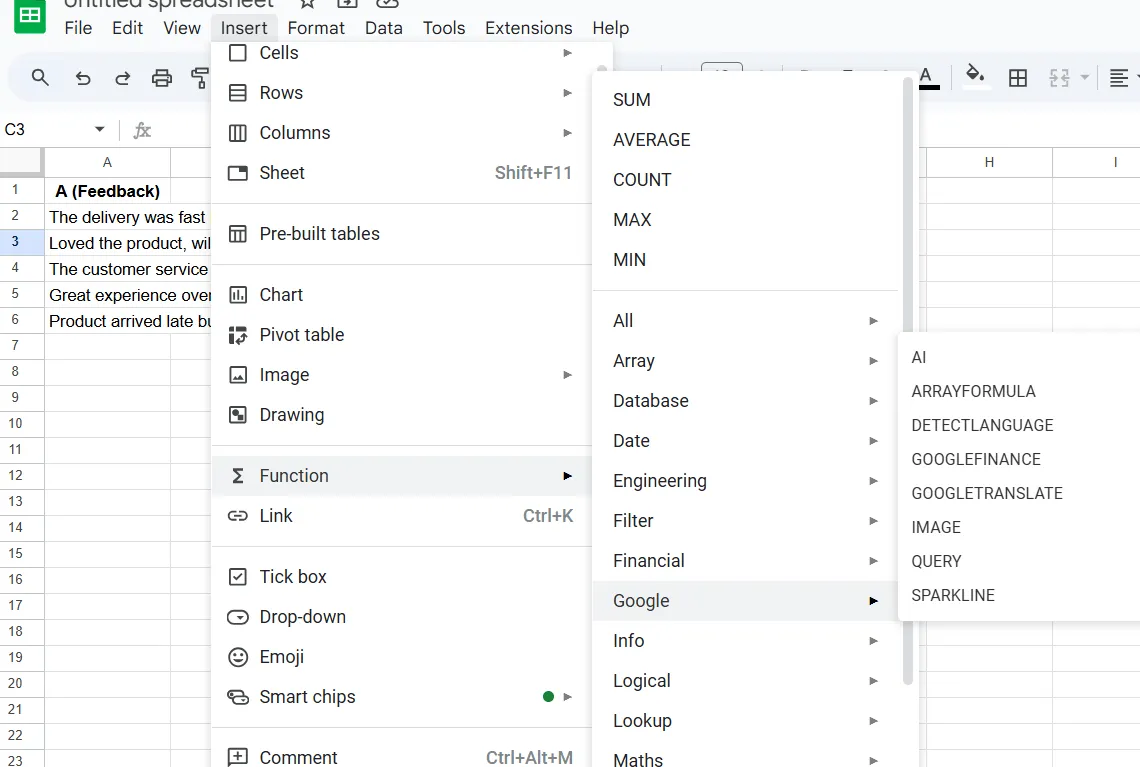
- ที่ด้านบนสุดของสเปรดชีต ให้คลิก แทรก → ฟังก์ชัน → AI เพื่อเข้าถึงฟีเจอร์เดียวกันโดยไม่ต้องพิมพ์สูตรด้วยตนเอง
หรือในเซลล์ ให้พิมพ์สูตร AI ตัวอย่าง:
- =AI("สรุปประเด็นข้อเสนอแนะสำคัญ", A2:A20)
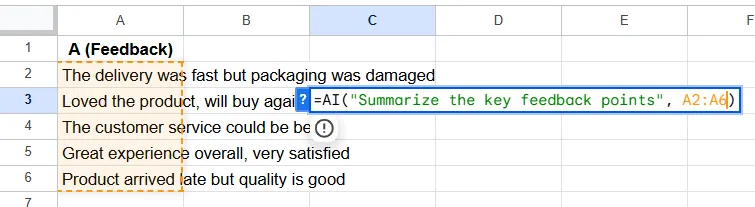
- กด Enter จากนั้นคลิก สร้าง และแทรกเมื่อได้รับแจ้ง
👀 เกร็ดความรู้: ซอฟต์แวร์สเปรดชีตตัวแรกที่ชื่อว่าVisiCalc ถูกสร้างขึ้นในปี 1979 และมักได้รับการยกย่องว่าเป็นจุดเปลี่ยนที่ทำให้คอมพิวเตอร์ Apple II กลายเป็นอุปกรณ์ที่ธุรกิจขาดไม่ได้ ซอฟต์แวร์นี้ได้วางรากฐานให้กับเครื่องมืออย่าง Microsoft Excel และ Google Sheets ซึ่งเราใช้สำหรับการวิเคราะห์ข้อมูลในปัจจุบัน
ขั้นตอนที่ 3: เพิ่มคอลัมน์ AI สำหรับการกระทำที่ทำซ้ำ
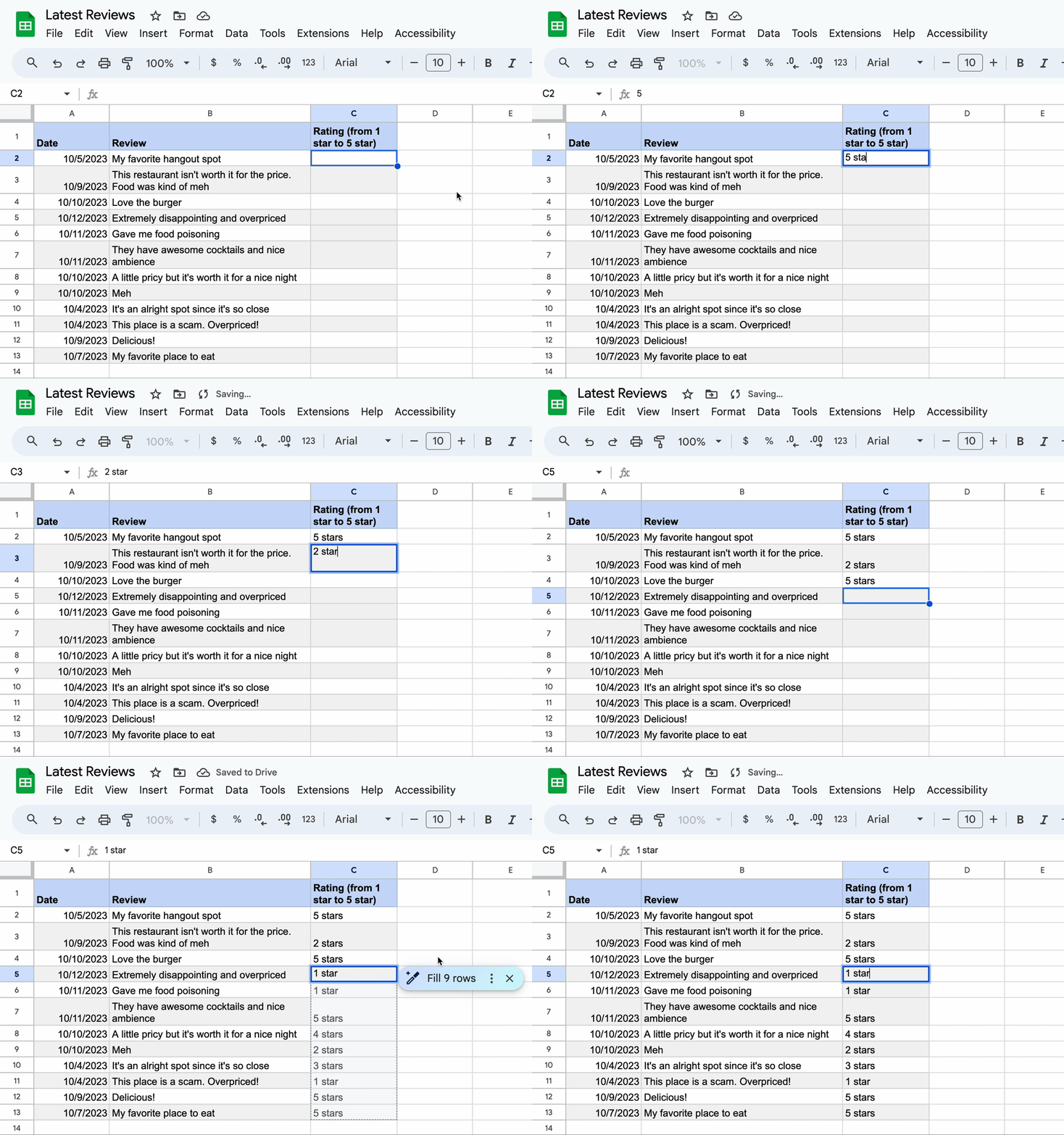
เมื่อคุณต้องการใช้การกระทำของ AI เดียวกันกับหลายแถว:
- ไปที่มุมขวาบนของตารางของคุณ
- คลิก แทรกรายการ AI
- ในเซลล์แรกที่ไม่ใช่ส่วนหัว ให้ป้อนคำสั่ง AI ของคุณ
- ใช้การกรอกอัตโนมัติเพื่อนำไปใช้กับส่วนที่เหลือของคอลัมน์
📌 ตัวอย่าง: จัดประเภทอีเมลที่เข้ามาทุกฉบับในคอลัมน์ B เป็น "เชิงบวก" "เชิงลบ" หรือ "เป็นกลาง"
📖 อ่านเพิ่มเติม:วิธีสร้างตารางเวลาใน Google Sheets
ทางเลือกที่ 1: ใช้ส่วนเสริม AI จาก Google Workspace Marketplace
หากคุณไม่เห็นตัวเลือก AI ที่ติดตั้งไว้ คุณสามารถทำให้การทำงานซ้ำ ๆ เป็นอัตโนมัติได้โดยใช้ตัวช่วยเสริม AI:
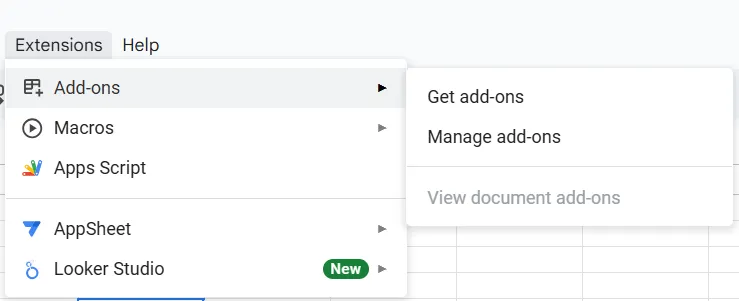
- ไปที่ ส่วนขยาย → ปลั๊กอินเพิ่มเติม → รับปลั๊กอินเพิ่มเติม
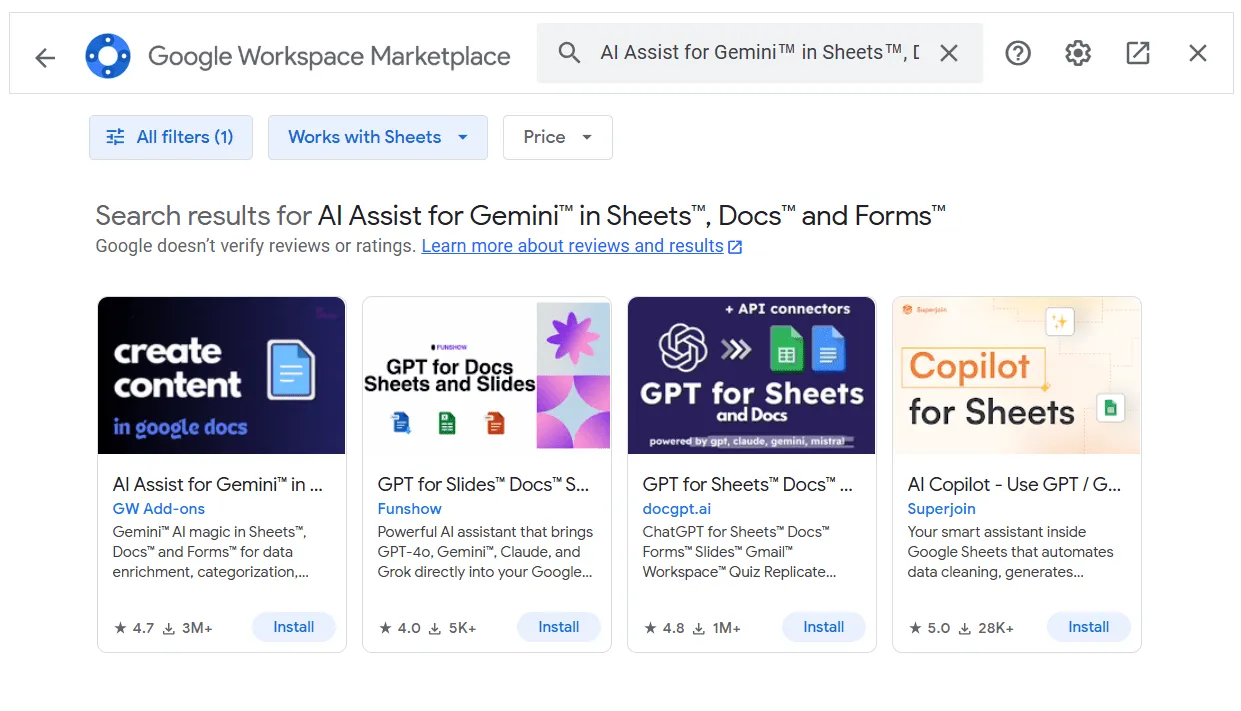
- ค้นหาเครื่องมือ AI เช่น AI for Sheets หรือระบบอัตโนมัติที่ใช้ GPT
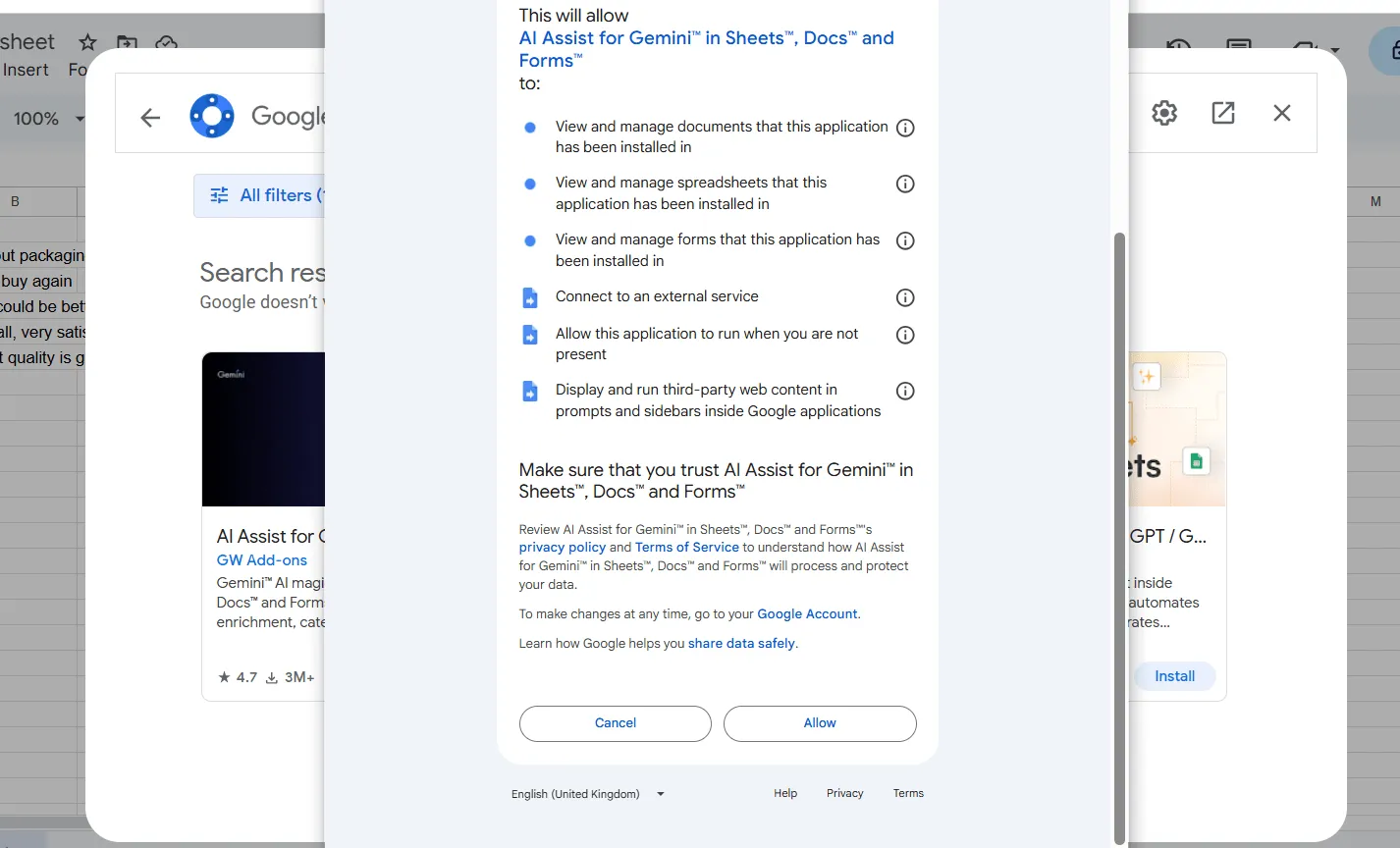
- คลิก ติดตั้ง และให้สิทธิ์ที่จำเป็น
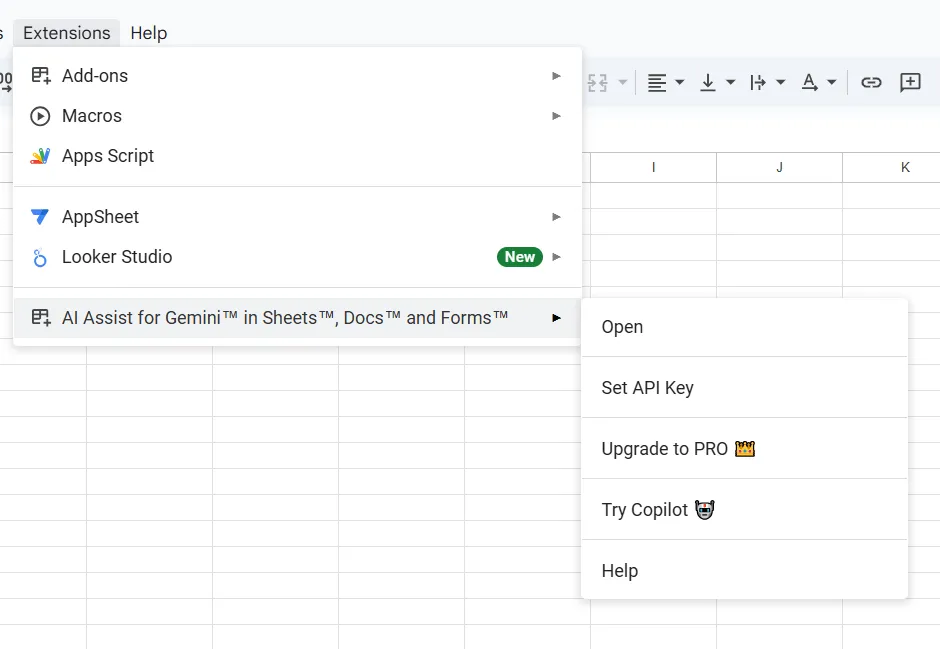
- เมื่อติดตั้งแล้ว สามารถเข้าถึงได้ที่ ส่วนขยาย → [ชื่อส่วนเสริม] เพื่อดำเนินการต่างๆ เช่น การทำความสะอาดข้อมูล การสรุปข้อมูล หรือการเชื่อมโยงข้อมูลระหว่างชีต
📖 อ่านเพิ่มเติม:วิธีใช้ Google Sheets เป็นฐานข้อมูล
ทางเลือกที่ 2: สร้างสคริปต์ที่กำหนดเองด้วย Google Apps Script
สำหรับการทำงานอัตโนมัติที่ซับซ้อนมากขึ้น:
- คลิก ส่วนขยาย → Apps Script
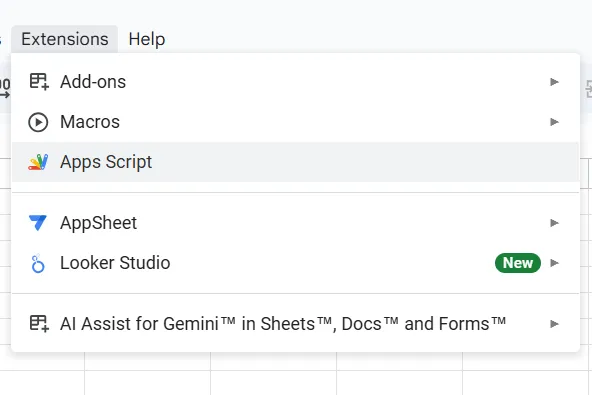
- ในตัวแก้ไขโค้ด คุณสามารถสร้างสคริปต์เพื่อทำงานอัตโนมัติ เช่น การย้ายข้อมูล การสร้างรายงาน หรือแม้กระทั่งการเชื่อมต่อกับ API ภายนอกเพื่อการวิเคราะห์ขั้นสูง
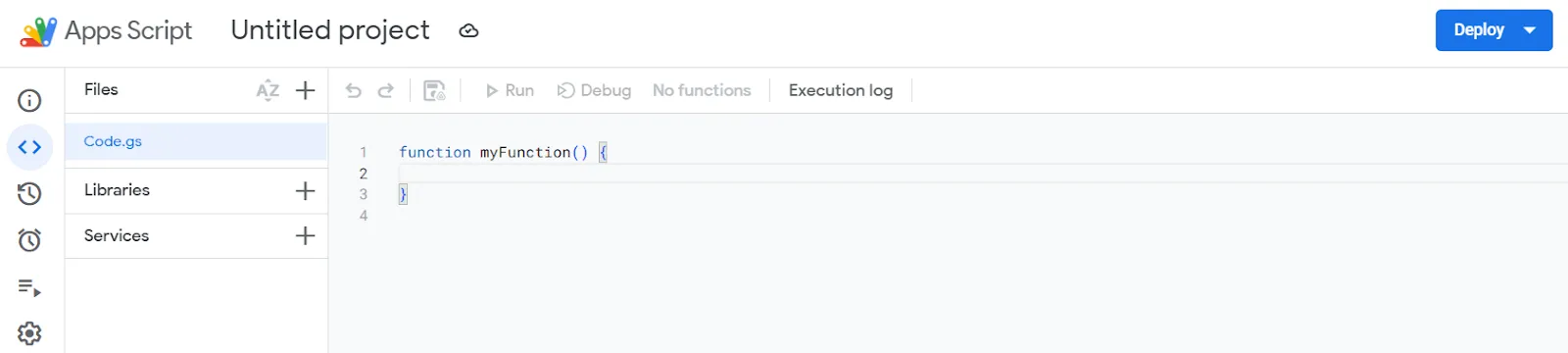
- บันทึกและตั้งชื่อโปรเจกต์ของคุณ
- คลิก เรียกใช้ เพื่อทดสอบการทำงานอัตโนมัติของคุณ
📌 ตัวอย่าง: สคริปต์ที่คัดลอกคำตอบของแบบฟอร์มใหม่ทุกครั้งไปยังแผ่นงานหลักโดยอัตโนมัติ พร้อมเพิ่มแถวใหม่สำหรับแต่ละรายการ
👀 เกร็ดความรู้สนุกๆ: เวอร์ชันแรกของ Excel สามารถจัดการได้เพียง16,384 คอลัมน์เท่านั้น ซึ่งถือว่าใหญ่มากในสมัยนั้น แต่ปัจจุบันสเปรดชีตสมัยใหม่สามารถจัดการได้หลายล้านแถว เปิดประตูสู่การวิเคราะห์ข้อมูลขนาดใหญ่ที่เคยเป็นไปไม่ได้มาก่อน
ข้อจำกัดของระบบอัตโนมัติในเอกสารด้วยปัญญาประดิษฐ์
แม้ว่าการทำให้ Google Sheets ของคุณเป็นอัตโนมัติด้วย AI จะช่วยประหยัดเวลาได้มาก แต่ก็ยังไม่สมบูรณ์แบบเสียทีเดียว นี่คือสิ่งที่คุณอาจพบเจอระหว่างทาง:
- มันจะให้คำตอบเป็นข้อความเท่านั้น ดังนั้นหากคุณต้องการแผนภูมิที่สวยงามหรือตารางที่พร้อมใช้งาน คุณจะต้องสร้างสิ่งเหล่านั้นแยกต่างหาก
- ระบบ AI สามารถ มองเห็นเซลล์ที่คุณบอกให้มันดูเท่านั้น ซึ่งหมายความว่ามันไม่สามารถอ่านสเปรดชีตทั้งหมดของคุณหรือดึงไฟล์อื่น ๆ มาเพื่อใช้เป็นบริบทได้โดยอัตโนมัติ
- มันสามารถจัดการเซลล์ได้เพียงจำนวนจำกัดในแต่ละครั้งเท่านั้น ดังนั้นหากมีแผ่นงานขนาดใหญ่มาก คุณอาจต้องแบ่งทำงานเป็นชุดย่อย
- มี ขีดจำกัดจำนวนคำสั่งที่คุณสามารถส่งได้ ในครั้งเดียว และบางครั้งคุณอาจต้องรอสักครู่ก่อนที่จะลองอีกครั้ง
- เช่นเดียวกับเครื่องมือ AI อื่น ๆ มันไม่ได้ถูกต้องเสมอไป—สรุปและข้อมูลเชิงลึกอาจไม่ตรงประเด็น ดังนั้นการตรวจสอบโดยมนุษย์อย่างรวดเร็วจึงเป็นความคิดที่ดีเสมอ
📮 ClickUp Insight: เกือบ88% ของผู้ตอบแบบสำรวจของเราใช้เครื่องมือ AI เพื่อทำให้งานส่วนตัวรวดเร็วและง่ายขึ้นอยู่แล้ว ต้องการประโยชน์ในการประหยัดเวลาแบบเดียวกันในที่ทำงานหรือไม่?ClickUp Brain ผู้ช่วย AI ในตัวของเรา ช่วยทีมเพิ่มประสิทธิภาพการทำงานได้ถึง 30% ด้วยการลดการประชุม สรุปงานโดย AI ทันที และระบบอัตโนมัติสำหรับงานโดยไม่ต้องใช้มือ
📖 อ่านเพิ่มเติม:คู่มือการทำงานอัตโนมัติใน ClickUp
การใช้ AI และ Google Sheets ร่วมกับ ClickUp
เมื่อคุณใช้เวลาในการตั้งค่าการทำงานอัตโนมัติในGoogle Sheets แล้ว มันเป็นความรู้สึกที่ยอดเยี่ยมที่ได้เห็นข้อมูลจัดระเบียบตัวเอง
แต่ไม่นานคุณก็สังเกตเห็นสิ่งอื่น: ยังมีคนต้องตัดสินใจว่าจะทำอย่างไรกับข้อมูลทั้งหมดนั้น ใครจะเป็นคนดำเนินการขั้นตอนต่อไป? คุณจะมั่นใจได้อย่างไรว่าข้อมูลจะไม่สูญหายในตารางและคอลัมน์?
นี่คือจุดที่ClickUpและผู้ช่วย AI ในตัวที่ชื่อว่าClickUp Brain เข้ามาช่วย
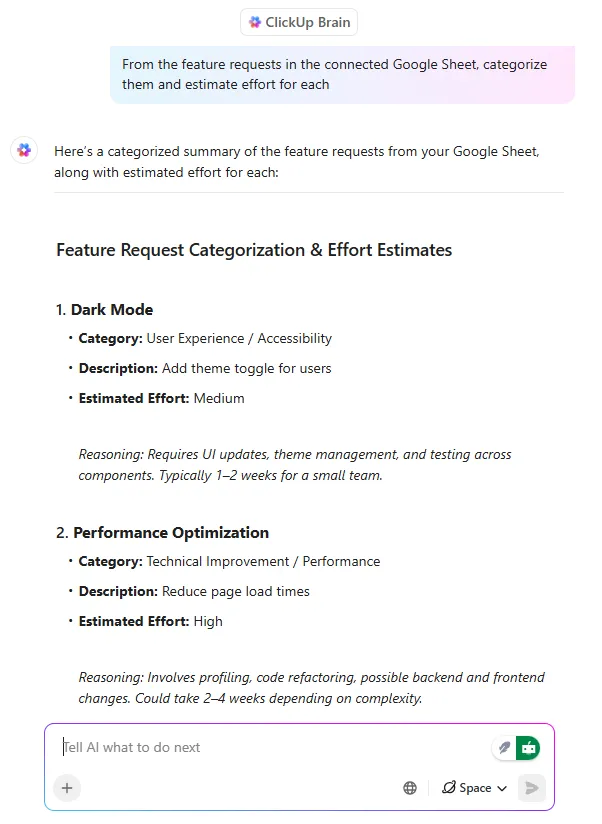
ClickUp Brain เชื่อมต่อกับ Google Sheets เพื่อให้ทุกข้อมูลใหม่กลายเป็นงานได้โดยที่คุณไม่ต้องทำอะไรเลย
ลองนึกภาพว่าคุณกำลังเพิ่มไอเดียแคมเปญใหม่ลงในสเปรดชีต แล้วเห็นมันปรากฏเป็นงานใน ClickUp ทันที พร้อมมอบหมายให้กับคนที่เหมาะสมแล้ว และมีงานย่อยที่ AI แนะนำไว้ให้พร้อมใช้งาน!
📌 ตัวอย่าง: ผู้จัดการฝ่ายการตลาดเพิ่มไอเดียแคมเปญลงในชีพร่วมกัน ภายในไม่กี่วินาที ClickUp จะสร้างงานสำหรับทีมออกแบบ เพิ่มงานย่อยสำหรับการเขียนข้อความโฆษณาและการกำหนดเวลาโฆษณา และกำหนดวันที่ครบกำหนดโดยอัตโนมัติ ไม่มีใครต้องคัดลอกและวางหรือส่งอีเมลติดตามผล
ClickUp Automationsทำให้สิ่งนี้ทรงพลังยิ่งขึ้น ด้วยระบบอัตโนมัติที่สร้างไว้ล่วงหน้าแล้วกว่า 100 แบบ และ AI Builder ที่เข้าใจภาษาธรรมชาติ คุณสามารถมอบหมายงาน โพสต์ความคิดเห็น หรือเปลี่ยนสถานะได้โดยอัตโนมัติโดยไม่ต้องแตะเซลล์ในสเปรดชีตเลย
💡 เคล็ดลับจากผู้เชี่ยวชาญ: ทีมที่ใช้ClickUp Brain MAXประหยัดเวลาได้มากกว่าหนึ่งวันทำงานเต็มในแต่ละสัปดาห์ เพราะ AI จัดการสรุปข้อมูล บันทึกการประชุม และรายงานต่าง ๆ โดยไม่ต้องใช้ความพยายามด้วยตนเอง ด้วยสิทธิ์เข้าถึงโมเดล AI ขั้นสูงอย่าง Gemini, Claude และ ChatGPT ที่ผสานอยู่ใน ClickUp Brain คุณสามารถสอบถามข้อมูลเชิงลึก สร้างงาน หรือวางแผนโครงการได้อย่างรวดเร็วโดยไม่ต้องสลับไปมาระหว่างเครื่องมือต่าง ๆ
รายงานก็ง่ายขึ้นเช่นกัน แทนที่จะต้องสร้างสูตรใน Google Sheets เพียงแค่ถาม ClickUp Brain เพื่ออัปเดตข้อมูลที่อธิบายทุกอย่างด้วยภาษาที่เข้าใจง่าย มันอาจจะบอกว่า "งานห้าชิ้นเสร็จสมบูรณ์แล้ว สองชิ้นล่าช้า และสิ่งเดียวที่ขัดขวางความคืบหน้าคือการรอการตรวจสอบจากลูกค้า" คุณรู้ทันทีว่าเกิดอะไรขึ้นโดยไม่ต้องเลื่อนดูคอลัมน์ข้อมูลมากมาย
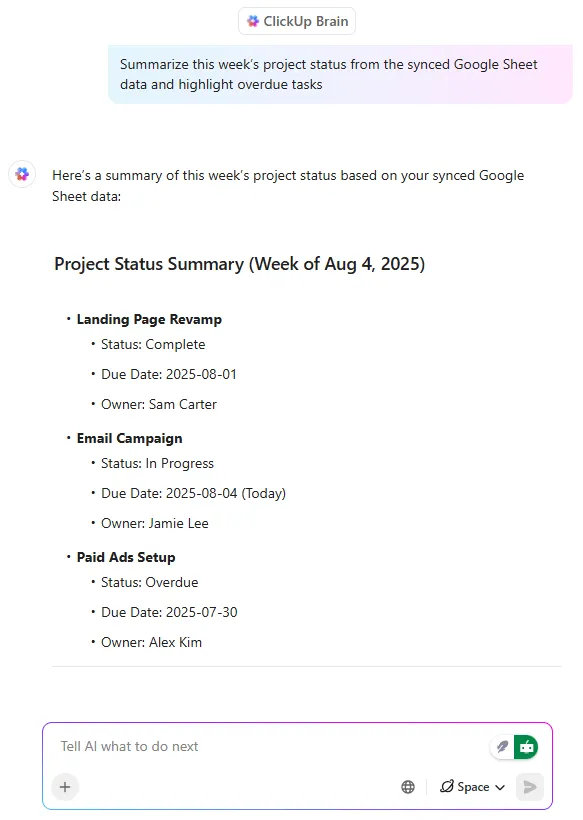
ClickUp ทำให้การจัดการโครงการที่ซับซ้อนเป็นเรื่องง่ายมากด้วยการผสาน AI เข้ากับงานที่ซับซ้อน
นี่คือคู่มือฉบับย่อเกี่ยวกับวิธีเริ่มต้นภายในไม่กี่นาที:
สำหรับหลายทีม,มุมมองตารางของ ClickUpสามารถแทนที่สเปรดชีตแบบดั้งเดิมได้อย่างสมบูรณ์ มันให้ความรู้สึกคุ้นเคยเหมือนเดิม แต่เชื่อมโยงกับงานและโครงการของคุณ
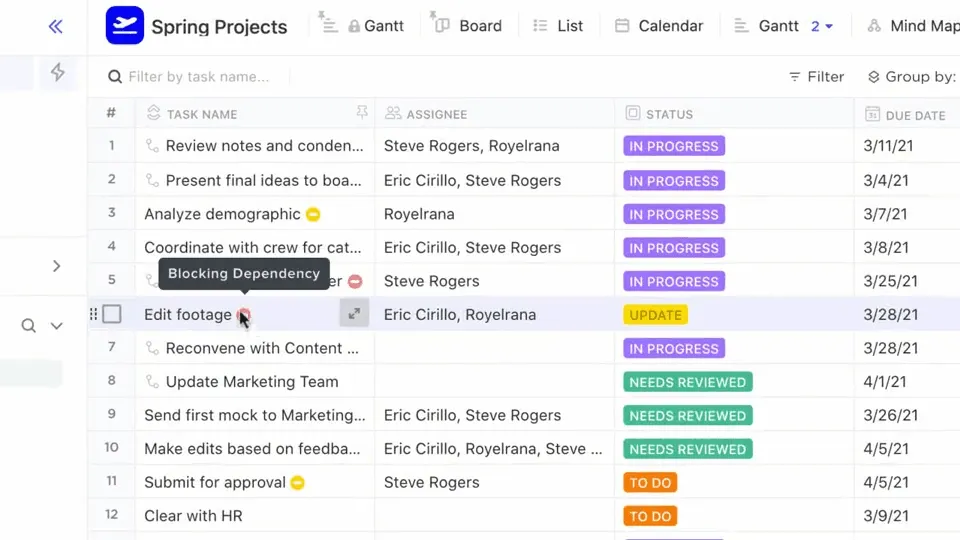
คุณสามารถรวบรวมคำขอฟีเจอร์ จัดการงบประมาณ หรือติดตามสินค้าคงคลัง และ AI จะจัดกลุ่มโดยอัตโนมัติ ประเมินความพยายามที่แต่ละรายการต้องการ และแม้แต่ร่างจุดเริ่มต้นให้ทีมของคุณทำงานต่อได้
📌 ตัวอย่าง: ผู้จัดการผลิตภัณฑ์รวบรวมคำขอฟีเจอร์ใหม่ผ่านแบบฟอร์ม ClickUp จะรวบรวมทั้งหมดไว้ในตารางเดียว ติดแท็กแต่ละรายการตามหมวดหมู่ และเขียนร่างเรื่องราวผู้ใช้ (user stories) สำหรับนักพัฒนาเพื่อนำไปปรับปรุง
📖 อ่านเพิ่มเติม:แผ่นโกง Google Sheets
วิธีผสานการทำงานระหว่าง ClickUp และ Google Sheets
การเชื่อมต่อ ClickUp กับ Google Sheets ใช้เวลาเพียงไม่กี่นาทีเท่านั้น เมื่อตั้งค่าเสร็จแล้ว คุณสามารถซิงค์ข้อมูล สร้างงานโดยอัตโนมัติ และแนบชีตไปยังโปรเจกต์ของคุณได้โดยไม่ต้องสลับไปมาระหว่างแอป
1. เปิดศูนย์แอป ClickUp
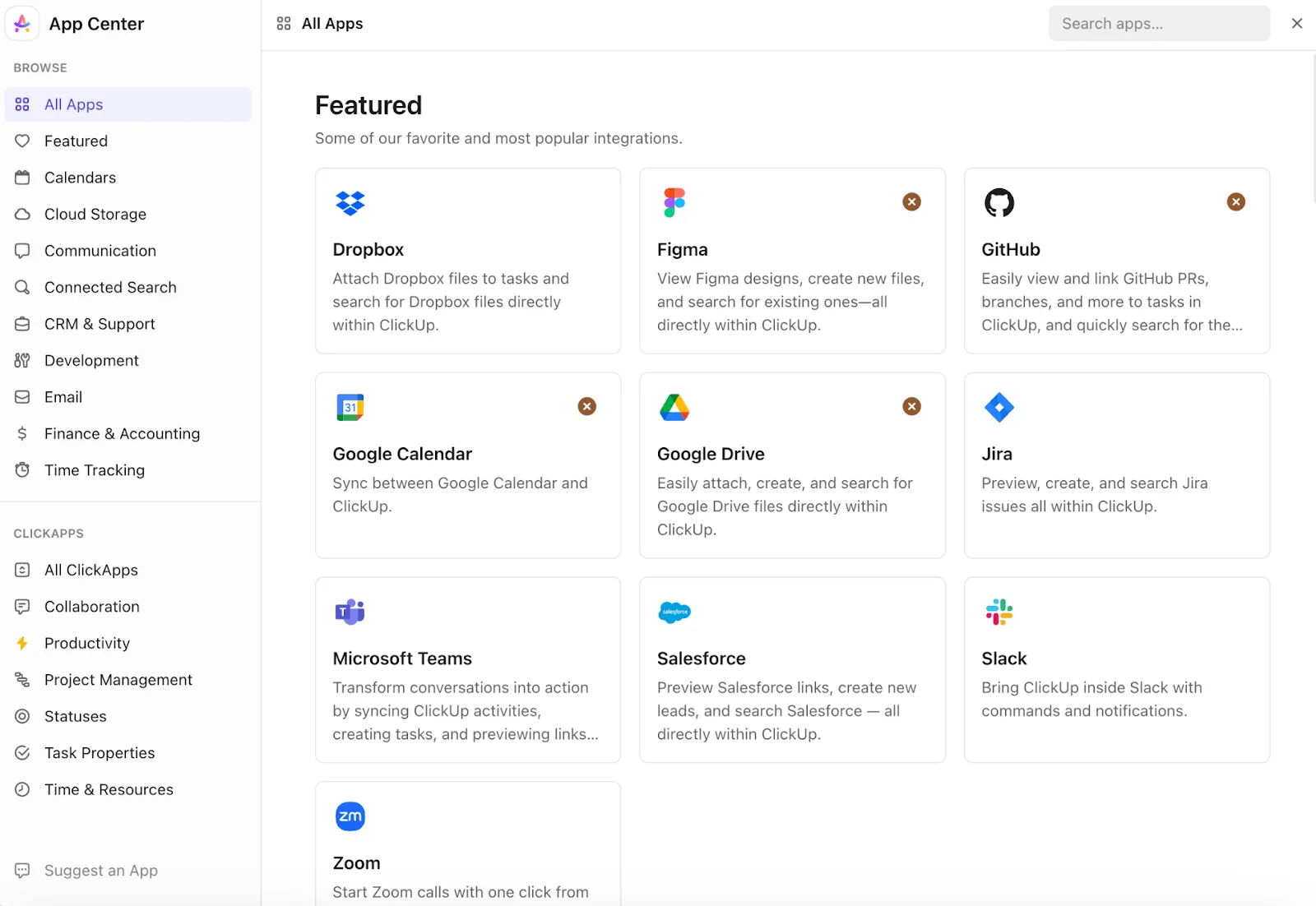
ใน ClickUp ให้คลิกที่รูปโปรไฟล์ของคุณที่มุมล่างซ้าย และเลือก App Center นี่คือที่ที่คุณสามารถจัดการการเชื่อมต่อทั้งหมดของคุณได้
2. ค้นหา Google Drive
ค้นหา Google Drive ใน App Center. (Google Sheets เชื่อมต่อผ่าน Google Drive.)
👀 เกร็ดความรู้สนุกๆ:Lotus 1-2-3 โปรแกรมสเปรดชีตจากยุค 1980s มีอิทธิพลมากจนหลายธุรกิจเลื่อนการเปลี่ยนไปใช้ Windows เพราะไม่สามารถจินตนาการการทำงานโดยไม่มีโปรแกรมนี้ได้
3. เชื่อมต่อบัญชีของคุณ
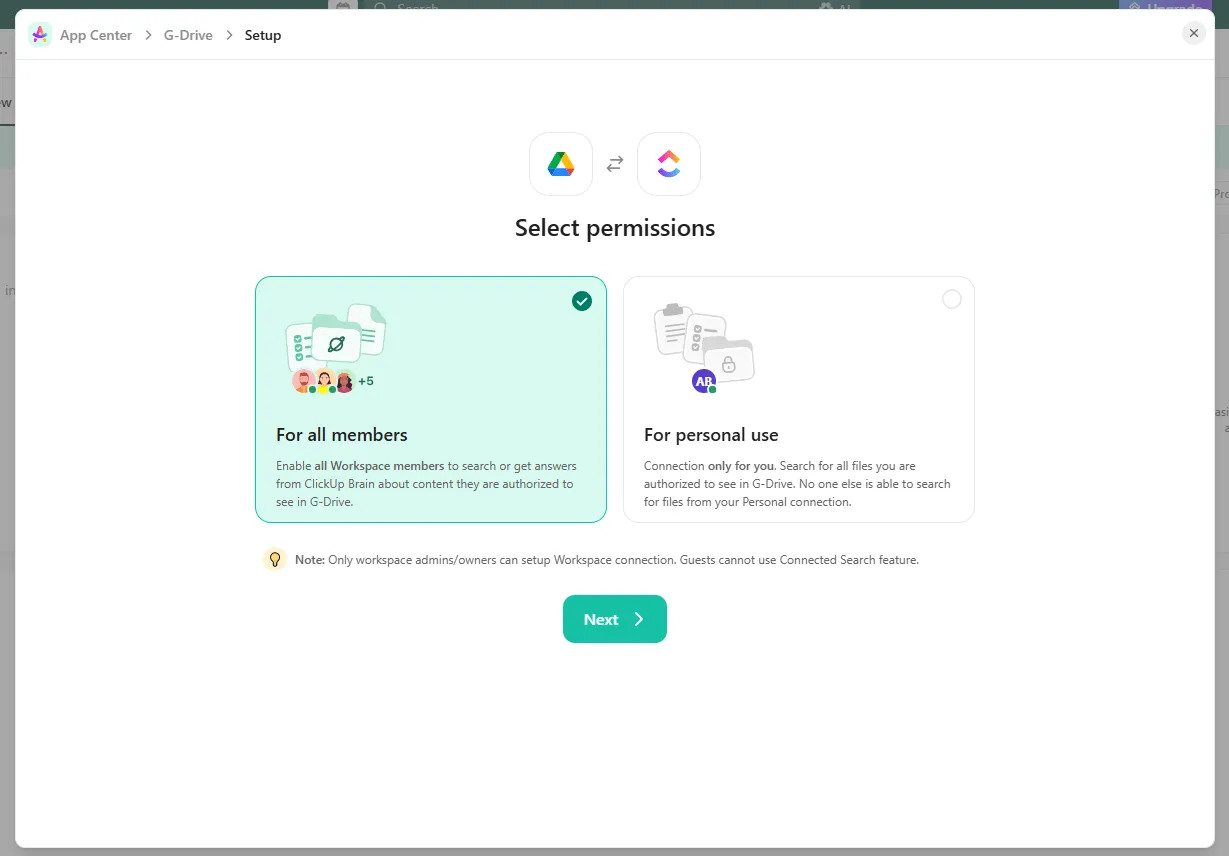
คลิก เชื่อมต่อ และเลือก:
- การเชื่อมต่อส่วนบุคคล: เชื่อมโยง Google Drive ส่วนบุคคลของคุณกับบัญชีผู้ใช้ ClickUp ของคุณ
- การเชื่อมต่อพื้นที่ทำงาน: ให้ทุกคนในพื้นที่ทำงานของคุณสามารถเข้าถึงไฟล์ในไดรฟ์ที่แชร์ได้
ลงชื่อเข้าใช้บัญชี Google ของคุณและอนุญาตสิทธิ์ที่ร้องขอ
💡 เคล็ดลับมืออาชีพ: หาก Workspace ของคุณมีหลายทีม การเชื่อมต่อ Workspace จะช่วยให้ทุกคนสามารถค้นหาและเข้าถึงชีตได้
4. แนบ Google Sheets ไปยังงาน
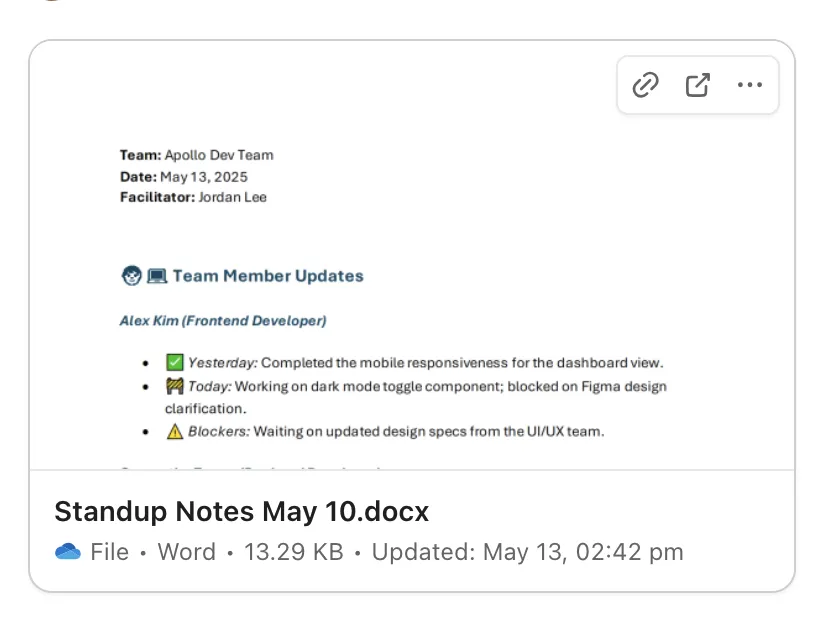
- เปิดงานใน ClickUp
- เลื่อนไปที่ส่วนไฟล์แนบ
- คลิกไอคอน + และเลือก Google Drive
- เลือกแผ่นที่คุณต้องการแนบ
จากที่นี่ คุณสามารถดูตัวอย่างหรือฝัง Google Sheet ได้โดยตรงภายใน ClickUp โดยไม่ต้องสลับแท็บ
📖 อ่านเพิ่มเติม:วิธีใช้ AI สำหรับการวิเคราะห์ข้อมูล
ฉลองเวิร์กโฟลว์ที่ชาญฉลาดยิ่งขึ้นด้วย ClickUp
การทำให้ Google Sheets เป็นอัตโนมัติด้วย AI และเครื่องมือประมวลผลภาษาธรรมชาติเป็นวิธีที่ยอดเยี่ยมในการทำให้งานเบาลง มันช่วยกำจัดงานซ้ำๆ ที่เล็กน้อย วิเคราะห์ข้อมูลได้เพียงไม่กี่คลิก และให้คำตอบอย่างรวดเร็วโดยไม่จำเป็นต้องใช้สูตรที่ซับซ้อน
แต่การป้อนข้อมูลและการทำงานอัตโนมัติในสเปรดชีตเพียงอย่างเดียวไม่สามารถขับเคลื่อนโครงการให้ก้าวหน้าได้ นั่นคือจุดที่ ClickUp เข้ามาช่วยอย่างนุ่มนวล
ด้วย ClickUp Brain และการผสานรวมกับ Google Sheets อย่างไร้รอยต่อ คุณสามารถทำได้มากกว่าการอัตโนมัติเซลล์ AI จะจัดการรายงานอย่างเงียบๆ สร้างการอัปเดตโครงการ ดำเนินการงาน วิเคราะห์ข้อมูลเพิ่มเติม และทำให้ทีมของคุณทำงานร่วมกันได้อย่างราบรื่นโดยไม่ต้องแก้ไขด้วยตนเองตลอดเวลา
เพิ่มเข้าไปอีกว่ามันให้คุณมีทุกภารกิจ, ไฟล์, การสนทนา, และรายงานของคุณไว้ในแพลตฟอร์มเดียวที่ขับเคลื่อนด้วย AI และคุณจะเห็นว่าทำไม ClickUp จึงเป็นแอปทุกอย่างของคุณสำหรับการทำงานอย่างแท้จริง
หากคุณพร้อมที่จะใช้เวลาน้อยลงในการแก้ไขเซลล์และใช้เวลาในการวิเคราะห์ข้อมูลมากขึ้นลงทะเบียนใช้ ClickUpและดูว่าคุณสามารถประหยัดเวลาได้มากเพียงใด