
เมื่อPontica Solutionsเติบโตจนมีทีมงานกว่า 800 คน การรักษาให้การส่งต่องานเป็นไปอย่างราบรื่นจึงกลายเป็นเรื่องสำคัญยิ่งขึ้น
แทนที่จะเพิ่มบุคลากรเพื่อจัดการกับปริมาณงานที่เพิ่มขึ้น พวกเขาได้นำระบบอัตโนมัติมาใช้กับกระบวนการมากกว่า 25 ขั้นตอน ปัจจุบัน ทีมงานดำเนินการอัตโนมัติ 60,000 ครั้งต่อปี ช่วยประหยัดเวลาได้มากกว่า 2,000 ชั่วโมง การเปลี่ยนกะ การอัปเดตความคืบหน้า และรายงานลูกค้า ขณะนี้ดำเนินการอัตโนมัติใน ClickUp — ทำให้ทีมงานมีเวลาเพิ่มขึ้นสำหรับงานสร้างสรรค์และเชิงกลยุทธ์
ปัจจุบัน ทีมงานดำเนินการอัตโนมัติ 60,000 ครั้งต่อปี ช่วยประหยัดเวลาได้มากกว่า 2,000 ชั่วโมง การเปลี่ยนกะ การอัปเดตความคืบหน้า และรายงานลูกค้า ตอนนี้ดำเนินการอัตโนมัติในClickUp แล้ว เวลาที่ประหยัดได้นั้นถูกนำไปใช้กับงานสร้างสรรค์และงานเชิงกลยุทธ์
คุณสามารถทำสิ่งเดียวกันได้ในทุกขนาด ทุกครั้งที่คุณจัดสรรงานใหม่หรือแจ้งเตือนเพื่อนร่วมงานด้วยมือ คุณกำลังทำงานที่เครื่องสามารถจัดการได้ บทความนี้แบ่งปันตัวอย่างการอัตโนมัติ 20 ตัวอย่างใน ClickUp แต่ละตัวอย่างจะแสดงให้คุณเห็นว่าจะสร้างอะไรและตั้งค่าอย่างไรโดยไม่ต้องเขียนโค้ด
สรุป
ทุกกระบวนการอัตโนมัติล้วนใช้สูตรเดียวกัน: Trigger + Condition + Action หากคุณสามารถระบุขั้นตอนที่ทำด้วยมือที่กระบวนการอัตโนมัตินี้มาแทนที่ได้ กฎนั้นก็คุ้มค่าที่จะสร้างขึ้น
- การอัตโนมัติสำหรับงานประจำวัน จัดการการมอบหมายงานใหม่ แม่แบบ ความคิดเห็น การเก็บเข้าคลัง และวันที่ครบกำหนด เพื่อให้ไม่มีใครต้องทำหน้าที่เหมือนตำรวจจราจร ตัวกระตุ้นสถานะจะกำหนดเส้นทางการตรวจสอบ ตัวกระตุ้นการสร้างจะกำหนดวันที่ครบกำหนด และเงื่อนไขของฟิลด์จะตรวจจับบรีฟที่ยังไม่ครบถ้วนก่อนเริ่มงาน
- ระบบอัตโนมัติสำหรับการอนุมัติและการส่งต่องาน ช่วยให้งานเคลื่อนที่ระหว่างบุคคลได้โดยไม่ต้องส่งข้อความแจ้งเตือนด้วยมือ ค่าในฟิลด์จะกำหนดเส้นทางสำหรับการอนุมัติงบประมาณ ตัวกระตุ้นความพึ่งพาจะปลดล็อกงานถัดไปในลำดับ และตัวกระตุ้นงานย่อยจะแจ้งเตือนผู้จัดการโครงการเมื่อผลลัพธ์ที่ส่งมอบเสร็จสมบูรณ์แล้ว
- ระบบอัตโนมัติสำหรับทีมและการบูรณาการ เชื่อมต่อ ClickUp กับเครื่องมือภายนอกและ AI โดยดีลจาก HubSpot จะถูกกำหนดเป็นงานที่มอบหมาย การอัปเดต commit บน GitHub จะปรับปรุงสถานะงาน และ ClickUp Brain จะสร้างกฎที่ซับซ้อนจากคำอธิบายด้วยภาษาธรรมดา
กรอบการทำงาน: ตั้งชื่อขั้นตอนที่ทำด้วยมือที่คุณกำลังแทนที่ เขียนกฎทริกเกอร์-เงื่อนไข-การดำเนินการที่ชัดเจน ตั้งค่าไว้ที่ระดับรายการก่อน แล้วจึงเลื่อนระดับขึ้นเมื่อคุณมั่นใจในประสิทธิภาพของมัน
ทำให้งานการประสานงานที่ค่อยๆ กินเวลาไปโดยไม่รู้ตัวเป็นอัตโนมัติ เพื่อให้ทีมของคุณได้ใช้เวลาในการตัดสินใจแทนที่จะต้องอัปเดตสถานะ
Automations ใน ClickUp คืออะไร?
ClickUp Automationคือกระบวนการทำงานที่อิงตามกฎ ซึ่งช่วยจัดการงานประจำให้คุณ แทนที่จะต้องจัดสรรงานใหม่และส่งการแจ้งเตือนด้วยมือ คุณเพียงกำหนดกฎครั้งเดียวเท่านั้น ClickUp จะดำเนินการตามกฎนั้นทุกครั้งที่เหตุการณ์เกิดขึ้น
ทุกกระบวนการอัตโนมัติล้วนปฏิบัติตามสูตรที่เคร่งครัด:
การอัตโนมัติ = ตัวกระตุ้น + เงื่อนไข + การดำเนินการ
- Trigger คือเหตุการณ์ที่เริ่มกฎ (เช่น การเปลี่ยนแปลงสถานะหรือการสร้างงานใหม่)
- เงื่อนไข เป็นตัวกรองที่เลือกใช้ได้ ซึ่งต้องเป็นจริงเพื่อให้กฎทำงานได้ (เช่น ลำดับความสำคัญต้องเป็น ‘เร่งด่วน’)
- Action คือการเปลี่ยนแปลงอัตโนมัติที่ ClickUp ดำเนินการ (เช่น การจัดสรรงานใหม่)
ตัวอย่างเช่น หากงานหนึ่งถูกย้ายไปยังสถานะ ‘Review’ และระดับความสำคัญเป็น ‘Urgent’ ClickUp จะจัดสรรงานนั้นให้สมาชิกทีมที่เกี่ยวข้องโดยอัตโนมัติ ในกรณีนี้ ตัวกระตุ้นคือ การย้ายไปยังสถานะ Review ส่วนเงื่อนไขคือระดับความสำคัญ ‘Urgent’ และการดำเนินการคือการจัดสรรงานใหม่ ระบบอัตโนมัติหนึ่งชุดสามารถรองรับได้สูงสุด 1 ตัวกระตุ้น 15 เงื่อนไข และ 6 การดำเนินการ ซึ่งทำให้กฎหนึ่งสามารถจัดการเวิร์กโฟลว์ที่ซับซ้อนได้
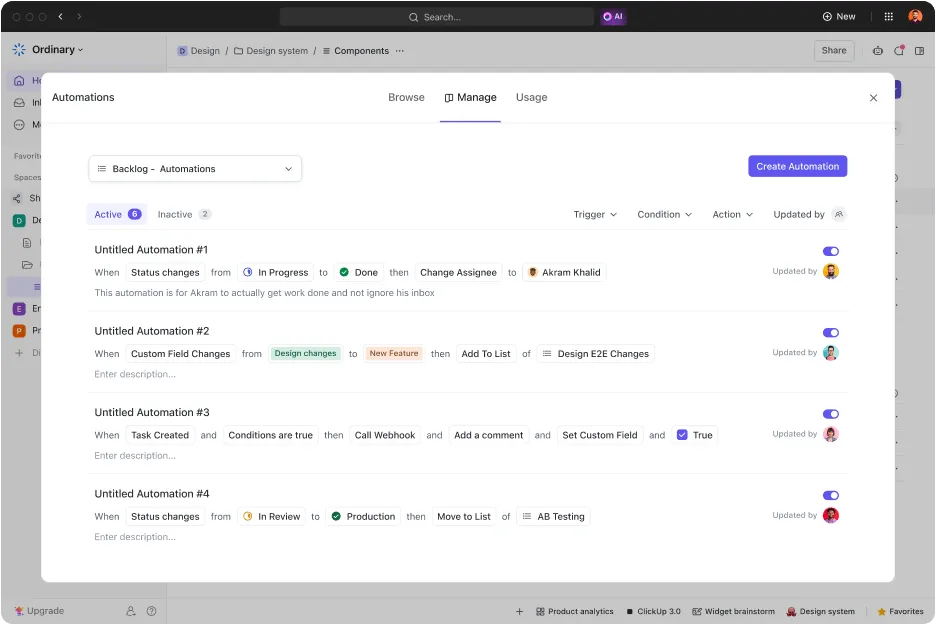
Automations ใน ClickUp มีความตระหนักถึงโครงสร้างลำดับชั้น ซึ่งควบคุมขอบเขตการส่งผลกระทบของมัน หากตั้งค่า Automations บน List จะส่งผลเฉพาะกับงานใน List นั้นเท่านั้น หากตั้งค่าบน Folder จะส่งผลกับทุก List ภายใน Folder นั้น และหากตั้งค่าบน Space จะควบคุมงานทุกงานที่อยู่ใต้ Space นั้น คุณสามารถสร้างกฎที่ระดับที่สอดคล้องกับขอบเขตของมัน แทนที่จะต้องคัดลอกตรรกะเดียวกันไปยังโครงการต่าง ๆ
คุณสามารถสร้างระบบอัตโนมัติได้ 3 วิธี
- เลือกจากเทมเพลตที่สร้างไว้ล่วงหน้ากว่า 100 แบบ ซึ่งจัดเรียงตามกรณีการใช้งาน เช่น การตลาดหรือการจัดการโครงการ
- อธิบายสิ่งที่คุณต้องการด้วยภาษาที่เข้าใจง่าย แล้วให้ClickUp Brainสร้างตรรกะการทริกเกอร์และแอคชัน
- สร้างกฎที่ปรับแต่งได้เต็มที่ตั้งแต่ต้นใน Automation Builder
การอัตโนมัติแตกต่างจาก AI Agents อย่างไร?
ทั้งระบบอัตโนมัติและ AI Agent ต่างทำงานแทนคุณ แต่ทั้งสองมีวิธีการประมวลผลการตัดสินใจที่แตกต่างกัน
ระบบอัตโนมัติทำงานตามกฎที่เคร่งครัดและคงที่ โดยตรวจสอบว่าตัวกระตุ้น (trigger) และเงื่อนไขตรงกันหรือไม่ หากตรงกัน ระบบจะดำเนินการตามขั้นตอนเดิมทุกครั้ง โดยไม่มีการเบี่ยงเบน ทำให้ระบบนี้เหมาะอย่างยิ่งสำหรับงานที่คาดการณ์ได้และสามารถทำซ้ำได้
ในทางตรงกันข้าม ตัวแทน AI จะวิเคราะห์บริบททั้งหมดของงานก่อนที่จะดำเนินการ แทนที่จะตรวจสอบตัวกรองที่กำหนดไว้ล่วงหน้า มันจะตีความข้อมูล เช่น การอ่านรายงานข้อผิดพลาดเพื่อตัดสินใจว่าทีมใดควรแก้ไขปัญหานั้น นี่คือเครื่องมือสำหรับงานที่ต้องการการตัดสินใจแบบมนุษย์ ซึ่งไม่สามารถลดทอนลงเป็นกฎ ‘if-this-then-that’ ได้
หลักการปฏิบัติทั่วไป: ใช้ระบบอัตโนมัติเมื่อสามารถอธิบายผลลัพธ์เป็นกฎที่แน่นอนได้ และเลือก AI Agent เมื่องานนั้นต้องการการตีความ
| คุณสมบัติ | การอัตโนมัติ | AI Agent |
|---|---|---|
| ตรรกะการตัดสินใจ | ปฏิบัติตามกฎที่กำหนดไว้ล่วงหน้าและคงที่ | เหตุผลสำคัญกว่าบริบทและการตัดสินใจ |
| เหมาะที่สุดสำหรับ | ขั้นตอนที่คาดการณ์ได้และทำซ้ำได้ | งานที่ต้องการการตีความ |
| ตัวอย่าง | ย้ายงานไปยังสถานะ ‘เสร็จสิ้น’ เมื่อทุกงานย่อยเสร็จสิ้น | อ่านรายงานข้อผิดพลาดและส่งต่อไปยังทีมที่เหมาะสม |
ระบบอัตโนมัติใน ClickUp แตกต่างจากระบบการเชื่อมต่ออย่างไร?
Automations และการผสานระบบมักถูกเข้าใจผิดได้ง่าย เนื่องจากปรากฏอยู่ในเวิร์กโฟลว์เดียวกัน แต่ทั้งสองมีหน้าที่ตรงกันข้าม
- ระบบอัตโนมัติคือชั้นตรรกะ: มันกำหนดว่าจะเกิดอะไรขึ้นเมื่อมีเหตุการณ์เกิดขึ้นภายใน ClickUp
- การผสานระบบคือชั้นเชื่อมต่อ: มันเชื่อมโยง ClickUp กับเครื่องมือภายนอก เพื่อให้ข้อมูลสามารถส่งผ่านระหว่างทั้งสองระบบได้
ในความเป็นจริง ทั้งสองคุณสมบัตินี้ทำงานร่วมกัน การผสานรวมนี้เชื่อมต่อ ClickUp กับแอปต่าง ๆ เช่น GitHub, Slack, HubSpot, Google Calendar หรืออีเมล เพื่อซิงค์เหตุการณ์จากภายนอก จากนั้นระบบอัตโนมัติจะรับเหตุการณ์นั้นและตัดสินใจว่า ClickUp ควรตอบสนองอย่างไร ตัวอย่างเช่น การอัปเดตสถานะงานอัตโนมัติเมื่อผู้พัฒนาผสาน pull request
| คุณสมบัติ | การอัตโนมัติ | การผสานระบบ |
|---|---|---|
| งาน | กำหนดว่าจะเกิดอะไรขึ้นเมื่อมีเหตุการณ์เกิดขึ้น | เชื่อมต่อ ClickUp กับแอปภายนอก |
| ตำแหน่งที่ใช้งาน | ภายใน Space, Folder หรือ List | ระหว่าง ClickUp และเครื่องมือต่างๆ เช่น GitHub หรือ HubSpot |
| ตัวอย่าง | กำหนดวันที่ครบกำหนดเมื่อสร้างงาน | อัปเดตสถานะงานเมื่อ pull request ถูกรวมเข้า |
นี่คือภาพรวมว่าทีมการตลาด ทีมวิศวกรรม ทีมบริหารโครงการ และทีมเอเจนซีสามารถใช้ระบบอัตโนมัติเพื่อเพิ่มประสิทธิภาพการทำงานได้อย่างไร
20 ตัวอย่างการอัตโนมัติใน ClickUp ตามประเภทเวิร์กโฟลว์
ตัวอย่างการอัตโนมัติแต่ละตัวอย่างด้านล่างนี้ประกอบด้วยสูตร ประเภทตัวกระตุ้น และขั้นตอนการตั้งค่าทีละขั้นตอน
เปรียบเทียบอย่างรวดเร็ว: ตัวอย่างระบบอัตโนมัติทั้ง 20 ตัวอย่างใน ClickUp
ใช้ตารางด้านล่างเพื่อดูตัวอย่างการทำงานอัตโนมัติทั้ง 20 ตัวอย่างในครั้งเดียว จากนั้นย้ายไปยังส่วนที่ตรงกับสิ่งที่คุณต้องการทำให้เป็นอัตโนมัติ
| ประเภทเวิร์กโฟลว์ | การอัตโนมัติ | Trigger | การดำเนินการ | เหมาะที่สุดสำหรับ |
|---|---|---|---|---|
| งานประจำวัน | กำหนดงานใหม่เมื่อสถานะเปลี่ยนเป็น ‘Review’ | สถานะ | เปลี่ยนผู้รับผิดชอบเป็นผู้ตรวจสอบ | การส่งต่องานด้านการตรวจสอบเนื้อหา การออกแบบ และวิศวกรรม |
| งานประจำวัน | ใช้แม่แบบเมื่องานถูกย้ายไปยังรายการใหม่ | งานถูกย้าย | ใช้แม่แบบ | การรับพนักงานใหม่, การเปิดตัวผลิตภัณฑ์, การวางแผนสปรินต์ |
| งานประจำวัน | แสดงความคิดเห็นเมื่อช่องการอนุมัติเปลี่ยนเป็น ‘Approved’ | ฟิลด์ | โพสต์ความคิดเห็นพร้อมแท็กผู้รับผิดชอบคนต่อไป | กระบวนการทำงานที่เกี่ยวข้องกับกฎหมายและขั้นตอนการอนุมัติที่ซับซ้อน |
| งานประจำวัน | เก็บงานไว้ในคลังเมื่อระดับความสำคัญลดลงเป็น ‘ต่ำ’ | ลำดับความสำคัญ | ย้ายไปยังรายการเก็บถาวร | การจัดลำดับความสำคัญและจัดการงานค้าง |
| งานประจำวัน | ตั้งวันที่ครบกำหนดอัตโนมัติเมื่อสร้างงาน | การสร้าง | เปลี่ยนวันที่ครบกำหนด | ฝ่ายสนับสนุน, บริการลูกค้า, การปฏิบัติตามกฎระเบียบ |
| งานประจำวัน | เปลี่ยนสถานะเป็น ‘เสร็จสิ้น’ เมื่อขั้นตอนถึง ‘เผยแพร่’ | ฟิลด์ | เปลี่ยนสถานะ | ทีมเนื้อหาการตลาด |
| งานประจำวัน | ทำเครื่องหมายงานเมื่อมีช่องข้อมูลที่จำเป็นขาดหายไป | สถานะ + เงื่อนไข | โพสต์ความคิดเห็นเพื่อขอข้อมูล | AI เขียนสรุปความคืบหน้า |
| การอนุมัติและการส่งต่องาน | กำหนดเส้นทางเพื่อขออนุมัติจากผู้จัดการตามค่าของฟิลด์ | ฟิลด์ | เปลี่ยนผู้รับผิดชอบ + สถานะ | การเงินและการจัดซื้อ |
| การอนุมัติและการส่งต่องาน | ระงับการเสร็จสิ้นงานเมื่อยังไม่ผ่านการตรวจสอบคุณภาพ (QA) | สถานะ + เงื่อนไข | คืนสถานะ + ความคิดเห็น | การควบคุมคุณภาพ (QA) ด้านวิศวกรรมและการผลิต |
| การอนุมัติและการส่งต่องาน | เปิดใช้งานงานถัดไปเมื่อเงื่อนไขที่ขึ้นอยู่กับเสร็จสิ้น | ความขึ้นอยู่กับ | เปลี่ยนสถานะ + แจ้งเตือน | โครงการที่ดำเนินการตามลำดับและจัดเรียงอย่างเป็นระบบ |
| การอนุมัติและการส่งต่องาน | ส่งอีเมลให้ลูกค้าเมื่องานถูกย้ายไปยังสถานะ ‘กำลังดำเนินการ’ | สถานะ | ส่งอีเมล | เอเจนซีและบริษัทที่ปรึกษา |
| การอนุมัติและการส่งต่องาน | แจ้งให้ผู้เกี่ยวข้องทราบเมื่อทุกงานย่อยเสร็จสิ้น | งานย่อย | แสดงความคิดเห็น + แจ้งเตือนผู้ติดตาม | ผู้จัดการโครงการ |
| การอนุมัติและการส่งต่องาน | ใช้แม่แบบที่ออกแบบมาสำหรับแต่ละขั้นตอนตามความคืบหน้าของโครงการ | สถานะ | ใช้แม่แบบ | โครงการหลายขั้นตอน (การรับพนักงานใหม่, การก่อสร้าง) |
| ทีมและการบูรณาการ | แปลงดีลใน HubSpot ให้เป็นงานขายที่ได้รับการมอบหมาย | การผสานระบบ | สร้างงาน + กำหนดผู้รับผิดชอบ | ทีมขาย |
| ทีมและการบูรณาการ | เริ่มกระบวนการรับเข้าทำงานทันทีเมื่อผู้สมัครรับข้อเสนอ | สถานะ | สร้างงาน + ใช้แม่แบบ | HR & การสรรหาบุคลากร |
| ทีมและการบูรณาการ | ส่งร่างบทความให้ผู้บรรณาธิการเมื่อผู้เขียนเสร็จสิ้น | สถานะ | เปลี่ยนผู้รับผิดชอบ + สถานะ | ทีมเนื้อหา |
| ทีมและการบูรณาการ | ส่งข้อผิดพลาดที่ลูกค้าแจ้งมาไปยังแบ็กโลกของฝ่ายวิศวกรรม | ฟิลด์ + เงื่อนไข | สร้างงานที่เชื่อมโยง | ฝ่ายสนับสนุน ↔ ฝ่ายวิศวกรรม |
| ทีมและการบูรณาการ | อัปเดตงานอัตโนมัติจาก GitHub commits | การผสานระบบ | เปลี่ยนสถานะ + เพิ่มความคิดเห็น | ทีมวิศวกรรม |
| ทีมและการบูรณาการ | สร้างระบบอัตโนมัติด้วยภาษาอังกฤษธรรมดาผ่าน ClickUp Brain | เครื่องมือสร้างด้วย AI | AI จะร่างกฎ | เพื่อนร่วมทีมที่ไม่มีความรู้ด้านเทคนิค |
| ทีมและการบูรณาการ | สร้างสรุปงานอัตโนมัติด้วย AI Field | AI Field ที่ทำงานตลอดเวลา | สร้างงานที่เชื่อมโยง | การเตรียมการประชุมสแตนด์อัพ การรับงานระหว่างทาง |
ตัวอย่างการอัตโนมัติงานประจำวันใน ClickUp
ระบบอัตโนมัติสำหรับงานทั้ง7 นี้ช่วยจัดการงานซ้ำๆ ที่ทุกทีมต้องทำทุกวัน ได้แก่ การจัดสรรงานใหม่ การใช้แม่แบบ การแสดงความคิดเห็น การเก็บเข้าคลัง และการตั้งวันที่ ระบบเหล่านี้ช่วยให้พื้นที่ทำงานของคุณเป็นระเบียบเรียบร้อย ดังนั้นจึงไม่มีใครต้องมาทำหน้าที่เหมือนตำรวจจราจร
1. จัดสรรงานใหม่เมื่อสถานะเปลี่ยนเป็น ‘Review’
ทีมเนื้อหา ทีมออกแบบ และทีมวิศวกรรมจะส่งทุกผลงานผ่านผู้ตรวจสอบเฉพาะตัว โดยปกติ การส่งต่องานนี้ขึ้นอยู่กับว่าผู้สร้างจะจำได้หรือไม่ที่จะอัปเดตผู้รับมอบหมาย เมื่อพวกเขาลืม งานก็จะติดค้างอยู่ในสถานะไม่ชัดเจน
กฎนี้จะย้ายงานไปยังคิวของผู้ตรวจสอบเมื่อสถานะเปลี่ยนไป ผู้ตรวจสอบจะได้รับแจ้งเตือนทันที ส่วนผู้สร้างงานสามารถดำเนินการต่อได้
สูตร: เมื่อสถานะเปลี่ยนเป็น ‘Review’ ให้เปลี่ยนผู้รับผิดชอบเป็นผู้ตรวจสอบ
ประเภททริกเกอร์: สถานะ
ขั้นตอนการตั้งค่ามีดังนี้:
- ไปที่รายการ (หรือโฟลเดอร์/พื้นที่) ที่งานเหล่านั้นอยู่
- คลิกปุ่ม Automate (ไอคอนสายฟ้า) ในแถบด้านบน
- คลิก สร้างระบบอัตโนมัติ
- ในส่วน Trigger ให้เลือก Status changes → ตั้งเป็น ‘Review’
- ในส่วน Action (การดำเนินการ), ให้เลือก Change assignees → เลือกผู้ตรวจสอบที่คุณกำหนด
- (ไม่บังคับ) เพิ่มเงื่อนไขหากต้องการให้กระบวนการนี้ทำงานเฉพาะกับประเภทงานหรือผู้รับผิดชอบเฉพาะ เช่น ‘ผู้รับผิดชอบคือใครก็ได้ใน [ทีมเนื้อหา]’
- คลิก สร้าง
ระบบอัตโนมัติจะทำงานกับทุกงานในตำแหน่งนั้นตั้งแต่ตอนนี้เป็นต้นไป หากคุณตั้งไว้ที่ระดับ List งานใน List นั้นเท่านั้นที่จะได้รับผลกระทบ ส่วนที่ระดับ Folder ระบบจะครอบคลุมทุก List ที่อยู่ภายใน Folder นั้น
2. ใช้แม่แบบเมื่องานถูกย้ายไปยังรายการใหม่
การรับพนักงานใหม่ การเปิดตัวแคมเปญและการวางแผนสปรินต์ล้วนต้องการให้งานมีรายการตรวจสอบหรือโครงสร้างงานย่อยที่เหมือนกัน การแนบแม่แบบเหล่านั้นด้วยมืออาจทำให้ขั้นตอนถูกข้ามไป และทำให้กระบวนการทำงานในทีมไม่สอดคล้องกัน
กฎนี้จะนำแม่แบบมาใช้ทันทีที่งานถูกเพิ่มเข้าสู่รายการ ทุกงานจะถูกจัดโครงสร้างอย่างครบถ้วนตั้งแต่ต้น ทำให้มั่นใจได้ว่างานจะเริ่มต้นบนพื้นฐานที่สมบูรณ์ แทนที่จะเริ่มต้นจากศูนย์
สูตร: เมื่องานถูกย้ายไปยังรายการของคุณ ให้ใช้แม่แบบงานของคุณ
ประเภททริกเกอร์: งานถูกย้ายไปยังตำแหน่งนี้
ขั้นตอนการตั้งค่ามีดังนี้:
- เปิดรายการปลายทาง (รายการที่งานกำลังถูกย้าย เข้าไป)
- คลิกปุ่ม Automate (ไอคอนสายฟ้า)
- คลิก สร้างระบบอัตโนมัติ
- ในส่วน Trigger ให้เลือก Task moved to this location
- ในส่วน Action (การดำเนินการ), เลือก Apply template → เลือกแม่แบบงานที่คุณต้องการแนบ
- คลิก สร้าง
ทุกงานที่เข้าสู่รายชื่อนี้จะได้รับเทมเพลตโดยอัตโนมัติ ตั้งกฎนี้ในระดับรายชื่อ เพื่อให้มันมุ่งเป้าไปที่จุดรับงานเฉพาะนั้นเท่านั้น
3. เพิ่มความคิดเห็นเมื่อช่องการอนุมัติเปลี่ยนเป็น ‘Approved’
กระบวนการทำงานที่ต้องผ่านการอนุมัติหลายขั้นตอน เช่น การตรวจสอบทางกฎหมาย จำเป็นต้องมีการส่งต่องานทันที เพื่อให้ผู้รับผิดชอบคนต่อไปทราบว่าถึงคิวของตนเองแล้ว กฎนี้จะโพสต์ความคิดเห็นและติดแท็กผู้รับผิดชอบคนต่อไปทันทีที่ข้อมูลในช่องนั้นเปลี่ยนแปลง มันจะสร้างบันทึกการอนุมัติที่มีเวลาประทับ และส่งต่องานในขั้นตอนเดียว
สูตร: เมื่อช่อง ‘สถานะการอนุมัติ’ เปลี่ยนเป็น ‘ได้รับการอนุมัติ’ ให้โพสต์ความคิดเห็นที่แท็กผู้รับผิดชอบคนต่อไป
ประเภทตัวกระตุ้น: ฟิลด์
ขั้นตอนการตั้งค่ามีดังนี้:
- เปิดรายการ (หรือโฟลเดอร์/พื้นที่) ที่เก็บงานอนุมัติไว้
- คลิกปุ่ม Automate (ไอคอนสายฟ้า)
- คลิก สร้างระบบอัตโนมัติ
- ในส่วน Trigger ให้เลือก Custom field changes → เลือกฟิลด์ “Approval Status” → ตั้งค่าเป็น ‘Approved’
- ในส่วน Action (การดำเนินการ), ให้เลือก Add a comment → เขียนข้อความของคุณ และใช้ token ผู้รับผิดชอบแบบไดนามิกเพื่อ @mention ผู้รับผิดชอบคนต่อไป (เช่น, ‘Approved. @[Next Owner], this is ready for you.’)
- (ไม่จำเป็น) เพิ่มการดำเนินการที่สอง เช่น เปลี่ยนผู้รับผิดชอบ หากต้องการส่งต่องานอย่างเป็นทางการ
- คลิก สร้าง
ความคิดเห็นจะปรากฏในบันทึกกิจกรรมของงานพร้อมด้วยเวลาที่บันทึกไว้ ซึ่งให้เส้นทางการตรวจสอบการอนุมัติแบบในตัว โดยไม่จำเป็นต้องใช้ระบบติดตามแยกต่างหาก
4. เก็บงานไว้ในคลังเมื่อระดับความสำคัญลดลงเป็น ‘ต่ำ’
ทีมคัดกรองต้องจัดระเบียบงานที่รอทำอย่างสม่ำเสมอ เพื่อให้บอร์ดมุ่งเน้นไปที่งานที่มีผลกระทบสูง งานที่มีลำดับความสำคัญต่ำจะทำให้มุมมองที่ใช้งานอยู่ดูรก และทำให้งานเร่งด่วนถูกซ่อนอยู่
กฎนี้จะย้ายงานไปยังรายการเก็บถาวรเมื่อระดับความสำคัญของงานลดลงเป็น ‘ต่ำ’ ผลคือ บอร์ดที่ใช้งานอยู่จะยังคงเป็นระเบียบ ในขณะที่งานที่เก็บถาวรยังคงสามารถค้นหาได้เพื่ออ้างอิงในอนาคต จับคู่กฎนี้กับการตรวจสอบงานค้างเป็นระยะ เพื่อรับประกันว่างานสำคัญจะไม่ถูกลืมไป
สูตร: เมื่อระดับความสำคัญเปลี่ยนเป็น ‘ต่ำ’ ให้ย้ายงานไปยังรายชื่อเก็บถาวร
ประเภททริกเกอร์: ลำดับความสำคัญ
ขั้นตอนการตั้งค่ามีดังนี้:
- เปิดรายการ โฟลเดอร์ หรือพื้นที่ที่คุณต้องการให้ฟังก์ชันนี้ครอบคลุม
- คลิกปุ่ม Automate (ไอคอนสายฟ้า)
- คลิก สร้างระบบอัตโนมัติ
- ในส่วน Trigger ให้เลือก Priority changes → ตั้งค่าเป็น ‘Low’
- ในส่วน Action (การดำเนินการ), เลือก Move to List (ย้ายไปยังรายการ) → เลือกรายการเก็บถาวรที่คุณกำหนดไว้
- คลิก สร้าง
การนี้จะย้ายงาน (รวมถึงงานย่อยทั้งหมด) ไปยังรายการเก็บถาวร ดังนั้นสถานะของงานจะสอดคล้องกับสถานะที่รายการนั้นใช้อยู่ โปรดตรวจสอบให้แน่ใจว่ารายการเก็บถาวรมีสถานะเริ่มต้นที่เหมาะสม หรือเพิ่มการดำเนินการครั้งที่สองเพื่อกำหนดสถานะอย่างชัดเจน (เช่น ‘เก็บถาวร’) นอกจากนี้ยังควรทราบว่า: งานที่ถูกย้ายยังคงสามารถค้นหาได้ครบถ้วน และสามารถย้ายกลับมาได้หากมีการจัดลำดับความสำคัญใหม่
5. ตั้งวันที่ครบกำหนดอัตโนมัติเมื่อสร้างงาน
ทีมสนับสนุน บริการลูกค้า และทีมการปฏิบัติตามกฎระเบียบ ต้องปฏิบัติตามกำหนดเวลาเมื่อมีคำขอเข้ามา กฎนี้จะกำหนดวันที่ครบกำหนดให้กับทุกงานทันทีที่งานนั้นถูกสร้างขึ้น ซึ่งช่วยให้แดชบอร์ดและมุมมองปริมาณงานของคุณมีความแม่นยำตั้งแต่วันแรก
สูตร: เมื่อมีงานถูกสร้างขึ้นในรายการของคุณ ให้ตั้งวันที่ครบกำหนดเป็นจำนวนวันคงที่นับจากวันนั้น
ประเภททริกเกอร์: การสร้าง
ขั้นตอนการตั้งค่ามีดังนี้:
- เปิดรายการที่งานใหม่จะถูกส่งมา (เช่น รายการรับงานหรือรายการคำขอ)
- คลิกปุ่ม Automate (ไอคอนสายฟ้า)
- คลิก สร้างระบบอัตโนมัติ
- ในส่วน Trigger ให้เลือก Task created
- ในส่วน Action (การดำเนินการ), เลือก Change due date (เปลี่ยนวันที่ครบกำหนด) → เลือก ‘Days after trigger date’ (จำนวนวันหลังจากวันที่ทริกเกอร์) และป้อนตัวเลข
- คลิก สร้าง
สิ่งนี้ช่วยรับประกันว่าไม่มีงานใดที่ปรากฏขึ้นโดยไม่มีวันที่กำหนด และแผนการจัดสรรทรัพยากรของคุณจะไม่ถูกบิดเบือน
6. เปลี่ยนสถานะเป็น ‘เสร็จสิ้น’ เมื่อขั้นตอนถึง ‘เผยแพร่แล้ว’
ทีมการตลาดติดตามสนาม ‘Stage’ (ร่าง, กำลังแก้ไข, เผยแพร่) แยกจากสถานะงานหลัก กฎนี้จะช่วยให้ทั้งสองสนามสอดคล้องกัน โดยการปิดงานเมื่อสถานะ ‘Stage’ ถึง ‘เผยแพร่’
สูตร: เมื่อสนาม ‘Stage’ เปลี่ยนเป็น ‘Published’ ให้เปลี่ยนสถานะเป็น ‘Complete’
ประเภทตัวกระตุ้น: สนาม
ขั้นตอนการตั้งค่ามีดังนี้:
- เปิดรายการ (หรือโฟลเดอร์/พื้นที่) ที่เก็บงานเนื้อหาของคุณ
- คลิกปุ่ม Automate (ไอคอนสายฟ้า)
- คลิก สร้างระบบอัตโนมัติ
- ในส่วน Trigger ให้เลือก Custom field changes → เลือกฟิลด์ ‘Stage’ ของคุณ → ตั้งค่าเป็น ‘Published’
- ในส่วน Action (การดำเนินการ), เลือก Change status (เปลี่ยนสถานะ) → เลือก ‘Complete’ (เสร็จสิ้น)
- คลิก สร้าง
ตรวจสอบให้แน่ใจว่าสถานะ ‘Complete’ มีอยู่ในเวิร์กโฟลว์ของรายการนั้น หากรายการของคุณใช้ชื่ออื่น เช่น ‘Done’ ให้เลือกชื่อนั้นแทน กฎนี้จะช่วยให้มุมมองบอร์ด แดชบอร์ด และมุมมองที่กรองไว้ของคุณมีความแม่นยำ โดยไม่ต้องให้ผู้ใช้ต้องอัปเดตสองฟิลด์แยกกัน
7. ติดธงงานเมื่อมีช่องข้อมูลที่จำเป็นขาดหายไป
เอกสารสรุปการออกแบบ สเปคทางวิศวกรรม และรายละเอียดลูกค้า ต้องถูกจัดเตรียมไว้ก่อนที่จะเริ่มทำงาน หากไม่มีกรอบการทำงานที่ชัดเจน สมาชิกในทีมจะเริ่มทำงานโดยขาดบริบทสำคัญ ทำให้เสียเวลาและแรงงานไปกับสิ่งที่ไม่ใช่ลำดับความสำคัญที่ถูกต้อง
กฎนี้จะตรวจสอบข้อมูลที่ขาดหายไปตั้งแต่ต้นงานและขอข้อมูลดังกล่าวโดยอัตโนมัติ ช่วยตรวจพบงานที่ยังไม่เสร็จสมบูรณ์ตั้งแต่เนิ่นๆ ซึ่งช่วยลดการทำงานซ้ำและการสื่อสารไปมา
สูตร: เมื่อสถานะเปลี่ยนเป็น ‘กำลังดำเนินการ’ และช่อง ‘ลิงก์สรุป’ เป็นว่าง ให้โพสต์ความคิดเห็นเพื่อขอสรุป
ประเภททริกเกอร์: สถานะ
ขั้นตอนการตั้งค่ามีดังนี้:
- เปิดรายการ (หรือโฟลเดอร์/พื้นที่) ที่งานเหล่านี้อยู่
- คลิกปุ่ม Automate (ไอคอนสายฟ้า)
- คลิก สร้างระบบอัตโนมัติ
- ในส่วน Trigger ให้เลือก Status changes → ตั้งเป็น ‘In Progress’
- เพิ่ม เงื่อนไข (คลิก + ด้านล่าง Trigger) → เลือกฟิลด์กำหนดเอง ‘Brief Link’ → ตั้งตัวดำเนินการเป็น is not set (ว่าง/null)
- ในส่วน Action (การดำเนินการ), ให้เลือก Add a comment (เพิ่มความคิดเห็น) → เขียนข้อความเช่น: ‘งานนี้ยังขาด Brief Link (ลิงก์สรุปงาน) โปรดเพิ่มก่อนเริ่มทำงาน @[ผู้สร้างงานหรือผู้รับมอบหมาย]’
- คลิก สร้าง
กฎนี้จะทำงานเฉพาะเมื่อทั้งสองเงื่อนไขเป็นจริง: สถานะเปลี่ยนเป็น ‘In Progress’ และช่องข้อมูลว่างเปล่า งานที่มีคำอธิบายเสร็จสมบูรณ์จะดำเนินต่อไปโดยอัตโนมัติ คุณยังสามารถเพิ่มหรือเปลี่ยน Action เพื่อเปลี่ยนสถานะกลับเป็น ‘To Do’ หากต้องการระงับงานจนกว่าช่องข้อมูลจะถูกกรอกข้อมูล
จะเกิดอะไรขึ้นเมื่อระบบอัตโนมัติทำงานเร็วกว่าที่ใครจะหยุดมันได้?
Automations ช่วยขจัดงานประจำที่ทำให้ทีมทำงานช้าลง แต่ความเร็วนี้เองก็หมายความว่ากฎที่ผิดพลาดอาจก่อให้เกิดความเสียหายก่อนที่มนุษย์จะทันตอบสนอง
นี่คือสิ่งที่เกิดขึ้นกับKnight Capital ในเดือนสิงหาคม 2012 ซอฟต์แวร์ซื้อขายใหม่ของบริษัทเกิดข้อผิดพลาด คอมพิวเตอร์ของบริษัทเริ่มซื้อและขายหุ้นหลายล้านหุ้นในกว่า 100 ตัวหุ้นอย่างรวดเร็ว การซื้อขายที่ควบคุมไม่ได้นี้ดำเนินไปเป็นเวลา 45 นาทีก่อนที่จะหยุดลง
- สิ่งที่ผิดพลาด: ซอฟต์แวร์ใหม่ได้เปิดการซื้อขายอัตโนมัติด้วยความเร็วของเครื่องคอมพิวเตอร์ ความสูญเสียเพิ่มขึ้นประมาณ 10 ล้านดอลลาร์ต่อนาที ในขณะที่บริษัทกำลังพยายามแก้ไขปัญหานี้ ระบบอัตโนมัติที่ทำงานด้วยความเร็วสูงสุดทำให้ข้อผิดพลาดเพิ่มขึ้นเร็วกว่าที่มนุษย์สามารถตรวจพบได้
- ผลที่ตามมา: Knight ขาดทุนประมาณ $440 ล้าน ซึ่งมากกว่าทั้งรายได้ของบริษัทในไตรมาสก่อน ($289 ล้าน) หุ้นของบริษัทร่วงลงกว่า 60% ในวันที่ประกาศผลขาดทุน บริษัทระบุว่าฐานทุนได้รับความเสียหายอย่างรุนแรง ทำให้การอยู่รอดของบริษัทอยู่ในภาวะไม่แน่นอน
กฎที่ทำงานทั่วทั้งพื้นที่ทำงานของคุณจะมีความเสี่ยงแบบเดียวกันในระดับที่เล็กกว่า การอัตโนมัติที่ออกแบบไม่ดีจะไม่ทำงานผิดพลาดเพียงครั้งเดียว แต่จะทำงานผิดพลาดทันทีในทุกที่ที่มันถูกเปิดใช้งาน
มาตรการป้องกันที่ดีที่สุดของคุณ: จำกัดขอบเขตผลกระทบให้เล็กพอที่จะย้อนกลับได้ภายใน 5 นาที นั่นหมายถึงการเพิ่มเงื่อนไขเพื่อให้กฎทำงานเฉพาะกับงานที่ควรเท่านั้น และอย่าเคยนำกฎไปใช้จริงหากยังไม่ได้ทดสอบการทำงานกับงานจริงอย่างน้อยหนึ่งงานก่อน ความเร็วคือจุดสำคัญที่สุดของการอัตโนมัติ ส่วนขอบเขตคือสิ่งที่ป้องกันไม่ให้ความเร็วนั้นกลายเป็นปัญหา
ตัวอย่างการอัตโนมัติการอนุมัติและการส่งต่องานใน ClickUp
การอนุมัติและการส่งต่องานคือจุดที่กระบวนการทำงานมักถูกล่าช้า สมาชิกในทีมอาจเสร็จสิ้นส่วนงานของตนเองแล้ว แต่ผู้รับผิดชอบถัดไปกลับไม่ทราบว่าถึงคิวของตนเองแล้ว ยิ่งไปกว่านั้น งานอาจถูกทิ้งไว้โดยไม่มีการดำเนินการต่อ เพราะไม่มีใครทำเครื่องหมายว่าต้องการให้ตรวจสอบ ระบบอัตโนมัติทั้ง 6 ระบบนี้จะช่วยขจัดช่วงเวลาการรอคอยระหว่างที่ผู้หนึ่งเสร็จสิ้นงานกับผู้ถัดไปเริ่มงาน
8. ส่งงานให้ผู้จัดการอนุมัติตามค่าของฟิลด์
ทีมการเงินและจัดซื้อต้องอนุมัติค่าใช้จ่ายที่เกินจำนวนที่กำหนด กระบวนการนี้มักต้องพึ่งพาการระบุรายการค่าใช้จ่ายสูงด้วยมือ หากพลาดไปหนึ่งรายการ งานนั้นอาจได้รับการอนุมัติในระดับที่ไม่ถูกต้อง
กฎนี้จะอ่านค่าของ Custom Field และส่งงานไปยังขั้นตอนต่อไปโดยอัตโนมัติ
สูตร: เมื่อค่าในช่อง ‘งบประมาณ’ สูงกว่าค่าขีดจำกัดที่กำหนด ให้เปลี่ยนผู้รับผิดชอบเป็นผู้จัดการ และเปลี่ยนสถานะเป็น ‘รอการอนุมัติ’
ประเภทตัวกระตุ้น: สนาม
ขั้นตอนการตั้งค่ามีดังนี้:
- เปิดรายการ (หรือโฟลเดอร์/พื้นที่) ที่เก็บงานด้านการเงิน/การจัดซื้อจัดจ้างของคุณ
- คลิกปุ่ม Automate (ไอคอนสายฟ้า)
- คลิก สร้างระบบอัตโนมัติ
- ในส่วน Trigger ให้เลือก Custom field changes → เลือกฟิลด์ ‘Budget’ ของคุณ
- เพิ่ม เงื่อนไข → ตั้งค่าเป็น ‘งบประมาณ’ มากกว่า ค่าเกณฑ์ของคุณ (เช่น $5,000)
- ในส่วน Action ให้เพิ่มสองการดำเนินการ: เปลี่ยนผู้รับผิดชอบ → เลือกผู้จัดการผู้อนุมัติ เปลี่ยนสถานะ → ตั้งเป็น ‘รอการอนุมัติ’
- เปลี่ยนผู้รับผิดชอบ → เลือกผู้จัดการที่รับผิดชอบการอนุมัติ
- เปลี่ยนสถานะ → ตั้งเป็น ‘รอการอนุมัติ’
- คลิก สร้าง
- เปลี่ยนผู้รับผิดชอบ → เลือกผู้จัดการผู้อนุมัติ
- เปลี่ยนสถานะ → ตั้งเป็น ‘รอการอนุมัติ’
กฎนี้จะทำงานเมื่อมีผู้ใช้ป้อนหรืออัปเดตค่าในช่อง "งบประมาณ" ให้เกินค่าขีดจำกัดที่กำหนดไว้ งานที่อยู่ในระดับค่าขีดจำกัดจะไม่ถูกเปลี่ยนแปลง และจะไหลผ่านเวิร์กโฟลว์โดยไม่มีความล่าช้า หากคุณมีหลายระดับการอนุมัติ ให้สร้าง Automations แยกกัน พร้อมด้วยเงื่อนไขและผู้รับผิดชอบที่แตกต่างกันสำหรับแต่ละระดับ
9. ป้องกันไม่ให้งานเสร็จสมบูรณ์หากยังไม่ผ่านการตรวจสอบคุณภาพ (QA)
การตรวจสอบคุณภาพต้องผ่านก่อนที่งานจะปิดได้ หากพึ่งพาความจำเท่านั้น ผู้ใช้อาจทำเครื่องหมายว่างานเสร็จสิ้นเร็วเกินไป กฎนี้จะช่วยป้องกันความผิดพลาดดังกล่าว
หากมีใครปิดงานก่อนที่ QA จะผ่านการตรวจสอบ กฎนี้จะเปิดงานนั้นขึ้นใหม่และโพสต์ความคิดเห็น ซึ่งช่วยรักษามาตรฐานคุณภาพให้สูงโดยไม่ต้องพึ่งพาความจำ
สูตร: เมื่อสถานะเปลี่ยนเป็น ‘เสร็จสิ้น’ และช่อง ‘สถานะ QA’ ไม่เป็น ‘ผ่าน’ ให้เปลี่ยนสถานะกลับเป็น ‘กำลังดำเนินการ’ จากนั้น ให้โพสต์ความคิดเห็นเพื่ออธิบายสาเหตุที่กระบวนการถูกระงับ
ประเภททริกเกอร์: สถานะ
ขั้นตอนการตั้งค่ามีดังนี้:
- เปิดรายการ (หรือโฟลเดอร์/พื้นที่) ที่เก็บงานด้านวิศวกรรม/การผลิตของคุณ
- คลิกปุ่ม Automate (ไอคอนสายฟ้า)
- คลิก สร้างระบบอัตโนมัติ
- ในส่วน Trigger ให้เลือก Status changes → ตั้งเป็น ‘Complete’
- เพิ่ม เงื่อนไข → เลือก สนามข้อมูลแบบกำหนดเอง ‘QA Status’ → ตั้ง ตัวดำเนินการ เป็น ไม่ใช่ ‘Passed’
- ในส่วน Action (การดำเนินการ), เพิ่มการดำเนินการสองอย่าง: Change status → ตั้งกลับเป็น ‘In Progress’ Add a comment → เช่น ‘งานไม่สามารถเสร็จสิ้นได้จนกว่า QA จะผ่านการตรวจสอบ โปรดอัปเดตช่อง QA Status เมื่อการตรวจสอบเสร็จสิ้น แล้วจึงย้ายกลับไปยังสถานะ Complete’
- เปลี่ยนสถานะ → ตั้งกลับเป็น ‘กำลังดำเนินการ’
- เพิ่มความคิดเห็น → เช่น ‘งานไม่สามารถเสร็จสิ้นได้จนกว่า QA จะผ่านการตรวจสอบ โปรดอัปเดตช่องสถานะ QA เมื่อการตรวจสอบเสร็จสิ้น แล้วจึงย้ายกลับไปยังสถานะ ‘เสร็จสิ้น’ ’
- คลิก สร้าง
- เปลี่ยนสถานะ → ตั้งกลับเป็น ‘กำลังดำเนินการ’
- เพิ่มความคิดเห็น → เช่น ‘งานไม่สามารถเสร็จสิ้นได้จนกว่า QA จะผ่านการตรวจสอบ โปรดอัปเดตช่องสถานะ QA เมื่อการตรวจสอบเสร็จสิ้น แล้วจึงย้ายกลับไปยังสถานะ ‘เสร็จสิ้น’ ’
สิ่งนี้สร้างจุดกั้นที่เข้มงวด: งานจะไม่สามารถอยู่ในสถานะ “เสร็จสิ้น” ได้จนกว่าทีม QA จะอนุมัติ มันจะถูกส่งกลับทันทีพร้อมคำอธิบาย เพื่อเป็นรูปแบบของการมาตรฐานกระบวนการ ผู้รับผิดชอบจะรู้ทันทีว่าต้องแก้ไขอะไร แทนที่จะต้องสงสัยว่าทำไมงานของพวกเขาถูกย้ายไป
10. กำหนดให้งานถัดไปเริ่มทำงานเมื่อเงื่อนไขที่ขึ้นอยู่กับเสร็จสิ้น
บางครั้งโครงการจะดำเนินไปตามลำดับที่เคร่งครัด เช่น การเขียนก่อนการแก้ไข หรือการออกแบบก่อนการสร้าง ในกระบวนการเหล่านี้ งานถัดไปอาจถูกทิ้งไว้โดยไม่ดำเนินการ เนื่องจากผู้รับผิดชอบไม่ทราบว่าอุปสรรคได้ถูกขจัดไปแล้ว กฎนี้จะตั้งสถานะงานถัดไปเป็น ‘พร้อม’ และแจ้งเตือนผู้รับผิดชอบ
สูตร: เมื่อสถานะของงานที่ขวางทางเปลี่ยนเป็น ‘เสร็จสิ้น’ ให้เปลี่ยนสถานะของงานที่ขึ้นอยู่กับเป็น ‘พร้อม’ และแจ้งให้ผู้รับผิดชอบทราบ
ประเภททริกเกอร์: ความพึ่งพา
ขั้นตอนการตั้งค่ามีดังนี้:
- เปิดรายการ (หรือโฟลเดอร์/พื้นที่) ที่เก็บงานตามลำดับไว้
- คลิกปุ่ม Automate (ไอคอนสายฟ้า)
- คลิก สร้างระบบอัตโนมัติ
- ในส่วน Trigger ให้เลือก Task unblocked (สิ่งนี้เกิดขึ้นเมื่อทุกความพึ่งพาที่ขวางทางของงานถูกทำเครื่องหมายว่าเสร็จสิ้น)
- ในส่วน Action (การดำเนินการ), เพิ่มการดำเนินการสองอย่าง: Change status → ตั้งเป็น “Ready” Add a comment → เช่น ‘ปัญหาที่ขัดขวางทั้งหมดได้แก้ไขแล้ว งานนี้พร้อมที่จะเริ่มแล้ว @[Assignee]’
- เปลี่ยนสถานะ → ตั้งเป็น “พร้อม”
- เพิ่มความคิดเห็น → เช่น ‘ปัญหาที่ขัดขวางทั้งหมดได้รับการแก้ไขแล้ว งานนี้พร้อมที่จะเริ่มแล้ว @[ผู้รับผิดชอบ]’
- คลิก สร้าง
- เปลี่ยนสถานะ → ตั้งเป็น “พร้อม”
- เพิ่มความคิดเห็น → เช่น ‘ปัญหาที่ขัดขวางทั้งหมดได้รับการแก้ไขแล้ว งานนี้พร้อมที่จะเริ่มแล้ว @[ผู้รับผิดชอบ]’
หากงานมีอุปสรรค 3 ข้อ งานนั้นจะยังคงถูกบล็อกจนกว่าทั้ง 3 ข้อจะถูกแก้ไข โปรดทราบว่างานของคุณต้องใช้การตั้งค่าความพึ่งพาของ ClickUp เพื่อให้คุณสมบัตินี้ทำงานได้ กฎนี้จะอ่านลิงก์เหล่านั้น ไม่ใช่เพียงชื่อสถานะงานเท่านั้น
11. ส่งอีเมลให้ลูกค้าเมื่องานถูกย้ายไปยังสถานะ ‘กำลังดำเนินการ’
บริษัทเอเจนซีและบริษัทที่ปรึกษาต้องอัปเดตข้อมูลให้ลูกค้าโดยไม่ให้พวกเขาเข้าถึงพื้นที่ทำงานอย่างเต็มรูปแบบ ซึ่งโดยทั่วไปหมายความว่าต้องหยุดงานเพื่อเขียนอีเมลอัปเดตด้วยมือ
กฎนี้จะส่งอีเมลนั้นให้คุณโดยอัตโนมัติเมื่องานเริ่มขึ้น ลูกค้าจะได้รับการอัปเดตข้อมูลอย่างอัตโนมัติ และทีมของคุณสามารถมุ่งเน้นไปที่โครงการได้อย่างเต็มที่
สูตร: เมื่อสถานะเปลี่ยนจาก ‘To Do’ เป็น ‘In Progress’ ให้ส่งอีเมลไปยังลูกค้า
ประเภทตัวกระตุ้น: สถานะ
ขั้นตอนการตั้งค่ามีดังนี้:
- เปิดรายการ (หรือโฟลเดอร์/พื้นที่) ที่เก็บงานที่เกี่ยวข้องกับลูกค้า
- คลิกปุ่ม Automate (ไอคอนสายฟ้า)
- คลิก สร้างระบบอัตโนมัติ
- ในส่วน Trigger ให้เลือก Status changes → ตั้งค่าจาก ‘To Do’ เป็น ‘In Progress’
- ในส่วน Action (การดำเนินการ), เลือก Send an email → ตั้งค่า: To: ใช้โทเคนแบบไดนามิกสำหรับฟิลด์ที่กำหนดเอง (เช่น ฟิลด์ ‘Client Email’ ของคุณ) หรือพิมพ์ที่อยู่อีเมลแบบคงที่ Subject: เช่น ‘Work has started on: [Task Name]’ Body: เขียนข้อความสำหรับลูกค้า คุณสามารถแทรกตัวแปรแบบไดนามิก เช่น ชื่องาน วันที่ครบกำหนด และผู้รับผิดชอบ
- To: ใช้โทเคนแบบไดนามิกสำหรับฟิลด์ที่กำหนดเอง (เช่น ฟิลด์ ‘อีเมลลูกค้า’ ของคุณ) หรือป้อนที่อยู่อีเมลแบบคงที่
- หัวข้อ: เช่น ‘งานได้เริ่มแล้ว: [ชื่องาน]’
- เนื้อหา: เขียนข้อความที่ส่งถึงลูกค้า คุณสามารถแทรกตัวแปรแบบไดนามิก เช่น ชื่องาน วันที่ครบกำหนด และผู้รับผิดชอบ
- คลิก สร้าง
- To: ใช้โทเค็นแบบไดนามิกสำหรับฟิลด์ที่กำหนดเอง (เช่น ฟิลด์ ‘อีเมลลูกค้า’ ของคุณ) หรือพิมพ์ที่อยู่อีเมลแบบคงที่
- หัวข้อ: เช่น ‘งานได้เริ่มแล้ว: [ชื่องาน]’
- เนื้อหา: เขียนข้อความที่ส่งถึงลูกค้า คุณสามารถแทรกตัวแปรแบบไดนามิก เช่น ชื่องาน วันที่ครบกำหนด และผู้รับผิดชอบ
อีเมลจะถูกส่งจากบัญชีที่เชื่อมต่อของคุณผ่าน ClickApp ‘ClickUp Email’ ดังนั้น โปรดเปิดใช้งานฟีเจอร์นี้ใน Space ของคุณก่อน โดยตั้งค่าสถานะ ‘จาก’ และ ‘ถึง’ ในทริกเกอร์ คุณจะสามารถป้องกันการแจ้งเตือนผิดพลาดจากงานที่เปลี่ยนสถานะเป็น ‘กำลังดำเนินการ’ จากสถานะเช่น ‘รอการดำเนินการ’
12. แจ้งให้ผู้เกี่ยวข้องทราบเมื่อทุกงานย่อยเสร็จสิ้น
ผู้จัดการโครงการติดตามผลลัพธ์ที่ประกอบด้วยหลายส่วน เช่น แคมเปญที่มีสินทรัพย์ 5 รายการ การตรวจสอบแต่ละงานย่อยเพื่อดูว่าชุดงานทั้งหมดจะเสร็จเมื่อใดนั้นเป็นกระบวนการที่ช้าและน่าเบื่อ
กฎนี้จะส่งการแจ้งเตือนหนึ่งครั้งทันทีที่งานย่อยสุดท้ายถูกปิด ผู้จัดการโครงการจะทราบว่าผลลัพธ์ทั้งหมดพร้อมแล้วโดยไม่ต้องตรวจสอบทุกชิ้นงานทีละชิ้น
สูตร: เมื่อทุกงานย่อยถูกทำเครื่องหมายว่า ‘เสร็จสิ้น’ แล้ว ให้แจ้งให้รายชื่อผู้ติดตามทราบ และโพสต์ความคิดเห็นว่าผลลัพธ์งานพร้อมสำหรับการตรวจสอบ
ประเภททริกเกอร์: งานย่อย
ขั้นตอนการตั้งค่ามีดังนี้:
- เปิดรายการ (หรือโฟลเดอร์/พื้นที่) ที่งานหลักของคุณอยู่
- คลิกปุ่ม Automate (ไอคอนสายฟ้า)
- คลิก สร้างระบบอัตโนมัติ
- ในส่วน Trigger ให้เลือก All subtasks resolved
- ในส่วน Action (การดำเนินการ), เพิ่มการดำเนินการสองอย่าง: เพิ่มความคิดเห็น → เช่น ‘งานย่อยทั้งหมดเสร็จสิ้นแล้ว งานนี้พร้อมสำหรับการตรวจสอบขั้นสุดท้ายแล้ว @[Watchers/PM]’ เปลี่ยนผู้ติดตาม → เพิ่ม PM/ผู้มีส่วนได้ส่วนเสียเป็นผู้ติดตาม (หรือ เปลี่ยนผู้รับผิดชอบ โดยใช้โทเค็นผู้ติดตาม) หากต้องการส่งงานนี้ไปยังกล่องจดหมายเข้าของพวกเขาโดยตรง
- เพิ่มความคิดเห็น → เช่น ‘งานย่อยทั้งหมดเสร็จสิ้นแล้ว งานนี้พร้อมสำหรับการตรวจสอบขั้นสุดท้ายแล้ว @[Watchers/PM]’
- เปลี่ยนผู้ติดตาม → เพิ่มผู้จัดการโครงการ/ผู้มีส่วนได้ส่วนเสียเป็นผู้ติดตาม (หรือ เปลี่ยนผู้รับผิดชอบ โดยใช้โทเค็นผู้ติดตาม) หากต้องการส่งงานไปยังกล่องจดหมายเข้าของพวกเขาโดยตรง
- คลิก สร้าง
- เพิ่มความคิดเห็น → เช่น ‘งานย่อยทั้งหมดเสร็จสิ้นแล้ว งานนี้พร้อมสำหรับการตรวจสอบขั้นสุดท้ายแล้ว @[Watchers/PM]’
- เปลี่ยนผู้ติดตาม → เพิ่มผู้จัดการโครงการ/ผู้มีส่วนได้ส่วนเสียเป็นผู้ติดตาม (หรือ เปลี่ยนผู้รับผิดชอบ โดยใช้โทเค็นผู้ติดตาม) หากต้องการส่งงานไปยังกล่องจดหมายเข้าของพวกเขาโดยตรง
ทริกเกอร์นี้ติดตามงานย่อยของงานหลัก มันจะทำงานเพียงครั้งเดียวเมื่องานย่อยสุดท้ายเสร็จสิ้น แทนที่จะทำงานทุกครั้งที่มีการอัปเดตงานย่อย หากเพื่อนร่วมทีมเปิดงานย่อยอีกครั้งแล้วปิดมันลง กฎนี้จะทำงานอีกครั้ง ทำให้ระบบสามารถแก้ไขข้อผิดพลาดได้เอง
13. ใช้แม่แบบที่ออกแบบมาสำหรับแต่ละขั้นตอนตามความคืบหน้าของโครงการ
โครงการหลายขั้นตอน เช่นการรับลูกค้าใหม่และจุดสำคัญในการก่อสร้าง จำเป็นต้องมีรายการตรวจสอบและเอกสารที่แยกกัน กฎนี้จะโหลดแม่แบบรายการตรวจสอบที่ถูกต้องเมื่องานเข้าสู่ขั้นตอนใหม่ ทุกขั้นตอนจะเริ่มต้นด้วยโครงสร้างที่ถูกต้อง โดยไม่ต้องพึ่งความจำ
สูตร: เมื่อสถานะเปลี่ยนเป็น ‘Phase 2: Execution’ ให้ใช้แม่แบบรายการตรวจสอบ Phase 2
ประเภททริกเกอร์: สถานะ
ขั้นตอนการตั้งค่ามีดังนี้:
- เปิดรายการ (หรือโฟลเดอร์/พื้นที่) ที่เก็บงานโครงการตามขั้นตอนของคุณ
- คลิกปุ่ม Automate (ไอคอนสายฟ้า)
- คลิก สร้างระบบอัตโนมัติ
- ในส่วน Trigger ให้เลือก Status changes → ตั้งเป็น ‘Phase 2: Execution’
- ในส่วน Action (การดำเนินการ), ให้เลือก Apply template (ใช้แม่แบบ) → เลือกแม่แบบรายการตรวจสอบ/งานของ Phase 2 ของคุณ
- คลิก สร้าง
สำหรับโครงการที่มีหลายขั้นตอน ให้สร้าง Automation หนึ่งชุดต่อแต่ละขั้นตอน (ขั้นตอน 1 → แม่แบบขั้นตอน 1, ขั้นตอน 2 → แม่แบบขั้นตอน 2) แต่ละกฎจะทำงานโดยอัตโนมัติเมื่องานถึงสถานะนั้น แม่แบบเป็นแบบเพิ่มทับ ซึ่งหมายความว่าแม่แบบจะไม่เขียนทับข้อความที่มีอยู่ แต่จะเพิ่มรายการตรวจสอบหรืองานย่อยใหม่ทับลงบนรายการที่มีอยู่ งานที่ผ่านทุกขั้นตอนจะรวบรวมไฟล์ที่จำเป็นทั้งหมดโดยไม่สูญเสียข้อมูลจากขั้นตอนก่อนหน้า
การอัตโนมัติงานอาจทำให้คุณติดนิสัยที่ไม่ดีได้หรือไม่?
ในปี 2014Amazon ได้พัฒนาเครื่องมือ AIเพื่อคัดกรองใบสมัครงานและให้คะแนนผู้สมัครงานตั้งแต่ 1 ถึง 5 ดาว บริษัทหวังว่าจะสามารถทำให้กระบวนการค้นหาบุคลากรที่มีศักยภาพสูงเป็นอัตโนมัติได้ อย่างไรก็ตาม ระบบนี้ได้รับการฝึกอบรมจากข้อมูลใบสมัครงานย้อนหลัง 10 ปี ซึ่งส่วนใหญ่เป็นของผู้ชาย
ผลคือ AI ได้เรียนรู้ด้วยตัวเองว่าผู้สมัครชายนั้นดีกว่า จึงให้คะแนนต่ำกับใบสมัครของผู้สมัครหญิง และลดอันดับผู้สำเร็จการศึกษาจากสองสถาบันการศึกษาหญิงล้วน Amazon จึงต้องยุติโครงการนี้ในที่สุด
จำไว้ว่า ระบบอัตโนมัติจะคัดลอกกระบวนการที่คุณกำหนดให้เท่านั้น มันจะซ้ำแบบเดิมที่คุณใช้อยู่ทุกประการ รวมถึงส่วนที่มีปัญหาตั้งแต่ต้นด้วย
นั่นคือเหตุผลที่ตรรกะเบื้องหลังกฎมีความสำคัญไม่แพ้ตัวกฎเอง
- เพิ่มเงื่อนไขหรือความคิดเห็น เพื่อให้มีวิธีที่ชัดเจนเสมอในการตรวจจับการตัดสินใจที่ผิดพลาด
- ตรวจสอบขั้นตอนด้วยมือ ก่อนที่จะนำไปใช้ระบบอัตโนมัติ
- ตั้งจุดตรวจสอบโดยมนุษย์ สำหรับทุกเรื่องที่เกี่ยวข้องกับบุคคล เงิน หรือลำดับความสำคัญ
ตัวอย่างการอัตโนมัติสำหรับทีมและการบูรณาการใน ClickUp
Automations ใน ClickUp ช่วยเชื่อมต่อพื้นที่ทำงานของคุณกับเครื่องมือและทีมอื่น ๆ ด้วยวิธีนี้ คุณไม่จำเป็นต้องคัดลอกข้อมูลด้วยมือ ตัวอย่างทั้ง 7 นี้ครอบคลุมกระบวนการทำงานกับ HubSpot และ GitHubการร่วมมือข้ามแผนก และกฎที่สร้างขึ้นด้วย ClickUp Brain
14. แปลงดีลใน HubSpot เป็นงานขายที่ได้รับการมอบหมาย
พนักงานขายใช้ HubSpot สำหรับการจัดการดีล และ ClickUp สำหรับการจัดการงาน เมื่อพวกเขาเชื่อมโยงระบบทั้งสองด้วยมือ พวกเขาต้องพึ่งพาความจำ และโอกาสขายที่ดีมักหลุดมือไป
กฎนี้จะสร้างงานใน ClickUp เมื่อดีลถูกส่งเข้า HubSpot และมอบหมายงานนั้นให้กับตัวแทนขาย ลูกค้าเป้าหมายทุกคนจะได้รับงานภายในไม่กี่วินาที ทำให้กระบวนการขายของคุณดำเนินไปอย่างต่อเนื่อง
สูตร: เมื่อมีดีลใหม่ถูกสร้างขึ้นใน HubSpot ให้สร้างงานใน Sales List ของคุณพร้อมรายละเอียดดีล และมอบหมายงานนั้นให้กับตัวแทนขาย
ประเภททริกเกอร์: การผสานระบบ
ขั้นตอนการตั้งค่ามีดังนี้:
- เปิดรายการที่งานติดตามผลด้านการขายของคุณควรถูกจัดเก็บไว้
- คลิกปุ่ม Automate (ไอคอนสายฟ้า)
- คลิก สร้างระบบอัตโนมัติ
- ในแถบด้านซ้าย ภายใต้ Integrations ให้เลือก HubSpot
- เลือกเทมเพลต ‘เมื่อมีดีลถูกสร้างขึ้นใน HubSpot ให้สร้างงาน’ หรือสร้างแบบกำหนดเอง: ในส่วน Trigger ให้เลือก HubSpot: Deal created เชื่อมต่อ/อนุญาตบัญชี HubSpot ของคุณหากยังไม่ได้เชื่อมโยง
- ในส่วน Trigger ให้เลือก HubSpot: Deal created
- เชื่อมต่อ/อนุญาตบัญชี HubSpot ของคุณ หากยังไม่ได้เชื่อมโยง
- ในส่วน Action (การดำเนินการ), เลือก Create a task (สร้างงาน) → ตั้งค่า: List: รายการติดตามการขายของคุณ Task name: ใช้ตัวแปรชื่อดีลจาก HubSpot Assignee: ตั้งค่าให้เป็นตัวแทนขายเฉพาะ หรือใช้ฟิลด์แบบไดนามิก เช่น เจ้าของดีล หากมีการแมป Description: ดึงรายละเอียดดีลมาใช้ผ่านตัวแปรจาก HubSpot
- รายการ: รายการติดตามผลฝ่ายขายของคุณ
- ชื่องาน: ใช้ตัวแปรชื่อดีลของ HubSpot
- ผู้รับผิดชอบ: ตั้งให้เป็นตัวแทนขายเฉพาะ หรือใช้ฟิลด์แบบไดนามิก เช่น เจ้าของดีล หากมีการแมปไว้
- คำอธิบาย: ดึงข้อมูลรายละเอียดดีลมาใช้ผ่านตัวแปรของ HubSpot
- คลิก สร้าง
- ในส่วน Trigger ให้เลือก HubSpot: Deal created
- เชื่อมต่อ/อนุญาตบัญชี HubSpot ของคุณ หากยังไม่ได้เชื่อมโยง
- รายการ: รายการติดตามงานขายของคุณ
- ชื่องาน: ใช้ตัวแปรชื่อดีลของ HubSpot
- ผู้รับผิดชอบ: ตั้งค่าให้เป็นตัวแทนขายเฉพาะ หรือใช้ฟิลด์แบบไดนามิก เช่น เจ้าของดีล หากมีการแมปไว้
- คำอธิบาย: ดึงข้อมูลรายละเอียดดีลมาใช้ผ่านตัวแปรของ HubSpot
คุณต้องอนุมัติลิงก์ HubSpot ที่ระดับพื้นที่ทำงานอย่างน้อยหนึ่งครั้งก่อนที่จะใช้งาน เพื่อจัดส่งประเภทดีลหรือภูมิภาคต่าง ๆ ไปยังตัวแทนขายเฉพาะ ให้สร้าง Automations แยกกันโดยใช้เงื่อนไขที่อิงจากคุณสมบัติดีลของ HubSpot
15. เริ่มกระบวนการปฐมนิเทศเมื่อผู้สมัครรับข้อเสนองาน
ทีม HR รับผิดชอบการส่งต่องานจากขั้นตอนการสรรหาไปจนถึงขั้นตอนการรับเข้าทำงาน หากต้องสร้างงานใหม่ด้วยมือ เอกสารและการตั้งค่าทางเทคโนโลยีจะเริ่มช้าลง กฎนี้จะเริ่มกระบวนการรับเข้าทำงานเมื่อผู้สมัครรับข้อเสนอ มันจะสร้างงาน ใช้แม่แบบ และกำหนดผู้ประสานงาน
สูตร: เมื่องานในรายการการรับสมัคร (Recruiting List) เปลี่ยนเป็น ‘Offer Accepted’ ให้สร้างงานในรายการการรับเข้าทำงาน (Onboarding List) โดยใช้แม่แบบการรับเข้าทำงาน (onboarding template) และมอบหมายงานนั้นให้ผู้ประสานงานฝ่ายทรัพยากรบุคคล
ประเภททริกเกอร์: สถานะ
ขั้นตอนการตั้งค่ามีดังนี้:
- เปิด รายชื่อการรับสมัคร (ที่เก็บงานของผู้สมัคร)
- คลิกปุ่ม Automate (ไอคอนสายฟ้า)
- คลิก สร้างระบบอัตโนมัติ
- ในส่วน Trigger ให้เลือก Status changes → ตั้งเป็น ‘Offer Accepted’
- ในส่วน Action (การดำเนินการ), ให้เลือก Create a task → ตั้งค่า: List: รายการ Onboarding ของคุณ Task name: ใช้ตัวแปรชื่อของงานทริกเกอร์ (เช่น ‘Onboarding: [Task Name]’) Template: เลือกเทมเพลต Onboarding ของคุณ (ตัวเลือกนี้อยู่ภายในส่วนตั้งค่า Create a task) Assignee: ผู้ประสานงาน HR ของคุณ
- รายการ: รายการการรับเข้างาน
- ชื่องาน: ใช้ตัวแปรชื่องานของงานทริกเกอร์ (เช่น ‘Onboarding: [ชื่องาน]’)
- แม่แบบ: เลือกแม่แบบการเริ่มต้นใช้งาน (ตัวเลือกนี้อยู่ภายในส่วนการตั้งค่า "สร้างงาน")
- ผู้รับผิดชอบ: ผู้ประสานงานฝ่ายทรัพยากรบุคคลของคุณ
- คลิก สร้าง
- รายการ: รายการการรับเข้าทำงาน
- ชื่องาน: ใช้ตัวแปรชื่องานของงานทริกเกอร์ (เช่น ‘Onboarding: [ชื่องาน]’)
- แม่แบบ: เลือกแม่แบบการเริ่มต้นใช้งาน (ตัวเลือกนี้อยู่ภายในส่วนการตั้งค่า "สร้างงาน")
- ผู้รับผิดชอบ: ผู้ประสานงานฝ่ายทรัพยากรบุคคลของคุณ
การดำเนินการ “สร้างงาน” มีสนาม “แม่แบบ” ที่มาพร้อมในตัว ดังนั้น งานใหม่จะปรากฏใน “รายชื่อการรับเข้างาน” ด้วยโครงสร้างที่สมบูรณ์ในขั้นตอนเดียว หากคุณเพิ่ม “ใช้แม่แบบ” เป็นการดำเนินการแยกต่างหาก มันจะถูกนำไปใช้กับงาน ที่กระตุ้น (งาน “การสรรหา”) ไม่ใช่กับงานที่สร้างขึ้นใหม่ ให้เก็บทุกอย่างไว้ภายในการดำเนินการ “สร้างงาน” เดียวเพื่อได้ผลลัพธ์ที่ถูกต้อง
16. ส่งร่างงานให้บรรณาธิการเมื่อผู้เขียนเสร็จสิ้น
ทีมเนื้อหาใช้กระบวนการทำงานแบบ "ผู้เขียน → ผู้บรรณาธิการ → ผู้เผยแพร่" การส่งต่องานเหล่านี้อาจล้มเหลวได้หากผู้เขียนลืมกำหนดงานใหม่
กฎนี้จะส่งฉบับร่างไปยังผู้แก้ไขและเปลี่ยนสถานะเป็น ‘กำลังแก้ไข’ เมื่อผู้เขียนเสร็จสิ้น เราใช้กฎนี้เพื่อเริ่มการแก้ไขได้เร็วขึ้นและรักษาให้ปฏิทินเป็นไปตามแผน
สูตร: เมื่อสถานะเปลี่ยนเป็น ‘Draft Complete’ ให้เปลี่ยนผู้รับผิดชอบเป็นผู้แก้ไข และเปลี่ยนสถานะเป็น ‘Editing’
ประเภทตัวกระตุ้น: สถานะ
ขั้นตอนการตั้งค่ามีดังนี้:
- เปิดรายการเนื้อหาของคุณ (ที่เก็บโพสต์บล็อก บทความ และอื่นๆ)
- คลิกปุ่ม Automate (ไอคอนสายฟ้า)
- คลิก สร้างระบบอัตโนมัติ
- ในส่วน Trigger ให้เลือก Status changes → ตั้งเป็น ‘Draft Complete’
- ในส่วน Action ให้เพิ่มสองคำสั่ง: Change assignees → เลือกผู้แก้ไข Change status → ตั้งเป็น ‘Editing’
- เปลี่ยนผู้รับผิดชอบ → เลือกผู้แก้ไข
- เปลี่ยนสถานะ → ตั้งเป็น ‘กำลังแก้ไข’
- คลิก สร้าง
- เปลี่ยนผู้รับผิดชอบ → เลือกผู้แก้ไขของคุณ
- เปลี่ยนสถานะ → ตั้งเป็น ‘กำลังแก้ไข’
การดำเนินการจะดำเนินจากบนลงล่าง โดยผู้รับผิดชอบจะเปลี่ยนก่อน แล้วสถานะจึงเปลี่ยนตาม ซึ่งช่วยให้ผู้แก้ไขสามารถค้นหางานในคิวของตนเองพร้อมสถานะที่ถูกต้องได้ทันที หากคุณมีผู้แก้ไขหลายคน ให้ใช้ฟิลด์กำหนดเอง ‘People’ สำหรับการดำเนินการเปลี่ยนผู้รับผิดชอบ แทนที่จะเลือกชื่อเพียงหนึ่งชื่อ ด้วยวิธีนี้ กฎจะส่งงานไปยังผู้ที่ได้รับการกำหนดไว้ล่วงหน้าสำหรับงานชิ้นนั้น
17. ส่งข้อผิดพลาดที่ลูกค้าแจ้งมาไปยังแบ็กล็อกของทีมวิศวกรรม
ทีมสนับสนุนและทีมวิศวกรรมทำงานในรายการที่ต่างกัน รายงานข้อผิดพลาดจะช่วยวิศวกรได้ก็ต่อเมื่อมีข้อมูลบริบทที่ถูกต้อง แต่การขอให้เจ้าหน้าที่สนับสนุนต้องเข้าไปในพื้นที่ทำงานของวิศวกรอาจทำให้รายละเอียดสำคัญสูญหาย
กฎนี้จะสร้างงานที่เชื่อมโยงไว้ในแบ็กล็อกของทีมวิศวกรรมเมื่อทีมสนับสนุนบันทึกข้อผิดพลาด วิศวกรจะได้รับรายงานที่มีโครงสร้างชัดเจน และทั้งสองทีมสามารถติดตามความคืบหน้าจากมุมมองของตนเองได้
สูตร: เมื่อมีงานถูกสร้างขึ้นใน Support List ของคุณ และช่อง ‘Type’ มีค่าเท่ากับ ‘Bug’ ให้สร้างงานที่เชื่อมโยงใน Engineering Backlog โดยคัดลอกรายละเอียดมา
ประเภททริกเกอร์: ฟิลด์
ขั้นตอนการตั้งค่ามีดังนี้:
- เปิด รายการสนับสนุน (ที่รายงานข้อผิดพลาดถูกส่งมา)
- คลิกปุ่ม Automate (ไอคอนสายฟ้า)
- คลิก สร้างระบบอัตโนมัติ
- ในส่วน Trigger ให้เลือก Task created
- เพิ่ม Condition → เลือกฟิลด์กำหนดเอง ‘Type’ → ตั้งค่าเป็น ‘Bug’
- ในส่วน Action (การดำเนินการ), เลือก Create a task → ตั้งค่า: List: รายการ Backlog ของทีมวิศวกรรม Task name: ใช้ตัวแปรชื่อของงานทริกเกอร์ Description: ดึงตัวแปรคำอธิบายของงานทริกเกอร์มาใช้ เพื่อให้รายงานข้อผิดพลาดทั้งหมดถูกส่งต่อ Assignee: ปล่อยว่างไว้สำหรับการคัดกรอง หรือตั้งให้เป็นหัวหน้าทีมวิศวกรรม
- รายการ: รายการงานค้างของทีมวิศวกรรม
- ชื่องาน: ใช้ตัวแปรชื่อของงานทริกเกอร์
- คำอธิบาย: ดึงตัวแปรคำอธิบายของงานทริกเกอร์มาใช้ เพื่อให้รายงานข้อผิดพลาดทั้งหมดถูกส่งต่อ
- ผู้รับผิดชอบ: ปล่อยว่างไว้สำหรับการจัดลำดับความสำคัญ หรือกำหนดให้เป็นหัวหน้าทีมวิศวกรรมของคุณ
- (ไม่จำเป็น) เพิ่ม Action ที่สอง → เพิ่มลิงก์งาน ระหว่างงานทริกเกอร์และงานที่สร้างขึ้นใหม่ เพื่อให้ทั้งสองทีมสามารถอ้างอิงกันได้อย่างสะดวก
- คลิก สร้าง
- รายการ: รายการงานค้างของทีมวิศวกรรม
- ชื่องาน: ใช้ตัวแปรชื่อของงานทริกเกอร์
- คำอธิบาย: ดึงตัวแปรคำอธิบายของงานทริกเกอร์มาใช้ เพื่อให้รายงานข้อผิดพลาดทั้งหมดถูกส่งต่อไป
- ผู้รับผิดชอบ: ปล่อยว่างไว้สำหรับการจัดลำดับความสำคัญ หรือกำหนดให้เป็นหัวหน้าทีมวิศวกรรมของคุณ
โปรดทราบว่ากฎนี้ใช้ทริกเกอร์ "Creation" พร้อมเงื่อนไข (Condition) ที่อิงจากฟิลด์ เงื่อนไขนี้ช่วยให้ทริกเกอร์ทำงานเฉพาะกับบั๊กเท่านั้น ไม่ใช่กับทุกตั๋วสนับสนุน ทั้งสองทีมจะรักษางานของตนเองให้เชื่อมต่อกันผ่านลิงก์ ซึ่งช่วยให้ทีมสนับสนุนติดตามปัญหาได้ และทีมวิศวกรรมแก้ไขปัญหาได้โดยไม่ซ้ำซ้อน
18. อัปเดตงานอัตโนมัติจาก commit ของ GitHub
ทีมวิศวกรรมต้องการให้กิจกรรมด้านการเขียนโค้ดปรากฏใน ClickUp โดยไม่ต้องอัปเดตงานด้วยมือ กฎนี้จะอ่าน ID งานใน commit ของ GitHub และย้ายงานไปยังสถานะ ‘In Development’ จากนั้นจะโพสต์ลิงก์ commit เป็นความคิดเห็น
ระบบนี้ทำงานบนการผสานรวม GitHub แบบเนทีฟของ ClickUp นักพัฒนาสามารถส่งโค้ดตามปกติได้ ส่วนผู้จัดการโครงการ (PM) สามารถติดตามความคืบหน้าแบบเรียลไทม์ได้โดยไม่ต้องขออัปเดตสถานะ
สูตร: เมื่อการ commit บน GitHub อ้างอิงถึง ID งานใน ClickUp ให้เปลี่ยนสถานะงานเป็น ‘In Development’ และโพสต์ความคิดเห็นพร้อมข้อความ commit และลิงก์
ประเภททริกเกอร์: การผสานระบบ
ขั้นตอนการตั้งค่ามีดังนี้:
- เปิดรายการ (หรือโฟลเดอร์/พื้นที่) ที่เก็บงานด้านวิศวกรรมของคุณ
- คลิกปุ่ม Automate (ไอคอนสายฟ้า)
- คลิก สร้างระบบอัตโนมัติ
- ในแถบด้านซ้าย ภายใต้ Integrations ให้เลือก GitHub
- เชื่อมต่อ/อนุญาตใช้ repositori GitHub ของคุณ หากยังไม่ได้เชื่อมโยง
- ในส่วน Trigger ให้เลือก GitHub: Commit (จะทำงานเมื่อข้อความ commit อ้างอิง ID งาน ClickUp ด้วยรูปแบบ CU-[task_id])
- ในส่วน Action ให้เพิ่มสอง Action: Change status → ตั้งเป็น ‘In Development’ Add a comment → ใช้ตัวแปร GitHub เพื่อแทรกข้อความ commit ผู้เขียน และลิงก์ไปยัง commit
- เปลี่ยนสถานะ → ตั้งเป็น ‘กำลังพัฒนา’
- เพิ่มความคิดเห็น → ใช้ตัวแปร GitHub เพื่อแทรกข้อความ commit ผู้เขียน และลิงก์ไปยัง commit
- คลิก สร้าง
- เปลี่ยนสถานะ → ตั้งเป็น ‘กำลังพัฒนา’
- เพิ่มความคิดเห็น → ใช้ตัวแปร GitHub เพื่อแทรกข้อความ commit ผู้เขียน และลิงก์ไปยัง commit
เพื่อให้ระบบทำงานได้ นักพัฒนาต้องใส่ ID งาน ClickUp ลงในข้อความ commit ของพวกเขา ระบบการผสานรวมจะอ่านลิงก์นั้นและค้นหางานที่ถูกต้อง ซึ่งไม่ต้องการขั้นตอนเพิ่มเติมใดๆ จากนักพัฒนา เพียงแค่สร้างนิสัยการตั้งชื่อที่เรียบง่ายเท่านั้น
19. สร้างระบบอัตโนมัติด้วยภาษาอังกฤษธรรมดาผ่าน ClickUp Brain
เครื่องมือสร้างแบบดั้งเดิมบังคับให้คุณต้องเรียนรู้คำศัพท์เฉพาะเกี่ยวกับทริกเกอร์ เงื่อนไข และแอคชันอย่างแม่นยำก่อนที่จะสามารถสร้างกฎได้ ความยากในการเรียนรู้นี้ทำให้คนส่วนใหญ่ไม่กล้าใช้เครื่องมือดังกล่าวClickUp Brainช่วยขจัดอุปสรรคนี้
อธิบายสิ่งที่คุณต้องการด้วยภาษาที่เข้าใจง่าย และ AI จะกำหนดกฎให้คุณตรวจสอบ สมาชิกทีมที่ไม่มีความรู้ด้านเทคนิคสามารถสร้างกฎที่ซับซ้อนได้โดยไม่ต้องใช้คู่มือ ซึ่งช่วยให้ทีมทั้งทีมประหยัดเวลา
วิธีทำงาน:
- เปิด Automation Builder แล้วเลือก ‘Build with AI’
- พิมพ์คำอธิบายเช่น: ‘หากผู้รับผิดชอบยังไม่เริ่มทำงานที่ได้รับการทำเครื่องหมายว่า ‘เร่งด่วน’ ภายใน 24 ชั่วโมง ให้จัดสรรงานนั้นให้หัวหน้าทีมใหม่ พร้อมทั้งเพิ่มคำอธิบายว่าทำไม’
Brain จะร่างกฎให้คุณตรวจสอบและเปิดใช้งาน โดยจะไม่ดำเนินการปรับใช้ใดๆ โดยไม่ขอความเห็นจากคุณก่อน
เครื่องมือนี้มีประโยชน์สำหรับกฎที่มีเงื่อนไขหลายข้อที่ซับซ้อน ซึ่งคุณรู้ ว่าต้องการอะไร แต่ไม่ต้องการต้องค้นหาในเมนูแบบดรอปดาวน์เพื่อตั้งค่าการเชื่อมต่อ นอกจากนี้ยังเหมาะสำหรับเพื่อนร่วมทีมที่มีทักษะทางเทคนิคไม่มากนัก ซึ่งคิดในแง่ผลลัพธ์มากกว่าที่จะคิดในแง่ของไวยากรณ์ทริกเกอร์/แอคชัน
20. สร้างสรุปงานอัตโนมัติด้วย AI Field
สมาชิกในทีมที่รับงานต่อจากผู้อื่นซึ่งมีสายความคิดเห็นยาวๆ จะต้องเผชิญกับงานที่น่าเบื่อ พวกเขาต้องอ่านการอัปเดตทุกครั้งเพื่อตามทันAI Fieldช่วยแก้ปัญหานี้
เมื่อคุณเพิ่มฟิลด์นี้ลงใน List ClickUp Brain จะเขียนสรุปแบบต่อเนื่องเกี่ยวกับคำอธิบาย ความคิดเห็น และกิจกรรมของงาน จากนั้นจะอัปเดตสรุปนี้เมื่องานมีการเปลี่ยนแปลง ทำให้คุณได้รับบริบททันทีโดยไม่ต้องต้องตรวจสอบประวัติงานอย่างละเอียด
วิธีการทำงาน: คุณสมบัตินี้ไม่ใช้กฎแบบทริกเกอร์-เงื่อนไข-การดำเนินการ (trigger-condition-action) แบบดั้งเดิม แต่เป็น AI Field ที่ทำงานตลอดเวลาและสรุปบริบทโดยอัตโนมัติ ในขณะที่ตัวอย่างก่อนหน้านี้ใช้ AI เพื่อสร้างกฎ ตัวอย่างนี้ใช้ AI เพื่อทำงานอย่างต่อเนื่องภายในฟิลด์ ทั้งสองทำงานบน ClickUp Brain โดยตรง
ขั้นตอนการตั้งค่ามีดังนี้:
- เปิดรายการที่คุณต้องการให้สรุปปรากฏขึ้น
- คลิก + เพื่อเพิ่มคอลัมน์ใหม่ (หรือไปที่ การตั้งค่ารายการ → สนามข้อมูลที่กำหนดเอง)
- เพิ่ม พื้นที่ข้อความ (ข้อความยาว) เป็นสนามข้อมูลแบบกำหนดเอง (สนาม AI ทำงานภายในประเภทสนามข้อความยาวและสนามแบบเลือก)
- เปิดตัวเลือก AI และเลือก สรุป (ClickUp Brain จะสรุปคำอธิบาย ความคิดเห็น และกิจกรรม)
- กำหนดขอบเขตของฟิลด์: ใช้กับรายการนี้ หรือกับโฟลเดอร์/พื้นที่ หากต้องการให้ใช้ในทุกที่
- บันทึก (ช่องนี้จะถูกกรอกอัตโนมัติสำหรับงานที่มีอยู่และงานใหม่)
คุณไม่จำเป็นต้องสร้างระบบอัตโนมัติสำหรับคุณสมบัตินี้ เพราะฟิลด์จะอัปเดตตัวเองโดยอัตโนมัติ เมื่อมีความคิดเห็นใหม่ การแก้ไข หรือการเปลี่ยนแปลงสถานะ ClickUp Brain จะรีเฟรชข้อความทันที คุณสามารถดูสรุปนี้ได้ในรูปแบบคอลัมน์ในมุมมอง List ภายในแผงรายละเอียดงาน หรือบนแดชบอร์ด ซึ่งเหมาะอย่างยิ่งสำหรับการเตรียมการประชุมสแตนด์อัพ การจัดระเบียบแบ็กล็อก หรือสำหรับใครก็ตามที่รับงานต่อจากผู้อื่นในระหว่างการทำงาน
Automations จะทำงานได้ดีที่สุดเมื่อมีระบบป้องกัน ทุกกฎที่ช่วยเร่งความเร็วในการทำงานจำเป็นต้องมีเงื่อนไขหรือจุดตรวจสอบควบคู่ไปด้วย มิฉะนั้น คุณจะเร่งให้เกิดข้อผิดพลาดแทน
| การอัตโนมัติ | เมื่อเกิดปัญหา | เมื่อทำได้อย่างถูกต้อง |
| กำหนดผู้รับผิดชอบใหม่เมื่อสถานะเปลี่ยนเป็น ‘Review’ | ระบบจะทำงานอัตโนมัติทุกครั้งที่มีการเปลี่ยนแปลงสถานะ และส่งงานที่ยังไม่เสร็จสมบูรณ์ไปยังคิวของผู้ตรวจสอบ | เงื่อนไขจะจำกัดให้ใช้เฉพาะในการส่งต่องานเท่านั้น ดังนั้นผู้ตรวจสอบจะเห็นเฉพาะงานที่พร้อมแล้วเท่านั้น |
| เก็บเข้าคลังเมื่อระดับความสำคัญลดลงเป็น ‘ต่ำ’ | ซ่อนงานที่ยังสำคัญไว้ และจะไม่ปรากฏขึ้นอีกเลย | เมื่อรวมกับการตรวจสอบงานค้างเป็นระยะ เพื่อให้งานที่ถูกเก็บเข้าคลังยังคงสามารถค้นหาได้และได้รับการตรวจสอบอีกครั้ง |
| ตั้งวันที่ครบกำหนดเมื่อสร้างงาน | การตั้งวันที่แบบสุ่มทำให้มุมมอง Workload บิดเบือน และทำให้พนักงานมีนิสัยเพิกเฉยต่อกำหนดเวลา | ค่าออฟเซ็ตสะท้อน SLA ที่แท้จริง ทำให้การวางแผนความจุยังคงแม่นยำ |
| เปลี่ยนสถานะเป็น ‘เสร็จสิ้น’ เมื่อขั้นตอนถึง ‘เผยแพร่’ | ปิดงานที่ยังมีขั้นตอนตรวจสอบคุณภาพ (QA) ที่ยังไม่เสร็จหรือมีเรื่องที่ยังไม่เรียบร้อย โดยซ่อนงานที่ยังไม่เสร็จไว้หลังป้ายสีเขียว | ระบบถูกตั้งค่าให้ขั้นตอนเปลี่ยนสถานะได้เฉพาะเมื่องานเสร็จสิ้นเท่านั้น เพื่อรักษาความถูกต้องของแดชบอร์ด |
| ระงับการเสร็จสิ้นจนกว่า QA จะผ่านการตรวจสอบ | กลายเป็นกำแพงที่ไม่มีคำอธิบาย และทุกคนต้องหาทางเลี่ยงผ่านประตู | ส่งงานกลับพร้อมคำอธิบายว่าต้องแก้ไขอะไร เพื่อให้ระบบตรวจสอบ |
| ส่งอีเมลให้ลูกค้าเมื่องานถูกย้ายไปยังสถานะ ‘กำลังดำเนินการ’ | ทำงานทุกครั้งที่กลับเข้ามา (รวมถึงจากสถานะ ‘On Hold’) และส่งข้อความผิดพลาดไปยังลูกค้าอย่างต่อเนื่อง | ล็อกตัวกระตุ้นให้ใช้เฉพาะการเปลี่ยนสถานะจาก→ไปยังสถานะที่กำหนด เพื่อให้ลูกค้าได้รับข่าวสารจากคุณ |
| สร้างงานจากดีลใน HubSpot | สร้างข้อมูลซ้ำที่ไม่มีรายละเอียด ทำให้ต้องจัดลำดับความสำคัญมากขึ้นกว่าที่ช่วยประหยัดได้ | เก็บรายละเอียดของดีลและจัดเส้นทางตามเงื่อนไข เพื่อให้ทุกโอกาสทางธุรกิจกลายเป็นงานที่ได้รับการมอบหมายและสามารถดำเนินการได้ทันที |
วิธีเขียนระบบอัตโนมัติที่มีประโยชน์จริง
คุณได้เห็นตัวอย่าง 20 ตัวอย่างแล้ว นี่คือวิธีเขียนเวิร์กโฟลว์ของคุณเอง เพื่อให้แต่ละเวิร์กโฟลว์ช่วยประหยัดเวลา
เราได้กล่าวไว้ก่อนหน้านี้ว่า ทุกกระบวนการอัตโนมัติล้วนตามสูตรเดียว: Automation = Trigger + Condition + Action
ก่อนที่จะสร้างกฎ ให้ลองทดสอบด้วยวิธีหนึ่ง: ระบุชื่องานที่ต้องทำด้วยมือซึ่งกฎนี้จะมาแทนที่ หากคุณสามารถชี้ให้เห็นขั้นตอนที่ใครสักคนกำลังทำด้วยมือในปัจจุบัน การสร้างระบบอัตโนมัตินี้ก็คุ้มค่า แต่หากไม่สามารถระบุขั้นตอนนั้นได้ คุณกำลังทำให้ระบบอัตโนมัติสำหรับสิ่งที่ไม่มีใครทำอยู่แล้ว ดังนั้น กฎนี้จะเพียงแต่เพิ่มความสับสนเท่านั้น
ความแตกต่างระหว่างกฎที่ช่วยได้กับกฎที่ก่อความรำคาญอยู่ที่ระดับความเฉพาะเจาะจงของคุณ ลองเปรียบเทียบตัวอย่างต่อไปนี้:
| ไม่ชัดเจน (ถูกเพิกเฉย) | เฉพาะเจาะจง (ทำงานได้จริง) |
|---|---|
| แจ้งให้ทีมทราบเมื่อมีสิ่งใดเปลี่ยนแปลง | เมื่อสถานะเปลี่ยนเป็น ‘Blocked’ ให้แสดงความคิดเห็นและแท็กผู้นำโครงการ |
| ย้ายงานเมื่อเสร็จสิ้น | เมื่อเหลือวันสุดท้ายก่อนถึงวันครบกำหนด แต่สถานะยังแสดงเป็น ‘To Do’ ให้แจ้งเตือนผู้รับผิดชอบ |
| แจ้งเตือนทุกคนเกี่ยวกับวันครบกำหนด | เมื่อเหลือวันสุดท้ายก่อนถึงวันครบกำหนด แต่สถานะยังแสดงเป็น ‘To Do’ ให้แจ้งเตือนผู้รับผิดชอบ |
| มอบหมายงานให้คนที่เหมาะสม | เมื่อช่อง ‘Type’ กำหนดเป็น ‘Bug’ ให้มอบหมายงานให้กับวิศวกรที่รับผิดชอบเวร |
เวอร์ชันที่ไม่ชัดเจนทางซ้ายไม่ประสบความสำเร็จ เพราะไม่ระบุว่า เหตุการณ์ใด, งานใด หรือ ใคร จะดำเนินการต่อไป ส่วนเวอร์ชันที่ชัดเจนจะระบุตัวกระตุ้นที่แน่นอน ชี้ชัดว่างานใดที่เกี่ยวข้อง และจบด้วยการส่งต่องานที่ชัดเจนไปยังบุคคลที่ระบุชื่อ
เขียนทั้งสามส่วนให้ครบถ้วน กฎจะทำงานโดยอัตโนมัติ แต่หากมีส่วนใดส่วนหนึ่งไม่ครบถ้วน คุณอาจได้รับแจ้งเตือนเกี่ยวกับงานที่ไม่สำคัญ หรือระบบอัตโนมัติที่ทำงานขึ้นเพียงเพื่อก่อให้เกิดความสับสน
ดังที่บิล เกตส์ได้กล่าวไว้ในหนังสือของเขาBusiness @ the Speed of Thought:
กฎข้อแรกของเทคโนโลยีใดๆ ที่ใช้ในธุรกิจคือ การนำระบบอัตโนมัติมาใช้กับกระบวนการที่มีประสิทธิภาพจะยิ่งเพิ่มประสิทธิภาพให้สูงขึ้น ส่วนกฎข้อที่สองคือ การนำระบบอัตโนมัติมาใช้กับกระบวนการที่ไม่มีประสิทธิภาพจะยิ่งเพิ่มความไม่มีประสิทธิภาพให้สูงขึ้น
กฎข้อแรกของเทคโนโลยีใดๆ ที่ใช้ในธุรกิจคือ การนำระบบอัตโนมัติมาใช้กับกระบวนการที่มีประสิทธิภาพจะเพิ่มประสิทธิภาพให้สูงขึ้น ส่วนกฎข้อที่สองคือ การนำระบบอัตโนมัติมาใช้กับกระบวนการที่ไม่มีประสิทธิภาพจะยิ่งทำให้ความไม่มีประสิทธิภาพนั้นเพิ่มขึ้น
ข้อสำคัญสำหรับคุณ: ระบบอัตโนมัติจะคัดลอกกระบวนการของคุณอย่างแม่นยำ รวมถึงข้อผิดพลาดด้วย หากขั้นตอนการตรวจสอบของคุณมีผู้อนุมัติที่ไม่จำเป็นถึงสามคน การใช้ระบบอัตโนมัติจะทำให้งานผ่านทั้งสามคนได้เร็วขึ้น ก่อนอื่น ให้กำหนดแผนงานที่คุณต้องการ ลดขั้นตอนที่ซ้ำซ้อน แล้วจึงนำขั้นตอนที่เหลือมาใช้ระบบอัตโนมัติ
Automations ทำงานอยู่ที่ไหน: Space, Folder หรือ List
เมื่อคุณกำหนดกฎเฉพาะแล้ว ระดับที่คุณตั้งขึ้นจะกำหนดขอบเขตการนำไปใช้ของกฎนั้น เลือกระดับที่เหมาะสม เพื่อหลีกเลี่ยงการต้องใช้ตรรกะเดียวกันซ้ำๆ ในโครงการต่างๆ
| ขอบเขต | สิ่งที่ได้รับผลกระทบ | เหมาะที่สุดสำหรับ |
|---|---|---|
| Space | ทุกโฟลเดอร์และรายการในพื้นที่ | กฎที่ใช้ทั่วทั้งองค์กร เช่น การแจ้งเตือนผู้จัดการโครงการเมื่อมีงานใดก็ตามที่เกินกำหนด |
| โฟลเดอร์ | ทุกรายการในโฟลเดอร์ | กฎที่ใช้ได้ทั่วทั้งโครงการ เช่น การนำรายการตรวจสอบคุณภาพ (QA checklist) มาใช้ในขั้นตอนการทดสอบ |
| รายการ | เฉพาะรายการนั้นเท่านั้น | กฎของทีม เช่น การมอบหมายงานใหม่ให้ผู้แก้ไขเมื่อร่างเสร็จสมบูรณ์ |
กฎระดับสูงจะส่งต่อไปยังระดับล่าง แต่กฎระดับรายการสามารถแทนที่กฎระดับสูงได้ เริ่มจากระดับรายการ ตรวจสอบให้แน่ใจว่าทำงานได้ แล้วจึงเลื่อนกฎขึ้นไปตามลำดับ ด้วยวิธีนี้ กฎที่ไม่เหมาะสมจะไม่ส่งผลกระทบต่อพื้นที่ทำงานทั้งหมดของคุณก่อนที่คุณจะทดสอบมัน
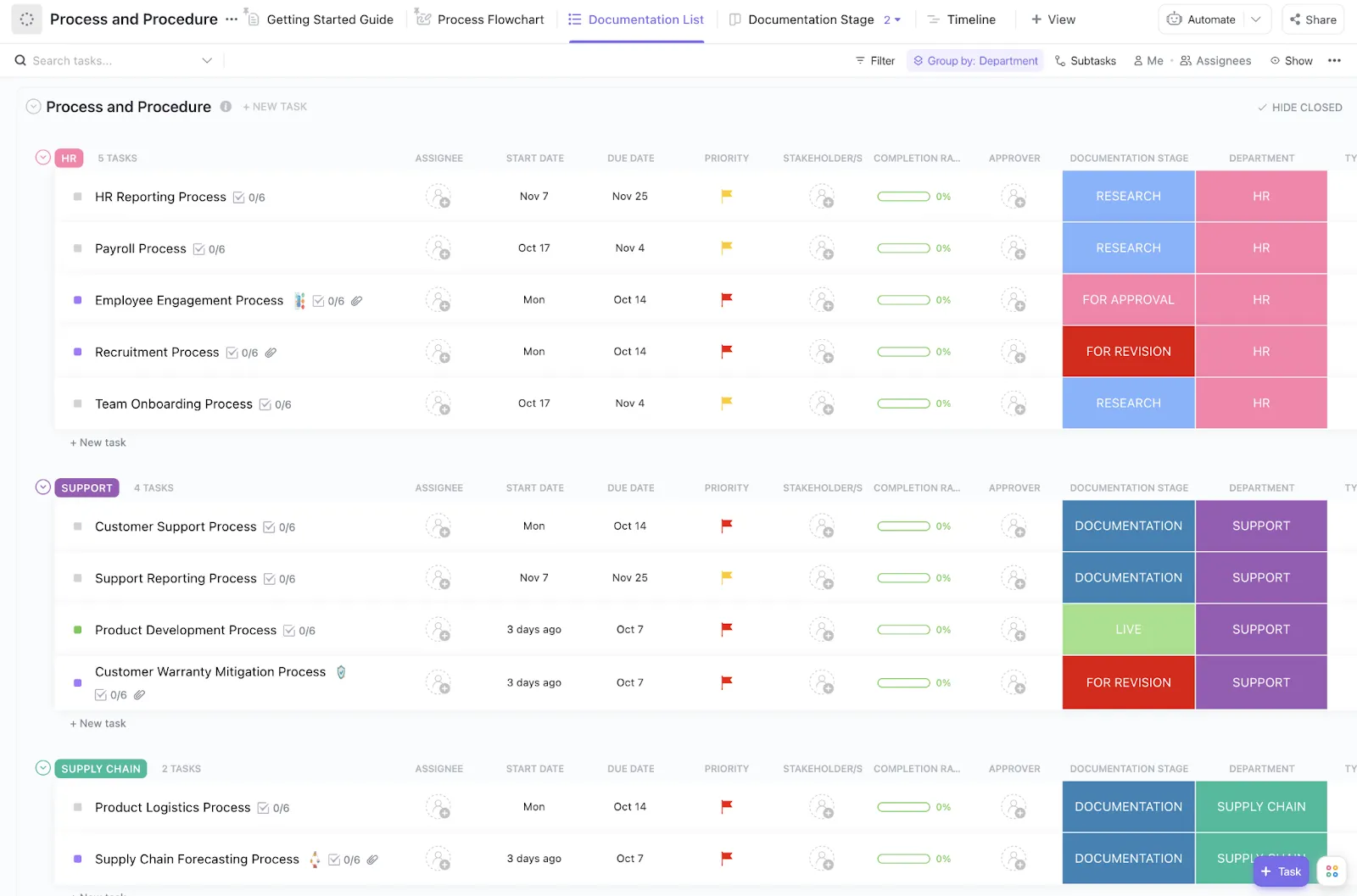
การบันทึกขั้นตอนกระบวนการก่อนสร้างระบบอัตโนมัติจะช่วยให้มั่นใจว่าทุกตัวกระตุ้น เงื่อนไข และขั้นตอนการดำเนินการสอดคล้องกับขั้นตอนจริงที่ทีมของคุณดำเนินการ
แม่แบบกระบวนการและขั้นตอนของ ClickUpช่วยคุณแบ่งแต่ละเวิร์กโฟลว์ออกเป็นขั้นตอนที่ชัดเจนและเป็นระบบ พร้อมกำหนดผู้รับผิดชอบ คุณสามารถระบุได้อย่างแม่นยำว่าอัตโนมัติควรทำงานเมื่อใด และใครควรรับการส่งต่องาน
วิธีสร้างและขยายระบบอัตโนมัติใน ClickUp
ตัวอย่าง 20 กรณีข้างต้นแสดงให้เห็นว่าควรอัตโนมัติกระบวนการใด ClickUp ให้คุณใช้ระบบเพื่อสร้างกฎเหล่านั้นและติดตามผลที่เกิดขึ้น โดยเชื่อมต่อกระบวนการทำงานของคุณกับผลลัพธ์ที่แท้จริง ทั้งหมดในพื้นที่ทำงานเดียว
แดชบอร์ด: ติดตามการทำงานของระบบอัตโนมัติของคุณ
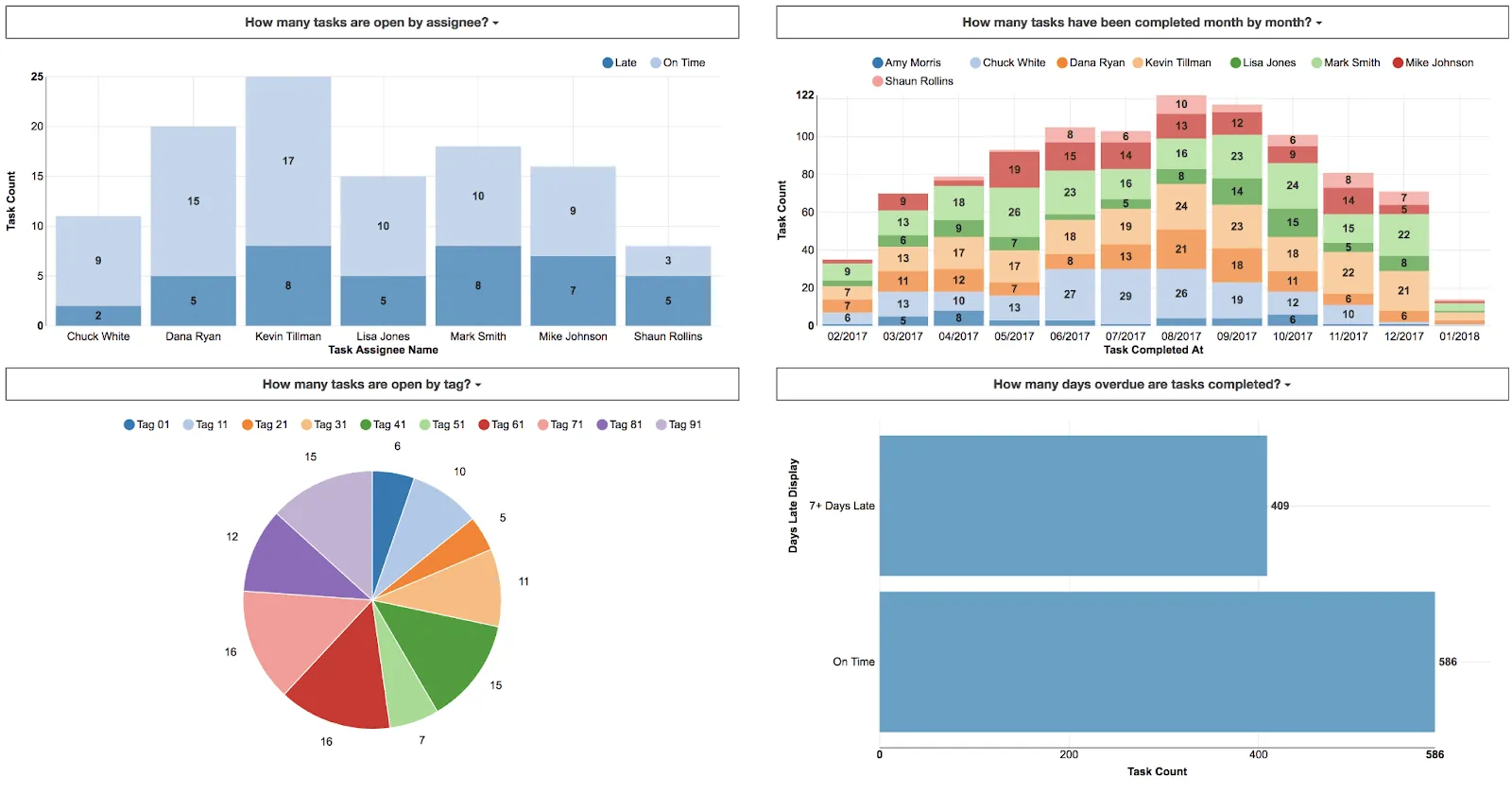
ทุกกระบวนการอัตโนมัติช่วยประหยัดเวลาที่คุณจะมองไม่เห็นได้จนกว่าจะวัดผลได้แดชบอร์ดของ ClickUpดึงข้อมูลโดยตรงจากงานที่กำลังดำเนินการอยู่ เพื่อแสดงให้เห็นถึงการเปลี่ยนแปลงที่เกิดขึ้น
ใช้ Calculation Card เพื่อรวมเวลาที่บันทึกไว้ก่อนและหลังที่กฎเริ่มมีผล เพิ่ม Status chart เพื่อดูว่างานเคลื่อนผ่านขั้นตอนการส่งต่องานได้เร็วเพียงใด ข้อมูลจะอัปเดตอัตโนมัติ ดังนั้นคุณจึงไม่ต้องสร้างชุดสไลด์ทุกวันศุกร์เพื่อพิสูจน์ว่าระบบอัตโนมัติของคุณทำงานได้อย่างมีประสิทธิภาพ
สนามข้อมูลที่กำหนดเอง: ชั้นข้อมูลที่ขับเคลื่อนกลไกการทริกเกอร์ของคุณ
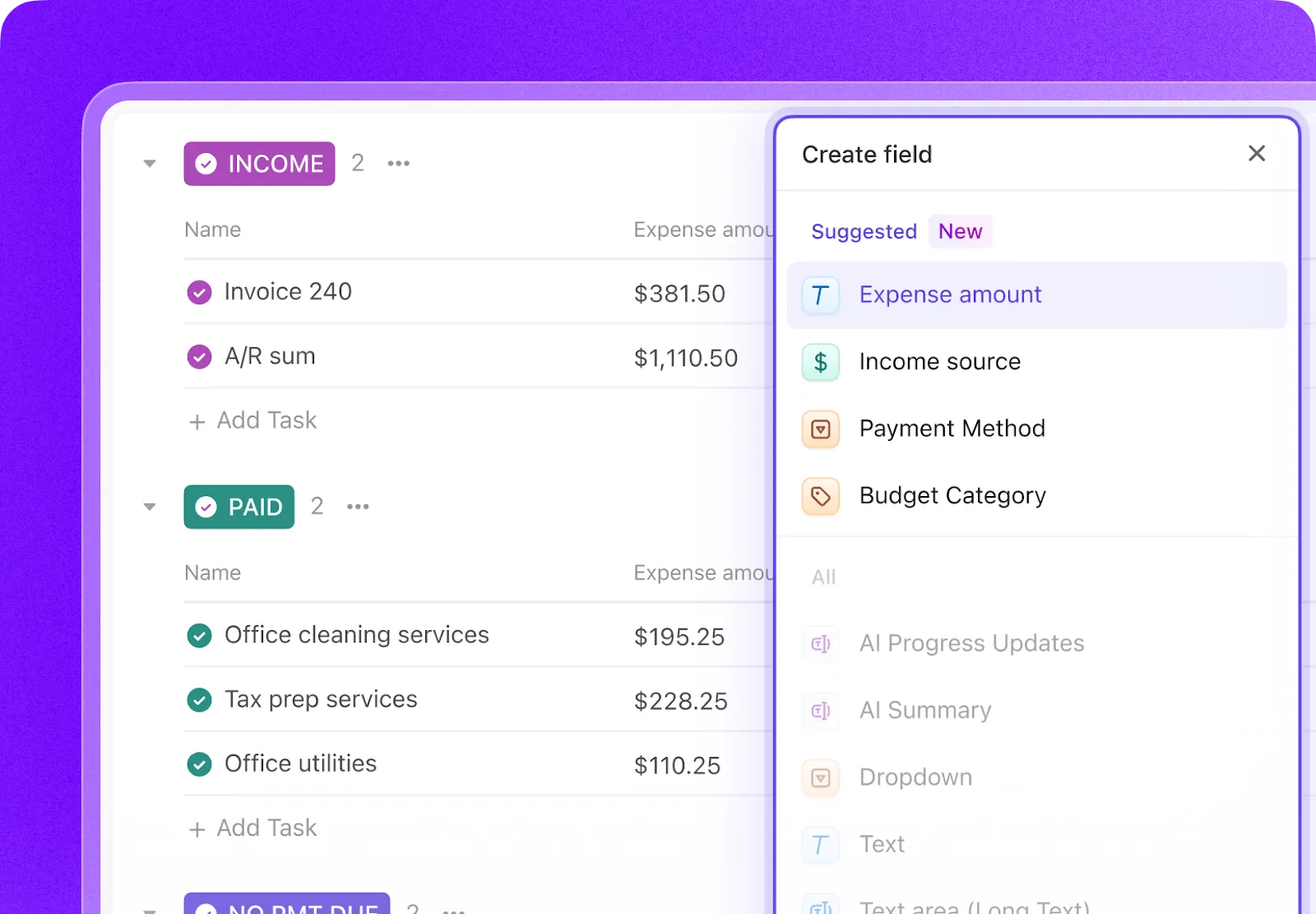
ความแม่นยำของระบบอัตโนมัติขึ้นอยู่กับความแม่นยำของข้อมูลที่มันอ่านได้สนามข้อมูลแบบกำหนดเอง (Custom Fields) เก็บค่าที่มีโครงสร้าง เช่น รายการแบบดรอปดาวน์ ตัวเลข และป้ายกำกับ ได้โดยตรงบนงาน
เมื่อคุณตั้งค่าทริกเกอร์ให้ทำงานเมื่อ ‘งบประมาณมากกว่า $5,000’ หรือเงื่อนไขที่ตรวจสอบว่า ‘สถานะ QA ยังไม่ผ่าน’ ค่าเหล่านั้นจะมาจาก Custom Fields ข้อมูลจะอัปเดตแบบเรียลไทม์ เพราะผู้ปฏิบัติงานจะอัปเดตข้อมูลไปพร้อมกับการทำงาน
ClickUp Brain: สร้างและตรวจสอบกฎด้วย AI
คุณไม่จำเป็นต้องจำไวยากรณ์แบบ trigger-condition-action เพียงแค่บรรยายสิ่งที่คุณต้องการด้วยภาษาธรรมดา Brain จะร่างกฎให้คุณ นอกจากนี้ Brain ยังสามารถค้นพบโอกาสในการสร้างระบบอัตโนมัติได้โดยการตอบคำถามเช่น ‘เวิร์กโฟลว์ใดที่ยังมีการส่งต่องานแบบแมนนวล?’ โดยอ้างอิงจากข้อมูลในพื้นที่ทำงานของคุณโดยตรง
และเมื่อเวิร์กโฟลว์ต้องการมากกว่ากฎที่กำหนดไว้ล่วงหน้าSuper Agents ใน ClickUpจะเข้ามารับช่วงต่อจากจุดที่ระบบอัตโนมัติหยุดไว้ พวกเขาวิเคราะห์บริบท ตีความรายละเอียดงาน และดำเนินการด้วยวิจารณญาณที่คล้ายมนุษย์ ด้วยวิธีนี้ ระบบอัตโนมัติจะจัดการงานที่คาดการณ์ได้ ส่วน Super Agents จะจัดการส่วนที่เหลือ
หมายเหตุสั้นๆ: ระบบอัตโนมัติในตัวของ ClickUp ได้รับการออกแบบมาสำหรับเวิร์กโฟลว์ที่ทำงานภายในพื้นที่ทำงานของคุณ หากระบบของคุณต้องพึ่งพาการซิงค์แอปภายนอกหลายสิบตัวพร้อมการถ่ายโอนข้อมูลที่ซับซ้อน ให้ใช้ ClickUp ร่วมกับแพลตฟอร์มการบูรณาการเฉพาะทาง เช่น Make หรือ Zapier
เริ่มจากสิ่งเล็ก ๆ แล้วขยายอย่างชาญฉลาด
ระบบอัตโนมัติแต่ละระบบที่นี่จะช่วยแทนที่ขั้นตอนที่ทำด้วยมือ ช่วยแก้ไขปัญหาการส่งต่องานที่ถูกลืม การแจ้งเตือนที่พลาดไป หรือข้อมูลในช่องงานที่ล้าสมัย นั่นคือจุดที่คุณจะพบคุณค่าที่แท้จริง คุณไม่จำเป็นต้องทำให้ทุกอย่างเป็นระบบอัตโนมัติ แต่ควรเน้นไปที่งานประสานงานที่มองไม่เห็น ซึ่งกินเวลาของทีมคุณไปทุกสัปดาห์
ขั้นตอนนั้นง่ายมาก เลือกกระบวนการส่งต่องานหนึ่งที่มีปัญหาเกิดขึ้นบ่อยๆ สร้างกฎที่ระดับ List ดูมันทำงานกับงานจริง เมื่อคุณมั่นใจแล้ว ให้ย้ายกฎนั้นไปยังระดับ Folder หรือ Space แล้วเลือกกระบวนการส่งต่องานถัดไป
ทีมที่มองระบบอัตโนมัติเป็นระบบที่มีชีวิต จะสร้างพื้นที่ทำงานที่ฉลาดขึ้นตามเวลา ตัวอย่าง 20 แบบข้างต้นไม่ใช่เพียงทฤษฎี แต่สะท้อนถึงกระบวนการทำงานที่ทีมจริงใช้ทุกวัน และทุกตัวอย่างสามารถใช้งานได้ใน ClickUp
คำถามที่พบบ่อยเกี่ยวกับ Automations ใน ClickUp
ClickUp Automations ทำงานกับงานที่มีอยู่หรือเฉพาะงานใหม่เท่านั้น?
Automations จะทำงานเฉพาะกับกิจกรรมที่เกิดขึ้นหลังจากที่คุณสร้างกฎเท่านั้น มันจะไม่เปลี่ยนแปลงงานที่อยู่ในรายการแล้ว หากคุณต้องการนำตรรกะนี้ไปใช้กับงานเก่า คุณต้องกระตุ้นเหตุการณ์ด้วยตนเองหรือใช้การดำเนินการแบบกลุ่ม การทดสอบกฎใหม่บนงานใหม่เป็นวิธีที่ปลอดภัยที่สุดเพื่อยืนยันว่ากฎนั้นทำงานตามที่คุณคาดหวัง
ทำไมระบบอัตโนมัติ ClickUp ของผมไม่ทำงาน?
สาเหตุที่พบบ่อยที่สุดคือเงื่อนไขที่ยังไม่ครบถ้วน ตัวกระตุ้นที่ไม่ตรงกับเหตุการณ์ หรือการดำเนินการที่ขัดแย้งกับสถานะในรายการของคุณ ตรวจสอบให้แน่ใจว่าชื่อสถานะหรือชื่อฟิลด์ในกฎของคุณตรงกับชื่อในรายการนั้นอย่างแม่นยำ ตัวอย่างเช่น กฎที่อ้างอิง ‘Done’ จะไม่ทำงานในรายการที่ใช้เพียง ‘Complete’ เท่านั้น คุณยังสามารถตรวจสอบบันทึกกิจกรรมของระบบอัตโนมัติเพื่อดูว่ามันทำงานแล้วหรือไม่ และดำเนินการอะไรไปบ้าง
ใน ClickUp การอัตโนมัติหนึ่งสามารถกระตุ้นให้การทำงานอัตโนมัติอื่นทำงานได้หรือไม่?
ใช่ การดำเนินการจากระบบอัตโนมัติหนึ่งสามารถเป็นตัวกระตุ้นให้ระบบอัตโนมัติอื่นทำงานได้ ซึ่งช่วยให้คุณสามารถสร้างโซ่กฎข้ามรายการหรือขั้นตอนได้ นี่เป็นคุณสมบัติที่ทรงพลัง แต่คุณต้องติดตามอย่างใกล้ชิด โซ่กฎที่วางแผนไม่ดีอาจก่อให้เกิดวงจรที่ไม่มีที่สิ้นสุดหรือผลลัพธ์ที่ไม่พึงประสงค์ ดังนั้นควรสร้างและทดสอบกฎแต่ละข้อแยกกันก่อนที่จะเชื่อมต่อพวกมันเข้าด้วยกัน
ใครในทีมของฉันสามารถสร้างหรือแก้ไขระบบอัตโนมัติได้?
สิทธิ์ในการใช้ระบบอัตโนมัติขึ้นอยู่กับบทบาทของผู้ใช้และสิทธิ์การเข้าถึง Space, Folder หรือ List ที่เฉพาะเจาะจง ผู้ใช้แบบแขกไม่สามารถสร้างระบบอัตโนมัติได้ สมาชิกต้องมีสิทธิ์การแก้ไขในตำแหน่งนั้นเพื่อสร้างหรือเปลี่ยนแปลงกฎ เพื่อให้กฎมีความสอดคล้องกันทั่วทั้งทีม ให้ผู้ดูแลระบบตั้งกฎไว้ที่ระดับ Folder หรือ Space เพื่อป้องกันไม่ให้ผู้ใช้รายบุคคลสามารถเปลี่ยนแปลงกฎได้
สามารถหยุดการทำงานอัตโนมัติได้โดยไม่ต้องลบมันหรือไม่?
ใช่ คุณสามารถปิดและเปิดระบบอัตโนมัติได้อีกครั้งโดยไม่สูญเสียการตั้งค่าเดิม สิ่งนี้มีประโยชน์ในช่วงเวลาที่งานยุ่ง การตรวจสอบ หรือการแก้ไขปัญหา การหยุดชั่วคราวของกฎนั้นดีกว่าการลบมันไปเมื่อคุณกำลังทดสอบหาข้อผิดพลาด ตรวจสอบกฎที่ใช้งานอยู่บ่อยๆ และหยุดชั่วคราวกฎใดก็ตามที่คุณไม่ต้องการใช้อีกต่อไป
หากผมทำผิด ระบบอัตโนมัติจะยกเลิกการเปลี่ยนแปลงได้หรือไม่?
ไม่, ระบบอัตโนมัติไม่มีปุ่มยกเลิก การดำเนินการจะเกิดขึ้นทันที เช่น การย้ายงาน 50 รายการไปยังรายการอื่น หากกฎทำงานผิดพลาด คุณต้องยกเลิกการเปลี่ยนแปลงด้วยตนเอง หรือสร้างกฎใหม่เพื่อแก้ไข นี่คือเหตุผลที่การกำหนดขอบเขตอย่างเคร่งครัดมีความสำคัญ ให้ทดสอบในระดับรายการก่อน เพื่อให้กฎที่ผิดพลาดส่งผลต่องานเพียงไม่กี่รายการเท่านั้น
ClickUp Automations ใช้ฟรีหรือไม่ และผมได้รับกี่ตัว?
ใช่ครับ ฟีเจอร์อัตโนมัติมีให้ใช้ในทุกแพ็กเกจ รวมถึงแพ็กเกจ Free Forever ซึ่งให้ใช้ 5 ออโตเมชันที่ใช้งานอยู่และ 100 การดำเนินการต่อเดือน แพ็กเกจระดับสูงขึ้นไปจะเพิ่มจำนวนนี้ตามระดับแพ็กเกจ ทุกครั้งที่กฎทำงานจะนับเป็นการดำเนินการหนึ่งครั้ง และขีดจำกัดของคุณจะรีเซ็ตในวันที่ 1 ของทุกเดือน (ตามเวลาแปซิฟิก) คุณสามารถซื้อการดำเนินการเพิ่มเติมในแพ็กเกจระดับสูงได้หากใช้หมด ดูรายละเอียดครบถ้วนด้านล่าง: