
มีโอกาสที่คุณอาจใช้ Google Workspace มาหลายปีแล้ว แต่คุณทราบหรือไม่ว่าคุณสามารถสร้างเทมเพลตและตารางเวลาได้อย่างง่ายดายในGoogle Sheets?
บางคนในพวกเราประหลาดใจที่ได้ทราบเกี่ยวกับวิธีที่คุณสามารถสร้างตารางเวลาเช่น:
- เทมเพลตตารางเวลาประจำวันสำหรับกิจวัตรเช้าและเย็นในอุดมคติของคุณ
- แบบฟอร์มตารางกะงานสำหรับทีมของคุณในระบบการทำงาน 4 วันต่อสัปดาห์
- ตารางเรียนและตารางฝึกซ้อมสำหรับฤดูกาลฟุตบอลของบุตรหลานของคุณ
ฟังดูมีประโยชน์มากเลยใช่ไหม?
ในบทความนี้ เราจะแสดงขั้นตอนง่ายๆในการสร้างตารางเวลาประจำวันในGoogle Sheets บันทึกเป็นเทมเพลต และสร้างกฎเพื่อไฮไลต์งานและเหตุการณ์บางอย่างโดยอัตโนมัติ และหากคุณรู้สึกว่า Google Sheets มีข้อจำกัด เราจะแนะนำทางเลือกที่เหนือกว่าและทรงพลังกว่าให้คุณรู้จักด้วย—ClickUp!
มาเริ่มกันเลย! 🏁
⏰ สรุป 60 วินาที
- Google Sheets สามารถใช้สร้างเทมเพลตตารางเวลาต่างๆ ได้ เช่น กิจวัตรประจำวัน ตารางการทำงานของพนักงาน และตารางการฝึกซ้อมของโรงเรียน
- ขั้นตอนการสร้างตารางเวลาใน Google Sheets: เปิดเทมเพลตตารางเวลาจากแกลเลอรีเทมเพลตของ Google Sheets เลือกเทมเพลต "ตารางเวลา" และกำหนดวันที่เริ่มต้น ปรับแต่งลักษณะของเทมเพลตโดยการเปลี่ยนสีพื้นหลังและข้อความ เพิ่มรายการตารางเวลาและใช้การจัดรูปแบบตามเงื่อนไขเพื่อกำหนดสีให้กับงานต่างๆ บันทึกตารางเวลาที่ปรับแต่งแล้วเป็นเทมเพลตใหม่เพื่อใช้ในอนาคต
- เปิดเทมเพลตตารางเวลาจากแกลเลอรีเทมเพลตของ Google Sheets
- เลือกเทมเพลต "กำหนดการ" และตั้งค่าวันที่เริ่มต้นของคุณ
- ปรับแต่งลักษณะของเทมเพลตโดยการเปลี่ยนสีพื้นหลังและข้อความ
- เพิ่มรายการตารางเวลาและใช้การจัดรูปแบบตามเงื่อนไขเพื่อกำหนดรหัสสีให้กับงาน
- บันทึกตารางเวลาที่ปรับแต่งไว้เป็นเทมเพลตใหม่เพื่อใช้ในอนาคต
- ใช้การจัดรูปแบบตามเงื่อนไขเพื่อเน้นงานเฉพาะ เช่น การประชุมหรือกิจกรรมส่วนตัว ทำให้ตารางเวลาใช้งานได้จริงและง่ายต่อการติดตาม
- Google Sheets ขาดคุณสมบัติการจัดการงาน การผสานการทำงานในตัว และความสามารถในการขยายระบบเมื่อเทียบกับซอฟต์แวร์ปฏิทินสมัยใหม่
- เครื่องมือปฏิทินสมัยใหม่ ให้การอัปเดตแบบเรียลไทม์ ประมาณการงาน มุมมองปฏิทินหลายแบบ และคุณสมบัติการวางแผนโครงการที่ดีขึ้น
- ClickUpมอบแพลตฟอร์มเพิ่มประสิทธิภาพการทำงานที่ครอบคลุมด้วยคุณสมบัติต่างๆ เช่น มุมมองโครงการหลายแบบ การผสานการทำงานแบบเนทีฟ การเข้าถึงผ่านมือถือ และการติดตามเวลา
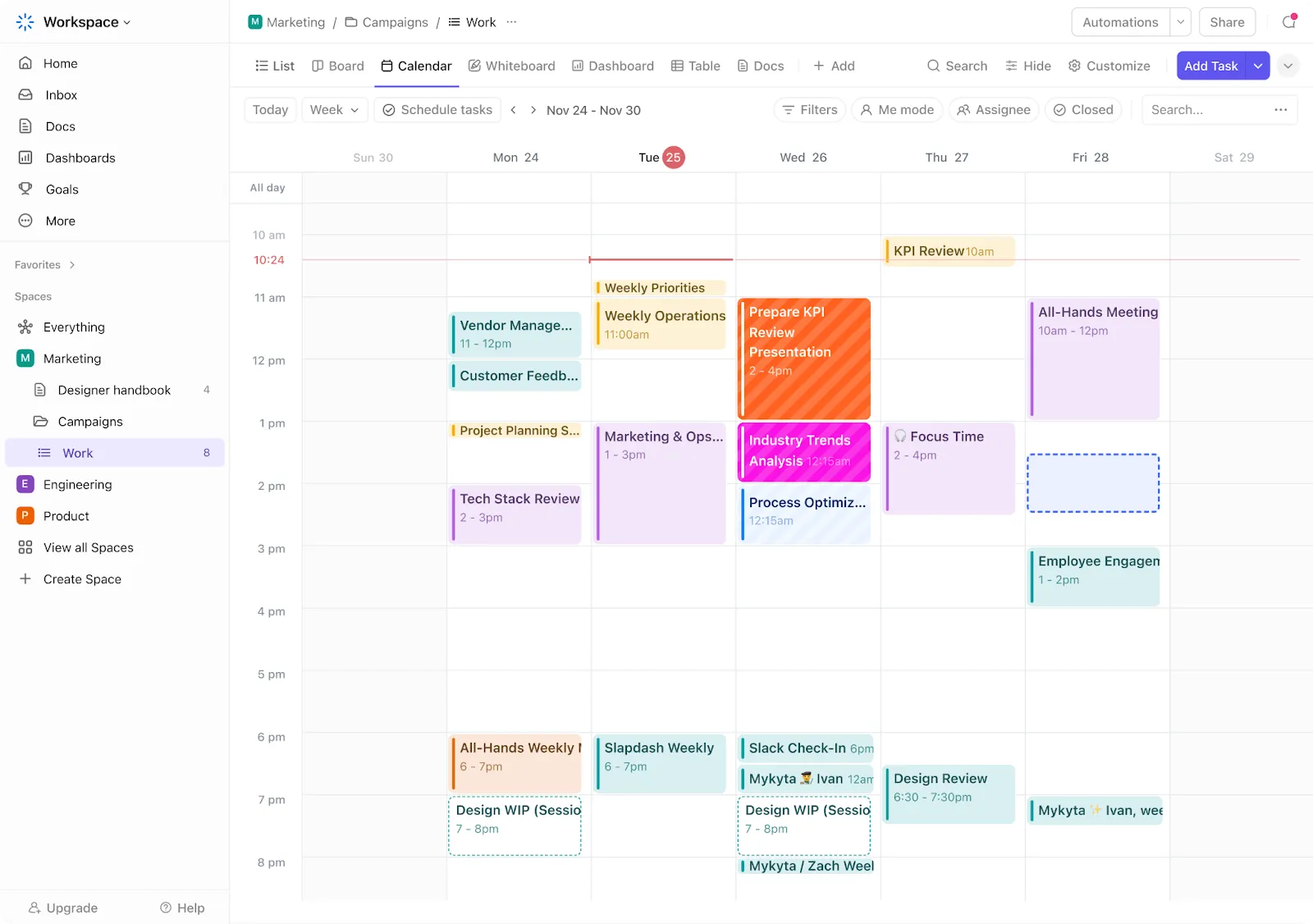
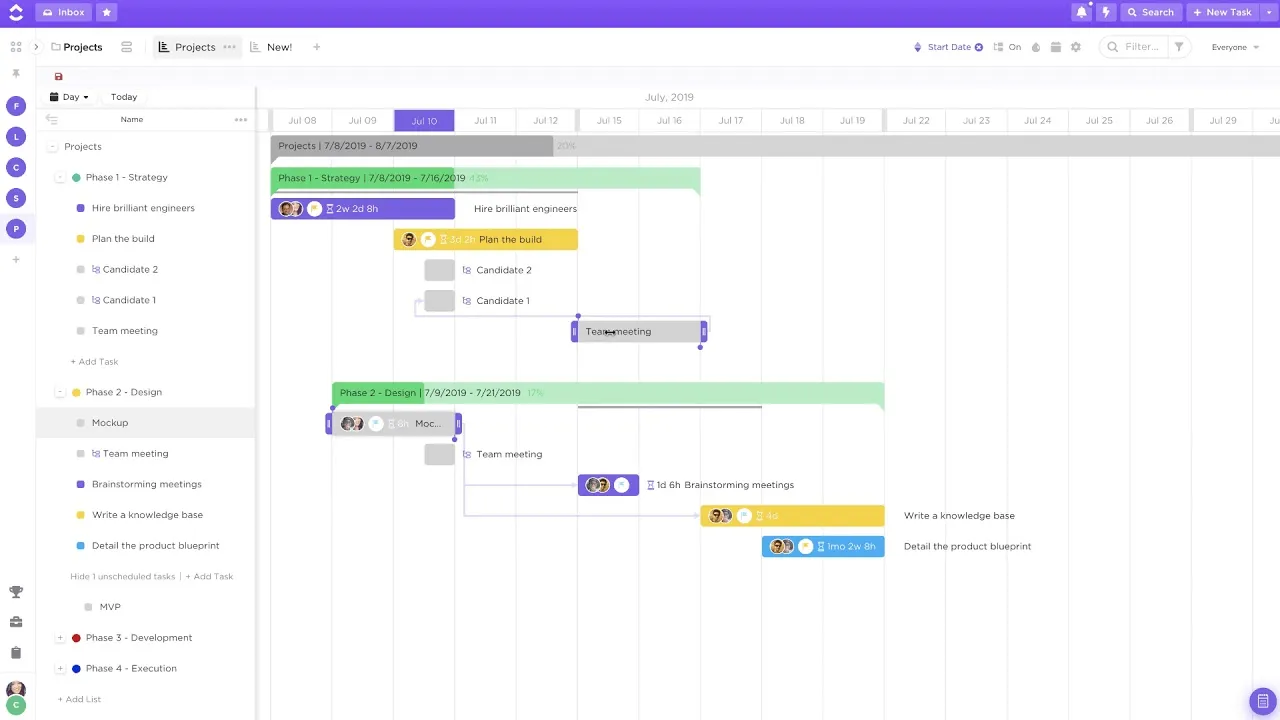
- มุมมองปฏิทินของ ClickUp ช่วยให้สามารถมองเห็นงาน, ปรับเปลี่ยนกำหนดการงาน, และจัดการไทม์ไลน์ของโครงการได้อย่างยืดหยุ่นและง่ายดาย
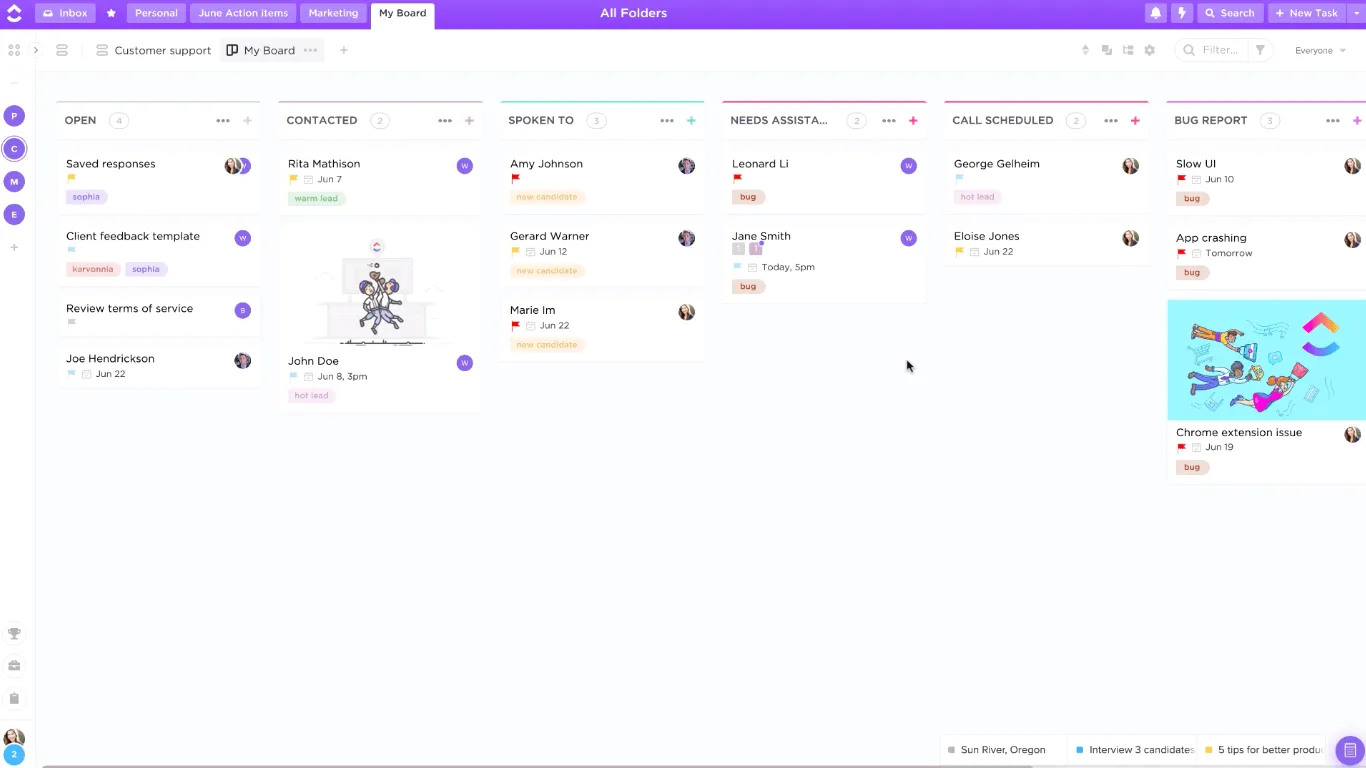
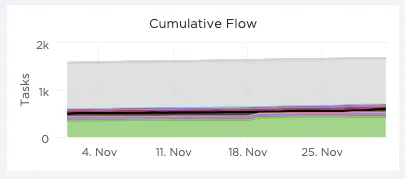
- ClickUp ยังมีแผนภูมิแกนต์, กระดานคัมบัง, งานที่เกิดซ้ำ, และปฏิทินที่สามารถแชร์ได้สำหรับการทำงานร่วมกันในทีม
- เปิดเทมเพลตตารางเวลาจากแกลเลอรีเทมเพลตของ Google Sheets
- เลือกเทมเพลต "กำหนดการ" และตั้งค่าวันที่เริ่มต้นของคุณ
- ปรับแต่งลักษณะของเทมเพลตโดยการเปลี่ยนสีพื้นหลังและข้อความ
- เพิ่มรายการตารางเวลาและใช้การจัดรูปแบบตามเงื่อนไขเพื่อกำหนดรหัสสีให้กับงาน
- บันทึกตารางเวลาที่ปรับแต่งไว้เป็นเทมเพลตใหม่เพื่อใช้ในอนาคต
วิธีสร้างตารางเวลาประจำวันใน Google Sheets
1. เปิดเทมเพลตตารางเวลาประจำสัปดาห์จากแกลเลอรีเทมเพลตของ Google Sheets โดยเลือก ใหม่ > Google Sheets > จาก เทมเพลต
2. เลือกเทมเพลต กำหนดเวลา
3. คลิกสองครั้งที่เซลล์ C2 และเปลี่ยนเป็นวันที่เริ่มต้นที่คุณต้องการ แม้ว่าเทมเพลตตารางเวลาใน Google Sheets จะกำหนดให้เริ่มต้นในวันจันทร์ แต่คุณสามารถเลือกวันใดก็ได้ในสัปดาห์!

4. ขั้นตอนนี้เป็นทางเลือก. ให้เลือกเซลล์บนและล่างเพื่อเปลี่ยนสีพื้นหลังของเทมเพลต. จากนั้น ให้ทำเช่นเดียวกันกับเซลล์ข้อความ (หมายเหตุ, สิ่งที่ต้องทำ)

5. เพิ่มรายการตารางเวลาของคุณ
6. สร้างกฎการจัดรูปแบบตามเงื่อนไขเพื่อกำหนดสีให้กับนัดหมาย, กิจกรรม, การประชุม, และการแจ้งเตือนโดยคลิกที่ปุ่ม เลือกทั้งหมด ด้านล่างแถบสูตร
7. คลิกขวาที่ใดก็ได้บนแผ่นงาน > ดูการดำเนินการของเซลล์เพิ่มเติม > การจัดรูปแบบตามเงื่อนไข
หากคุณกำลังประสบปัญหาในการสร้างหมวดหมู่สี ลองหยุดพักสักครู่ที่นี่! อย่าเครียดกับการทำให้ตารางของคุณดูสวยงามเหมือนใน Pinterest มากนัก สิ่งสำคัญคือการทำให้ใช้งานได้จริง
ในตัวอย่างด้านล่างนี้ ฉันได้สร้างกฎห้าข้อพร้อมหมวดหมู่สีสามประเภท (การประชุม, ส่วนตัว, และการประชุมที่ต้องมีสมาธิ):
- หากข้อความมีคำว่า "mtg" ให้ไฮไลต์เซลล์เป็นสีเขียว
- หากข้อความมีคำว่า "งานที่ต้องใช้สมาธิ" ให้ไฮไลต์เซลล์เป็นสีน้ำเงิน
- หากข้อความมีคำว่า "lunch" ให้ไฮไลต์เซลล์เป็นสีม่วง
- หากข้อความมีคำว่า "appt" ให้ไฮไลต์เซลล์เป็นสีม่วง
- หากข้อความมีคำว่า "พาสุนัขไปเดินเล่น" ให้ไฮไลต์เซลล์เป็นสีม่วง
ตอนนี้ถึงตาคุณแล้ว!
8. เปิดเมนูแบบเลื่อนลงภายใต้ กฎการจัดรูปแบบ เพื่อใช้กฎใด ๆ จากนั้นปรับสไตล์ที่คุณต้องการภายใต้ รูปแบบการจัดรูปแบบ*
9. บันทึกเป็นเทมเพลตใหม่โดยเพิ่ม เทมเพลต ลงในชื่อแผ่นงาน
10. คลิกไอคอนโฟลเดอร์ที่อยู่ถัดจากชื่อชีต > ไอคอน โฟลเดอร์ใหม่
11. ตั้งชื่อโฟลเดอร์แล้วคลิกไอคอน เครื่องหมายถูก เพื่อบันทึก
12. คลิก ย้าย ที่นี่ เพื่อบันทึกรูปแบบตารางลงในโฟลเดอร์ที่คุณสร้างขึ้น
สำเร็จ! ตารางเวลาประจำวันใหม่ที่คุณสามารถนำกลับมาใช้และปรับแต่งได้ตามใจชอบ
เรามีทรัพยากรและคำแนะนำเพิ่มเติมเกี่ยวกับ Google Workspace หากคุณกำลังมองหาทางเลือกอื่นเพื่อปรับปรุงความต้องการในการวางแผนของคุณ! ⬇️
เพิ่มเติมเกี่ยวกับ Google Sheets และ Docs
เทมเพลตตารางเวลาใน Google Sheets
• กำหนดตารางผ่านGoogle Sheets• ตารางประจำวันผ่านtemplate.net• ตารางการทำงานจากที่บ้านประจำวันผ่านtemplate.net
Google Sheets เทียบกับซอฟต์แวร์ปฏิทินสมัยใหม่
ฉันเข้าใจ ชีวิตมันเกิดขึ้นได้: แล็ปท็อปของคุณพัง ไรลีย์ส่งข้อความมาบอกว่าโค้ชฟุตบอลของพวกเขาเปลี่ยนวันซ้อมจากวันอังคารเป็นวันพฤหัสบดี โครงการที่ใกล้จะเสร็จในอีกไม่กี่สัปดาห์ก็ถูกเลื่อนออกไป
ฉันไม่รู้ว่าคุณเป็นยังไง แต่แค่คิดถึงการแก้ไขแถวและคอลัมน์ในสเปรดชีตก็ทำให้ฉันปวดหัวกับเทคโนโลยีแล้ว สิ่งที่ควรใช้เวลาไม่ถึงนาทีในการอัปเดตกลับใช้เวลานานเท่ากับการดูรายการ The Great British Bake Off ทั้งตอน
เมื่อเปรียบเทียบกับซอฟต์แวร์ปฏิทินสมัยใหม่ที่สามารถเปลี่ยนตารางเวลาแบบคงที่ให้เป็นทรัพยากรแบบเรียลไทม์ Google Sheets มีข้อเสียที่เห็นได้ชัดสามประการ:
- ไม่มีคุณสมบัติการจัดการงานเพื่อสื่อสารหรือร่วมมือกับผู้คน
- ไม่มีการผสานรวมกับระบบบริหารโครงการโดยตรง
- ไม่มีศักยภาพในการขยายขนาด
หากคุณกำลังคิดว่า "แต่ Google Sheets ฟรี และฉันไม่มีเวลาไปเรียนรู้ซอฟต์แวร์ใหม่!" ฉันเข้าใจอย่างแน่นอน เมื่อพิจารณาทุกอย่างแล้ว คุณจะรู้สึกอย่างไรหากซอฟต์แวร์ปฏิทินสมัยใหม่สามารถทำสิ่งเหล่านี้ให้คุณได้:
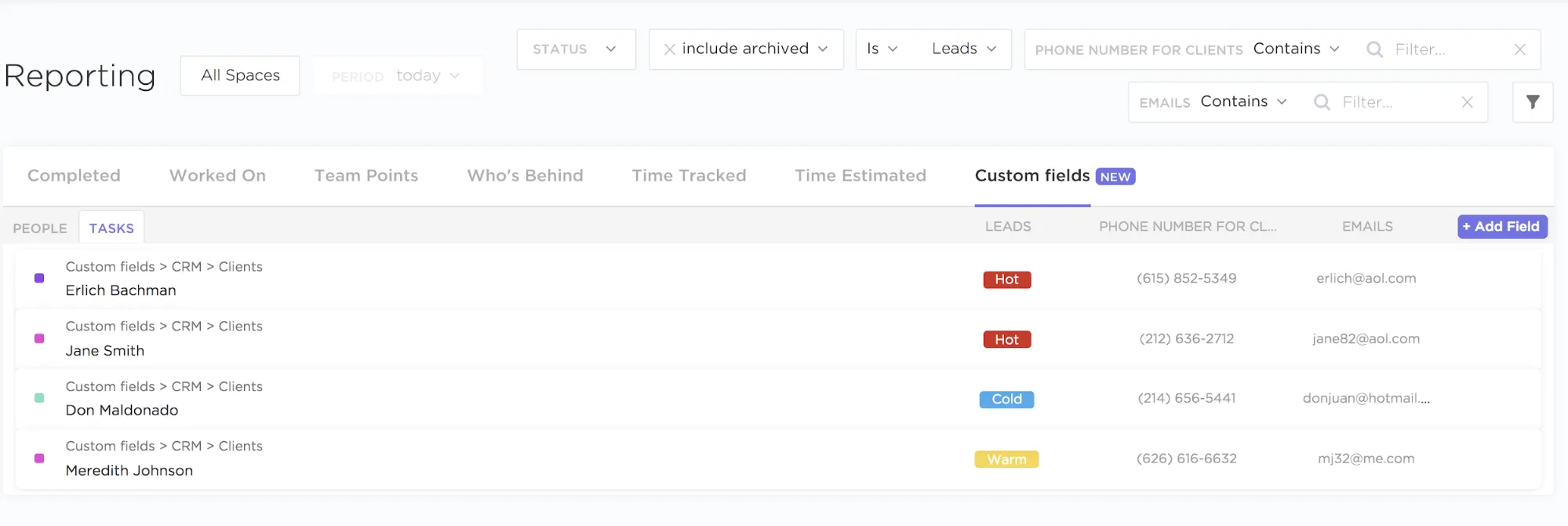
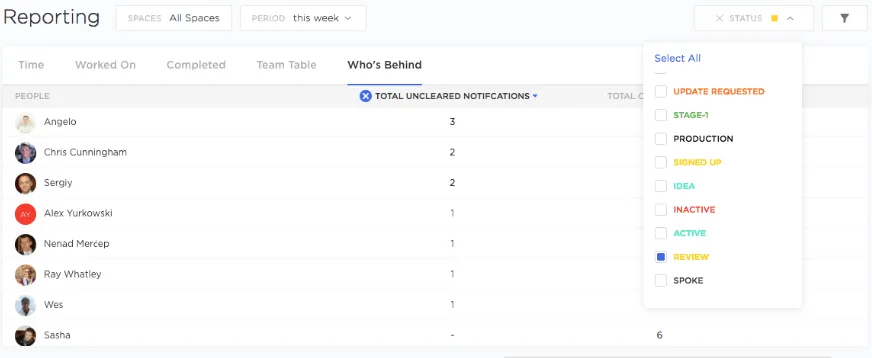
- คุณสมบัติการรายงานเพื่อการวางแผนโครงการที่ดีขึ้นในอนาคต? เตรียมไว้แล้ว.
- ประมาณการงานเพื่อวางแผนล่วงหน้าสำหรับอุปสรรคที่ไม่คาดคิด? เปิดใช้งานแล้ว
- หลายปฏิทินในหน้าจอเดียว? ทำเสร็จแล้ว.
อนึ่ง หากคุณสงสัยเกี่ยวกับวิธีการจัดการปฏิทินหลายปฏิทิน ลองดูคำอธิบายที่เป็นประโยชน์นี้พร้อมเคล็ดลับที่ดีที่สุดของเรา
เมื่อมองย้อนกลับไป ซอฟต์แวร์ปฏิทินสมัยใหม่เป็นสิ่งจำเป็นที่ช่วยประหยัดเวลา และคุณยังมีทางเลือกฟรีอย่าง Google Sheets อีกด้วย! ซอฟต์แวร์ฟรีที่ดีที่สุดคืออะไร? ดีใจที่คุณถาม
📮ClickUp Insight:92% ของพนักงานสายงานความรู้ใช้กลยุทธ์การจัดการเวลาแบบเฉพาะบุคคล แต่เครื่องมือจัดการเวิร์กโฟลว์ส่วนใหญ่ยังไม่มีฟีเจอร์การจัดการเวลาหรือการจัดลำดับความสำคัญที่แข็งแกร่งในตัว ซึ่งอาจขัดขวางการจัดลำดับความสำคัญที่มีประสิทธิภาพ
คุณสมบัติการจัดตารางเวลาและการติดตามเวลาของ ClickUpสามารถช่วยคุณเปลี่ยนการคาดเดาให้กลายเป็นการตัดสินใจที่มีข้อมูลสนับสนุนได้. มันยังสามารถแนะนำช่วงเวลาที่เหมาะสมที่สุดสำหรับการมุ่งเน้นในงานบนปฏิทินของคุณได้ด้วย. สร้างระบบการจัดการเวลาแบบกำหนดเองที่ปรับให้เหมาะกับวิธีการทำงานของคุณจริง ๆ!
โบนัส:แม่แบบปฏิทินรายเดือนใน Google Sheets!
ClickUp: ทางเลือกฟรีสำหรับ Google Sheets
ClickUpคือแพลตฟอร์มเพิ่มประสิทธิภาพการทำงานที่สมบูรณ์แบบ ช่วยให้ทีมสามารถจัดการโครงการ ทำงานร่วมกันอย่างชาญฉลาด และรวมทุกงานไว้ในเครื่องมือเดียว ไม่ว่าคุณจะเป็นมือใหม่กับแอปเพิ่มประสิทธิภาพหรือเป็นผู้วางแผนตารางงานที่มีประสบการณ์ การปรับแต่งของ ClickUp สามารถช่วยให้คุณสร้างวันที่ดีที่สุดของคุณได้! ✨
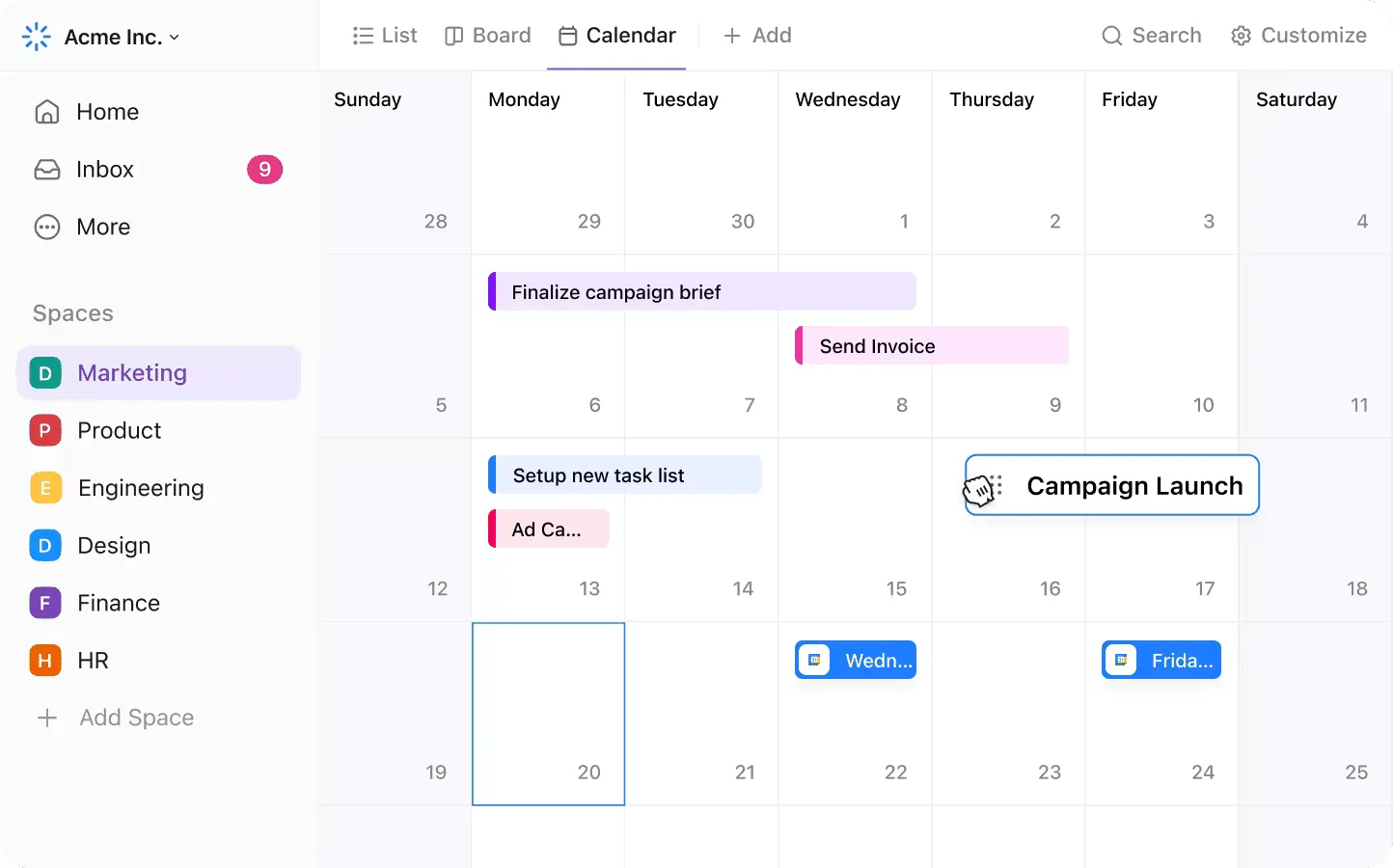
ซอฟต์แวร์ปฏิทินสมัยใหม่เช่น ClickUp ให้มากกว่าการสร้างเทมเพลตตารางเวลาประจำวัน:
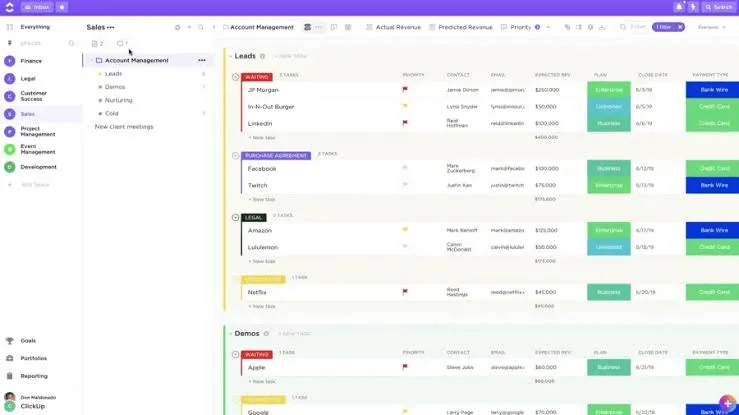
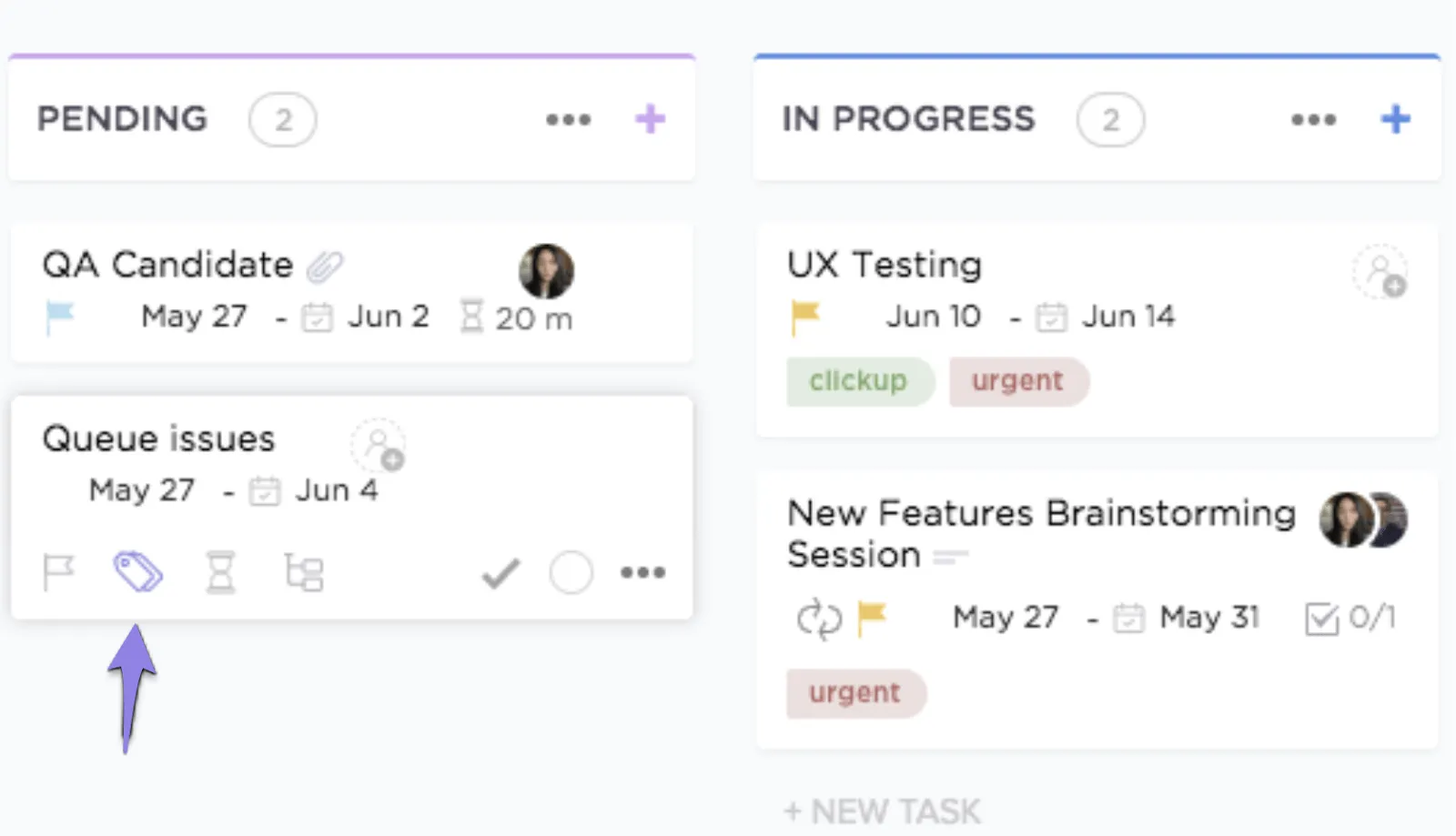
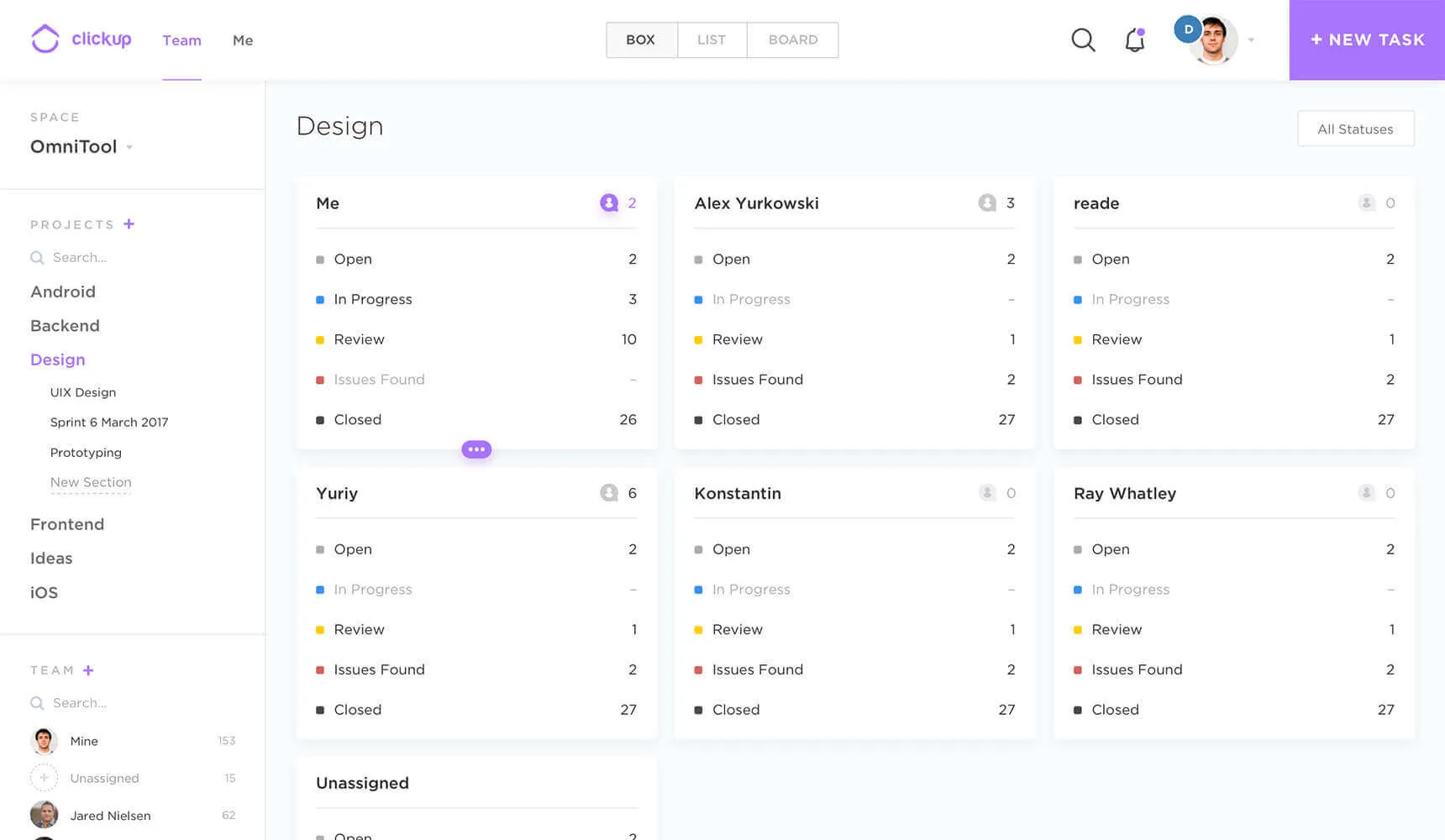
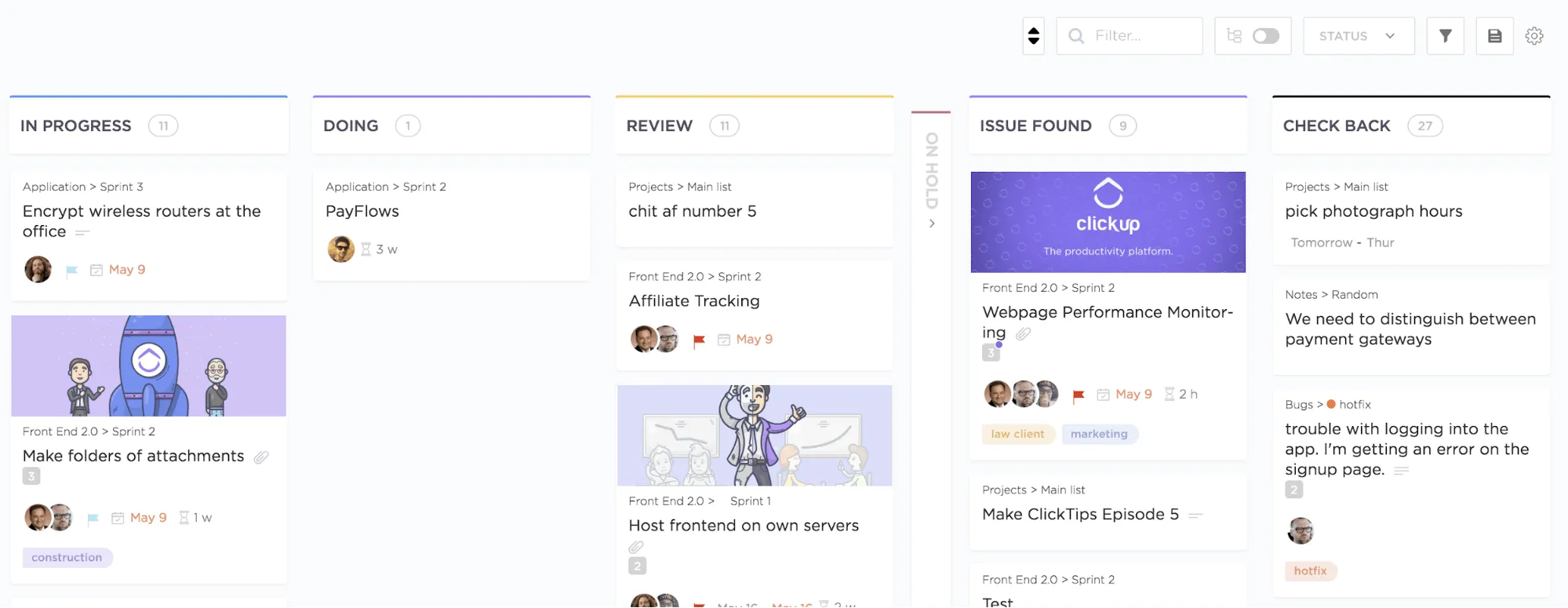
- มุมมองโครงการหลากหลายรูปแบบรวมถึงแผนภูมิแกนต์,กระดานคัมบัง,และตาราง ClickUp
- การผสานการทำงานแบบเนทีฟกับแอปอื่น ๆ เพื่อรักษาประสิทธิภาพการทำงานของคุณ
- คำอธิบายงาน/กิจกรรมเพื่อให้เข้าใจความหมายได้อย่างรวดเร็ว
- การเข้าถึงผ่านมือถือเพื่อให้คุณทราบข้อมูลอยู่เสมอขณะเดินทาง
- งานที่ทำซ้ำเพื่อให้ไม่มีอะไรตกหล่น
- สามารถแชร์ได้กับสมาชิกในทีมและแขก
- การติดตามเวลาและการประมาณการรายชั่วโมง
โบนัส:แอปแพลนเนอร์ดิจิทัล!
สิ่งที่คุณอยากทำสำเร็จที่ทำงานหรือที่บ้าน ถ้าคุณมีเวลาเพิ่มขึ้นในสัปดาห์? ด้วย มุมมองปฏิทินของ ClickUp ทุกอย่างก็เป็นไปได้! 🔮