
การติดตามวันที่และกำหนดเส้นตายเป็นเรื่องยาก—โดยเฉพาะเมื่อ 'ระบบ' ของคุณเป็นการผสมผสานระหว่างโน้ตติดผนัง การเชิญประชุมในปฏิทินนาทีสุดท้าย และรายการในใจที่คุณสาบานว่าจะไม่ลืม (แต่สุดท้ายก็ลืมอยู่ดี) ใช่แล้ว เราเคยผ่านจุดนั้นมาแล้วเช่นกัน
มีวิธีที่ดีกว่าในการจัดตารางเวลาหรือไม่? 🤔
ข่าวดี: มีแน่นอน!
Google Sheets ช่วยให้คุณสร้างปฏิทินที่ตรงกับความต้องการของคุณ ไม่ว่าจะเป็นแผนงานโครงการ ตารางเนื้อหา หรือแม้แต่สำหรับจดจำบิลที่มักจะลืม
ในบล็อกโพสต์นี้ เราจะพาคุณไปดูวิธีการสร้างปฏิทินใน Google Sheets ทีละขั้นตอน และถ้านั่นเหมาะกับคุณ ก็ยอดเยี่ยมมาก—แต่ยังมีวิธีที่เร็วกว่าและฉลาดกว่ามากในการทำสิ่งนี้ด้วยClickUp ติดตามต่อเพื่อดูความแตกต่าง
ทำไมต้องใช้ Google Sheets สำหรับปฏิทิน?
การสร้างตารางปฏิทินใน Google Sheetsให้คุณมีพื้นที่สำหรับความยืดหยุ่นและการปรับแต่ง มาดูกันว่าทำไม Google Sheets จึงเป็นตัวเลือกที่มีประโยชน์สำหรับการจัดการปฏิทิน
- รูปลักษณ์และความรู้สึกที่ปรับแต่งได้: ปรับเลย์เอาต์ สี และสูตรให้เหมาะกับความต้องการในการจัดตารางเวลาส่วนตัวหรือทีม
- การทำงานร่วมกัน: แชร์ปฏิทินกับเพื่อนร่วมทีมเพื่ออัปเดตและแก้ไขเหตุการณ์ทั่วไป การประชุม และภาระผูกพันต่าง ๆ แบบเรียลไทม์
- การผสานรวม Google Workspace: เชื่อมต่อปฏิทินของคุณกับแอปอื่นๆ ในระบบนิเวศของ Google เช่น Gmail โดยไม่มีปัญหาใดๆ
- การเข้าถึง: แก้ไขปฏิทิน Google Sheets ของคุณจากอุปกรณ์ใดก็ได้ที่มีการเชื่อมต่ออินเทอร์เน็ต
- การจัดโครงสร้างข้อมูล:จัดระเบียบปฏิทินของคุณในรูปแบบสเปรดชีตที่ชัดเจนเพื่อให้ง่ายต่อการติดตามด้วยสายตา
- เทมเพลต: เริ่มต้นด้วยเทมเพลตที่ออกแบบไว้ล่วงหน้าหรือสร้างเลย์เอาต์แบบกำหนดเองจากศูนย์
- ใช้ฟรี: พร้อมใช้งานโดยไม่มีค่าใช้จ่ายภายในระบบนิเวศของ Google Workspace
⭐ เทมเพลตแนะนำ
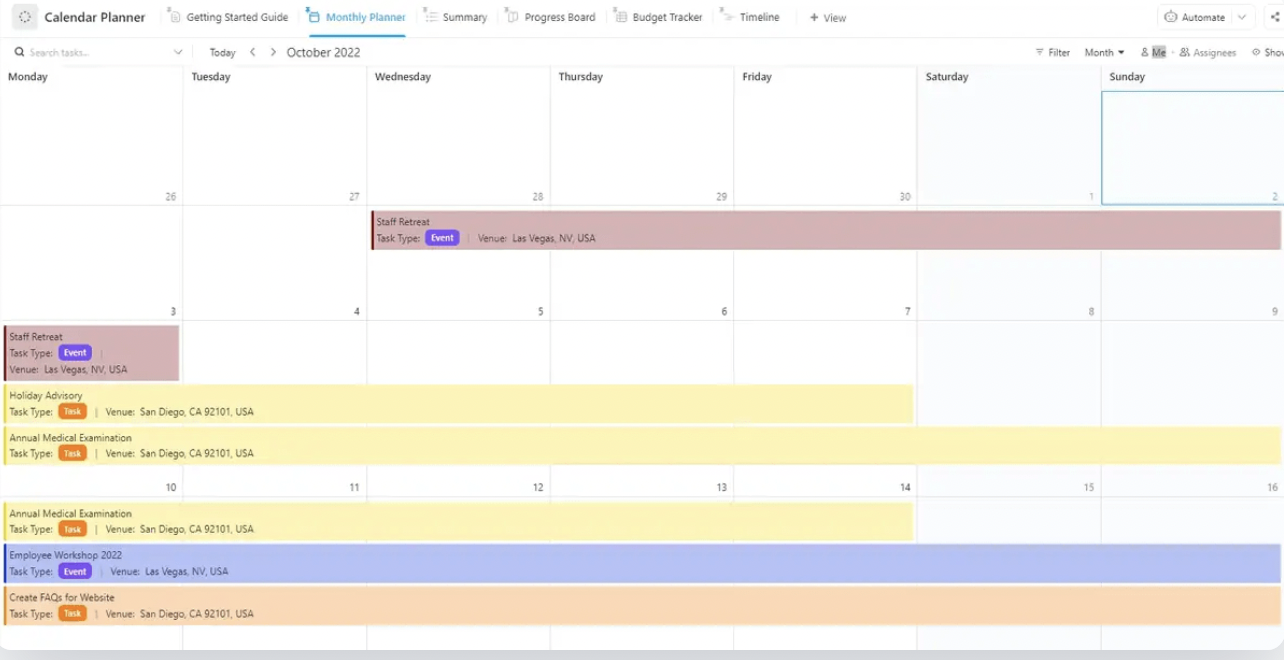
ไม่อยากเสียเวลาหลายชั่วโมงในการสร้างปฏิทินที่ สมบูรณ์แบบ ใน Google Sheets ใช่ไหม?เทมเพลตปฏิทินฟรีของ ClickUpเป็นทางเลือกที่ดีกว่า! ไม่ต้องยุ่งยากกับการจัดรูปแบบเซลล์ สูตร หรือการจัดสีตั้งแต่เริ่มต้น เพียงใส่รายการงานของคุณแล้วเริ่มใช้งานได้เลย
🧠 ข้อเท็จจริงสนุกๆ: Google Sheets ถูกเปิดตัวเป็นส่วนหนึ่งของ Google Docs & Spreadsheets เมื่อวันที่6 มิถุนายน 2006 และกลายเป็นผลิตภัณฑ์แยกต่างหากภายใต้ Google Drive ในปี 2012
ขั้นตอนการสร้างปฏิทินใน Google Sheets
นี่คือคู่มือฉบับละเอียดที่จะช่วยให้คุณสร้างปฏิทิน Google Sheets ที่ใช้งานได้จริงและปรับแต่งได้ตามต้องการ 👇
ขั้นตอนที่ 1: สร้างสเปรดชีตใหม่
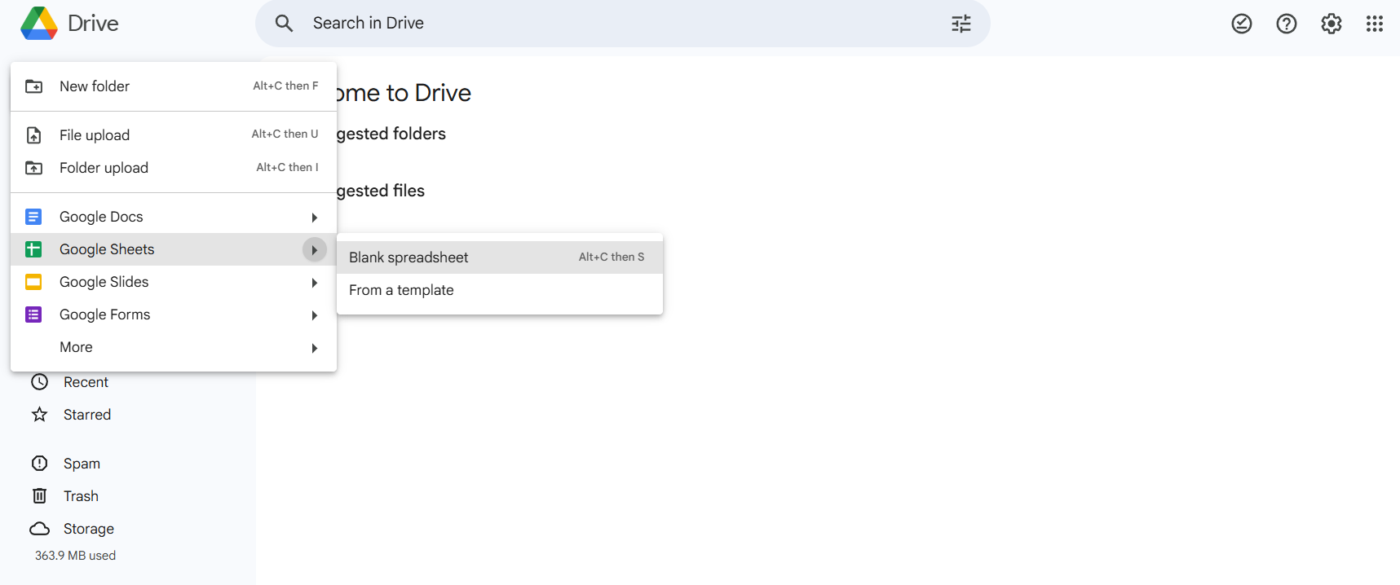
เพื่อเริ่มต้น ให้เปิดGoogle Driveและลงชื่อเข้าใช้ด้วยบัญชี Google ของคุณ
เมื่อคุณเข้าสู่ระบบแล้ว ให้คลิกที่ ปุ่ม +ใหม่ บนแถบด้านซ้าย จากนั้นเลื่อนเมาส์ไปที่ตัวเลือก Google Sheets แล้วเลือก แผ่นงานเปล่า เพื่อสร้างปฏิทินใหม่จากศูนย์
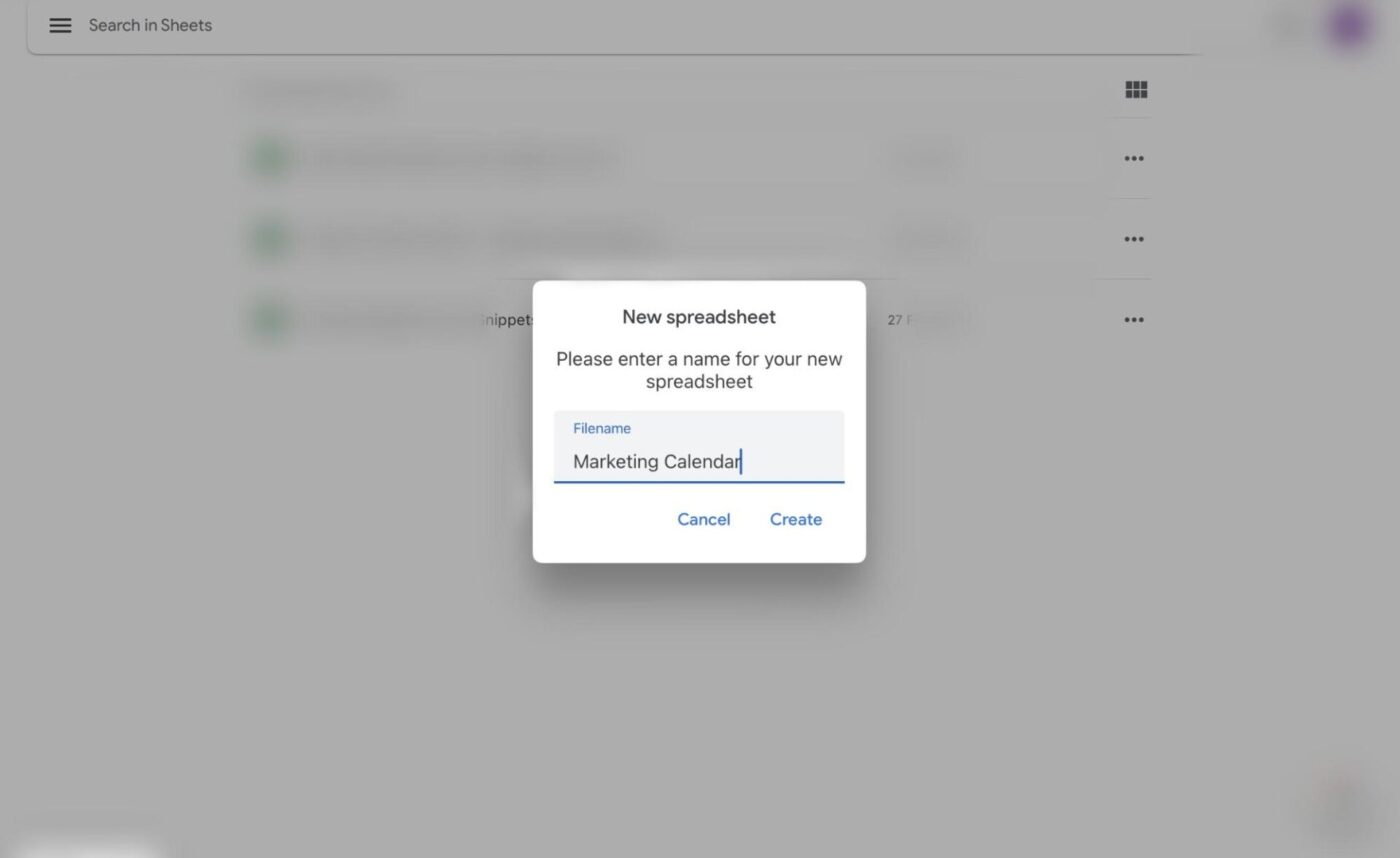
ไฟล์สเปรดชีตใหม่จะเปิดขึ้น ให้เปลี่ยนชื่อไฟล์โดยคลิกที่ สเปรดชีตไม่มีชื่อ ที่มุมบนซ้าย แล้วป้อนชื่อใหม่ เช่น 'ปฏิทินการตลาด'
ขั้นตอนที่ 2: เพิ่มเดือน
คลิกที่เซลล์ A1 แล้วพิมพ์เดือนและปี—ตัวอย่างเช่น เมษายน 2025 จากนั้นจัดรูปแบบเซลล์นี้ให้โดดเด่นโดยเพิ่มขนาดตัวอักษรและใช้ตัวหนา
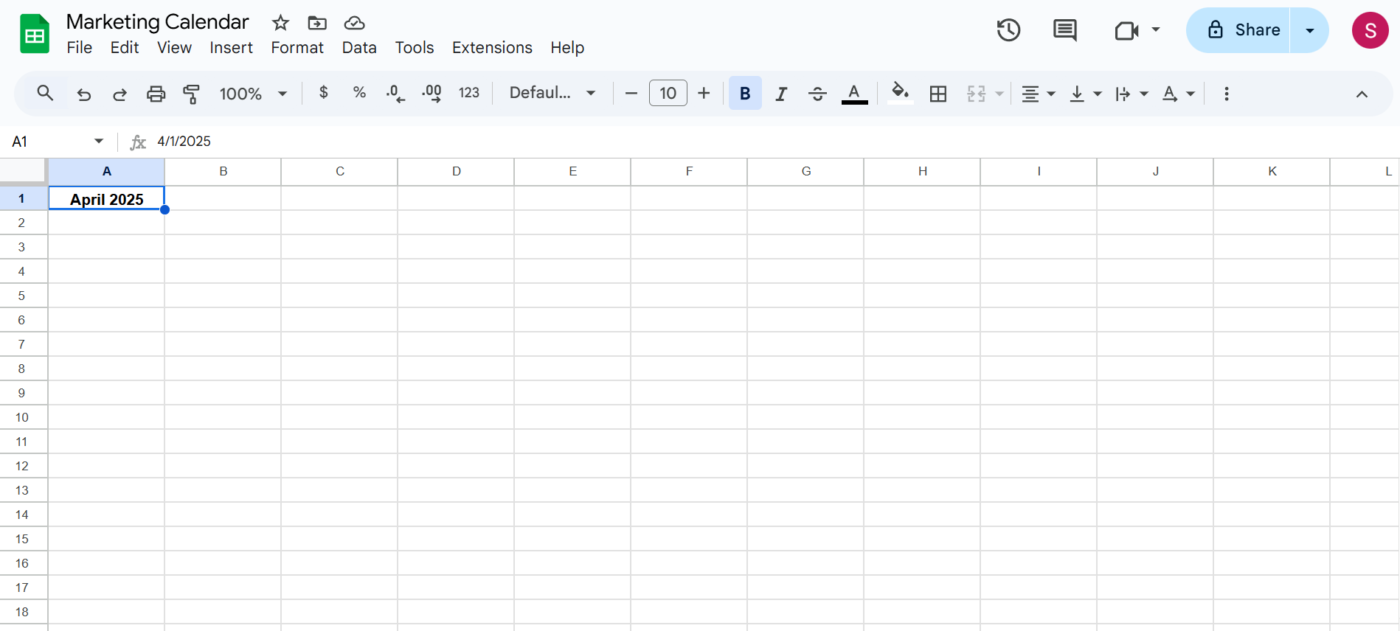
ถัดไป ให้เลือกเซลล์ A1 ถึง G1 (เจ็ดคอลัมน์สำหรับเจ็ดวันในหนึ่งสัปดาห์) จากนั้นคลิกปุ่ม รวมเซลล์ ในแถบเครื่องมือเพื่อรวมเซลล์ทั้งหมดเข้าด้วยกัน
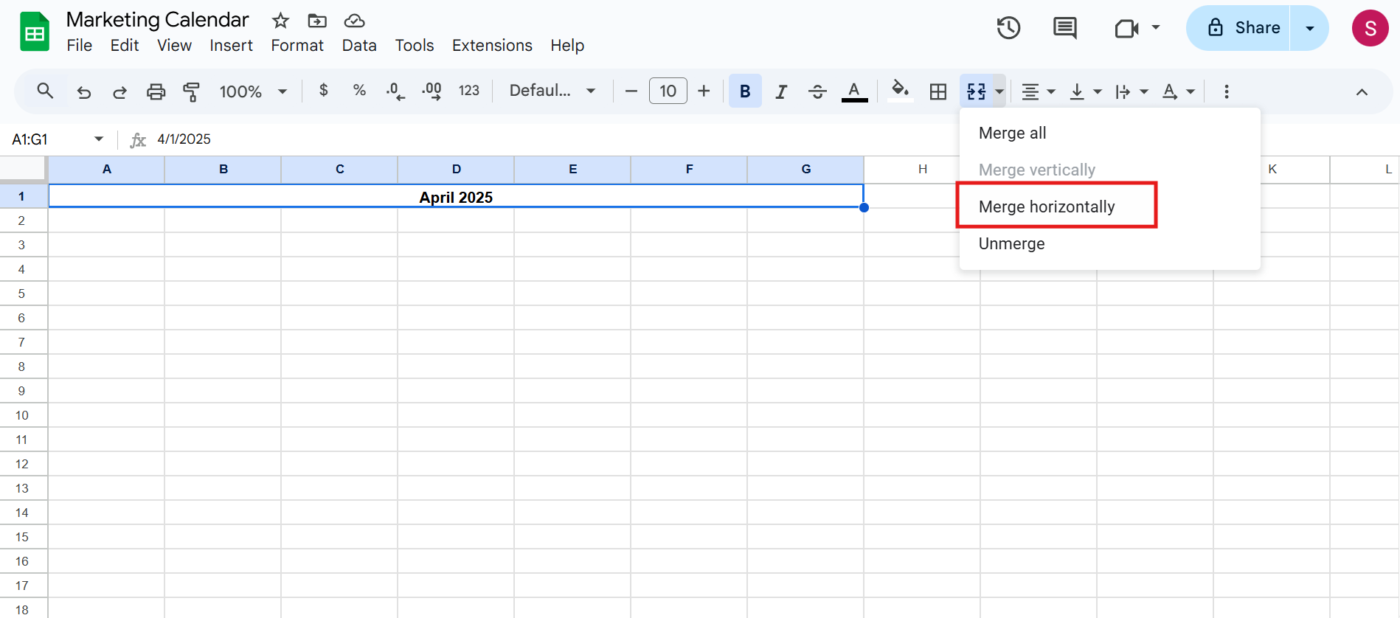
ขณะที่เซลล์ที่รวมกันยังคงถูกเลือกอยู่ ให้คลิกที่ปุ่ม จัดแนวแนวนอน และเลือก กึ่งกลาง เพื่อจัดตำแหน่งชื่อเดือนของคุณให้ถูกต้อง
🔍 คุณรู้หรือไม่? ในตอนแรก Google Sheets มีขีดจำกัดที่ 400,000 เซลล์ แต่ปัจจุบันได้ขยายเป็น 10 ล้านเซลล์แล้ว ทำให้สามารถจัดการกับชุดข้อมูลขนาดใหญ่ได้อย่างมีประสิทธิภาพมากขึ้น
ขั้นตอนที่ 3: เพิ่มวันในสัปดาห์
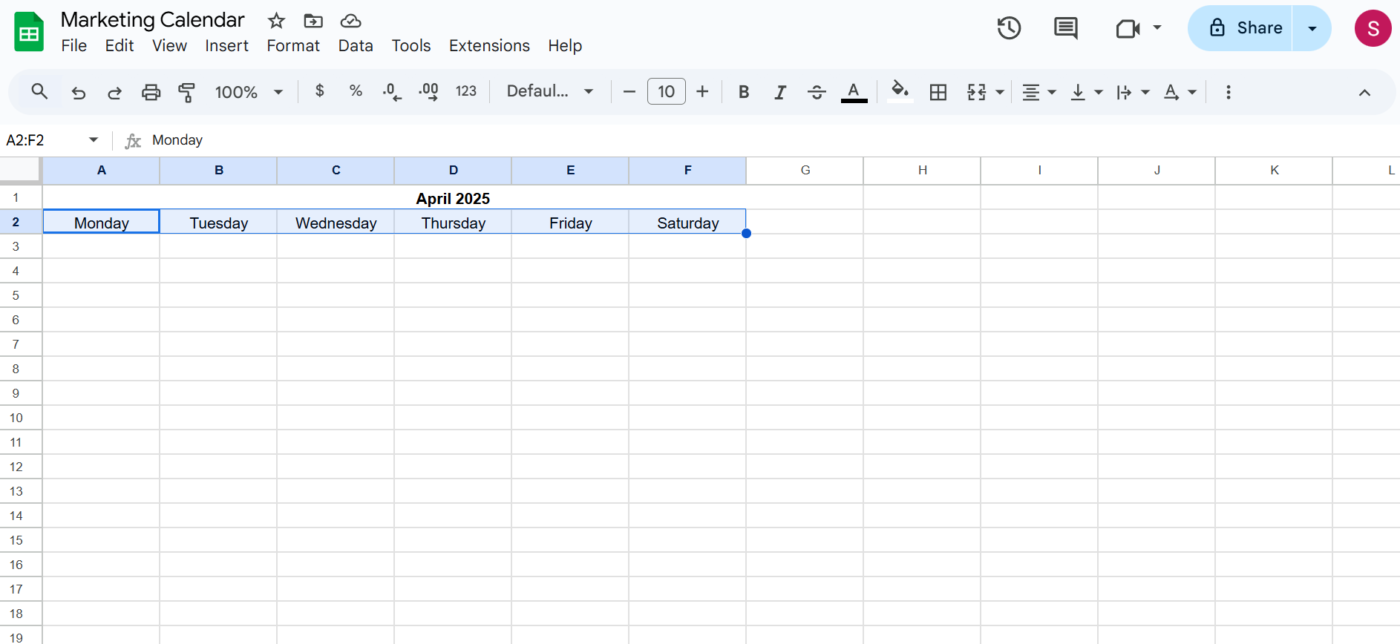
ในเซลล์ A2 ถึง G2 ให้เพิ่มวันในสัปดาห์: วันอาทิตย์, วันจันทร์, วันอังคาร, วันพุธ, วันพฤหัสบดี, วันศุกร์, และวันเสาร์
💡 เคล็ดลับมืออาชีพ: เพื่อประหยัดเวลา ให้พิมพ์คำว่า "Sunday" ในเซลล์ A2 จากนั้นคลิกและลาก จุดเติมข้อมูล (สี่เหลี่ยมเล็ก ๆ ที่มุมขวาล่างของเซลล์) ไปยังเซลล์ G2 ระบบจะเติมข้อมูลวันอื่น ๆ ให้โดยอัตโนมัติ
🔍 คุณรู้หรือไม่? การให้พนักงานมีส่วนร่วมในการกำหนดตารางเวลาของตนเองสร้างความแตกต่างอย่างแท้จริง งานวิจัยพบว่าเครื่องมือจัดตารางเวลาแบบดิจิทัลช่วยปรับปรุงความเป็นอยู่ที่ดีและสมดุลระหว่างชีวิตและการทำงาน ทำให้งานรู้สึกจัดการได้ง่ายขึ้น
ขั้นตอนที่ 4: กรอกวันที่สำหรับเดือน
ค้นหาคอลัมน์เริ่มต้นที่ถูกต้องโดยตรวจสอบว่าวันที่ 1 ของเดือนตรงกับวันใดในสัปดาห์ ตัวอย่างเช่น หากวันที่ 1 เมษายน 2568 เป็นวันอังคาร ควรใส่ข้อมูลในคอลัมน์ C
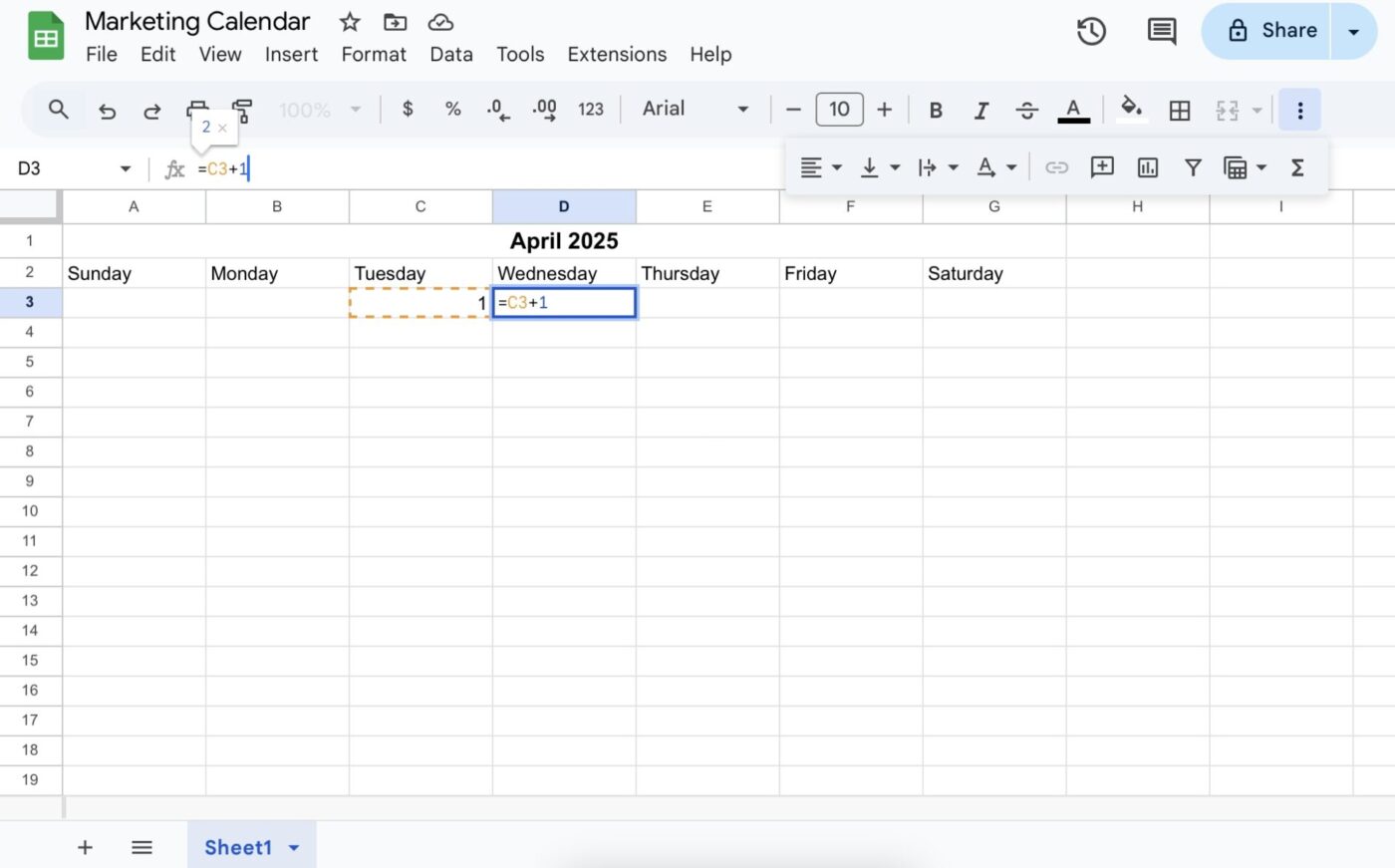
ในคอลัมน์ที่ถูกต้องของแถวที่ 3 ให้พิมพ์ 1 เพื่อทำเครื่องหมายเริ่มต้นของเดือน ในเซลล์ถัดไปทางขวา ให้ป้อน =C3+1 เพื่อสร้างวันที่ 2 ของเดือน จากนั้น ลาก จุดจับเติม ไปทางขวาเพื่อเติมอัตโนมัติในแถวที่เหลือและทำให้สัปดาห์แรกสมบูรณ์
เลื่อนไปยังแถวถัดไปและดำเนินการป้อนวันที่ต่อไป โดยเริ่มที่คอลัมน์แรกของสัปดาห์ใหม่ทุกครั้ง
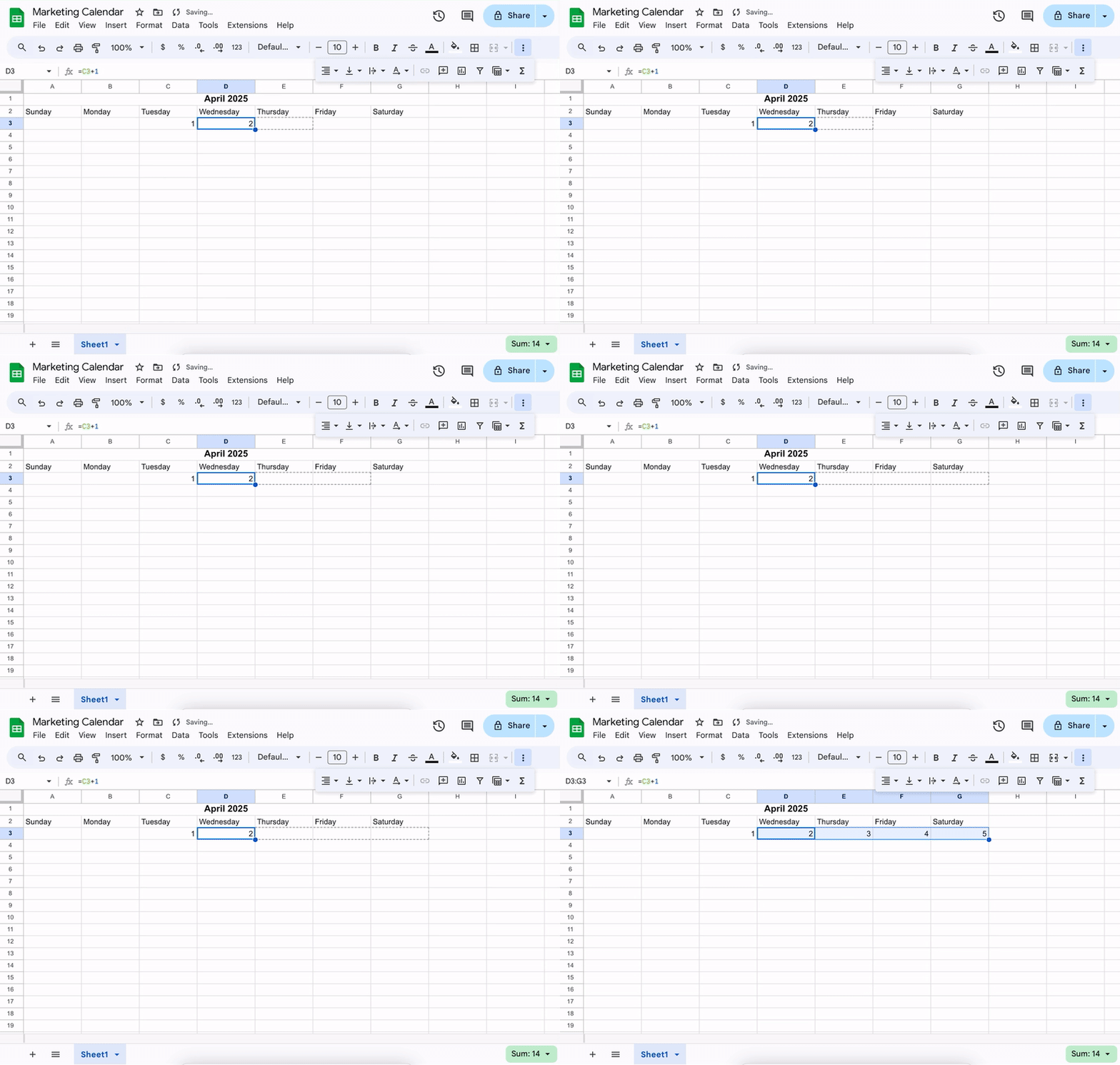
ทำซ้ำขั้นตอนนี้สำหรับแต่ละแถว โดยให้วันที่เรียงลำดับต่อเนื่องกัน
🧠 ข้อเท็จจริงสนุกๆ: การวางแผนวันทำงานช่วยเพิ่มประสิทธิภาพการทำงาน แต่การกำหนดตารางเวลาสำหรับกิจกรรมสนุกๆ อย่างเคร่งครัดอาจส่งผลเสียได้ การศึกษาพบว่าผู้คนสนุกกับงานอดิเรกและเวลาว่างน้อยลงเมื่อถูกกำหนดตารางเวลาอย่างเข้มงวดเกินไป การกันเวลาไว้สำหรับการพักผ่อนยังคงช่วยได้ แต่การเว้นช่องว่างสำหรับความ spontan จะทำให้รู้สึกสนุกมากขึ้น
ขั้นตอนที่ 5: ปรับขนาดและจัดรูปแบบเค้าโครงปฏิทิน
คุณสามารถเพิ่มช่องว่างระหว่างสัปดาห์ได้โดย คลิกขวาที่หมายเลขแถว แล้วเลือก แทรก 1 แถว ด้านบน คุณยังสามารถปรับขนาดความสูงของแถวเพื่อเพิ่มพื้นที่สำหรับกิจกรรมได้—เพียงแค่คลิกและลากขอบของแถว
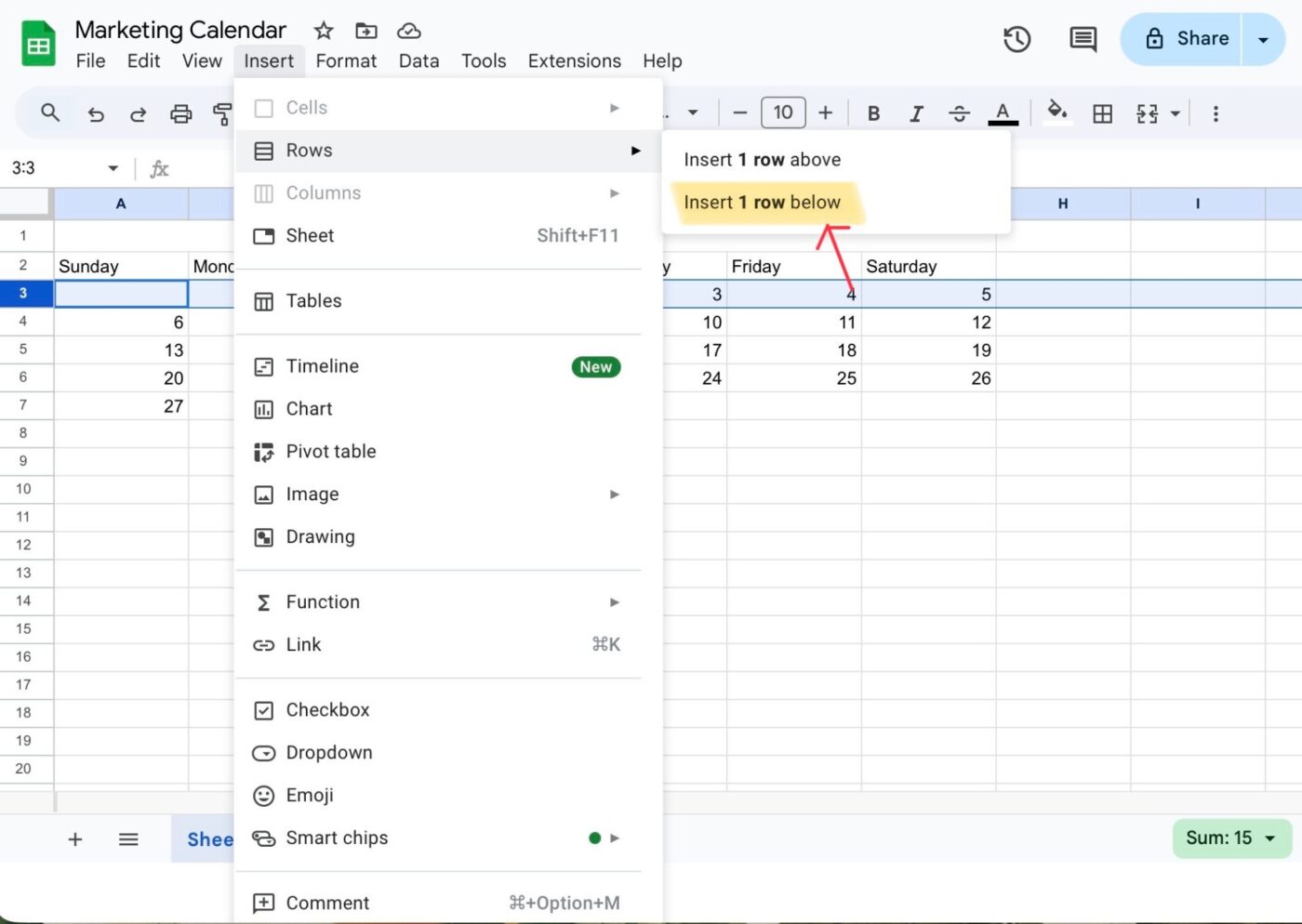
เลือกพื้นที่ปฏิทินทั้งหมดเพื่อปรับขนาดตัวอักษร, เปลี่ยนสีเซลล์, และจัดรูปแบบข้อความเพื่อให้อ่านได้ดีขึ้น.

💡 เคล็ดลับมืออาชีพ: ใช้การเข้ารหัสสีสำหรับประเภทของเหตุการณ์ที่แตกต่างกัน—เช่น สีน้ำเงินสำหรับการประชุม สีเขียวสำหรับกำหนดส่งงาน และสีแดงสำหรับวันหยุด ไฮไลท์ช่วงวันที่ทั้งหมด ใช้เครื่องมือเส้นขอบเพื่อเพิ่มเส้นขอบรอบแต่ละเซลล์ เพื่อแบ่งแยกวันที่แต่ละวันอย่างชัดเจน
ขั้นตอนที่ 6: คัดลอกแผ่นงานสำหรับเดือนอื่น ๆ
ที่ด้านล่างของแผ่นงาน ให้คลิกขวาที่แท็บแผ่นงานปัจจุบันแล้วเลือก ทำซ้ำ
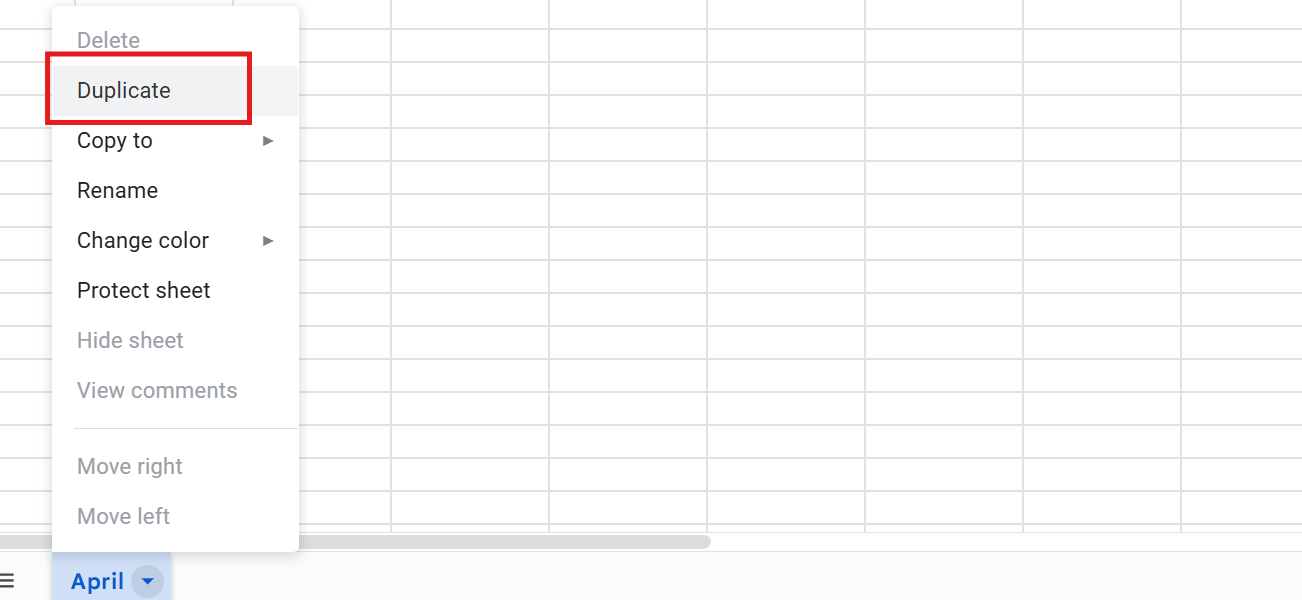
เปลี่ยนชื่อแผ่นงานใหม่โดยคลิกขวาที่แท็บแล้วเลือก เปลี่ยนชื่อ ตั้งชื่อตามเดือนถัดไป เช่น 'พฤษภาคม'
ถัดไป ให้อัปเดตส่วนหัวในเซลล์ A1 เพื่อแสดงเดือนและปีใหม่ จากนั้น ปรับวันที่ในปฏิทินให้สอดคล้องกับวันเริ่มต้นและจำนวนวันของเดือนใหม่ โดยทำตามขั้นตอนเดิมที่คุณใช้ก่อนหน้านี้
🔍 คุณรู้หรือไม่? ตารางงานที่ไม่แน่นอนสร้างความเครียด ในขณะที่การทำงานกะที่สม่ำเสมอช่วยเพิ่มความพึงพอใจในงานและประสิทธิภาพการทำงานที่ดีขึ้น นักวิจัยพบว่า การทราบเวลาเริ่มและสิ้นสุดงานช่วยให้พนักงานสามารถจัดสมดุลความรับผิดชอบได้ดีขึ้น ส่งผลให้ประสิทธิภาพการทำงานดีขึ้น
ขั้นตอนที่ 7: เพิ่มเหตุการณ์, กำหนดเวลา, และบันทึก
คลิกที่เซลล์ใดก็ได้ใต้วันที่เพื่อเพิ่มรายการตรวจสอบประจำวันหรือรายละเอียดกิจกรรม เช่น การประชุมและการนัดหมาย
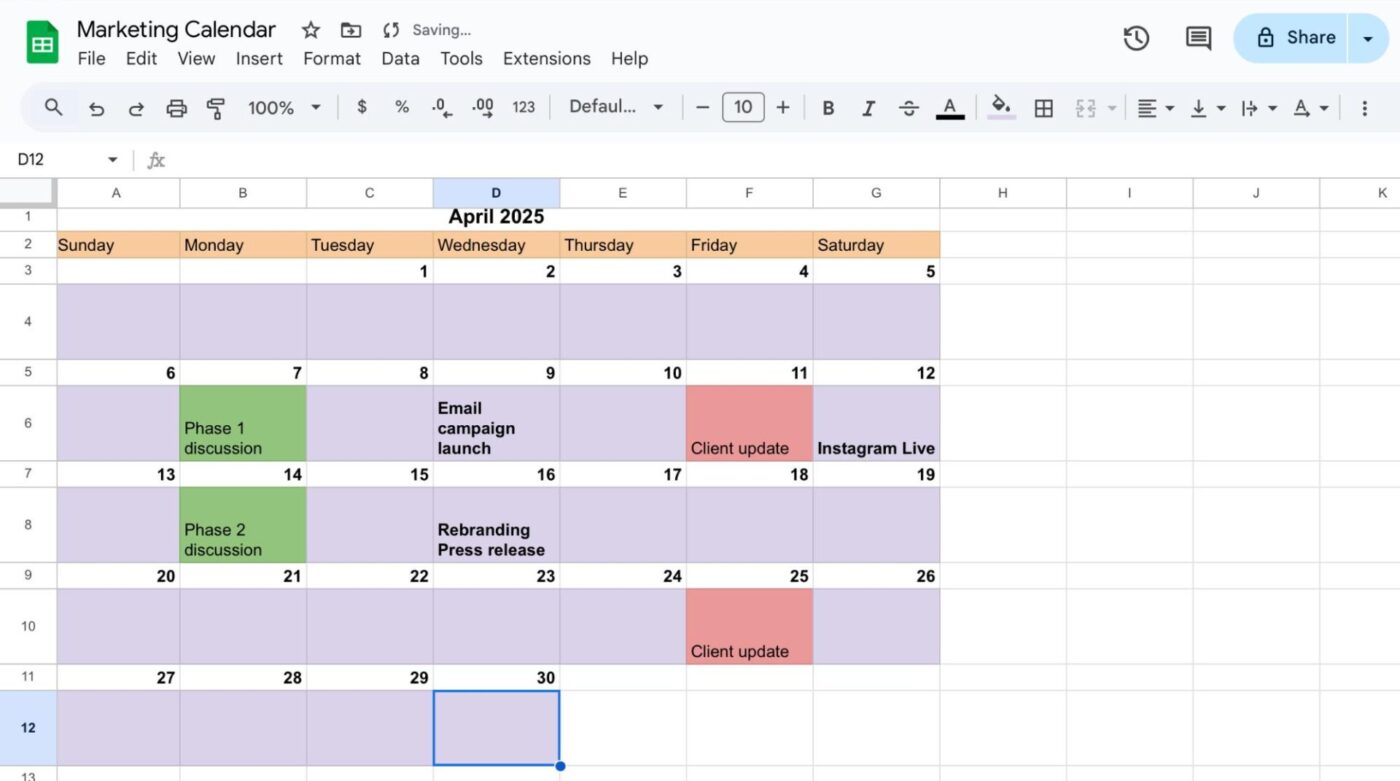
หากต้องการพิมพ์หลายบรรทัดในเซลล์เดียว ให้กด Alt + Enter (บน Windows) หรือ Option + Enter (บน Mac) เปิดการตัดคำเพื่อให้รายละเอียดของกิจกรรมทั้งหมดของคุณยังคงมองเห็นได้ภายในเซลล์ ไม่ว่าคุณจะเพิ่มอะไรก็ตาม
🧠 ข้อเท็จจริงสนุกๆ: ในขณะที่ส่วนใหญ่ของโลกใช้ปฏิทินเกรกอเรียน บางประเทศใช้ระบบที่แตกต่างกัน ตัวอย่างเช่น เอธิโอเปียใช้ปฏิทิน 13 เดือน และจีนใช้ปฏิทินจันทรคติ-สุริยคติสำหรับวันหยุดตามประเพณี
ขั้นตอนที่ 8: แชร์ปฏิทินกับทีมของคุณ
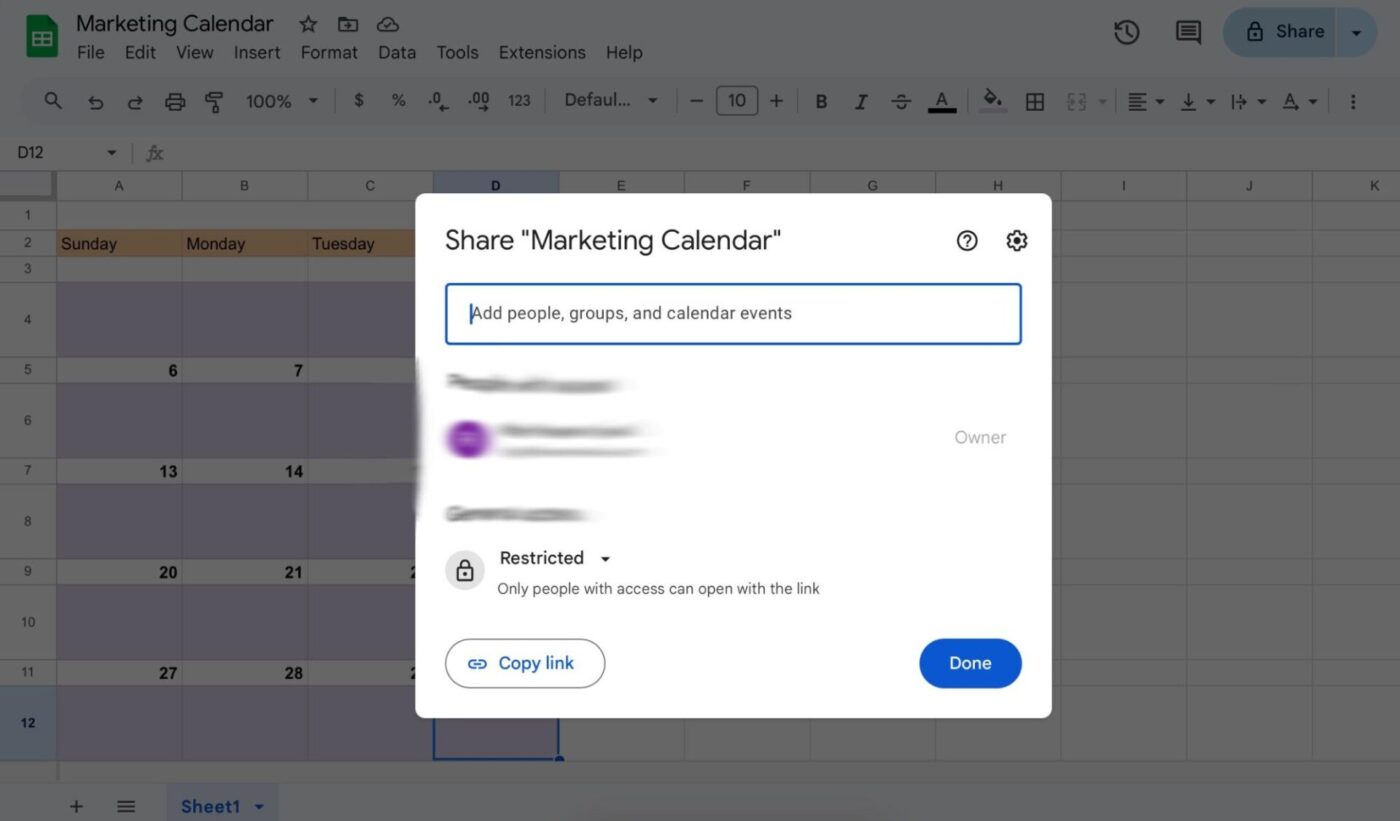
Google Sheets จะบันทึกการเปลี่ยนแปลงโดยอัตโนมัติ แต่คุณต้องตรวจสอบให้แน่ใจว่าเอกสารมีชื่อที่เหมาะสมเพื่อการระบุได้ง่าย นี่คือวิธีการ:
- คลิกปุ่ม 'แชร์' ที่มุมขวาบนของหน้าจอ
- เพิ่มที่อยู่อีเมลของผู้ร่วมงานของคุณหรือสร้างลิงก์ที่สามารถแชร์ได้
- กำหนดระดับสิทธิ์ (ดู, แสดงความคิดเห็น, หรือแก้ไข) ตามสิ่งที่คุณต้องการให้ผู้อื่นสามารถทำได้
ขั้นตอนที่ 9: ปรับแต่งเพิ่มเติมและสำรวจเทมเพลต
อย่าลังเลที่จะใช้ความคิดสร้างสรรค์—เพิ่มการจัดรูปแบบตามเงื่อนไข ตั้งค่าการดูแบบรายเดือน หรือเพิ่มคอลัมน์วางแผนเนื้อหาให้เหมาะกับความต้องการของคุณ นอกจากนี้ คุณยังสามารถสร้างเมนูแบบเลื่อนลงสำหรับหมวดหมู่กิจกรรมโดยใช้ การตรวจสอบข้อมูล ซึ่งช่วยให้ประเภทกิจกรรมของคุณมีความสม่ำเสมอและจัดการได้ง่ายขึ้น
เพื่อเริ่มต้นอย่างรวดเร็วลองสำรวจเทมเพลตของ Google Calendarเพื่อดูว่ามีรูปแบบปฏิทินที่กำหนดไว้ล่วงหน้าใดที่ตรงกับความต้องการของคุณหรือไม่
🔍 คุณรู้หรือไม่?มาตรฐานปฏิทินสากล ISO 8601กำหนดให้วันจันทร์เป็นวันแรกของสัปดาห์ ซึ่งแตกต่างจากปฏิทินแบบดั้งเดิมของสหรัฐอเมริกาที่เริ่มต้นในวันอาทิตย์
ข้อจำกัดของการใช้ Google Sheets สำหรับปฏิทิน
แม้ว่า Google Sheets จะสามารถทำหน้าที่เป็นปฏิทินออนไลน์พื้นฐานได้ แต่ก็ต้องใช้ความพยายามในการทำงานด้วยตนเองอย่างมาก และขาดฟีเจอร์ที่ซับซ้อนซึ่งพบได้ในเครื่องมือจัดการตารางเวลาเฉพาะทาง
มาสำรวจเหตุผลบางประการที่คุณอาจพิจารณาหาทางเลือกอื่นสำหรับGoogle Sheets กัน
- ไม่มีระบบแจ้งเตือนหรือการเตือนความจำในตัว: Google Sheets ไม่มีระบบแจ้งเตือนหรือการเตือนความจำสำหรับกิจกรรมที่กำลังจะมาถึงในตัวคุณเอง ซึ่งหมายความว่าคุณจะต้องพึ่งพาเครื่องมือภายนอกหรือการตรวจสอบด้วยตนเองเพื่อให้ทราบถึงตารางเวลาของคุณ
- การอัปเดตเหตุการณ์ที่เกิดขึ้นซ้ำด้วยตนเอง: การจัดการเหตุการณ์ที่เกิดขึ้นซ้ำใน Google Sheets นั้นมีความซับซ้อน แต่ละเหตุการณ์ต้องป้อนข้อมูลแยกกัน ซึ่งเพิ่มความเสี่ยงต่อข้อผิดพลาดและความไม่สอดคล้องกัน
- การทำงานอัตโนมัติและการจัดการงานที่จำกัด: Google Workspace ขาดความสามารถในการทำงานอัตโนมัติขั้นสูงและการจัดการงานที่จำเป็นสำหรับการวางแผนเป้าหมาย การรวมฟีเจอร์เหล่านี้ต้องใช้วิธีแก้ไขที่ซับซ้อนหรือเครื่องมือจากบุคคลที่สาม ซึ่งอาจใช้เวลามากและอาจไม่ทำงานได้อย่างราบรื่น
🧠 ข้อเท็จจริงสนุกๆ: การศึกษาพบว่าผู้ที่ใช้ผู้ช่วยดิจิทัลในการจัดตารางเวลาจะรู้สึกมีประสิทธิภาพและมีส่วนร่วมในการทำงานมากขึ้นฟีเจอร์ต่างๆ เช่น การทำงานอัตโนมัติและคำแนะนำจาก AI ช่วยให้การวางแผนเป็นไปอย่างราบรื่นและมีประสิทธิภาพมากขึ้น
กำลังประสบปัญหาในการจัดการปฏิทินหลายอันอยู่หรือไม่? เราได้รวบรวมเคล็ดลับที่ดีที่สุดไว้ให้คุณในวิดีโอนี้:
การใช้ ClickUp สำหรับการจัดการปฏิทิน
การสร้างปฏิทินใน Google Sheets อาจเป็นโครงการ DIY ที่คุ้มค่าสำหรับบางคน มันให้โครงสร้างพื้นฐานสำหรับการจัดตารางกิจกรรม อย่างไรก็ตาม มันจะกลายเป็นเครื่องมือที่หยุดนิ่งอย่างรวดเร็ว โดยพึ่งพาการอัปเดตด้วยตนเองเป็นอย่างมาก
ClickUp, ในทางกลับกัน, คือแอปทุกอย่างสำหรับการทำงานที่รวมงาน, เอกสาร, การสนทนา, และกิจกรรมของคุณไว้ในเครื่องมือเดียว. ในฐานะซอฟต์แวร์จัดการปฏิทินและการประชุม, มันทำให้ตารางเวลาของคุณมีชีวิตชีวาด้วยการจัดการงานแบบไดนามิก, กระบวนการทำงานอัตโนมัติ, การทำงานร่วมกันแบบเรียลไทม์, และการสนับสนุนด้วย AI—ทั้งหมดในที่เดียว.
นี่คือสิ่งที่ผู้ใช้ ClickUp ได้แบ่งปันบน G2:
ClickUp Brain ช่วยประหยัดเวลาได้จริง ๆ AI ที่ติดตั้งมาในตัวสามารถสรุปหัวข้อที่ยาว, ร่างเอกสาร, และแม้กระทั่งถอดเสียงคลิปเสียงได้ภายในงานเดียว ซึ่งทำให้ทีมของฉันลดการสลับบริบทและตามหาเครื่องมือเสริมต่าง ๆ ได้มากขึ้น ปฏิทินใหม่และการอัปเกรด Gantt ทำให้การวางแผนเป็นเรื่องง่ายขึ้น การปรับปรุงในเดือนมีนาคม 2025 ได้รวมงาน เอกสาร แชท และการประชุมไว้ในมุมมองปฏิทินเดียว และเพิ่มการบล็อกเวลาด้วย AI; แผนภูมิ Gantt โหลดได้เร็วขึ้นอย่างเห็นได้ชัดและรักษาระดับการซูมให้คงที่
ClickUp Brain ช่วยประหยัดเวลาได้จริง ๆ AI ที่ติดตั้งมาในตัวสามารถสรุปหัวข้อที่ยาว ๆ ได้, ร่างเอกสาร, และแม้กระทั่งถอดเสียงคลิปเสียงได้โดยตรงในภารกิจเดียว ซึ่งทำให้ทีมของฉันลดการสลับบริบทและตามหาเครื่องมือเสริมต่าง ๆ ได้มากขึ้น ปฏิทินใหม่และการอัปเกรด Gantt ทำให้การวางแผนเป็นเรื่องง่ายขึ้น การปรับปรุงในเดือนมีนาคม 2025 ได้รวมงาน เอกสาร แชท และการประชุมไว้ในมุมมองปฏิทินเดียว และเพิ่มการบล็อกเวลาด้วย AI; แผนภูมิ Gantt โหลดได้เร็วขึ้นอย่างเห็นได้ชัดและรักษาระดับการซูมให้คงที่
การเปรียบเทียบ Google Sheets และ ClickUp สำหรับการจัดการปฏิทิน
| คุณสมบัติ | Google Sheets | คลิกอัพ |
|---|---|---|
| ความสะดวกในการตั้งค่า | ต้องตั้งค่าด้วยตนเอง (สร้างตาราง จัดรูปแบบเซลล์ เพิ่มสูตร) | เทมเพลตปฏิทินวางแผนล่วงหน้าพร้อมคำแนะนำการจัดตารางจาก AI |
| มุมมองปฏิทิน | ❌ ไม่มีมุมมองปฏิทินแบบดั้งเดิม—ต้องสร้างขึ้นโดยใช้สูตรหรือส่วนเสริม | ✅ มุมมองปฏิทินแบบดั้งเดิมพร้อมโหมดวัน, สัปดาห์, เดือน, และไทม์ไลน์ |
| ผู้ช่วยปฏิทินด้วยปัญญาประดิษฐ์ | ❌ ไม่มีให้บริการ | ✅ AI แนะนำเวลาประชุมโดยอัตโนมัติ, จัดตารางใหม่เมื่อมีข้อขัดแย้ง, และจัดลำดับความสำคัญของงานตามปริมาณงาน |
| เครื่องมือการจัดการประชุม | ❌ ไม่มีให้บริการ | ✅ AI สามารถสร้างวาระการประชุมโดยอัตโนมัติ, สรุปการประชุม, มอบหมายงานที่ต้องดำเนินการ, และเชื่อมโยงบันทึกกับงานได้ |
| การจัดตารางเวลาแบบลากและวาง | ❌ ไม่รองรับ | ✅ การเลื่อนตารางเวลาแบบลากและวางที่ใช้งานง่ายในเวลาจริง |
| งานที่ทำซ้ำ | ต้องทำซ้ำด้วยตนเองหรือเขียนสคริปต์ | การตั้งเวลาทำงานและกิจกรรมที่เกิดซ้ำในตัว |
| ระบบอัตโนมัติ | ต้องใช้ Google Apps Script หรือส่วนเสริมจากบุคคลที่สาม | ระบบอัตโนมัติในตัวสำหรับการแจ้งเตือน การติดตามผล และการเปลี่ยนแปลงสถานะ |
| รายละเอียดงานและบริบท | จำกัด—ต้องเชื่อมโยงไปยังแท็บหรือเอกสารอื่น | บริบทงานเต็มรูปแบบ: ไฟล์แนบ, งานย่อย, แชท, เอกสาร และบันทึกการประชุม สามารถแนบกับกิจกรรมได้อย่างง่ายดาย |
| สรุปและคำแนะนำโดย AI | ❌ ไม่รองรับ | ✅ AI สรุปการประชุม แนะนำขั้นตอนถัดไป และเน้นประเด็นที่เป็นอุปสรรค |
| การแจ้งเตือนและการเตือนความจำ | ต้องสร้างขึ้นเฉพาะ | การแจ้งเตือนที่ชาญฉลาดและการแจ้งเตือนที่ AI จัดลำดับความสำคัญบนอุปกรณ์ต่างๆ |
| การผสานรวม | ผสานการทำงานอย่างไร้รอยต่อกับ Google Workspace | ทำงานร่วมกับ Google Calendar, Zoom, Slack, Outlook และอื่น ๆ |
| ประสบการณ์บนมือถือ | ใช้งานได้แต่ยังไม่เหมาะสมสำหรับการจัดตารางเวลา | แอปพลิเคชันมือถือพร้อมระบบ AI เต็มรูปแบบและเข้าถึงปฏิทินได้ทุกที่ทุกเวลา |
คุณสมบัติปฏิทินและการจัดการประชุมที่ทรงพลังของ ClickUp
นี่คือคุณสมบัติบางประการที่ทำให้ ClickUp กลายเป็นทางเลือกที่ทรงพลังสำหรับปฏิทินแบบคงที่ 📆
วางแผนและจัดตารางด้วย ClickUp Calendar และมุมมองปฏิทิน
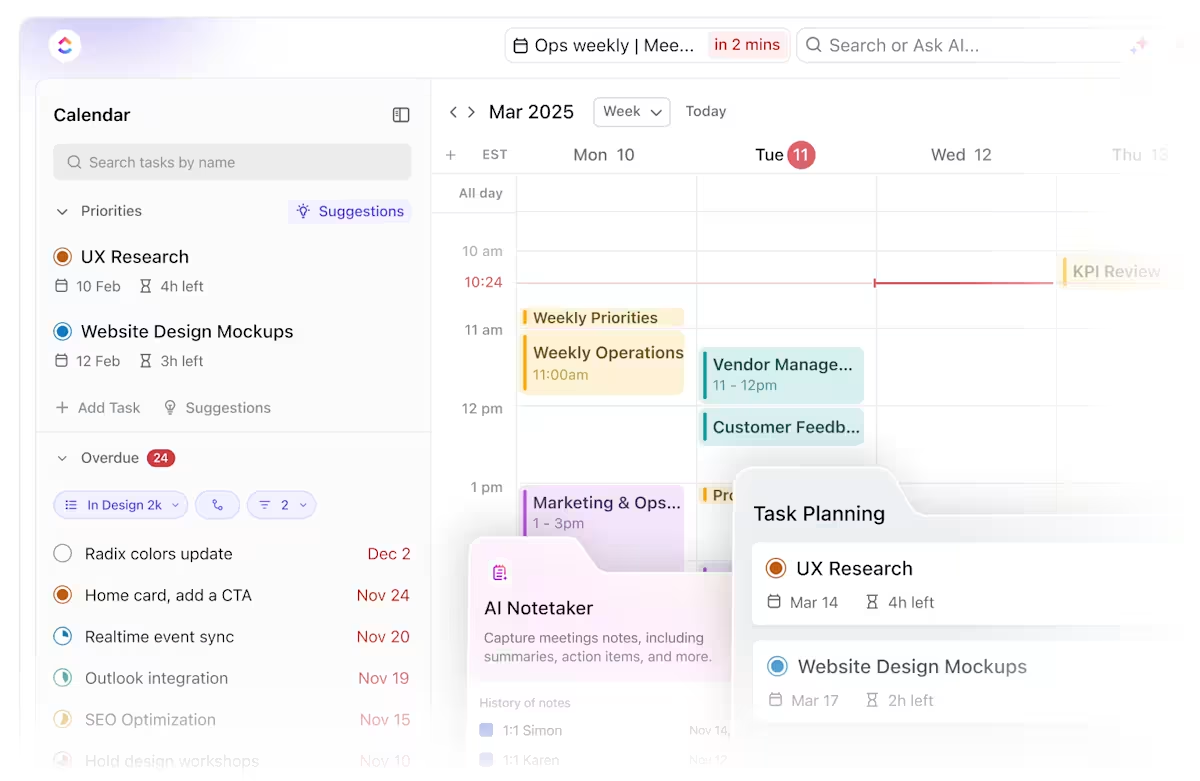
ปฏิทิน AI ของ ClickUpได้รับการออกแบบมาเพื่อจัดตาราง ทั้ง การประชุมและการทำงานจริงของคุณ ดังนั้นคุณไม่ต้องสลับไปมาระหว่างแอปหรือตามงานที่ล่าช้า ด้วยวิธีนี้ คุณไม่ต้องติดอยู่กับการจัดรูปแบบแถวในสเปรดชีตหรือการใส่รหัสสีเหตุการณ์ของคุณเอง เพราะ ClickUp จัดการงานที่น่าเบื่อเหล่านี้ให้คุณแล้ว
สมมติว่าคุณมีการอัปเดตเว็บไซต์ที่ต้องทำในสัปดาห์นี้, การนำเสนอให้ลูกค้าที่ต้องเตรียม, และการตรวจสอบทีมสามครั้ง
ClickUp Brain ผู้ช่วย AI ที่ผสานรวม ช่วยจัดตารางเวลาอัตโนมัติสำหรับงานสำคัญของคุณบล็อกเวลาโฟกัสระหว่างประชุม และแนะนำการเลื่อนงานที่ยืดหยุ่นได้เมื่อมีงานด่วนเกิดขึ้น วันของคุณจะอัปเดตโดยอัตโนมัติ ทำให้คุณมีสมาธิโดยไม่ต้องจัดระเบียบทุกอย่างใหม่ 🧠
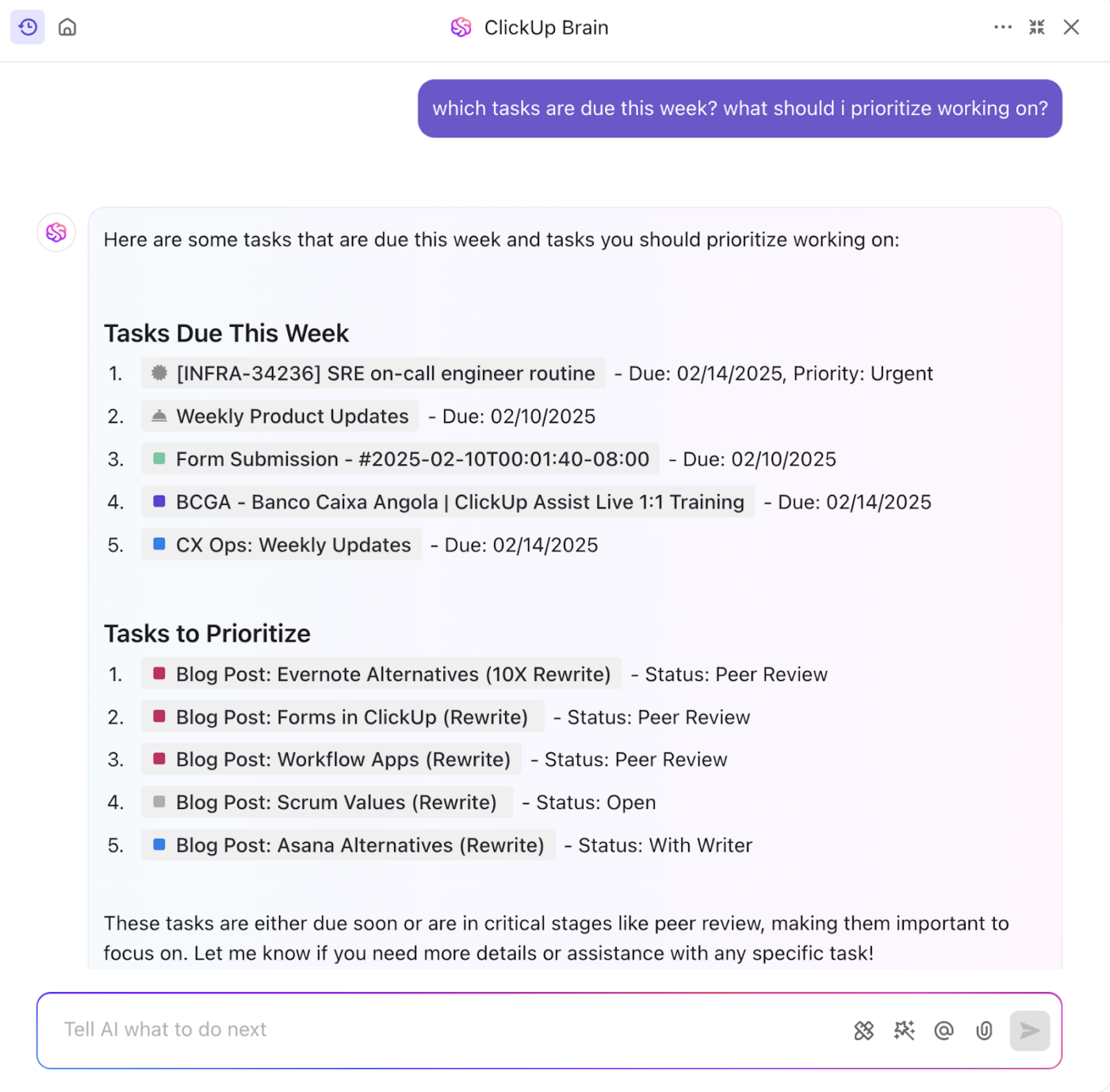
เข้าร่วมการโทร? คุณสามารถทำได้โดยตรงจากปฏิทิน AI
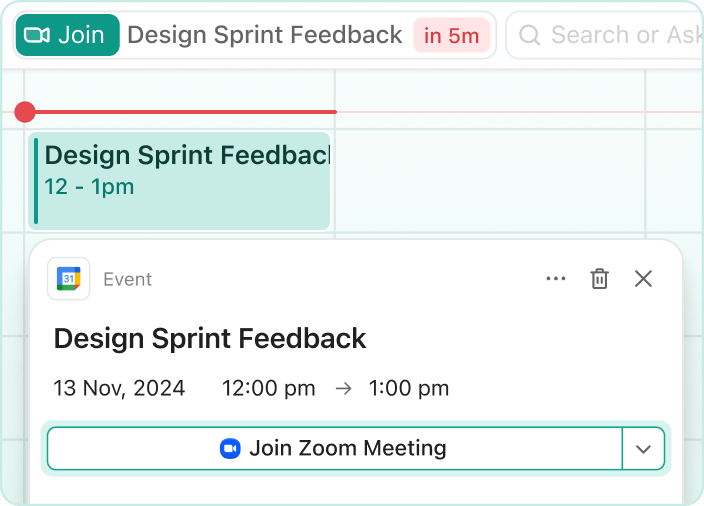
กิจกรรมในปฏิทินจะดึงลิงก์ Zoom, Google Meet และ Teams ของคุณมาแสดงโดยอัตโนมัติ คุณจึงไม่ต้องเสียเวลาค้นหาอีเมลอีกต่อไป และด้วยฟีเจอร์AI Notetaker ของ ClickUp บันทึกการประชุมของคุณจะถูกแปลงเป็นบทถอดความที่สามารถค้นหาได้ พร้อมเชื่อมโยงกับรายการงานที่ต้องดำเนินการ โดยไม่ต้องพิมพ์หรือกำหนดงานใหม่ด้วยตนเอง
ดังนั้นแทนที่จะถามว่า 'เดี๋ยวนะ เราต้องทำอะไรต่อหลังจากการประชุมนั้น?' คุณก็จะมีคำตอบพร้อมใช้แล้ว
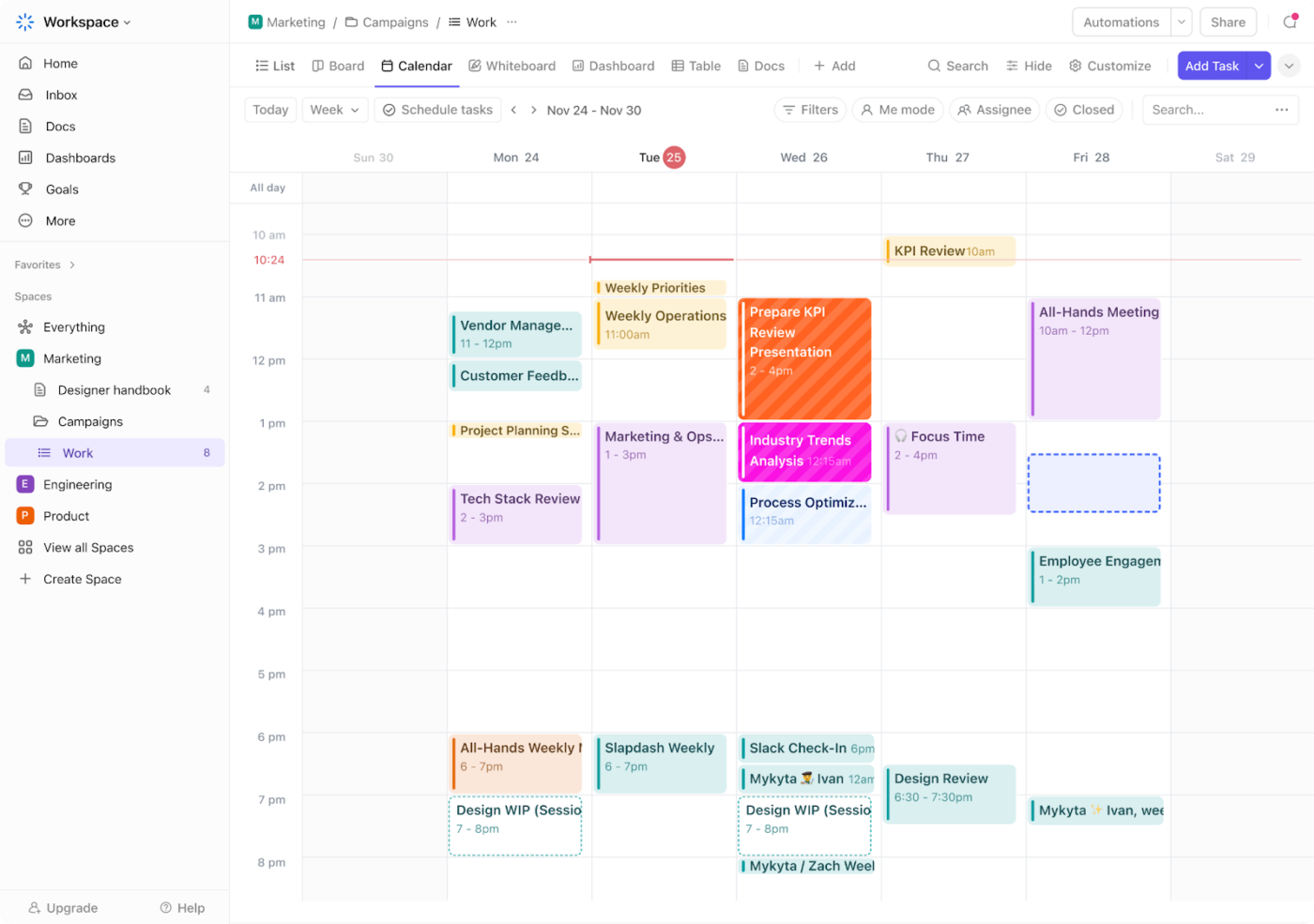
แต่นั่นยังไม่หมด!มุมมองปฏิทินของ ClickUpให้คุณควบคุมได้อย่างสมบูรณ์ในการมองเห็นตารางเวลาของคุณ คุณสามารถสลับระหว่างมุมมองรายวัน รายสัปดาห์ และรายเดือน หรือปรับแต่งเลย์เอาต์ของคุณด้วยตัวกรองเพื่อเน้นงานสำคัญและลำดับความสำคัญ
หากคุณกำลังทำงานกับลูกค้าหรือทีมภายนอก, มุมมองปฏิทินทำให้การร่วมมือเป็นไปอย่างราบรื่นด้วย:
- การแชร์ปฏิทินอย่างปลอดภัย: อนุญาตให้แขกภายนอกเข้าถึงได้ ในขณะที่ยังคงควบคุมสิ่งที่พวกเขาเห็น
- การซิงค์ปฏิทินภายนอก: ผสานการทำงาน ClickUp กับ Google Calendar, Outlookและแอปปฏิทินที่ใช้ร่วมกันอื่น ๆเพื่อให้ทุกอย่างอยู่ในที่เดียว
คุณยังสามารถแสดงงานใน ClickUpได้โดยตรงในปฏิทินของคุณ เพิ่มวันที่เริ่มต้นและกำหนดส่งให้กับงาน และงานเหล่านั้นจะปรากฏควบคู่ไปกับกิจกรรมของคุณ—ช่วยให้คุณเห็นภาพรวมของวันได้อย่างครบถ้วน และด้วยการซิงค์แบบสองทาง การอัปเดตใดๆ ที่ทำใน ClickUp หรือปฏิทินภายนอกของคุณจะสะท้อนให้เห็นในทั้งสองที่โดยอัตโนมัติ
📖 อ่านเพิ่มเติม: แม่แบบแพลนเนอร์รายวันฟรีใน Word, Excel และ ClickUp
ร่วมมือและจองการประชุมได้ในไม่กี่วินาที
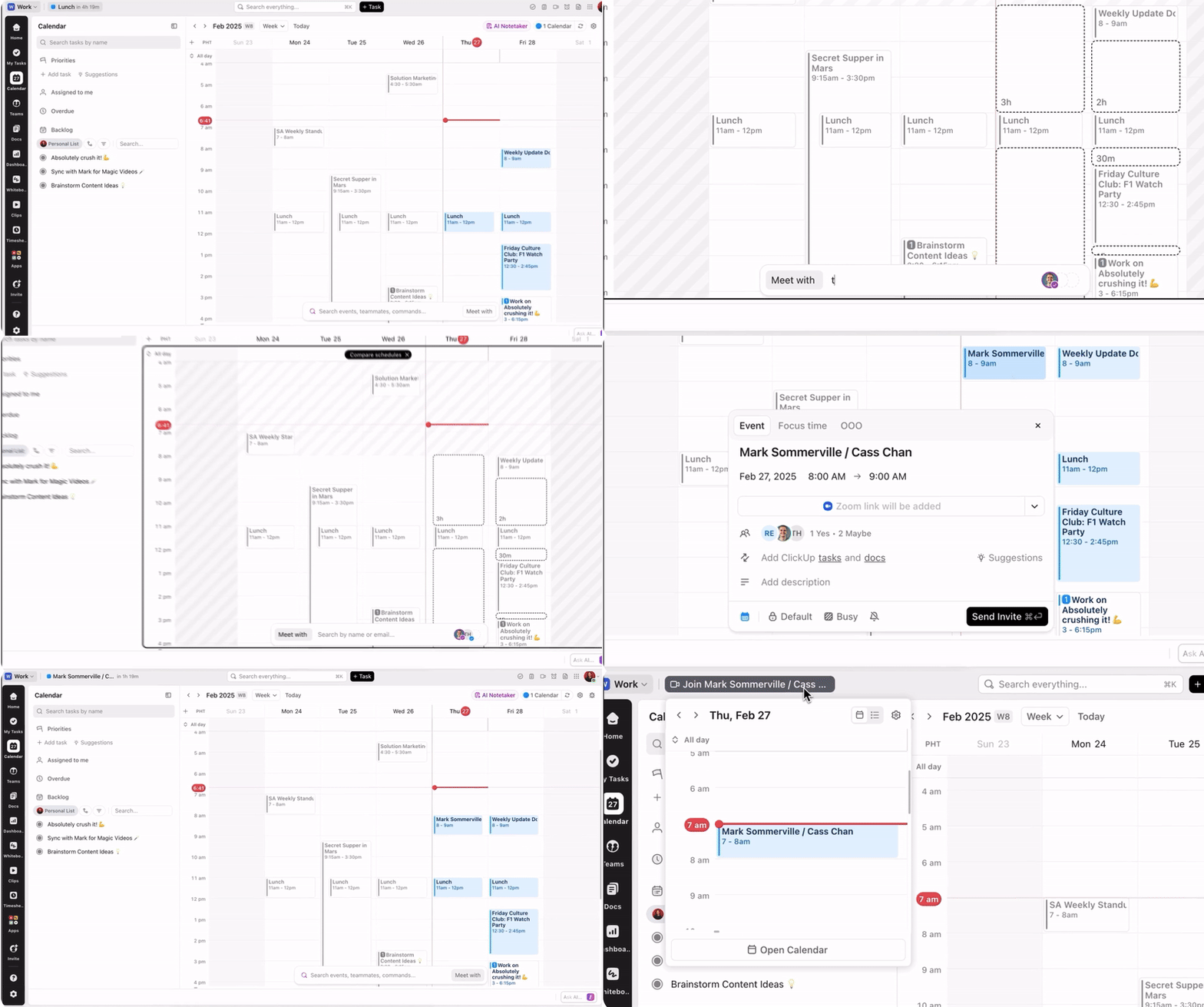
การร่วมมือที่มีประสิทธิภาพเริ่มต้นจากพื้นที่ร่วมกันที่ทุกคนสามารถรักษาความสอดคล้องได้ ClickUp ทำให้สิ่งนี้เป็นเรื่องง่ายด้วยการผสานปฏิทินของคุณกับClickUp Chat
ทำงานร่วมกันแบบเรียลไทม์หรือแบบอะซิงโครนัสใน DM และช่องแชทกลุ่ม พร้อมเชื่อมโยงการสนทนาเข้ากับงานและโปรเจกต์ของคุณเพื่อให้เข้าใจบริบทอย่างครบถ้วน ต้องการโทรคุยแบบฉับพลันหรือไม่? ลองใช้SyncUpภายใน ClickUp Chat ได้เลย 📞
ต้องการวางแผนการประชุมและตรวจสอบตารางเวลาของเพื่อนร่วมทีมหรือไม่? แตะชื่อของพวกเขาในแชทเพื่อดูปฏิทินและสิ่งที่ต้องทำของพวกเขา พบช่วงเวลาว่างหรือไม่? จองการประชุมได้ทันทีจากในแชท
นัดประชุมเรียบร้อยแล้วหรือยัง? ClickUp อัปเดตปฏิทินของทุกคนโดยอัตโนมัติ! จะดีไปกว่านี้ได้อีกไหม? 🤩
รักษาความเป็นระเบียบด้วยเทมเพลต
เพื่อช่วยให้การจัดการเวลาเป็นเรื่องง่ายขึ้น ClickUpยังมีเทมเพลตตารางเวลาหลากหลายรูปแบบที่ออกแบบมาเพื่อตอบสนองความต้องการที่แตกต่างกัน
เทมเพลตวางแผนปฏิทิน ClickUp
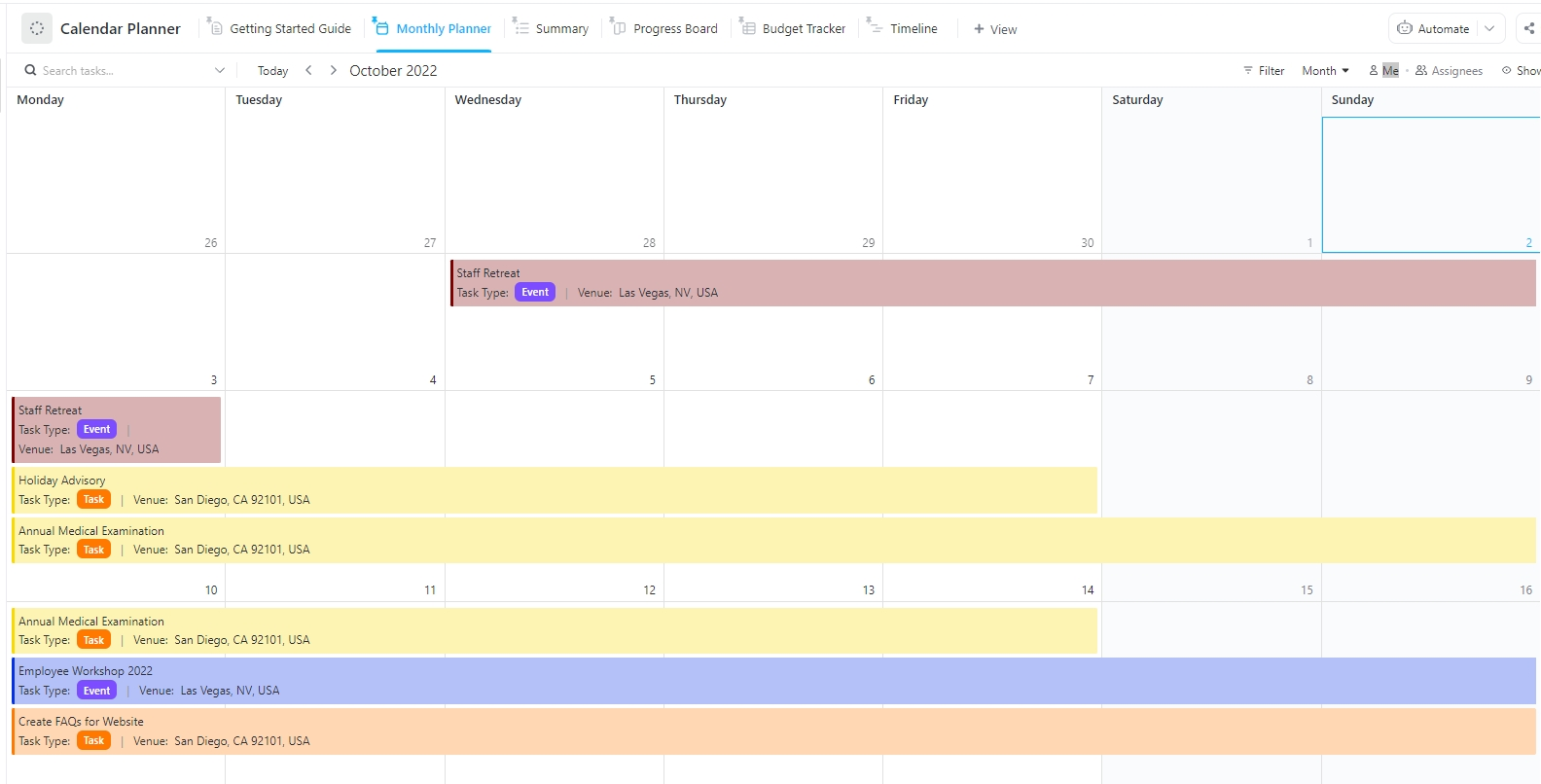
เทมเพลต ClickUp Calendar Plannerช่วยให้คุณและทีมของคุณมีระเบียบด้วยการรวมตารางเวลาทั้งหมดไว้ในที่เดียว ด้วยเทมเพลตปฏิทินนี้ คุณสามารถ:
- ติดตามกิจกรรมและเหตุการณ์สำคัญที่กำลังจะมาถึง เพื่อไม่ให้พลาดกิจกรรมหรือภารกิจที่สำคัญ
- แบ่งโครงการ ออกเป็นส่วนย่อยที่จัดการได้ และสร้างบันทึกเพื่อจัดระเบียบงานอย่างมีประสิทธิภาพ
- บริหารจัดการทรัพยากร เพื่อให้การกระจายงานมีความชัดเจนและเป็นระบบ
- ปรับปรุงการมองเห็น ของกระบวนการทำงาน โดยได้รับภาพรวมที่ชัดเจนเกี่ยวกับความคืบหน้าของโครงการและปริมาณงานของทีม
📮ClickUp Insight: 92% ของพนักงานที่ใช้ความรู้พึ่งพากลยุทธ์การจัดการเวลาที่ปรับให้เหมาะกับบุคคลเพื่อรักษาประสิทธิภาพการทำงาน อย่างไรก็ตาม เครื่องมือจัดการงานหลายตัวยังขาดฟีเจอร์ที่รองรับการจัดลำดับความสำคัญที่แท้จริง ทำให้ทีมต้องพึ่งพาวิธีการแก้ปัญหาด้วยตนเองและการคาดเดา
ClickUpช่วยให้คุณก้าวข้ามข้อจำกัดเหล่านั้นด้วยฟีเจอร์การกำหนดเวลาในตัว การติดตามเวลา และคำแนะนำปฏิทินที่ขับเคลื่อนด้วย AI นอกจากนี้ยังแนะนำช่วงเวลาโฟกัสตามรายการงานและปฏิทินของคุณ เพื่อให้ตารางเวลาของคุณทำงานร่วมกับคุณ—ไม่ใช่ขัดขวางคุณ
ต้องการเริ่มต้นที่ไหน? เลือกจากเทมเพลตปฏิทินรายสัปดาห์และรายเดือนที่พร้อมใช้งานเพื่อสร้างระบบการจัดการเวลาที่เหมาะกับวิธีทำงานของคุณ
Google Sheets พาคุณมาไกลขนาดนี้แล้ว—ClickUp จะพาคุณไปไกลกว่าเดิม!
ขณะที่ปฏิทินของ Google Sheets ให้ความสามารถในการจัดตารางเวลาพื้นฐาน ClickUp มอบโซลูชันที่ครอบคลุม, บูรณาการ, และชาญฉลาด ซึ่งตอบโจทย์ความท้าทายที่หลากหลายของการจัดการปฏิทินในยุคปัจจุบัน
ClickUp Calendar ให้คุณวางแผน ติดตาม และทำงานร่วมกันได้ในที่เดียวโดยไม่ต้องสลับไปมาระหว่างเครื่องมือต่างๆ ดูงาน กำหนดเวลา และลำดับความสำคัญของคุณรวมกันในมุมมองปฏิทิน รักษาความสอดคล้องกับทีมของคุณผ่าน ClickUp Chat และทำให้ทุกการประชุมมีผลลัพธ์ที่ชัดเจนด้วย AI Notetaker ที่บันทึกบทสนทนาและกำหนดขั้นตอนถัดไปโดยอัตโนมัติ
สมัครใช้ ClickUpวันนี้!