
การจัดรูปแบบสเปรดชีต Google Sheets ของคุณใช้เวลามากกว่าที่ควรหรือไม่?
ข่าวดี—การเชี่ยวชาญ Google Sheets ไม่จำเป็นต้องเป็นเรื่องยุ่งยาก เราได้เตรียมคู่มือที่สะดวกไว้ให้คุณแล้ว ที่จะทำให้ชีวิตคุณง่ายขึ้น
ไม่ว่าคุณจะเป็นผู้จัดการโครงการ นักวิเคราะห์ หรือใครก็ตามที่ต้องการปรับปรุงการจัดระเบียบข้อมูลให้มีประสิทธิภาพมากขึ้น ให้บล็อกนี้เป็น คู่มือลัดของคุณในการเพิ่มประสิทธิภาพในการใช้เวิร์กชีต
เราจะครอบคลุมพื้นฐานของ Google Sheets สูตรสำคัญเพื่อเพิ่มประสิทธิภาพการทำงานของคุณ และแม้กระทั่งสำรวจชุมชนที่เป็นประโยชน์ที่คุณสามารถหาคำตอบสำหรับคำถามของคุณได้
พร้อมที่จะกำจัดพวกมันให้หมดแล้วหรือยัง? มาเริ่มกันเลย!
ข้อมูลเบื้องต้นเกี่ยวกับ Google Sheets
แม้ว่าคุณจะคุ้นเคยกับ Google Sheets อย่างแน่นอน นี่คือสรุปสั้น ๆ:
Google Sheets เป็นเครื่องมือสเปรดชีตบนเว็บที่ใช้กันอย่างแพร่หลาย ซึ่งช่วยให้ผู้ใช้สามารถจัดการ แก้ไข และทำงานร่วมกันบนข้อมูลได้แบบเรียลไทม์
คุณสมบัติเด่น
- รวมถึง การทำงานร่วมกันแบบเรียลไทม์ การบันทึกบนคลาวด์อัตโนมัติ และความเข้ากันได้กับรูปแบบไฟล์ต่างๆ เช่น .xls, .csv และ .pdf
- นอกจากนี้ยัง ผสานการทำงานกับบริการอื่น ๆ ของ Google เช่น Google Forms และมอบเครื่องมือที่แข็งแกร่งสำหรับการแสดงผลข้อมูลและการวิเคราะห์
ประวัติโดยย่อ
Google Sheets เริ่มต้นในชื่อ XL2Web พัฒนาโดย 2Web Technologies ก่อนที่ Google จะเข้าซื้อกิจการในปี 2006 เปิดตัวครั้งแรกในรูปแบบเบต้าภายใต้ชื่อ Google Labs Spreadsheets และเปิดให้ใช้งานอย่างแพร่หลายในปี 2010 หลังจากที่ Google ได้ปรับปรุงฟีเจอร์การทำงานร่วมกันโดยการเข้าซื้อกิจการ DocVerse
ในปี 2012 หลังจากที่ Google ได้เข้าซื้อกิจการ Quickoffice แล้ว ได้เปลี่ยนชื่อเครื่องมือดังกล่าวเป็น Google Sheets พร้อมเพิ่มการเข้าถึงผ่านอุปกรณ์เคลื่อนที่และการผสานการทำงานกับบริการอื่นๆ ของ Google
ราคา
- Google Sheets ฟรีสำหรับการใช้งานส่วนตัว พร้อมพื้นที่เก็บข้อมูลบนคลาวด์ 15 GB ที่ให้บริการผ่าน Google Drive
- ธุรกิจที่ต้องการพื้นที่จัดเก็บเพิ่มเติมและคุณสมบัติขั้นสูงสามารถสมัครใช้บริการ Google Workspace ได้ โดยเริ่มต้นที่ $6 ต่อผู้ใช้ต่อเดือน
ธุรกิจมักหันมาใช้เครื่องมืออเนกประสงค์อย่าง Google Sheets เพื่อปรับปรุงกระบวนการทำงานและเพิ่มประสิทธิภาพในการทำงานร่วมกันของทีม มาดูตัวอย่างการใช้งานจริงที่ Google Sheets สามารถสร้างผลกระทบอย่างมีนัยสำคัญต่อการจัดการข้อมูลและงานต่างๆ ได้อย่างมีประสิทธิภาพ
อ่านเพิ่มเติม:เทมเพลตสเปรดชีตฟรีใน Excel & ClickUp
กรณีการใช้งาน Google Sheets
ไม่ว่าคุณจะกำลังทำงานเป็นทีม จัดการการเงิน หรือบริหารสินค้าคงคลัง Google Sheets ก็สามารถช่วยให้ขั้นตอนการทำงานของคุณง่ายขึ้นได้ ด้านล่างนี้คือคุณสมบัติเด่นบางประการของเครื่องมือนี้
- การทำงานร่วมกันอย่างง่ายดาย: Google Sheets ช่วยให้ผู้ใช้หลายคนสามารถแก้ไขเอกสารเดียวกันได้พร้อมกัน ซึ่งเหมาะอย่างยิ่งสำหรับการจัดการโครงการที่การทำงานร่วมกันเป็นสิ่งสำคัญ
- การแก้ไขแบบออฟไลน์: คุณสามารถเปิดใช้งานการแก้ไขแบบออฟไลน์ได้ ทำงานกับสเปรดชีตของคุณโดยไม่ต้องเชื่อมต่อ และทุกการอัปเดตของคุณจะถูกซิงค์โดยอัตโนมัติเมื่อคุณกลับมาออนไลน์
- ความเข้ากันได้: Google Sheets รองรับไฟล์หลากหลายรูปแบบ รวมถึงไฟล์ Excel (.xls), CSV และ PDF คุณสามารถนำเข้า แก้ไข และส่งออกข้อมูลได้อย่างราบรื่น
- การนำเสนอข้อมูล: เครื่องมือในตัวสำหรับการสร้างแผนภูมิ กราฟ และตารางข้อมูลแบบหมุนเวียน ช่วยให้คุณสามารถแปลงข้อมูลดิบให้กลายเป็นข้อมูลเชิงลึกที่มีความหมายได้อย่างง่ายดาย คุณยังสามารถฝังการแสดงผลเหล่านี้ลงในเอกสารหรือเว็บไซต์อื่น ๆ เพื่อการแบ่งปันที่สะดวกยิ่งขึ้น
- การวางแผนงบประมาณและการติดตามทางการเงิน: คุณสามารถสร้างเทมเพลตที่ใช้งานง่ายเพื่อจัดการค่าใช้จ่าย คาดการณ์งบประมาณ และติดตามเป้าหมายทางการเงินได้ สูตรสำเร็จที่ติดตั้งไว้ช่วยในการคำนวณอัตโนมัติ ทำให้ง่ายต่อการติดตามผลการดำเนินงานทางการเงินในระยะยาว
การเรียนรู้พื้นฐานของ Google Sheets นั้นง่ายมาก—เมื่อคุณเชี่ยวชาญแล้ว คุณสามารถสร้างและจัดระเบียบสเปรดชีตสำหรับฐานข้อมูลขนาดใหญ่ได้อย่างมืออาชีพ
วิธีเริ่มต้นใช้งาน Google Sheets
เริ่มต้นใช้งาน Google Sheets นั้นง่ายมาก แม้ว่าคุณจะไม่เคยใช้เครื่องมือสเปรดชีตมาก่อนก็ตาม ทำตามขั้นตอนเหล่านี้เพื่อเริ่มต้นใช้งานได้อย่างรวดเร็ว:
1. การสร้างสเปรดชีตใหม่
เข้าสู่ระบบบัญชี Google ของคุณ และไปที่ Google Drive จากหน้าแดชบอร์ดของคุณ ให้คลิกที่ปุ่ม 'ใหม่' ที่มุมบนซ้าย จะมีเมนูแบบเลื่อนลงปรากฏขึ้น — ให้เลือก 'Google Sheets' จากรายการนั้น นั่นแหละ! ตอนนี้คุณมีสเปรดชีตเปล่าพร้อมใช้งานแล้ว
2. การนำทางในอินเทอร์เฟซ
เมื่อคุณเปิดแผ่นงานใหม่ คุณจะสังเกตเห็นแถบเครื่องมือที่ด้านบน—อยู่ใต้แถบเมนู—ซึ่งมีเครื่องมือต่างๆ สำหรับการจัดรูปแบบ การแทรกสูตร และอื่นๆ ตารางเองประกอบด้วย เซลล์ แต่ละเซลล์ ซึ่งถูกจัดเรียงเป็น แถว (แนวนอน) และ คอลัมน์ (แนวตั้ง) แต่ละเซลล์สามารถเก็บข้อมูลเช่นตัวเลข, ข้อความ, หรือสูตรได้ เมื่อคุณเริ่มทำงาน, ให้คุ้นเคยกับคำที่ใช้บ่อยต่อไปนี้:
- เซลล์: กล่องเดี่ยวในสเปรดชีตที่สามารถป้อนข้อมูลได้
- คอลัมน์: ชุดของเซลล์ที่ตั้งในแนวตั้ง ซึ่งมีการกำหนดชื่อด้วยตัวอักษร (A, B, C, เป็นต้น)
- แถว: ชุดของเซลล์แนวนอนที่มีหมายเลขกำกับ (1, 2, 3, เป็นต้น)
- ช่วงเซลล์: กลุ่มของเซลล์ที่เลือกไว้ เช่น A1
- สูตร: การแสดงออกทางคณิตศาสตร์ที่ใช้ในการคำนวณภายในแผ่นงาน (เช่น =SUM(A1))
- ฟังก์ชัน: สูตรที่กำหนดไว้ล่วงหน้า เช่น SUM, AVERAGE หรือ COUNT ที่ช่วยให้ทำงานทั่วไปได้ง่ายขึ้น
3. การจัดรูปแบบพื้นฐาน
คุณสามารถเปลี่ยนสไตล์ตัวอักษร, เพิ่มสี, หรือใช้การจัดรูปแบบตัวหนาสำหรับหัวข้อได้. เพื่อจัดรูปแบบเซลล์, เพียงเลือกเซลล์ที่คุณต้องการเปลี่ยนแปลง, จากนั้นใช้ตัวเลือกในแถบเครื่องมือ. คุณยังสามารถปรับขนาดของคอลัมน์และแถวได้โดยการลากเส้นขอบระหว่างพวกมัน.
4. การบันทึกและแชร์สเปรดชีตของคุณ
คุณจะไม่ต้องกังวลเกี่ยวกับการสูญเสียงานของคุณอีกต่อไป เนื่องจากสเปรดชีตจะบันทึกข้อมูลของคุณโดยอัตโนมัติ เมื่อคุณพร้อมแล้ว เพียงคลิกปุ่ม 'แชร์' ที่มุมขวาบน จากนั้นคุณสามารถให้สิทธิ์การเข้าถึงเฉพาะบุคคลในการดูหรือแก้ไขชีตได้โดยการป้อนที่อยู่อีเมลของพวกเขาหรือแชร์เป็นลิงก์
ตอนนี้ มาสำรวจสูตร Google Sheets ที่จำเป็นสำหรับการวิเคราะห์ข้อมูลและการทำงานอัตโนมัติได้อย่างราบรื่นกัน
ตัวอย่างสูตรใน Google Sheets
แกนหลักของGoogle Sheetsคือช่วงของสูตรที่สามารถทำให้การคำนวณเป็นอัตโนมัติ, ปรับปรุงกระบวนการทำงาน, และทำให้การจัดการข้อมูลง่ายขึ้น. ทุกสูตรใน Sheets จะเริ่มต้นด้วยเครื่องหมายเท่ากับ (=) ตามด้วยฟังก์ชันตรรกะหรือเงื่อนไขที่ระบุไว้.
ด้านล่างนี้คือ 20 กรณีการใช้งานจริงสำหรับสูตรต่างๆ
1. การรวมข้อมูล (SUM)
ฟังก์ชัน SUM เป็นหนึ่งในสูตรที่ใช้บ่อยที่สุด ใช้สำหรับคำนวณผลรวม เช่น ยอดขายหรือค่าใช้จ่าย สูตรสำหรับการใช้คือ: =SUM(A1:A10)
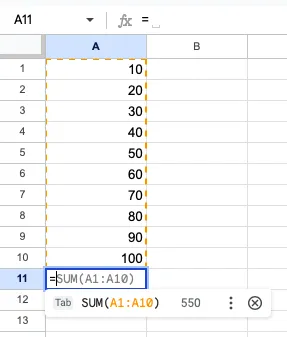
สูตรนี้จะรวมค่าทั้งหมดระหว่าง A1 ถึง A10 และให้ผลลัพธ์รวมทั้งหมดแก่คุณ สูตรนี้ง่ายมากแต่มีประโยชน์อย่างยิ่ง โดยเฉพาะอย่างยิ่งสำหรับรายงานทางการเงินหรือการจัดการสินค้าคงคลัง
2. การหาค่าเฉลี่ย (AVERAGE)
ฟังก์ชัน AVERAGE คำนวณค่าเฉลี่ยเลขคณิต ซึ่งมีประโยชน์ในการวิเคราะห์แนวโน้มหรือเปรียบเทียบประสิทธิภาพในช่วงเวลาต่างๆ ตัวอย่างเช่น หากคุณมีคะแนนสอบในเซลล์ B1 ถึง B5 ให้ใช้สูตร: =AVERAGE(B1:B5)
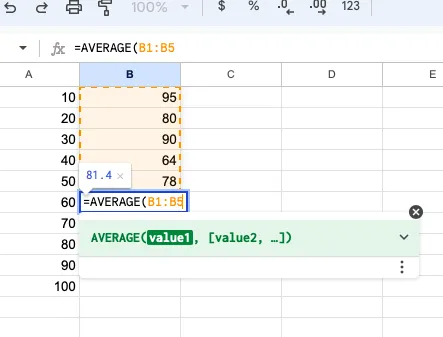
นี่จะคืนค่าเฉลี่ยตัวเลขของคะแนนทั้งหมด. นี่คือสูตรที่เหมาะสำหรับการศึกษา, การวิเคราะห์ข้อมูล, และการวางแผนทางการเงิน.
3. การนับรายการ (COUNT)
ฟังก์ชัน COUNT ช่วยให้คุณสามารถนับจำนวนเซลล์ที่มีค่าตัวเลขในช่วงที่กำหนดได้ ซึ่งมีประโยชน์สำหรับการตรวจสอบความถูกต้องของข้อมูลและการตรวจสอบคุณภาพ หากคุณต้องการนับจำนวนรายการขายที่ระบุในคอลัมน์ ให้ใช้: =COUNT(C1:C10)
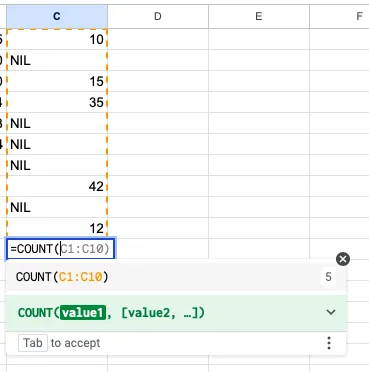
นี่จะนับจำนวนเซลล์ที่มีตัวเลขระหว่าง A1 ถึง A10. มีประโยชน์เป็นพิเศษในชุดข้อมูลขนาดใหญ่ที่การนับด้วยมือจะใช้เวลานานเกินไป.
4. การนับเซลล์ที่ไม่ว่าง (COUNTA)
หากข้อมูลของคุณมีทั้งข้อความและตัวเลข และคุณต้องการนับจำนวนเซลล์ที่ไม่ว่างทั้งหมด ให้ใช้ COUNTA ตัวอย่างเช่น หากต้องการนับจำนวนเซลล์ที่มีข้อมูลในรายชื่อพนักงาน ให้ใช้: =COUNTA(D1:D10)
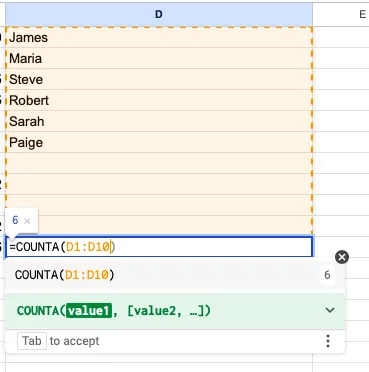
นี่เป็นสิ่งสำคัญสำหรับการจัดการสินค้าคงคลังหรือการตรวจสอบจำนวนรายการที่คุณได้รับในแบบฟอร์ม
5. การนับแบบมีเงื่อนไข (COUNTIF)
COUNTIF เป็นเวอร์ชันที่ก้าวหน้ากว่าของ COUNT เนื่องจากสามารถกำหนดเงื่อนไขในการนับได้ ตัวอย่างเช่น หากคุณต้องการนับยอดขายที่สูงกว่า $500 เท่านั้น คุณสามารถใช้สูตร: =COUNTIF(E1:E10, ">500")
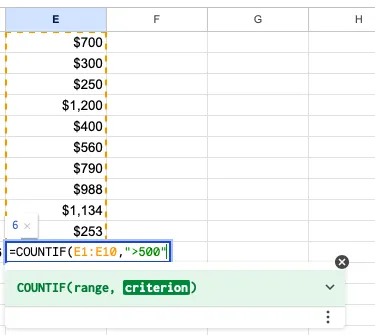
สูตรนี้มีประโยชน์อย่างยิ่งในการติดตามการขายหรือวิเคราะห์คำสั่งซื้อของลูกค้า คุณสามารถตั้งค่าเงื่อนไขต่างๆ ได้ตามความต้องการในการวิเคราะห์ เช่น การนับเฉพาะงานที่ 'เสร็จสมบูรณ์' ในแผ่นงานการจัดการโครงการ
6. การรวมผลรวมแบบมีเงื่อนไข (SUMIF)
คล้ายกับ COUNTIF, ฟังก์ชัน SUMIF ช่วยให้คุณรวมข้อมูลตามเงื่อนไขได้ หากคุณต้องการรวมยอดขายทั้งหมดที่มากกว่า $500 ให้ใช้: =SUMIF(F1:F10, ">500")
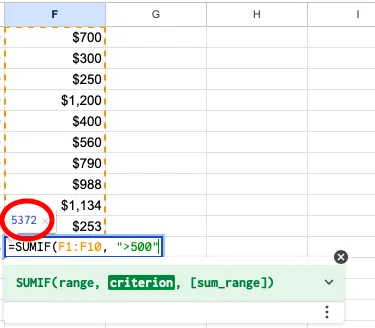
ฟังก์ชันนี้เหมาะอย่างยิ่งสำหรับรายงานทางการเงินและการจัดทำงบประมาณ ตัวอย่างเช่น ผู้จัดการโครงการสามารถใช้เพื่อติดตามการใช้จ่ายที่มีความสำคัญสูง โดยจะคำนวณเฉพาะค่าใช้จ่ายที่เกินกว่าเกณฑ์ที่กำหนดไว้โดยอัตโนมัติ
7. การหาค่าสูงสุด (MAX)
สูตร MAX ช่วยให้คุณค้นหาค่าสูงสุดในช่วงที่กำหนดได้ ซึ่งเหมาะสำหรับการวิเคราะห์ประสิทธิภาพ เช่น การระบุยอดขายสูงสุดในเดือนที่กำหนด ใช้สูตร: =MAX(G1:G10)
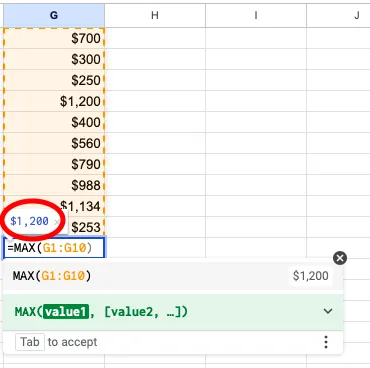
หากคุณกำลังเปรียบเทียบข้อมูลหลายจุด เช่น ประสิทธิภาพของทีมหรือยอดขายในแต่ละภูมิภาค ฟังก์ชัน MAX จะช่วยเน้นข้อมูลที่มีประสิทธิภาพสูงสุดหรือสินค้าขายดีที่สุดได้อย่างรวดเร็ว
8. การหาค่าต่ำสุด (MIN)
ในทางกลับกัน สูตร MIN จะค้นหาตัวเลขที่น้อยที่สุดในชุดข้อมูล ตัวอย่างเช่น หากต้องการระบุค่าใช้จ่ายที่ต่ำที่สุดในรายการงบประมาณ คุณสามารถใช้สูตร: =MIN(H1:H10)
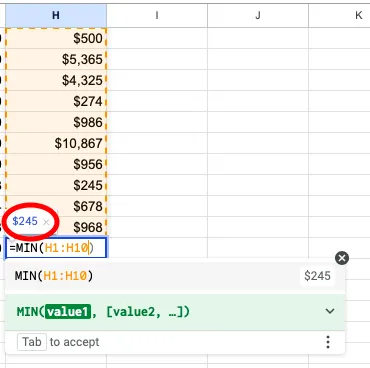
นี่มีประโยชน์เมื่อวิเคราะห์พื้นที่ที่มีค่าใช้จ่ายต่ำหรือระบุภาคส่วนที่มีประสิทธิภาพต่ำ
9. การรวมข้อความ (CONCATENATE)
CONCATENATE ช่วยคุณรวมข้อความจากเซลล์ต่าง ๆ ให้เป็นข้อความเดียว หากคุณต้องการรวมชื่อและนามสกุลจากสองคอลัมน์ให้เป็นชื่อเดียว คุณสามารถใช้ได้ดังนี้: =CONCATENATE(A14, " ", B14)
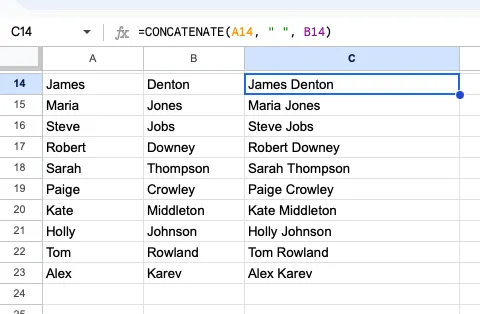
นี่เหมาะมากสำหรับการจัดระเบียบข้อมูล เช่น การรวมชื่อ ที่อยู่ หรือข้อมูลที่เป็นข้อความอื่น ๆ เข้าด้วยกันในเซลล์เดียวสำหรับรายงานหรือฐานข้อมูล
10. เพิ่มวันที่ปัจจุบัน (TODAY)
สูตร TODAY จะแทรกวันที่ของวันนี้ลงในเซลล์โดยอัตโนมัติ และจะอัปเดตทุกวัน ตัวอย่างเช่น หากคุณต้องการบันทึกข้อมูลอัปเดตประจำวัน คุณสามารถใช้สูตร: =TODAY()
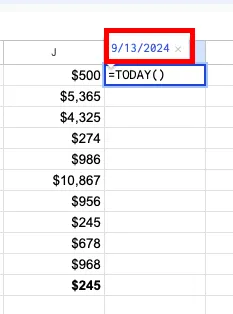
เป็นสูตรที่เรียบง่ายแต่เป็นหนึ่งในฟังก์ชันวันที่ที่มีประสิทธิภาพมากที่สุดสำหรับการรายงานวันที่, การติดตามกำหนดเวลา, หรือการจัดการงานประจำวัน
11. ค้นหาค่าตามรายการ (VLOOKUP)
VLOOKUP เป็นหนึ่งในฟังก์ชันที่ทรงพลังที่สุดใน Google Sheets มันช่วยให้คุณสามารถค้นหาค่าในคอลัมน์แรกของช่วงข้อมูลและคืนค่าที่สอดคล้องกันจากคอลัมน์อื่น
นี่มีประโยชน์สำหรับการจัดการฐานข้อมูล Google Sheetsหรือชุดข้อมูลขนาดใหญ่ ตัวอย่างเช่น การค้นหาข้อมูลราคาของสินค้าจากลิสต์: =VLOOKUP("Product1", D1:E10, 2, FALSE)
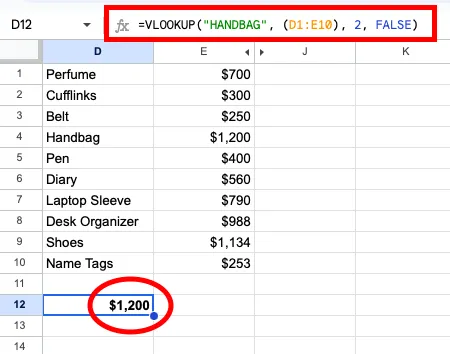
คุณสามารถใช้ VLOOKUP เพื่อค้นหาข้อมูลจากรายการนับพันรายการได้ในเวลาเพียงไม่กี่วินาที ซึ่งเป็นสิ่งจำเป็นสำหรับการจัดการสินค้าคงคลังหรือฐานข้อมูลลูกค้า
12. การค้นหาแนวนอน (HLOOKUP)
เหมือนกับ VLOOKUP แต่สำหรับข้อมูลแนวนอน HLOOKUP ช่วยให้คุณค้นหาข้ามแถวแทนที่จะลงตามคอลัมน์ ซึ่งมีประโยชน์เมื่อข้อมูลของคุณจัดเรียงเป็นแถวแทนที่จะเป็นคอลัมน์ ตัวอย่างเช่น เพื่อค้นหาข้อมูลยอดขายในตารางแนวนอน ให้ใช้: =HLOOKUP("ยอดขาย", A1:F2, 2, FALSE)
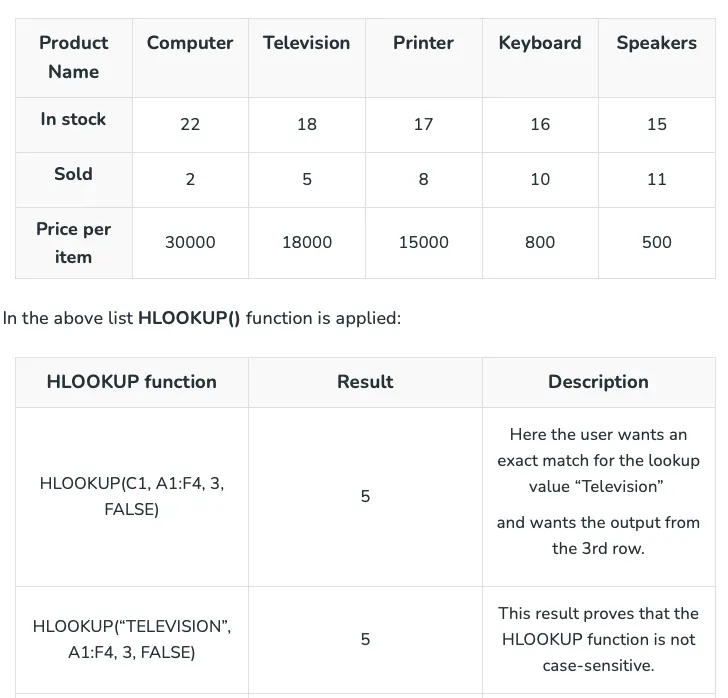
นี่เป็นสิ่งที่ยอดเยี่ยมเมื่อทำงานกับตารางเปรียบเทียบหรือตัวชี้วัดประสิทธิภาพที่กระจายอยู่ในหลายฟิลด์
13. การสร้างรายการแบบดรอปดาวน์ (การตรวจสอบข้อมูล)
ด้วย การตรวจสอบความถูกต้องของข้อมูล คุณสามารถสร้างรายการแบบดรอปดาวน์ในเซลล์ได้ ซึ่งช่วยให้ผู้ใช้สามารถเลือกจากตัวเลือกที่กำหนดไว้ล่วงหน้าได้ นี่เป็นประโยชน์อย่างยิ่งสำหรับการรักษาความสม่ำเสมอของข้อมูลในแบบฟอร์มหรือเครื่องมือติดตาม ตัวอย่างเช่น การสร้างคอลัมน์ 'สถานะ' สำหรับการติดตามโครงการ:
- กระบวนการ: เลือกเซลล์, ไปที่ ข้อมูล > การตรวจสอบข้อมูล, และตั้งค่าตัวเลือกของคุณ (เช่น, 'กำลังดำเนินการ', 'เสร็จสมบูรณ์')
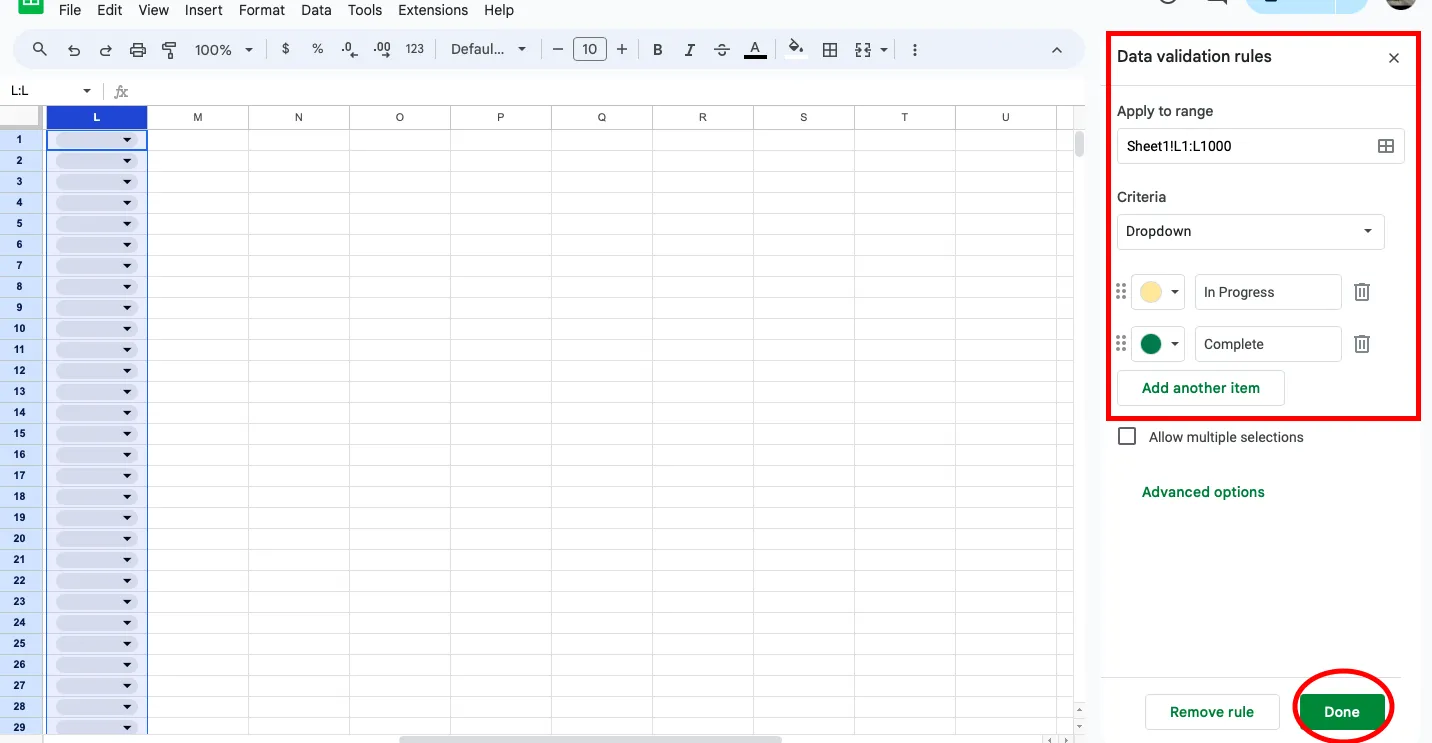
ฟังก์ชันนี้เหมาะอย่างยิ่งสำหรับการติดตามงาน, บันทึกข้อมูลบุคคล, หรือกระบวนการใด ๆ ที่เกี่ยวข้องกับการป้อนข้อมูลมาตรฐาน
14. การจัดรูปแบบตามเงื่อนไข
การจัดรูปแบบตามเงื่อนไขช่วยให้คุณสามารถใช้สีหรือรูปแบบการจัดรูปแบบกับเซลล์ตามเนื้อหาของเซลล์ได้ ตัวอย่างเช่น คุณสามารถทำให้เซลล์ที่การขายสูงกว่าจำนวนที่กำหนดไว้เป็นสีหรือรูปแบบการจัดรูปแบบที่โดดเด่น ทำให้การสังเกตแนวโน้มง่ายขึ้น สำหรับการดำเนินการนี้:
- กระบวนการ: เลือกข้อมูลของคุณ, ไปที่ รูปแบบ > การจัดรูปแบบตามเงื่อนไข, และตั้งค่ากฎตามเกณฑ์ (เช่น, 'มากกว่า 500')
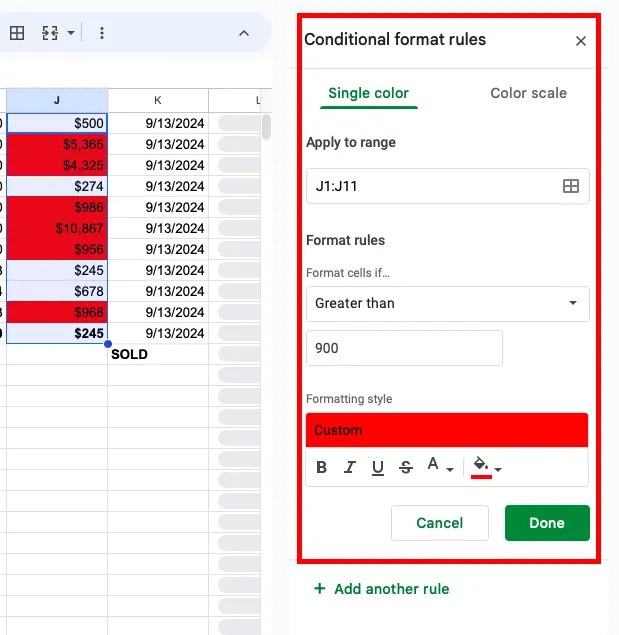
การจัดรูปแบบตามเงื่อนไขช่วยให้มองเห็นแนวโน้มของข้อมูลได้อย่างมีประสิทธิภาพ ทำให้คุณสามารถตรวจสอบค่าใช้จ่าย ผลิตภัณฑ์ที่มีประสิทธิภาพดีที่สุด โครงการที่เสร็จสมบูรณ์ ฯลฯ
15. การคำนวณการชำระเงินกู้ (PMT)
ฟังก์ชัน PMT เหมาะอย่างยิ่งสำหรับการวางแผนทางการเงิน เนื่องจากช่วยคำนวณยอดผ่อนชำระรายเดือนของเงินกู้ ไม่ว่าคุณจะจัดการกับเงินกู้ธุรกิจหรือสินเชื่อที่อยู่อาศัยส่วนบุคคล สูตรนี้ช่วยให้การคำนวณเป็นเรื่องง่ายขึ้น ตัวอย่างเช่น หากต้องการคำนวณยอดผ่อนชำระรายเดือนสำหรับเงินกู้ 100,000 ดอลลาร์ โดยมีอัตราดอกเบี้ยต่อปี 5% ให้ใช้สูตร: =PMT(5%/12, 360, 100000)
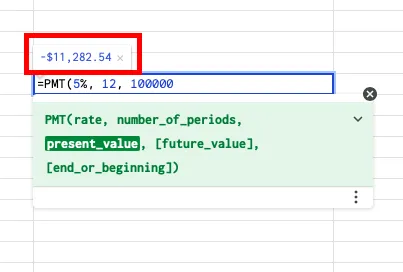
สูตรนี้มีประโยชน์สำหรับทั้งธุรกิจและบุคคลทั่วไป ช่วยให้คุณสามารถคาดการณ์ค่าใช้จ่ายและจัดการงบประมาณได้อย่างง่ายดาย
16. การแยกข้อความ (SPLIT)
ฟังก์ชัน SPLIT ช่วยให้คุณสามารถแยกข้อความในเซลล์หนึ่งออกเป็นหลายเซลล์ตามตัวคั่น (เช่น ช่องว่างหรือเครื่องหมายจุลภาค) ตัวอย่างเช่น หากต้องการแยกชื่อเต็มออกเป็นชื่อและนามสกุล ให้ใช้: =SPLIT(A1, " ")
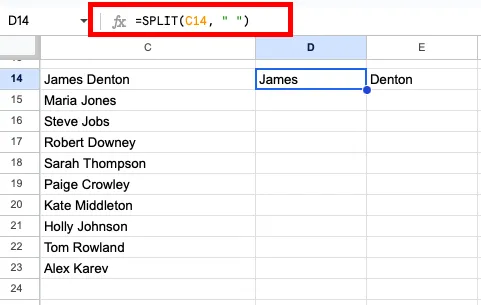
นี่มีประโยชน์ในสถานการณ์เช่นการจัดระเบียบรายชื่อผู้รับจดหมาย, การทำความสะอาดข้อมูลข้อความ, หรือการแยกคำอธิบายสินค้าออกเป็นหมวดหมู่ที่ชัดเจน.
17. การปัดตัวเลข (ROUND)
ROUND ช่วยให้คุณสามารถปัดตัวเลขให้เป็นจำนวนตำแหน่งทศนิยมที่กำหนดได้ ซึ่งเหมาะสำหรับการทำงานกับข้อมูลทางการเงินหรือเปอร์เซ็นต์ ตัวอย่างเช่น หากต้องการปัดตัวเลขในเซลล์ A1 ให้เป็นสองตำแหน่งทศนิยม ให้ใช้สูตร: =ROUND(A1, 2)
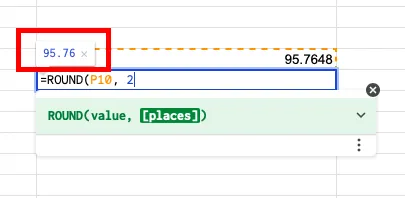
สิ่งนี้ช่วยรักษาความสม่ำเสมอ โดยเฉพาะในรายงานที่ต้องการตัวเลขที่แม่นยำแต่ไม่จำเป็นต้องมีจุดทศนิยมมากเกินไป
18. คำสั่ง IF (IF)
สูตร IF เป็นฟังก์ชันเชิงตรรกะที่ให้ค่าหนึ่งหากเงื่อนไขเป็นจริง และให้ค่าอีกค่าหนึ่งหากเงื่อนไขเป็นเท็จ ซึ่งมีประโยชน์สำหรับการจัดประเภทข้อมูลหรือดำเนินการตามเกณฑ์หลายข้อ ตัวอย่างเช่น หากต้องการระบุการขายเป็น 'สูง' หากยอดขายเกิน $500 และเป็น 'ต่ำ' หากไม่ถึง ให้ใช้: =IF(A1>500, "High", "Low")
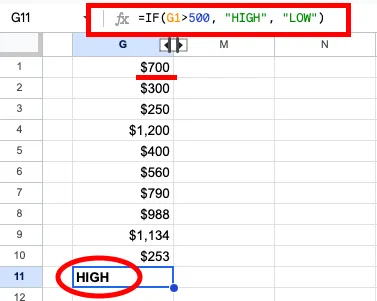
สิ่งนี้มักใช้สำหรับการรายงานแบบมีเงื่อนไขและแดชบอร์ด โดยเฉพาะอย่างยิ่งในการวิเคราะห์ทางการเงิน
19. การรวม IF กับ AND/OR
คุณสามารถทำให้คำสั่ง IF ของคุณทรงพลังยิ่งขึ้นได้โดยการรวมกับ AND หรือ OR เพื่อตรวจสอบเงื่อนไขหลายข้อพร้อมกัน ตัวอย่างเช่น หากคุณต้องการให้ยอดขายถูกติดป้ายว่า 'OK' เฉพาะเมื่อยอดขายสูงกว่า $500 แต่ต่ำกว่า $1000 ให้ใช้: =IF(AND(A1>500, A1<1000), "OK", "Not OK")
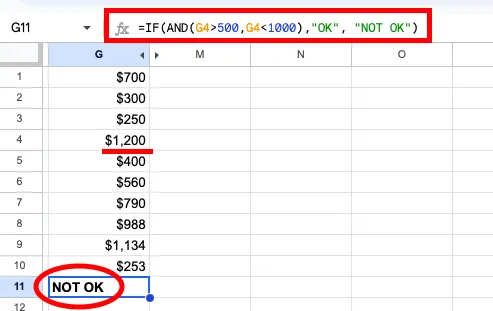
สิ่งนี้จะมีประโยชน์อย่างยิ่งในการวิเคราะห์ข้อมูลที่ซับซ้อนและการรายงาน ซึ่งปัจจัยหลายประการมีผลต่อการตัดสินใจ
20. แปลงข้อความเป็นตัวพิมพ์เล็ก (LOWER)
สูตร LOWER จะเปลี่ยนข้อความทั้งหมดในเซลล์ให้เป็นตัวพิมพ์เล็กทั้งหมด ซึ่งช่วยในการทำให้ข้อมูลข้อความมีความเป็นมาตรฐาน โดยเฉพาะเมื่อต้องจัดการกับชุดข้อมูลขนาดใหญ่ ตัวอย่างเช่น หากคุณมีชื่อที่เป็นตัวพิมพ์ใหญ่ทั้งหมดและต้องการเปลี่ยนเป็นตัวพิมพ์เล็ก ให้ใช้: =LOWER(A1)
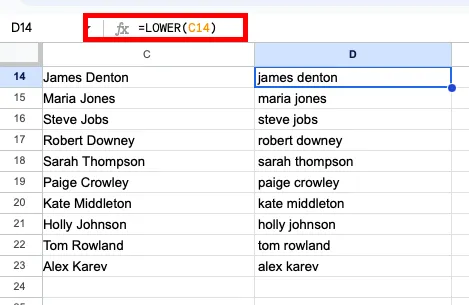
สูตรนี้มีประโยชน์สำหรับการทำความสะอาดข้อมูลข้อความ โดยเฉพาะเมื่อรวมข้อมูลจากหลายแหล่ง โปรดทราบว่าคุณสามารถรวมสองชีตของ Google เข้าด้วยกันได้เช่นกัน
สูตร Google Sheets 20 สูตรที่คุณเห็นข้างต้นนี้เหมาะสำหรับเริ่มต้นใช้งาน แต่หากคุณต้องการเรียนรู้เพิ่มเติม ชุมชนผู้ใช้เป็นวิธีที่ยอดเยี่ยมในการถามคำถามและเรียนรู้จากผู้เชี่ยวชาญ!
อ่านเพิ่มเติม: วิธีใช้ Google Sheets เป็นระบบ CRM (พร้อมเทมเพลต)
ชุมชนผู้ใช้ Google Sheets
มีชุมชนที่กระตือรือร้นและผู้เชี่ยวชาญด้านสเปรดชีตมากมายที่พร้อมช่วยเหลือและแบ่งปันความเชี่ยวชาญของพวกเขา คุณสามารถถามคำถาม แบ่งปันเคล็ดลับ และค้นพบเทคนิคขั้นสูงได้ที่นี่:
- ชุมชน Google Sheets ของ Reddit: ชุมชนผู้ใช้ที่พูดคุยเกี่ยวกับเคล็ดลับ เทคนิค และสูตรต่างๆ
- ชุมชนช่วยเหลือผู้แก้ไข Google Docs: ฟอรั่มอย่างเป็นทางการของ Google สำหรับ Sheets และเครื่องมืออื่น ๆ ใน Google Workspace
แม้ว่า Google Sheets จะเป็นเครื่องมือที่ทรงพลัง แต่ก็มาพร้อมกับชุดความท้าทายของตัวเองเช่นกัน อ่านต่อเพื่อค้นพบว่ามีอะไรบ้าง
อ่านเพิ่มเติม: 10 เคล็ดลับ Google Sheets ที่จะทำให้งานของคุณง่ายขึ้น
ความท้าทายและข้อจำกัดของ Google Sheets
แม้ว่าจะมีความหลากหลายในการใช้งาน แต่ Google Sheets ก็มีข้อจำกัดบางประการ หนึ่งในปัญหาที่พบบ่อยคือประสิทธิภาพ; Sheets อาจทำงานช้าลงหรือไม่ตอบสนองเมื่อจัดการกับชุดข้อมูลขนาดใหญ่มาก (โดยทั่วไปเกิน 5 ล้านเซลล์)
นอกจากนี้ แม้ว่า Google Sheets จะเหมาะสำหรับการทำงานร่วมกัน แต่ขาดคุณสมบัติการวิเคราะห์ข้อมูลขั้นสูงที่มีอยู่ในซอฟต์แวร์สเปรดชีตอื่น ๆเช่น Microsoft Excel
นอกจากนี้ ฟังก์ชันการทำงานแบบออฟไลน์ของ Google Sheets มีข้อจำกัด—แม้ว่าจะสามารถใช้งานได้ แต่บางฟีเจอร์อาจไม่สามารถทำงานได้หากไม่มีการเชื่อมต่ออินเทอร์เน็ตที่ใช้งานอยู่
ความท้าทายเหล่านี้ทำให้ Google Sheets เหมาะสำหรับงานขนาดเล็กถึงขนาดกลาง แต่ไม่เหมาะสำหรับการวิเคราะห์ข้อมูลที่หนักหน่วง
ทางเลือกของ Google Sheets
มีทางเลือกหลายอย่างสำหรับ Google Sheets เช่น MS Excel และ OpenOffice อย่างไรก็ตาม เมื่อพูดถึงการขยายความสามารถเกินกว่าที่ Google Sheets มีให้ClickUpคือทางเลือกที่เหมาะสม โดยเฉพาะอย่างยิ่งสำหรับผู้ใช้ที่ต้องการฟีเจอร์การจัดการโครงการที่แข็งแกร่งยิ่งขึ้น
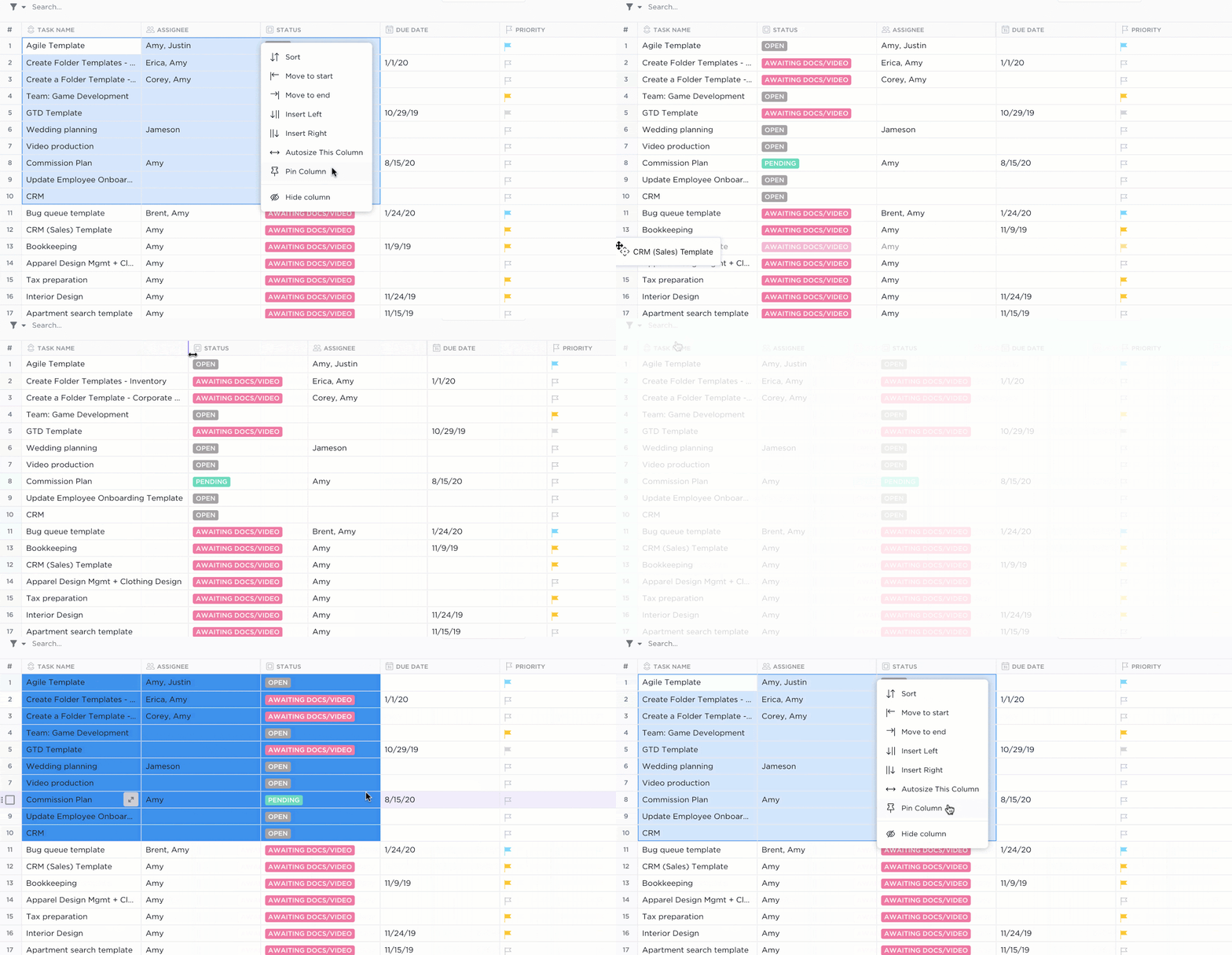
มุมมองตาราง ClickUp
ในขณะที่ Google Sheets เหมาะสำหรับการจัดระเบียบข้อมูลClickUp Table Viewมอบรูปแบบสเปรดชีตที่คุ้นเคยพร้อมฟังก์ชันขั้นสูง
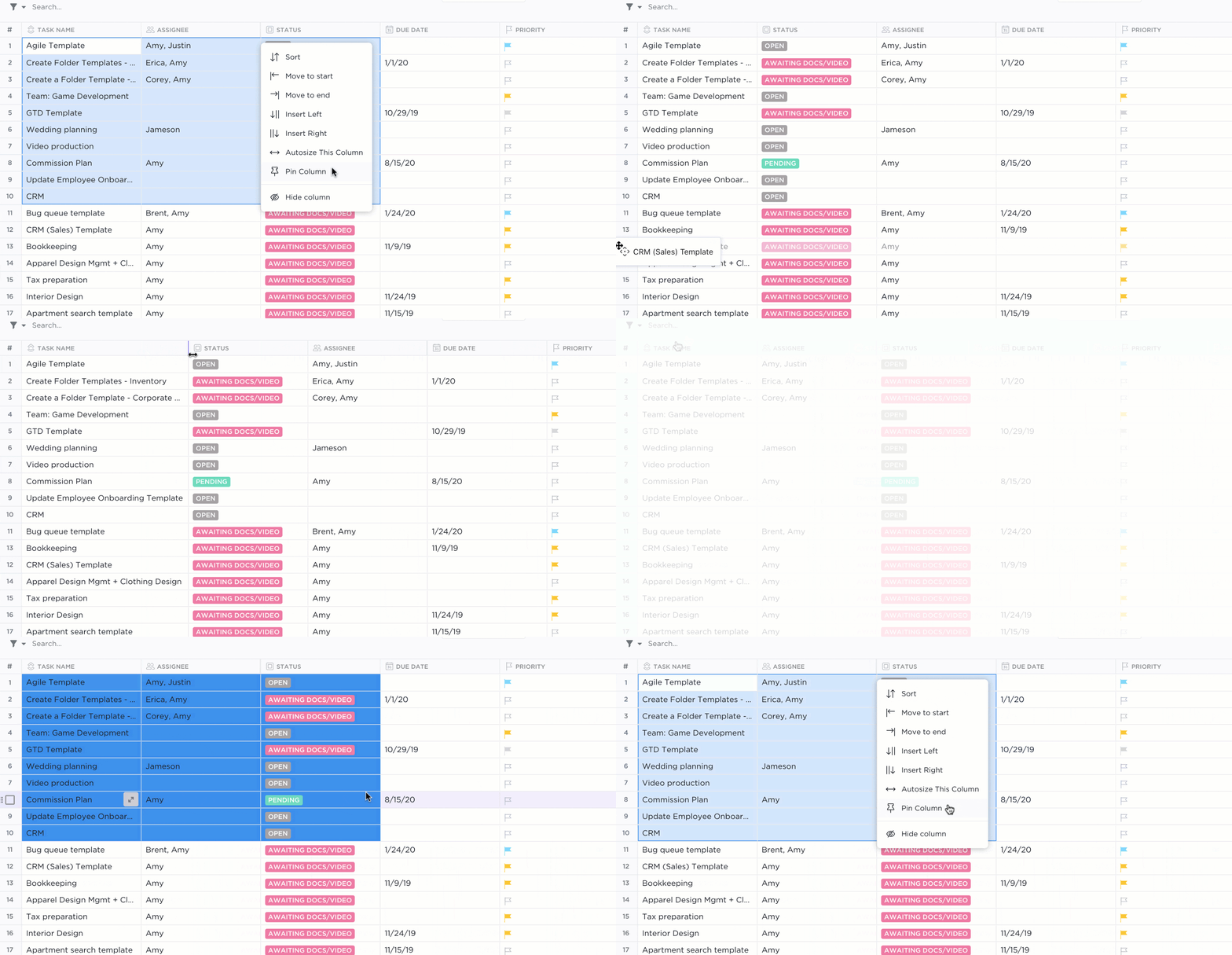
คุณสามารถปรับแต่งคอลัมน์ เพิ่มการจัดรูปแบบข้อความแบบสมบูรณ์ และสร้างการพึ่งพาของงาน ทั้งหมดนี้ภายในกรอบการทำงานที่ทรงพลังยิ่งขึ้นซึ่งออกแบบมาเพื่อการจัดการโครงการโดยเฉพาะ
📮ClickUp Insight: 92% ของพนักงานใช้วิธีการที่ไม่สอดคล้องกันในการติดตามรายการที่ต้องดำเนินการ ซึ่งส่งผลให้เกิดการตัดสินใจที่พลาดและการดำเนินการล่าช้า ไม่ว่าคุณจะส่งบันทึกติดตามหรือใช้สเปรดชีต กระบวนการมักจะกระจัดกระจายและไม่มีประสิทธิภาพ
โซลูชันการจัดการงานของ ClickUpพร้อมมุมมองแบบตาราง ช่วยให้การแปลงบทสนทนาเป็นงานเป็นไปอย่างราบรื่น—เพื่อให้ทีมของคุณสามารถดำเนินการได้อย่างรวดเร็วและทำงานร่วมกันอย่างมีเป้าหมายเดียวกัน
ClickUp Brain
ClickUp Brainช่วยให้คุณสามารถเพิ่มพลังปัญญาประดิษฐ์ในการจัดการสเปรดชีตของคุณโดยอัตโนมัติงานต่าง ๆ เพิ่มความแม่นยำ และอำนวยความสะดวกในการวิเคราะห์ข้อมูลขั้นสูง
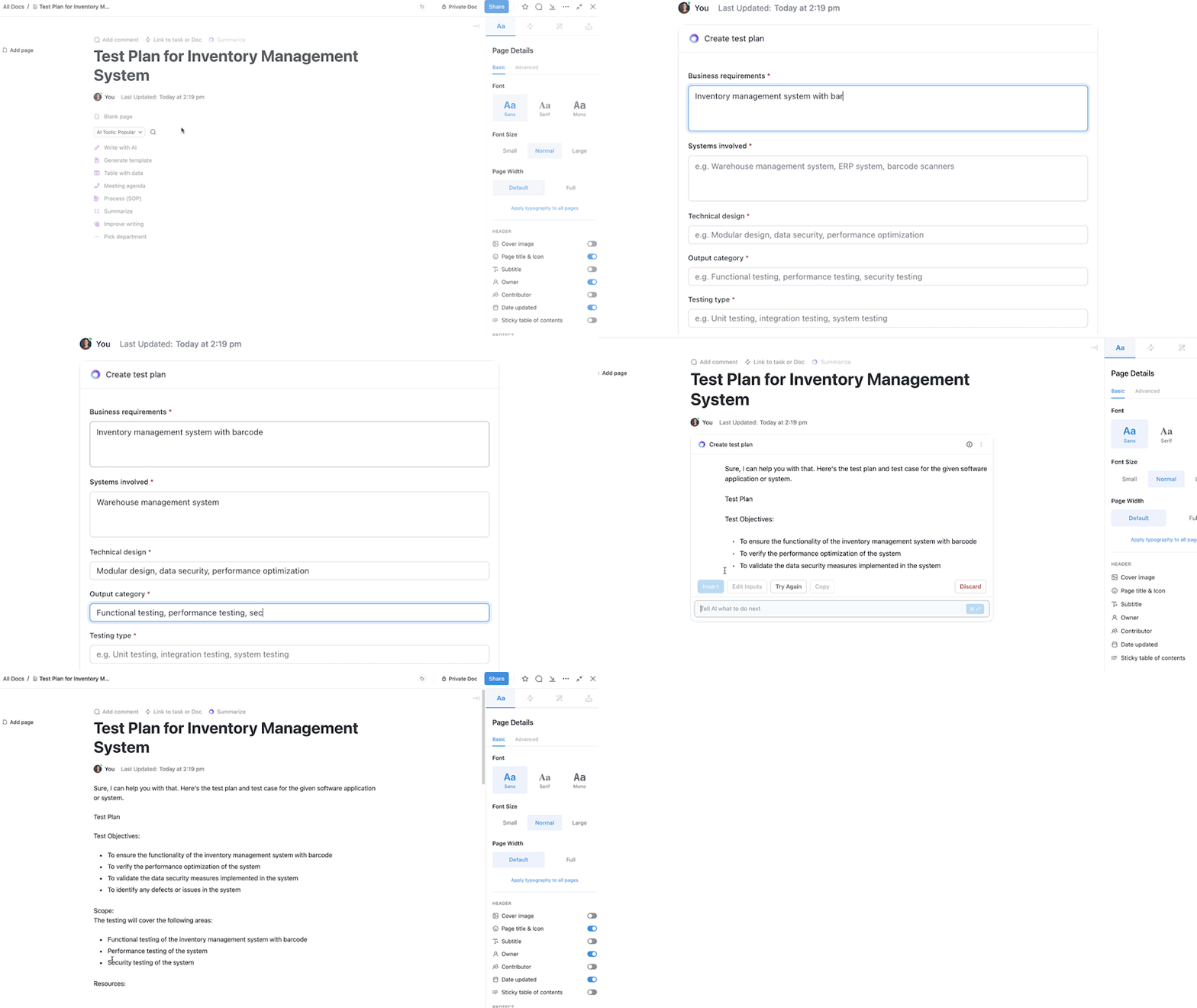
ด้วย ClickUp Brain คุณสามารถ:
- อัตโนมัติงานที่น่าเบื่อเช่นการป้อนข้อมูลการจัดรูปแบบและการคำนวณพื้นฐาน
- ระบุรูปแบบและให้ข้อมูลเชิงลึกที่อาจเป็นเรื่องยากหากต้องดำเนินการด้วยตนเอง
- สร้างการแสดงผลเชิงภาพของชุดข้อมูลขนาดใหญ่ เช่น แผนภูมิและกราฟหลากหลายประเภท
ClickUp Brain เชื่อมต่องาน เอกสาร ผู้คน และองค์ความรู้ได้อย่างง่ายดายด้วย AI สำหรับผู้จัดการ นั่นหมายถึงการอัปเดตด้วยตนเองที่น้อยลงและมุ่งเน้นไปที่กลยุทธ์ระดับสูงมากขึ้น
ดังนั้น หากงานของคุณเกี่ยวข้องกับการทำงานร่วมกันมาก, ระบบอัตโนมัติ, หรือการพึ่งพาของงาน, คุณสามารถลองใช้ ClickUp สำหรับการจัดเก็บข้อมูลและการวิเคราะห์ข้อมูลของคุณได้
ทำให้การจัดการข้อมูลของคุณง่ายขึ้นด้วย ClickUp!
Google Sheets ได้พิสูจน์แล้วว่าเป็นเครื่องมือที่สำคัญสำหรับผู้เชี่ยวชาญในหลากหลายสาขา ตั้งแต่การจัดการโครงการไปจนถึงการวิเคราะห์ข้อมูล คุณสมบัติการทำงานร่วมกัน สูตรที่หลากหลาย และการเข้าถึงได้ง่าย ทำให้เป็นทางเลือกที่ได้รับความนิยมสำหรับหลายๆ คน
อย่างไรก็ตาม เมื่อความต้องการของคุณเพิ่มขึ้น คุณอาจสังเกตเห็นข้อจำกัดบางประการในการจัดการชุดข้อมูลขนาดใหญ่ กระบวนการทำงานที่ซับซ้อน หรือการอัตโนมัติของงาน นี่คือจุดที่ ClickUp โดดเด่น
คุณสมบัติการจัดการโครงการของ ClickUp—เช่น มุมมองตาราง และ ClickUp Brain—สามารถช่วยคุณยกระดับการจัดการข้อมูลของคุณไปอีกขั้นด้วยการทำให้กระบวนการเป็นอัตโนมัติและผสานรวมมุมมองโครงการหลายรูปแบบเข้าด้วยกัน
หากคุณพร้อมที่จะปรับปรุงไม่เพียงแค่ข้อมูลของคุณ แต่ยังรวมถึงกระบวนการทำงานทั้งหมดของคุณให้ลงทะเบียนกับ ClickUpวันนี้!